・
【デザインツールのAI活用!】〜画像生成AI×Canva〜コスパを重視し、イチからロゴ画像を作ってみた!

「デザイナーが社内にいないため、サービスやイベントのロゴ作成が進まない」「外注すると数万円はかかる上に、デザインや期日によっては納品まで待てない」といった悩みを抱えていませんか?
そこで注目されているのが「画像生成AI」を活用したロゴ制作です。
特に、多くのマーケターが使い慣れているCanvaには、テキスト指示だけで画像を生成できるAI機能が搭載されています。
Canvaを活用することで専門スキルがなくても、短時間でプロ並みのロゴアイデアを形にすることが可能となるのです!
本記事では、デザイナー不在の1〜5名体制のマーケティングチームを想定し、CanvaのAI機能を使って「画像生成AI ロゴ画像」を作成するプロセスを検証します。本当に業務効率化につながるのか、工数はどれくらい削減できるのか、実務レベルでの実用性を探ります。
🖼️オンラインデザインツール『Canva』とは?
Canvaは、デザイン初心者でも簡単にプロフェッショナルなデザインを作成できるオンラインツールです。ロゴ、SNSバナー、名刺、ポスター、プレゼンテーションなどの様々なデザインを手軽に作成できるため、忙しいマーケティング担当者やコンテンツ制作者にとって強力な味方となります。
👤本記事の想定読者
- デザイナー不在の環境で、WebコンテンツやSNS用のビジュアル素材を内製しているマーケティング担当者の方
- ロゴ作成の外注コストやリードタイムを削減し、アイデア出しから作成までをスピーディーに行いたい方
- Canvaの基本操作はわかるが、画像生成AI機能をロゴ作成にどう活用すればよいか具体的な手順を知りたい方
CanvaのAI生成機能について
Canvaには会話型の生成AIアシスタント「Canva AI」が搭載されています。ユーザーがテキストで指示(プロンプト)を入力するだけで、独創的なイラストやアイコンが数秒〜数十秒で生成でき、生成した画像はそのままCanvaのエディタ上で編集・加工ができます。(簡単な会話で、コンセプトの構築からデザイン完成までが実現するなんてすごい!)
また、他のAIツール(Midjourneyなど)で生成して別ソフトで文字を入れるといった手間が発生せず、Canvaだけでワンストップで完結する点が大きなメリットです。
💻Canvaを使ってできること
以下に、Canvaを使ってできることやCanvaならではの魅力を挙げてみました。1. ドラッグ&ドロップの直感操作
Canvaは、デザインに必要な要素をドラッグ&ドロップするだけで簡単に作成でき、デザインの基本的なスキルがなくても、直感的に操作できるのが特徴です。
2. 豊富なテンプレート
数千種類のデザインテンプレートが用意されており、これをベースに自分のアイデアを追加するだけで、高品質なデザインが完成します。
特に初心者にとって、0からベースで作成する必要がないテンプレートの利用は嬉しい機能です。
3. コラボレーション機能
複数のメンバーで同時にデザインを編集したり、フィードバックをリアルタイムで交換できるので、チームワークが重要なビジネスシーンで非常に役立ちます。
4. 自動保存とエクスポート機能
Canvaで作成したデザインは自動的に保存され、いつでもアクセスできます。
また、JPEG、PNG、PDF、GIFなど、様々な形式でエクスポート可能なので、SNS投稿や印刷物の作成にも対応可能です。
5. アプリでどこでも編集
PCだけでなく、スマートフォンやタブレット用のアプリも提供されています。
外出先でも簡単にデザインの編集や作成を続けられるのは非常に助かりますね!
Canvaのアカウントを作成する方法
まずはCanvaのアカウントを作成しましょう。今回は無料プランで使用できる機能でロゴを生成するため、普段使いのメールアドレスを用意しておきます。
Canvaのサイトにアクセスして、サイトページの右上『登録』を押下します。
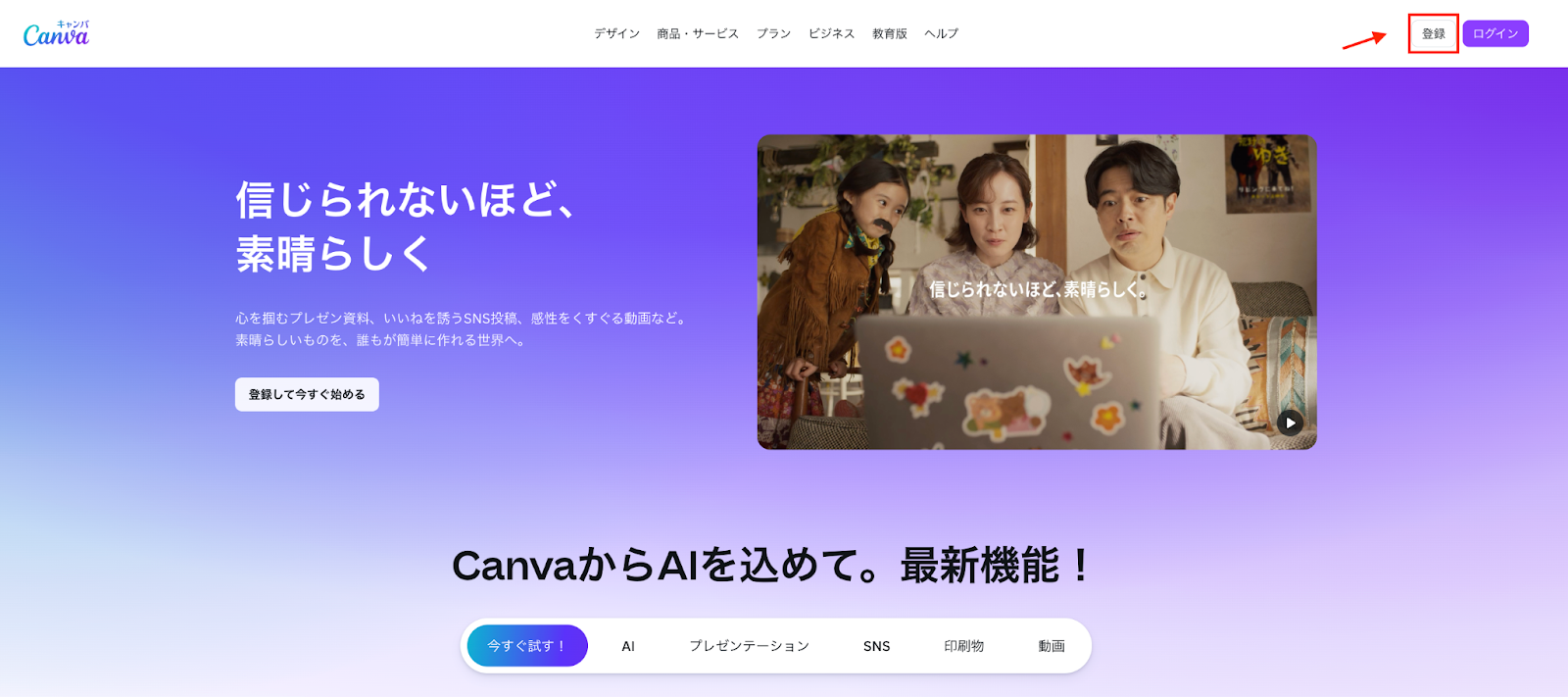
出典:Canva日本語版サイト
表示されている登録方法で任意のものを選択して登録を進めましょう。
メールアドレスによるアカウント作成を選択すると、メールアドレスの入力とCanvaのアカウント名の入力が求められます。
それぞれの入力画面で指示に従い情報を入力して「続行」を押下すると、入力したメールアドレスに認証コードが届きました。
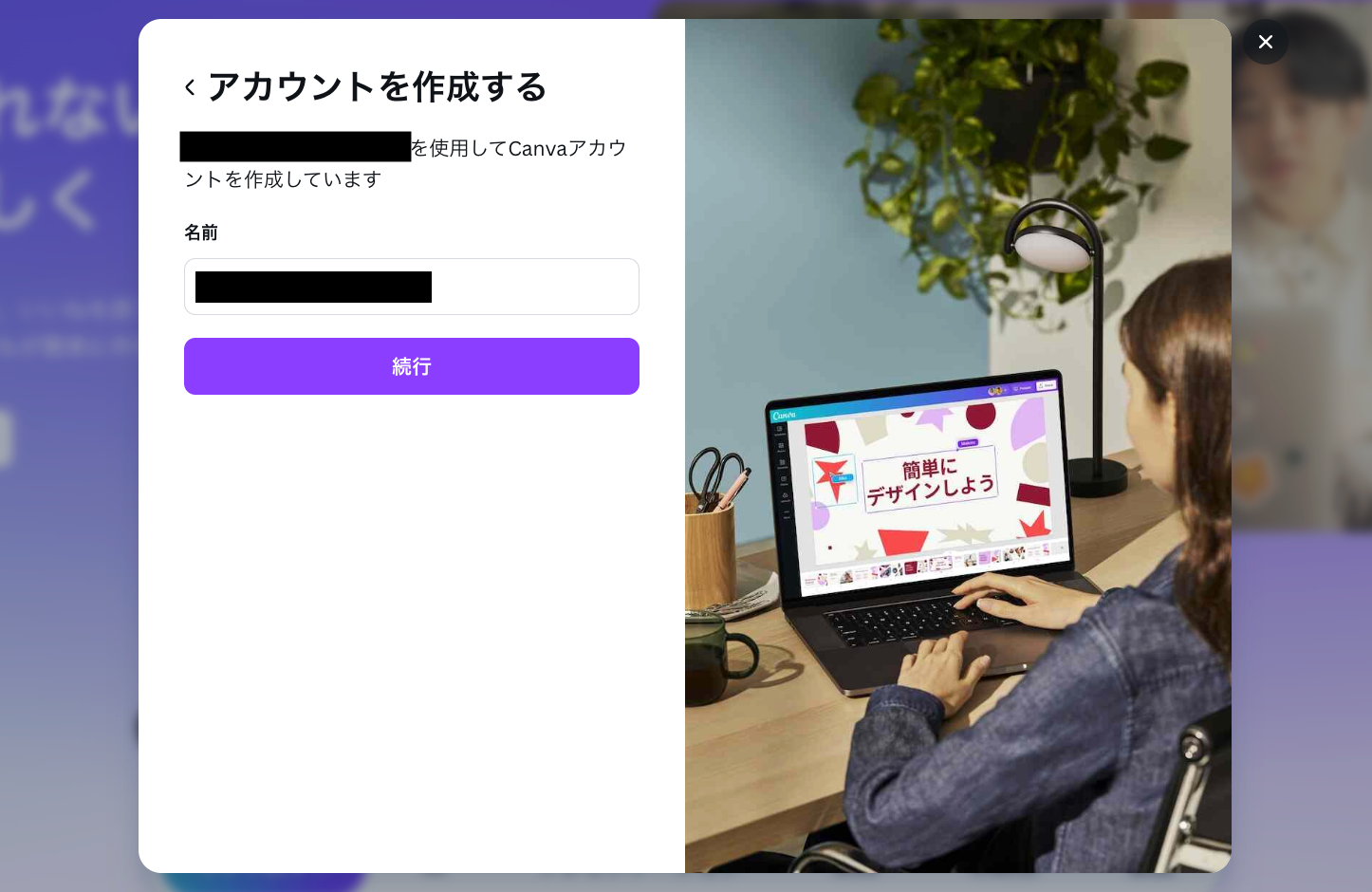
認証コードを入力すると、登録が完了し利用目的を選択する画面が表示されます。該当する項目を押下すれば、すぐにCanvaが利用できる状態となります!
💻Canva AIによる画像生成機能でロゴを実際に作成してみた!
今回は、CanvaのAI画像生成機能(AIロゴジェネレーター)を活用して、従来のロゴ作成の業務フローがどのように変わるかを検証していきます。まずは、ビジネスや実務で想定される利用シナリオを2つ挙げてみましょう。
検証1:社内イベントチームのエンブレム作成
- 検証で使うプロンプト:チームワークを象徴するライオンのキャラクターロゴ、明るいオレンジ色、モダンなスポーツチームのエンブレム風、3Dレンダリング
- 検証条件:Canva 無料アカウント
検証2:カフェ店舗の看板ロゴイメージ作成
- 検証で使うプロンプト:コーヒーカップと湯気、手書きスケッチ風、ヴィンテージスタイル、黒のインク、白背景
- 検証条件:Canva 無料アカウント
🗒️1つ目の検証_社内イベントチームのエンブレム作成
では早速、Canvaの編集画面にある「Canva AI」から『画像』を選択し、入力欄に用意したプロンプト(指示文)を入力します。ここでのポイントは、AIにとって分かりやすい言葉を選ぶことです。
「かっこいい」のような抽象的な言葉よりも、「ミニマル」「ベクターアート」「白背景」といった具体的なスタイルや形式を指定することで、ロゴとして使いやすい画像が生成されやすくなります。
今回は、以下のような設定でAIに画像を生成してもらいましょう。(『画像』を指定、『スタイル』は3Dレンダリングを選択)
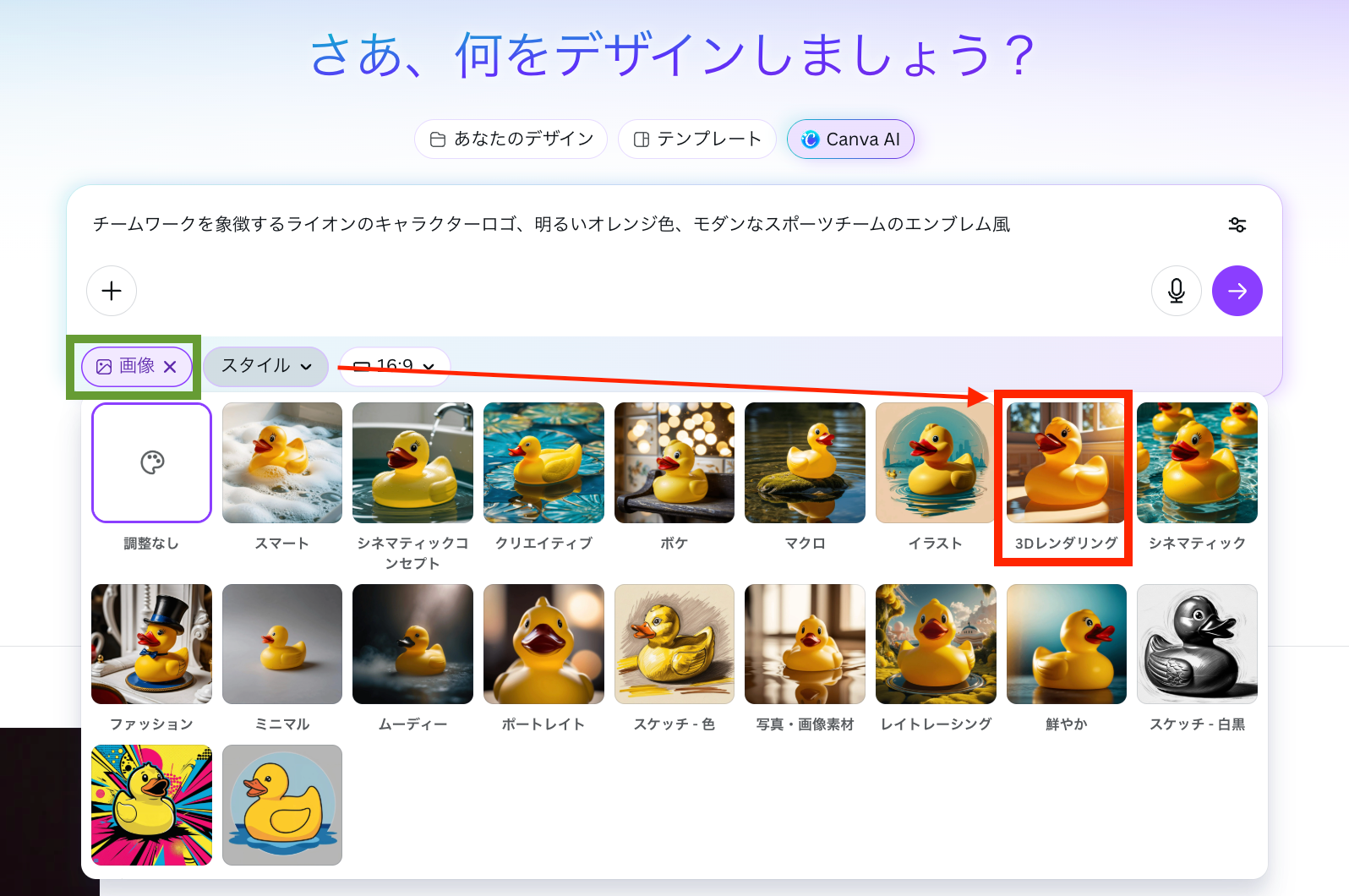
画像の生成結果
紫色の→矢印ボタンをクリックすると、約10〜20秒ほどで4パターンの画像が生成されました!ライオンの雄々しさが感じられる、いいデザインです!
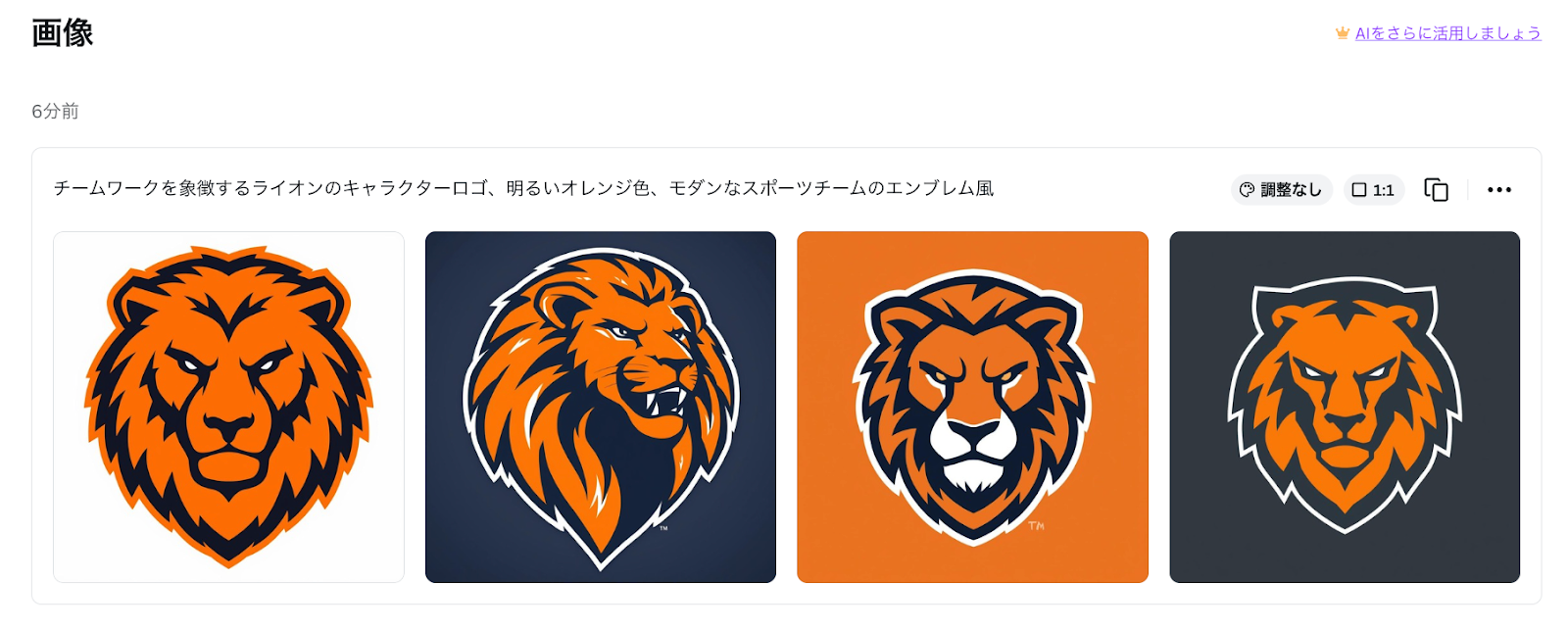
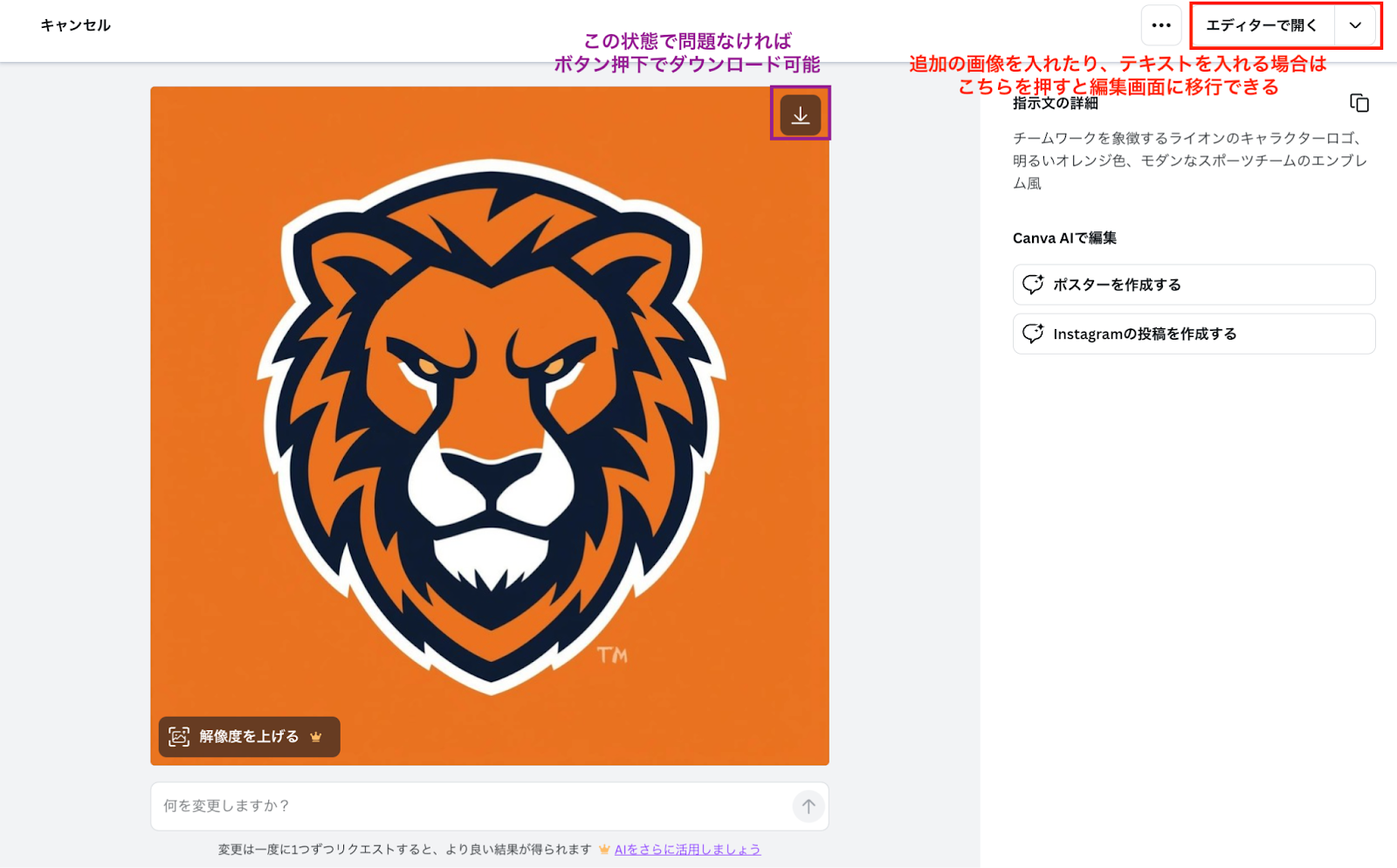
良いと思うデザインをタップすると、ダウンロードを行えたり、編集画面に移行できる画面がポップアップされます。
デザインの修正を提案してみる
AIによる画像生成という基本的な操作はこれでお分かりいただけたかと思います。それでは、生成後の編集についても触れていきましょう。
生成画像の編集画面でもCanva AIの機能が随所に活かされています。例えば、画像を選択した状態で「Canva AIに聞く」をクリックすると、チャット画面が右側に表示されます。
ここで、改善案を提案してもらうようAIに指示してみました。
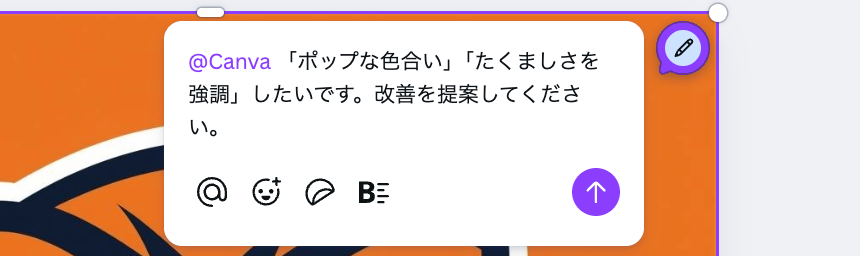
すると、数分後にはチャットに提案画像が挙げられてきました!
実際のデザイナーへ依頼行程を想定した際、修正からデザインの再提案まで数日〜数週間かかるものが、Canva AIによって短時間で完結します。
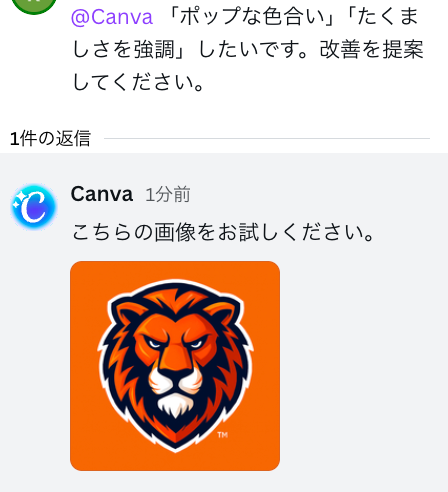
このようにデザイナーや専用のデザインツールを使わずとも、イメージしたデザインを迅速に形に起こせるのはなんとも魅力的ですね。
1つ目の検証を終えて
特筆すべきは、4枚とも全く異なるデザイン提案がなされた点です。口を閉じて威厳のあるライオンから、口を開けて咆哮するようなエネルギッシュなものまで、バリエーションが豊かでした。
また、質感がマットな仕上がりのものから、3Dらしい艶のある質感まで描き分けられていました。
スポーツチームのエンブレム風という指定もしっかり守られており、オレンジ色を基調とした配色は非常に鮮やかで、視認性も高い仕上がりです。
グッズ展開を想定する際にも、AI特有の形状の崩れもほとんど見られなかったため、そのままステッカーやTシャツへの印刷といった加工にも問題ないクオリティでした。
☕️2つ目の検証_カフェ店舗の看板ロゴを作成
続いて、カフェの看板やメニューに使う、コーヒーのイラストを使ったロゴマークを作成してみます。プロンプトは以下を設定しました。
入力プロンプト
「新規開店するカフェの看板やメニューに使う、手書き風の温かみのあるロゴマークを作成してください」
- コーヒーカップと湯気
- 手書きスケッチ風
- ヴィンテージスタイル
- 黒のインク
- 白背景
ここでは、「手書きの質感が再現できるか」「既存のCanvaフォントとの相性は良いか」「商用利用のリスクチェック(規約確認)」の3点を重視して検証を行います。
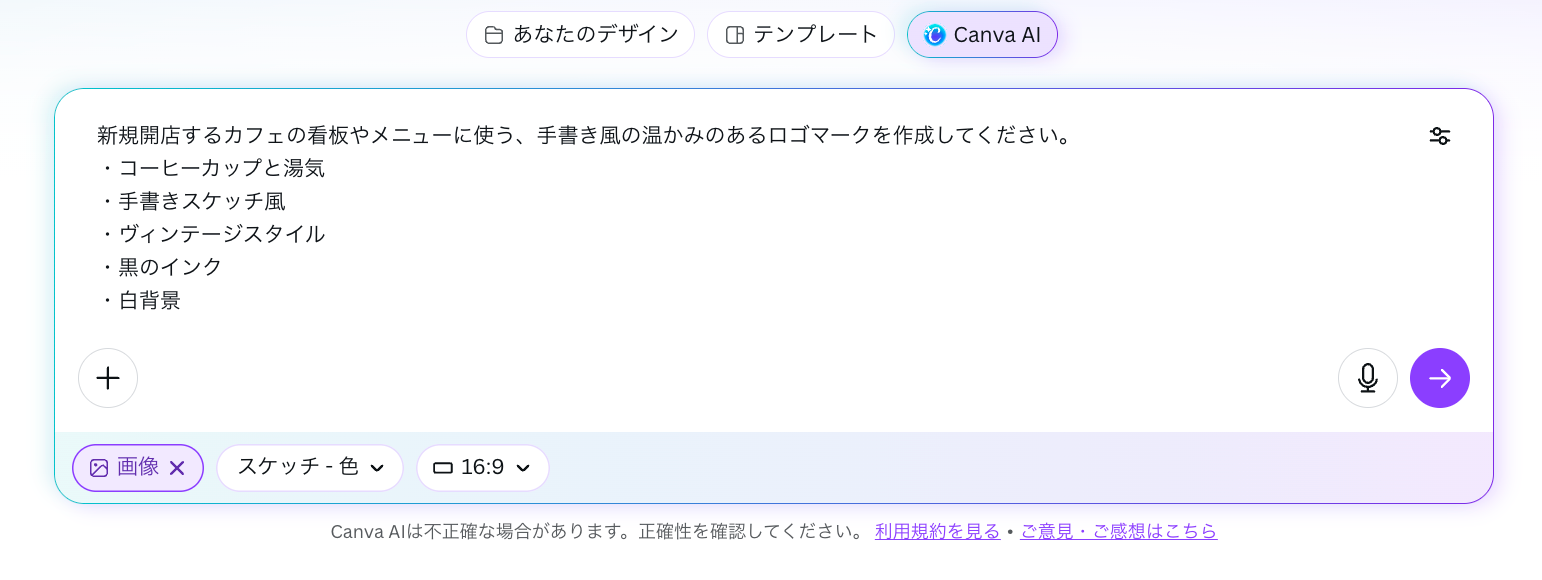
1つ目の検証とは違う形式でプロンプトを入力してみたところ、以下のような画像が生成されました!
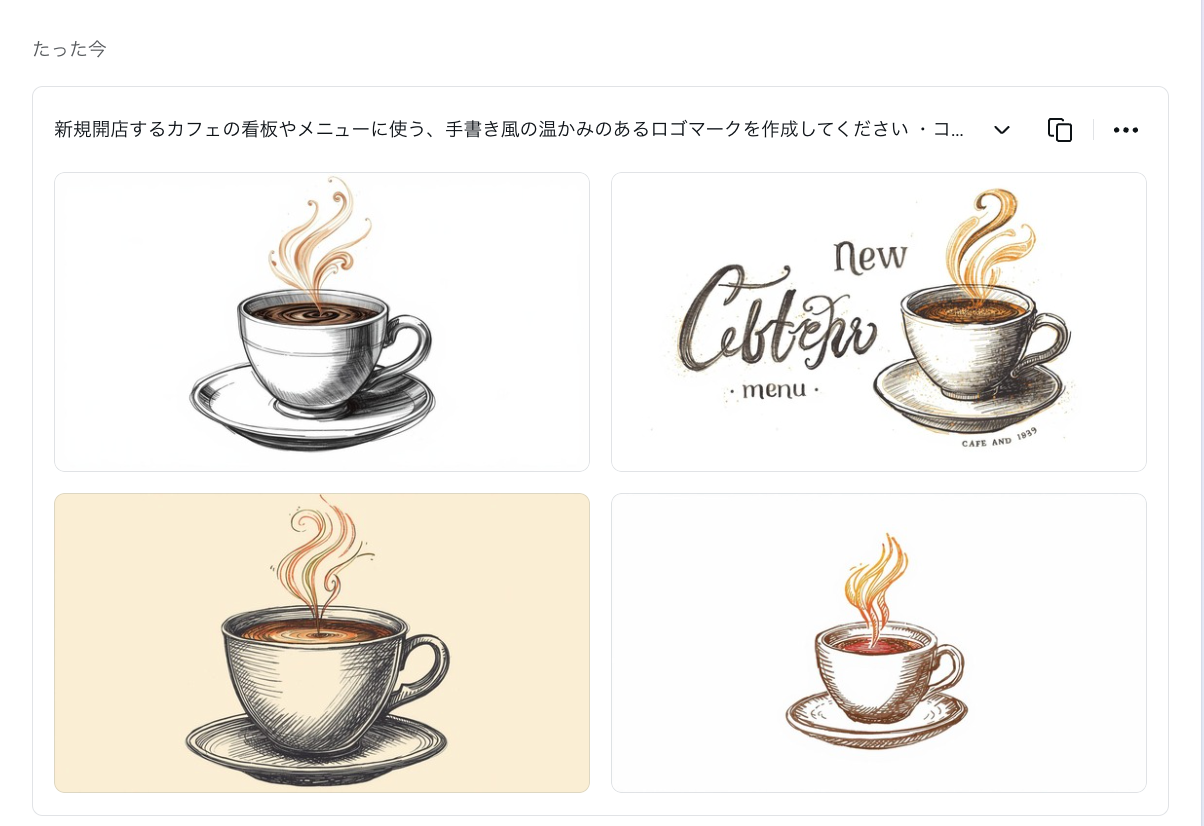
2つ目の検証を経て
こちらも4枚の画像が生成されましたが、いずれも手書きの質感が再現されていました。色調設定が被ることがなかったため、多パターンを比較したい方にとって、この結果は高ポイントとなるでしょう。また、ロゴには文字を配置することもあります。
Canvaには手書き風のフォントがたくさんあるので、テキストに陰影をつけたり色調を合わせたりすることで、違和感なく文字を配置できそうでした。
商用利用については、利用規約やコンテンツライセンス契約を人の目によってよく確認した方が良いでしょう。
☺️まとめ:Canvaはロゴ作成の「時短」と「内製化」に非常に有効
従来数時間かかっていた作業が10分程度で完了する点は、非常に大きなメリットです!アイデア出しの段階からAIが形にしてくれるため、デザインの立案からカラー・参考画像の選定、全体のサイズ設定など、ロゴを作成するにあたって費やす時間が激減したことを実感しました。
クオリティに関しては、プロのデザイナーには及びませんが、LPのドラフトや社内資料、MVP(検証用プロダクト)のロゴとしては十分な品質です。
また、ツールの使いやすさを考えてみて、生成した画像をその他のデザインツールにインポートする必要がなく、横断作業にかける手間が削減されているのも特筆すべき点です。Canva上で編集・文字入れできるワークフローは、どの方にとってもストレスフリーな環境と言えるでしょう。
さらにハイクオリティなデザインを完成させたい場合には、有料プランの機能を使うことで、よりイメージに沿ったデザインを生成できるようになるはずです。
またハイパーオートメーションツール「Yoom」ではCanvaを使ったさまざまな業務を自動化できます。
Canvaと他のツールを利用する業務を効率化したいときは、以下もチェックしてみてください。
プログラミング知識なしで手軽に構築できます。