・
Canva AIの使い方完全ガイド!実務で役立つ機能と活用事例

「デザイン業務をもっと効率化したい」
「ノンデザイナーだけど、プロのようなクリエイティブを作りたい」
そんな悩みを抱えている方は多いのではないでしょうか。
そこでおすすめなのが、Canvaに搭載されているAI機能群「Magic Studio」です。
Canva AIを活用すれば、文章の作成から画像の生成、高度な編集まで、専門的なスキルがなくても直感的な操作で完結させることができます。
本記事では、Canva AI(Magic Studio)の主要機能の使い方から、実際の業務で役立つ実践的なテクニック、そして気になる商用利用のルールまでを徹底的に解説します。
AIを味方につけて、クリエイティブ制作の生産性を向上させましょう!
💻Canva AI(Magic Studio)の主な機能

CanvaのAI機能は「Magic Studio」という名称で統合されており、デザイン制作のあらゆる工程をサポートしてくれます。ここでは、特に頻繁に使用する代表的な機能について、それぞれの特徴を詳しく解説していきます。
Magic Write(文章生成・マジック作文)
Magic Writeは、キーワードや短い指示を入力するだけで、AIが自動的に文章を作成してくれる機能です。ブログ記事の構成案、SNSのキャプション、メールの文面、広告コピーなど、あらゆるテキストコンテンツに対応しています。
また、既存の文章を「もっと楽しく」「もっとフォーマルに」といったトーンに変更したり、長文を要約したりすることも可能です。
ゼロから文章を考える苦痛から解放されるため、ライティング業務の時短に大きく貢献します。
Magic Media(画像・動画生成・マジック生成)
テキストプロンプト(指示文)を入力するだけで、AIがそのイメージ通りの画像や短い動画を生成してくれる機能です。「サイバーパンク風の猫」「水彩画タッチの春の風景」など、具体的なスタイルを指定することで、よりイメージに近い素材を作り出せます。
素材サイトで何時間も検索して「これじゃない…」と悩む時間がなくなり、オリジナルの素材を素早く用意できるのが最大の強みです。
Magic Edit(画像編集・マジック加工)
写真の一部をブラシでなぞり、そこに何を表示させたいかをテキストで指示するだけで、画像の内容を差し替えることができる魔法のような機能です。
例えば、モデルが手に持っている花束を「バースデーケーキ」に変えたり、着ている服の色や柄を変更したりすることができます。再撮影の手間をかけずに、季節やキャンペーンに合わせて写真の要素を変更できるため、ECサイトの画像加工などで重宝します。
Magic Eraser(不要な部分の削除・マジック消しゴム)
写真に写り込んでしまった不要な人物、電柱、ゴミなどを、ブラシでなぞるだけで綺麗に消去できる機能です。Photoshopなどの高度なソフトを使わなくても、AIが背景を自動的に認識・補完してくれるため、違和感のない仕上がりになります。
商品の撮影写真からホコリを消したり、観光地で撮影した写真から他人を消したりと、日常的な修正作業に非常に役立ちます。
Magic Switch(サイズ変更・翻訳・マジック変換)
作成したデザインをワンクリックで別のフォーマットに変換できる機能です。
例えば、Instagramのフィード投稿用に作った正方形のデザインを、ストーリーズ用の縦長サイズや、YouTubeのサムネイルサイズに自動でリサイズ・レイアウト調整してくれます。
さらに、デザイン内のテキストを多言語に翻訳したり、プレゼンテーション資料をドキュメント形式(ブログ記事風)に調整することも可能で、ワンソース・マルチユースを実現します。
Dream Lab(画像生成・ドリームラボ)
Leonardo.aiの高性能な画像生成モデルをベースにした、「Magic Media」よりもさらに高品質な画像生成機能です。テキストで指示したアイデアを入力するだけで、写真風・イラスト・3Dレンダリングなど30種類以上のスタイルから画像を自動生成できます。
写実性が高く、細部まで作り込まれたビジュアルを短時間で作成できるため、デザイン案の検討やコンテンツ制作の効率化に適しています。
Magic Grab(マジック切り抜き)
写真に写っている被写体(人物や動物、物など)をAIが自動で認識し、背景から切り離して自由に動かせるようにする機能です。切り抜いた後の背景部分は、AIが自然に穴埋めしてくれるため、まるで最初からその場所に被写体がいなかったかのような違和感のない仕上がりになります。これまで高度な画像編集ソフトで時間をかけて行っていた「切り抜き」と「背景補完」の作業がワンクリックで完了するため、既存の写真素材を最大限に活用した自由度の高いデザイン制作が実現します。
✅無料版と有料版の違い

Canva AIは無料版でも体験できますが、本格的に業務で利用するなら有料版との違いを理解しておくことが重要です。主な違いは「クレジット(使用回数)」と「機能の制限」の2点です。
クレジット(使用回数)の制限
CanvaのAI機能を利用するには「クレジット」を消費します。
無料版の場合、例えば画像生成などの高度なAI機能には、厳しい回数制限(毎月数回~数十回程度)が設けられています。たまに試す程度なら問題ありませんが、毎日SNS投稿を作成したり、複数案を出して検討したりする用途には心許ない回数と言えます。
一方、有料版には、このクレジット数が大幅に付与(例:月500回)されており、実質的に残数を気にせず業務に集中できます。なお、クレジットは月ごとにリセットされます。(※クレジット数は機能により異なります。画像生成などは月500回程度ですが、動画生成などは月50回程度と少なめに設定されているため、動画制作をメインにする場合は注意が必要です)
利用できる機能の差
無料版でも「Magic Media(画像生成)」や「Magic Write(文章生成)」といった基本的な機能は利用可能です。しかし、実務で特に便利な「Magic Eraser(消しゴム)」や「Magic Grab(切り抜き・移動)」、「Magic Switch(リサイズ・変換)」などの高度な編集機能は、有料版の限定機能として提供されています。
また、有料版ではAI機能だけでなく、プレミアム素材(写真、イラスト、フォント)が無制限に使い放題になるため、AI生成と既存素材を組み合わせたハイブリッドなデザイン制作が可能になります。業務効率を最優先するなら、有料版へのアップグレードがおすすめです。
▼全プランの比較表
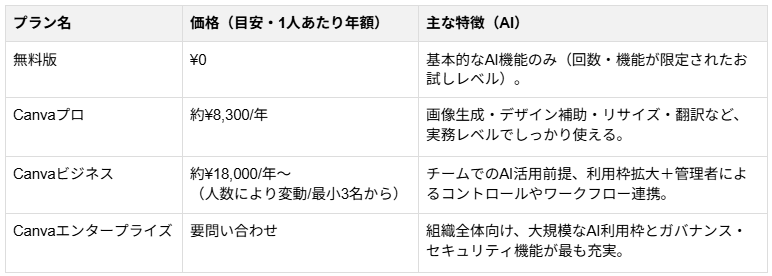
※2026年2月13日時点の価格です。
⭐ Yoomは画像保存やSNS投稿を自動化できます
Canva AIを活用して素晴らしいクリエイティブを作成しても、その後の保存作業やSNSへの投稿、社内への共有といった定型業務に時間を取られていませんか?
Yoomなどの自動化ツールを活用すれば、そうした「制作後のルーチンワーク」を自動化し、クリエイティブな業務に集中する時間を生み出すことができます。
気になる方はぜひチェックしてみてくださいね👀
■概要Notionで管理しているファイルを、都度手作業でGoogle Driveへ格納する作業に手間を感じていませんか? このワークフローを活用すれば、Notionのデータベース上での1クリックをきっかけに、Google Driveへのファイルアップロードを自動で実行できます。手作業によるアップロードの手間や格納ミスといった課題を解消し、ファイル管理業務を効率化します。
■このテンプレートをおすすめする方- NotionとGoogle Driveを併用し、ファイル管理を行っている方
- 手作業によるGoogle Driveへのファイルアップロードを自動化したい方
- チーム内のファイル共有やバックアップのフローを効率化したいと考えている方
■このテンプレートを使うメリット- Notion上の操作のみでファイルが自動で格納されるため、これまで手作業でのアップロードに費やしていた時間を短縮できます。
- 手作業によるファイルのアップロード漏れや、格納先のフォルダを間違えるといったヒューマンエラーの防止に繋がります。
■フローボットの流れ- はじめに、NotionとGoogle DriveをYoomと連携します。
- 次に、トリガーでNotionを選択し、「データベース上でページを選択して起動」を設定します。
- 次に、オペレーションでNotionの「ページ情報を取得」アクションを設定し、対象ページのファイル情報を取得します。
- 続いて、オペレーションでNotionの「ファイルをダウンロードする」アクションを設定します。
- 最後に、オペレーションでGoogle Driveの「ファイルをアップロードする」アクションを設定し、ダウンロードしたファイルを格納します。
※「トリガー」:フロー起動のきっかけとなるアクション、「オペレーション」:トリガー起動後、フロー内で処理を行うアクション
■このワークフローのカスタムポイント- Notionのトリガー設定では、自動化の起動条件となるページのURLを任意で設定してください。
- Google Driveにファイルをアップロードする設定では、格納先のフォルダIDやアップロード時のファイル名を任意で設定可能です。
■注意事項- Notion、Google DriveのそれぞれとYoomを連携してください。
- ダウンロード可能なファイル容量は最大300MBまでです。アプリの仕様によっては300MB未満になる可能性があるので、ご注意ください。
- トリガー、各オペレーションでの取り扱い可能なファイル容量の詳細は「ファイルの容量制限について」をご参照ください。
- Chrome拡張機能を使用したトリガーを使用することで、Notion上から直接トリガーを起動させることができます。
- Chrome拡張機能を使ったトリガーの設定方法は「Chrome拡張機能を使ったトリガーの設定方法」をご参照ください。
■概要
Telegramで発信した大切な情報を、X(Twitter)のフォロワーにも届けたいけれど、都度手作業で転記するのは手間がかかり、投稿漏れや内容の誤りが生じることもあります。このワークフローを活用すれば、Telegramの特定のチャットにメッセージが投稿されると、その内容を自動でX(Twitter)にポストするため、情報共有の迅速化と作業負担の軽減を実現できます。
■このテンプレートをおすすめする方
- TelegramとX(Twitter)双方で情報発信を行っており、投稿作業の重複に手間を感じている方
- コミュニティ運営などでTelegramの重要な通知を、X(Twitter)でも迅速に告知したいと考えている方
- SNSへの手動投稿によるミスを減らし、情報発信の正確性を高めたい方
■このテンプレートを使うメリット
- Telegramへの投稿内容がX(Twitter)へ自動で連携されるため、手作業による転記時間を削減できます。
- 手動でのコピー&ペースト作業が不要になることで、入力ミスや投稿漏れといったヒューマンエラーの防止に繋がります。
■フローボットの流れ
- はじめに、マイアプリ連携画面でTelegramとX(Twitter)をYoomと連携させます。
- 次に、トリガーとしてTelegramを選択し、「ボットがメッセージを受け取ったら」アクションを設定します。
- 最後に、オペレーションとしてX(Twitter)を選択し、「ポストを投稿」アクションを設定します。トリガーで受け取ったTelegramのメッセージ内容などを活用して、X(Twitter)への投稿内容を構成します。
※「トリガー」:フロー起動のきっかけとなるアクション、「オペレーション」:トリガー起動後、フロー内で処理を行うアクション
■このワークフローのカスタムポイント
- X(Twitter)への投稿内容では、Telegramから取得したメッセージ本文を変数として設定できるだけでなく、固定のテキストやハッシュタグなどを自由に追加することも可能です。
■注意事項
- Telegram、X(Twitter)のそれぞれとYoomを連携してください。


■このテンプレートをおすすめする方
- NotionとGoogle Driveを併用し、ファイル管理を行っている方
- 手作業によるGoogle Driveへのファイルアップロードを自動化したい方
- チーム内のファイル共有やバックアップのフローを効率化したいと考えている方
■このテンプレートを使うメリット
- Notion上の操作のみでファイルが自動で格納されるため、これまで手作業でのアップロードに費やしていた時間を短縮できます。
- 手作業によるファイルのアップロード漏れや、格納先のフォルダを間違えるといったヒューマンエラーの防止に繋がります。
■フローボットの流れ
- はじめに、NotionとGoogle DriveをYoomと連携します。
- 次に、トリガーでNotionを選択し、「データベース上でページを選択して起動」を設定します。
- 次に、オペレーションでNotionの「ページ情報を取得」アクションを設定し、対象ページのファイル情報を取得します。
- 続いて、オペレーションでNotionの「ファイルをダウンロードする」アクションを設定します。
- 最後に、オペレーションでGoogle Driveの「ファイルをアップロードする」アクションを設定し、ダウンロードしたファイルを格納します。
■このワークフローのカスタムポイント
- Notionのトリガー設定では、自動化の起動条件となるページのURLを任意で設定してください。
- Google Driveにファイルをアップロードする設定では、格納先のフォルダIDやアップロード時のファイル名を任意で設定可能です。
■注意事項
- Notion、Google DriveのそれぞれとYoomを連携してください。
- ダウンロード可能なファイル容量は最大300MBまでです。アプリの仕様によっては300MB未満になる可能性があるので、ご注意ください。
- トリガー、各オペレーションでの取り扱い可能なファイル容量の詳細は「ファイルの容量制限について」をご参照ください。
- Chrome拡張機能を使用したトリガーを使用することで、Notion上から直接トリガーを起動させることができます。
- Chrome拡張機能を使ったトリガーの設定方法は「Chrome拡張機能を使ったトリガーの設定方法」をご参照ください。


■概要
Telegramで発信した大切な情報を、X(Twitter)のフォロワーにも届けたいけれど、都度手作業で転記するのは手間がかかり、投稿漏れや内容の誤りが生じることもあります。このワークフローを活用すれば、Telegramの特定のチャットにメッセージが投稿されると、その内容を自動でX(Twitter)にポストするため、情報共有の迅速化と作業負担の軽減を実現できます。
■このテンプレートをおすすめする方
- TelegramとX(Twitter)双方で情報発信を行っており、投稿作業の重複に手間を感じている方
- コミュニティ運営などでTelegramの重要な通知を、X(Twitter)でも迅速に告知したいと考えている方
- SNSへの手動投稿によるミスを減らし、情報発信の正確性を高めたい方
■このテンプレートを使うメリット
- Telegramへの投稿内容がX(Twitter)へ自動で連携されるため、手作業による転記時間を削減できます。
- 手動でのコピー&ペースト作業が不要になることで、入力ミスや投稿漏れといったヒューマンエラーの防止に繋がります。
■フローボットの流れ
- はじめに、マイアプリ連携画面でTelegramとX(Twitter)をYoomと連携させます。
- 次に、トリガーとしてTelegramを選択し、「ボットがメッセージを受け取ったら」アクションを設定します。
- 最後に、オペレーションとしてX(Twitter)を選択し、「ポストを投稿」アクションを設定します。トリガーで受け取ったTelegramのメッセージ内容などを活用して、X(Twitter)への投稿内容を構成します。
※「トリガー」:フロー起動のきっかけとなるアクション、「オペレーション」:トリガー起動後、フロー内で処理を行うアクション
■このワークフローのカスタムポイント
- X(Twitter)への投稿内容では、Telegramから取得したメッセージ本文を変数として設定できるだけでなく、固定のテキストやハッシュタグなどを自由に追加することも可能です。
■注意事項
- Telegram、X(Twitter)のそれぞれとYoomを連携してください。
📝【実践編】Canva AIの基本的な使い方
ここでは、実際にCanvaの編集画面を使って、AI機能をどのように操作するのかをステップバイステップで解説します。
1. テキストから画像を生成する(Magic Media)
まずは、素材がない状態からオリジナル画像を生成する方法です。
左上の「作成」をクリックし、任意のデザインを選択します。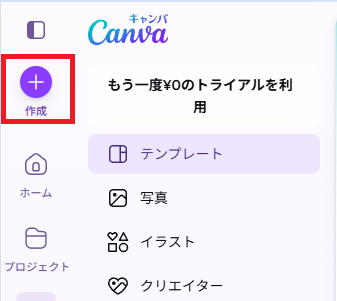
編集画面の左側にあるメニューバーから「マジック生成」をクリックします。
プロンプト入力欄に作りたい画像のイメージを入力しましょう。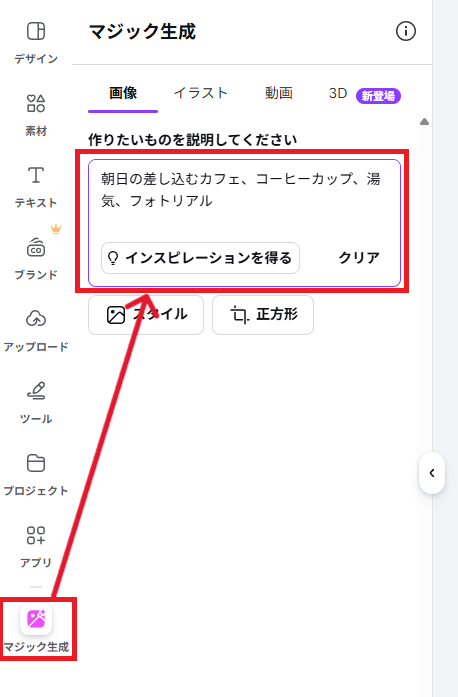
次に、「スタイル」を押し「写真」「水彩画」「アニメ」などのテイストを選びます。
選択を終えたら「画像を生成」ボタンをクリックしましょう。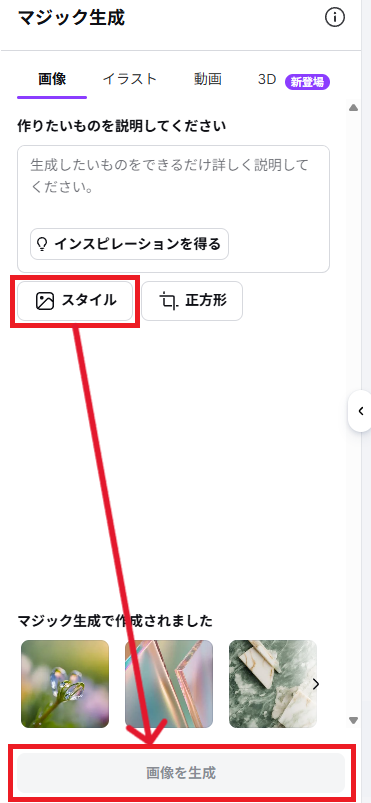
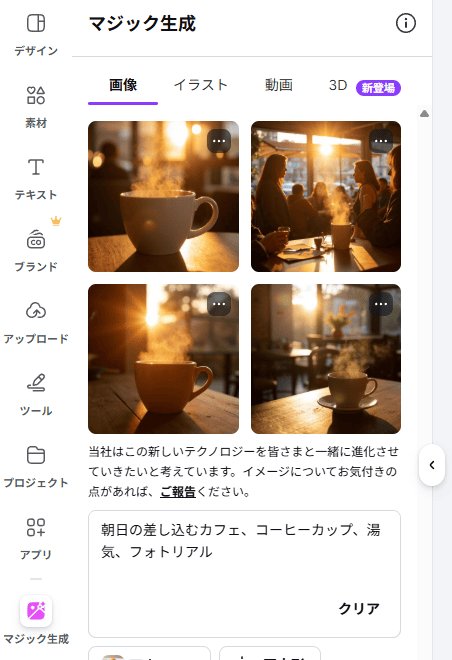
数十秒待つと、AIが4パターンの画像を生成してくれます。
気に入ったものをクリックすれば、キャンバスに配置されます。
2. キャプションを自動生成する(Magic Write)
次に、デザインに添える文章を作成します。
左側にあるメニューバーから「テキスト」を選択し「マジック作文」をクリックします。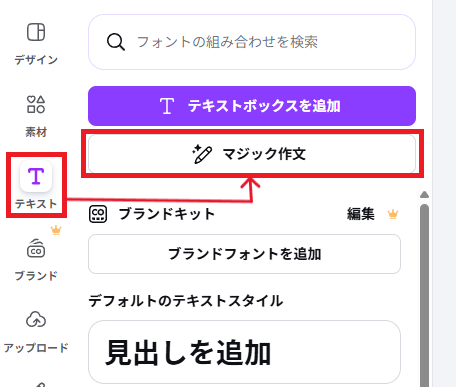
表示された入力欄にプロンプトを入力し、Enterキーを押します。
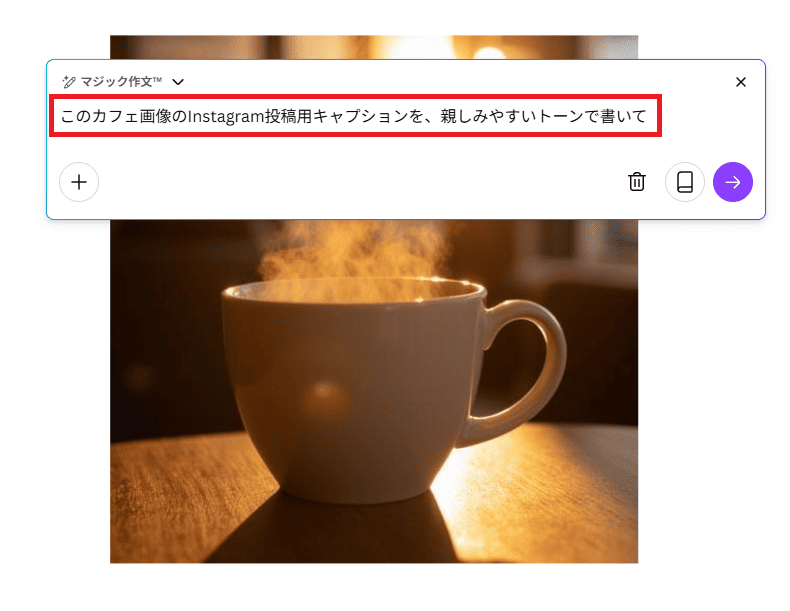
すると、AIが絵文字入りのキャプション案を提示してくれます。
生成された文章は自由に編集できるので、自分の言葉を少し足して完成させましょう!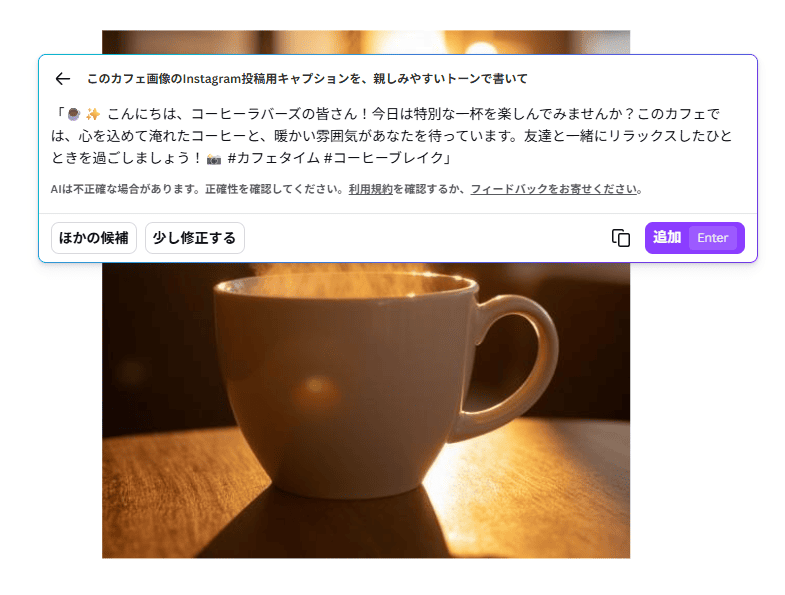
🤔【検証】Canva AIを実際に使ってみた

機能の概要は理解できても、「実際の仕事で本当に使えるの?」と疑問に思う方もいるでしょう。
そこで、Canva AIの「マジック作文(Magic Write)」と「マジック生成(Magic Media)」を実際の業務シーンを想定して使い、その実用性を検証します。
検証内容:SNS投稿作成のトータル時短効果
今回はBtoB SaaS企業のInstagram運用を想定し、以下の3ステップで検証を行います。
1.マジック作文による企画立案
まずは、投稿する内容の企画立案を行うため、以下のプロンプトを入力します。
【プロンプト】
営業DXツールを提供するBtoB SaaS企業のInstagramアカウントの投稿ネタ案を10個出してください。
【前提】
・ターゲット:中小〜中堅企業の営業マネージャー/インサイドセールス責任者
・トーン:カジュアルすぎないが、親しみやすいビジネス寄り
・目的:営業DXや営業効率化に関心を持ってもらい、将来的な資料請求や問い合わせにつなげること
【条件】
・テーマは「営業の生産性アップ」「商談化率向上」「SFA/CRM活用」「インサイドセールス立ち上げ」など
・Instagramのカルーセル投稿を想定し、1ネタあたり『タイトル』と『概要(こんなことを書く)』を短く書いてください。
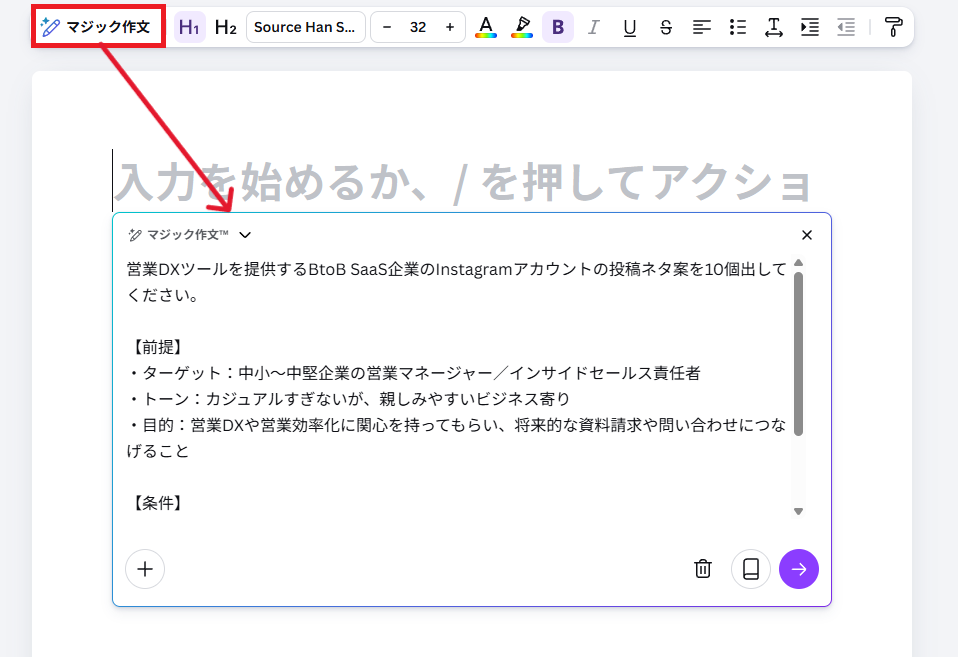
出力結果の中から投稿ネタを1つ選定します。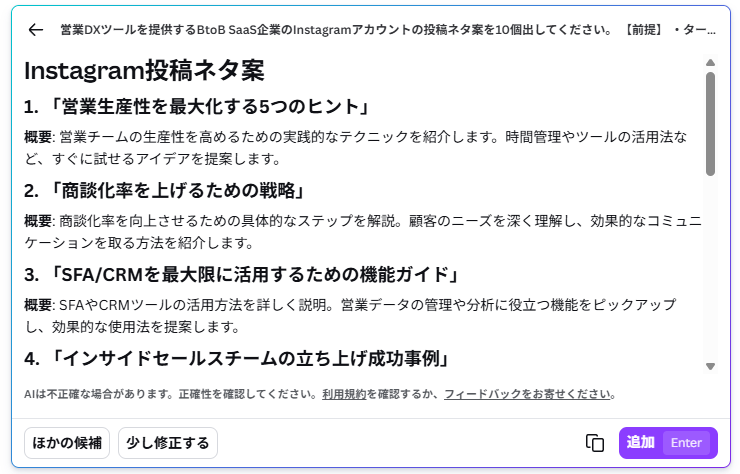
2.マジック生成によるビジュアル生成
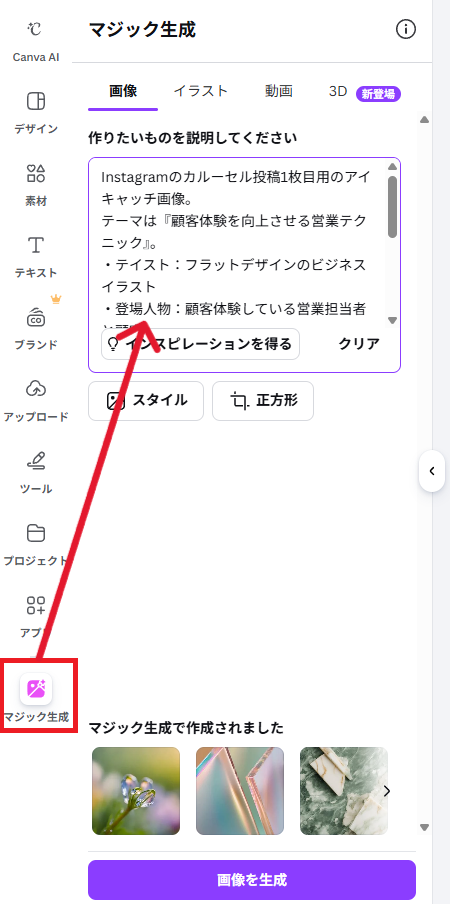
アイキャッチ画像を作成するため、選定した投稿内容に合わせ指示を出し画像を生成します。
【プロンプト】
Instagramのカルーセル投稿1枚目用のアイキャッチ画像。
テーマは『顧客体験を向上させる営業テクニック』
・テイスト:フラットデザインのビジネスイラスト
・色味:青と白を基調に、信頼感のある落ち着いた雰囲気
・全体として、BtoB SaaS企業のブランドに合うシンプルでクリーンなデザインにしてください。
3.マジック作文によるキャプション生成
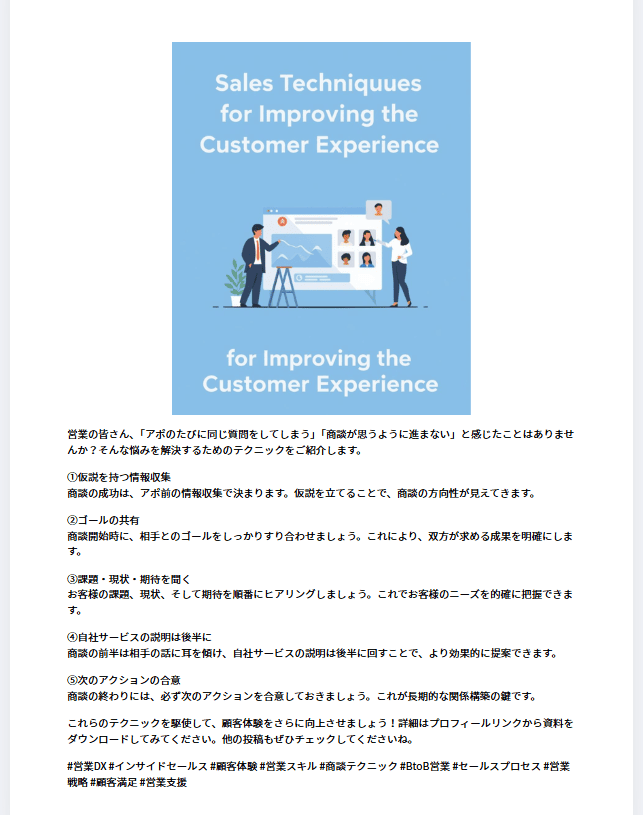
再度マジック作文を使用し、投稿内容の要約から、ハッシュタグ10個の選定、プロフ誘導のCTA(行動喚起)までを一括で指示します。
【プロンプト】
以下のInstagramカルーセル投稿の内容をもとに、投稿キャプションを作成してください。
【投稿内容の概要】
・テーマ:顧客体験を向上させる営業テクニック
・ポイント:
1. アポ前の情報収集で『仮説』を持つ
2. ゴールを最初にすり合わせる
3. 課題・現状・期待を順番に聞く
4. 自社サービスの説明は『後半』に回す
5. 次のアクションを必ず合意する
【キャプションの条件】
・トーンは丁寧だがフレンドリーなです・ます調
・ハッシュタグは10個程度提案
・最後に、プロフィールリンクから資料DLや他の投稿への誘導などのCTAを入れる
・文章量は、Instagramで『続きを読む』を押したくなるくらいのボリュームにする
これでSNS投稿が完成しました。
検証結果
今回の検証では、投稿作成時間が20分ほどで完了しました。
従来は「ネタ探し→フリー素材検索→リサイズ→ライティング」で約60分かかっていたので、実に66%の工数削減です。
具体的な成果は以下の通りです。
- 「素材探し」の時間がゼロに:イメージに合致するフリー素材が見つからず、複数のストックフォトサイトを回遊する無駄な時間が消失しました。
- 実用レベルの出力精度:生成されたコンテンツのうち、7割はそのまま使用できるクオリティです。残りの3割に微修正を加えるだけで、プロの手によるような投稿が完成します。
- 戦略的なハッシュタグ選定:「#営業DX」「#インサイドセールス」など、BtoB領域でターゲットに届きやすいハッシュタグが適切に提案され、思考のリソースを大幅に節約できました。
Canva AIを使いこなすポイント
今回の検証で見えた、AIを使いこなすための鉄則は「具体性の徹底」です。
- プロンプトに「前提」を組み込む:単に「ネタを出して」と指示するのではなく、ターゲット(営業マネージャー)、トーン(ビジネス寄り)、目的(資料請求への誘導)という前提条件をセットで入力してください。
これにより、AI特有の「どこかで見たような抽象的な回答」を回避し、自社のブランドに即した実用的なアウトプットが得られます。 - 専門用語と「ゆらぎ」の事前調整:今回の検証では、AIが生成したハッシュタグやキャプションの粒度は概ね適切でしたが、一部で表記のゆらぎが発生しました。
用語の不一致は信頼感の欠如に繋がります。生成されたテキストをそのまま流用せず、自社の専門用語集と照らし合わせてトーンを統一する最終チェックは欠かせません。
⚠️商用利用と著作権について

業務でAIを活用する際に最も気になるのが、著作権や商用利用に関するルールです。
CanvaのAIで生成したコンテンツは、基本的に商用利用が可能とされていますが、法的リスクを正しく理解しておく必要があります。
まず、Canvaの公式規約(AI Product Terms)では、ユーザーがAI機能を使用して作成したコンテンツの権利は、「現在の法律で認められる範囲内」において、作成したユーザー自身に帰属すると明記されています。したがって、生成した画像をSNS広告に使ったり、自社サイトのバナーや資料に使用したりすること自体は問題ありません。
ただし、以下の法的な性質については正しく認識しておきましょう。
- 「著作権」が認められない可能性
現在の日本や諸外国の法制度では、AIのみで生成されたコンテンツには、人間による「創作的寄与」がない限り、著作権(独占的な権利)が認められない可能性が高いとされています。
つまり、「自分が使う分には問題ないが、他人に勝手に使われた場合に、著作権を根拠に法的に訴えることが難しい」というリスクがある点は理解しておく必要があります。 - 他者の権利侵害
既存のキャラクター、著名人の肖像、特定のブランドロゴなどを意図的に模倣するようなプロンプト入力は避けましょう。
これらは意図せずとも著作権や商標権、パブリシティ権の侵害にあたる可能性があります。 - 生成素材単体の販売制限
生成した画像そのものを「素材」としてストックフォトサイトなどで販売することは、多くのプラットフォームで制限されています。
ロゴデザインとして商標登録を検討する場合なども、AI生成物であることを含め専門家へ確認することをおすすめします。
ポイント:権利関係が気になる場合は、AIが生成した素材をそのまま使うのではなく、人間がさらにデザインを加えたり、加工を施したりすることで、独自の著作物としての個性を出すのが実務上の賢い活用法です。
🖊️まとめ
Canva AI(Magic Studio)は、デザイン業務の「面倒」を解消し、誰でもクリエイティブな表現を可能にする強力なツールです。
文章作成から画像の生成・編集、さらにはフォーマット変換まで、これまで複数のツールを行き来して行っていた作業がCanvaひとつで完結します。特に「Magic Switch」によるリサイズや「Magic Grab」によるレイアウト調整は、日々の業務時間を短縮してくれます。
まずは無料版で主要な機能を試し、その便利さを体感してみてください。そして、業務での使用頻度が高まってきたら、制限の少ない有料版への切り替えを検討するのが賢い選択です。
AIを良きパートナーとして迎え入れ、空いた時間でより本質的な企画やマーケティング活動に注力していきましょう!
💡Yoomでできること
Yoomは、業務を自動化するハイパーオートメーションプラットフォームです。
これまで手動で利用していた各ツールをメインとした自動化フローが、直感的な操作で実現可能です。
もし自動化に少しでも興味を持っていただけたなら、ぜひ登録フォームから無料登録して、Yoomによる業務効率化を体験してみてください!
■概要Canvaで作成したデザインを更新するたびに、Slackでチームに共有する作業を手間に感じていませんか?手作業での通知は、共有漏れや遅延の原因にもなりかねません。このワークフローを活用すれば、Canvaでデザインが更新されたことを自動で検知し、指定のSlackチャンネルへ通知できます。これにより、デザインの更新に関する情報を迅速かつ確実にチームへ共有する体制を整えることが可能です。■このテンプレートをおすすめする方- Canvaで作成したデザインの更新情報を、チームに手作業で共有している方
- デザインの更新通知漏れを防ぎ、迅速な情報共有の仕組みを構築したい方
- 複数のデザインプロジェクトを管理しており、更新管理を効率化したい方
■このテンプレートを使うメリット- Canvaでデザインが更新されると自動でSlackに通知が飛ぶため、これまで手作業での共有に費やしていた時間を削減できます。
- 手作業による通知漏れや共有の遅延といったミスを防ぎ、デザインの更新情報をチームへ確実に伝達することが可能です。
■フローボットの流れ- はじめに、CanvaとSlackをYoomと連携します。
- 次に、トリガーでCanvaを選択し、「デザインが更新されたら」というアクションを設定します。
- 最後に、オペレーションでSlackの「チャンネルにメッセージを送る」アクションを設定し、通知したい内容を組み立てます。
※「トリガー」:フロー起動のきっかけとなるアクション、「オペレーション」:トリガー起動後、フロー内で処理を行うアクション
■このワークフローのカスタムポイント- Slackで通知を送るチャンネルは、チームの運用に合わせて任意で設定してください。
- Slackへ送るメッセージ本文も自由にカスタマイズが可能です。
■注意事項- CanvaとSlackのそれぞれとYoomを連携してください。
- トリガーは5分、10分、15分、30分、60分の間隔で起動間隔を選択できます。
- プランによって最短の起動間隔が異なりますので、ご注意ください。
■概要
Boxにファイルをアップロードするたびに、関連するデザインアセットを管理するためCanvaで手動でフォルダを作成するのは手間がかかります。また、ファイル名や顧客名に基づいたフォルダ命名規則も、手作業ではミスが発生しがちです。
このワークフローを活用すれば、BoxとCanvaを連携させ、ファイルアップロードをきっかけにCanvaへ自動でフォルダを作成できます。これにより、手作業による非効率な業務を改善します。
■このテンプレートをおすすめする方
- Boxで管理している素材を基に、Canvaでデザインを作成する機会が多い方
- CanvaとBox間での手作業によるフォルダ作成やファイル管理に手間を感じている方
- チームのデザイン制作プロセスを標準化し、属人化を防ぎたいと考えている方
■このテンプレートを使うメリット
- BoxにファイルをアップロードするだけでCanvaに自動でフォルダが作成されるため、これまで手作業で行っていたフォルダ作成の時間を短縮できます
- 手作業によるフォルダの作成漏れや、命名規則の間違いといったヒューマンエラーを防ぎ、ファイル管理の精度を高めることに繋がります
■フローボットの流れ
- はじめに、BoxとCanvaをYoomと連携します
- 次に、トリガーでBoxを選択し、「フォルダにファイルがアップロードされたら」というアクションを設定し、対象のフォルダを指定します
- 続いて、オペレーションでAI機能の「テキストからデータを抽出する」アクションを設定し、アップロードされたファイル名からフォルダ名にしたい情報を抽出します
- 最後に、オペレーションでCanvaの「フォルダを作成」アクションを設定し、前のステップで抽出した情報を基にフォルダを作成します
※「トリガー」:フロー起動のきっかけとなるアクション、「オペレーション」:トリガー起動後、フロー内で処理を行うアクション
■このワークフローのカスタムポイント
- AI機能のテキスト抽出では、ファイル名のどの部分をデータとして抽出するかを任意で設定できます
- Canvaのフォルダ作成アクションでは、フォルダ名に固定のテキストを追加したり、前段のステップで取得した値を埋め込んだりするなど、柔軟な設定が可能です
■注意事項
- Box、CanvaのそれぞれとYoomを連携してください。
- トリガーは5分、10分、15分、30分、60分の間隔で起動間隔を選択できます。
- プランによって最短の起動間隔が異なりますので、ご注意ください。


- Canvaで作成したデザインの更新情報を、チームに手作業で共有している方
- デザインの更新通知漏れを防ぎ、迅速な情報共有の仕組みを構築したい方
- 複数のデザインプロジェクトを管理しており、更新管理を効率化したい方
- Canvaでデザインが更新されると自動でSlackに通知が飛ぶため、これまで手作業での共有に費やしていた時間を削減できます。
- 手作業による通知漏れや共有の遅延といったミスを防ぎ、デザインの更新情報をチームへ確実に伝達することが可能です。
- はじめに、CanvaとSlackをYoomと連携します。
- 次に、トリガーでCanvaを選択し、「デザインが更新されたら」というアクションを設定します。
- 最後に、オペレーションでSlackの「チャンネルにメッセージを送る」アクションを設定し、通知したい内容を組み立てます。
■このワークフローのカスタムポイント
- Slackで通知を送るチャンネルは、チームの運用に合わせて任意で設定してください。
- Slackへ送るメッセージ本文も自由にカスタマイズが可能です。
- CanvaとSlackのそれぞれとYoomを連携してください。
- トリガーは5分、10分、15分、30分、60分の間隔で起動間隔を選択できます。
- プランによって最短の起動間隔が異なりますので、ご注意ください。

■概要
Boxにファイルをアップロードするたびに、関連するデザインアセットを管理するためCanvaで手動でフォルダを作成するのは手間がかかります。また、ファイル名や顧客名に基づいたフォルダ命名規則も、手作業ではミスが発生しがちです。
このワークフローを活用すれば、BoxとCanvaを連携させ、ファイルアップロードをきっかけにCanvaへ自動でフォルダを作成できます。これにより、手作業による非効率な業務を改善します。
■このテンプレートをおすすめする方
- Boxで管理している素材を基に、Canvaでデザインを作成する機会が多い方
- CanvaとBox間での手作業によるフォルダ作成やファイル管理に手間を感じている方
- チームのデザイン制作プロセスを標準化し、属人化を防ぎたいと考えている方
■このテンプレートを使うメリット
- BoxにファイルをアップロードするだけでCanvaに自動でフォルダが作成されるため、これまで手作業で行っていたフォルダ作成の時間を短縮できます
- 手作業によるフォルダの作成漏れや、命名規則の間違いといったヒューマンエラーを防ぎ、ファイル管理の精度を高めることに繋がります
■フローボットの流れ
- はじめに、BoxとCanvaをYoomと連携します
- 次に、トリガーでBoxを選択し、「フォルダにファイルがアップロードされたら」というアクションを設定し、対象のフォルダを指定します
- 続いて、オペレーションでAI機能の「テキストからデータを抽出する」アクションを設定し、アップロードされたファイル名からフォルダ名にしたい情報を抽出します
- 最後に、オペレーションでCanvaの「フォルダを作成」アクションを設定し、前のステップで抽出した情報を基にフォルダを作成します
※「トリガー」:フロー起動のきっかけとなるアクション、「オペレーション」:トリガー起動後、フロー内で処理を行うアクション
■このワークフローのカスタムポイント
- AI機能のテキスト抽出では、ファイル名のどの部分をデータとして抽出するかを任意で設定できます
- Canvaのフォルダ作成アクションでは、フォルダ名に固定のテキストを追加したり、前段のステップで取得した値を埋め込んだりするなど、柔軟な設定が可能です
■注意事項
- Box、CanvaのそれぞれとYoomを連携してください。
- トリガーは5分、10分、15分、30分、60分の間隔で起動間隔を選択できます。
- プランによって最短の起動間隔が異なりますので、ご注意ください。
プログラミング知識なしで手軽に構築できます。