・
無料スライド生成AI5選!資料作成を自動化して工数を削減する方法

「スライドを作るたびに数時間かかる」「でもコストはかけたくない」——そんな方に向けて、無料で使えるスライド生成AI5選を徹底比較・検証します。
各ツールの無料範囲・日本語品質・デザイン性を具体的な数値とともに解説するので、読み終わった時点で自分に合ったツールがすぐ見つかります。
🚀Yoomはスライド構成案の作成から通知までを自動化できます
スライド生成AIは非常に便利なツールですが、その前段階である「情報の収集」や、作成後の「チームへの共有」といった作業には依然として手作業が残ります。
Yoomを活用すれば、例えば営業管理ツールのデータが更新されたタイミングで、AIが自動的にプレゼンの構成案を作成し、Googleドキュメントへの保存やSlackへの通知までを一気通貫で自動化することが可能です。
これにより、人間はクリエイティブな推敲作業にのみ集中できるようになります。
[Yoomとは]
まずは試してみたいという方は、以下のテンプレートを活用して、情報収集から構成案作成までの自動化を体験してみましょう。


- 商談の進展に合わせて、効率的にプレゼン資料の骨子を作成したい営業担当者の方
- HubSpotで取引管理を行っており、ステージ移行に伴う事務作業の負担を軽減したい方
- AIを活用して顧客情報をリサーチし、提案の質を向上させたいと考えているセールスマネージャーの方
- HubSpotのステージ更新をトリガーにAIが自動で構成案を作成するため、資料準備にかかる時間を短縮し、顧客対応に集中できます。
- 商談メモに基づいたリサーチと構成案の作成を自動化することで、情報の抜け漏れを防ぎ、一貫性のある提案を維持できます。
- はじめに、HubSpot、Googleドキュメント、SlackをYoomと連携します。
- 次に、トリガーで、HubSpotを選択し「取引のステージが更新されたら」というアクションを設定します。
- 次に、AIワーカーで、商談メモをもとに情報リサーチとプレゼン構成案を作成し、Googleドキュメントへ出力するためのマニュアルを作成します。
- HubSpotの「紐づく会社とコンタクトを取得」「コンタクトに紐づくメモを取得」アクション、およびGoogleドキュメントの「ドキュメントを作成する」アクションを使用ツールとして設定します。
- 最後に、オペレーションで、Slackの「ダイレクトメッセージを送る」アクションを設定し、作成されたドキュメントの情報を通知します。
■このワークフローのカスタムポイント
- HubSpotのトリガー設定では、特定のステージ(例:「プレゼン予定済み」など)に更新された際のみ起動するようにフィルタリングを設定してください。
- AIワーカーへの指示(プロンプト)を調整することで、自社の商談スタイルに合わせた具体的なプレゼン構成の指示出しが可能です。
- Slackの通知先は、担当者個人へのダイレクトメッセージだけでなく、特定のチャンネルへの投稿に変更することも可能です。
- HubSpot、Googleドキュメント、SlackのそれぞれとYoomを連携してください。AIワーカー内で使用するツール(アプリ)についてもマイアプリ連携が必要です。
- トリガーは5分、10分、15分、30分、60分の間隔で起動間隔を選択できます。
- プランによって最短の起動間隔が異なりますので、ご注意ください。
- AIワーカーの基本設定は「【AIワーカー】基本的な設定方法」をご参照ください。
- AIワーカーの同時実行数・作成可能なAIワーカー数・利用可能なAIモデルはご契約中のプランによって異なります。
- AIワーカー内でご利用いただけるアプリやオペレーション等はフローボットの利用制限と同様です。
- AIワーカーは、テスト実行でも本番実行と同様にタスクを消費しますのでご注意ください。詳細は「【AIワーカー】タスク実行数の計算方法」ご参照ください。
- AIワーカーはマニュアルを詳細に設定することで適切な処理を実行しやすくなります。詳細は「【AIワーカー】マニュアルの作成方法」をご参照ください。
■このテンプレートをおすすめする方
- Slackに投稿した断片的なアイデアから、手間をかけずに精度の高い企画書ドラフトを作成したい企画担当者の方
- 社内規定や過去の成功事例に基づいたドキュメント作成を効率化し、企画の質を向上させたいチームリーダーの方
- 外出先や移動中の隙間時間を有効活用して、デスクに戻る前に企画のたたき台を完成させておきたい方
■このテンプレートを使うメリット
- Slackにメモを投稿するだけでAIが企画書を自動生成するため、ドキュメント作成の初期段階に費やす時間を短縮できます。
- 社内ルールや過去事例を学習したAIワーカーが作成することで、内容の漏れを防ぎ、組織の基準に沿った一貫性のある企画書を作成できます。
■フローボットの流れ
- はじめに、Slack、Google Drive、Notion、GoogleドキュメントをYoomと連携します
- 次に、トリガーで、Slackを選択し、「メッセージがチャンネルに投稿されたら」というアクションを設定します
- 最後に、オペレーションで、企画書のドラフトを作成するためのマニュアル(指示)を作成し、Googleドキュメントの「新しいドキュメントを作成する」、Slackの「スレッドにメッセージを送る」アクションを使用ツールとして設定します
■このワークフローのカスタムポイント
- Slackのトリガー設定では、特定のチャンネルや特定のキーワードを含んだ投稿のみを起動対象にするよう条件を設定できます。
- AIワーカーの指示内容を調整することで、企画書の構成(背景、目的、予算、スケジュールなど)を自社に最適なフォーマットに変更可能です。
- Googleドキュメントを保存するGoogle Driveのフォルダを任意で指定し、チーム内で共有しやすいように設定してください。
■注意事項
- Slack、Google Drive、Notion、GoogleドキュメントのそれぞれとYoomを連携してください。AIワーカー内で使用するツール(アプリ)についてもマイアプリ連携が必要です。
- AIワーカーの基本設定は「【AIワーカー】基本的な設定方法」をご参照ください。
- AIワーカーの同時実行数・作成可能なAIワーカー数・利用可能なAIモデルはご契約中のプランによって異なります。
- AIワーカー内でご利用いただけるアプリやオペレーション等はフローボットの利用制限と同様です。
- AIワーカーは、テスト実行でも本番実行と同様にタスクを消費しますのでご注意ください。詳細は「【AIワーカー】タスク実行数の計算方法」ご参照ください。
- AIワーカーはマニュアルを詳細に設定することで適切な処理を実行しやすくなります。詳細は「【AIワーカー】マニュアルの作成方法」をご参照ください。
✍️スライド生成AIとは?無料で始める前に知っておきたい基礎知識

スライド生成AIとは何か、無料で使う際に何を確認すべきか。ツール選びで失敗しないために、まず基本を押さえておきましょう。
スライド生成AIとは
スライド生成AIとは、テキストや指示を入力するだけで、自動的にスライド資料を作成してくれるAIツールのことです。
従来のスライド作成では、テーマ決め・構成・デザイン・テキスト入力・配色調整と、複数の工程を一人でこなす必要がありました。スライド生成AIはこの工程を一括自動化し、数分でスライドのたたき台を生成します。
出力形式はPPTX(PowerPoint)やPDF対応のツールが多く、作成後はそのまま既存のワークフローに取り込めるのが特徴です。
無料ツールを選ぶ3つのチェックポイント
無料ツールを試す前に、以下の3点を必ず確認してください。この3点を押さえておくことで「使えると思ったら実は制限があった」という失敗を防げます。
①生成回数・クレジットの制限
無料プランで使える生成回数やクレジット数は、ツールによって大きく異なります。 月400クレジット(Gamma)、3スライドまで(イルシルフリープラン)など、「何をもって1回とカウントするか」もツールによって異なります。
まず1〜2回試せる余裕があるかを確認しましょう。
②エクスポート形式(PPTX/PDF)
無料プランでPPTXやPDFに書き出せるかどうかは、実務利用に直結します。一部のツールでは有料プランでないとエクスポートできない場合があります。
本記事で紹介する5ツールは一部もエクスポート対応ですが、条件に違いがあるため、詳細は比較表でご確認ください。
③日本語対応の品質
海外発のツールは日本語が翻訳調になりやすい傾向があります。
国内向け資料に使う場合は、日本語品質を事前に確認することが特に重要です。国産ツールのイルシルはこの点で突出しています。
無料プランの主な制約パターン
無料プランの制約には、大きく4つのパターンがあります。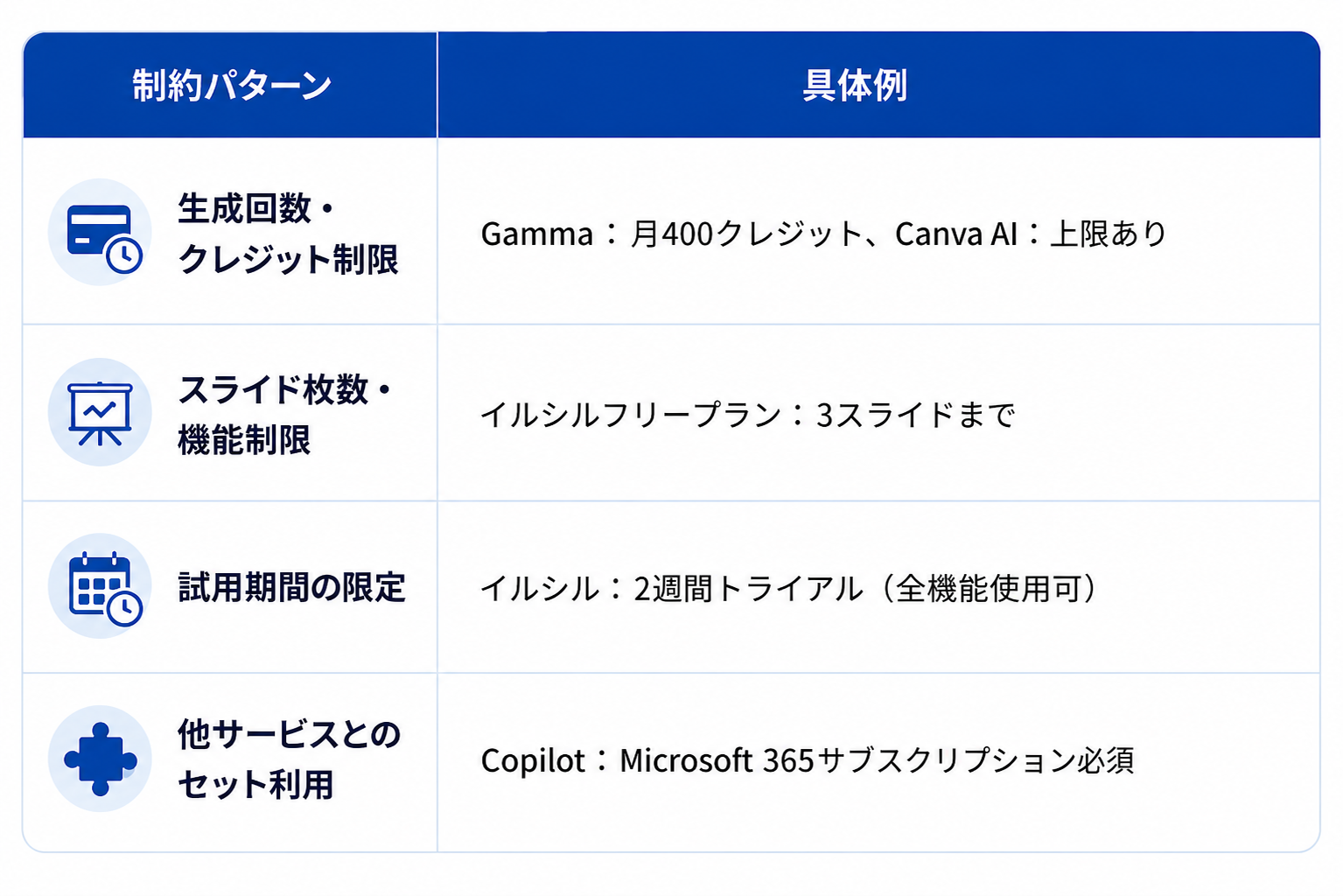
💻【比較表】無料で使えるおすすめスライド生成AI 5選
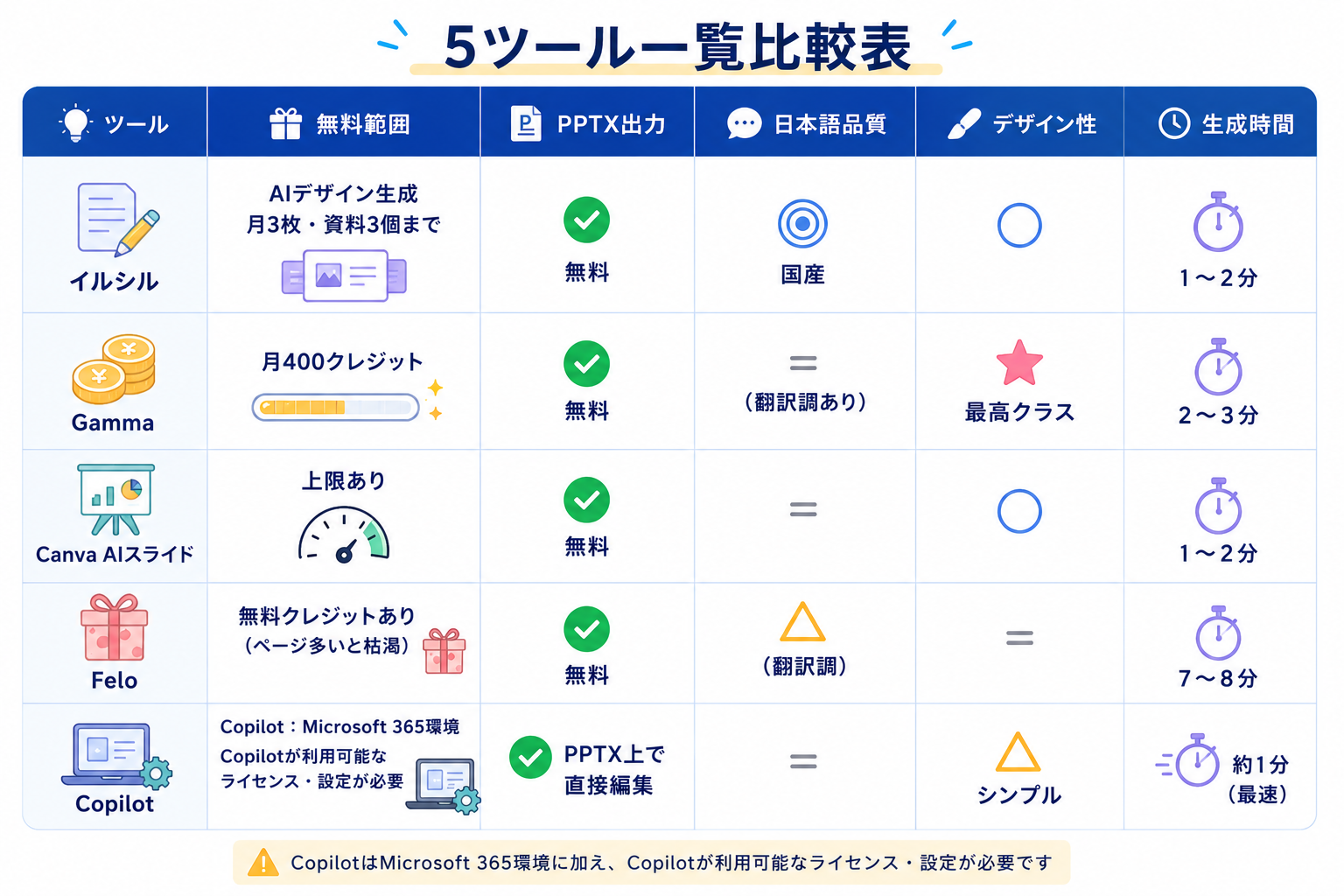
検索意図と実用性の観点から厳選した5ツールを一覧で比較します。それぞれの無料範囲・出力形式・日本語品質を確認したうえで、詳細を見ていきましょう。
【日本語・国産】イルシル
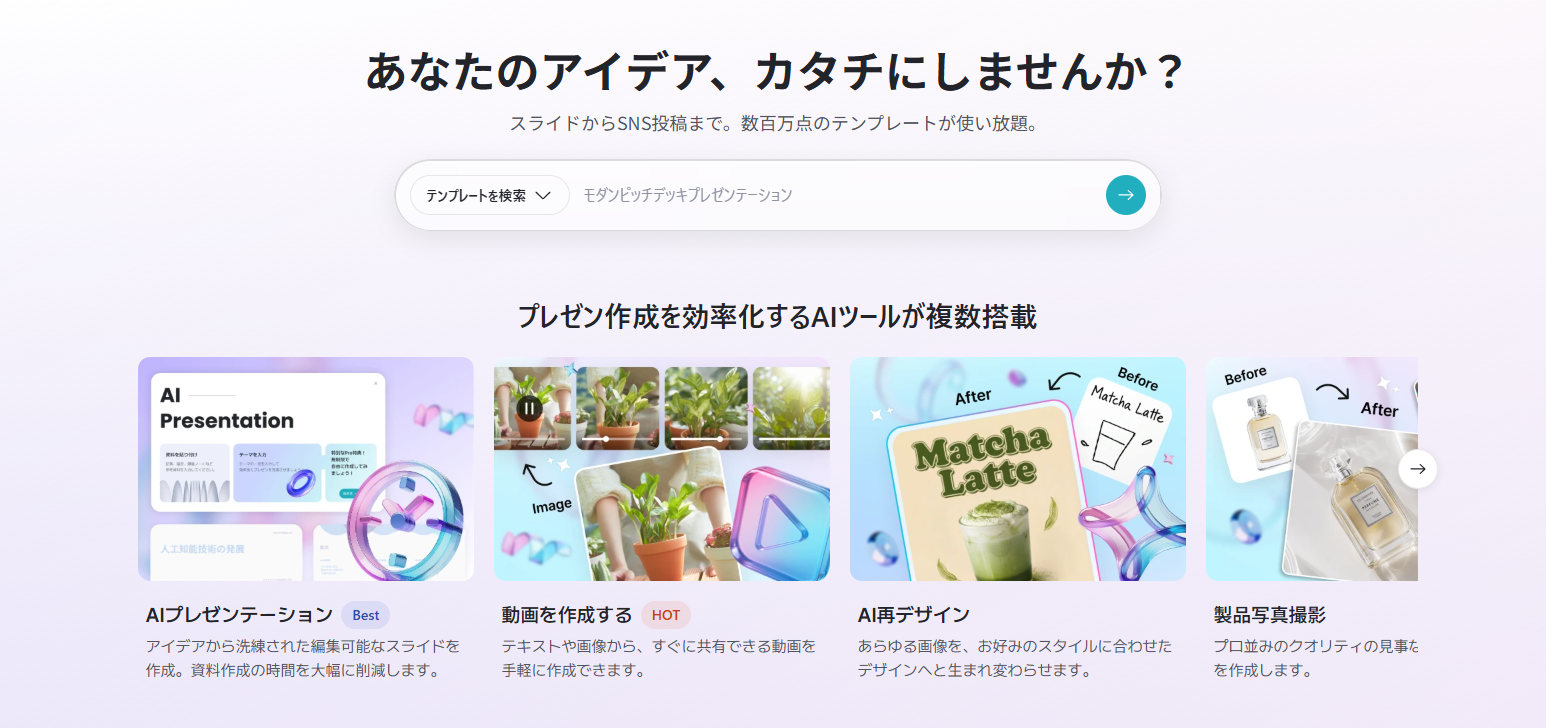
イルシルは、日本語品質と操作のシンプルさを重視する方に最適な国産スライド生成AIです。
チャット形式でAIの質問に回答するだけでスライドの構成案が生成されるため、プロンプトを工夫する必要がありません。フリープランではAIデザイン生成は月3枚、作成できる資料は3個までです。
2週間トライアルに登録すれば、全機能を制限なく試せます。
国産ツールならではのナチュラルな日本語と、ビジネス向けのデザインテンプレートが揃っている点が大きな強みです。
【デザイン性・高品質】Gamma

Gammaは、デザイン性と生成スピードの両面で5ツール中トップクラスの実力を持つツールです。
テキストを入力するとアウトライン(骨組み)が自動生成され、そこから本文・デザインが一気に仕上がります。
配色テーマの一括変更やAIへの修正依頼にも対応しており、社外向けの提案資料にも十分通用するクオリティが無料で得られます。月400クレジットの範囲内で、用途を絞って活用するのがおすすめです。
【素材・柔軟性】Canva AIスライド
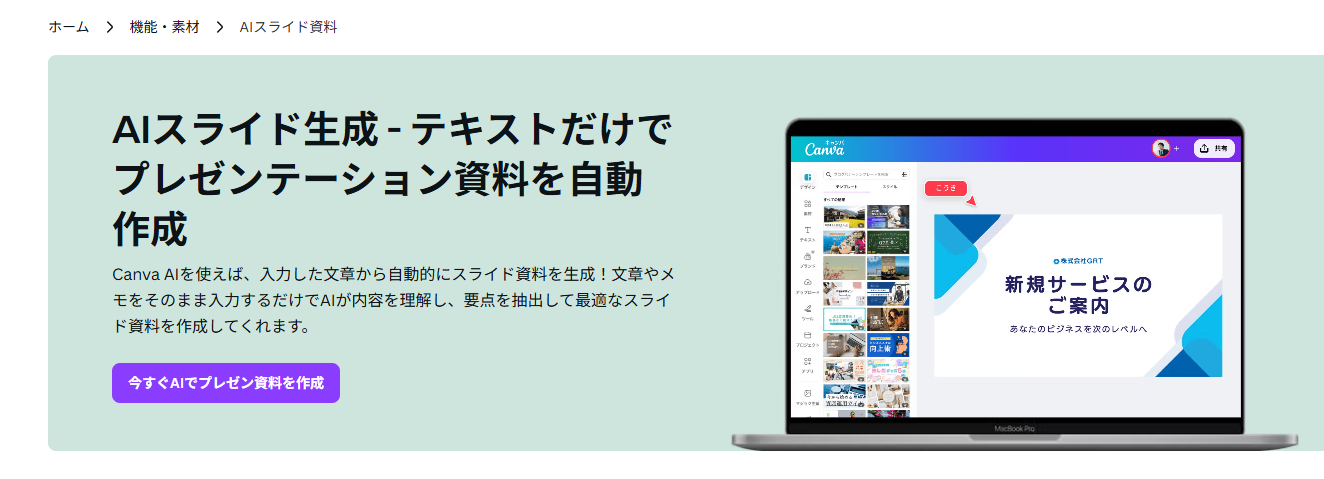
CanvaはAI生成とデザイン編集の自由度を両立したいユーザーに向いています。
Canva上でそのままデザインを微調整できるため、生成後の細かい修正が直感的に行えます。生成の回数上限はありますが、大量の素材・フォント・テンプレートを自由に組み合わせられる点は他ツールにはない強みです。
スライド生成後に自分でカスタマイズしたい方に最適です。ただし本文テキストは自分で入力する必要があります。
【リサーチ連動型】Felo
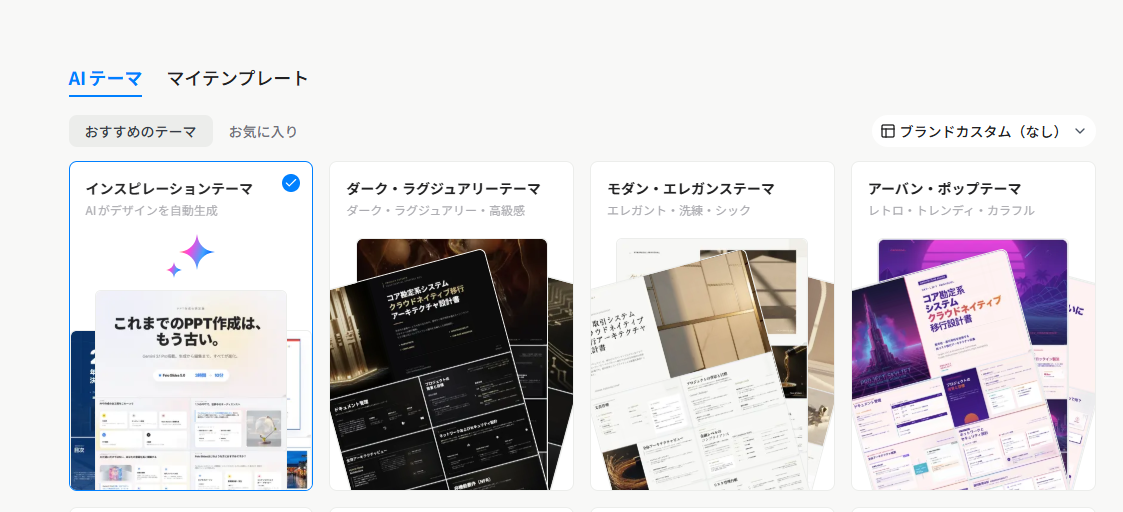
FeloはAI検索機能とスライド生成が連動している点が独自の強みです。
テーマを入力するとリサーチ結果を自動取得し、そのまま情報をスライドに反映します。調査と資料化を同時に行えるため、リサーチ工程ごと省力化したい方に向いています。ただし日本語が翻訳調になりやすく、ページ数が多い場合はクレジットが枯渇する点に注意が必要です。
【Microsoft環境特化】Copilot(Microsoft 365)
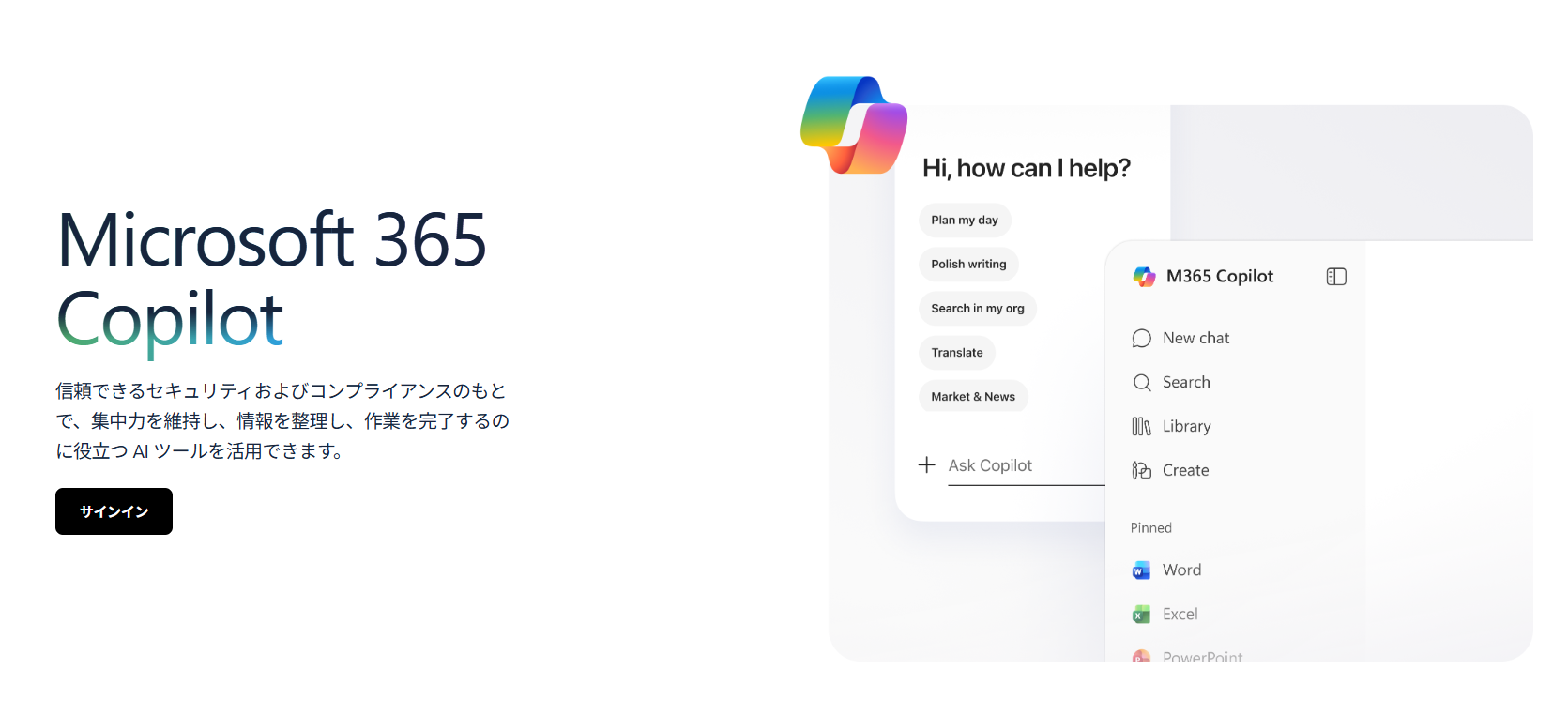
CopilotはPowerPointを日常的に使うユーザーが最も自然に使えるスライド生成AIです。
PowerPoint上で直接「○○についてのスライドを10枚作成して」と指示するだけで、既存のPowerPointファイルの書式やテンプレートを維持したままスライドが生成されます。
既存のMicrosoft 365環境にそのまま組み込めるため、追加でツールを導入する手間がありません。
ただし、Microsoft 365のサブスクリプション(有料)が前提です。純粋な無料ツールを探している方は他の4ツールをご検討ください。
🔬完全無料で使えるスライド生成AI2つを徹底検証してみた

5ツールの中から、「純粋に無料で使えて、かつビジネス利用に耐えるクオリティ」という観点で厳選した2ツールを徹底検証します。
選んだのは、日本語品質ナンバーワンのイルシルと、デザイン性・生成スピードが突出したGammaです。検証テーマと評価基準
- 検証テーマ:就活生に向けた企業説明会のスライド(15〜20ページ程度)
- 条件:無料プランのみ使用
- 評価軸:①生成スピード ②日本語品質 ③デザイン性 ④無料での実用度
なお、Canva AIスライド・Felo・Copilotの3ツールについては、前章の比較表をご参照ください。
イルシル (Irusiru)
無料トライアルを使って、今回は「構成を作って作成」を試してみました。
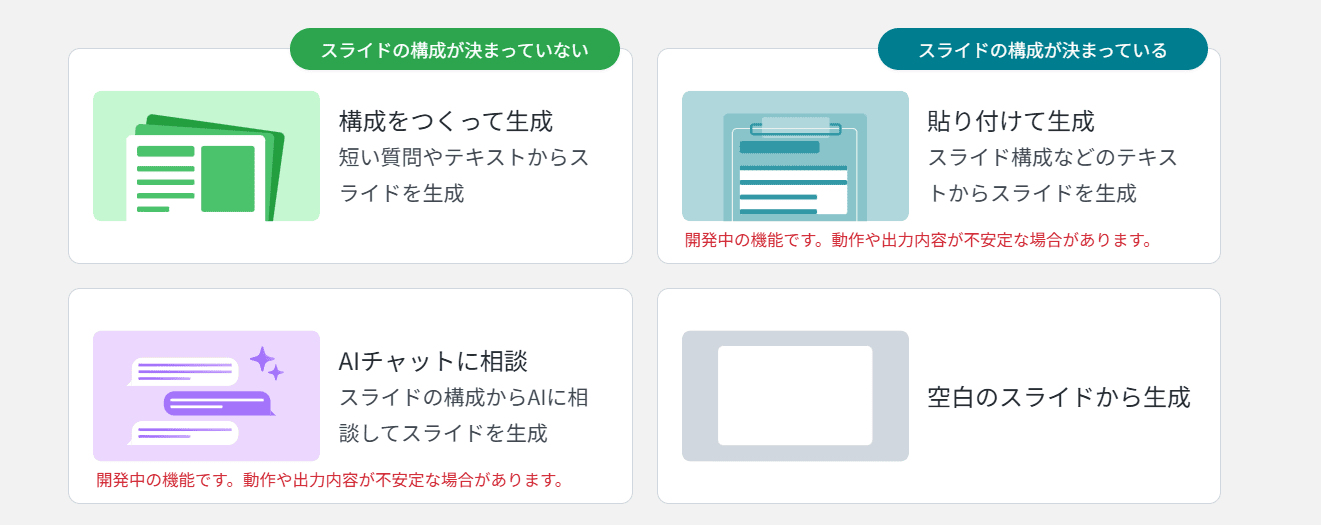
AIからの質問に対して、チャット形式で一つずつ回答を入力していきます。
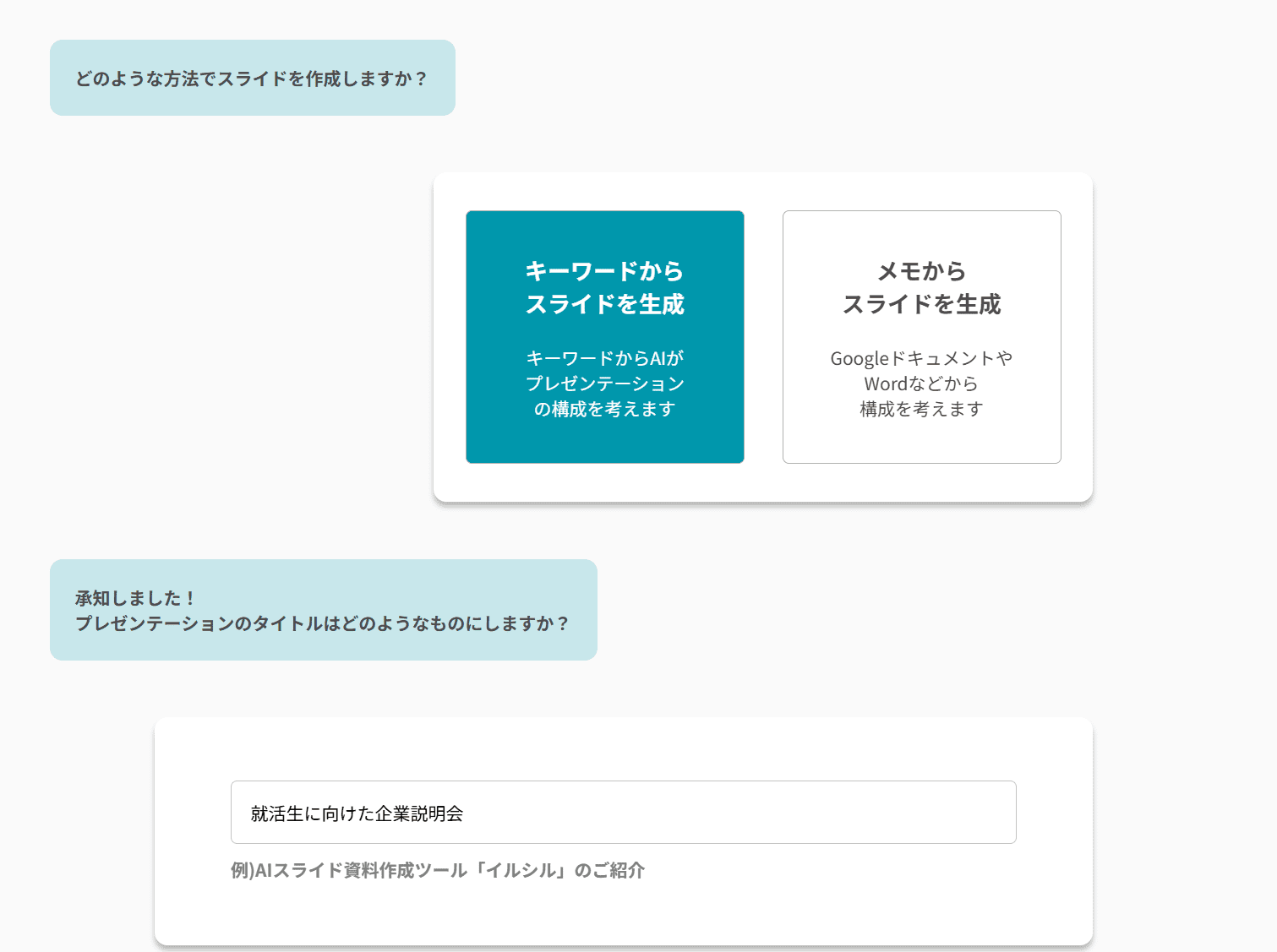
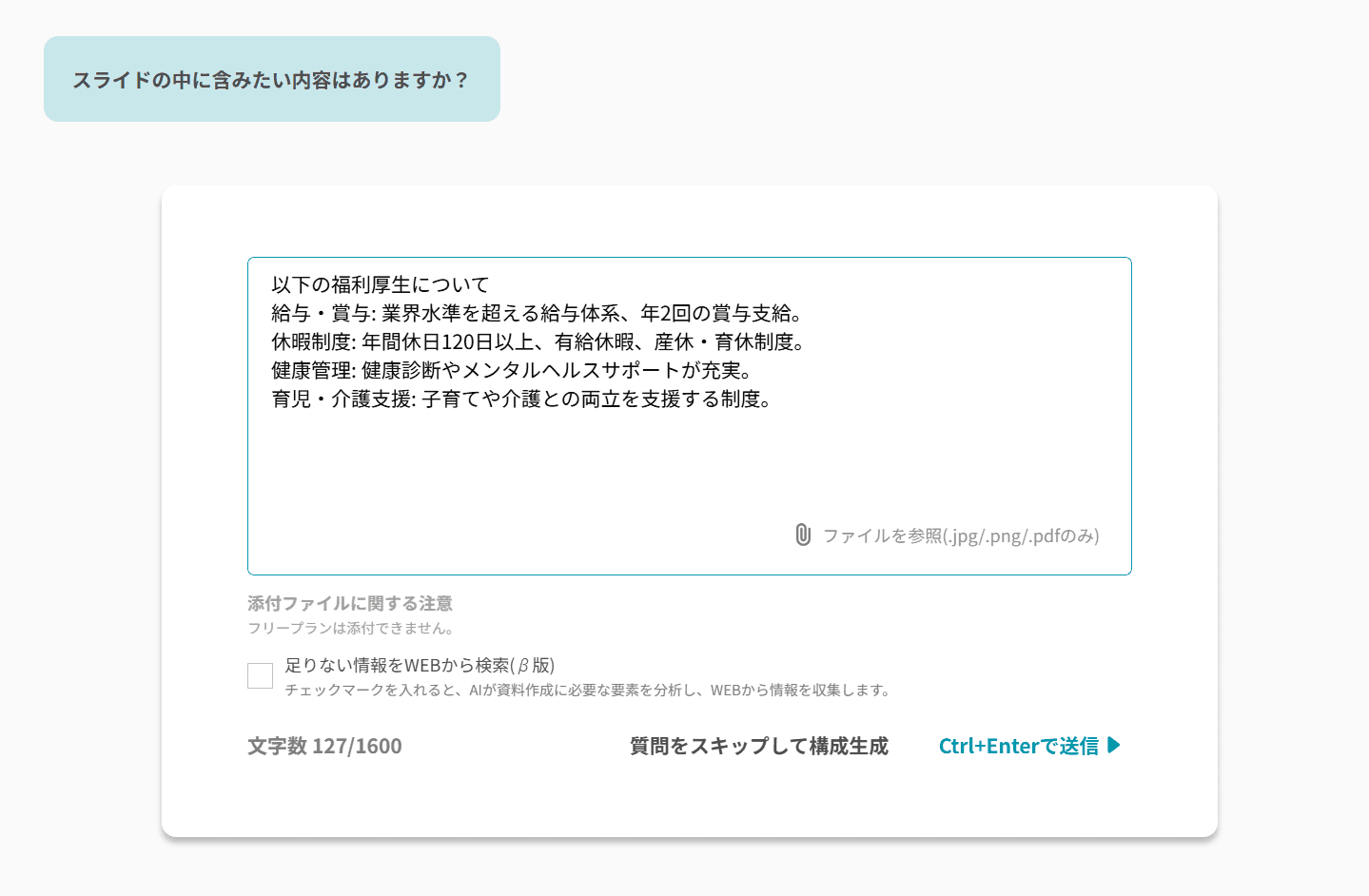
その結果、すぐにスライドの骨組みが表示されました。この骨組みを基に本文を入力する段階で、「本文テキストをAI作成」という機能を発見したため、こちらも試用することにしました。
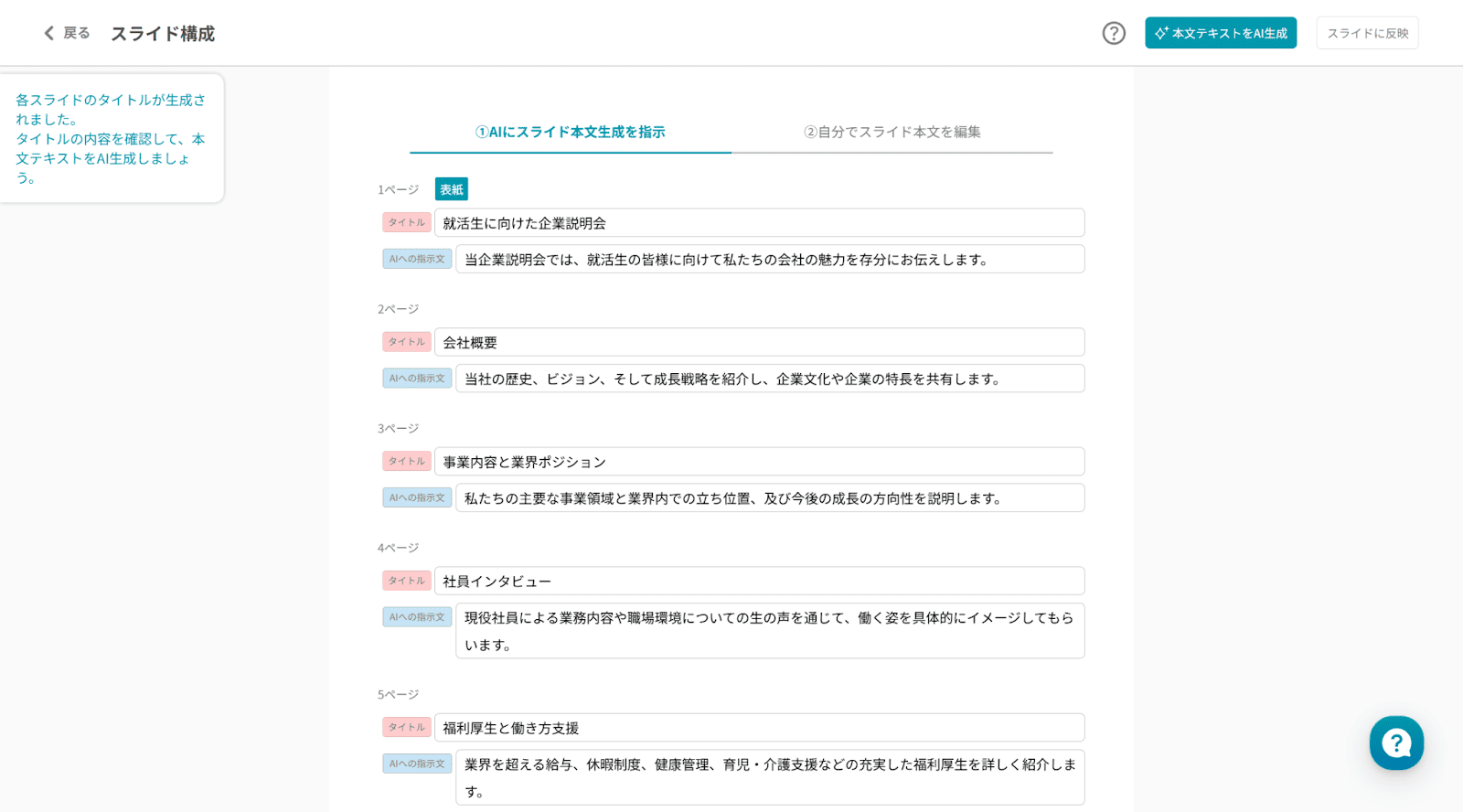
1,2分で骨組みに沿った本文が作成されました。最後に画面右上の「スライドに反映」ボタンをクリックすると、実際にスライドが作成されます。
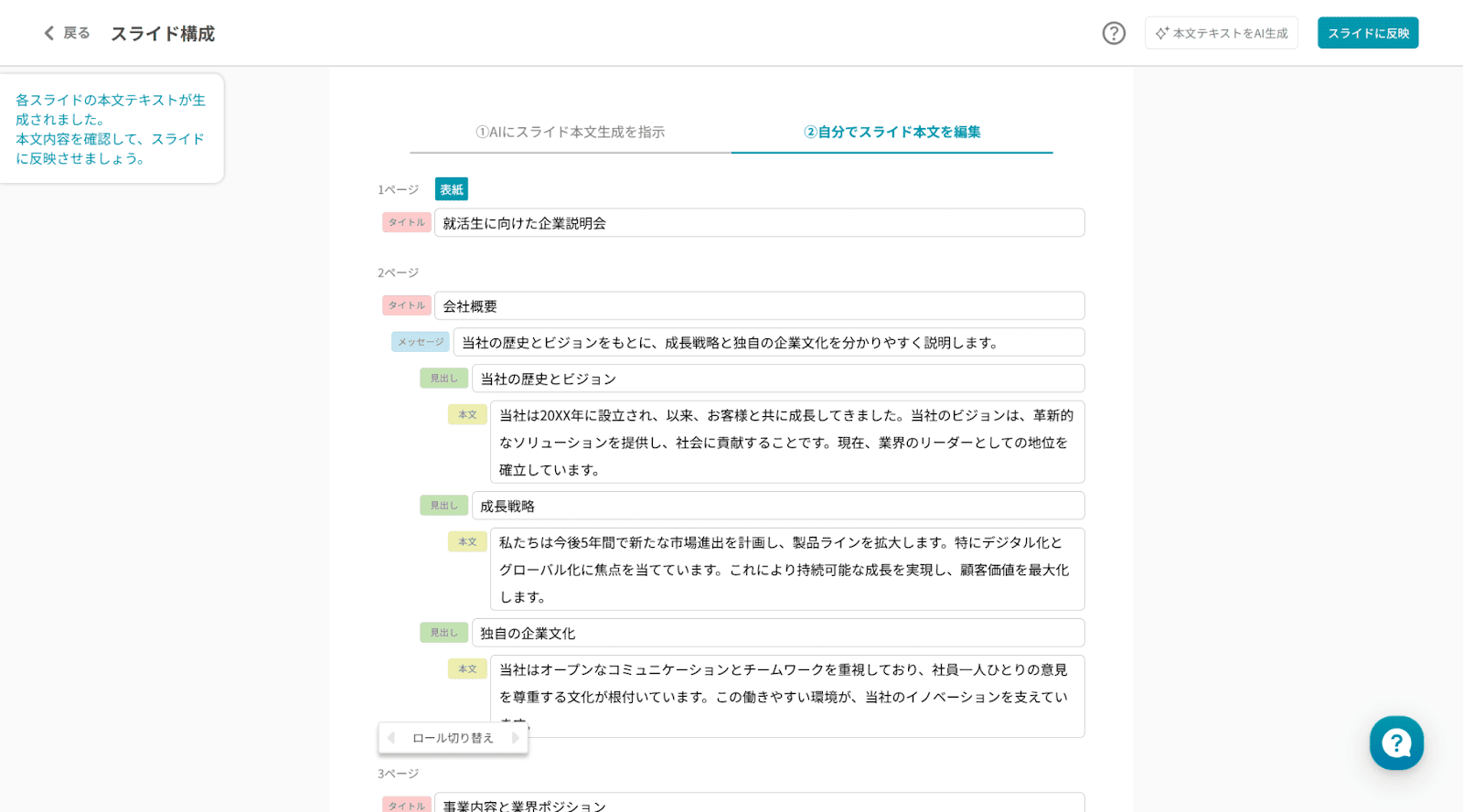
このように、骨組みと本文に基づいた完成度の高いスライドが作成されました。後は、内容を確認しながら自社の情報に書き換えるだけで、質の高いプレゼンテーションが簡単に行えそうです。
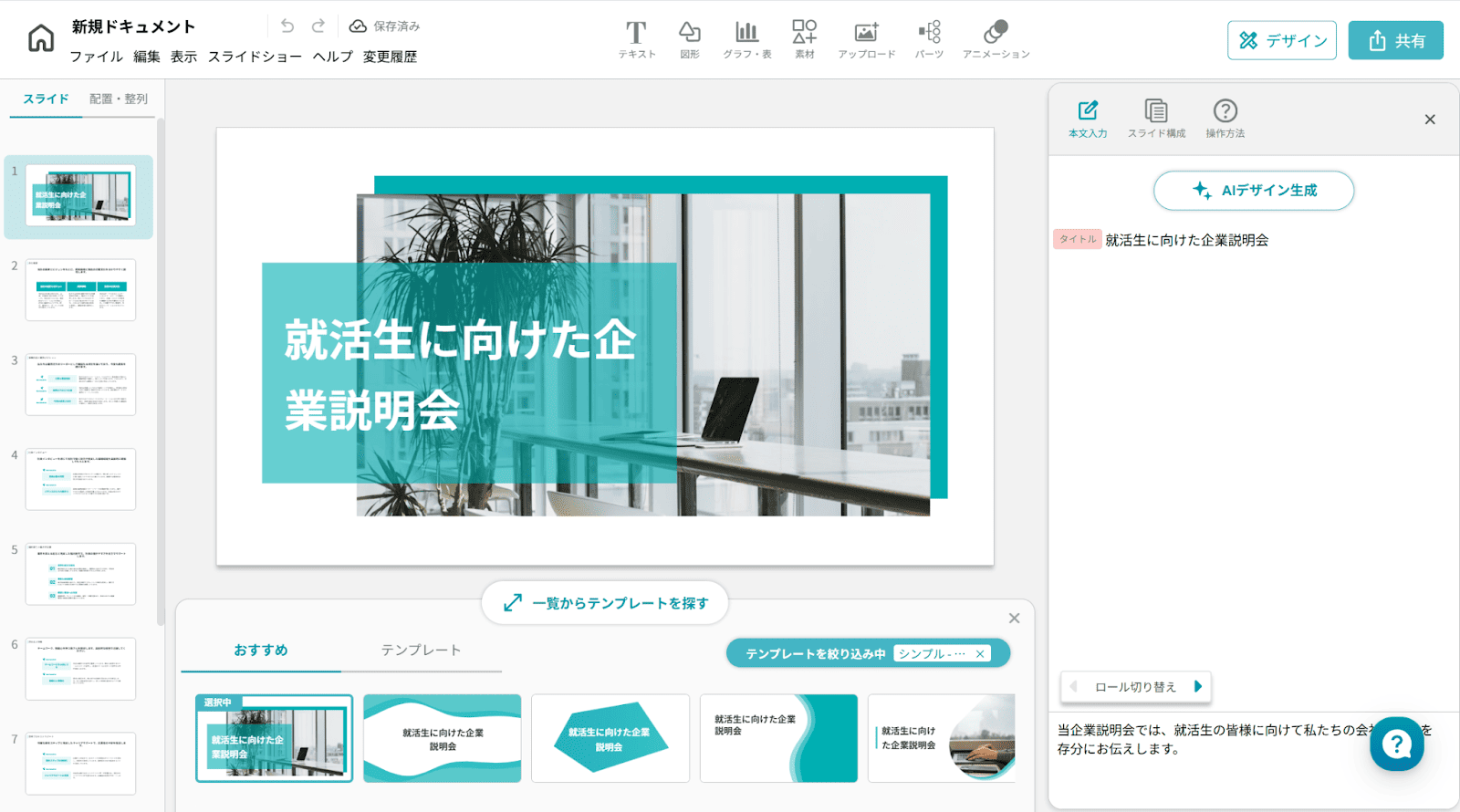
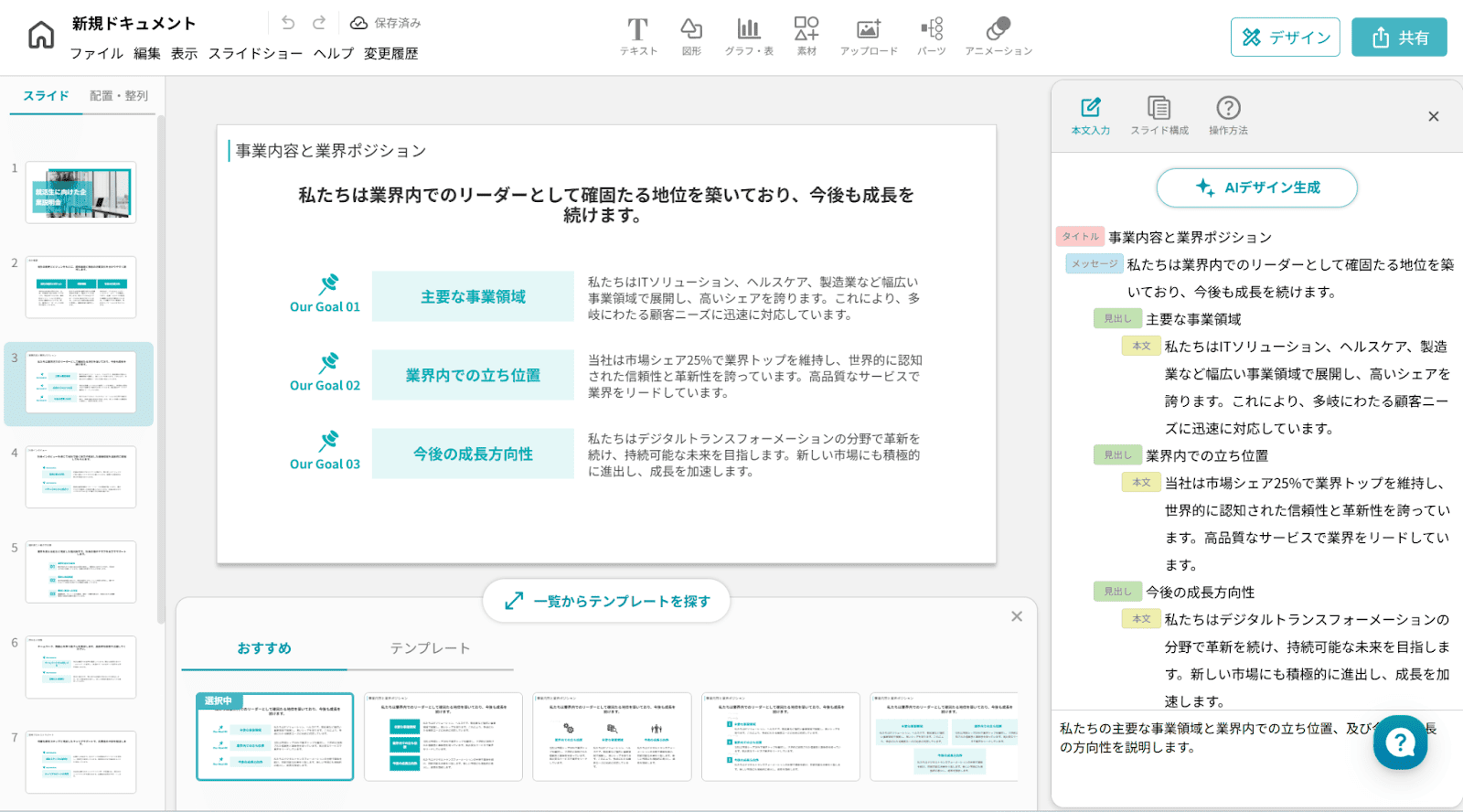
作成後はそのままサイト上で編集でき、スライドショーとして表示することも可能です。
また、PDFやMicrosoft PowerPoint形式でも出力できるため、プレゼンテーションの形式に応じた利用が可能です。非常に完成度が高いツールだと感じました。
特に、日本企業のツールであるためか、日本語に不自然な点が全くなく、スムーズにスライド作成ができました。これなら、スライド作成の経験が少ない社員でも、立派なたたき台を短時間で作成できると思います。
【検証スコア】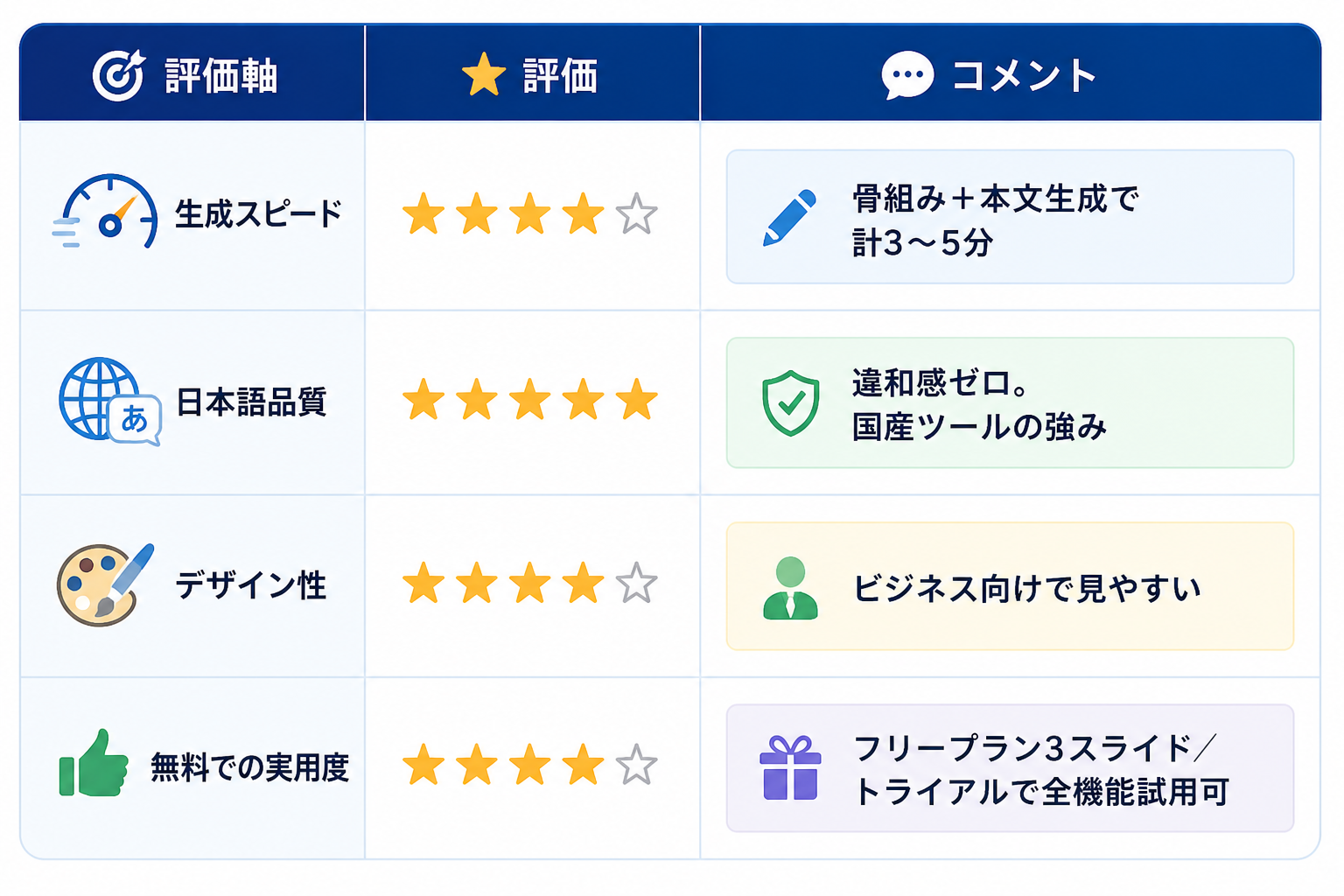
Gamma
次に、Gammaの検証を行いました。AIに作成してほしい概要を入力する際、プレゼンのページ数や言語を選択するプルダウンが用意されていました。Feloではページ数で無料使用分が尽きてしまったため、この機能は非常に便利に感じました。
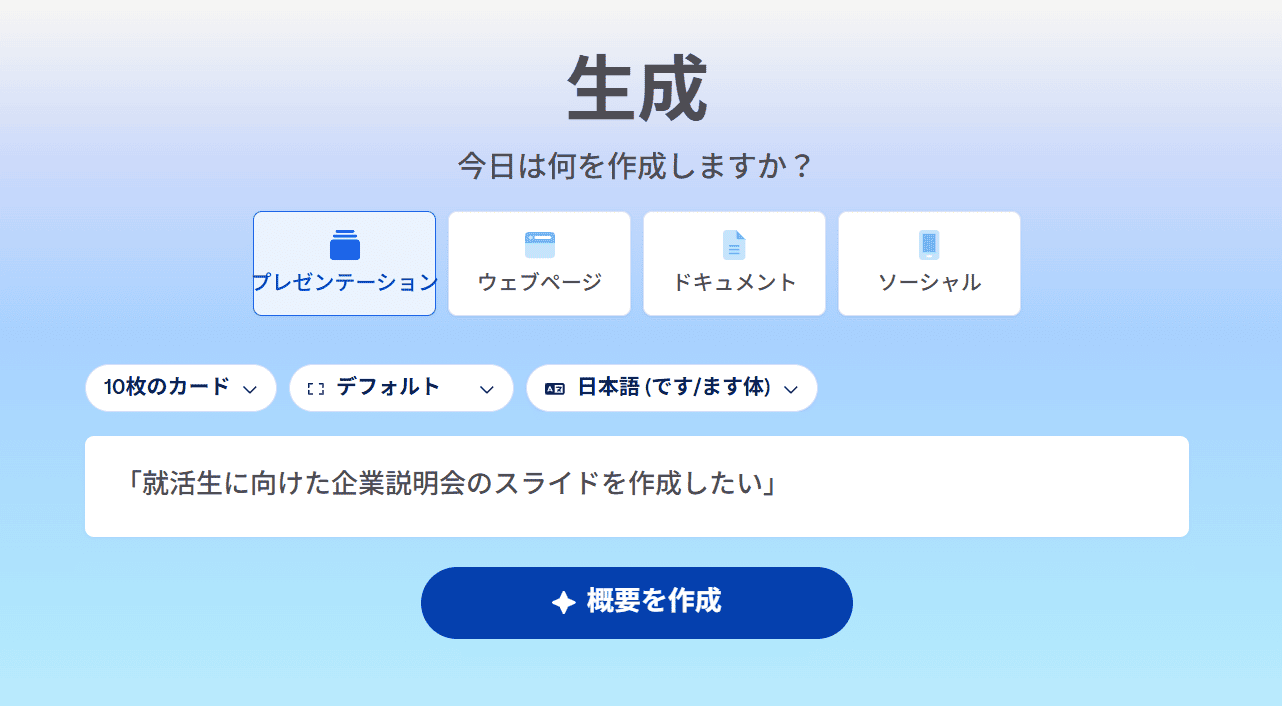
スライドの概要を伝えると、数十秒でアウトライン(骨組み)が表示されます。この内容を修正し、生成ボタンをクリックするとスライドが作成されます。
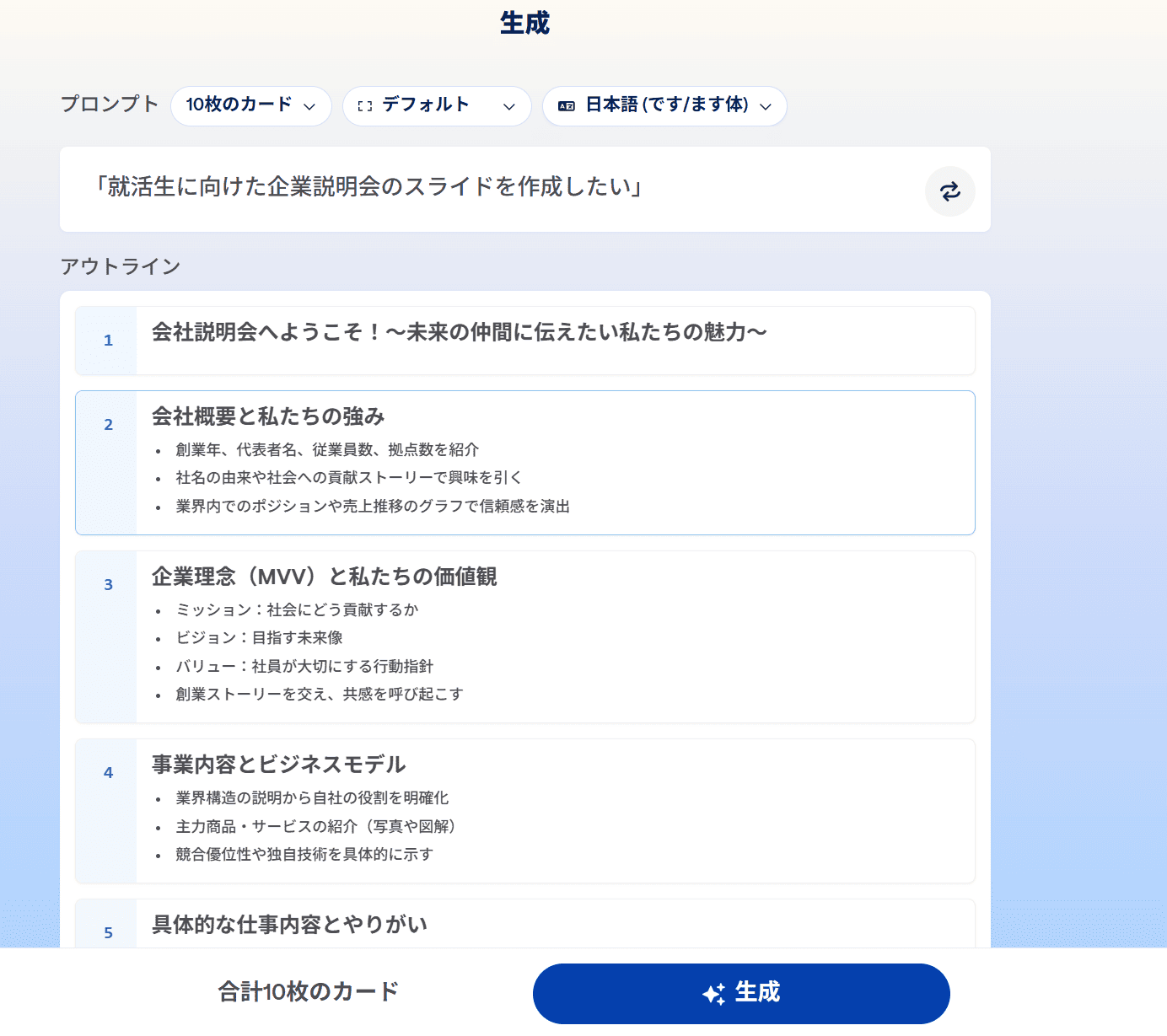
たった2〜3分でスライドが完成し、非常にスピーディでした。
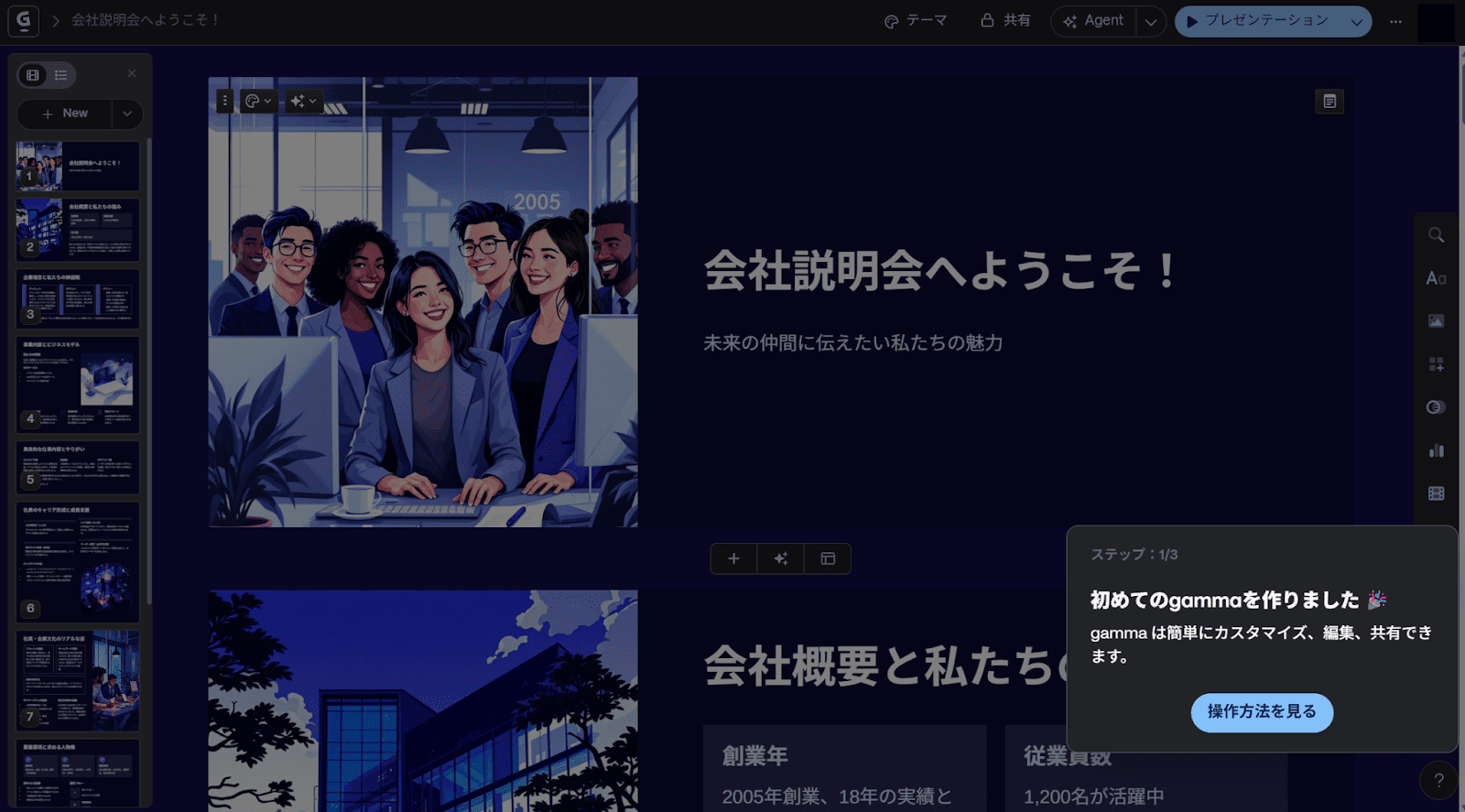
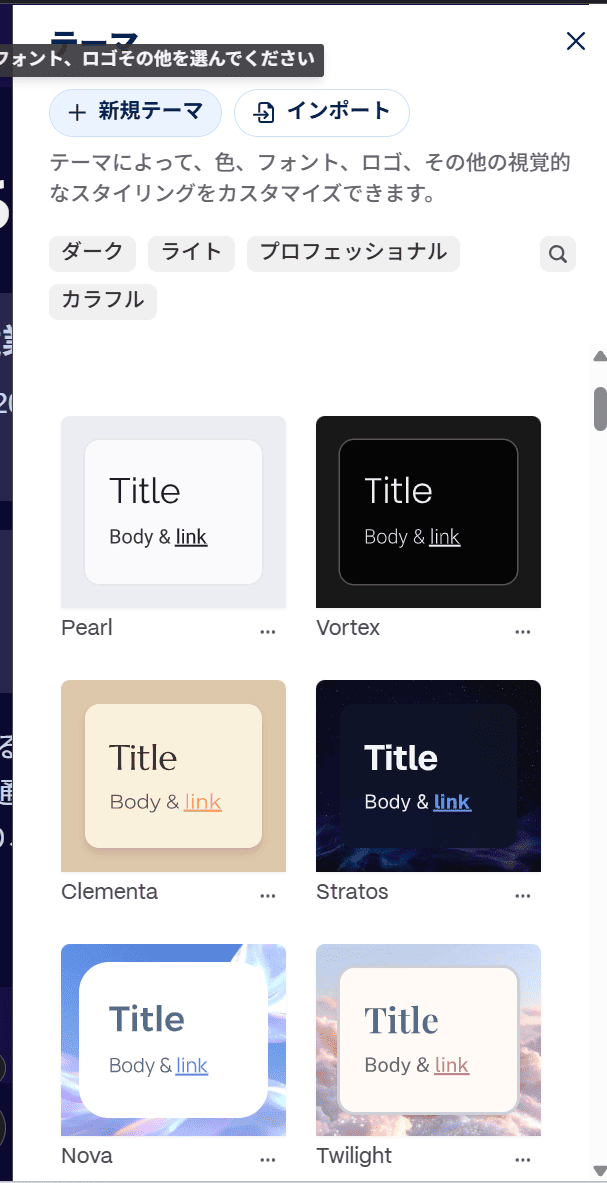
完成したスライドはシックな雰囲気ですが、もしイメージと異なっていても、テーマから色を簡単に変更できるため、柔軟に対応可能です。
また、スライドの修正をAIに依頼できる機能もあり、対話を通じてより完成度を高めていくことができそうです。
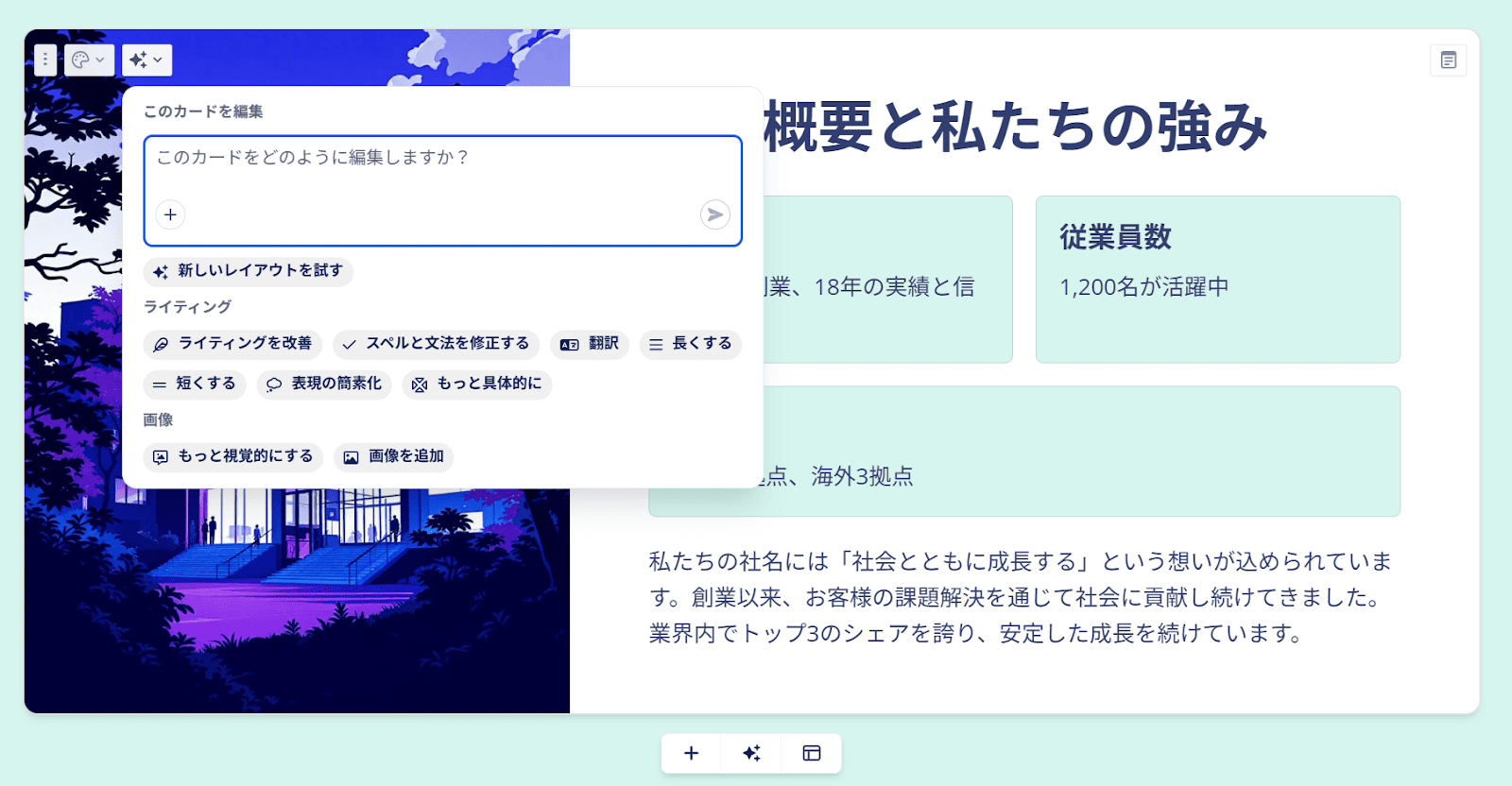
作成されたスライドは堅実なイメージで、特に堅実な企業のプレゼンにマッチするでしょう。
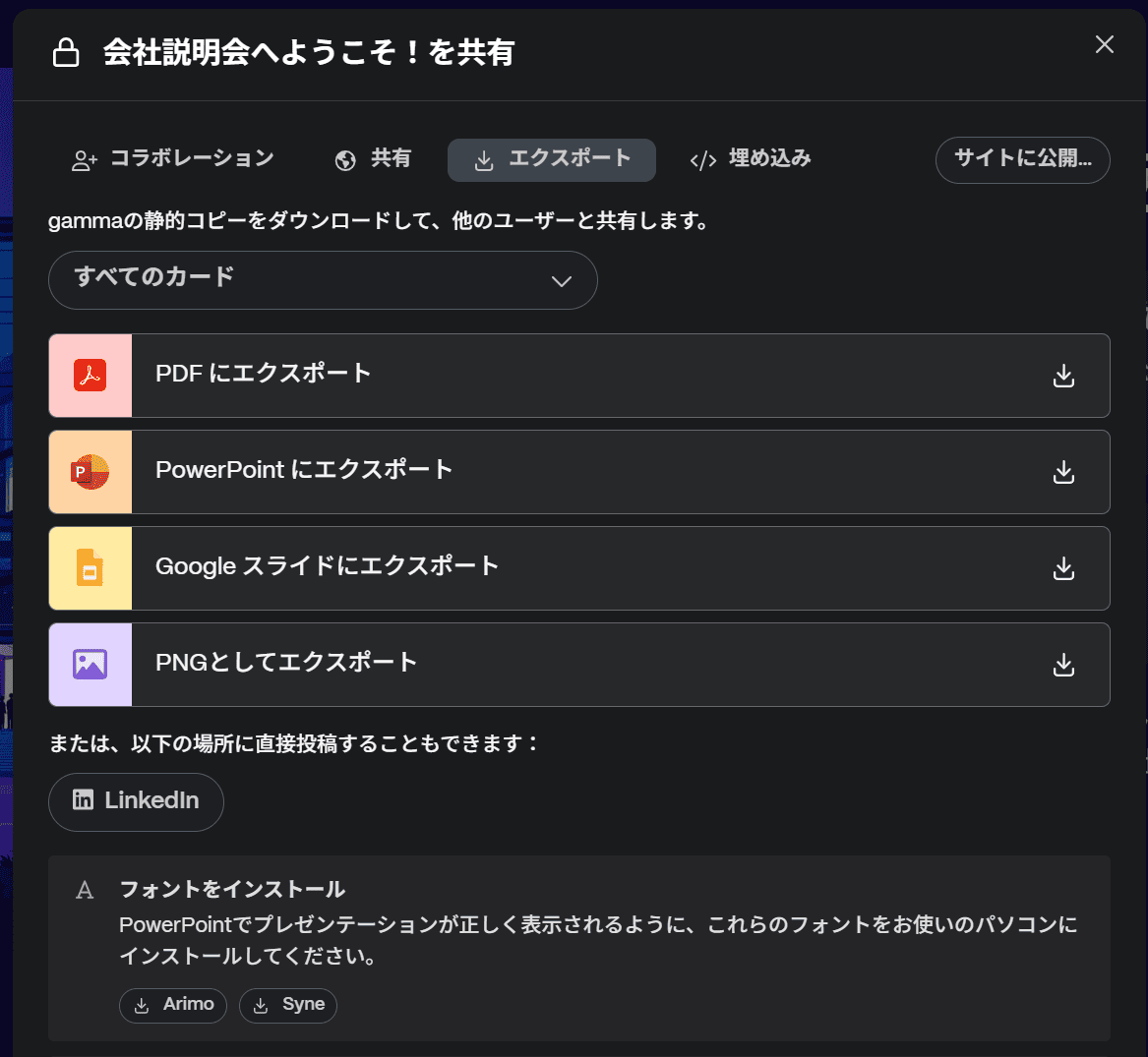
こちらも問題なくPDFやMicrosoft PowerPointでの出力が可能です。
👉YoomとGammaを連携して業務を自動化することも可能です!
【検証スコア】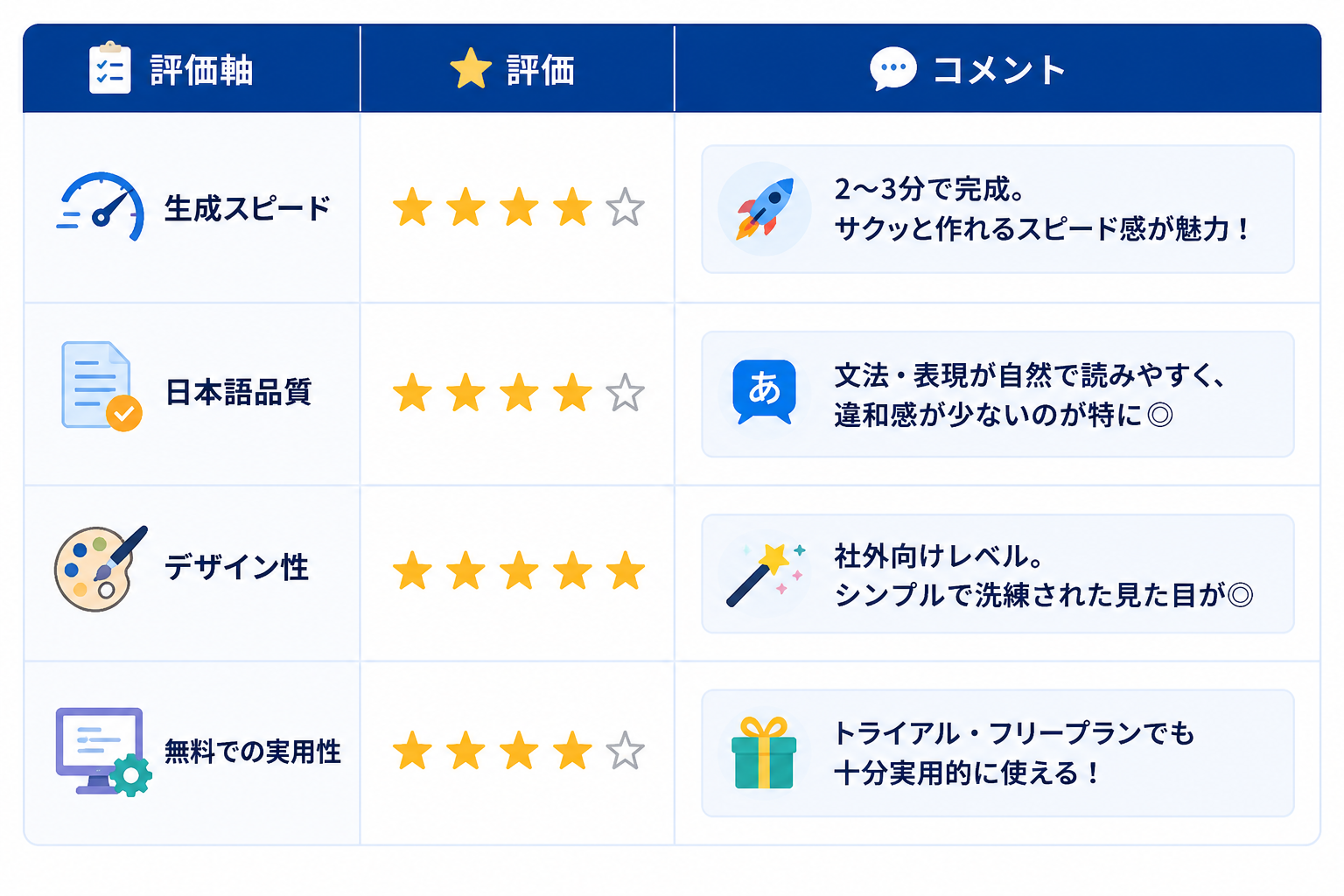
検証結果
イルシルとGammaを実際に使い込んで分かった、よくある疑問6点に回答します。
- 無料でもビジネスレベルのスライドが作れますか?
- イルシル・Gammaともにたたき台として十分なクオリティです。ただし、数値データや固有名詞はハルシネーション(誤情報)のリスクがあるため、最終的な内容確認は必ず人の手で行ってください。
- 日本語が不自然にならないですか?
- イルシルは違和感ゼロ、Gammaは高水準ですが一部翻訳調になる場合があります。国内向け資料を重視するならイルシルが最適です。
- 無料でPPTX(PowerPoint形式)で保存できますか?
- Gammaは無料プランでPPTXエクスポートに対応しています。イルシルは無料で外部出力はできません。
- 一番デザインがきれいなのはどちらですか?
- Gammaが最高クラスです。社外向け提案資料として使えるレベルのデザインが2〜3分で生成されます。イルシルもビジネス向けとして十分な品質です。
- 一番速く作れるのはどち らですか?
- Gammaが2〜3分以内で生成完了。イルシルは骨組み+本文生成で3〜5分程度です。どちらも従来の手作業と比べると圧倒的に速いです。
- 操作が難しくないですか?
- 両ツールともチャット形式のみで完結します。イルシルはAIが質問してくれるので回答するだけ、GammaはテーマをテキストでAIに伝えるだけ。PC基本操作ができれば問題なく使えます。
📊スライド生成AI(無料)の選び方:目的別おすすめ早見表
検証・比較の結果をもとに、ツール選びの最終判断材料をまとめます。「どれを使えばいいか分からない」という方は、この章を見るだけで最適なツールが分かります。
検証まとめ一覧表
徹底検証した2ツールの評価スコアを一覧で確認できます。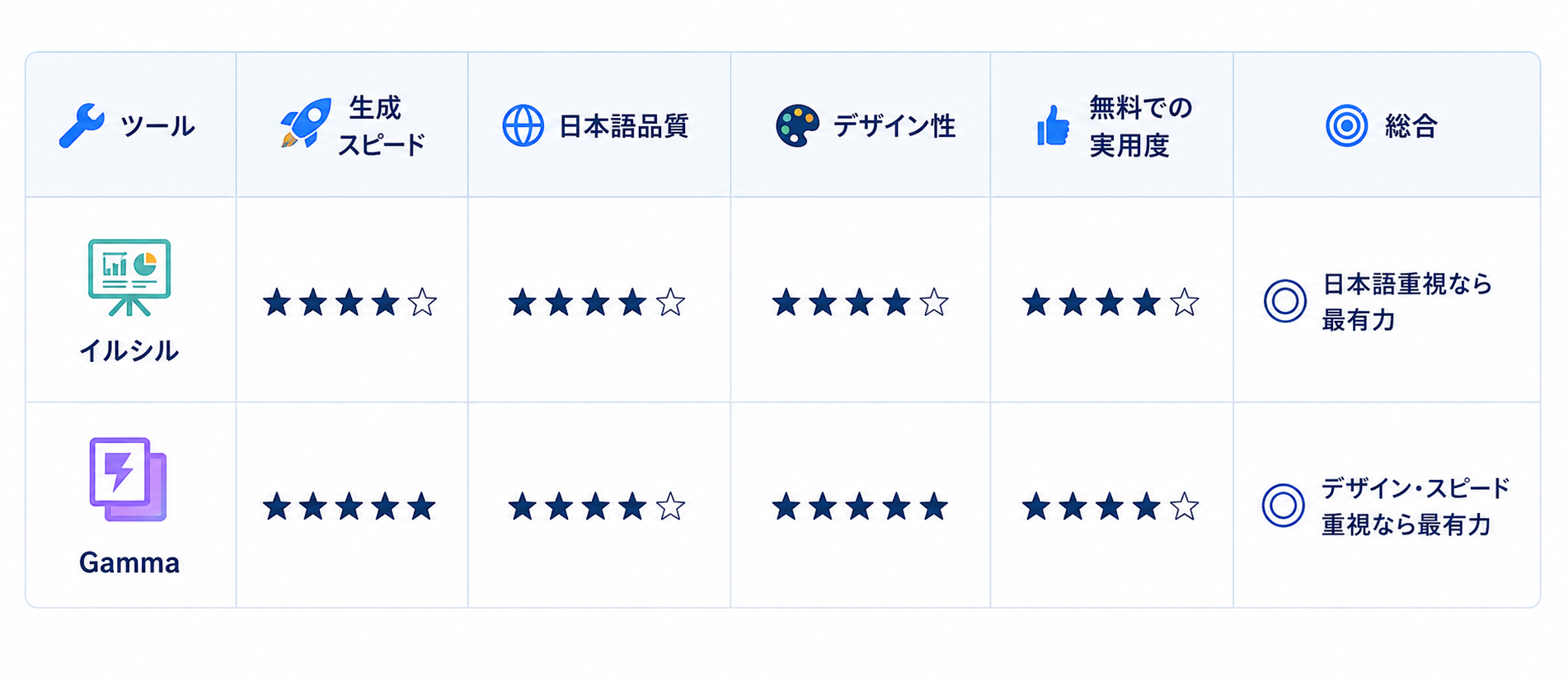
こんな人にはこのツール(目的別おすすめ)
自分の状況に当てはまる項目を選ぶだけで、最適なツールが分かります。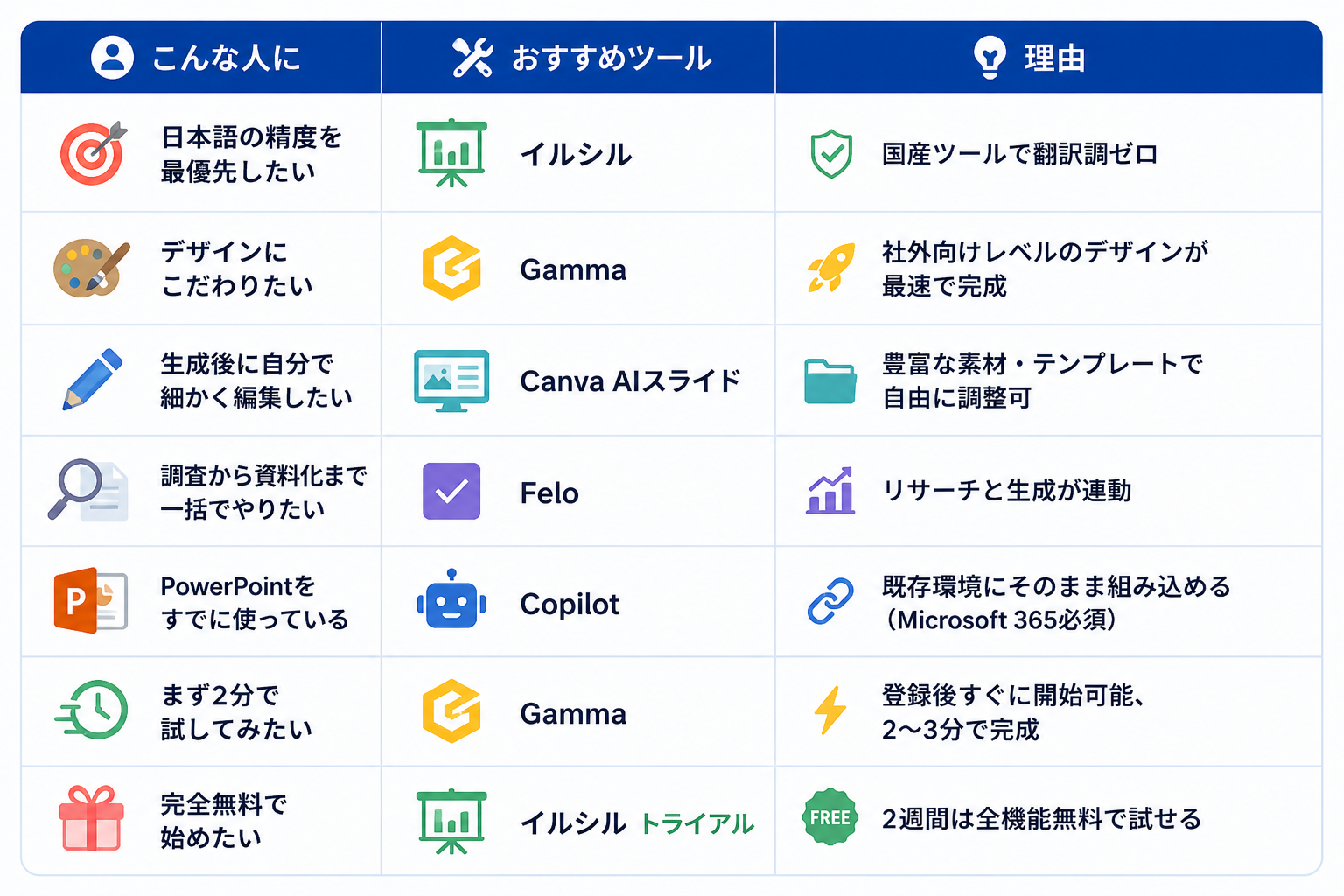
🖊️まとめ:無料スライド生成AIで資料作成の質とスピードを両立しよう
本記事では、無料で使えるスライド生成AI5選を比較・検証しました。最後に要点を整理します。
- イルシル:国産ツールで日本語品質ナンバーワン。2週間トライアルで全機能が無料で試せる
- Gamma:デザイン性・生成スピード最高クラス。月400クレジットで社外向け資料も対応可
- Canva AIスライド:生成後の自由な編集が強み。月25クエリで豊富な素材を活用できる
- Felo:リサーチ連動型でまとめ資料の作成に特化。無料クレジットの消費に注意
- Copilot:Microsoft 365ユーザーに最適。既存のPowerPoint環境にそのまま溶け込む
「まず試してみる」という方にはイルシルかGammaをおすすめします。どちらも登録後すぐに無料で使え、数分でビジネスレベルのたたき台が完成します。
スライド完成後の共有・通知・記録もYoomで自動化すれば、資料作成にまつわる定型作業をまるごと削減できます。まずはYoomテンプレートを活用して、資料作成の前後も含めた一気通貫の自動化を体験してみてください。
💣Yoomでできること
スライド生成AIは便利な反面、構成案の作成や情報の整理といった「下準備」には依然として手間がかかりますね。そんな問題もYoomなら解決できます!
Yoomを活用して資料の骨子作成や情報の集約を自動化すれば、バラバラの情報を手作業で整理する重労働から解放されます。浮いた時間をプレゼン内容の推敲や、相手を動かすための戦略立案といった、本来注力すべきクリエイティブな業務に充てることが可能です。

■このテンプレートをおすすめする方
- GoogleドキュメントのメモからGoogle スプレッドシートへの転記作業に手間を感じている方
- AIを活用して、定型的な書類作成業務を自動化し、ヒューマンエラーを減らしたい方
- 手作業による書類作成業務をなくし、より重要なコア業務に集中したいと考えている方
■このテンプレートを使うメリット
- Googleドキュメントの更新をトリガーにAIが情報を抽出し書類を自動作成するため、手作業での転記や作成にかかる時間を短縮できます。
- 手作業での情報転記が不要になるため、コピー&ペーストのミスや入力漏れといったヒューマンエラーの発生を防ぐことができます。
■フローボットの流れ
- はじめに、Google スプレッドシート、Googleドキュメント、Google DriveをYoomと連携します。
- 次に、トリガーでGoogle Driveを選択し、「特定のキーワードを含むファイルが更新されたら」というアクションを設定します。
- 次に、オペレーションでGoogleドキュメントの「ドキュメントのコンテンツを取得」アクションを設定し、トリガーで検知したファイルの内容を取得します。
- その後、オペレーションでAI機能の「テキスト抽出」を選択し、取得したドキュメント内容から必要な情報を抽出します。
- 最後に、オペレーションで「Google スプレッドシートで書類を発行する」アクションを設定し、抽出した情報をもとに書類を作成します。
■このワークフローのカスタムポイント
- Google Driveのトリガー設定では、フローボットを起動する対象としたいフォルダや、ファイル名に含まれるキーワードを任意で指定してください。
- AI機能によるテキスト抽出では、Googleドキュメントから取得した内容を基に、抽出したい項目(例:会社名、担当者名、金額など)を自由に設定できます。
- 書類を発行するオペレーションでは、アウトプット先となるGoogle スプレッドシートのテンプレートファイルを任意で設定できます。
- また、Google スプレッドシートのどのセルに、AIが抽出した情報や固定のテキストを反映させるかを自由にマッピングすることが可能です。
■注意事項
- Google スプレッドシート、Googleドキュメント、Google DriveのそれぞれとYoomを連携してください。
- トリガーは5分、10分、15分、30分、60分の間隔で起動間隔を選択できます。
- プランによって最短の起動間隔が異なりますので、ご注意ください。
- 「書類を発行する」アクションでは、任意のGoogle Driveの格納先を設定可能です。
■このテンプレートをおすすめする方
- Slackに投稿した事業アイデアを、手間をかけずに具体的な事業計画書として形にしたいと考えている新規事業担当者の方
- 企画会議などで出たアイデアをもとに、AIを活用して市場分析を含めた構成案を素早く作成したいと考えているチームリーダーの方
- 事業計画書の作成業務を効率化し、本来注力すべき戦略立案や実行に充てる時間を確保したいと考えている経営者の方
■このテンプレートを使うメリット
- Slackにメッセージを送信するだけで事業計画書が自動で生成されるため、手作業でリサーチや構成作成を行う時間を短縮し、効率的にアウトプットできます。
- 作成されたドキュメントの保存やSlackへの共有まで自動化されるため、情報の共有漏れを防ぎ、チーム内でのスムーズな検討・意思決定を支援します。
■フローボットの流れ
- はじめに、Slack、Google ドキュメント、Google DriveをYoomと連携します。
- 次に、トリガーで、Slackの「特定のチャンネルにメッセージが送信されたら」アクションを設定します。
- 次に、AIワーカーで、事業計画を策定しドキュメントを発行するためのマニュアルを作成し、Slackの「メッセージの詳細を取得する」アクション、Google ドキュメントの「新しいドキュメントを作成する」アクション、Google Driveの「ファイルの格納先フォルダを変更」アクションを使用ツールとして設定します。
- 最後に、オペレーションで、Slackの「スレッドにメッセージを送る」アクションを設定し、作成されたドキュメントのURLを返信します。
■このワークフローのカスタムポイント
- Slackのトリガー設定では、事業アイデアを投稿する専用のチャンネルIDを正しく指定してください。
- AIワーカーの指示内容(プロンプト)を調整することで、出力される事業計画書の項目やトーンを自社のフォーマットに合わせてカスタマイズ可能です。
- Google Driveのオペレーション設定では、作成された事業計画書を保存するフォルダIDを任意で設定してください。
■注意事項
- Slack、Googleドキュメント、Google DriveのそれぞれとYoomを連携してください。AIワーカー内で使用するツール(アプリ)についてもマイアプリ連携が必要です。
- AIワーカーの基本設定は「【AIワーカー】基本的な設定方法」をご参照ください。
- AIワーカーの同時実行数・作成可能なAIワーカー数・利用可能なAIモデルはご契約中のプランによって異なります。
- AIワーカー内でご利用いただけるアプリやオペレーション等はフローボットの利用制限と同様です。
- AIワーカーは、テスト実行でも本番実行と同様にタスクを消費しますのでご注意ください。詳細は「【AIワーカー】タスク実行数の計算方法」ご参照ください。
- AIワーカーはマニュアルを詳細に設定することで適切な処理を実行しやすくなります。詳細は「【AIワーカー】マニュアルの作成方法」をご参照ください。
【出典】
プログラミング知識なしで手軽に構築できます。