









・
AI成果測定の進め方|議事録の品質をAIで採点し、合格率の妥当性まで検証した

AI(生成AIなど)を組織に導入したものの、「なんとなく便利になった」という感覚的な評価に留まり、具体的な成果や費用対効果(ROI)を経営層に示せずに悩む企業が増えています。AIの導入効果を最大化するためには、利用率や作業時間の削減、成果物の品質など、明確なKPIを設計して定期的に測定する「成果測定」の仕組みが欠かせません。
本記事では、AI成果測定で追うべき具体的な指標やトレンド、効果を可視化するベストプラクティスを解説します。また、実際にAIを用いて出力の品質評価を自動スコアリングする検証も行います。
✍️検証の前に:AI成果測定の基本とKPI設計をチェック

AIの成果測定を実践・検証していく前に、まずは前提となる評価指標やトレンドについて整理しておきましょう。AIは導入して終わりではなく、自社の業務プロセスにどのように貢献しているかを可視化することが重要です。
ここでは、成果測定に向けた基本的な考え方や、押さえておくべき指標について解説します。
※以降の内容は、2026年6月時点の情報です。
本記事の想定読者
- 企業内でAI活用を推進しているものの、その効果をうまく測れていないと感じている方
- 具体的な数値化に苦戦している経営者やマネージャーの方
- 社内のAI利用率や成果物の品質を定量的にモニタリングするための具体的な手法、KPI設計について知りたい方
成果測定で追うべき3つのコアKPI(利用率・時間削減・品質)
成果測定においては、「導入目的 → 最終目標(KGI) → 中間指標(KPI)」と逆算して設計することが重要です。
特にAI成果測定では、利用率・時間削減・品質が代表的なKPIとしてよく用いられます。
- 利用率(Usage)
ツールが現場でどの程度使われているかを把握するための指標です。月次や週次のアクティブユーザー数(MAU/WAU)、プロンプトの実行回数などを測定します。 - 作業時間・コストの削減
AI導入前後の業務にかかる所要時間を比較します。短縮された時間に人件費単価を掛け合わせることで、ハードROI(投資対効果)を明確に算出します。 - 成果物の品質
AIの出力結果が実務でそのまま使えるかの「人間チェック合格率」や、手直しにかかった「修正時間」を測定し、業務クオリティの維持・向上を図ります。
短期サイクルで回すPDCAのベストプラクティス
AIの成果測定は、大がかりなシステムを構築して長期間計測するのではなく、小さく始めて短いサイクルでPDCAを回すのが現在の主流です。
一般的に成果測定は、小さく始めて短いサイクルで改善する運用がよく採られます。3ヶ月はその一例です。
- 1ヶ月目:ツールの導入と定着 現場へのスムーズな導入に注力し、使い方や操作を徹底的にサポートします。
- 2ヶ月目:データ収集とKPI測定 実際に設定したコアKPI(利用率、時間削減、品質など)の測定を開始し、実数データを収集します。
- 3ヶ月目:分析・改善・横展開 収集した結果を分析してプロンプトの改善を行ったり、効果が高かった成功事例を他部署へ横展開したりする運用へとつなげます。
この短いサイクルを継続することで、組織全体におけるAI活用のアジリティ(敏捷性)を高めることが期待できます。
📣YoomはAI利用状況のデータ集約やレポート作成を自動化できます
AIツールは単体で導入しても、現場からのセルフレポートであるアンケート回答の回収や、システムの利用ログをダウンロードしてGoogle スプレッドシートやBIツールへ転記・集計するといった、面倒な手作業のレポーティング業務がどうしても残ってしまうというデメリットがあります。
[Yoomとは]
しかしYoomを活用すれば、そうしたデータ収集から集計結果を定期的にチャットツールへ通知するプロセスまでをまとめて自動化することが可能です。
例えば、以下のテンプレートを利用することで、アンケートの回答からAIを活用したレポート作成にいたるまでの一連の業務フローを、手作業を減らしてスムーズに自動化できます。
■概要日々の業務でGoogle スプレッドシートに蓄積されるアンケート回答を、手作業で集計・分析することに負担を感じていませんか?アンケート結果を分析して顧客の声をサービス改善に活かしたくても、分析にかける時間や手間が確保できず、後回しになってしまうことも少なくありません。このワークフローを活用すれば、定期的にGoogle スプレッドシートのアンケート回答を取得し、AIワーカーが顧客の声の傾向を自動で分析してSlackにレポートを通知します。蓄積されたデータの集計から分析、共有までの一連の流れを自動化することで、スムーズな意思決定を支援します。
■このテンプレートをおすすめする方- Google スプレッドシートに溜まった大量のアンケート回答を分析し、Slackへ共有する作業に時間を取られている担当者の方
- 顧客の声を定期的にキャッチアップし、サービス改善やマーケティング施策に活かしたいと考えているCS・マーケティングチームの方
- アンケート結果を自動で分析する仕組みを構築し、チーム全体の生産性を高めたい責任者の方
■このテンプレートを使うメリット- Google スプレッドシートのアンケート回答が定期的に自動分析されるため、分析業務に費やしていた工数を削減し、本来注力すべき改善施策の立案に集中できます。
- 分析結果が自動的にSlackへ通知されることで、チーム全体でタイムリーに顧客のニーズや不満点を把握でき、迅速なサービス改善へ繋げることが可能です。
■フローボットの流れ- はじめに、Google スプレッドシートとSlackをYoomと連携します
- 次に、スケジュールトリガーで、分析を実行したい特定の時間を設定します
- 次に、オペレーションで、Google スプレッドシートの「複数のレコードを取得する(最大300件)」アクションを設定し、アンケート回答データを取得します
- 次に、 AIワーカー で蓄積されたアンケート回答データを一括で読み取り、顧客の声の傾向を分析してレポート作成やチャット通知を行うためのマニュアル(指示)を作成し、Google スプレッドシートのレコードを追加するアクションとSlackのチャンネルにメッセージを送るアクションを使用ツールとして設定します
※「トリガー」:フロー起動のきっかけとなるアクション、「オペレーション」:トリガー起動後、フロー内で処理を行うアクション
■このワークフローのカスタムポイント- Google スプレッドシートの設定では、アンケート回答が格納されている対象のシートや範囲を正しく指定してください。
- AIワーカーのマニュアル(指示)を編集することで、特定のキーワードを重点的に分析したり、レポートの出力形式を自社のニーズに合わせて調整したりすることが可能です。
- Slackの設定では、分析レポートを通知したい特定のチャンネルを任意で選択してください。
■注意事項- Google スプレッドシート、SlackのそれぞれとYoomを連携してください。AIワーカー内で使用するツール(アプリ)についてもマイアプリ連携が必要です。
- AIワーカーの基本設定は「【AIワーカー】基本的な設定方法」をご参照ください。
- AIワーカーの同時実行数・作成可能なAIワーカー数・利用可能なAIモデルはご契約中のプランによって異なります。
- AIワーカー内でご利用いただけるアプリやオペレーション等はフローボットの利用制限と同様です。
- AIワーカーは、テスト実行でも本番実行と同様にタスクを消費しますのでご注意ください。詳細は「【AIワーカー】タスク実行数の計算方法」ご参照ください。
- AIワーカーはマニュアルを詳細に設定することで適切な処理を実行しやすくなります。詳細は「【AIワーカー】マニュアルの作成方法」をご参照ください。
- AIワーカー内で20件を超える大容量データの取得やループ処理を行うと、タスクを著しく消費する可能性があるためご注意ください。
■概要製品のフィードバックやアンケートの回答が増えるほど、自由記述の内容を確認し、分類や要約を行う作業は大きな負担となります。特に手作業での集計は時間がかかるだけでなく、分類基準のばらつきが発生しやすいという課題もあります。このワークフローを活用すれば、Googleフォームでアンケートが受領されると、AIワーカーが自由記述の内容を自動でタグ付け・要約し、即座にGoogle スプレッドシートへ追加します。手作業による工数を削減しながら、分析済みのデータをリアルタイムで一覧化できるため、迅速な意思決定やチーム内でのスムーズな情報共有が可能になります。
■このテンプレートをおすすめする方- Googleフォームで収集した大量のアンケート回答を、手作業で分類・集計しており、効率化を目指したい担当者の方
- Google スプレッドシートに蓄積された顧客の声を、AIワーカーを活用して自動的にタグ付けし、分析の精度を高めたい方
- アンケートの自由記述データを要約して、チームメンバーが素早く内容を把握できる環境を整えたいカスタマーサクセス担当者の方
■このテンプレートを使うメリット- Googleフォームへ回答が届くたびにAIワーカーが自動で処理を行うため、これまで自由記述の読み込みや分類に費やしていた時間を短縮できます。
- アンケートの回答内容をリアルタイムでGoogle スプレッドシートに反映し、一貫した基準でタグ付けを行うことで、分析データの信頼性が向上します。
■フローボットの流れ- はじめに、GoogleフォームとGoogle スプレッドシートをYoomと連携します。
- 次に、トリガーでGoogleフォームの「新しい回答が送信されたら」アクションを設定します。
- 次に、AIワーカーで、受け取ったアンケートの自由記述をタグ付け・要約するためのマニュアル(指示)を作成し、GoogleフォームとGoogle スプレッドシートを使用ツールとして設定します。
- 最後に、オペレーションでGoogle スプレッドシートの「行を追加する」アクションを設定し、AIワーカーが生成したタグと要約をスプレッドシートに書き込みます。
※「トリガー」:フロー起動のきっかけとなるアクション、「オペレーション」:トリガー起動後、フロー内で処理を行うアクション
■このワークフローのカスタムポイント- Googleフォームのトリガー設定では、連携したいアンケートフォームを正確に選択してください。
- AIワーカーの指示(プロンプト)を調整することで、「ポジティブ・ネガティブ」の判定や、特定のキーワードに基づいたより詳細なタグ付けをカスタマイズすることが可能です。
- Google スプレッドシートのアクション設定では、要約文やタグをどの列に反映させるか、既存の管理表のフォーマットに合わせて項目のマッピングを行ってください。
■注意事項- Googleフォーム、Google スプレッドシートのそれぞれとYoomを連携してください。AIワーカー内で使用するツール(アプリ)についてもマイアプリ連携が必要です。
- トリガーは5分、10分、15分、30分、60分の間隔で起動間隔を選択できます。
- プランによって最短の起動間隔が異なりますので、ご注意ください。
- Googleフォームをトリガーとして使用した際の回答内容を取得する方法は「Googleフォームトリガーで、回答内容を取得する方法」を参照ください。
- AIワーカーの基本設定は「【AIワーカー】基本的な設定方法」をご参照ください。
- AIワーカーの同時実行数・作成可能なAIワーカー数・利用可能なAIモデルはご契約中のプランによって異なります。
- AIワーカー内でご利用いただけるアプリやオペレーション等はフローボットの利用制限と同様です。
- AIワーカーは、テスト実行でも本番実行と同様にタスクを消費しますのでご注意ください。詳細は「【AIワーカー】タスク実行数の計算方法」ご参照ください。
- AIワーカー内で使用するツール(アプリ)についてもマイアプリ連携が必要です。
- AIワーカーはマニュアルを詳細に設定することで適切な処理を実行しやすくなります。詳細は「【AIワーカー】マニュアルの作成方法」をご参照ください。


■このテンプレートをおすすめする方
- Google スプレッドシートに溜まった大量のアンケート回答を分析し、Slackへ共有する作業に時間を取られている担当者の方
- 顧客の声を定期的にキャッチアップし、サービス改善やマーケティング施策に活かしたいと考えているCS・マーケティングチームの方
- アンケート結果を自動で分析する仕組みを構築し、チーム全体の生産性を高めたい責任者の方
■このテンプレートを使うメリット
- Google スプレッドシートのアンケート回答が定期的に自動分析されるため、分析業務に費やしていた工数を削減し、本来注力すべき改善施策の立案に集中できます。
- 分析結果が自動的にSlackへ通知されることで、チーム全体でタイムリーに顧客のニーズや不満点を把握でき、迅速なサービス改善へ繋げることが可能です。
■フローボットの流れ
- はじめに、Google スプレッドシートとSlackをYoomと連携します
- 次に、スケジュールトリガーで、分析を実行したい特定の時間を設定します
- 次に、オペレーションで、Google スプレッドシートの「複数のレコードを取得する(最大300件)」アクションを設定し、アンケート回答データを取得します
- 次に、 AIワーカー で蓄積されたアンケート回答データを一括で読み取り、顧客の声の傾向を分析してレポート作成やチャット通知を行うためのマニュアル(指示)を作成し、Google スプレッドシートのレコードを追加するアクションとSlackのチャンネルにメッセージを送るアクションを使用ツールとして設定します
■このワークフローのカスタムポイント
- Google スプレッドシートの設定では、アンケート回答が格納されている対象のシートや範囲を正しく指定してください。
- AIワーカーのマニュアル(指示)を編集することで、特定のキーワードを重点的に分析したり、レポートの出力形式を自社のニーズに合わせて調整したりすることが可能です。
- Slackの設定では、分析レポートを通知したい特定のチャンネルを任意で選択してください。
■注意事項
- Google スプレッドシート、SlackのそれぞれとYoomを連携してください。AIワーカー内で使用するツール(アプリ)についてもマイアプリ連携が必要です。
- AIワーカーの基本設定は「【AIワーカー】基本的な設定方法」をご参照ください。
- AIワーカーの同時実行数・作成可能なAIワーカー数・利用可能なAIモデルはご契約中のプランによって異なります。
- AIワーカー内でご利用いただけるアプリやオペレーション等はフローボットの利用制限と同様です。
- AIワーカーは、テスト実行でも本番実行と同様にタスクを消費しますのでご注意ください。詳細は「【AIワーカー】タスク実行数の計算方法」ご参照ください。
- AIワーカーはマニュアルを詳細に設定することで適切な処理を実行しやすくなります。詳細は「【AIワーカー】マニュアルの作成方法」をご参照ください。
- AIワーカー内で20件を超える大容量データの取得やループ処理を行うと、タスクを著しく消費する可能性があるためご注意ください。
- Googleフォームで収集した大量のアンケート回答を、手作業で分類・集計しており、効率化を目指したい担当者の方
- Google スプレッドシートに蓄積された顧客の声を、AIワーカーを活用して自動的にタグ付けし、分析の精度を高めたい方
- アンケートの自由記述データを要約して、チームメンバーが素早く内容を把握できる環境を整えたいカスタマーサクセス担当者の方
- Googleフォームへ回答が届くたびにAIワーカーが自動で処理を行うため、これまで自由記述の読み込みや分類に費やしていた時間を短縮できます。
- アンケートの回答内容をリアルタイムでGoogle スプレッドシートに反映し、一貫した基準でタグ付けを行うことで、分析データの信頼性が向上します。
- はじめに、GoogleフォームとGoogle スプレッドシートをYoomと連携します。
- 次に、トリガーでGoogleフォームの「新しい回答が送信されたら」アクションを設定します。
- 次に、AIワーカーで、受け取ったアンケートの自由記述をタグ付け・要約するためのマニュアル(指示)を作成し、GoogleフォームとGoogle スプレッドシートを使用ツールとして設定します。
- 最後に、オペレーションでGoogle スプレッドシートの「行を追加する」アクションを設定し、AIワーカーが生成したタグと要約をスプレッドシートに書き込みます。
■このワークフローのカスタムポイント
- Googleフォームのトリガー設定では、連携したいアンケートフォームを正確に選択してください。
- AIワーカーの指示(プロンプト)を調整することで、「ポジティブ・ネガティブ」の判定や、特定のキーワードに基づいたより詳細なタグ付けをカスタマイズすることが可能です。
- Google スプレッドシートのアクション設定では、要約文やタグをどの列に反映させるか、既存の管理表のフォーマットに合わせて項目のマッピングを行ってください。
- Googleフォーム、Google スプレッドシートのそれぞれとYoomを連携してください。AIワーカー内で使用するツール(アプリ)についてもマイアプリ連携が必要です。
- トリガーは5分、10分、15分、30分、60分の間隔で起動間隔を選択できます。
- プランによって最短の起動間隔が異なりますので、ご注意ください。
- Googleフォームをトリガーとして使用した際の回答内容を取得する方法は「Googleフォームトリガーで、回答内容を取得する方法」を参照ください。
- AIワーカーの基本設定は「【AIワーカー】基本的な設定方法」をご参照ください。
- AIワーカーの同時実行数・作成可能なAIワーカー数・利用可能なAIモデルはご契約中のプランによって異なります。
- AIワーカー内でご利用いただけるアプリやオペレーション等はフローボットの利用制限と同様です。
- AIワーカーは、テスト実行でも本番実行と同様にタスクを消費しますのでご注意ください。詳細は「【AIワーカー】タスク実行数の計算方法」ご参照ください。
- AIワーカー内で使用するツール(アプリ)についてもマイアプリ連携が必要です。
- AIワーカーはマニュアルを詳細に設定することで適切な処理を実行しやすくなります。詳細は「【AIワーカー】マニュアルの作成方法」をご参照ください。
🌟AI成果測定を阻む「壁」とその乗り越え方

AIの成果測定を進める中で、多くの企業が共通してぶつかる課題が存在します。せっかく立派なKPIを設計しても、現場の協力が得られなかったり、定性的な効果をうまく数値化できなかったりしては意味がありません。
ここでは、成果測定の運用フェーズにおいて立ちはだかる代表的な壁と、それを乗り越えるための具体的な対策について解説します。
現場が入力負担を感じてデータが集まらない
AIの導入効果を測るため、現場の担当者に作業時間の削減量や利用状況の報告を求めると、「ただでさえ忙しいのに、入力作業が増えて負担だ」と反発を招くことが少なくありません。この壁を乗り越えるためには、効果測定のための入力プロセスを極限までシンプルにすることが重要です。
具体的には、以下のようなアプローチを取り入れることで現場の負担を大幅に軽減できます。
- 入力形式を極限までシンプルにする
複雑なスプレッドシートや長文のアンケート形式を避け、日頃使っているチャットツール上で「今日のAI利用で何分短縮できたか?」という簡単な質問に選択式で回答するだけの仕組みを構築します。 - システムデータを最大限に活用する
システム側で自動取得できるログインログやプロンプトの実行回数などを活用し、人間の手入力による報告を最小限に抑える工夫をします。
このように現場の負担を減らすアプローチをとることで、反発を防ぎ、正確かつ継続的なデータ収集を行うことが可能になります。
定性的な効果をうまく数値化できない
「AIを使ってアイデア出しがスムーズになった」「文章の表現力が上がって読みやすくなった」といった定性的な効果は、そのままでは経営層に報告する指標として扱いづらいという課題があります。
こうした感覚的な変化を明確に数値化するためには、評価軸を細分化して以下のような代替指標に落とし込む手法が有効です。
- アイデア出しの効率化(測定可能な目標への置き換え) 「会議で実際に採用された企画案の数」や「企画書完成までのリードタイムの短縮率」といった、具体的な数値を指標として設定します。
- 文章の品質向上(客観的なスコアへの変換) 前述の実践検証のように、別のAIツールを用いて「正確性」や「ブランドトーンの遵守度」といった項目を4段階などで評価させることで、定性的な評価を客観的なスコアに変換します。
定性効果をいかにして定量指標に置き換えるかが、説得力のある成果測定を行うための鍵となります。
🤔実践検証:AIを用いて成果物の品質スコアリングを自動化してみた
AIの成果測定におけるコアKPIの一つ「成果物の品質」を測るためには、人間の目によるチェックが不可欠ですが、すべての出力を全件確認するのは現実的ではありません。今回は、別のAIが作成した会議の議事録を対象に、ChatGPTが品質チェッカーとしてどこまで実務に耐えうる評価を行えるかというアプローチを試しました。人間が見ても納得感のあるスコアリングができるか、また実務での手直しに直結する具体的な修正案を提示できるかなど、厳しい目線でその精度をチェックしていきます。
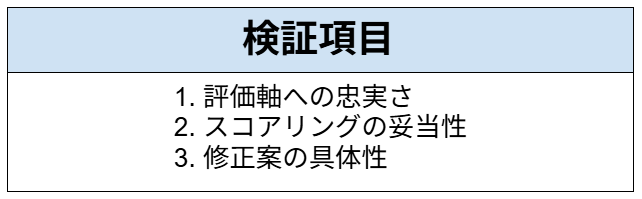
検証項目
以下の項目で、検証していきます!
使用ツール・モデル
ChatGPT GPT-5.5 Instant
※今回は、無料プランの範囲内で検証しました。無料プランでは利用回数などに制限があります。
想定シーン
AIが生成した大量の社内ドキュメントや議事録を、人間が1つずつ目視でチェックして修正する前に、一次スクリーニングとしてAIに自動評価・採点させる場面。
検証方法
本検証では、GPT-5.5 Instantを使用して、品質のスコアリングを実施します。
プロンプト:
あなたはAI出力の厳格な品質チェッカーです。
以下の議事録テキストに対し、実務でそのまま使用できるかを判定するため、「正確性」「網羅性」「自然な文体(ブランドトーン)」の3軸でそれぞれ5点満点でスコアリングしてください。
また、総合的な合格率(%)と、修正にかかる想定時間、および具体的な修正案を出力してください。
【対象の議事録テキスト】
(※ここに生成された議事録を挿入)
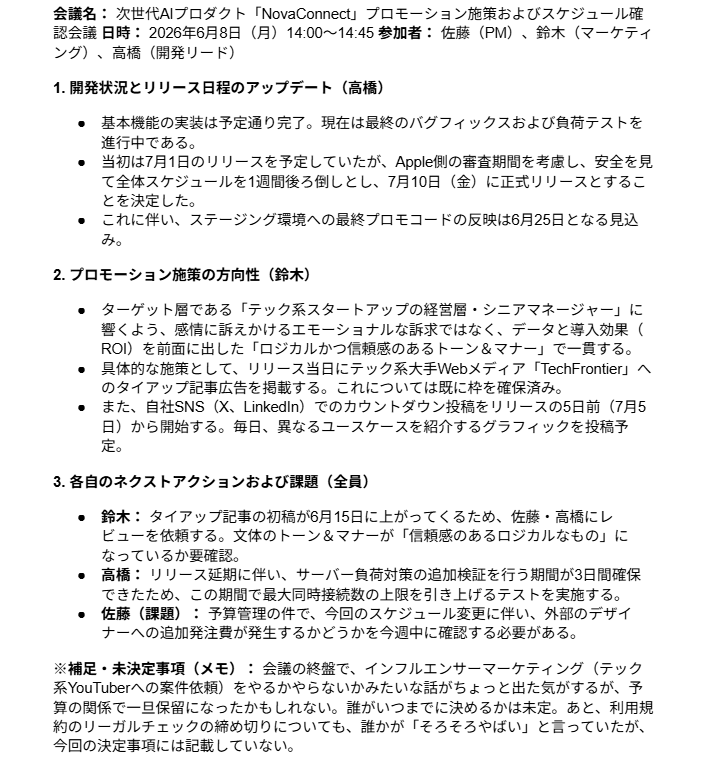
※今回、使用した議事録テキストは以下の通りです。
検証手順
ログイン後、こちらの画面が表示されるので、プロンプトを入力したら送信します。
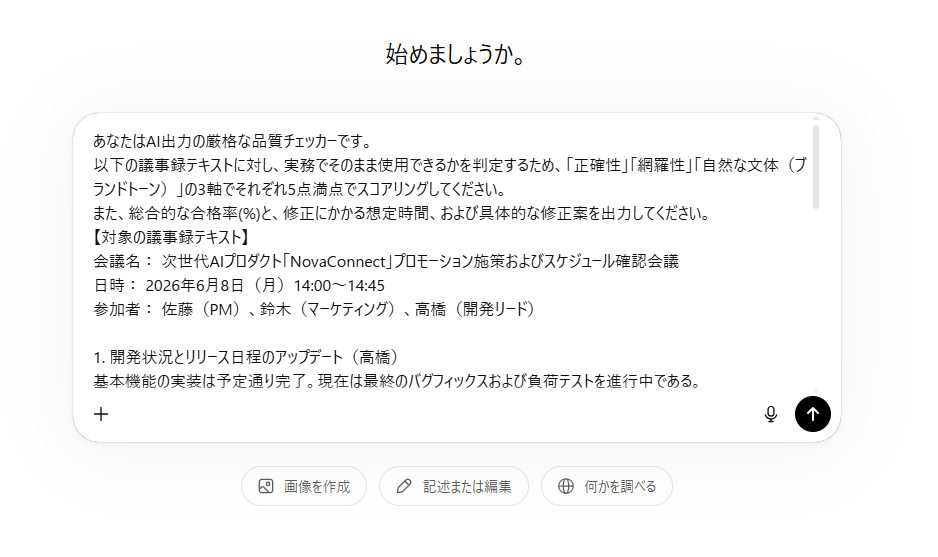
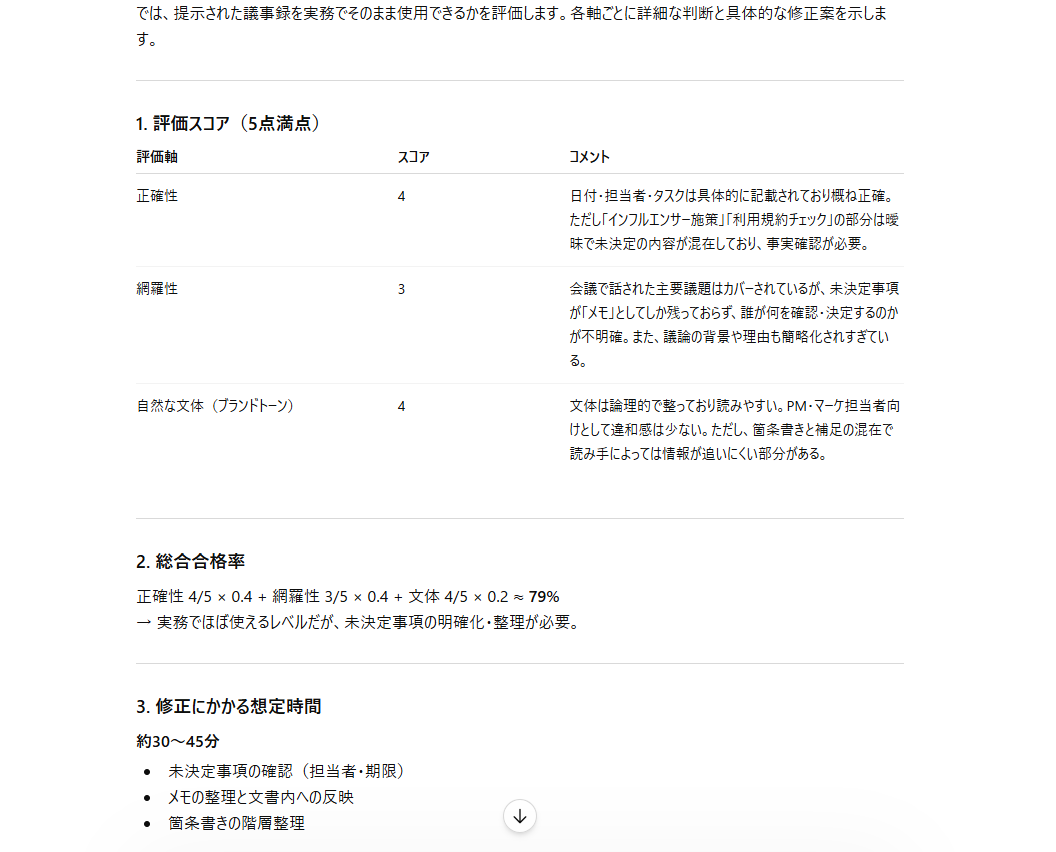
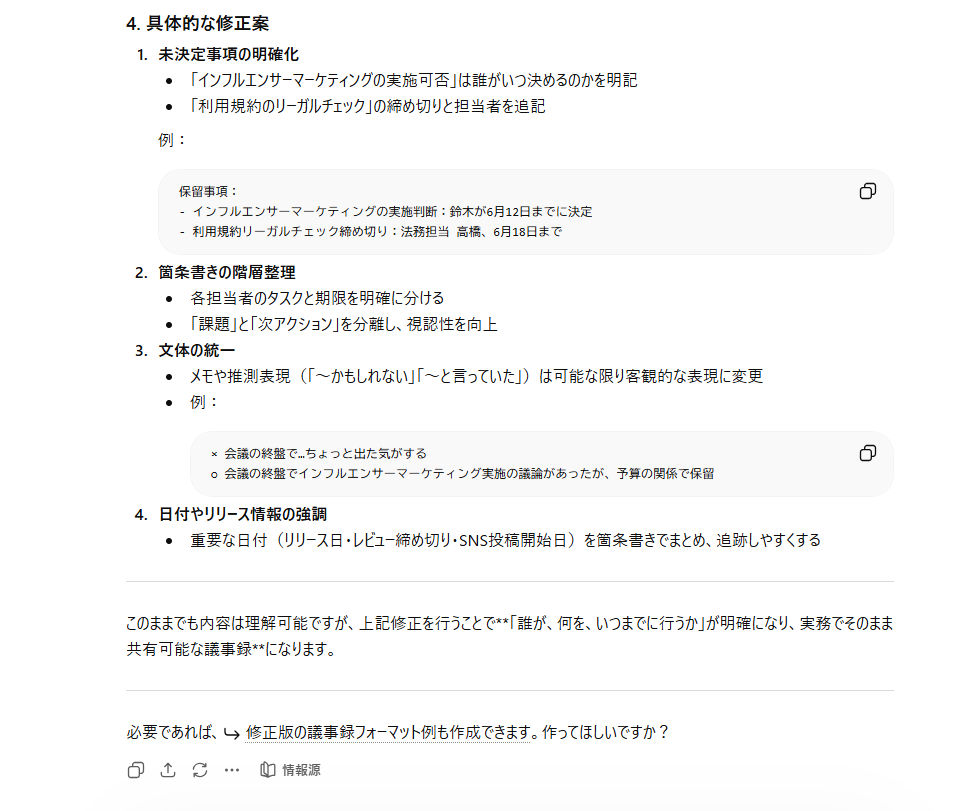
28秒ほどで完了しました!結果は以下のものとなりました。
🖊️検証結果
検証を通じて得られた結果を、画像と共にまとめています。
※本評価は、多数のAIツールを実務に導入してきた著者の知見に基づき、実用性の観点から相対的に算出したものです。
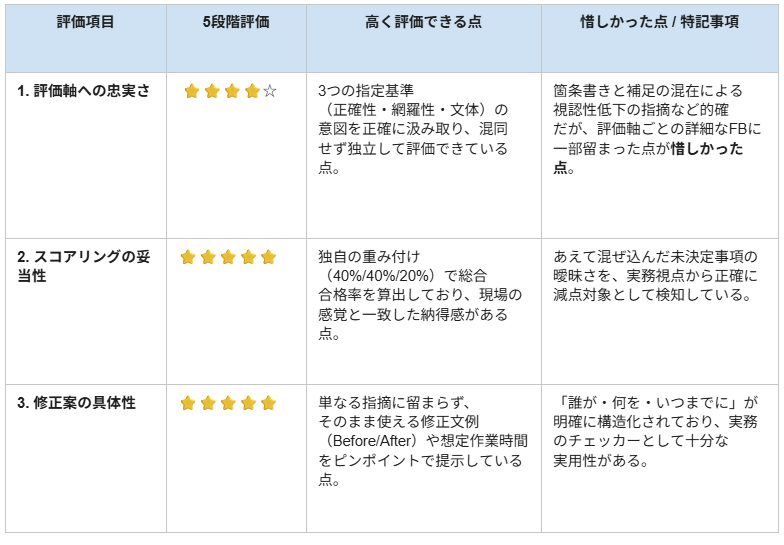
1. 評価軸への忠実さ
プロンプトで指定した「正確性」「網羅性」「自然な文体(ブランドトーン)」の3つの評価軸に対し、AIはブレることなく忠実に評価を行えています。
各軸に対して独立したスコアリングと、その根拠となるコメントが的確に出力されていることが分かります。
- 正確性:日付やタスクの正確さを評価しつつ、未決定事項の曖昧さを指摘
- 網羅性:主要議題のカバー率と、背景情報や決定プロセスの不足を検知
- 自然な文体:論理的な読みやすさを評価しつつ、箇条書きと補足の混在による視認性の低下を指摘
このように、複数の評価基準が混ざることなく、それぞれの意図を正確に汲み取って評価する能力は極めて高いと言えます。
2. スコアリングの妥当性
出力された点数や総合合格率は、人間が読んだ感覚とも一致しており、非常に納得感のある妥当なスコアリングとなっています。
計算式を見ると、単なる平均値ではなく、評価軸ごとに独自の重み付け(正確性40%、網羅性40%、文体20%)を行って総合合格率「79%」を算出しています。
- 適度な粗を見逃さない精度:あえて混ぜ込んだ「未決定事項の曖昧さ」を減点対象として正しく認識
- 実務視点の総合判断:「実務でほぼ使えるレベルだが、修正が必要」という、現場の感覚に即したバランスの良い評価
この柔軟かつ論理的な点数づけの仕組みは、社内ドキュメントの一次スクリーニング自動化において、今回のサンプルでは有望な精度を示したと判断できます。
3. 修正案の具体性
本検証において最も高く評価できるのが、修正案の具体性と実用性の高さです。
AIは単にダメな点を指摘するだけでなく、実務でそのまま使えるレベルの「修正文例」まで踏み込んで提示しています。
- ToDoの明確化:「誰が・何を・いつまでに」を補うための具体的な記述例を提示
- 文体修正のBefore/After:「~かもしれない」といった曖昧な推測表現を、客観的なビジネス表現へ修正する対比例を出力
- 作業時間の可視化:修正にかかる想定時間を「約30〜45分」と明示
タスクの階層整理や重要情報の強調など、修正すべき方向性がピンポイントで構造化されているため、チェッカーとしての役割を十分に果たしています。
✅まとめ

AI導入を「なんとなく便利」で終わらせず、真の経営成果につなげるためには、利用率・時間削減・品質といったコアKPIを明確に設計した「成果測定」が不可欠です。
現場の負担にならないよう、まずは月次のセルフレポートやログエクスポートから小さく始め、3ヶ月サイクルのPDCAを回すことからスタートしましょう。また、今回の検証のように、品質チェックの一部をAI自身に担わせるなど、ツールを活用した測定プロセスの効率化も実務において非常に有効です。
自社の目的に合った適切な指標を見つけ、AI活用の最大化を目指してください。
💡Yoomでできること
👉 Yoomの登録はこちら。30秒で簡単に登録できます!
AI単体で成果測定を行おうとすると、どうしても「手元にあるデータをAIにコピペする」「出力されたレポートを手動で集計してチームに共有する」といった手作業のデメリットが発生してしまいます。
しかし、ノーコードのYoomを活用すれば、この面倒な手作業まで自動化することが可能です。記事の前半でご紹介した通り、AI成果測定に欠かせないデータの収集から、レポートの作成・共有プロセスまでをYoomが一気通貫で自動で実行してくれます。これにより、手間のかかる集計作業を一切なくし、人間はより本質的な分析や改善策の検討に時間を使うことができるようになります。
例えば、広告のキャンペーンレポートを自動で取得し、AIに分析させた改善案をそのまま自動でチームへ共有する、といった高度なワークフローもYoomなら手作業なしで簡単に構築できます。
■概要インサイドセールス(IS)チームにとって、日々の活動データを集計し、KPIの進捗を把握することは不可欠ですが、手作業でのレポート作成には多大な労力がかかります。このワークフローを活用すれば、Google スプレッドシートに蓄積された架電数や商談化数などのデータをAIが自動で取得・分析し、KPI管理レポートとしてSlackへ投稿する仕組みを構築できます。データの可視化や分析が自動化されることで、数値に基づいた迅速な意思決定を支援し、チーム内の情報共有を強化することが可能です。
■このテンプレートをおすすめする方- Google スプレッドシートで管理している活動データを、効率的にKPI管理レポートとしてまとめたいインサイドセールス担当者の方
- インサイドセールスの活動実績をAIで分析し、チーム内への日報共有を自動化したいと考えているマネージャーの方
- 日々のレポート作成工数を削減し、本来の営業活動や戦略立案に時間を割きたいと考えているチームリーダーの方
■このテンプレートを使うメリット- Google スプレッドシートからデータを自動取得しAIが分析するため、日報作成に費やしていた時間を短縮し、活動データの可視化を容易にします。
- KPIの達成状況やリスクの特定をAIが行うことで、客観的な視点に基づいた分析結果をチームへ迅速に共有することが可能です。
■フローボットの流れ- はじめに、Google スプレッドシートとSlackをYoomと連携します。
- 次に、トリガーで「特定のスケジュールで実行」を設定し、レポートを生成したい曜日や時間を指定します。
- 次に、AIワーカーでインサイドセールスの活動データを分析して報告用サマリーを作成するためのマニュアル(指示)を作成し、Google スプレッドシートの「複数のレコードを取得する」アクションを使用ツールとして設定します。
- 最後に、オペレーションでSlackの「チャンネルにメッセージを送る」アクションを設定し、AIが生成したレポートを特定のチャンネルへ投稿します。
※「トリガー」:フロー起動のきっかけとなるアクション、「オペレーション」:トリガー起動後、フロー内で処理を行うアクション
■このワークフローのカスタムポイント- スケジュールトリガーでは「毎日」や「決まった曜日」など、起動する日や時間帯を自社の環境に合わせて指定できます。
- Google スプレッドシートのアクション設定にて、分析対象とするシートや範囲を、自社のKPI管理表に合わせて指定してください。
- AIワーカーへの指示内容を調整することで、「KPI達成率の算出」や「前日比の比較」など、出力したいレポートの項目を自由にカスタマイズ可能です。
- Slackでの投稿先をISチームのチャンネルだけでなく、マネジメント層が参加するチャンネルに変更して報告を自動化することもできます。
■注意事項- Google スプレッドシート、SlackのそれぞれとYoomを連携してください。AIワーカー内で使用するツール(アプリ)についてもマイアプリ連携が必要です。
- AIワーカーの基本設定は「【AIワーカー】基本的な設定方法」をご参照ください。
- AIワーカーの同時実行数・作成可能なAIワーカー数・利用可能なAIモデルはご契約中のプランによって異なります。
- AIワーカー内でご利用いただけるアプリやオペレーション等はフローボットの利用制限と同様です。
- AIワーカーは、テスト実行でも本番実行と同様にタスクを消費しますのでご注意ください。詳細は「【AIワーカー】タスク実行数の計算方法」ご参照ください。
- AIワーカーはマニュアルを詳細に設定することで適切な処理を実行しやすくなります。詳細は「【AIワーカー】マニュアルの作成方法」をご参照ください。
- AIワーカー内で20件を超える大容量データの取得やループ処理を行うと、タスクを著しく消費する可能性があるためご注意ください。
■概要日々の業務における情報収集や競合調査では、Web検索に多くの時間を要し、得られた情報の信頼性評価やレポート作成が負担になっていませんか?このワークフローは、Google スプレッドシートに調査したいトピックを追加するだけで、AIによるWeb検索、情報の信頼性評価、分析レポートの作成から通知までの一連のプロセスを自動化します。手作業による情報収集の手間を省き、効率的なリサーチ業務を実現します。
■このテンプレートをおすすめする方- 手作業でのWeb検索や情報収集に多くの時間を費やしている企画・マーケティング担当者の方
- AIを活用したWeb検索で、効率的に信頼性の高い情報を収集したいと考えている方
- チーム内での情報共有やレポート作成のプロセスを標準化し、属人化を解消したいマネージャーの方
■このテンプレートを使うメリット- スプレッドシートへの入力だけで情報収集からレポート作成までが完了するため、リサーチ業務にかかる時間を短縮することができます
- AIが設定された指示に基づき処理を行うため、担当者による作業の品質のばらつきを防ぎ、業務の標準化と属人化の解消につながります
■フローボットの流れ- はじめに、Google スプレッドシート、SerpApi、SlackをYoomと連携します
- 次に、トリガーでGoogle スプレッドシートを選択し、「行が追加されたら」というアクションを設定します
- 最後に、オペレーションでAIワーカーを選択し、SerpApiを実行し、結果の信頼性評価と分析レポート生成を行ったうえで記録・通知するためのマニュアル(指示)を作成します
※「トリガー」:フロー起動のきっかけとなるアクション、「オペレーション」:トリガー起動後、フロー内で処理を行うアクション
■このワークフローのカスタムポイント- Google スプレッドシートのトリガー設定では、起動の対象としたいスプレッドシートのIDとタブ名を任意で設定してください
- AIワーカーのオペレーション設定では、利用したいAIモデルを任意で選択し、どのような観点でレポートを作成するかの指示を具体的に設定してください
■注意事項- Google スプレッドシート、SerpApi、SlackのそれぞれとYoomを連携してください。AIワーカー内で使用するツール(アプリ)についてもマイアプリ連携が必要です。
- トリガーは5分、10分、15分、30分、60分の間隔で起動間隔を選択できます。
- プランによって最短の起動間隔が異なりますので、ご注意ください。
- AIワーカーの基本設定は「【AIワーカー】基本的な設定方法」をご参照ください。
- AIワーカーの同時実行数・作成可能なAIワーカー数・利用可能なAIモデルはご契約中のプランによって異なります。
- AIワーカー内でご利用いただけるアプリやオペレーション等はフローボットの利用制限と同様です。
- AIワーカーは、テスト実行でも本番実行と同様にタスクを消費しますのでご注意ください。詳細は「【AIワーカー】タスク実行数の計算方法」ご参照ください。
- AIワーカーはマニュアルを詳細に設定することで適切な処理を実行しやすくなります。詳細は「【AIワーカー】マニュアルの作成方法」をご参照ください。
- Google スプレッドシートをアプリトリガーとして使用する際の注意事項は「【アプリトリガー】Google スプレッドシートのトリガーにおける注意事項」を参照してください。
- Google スプレッドシートで管理している活動データを、効率的にKPI管理レポートとしてまとめたいインサイドセールス担当者の方
- インサイドセールスの活動実績をAIで分析し、チーム内への日報共有を自動化したいと考えているマネージャーの方
- 日々のレポート作成工数を削減し、本来の営業活動や戦略立案に時間を割きたいと考えているチームリーダーの方
- Google スプレッドシートからデータを自動取得しAIが分析するため、日報作成に費やしていた時間を短縮し、活動データの可視化を容易にします。
- KPIの達成状況やリスクの特定をAIが行うことで、客観的な視点に基づいた分析結果をチームへ迅速に共有することが可能です。
- はじめに、Google スプレッドシートとSlackをYoomと連携します。
- 次に、トリガーで「特定のスケジュールで実行」を設定し、レポートを生成したい曜日や時間を指定します。
- 次に、AIワーカーでインサイドセールスの活動データを分析して報告用サマリーを作成するためのマニュアル(指示)を作成し、Google スプレッドシートの「複数のレコードを取得する」アクションを使用ツールとして設定します。
- 最後に、オペレーションでSlackの「チャンネルにメッセージを送る」アクションを設定し、AIが生成したレポートを特定のチャンネルへ投稿します。
■このワークフローのカスタムポイント
- スケジュールトリガーでは「毎日」や「決まった曜日」など、起動する日や時間帯を自社の環境に合わせて指定できます。
- Google スプレッドシートのアクション設定にて、分析対象とするシートや範囲を、自社のKPI管理表に合わせて指定してください。
- AIワーカーへの指示内容を調整することで、「KPI達成率の算出」や「前日比の比較」など、出力したいレポートの項目を自由にカスタマイズ可能です。
- Slackでの投稿先をISチームのチャンネルだけでなく、マネジメント層が参加するチャンネルに変更して報告を自動化することもできます。
- Google スプレッドシート、SlackのそれぞれとYoomを連携してください。AIワーカー内で使用するツール(アプリ)についてもマイアプリ連携が必要です。
- AIワーカーの基本設定は「【AIワーカー】基本的な設定方法」をご参照ください。
- AIワーカーの同時実行数・作成可能なAIワーカー数・利用可能なAIモデルはご契約中のプランによって異なります。
- AIワーカー内でご利用いただけるアプリやオペレーション等はフローボットの利用制限と同様です。
- AIワーカーは、テスト実行でも本番実行と同様にタスクを消費しますのでご注意ください。詳細は「【AIワーカー】タスク実行数の計算方法」ご参照ください。
- AIワーカーはマニュアルを詳細に設定することで適切な処理を実行しやすくなります。詳細は「【AIワーカー】マニュアルの作成方法」をご参照ください。
- AIワーカー内で20件を超える大容量データの取得やループ処理を行うと、タスクを著しく消費する可能性があるためご注意ください。
■このテンプレートをおすすめする方
- 手作業でのWeb検索や情報収集に多くの時間を費やしている企画・マーケティング担当者の方
- AIを活用したWeb検索で、効率的に信頼性の高い情報を収集したいと考えている方
- チーム内での情報共有やレポート作成のプロセスを標準化し、属人化を解消したいマネージャーの方
■このテンプレートを使うメリット
- スプレッドシートへの入力だけで情報収集からレポート作成までが完了するため、リサーチ業務にかかる時間を短縮することができます
- AIが設定された指示に基づき処理を行うため、担当者による作業の品質のばらつきを防ぎ、業務の標準化と属人化の解消につながります
■フローボットの流れ
- はじめに、Google スプレッドシート、SerpApi、SlackをYoomと連携します
- 次に、トリガーでGoogle スプレッドシートを選択し、「行が追加されたら」というアクションを設定します
- 最後に、オペレーションでAIワーカーを選択し、SerpApiを実行し、結果の信頼性評価と分析レポート生成を行ったうえで記録・通知するためのマニュアル(指示)を作成します
■このワークフローのカスタムポイント
- Google スプレッドシートのトリガー設定では、起動の対象としたいスプレッドシートのIDとタブ名を任意で設定してください
- AIワーカーのオペレーション設定では、利用したいAIモデルを任意で選択し、どのような観点でレポートを作成するかの指示を具体的に設定してください
■注意事項
- Google スプレッドシート、SerpApi、SlackのそれぞれとYoomを連携してください。AIワーカー内で使用するツール(アプリ)についてもマイアプリ連携が必要です。
- トリガーは5分、10分、15分、30分、60分の間隔で起動間隔を選択できます。
- プランによって最短の起動間隔が異なりますので、ご注意ください。
- AIワーカーの基本設定は「【AIワーカー】基本的な設定方法」をご参照ください。
- AIワーカーの同時実行数・作成可能なAIワーカー数・利用可能なAIモデルはご契約中のプランによって異なります。
- AIワーカー内でご利用いただけるアプリやオペレーション等はフローボットの利用制限と同様です。
- AIワーカーは、テスト実行でも本番実行と同様にタスクを消費しますのでご注意ください。詳細は「【AIワーカー】タスク実行数の計算方法」ご参照ください。
- AIワーカーはマニュアルを詳細に設定することで適切な処理を実行しやすくなります。詳細は「【AIワーカー】マニュアルの作成方法」をご参照ください。
- Google スプレッドシートをアプリトリガーとして使用する際の注意事項は「【アプリトリガー】Google スプレッドシートのトリガーにおける注意事項」を参照してください。
プログラミング知識なしで手軽に構築できます。










