










・
【ノーコードで実現】AIを活用して従業員の離職を防止する方法

■概要従業員の離職は企業にとって大きな課題ですが、その兆候を早期に捉え、対策を講じるのは容易ではありません。
フォームで収集したアンケート回答を基に、AIが自動で離職リスクとその防止策を分析し、Slackへ通知します。
これにより、人事担当者の負担を軽減し、迅速な対応を支援します。
■このテンプレートをおすすめする方- 従業員のエンゲージメント向上や離職防止に関心のある人事・労務担当者の方
- アンケート結果の分析や対応策の立案に多くの時間を費やしている方
- AIを活用して、より客観的で効果的な人事施策を実行したいと考えている方
■このテンプレートを使うメリット- アンケート回答の収集からAIによる分析、Slackへの通知までを自動化することで、これまで手作業で行っていた分析や報告作成の時間を削減できます。
- AIが客観的な視点で離職リスクと防止策を提案するため、属人的な判断に頼ることなく、データに基づいた効果的な対策を検討できます。
■フローボットの流れ- はじめに、SlackをYoomと連携します。
- 次に、トリガーで、フォームトリガーを選択し、従業員向けの「職場アンケート」が送信されたらフローが起動するように設定します。
- 次に、オペレーションで、テキスト生成機能を選択し、「テキストを生成する」アクションを設定します。ここで、アンケートの回答内容を基に離職リスクとその防止案をAIに分析・生成させます。
- 最後に、オペレーションで、Slackの「チャンネルにメッセージを送る」アクションを設定し、AIが生成した分析結果と防止案を指定したチャンネルに通知します。
※「トリガー」:フロー起動のきっかけとなるアクション、「オペレーション」:トリガー起動後、フロー内で処理を行うアクション
■このワークフローのカスタムポイント- フォームトリガーでは、実際に従業員へ実施する「職場アンケート」の内容(質問項目、回答形式など)を任意で設定してください。
- テキスト生成機能では、AIに生成させるテキストの文字数、分析や提案内容を指示するプロンプト、そして出力する言語(日本語、英語など)を任意で設定してください。
- Slackの「チャンネルにメッセージを送る」アクションでは、通知を送信する先のチャンネルIDや、通知時のメッセージ本文を任意で設定してください。
■注意事項- SlackとYoomを連携してください。
- フォーム機能はミニプラン以上でご利用いただけるアプリとなっております。フリープラン・パーソナルプランの場合は設定しているフローボットのオペレーションやデータコネクトはエラーとなりますので、ご注意ください。
- パーソナルプラン・ミニプラン・チームプラン・サクセスプランなどの有料プランは、2週間の無料トライアルを行うことが可能です。無料トライアル中には制限対象のアプリを使用することができます。

フォームで収集したアンケート回答を基に、AIが自動で離職リスクとその防止策を分析し、Slackへ通知します。
これにより、人事担当者の負担を軽減し、迅速な対応を支援します。
■このテンプレートをおすすめする方
- 従業員のエンゲージメント向上や離職防止に関心のある人事・労務担当者の方
- アンケート結果の分析や対応策の立案に多くの時間を費やしている方
- AIを活用して、より客観的で効果的な人事施策を実行したいと考えている方
■このテンプレートを使うメリット
- アンケート回答の収集からAIによる分析、Slackへの通知までを自動化することで、これまで手作業で行っていた分析や報告作成の時間を削減できます。
- AIが客観的な視点で離職リスクと防止策を提案するため、属人的な判断に頼ることなく、データに基づいた効果的な対策を検討できます。
■フローボットの流れ
- はじめに、SlackをYoomと連携します。
- 次に、トリガーで、フォームトリガーを選択し、従業員向けの「職場アンケート」が送信されたらフローが起動するように設定します。
- 次に、オペレーションで、テキスト生成機能を選択し、「テキストを生成する」アクションを設定します。ここで、アンケートの回答内容を基に離職リスクとその防止案をAIに分析・生成させます。
- 最後に、オペレーションで、Slackの「チャンネルにメッセージを送る」アクションを設定し、AIが生成した分析結果と防止案を指定したチャンネルに通知します。
■このワークフローのカスタムポイント
- フォームトリガーでは、実際に従業員へ実施する「職場アンケート」の内容(質問項目、回答形式など)を任意で設定してください。
- テキスト生成機能では、AIに生成させるテキストの文字数、分析や提案内容を指示するプロンプト、そして出力する言語(日本語、英語など)を任意で設定してください。
- Slackの「チャンネルにメッセージを送る」アクションでは、通知を送信する先のチャンネルIDや、通知時のメッセージ本文を任意で設定してください。
■注意事項
- SlackとYoomを連携してください。
- フォーム機能はミニプラン以上でご利用いただけるアプリとなっております。フリープラン・パーソナルプランの場合は設定しているフローボットのオペレーションやデータコネクトはエラーとなりますので、ご注意ください。
- パーソナルプラン・ミニプラン・チームプラン・サクセスプランなどの有料プランは、2週間の無料トライアルを行うことが可能です。無料トライアル中には制限対象のアプリを使用することができます。
「従業員のエンゲージメントが最近低い気がする…」「重要な社員が突然辞めてしまわないか心配…」
このように、従業員の離職に対する漠然とした不安を抱えつつ、日々の業務に追われて具体的な対策を講じられていない人事担当者も多いのではないでしょうか?
個々の従業員の状況を細かく把握し、離職の兆候を早期に捉えることは非常に重要ですが、手作業でのアンケート分析や面談記録の確認には限界があります。
もし従業員サーベイの回答や日々のコミュニケーションデータからAIが離職リスクを自動で分析し、その防止策のヒントまで提示してくれる仕組みがあればこれらの課題を解決できそうですよね!
これにより人事担当者は、より戦略的な人材マネジメントや組織開発といったコア業務に集中する貴重な時間を創出できるでしょう。
今回ご紹介する自動化の設定は、プログラミングの知識がなくてもノーコードで簡単に構築でき、導入にかかる手間や時間も抑えられます。
ぜひこの機会にAIを活用した離職防止策を取り入れ、より働きがいのある職場環境を実現しましょう!
とにかく早く試したい方へ
YoomにはAIが従業員の離職リスクを分析し防止策を提案する業務フロー自動化のテンプレートが用意されています。
「まずは試してみたい!」という方は、以下のバナーをクリックしてすぐに自動化を体験してみましょう!
■概要従業員の離職は企業にとって大きな課題ですが、その兆候を早期に捉え、対策を講じるのは容易ではありません。
フォームで収集したアンケート回答を基に、AIが自動で離職リスクとその防止策を分析し、Slackへ通知します。
これにより、人事担当者の負担を軽減し、迅速な対応を支援します。
■このテンプレートをおすすめする方- 従業員のエンゲージメント向上や離職防止に関心のある人事・労務担当者の方
- アンケート結果の分析や対応策の立案に多くの時間を費やしている方
- AIを活用して、より客観的で効果的な人事施策を実行したいと考えている方
■このテンプレートを使うメリット- アンケート回答の収集からAIによる分析、Slackへの通知までを自動化することで、これまで手作業で行っていた分析や報告作成の時間を削減できます。
- AIが客観的な視点で離職リスクと防止策を提案するため、属人的な判断に頼ることなく、データに基づいた効果的な対策を検討できます。
■フローボットの流れ- はじめに、SlackをYoomと連携します。
- 次に、トリガーで、フォームトリガーを選択し、従業員向けの「職場アンケート」が送信されたらフローが起動するように設定します。
- 次に、オペレーションで、テキスト生成機能を選択し、「テキストを生成する」アクションを設定します。ここで、アンケートの回答内容を基に離職リスクとその防止案をAIに分析・生成させます。
- 最後に、オペレーションで、Slackの「チャンネルにメッセージを送る」アクションを設定し、AIが生成した分析結果と防止案を指定したチャンネルに通知します。
※「トリガー」:フロー起動のきっかけとなるアクション、「オペレーション」:トリガー起動後、フロー内で処理を行うアクション
■このワークフローのカスタムポイント- フォームトリガーでは、実際に従業員へ実施する「職場アンケート」の内容(質問項目、回答形式など)を任意で設定してください。
- テキスト生成機能では、AIに生成させるテキストの文字数、分析や提案内容を指示するプロンプト、そして出力する言語(日本語、英語など)を任意で設定してください。
- Slackの「チャンネルにメッセージを送る」アクションでは、通知を送信する先のチャンネルIDや、通知時のメッセージ本文を任意で設定してください。
■注意事項- SlackとYoomを連携してください。
- フォーム機能はミニプラン以上でご利用いただけるアプリとなっております。フリープラン・パーソナルプランの場合は設定しているフローボットのオペレーションやデータコネクトはエラーとなりますので、ご注意ください。
- パーソナルプラン・ミニプラン・チームプラン・サクセスプランなどの有料プランは、2週間の無料トライアルを行うことが可能です。無料トライアル中には制限対象のアプリを使用することができます。
フォームで収集したアンケート回答を基に、AIが自動で離職リスクとその防止策を分析し、Slackへ通知します。
これにより、人事担当者の負担を軽減し、迅速な対応を支援します。
■このテンプレートをおすすめする方
- 従業員のエンゲージメント向上や離職防止に関心のある人事・労務担当者の方
- アンケート結果の分析や対応策の立案に多くの時間を費やしている方
- AIを活用して、より客観的で効果的な人事施策を実行したいと考えている方
■このテンプレートを使うメリット
- アンケート回答の収集からAIによる分析、Slackへの通知までを自動化することで、これまで手作業で行っていた分析や報告作成の時間を削減できます。
- AIが客観的な視点で離職リスクと防止策を提案するため、属人的な判断に頼ることなく、データに基づいた効果的な対策を検討できます。
■フローボットの流れ
- はじめに、SlackをYoomと連携します。
- 次に、トリガーで、フォームトリガーを選択し、従業員向けの「職場アンケート」が送信されたらフローが起動するように設定します。
- 次に、オペレーションで、テキスト生成機能を選択し、「テキストを生成する」アクションを設定します。ここで、アンケートの回答内容を基に離職リスクとその防止案をAIに分析・生成させます。
- 最後に、オペレーションで、Slackの「チャンネルにメッセージを送る」アクションを設定し、AIが生成した分析結果と防止案を指定したチャンネルに通知します。
■このワークフローのカスタムポイント
- フォームトリガーでは、実際に従業員へ実施する「職場アンケート」の内容(質問項目、回答形式など)を任意で設定してください。
- テキスト生成機能では、AIに生成させるテキストの文字数、分析や提案内容を指示するプロンプト、そして出力する言語(日本語、英語など)を任意で設定してください。
- Slackの「チャンネルにメッセージを送る」アクションでは、通知を送信する先のチャンネルIDや、通知時のメッセージ本文を任意で設定してください。
■注意事項
- SlackとYoomを連携してください。
- フォーム機能はミニプラン以上でご利用いただけるアプリとなっております。フリープラン・パーソナルプランの場合は設定しているフローボットのオペレーションやデータコネクトはエラーとなりますので、ご注意ください。
- パーソナルプラン・ミニプラン・チームプラン・サクセスプランなどの有料プランは、2週間の無料トライアルを行うことが可能です。無料トライアル中には制限対象のアプリを使用することができます。
離職の予兆を検知するためにAIを導入するメリット
離職の予兆は、本人が「辞めよう」と意識するよりも前に、日々のコミュニケーションや行動データの中にあらわれることがあります。
ここでは、AIを活用して離職の予兆を検知し、その予防につなげるメリットを紹介します。
多面的なデータから離職の予兆を客観的に検知できる
AIは、アンケートの回答やチャットツールでのやり取り、勤怠データなど、複数の情報源を横断的に分析できます。
人の感覚だけでは見逃しがちな離職の予兆も、AIであれば偏りのない客観的な基準で検知しやすくなります。
早期の検知が、離職の予防につながる
離職の兆候を早い段階で検知できれば、本人が退職を決意する前に、面談や配置転換といった予防的な対応を取りやすくなります。
分析や集計にかかる時間をAIに任せることで、人事担当者はフォローや対策の検討により多くの時間を使えるようになるでしょう。
Yoomを使えば、AIによる離職防止の仕組みを手軽に試せる
Yoomでは、既存のアンケートフォームやチャットツール、データベースと連携し、AIによる離職リスクの分析から通知までをノーコードで自動化できます。
専門的な知識がなくても、テンプレートをコピーして必要な連携や項目を設定することで試せるため、まずは小さく始めてみたい方にもオススメです。
AIによる離職リスク分析と対策提案を自動化する方法
従業員アンケートの回答や社内システムに蓄積されたデータ、日々のコミュニケーションツールでのやり取りなど、様々な情報源からAIが離職リスクを分析し、その対策案を提示する自動化の具体例を紹介します!
これにより、人事担当者は膨大なデータ分析から解放され、より迅速かつ効果的な離職防止策を検討できるようになるでしょう。
気になる内容があればぜひクリックしてみてください!
フォームの回答を利用してAIで離職リスクを分析・対策提案する
従業員サーベイなどのフォームで収集した回答データをAIが自動で分析し、離職の可能性がある従業員やその要因、さらには具体的な防止策までを提示するフローです。
これまで時間のかかっていた分析作業を削減し、問題の早期発見と迅速な対応を可能にします!
■概要従業員の離職は企業にとって大きな課題ですが、その兆候を早期に捉え、対策を講じるのは容易ではありません。
フォームで収集したアンケート回答を基に、AIが自動で離職リスクとその防止策を分析し、Slackへ通知します。
これにより、人事担当者の負担を軽減し、迅速な対応を支援します。
■このテンプレートをおすすめする方- 従業員のエンゲージメント向上や離職防止に関心のある人事・労務担当者の方
- アンケート結果の分析や対応策の立案に多くの時間を費やしている方
- AIを活用して、より客観的で効果的な人事施策を実行したいと考えている方
■このテンプレートを使うメリット- アンケート回答の収集からAIによる分析、Slackへの通知までを自動化することで、これまで手作業で行っていた分析や報告作成の時間を削減できます。
- AIが客観的な視点で離職リスクと防止策を提案するため、属人的な判断に頼ることなく、データに基づいた効果的な対策を検討できます。
■フローボットの流れ- はじめに、SlackをYoomと連携します。
- 次に、トリガーで、フォームトリガーを選択し、従業員向けの「職場アンケート」が送信されたらフローが起動するように設定します。
- 次に、オペレーションで、テキスト生成機能を選択し、「テキストを生成する」アクションを設定します。ここで、アンケートの回答内容を基に離職リスクとその防止案をAIに分析・生成させます。
- 最後に、オペレーションで、Slackの「チャンネルにメッセージを送る」アクションを設定し、AIが生成した分析結果と防止案を指定したチャンネルに通知します。
※「トリガー」:フロー起動のきっかけとなるアクション、「オペレーション」:トリガー起動後、フロー内で処理を行うアクション
■このワークフローのカスタムポイント- フォームトリガーでは、実際に従業員へ実施する「職場アンケート」の内容(質問項目、回答形式など)を任意で設定してください。
- テキスト生成機能では、AIに生成させるテキストの文字数、分析や提案内容を指示するプロンプト、そして出力する言語(日本語、英語など)を任意で設定してください。
- Slackの「チャンネルにメッセージを送る」アクションでは、通知を送信する先のチャンネルIDや、通知時のメッセージ本文を任意で設定してください。
■注意事項- SlackとYoomを連携してください。
- フォーム機能はミニプラン以上でご利用いただけるアプリとなっております。フリープラン・パーソナルプランの場合は設定しているフローボットのオペレーションやデータコネクトはエラーとなりますので、ご注意ください。
- パーソナルプラン・ミニプラン・チームプラン・サクセスプランなどの有料プランは、2週間の無料トライアルを行うことが可能です。無料トライアル中には制限対象のアプリを使用することができます。
フォームで収集したアンケート回答を基に、AIが自動で離職リスクとその防止策を分析し、Slackへ通知します。
これにより、人事担当者の負担を軽減し、迅速な対応を支援します。
■このテンプレートをおすすめする方
- 従業員のエンゲージメント向上や離職防止に関心のある人事・労務担当者の方
- アンケート結果の分析や対応策の立案に多くの時間を費やしている方
- AIを活用して、より客観的で効果的な人事施策を実行したいと考えている方
■このテンプレートを使うメリット
- アンケート回答の収集からAIによる分析、Slackへの通知までを自動化することで、これまで手作業で行っていた分析や報告作成の時間を削減できます。
- AIが客観的な視点で離職リスクと防止策を提案するため、属人的な判断に頼ることなく、データに基づいた効果的な対策を検討できます。
■フローボットの流れ
- はじめに、SlackをYoomと連携します。
- 次に、トリガーで、フォームトリガーを選択し、従業員向けの「職場アンケート」が送信されたらフローが起動するように設定します。
- 次に、オペレーションで、テキスト生成機能を選択し、「テキストを生成する」アクションを設定します。ここで、アンケートの回答内容を基に離職リスクとその防止案をAIに分析・生成させます。
- 最後に、オペレーションで、Slackの「チャンネルにメッセージを送る」アクションを設定し、AIが生成した分析結果と防止案を指定したチャンネルに通知します。
■このワークフローのカスタムポイント
- フォームトリガーでは、実際に従業員へ実施する「職場アンケート」の内容(質問項目、回答形式など)を任意で設定してください。
- テキスト生成機能では、AIに生成させるテキストの文字数、分析や提案内容を指示するプロンプト、そして出力する言語(日本語、英語など)を任意で設定してください。
- Slackの「チャンネルにメッセージを送る」アクションでは、通知を送信する先のチャンネルIDや、通知時のメッセージ本文を任意で設定してください。
■注意事項
- SlackとYoomを連携してください。
- フォーム機能はミニプラン以上でご利用いただけるアプリとなっております。フリープラン・パーソナルプランの場合は設定しているフローボットのオペレーションやデータコネクトはエラーとなりますので、ご注意ください。
- パーソナルプラン・ミニプラン・チームプラン・サクセスプランなどの有料プランは、2週間の無料トライアルを行うことが可能です。無料トライアル中には制限対象のアプリを使用することができます。
データベース/CRMサービスの情報を利用してAIで離職リスクを分析・対策提案する
Google スプレッドシートなどのデータベースや、各種CRMサービスに記録されている従業員関連の情報をAIが定期的に分析することで、離職リスクの変化や傾向を把握し、対策案を出力するフローです。
継続的なモニタリングとデータにもとづいた客観的な離職防止策の立案に役立ちます!
■概要従業員アンケートの結果を手作業で確認し、離職の兆候を見つけ出すのは骨の折れる作業ではないでしょうか?
特に、日々の業務に追われていると、細かな変化を見逃してしまいがちであり、対応が遅れてしまうこともあります。
このワークフローを活用すれば、Google スプレッドシートにアンケート結果が追加されると、AIが自動で離職リスクとその防止策を分析し、Microsoft Teamsへ通知するため、こうした課題の解決に貢献します。
■このテンプレートをおすすめする方- アンケート結果の分析や離職リスクの特定に多くの時間を費やしている人事担当者の方
- 従業員の離職リスクを早期に察知し、迅速な対策を講じたいと考えているマネージャーの方
- Google スプレッドシートやMicrosoft Teamsを利用し、定型業務の効率化を模索している方
■このテンプレートを使うメリット- アンケート結果の追加からAIによる分析、通知までを自動化し、手作業にかかる時間を短縮することができます。
- AIによる客観的な分析を通じて、潜在的な離職リスクやその兆候を見逃すことなく、適切な対応を促します。
■フローボットの流れ- はじめに、Google スプレッドシートとMicrosoft TeamsをYoomと連携します。
- 次に、トリガーでGoogle スプレッドシートを選択し、「行が追加されたら」というアクションを設定し、アンケート結果が追加されたスプレッドシートを指定します。
- 次に、オペレーションで、テキスト生成機能を設定し、追加されたアンケート結果を基に離職リスクとその防止案を生成するようAIに指示します。
- 最後に、オペレーションでMicrosoft Teamsの「チャネルにメッセージを送る」アクションを設定し、AIが生成した内容を指定のチャネルに通知します。
※「トリガー」:フロー起動のきっかけとなるアクション、「オペレーション」:トリガー起動後、フロー内で処理を行うアクション
■このワークフローのカスタムポイント- Google スプレッドシートのトリガー設定では、監視対象としたいスプレッドシートのIDやシートIDを任意で設定してください。
- テキスト生成機能のオペレーションでは、生成するテキストの文字数や、AIに与える指示(プロンプト)、出力させたい言語などを任意で設定してください。
- Microsoft Teamsでチャネルにメッセージを送信するアクションでは、通知先のチームIDやチャネルID、送信するメッセージの内容を任意で設定してください。
■注意事項- Google スプレッドシート、Microsoft TeamsのそれぞれとYoomを連携してください。
- トリガーは5分、10分、15分、30分、60分の間隔で起動間隔を選択できます。
- プランによって最短の起動間隔が異なりますので、ご注意ください。
- Microsoft365(旧Office365)には、家庭向けプランと一般法人向けプラン(Microsoft365 Business)があり、一般法人向けプランに加入していない場合には認証に失敗する可能性があります。
- Google スプレッドシートをアプリトリガーとして使用する際の注意事項は「【アプリトリガー】Google スプレッドシートのトリガーにおける注意事項」を参照してください。


特に、日々の業務に追われていると、細かな変化を見逃してしまいがちであり、対応が遅れてしまうこともあります。
このワークフローを活用すれば、Google スプレッドシートにアンケート結果が追加されると、AIが自動で離職リスクとその防止策を分析し、Microsoft Teamsへ通知するため、こうした課題の解決に貢献します。
■このテンプレートをおすすめする方
- アンケート結果の分析や離職リスクの特定に多くの時間を費やしている人事担当者の方
- 従業員の離職リスクを早期に察知し、迅速な対策を講じたいと考えているマネージャーの方
- Google スプレッドシートやMicrosoft Teamsを利用し、定型業務の効率化を模索している方
■このテンプレートを使うメリット
- アンケート結果の追加からAIによる分析、通知までを自動化し、手作業にかかる時間を短縮することができます。
- AIによる客観的な分析を通じて、潜在的な離職リスクやその兆候を見逃すことなく、適切な対応を促します。
■フローボットの流れ
- はじめに、Google スプレッドシートとMicrosoft TeamsをYoomと連携します。
- 次に、トリガーでGoogle スプレッドシートを選択し、「行が追加されたら」というアクションを設定し、アンケート結果が追加されたスプレッドシートを指定します。
- 次に、オペレーションで、テキスト生成機能を設定し、追加されたアンケート結果を基に離職リスクとその防止案を生成するようAIに指示します。
- 最後に、オペレーションでMicrosoft Teamsの「チャネルにメッセージを送る」アクションを設定し、AIが生成した内容を指定のチャネルに通知します。
■このワークフローのカスタムポイント
- Google スプレッドシートのトリガー設定では、監視対象としたいスプレッドシートのIDやシートIDを任意で設定してください。
- テキスト生成機能のオペレーションでは、生成するテキストの文字数や、AIに与える指示(プロンプト)、出力させたい言語などを任意で設定してください。
- Microsoft Teamsでチャネルにメッセージを送信するアクションでは、通知先のチームIDやチャネルID、送信するメッセージの内容を任意で設定してください。
■注意事項
- Google スプレッドシート、Microsoft TeamsのそれぞれとYoomを連携してください。
- トリガーは5分、10分、15分、30分、60分の間隔で起動間隔を選択できます。
- プランによって最短の起動間隔が異なりますので、ご注意ください。
- Microsoft365(旧Office365)には、家庭向けプランと一般法人向けプラン(Microsoft365 Business)があり、一般法人向けプランに加入していない場合には認証に失敗する可能性があります。
- Google スプレッドシートをアプリトリガーとして使用する際の注意事項は「【アプリトリガー】Google スプレッドシートのトリガーにおける注意事項」を参照してください。
チャットツールの投稿を利用してAIで離職リスクを分析・対策提案する
Slackなどのチャットツールでの従業員の投稿内容やコミュニケーションの頻度・傾向をAIが分析し、エンゲージメントの変化や離職の兆候を検知、アラートと共に防止策を提案するフローです。
日常業務の中で自然に収集される情報から、きめ細やかな従業員ケアを実現するためのインサイトを得られます!
■概要従業員アンケートの結果をSlackで受け取った後、その内容を分析し、適切な対応策を検討して関係者に共有する作業は、手間がかかるのではないでしょうか。特に、迅速な対応が求められる離職リスクの把握においては、手作業による遅延や見落としが課題となることもあります。
このワークフローを活用すれば、Slackへのアンケート結果投稿をきっかけに、AI機能が自動で離職リスクと具体的な防止案を分析し、その結果をDiscordへ即座に通知するため、こうした課題の解消に繋がります。
■このテンプレートをおすすめする方- Slackで実施したアンケート結果を基に、迅速な人事対応を検討したい人事担当者の方
- AIを活用して従業員の離職リスクを早期発見し、予防策をチームに共有したいマネージャーの方
- アンケート結果の分析から通知までの手作業に課題を感じている業務改善担当者の方
■このテンプレートを使うメリット- Slackへのアンケート結果投稿からDiscordへの分析結果通知までが自動化され、手作業にかかる時間を短縮できます。
- AIによる客観的な分析と自動通知により、判断の個人差や情報共有の漏れといったヒューマンエラーのリスクを軽減します。
■フローボットの流れ- はじめに、SlackとDiscordをYoomと連携します。
- 次に、トリガーでSlackを選択し、「メッセージがチャンネルに投稿されたら」というアクションを設定し、アンケート結果が投稿されるチャンネルを指定します。
- 次に、オペレーションでAI機能の「テキストを生成する」アクションを設定し、Slackで受信したアンケート結果を基に離職リスクとその防止案を生成するよう指示します。
- 最後に、オペレーションでDiscordの「メッセージを送信」アクションを設定し、AI機能が生成した分析結果を指定したチャンネルに通知します。
※「トリガー」:フロー起動のきっかけとなるアクション、「オペレーション」:トリガー起動後、フロー内で処理を行うアクション
■このワークフローのカスタムポイント- Slackのトリガー設定では、アンケート結果が投稿されるメッセージ受信チャンネルを任意で設定してください。
- AI機能の「テキストを生成する」オペレーションでは、離職リスク分析や防止案生成のためのプロンプトを任意でカスタムでき、定型文の追加や、Slackから取得したアンケート内容などの情報を変数として設定することが可能です。
- Discordへの通知オペレーションでは、通知先のチャンネルを任意で設定できるだけでなく、通知するメッセージ本文に固定のテキストを加えたり、AI機能が生成した分析結果を変数として埋め込むなど、柔軟なカスタムが可能です。
■注意事項- Slack、DiscordのそれぞれとYoomを連携してください。

このワークフローを活用すれば、Slackへのアンケート結果投稿をきっかけに、AI機能が自動で離職リスクと具体的な防止案を分析し、その結果をDiscordへ即座に通知するため、こうした課題の解消に繋がります。
■このテンプレートをおすすめする方
- Slackで実施したアンケート結果を基に、迅速な人事対応を検討したい人事担当者の方
- AIを活用して従業員の離職リスクを早期発見し、予防策をチームに共有したいマネージャーの方
- アンケート結果の分析から通知までの手作業に課題を感じている業務改善担当者の方
■このテンプレートを使うメリット
- Slackへのアンケート結果投稿からDiscordへの分析結果通知までが自動化され、手作業にかかる時間を短縮できます。
- AIによる客観的な分析と自動通知により、判断の個人差や情報共有の漏れといったヒューマンエラーのリスクを軽減します。
■フローボットの流れ
- はじめに、SlackとDiscordをYoomと連携します。
- 次に、トリガーでSlackを選択し、「メッセージがチャンネルに投稿されたら」というアクションを設定し、アンケート結果が投稿されるチャンネルを指定します。
- 次に、オペレーションでAI機能の「テキストを生成する」アクションを設定し、Slackで受信したアンケート結果を基に離職リスクとその防止案を生成するよう指示します。
- 最後に、オペレーションでDiscordの「メッセージを送信」アクションを設定し、AI機能が生成した分析結果を指定したチャンネルに通知します。
■このワークフローのカスタムポイント
- Slackのトリガー設定では、アンケート結果が投稿されるメッセージ受信チャンネルを任意で設定してください。
- AI機能の「テキストを生成する」オペレーションでは、離職リスク分析や防止案生成のためのプロンプトを任意でカスタムでき、定型文の追加や、Slackから取得したアンケート内容などの情報を変数として設定することが可能です。
- Discordへの通知オペレーションでは、通知先のチャンネルを任意で設定できるだけでなく、通知するメッセージ本文に固定のテキストを加えたり、AI機能が生成した分析結果を変数として埋め込むなど、柔軟なカスタムが可能です。
■注意事項
- Slack、DiscordのそれぞれとYoomを連携してください。
フォーム回答からAIで離職リスクを分析しSlackに通知するフローを作ってみよう
それではここから代表的な例として、フォームで収集したアンケート回答をもとに、AIが離職リスクとその防止策を分析し、結果をSlackに自動で通知するフローを解説していきます!
ここではYoomを使用してノーコードで設定をしていきます。
もしまだYoomのアカウントをお持ちでない場合は、こちらの登録フォームからアカウントを発行しておきましょう。
[Yoomとは]
フローの作成方法
今回は大きく分けて以下のプロセスで作成します。
- Slackのマイアプリ連携
- テンプレートをコピー
- フォームのトリガー設定、AIオペレーション設定、Slackのアクション設定
- トリガーをONにし、フローが起動するかを確認
■概要従業員の離職は企業にとって大きな課題ですが、その兆候を早期に捉え、対策を講じるのは容易ではありません。
フォームで収集したアンケート回答を基に、AIが自動で離職リスクとその防止策を分析し、Slackへ通知します。
これにより、人事担当者の負担を軽減し、迅速な対応を支援します。
■このテンプレートをおすすめする方- 従業員のエンゲージメント向上や離職防止に関心のある人事・労務担当者の方
- アンケート結果の分析や対応策の立案に多くの時間を費やしている方
- AIを活用して、より客観的で効果的な人事施策を実行したいと考えている方
■このテンプレートを使うメリット- アンケート回答の収集からAIによる分析、Slackへの通知までを自動化することで、これまで手作業で行っていた分析や報告作成の時間を削減できます。
- AIが客観的な視点で離職リスクと防止策を提案するため、属人的な判断に頼ることなく、データに基づいた効果的な対策を検討できます。
■フローボットの流れ- はじめに、SlackをYoomと連携します。
- 次に、トリガーで、フォームトリガーを選択し、従業員向けの「職場アンケート」が送信されたらフローが起動するように設定します。
- 次に、オペレーションで、テキスト生成機能を選択し、「テキストを生成する」アクションを設定します。ここで、アンケートの回答内容を基に離職リスクとその防止案をAIに分析・生成させます。
- 最後に、オペレーションで、Slackの「チャンネルにメッセージを送る」アクションを設定し、AIが生成した分析結果と防止案を指定したチャンネルに通知します。
※「トリガー」:フロー起動のきっかけとなるアクション、「オペレーション」:トリガー起動後、フロー内で処理を行うアクション
■このワークフローのカスタムポイント- フォームトリガーでは、実際に従業員へ実施する「職場アンケート」の内容(質問項目、回答形式など)を任意で設定してください。
- テキスト生成機能では、AIに生成させるテキストの文字数、分析や提案内容を指示するプロンプト、そして出力する言語(日本語、英語など)を任意で設定してください。
- Slackの「チャンネルにメッセージを送る」アクションでは、通知を送信する先のチャンネルIDや、通知時のメッセージ本文を任意で設定してください。
■注意事項- SlackとYoomを連携してください。
- フォーム機能はミニプラン以上でご利用いただけるアプリとなっております。フリープラン・パーソナルプランの場合は設定しているフローボットのオペレーションやデータコネクトはエラーとなりますので、ご注意ください。
- パーソナルプラン・ミニプラン・チームプラン・サクセスプランなどの有料プランは、2週間の無料トライアルを行うことが可能です。無料トライアル中には制限対象のアプリを使用することができます。
フォームで収集したアンケート回答を基に、AIが自動で離職リスクとその防止策を分析し、Slackへ通知します。
これにより、人事担当者の負担を軽減し、迅速な対応を支援します。
■このテンプレートをおすすめする方
- 従業員のエンゲージメント向上や離職防止に関心のある人事・労務担当者の方
- アンケート結果の分析や対応策の立案に多くの時間を費やしている方
- AIを活用して、より客観的で効果的な人事施策を実行したいと考えている方
■このテンプレートを使うメリット
- アンケート回答の収集からAIによる分析、Slackへの通知までを自動化することで、これまで手作業で行っていた分析や報告作成の時間を削減できます。
- AIが客観的な視点で離職リスクと防止策を提案するため、属人的な判断に頼ることなく、データに基づいた効果的な対策を検討できます。
■フローボットの流れ
- はじめに、SlackをYoomと連携します。
- 次に、トリガーで、フォームトリガーを選択し、従業員向けの「職場アンケート」が送信されたらフローが起動するように設定します。
- 次に、オペレーションで、テキスト生成機能を選択し、「テキストを生成する」アクションを設定します。ここで、アンケートの回答内容を基に離職リスクとその防止案をAIに分析・生成させます。
- 最後に、オペレーションで、Slackの「チャンネルにメッセージを送る」アクションを設定し、AIが生成した分析結果と防止案を指定したチャンネルに通知します。
■このワークフローのカスタムポイント
- フォームトリガーでは、実際に従業員へ実施する「職場アンケート」の内容(質問項目、回答形式など)を任意で設定してください。
- テキスト生成機能では、AIに生成させるテキストの文字数、分析や提案内容を指示するプロンプト、そして出力する言語(日本語、英語など)を任意で設定してください。
- Slackの「チャンネルにメッセージを送る」アクションでは、通知を送信する先のチャンネルIDや、通知時のメッセージ本文を任意で設定してください。
■注意事項
- SlackとYoomを連携してください。
- フォーム機能はミニプラン以上でご利用いただけるアプリとなっております。フリープラン・パーソナルプランの場合は設定しているフローボットのオペレーションやデータコネクトはエラーとなりますので、ご注意ください。
- パーソナルプラン・ミニプラン・チームプラン・サクセスプランなどの有料プランは、2週間の無料トライアルを行うことが可能です。無料トライアル中には制限対象のアプリを使用することができます。
ステップ1:Slackのマイアプリ連携
下記のナビをご参照ください。
ステップ2:テンプレートをコピー
Yoomにログインし、以下バナーの「試してみる」をクリックしてください。
■概要従業員の離職は企業にとって大きな課題ですが、その兆候を早期に捉え、対策を講じるのは容易ではありません。
フォームで収集したアンケート回答を基に、AIが自動で離職リスクとその防止策を分析し、Slackへ通知します。
これにより、人事担当者の負担を軽減し、迅速な対応を支援します。
■このテンプレートをおすすめする方- 従業員のエンゲージメント向上や離職防止に関心のある人事・労務担当者の方
- アンケート結果の分析や対応策の立案に多くの時間を費やしている方
- AIを活用して、より客観的で効果的な人事施策を実行したいと考えている方
■このテンプレートを使うメリット- アンケート回答の収集からAIによる分析、Slackへの通知までを自動化することで、これまで手作業で行っていた分析や報告作成の時間を削減できます。
- AIが客観的な視点で離職リスクと防止策を提案するため、属人的な判断に頼ることなく、データに基づいた効果的な対策を検討できます。
■フローボットの流れ- はじめに、SlackをYoomと連携します。
- 次に、トリガーで、フォームトリガーを選択し、従業員向けの「職場アンケート」が送信されたらフローが起動するように設定します。
- 次に、オペレーションで、テキスト生成機能を選択し、「テキストを生成する」アクションを設定します。ここで、アンケートの回答内容を基に離職リスクとその防止案をAIに分析・生成させます。
- 最後に、オペレーションで、Slackの「チャンネルにメッセージを送る」アクションを設定し、AIが生成した分析結果と防止案を指定したチャンネルに通知します。
※「トリガー」:フロー起動のきっかけとなるアクション、「オペレーション」:トリガー起動後、フロー内で処理を行うアクション
■このワークフローのカスタムポイント- フォームトリガーでは、実際に従業員へ実施する「職場アンケート」の内容(質問項目、回答形式など)を任意で設定してください。
- テキスト生成機能では、AIに生成させるテキストの文字数、分析や提案内容を指示するプロンプト、そして出力する言語(日本語、英語など)を任意で設定してください。
- Slackの「チャンネルにメッセージを送る」アクションでは、通知を送信する先のチャンネルIDや、通知時のメッセージ本文を任意で設定してください。
■注意事項- SlackとYoomを連携してください。
- フォーム機能はミニプラン以上でご利用いただけるアプリとなっております。フリープラン・パーソナルプランの場合は設定しているフローボットのオペレーションやデータコネクトはエラーとなりますので、ご注意ください。
- パーソナルプラン・ミニプラン・チームプラン・サクセスプランなどの有料プランは、2週間の無料トライアルを行うことが可能です。無料トライアル中には制限対象のアプリを使用することができます。
フォームで収集したアンケート回答を基に、AIが自動で離職リスクとその防止策を分析し、Slackへ通知します。
これにより、人事担当者の負担を軽減し、迅速な対応を支援します。
■このテンプレートをおすすめする方
- 従業員のエンゲージメント向上や離職防止に関心のある人事・労務担当者の方
- アンケート結果の分析や対応策の立案に多くの時間を費やしている方
- AIを活用して、より客観的で効果的な人事施策を実行したいと考えている方
■このテンプレートを使うメリット
- アンケート回答の収集からAIによる分析、Slackへの通知までを自動化することで、これまで手作業で行っていた分析や報告作成の時間を削減できます。
- AIが客観的な視点で離職リスクと防止策を提案するため、属人的な判断に頼ることなく、データに基づいた効果的な対策を検討できます。
■フローボットの流れ
- はじめに、SlackをYoomと連携します。
- 次に、トリガーで、フォームトリガーを選択し、従業員向けの「職場アンケート」が送信されたらフローが起動するように設定します。
- 次に、オペレーションで、テキスト生成機能を選択し、「テキストを生成する」アクションを設定します。ここで、アンケートの回答内容を基に離職リスクとその防止案をAIに分析・生成させます。
- 最後に、オペレーションで、Slackの「チャンネルにメッセージを送る」アクションを設定し、AIが生成した分析結果と防止案を指定したチャンネルに通知します。
■このワークフローのカスタムポイント
- フォームトリガーでは、実際に従業員へ実施する「職場アンケート」の内容(質問項目、回答形式など)を任意で設定してください。
- テキスト生成機能では、AIに生成させるテキストの文字数、分析や提案内容を指示するプロンプト、そして出力する言語(日本語、英語など)を任意で設定してください。
- Slackの「チャンネルにメッセージを送る」アクションでは、通知を送信する先のチャンネルIDや、通知時のメッセージ本文を任意で設定してください。
■注意事項
- SlackとYoomを連携してください。
- フォーム機能はミニプラン以上でご利用いただけるアプリとなっております。フリープラン・パーソナルプランの場合は設定しているフローボットのオペレーションやデータコネクトはエラーとなりますので、ご注意ください。
- パーソナルプラン・ミニプラン・チームプラン・サクセスプランなどの有料プランは、2週間の無料トライアルを行うことが可能です。無料トライアル中には制限対象のアプリを使用することができます。
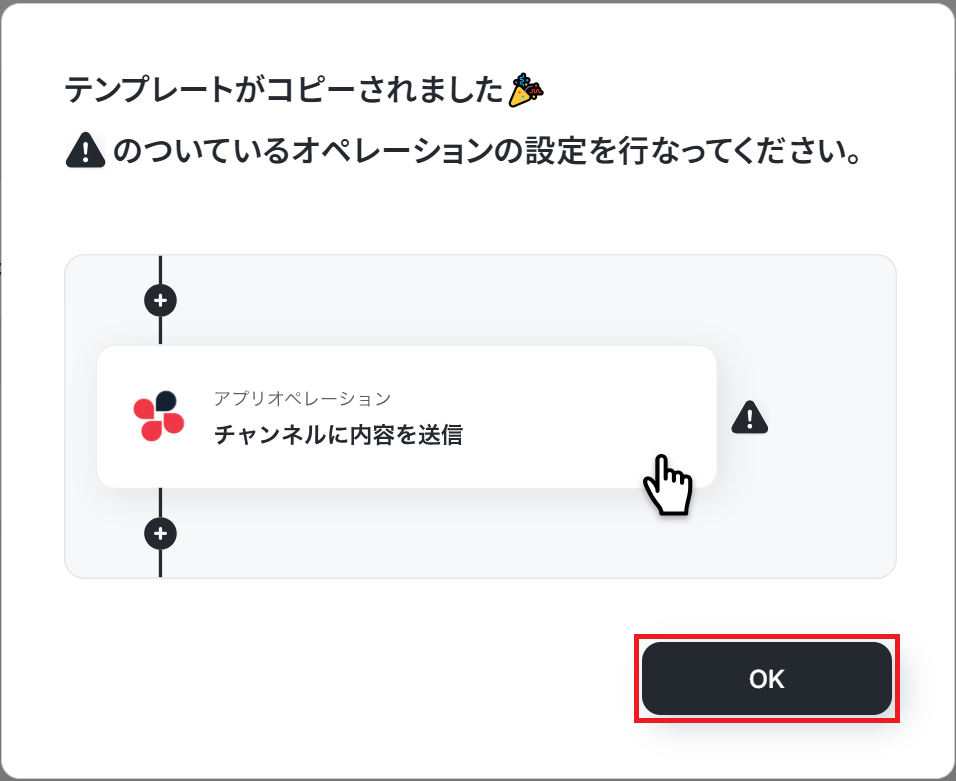
「テンプレートがコピーされました」と表示されるので「OK」をクリックします。
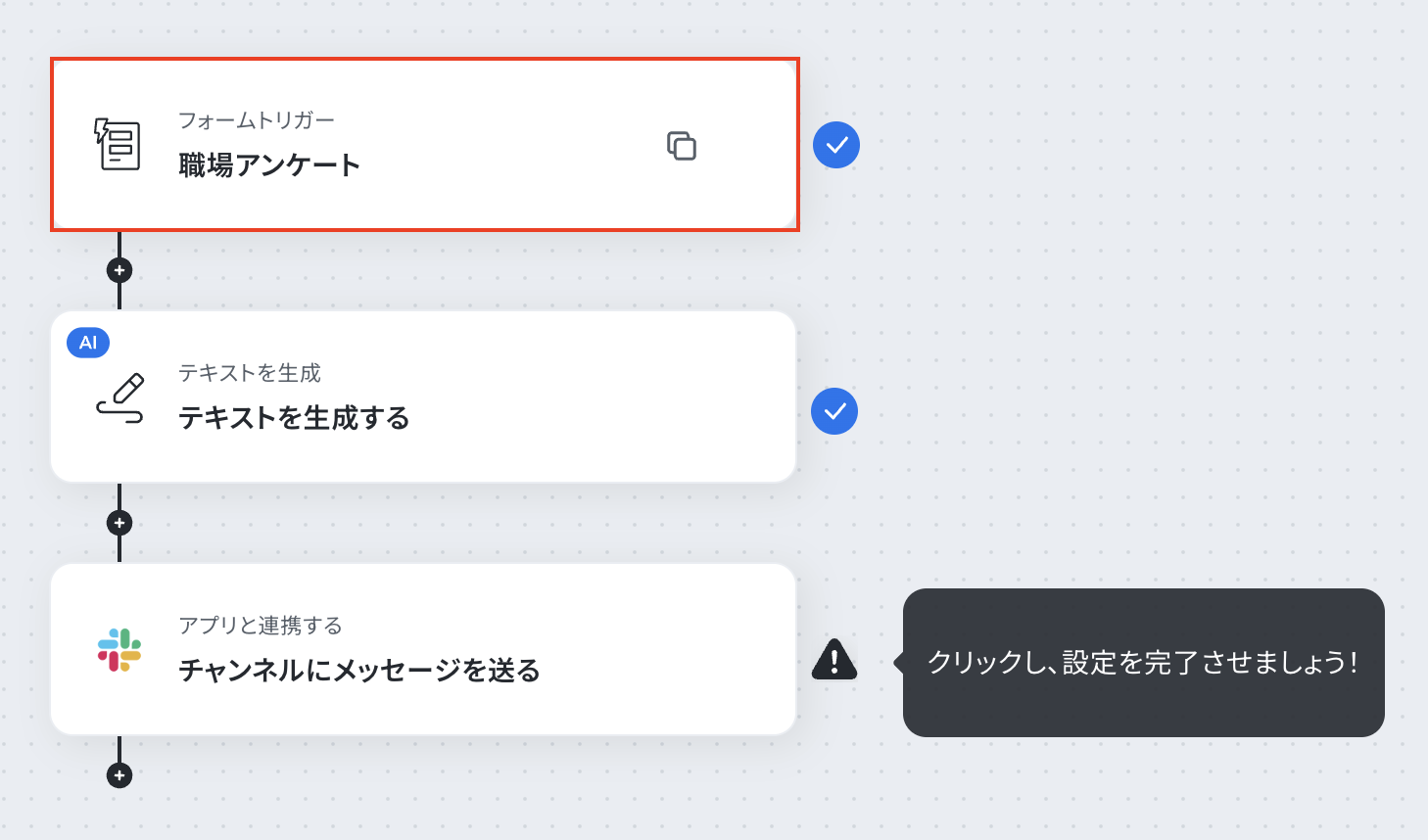
ステップ3:フォームのトリガー設定
「職場アンケート」をクリックします。
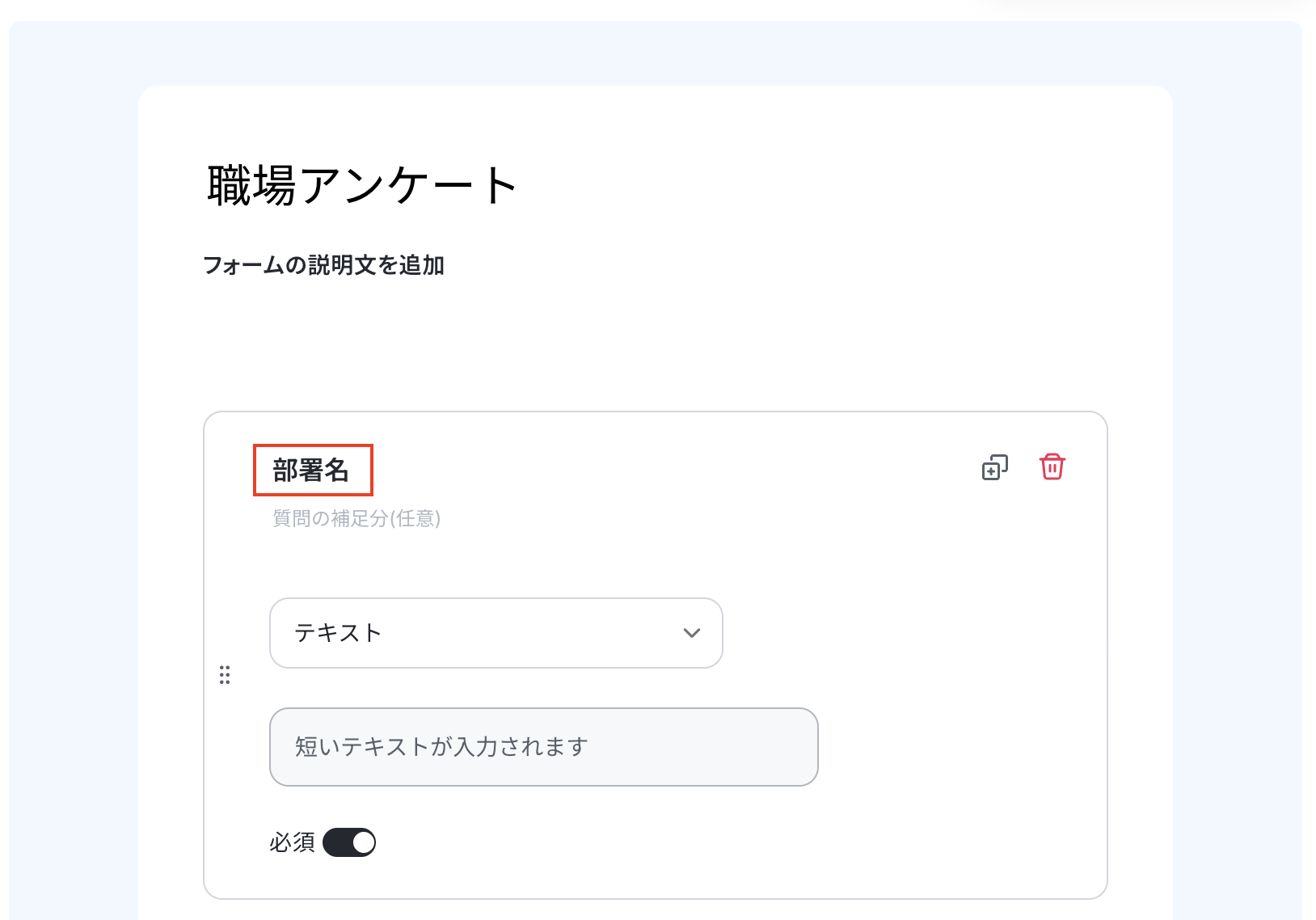
まずフォームを作成します。
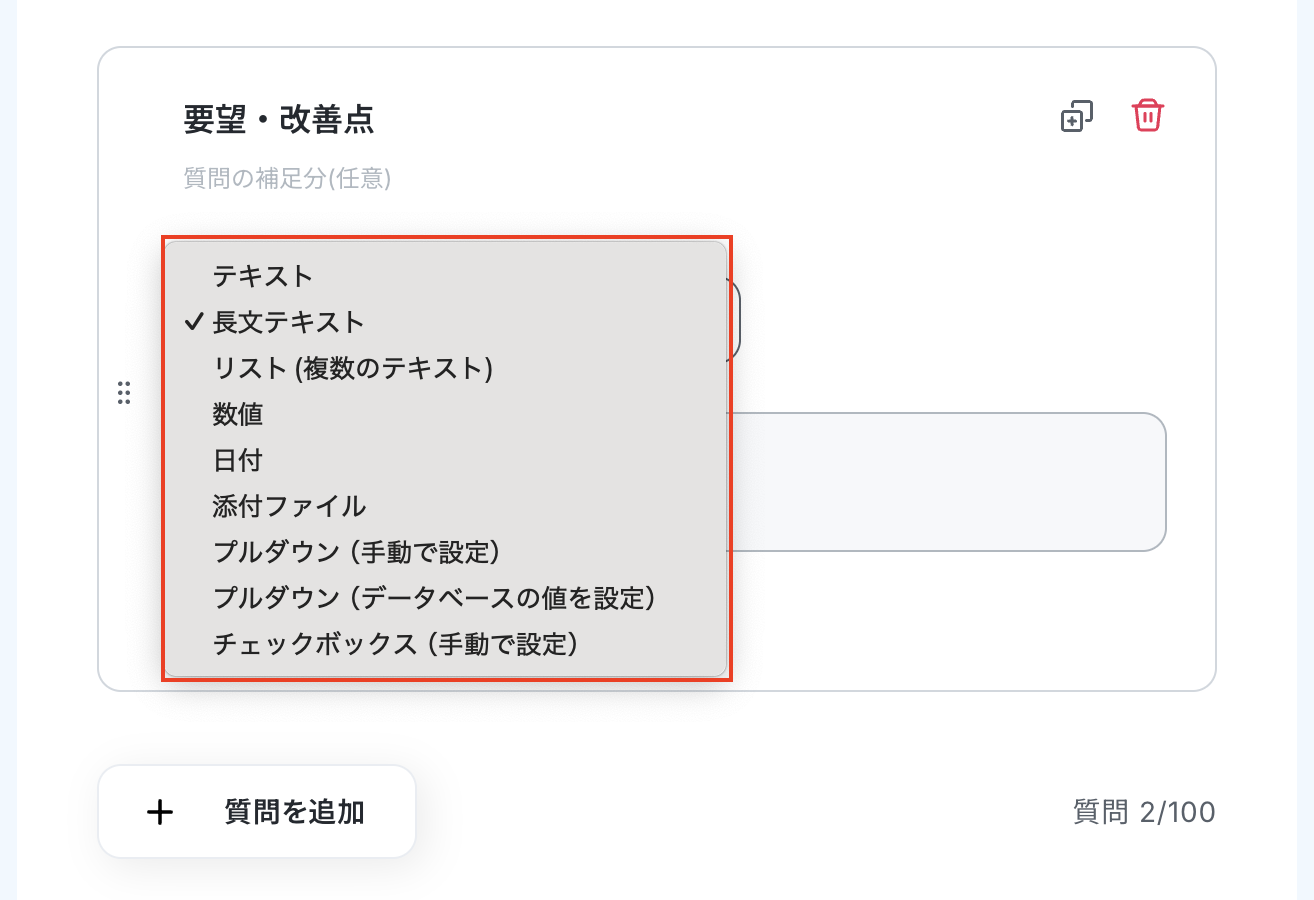
今回はテンプレートを使っているため質問事項が予め設定されていますが、編集・追加する場合は項目名を入力し回答方法をプルダウンから選択しましょう。
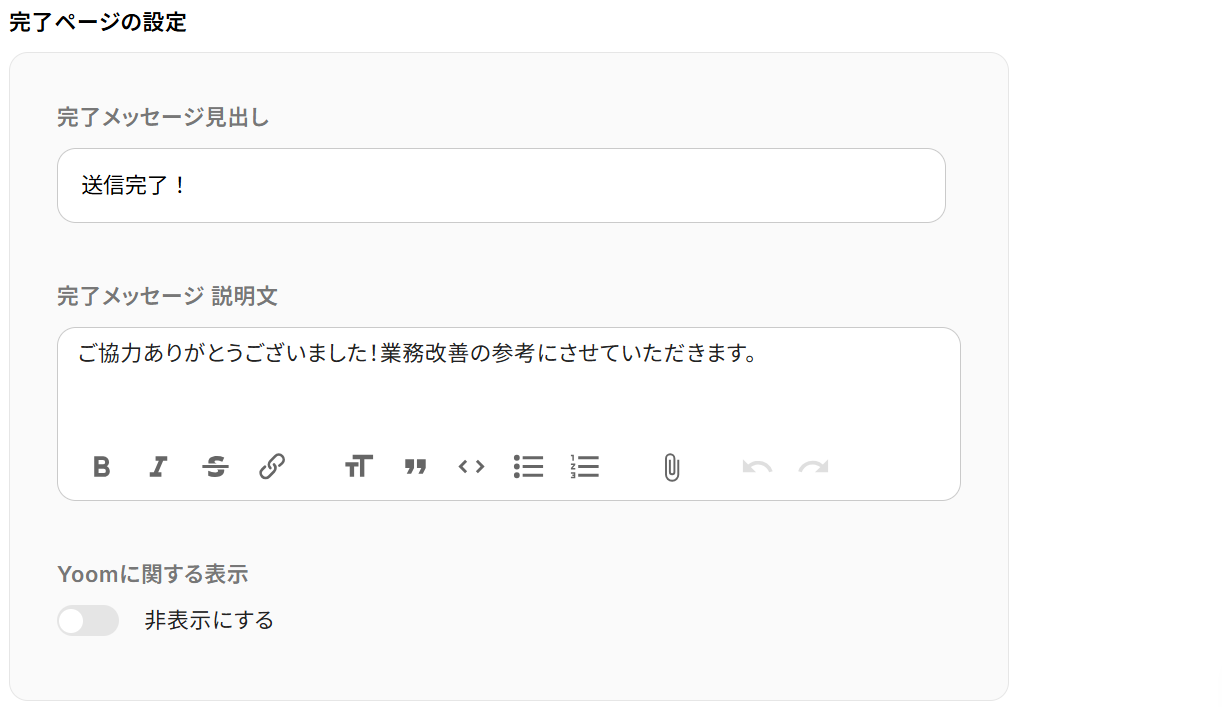
必要に応じて完了ページの設定もできます。
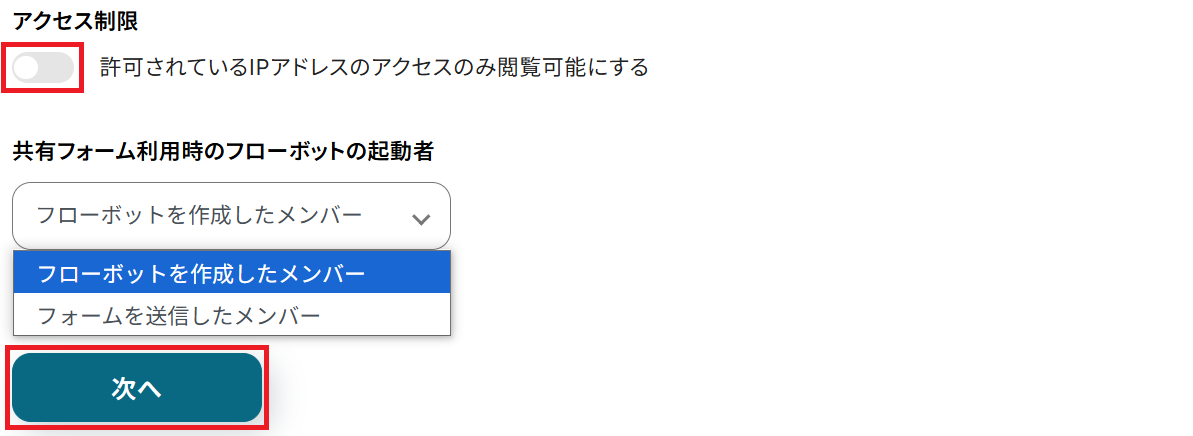
アクセス制限の有無と共有フォーム利用時のフローボットの起動者を選択して「次へ」をクリックしてください。
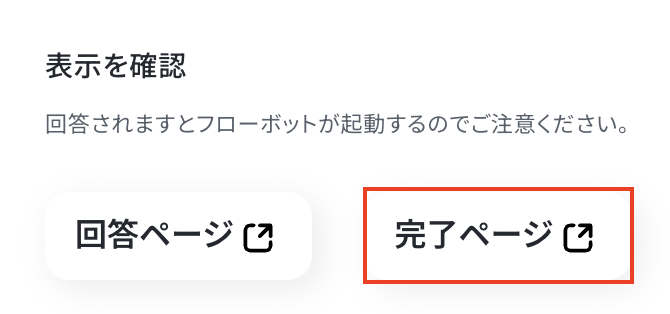
次に「プレビューページ」「完了ページ」をそれぞれクリックして表示を確認しましょう。

新規タブで以下のように表示されます!
【プレビューページ】
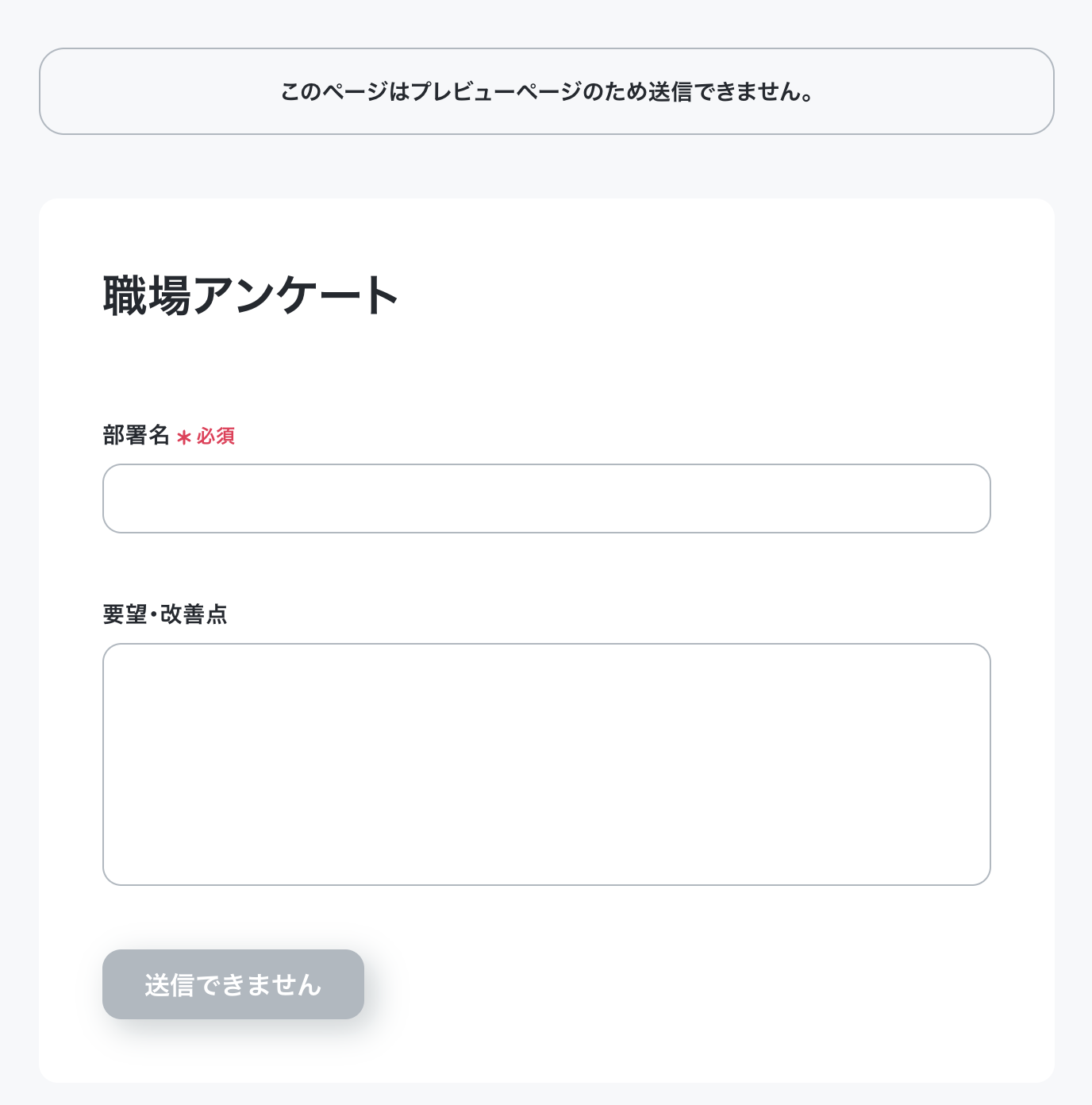
【完了ページ】
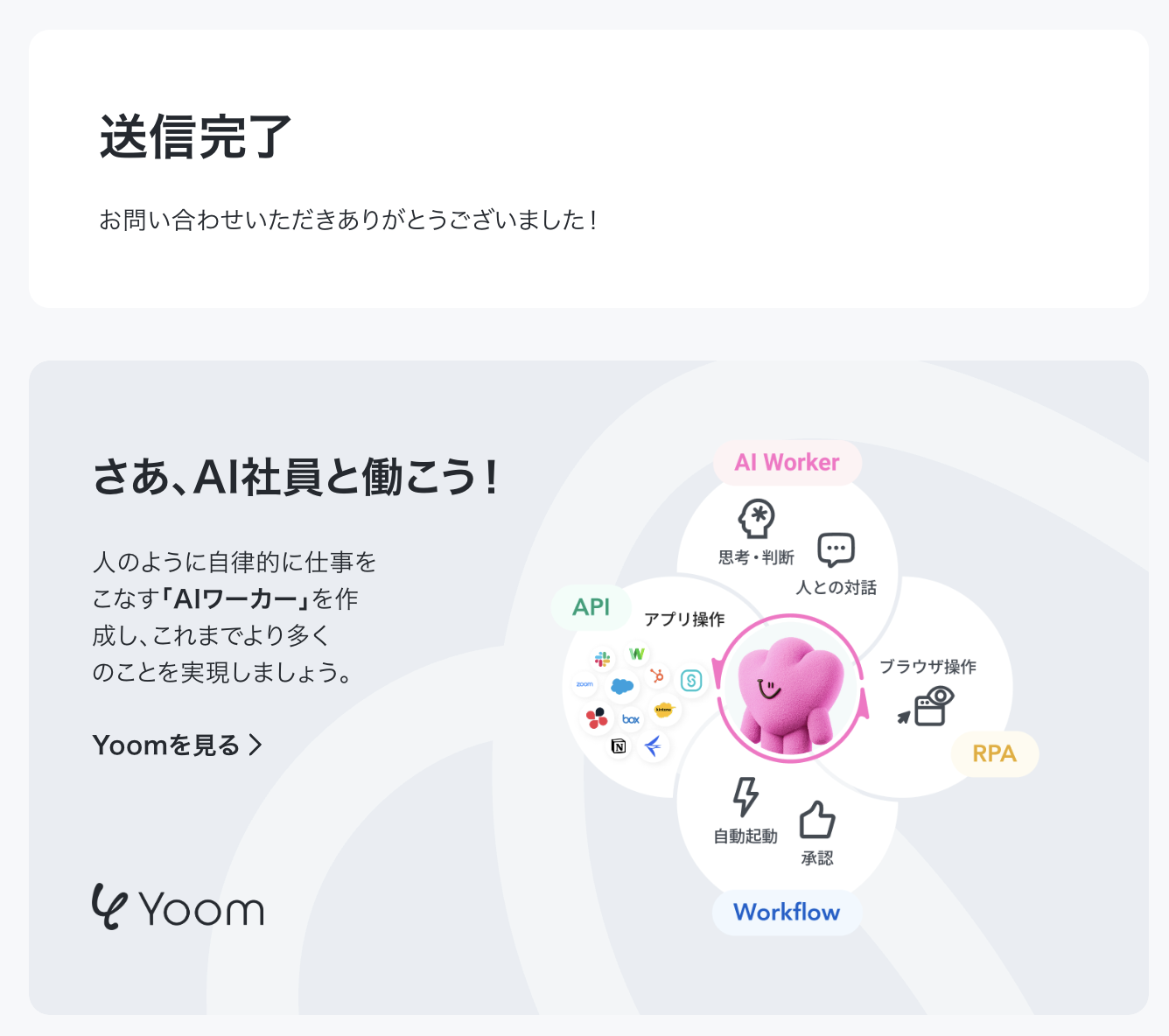
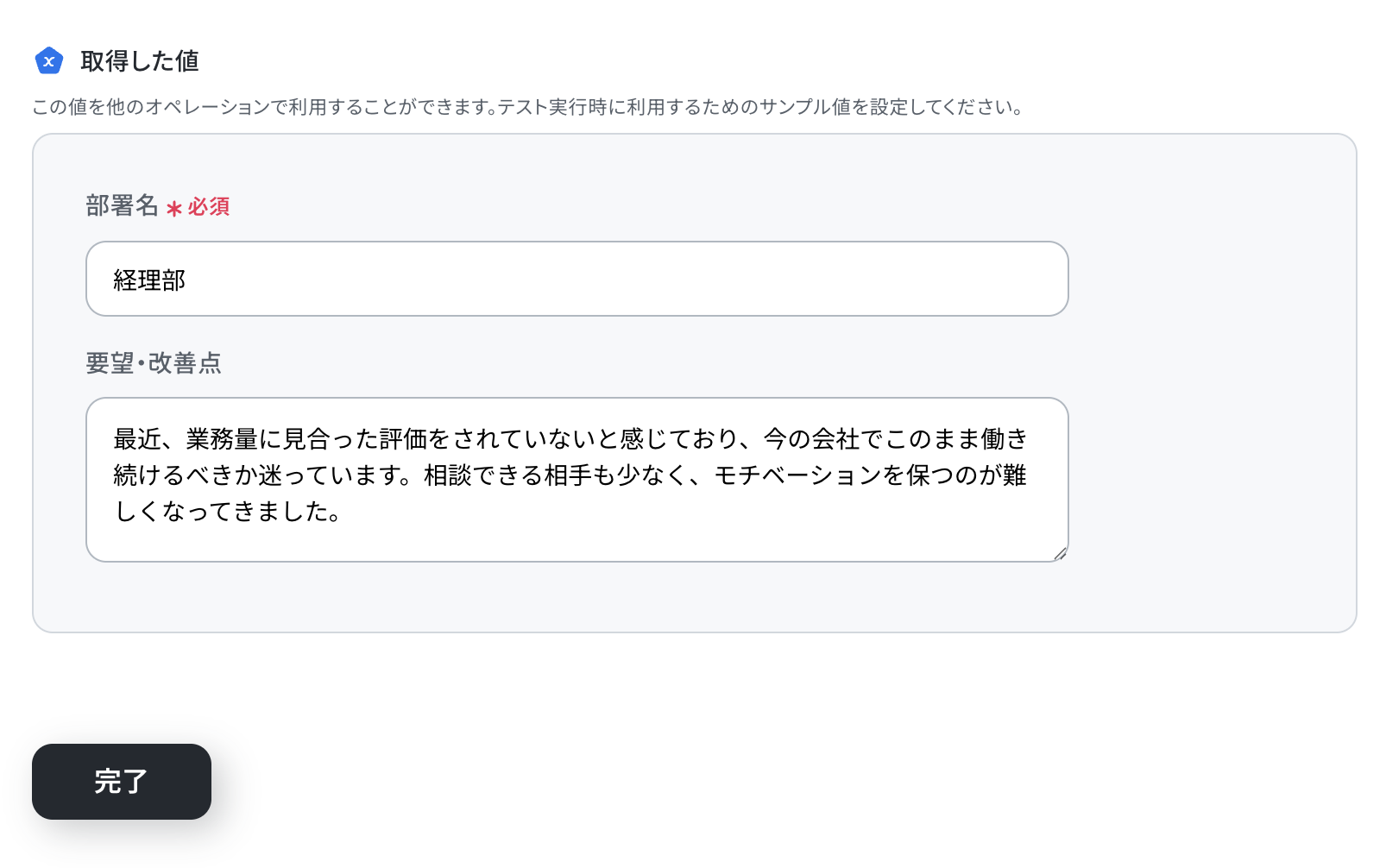
確認できたら設定画面に戻り、回答サンプルを入力して「完了」をクリックします。
入力した回答は、取得した値として次のステップで活用できます。
※取得した値とは?
トリガーやオペレーション設定時に、「テスト」を実行して取得した値のことを指します。
後続のオペレーション設定時の値として利用でき、フローボットを起動するたびに変動した値となります。
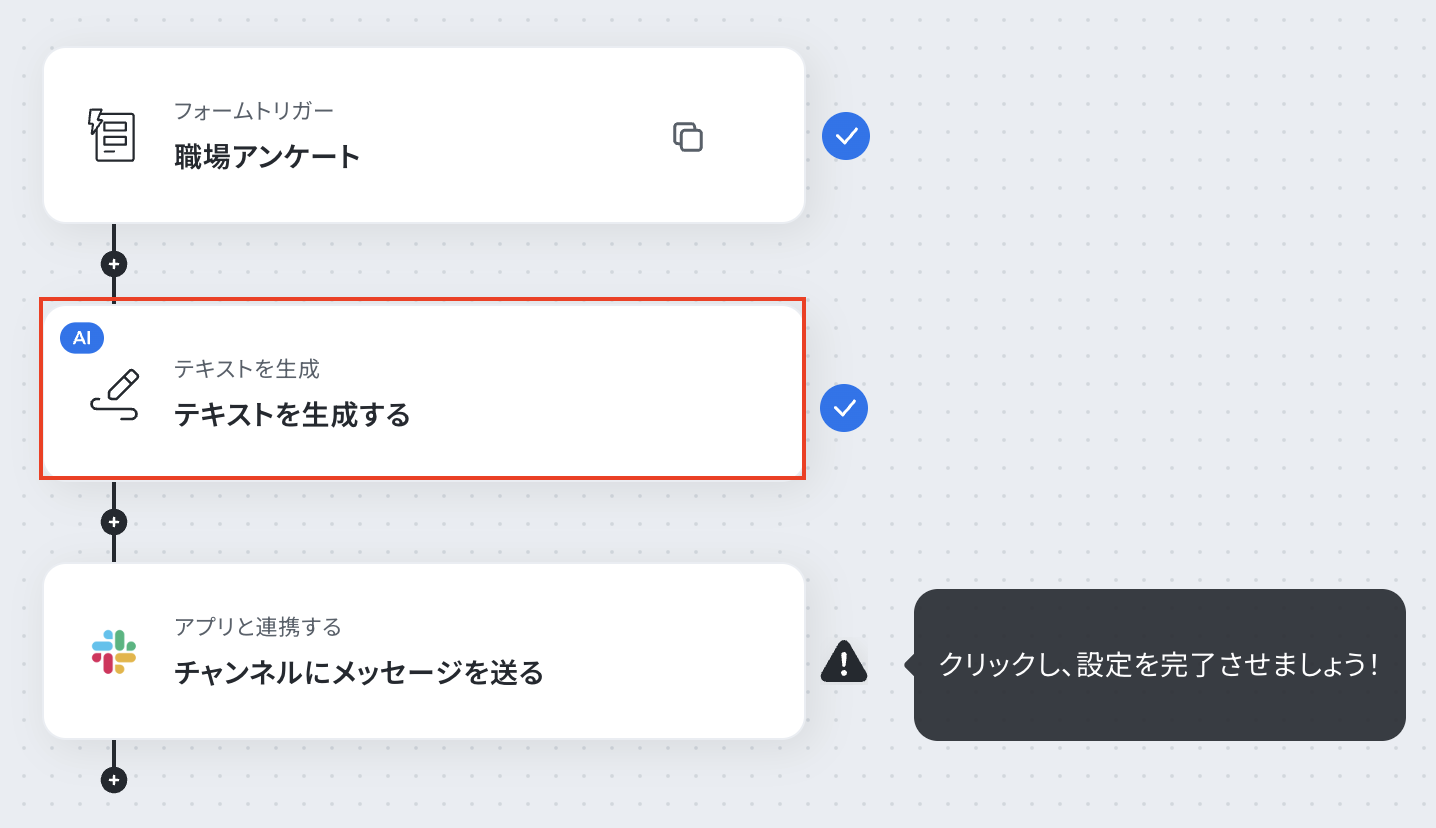
ステップ4:AIオペレーション設定
「テキストを生成する」をクリックします。
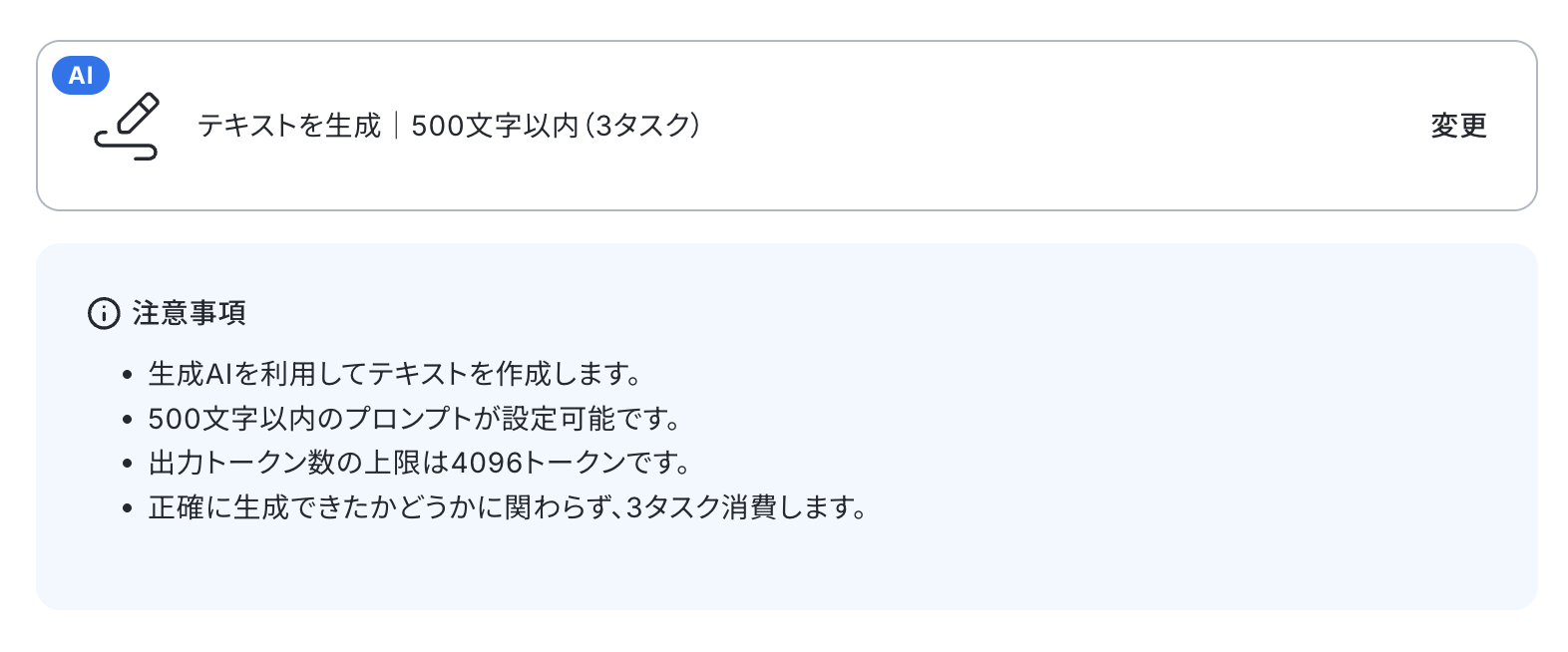
ステップ3と同様に、アクションは「テキストを生成|500文字以内(3タスク)」のまま「次へ」をクリックします。
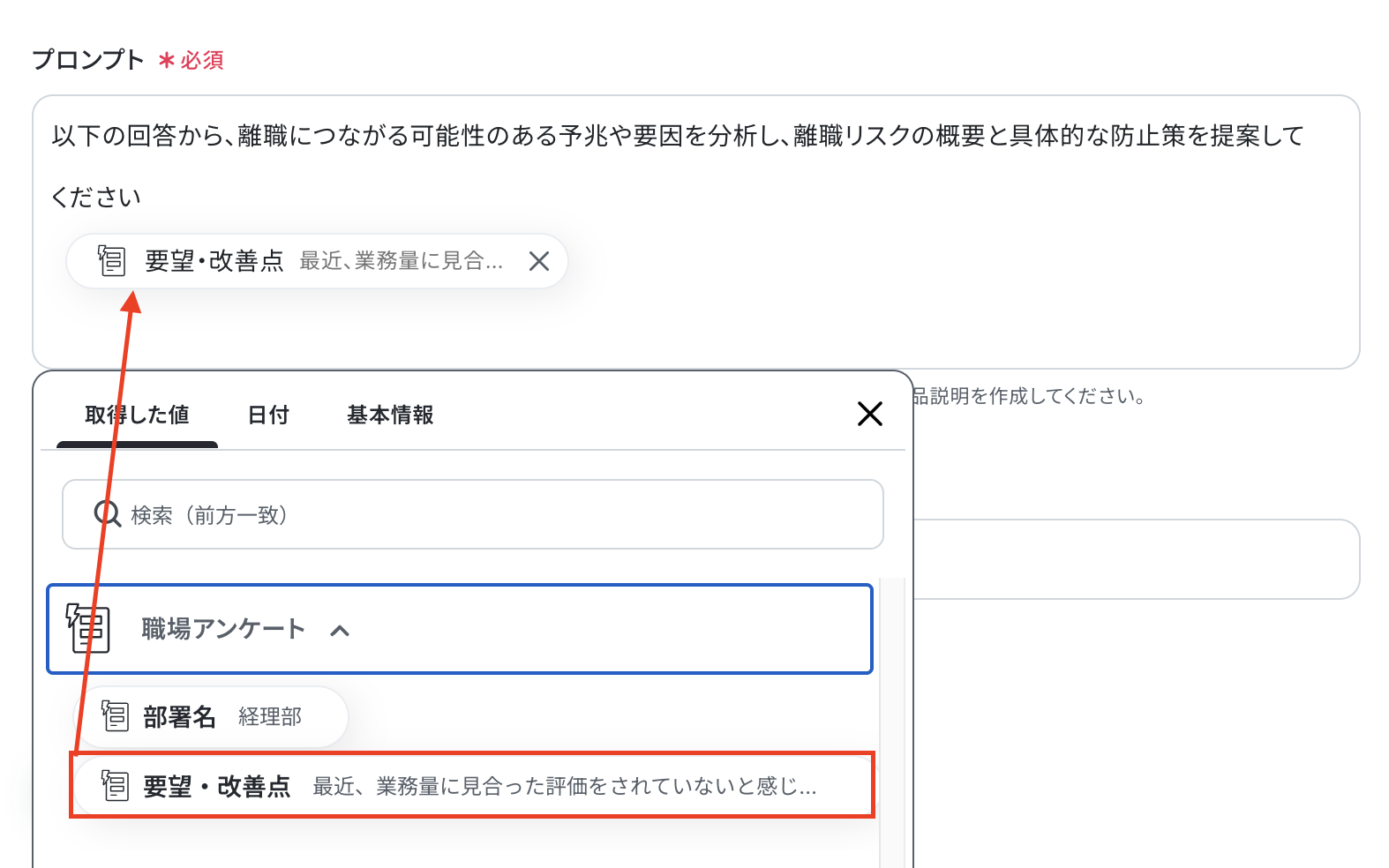
プロンプトには、フォームの回答をもとに離職リスクとその要因、防止策を出力するよう指示を設定しました。
入力欄をクリックすると、フォームトリガーで取得した値が表示されるので、選択して入力できます。
取得した値を活用することで値が固定化されず、フローボットを起動するたびに最新の情報を自動で反映できます。
必要に応じて言語を入力し、テストをクリックしましょう。
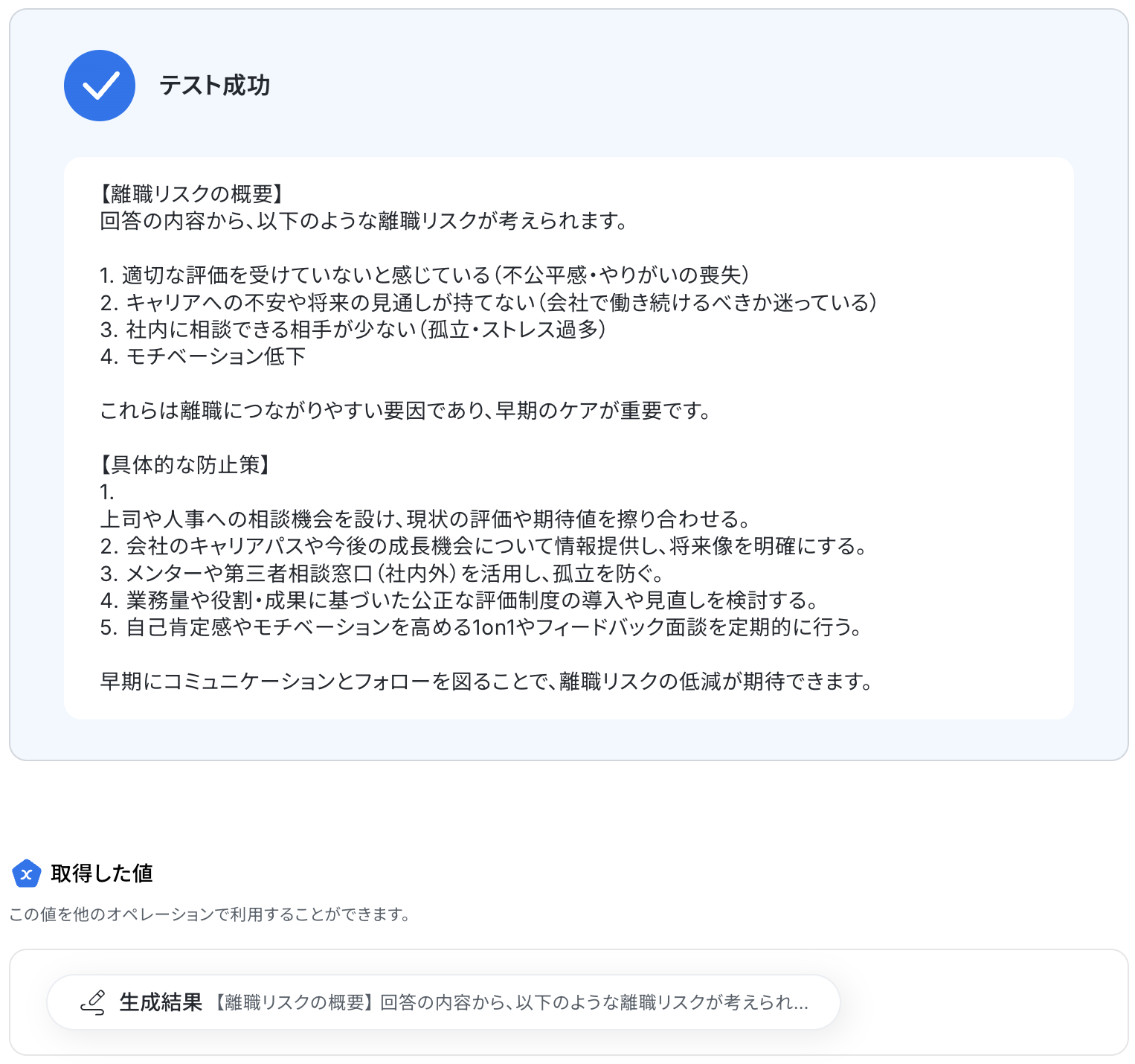
成功したら「完了」をクリックします。
AIが離職リスクの概要と防止策を出力してくれました!
ステップ5:Slackのアクション設定
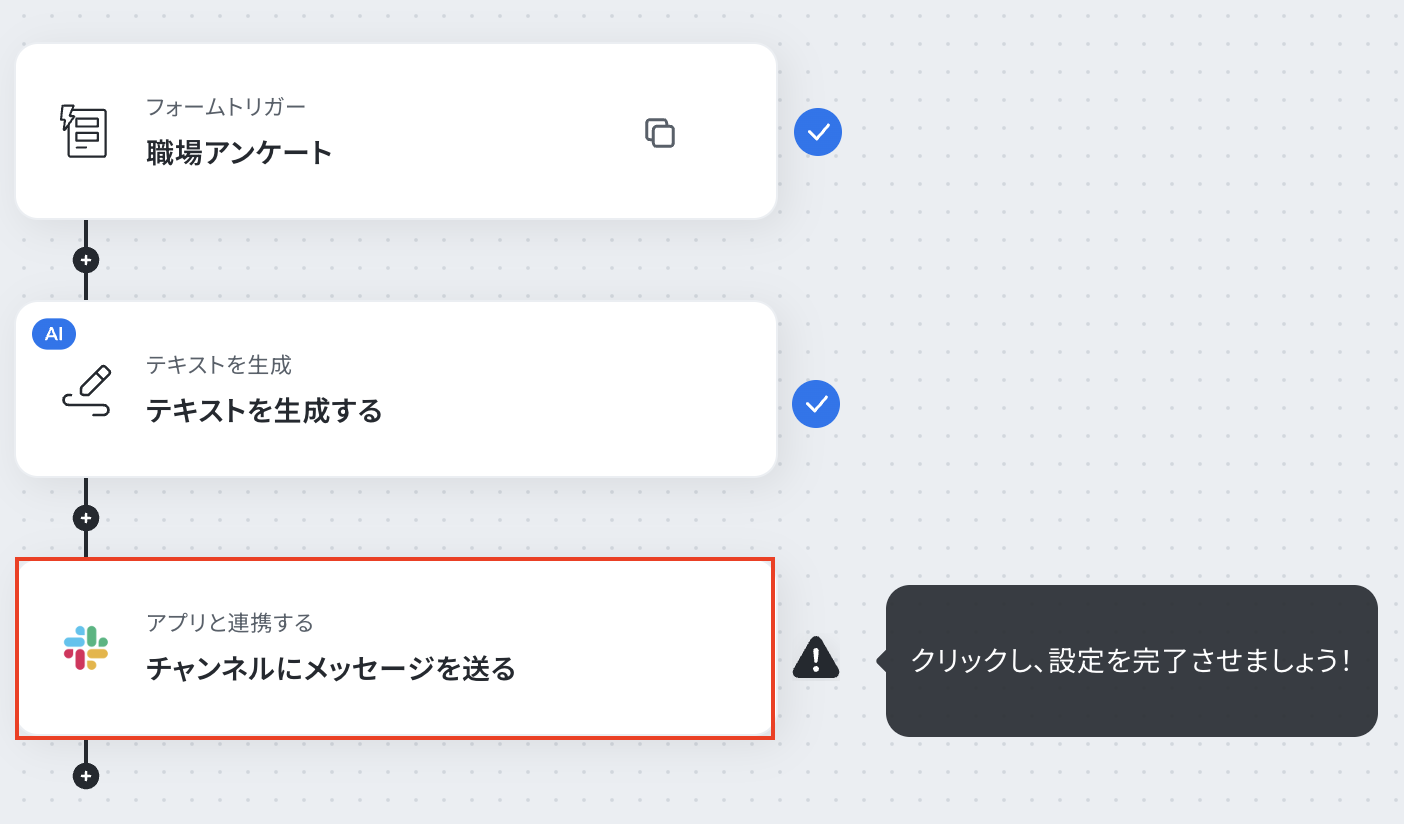
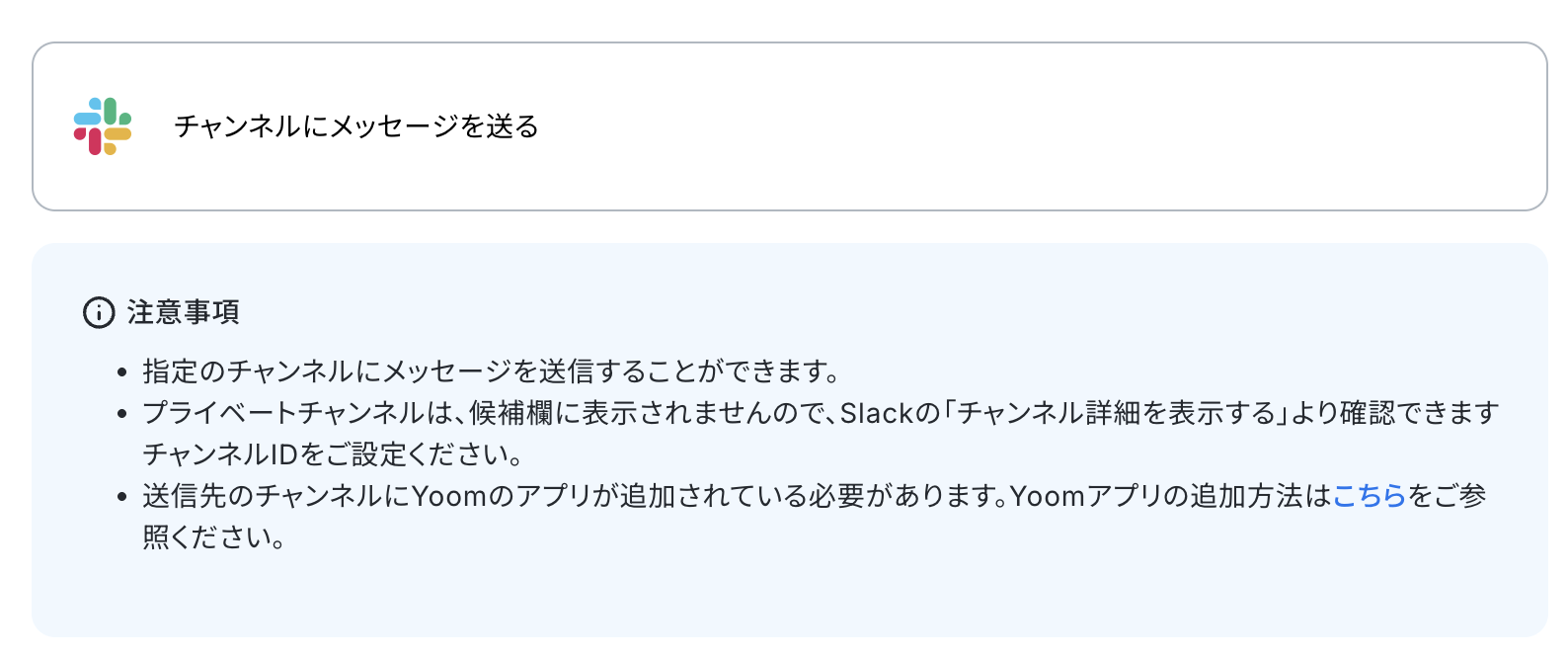
「チャンネルにメッセージを送る」をクリックします。
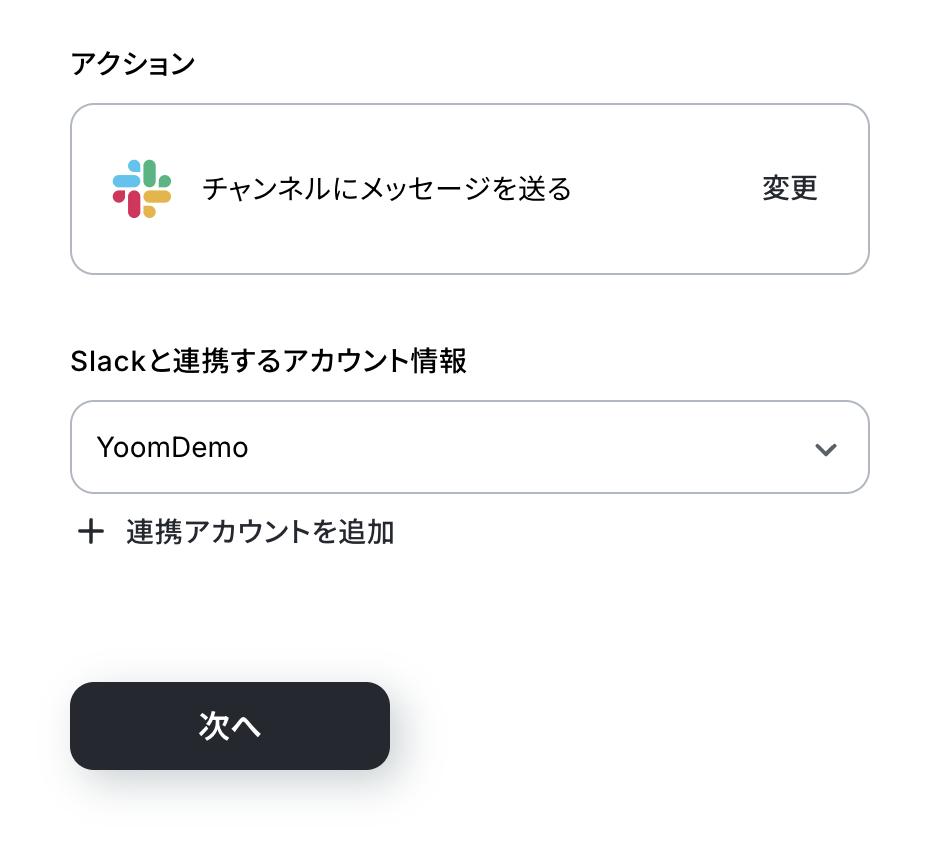
ステップ3・4と同様に、アクションは「チャンネルにメッセージを送る」のまま「次へ」をクリックしてください。
API接続設定に移ります。
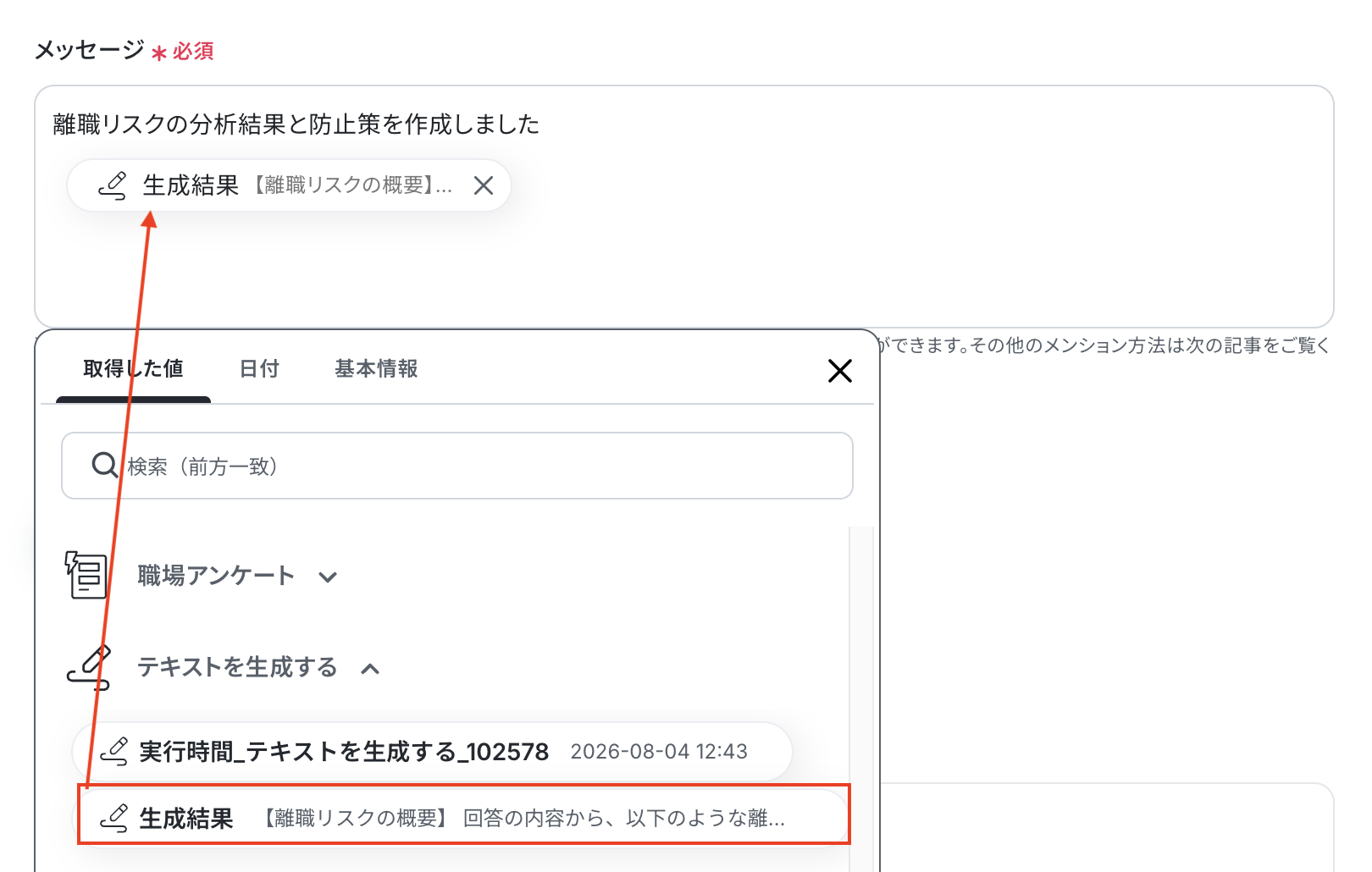
入力欄をクリックすると、マイアプリ連携したアカウントに紐づくチャンネルの候補が表示されるので、選択しましょう。
ちなみに事前に該当のチャンネルの「インテグレーション」からYoomを追加しておいてくださいね!
SlackチャンネルにYoomアプリをインストールする方法 | Yoomヘルプセンター
必要に応じて編集し、テストしてください。
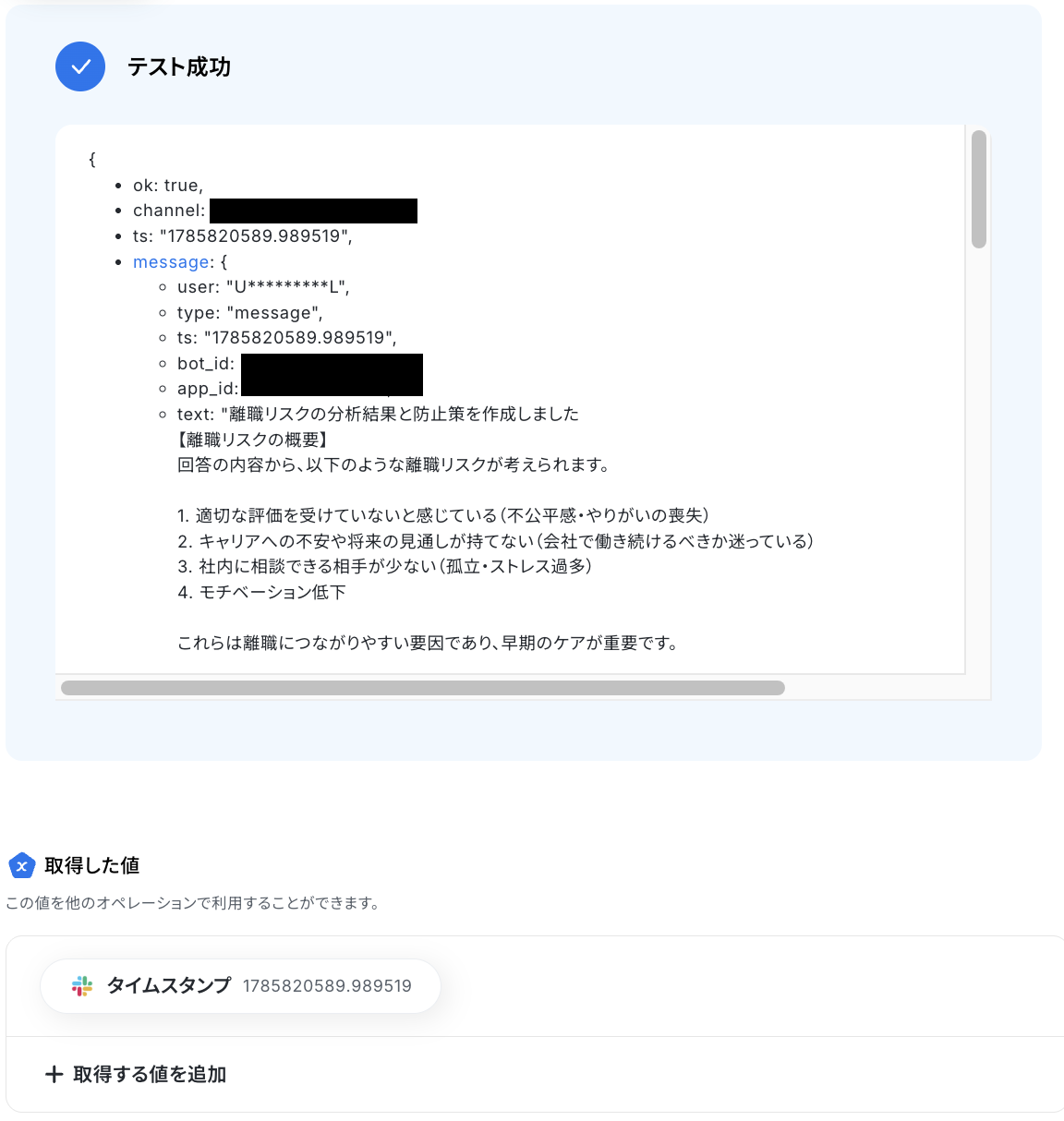
成功したら「完了」をクリックします。
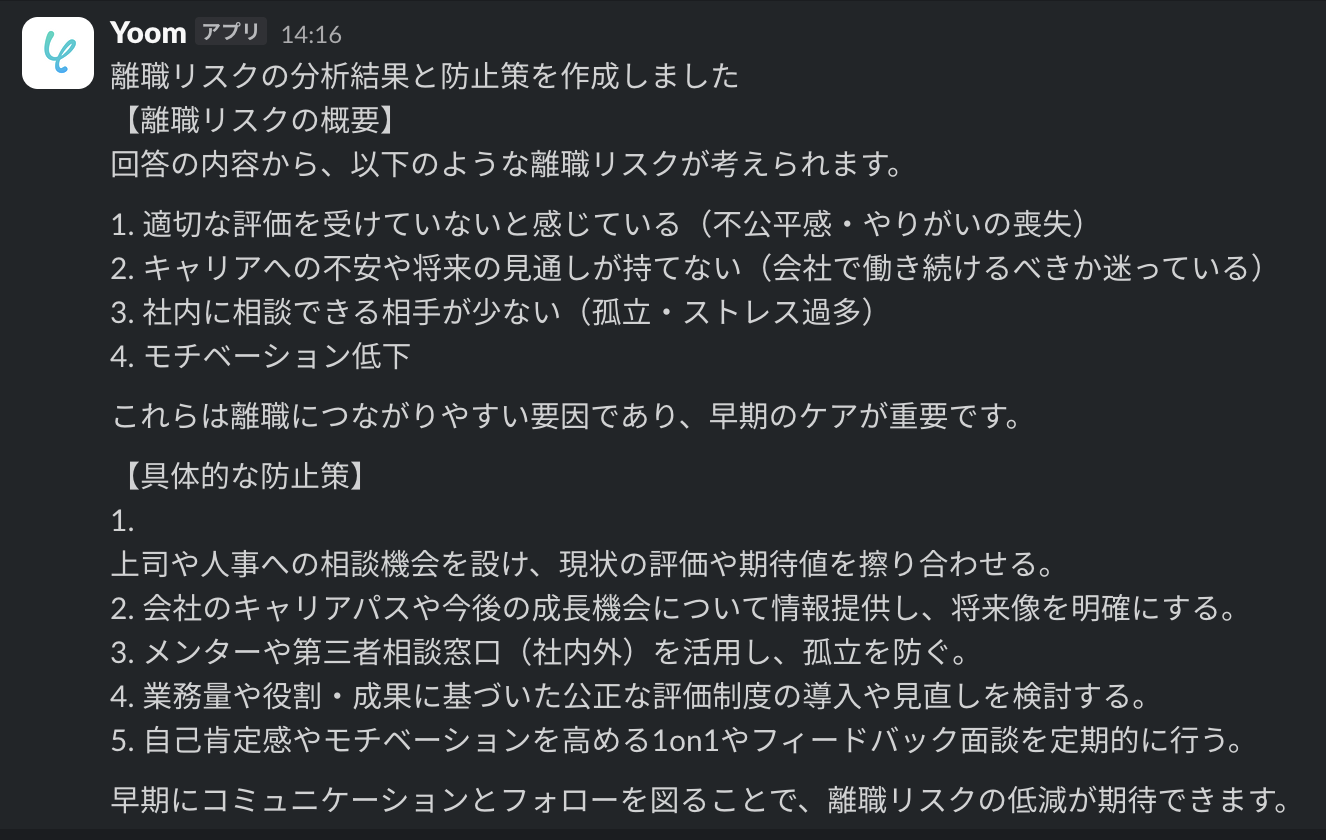
あわせてSlackの画面を開き、実際にメッセージが通知されているかを確認してみましょう。
今回は下記のとおり、Slackに離職リスクの分析結果と防止策が通知されました!
ステップ6:トリガーをONにして起動準備完了
最後に「トリガーをON」をクリックしたら、自動化の設定は完了です。
正しくフローボットが起動するか確認しましょう。
以上が、フォームのアンケート回答をもとに、AIで離職リスクとその防止策を出力してSlackに通知する方法でした!
人材分析のその他の自動化例
Yoomには、今回ご紹介した離職リスク分析の自動化以外にも、適性検査やアンケート結果をもとにAIが自動で分析・提案し、Slackなどのツールに通知するテンプレートも用意されています。
これらを活用すれば、人材の見極めや組織改善のヒントを日常業務の中で自然に得られるようになります。
以下のテンプレートも参考に、「これも使ってみたい!」と思ったら、バナーをクリックして詳細をチェックしてみてください。
■概要適性検査のフォーム回答後、その内容を確認・適性を判断して、関係者に通知する作業は、迅速さが求められる一方で手間もかかるのではないでしょうか。
特に手作業での判断や通知は、時間がかかり、対応の遅れに繋がることもあります。
このワークフローを活用すれば、フォームへの回答をきっかけに、AIが適性を判断し、その結果を自動でSlackに通知するため、こうした課題をスムーズに解消できます。
■このテンプレートをおすすめする方- 適性検査の運用効率化と迅速な結果共有を目指す方
- AIを活用して、フォーム回答から客観的な適性判断を行いたいと考えている方
- Slackを利用したコミュニケーションが多く、情報共有の自動化に関心がある方
■このテンプレートを使うメリット- フォーム回答からAIによる適性判断、Slackへの通知までを自動化し、手作業にかかる時間を削減できます。
- 手動での判断や情報伝達に伴う見落としや遅延のリスクを軽減し、一貫性のある対応を実現します。
■フローボットの流れ- はじめに、SlackをYoomと連携します。
- Yoomのフォームトリガー機能を選択し、このフォームに適性検査の回答項目を設けます。
- 次に、AI機能の「テキストを生成する」アクションを設定し、フォームで受け取った回答内容を基に、AIが適性を判断するためのプロンプトを記述します。
- 最後に、Slackの「チャンネルにメッセージを送る」アクションを設定し、AIによって判断された適性結果を指定したチャンネルや担当者に通知します。
※「トリガー」:フロー起動のきっかけとなるアクション、「オペレーション」:トリガー起動後、フロー内で処理を行うアクション
■このワークフローのカスタムポイント- AI機能の「テキストを生成する」アクションでは、プロンプト内にフォームで取得した回答内容を変数として組み込むことで、応募者ごとの情報に基づいた動的な適性判断が可能です。
- Slackへの通知設定では、通知先のチャンネルやダイレクトメッセージを任意で選択できます。また、通知メッセージ本文には固定のテキストだけでなく、フォームの回答内容やAIの判断結果などを変数として挿入できます。
■注意事項- SlackとYoomを連携してください。
- フォーム機能はミニプラン以上でご利用いただけるアプリとなっております。フリープラン・パーソナルプランの場合は設定しているフローボットのオペレーションやデータコネクトはエラーとなりますので、ご注意ください。
- パーソナルプラン・ミニプラン・チームプラン・サクセスプランなどの有料プランは、2週間の無料トライアルを行うことが可能です。無料トライアル中には制限対象のアプリを使用することができます。
■概要Googleフォームで収集した顧客の声やアンケート回答をもとに、提案内容を考え、Slackでチームに共有する作業に手間を感じていませんか?
手作業での情報収集や提案作成は時間がかかり、対応の遅れや内容のばらつきも気になるところです。
このワークフローを活用すれば、Googleフォームへの回答送信をきっかけに、AIが自動でコンサルティング提案を生成しSlackへ通知するため、一連の業務を効率化し、迅速かつ質の高い対応を実現できます。
■このテンプレートをおすすめする方- Googleフォームでアンケートや問い合わせを管理し、提案作成までの時間を短縮したい方
- AIを活用して顧客への提案内容の検討を効率化し、その質を高めたいと考えている方
- Slackを利用して、生成された提案を迅速にチームへ共有し、連携を強化したい方
■このテンプレートを使うメリット- Googleフォームの回答からSlackへの通知までが自動化されるため、これまで手作業で行っていた情報収集や提案作成、共有にかかる時間を削減できます。
- 手作業による情報の転記ミスや、提案内容の検討漏れといったヒューマンエラーを防ぎ、対応品質の安定化に繋がります。
■フローボットの流れ- はじめに、GoogleフォームとSlackをYoomと連携します。
- 次に、トリガーとしてGoogleフォームを選択し、「フォームに回答が送信されたら」というアクションを設定します。この設定で、指定したGoogleフォームに新しい回答が送信されるとフローボットが起動します。
- 続いて、オペレーションとしてテキスト生成機能を選択し、「AIコンサルで助言を生成する」アクションを設定します。ここでGoogleフォームの回答内容をインプット情報として、AIによる提案や助言を生成させます。
- 最後に、オペレーションとしてSlackを選択し、「チャンネルにメッセージを送る」アクションを設定します。ここで、AIが生成した提案内容を指定したSlackチャンネルに自動で投稿します。
※「トリガー」:フロー起動のきっかけとなるアクション、「オペレーション」:トリガー起動後、フロー内で処理を行うアクション
■このワークフローのカスタムポイント- Googleフォームのトリガー設定では、自動化の対象としたい特定のフォームIDを任意で設定してください。これにより、意図したフォームの回答のみを処理の対象とすることができます。
- テキスト生成機能のアクション設定では、生成する助言の文字数に応じたアクションや、AIへの指示(プロンプト)、使用する言語(日本語、英語など)を任意で設定してください。目的に応じて最適なアウトプットが得られるよう調整します。
- Slackでメッセージを送信するアクション設定では、通知先のチャンネルIDや、投稿するメッセージのフォーマット(例えば、Googleフォームの回答内容とAIの助言をどのように組み合わせるかなど)を任意で設定してください。
■注意事項- Googleフォーム、SlackのそれぞれとYoomを連携してください。
- トリガーは5分、10分、15分、30分、60分の間隔で起動間隔を選択できます。
- プランによって最短の起動間隔が異なりますので、ご注意ください。
- Googleフォームをトリガーとして使用した際の回答内容を取得する方法は「Googleフォームトリガーで、回答内容を取得する方法」を参照ください。
■概要
定期的なアンケートの集計や、その結果をAIで要約して関係者に共有する作業は、手間がかかる業務の一つではないでしょうか。 特に、手作業での集計や要約は時間がかかり、情報共有の遅れやヒューマンエラーの原因にもなり得ます。 このワークフローを活用すれば、Google スプレッドシートに集約されたアンケート結果を定期的に取得し、AI機能で自動要約、そしてSlackへ通知するという一連の流れを自動化でき、こうした課題の解消に繋がります。
■このテンプレートをおすすめする方
- アンケート結果の集計とAIによる要約、Slack通知を自動化したいと考えている方
- Google スプレッドシートとSlackを日常的に利用し、手作業での情報連携に課題を感じている方
- 定型的な報告業務を効率化し、より分析や考察といったコア業務に時間を割きたい方
■このテンプレートを使うメリット
- Google スプレッドシートからのデータ取得、AIによる要約、Slackへの通知までを自動化することで、手作業にかかっていた時間を削減できます。
- 手作業によるデータの転記ミスや、要約時のヒューマンエラーを防ぎ、情報の正確性を高めることに貢献します。
■フローボットの流れ
- はじめに、Google スプレッドシートとSlackをYoomと連携します。
- 次に、トリガーでスケジュールトリガー機能を設定し、このワークフローを定期的に実行するスケジュール(例:毎日9時、毎週月曜日10時など)を指定します。
- 次に、オペレーションでGoogle スプレッドシートの「複数のレコードを取得する(最大300件)」アクションを設定し、アンケート結果が格納されているシートから情報を取得します。
- 続いて、オペレーションでAI機能の「要約する」アクションを設定し、取得したアンケート結果をAIに要約させます。
- 最後に、オペレーションでSlackの「メールを送る」アクションを設定し、AIによって要約された内容を指定したチャンネルやメンバーに通知します。
※「トリガー」:フロー起動のきっかけとなるアクション、「オペレーション」:トリガー起動後、フロー内で処理を行うアクション
■このワークフローのカスタムポイント
- AI機能の「要約する」オペレーションでは、取得したアンケートの回答をどのような観点や形式で要約するか、具体的な指示(プロンプト)を任意で設定することが可能です。例えば、「ポジティブな意見とネガティブな意見を分けて箇条書きで要約してください」といった指示が考えられます。
- Slackの「メールを送る」オペレーションでは、通知を送信するチャンネルやダイレクトメッセージの宛先を任意で設定できます。また、メッセージ内容に固定のテキストを追加したり、Google スプレッドシートから取得したデータやAIによる要約結果といった動的な情報を埋め込んだりすることも可能です。
■注意事項
- Google スプレッドシート、SlackのそれぞれとYoomを連携してください。
特に手作業での判断や通知は、時間がかかり、対応の遅れに繋がることもあります。
このワークフローを活用すれば、フォームへの回答をきっかけに、AIが適性を判断し、その結果を自動でSlackに通知するため、こうした課題をスムーズに解消できます。
■このテンプレートをおすすめする方
- 適性検査の運用効率化と迅速な結果共有を目指す方
- AIを活用して、フォーム回答から客観的な適性判断を行いたいと考えている方
- Slackを利用したコミュニケーションが多く、情報共有の自動化に関心がある方
■このテンプレートを使うメリット
- フォーム回答からAIによる適性判断、Slackへの通知までを自動化し、手作業にかかる時間を削減できます。
- 手動での判断や情報伝達に伴う見落としや遅延のリスクを軽減し、一貫性のある対応を実現します。
■フローボットの流れ
- はじめに、SlackをYoomと連携します。
- Yoomのフォームトリガー機能を選択し、このフォームに適性検査の回答項目を設けます。
- 次に、AI機能の「テキストを生成する」アクションを設定し、フォームで受け取った回答内容を基に、AIが適性を判断するためのプロンプトを記述します。
- 最後に、Slackの「チャンネルにメッセージを送る」アクションを設定し、AIによって判断された適性結果を指定したチャンネルや担当者に通知します。
■このワークフローのカスタムポイント
- AI機能の「テキストを生成する」アクションでは、プロンプト内にフォームで取得した回答内容を変数として組み込むことで、応募者ごとの情報に基づいた動的な適性判断が可能です。
- Slackへの通知設定では、通知先のチャンネルやダイレクトメッセージを任意で選択できます。また、通知メッセージ本文には固定のテキストだけでなく、フォームの回答内容やAIの判断結果などを変数として挿入できます。
■注意事項
- SlackとYoomを連携してください。
- フォーム機能はミニプラン以上でご利用いただけるアプリとなっております。フリープラン・パーソナルプランの場合は設定しているフローボットのオペレーションやデータコネクトはエラーとなりますので、ご注意ください。
- パーソナルプラン・ミニプラン・チームプラン・サクセスプランなどの有料プランは、2週間の無料トライアルを行うことが可能です。無料トライアル中には制限対象のアプリを使用することができます。
手作業での情報収集や提案作成は時間がかかり、対応の遅れや内容のばらつきも気になるところです。
このワークフローを活用すれば、Googleフォームへの回答送信をきっかけに、AIが自動でコンサルティング提案を生成しSlackへ通知するため、一連の業務を効率化し、迅速かつ質の高い対応を実現できます。
■このテンプレートをおすすめする方
- Googleフォームでアンケートや問い合わせを管理し、提案作成までの時間を短縮したい方
- AIを活用して顧客への提案内容の検討を効率化し、その質を高めたいと考えている方
- Slackを利用して、生成された提案を迅速にチームへ共有し、連携を強化したい方
■このテンプレートを使うメリット
- Googleフォームの回答からSlackへの通知までが自動化されるため、これまで手作業で行っていた情報収集や提案作成、共有にかかる時間を削減できます。
- 手作業による情報の転記ミスや、提案内容の検討漏れといったヒューマンエラーを防ぎ、対応品質の安定化に繋がります。
■フローボットの流れ
- はじめに、GoogleフォームとSlackをYoomと連携します。
- 次に、トリガーとしてGoogleフォームを選択し、「フォームに回答が送信されたら」というアクションを設定します。この設定で、指定したGoogleフォームに新しい回答が送信されるとフローボットが起動します。
- 続いて、オペレーションとしてテキスト生成機能を選択し、「AIコンサルで助言を生成する」アクションを設定します。ここでGoogleフォームの回答内容をインプット情報として、AIによる提案や助言を生成させます。
- 最後に、オペレーションとしてSlackを選択し、「チャンネルにメッセージを送る」アクションを設定します。ここで、AIが生成した提案内容を指定したSlackチャンネルに自動で投稿します。
■このワークフローのカスタムポイント
- Googleフォームのトリガー設定では、自動化の対象としたい特定のフォームIDを任意で設定してください。これにより、意図したフォームの回答のみを処理の対象とすることができます。
- テキスト生成機能のアクション設定では、生成する助言の文字数に応じたアクションや、AIへの指示(プロンプト)、使用する言語(日本語、英語など)を任意で設定してください。目的に応じて最適なアウトプットが得られるよう調整します。
- Slackでメッセージを送信するアクション設定では、通知先のチャンネルIDや、投稿するメッセージのフォーマット(例えば、Googleフォームの回答内容とAIの助言をどのように組み合わせるかなど)を任意で設定してください。
■注意事項
- Googleフォーム、SlackのそれぞれとYoomを連携してください。
- トリガーは5分、10分、15分、30分、60分の間隔で起動間隔を選択できます。
- プランによって最短の起動間隔が異なりますので、ご注意ください。
- Googleフォームをトリガーとして使用した際の回答内容を取得する方法は「Googleフォームトリガーで、回答内容を取得する方法」を参照ください。
■概要
定期的なアンケートの集計や、その結果をAIで要約して関係者に共有する作業は、手間がかかる業務の一つではないでしょうか。 特に、手作業での集計や要約は時間がかかり、情報共有の遅れやヒューマンエラーの原因にもなり得ます。 このワークフローを活用すれば、Google スプレッドシートに集約されたアンケート結果を定期的に取得し、AI機能で自動要約、そしてSlackへ通知するという一連の流れを自動化でき、こうした課題の解消に繋がります。
■このテンプレートをおすすめする方
- アンケート結果の集計とAIによる要約、Slack通知を自動化したいと考えている方
- Google スプレッドシートとSlackを日常的に利用し、手作業での情報連携に課題を感じている方
- 定型的な報告業務を効率化し、より分析や考察といったコア業務に時間を割きたい方
■このテンプレートを使うメリット
- Google スプレッドシートからのデータ取得、AIによる要約、Slackへの通知までを自動化することで、手作業にかかっていた時間を削減できます。
- 手作業によるデータの転記ミスや、要約時のヒューマンエラーを防ぎ、情報の正確性を高めることに貢献します。
■フローボットの流れ
- はじめに、Google スプレッドシートとSlackをYoomと連携します。
- 次に、トリガーでスケジュールトリガー機能を設定し、このワークフローを定期的に実行するスケジュール(例:毎日9時、毎週月曜日10時など)を指定します。
- 次に、オペレーションでGoogle スプレッドシートの「複数のレコードを取得する(最大300件)」アクションを設定し、アンケート結果が格納されているシートから情報を取得します。
- 続いて、オペレーションでAI機能の「要約する」アクションを設定し、取得したアンケート結果をAIに要約させます。
- 最後に、オペレーションでSlackの「メールを送る」アクションを設定し、AIによって要約された内容を指定したチャンネルやメンバーに通知します。
※「トリガー」:フロー起動のきっかけとなるアクション、「オペレーション」:トリガー起動後、フロー内で処理を行うアクション
■このワークフローのカスタムポイント
- AI機能の「要約する」オペレーションでは、取得したアンケートの回答をどのような観点や形式で要約するか、具体的な指示(プロンプト)を任意で設定することが可能です。例えば、「ポジティブな意見とネガティブな意見を分けて箇条書きで要約してください」といった指示が考えられます。
- Slackの「メールを送る」オペレーションでは、通知を送信するチャンネルやダイレクトメッセージの宛先を任意で設定できます。また、メッセージ内容に固定のテキストを追加したり、Google スプレッドシートから取得したデータやAIによる要約結果といった動的な情報を埋め込んだりすることも可能です。
■注意事項
- Google スプレッドシート、SlackのそれぞれとYoomを連携してください。
まとめ
AIを活用して従業員の離職リスク分析や防止策の提案を自動化することで、これまで人事担当者の経験や勘に頼りがちだった離職防止の取り組みを、データにもとづいた客観的かつ効率的なものへと進化させることができます。これにより、潜在的なリスクを早期に把握し、個々の従業員に寄り添ったきめ細やかな対応や、組織全体のエンゲージメントを高めるための具体的な施策を迅速に実行できるようになり、結果として優秀な人材の定着と企業の持続的な成長に貢献します!
今回ご紹介したようなAIを活用した業務自動化は、ノーコードツールYoomを使えばプログラミング知識がない方でも直感的にフローを構築できます。もしご興味をお持ちいただけたら、ぜひ登録フォームから無料登録してYoomによる業務効率化を体験してみてください!
よくあるご質問
Q:フォーム以外の方法で従業員の情報を分析することはできますか?
A:
可能です。
今回はYoomのフォーム機能を使った例を紹介していますが、Google スプレッドシートなどのデータベースやCRMサービスに記録された情報をもとにAIが定期的に分析するフローも本記事内でご紹介しています。
Q:Slack以外のツールに分析結果を通知することはできますか?
A:
はい、可能です。本記事ではSlackへの通知を例に紹介していますが、通知先はSlack以外のチャットツールやメールなどに変更することも可能です。
自社で使用しているツールに合わせて設定してください。
Q:Slackの通知にメンションを行うことはできますか?
A:
可能です。
送信するメッセージ内にメンション用の記述を含めることで、個人・グループ・チャンネル全体など様々な形式でメンションを付けることができます。
設定方法については、以下のヘルプページをご確認ください。
プログラミング知識なしで手軽に構築できます。










