










・
ファイル形式変換とリネーム作業をAIエージェントで自動化する方法

無料のファイル変換ツールは社内のセキュリティ規定で使えないと悩んでいませんか?
でも毎回手作業で対象のファイルを開いて「名前を付けて保存」でファイル形式を変えるのは面倒ですよね。
取引先から送られてくるWordやCSV・HEIC画像などをPDFやExcel・JPGなど社内規定の形式に都度変換する作業は、本来の業務の時間を奪ってしまいます。
更にファイル名を社内ルールに従ってリネームし、指定のフォルダへ格納した上で関係者にチャットで連絡するという付随作業も大きな負担です。
そんな課題の解決には、AIエージェントによるファイル形式変換の自動化が有効です。
この記事では、安全かつ手軽にファイル形式を変換し、前後の整理作業まで一貫して自動化する具体的な手順を解説します。
とにかく早く試したい方へ
ファイル変換を今すぐ自動化したい!という方は、以下のバナーからテンプレートをコピーしてご活用ください。

 ファイル変換・保存担当
指示に従いファイルの形式変換からGoogle Driveへの保存までを自律的に実行するAIワーカーです。用途に応じたフォルダへの振り分けやリネームも自動で行うため、ファイル管理の質を維持しつつ業務を効率化できるので、手動での格納作業や管理の煩雑さを解消したい方におすすめです。
試してみる
■概要日々の業務で発生するファイルの形式変換や、保存先フォルダへの振り分け作業に負担を感じていませんか?ファイルを受け取るたびに手動でリネームし、適切な場所へ格納する作業は、件数が増えるほど管理が煩雑になり、人為的なミスも起こりやすくなります。このAIワーカーは、指示に従いファイルの形式変換からGoogle Driveへの保存までを自律的に実行します。バックアップ用と変換後用のフォルダを自動で使い分けるため、情報の整理がスムーズになり、ファイル管理の質を維持することができます。
■このAIワーカーをおすすめする方- 毎日発生する見積書や資料のPDF変換と格納作業を手動で行っており、効率化したい担当者の方
- ファイル名に日付を加えるなどのリネーム規則を徹底し、Google Drive内の検索性を高めたい方
- 元ファイルと変換後のファイルを確実に別フォルダで管理し、情報の紛失を防ぎたいチームリーダーの方
■AIワーカー設定の流れ- まず最初に、AIワーカーの名前や役割などの基本設定を行います。
- 次に、AIワーカーの使用ツールとしてGoogle Driveを連携し、必要なアクションを設定します。用途に応じて、他のストレージアプリへ変更することも可能です。
- 最後に、AIワーカーへの指示書であるマニュアルを作成します。自社の運用ルールや特定のフォルダIDに合わせて、内容を自由に調整してください。
■このAIワーカーのカスタムポイント- マニュアル内の「# フォルダ設定」という項目に、保存先となるGoogle DriveのフォルダIDを記述してください。これにより、AIが自ら判断して適切な場所へファイルを振り分けます。
- マニュアル内の「# 手順」で変換済みファイルのリネームの項目を「規則:[変換日]変換済[元のファイル名]日付形式:YYYYMMDD(例:20240101変換済_見積書.pdf)」のように具体的に設定することで、独自の命名規則を適用できます。
- 「5. 完了報告」の内容をカスタムし、SlackやMicrosoft Teamsへの通知アクションを追加することで、作業完了をリアルタイムにチームへ共有することが可能です。
■注意事項- Google DriveとYoomを連携してください。
- AIワーカーの基本設定は「【AIワーカー】基本的な設定方法」をご参照ください。
- AIワーカーの同時実行数・作成可能なAIワーカー数・利用可能なAIモデルはご契約中のプランによって異なります。
- AIワーカー内でご利用いただけるアプリやオペレーション等はフローボット의利用制限と同様です。
- AIワーカーは、テスト実行でも本番実行と同様にタスクを消費しますのでご注意ください。詳細は「【AIワーカー】タスク実行数の計算方法」をご参照ください。
- AIワーカーはマニュアルを詳細に設定することで適切な処理を実行しやすくなります。詳細は「【AIワーカー】マニュアルの作成方法」をご参照ください。
指示に従いファイルの形式変換からGoogle Driveへの保存までを自律的に実行するAIワーカーです。用途に応じたフォルダへの振り分けやリネームも自動で行うため、ファイル管理の質を維持しつつ業務を効率化できるので、手動での格納作業や管理の煩雑さを解消したい方におすすめです。
■このAIワーカーをおすすめする方
- 毎日発生する見積書や資料のPDF変換と格納作業を手動で行っており、効率化したい担当者の方
- ファイル名に日付を加えるなどのリネーム規則を徹底し、Google Drive内の検索性を高めたい方
- 元ファイルと変換後のファイルを確実に別フォルダで管理し、情報の紛失を防ぎたいチームリーダーの方
■AIワーカー設定の流れ
- まず最初に、AIワーカーの名前や役割などの基本設定を行います。
- 次に、AIワーカーの使用ツールとしてGoogle Driveを連携し、必要なアクションを設定します。用途に応じて、他のストレージアプリへ変更することも可能です。
- 最後に、AIワーカーへの指示書であるマニュアルを作成します。自社の運用ルールや特定のフォルダIDに合わせて、内容を自由に調整してください。
■このAIワーカーのカスタムポイント
- マニュアル内の「# フォルダ設定」という項目に、保存先となるGoogle DriveのフォルダIDを記述してください。これにより、AIが自ら判断して適切な場所へファイルを振り分けます。
- マニュアル内の「# 手順」で変換済みファイルのリネームの項目を「規則:[変換日]変換済[元のファイル名]日付形式:YYYYMMDD(例:20240101変換済_見積書.pdf)」のように具体的に設定することで、独自の命名規則を適用できます。
- 「5. 完了報告」の内容をカスタムし、SlackやMicrosoft Teamsへの通知アクションを追加することで、作業完了をリアルタイムにチームへ共有することが可能です。
■注意事項
- Google DriveとYoomを連携してください。
- AIワーカーの基本設定は「【AIワーカー】基本的な設定方法」をご参照ください。
- AIワーカーの同時実行数・作成可能なAIワーカー数・利用可能なAIモデルはご契約中のプランによって異なります。
- AIワーカー内でご利用いただけるアプリやオペレーション等はフローボット의利用制限と同様です。
- AIワーカーは、テスト実行でも本番実行と同様にタスクを消費しますのでご注意ください。詳細は「【AIワーカー】タスク実行数の計算方法」をご参照ください。
- AIワーカーはマニュアルを詳細に設定することで適切な処理を実行しやすくなります。詳細は「【AIワーカー】マニュアルの作成方法」をご参照ください。
ファイル形式の変換をAIエージェントで自動化するメリットと活用シーン
手動でファイル変換を行うこともできますが、変換から共有までの一連の作業に手間がかかる場面も少なくありません。
業務に特化したAIエージェントを利用することで、以下のようなメリットを得られます。
1.安全な環境でファイルを処理できる
無料のファイル変換Webサービスを利用する場合、機密情報を含む社内ファイルをアップロードすることによる情報漏洩のリスクが伴います。
AIエージェントを活用することで、自社のセキュリティ基準に沿ったツール間で安全にファイルの受け渡しや変換処理が行えるため、リスクを抑えて自動化を実現できます。
2.前後のフォルダ保存やリネーム業務も一貫して自動化できる
単なるファイル形式の変換にとどまらず、変換後のファイル名に日付や取引先名を自動で付与するリネーム作業も任せられます。
更に指定されたGoogle Driveのフォルダへ格納し、関係者へのチャット通知までを一連の流れとして自動化できるため、付随する作業の手間も省けます。
ファイル変換・保存担当のAIワーカーを作ってみよう
今回はYoomを利用して、アップロードされたファイルを指定形式に変換し、リネームした上でGoogle Driveに格納するAIワーカーを作成します。
※今回連携するアプリの公式サイト:Google Drive
[Yoomとは]
AIワーカー設定の全体像
今回は大きく分けて以下のプロセスで作成します。
- Google Driveの事前準備
- AIワーカーをコピー
- AIワーカーの基本設定
- AIワーカーのマニュアル設定
- AIワーカーの使用ツール設定
- チャットに指示を送信
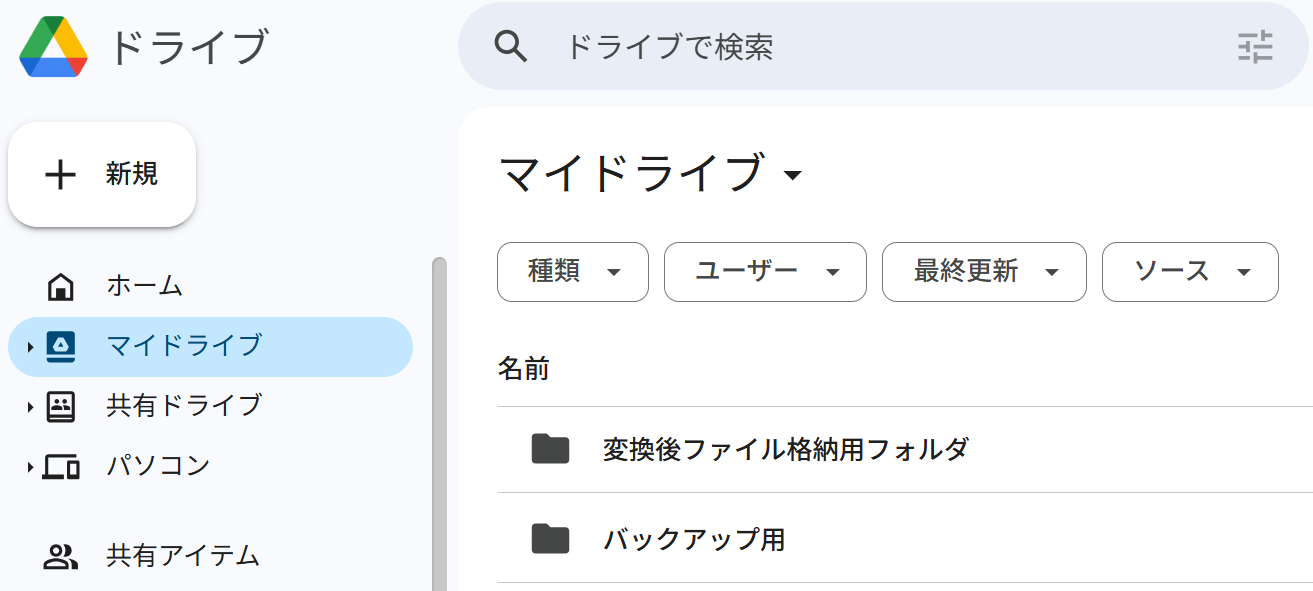
Google Driveの事前準備
はじめに準備として、以下の3点をご用意ください。
- テスト用ファイル (今回は例としてPDFファイルを使用)
- 変換後のファイルを格納するフォルダ
- 元のファイルを格納するバックアップ用フォルダ
AIワーカーをコピー
まずは、以下のバナーからAIワーカーをコピーしてください。
ファイル変換・保存担当
指示に従いファイルの形式変換からGoogle Driveへの保存までを自律的に実行するAIワーカーです。用途に応じたフォルダへの振り分けやリネームも自動で行うため、ファイル管理の質を維持しつつ業務を効率化できるので、手動での格納作業や管理の煩雑さを解消したい方におすすめです。
試してみる
■概要日々の業務で発生するファイルの形式変換や、保存先フォルダへの振り分け作業に負担を感じていませんか?ファイルを受け取るたびに手動でリネームし、適切な場所へ格納する作業は、件数が増えるほど管理が煩雑になり、人為的なミスも起こりやすくなります。このAIワーカーは、指示に従いファイルの形式変換からGoogle Driveへの保存までを自律的に実行します。バックアップ用と変換後用のフォルダを自動で使い分けるため、情報の整理がスムーズになり、ファイル管理の質を維持することができます。
■このAIワーカーをおすすめする方- 毎日発生する見積書や資料のPDF変換と格納作業を手動で行っており、効率化したい担当者の方
- ファイル名に日付を加えるなどのリネーム規則を徹底し、Google Drive内の検索性を高めたい方
- 元ファイルと変換後のファイルを確実に別フォルダで管理し、情報の紛失を防ぎたいチームリーダーの方
■AIワーカー設定の流れ- まず最初に、AIワーカーの名前や役割などの基本設定を行います。
- 次に、AIワーカーの使用ツールとしてGoogle Driveを連携し、必要なアクションを設定します。用途に応じて、他のストレージアプリへ変更することも可能です。
- 最後に、AIワーカーへの指示書であるマニュアルを作成します。自社の運用ルールや特定のフォルダIDに合わせて、内容を自由に調整してください。
■このAIワーカーのカスタムポイント- マニュアル内の「# フォルダ設定」という項目に、保存先となるGoogle DriveのフォルダIDを記述してください。これにより、AIが自ら判断して適切な場所へファイルを振り分けます。
- マニュアル内の「# 手順」で変換済みファイルのリネームの項目を「規則:[変換日]変換済[元のファイル名]日付形式:YYYYMMDD(例:20240101変換済_見積書.pdf)」のように具体的に設定することで、独自の命名規則を適用できます。
- 「5. 完了報告」の内容をカスタムし、SlackやMicrosoft Teamsへの通知アクションを追加することで、作業完了をリアルタイムにチームへ共有することが可能です。
■注意事項- Google DriveとYoomを連携してください。
- AIワーカーの基本設定は「【AIワーカー】基本的な設定方法」をご参照ください。
- AIワーカーの同時実行数・作成可能なAIワーカー数・利用可能なAIモデルはご契約中のプランによって異なります。
- AIワーカー内でご利用いただけるアプリやオペレーション等はフローボット의利用制限と同様です。
- AIワーカーは、テスト実行でも本番実行と同様にタスクを消費しますのでご注意ください。詳細は「【AIワーカー】タスク実行数の計算方法」をご参照ください。
- AIワーカーはマニュアルを詳細に設定することで適切な処理を実行しやすくなります。詳細は「【AIワーカー】マニュアルの作成方法」をご参照ください。
指示に従いファイルの形式変換からGoogle Driveへの保存までを自律的に実行するAIワーカーです。用途に応じたフォルダへの振り分けやリネームも自動で行うため、ファイル管理の質を維持しつつ業務を効率化できるので、手動での格納作業や管理の煩雑さを解消したい方におすすめです。
■このAIワーカーをおすすめする方
- 毎日発生する見積書や資料のPDF変換と格納作業を手動で行っており、効率化したい担当者の方
- ファイル名に日付を加えるなどのリネーム規則を徹底し、Google Drive内の検索性を高めたい方
- 元ファイルと変換後のファイルを確実に別フォルダで管理し、情報の紛失を防ぎたいチームリーダーの方
■AIワーカー設定の流れ
- まず最初に、AIワーカーの名前や役割などの基本設定を行います。
- 次に、AIワーカーの使用ツールとしてGoogle Driveを連携し、必要なアクションを設定します。用途に応じて、他のストレージアプリへ変更することも可能です。
- 最後に、AIワーカーへの指示書であるマニュアルを作成します。自社の運用ルールや特定のフォルダIDに合わせて、内容を自由に調整してください。
■このAIワーカーのカスタムポイント
- マニュアル内の「# フォルダ設定」という項目に、保存先となるGoogle DriveのフォルダIDを記述してください。これにより、AIが自ら判断して適切な場所へファイルを振り分けます。
- マニュアル内の「# 手順」で変換済みファイルのリネームの項目を「規則:[変換日]変換済[元のファイル名]日付形式:YYYYMMDD(例:20240101変換済_見積書.pdf)」のように具体的に設定することで、独自の命名規則を適用できます。
- 「5. 完了報告」の内容をカスタムし、SlackやMicrosoft Teamsへの通知アクションを追加することで、作業完了をリアルタイムにチームへ共有することが可能です。
■注意事項
- Google DriveとYoomを連携してください。
- AIワーカーの基本設定は「【AIワーカー】基本的な設定方法」をご参照ください。
- AIワーカーの同時実行数・作成可能なAIワーカー数・利用可能なAIモデルはご契約中のプランによって異なります。
- AIワーカー内でご利用いただけるアプリやオペレーション等はフローボット의利用制限と同様です。
- AIワーカーは、テスト実行でも本番実行と同様にタスクを消費しますのでご注意ください。詳細は「【AIワーカー】タスク実行数の計算方法」をご参照ください。
- AIワーカーはマニュアルを詳細に設定することで適切な処理を実行しやすくなります。詳細は「【AIワーカー】マニュアルの作成方法」をご参照ください。
AIワーカーのコピーに成功すると、以下のようなチャット画面が表示されます。
なお、コピーしたテンプレートはYoomのマイプロジェクトから確認できます。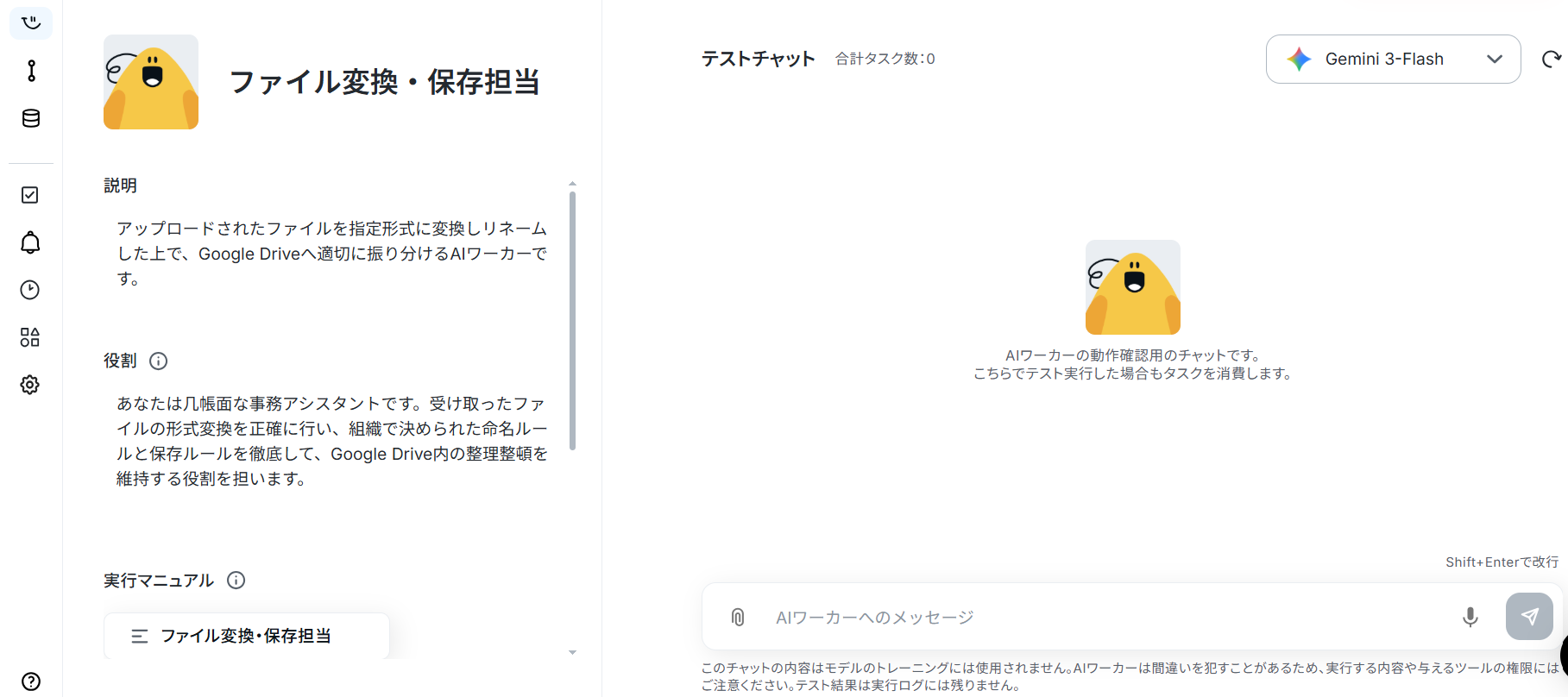
AIワーカーの基本設定
ここからAIワーカーの設定を行っていきます。
※【AIワーカー】基本的な設定方法も併せてご参照ください。
まず作成するAIワーカーに名前と役割を与えましょう。基本的な内容は既に記載してありますので、そのまま使ってもOKです。テンプレートでは、以下のような内容に設定されています。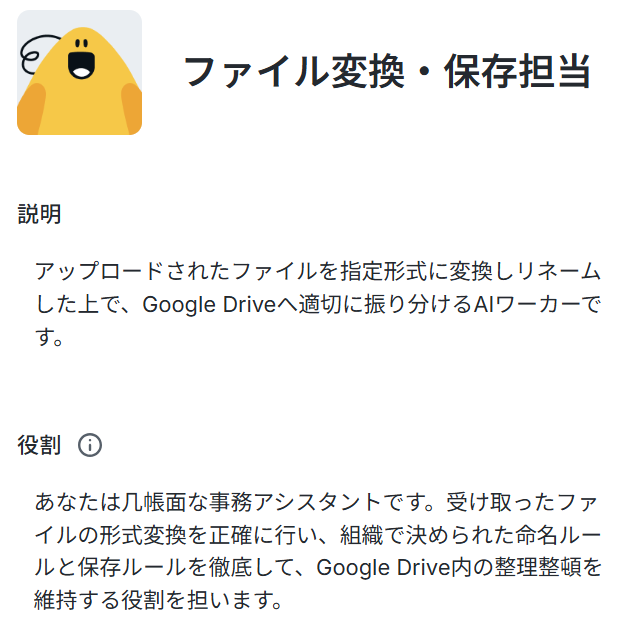
役割は、AIワーカーの初期設定のようなもので、ここに記載した内容がAIワーカーの処理やアウトプットに影響します。
役割を適切に指定することで思い通りの結果を得られやすくなるので、なるべく具体的に記載しましょう。
説明はメモとして使用できます。AIワーカーの処理には影響しませんので、他の社員や自分が今後使用するときのために、必要に応じて記載しておくとよいでしょう。
AIワーカーのマニュアル設定
次にAIワーカーのマニュアルを設定します。マニュアルとは、AIワーカーが実際に処理をするための手順書のことです。AIワーカーの処理精度を大きく左右する部分なので、とても重要なステップです。
マニュアルを編集するには、実行マニュアルの「ファイル変換・保存担当」をクリックします。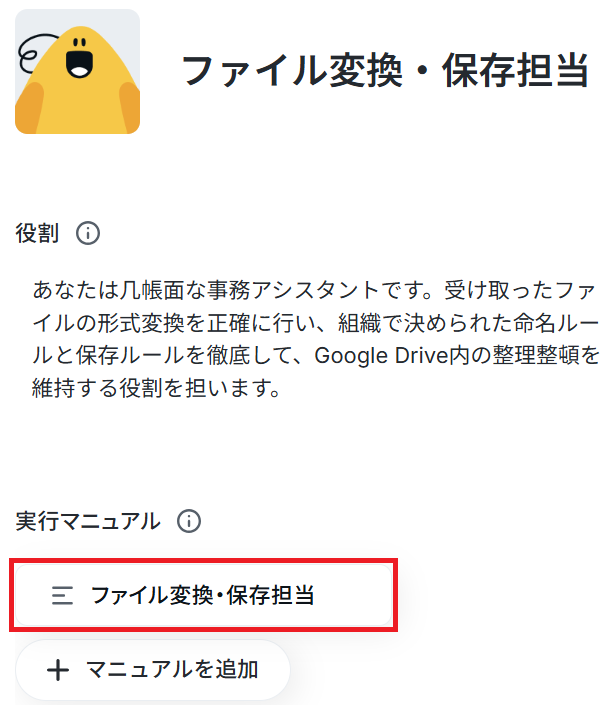
マニュアル名はこのままでも良いですし、より分かりやすい名前にしてもOKです。
内容は処理精度を決める肝となる部分なので、なるべく具体的に記載しましょう。
この際、事前準備で用意したそれぞれのフォルダのIDを記載するようにしてください。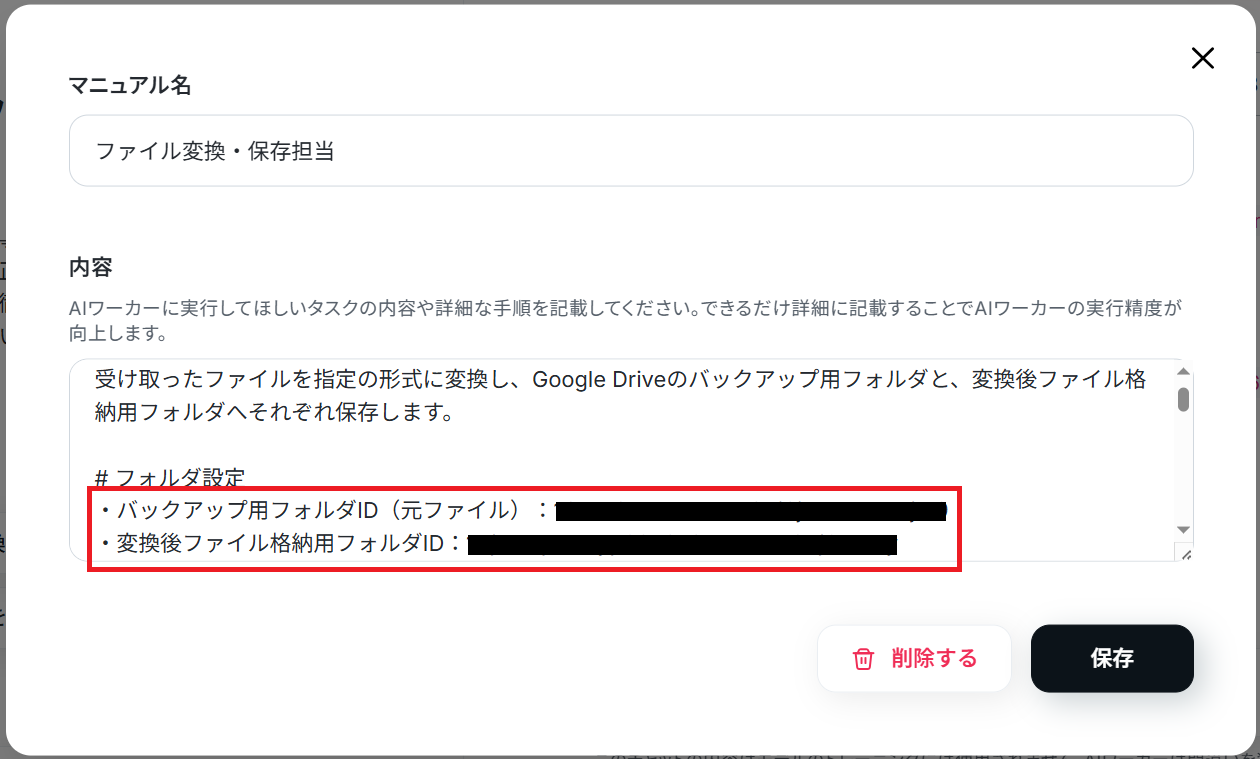
具体的には、手順をなるべく細かく切り分け、それぞれの手順についてできる限り詳細に説明するのがおすすめです。
普段自分がやっている業務を思い浮かべながら、「どのような手順を踏んでいるか」「何に気をつけているか」といったことを整理し、マニュアルに落とし込むイメージです。
各手順でやるべきことや注意点などを細かく記載することで、AIワーカーの精度を高められます。
例えばファイル変換であれば、変換・命名ルールなどを具体的に指示に盛り込むとよいでしょう。
- 例1:ファイル形式ごとの変換ルールを指定する
- マニュアル内容:HEIC形式の画像はJPGへ変換し、WordファイルはPDFへ変換してください。既に指定形式になっている場合は再変換せず、そのまま指定フォルダへ保存してください。
- ポイント:ファイルごとに変換先ルールを定義しておくことで、不要な再変換や誤った形式への保存を防げます。AIが条件に応じて適切な処理を判断できるため、手作業による確認負担を減らせます。
- 例2:ファイル名の命名ルールを統一する
- マニュアル内容:変換後のファイル名は「取引先名_書類種別_作成日」の形式でリネームしてください。取引先名が取得できない場合は「未分類」を先頭につけて保存してください。
- ポイント命名ルールを事前に決めておくことで、保存後の検索性や管理効率が向上します。不足情報があった場合の例外処理まで決めておくことで、AIが処理を止めずに対応しやすくなります。
- 例3:保存先フォルダの振り分け条件を定義する
- マニュアル内容:変換前ファイルはバックアップ用フォルダへ保存し、変換後ファイルは「契約書」「請求書」など書類種別ごとのフォルダへ振り分けてください。不明な場合は「確認待ち」フォルダへ保存してください。
- ポイント:ファイルの種類に応じた保存ルールを明確にすることで、後から手動で整理する手間を減らせます。不明データの退避先も決めておくことで、誤分類による事故を防ぎやすくなります。
マニュアルの作り方については、【AIワーカー】マニュアルの作成方法で詳しく解説していますので、ぜひ参考にしてください。
AIワーカーの使用ツール設定
ここから、AIワーカーで使用するツールの設定をしていきましょう。ここで設定したツールを使ってAIワーカーが処理を行います。
まず「Google Drive」と記載されているボタンをクリックしてください。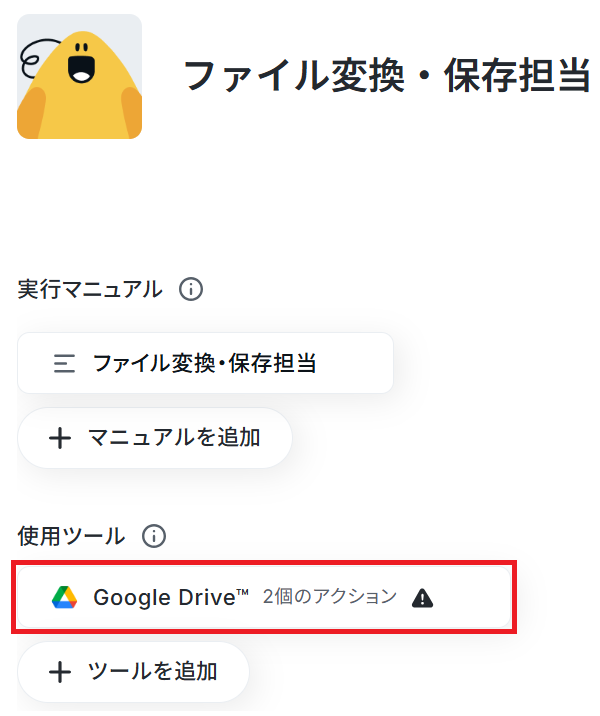
※以下のナビはフローボットからマイアプリ連携する場合ですが「連携アカウントを追加」をクリックして以降の手順は同じなので、ナビの内容に従って進めてください。
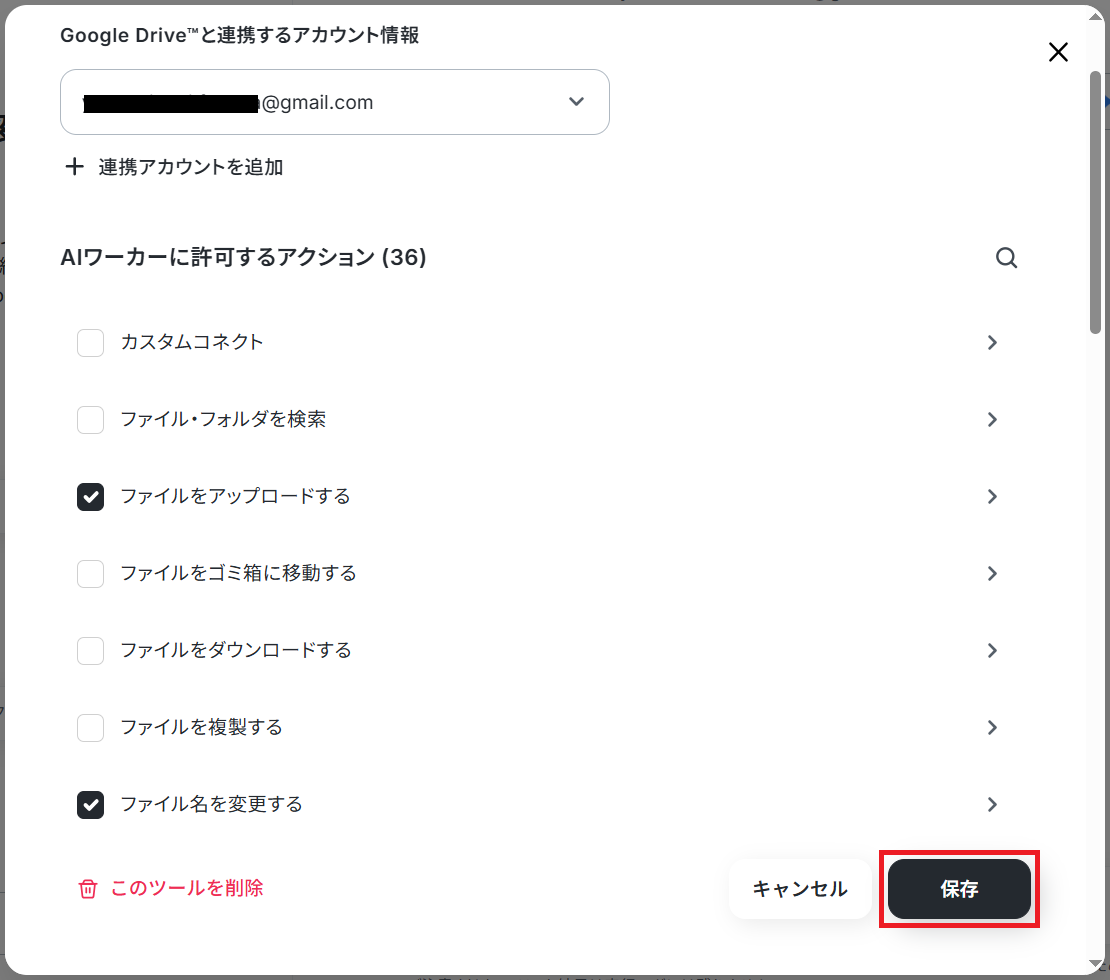
AIワーカーの画面に戻ります。Google Driveと連携するアカウント情報にアカウントが表示されていればマイアプリ連携完了です!
今回は「ファイル名を変更する」と「ファイルをアップロードする」の2アクションを使用します。
まず「ファイル名を変更する」をクリックしましょう。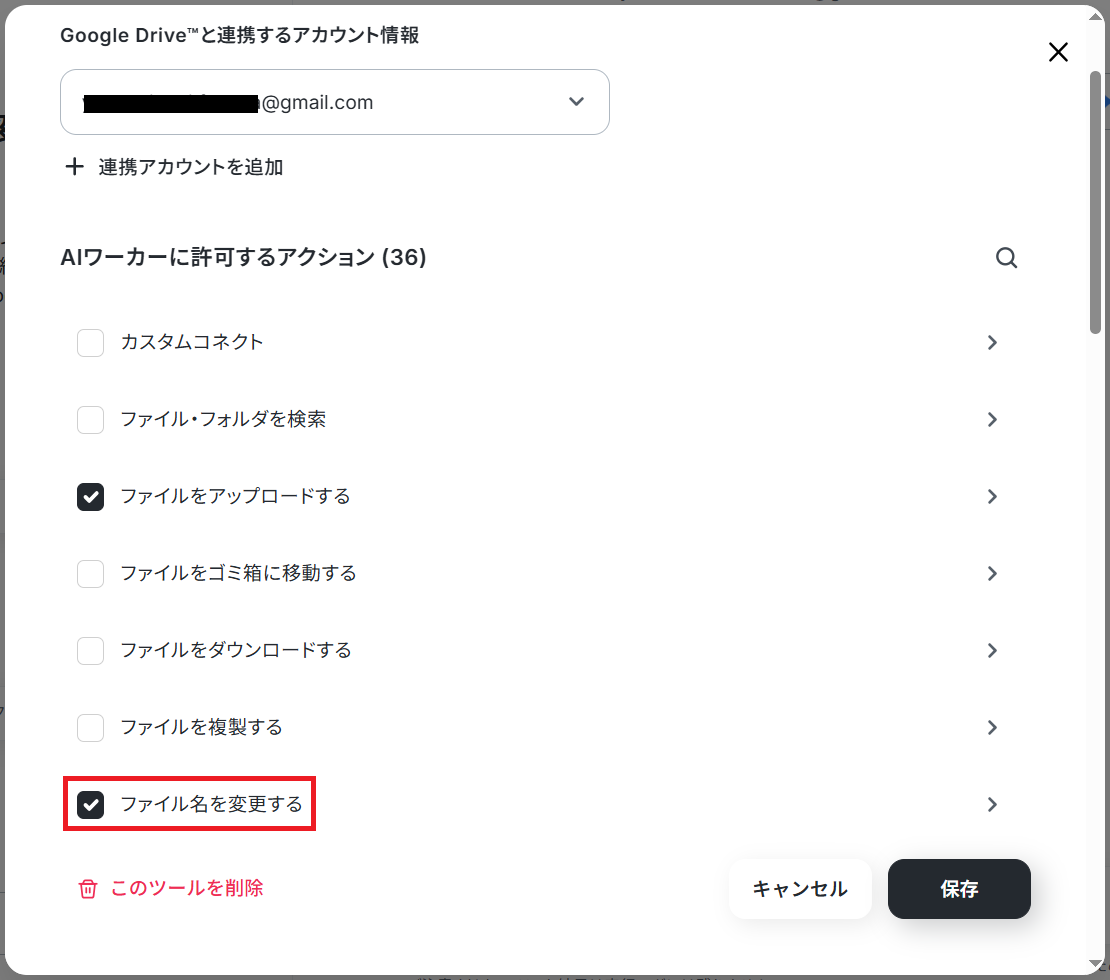
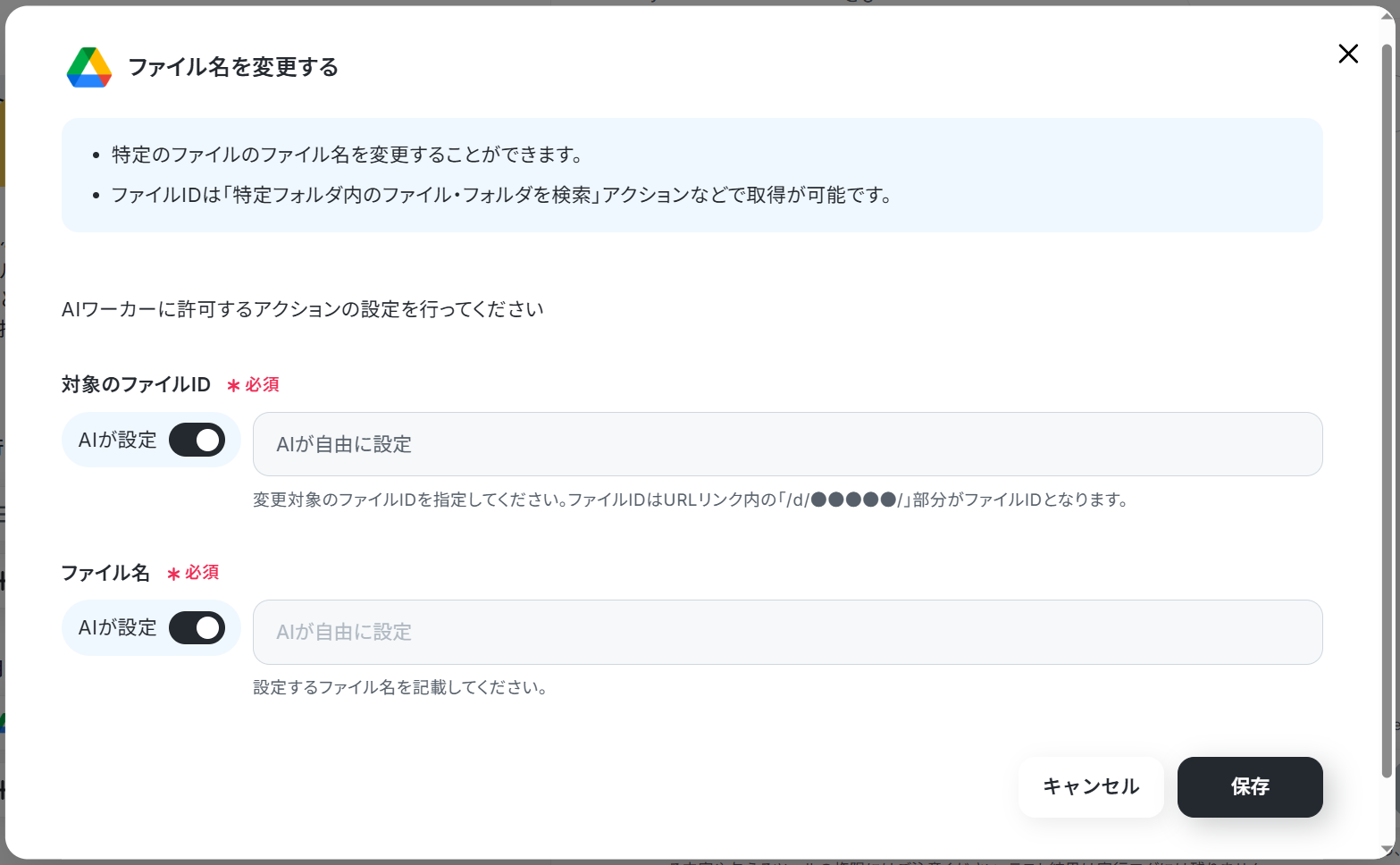
格納先のフォルダIDは、バックアップ用と変換後ファイル用の両フォルダへ振り分ける必要があるため、「AIが設定」をONにしてください。
ファイル名も毎回異なるため、同様に「AIが設定」をONにしておきましょう。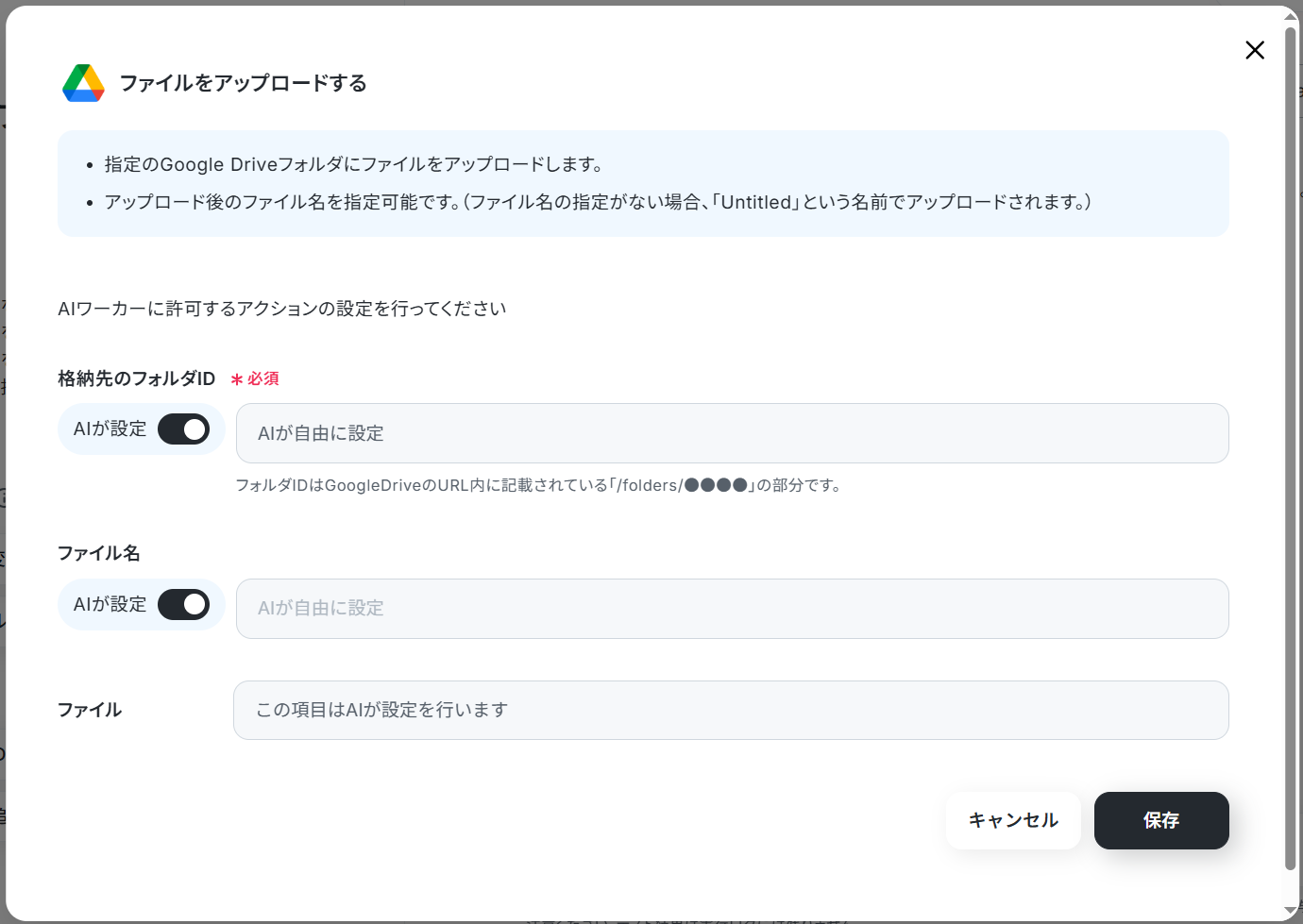
チャットに指示を送信
設定できたら、実際にテストファイルをアップロードしてAIに話しかけてみましょう。
ファイルはチャット入力画面のクリップマークから添付できます。
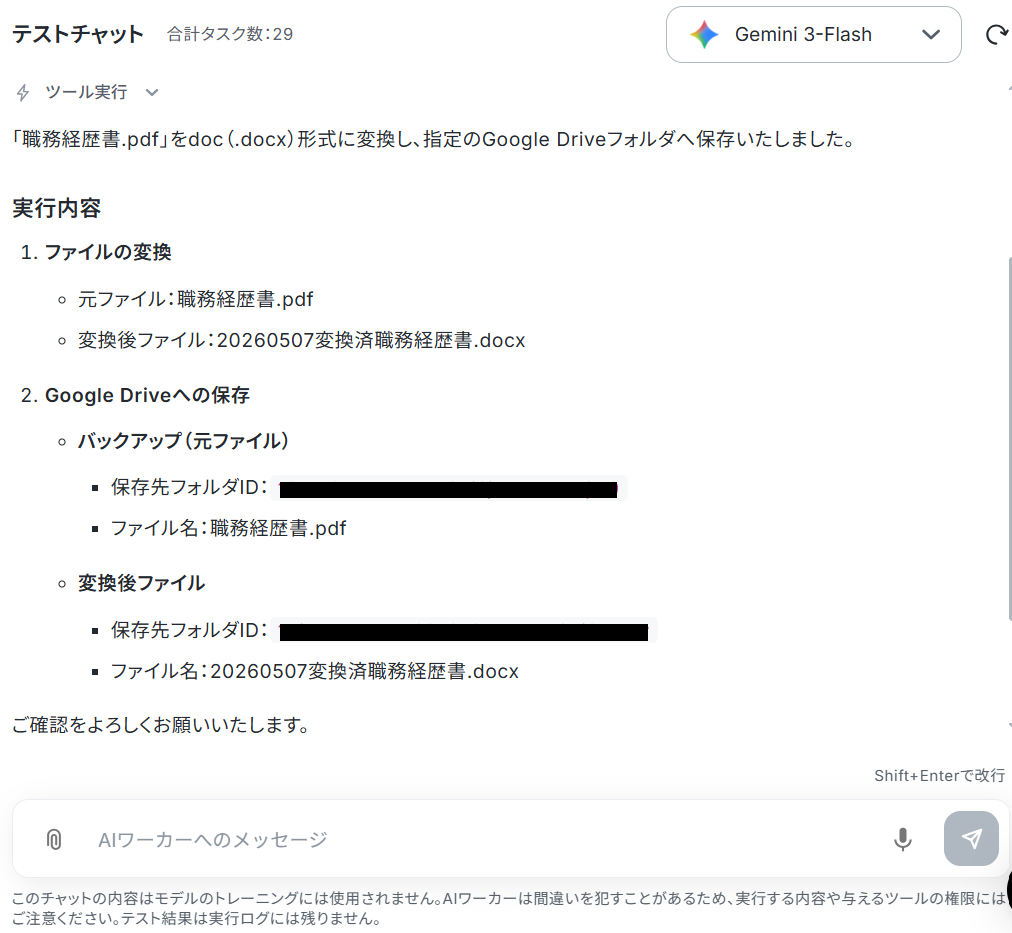
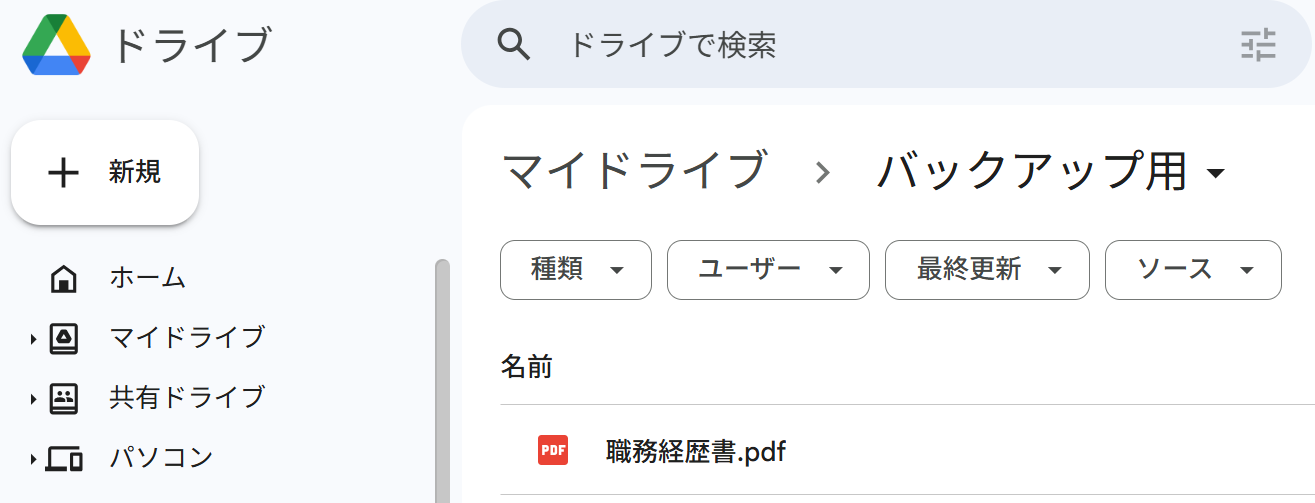
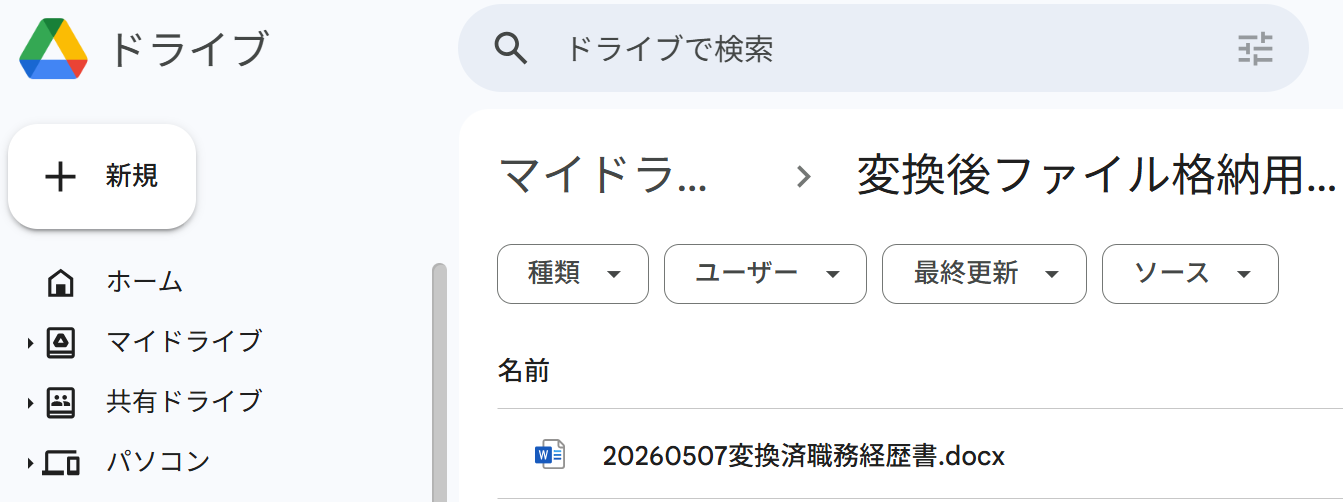
今回は試しに、PDFファイルをdoc形式に変換するよう指示してみました。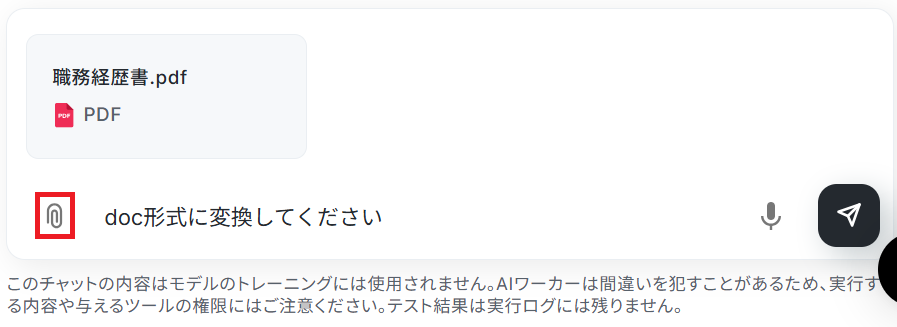
実務で役立つ!さらに便利にするアレンジTips
Yoomのテンプレートは、自社の業務フローに合わせて柔軟にカスタマイズ可能です。
ここでは、より実務にフィットさせるための応用例をご紹介します。
1.利用するクラウドストレージを変更する
自社で利用しているツールに合わせて、テンプレートの連携先を入れ替えることが可能です。
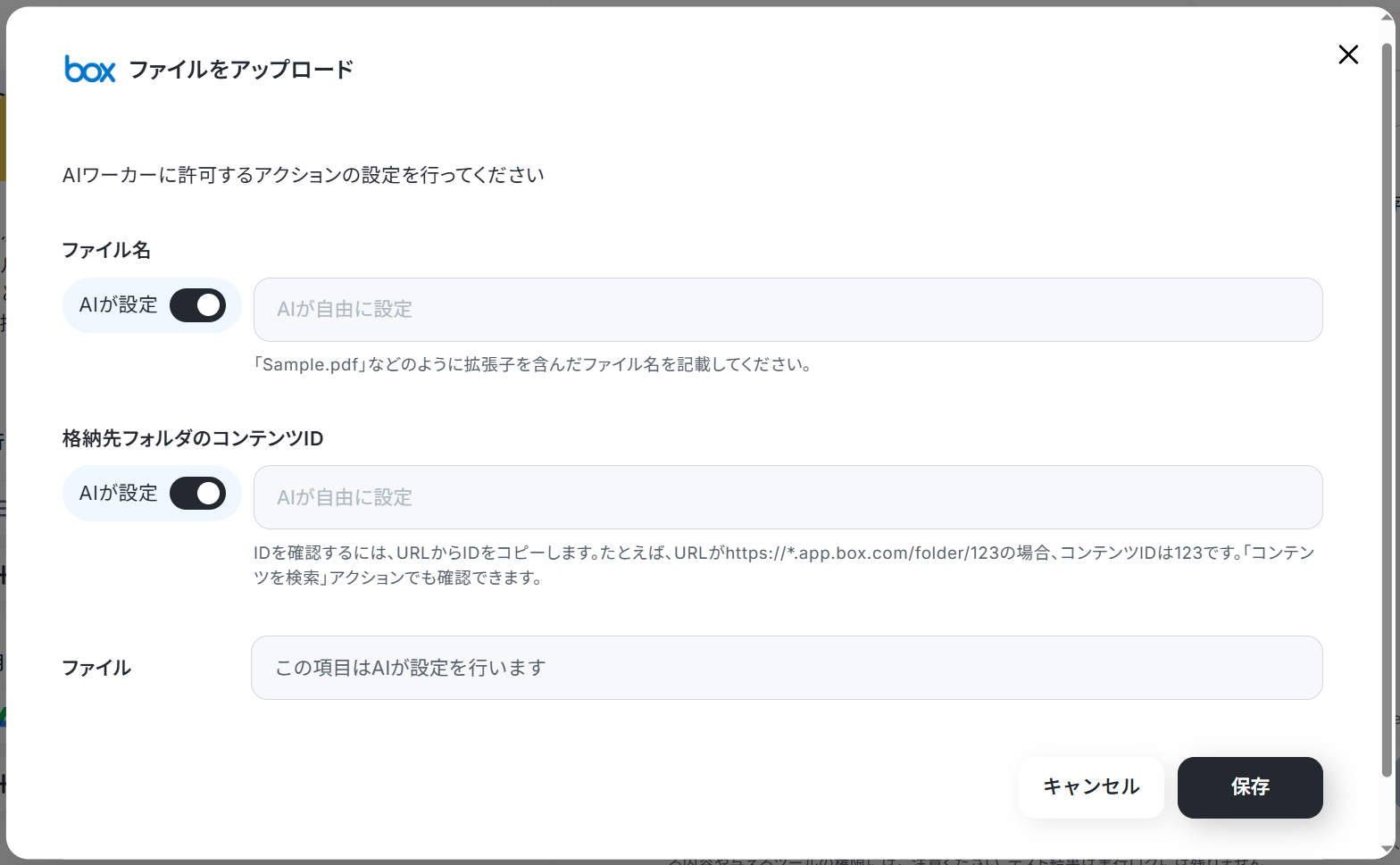
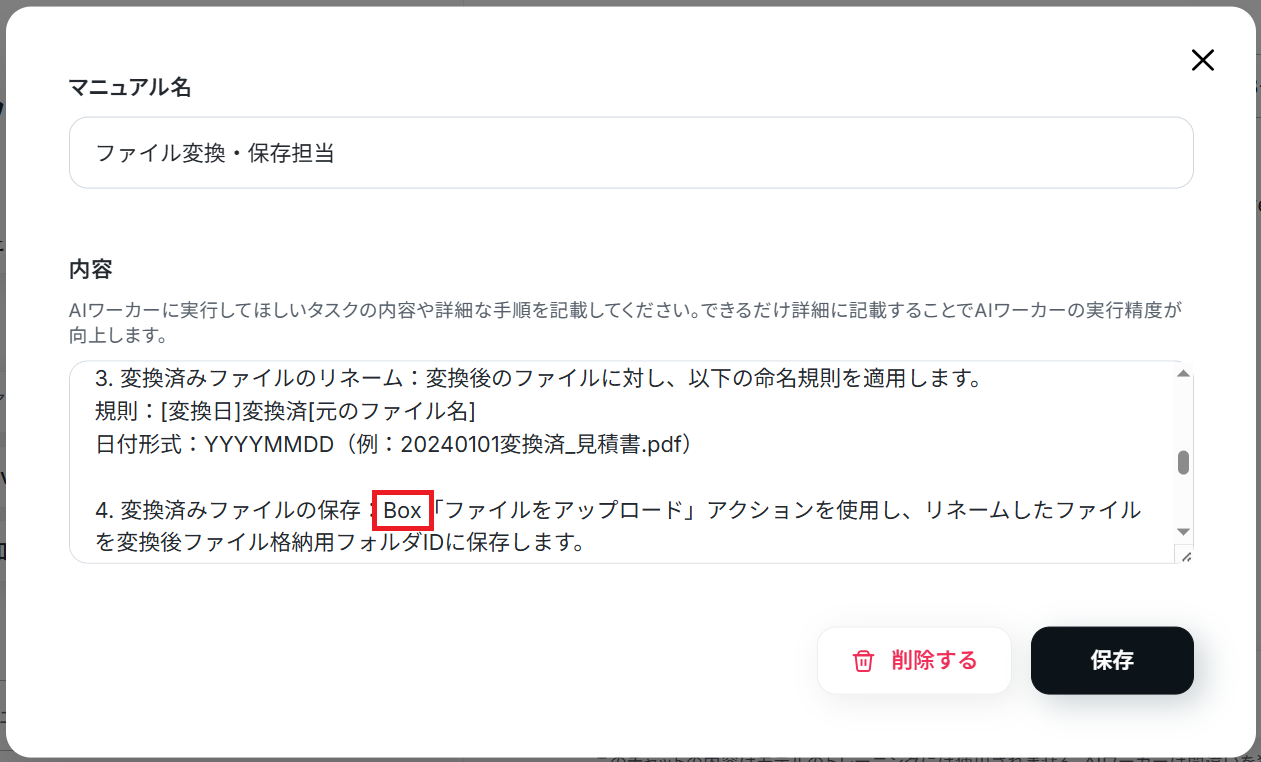
ファイルの保存先をGoogle DriveからBoxやSharePointに変更することで、現在の業務環境を変えずに自動化を導入できます。
手順
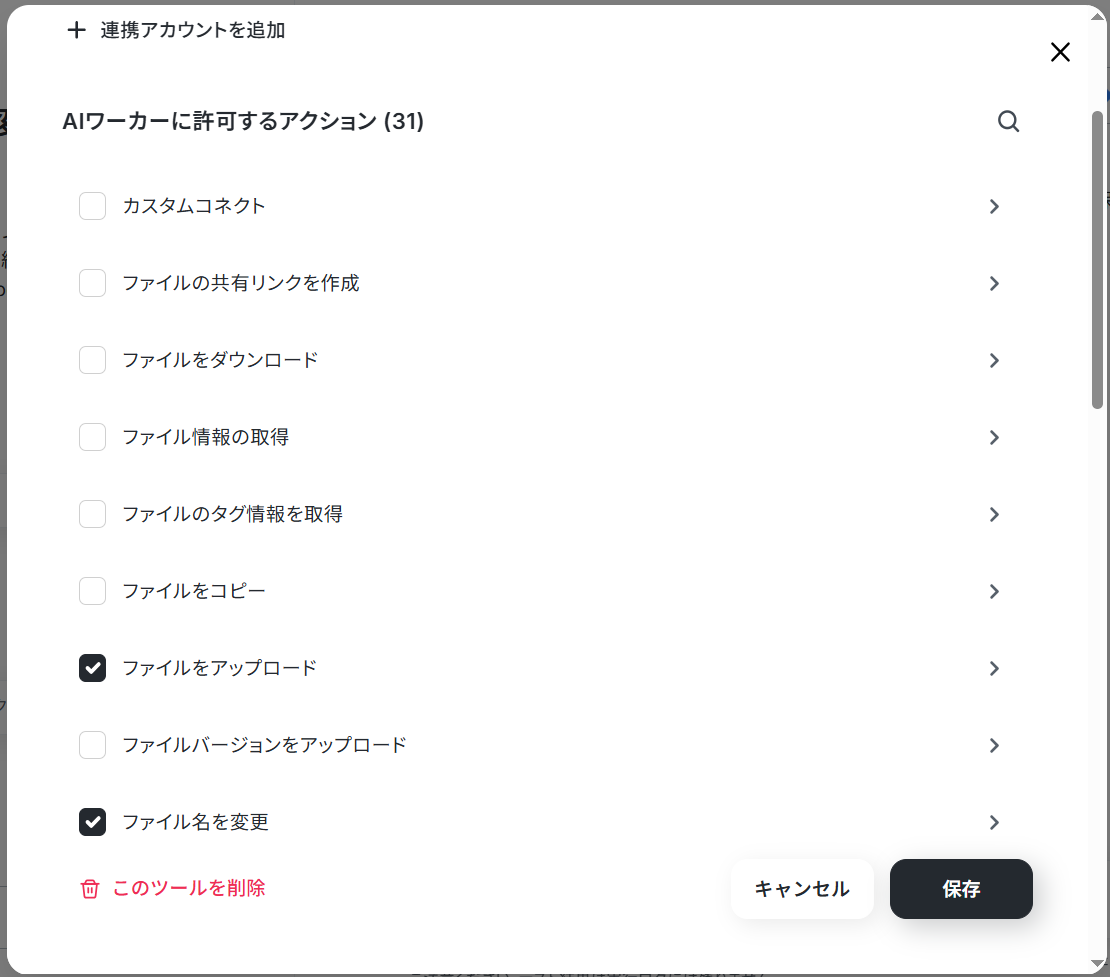
まずAIワーカーの使用ツール設定で使ったGoogle Driveの画面を開き「このツールを削除」をクリックして削除しましょう。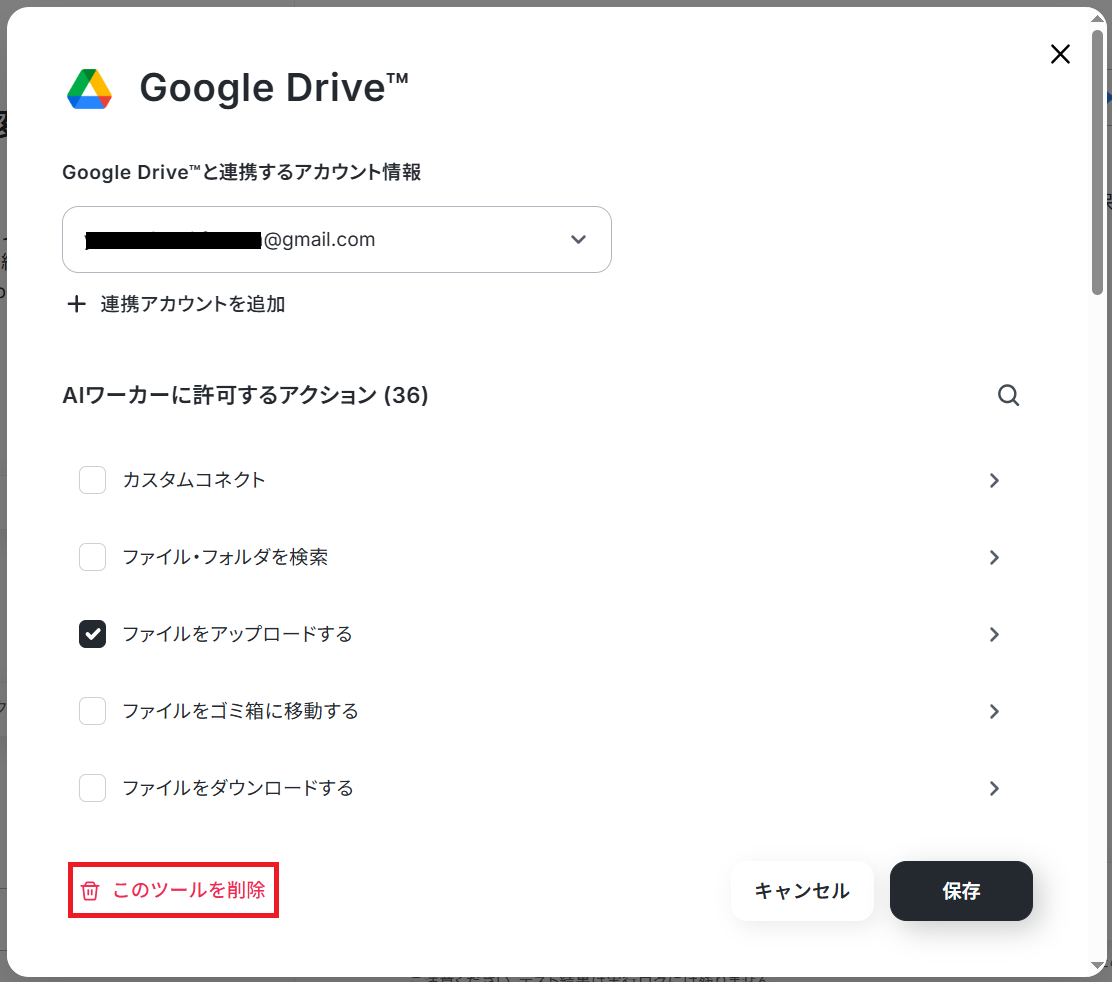
2.ファイル変換後のデータ抽出や要約・通知までを自動化する
一つの処理で終わらせず、次のタスクまでAIに連続して実行させることも可能です。
例えば変換した資料の内容をAIに読み取らせて重要項目を抽出し、その結果をチャットで担当者に通知するといった後続業務も自動化できます。
手順
AIワーカーの使用ツール設定を参考に、普段お使いのチャットツールを追加しましょう。
例えばSlackの「チャンネルにメッセージを送る」アクションを使用する場合、マイアプリ連携を行った上で、SlackチャンネルにYoomアプリをインストールする方法を参考に該当チャンネルの「インテグレーション」からYoomを追加しておいてください。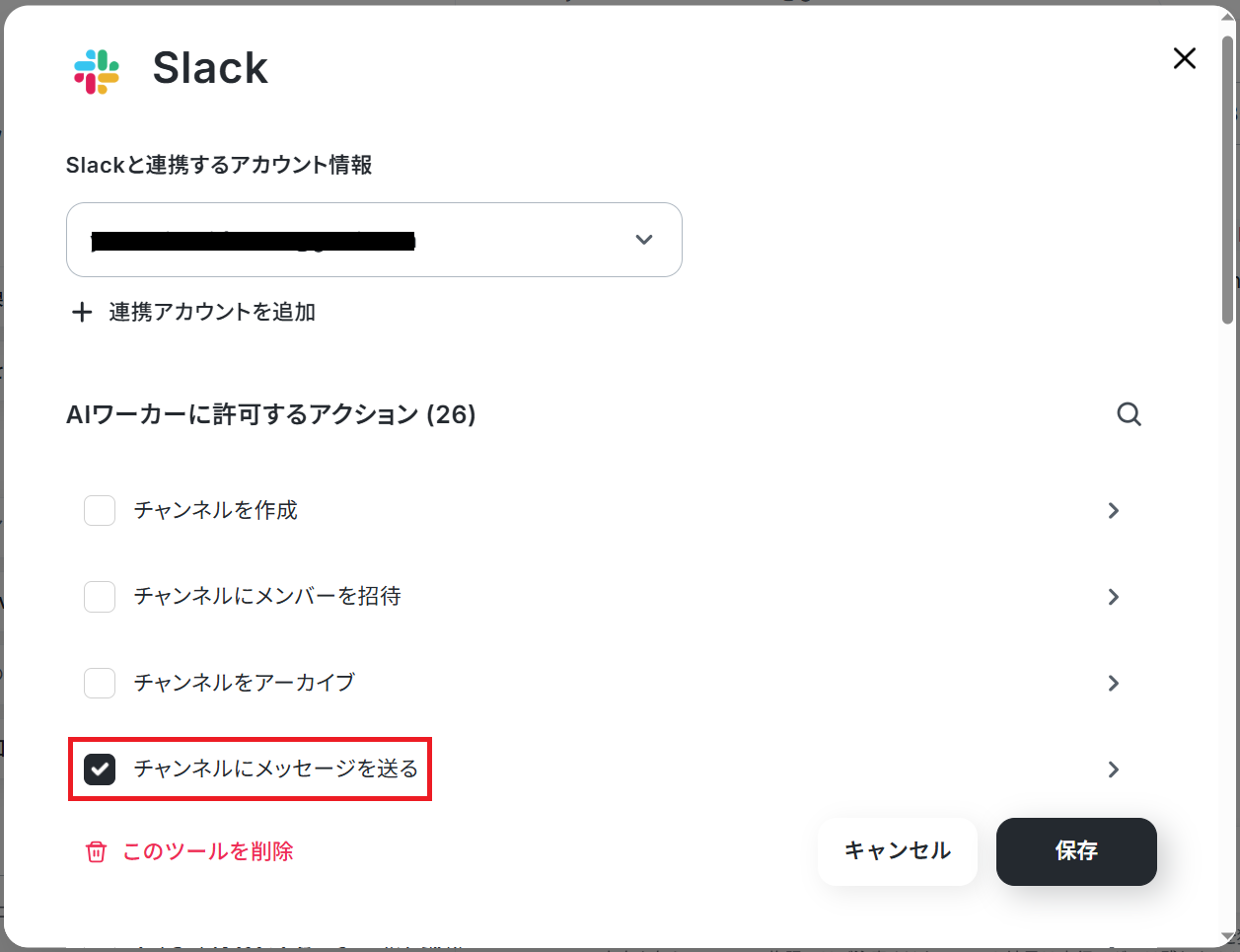
次に、投稿先のチャンネルIDやメッセージを設定しましょう。
メッセージは毎回異なるので「AIが設定」をONにしてください。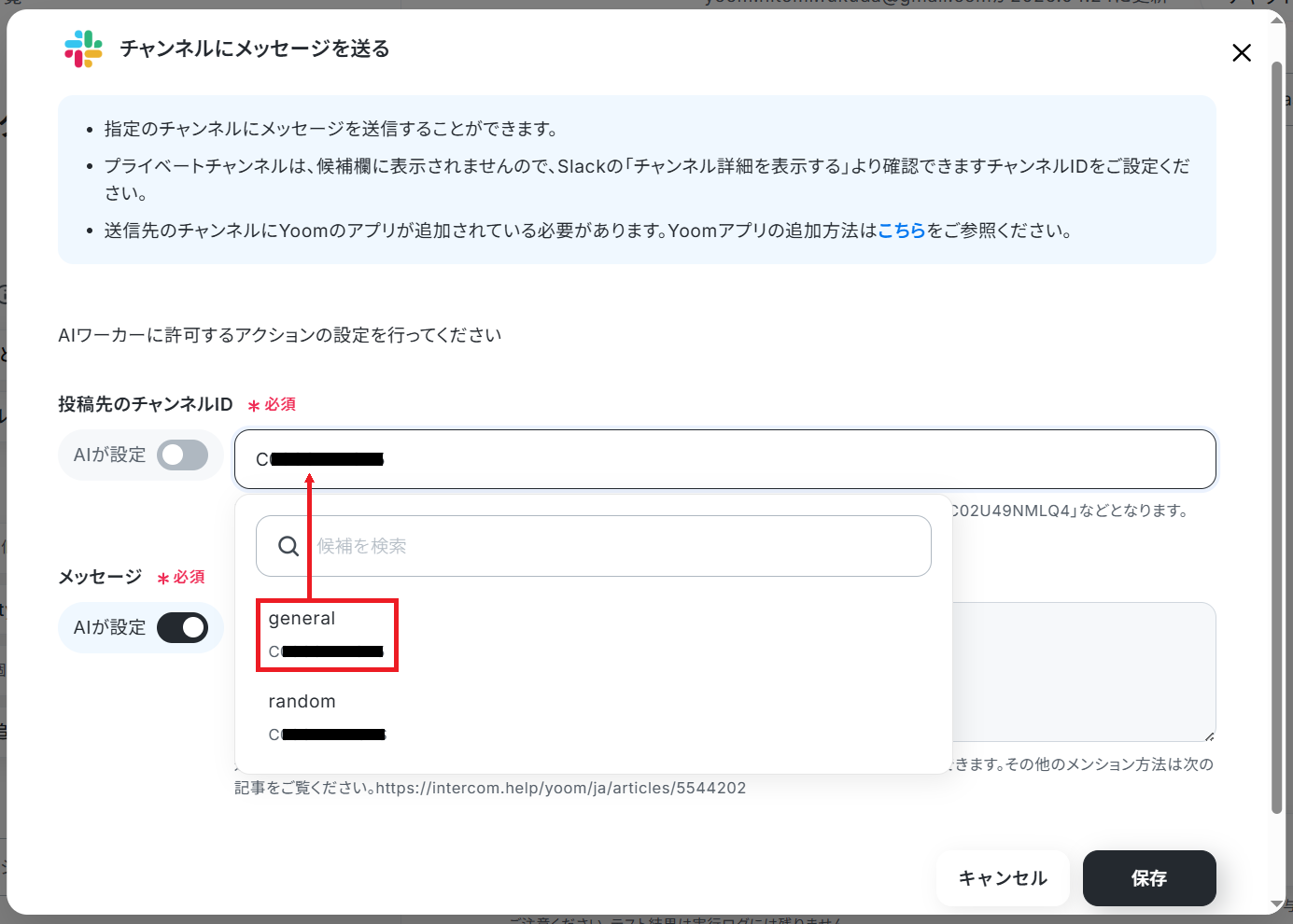
※YoomのOCR機能では、文字が小さすぎる場合に正しく読み取れないことがあります。文字の大きさには少し余裕を持たせて利用しましょう。 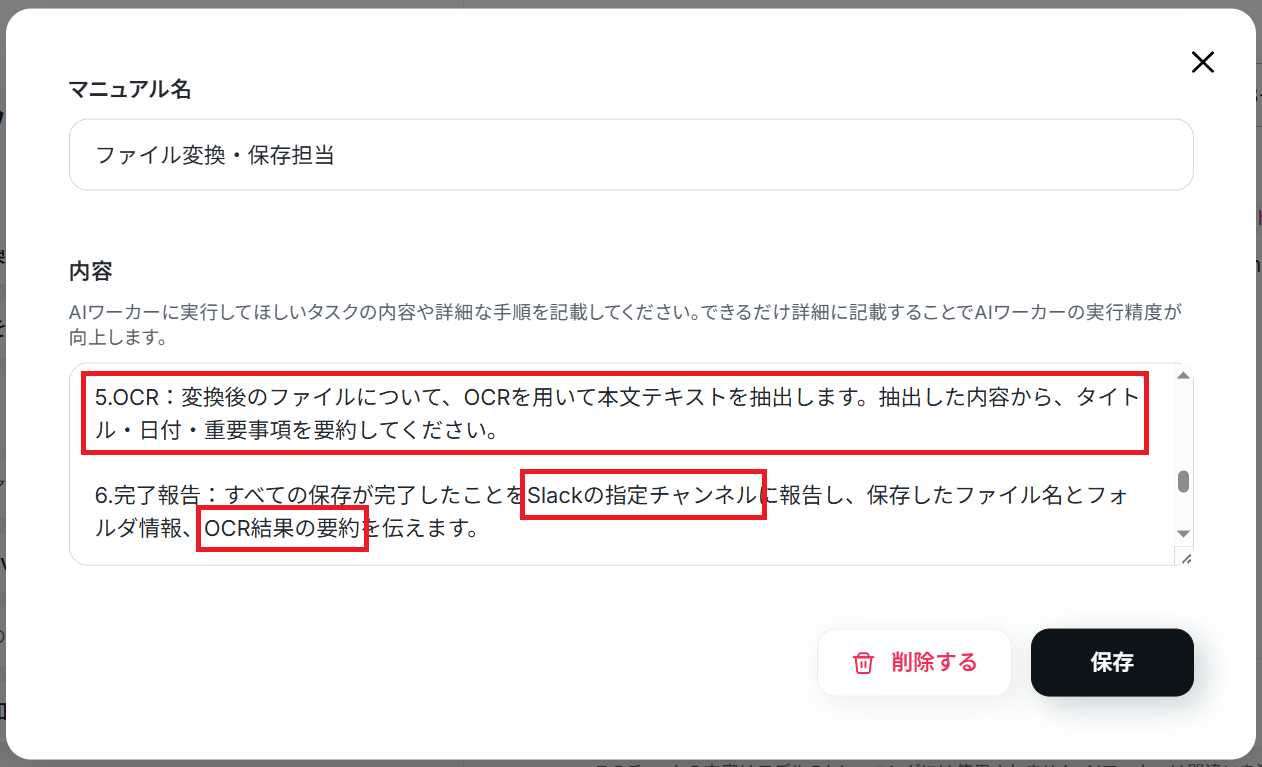
導入時の注意点と運用ルール
AIワーカーを活用することでファイル形式の変換や整理作業を効率化できますが、業務で安全に運用するためには事前にルールを定めておくことが重要です。
ここでは、実務導入時に押さえておきたいポイントを整理しました。
1.変換対象ファイルのルールを統一する
AIによる処理精度を安定させるためには、アップロードされるファイルの種類や命名ルールをある程度統一することが重要です。
「ファイル名に取引先名を含める」「特殊文字は使用しない」など、社内でルールを定めておくことで変換エラーや誤保存を防ぎやすくなります。
2.変換後ファイルは目視確認を行う
AIによるファイル変換は便利ですが、特殊フォントや複雑なレイアウトを含むファイルでは表示崩れが発生する可能性があります。
契約書や顧客提出資料など重要ファイルについては、最終的に人間が内容を確認する運用を徹底してください。
3.保存先フォルダのアクセス権を整理する
自動保存を行う場合は、保存先フォルダのアクセス権限にも注意が必要です。
機密情報を含むファイルが誤って全社共有フォルダへ格納されないよう、フォルダ構成や権限設定を事前に見直しておきましょう。
まとめ
本記事では、AIエージェントを活用してファイル形式の変換やリネーム作業を自動化する方法を解説しました。
アップロードされたファイルを自動で変換し、社内ルールに沿ったファイル名へ整理した上でクラウドストレージへ保存することで、日々発生する定型作業の負担軽減や、保存ミス・命名ミスの防止につながります。
また、後続のデータ整理や通知まで組み合わせることで、より効率的なファイル管理フローを構築できます。
まずはテンプレートを活用しながら、自社業務に合った運用へカスタマイズしてみましょう。
よくあるご質問
Q:複数のファイルを一度にまとめて変換できますか?
A:
チャット入力画面のクリップマークからファイル選択画面を開き、複数のファイルをまとめて選択することで一括アップロードできます。
アップロード後は、AIワーカーが指定内容に沿って順番に変換・保存処理を行っていきます。
Q:変換後のファイルを添付してメールを送信することもできますか?
A:
可能です。Yoomのメール機能・Gmail・Outlookなどのメールツールを追加し、変換後のファイルを添付するようマニュアルで指示しましょう。
Q:OCRで抽出可能な条件は?
A:
「OCRで文字を抽出」で実施できること/できないことをご参照ください。
プログラミング知識なしで手軽に構築できます。











