









・
Ask Photosで写真検索が激変!GoogleフォトAI機能の使い方と精度検証

Google フォトに待望の機能「Ask Photos(フォトに相談)」が登場しました。
何万枚もの写真の中から特定の1枚を探し出す苦労は、もう過去のものです。
AIが写真の内容を理解し、会話を通じて探し出してくれるこの革新的な機能について、基本から応用までを詳しく解説します。
🔍Ask Photosとは?Google フォトの検索がAIで進化
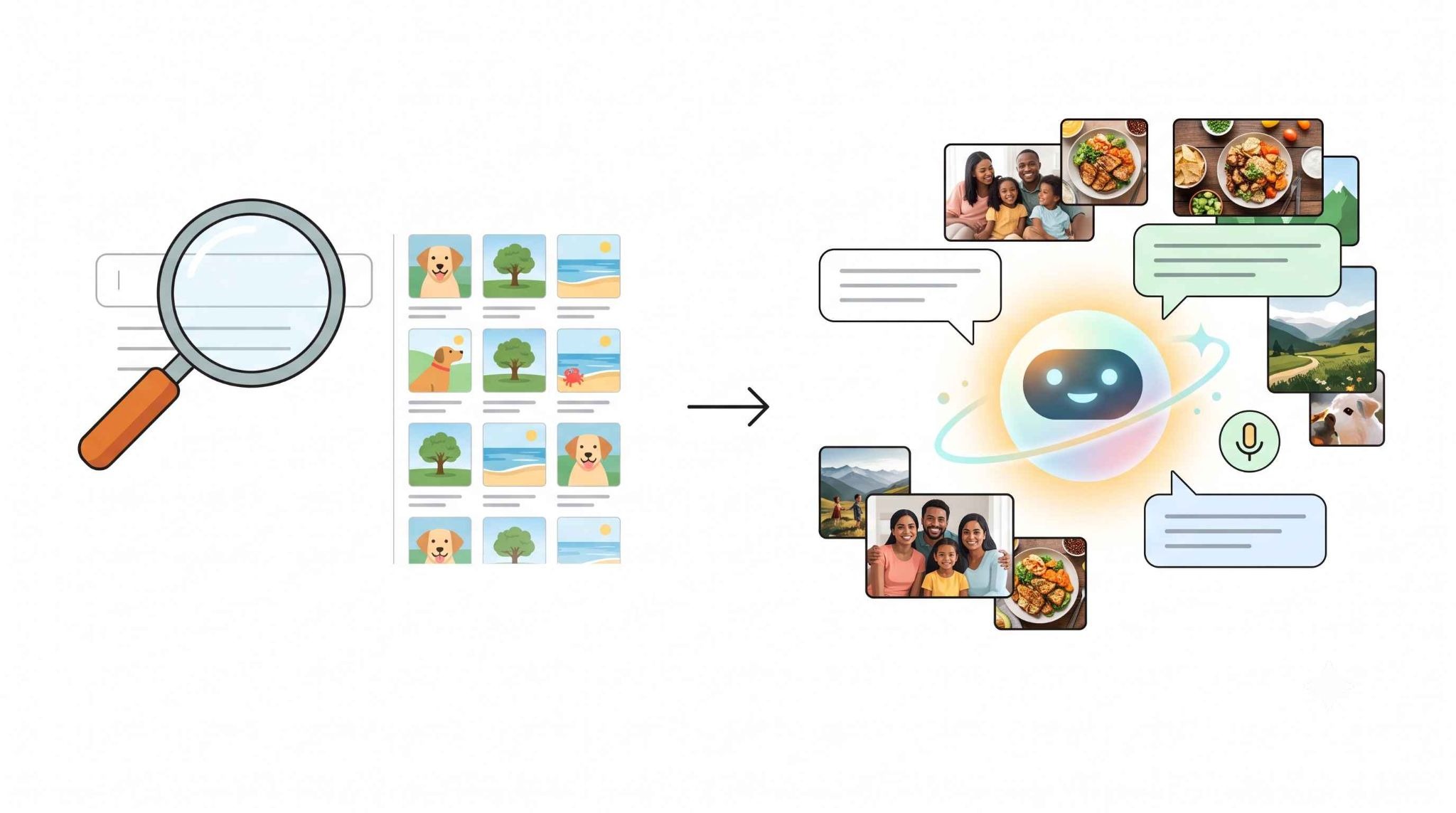
Google フォトの検索機能が、これまでの「キーワード検索」から、AIとの「対話型検索」へと大きな進化を遂げました。まずは、その核となる技術と背景について解説します。
✔️Geminiを搭載した対話型の写真検索
Ask Photosは、GoogleのAIモデル「Gemini」を統合した新しい検索体験です。
従来の検索が「犬」「海」といった単一のキーワードに依存していたのに対し、Ask Photosは「自然言語(話し言葉)」を理解します。
ユーザーが「去年キャンプに行った時の夕食は何だった?」と問いかけると、AIはライブラリ内の写真から場所、時間、被写体を総合的に判断し、最適な回答を提示してくれます。
これは単なる画像検索を超え、写真を通じた「記憶のアシスタント」といえる機能です。
✔️従来のキーワード検索との決定的な違い
従来のキーワード検索は、写真に自動で付与されたタグや位置情報との部分一致を探すものでした。
そのため、「赤い服を着た子供」といった具体的な条件を重ねると精度が落ちることもありました。
一方、Ask Photosは写真の「文脈」を読み取ります。
例えば「私の成長記録を見せて」と頼めば、同一人物が写っている写真を時系列で判断し、変化がわかるような写真をピックアップしてくれます。
情報の断片を探すのではなく、意図を汲み取った結果が得られる点が最大の違いです。
✔️日本国内での提供開始時期と利用条件
Ask Photos(日本語ヘルプ上の名称:質問機能)は、2025年11月にグローバルでの提供拡大が発表されました。
日本国内では、2026年1月下旬のGemini統合機能の発表を経て、同年2月中旬から順次利用可能になっています。
利用するには、最新版のGoogle フォトアプリ(Android/iOS)が必要であり、Google アカウントにログインしていることが条件です。
なお、段階的に提供されているため、すべてのアカウントで即座に表示されない場合もありますが、準備が整えば検索タブに専用のボタンが表示されるようになります。
💡Ask Photosでできること!具体的な活用シーン3選
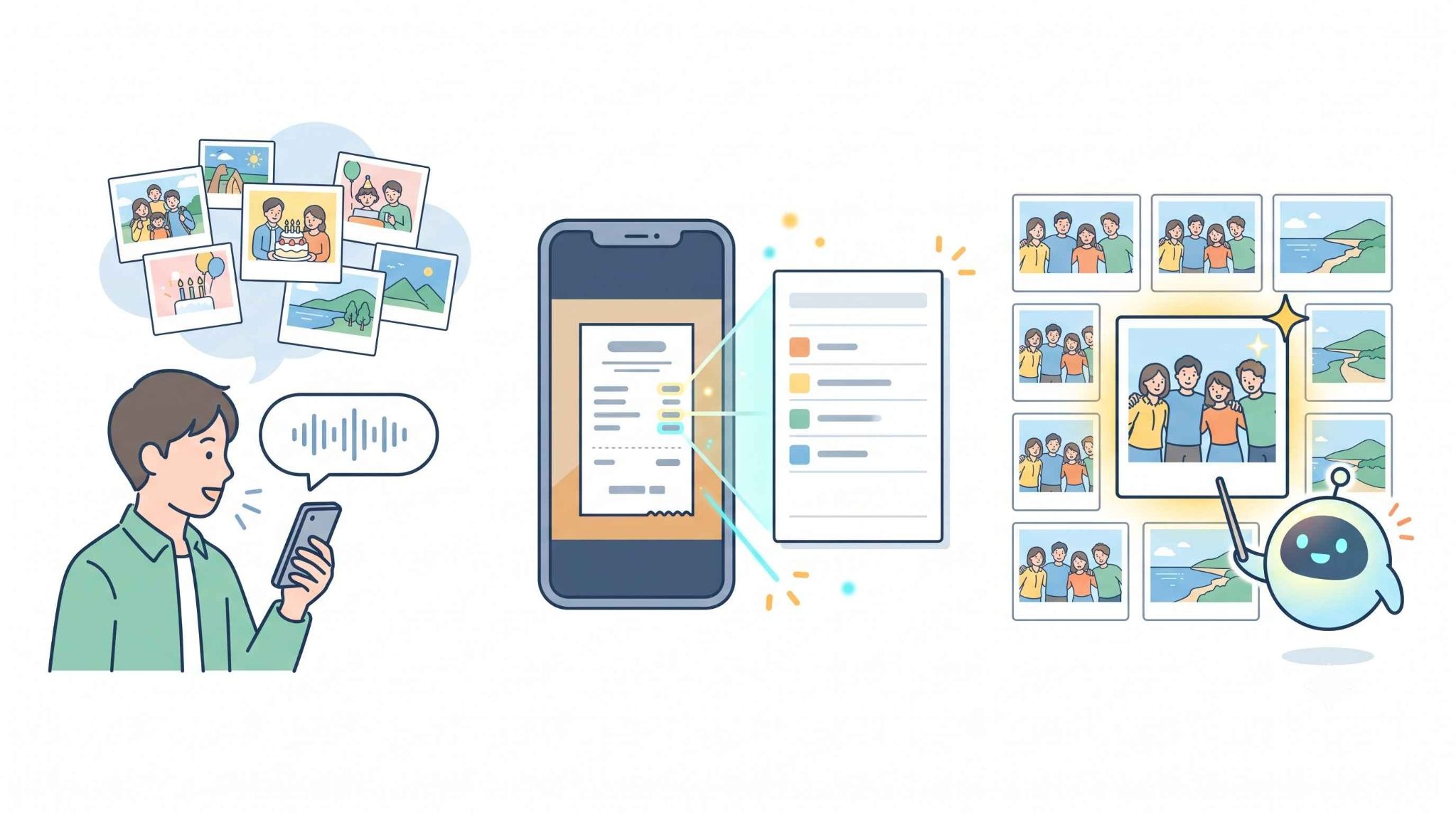
Ask Photosを使えば、これまで諦めていたような複雑な検索も可能になります。
[1]「あの時の思い出」を話し言葉で呼び出す
「一昨年の誕生日にどこに行ったっけ?」そんなふとした疑問も、Ask Photosならすぐに解決します。
日付を遡ってスクロールし続ける必要はありません。
「一昨年の私の誕生日の写真を見せて」と話しかけるだけで、AIが特定の日付とその日の象徴的な写真を提示してくれます。
思い出話に花を咲かせている最中に、サッとその場の証拠写真を出して共有するといった楽しみ方が広がります。
[2]写真の中から必要な情報だけを抽出する
写真は思い出を残すだけでなく、記録のツールとしても優秀です。
Ask Photosを使えば、写真の中に埋もれた実利的な情報を抽出できます。
例えば「車のタイヤを交換したのはいつ?」と聞けば、整備記録や作業中の写真をAIが探し出し、日付とともに回答してくれます。
他にも、領収書の写真から合計金額を合算させたり、料理レシピのメモ写真から材料をリストアップさせたりといった使い方も可能です。
[3]最高の1枚をAIに選ばせるベストショット選定
旅行から帰った後、似たような写真が数百枚あって整理に困ることはありませんか?
Ask Photosは写真のクオリティも判断できます。
「先週末の旅行の中から、みんなが笑顔のベストショットを5枚選んで」と依頼すれば、AIがピントや構図、表情を分析して最適な5枚を提案してくれます。
SNSへの投稿やフォトアルバムの作成が、驚くほどスピーディーになります。
🛠️Ask Photosの使い方と設定方法
新機能を使いこなすための手順と、より良い回答を得るためのコツ、そして気になるセキュリティについて解説します。
[1]機能の有効化と初期設定(オンにする手順)
Ask Photos(フォトに相談)を利用するには、アプリの設定画面で機能を有効化する必要があります。
Google フォトアプリ右上のプロフィールアイコンから、「フォトの設定」>「ユーザー設定」>「Google フォトのGeminiの機能」に進み、「質問機能」をオンに切り替えましょう。
初回起動時は利用規約への同意と、精度を高めるための「自分」の顔ラベル設定(フェイスグループ確認)が求められます。
なお、検索対象になるのは「Google フォトにバックアップ済みの写真」のみとなる点にご注意ください。
[2]アプリでの基本的な検索手順(対話・音声入力)
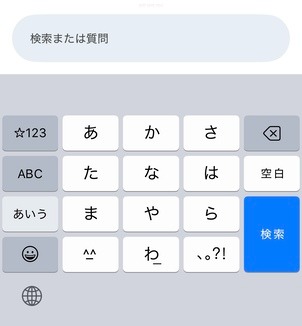
設定が完了すると、画面下部の「検索」タブが「AI アシスタント」という名称に切り替わります。
このタブを開いてテキスト入力欄に見つけたい写真を入力するか、マイクアイコンをタップして音声で「一昨年の旅行の写真を見せて」などと話しかけるだけで検索がスタートします。
また、従来のキーワード検索(クラシック表示)へ瞬時に切り替えられるトグルボタンも用意されています。
[3]プライバシー設定とデータ運用の安全性(オフにする方法)
個人の写真をAIが解析することに不安を感じる方も安心です。
Googleは解析データを広告のパーソナライズに利用せず、個人データとして厳重に管理しています。
もし「従来の検索に戻したい」「AIによる解析を一時的に止めたい」という場合は、初期設定と同じ「Google フォトのGeminiの機能」メニューからいつでもスイッチをオフに変更できます。
🚀Yoomは写真の解析を自動化できます
普段からAIツールを使っていても、実際は「画像情報を転記する」「関係者に共有する」という作業が発生しがちで、思ったほど楽にならないケースが少なくありません。
そんなとき、「面倒な手作業」を自動化するのがYoomです。
[Yoomとは]
Yoomを使えば、「Google Driveで画像がアップロードされたらGeminiで解析して、その内容をGmailで通知する」といった連携を実現できます。
以下のようなテンプレートを活用して、写真解析の自動化を体験してみてください。
■概要Google Driveに日々アップロードされる大量の画像を目視で確認し、その都度内容をまとめて報告する作業に手間を感じていませんか。このワークフローを活用することで、Google Driveの特定フォルダに画像がアップロードされると、Geminiが自動で画像内容を解析し、その結果をGmailで指定の宛先に通知する一連の業務を自動化できます。画像内容の確認と共有にかかる時間を省き、スムーズな情報連携を実現します。
■このテンプレートをおすすめする方- Google Driveにアップロードされる画像の内容確認や情報共有に手間を感じている方
- GeminiなどのAIを活用して、画像解析やテキスト生成を自動化したいと考えている方
- Google DriveやGmailを用いた定型的な通知業務を効率化したいと考えている方
■このテンプレートを使うメリット- Google Driveへのアップロードから内容解析、Gmailでの通知までが自動化されるため、これまで手作業で行っていた一連の業務時間を短縮できます。
- AIによる画像解析と自動通知により、内容の確認漏れや報告の遅延といったヒューマンエラーを防ぎ、業務の正確性を高めることができます。
■フローボットの流れ- はじめに、Gmail、Gemini、Google DriveをそれぞれYoomと連携します。
- 次に、トリガーでGoogle Driveを選択し、「特定のフォルダ内に新しくファイル・フォルダが作成されたら」というアクションを設定します。
- 次に、オペレーションでGoogle Driveの「ファイルをダウンロードする」アクションを設定し、トリガーで検知したファイルをダウンロードします。
- 続いて、オペレーションでGeminiの「ファイルをアップロード」アクションと「コンテンツを生成(ファイルを利用)」アクションを設定し、画像の内容を解析させます。
- 最後に、オペレーションでGmailの「メールを送る」アクションを設定し、Geminiが生成した解析結果を指定の宛先に通知します。
※「トリガー」:フロー起動のきっかけとなるアクション、「オペレーション」:トリガー起動後、フロー内で処理を行うアクション
■このワークフローのカスタムポイント- Google Driveのトリガー設定では、監視対象としたいフォルダを任意で指定してください。
- Geminiでコンテンツを生成するアクションでは、「この画像の内容を要約してください」のように、実行したい内容をプロンプトとして自由にカスタマイズできます。
- Gmailでメールを送るアクションでは、宛先(To, Cc, Bcc)や件名、本文を任意で設定でき、本文にGeminiの解析結果を変数として含めることが可能です。
■注意事項- Gmail、Gemini、Google DriveのそれぞれとYoomを連携してください。
- トリガーは5分、10分、15分、30分、60分の間隔で起動間隔を選択できます。
- プランによって最短の起動間隔が異なりますので、ご注意ください。
- ダウンロード可能なファイル容量は最大300MBまでです。アプリの仕様によっては300MB未満になる可能性があるので、ご注意ください。
- トリガー、各オペレーションでファイルを使用する際は、「ファイルの容量制限について」をご参照ください。
■概要
請求書や領収書、名刺などの写真データを一つひとつ手作業でテキスト化していませんか?この作業は時間がかかる上に、転記ミスが発生しやすい業務の一つです。このワークフローは、Google Driveに写真が格納されると、OCR機能が自動で写真からテキストを変換し、その内容をGoogle Chatに通知するため、手作業によるデータ入力の手間やミスをなくし、業務を効率化します。
■このテンプレートをおすすめする方
- 写真や画像ファイルからテキストを手作業で転記している経理や総務担当者の方
- Google DriveとGoogle Chatを活用し、写真のテキスト情報を効率的に共有したい方
- 写真からテキストを変換する技術を使い、定型的なデータ入力業務を自動化したい方
■このテンプレートを使うメリット
- Google Driveに写真を追加するだけでテキスト化から通知までが自動化され、これまで手作業での転記に費やしていた時間を短縮できます
- 手作業によるデータ転記がなくなるため、入力間違いや項目漏れといったヒューマンエラーの発生を防ぎ、データの正確性を高めます
■フローボットの流れ
- はじめに、Google DriveとGoogle ChatをYoomに連携します
- 次に、トリガーでGoogle Driveを選択し、「特定のフォルダ内に新しくファイル・フォルダが作成されたら」というアクションを設定します
- オペレーションで分岐機能を設定し、特定の条件(例:ファイルが画像形式の場合のみ処理を進めるなど)を設定します
- 続いて、オペレーションでGoogle Driveの「ファイルをダウンロードする」アクションを設定し、トリガーで検知したファイルをダウンロードします
- 次に、OCR機能のアクションを設定し、ダウンロードしたファイルからテキスト情報を抽出します
- 最後に、Google Chatの「スペースにメッセージを送信」アクションを設定し、抽出したテキスト情報を指定のスペースに送信します
■このワークフローのカスタムポイント
- OCR機能の設定では、写真の中からテキストを抽出したい項目(例:請求書の日付や金額など)を任意で設定することが可能です
- Google Chatへの通知設定では、通知先のスペースを自由に指定できるほか、通知するメッセージ本文に固定のテキストや、OCRで抽出した内容を変数として埋め込むなどのカスタムが可能です
※「トリガー」:フロー起動のきっかけとなるアクション、「オペレーション」:トリガー起動後、フロー内で処理を行うアクション
■注意事項
- Google Drive、Google ChatのそれぞれとYoomを連携してください。
- トリガーは5分、10分、15分、30分、60分の間隔で起動間隔を選択できます。
- プランによって最短の起動間隔が異なりますので、ご注意ください。
- Google Chatとの連携はGoogle Workspaceの場合のみ可能です。詳細は下記を参照ください。
https://intercom.help/yoom/ja/articles/6647336 - OCRまたは音声を文字起こしするAIオペレーションはチームプラン・サクセスプランでのみご利用いただける機能となっております。フリープラン・ミニプランの場合は設定しているフローボットのオペレーションはエラーとなりますので、ご注意ください。
- チームプランやサクセスプランなどの有料プランは、2週間の無料トライアルを行うことが可能です。無料トライアル中には制限対象のアプリやAI機能(オペレーション)を使用することができます。
- OCRデータは6,500文字以上のデータや文字が小さい場合などは読み取れない場合があるので、ご注意ください。
- ダウンロード可能なファイル容量は最大300MBまでです。アプリの仕様によっては300MB未満になる可能性があるので、ご注意ください。
- トリガー、各オペレーションでの取り扱い可能なファイル容量の詳細は下記をご参照ください。
https://intercom.help/yoom/ja/articles/9413924


■このテンプレートをおすすめする方
- Google Driveにアップロードされる画像の内容確認や情報共有に手間を感じている方
- GeminiなどのAIを活用して、画像解析やテキスト生成を自動化したいと考えている方
- Google DriveやGmailを用いた定型的な通知業務を効率化したいと考えている方
■このテンプレートを使うメリット
- Google Driveへのアップロードから内容解析、Gmailでの通知までが自動化されるため、これまで手作業で行っていた一連の業務時間を短縮できます。
- AIによる画像解析と自動通知により、内容の確認漏れや報告の遅延といったヒューマンエラーを防ぎ、業務の正確性を高めることができます。
■フローボットの流れ
- はじめに、Gmail、Gemini、Google DriveをそれぞれYoomと連携します。
- 次に、トリガーでGoogle Driveを選択し、「特定のフォルダ内に新しくファイル・フォルダが作成されたら」というアクションを設定します。
- 次に、オペレーションでGoogle Driveの「ファイルをダウンロードする」アクションを設定し、トリガーで検知したファイルをダウンロードします。
- 続いて、オペレーションでGeminiの「ファイルをアップロード」アクションと「コンテンツを生成(ファイルを利用)」アクションを設定し、画像の内容を解析させます。
- 最後に、オペレーションでGmailの「メールを送る」アクションを設定し、Geminiが生成した解析結果を指定の宛先に通知します。
■このワークフローのカスタムポイント
- Google Driveのトリガー設定では、監視対象としたいフォルダを任意で指定してください。
- Geminiでコンテンツを生成するアクションでは、「この画像の内容を要約してください」のように、実行したい内容をプロンプトとして自由にカスタマイズできます。
- Gmailでメールを送るアクションでは、宛先(To, Cc, Bcc)や件名、本文を任意で設定でき、本文にGeminiの解析結果を変数として含めることが可能です。
■注意事項
- Gmail、Gemini、Google DriveのそれぞれとYoomを連携してください。
- トリガーは5分、10分、15分、30分、60分の間隔で起動間隔を選択できます。
- プランによって最短の起動間隔が異なりますので、ご注意ください。
- ダウンロード可能なファイル容量は最大300MBまでです。アプリの仕様によっては300MB未満になる可能性があるので、ご注意ください。
- トリガー、各オペレーションでファイルを使用する際は、「ファイルの容量制限について」をご参照ください。


■概要
請求書や領収書、名刺などの写真データを一つひとつ手作業でテキスト化していませんか?この作業は時間がかかる上に、転記ミスが発生しやすい業務の一つです。このワークフローは、Google Driveに写真が格納されると、OCR機能が自動で写真からテキストを変換し、その内容をGoogle Chatに通知するため、手作業によるデータ入力の手間やミスをなくし、業務を効率化します。
■このテンプレートをおすすめする方
- 写真や画像ファイルからテキストを手作業で転記している経理や総務担当者の方
- Google DriveとGoogle Chatを活用し、写真のテキスト情報を効率的に共有したい方
- 写真からテキストを変換する技術を使い、定型的なデータ入力業務を自動化したい方
■このテンプレートを使うメリット
- Google Driveに写真を追加するだけでテキスト化から通知までが自動化され、これまで手作業での転記に費やしていた時間を短縮できます
- 手作業によるデータ転記がなくなるため、入力間違いや項目漏れといったヒューマンエラーの発生を防ぎ、データの正確性を高めます
■フローボットの流れ
- はじめに、Google DriveとGoogle ChatをYoomに連携します
- 次に、トリガーでGoogle Driveを選択し、「特定のフォルダ内に新しくファイル・フォルダが作成されたら」というアクションを設定します
- オペレーションで分岐機能を設定し、特定の条件(例:ファイルが画像形式の場合のみ処理を進めるなど)を設定します
- 続いて、オペレーションでGoogle Driveの「ファイルをダウンロードする」アクションを設定し、トリガーで検知したファイルをダウンロードします
- 次に、OCR機能のアクションを設定し、ダウンロードしたファイルからテキスト情報を抽出します
- 最後に、Google Chatの「スペースにメッセージを送信」アクションを設定し、抽出したテキスト情報を指定のスペースに送信します
■このワークフローのカスタムポイント
- OCR機能の設定では、写真の中からテキストを抽出したい項目(例:請求書の日付や金額など)を任意で設定することが可能です
- Google Chatへの通知設定では、通知先のスペースを自由に指定できるほか、通知するメッセージ本文に固定のテキストや、OCRで抽出した内容を変数として埋め込むなどのカスタムが可能です
※「トリガー」:フロー起動のきっかけとなるアクション、「オペレーション」:トリガー起動後、フロー内で処理を行うアクション
■注意事項
- Google Drive、Google ChatのそれぞれとYoomを連携してください。
- トリガーは5分、10分、15分、30分、60分の間隔で起動間隔を選択できます。
- プランによって最短の起動間隔が異なりますので、ご注意ください。
- Google Chatとの連携はGoogle Workspaceの場合のみ可能です。詳細は下記を参照ください。
https://intercom.help/yoom/ja/articles/6647336 - OCRまたは音声を文字起こしするAIオペレーションはチームプラン・サクセスプランでのみご利用いただける機能となっております。フリープラン・ミニプランの場合は設定しているフローボットのオペレーションはエラーとなりますので、ご注意ください。
- チームプランやサクセスプランなどの有料プランは、2週間の無料トライアルを行うことが可能です。無料トライアル中には制限対象のアプリやAI機能(オペレーション)を使用することができます。
- OCRデータは6,500文字以上のデータや文字が小さい場合などは読み取れない場合があるので、ご注意ください。
- ダウンロード可能なファイル容量は最大300MBまでです。アプリの仕様によっては300MB未満になる可能性があるので、ご注意ください。
- トリガー、各オペレーションでの取り扱い可能なファイル容量の詳細は下記をご参照ください。
https://intercom.help/yoom/ja/articles/9413924
🧪【検証】Ask Photosの検索精度を試してみた
実際にAsk Photosを使って、どの程度の精度で写真を特定できるのか検証してみました。
検証1|曖昧な記憶からの写真特定
まずは、曖昧な記憶をAIがどこまで汲み取れるのか、実際の写真ライブラリを使って検索精度を検証します。
【プロンプト】
去年、地元で食べたラーメンの写真はある?
出力結果
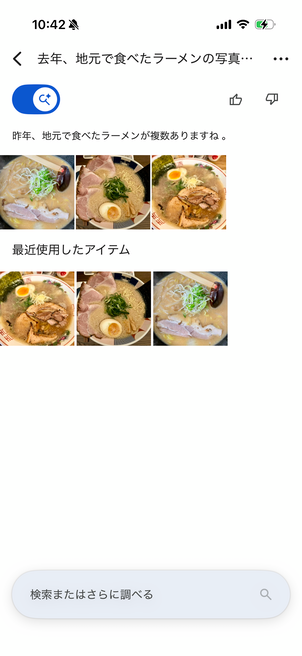
「去年」という言葉から正確に2025年のデータを特定し、ラーメンを抽出できた文脈理解力は優秀ですが、「地元」という主観的な概念の特定には課題が残りました。
AIが「地元」を判別するには、Googleアカウントの自宅設定や写真の位置情報(GPS)が必要なため、これらがオフの場合は場所を特定できません。
💡Tips
「地元」や「旅行先」など場所に関する検索で精度を上げたい場合は、プロンプトに「〇〇市」や「〇〇食堂」といった具体的な都道府県名・店名を含めるのがコツです。
位置情報(GPS)がオフの場合でも、写真内の看板文字やキーワードからAIがターゲットを絞り込みやすくなります。
検証2|スクリーンショット内の文字・文脈検索
次に、スマホの中に溜まりがちな「あとで調べるためのスクショ」から、画像内のテキストを解釈して目的の写真を読み出せるかを検証しました。
【プロンプト】
最近、あとで調べようと思って保存した、旅行に関するスクショを見せて。
出力結果
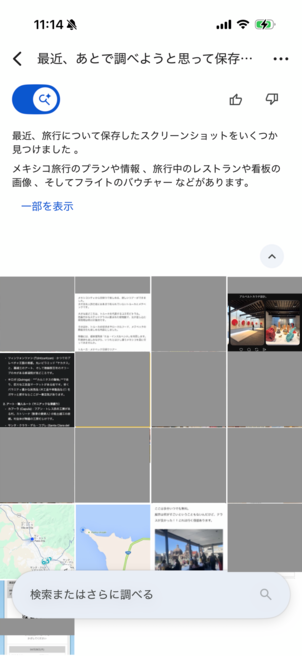
スクショ内の文字から「旅行」の文脈を読み取り、狙い通りの画像を抽出できたOCRとAIの連携力は優秀に感じる一方で、「最近」という曖昧な時間指定の解釈は苦手なようです。
2019年の古い画像や無関係な写真も表示されたため、もう少し具体的に伝える工夫が必要かもしれません。
💡Tips
「最近」や「昔」といった曖昧な時間表現だと古い画像が混ざりやすいため、「今月」や「2026年7月」のように具体的な年月を指定するのがコツです。
さらに、「文字が写っている画像」など画像の種類を言葉で補足すると、意図通りの写真が見つけやすくなります。
検証3|複数条件(場所×人物関係×時間)を掛け合わせた検索
最後は、複数の条件を掛け合わせた複雑なプロンプトに対し、AIがどこまで意図通りに絞り込めるか検証します。
【プロンプト】
去年、海外へ行った時、友達と一緒に写っている写真は?
出力結果
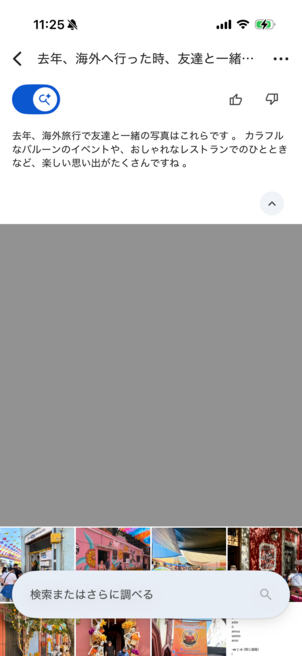
「去年」を理解し、友達と写る写真を多数抽出できた点は優秀です。
ただし、位置情報オフの影響からか「海外」の条件に反して国内の写真も混入しました。
さらに、自分一人の写真や見知らぬ通行人が写る写真まで表示されるなど、AIが被写体の関係性や目的の人物を厳密に判別するには、まだ精度の甘さが残る結果となりました。
💡Tips
もしAsk Photosで人物検索の精度を100%近くまで引き上げたい場合は、プロンプトで「友達」とあいまいに探すのではなく、人物設定で登録した名前(例:佐藤さん)と具体的に指定するのがコツです。
検証のまとめ
Ask Photosの検証を通じて、自然言語で写真を探せる利便性を実感できた一方、曖昧な表現では抽出精度にブレが生じることも分かりました。
AIから目的の写真を一発で呼び出すコツは、プロンプトの具体化です。
曖昧な表現を避け、「2026年7月」「〇〇市」「佐藤さん」のように具体的な年月・地名・登録名を指定してみてください。
プロンプトの工夫で検索精度を高めるのがスマートな使いこなしかたです。
⚠️Ask Photosを使う前に知っておくべき3つの注意点
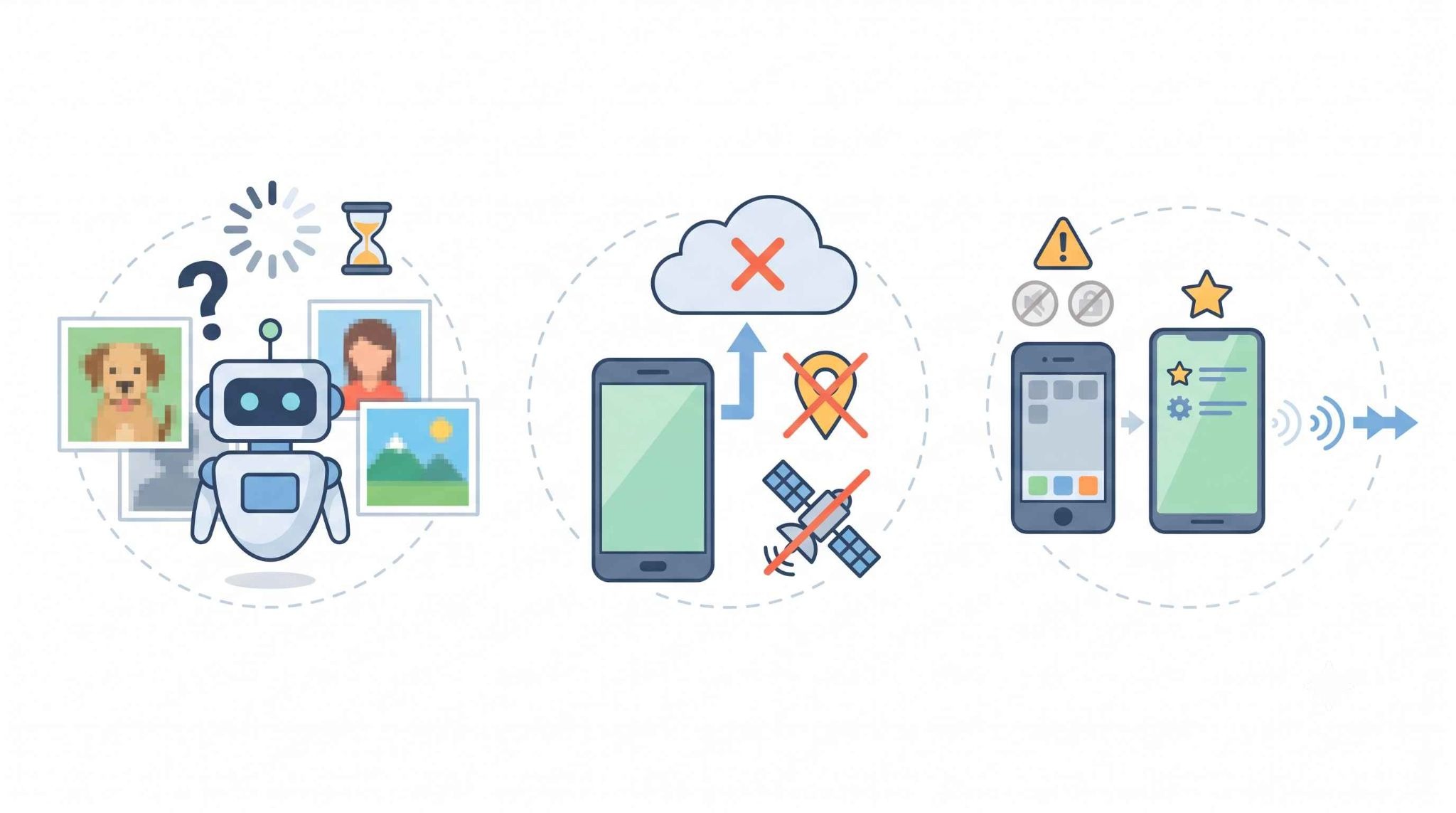
便利な Ask Photos ですが、AIモデルの特性や動作環境による限界も存在します。
[1]解析までの待機時間と判定精度(誤認)の限界
質問の複雑さやライブラリの容量によっては、回答が表示されるまでに数秒から十数秒のロード時間が発生します。
サクサク写真を探したい場面では、少しもどかしく感じる場合があるかもしれません。
また、似た顔の人物を混同したり、暗い場所で撮影された写真を誤認識したりすることもあります。
AIは万能ではないため、重要な写真は人間の目で確認する前提で活用しましょう。
[2]写真のバックアップ状態と位置情報による制限
Ask Photosが解析できるのは、Google フォトのクラウド上に「バックアップが完了している写真」のみです。
スマホ本体(ローカル)にしか存在しない写真は検索対象外となります。
また、位置情報(GPS)がオフの写真やGoogle アカウントに自宅が設定されていない場合、「地元」や「〇〇県」といった場所を条件にした高度な検索が機能しない点にも注意が必要です。
[3]デバイスのスペックや順次ロールアウトによる機能差
機能の提供は段階的(順次ロールアウト)に行われているため、アカウントによって利用可能になるタイミングが異なります。
また、古いスマートフォンやOSのバージョンによっては動作が重くなったり、AIの回答生成に時間がかかったりするケースがあります。
快適に利用するためには、最新のアプリバージョンおよび推奨OS環境へのアップデートが必要です。
📝まとめ
Ask Photos(フォトに相談)は、私たちの写真体験を根本から変える機能です。
写真は単に「撮って保存するもの」から、AIと対話して「活用するもの」へと進化しました。
曖昧な記憶を頼りに思い出を呼び出したり、写真の中に埋もれた情報を生活に役立てたりと、その可能性は無限大です。
ぜひ、あなたのGoogle フォトで新しい検索体験を試してみてください。
🔗Yoomでできること
Yoomを使えば、「Google Driveに追加された画像から、AIワーカーが予定を抽出してGoogleカレンダーに登録する」といった自動化が可能です。
これらのテンプレートを起点にして、ぜひ業務の効率化を体験してみてください。
■概要イベントの案内などを画像で受け取った際、手作業で内容を読み取ってカレンダーに登録する作業に手間を感じていませんか。このワークフローは、Google Driveに保存された画像ファイルからAIがイベントに関連するテキスト情報を抽出し、Googleカレンダーへ自動で予定を登録します。面倒な手入力の作業をなくし、スケジュール管理を効率化することが可能です。■このテンプレートをおすすめする方- 画像で受け取ったイベント情報を手作業でカレンダーに転記している方
- AIを活用して、画像からのテキスト抽出やカレンダーへの予定登録を自動化したい方
- イベント情報のカレンダーへの変換・登録作業における入力ミスや漏れを防ぎたい方
■このテンプレートを使うメリット- AIが画像からイベントのテキストを読み取り、カレンダーへ自動で予定を変換するため、これまで手入力に費やしていた時間を短縮できます。
- 手作業での情報転記が不要になるため、日時や場所の入力間違いといったヒューマンエラーのリスク軽減に繋がります。
■フローボットの流れ- はじめに、Google DriveとGoogleカレンダーをYoomと連携します。
- 次に、トリガーでGoogle Driveを選択し、「特定のフォルダ内に新しくファイル・フォルダが作成されたら」というアクションを設定します。
- 続いて、オペレーションでGoogle Driveの「ファイルをダウンロードする」アクションを設定し、トリガーで検知したファイルを指定します。
- 最後に、オペレーションでAIワーカーでファイルの読み取りからデータ抽出、Googleカレンダーへの予定作成までを行うためのマニュアル(指示)を設定します。
※「トリガー」:フロー起動のきっかけとなるアクション、「オペレーション」:トリガー起動後、フロー内で処理を行うアクション
■このワークフローのカスタムポイント- Google Driveのトリガー設定では、監視対象としたいフォルダのIDを任意で設定してください。
- AIワーカーでは、画像からどのような情報を抽出し、Googleカレンダーにどのように登録するかといった指示内容を任意で設定することが可能です。
■注意事項- Google Drive、GoogleカレンダーのそれぞれとYoomを連携してください。AIワーカー内で使用するツール(アプリ)についてもマイアプリ連携が必要です。
- AIワーカーの基本設定は「【AIワーカー】基本的な設定方法」をご参照ください。
- AIワーカーの同時実行数・作成可能なAIワーカー数・利用可能なAIモデルはご契約中のプランによって異なります。
- AIワーカー内でご利用いただけるアプリやオペレーション等はフローボットの利用制限と同様です。
- AIワーカーは、テスト実行でも本番実行と同様にタスクを消費しますのでご注意ください。詳細は「【AIワーカー】タスク実行数の計算方法」ご参照ください。
- AIワーカーはマニュアルを詳細に設定することで適切な処理を実行しやすくなります。詳細は「【AIワーカー】マニュアルの作成方法」をご参照ください。
- トリガーは5分、10分、15分、30分、60分の間隔で起動間隔を選択できます。
- プランによって最短の起動間隔が異なりますので、ご注意ください。
- ダウンロード可能なファイル容量は最大300MBまでです。アプリの仕様によっては300MB未満になる可能性があるので、ご注意ください。
- トリガー、各オペレーションでの取り扱い可能なファイル容量の詳細は「ファイルの容量制限について」をご参照ください。
■概要インフルエンサーマーケティングにおいて、実績報告として提出されるSNSのインサイト画像を集計する作業に負担を感じていませんか?多数の画像を一つずつ確認し、数値を手動でデータベースへ転記する作業は、工数的な負担の他にも、肉体的・精神的な疲労のリスクも伴います。
このワークフローを活用すれば、Google フォームにインサイト画像が送信された際、AIワーカーが自動で数値を解析し、Google スプレッドシートへの記録とSlackへの通知までを自動で実行します。インフルエンサーから収集したデータの集計業務を効率化し、スピーディな分析と共有をサポートします。
■このテンプレートをおすすめする方- インフルエンサーから収集したSNSのインサイト画像を、手動で転記することなく自動でデータ化したいマーケティング担当者の方
- キャンペーン実績の画像を効率的に集計し、レポーティングや分析を開始したいチームリーダーの方
- SNSの運用実績をスピーディにチーム全体へ共有し、施策の改善サイクルを早めたいと考えている方
■このテンプレートを使うメリット- AIワーカーがインサイト画像を解析して数値を抽出するため、これまで手作業で行っていた画像確認と転記の時間を短縮できます。
- 手作業によるデータの転記漏れや入力ミスといったヒューマンエラーを防ぎ、正確な実績データを蓄積することが可能です。
■フローボットの流れ- はじめに、Google フォーム、Google Drive、Google スプレッドシート、SlackをYoomと連携します。
- トリガーで、Google フォームの「新しい回答が送信されたら」アクションを設定します。
- 次に、AIワーカーを用いて「提出されたインサイト画像を解析し、数値を抽出する」ためのスキルを作成します。その際、Google Driveの「ファイルをダウンロードする」アクション、Google スプレッドシートの「レコードを追加する」アクション、Slackの「チャンネルにメッセージを送る」アクションを設定し、集計完了をチームに通知します。
※「トリガー」:フロー起動のきっかけとなるアクション、「オペレーション」:トリガー起動後、フロー内で処理を行うアクション
■このワークフローのカスタムポイント- AIワーカーの指示内容を調整することで、抽出したい特定の数値(インプレッション、エンゲージメント、保存数など)を任意で指定できます。
- Google スプレッドシートの書き込み先シートや、Slackでの通知先チャンネル、メッセージ内容をプロジェクトに合わせて自由にカスタマイズ可能です。
■注意事項- Googleフォーム、Google Drive、Google スプレッドシートのそれぞれとYoomを連携してください。AIワーカー内で使用するツール(アプリ)についてもマイアプリ連携が必要です。
- トリガーは5分、10分、15分、30分、60分の間隔で起動間隔を選択できます。
- プランによって最短の起動間隔が異なりますので、ご注意ください。
- Googleフォームをトリガーとして使用した際の回答内容を取得する方法は「Googleフォームトリガーで、回答内容を取得する方法」を参照ください。
- ダウンロード可能なファイル容量は最大300MBまでです。アプリの仕様によっては300MB未満になる可能性があるので、ご注意ください。
- トリガー、各オペレーションでの取り扱い可能なファイル容量の詳細は「ファイルの容量制限について」をご参照ください。
- AIワーカーの基本設定は「【AIワーカー】基本的な設定方法」をご参照ください。
- AIワーカーの同時実行数・作成可能なAIワーカー数・利用可能なAIモデルはご契約中のプランによって異なります。
- AIワーカー内でご利用いただけるアプリやオペレーション等はフローボットの利用制限と同様です。
- AIワーカーは、テスト実行でも本番実行と同様にタスクを消費しますのでご注意ください。詳細は「【AIワーカー】タスク実行数の計算方法」ご参照ください。
- AIワーカーはスキルを詳細に設定することで適切な処理を実行しやすくなります。詳細は「【AIワーカー】スキル(旧マニュアル)の作成方法」をご参照ください。
- AIワーカー内で20件を超える大容量データの取得やループ処理を行うと、タスクを著しく消費する可能性があるためご注意ください。


- 画像で受け取ったイベント情報を手作業でカレンダーに転記している方
- AIを活用して、画像からのテキスト抽出やカレンダーへの予定登録を自動化したい方
- イベント情報のカレンダーへの変換・登録作業における入力ミスや漏れを防ぎたい方
- AIが画像からイベントのテキストを読み取り、カレンダーへ自動で予定を変換するため、これまで手入力に費やしていた時間を短縮できます。
- 手作業での情報転記が不要になるため、日時や場所の入力間違いといったヒューマンエラーのリスク軽減に繋がります。
- はじめに、Google DriveとGoogleカレンダーをYoomと連携します。
- 次に、トリガーでGoogle Driveを選択し、「特定のフォルダ内に新しくファイル・フォルダが作成されたら」というアクションを設定します。
- 続いて、オペレーションでGoogle Driveの「ファイルをダウンロードする」アクションを設定し、トリガーで検知したファイルを指定します。
- 最後に、オペレーションでAIワーカーでファイルの読み取りからデータ抽出、Googleカレンダーへの予定作成までを行うためのマニュアル(指示)を設定します。
■このワークフローのカスタムポイント
- Google Driveのトリガー設定では、監視対象としたいフォルダのIDを任意で設定してください。
- AIワーカーでは、画像からどのような情報を抽出し、Googleカレンダーにどのように登録するかといった指示内容を任意で設定することが可能です。
- Google Drive、GoogleカレンダーのそれぞれとYoomを連携してください。AIワーカー内で使用するツール(アプリ)についてもマイアプリ連携が必要です。
- AIワーカーの基本設定は「【AIワーカー】基本的な設定方法」をご参照ください。
- AIワーカーの同時実行数・作成可能なAIワーカー数・利用可能なAIモデルはご契約中のプランによって異なります。
- AIワーカー内でご利用いただけるアプリやオペレーション等はフローボットの利用制限と同様です。
- AIワーカーは、テスト実行でも本番実行と同様にタスクを消費しますのでご注意ください。詳細は「【AIワーカー】タスク実行数の計算方法」ご参照ください。
- AIワーカーはマニュアルを詳細に設定することで適切な処理を実行しやすくなります。詳細は「【AIワーカー】マニュアルの作成方法」をご参照ください。
- トリガーは5分、10分、15分、30分、60分の間隔で起動間隔を選択できます。
- プランによって最短の起動間隔が異なりますので、ご注意ください。
- ダウンロード可能なファイル容量は最大300MBまでです。アプリの仕様によっては300MB未満になる可能性があるので、ご注意ください。
- トリガー、各オペレーションでの取り扱い可能なファイル容量の詳細は「ファイルの容量制限について」をご参照ください。

このワークフローを活用すれば、Google フォームにインサイト画像が送信された際、AIワーカーが自動で数値を解析し、Google スプレッドシートへの記録とSlackへの通知までを自動で実行します。インフルエンサーから収集したデータの集計業務を効率化し、スピーディな分析と共有をサポートします。
- インフルエンサーから収集したSNSのインサイト画像を、手動で転記することなく自動でデータ化したいマーケティング担当者の方
- キャンペーン実績の画像を効率的に集計し、レポーティングや分析を開始したいチームリーダーの方
- SNSの運用実績をスピーディにチーム全体へ共有し、施策の改善サイクルを早めたいと考えている方
- AIワーカーがインサイト画像を解析して数値を抽出するため、これまで手作業で行っていた画像確認と転記の時間を短縮できます。
- 手作業によるデータの転記漏れや入力ミスといったヒューマンエラーを防ぎ、正確な実績データを蓄積することが可能です。
- はじめに、Google フォーム、Google Drive、Google スプレッドシート、SlackをYoomと連携します。
- トリガーで、Google フォームの「新しい回答が送信されたら」アクションを設定します。
- 次に、AIワーカーを用いて「提出されたインサイト画像を解析し、数値を抽出する」ためのスキルを作成します。その際、Google Driveの「ファイルをダウンロードする」アクション、Google スプレッドシートの「レコードを追加する」アクション、Slackの「チャンネルにメッセージを送る」アクションを設定し、集計完了をチームに通知します。
■このワークフローのカスタムポイント
- AIワーカーの指示内容を調整することで、抽出したい特定の数値(インプレッション、エンゲージメント、保存数など)を任意で指定できます。
- Google スプレッドシートの書き込み先シートや、Slackでの通知先チャンネル、メッセージ内容をプロジェクトに合わせて自由にカスタマイズ可能です。
- Googleフォーム、Google Drive、Google スプレッドシートのそれぞれとYoomを連携してください。AIワーカー内で使用するツール(アプリ)についてもマイアプリ連携が必要です。
- トリガーは5分、10分、15分、30分、60分の間隔で起動間隔を選択できます。
- プランによって最短の起動間隔が異なりますので、ご注意ください。
- Googleフォームをトリガーとして使用した際の回答内容を取得する方法は「Googleフォームトリガーで、回答内容を取得する方法」を参照ください。
- ダウンロード可能なファイル容量は最大300MBまでです。アプリの仕様によっては300MB未満になる可能性があるので、ご注意ください。
- トリガー、各オペレーションでの取り扱い可能なファイル容量の詳細は「ファイルの容量制限について」をご参照ください。
- AIワーカーの基本設定は「【AIワーカー】基本的な設定方法」をご参照ください。
- AIワーカーの同時実行数・作成可能なAIワーカー数・利用可能なAIモデルはご契約中のプランによって異なります。
- AIワーカー内でご利用いただけるアプリやオペレーション等はフローボットの利用制限と同様です。
- AIワーカーは、テスト実行でも本番実行と同様にタスクを消費しますのでご注意ください。詳細は「【AIワーカー】タスク実行数の計算方法」ご参照ください。
- AIワーカーはスキルを詳細に設定することで適切な処理を実行しやすくなります。詳細は「【AIワーカー】スキル(旧マニュアル)の作成方法」をご参照ください。
- AIワーカー内で20件を超える大容量データの取得やループ処理を行うと、タスクを著しく消費する可能性があるためご注意ください。
プログラミング知識なしで手軽に構築できます。




