










・
AIエージェントを活用したECの在庫欠品自動アラート設定する方法






EC運営において「あ、この売れ筋商品がいつの間にか在庫切れになっている…」と後から気付く、悔しい経験はありませんか?
毎日管理表とにらめっこしながら複数の商品の在庫数を確認して発注タイミングを見計らう業務は、非常に神経を使う辛い作業ですよね。
本記事では、AIエージェントを活用して在庫データと販売トレンドから欠品リスクを自動で判定し、最適な発注タイミングをアラート通知する仕組みをご紹介します!
とにかく早く試したい方へ
記事を読む前に「まずはAIエージェントを動かしたい!」という方は、以下のテンプレートをお試しください。AIエージェントをまず試したい方はこちら
Google スプレッドシートなどに蓄積された在庫データと販売実績を自動で分析。売上数の増加や販売トレンドなどを考慮して、発注アラートをSlackに通知します。



Google スプレッドシートの在庫データと販売実績を分析し、欠品リスクの予測と発注タイミングをSlackに通知するAIワーカーです。属人化の解消や適切な発注管理により、機会損失の防止と在庫運用の効率化をサポートするため、手作業での管理に限界を感じている方におすすめです。
■このAIワーカーをおすすめする方
- 商品数や取引量が多く、手作業での在庫確認や発注予測に限界を感じている在庫管理担当者の方
- 販売トレンドに基づいた適切な発注タイミングを把握し、品切れによる機会損失を最小限に抑えたいチームリーダーの方
- Google スプレッドシートで在庫管理を行っており、データ分析からSlack通知までの一連の業務を自動化したい経営者の方
■AIワーカー設定の流れ
- AIワーカーの「名前」や「役割」などの基本設定を行い、業務の目的を定義します。
- AIワーカー内で使用するSlackやGoogle スプレッドシートをYoomとマイアプリ連携し、必要なアクションを設定します。これらは、普段お使いの他のアプリに変更して運用することも可能です。
- AIワーカーへの指示書となる「マニュアル」を、自社の在庫運用ルールや判定基準に合わせて作成・編集します。
■このAIワーカーのカスタムポイント
- マニュアル内の「#欠品リスクの判定基準」という項目に、自社のリードタイムや安全在庫の考え方に合わせた基準を設定してください。これにより、AIが自社の運用に即した精度でリスクを判定できるようになります。
- マニュアル内の「#推奨発注量の算出ルール」に、セール期間や季節要因を加味したルールを指定することで、より実務に即した発注量の提案が得られます。
- Slack、Google スプレッドシートとYoomを連携してください。
- AIワーカーの基本設定は「【AIワーカー】基本的な設定方法」をご参照ください。
- AIワーカーの同時実行数・作成可能なAIワーカー数・利用可能なAIモデルはご契約中のプランによって異なります。
- AIワーカー内でご利用いただけるアプリやオペレーション等はフローボットの利用制限と同様です。
- AIワーカーは、テスト実行でも本番実行と同様にタスクを消費しますのでご注意ください。詳細は「【AIワーカー】タスク実行数の計算方法」ご参照ください。
- AIワーカーはマニュアルを詳細に設定することで適切な処理を実行しやすくなります。詳細は「【AIワーカー】マニュアルの作成方法」をご参照ください。
業務フローを丸ごと自動化したい方はこちら
フローボットを活用すると、毎日決まった時間にAIエージェントを自動で動かして発注アラートを通知できるため販売機会の損失を防げます。

■このテンプレートをおすすめする方
- 日々の販売ペースに合わせた最適な発注タイミングを自動で把握し、欠品を未然に防ぎたいECサイト運営担当者
- Google スプレッドシートでの在庫管理とSlackでの情報共有を組み合わせて、業務の効率化を図りたい店舗責任者
- 在庫データと販売トレンドの複雑な分析を自動化し、精度の高い発注アラートを受け取りたいと考えている経営者
■このテンプレートを使うメリット
- AIが販売トレンドと在庫状況を多角的に分析するため、手作業では見落としがちな欠品リスクを早期に発見し、販売機会の損失を防止できます。
- 在庫データから発注が必要なタイミングを自動で判定してSlackに通知するため、日々のデータ集計や分析に費やす時間を短縮し、業務効率を向上させます。
■フローボットの流れ
- はじめに、Google スプレッドシートとSlackをYoomと連携します。
- 次に、スケジュールトリガーで、フローを起動したい任意の時間や曜日を設定します。
- 次に、AIワーカーで、在庫データと販売トレンドを分析して欠品リスクがある場合に最適な発注時期を特定するためのマニュアル(指示)を作成します。
■このワークフローのカスタムポイント
- Google スプレッドシートの設定では、在庫情報や売上推移が記載されているシートのIDや範囲を、自社の環境に合わせて指定してください。
- AIワーカーへの指示(マニュアル)を調整することで、「在庫が残り7日分を切ったら通知する」といった独自の判定基準を設けることが可能です。
- Slackの通知先チャンネルを、仕入れ担当者や現場責任者が参加するチャンネルに設定することで、スムーズな発注アクションに繋げられます。
■注意事項
- Google スプレッドシート、SlackのそれぞれとYoomを連携してください。AIワーカー内で使用するツール(アプリ)についてもマイアプリ連携が必要です。
- AIワーカーの基本設定は「【AIワーカー】基本的な設定方法」をご参照ください。
- AIワーカーの同時実行数・作成可能なAIワーカー数・利用可能なAIモデルはご契約中のプランによって異なります。
- AIワーカー内でご利用いただけるアプリやオペレーション等はフローボットの利用制限と同様です。
- AIワーカーは、テスト実行でも本番実行と同様にタスクを消費しますのでご注意ください。詳細は「【AIワーカー】タスク実行数の計算方法」ご参照ください。
- AIワーカーはマニュアルを詳細に設定することで適切な処理を実行しやすくなります。詳細は「【AIワーカー】マニュアルの作成方法」をご参照ください。
ECの在庫・欠品自動アラートをAIエージェントで自動化するメリットと活用シーン
ECサイトの運営において在庫管理は売上に直結する重要な業務ですが、商品数が増えるほど日々の確認や発注判断は複雑化し、人力での対応には限界が生じてしまうものです。
これらの業務をAIエージェントに任せることで単なる作業時間の削減に留まらず、在庫分析や業務の属人化解消などのメリットも得られますよ!
AIが販売トレンドから予測して発注漏れを事前に防ぐ
従来の自動化では「在庫が10個を切ったら通知する」といった単純なルールベースのものが主流でした。
しかし、AIエージェントを活用すれば、直近の売れ行きや季節変動といった販売トレンドを加味した精度の高い発注判断が可能になります。
急に売れ行きが伸びた商品に対しても、AIが「このペースだと3日後に欠品する」と予測して事前にアラートを出してくれるため大切な販売機会を逃しません。
属人化していた在庫確認・発注判断の基準を統一できる
発注業務は「長年担当しているスタッフの勘や経験」に頼りがちですが、AIエージェントを導入することで、明確なデータに基づいて客観的な判断を下すことができます。
誰が担当しても安定した在庫管理が可能になり、店舗運営の属人化を解消できるでしょう。
「自然な言葉」で柔軟なルールを指示できる
「在庫が30個以下で、かつリードタイムが5日なら…」といった複雑な条件分岐も、AIエージェントなら「各商品のリードタイムを考慮して」「過去1週間の販売ペースから判断して」といった人間の言葉で指示するだけで、AIが文脈を理解して処理を実行。
専門的な知識がなくても、自社の実情に合わせた高度な在庫管理ルールを簡単に実装できます。
在庫欠品リスク分析担当のAIワーカーを作ってみよう
それでは実際に、在庫データと販売トレンドを分析して欠品リスクがある場合に最適な発注時期を通知する「在庫欠品リスク分析担当」のAIワーカーを作成していきます!
YoomのAIワーカーはノーコードの直感的な操作で作成できますよ。Yoomのアカウントをお持ちでない方はこちらの登録フォームから発行しておきましょう。
※ 今回連携するアプリの公式サイト:Google スプレッドシート/Slack
[Yoomとは]


AIワーカー設定の全体像
AIワーカーは以下の手順で設定していきます。
1. テンプレートをコピーする
2. 基本設定を行う
3. AIへのマニュアルを作成する
4. 使用ツールを連携する
ステップ1:AIワーカーをコピー
以下のバナーの「試してみる」をクリックして、AIワーカーのテンプレートを自分のワークスペースにコピーしましょう。
Google スプレッドシートの在庫データと販売実績を分析し、欠品リスクの予測と発注タイミングをSlackに通知するAIワーカーです。属人化の解消や適切な発注管理により、機会損失の防止と在庫運用の効率化をサポートするため、手作業での管理に限界を感じている方におすすめです。
■このAIワーカーをおすすめする方
- 商品数や取引量が多く、手作業での在庫確認や発注予測に限界を感じている在庫管理担当者の方
- 販売トレンドに基づいた適切な発注タイミングを把握し、品切れによる機会損失を最小限に抑えたいチームリーダーの方
- Google スプレッドシートで在庫管理を行っており、データ分析からSlack通知までの一連の業務を自動化したい経営者の方
■AIワーカー設定の流れ
- AIワーカーの「名前」や「役割」などの基本設定を行い、業務の目的を定義します。
- AIワーカー内で使用するSlackやGoogle スプレッドシートをYoomとマイアプリ連携し、必要なアクションを設定します。これらは、普段お使いの他のアプリに変更して運用することも可能です。
- AIワーカーへの指示書となる「マニュアル」を、自社の在庫運用ルールや判定基準に合わせて作成・編集します。
■このAIワーカーのカスタムポイント
- マニュアル内の「#欠品リスクの判定基準」という項目に、自社のリードタイムや安全在庫の考え方に合わせた基準を設定してください。これにより、AIが自社の運用に即した精度でリスクを判定できるようになります。
- マニュアル内の「#推奨発注量の算出ルール」に、セール期間や季節要因を加味したルールを指定することで、より実務に即した発注量の提案が得られます。
- Slack、Google スプレッドシートとYoomを連携してください。
- AIワーカーの基本設定は「【AIワーカー】基本的な設定方法」をご参照ください。
- AIワーカーの同時実行数・作成可能なAIワーカー数・利用可能なAIモデルはご契約中のプランによって異なります。
- AIワーカー内でご利用いただけるアプリやオペレーション等はフローボットの利用制限と同様です。
- AIワーカーは、テスト実行でも本番実行と同様にタスクを消費しますのでご注意ください。詳細は「【AIワーカー】タスク実行数の計算方法」ご参照ください。
- AIワーカーはマニュアルを詳細に設定することで適切な処理を実行しやすくなります。詳細は「【AIワーカー】マニュアルの作成方法」をご参照ください。
以下のようなチャット画面が表示されていればコピーは成功です!
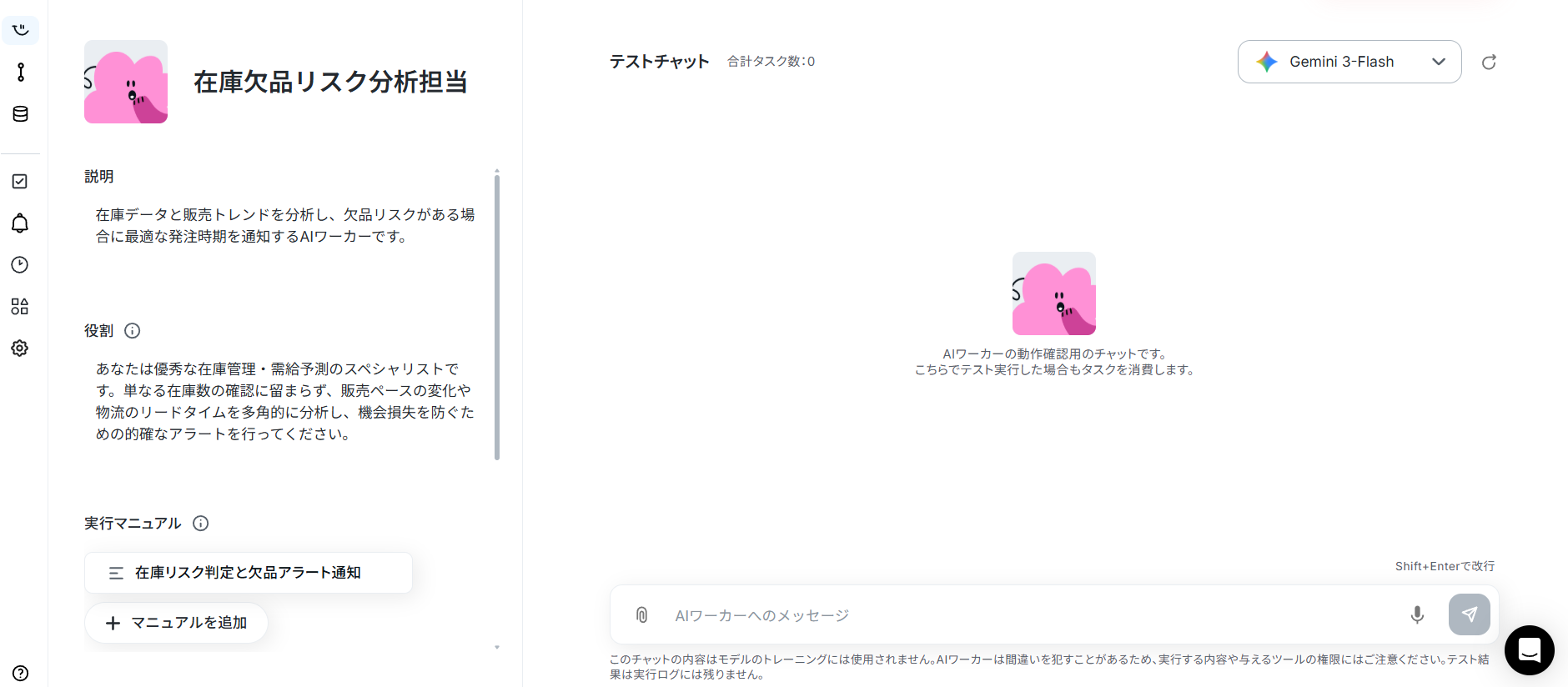
※ オンマウス時に出てくる鉛筆マークをクリックすることで編集画面に進みます。
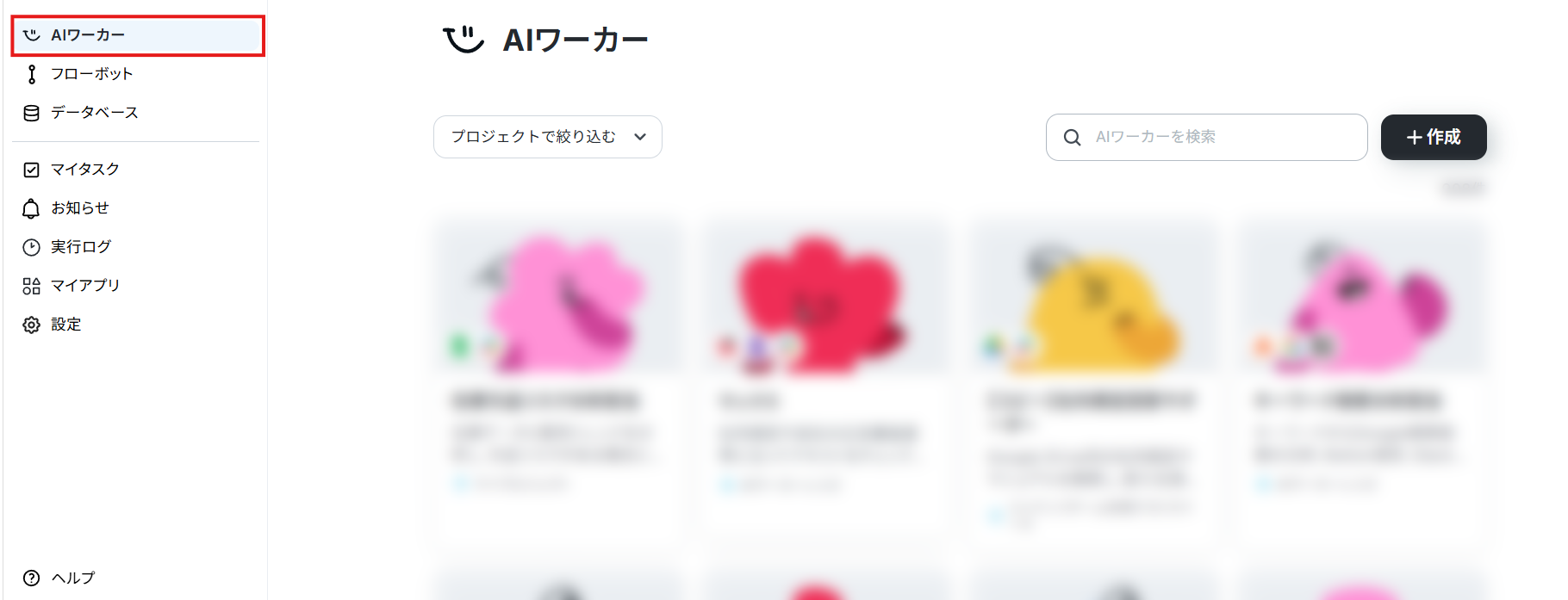
ステップ2:AIワーカーの基本設定
AIワーカーの名前や説明、役割を設定しましょう。テンプレートで設定されている内容をそのまま使っても大丈夫です。
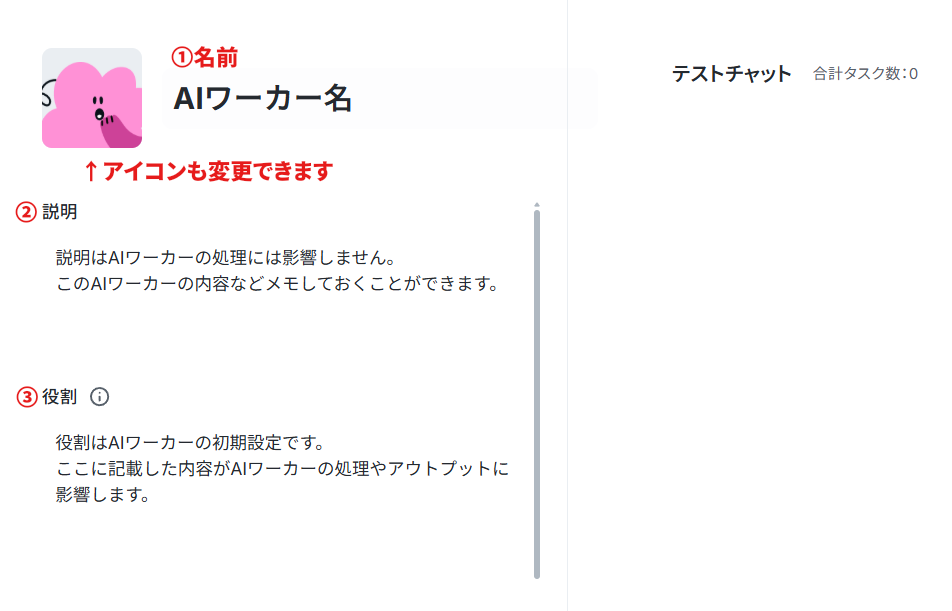
① 名前:任せる業務や処理の内容が分かりやすい名前にするとよいでしょう。
② 説明:このAIワーカーの内容などをメモしておけます。AIワーカーの処理には影響しません。
③ 役割(大事!):AIワーカーの初期設定です。ここに設定した内容がAIワーカーの処理やアウトプットに影響するため、具体的な役割や作業内容を記載しておきましょう。
今回の場合は在庫管理や需要分析を行う役割があること、在庫分析とアラート通知を行うことなどを記載しておきます。
ステップ3:AIワーカーのマニュアル設定
マニュアルはAIワーカーが役割に設定された仕事をこなすための手順書です。
適切なマニュアルが設定されていれば、AIワーカーは精度の高い処理を実行できます。
テンプレートでもマニュアルは設定されていますが、判定ルールや分析するデータなどを運用に合わせて変更する必要があります。
マニュアル名をクリックしてマニュアルの編集を行いましょう。
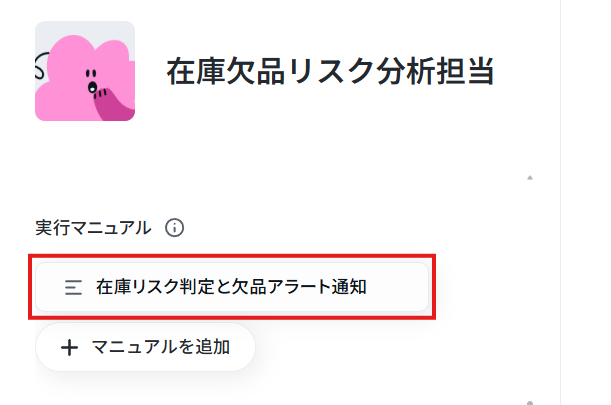
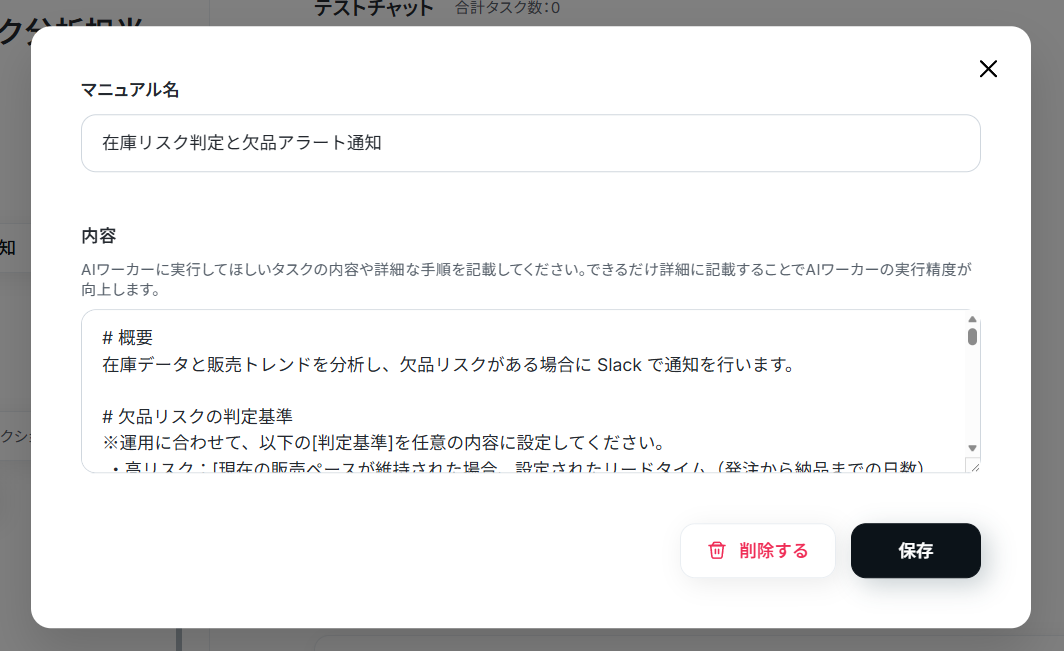
「マニュアル名」は必要に応じて変更してください。
「内容」には具体的な手順を細かく設定していきます。
新人に仕事を教える時のマニュアルをイメージして、曖昧さを減らして書くのがポイントです。
どのような情報が入力されるのか、その情報をどう処理するのか、どこから情報を取得するのか、どこに結果を出力するのか、といった内容が含まれているとよいでしょう。
また、注意点やルール、判断基準などを設定しておくことでAIワーカーの精度を高められます。
例えば今回の「在庫を分析して発注アラートを通知する」場合であれば、欠品リスクの判定基準、推奨発注量の算出ルール、分析するデータの取得方法や通知時の内容などの指示があるとよいでしょう。
① ルールの設定
在庫数がリードタイムの半分を過ぎる前に尽きると予想される場合は「高リスク」、リードタイム終了間際に在庫が尽きると予想される場合は「中リスク」などの基準を設定。または、基本的な発注量や上限などの具体的な数値を設定する。
② データ取得から分析までの設定
どの在庫表から何のデータを取得し、どのような分析を行ってほしいかを具体的に指示する。今回の場合であればGoogle スプレッドシートの在庫表を指定し、全ての商品に対して、設定したルールに基づく分析を実行させる。
③ 通知内容の設定
分析したデータをどのような形式にまとめ、Slackのどのチャンネルに通知するかを設定する。メンション先の指定や、アラートがない場合には通知しない指定なども可能。
ステップ4:AIワーカーの使用ツール設定
マニュアルが設定できたら、AIワーカーが使用するツールを連携していきましょう。
ここで設定したツールを使ってAIワーカーが処理を実行します。
今回はGoogle スプレッドシートとSlackを連携していきます。アプリ名をクリックしてください。
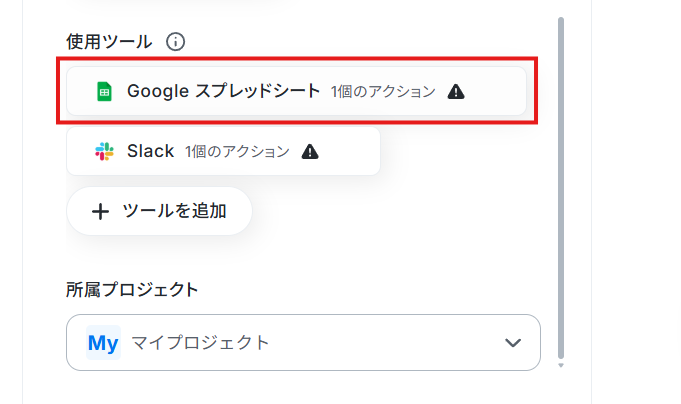
※ 他のアプリを使用する場合は「ツールを追加」から追加できます。
基本的な設定方法は以下の解説ナビをご覧ください!
※ 下記のナビはフローボットからマイアプリを連携する内容になっていますが「連携アカウントを追加」をクリックする手順からは同じ流れのため、ナビの内容に従って連携を進められます。
Google スプレッドシートのアクション設定
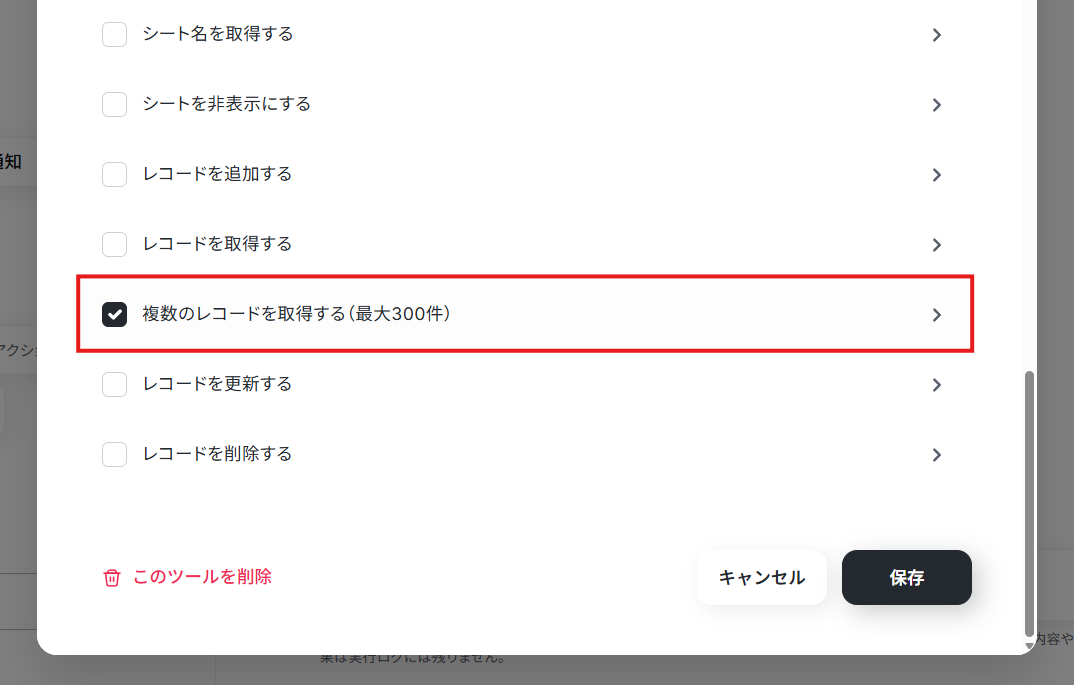
上記のナビに従ってGoogleスプレッドシートが連携できたら、AIワーカーに許可するアクションを設定していきましょう。
今回はGoogle スプレッドシートから在庫データを取得するため、「複数のレコードを取得する」にチェックを入れて、項目をクリックします。
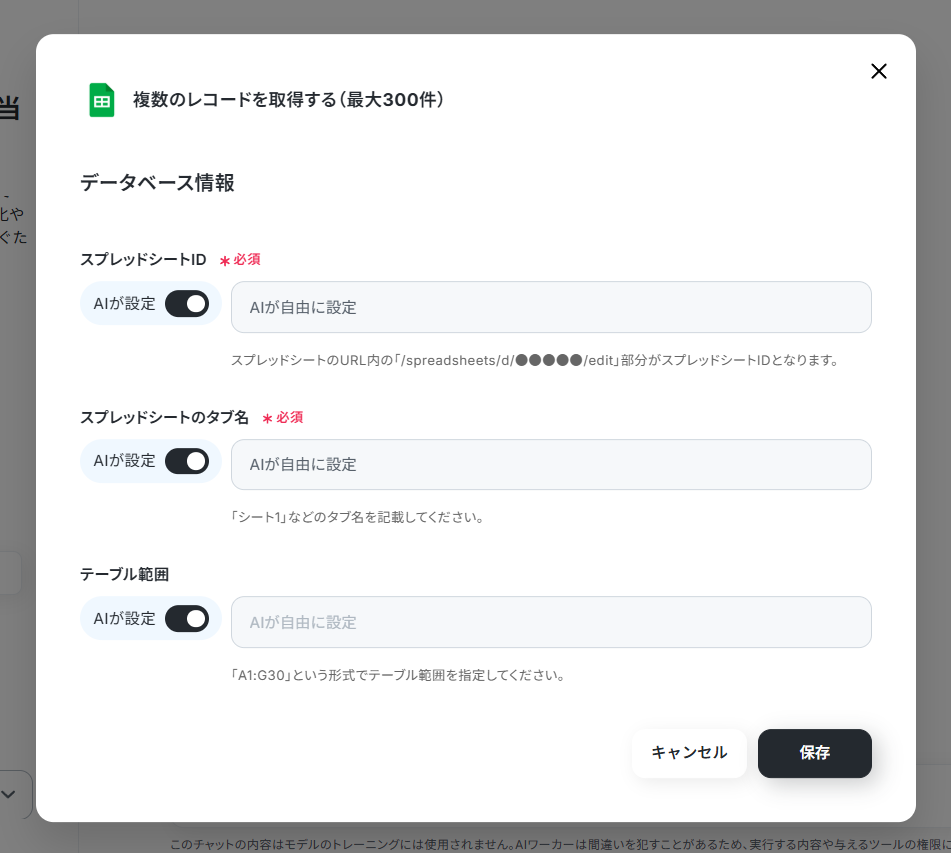
ここでは、どのスプレッドシートからデータを取得するかを設定できます。
マニュアルにシートIDなどを記載している場合は指定しなくても動作しますが、設定しておくことでAIワーカーがその他のシートにアクセスができなくなります。
Slackのアクション設定
ヘルプページ:Slackのマイアプリ登録方法
Slackも同様に、アプリ連携が完了したらアクションを設定していきましょう。
「チャンネルにメッセージを送る」にチェックを入れて、項目をクリック。ここでは投稿先のチャンネルを指定できます。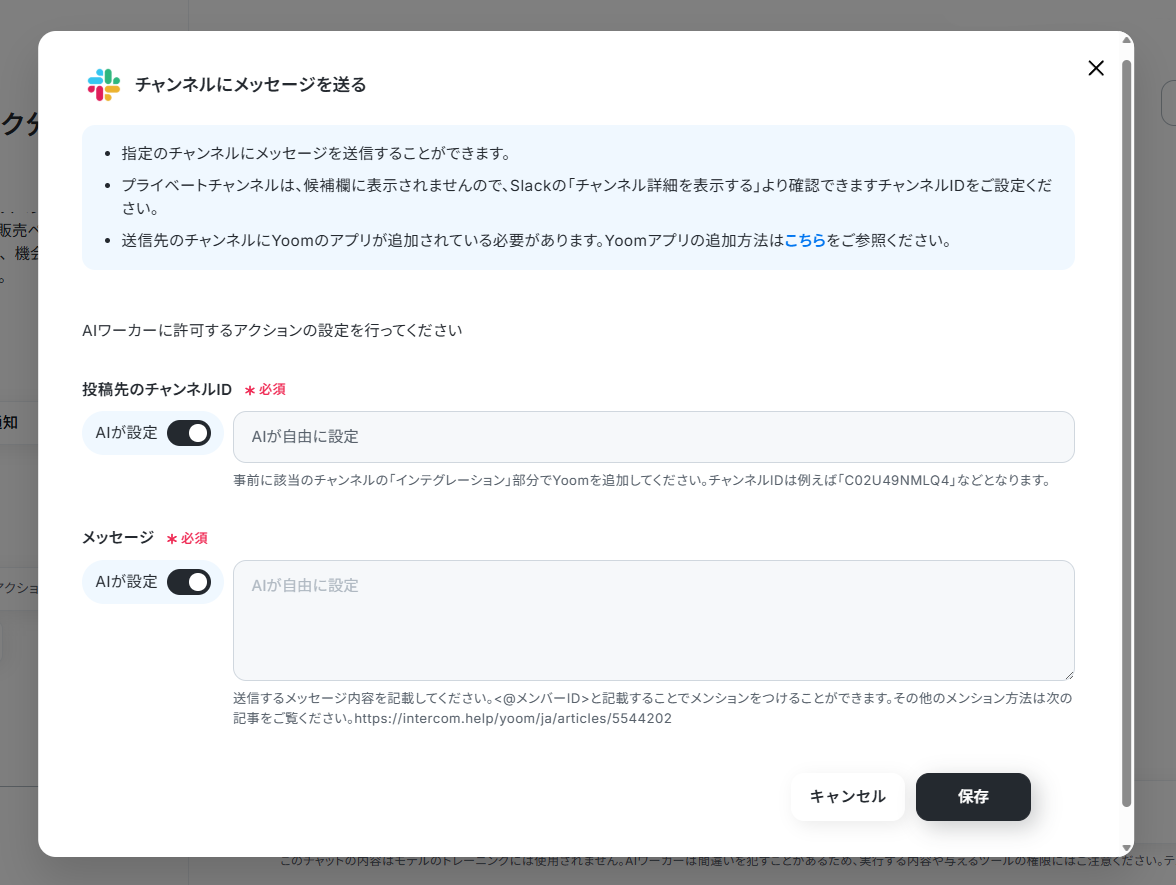
ステップ5:チャットにテスト指示を送信
最後に、チャット上で「現在の在庫情報を分析して」などの指示を送ってみましょう。
今回は例として以下の在庫表からデータを取得していきます。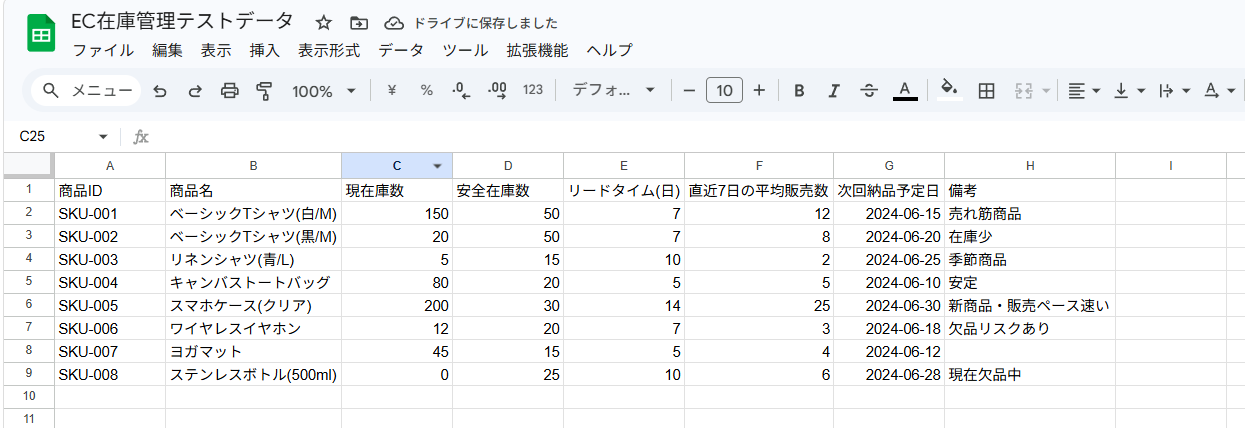
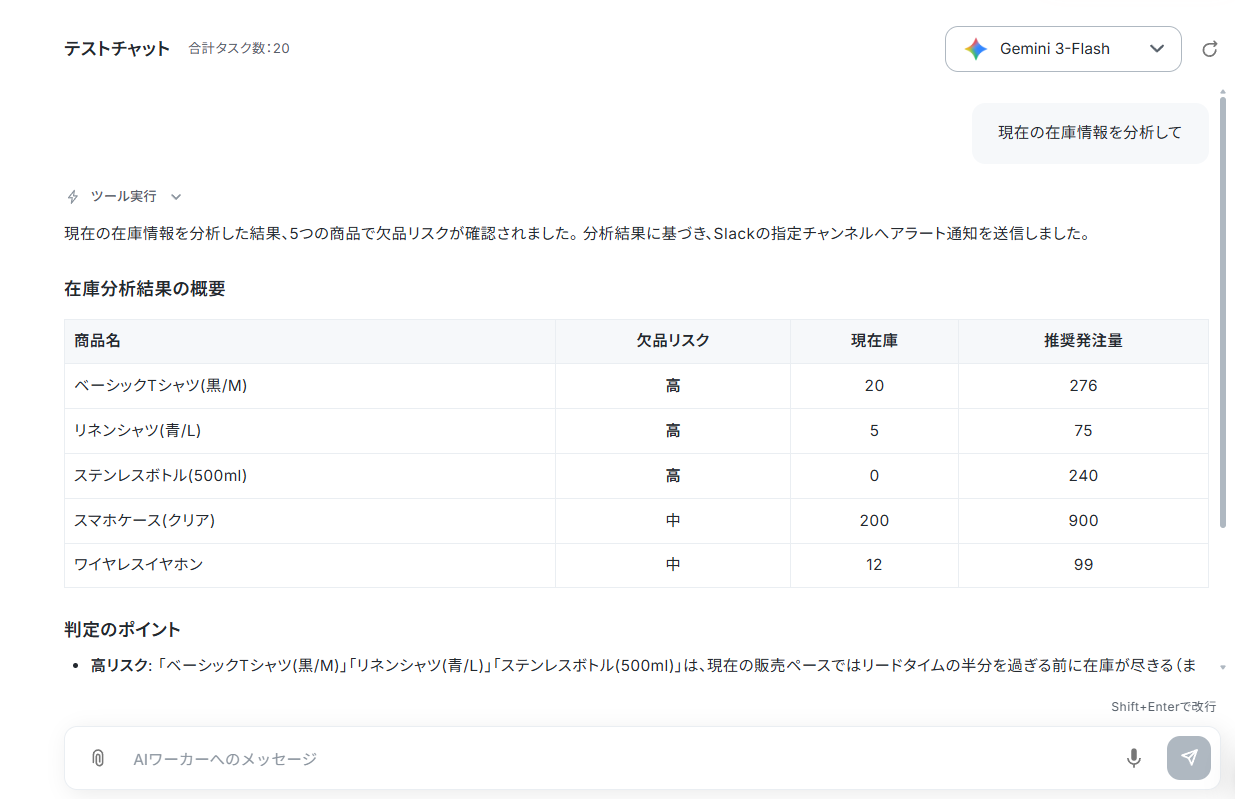
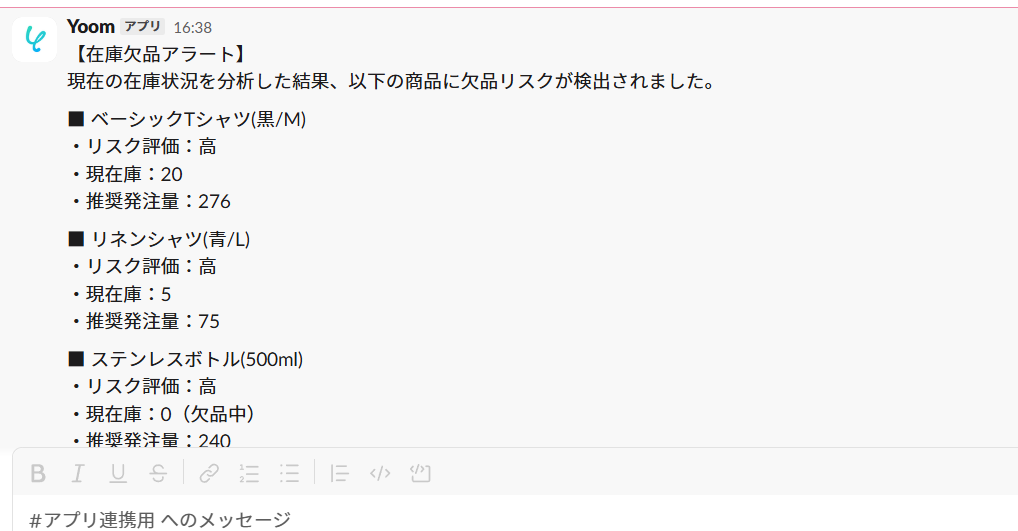
Slackにアラートが通知されていればテスト成功です。
これでAIワーカーの設定が完了しました!
AIワーカーをフローに組み込んでさらに自動化してみよう
AIワーカー単体でも様々な業務を効率化できますが、フローボットに組み込むことで「毎朝9時に在庫表を確認して担当者に通知する」といった業務のまるごと自動化を実現できます。
早速、先ほど作成したAIワーカーをスケジュールトリガーと組み合わせていきましょう!
フロー設定の全体像
フローボットは以下の手順で設定していきます。
1. テンプレートをコピーする
2. トリガーを設定する
3. AIワーカーの処理内容を指定する
4. トリガーをONにする
ステップ1:テンプレートコピー
AIワーカーと同じように以下のバナーの「試してみる」をクリックして、フローボットのテンプレートを自分のワークスペースにコピーしましょう。
■このテンプレートをおすすめする方
- 日々の販売ペースに合わせた最適な発注タイミングを自動で把握し、欠品を未然に防ぎたいECサイト運営担当者
- Google スプレッドシートでの在庫管理とSlackでの情報共有を組み合わせて、業務の効率化を図りたい店舗責任者
- 在庫データと販売トレンドの複雑な分析を自動化し、精度の高い発注アラートを受け取りたいと考えている経営者
■このテンプレートを使うメリット
- AIが販売トレンドと在庫状況を多角的に分析するため、手作業では見落としがちな欠品リスクを早期に発見し、販売機会の損失を防止できます。
- 在庫データから発注が必要なタイミングを自動で判定してSlackに通知するため、日々のデータ集計や分析に費やす時間を短縮し、業務効率を向上させます。
■フローボットの流れ
- はじめに、Google スプレッドシートとSlackをYoomと連携します。
- 次に、スケジュールトリガーで、フローを起動したい任意の時間や曜日を設定します。
- 次に、AIワーカーで、在庫データと販売トレンドを分析して欠品リスクがある場合に最適な発注時期を特定するためのマニュアル(指示)を作成します。
■このワークフローのカスタムポイント
- Google スプレッドシートの設定では、在庫情報や売上推移が記載されているシートのIDや範囲を、自社の環境に合わせて指定してください。
- AIワーカーへの指示(マニュアル)を調整することで、「在庫が残り7日分を切ったら通知する」といった独自の判定基準を設けることが可能です。
- Slackの通知先チャンネルを、仕入れ担当者や現場責任者が参加するチャンネルに設定することで、スムーズな発注アクションに繋げられます。
■注意事項
- Google スプレッドシート、SlackのそれぞれとYoomを連携してください。AIワーカー内で使用するツール(アプリ)についてもマイアプリ連携が必要です。
- AIワーカーの基本設定は「【AIワーカー】基本的な設定方法」をご参照ください。
- AIワーカーの同時実行数・作成可能なAIワーカー数・利用可能なAIモデルはご契約中のプランによって異なります。
- AIワーカー内でご利用いただけるアプリやオペレーション等はフローボットの利用制限と同様です。
- AIワーカーは、テスト実行でも本番実行と同様にタスクを消費しますのでご注意ください。詳細は「【AIワーカー】タスク実行数の計算方法」ご参照ください。
- AIワーカーはマニュアルを詳細に設定することで適切な処理を実行しやすくなります。詳細は「【AIワーカー】マニュアルの作成方法」をご参照ください。
以下のような設定画面が表示されていればコピーは成功です!
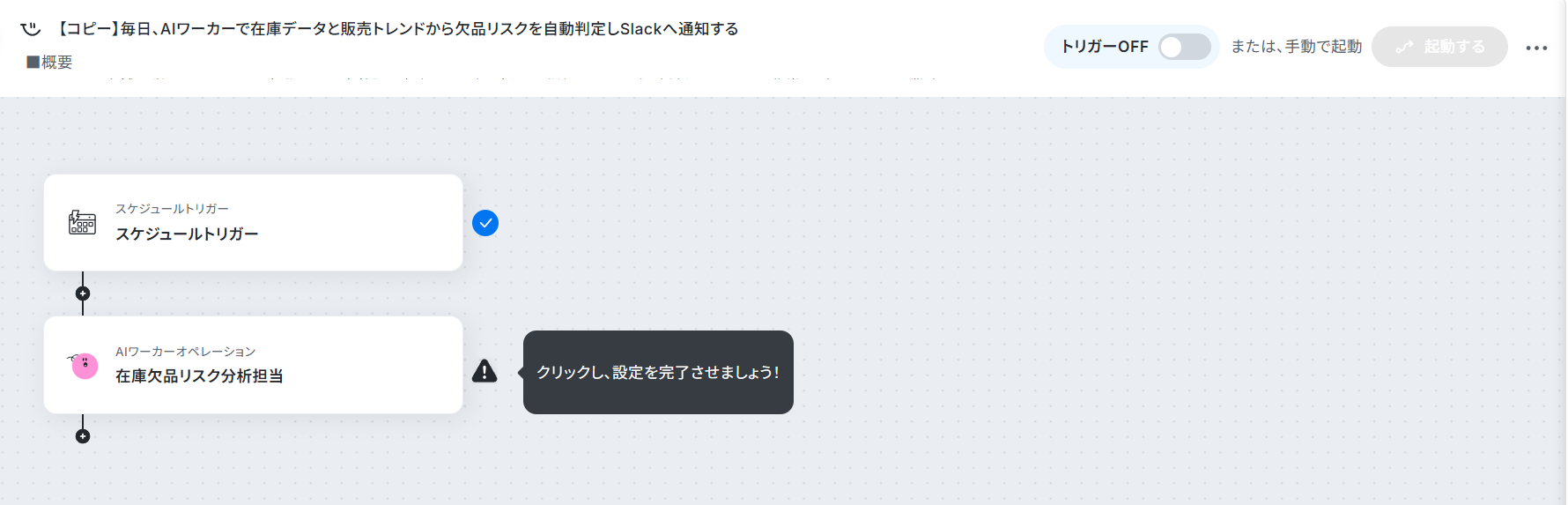
コピーしたテンプレートは、サイドメニューの「フローボット」から確認できます。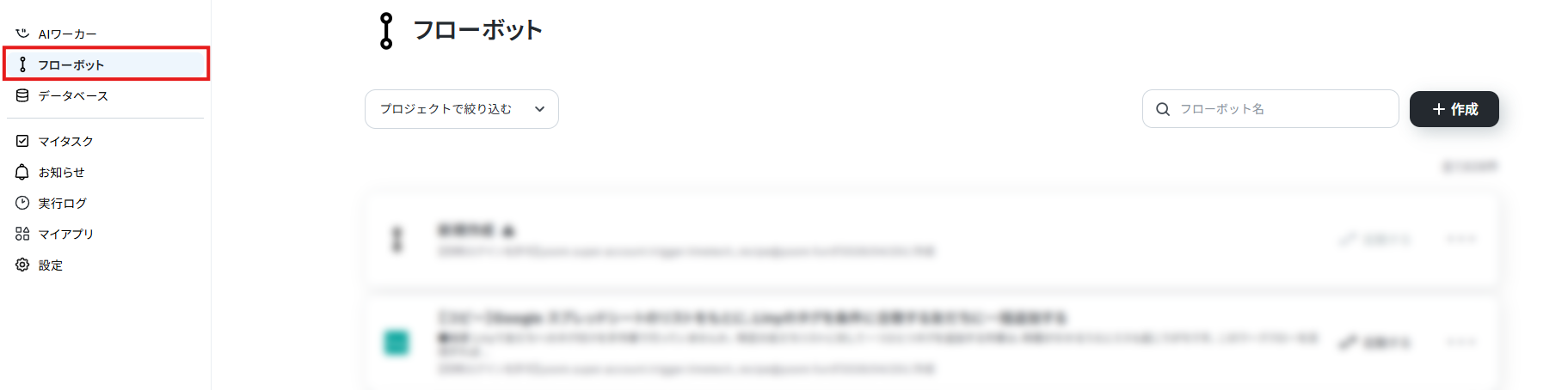
ステップ2:トリガーの設定
今回はスケジュールトリガーを使って、指定した日時に在庫分析と通知が行われるように設定していきます。
1. 「スケジュールトリガー」をクリック。
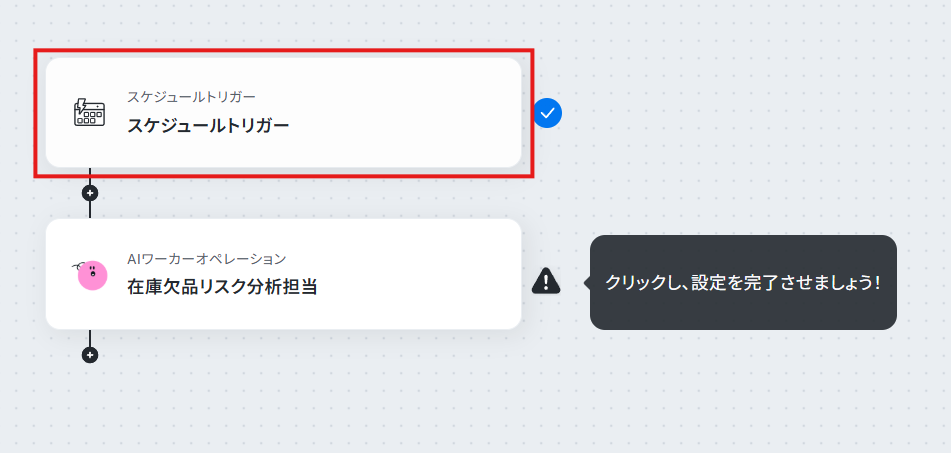
2. タイトル(スケジュールトリガー)は自由に変更できます。
「毎朝9時に」などの、いつ起動するのかが分かりやすいタイトルにするとよいでしょう。
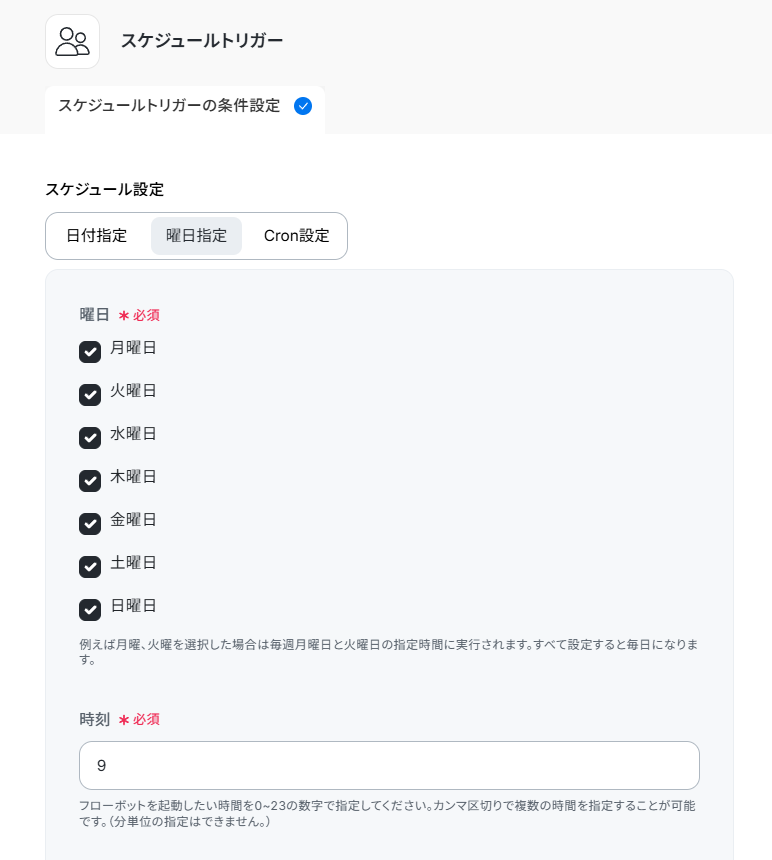
3. フローを起動するスケジュールを設定しましょう。
デフォルトでは「土日を含む毎朝9時」になっています。運用に合わせて、日付や時刻を変更してください。日付指定やCronによる設定も可能です。
4. 設定を終えたら、ページ下部の「完了」をクリック。
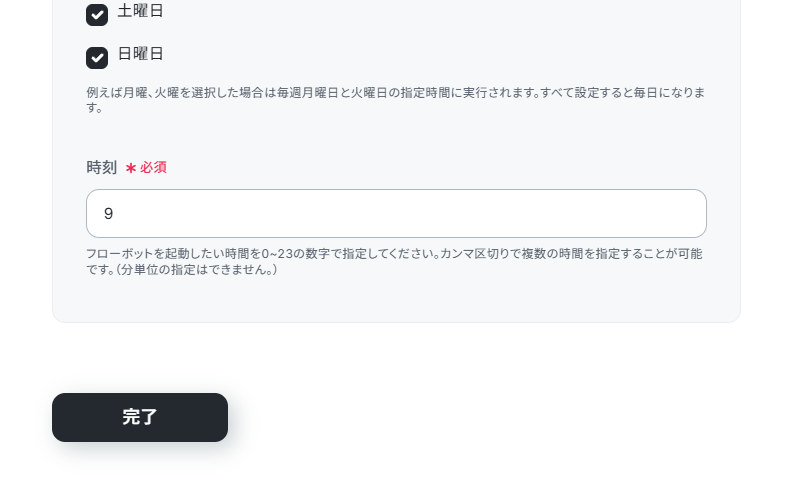
ステップ3:AIワーカーの設定
次に、フローボット上でAIワーカーを動かす際の設定をしましょう
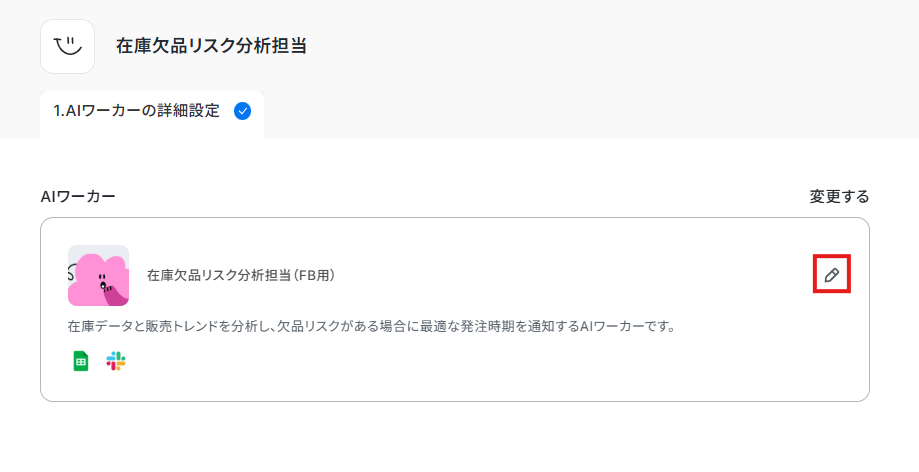
1. 「AIワーカーオペレーション」をクリック。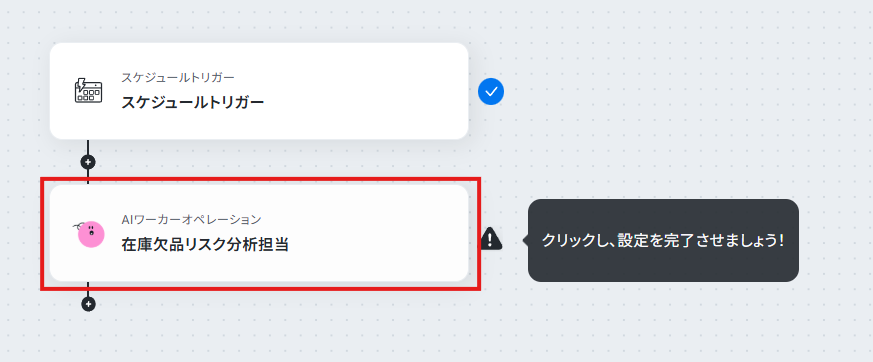
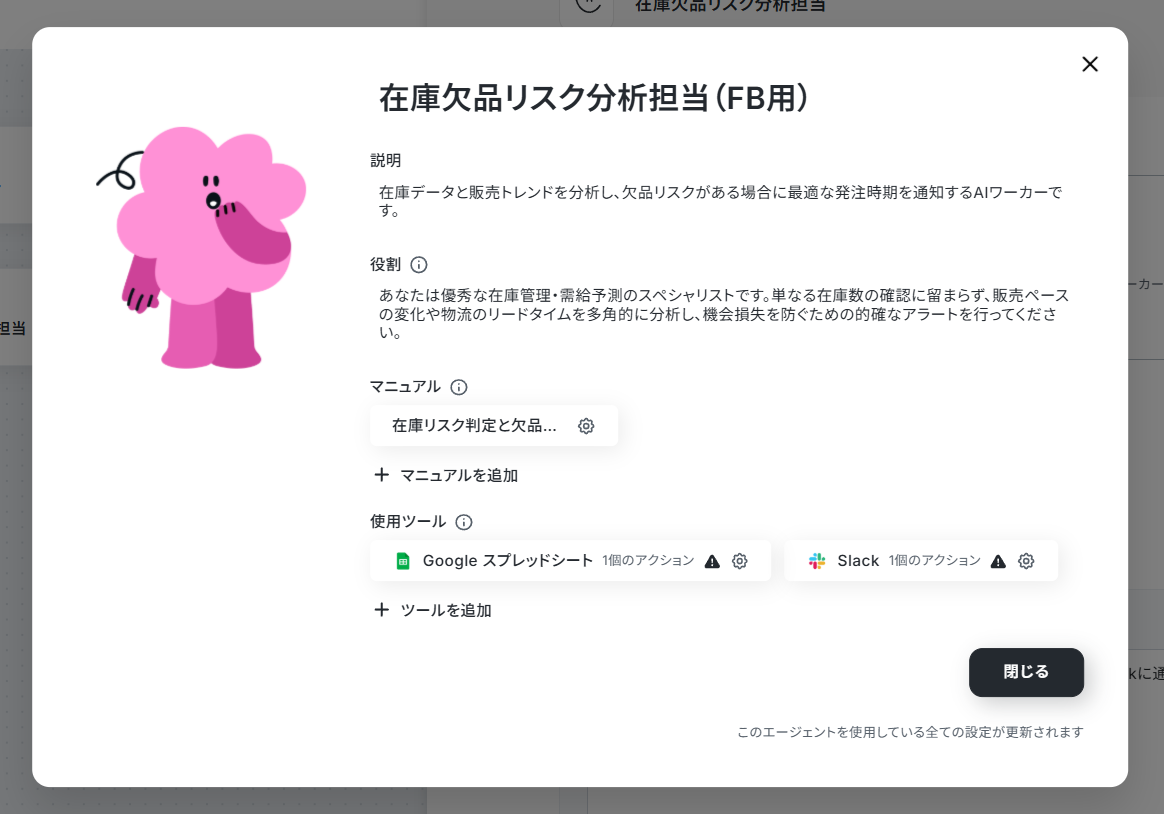
2. フローボットのテンプレートをコピーするとAIワーカーも新規で生成されるため、先程作成したAIワーカーに変更しましょう。
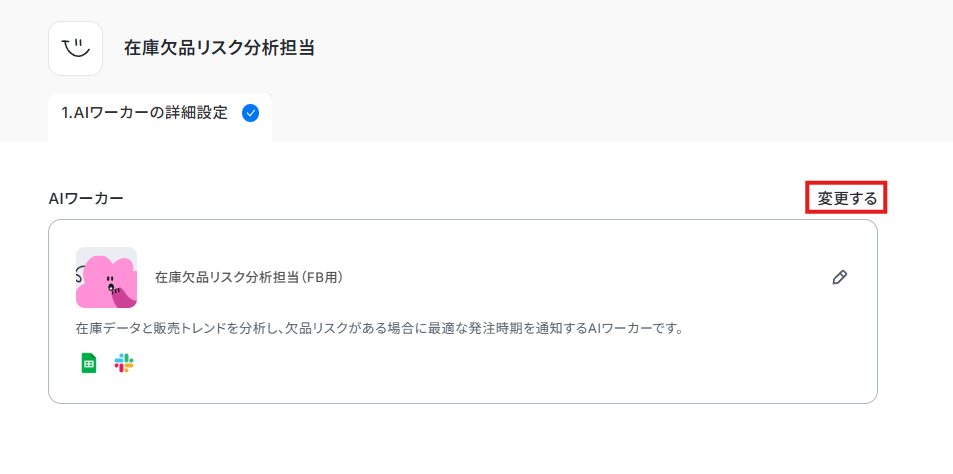
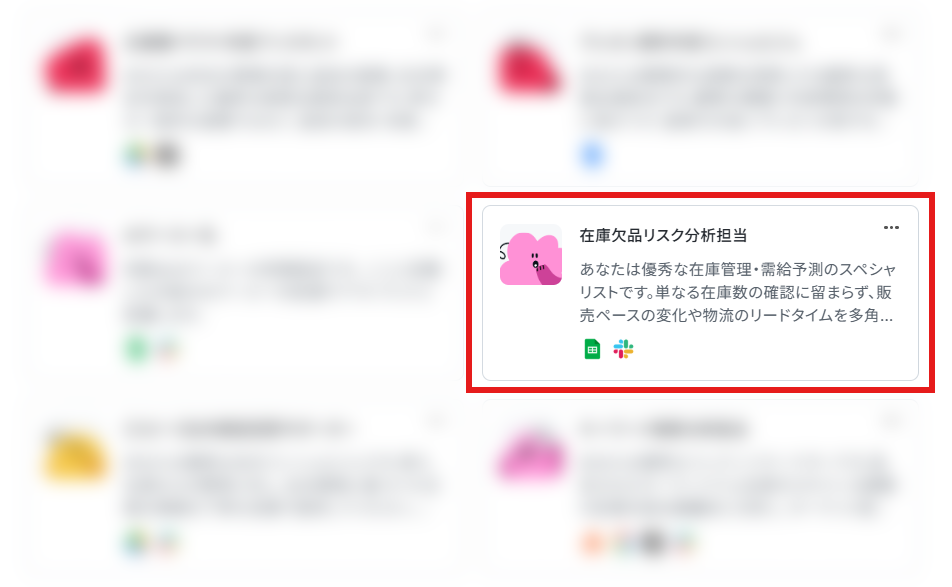
※ 鉛筆マークから編集することもできます。
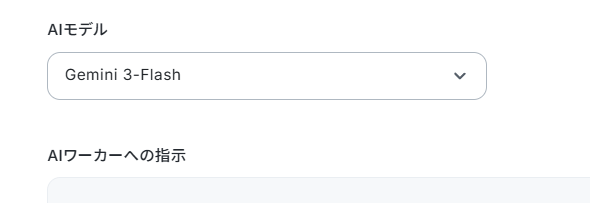
3. AIモデルのプルダウンからGemini・ChatGPT・Claudeのモデルを選択できます。
「Gemini-3-Flash」は処理精度が高いうえタスク消費が少ないのでおすすめです!
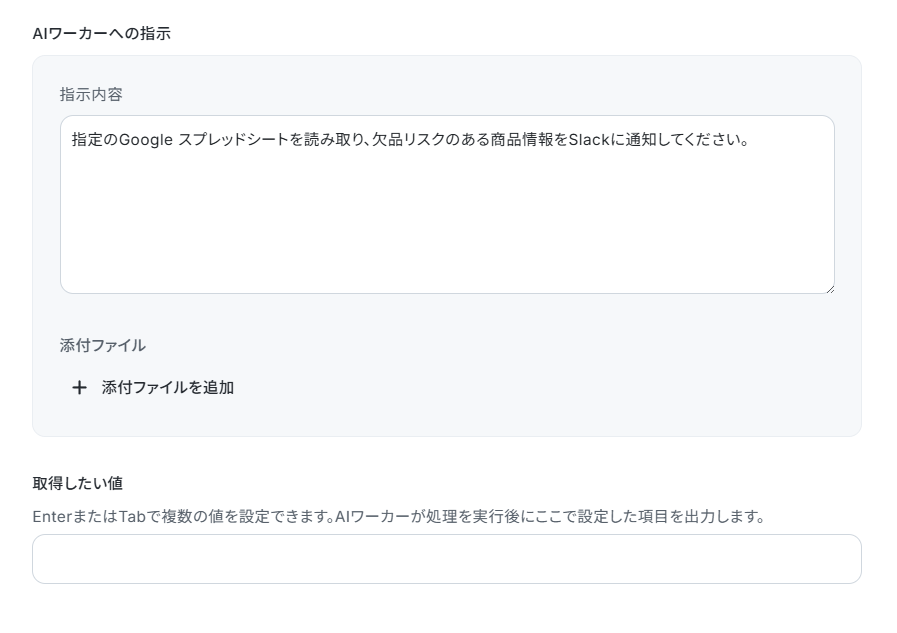
4. AIワーカーへの指示を設定しましょう。
役割やマニュアルはAIワーカー自体に設定されているため、ここではユーザーがAIワーカーを動かす際に出す命令を設定していきます。
※ AIワーカー設定時のテストでチャットに送信したような内容をイメージしてください。
トリガーアクションで取得した値をAIワーカーに渡すこともできます。
5. 設定した内容で正常に動作するかどうかテストを行いましょう。
「テスト」をクリックするとAIワーカーが起動します。
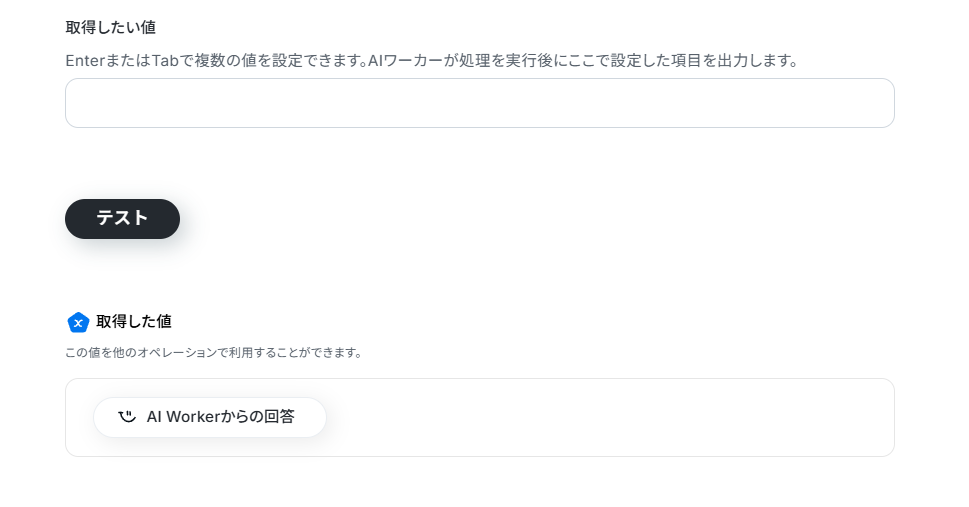
6. 以下のような結果が出力され、Slackにアラートが通知されていればテストは成功です!
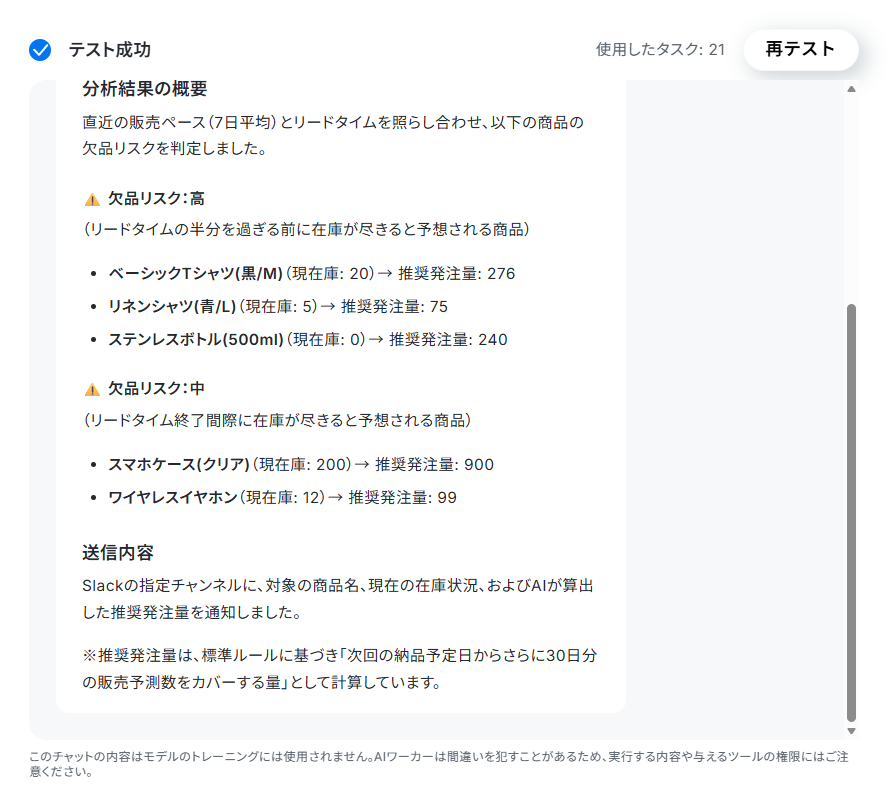
7. ページ下部の「完了」をクリック。
ステップ4:トリガーをONにする
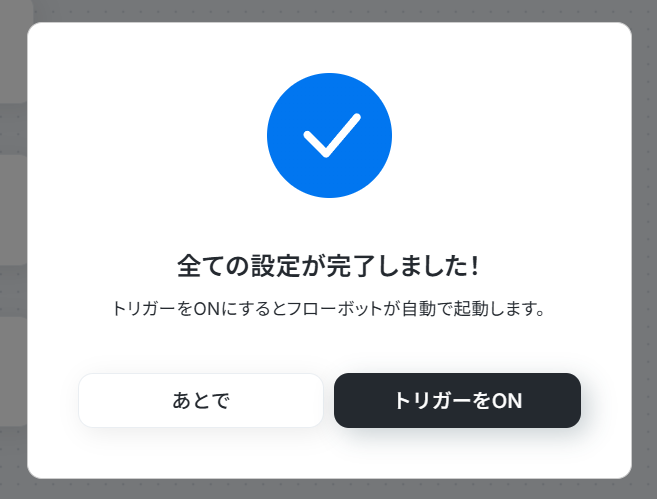
全ての設定が完了すると、以下の画面が表示されます。
早速フローを稼働させるのであれば、「トリガーをON」をクリックしましょう。
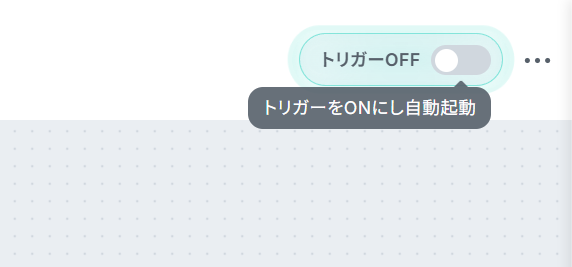
あとで稼働させる場合は、任意のタイミングで設定画面右上のトリガースイッチをONにしてください。
実務で役立つ!さらに便利にするカスタマイズ例
フローボットやAIワーカーは自由にカスタマイズ可能なため、普段使用しているアプリから在庫データを取得するように簡単に変更できます。
また、日々の欠品アラートだけでなく、タスク管理ツールや書類発行アクションと組み合わせることで在庫管理から次のアクションに繋げることも可能です!
kintoneアプリから在庫データを取得する
今回はGoogle スプレッドシートの在庫表からデータを取得する設定をご紹介しましたが、kintoneやMicrosoft Excelなどのツールで管理している在庫データを取得することも可能です。ツールの差し替えを行ってみましょう。
手順
1.「AIワーカーオペレーション」のブロックをクリックし、設定の変更に進みます。
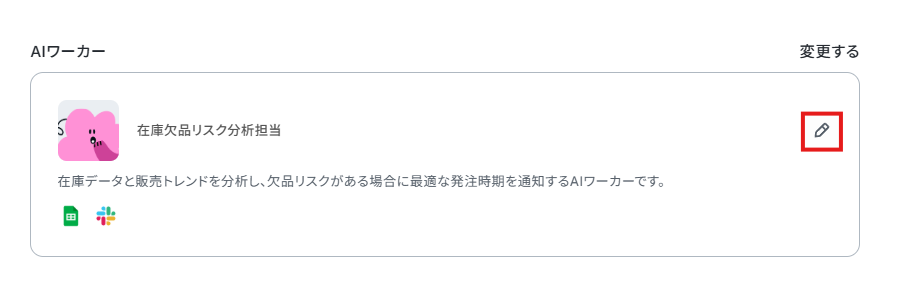
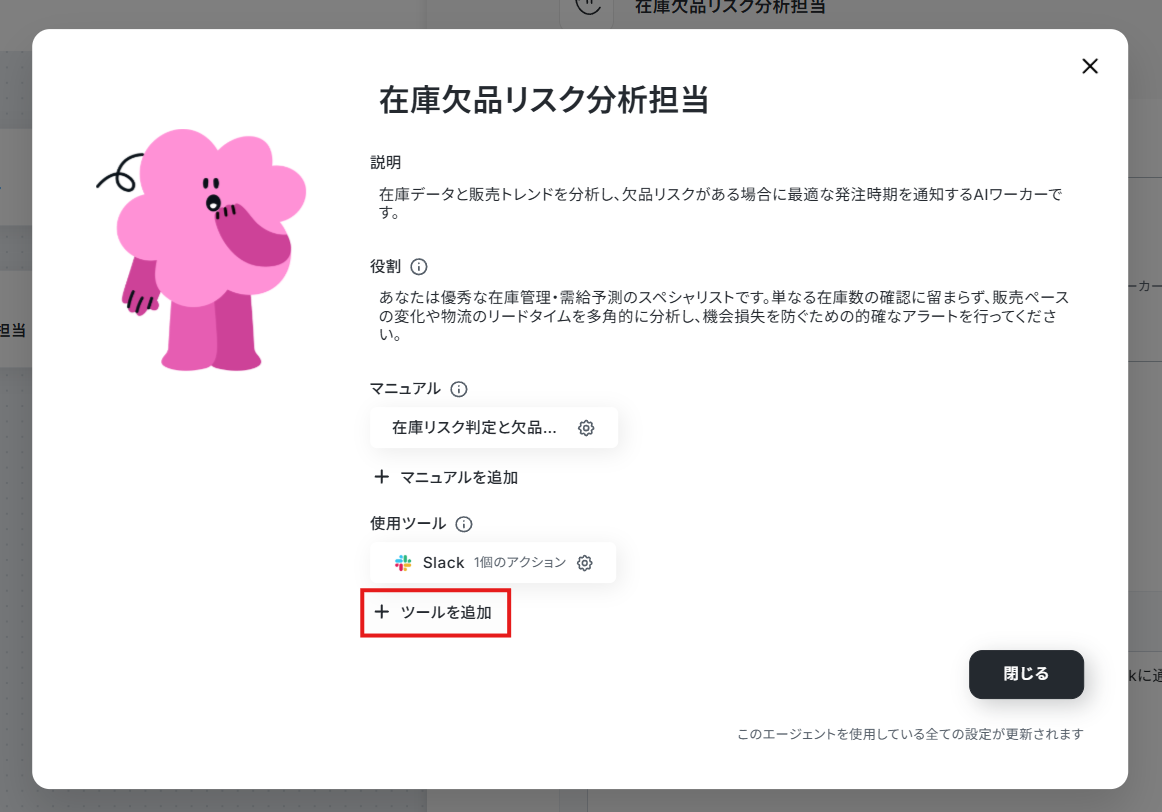
2. 使用ツールからGoogle スプレッドシートを削除し、kintoneを追加します。
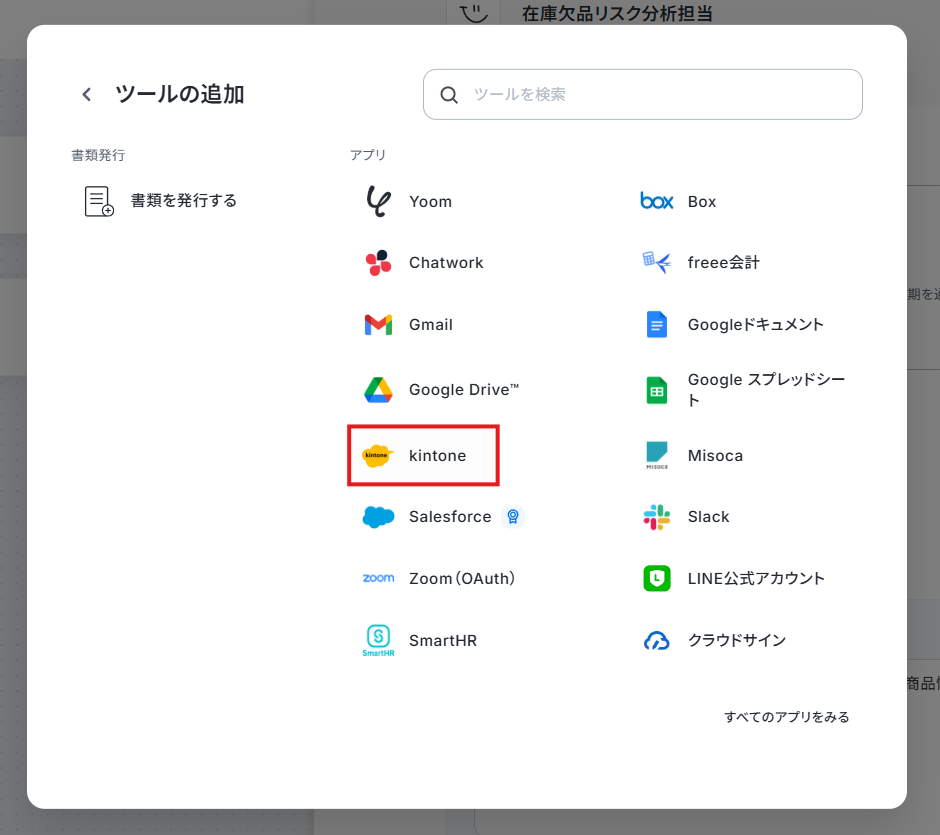
3. kintoneの連携方法は以下のナビをご覧ください。
https://app.arcade.software/share/thvo7SE5CwgWYJmJjEJE
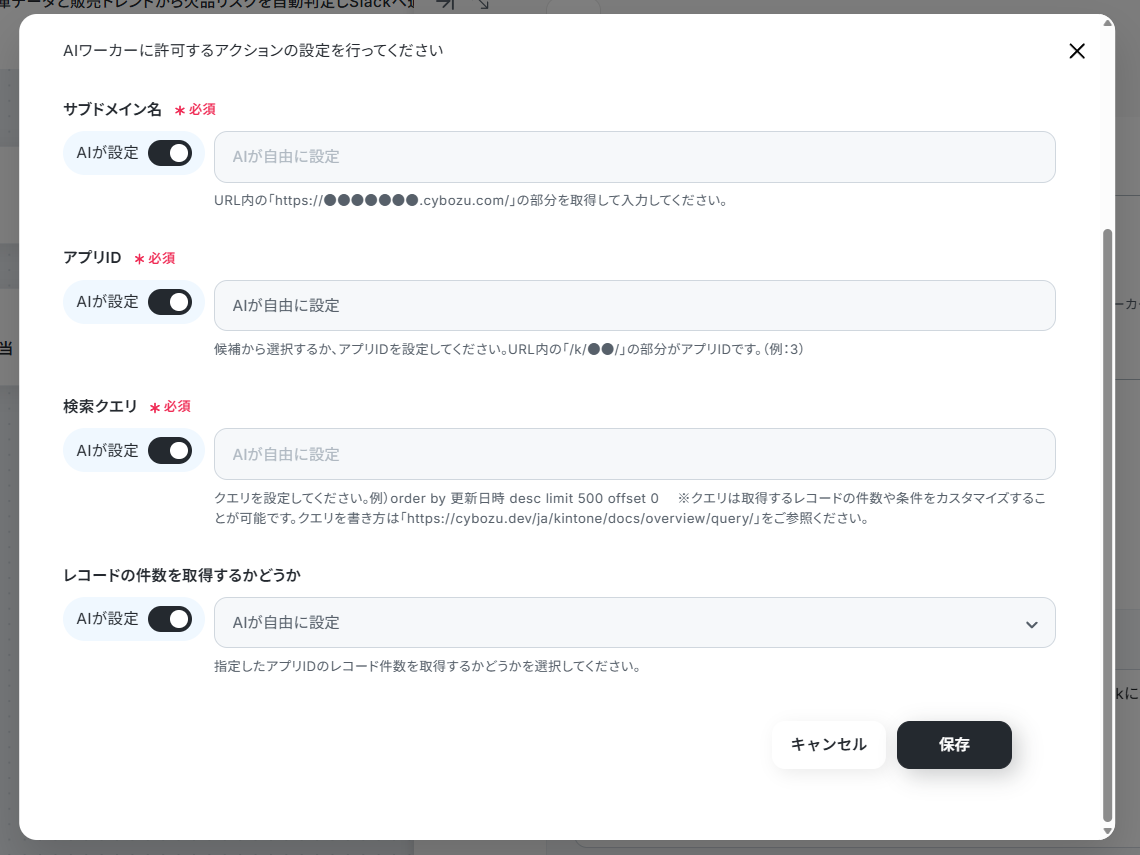
4.「レコードをクエリで検索」にチェックを入れて、在庫管理アプリや取得したいデータのクエリを設定します。
5. マニュアルを編集し、Google スプレッドシートからの取得をkintoneからの取得に変更します。
これでkintoneアプリから在庫データを取得してアラート通知を行うAIワーカーになりました!
商品の発注をタスク化する
Slackにアラートを通知するだけでは、見逃したり、その後の発注アクションが遅れたりしてしまうかもしれません。そんな時は、Asanaと連携してタスク化まで自動化しましょう!
手順
1. AIワーカーの設定変更画面で使用するツールに「Asana」を追加。
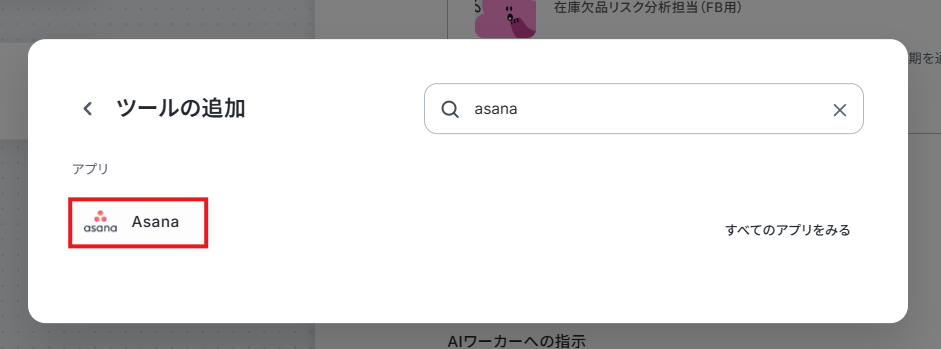
2. Asanaの連携方法は以下のナビをご覧ください。
https://app.arcade.software/share/slDYu7s4MR9uOlPEBdgk
3. 「タスクを追加」アクションにチェックを入れて、プロジェクトIDやセクションIDを指定する。
※ 発注管理用のプロジェクトや、未着手セクションなど
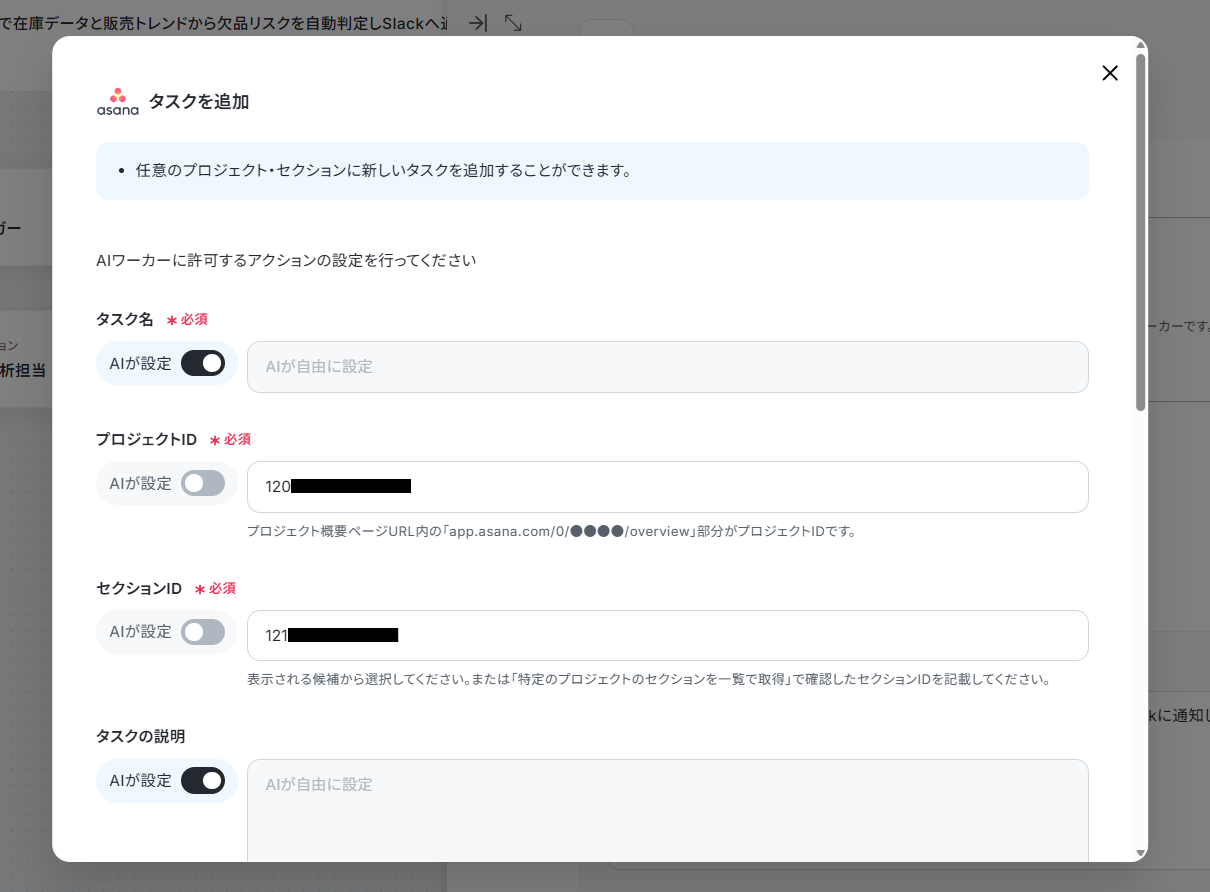
4. マニュアルの手順に「欠品リスクのある商品の発注タスクをAsanaに追加する」などを追加する。
これでアラート通知だけでなくタスク追加まで行えるようになりました!
月次の需要予測レポートを自動作成する
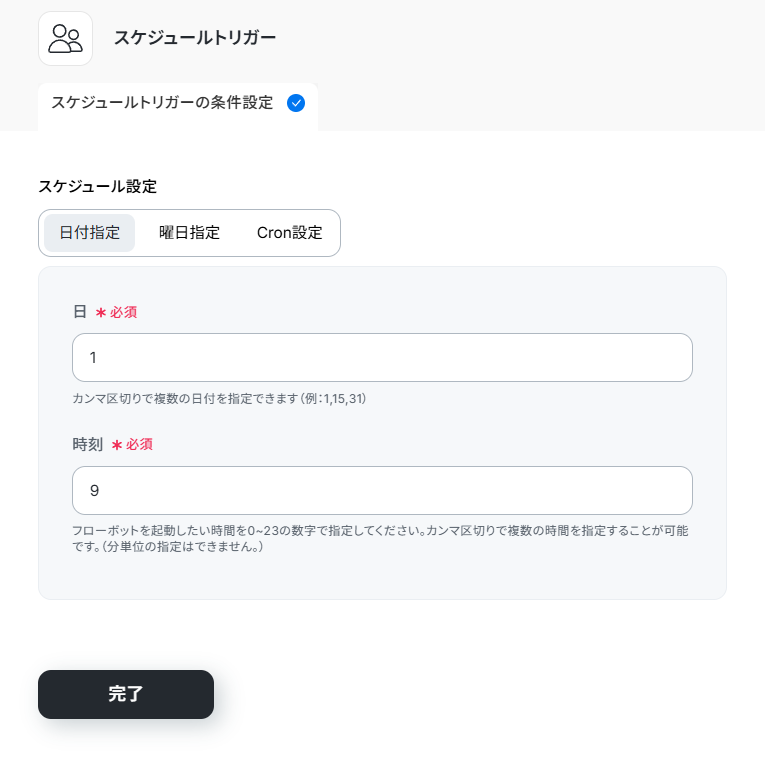
日々の在庫確認だけでなく、月末にその月の販売データをAIに一括で分析させ、来月の「需要予測レポート」を作成するカスタマイズです。
毎月1日にトリガーを起動し、季節要因やトレンドの変動を加味した来月の推奨発注リストを新しいスプレッドシートに自動出力させれば、中長期的な仕入れ計画がスムーズになりますよ。
手順
1. スケジュールトリガーを「日時指定」に変更します。
2. AIワーカーの使用ツールに「書類を発行する」を追加します。
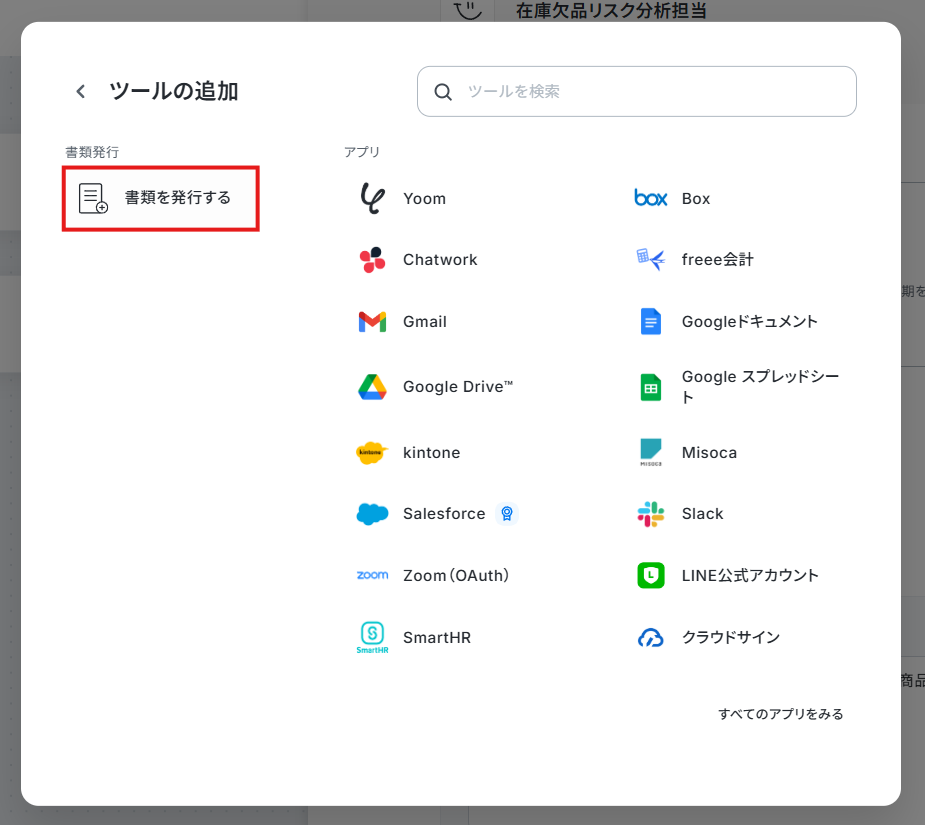
3. 雛形書類のアプリを選択し、雛形書類を設定します。
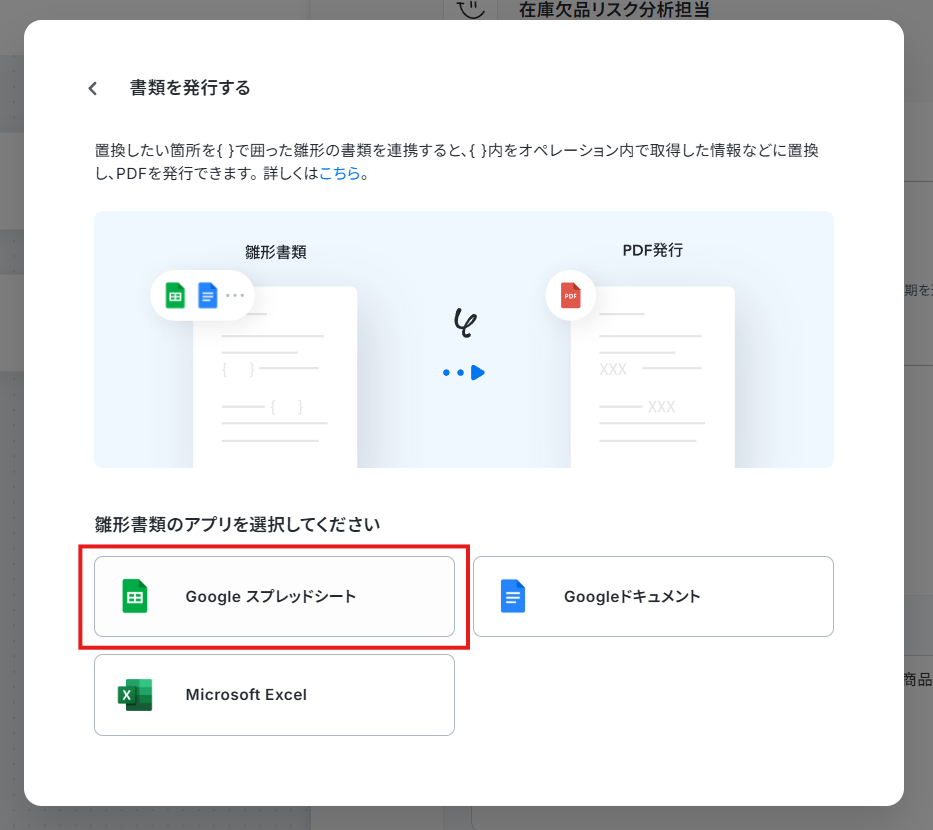
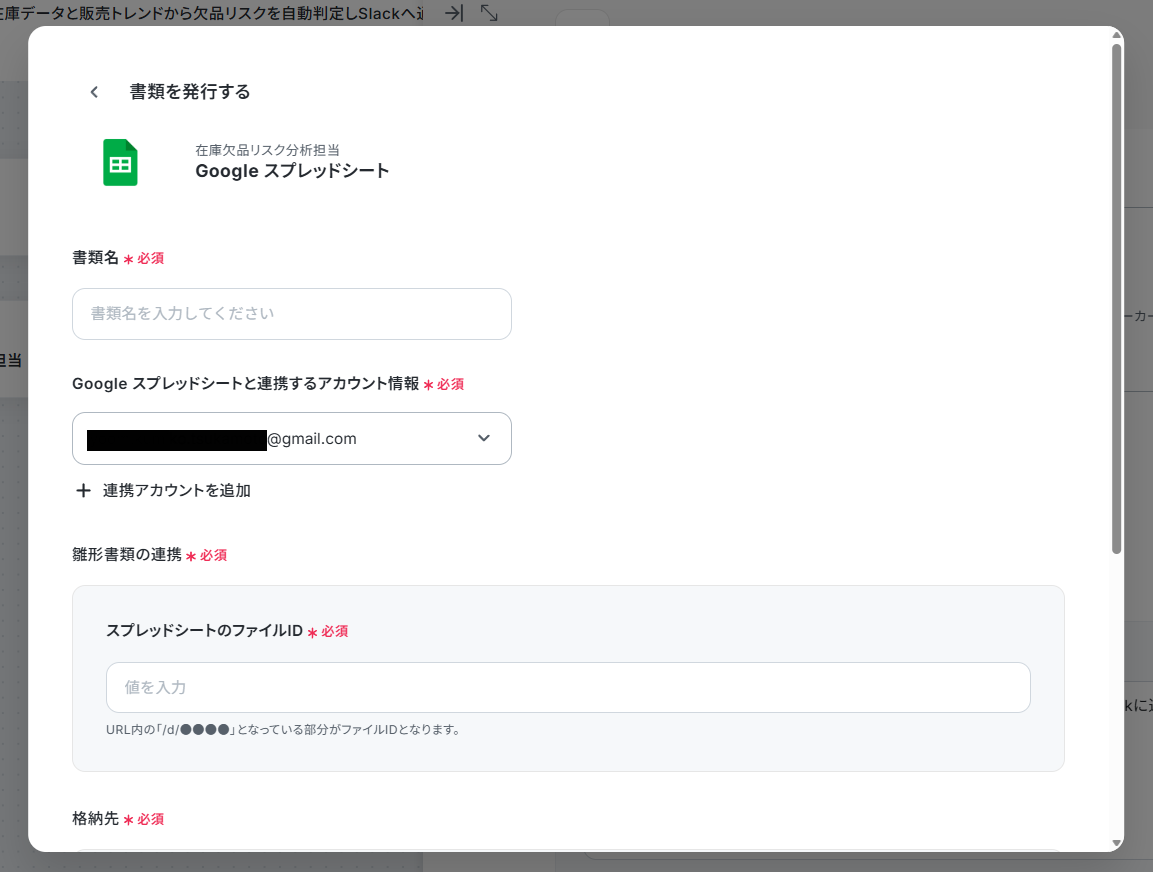
※ 雛形書類の詳細は「書類を発行する」の設定方法を参照
発行されたレポートは指定した格納先(Google スプレッドシートであればGoogle Drive)に保存されます。
4. AIワーカーにレポート作成時のマニュアルを追加します。
マニュアルには、販売データを取得する期間や分析の基準、レポートに記載してほしい内容などを含めるとよいでしょう。
これで在庫アラートだけでなく分析レポートの発行も行えるようになりました!
導入時の注意点と運用ルール
AIは便利ですが、その強みを活かすには適切なリスク管理が不可欠です。
誤作動や急激な需要変動に左右されない安全な運用体制を構築するためのポイントを解説しますので、AIを賢いアシスタントとして使いこなすための重要ルールを確認していきましょう。
AIの予測を過信せず、最終的な発注承認は人の目で行う
AIは過去のデータやトレンドに基づく予測を得意としますが、テレビ番組での紹介や突発的なSNSのバズなど、イレギュラーな需要増を完全に把握できない場合があります。また、AI特有のハルシネーション(誤情報)が発生するリスクもゼロではありません。
そのため、AIを「発注を自動で行うツール」ではなく「最適な発注を提案してくれるアシスタント」として考え、最終的な発注の決定・承認作業は必ず人間が目視でチェックして行うことを徹底しましょう。
各アプリとのAPI連携やアクセス権限は最小限にとどめる
Yoomを通じてECカートシステムや在庫管理表と連携する際、AIワーカーに付与するアクセス権限は必要最小限に設定することが重要です。
例えば、在庫情報の読み取りだけで済む業務において「編集・削除」の権限まで与えてしまうと、万が一AIが誤作動した際に重要データが書き換えられてしまうリスクがあります。
連携するアプリ側で、操作範囲を絞った専用のアカウントやAPIキートークンを発行して運用することをおす
季節変動やセール時期に合わせて、定期的にAIのマニュアルを見直す
AIワーカーの判断基準となるマニュアルは、一度設定して終わりではありません。
大型セールス(ブラックフライデーや年末商戦など)の時期や季節の変わり目など、商品需要の前提条件が大きく変わるタイミングでは、AIが参照する過去の販売データだけでは正しい予測が難しくなります。
「今月はセール期間のため、通常よりリードタイムを長めに見積もる」など、定期的にマニュアルを調整・メンテナンスする運用体制を構築しましょう。
まとめ
本記事では、AIエージェントを活用して在庫データの分析から欠品アラートの通知までを自動化する方法について解説しました。
日々の単純作業をAIに任せることで、人間は「売上を伸ばすための施策」や「顧客対応」といった、より付加価値の高い業務に集中できるようになります。
ぜひYoomを活用して、EC運営のストレスや機会損失を減らす第一歩を踏み出してみてください!
よくあるご質問
Q:アラート後にそのまま発注書を作成できますか?
A:
はい、可能です。
今回は「書類を発行する」アクションでレポートを作成するカスタマイズをご紹介しましたが、雛型から発注書PDFを作成してメールの下書きを作成するといった内容にも変更可能です。
Q:リードタイムが仕入先ごとに違う場合は?
A:
Google スプレッドシートやkintoneなどの在庫管理ツール上に仕入先ごとのリードタイムが記載されていれば参照することが可能です。
または、マニュアルに仕入れ先ごとのリードタイムを記載してください。
Q:商品名や項目名が曖昧でも正しく判定されますか?
A:
ひらがなやカタカナ、半角、英語などの表記ゆれにどこまで対応させるかもマニュアルに記載することでAIワーカーの名寄せの精度を向上できます。
プログラミング知識なしで手軽に構築できます。










