










・
AIエージェントで文章校正を効率化!社内ルールに則った校正を自動化する方法

記事の誤字脱字や表記ゆれって、公開後に見つかるんですよね。
月に数十本もの記事を公開していると、校正作業にかかる時間も無視できません。ライターが10人いれば文体も10種類ありますから、編集者はそれぞれのクセまで意識する必要があります。
「文章校正はAIに任せよう!」と思っても落とし穴が…。
過剰な修正で誰の文章か分からなくなる
ChatGPTに原稿を渡して「校正して」とだけ伝えても、社内で決まっている表記ルールや、ライターの味とも言える文体まで変えられてしまうことがありますよね。
「それは直さないで!」と逆に手直しが増えてしまうケースも。
何度もルールを伝えないといけない
「これはひらがなで表記して」「このリストにある表現は変えないで」
勝手な修正を行わせないために校正のルールをいちいち指示するのも、かなり面倒じゃないですか?一度教えても、次に実行する時には別のルールになっていたり…。
原稿があがる度にルールを伝えていては、いまいちAIで楽をしている感じがしませんよね。
そもそもコピペ作業がダルい!
校正ルールをコピペして、原稿をコピペして、校正結果をNotionなどの管理ツールにまたコピペして。このツールを行き来してコピペする作業がとにかくダルい!
一度きりの作業ならともかく、月に数十回も繰り返すとなると嫌になってきます。「校正結果を別の原稿に貼りつけてしまった」なんてミス、考えたくありませんよね。
こういった、AIを使った文章校正の限界を乗り越えられるのがAIエージェントです!
従来のAIは指示された通りに文章を生成したり、誤字脱字をチェックしたりするのが得意ですが、一方でAIエージェントは、あらかじめ決められたルールや目的に沿って、必要な作業を自律的に進められます。
AIエージェントなら、原稿のURLを渡して「校正して」と言うだけで、ライターの文体を崩すことなく社内のルールで校正して、管理ツールへの反映までも正確に行ってくれるんですよ。
本記事では、そんなAIエージェントを使った文章校正の方法を解説していくので、ぜひ最後までご覧ください!
AIエージェントで文章校正の何が変わるの?
「AIエージェントも結局AIの一種でしょ。何が違うの?」と思われる方もいるでしょう。
確かに、AIエージェントもAIを活用しています。ですが、ただ文章をチェックするだけでなく、社内の校正ルールを基に求められている作業を判断して実行できるところが大きな違いです。
① AIエージェントに原稿のURLを渡すだけで…
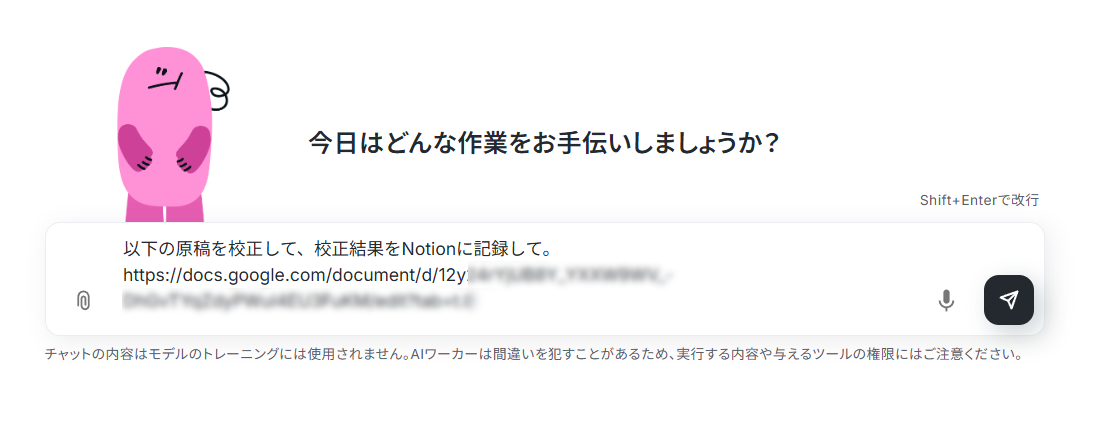
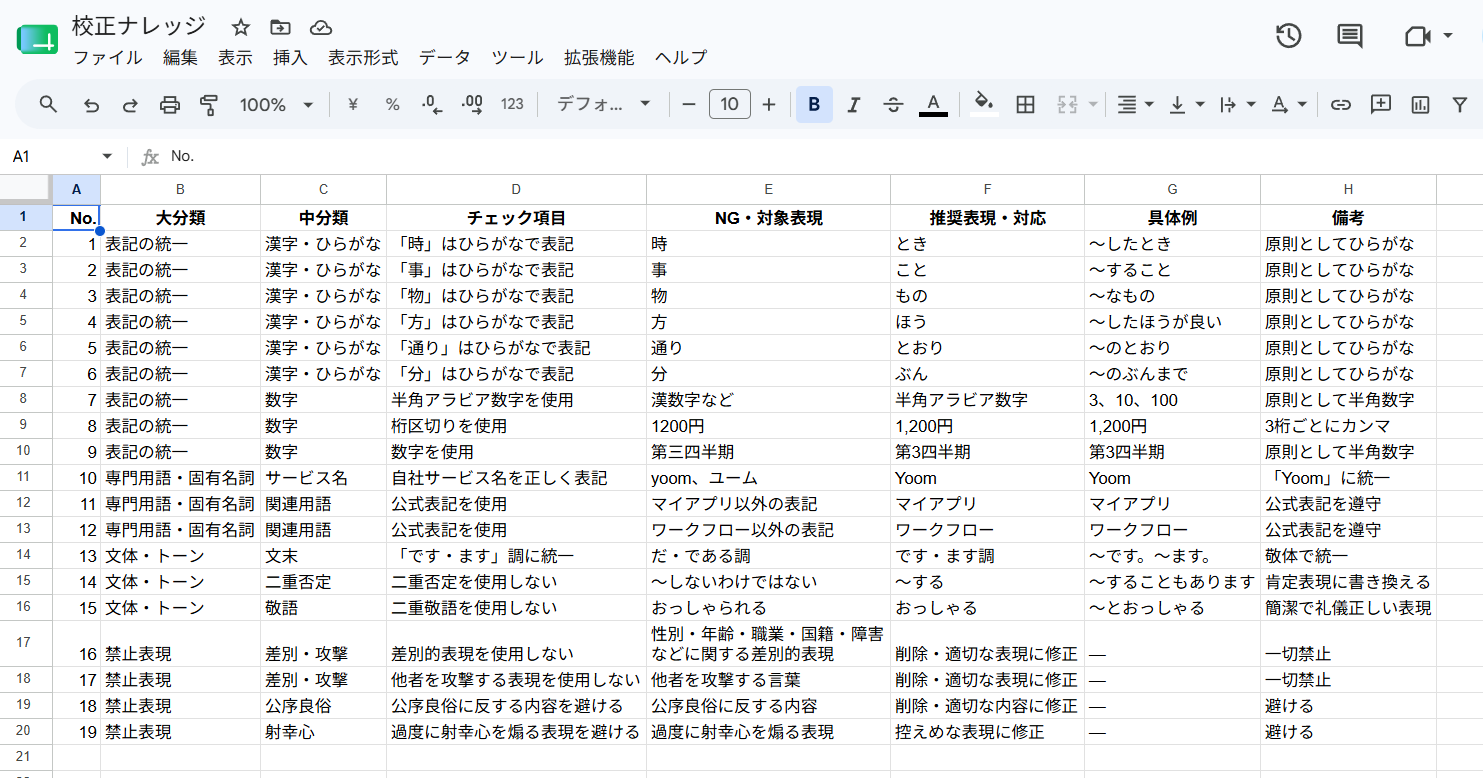
② 社内の校正ルールを読み取って…
③ 十数秒で校正結果を出力!
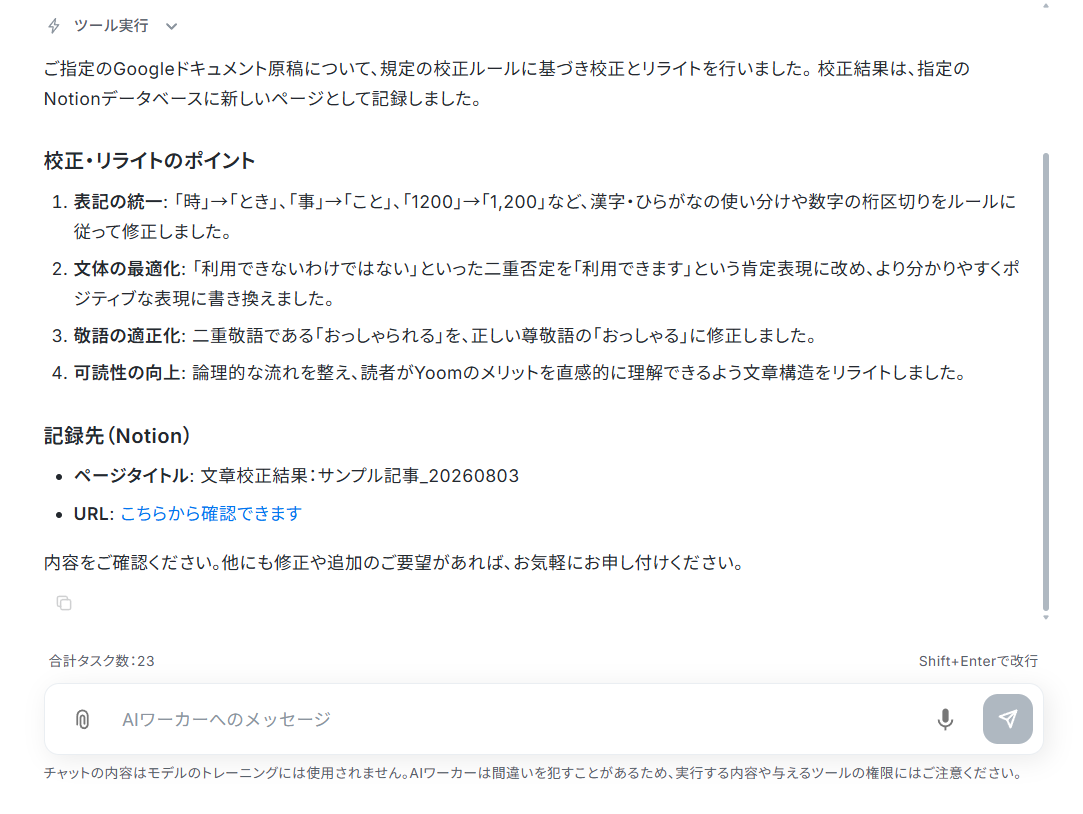
④ 管理ツールへの反映もこの通り!
文章校正をAIエージェントに任せると、具体的にどう変わるのか見ていきましょう。
1. 校正ルールを毎回伝える必要がなくなる
ChatGPTやClaudeに校正を依頼する場合は、その都度ルールを伝える必要がありましたよね。
AIエージェントなら、Google スプレッドシートやNotionなどのツールで管理している社内の校正ルールを参照できるので、普段ライターや編集者が確認しているルールをそのまま覚えさせられるんです。
これなら毎回ルールをコピペして指示する必要もありませんし、社内のルールが更新されれば自動で新しい情報を参照してくれるので、メンテナンスも楽になりますよ!
2. 修正だけでなく「なぜ直したのか」まで確認できる
校正結果だけが返ってきても、「どこが直されたのか」「なぜ直したのか」が分からなければ、その校正を採用していいのか悩みますよね。これでは確認事項が余計に増えてしまいます。
AIエージェントは、修正した箇所と合わせて修正理由も出力してくれるので、「『出来る』を『できる』に修正。社内表記ルールで、補助動詞はひらがな表記としているため」といったように校正ルールとの照合まで任せられますよ。
編集者がそれぞれ修正理由を考えてコメントする手間を減らせるため、ライターへのフィードバックもスムーズになります。チーム内で校正ルールを共有するきっかけにもなるでしょう。
3. 原稿の確認から校正結果の反映まで任せられる
原稿と校正ルールをコピペするところから始まったAIによる校正作業も、AIエージェントなら1回の指示にまとめられます!
オンラインにあがっている原稿の取得から校正ルールの参照、校正の実行、結果の出力と反映までも「このURLの原稿を校正して」の一言で完結。
原稿と校正ルールと結果の反映先が別のツールであってもAIエージェントが自動で連携してくれるので、ツールを行き来する面倒さからも解放されますよ。月の記事本数が多いほどAIエージェントの効果を実感できます!
AIエージェントなら、本当にAIに任せたかった文章校正を実現できますよ。
コピペ作業やAI校正の校正、なんて二度手間からはおさらばしましょう!
YoomのAIワーカーで文章校正をしてみた!
AIエージェントと聞くと、プログラミング知識が必要な難しいツールのように感じるかもしれません。ですが、YoomのAIエージェントである「AIワーカー」なら「校正ルールはこのシートを参照してね」と自然言語(人間が日常的に使う言葉)で指示するだけで設定できるんです!
▼今回使用するテンプレート

提供された文章・原稿を、ターゲットや目的に合わせて校正・編集するAIワーカーです。冗長な表現の削除やトーンの統一、修正根拠の提示まで自動で行うため、文章作成業務の質と効率を同時に向上できます。プレスリリースなどの対外コンテンツを洗練させたい広報担当者や、校正作業を効率化したいチームリーダーにおすすめです。
- プレスリリースやブログ記事など、外部向けの発信コンテンツの質をより高めたい広報・マーケティング担当者の方
- 技術文書や社内通達など、複雑な内容を誰にでも分かりやすく正確に伝えたいと考えている業務担当者の方
- 文章の校正作業に時間がかかっており、修正のポイントを整理して効率的にブラッシュアップしたいチームリーダーの方
■事前準備
AIワーカーが自社の基準に基づいて正確に回答できるよう、表記ルール・OK/NG表現・校正チェックリストなどをまとめたシートをあらかじめ用意しておきましょう。Yoomと連携しているアプリであればどれでも利用できるので、普段お使いのツールを自由に設定してください。
その後、AIワーカーへのチャットで「◯◯(作成したシート名)を参照して」と指示することで、AIワーカーがその情報をもとに回答できるようになります。
なお、スキル内に自社独自のルールやチェック項目を直接書き込むことも可能です。その場合も、AIワーカーにチャットで指示することでスキルに自動で反映されます。
チャットで指示を出すだけで自社の運用に合わせて自動で設定・アップデートされていきます。まずは、AIワーカーが処理を正しく実行できるよう「スキル」と「使用ツール」をカスタマイズしましょう。
- 「スキル」とは:
- AIワーカーが処理を行うための手順書です。詳しい設定方法は「【AIワーカー】スキル(旧マニュアル)の作成方法」をご参照ください。
- 「使用ツール」とは:
- AIワーカーが処理を行う際に使用するツールです。自社で普段使っているツールをAIに指示するだけで、データの取得先や出力先を自由に組み替えることができます。
- AIワーカーの同時実行数・作成可能なAIワーカー数・利用可能なAIモデルはご契約中のプランによって異なります。
- AIワーカー内でご利用いただけるアプリやオペレーション等はフローボットの利用制限と同様です。
- AIワーカーは、テスト実行でも本番実行と同様にタスクを消費しますのでご注意ください。詳細は「【AIワーカー】タスク実行数の計算方法」ご参照ください。
上記のテンプレートを早速試してみましょう!
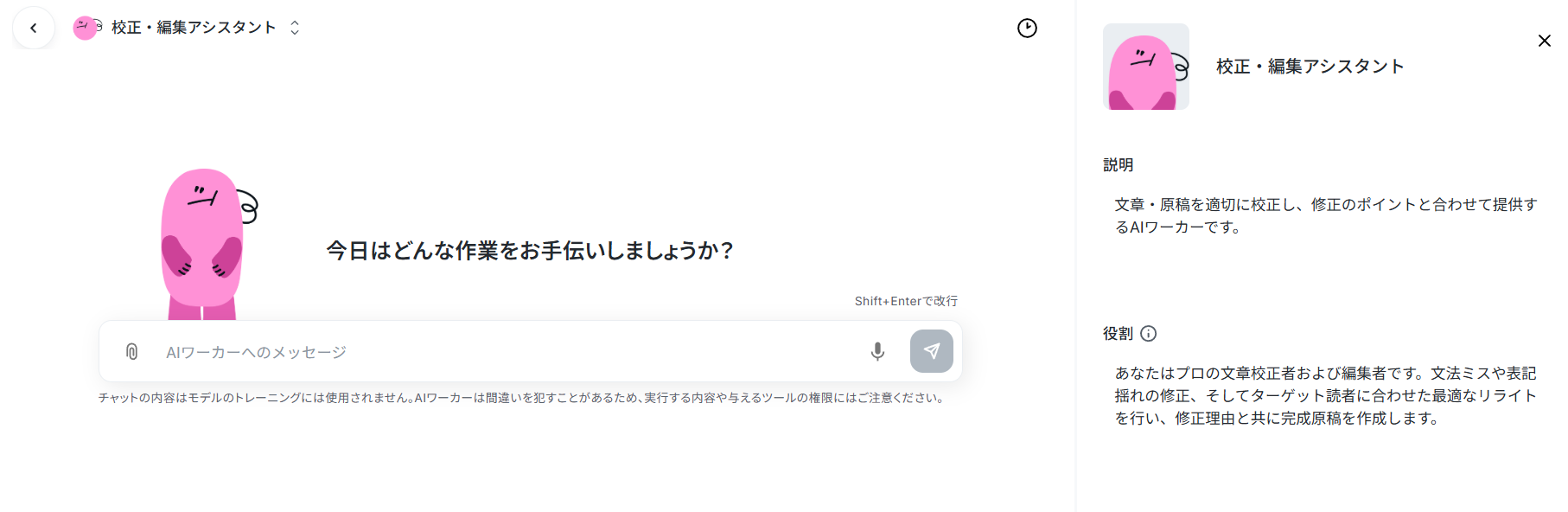
バナーの「試してみる」をクリックして、無料のアカウント登録を済ませると、以下のようなチャット画面が表示されます。
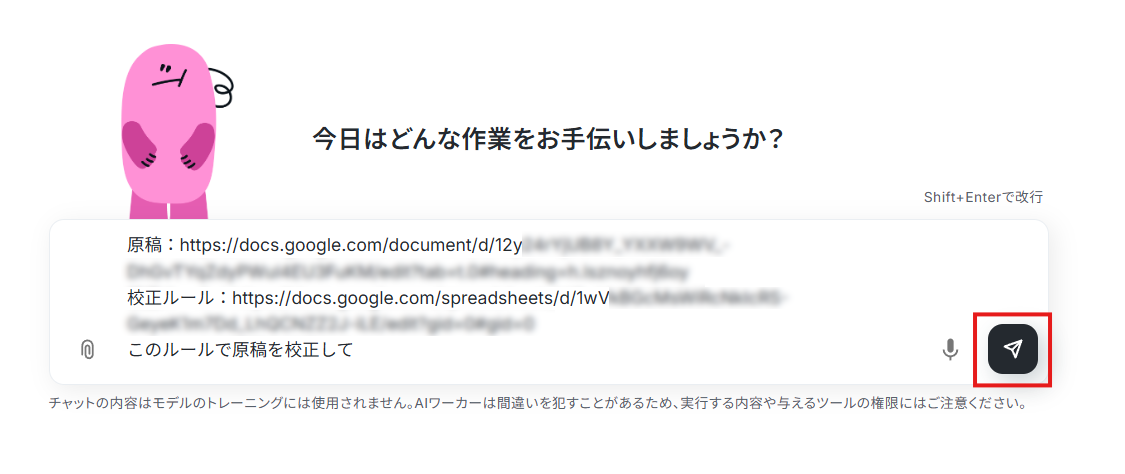
まずはこの状態で、原稿の校正ルールのURLを渡して「このルールで原稿を校正して」とチャットで指示してみましょう。
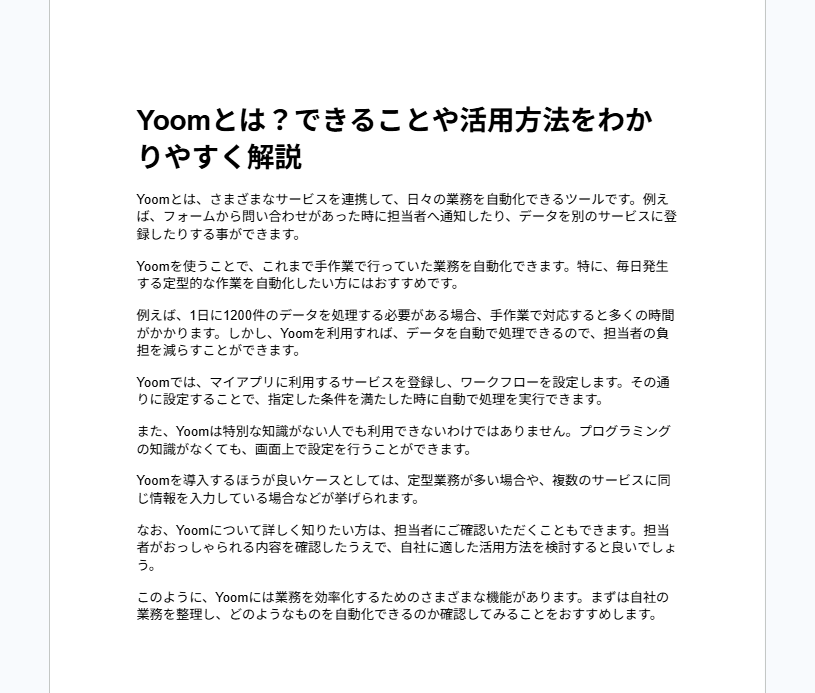
▼サンプル用の原稿
今回はGoogleドキュメントの原稿とGoogle スプレッドシートの校正ルールを渡しているため、それらにアクセスするための権限を与える必要があります。
でも、安心してください。この設定もAIワーカーが自動で行ってくれるので、あなたはその権限を与えていいかをチェックして許可するだけでいいんです!
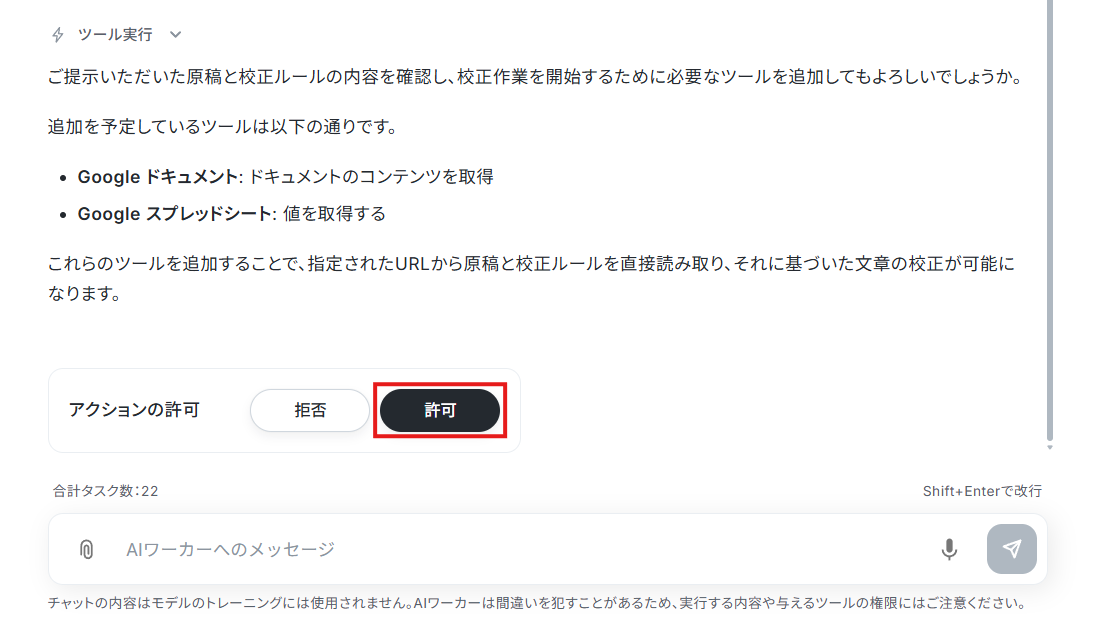
これでGoogle スプレッドシートとGoogleドキュメントの連携が完了して、URLにアクセスできるようになりました。
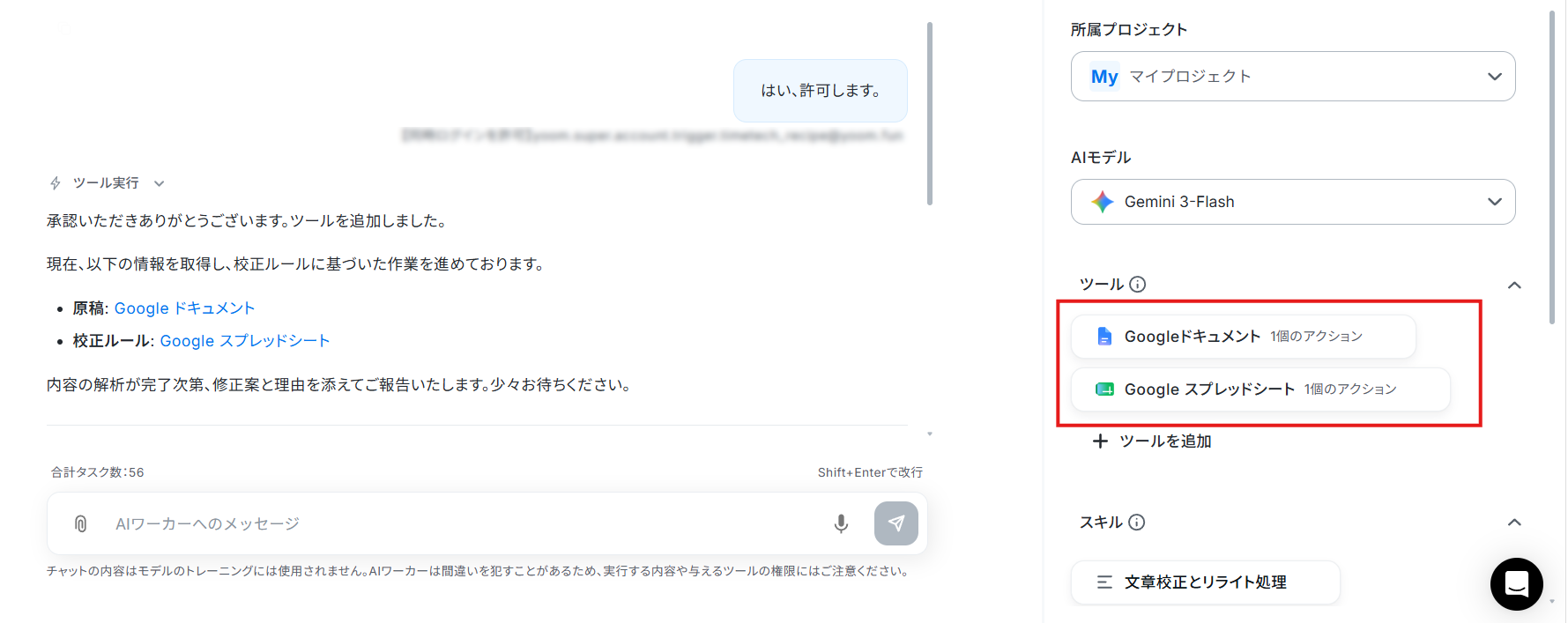
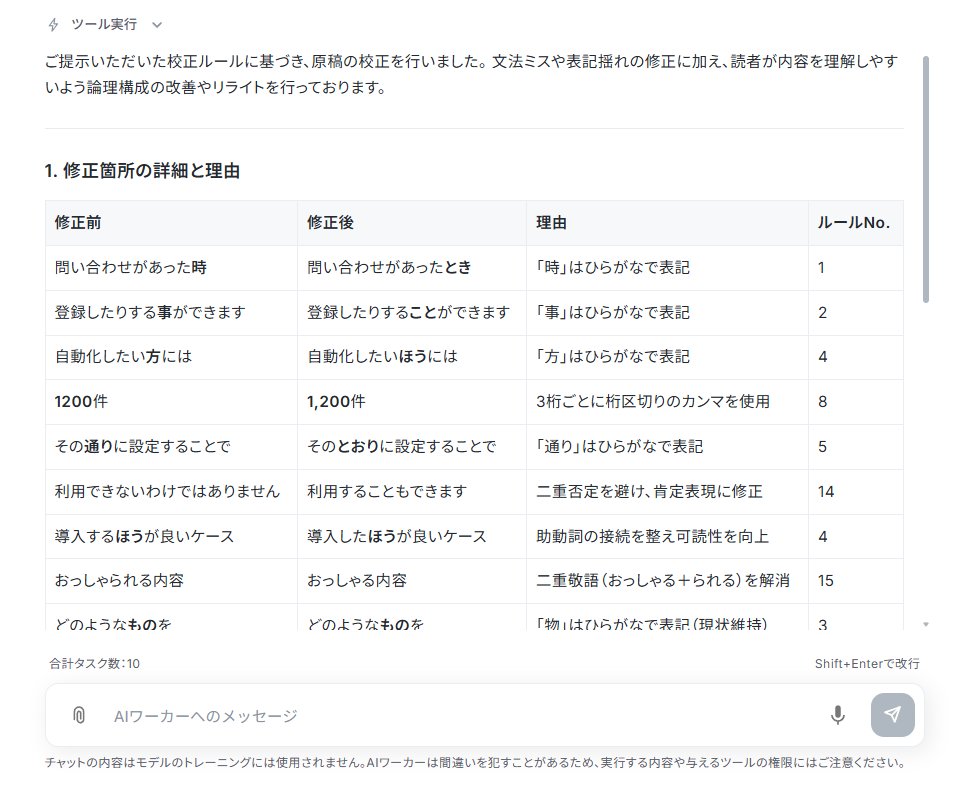
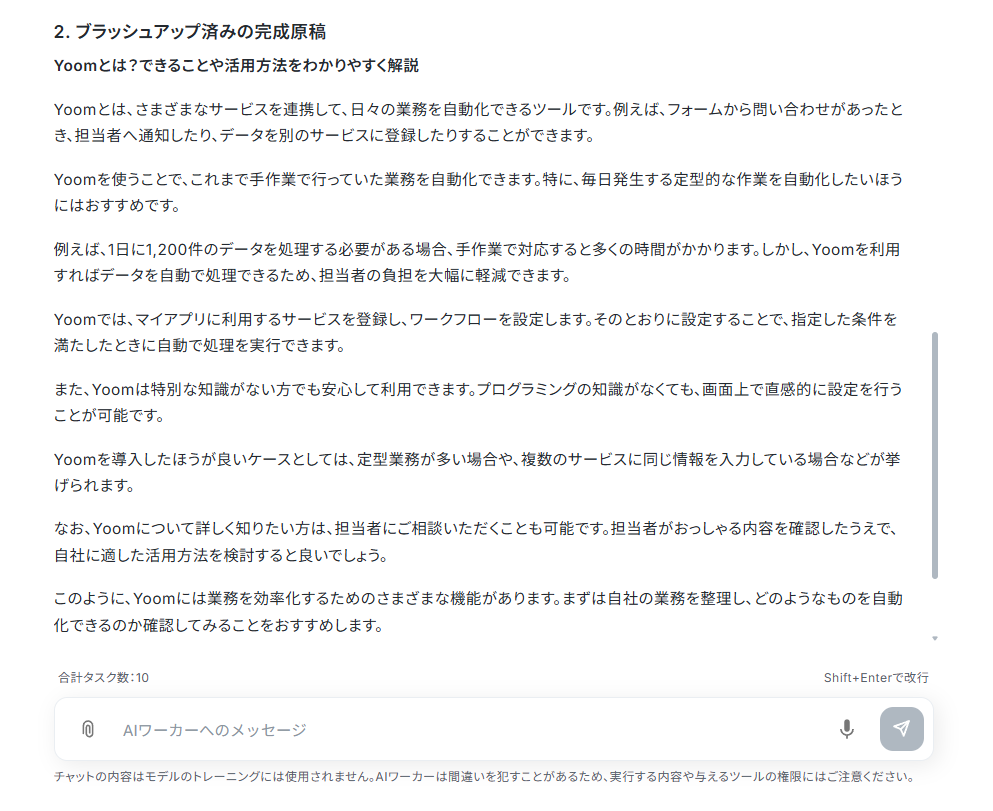
さらに、十数秒もしないうちに校正が完了しました!
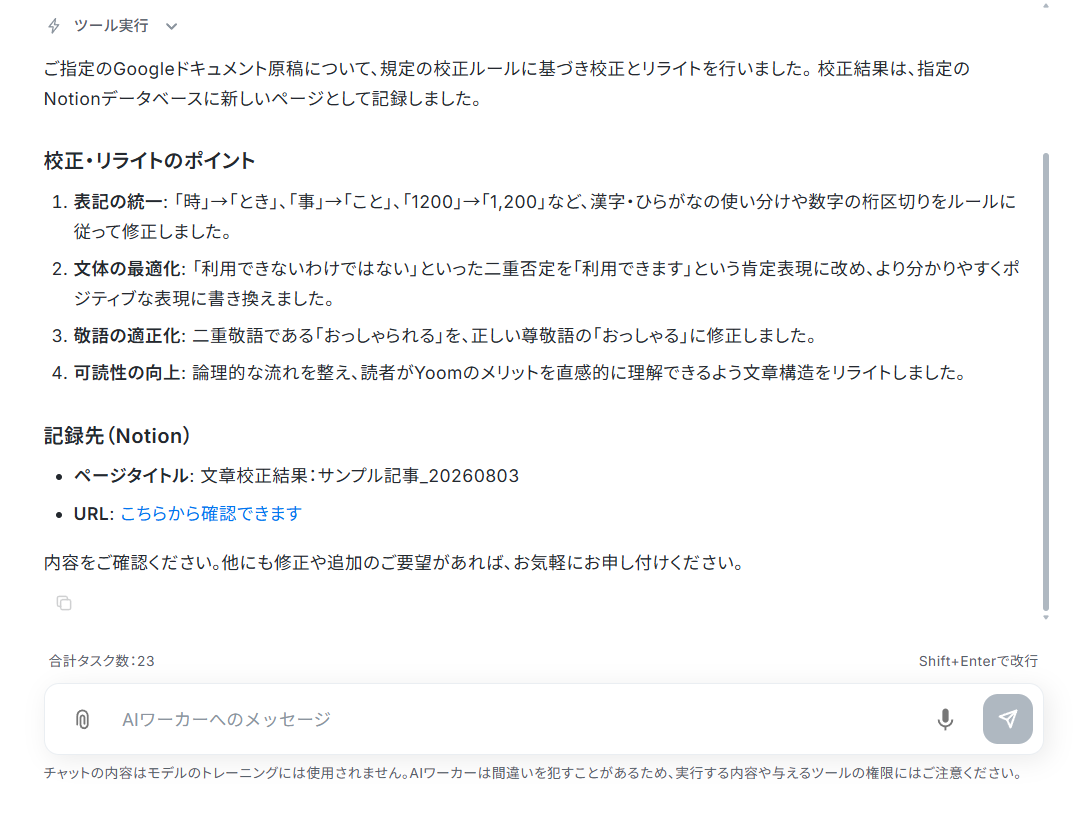
修正箇所とその理由、修正後の原稿がそれぞれ出力されるため、フィードバックや反映もスムーズに行えます。
自社カスタムもプログラミング不要!
これだけでも校正作業はグッと楽になりますが、あまり従来のAIと変わらない感じがしますよね。YoomのAIワーカーの強みは、自社の校正作業に合わせて参照元や出力先をカスタマイズした上で、それを設定として保存できるところなんです!例えば、校正ルールを管理しているGoogle スプレッドシート。いちいちURLを貼るのは面倒なので、「校正ルールは毎回こちらのシートを参照してください」と指示してみましょう。
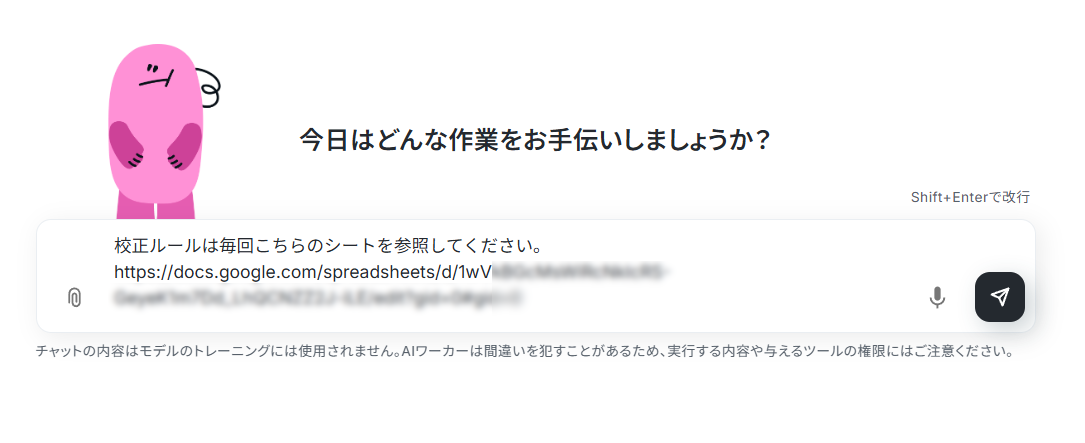
すると、AIワーカーがスキルの変更を提案してきました。
スキルとは、AIワーカーが処理をする際の手順書(マニュアル)のことです。ここに参照先や出力形式を記録しておくことで、より業務に沿ったAIワーカーに育てることができますよ。
内容を確認して「スキルとして保存してください」と指示してみましょう。
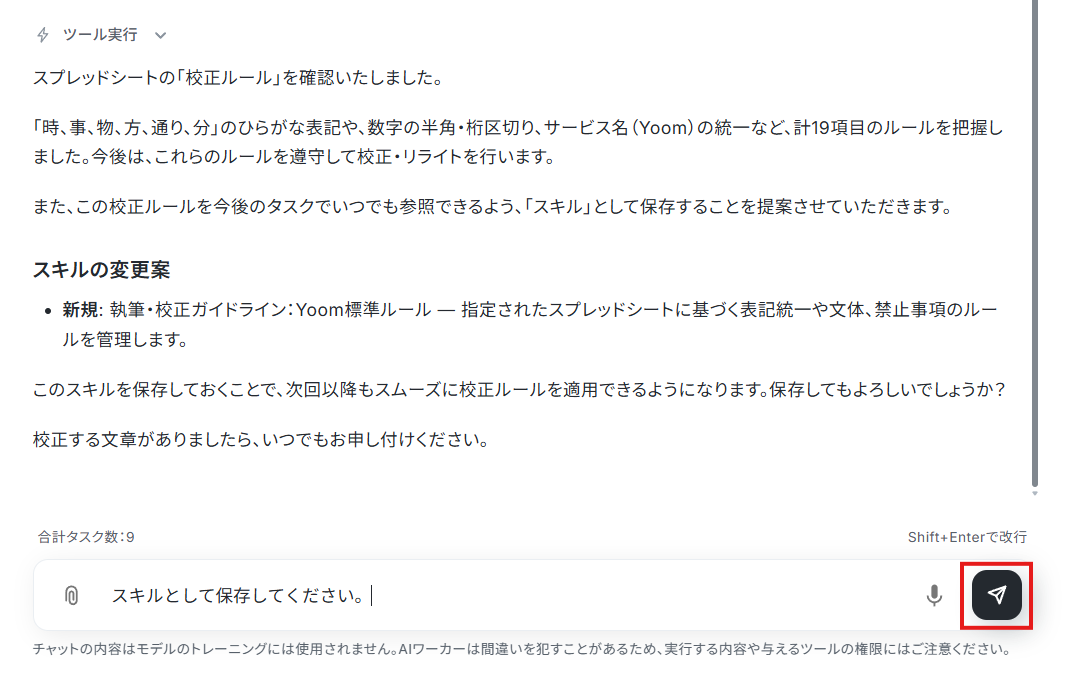
以下のようにスキルの更新内容が表示されるので、確認して「許可」しましょう。
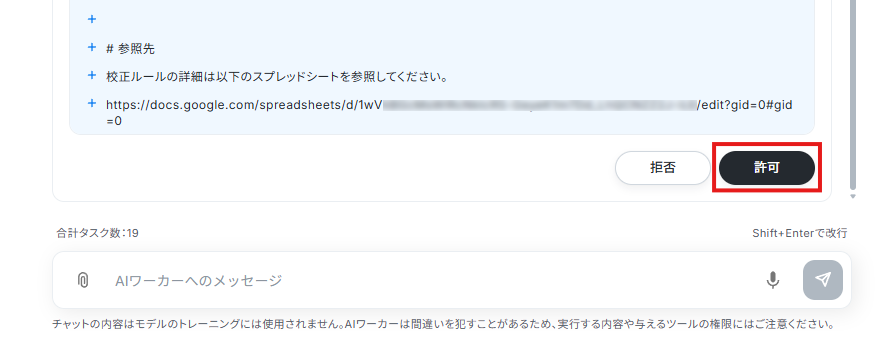
これで、校正ルールを毎回伝えなくても、自分で最新のルールを読み取って校正を行うようになりました!
他にも、出力先のツールを指定すれば、チームとの共有も楽になりますよ!以下の例ではNotionデータベースを指定しています。
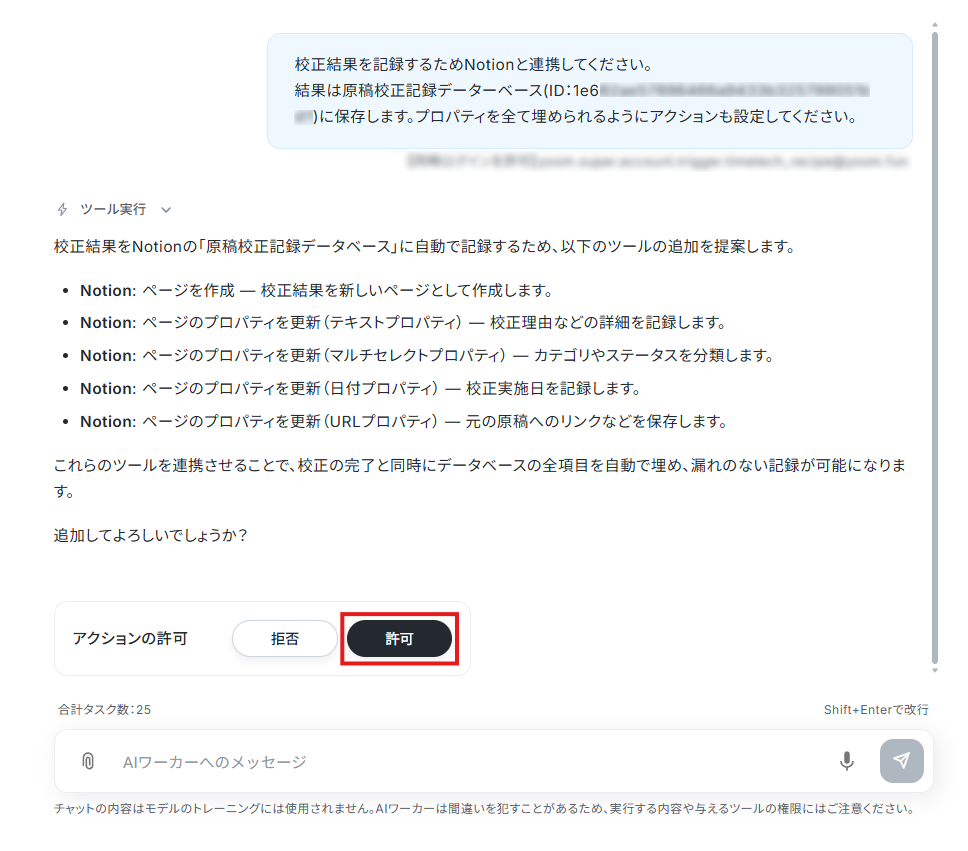
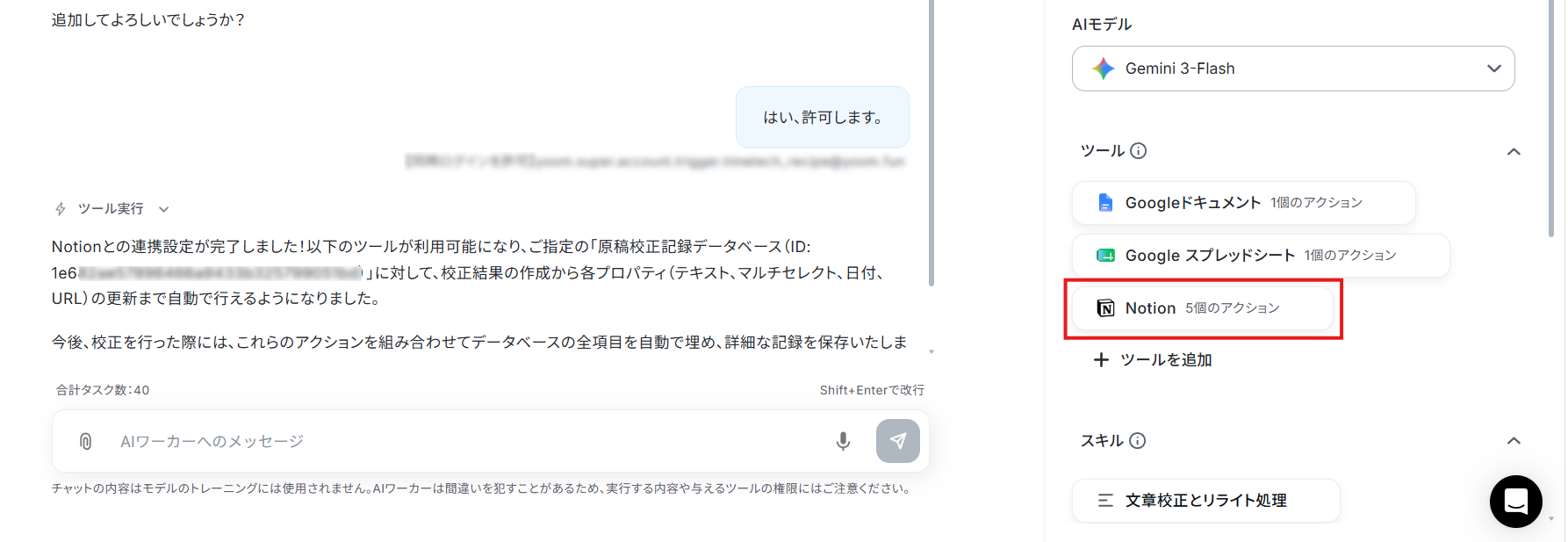
これでNotionに結果が出力されるようになりましたよ!「スキルとして保存して」と指示することで、以降も同じデータベースに出力されるようになります。
カスタマイズしたAIワーカーを使ってみよう!
たったのこれだけで、自社専用の文章校正AIワーカーに生まれ変わりました!最後に原稿のURLを渡して、結果を見ていきましょう。
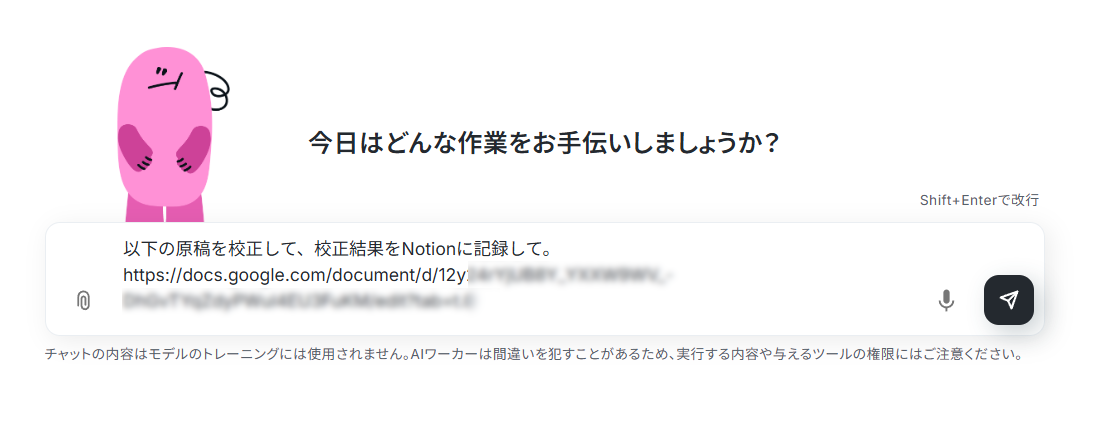
十数秒で結果が出力されました!さらに…
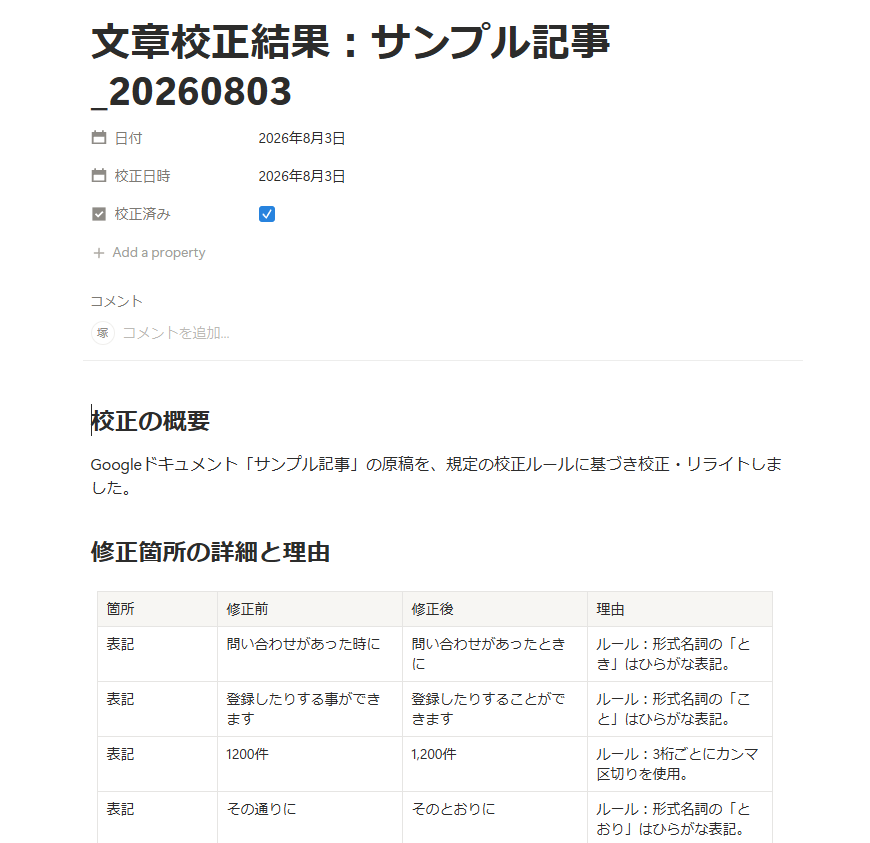
Notionのデータベースにも記録されています!
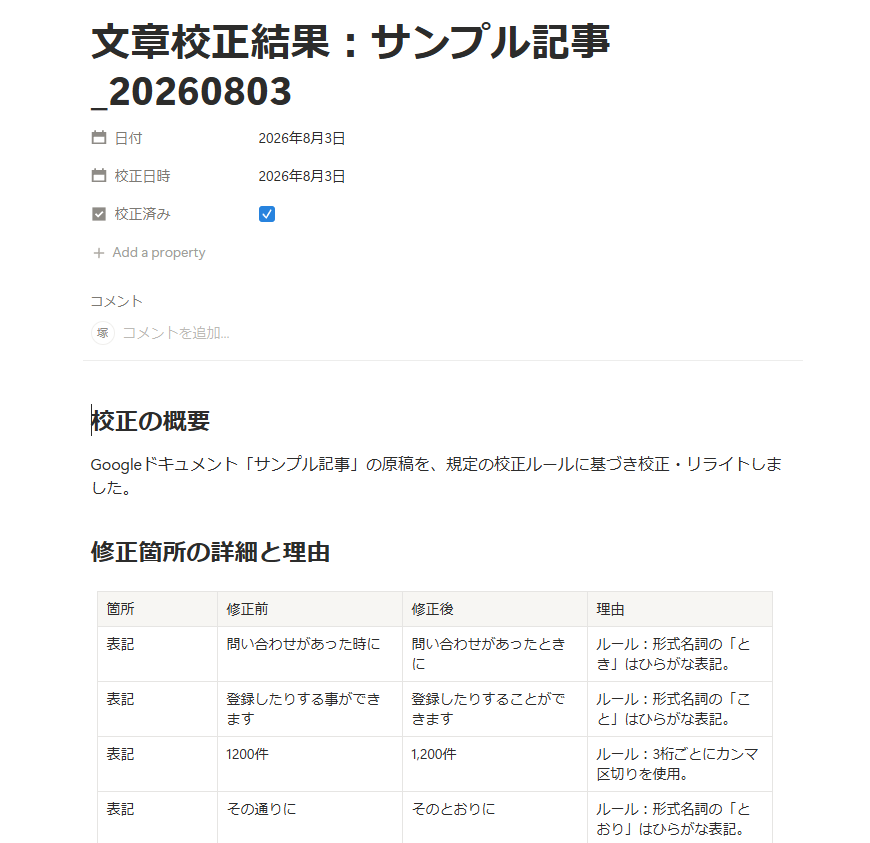
これで、原稿を渡すだけでAIワーカーが社内の校正ルールに則った校正を行い、結果をNotionで共有できるようになりましたよ!
これこそまさに、AIを使った文章校正の理想形ではないでしょうか。
文章校正はAIエージェントに任せよう!
AIを使った文章校正は、誤字脱字や表記ゆれのチェックに便利な一方で、校正ルールを毎回指示したり、意図しない修正を手直ししたり、原稿や校正結果をツール間でコピペしたりと手間が残っていましたよね。
AIエージェントなら、原稿の取得から社内ルールでの校正、修正理由の出力、結果の共有まで一連の作業を自動で進められますよ!
設定は、従業員と会話するように指示するだけ。プログラミング知識がなくても誰でも簡単に導入できます。
「AIに文章校正を任せたいけれど、結局人の手直しやコピペ作業が増えてしまう」と感じているなら、AIエージェントによる文章校正を試してみてください!
▼AIエージェントで社内ルールに則った文章校正を実現!
提供された文章・原稿を、ターゲットや目的に合わせて校正・編集するAIワーカーです。冗長な表現の削除やトーンの統一、修正根拠の提示まで自動で行うため、文章作成業務の質と効率を同時に向上できます。プレスリリースなどの対外コンテンツを洗練させたい広報担当者や、校正作業を効率化したいチームリーダーにおすすめです。
- プレスリリースやブログ記事など、外部向けの発信コンテンツの質をより高めたい広報・マーケティング担当者の方
- 技術文書や社内通達など、複雑な内容を誰にでも分かりやすく正確に伝えたいと考えている業務担当者の方
- 文章の校正作業に時間がかかっており、修正のポイントを整理して効率的にブラッシュアップしたいチームリーダーの方
■事前準備
AIワーカーが自社の基準に基づいて正確に回答できるよう、表記ルール・OK/NG表現・校正チェックリストなどをまとめたシートをあらかじめ用意しておきましょう。Yoomと連携しているアプリであればどれでも利用できるので、普段お使いのツールを自由に設定してください。
その後、AIワーカーへのチャットで「◯◯(作成したシート名)を参照して」と指示することで、AIワーカーがその情報をもとに回答できるようになります。
なお、スキル内に自社独自のルールやチェック項目を直接書き込むことも可能です。その場合も、AIワーカーにチャットで指示することでスキルに自動で反映されます。
チャットで指示を出すだけで自社の運用に合わせて自動で設定・アップデートされていきます。まずは、AIワーカーが処理を正しく実行できるよう「スキル」と「使用ツール」をカスタマイズしましょう。
- 「スキル」とは:
- AIワーカーが処理を行うための手順書です。詳しい設定方法は「【AIワーカー】スキル(旧マニュアル)の作成方法」をご参照ください。
- 「使用ツール」とは:
- AIワーカーが処理を行う際に使用するツールです。自社で普段使っているツールをAIに指示するだけで、データの取得先や出力先を自由に組み替えることができます。
- AIワーカーの同時実行数・作成可能なAIワーカー数・利用可能なAIモデルはご契約中のプランによって異なります。
- AIワーカー内でご利用いただけるアプリやオペレーション等はフローボットの利用制限と同様です。
- AIワーカーは、テスト実行でも本番実行と同様にタスクを消費しますのでご注意ください。詳細は「【AIワーカー】タスク実行数の計算方法」ご参照ください。
[Yoomとは]
▼1つで10人分働くAIエージェントの活用方法!
よくあるご質問
Q:Claude CodeとYoomのAIワーカーにはどのような違いがありますか?
A:
Claude Codeは主にエンジニア向けの開発特化型エージェントであるのに対し、YoomのAIワーカーはプログラミング知識不要でビジネス業務を自動化できる業務特化型エージェントです。
Claude CodeはターミナルやIDE上で動作し、直接コードを書き換えたりコマンドを実行したりすることを得意としています。一方でYoomのAIワーカーは、会話形式で設定を行ったり、kintoneやfreee、Chatworkといった国産ツールと簡単に連携して処理を実行したりできるのが強みです。
また、トリガー機能を使えば自動で起動するので毎回指示を出す必要がなく、上司への確認依頼などもフローに組み込めるため、今の業務フローを安全かつスマートに自動化したい方に最適です。
Q:どんなアプリと連携できますか?
A:
Google スプレッドシートやNotion、Slackなどの定番アプリから、kintone、freee、Chatworkなどの国産ツールまで、幅広いアプリと連携可能です。詳細は「連携アプリ一覧」をご確認ください。
Q:AIワーカーの設定で気を付けることはありますか?
A:
AIワーカーの設定時には、以下の注意点とヘルプページを参考にしてください。
- AIワーカー内で使用するツール(アプリ)についてもマイアプリ連携が必要です。
※「【AIワーカー】基本的な設定方法」をご参照ください。 - AIワーカーの同時実行数・作成可能なAIワーカー数・利用可能なAIモデルはご契約中のプランによって異なります。
- AIワーカー内でご利用いただけるアプリやオペレーション等はフローボットの利用制限と同様です。
- AIワーカーはスキルを詳細に設定することで適切な処理を実行しやすくなります。
※【AIワーカー】スキルの作成方法」 - AIワーカーは、テスト実行でも本番実行と同様にタスクが消費されます
※【AIワーカー】タスク実行数の計算方法」
Q:表組みや太字などのレイアウトを維持するコツは?
A:
以下のような指示をマニュアルやガイドラインに含めてください。
- 「構造を維持せよ」という制約を明示する
HTMLタグ、Markdown形式、表組みの構造は一切変更しないでください。 文章のテキスト部分のみを校正し、装飾や構造はそのまま保持してください。 - 表組みを校正対象から外す、または特別扱いする
table要素(表組み)で囲まれた部分は校正せず、そのまま出力してください。
表組みの中身を校正する場合は、セパレーター(| や -)を削除せず、表の形式を完全に維持してください。 - マークアップ言語として処理させる
あなたはHTMLエディターとして振る舞ってください。
提供する文章はブログのソースコードです。タグ以外のテキスト部分のみを自然な日本語に校正してください。
Q:英語など多言語の校正や翻訳への拡張性は?
A:
英語をはじめとする多言語の校正や翻訳も可能です。
AIワーカーは多言語対応に優れているため、単なる翻訳だけでなく文脈に合わせた自然な表現へのブラッシュアップや現地のビジネス習慣に合わせたトーンの調整も得意としています。
- ターゲットを明示する:「アメリカのビジネスマン向け」「SNSの投稿用」など、誰が読むかを伝えると精度が上がります。
- 翻訳+校正をセットで行う:「まず翻訳し、その後に読みやすさを校正して」と段階を踏む指示も有効です。
Q:一度に校正できる文字数の制限と対処法は?
A:
1万字を超えるテキストも読み込めますが、一度に校正する文字数は概ね2000〜4000文字程度を推奨しています。数万字規模になると、文脈の整合性を保ちながら細かな誤字脱字や表現の揺れを完璧にチェックすることが難しくなります。
チャット形式でAIワーカーを利用する場合は、数千文字単位で分割して校正を指示することで高品質な仕上がりになるでしょう。Googleドキュメントのフローを利用する際、長文となり精度が気になる場合は、章ごとにドキュメントを分割し、それぞれに対して拡張機能から校正フローを起動して対応することも可能です。
チャットでの指示例)1万文字の原稿を3回に分けて送るので校正してください。先ずは第1パートです。
Q:AIワーカーが意図しないデータ操作をしてしまうことはありませんか?
A:
AIワーカーの「カスタムコネクト」では、AIワーカーの判断によって、意図しないデータの削除や更新が実行されてしまう可能性があります。
予期しないデータ操作を防ぐため、スキル内にデータの削除・更新を禁止する旨を明記し、事前に挙動を確認してから運用を開始しましょう。
Q:Notionとの連携設定でデータベースが見つかりません
A:
Notionのデータベースが候補に表示されない(AIワーカーからデータベースが見つからないと言われた)場合は、手動でNotionとの再連携を行ってみてください。
再連携の手順は以下のナビで説明されています。
YoomからNotionへのアクセス許可を与える際に、対象のデータベースやページが選択されているか、または「すべてのページ」へのアクセスが許可されているかをご確認ください。
Q:Googleドキュメントへのアクセス時に「アクセスできません」と言われます
A:
このエラーは、Yoomに連携しているGoogleアカウントと、操作しようとしているドキュメントの所有アカウントが一致していない場合に発生します。
連携アカウントに該当ドキュメントへの編集権限があるか、あるいは正しいアカウントでYoomのマイアプリ連携が行われているかをご確認ください。
GoogleドキュメントとGoogle スプレッドシートの手動での連携方法は以下の通りです。
Q:AIワーカーで大量のデータを処理する際に気をつけることはありますか?
A:
AIワーカー内で大容量データの取得やループ処理(1000行以上の校正ルールを読み込む、など)を行うと、タスクを大きく消費する可能性があるのでご注意ください。
プログラミング知識なしで手軽に構築できます。











