









・
Microsoft Copilotの始め方!実務で活用する方法と性能の検証結果

「AIツールは便利そうだが、設定が難しそうで手が出せない」
「業務効率化のために導入したいが、具体的に何から始めればいいかわからない」
生成AIを業務で当たり前に利用するようになったことで、業務に取り入れようと考える方も増えました。
その中でも、Microsoft製品を使っている方がまず検討するのが、Microsoft Copilotではないでしょうか。
しかし、AIに親しみがない方にとっては、その始め方や活用イメージが湧きにくいはず。
そこで本記事では、ITの専門知識がない方でも迷わず利用を開始できるよう、Microsoft Copilotの基本的な始め方から業務での利用方法、そして実際に検証して実力をご紹介します。
この記事を読むことで、納得感を持ってMicrosoft Copilotの利用を始められるので、ぜひ最後まで読んでみてください。
✍️そもそもMicrosoft Copilotとは
本記事の想定読者
この記事は、以下のような方におすすめです。- 生成AIを活用してチームの業務効率化を図りたいが、具体的な導入方法を知りたい方
- 議事録作成やデータ入力などの定型業務に追われ、本来の業務に集中できていない方
- Microsoft Copilotの無料版と有料版の違いや、具体的な活用シーンを知りたい方
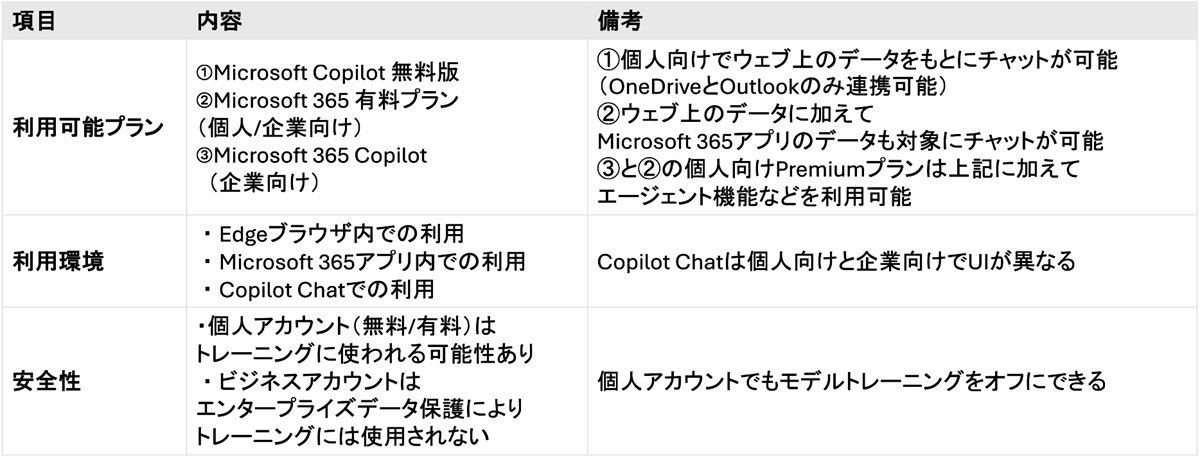
Microsoft Copilotを始める前に知っておきたいポイント
Microsoft Copilotは、Microsoft社が提供する生成AIアシスタントで、OpenAI社が開発したChatGPTのモデルをベースにしています。最大の特徴は、EdgeブラウザやMicrosoft 365アプリ(Word、Excel、Teamsなど)に統合されており、ブラウザやアプリ画面で利用できることです。
こうした特徴を持つMicrosoft Copilotでチャットを利用する前に、知っておくべきポイントをここでご紹介します。
⭐YoomとMicrosoft製品を連携し、業務を自動化できます!
ハイパーオートメーションツール「Yoom」とExcelやWord、TeamsなどのMicrosoft製品を連携することで、様々な業務を自動化できます。たとえばTeamsの投稿をもとに複数のデータを取得したり、Excelでの管理をOutlookで通知するなどといった複数ツールとの連携が可能です!気になる方はぜひチェックしてみてくださいね👀
■概要Microsoft Teamsでの問い合わせ対応時、都度Microsoft Excelを開いて情報を探し、返信するのは手間のかかる作業ではないでしょうか。手作業での確認は時間がかかるだけでなく、見間違いやコピー&ペーストのミスも起こりがちです。 このワークフローを活用すれば、Microsoft Teamsの投稿内容をもとに、自動でMicrosoft Excelから関連データを取得し、返信することができます。こうしたMicrosoft Excelのautomationを実現することで、問い合わせ対応業務を効率化し、担当者の負担を軽減します。
■このテンプレートをおすすめする方- Microsoft TeamsとMicrosoft Excelで、問い合わせ対応をされている方
- 手作業でのデータ検索や返信に時間がかかり、非効率だと感じているご担当者様
- Microsoft Excelのautomationを導入し、定型的な業務を効率化したいと考えている方
■このテンプレートを使うメリット- Microsoft Teamsへの投稿に自動で返信されるため、これまで手作業での確認や返信に費やしていた時間を短縮できます。
- 手作業でのデータ検索や転記による、入力間違いや確認漏れといったヒューマンエラーのリスク軽減に繋がります。
■フローボットの流れ- はじめに、Microsoft TeamsとMicrosoft ExcelをYoomと連携します。
- 次に、トリガーでMicrosoft Teamsを選択し、「チャネルにメッセージが送信されたら」というアクションを設定します。
- 次に、オペレーションでAI機能を設定し、トリガーで受け取ったメッセージからMicrosoft Excelでの検索に必要な情報を抽出します。
- 次に、オペレーションでMicrosoft Excelを選択し、「レコードを取得する」アクションで、先ほど抽出した情報をもとに該当データを取得します。
- 最後に、オペレーションでMicrosoft Teamsの「チャネルに投稿されたメッセージに返信する」アクションを設定し、取得したデータを返信します。
※「トリガー」:フロー起動のきっかけとなるアクション、「オペレーション」:トリガー起動後、フロー内で処理を行うアクション
■このワークフローのカスタムポイント- Microsoft Teamsのトリガー設定では、監視対象としたいチャネルを任意で指定してください。
- AIによるテキスト抽出では、Microsoft Teamsの投稿からMicrosoft Excelの検索条件となる情報を任意で指定して抽出できます。
- Microsoft Excelのアクション設定では、連携したいファイルやシートを任意で指定し、抽出した値をもとに取得する情報を設定します。
- Microsoft Teamsへの返信メッセージは、本文に固定のテキストを入れたり、前段のオペレーションで取得した値を埋め込むなどのカスタムが可能です。
■注意事項- Microsoft Teams、Microsoft ExcelのそれぞれとYoomを連携してください。
- Microsoft365(旧Office365)には、家庭向けプランと一般法人向けプラン(Microsoft365 Business)があり、一般法人向けプランに加入していない場合には認証に失敗する可能性があります。
- トリガーは5分、10分、15分、30分、60分の間隔で起動間隔を選択できます。
- プランによって最短の起動間隔が異なりますので、ご注意ください。
- Microsoft Excelのデータベースを操作するオペレーションの設定については、「【Excel】データベースを操作するオペレーションの設定に関して」をご参照ください。
■概要Microsoft Excelでのタスク管理において、期日の見落としや関係者へのリマインドメールの送信に手間を感じていませんか。手作業での確認やメール作成は、抜け漏れのリスクも伴います。
このワークフローを活用すれば、毎日決まった時間にMicrosoft Excelの情報を自動で取得し、期日の近いタスクに関するリマインドメールをOutlookから自動で送信することが可能です。■このテンプレートをおすすめする方- Microsoft Excelでタスク管理を行い、手作業でのリマインドメール送信を効率化したい方
- 期日管理の抜け漏れを防ぎ、重要なタスクを確実に実行したいプロジェクトリーダーの方
- Outlookを活用した定型的なメール送信業務を自動化し、コア業務に集中したい方
■このテンプレートを使うメリット- 毎日決まった時間に自動でタスクを確認しメール送信するため、リマインド業務にかかる時間を短縮できます
- 手作業による確認漏れや通知忘れといったヒューマンエラーを防ぎ、タスク管理の確実性を高めます
■フローボットの流れ- はじめに、Microsoft ExcelとOutlookをYoomと連携します
- トリガーでスケジュール機能を選択し、「指定したスケジュールになったら」アクションで毎日実行するよう設定します
- オペレーションの計算処理で、リマインド対象とする期日(例:3日後の日付など)を算出します
- 次に、Microsoft Excelの「複数のレコードを取得する」アクションで、算出した期日と一致するタスク情報をシートから取得します
- 取得したタスク情報を基に、AI機能の「テキスト生成」アクションで、送信するメールの本文を自動で作成します
- 最後に、Outlookの「メールを送る」アクションで、生成した本文を使って指定のアドレスにリマインドメールを送信します
※「トリガー」:フロー起動のきっかけとなるアクション、「オペレーション」:トリガー起動後、フロー内で処理を行うアクション■このワークフローのカスタムポイント- Outlookでメールを送信するアクションでは、宛先(To, Cc, Bcc)を任意のメールアドレスに設定できます
- メールの件名や本文には、固定のテキストだけでなく、前段のオペレーションでMicrosoft Excelから取得したタスク名や期日などの情報を変数として埋め込み、内容を動的に変更することが可能です
■注意事項- Microsoft Excel、OutlookのそれぞれとYoomを連携してください。
- Microsoft365(旧Office365)には、家庭向けプランと一般法人向けプラン(Microsoft365 Business)があり、一般法人向けプランに加入していない場合には認証に失敗する可能性があります。
- Microsoft Excelのデータベースを操作するオペレーションの設定に関しては「【Excel】データベースを操作するオペレーションの設定に関して」をご参照ください。


■このテンプレートをおすすめする方
- Microsoft TeamsとMicrosoft Excelで、問い合わせ対応をされている方
- 手作業でのデータ検索や返信に時間がかかり、非効率だと感じているご担当者様
- Microsoft Excelのautomationを導入し、定型的な業務を効率化したいと考えている方
■このテンプレートを使うメリット
- Microsoft Teamsへの投稿に自動で返信されるため、これまで手作業での確認や返信に費やしていた時間を短縮できます。
- 手作業でのデータ検索や転記による、入力間違いや確認漏れといったヒューマンエラーのリスク軽減に繋がります。
■フローボットの流れ
- はじめに、Microsoft TeamsとMicrosoft ExcelをYoomと連携します。
- 次に、トリガーでMicrosoft Teamsを選択し、「チャネルにメッセージが送信されたら」というアクションを設定します。
- 次に、オペレーションでAI機能を設定し、トリガーで受け取ったメッセージからMicrosoft Excelでの検索に必要な情報を抽出します。
- 次に、オペレーションでMicrosoft Excelを選択し、「レコードを取得する」アクションで、先ほど抽出した情報をもとに該当データを取得します。
- 最後に、オペレーションでMicrosoft Teamsの「チャネルに投稿されたメッセージに返信する」アクションを設定し、取得したデータを返信します。
■このワークフローのカスタムポイント
- Microsoft Teamsのトリガー設定では、監視対象としたいチャネルを任意で指定してください。
- AIによるテキスト抽出では、Microsoft Teamsの投稿からMicrosoft Excelの検索条件となる情報を任意で指定して抽出できます。
- Microsoft Excelのアクション設定では、連携したいファイルやシートを任意で指定し、抽出した値をもとに取得する情報を設定します。
- Microsoft Teamsへの返信メッセージは、本文に固定のテキストを入れたり、前段のオペレーションで取得した値を埋め込むなどのカスタムが可能です。
■注意事項
- Microsoft Teams、Microsoft ExcelのそれぞれとYoomを連携してください。
- Microsoft365(旧Office365)には、家庭向けプランと一般法人向けプラン(Microsoft365 Business)があり、一般法人向けプランに加入していない場合には認証に失敗する可能性があります。
- トリガーは5分、10分、15分、30分、60分の間隔で起動間隔を選択できます。
- プランによって最短の起動間隔が異なりますので、ご注意ください。
- Microsoft Excelのデータベースを操作するオペレーションの設定については、「【Excel】データベースを操作するオペレーションの設定に関して」をご参照ください。

このワークフローを活用すれば、毎日決まった時間にMicrosoft Excelの情報を自動で取得し、期日の近いタスクに関するリマインドメールをOutlookから自動で送信することが可能です。
- Microsoft Excelでタスク管理を行い、手作業でのリマインドメール送信を効率化したい方
- 期日管理の抜け漏れを防ぎ、重要なタスクを確実に実行したいプロジェクトリーダーの方
- Outlookを活用した定型的なメール送信業務を自動化し、コア業務に集中したい方
- 毎日決まった時間に自動でタスクを確認しメール送信するため、リマインド業務にかかる時間を短縮できます
- 手作業による確認漏れや通知忘れといったヒューマンエラーを防ぎ、タスク管理の確実性を高めます
- はじめに、Microsoft ExcelとOutlookをYoomと連携します
- トリガーでスケジュール機能を選択し、「指定したスケジュールになったら」アクションで毎日実行するよう設定します
- オペレーションの計算処理で、リマインド対象とする期日(例:3日後の日付など)を算出します
- 次に、Microsoft Excelの「複数のレコードを取得する」アクションで、算出した期日と一致するタスク情報をシートから取得します
- 取得したタスク情報を基に、AI機能の「テキスト生成」アクションで、送信するメールの本文を自動で作成します
- 最後に、Outlookの「メールを送る」アクションで、生成した本文を使って指定のアドレスにリマインドメールを送信します
- Outlookでメールを送信するアクションでは、宛先(To, Cc, Bcc)を任意のメールアドレスに設定できます
- メールの件名や本文には、固定のテキストだけでなく、前段のオペレーションでMicrosoft Excelから取得したタスク名や期日などの情報を変数として埋め込み、内容を動的に変更することが可能です
- Microsoft Excel、OutlookのそれぞれとYoomを連携してください。
- Microsoft365(旧Office365)には、家庭向けプランと一般法人向けプラン(Microsoft365 Business)があり、一般法人向けプランに加入していない場合には認証に失敗する可能性があります。
- Microsoft Excelのデータベースを操作するオペレーションの設定に関しては「【Excel】データベースを操作するオペレーションの設定に関して」をご参照ください。
💻Microsoft Copilotで結局何ができる?できること4選
Microsoft Copilotを導入しても、使いこなせなければ宝の持ち腐れになってしまいます。
そこで、具体的にどのような業務で活躍するのか、主なシーンを4つ紹介します。
1. リサーチ業務の効率化
リサーチ業務を強力にサポートしてくれます。
例えば、ウェブページ上で1クリックで要約を作成したり、エージェント機能を利用して本格的なリサーチレポートを作成したりできます。
これにより、手間のかかる情報収集やレポート作成が効率的に行えるため、時間の節約が可能です。
2. データ分析
データが記載された画像やPDFファイルを添付して分析するだけでなく、Excel内で直接データを分析することもできます。
これにより、複雑なデータセットを視覚化し、結果をすぐに分析することが可能です。
特にアンケート結果の分析や売上データの整理など、ビジネスで必要とされるデータ処理を効率よく行えるため、時間を大幅に短縮できます。
3. 資料作成のドラフト作成
WordやPowerPointなど、Microsoft 365アプリを使って資料を作成する際にも役立ちます。
特に、提供したデータをもとに自動的にドキュメントやスライドを生成する機能が便利です。
例えば、会議で使用する資料やプレゼンテーションのドラフト作成を、AIがサポートすることで内容がスムーズに整えられ、時間を短縮することができます。
4. 画像生成
記事や動画のサムネイル画像をはじめ、スライドで使う解説イラストなどを自動生成できます。
これにより、グラフィックデザインのスキルがなくても、魅力的なビジュアルを簡単に作成可能です。
また、画像を探したり、作成したりする負担から解放されます。
Microsoft Copilotを利用することで、こうした業務をスムーズに行えるだけでなく、空いた時間をよりクリエイティブな作業にあてることができます。
そのため、全体の効率化と質の向上を同時に実現することも可能です。
✅Microsoft Copilotの使い方を解説!
ここでは、Microsoft Copilotを実際に業務で活用するための具体的な手順を解説します。
ブラウザでチャット画面を開いて使う方法は、ChatGPTやGeminiのような主要な生成AIと同じなので割愛し、ここではブラウザとMicrosoft 365アプリでの利用方法を紹介します。
使用した条件
- Edgeブラウザ:Microsoft 365 無料アカウント
- Microsoft 365アプリ:Microsoft 365 Business Basic
使い方の手順
ブラウザとMicrosoft 365アプリでの使い方を、それぞれ解説します。
ブラウザ
ここでは、ウェブページでの使い方を解説します。
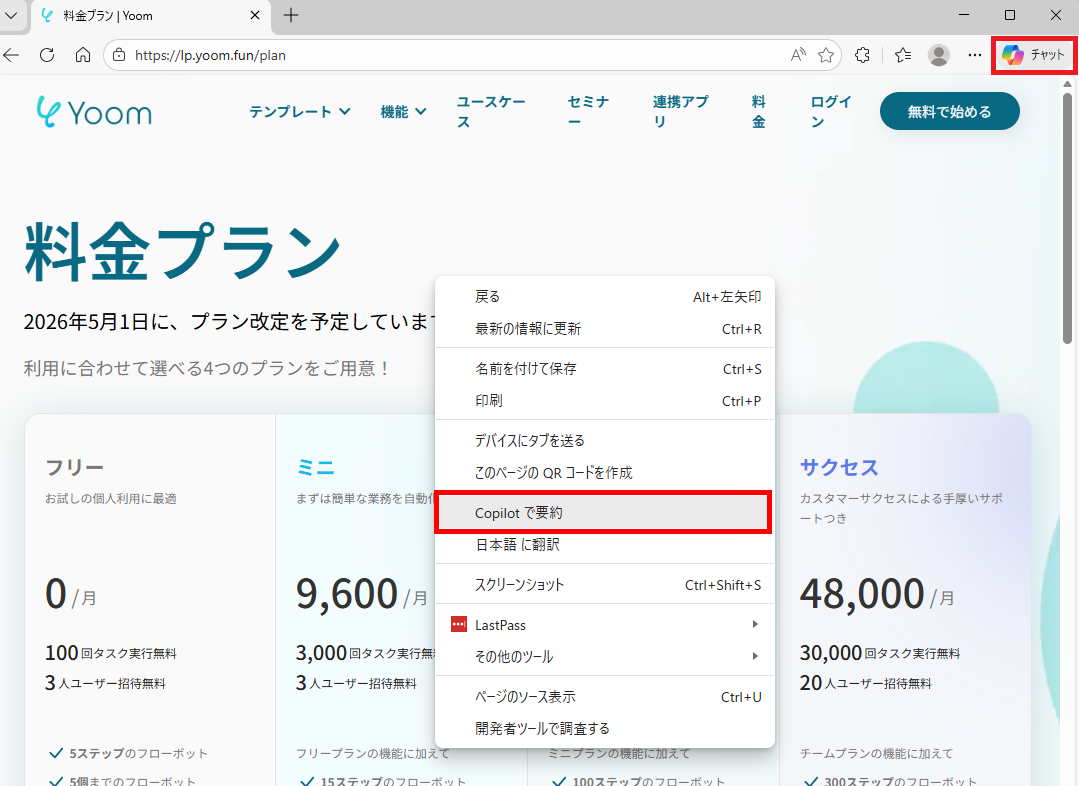
1.任意のページでMicrosoft Copilotを起動
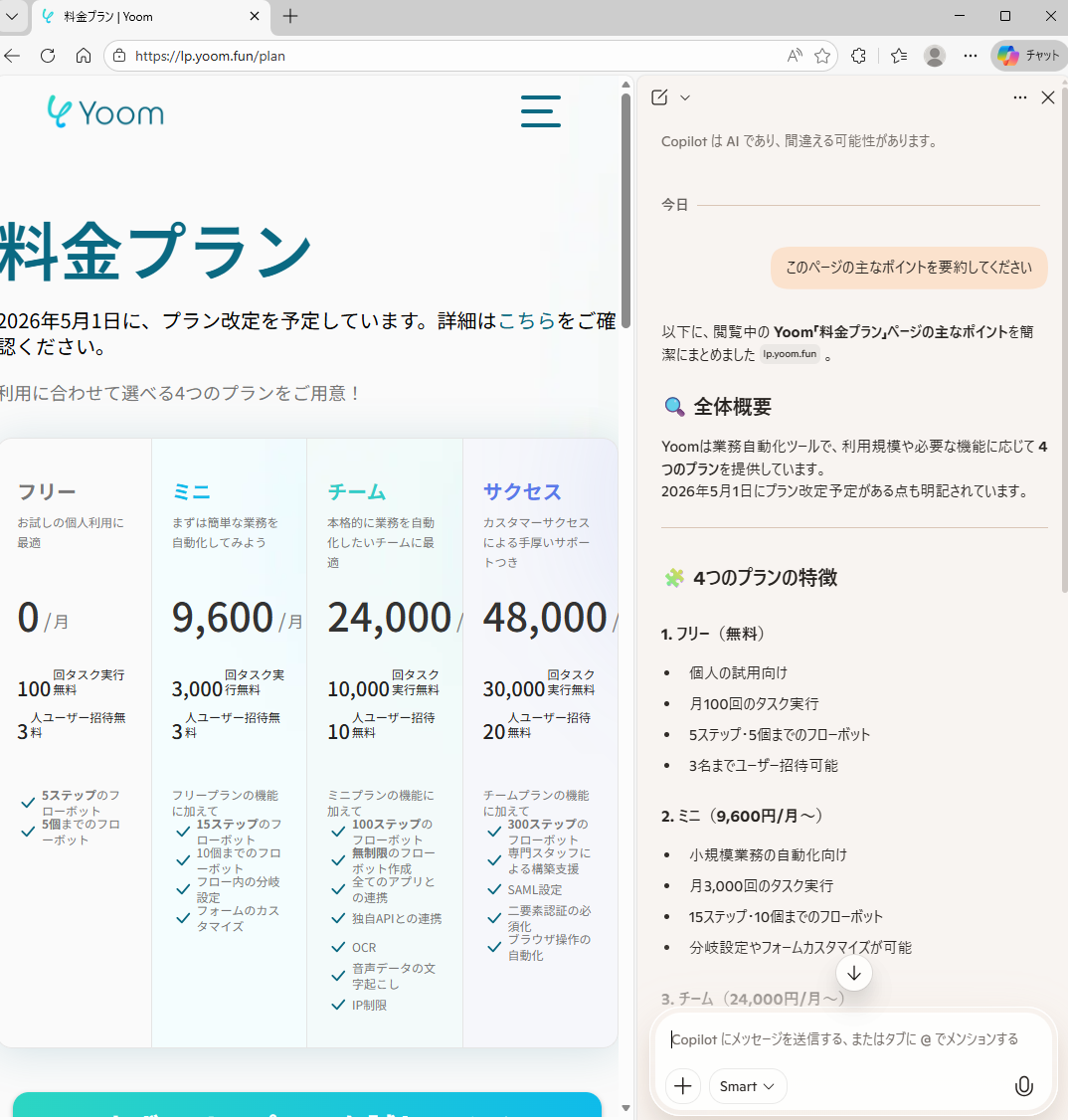
Edgeブラウザで任意のページを開き、右上の「チャット」からMicrosoft Copilotを起動できます。
また、画面で右クリックし、コンテキストメニューの「Copilotで要約」を利用することも可能です。
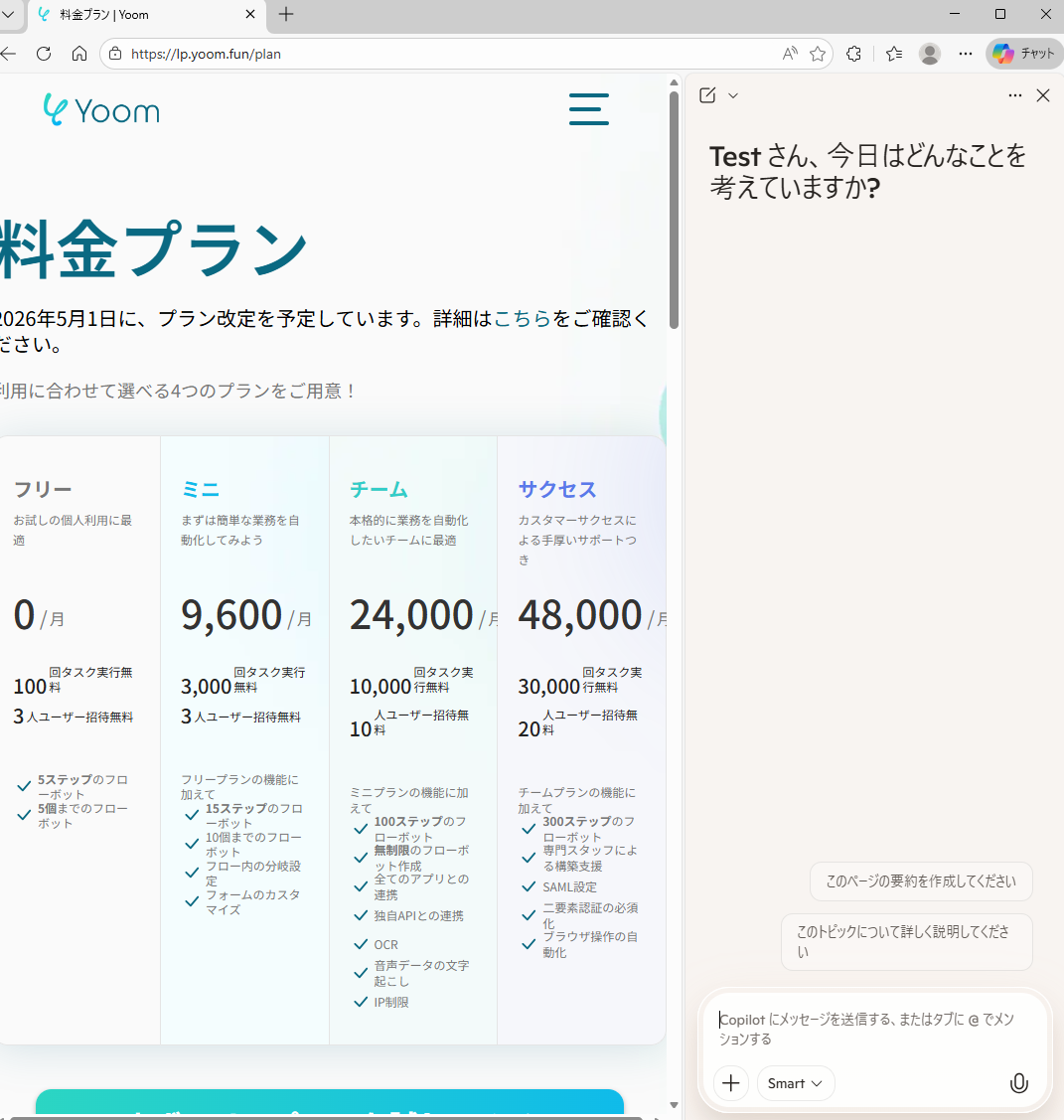
2.プロンプトを入力して送信
チャットが開いたら、任意のプロンプトを入力して送信します。
3.結果が生成
以下は、コンテキストメニューから要約を行った結果です。
Microsoft 365アプリ
※Excelを例に使い方を解説します。
他のMicrosoft 365アプリでも基本的な利用方法は同じです。
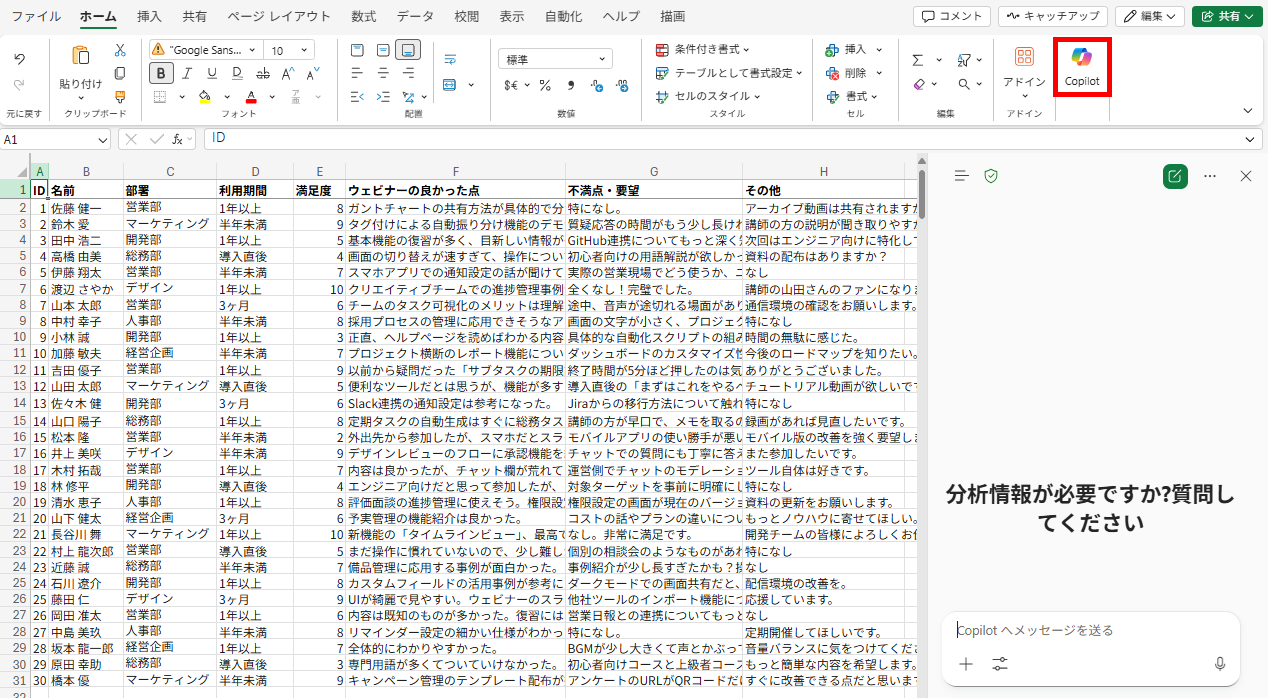
1.Microsoft Copilotを起動
ホームタブの「Copilot」をクリックしてチャットを開きます。
※Business Basicの場合はExcelのWeb版(ブラウザ版)での利用に限られます。
2.プロンプトを入力して送信
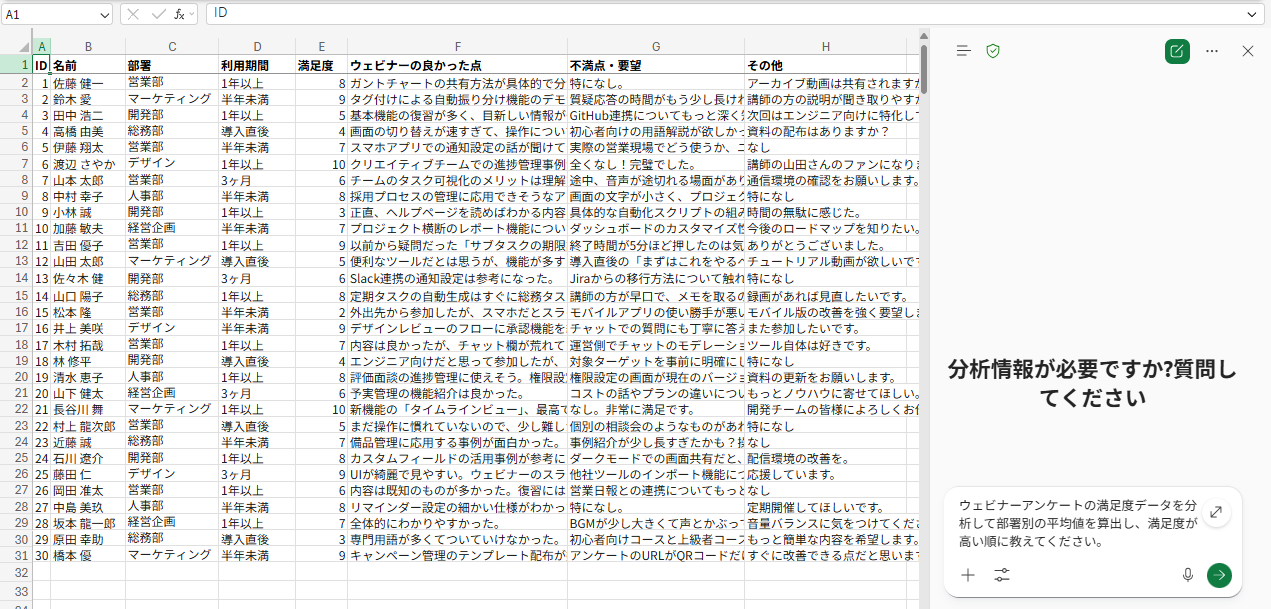
入力欄にプロンプトを入力して送信します。
3.結果が生成
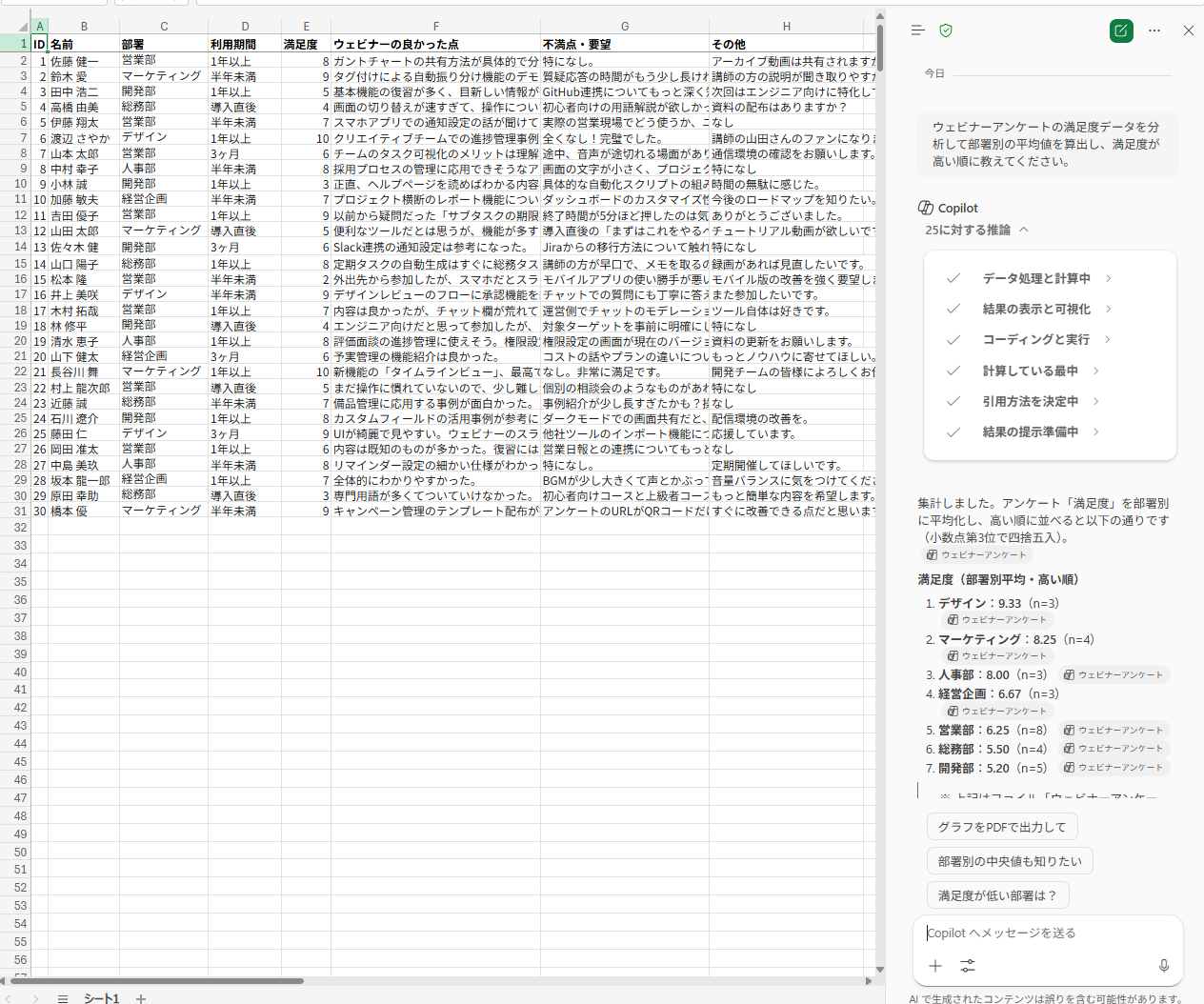
以下のように、チャット画面に結果が表示されます。
🤔Microsoft Copilotの使用例2選
上記では、EdgeブラウザとExcelでMicrosoft Copilotを使う方法をご紹介しました。
ここでは、それぞれの環境でMicrosoft Copilotを活用できる事例を2つご紹介します。
1.Edgeブラウザでのウェブサイトの1クリック要約
まずは、無料版でも利用可能なEdgeブラウザ上のMicrosoft Copilotを使って、閲覧しているウェブページの情報を要約した結果です。
今回は、Yoomの料金ページを要約してもらいました。
使用条件
- Microsoft 無料アカウント
- Edgeブラウザ
評価ポイント
- 要約が簡潔で網羅的か
- 要約された内容が元の文章と合っているか
- どのような形式で要約されるか
出力結果
要約された結果は以下になります。
※見やすくするため、Microsoft Copilotで結果を開き直しています。
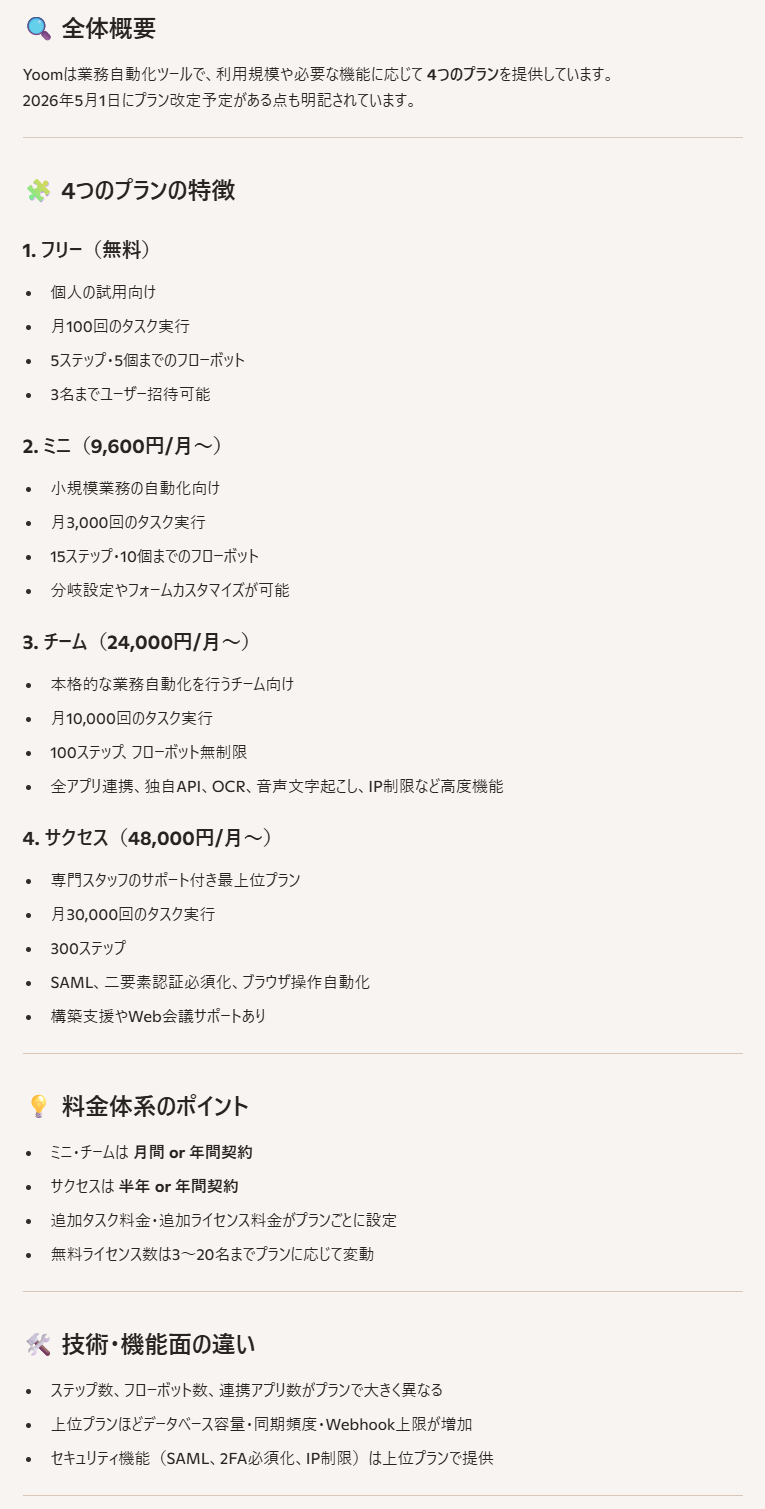
検証結果
出力された内容を、評価ポイントごとにまとめると以下になります。
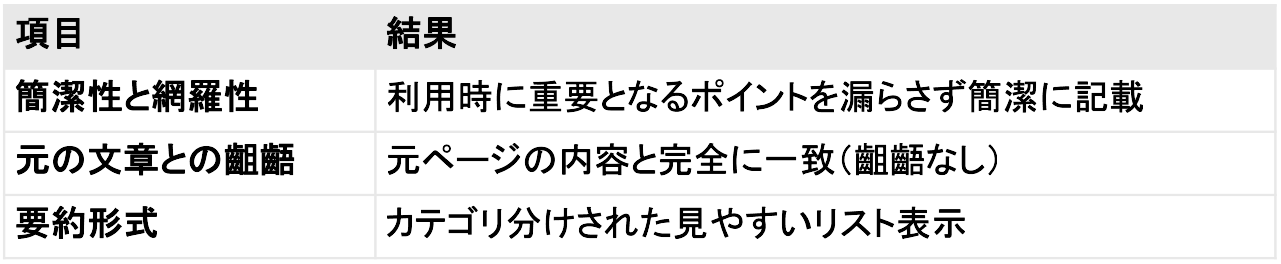
1.必要な情報が取捨選択され要点を短時間で把握できる
Microsoft Copilotの要約機能は、単に文字数を減らすだけでなく、情報の重要度を適切に判断できます。
今回の検証では、元のページに記載されている複数の料金プランや詳細情報を、ビジネスパーソンが知りたい「価格」「主な機能」「制限事項」といった核心部分に絞って要約しました。
すべてを羅列すれば読む負担が増えますが、Microsoft Copilotは「プランごとに大きく異なる点」や「利用者が判断材料にするポイント」を理解し、メリハリをつけてまとめています。
この要約という「文脈を理解した取捨選択」こそが、業務時間を短縮する上で最大の武器となります。
もし不足があればチャットで追加質問できるため、リサーチ業務の相棒として申し分ない実力を持っています。
2.元データのみを参照するためハルシネーションのリスクが低い
ビジネス利用において最も懸念される情報の正確性(ハルシネーションの有無)に関しても、ブラウザ版のMicrosoft Copilotによるページ要約は非常に信頼がおけます。
検証の結果、料金や機能制限に関わる具体的な数値はもちろん、専門用語の使い方も元ページの内容がそのまま正確に反映されていました。
AIが学習済みデータを勝手に付け加えたり、ページ外の不確かな情報を混ぜ込んだりすることは一切ありませんでした。
もしAIが外部情報を勝手に参照してしまうと、人間が裏取り(ファクトチェック)をする手間が膨大になり、本末転倒です。
Microsoft Copilotのページ要約機能は参照元を「開いているページ」に限定して処理を行うため、情報の出所が明確であり、確認作業も簡単です。
正確性が求められる契約内容の確認や、競合調査などのリサーチ業務を安心して任せられます。
3.指示がなくとも意図を汲み取り視認性の高いリスト形式で出力する柔軟性
プロンプト(指示文)を作り込まなくても、ユーザーの意図を読み取って最適な形式で出力できる点も高く評価できます。
今回は、コンテキストメニューから1クリックで要約しましたが、Microsoft Copilotは「ユーザーは情報を整理して理解したがっている」という文脈を読み取り、ダラダラとした文章ではなく、カテゴリ分けされたリスト形式で回答を出力しました。
要約を求めているのに長文が返ってきては意味がありません。
生成AIを活用する際は「プロンプトの具体性が重要」とよく言われますが、Microsoft Copilotに関しては、ある程度アバウトな指示でも文脈から最適解を導き出す性能が備わっています。
もちろん、特定のフォーマットが必要な場合は詳細な指示を出すべきですが、日常的な要約業務においては、今回と同じように操作するだけでも十分です。
むしろ、チャットを開いてプロンプトを入力する手間がない分、更なる効率化に繋がります。
2.Excelファイルのデータ分析
次に、有料プランで利用可能なExcel連携機能を検証しました。
ウェビナーのアンケート結果が入力されたExcelデータに対し、「部署別の満足度平均の算出」と「満足度が高い順への並べ替え」を指示しました。
使用条件
- Microsoft 365 Business Basic
- Microsoft Excelアプリ
評価ポイント
- 満足度の平均値が正確に算出されているか
- 指示通りに出力されるか
- 自動でデータの傾向や分析結果が生成されるか
検証プロンプト
ウェビナーアンケートの満足度データを分析して部署別の平均値を算出し、満足度が高い順に教えてください。
出力結果
出力された結果は以下になります。
※見やすくするため、Microsoft Copilotで結果を開き直しています。
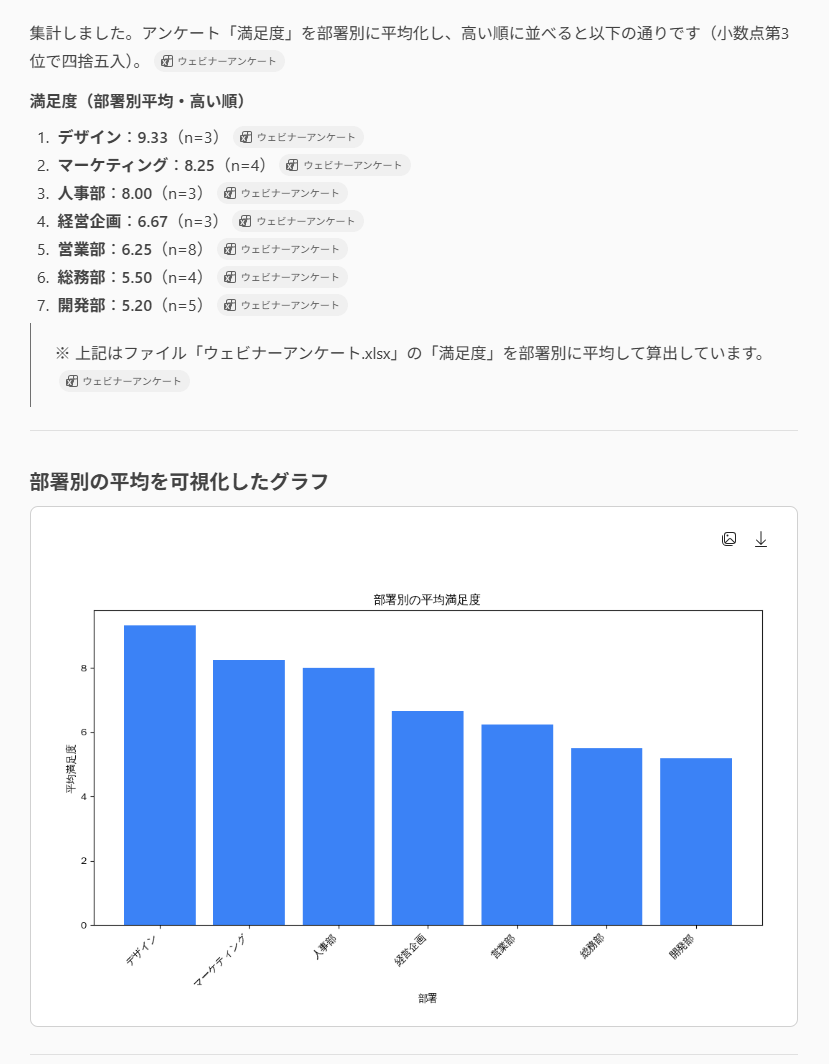
検証結果
結果を評価ポイントごとにまとめると、以下になります。
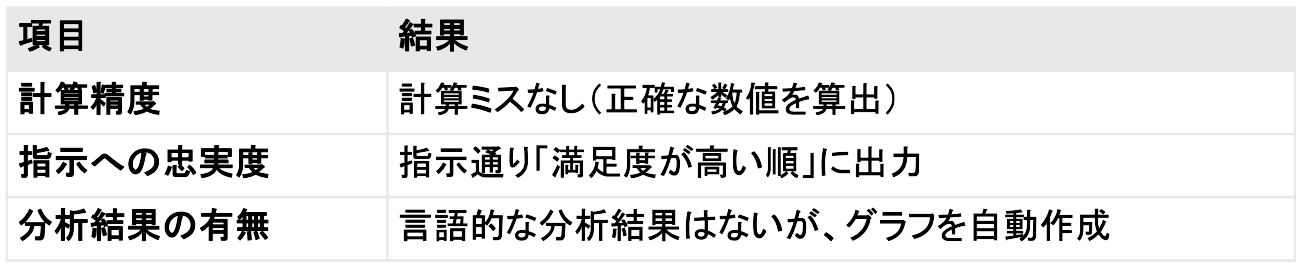
1.複雑な関数やピボットテーブルを使わずとも対話だけで正確な集計が可能
Excel上でMicrosoft Copilotを利用するメリットは、高度なスキルがない方でも、チャットでの指示だけで複雑なデータを処理できる点にあります。
今回の検証で「部署ごとの満足度平均を出す」という作業を行いましたが、これを手動で行う場合、データの並べ替えやフィルタリング、あるいは関数やピボットテーブルの操作が必要となります。
しかしMicrosoft Copilotは、自然言語の指示1つでこれらの処理を裏側で実行し、正確な数値を導き出しました。
「関数がわからないから集計が進まない」という課題は多くの現場で発生していますが、Microsoft Copilotがあればその壁を取り払うことができます。
計算ミスもなく、正確に処理が行われたため、「チャット機能は便利だが計算は信用できない」といった不安も解消されています。
データ分析の敷居を劇的に下げ、誰もがデータに基づいた判断を行えるようになる、非常に実用的な機能です。
2.複数の要件を含む指示でも、漏れなく順序通りにタスクを遂行する処理能力
データ分析は、一般的なチャット会話と比べてAIにかかる負荷が高い作業ですが、Microsoft Copilotは指示内容を正確に理解し、忠実に実行します。
今回の検証では「平均値の算出」だけでなく、「満足度が高い順に表示する」という並べ替えの指示も同時に処理できました。
AIによっては、計算はできても並べ替えの指示が漏れてしまうケースがありますが、Microsoft Copilotは両方の指示を完璧に反映させた結果を出力しました。
出力結果が意図と異なれば、修正のために余計な手間が発生しますが、Microsoft Copilotの指示理解力があれば一発で求める回答に辿り着けます。
もし複雑な条件で処理が漏れる場合は、指示を分割することをおすすめしますが、日常的な集計業務であれば、一度のプロンプトで十分に完結できる処理能力を持っています。
3.自律的な「考察」までは行わないがグラフ化による視覚化は自動でサポート
Microsoft Copilotは、あくまで「優秀なオペレーター」としての側面に特化しており、人間のように気を利かせた深い分析や考察を自発的に行う段階には至っていません。
検証1のウェブページの要約では文脈を読み取る柔軟性が見られましたが、Excelでの数値解析においては「データから読み取れる課題は何か?」といった定性的な分析までは行われませんでした。
しかし、算出された数値データを元に、見やすいグラフを自動生成してくれた点は評価できます。
現状では「指示したことに対しては100点満点で返す」というスタンスであり、余計な解釈を加えずに正確なデータ処理だけを求めるユーザーにとっては、今の仕様の方が使い勝手が良いと言えます。
一方で、人間のように1つの指示から自発的に追加のタスクを行ってほしい場合は、物足りなさを感じます。
現時点では、実行してほしいタスクを詳細にプロンプトに組み込むことがおすすめです。
🖊️まとめ
Microsoft Copilotは、無料版でもEdgeブラウザを通じて高精度なリサーチや要約が可能であり、有料版のMicrosoft 365アプリと連携させれば、Excelのデータ分析や資料作成といった実務を劇的に効率化できるツールです。
「AIは難しそう」と敬遠していた方も、普段使っているEdgeブラウザやExcelの中に「優秀なアシスタント」がいると考えれば、導入のハードルはぐっと下がるはずです。
まずは無料版から触ってみて、その精度の高さを体感することをおすすめします。
💡Yoomでできること
もしMicrosoft 365アプリをはじめ、複数のSaaSアプリを利用しているなら、Yoomがおすすめです。
SaaSアプリ同士をノーコードで連携できるため、簡単に自動化フローを構築できます。
プログラミング知識がない方でも、すぐに設定できるので、ぜひ試してみてください!
■概要
毎月、マネーフォワード Adminaでサービスごとの支出額を確認し、Microsoft Excelに手作業で記録する業務は手間がかかるのではないでしょうか。このワークフローを活用すれば、指定したスケジュールで自動的にマネーフォワード Adminaから支出データを取得し、Microsoft Excelに記録できます。月次の定型業務を自動化し、転記作業の手間や入力ミスといった課題を解消します。
■このテンプレートをおすすめする方
- マネーフォワード AdminaとMicrosoft Excelを利用してSaaSコストを管理している方
- 毎月のデータ転記作業に手間を感じており、自動化したいと考えている経理や情シス担当者の方
- 手作業による入力ミスをなくし、レポーティング業務の正確性を向上させたい方
■このテンプレートを使うメリット
- 毎月決まった日時に支出データが自動でMicrosoft Excelに記録されるため、これまで手作業で行っていた情報収集や転記作業の時間を短縮できます。
- 手作業によるデータの転記が不要になるため、入力間違いや計上漏れといったヒューマンエラーを防ぎ、データの正確性を保つことに繋がります。
■フローボットの流れ
- はじめに、マネーフォワード AdminaとMicrosoft ExcelをYoomと連携します。
- 次に、トリガーでスケジュールトリガー機能を選択し、「毎月1日の9時」など、フローを起動したいスケジュールを設定します。
- 続いて、オペレーションでマネーフォワード Adminaを選択し、「サービスごとの支出履歴を取得」アクションを設定します。
- 最後に、オペレーションでMicrosoft Excelの「レコードを追加する」アクションを設定し、取得した支出データを指定のファイルに行として追加します。
※「トリガー」:フロー起動のきっかけとなるアクション、「オペレーション」:トリガー起動後、フロー内で処理を行うアクション
■このワークフローのカスタムポイント
- Microsoft Excelの「レコードを追加する」アクションにて、どのファイルやシートにデータを記録するかを任意で設定してください。
- マネーフォワード Adminaから取得したサービス名や支出額などの各データを、Microsoft Excelのどの列(ヘッダー)に記録するかを動的な値として紐付けたり、記録日などの情報を固定値として入力したりすることが可能です。
■注意事項
- マネーフォワード AdminaとMicrosoft ExcelをYoomを連携してください。
■概要Google アナリティクスでのサイト分析は重要ですが、毎日レポートを確認し、その内容を手作業でMicrosoft Excelに転記する業務に手間を感じてはいないでしょうか。こうした定型業務は、時間がかかるだけでなく、コピー&ペーストによるミスが発生する可能性もあります。このワークフローを活用すれば、指定した時間にGoogle アナリティクスから自動でレポートを取得し、Microsoft Excelに記録する一連の流れを自動化し、日々の業務を効率化できます。
■このテンプレートをおすすめする方- Google アナリティクスのレポート作成やExcelへの転記を手作業で行っているWeb担当者の方
- サイトのアクセス解析データをチームで共有するため、Microsoft Excelでの管理を効率化したい方
- 毎日のレポート取得作業を自動化し、データ分析の時間を確保したいマーケティング担当者の方
■このテンプレートを使うメリット- 毎日決まった時間にGoogle アナリティクスのレポートが自動でMicrosoft Excelに記録されるため、手作業の時間を削減できます。
- 手作業によるデータのコピー&ペーストが減るため、転記ミスや数値の入力漏れといったヒューマンエラーを防ぎます。
■フローボットの流れ- はじめに、Google アナリティクスとMicrosoft ExcelをYoomと連携します。
- 次に、トリガーでスケジュールトリガーを選択し、「指定したスケジュールになったら」アクションを設定します。
- 次に、オペレーションでGoogle アナリティクスを選択し、「【GA4】ユーザーレポートを取得」アクションを設定します。
- 最後に、オペレーションでMicrosoft Excelの「レコードを追加する」アクションを設定し、取得したレポートデータを指定のファイルに追加します。
※「トリガー」:フロー起動のきっかけとなるアクション、「オペレーション」:トリガー起動後、フロー内で処理を行うアクション
■このワークフローのカスタムポイント- スケジュールトリガーでは、毎日、毎週など、レポートを取得したい任意のスケジュールや時間帯を設定してください。
- Google アナリティクスでレポートを取得する際に、対象となる期間(昨日、過去7日間など)を任意で指定することが可能です。
- Microsoft Excelにレコードを追加する際に、記録したいファイルやシート、追加するレポート内容を任意で設定してください。
■注意事項- Google アナリティクス、Microsoft ExcelのそれぞれとYoomを連携してください。
- Microsoft365(旧Office365)には、家庭向けプランと一般法人向けプラン(Microsoft365 Business)があり、一般法人向けプランに加入していない場合には認証に失敗する可能性があります。
- Microsoft Excelのデータベースを操作するオペレーションの設定に関しては「【Excel】データベースを操作するオペレーションの設定に関して」をご参照ください。

■概要
毎月、マネーフォワード Adminaでサービスごとの支出額を確認し、Microsoft Excelに手作業で記録する業務は手間がかかるのではないでしょうか。このワークフローを活用すれば、指定したスケジュールで自動的にマネーフォワード Adminaから支出データを取得し、Microsoft Excelに記録できます。月次の定型業務を自動化し、転記作業の手間や入力ミスといった課題を解消します。
■このテンプレートをおすすめする方
- マネーフォワード AdminaとMicrosoft Excelを利用してSaaSコストを管理している方
- 毎月のデータ転記作業に手間を感じており、自動化したいと考えている経理や情シス担当者の方
- 手作業による入力ミスをなくし、レポーティング業務の正確性を向上させたい方
■このテンプレートを使うメリット
- 毎月決まった日時に支出データが自動でMicrosoft Excelに記録されるため、これまで手作業で行っていた情報収集や転記作業の時間を短縮できます。
- 手作業によるデータの転記が不要になるため、入力間違いや計上漏れといったヒューマンエラーを防ぎ、データの正確性を保つことに繋がります。
■フローボットの流れ
- はじめに、マネーフォワード AdminaとMicrosoft ExcelをYoomと連携します。
- 次に、トリガーでスケジュールトリガー機能を選択し、「毎月1日の9時」など、フローを起動したいスケジュールを設定します。
- 続いて、オペレーションでマネーフォワード Adminaを選択し、「サービスごとの支出履歴を取得」アクションを設定します。
- 最後に、オペレーションでMicrosoft Excelの「レコードを追加する」アクションを設定し、取得した支出データを指定のファイルに行として追加します。
※「トリガー」:フロー起動のきっかけとなるアクション、「オペレーション」:トリガー起動後、フロー内で処理を行うアクション
■このワークフローのカスタムポイント
- Microsoft Excelの「レコードを追加する」アクションにて、どのファイルやシートにデータを記録するかを任意で設定してください。
- マネーフォワード Adminaから取得したサービス名や支出額などの各データを、Microsoft Excelのどの列(ヘッダー)に記録するかを動的な値として紐付けたり、記録日などの情報を固定値として入力したりすることが可能です。
■注意事項
- マネーフォワード AdminaとMicrosoft ExcelをYoomを連携してください。

- Google アナリティクスのレポート作成やExcelへの転記を手作業で行っているWeb担当者の方
- サイトのアクセス解析データをチームで共有するため、Microsoft Excelでの管理を効率化したい方
- 毎日のレポート取得作業を自動化し、データ分析の時間を確保したいマーケティング担当者の方
- 毎日決まった時間にGoogle アナリティクスのレポートが自動でMicrosoft Excelに記録されるため、手作業の時間を削減できます。
- 手作業によるデータのコピー&ペーストが減るため、転記ミスや数値の入力漏れといったヒューマンエラーを防ぎます。
- はじめに、Google アナリティクスとMicrosoft ExcelをYoomと連携します。
- 次に、トリガーでスケジュールトリガーを選択し、「指定したスケジュールになったら」アクションを設定します。
- 次に、オペレーションでGoogle アナリティクスを選択し、「【GA4】ユーザーレポートを取得」アクションを設定します。
- 最後に、オペレーションでMicrosoft Excelの「レコードを追加する」アクションを設定し、取得したレポートデータを指定のファイルに追加します。
■このワークフローのカスタムポイント
- スケジュールトリガーでは、毎日、毎週など、レポートを取得したい任意のスケジュールや時間帯を設定してください。
- Google アナリティクスでレポートを取得する際に、対象となる期間(昨日、過去7日間など)を任意で指定することが可能です。
- Microsoft Excelにレコードを追加する際に、記録したいファイルやシート、追加するレポート内容を任意で設定してください。
- Google アナリティクス、Microsoft ExcelのそれぞれとYoomを連携してください。
- Microsoft365(旧Office365)には、家庭向けプランと一般法人向けプラン(Microsoft365 Business)があり、一般法人向けプランに加入していない場合には認証に失敗する可能性があります。
- Microsoft Excelのデータベースを操作するオペレーションの設定に関しては「【Excel】データベースを操作するオペレーションの設定に関して」をご参照ください。
【出典】
Microsoft 365 Copilot 料金/プライバシーと保護/プライバシー制御のMicrosoft Copilot/
プログラミング知識なしで手軽に構築できます。




