・
簡単設定!AIエージェントでGoogle スプレッドシートの業務を効率化する方法

Google スプレッドシート×AIエージェントで効率化できる業務
AIエージェントを活用して、Google スプレッドシートに関連する業務をどこまで自動化できるのか見ていきましょう。
外部情報の調査・確認とスプレッドシートへの集約
競合サービスの新プランや料金改定に関するニュースを一つひとつチェックするのは時間がかかります。
しかし情報の更新が遅れると、営業戦略や意思決定にも悪影響が出てしまいかねません。
YoomのAIワーカーを活用すれば、指定した企業について複数の媒体から情報を集め、要約や比較を行った上でスプレッドシートに整理できます。
定期的なリサーチ業務をAIに任せつつ、重要なニュースだけを担当者へ通知することで、競合企業の情報をいち早く入手しやすくなりますね。
①(AIワーカー)スケジュールトリガーで起動
YoomのAIワーカーでは、決まった曜日や日時に自動で起動するスケジュールトリガーを設定できます。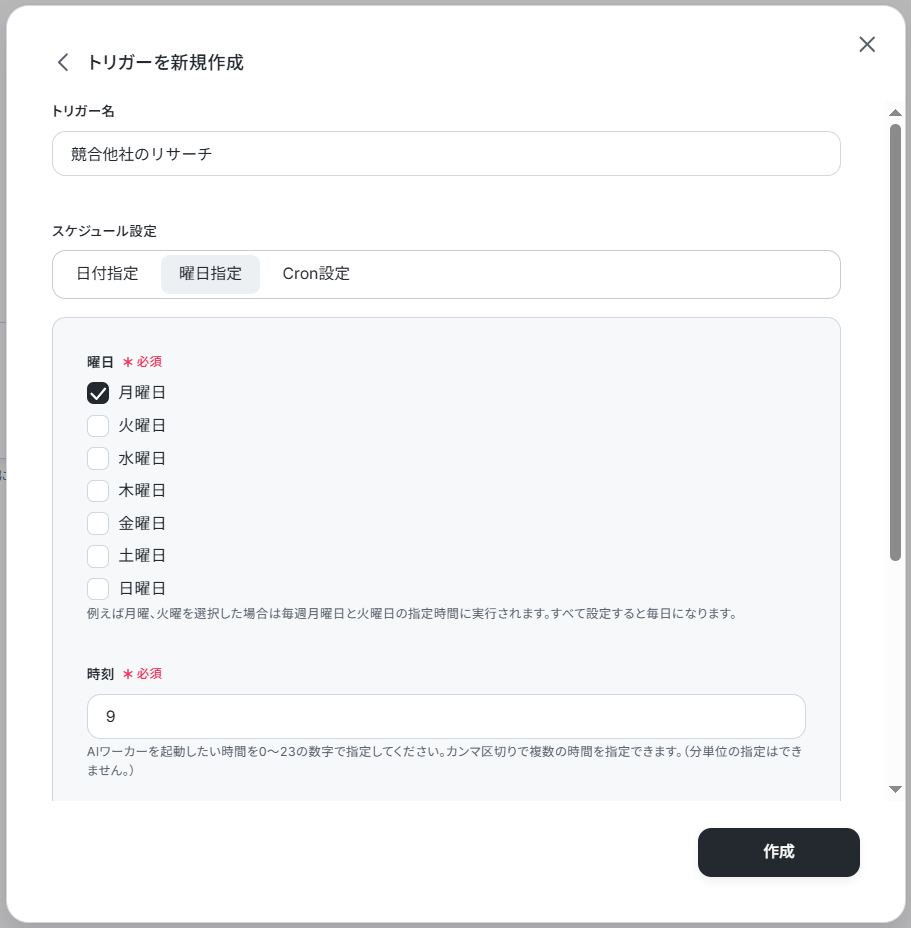
例えばWebサイトやInoreaderのフィードなど、複数の媒体を自律的に巡回します。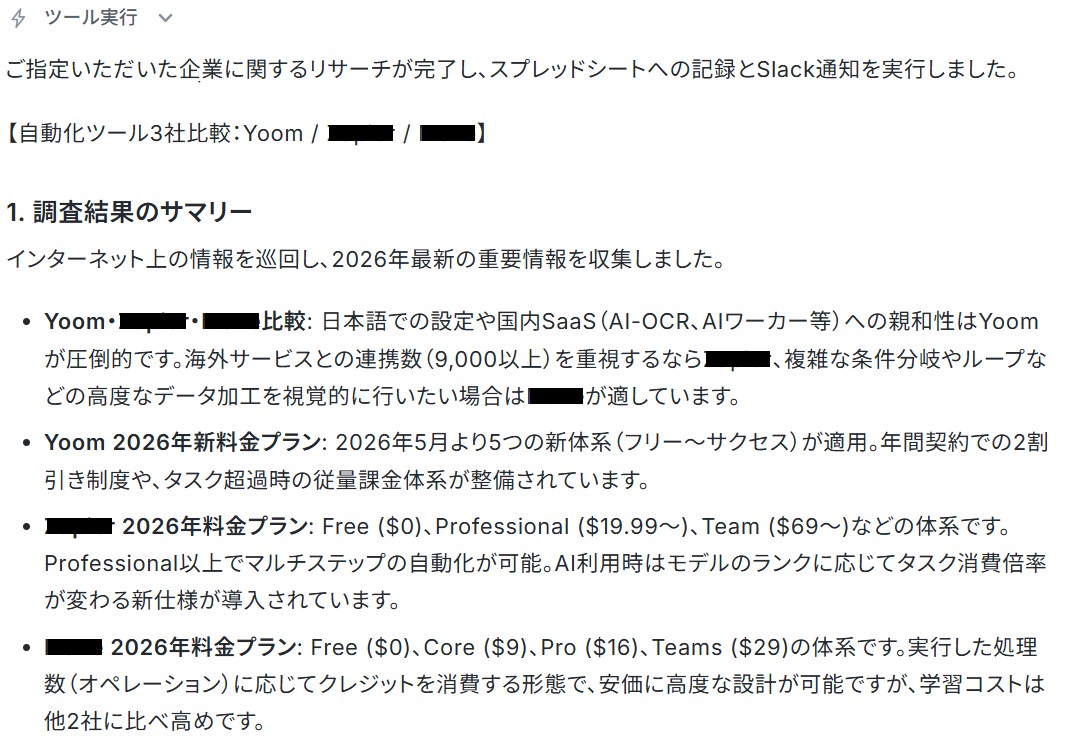
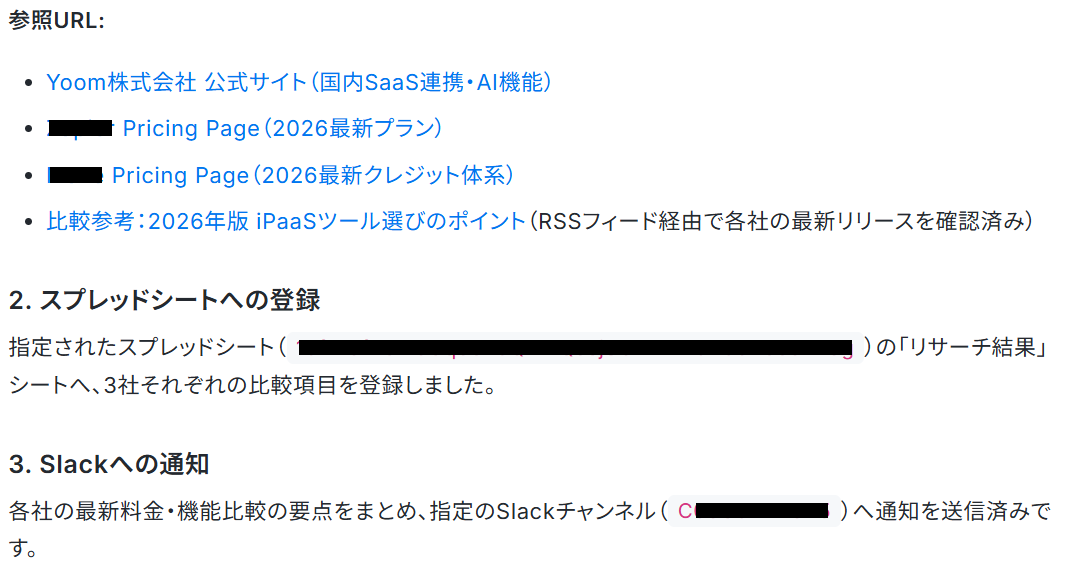
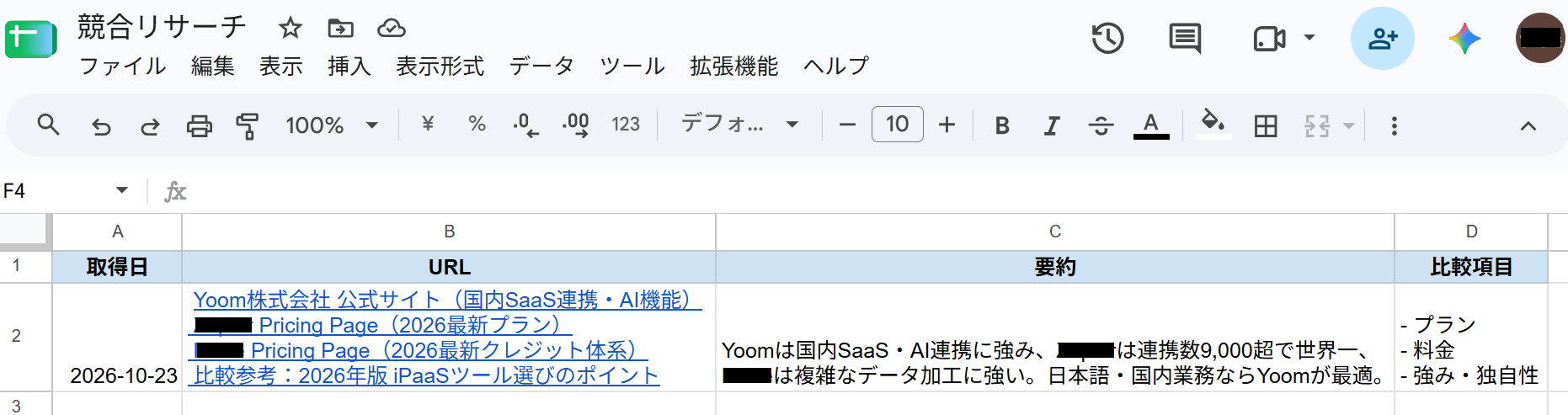
今回はSlackに通知しました。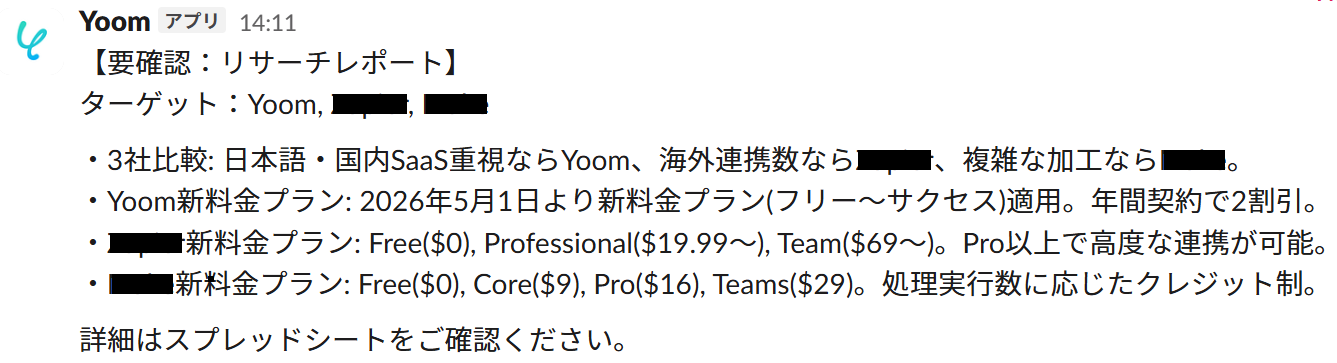
 Webリサーチャー
指定されたキーワードや企業名に基づき、ウェブサイトを自律的に調査して要約リストを作成するAIワーカーです。情報の信頼性評価まで自動で行えるため、リサーチ業務の工数削減と精度向上の両立が可能です。市場調査や競合情報の収集を効率化し、戦略策定などコア業務に集中したい方におすすめです。
試してみる
■概要特定分野の市場調査や競合情報の収集において、複数のウェブサイトを巡回し、情報を整理する作業は時間と労力を要する課題ではないでしょうか。膨大な検索結果から必要な情報のみを抽出し、信頼性を評価しながらリスト化する工程は、担当者にとって大きな負担となります。このAIワーカーは、指定されたキーワードや企業名に基づいてウェブサイトを調査し、URLと要約をまとめた調査リストを作成します。
■このAIワーカーをおすすめする方- 新技術や市場トレンドの調査、競合情報の収集を定期的かつ網羅的に行いたいマーケティング・企画担当者の方
- 情報のソースを確認しながら、信頼性の高いリサーチ結果をスピーディにまとめたいと考えているリサーチ業務の担当者の方
- ウェブサイトの巡回と情報の構造化を自動化し、戦略策定など本来注力すべき業務に時間を使いたいマネージャーの方
■AIワーカーの設定方法
チャットで指示を出すだけで自社の運用に合わせて自動で設定・アップデートされていきます。まずは、AIワーカーが処理を正しく実行できるよう「スキル」と「使用ツール」をカスタマイズしましょう。- 「スキル」とは:
- AIワーカーが処理を行うための手順書です。詳しい設定方法は「【AIワーカー】スキル(旧マニュアル)の作成方法」をご参照ください。
- 「使用ツール」とは:
- AIワーカーが処理を行う際に使用するツールです。自社で普段使っているツールをAIに指示するだけで、データの取得先や出力先を自由に組み替えることができます。
- AIワーカーの同時実行数・作成可能なAIワーカー数・利用可能なAIモデルはご契約中のプランによって異なります。
- AIワーカー内でご利用いただけるアプリやオペレーション等はフローボットの利用制限と同様です。
- AIワーカーは、テスト実行でも本番実行と同様にタスクを消費しますのでご注意ください。詳細は「【AIワーカー】タスク実行数の計算方法」ご参照ください。
指定されたキーワードや企業名に基づき、ウェブサイトを自律的に調査して要約リストを作成するAIワーカーです。情報の信頼性評価まで自動で行えるため、リサーチ業務の工数削減と精度向上の両立が可能です。市場調査や競合情報の収集を効率化し、戦略策定などコア業務に集中したい方におすすめです。
- 新技術や市場トレンドの調査、競合情報の収集を定期的かつ網羅的に行いたいマーケティング・企画担当者の方
- 情報のソースを確認しながら、信頼性の高いリサーチ結果をスピーディにまとめたいと考えているリサーチ業務の担当者の方
- ウェブサイトの巡回と情報の構造化を自動化し、戦略策定など本来注力すべき業務に時間を使いたいマネージャーの方
チャットで指示を出すだけで自社の運用に合わせて自動で設定・アップデートされていきます。まずは、AIワーカーが処理を正しく実行できるよう「スキル」と「使用ツール」をカスタマイズしましょう。
- 「スキル」とは:
- AIワーカーが処理を行うための手順書です。詳しい設定方法は「【AIワーカー】スキル(旧マニュアル)の作成方法」をご参照ください。
- 「使用ツール」とは:
- AIワーカーが処理を行う際に使用するツールです。自社で普段使っているツールをAIに指示するだけで、データの取得先や出力先を自由に組み替えることができます。
- AIワーカーの同時実行数・作成可能なAIワーカー数・利用可能なAIモデルはご契約中のプランによって異なります。
- AIワーカー内でご利用いただけるアプリやオペレーション等はフローボットの利用制限と同様です。
- AIワーカーは、テスト実行でも本番実行と同様にタスクを消費しますのでご注意ください。詳細は「【AIワーカー】タスク実行数の計算方法」ご参照ください。
リサーチ業務を効率化するAIワーカーの設定方法は、
「競合サイトを一つずつ見るのが面倒…」AIでリサーチ業務を効率化する方法
をご参照ください。
問い合わせの回答案を自動作成
マニュアルやFAQ・過去の対応履歴など、問い合わせ対応に必要な情報がばらけていて困った経験はありませんか?
目視で複数のシートを横断し情報を探して回答するのは、参照漏れや誤回答のリスクが伴います。
YoomのAIワーカーを使えば、複数のスプレッドシートから関連情報を自動で検索・照合し、内容の不一致や不足情報を洗い出した上で回答を作成することが可能です。
AIが作成した回答案と、その根拠となった参照元データをセットで担当者に提示するため、最終確認のスピードと精度が向上します。
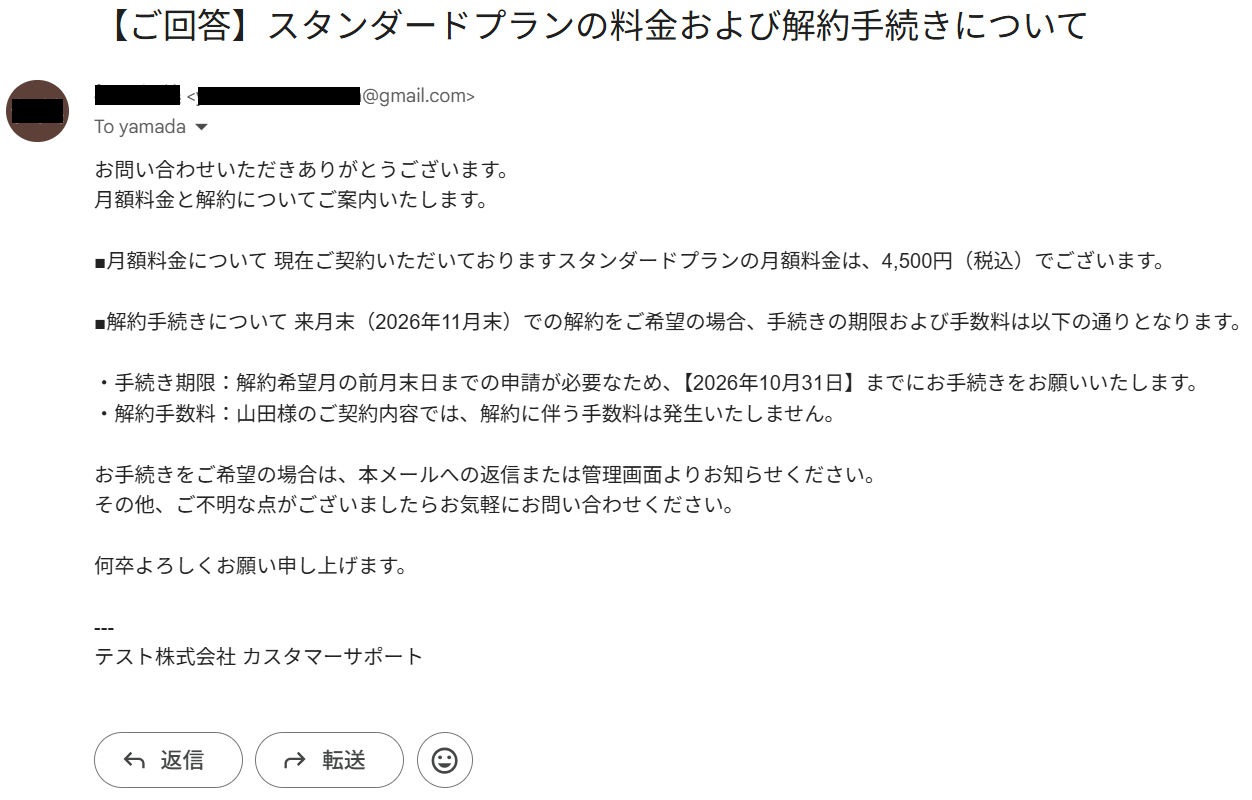
①(AIワーカー)問い合わせをトリガーに起動
例としてメールで問い合わせを受けています。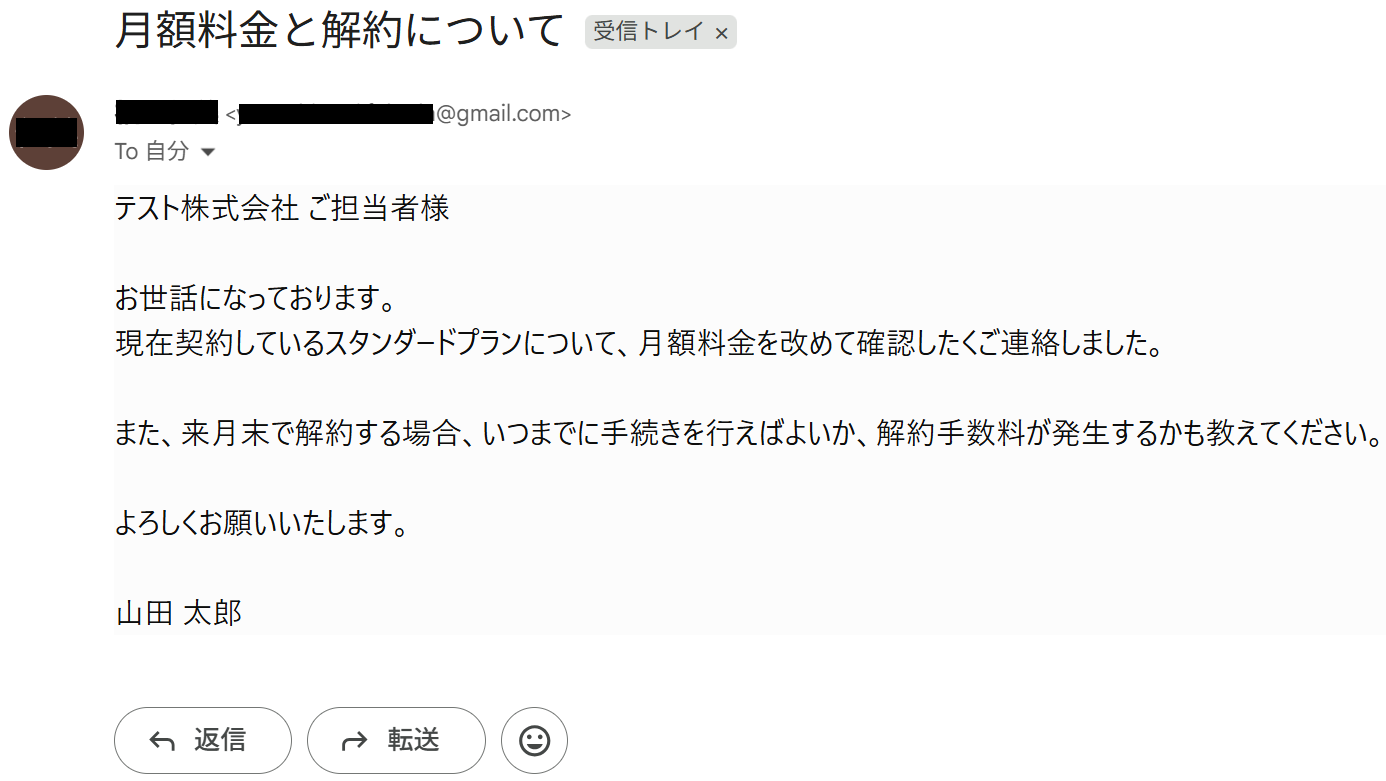
どの顧客の、どのサービスに関する質問かをAIが自動で判断します。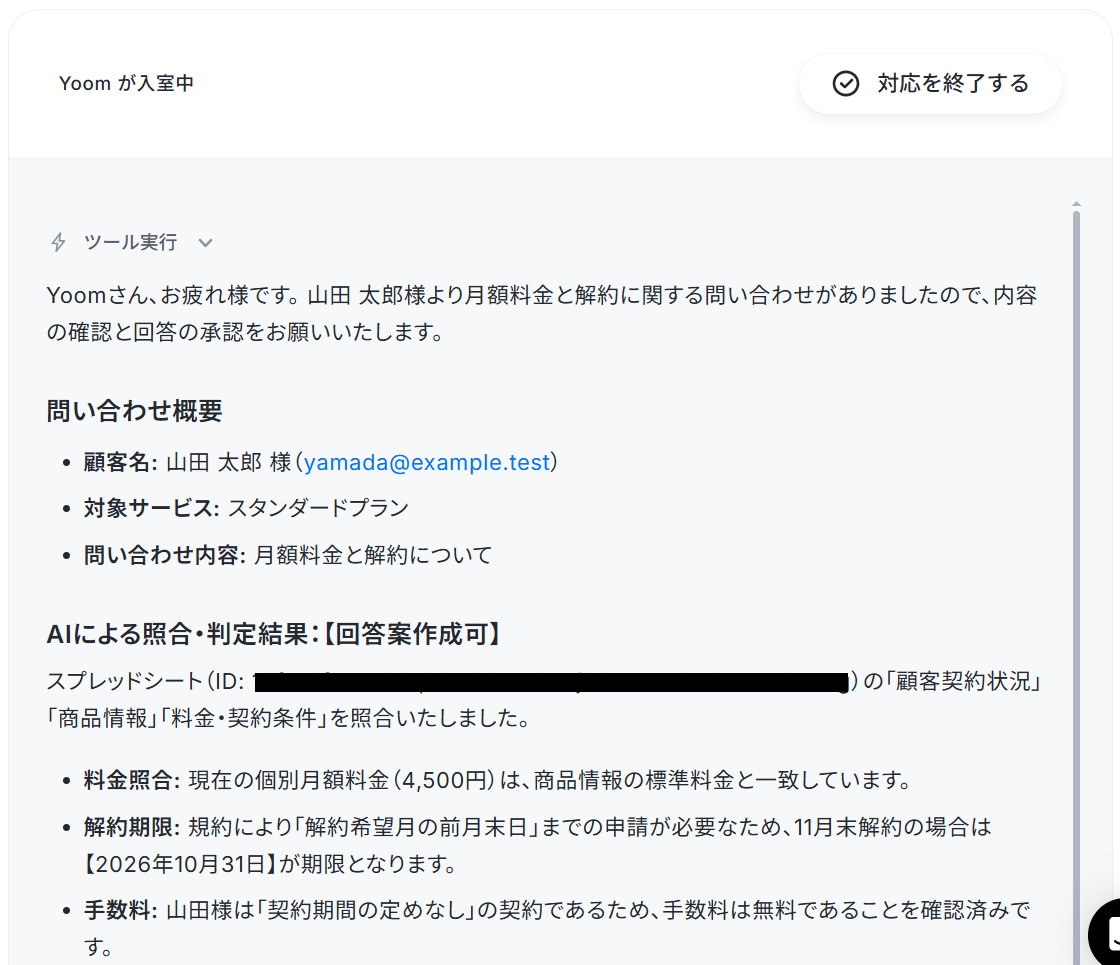
マスタデータや過去の回答履歴などを検索し、情報の差分や矛盾がないかをAIがチェックします。
▼顧客契約状況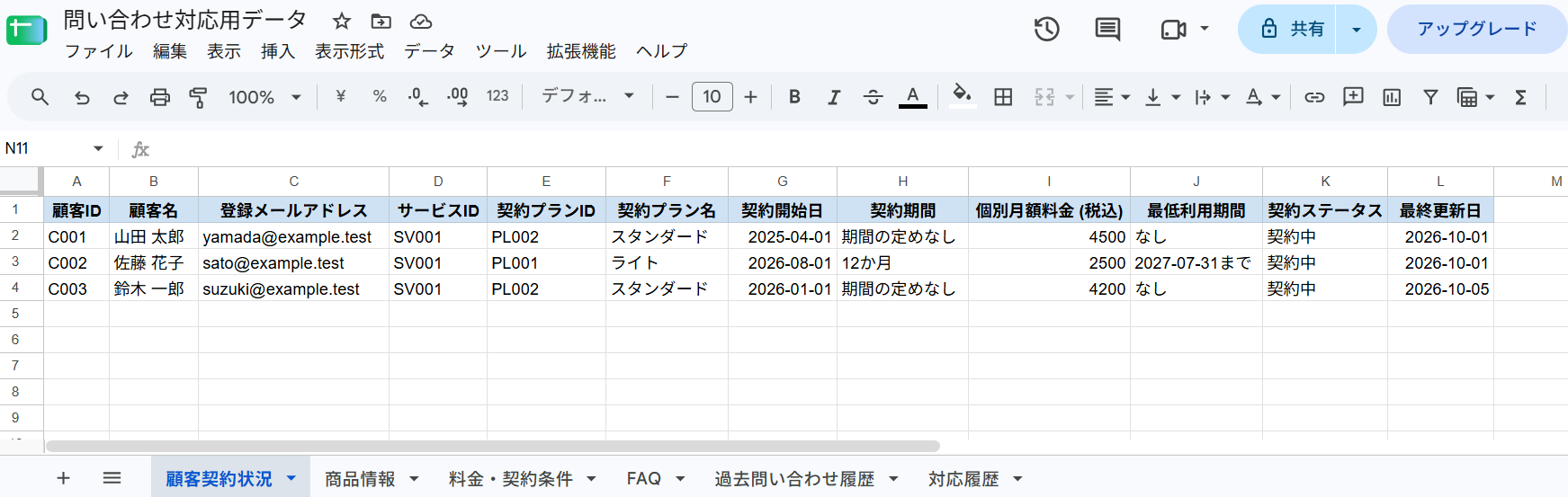
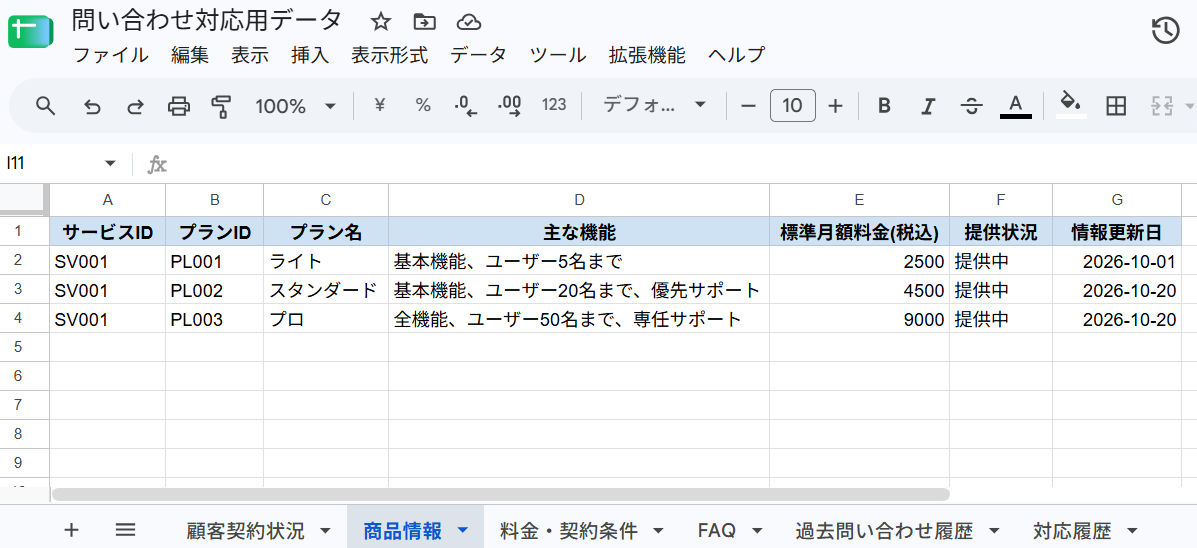
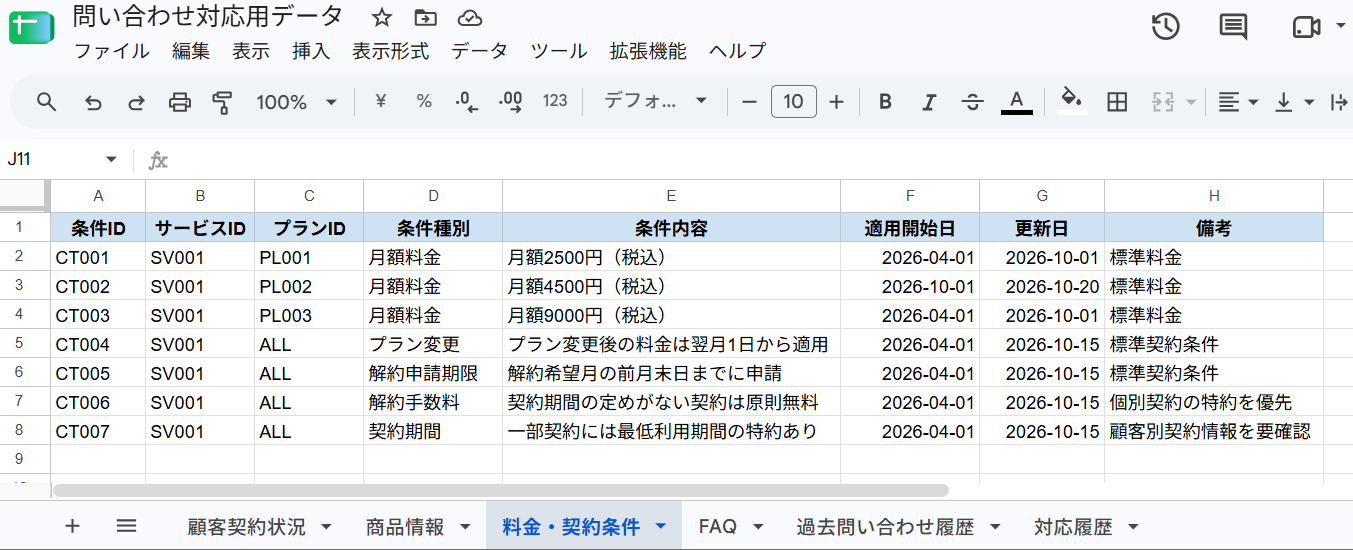
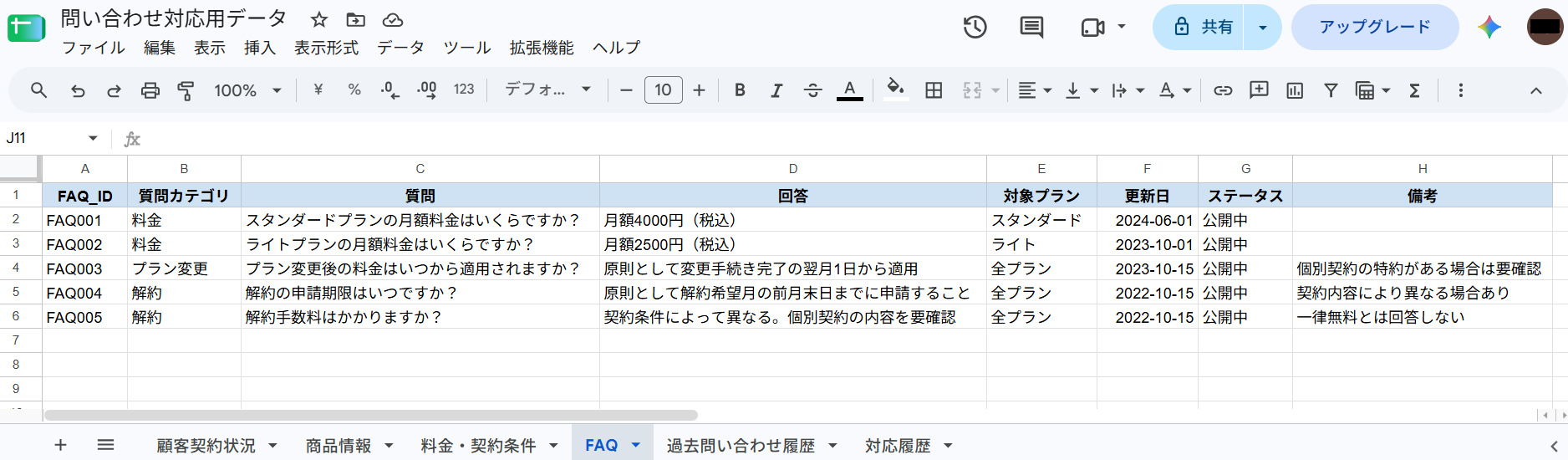
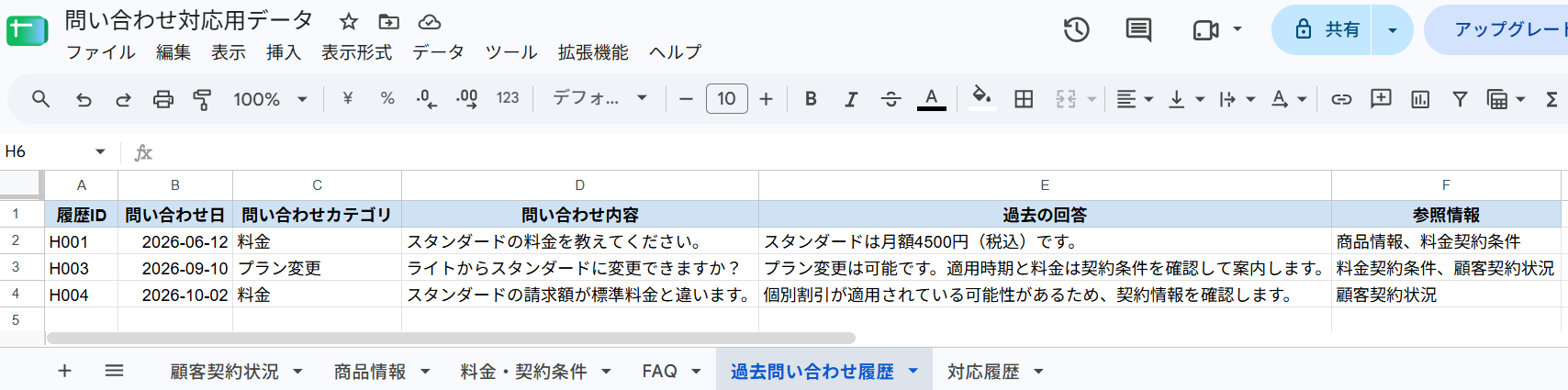
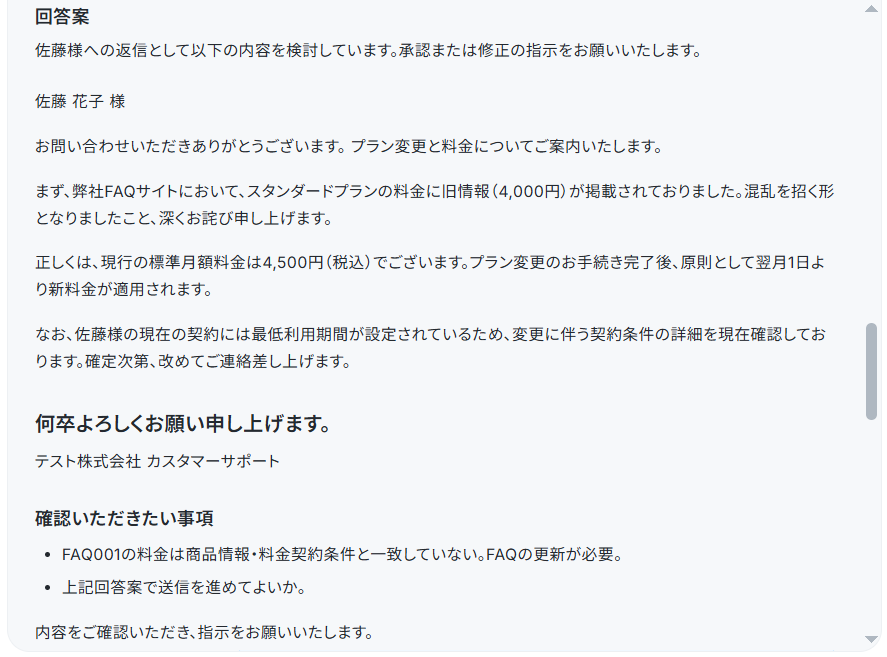
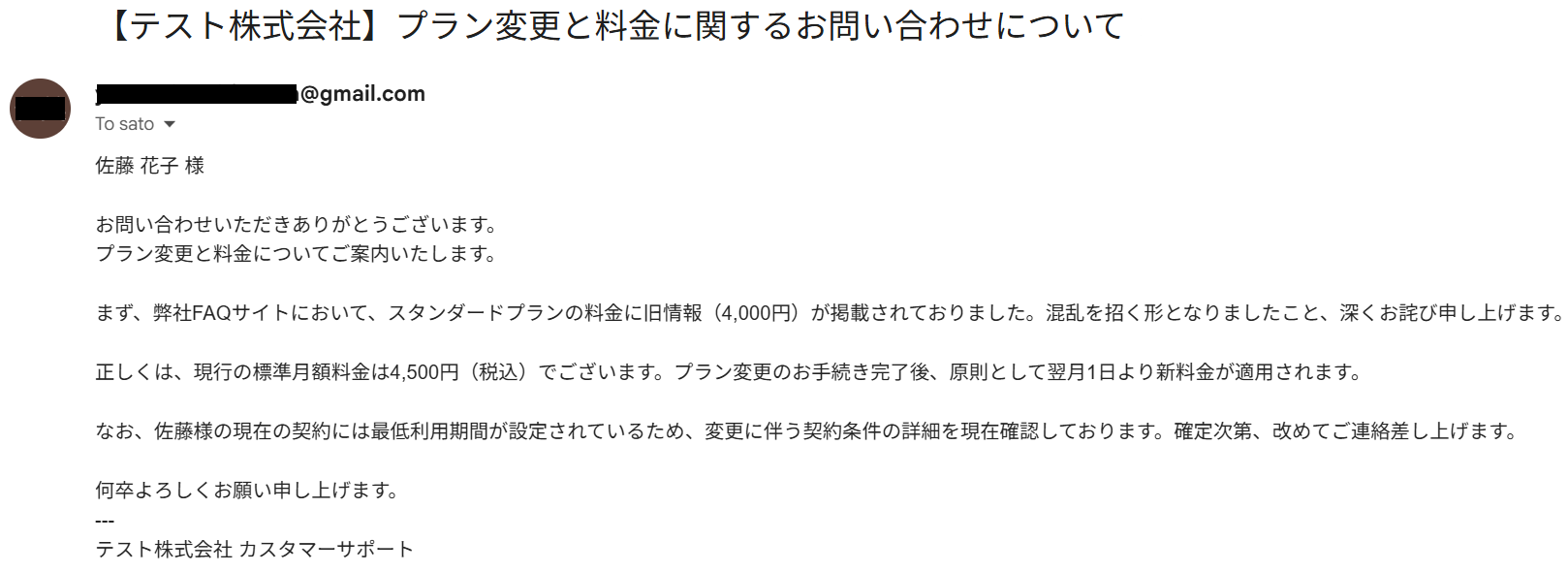
回答の根拠を整理し、返信メールの文面を自動で作成します。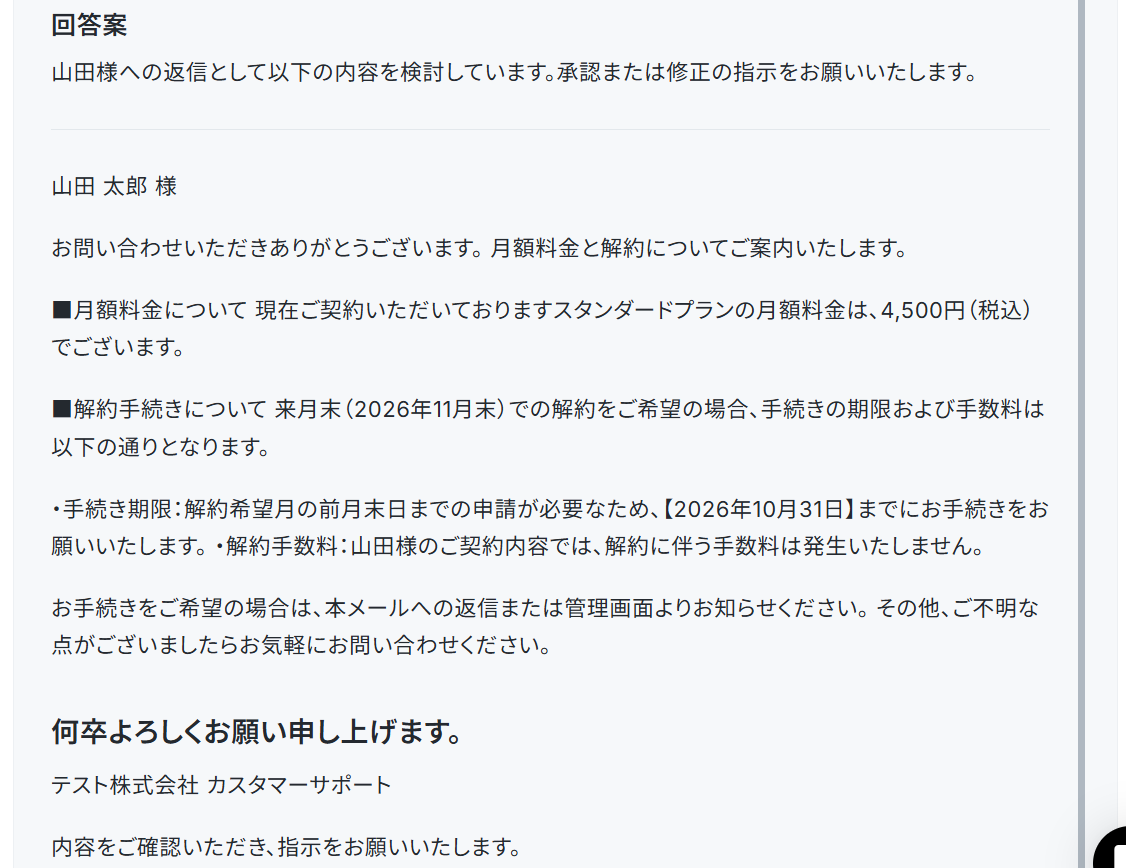
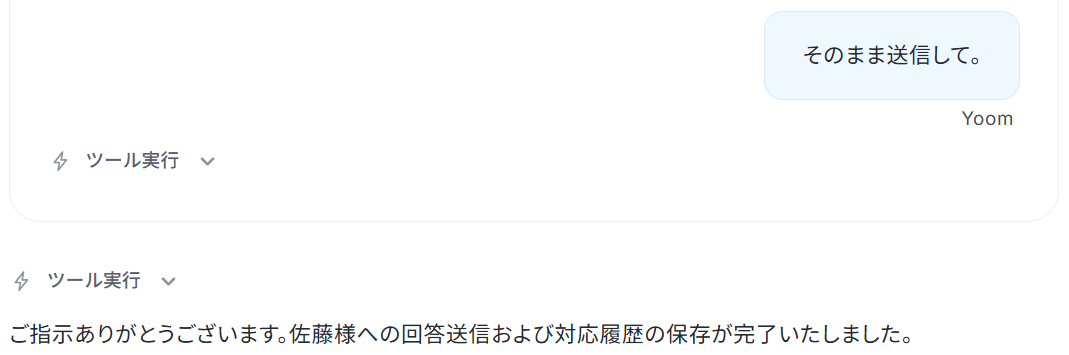
承認依頼機能により、担当者は届いた内容をチェックしてワンクリックで承認できます。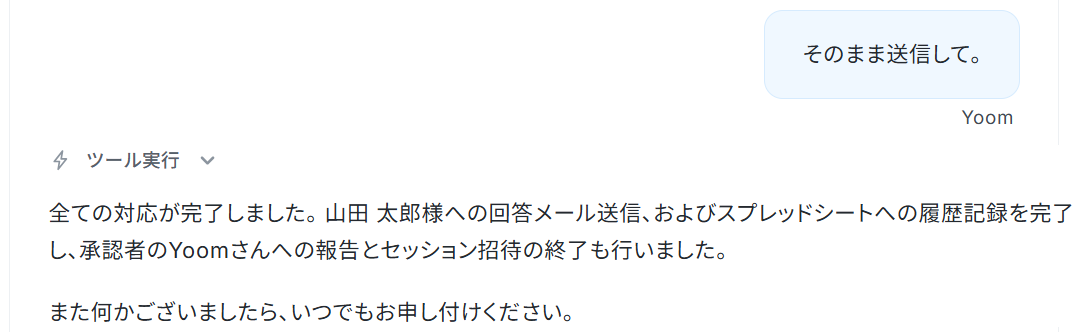

複数トリガーの設定も可能!
AIワーカーに複数のトリガーを設定することも可能です。
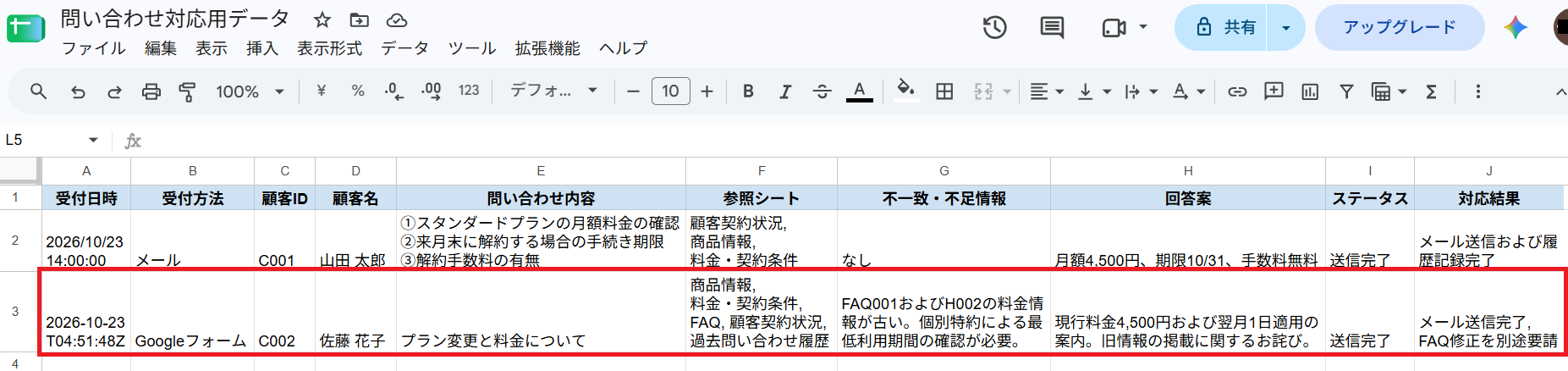
以下の例では、Gmailの他にGoogleフォームも設定しています。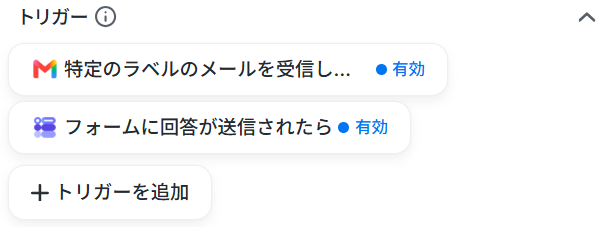
▼送信した問い合わせ内容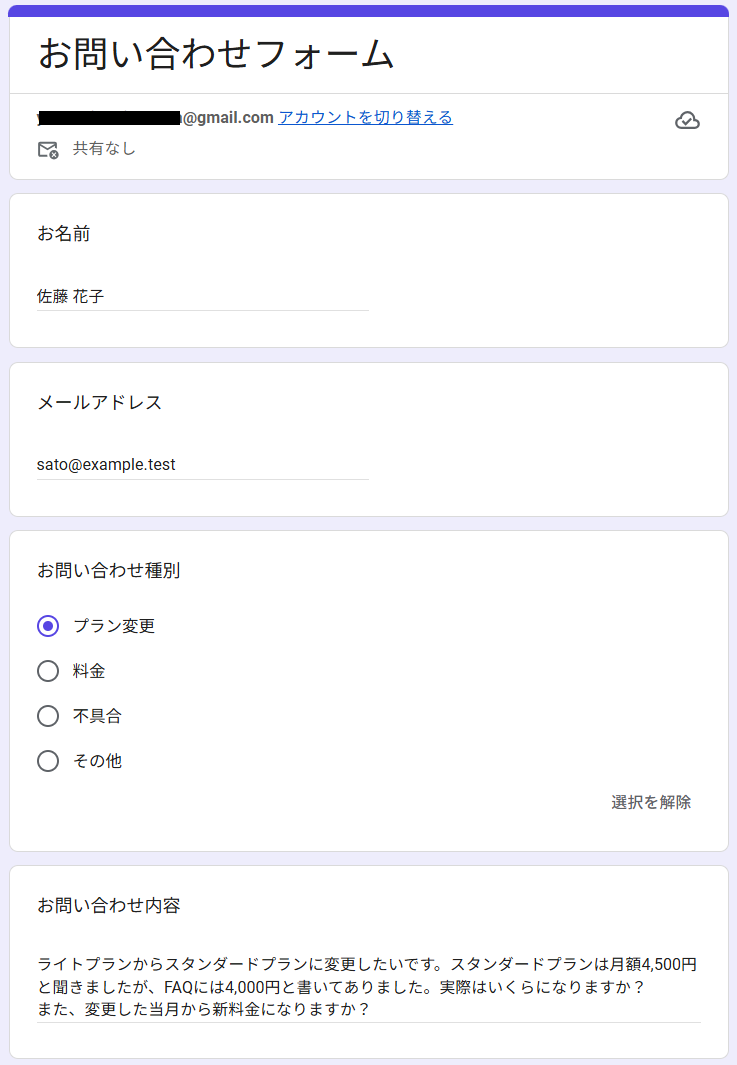
今回はFAQに不備があることも報告してくれています。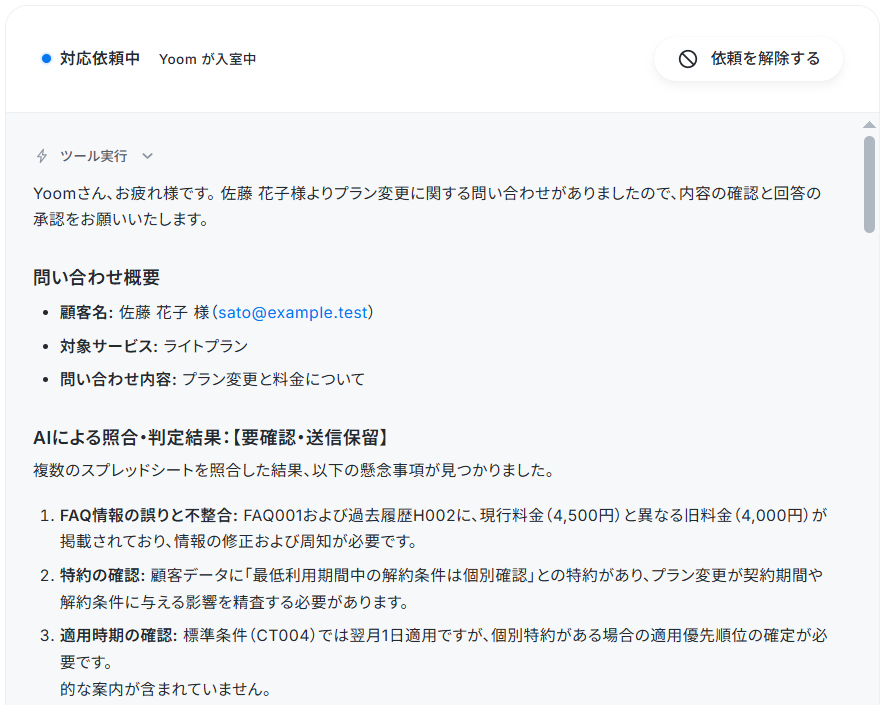
 レビューマネージャー
成果物と評価基準を読み込み、ルールとの合致度を自動で判定するAIワーカーです。リスクレベルに応じた具体的な改善提案や不足情報のアラートも行うため、契約書や記事の監査業務における品質向上と効率化を実現したい方におすすめです。
試してみる
■概要契約書や記事などの成果物が、自社のガイドラインやルールブックに沿って作成されているかを確認する作業は、細かな注意力と時間を要します。特に、複数の評価基準と照らし合わせながら矛盾や不備を一つずつ指摘していく作業は、担当者にとって大きな心理的・時間的負担となります。このAIワーカーは、提示された成果物と評価基準を自ら読み込み、ルールとの合致度を自動で判定します。リスクレベルに応じた具体的な改善提案や、不足している情報の警告も行うため、監査業務の品質向上と効率化を強力にサポートします。
■このAIワーカーをおすすめする方- 契約書や法務関連書類のチェック作業において、見落としのリスクを軽減したい法務・総務担当者の方
- オウンドメディアや広告記事が自社の執筆ガイドラインに沿っているか、効率的に確認したい編集者の方
- 大量の成果物に対して一貫した基準でスコアリングを行い、フィードバックの質を安定させたい品質管理担当者の方
■事前準備
AIワーカーが自社独自の基準に基づいてレビューできるよう、自社の評価基準やチェック項目などをまとめたデータベースをあらかじめ用意しておきましょう。Yoomと連携しているアプリであればどれでもデータベースとして利用できるので、普段お使いのツールを自由に設定してください。
その後、AIワーカーへのチャットで「◯◯(作成したデータベース名)を参照して」と指示することで、AIワーカーがその情報をもとに回答できるようになります。
なお、スキル内に自社の基準・チェック項目を直接記載することも可能です。その場合も、AIワーカーにチャットで指示を出すことで自動で反映されます。
■AIワーカーの設定方法
チャットで指示を出すだけで自社の運用に合わせて自動で設定・アップデートされていきます。まずは、AIワーカーが処理を正しく実行できるよう「スキル」と「使用ツール」をカスタマイズしましょう。- 「スキル」とは:
- AIワーカーが処理を行うための手順書です。詳しい設定方法は「【AIワーカー】スキル(旧マニュアル)の作成方法」をご参照ください。
- 「使用ツール」とは:
- AIワーカーが処理を行う際に使用するツールです。自社で普段使っているツールをAIに指示するだけで、データの取得先や出力先を自由に組み替えることができます。
- AIワーカーの同時実行数・作成可能なAIワーカー数・利用可能なAIモデルはご契約中のプランによって異なります。
- AIワーカー内でご利用いただけるアプリやオペレーション等はフローボットの利用制限と同様です。
- AIワーカーは、テスト実行でも本番実行と同様にタスクを消費しますのでご注意ください。詳細は「【AIワーカー】タスク実行数の計算方法」ご参照ください。
成果物と評価基準を読み込み、ルールとの合致度を自動で判定するAIワーカーです。リスクレベルに応じた具体的な改善提案や不足情報のアラートも行うため、契約書や記事の監査業務における品質向上と効率化を実現したい方におすすめです。
- 契約書や法務関連書類のチェック作業において、見落としのリスクを軽減したい法務・総務担当者の方
- オウンドメディアや広告記事が自社の執筆ガイドラインに沿っているか、効率的に確認したい編集者の方
- 大量の成果物に対して一貫した基準でスコアリングを行い、フィードバックの質を安定させたい品質管理担当者の方
■事前準備
AIワーカーが自社独自の基準に基づいてレビューできるよう、自社の評価基準やチェック項目などをまとめたデータベースをあらかじめ用意しておきましょう。Yoomと連携しているアプリであればどれでもデータベースとして利用できるので、普段お使いのツールを自由に設定してください。
その後、AIワーカーへのチャットで「◯◯(作成したデータベース名)を参照して」と指示することで、AIワーカーがその情報をもとに回答できるようになります。
なお、スキル内に自社の基準・チェック項目を直接記載することも可能です。その場合も、AIワーカーにチャットで指示を出すことで自動で反映されます。
チャットで指示を出すだけで自社の運用に合わせて自動で設定・アップデートされていきます。まずは、AIワーカーが処理を正しく実行できるよう「スキル」と「使用ツール」をカスタマイズしましょう。
- 「スキル」とは:
- AIワーカーが処理を行うための手順書です。詳しい設定方法は「【AIワーカー】スキル(旧マニュアル)の作成方法」をご参照ください。
- 「使用ツール」とは:
- AIワーカーが処理を行う際に使用するツールです。自社で普段使っているツールをAIに指示するだけで、データの取得先や出力先を自由に組み替えることができます。
- AIワーカーの同時実行数・作成可能なAIワーカー数・利用可能なAIモデルはご契約中のプランによって異なります。
- AIワーカー内でご利用いただけるアプリやオペレーション等はフローボットの利用制限と同様です。
- AIワーカーは、テスト実行でも本番実行と同様にタスクを消費しますのでご注意ください。詳細は「【AIワーカー】タスク実行数の計算方法」ご参照ください。
複数データの統合・整理・集計・分析
分散した管理表の表記揺れを直したり、大量のデータから特定の傾向を分析したりする作業に日々追われていませんか?
一つひとつチェックするのは限界があり、データの欠落や異常値を見落としてしまうかも知れません。
YoomのAIワーカーなら、データの意味や分類ルールを理解し、重複・欠損・異常値などを自動で抽出して整理できます。
単なる数値の集計だけでなく、データを異常と判断した理由も報告してくれるため、迅速に確認して次のアクションへ移れますね。
①(AIワーカー)スケジュールトリガーで起動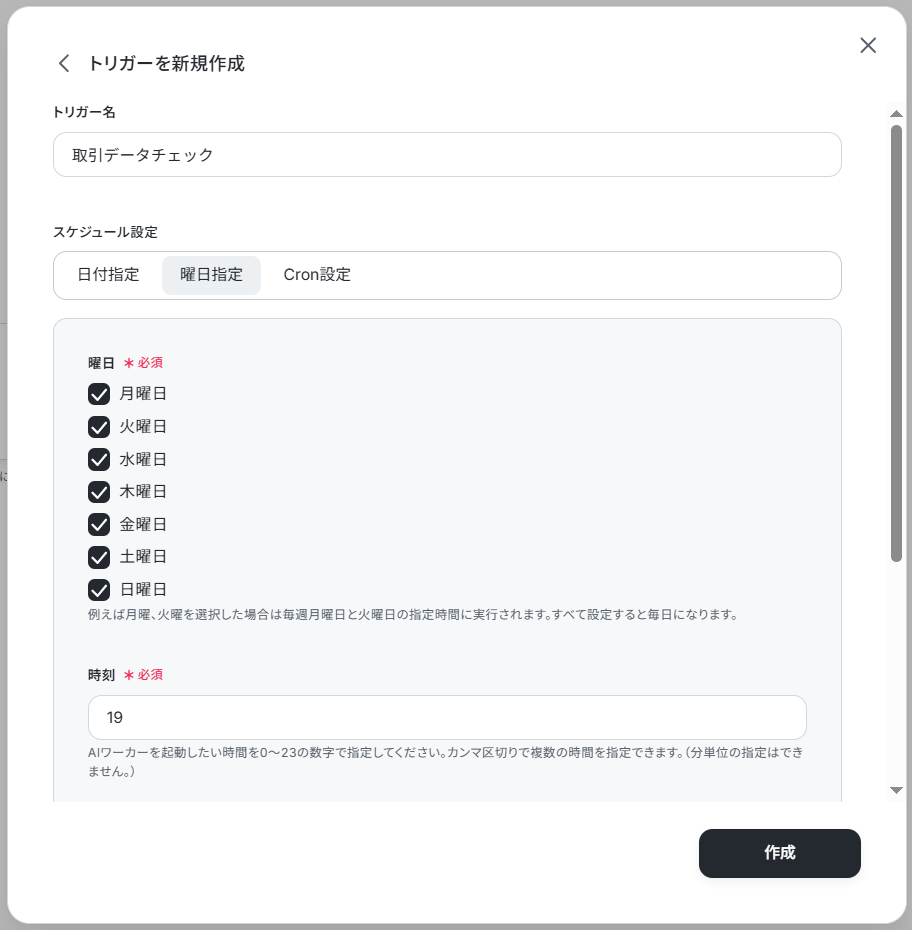
今回は例として、あえて欠陥のあるテスト用データを用意しました。
▼顧客マスタ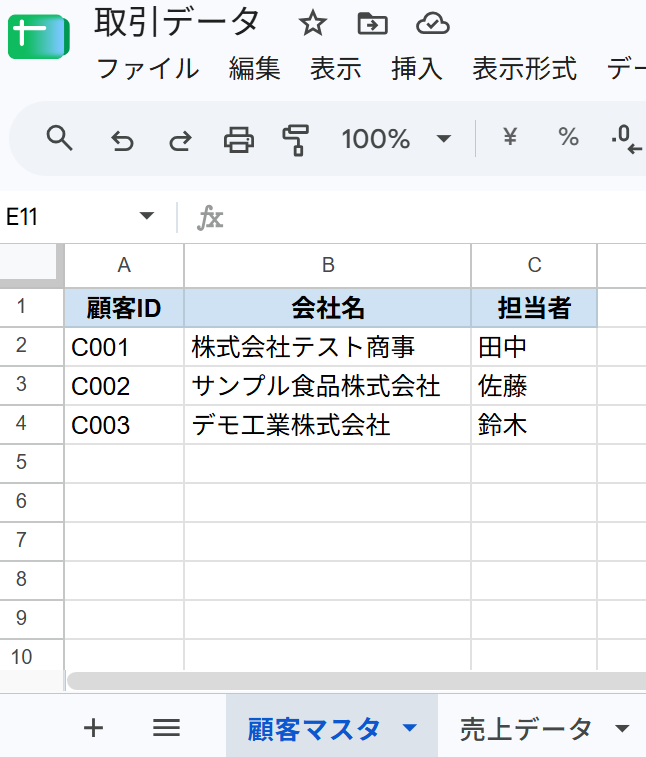
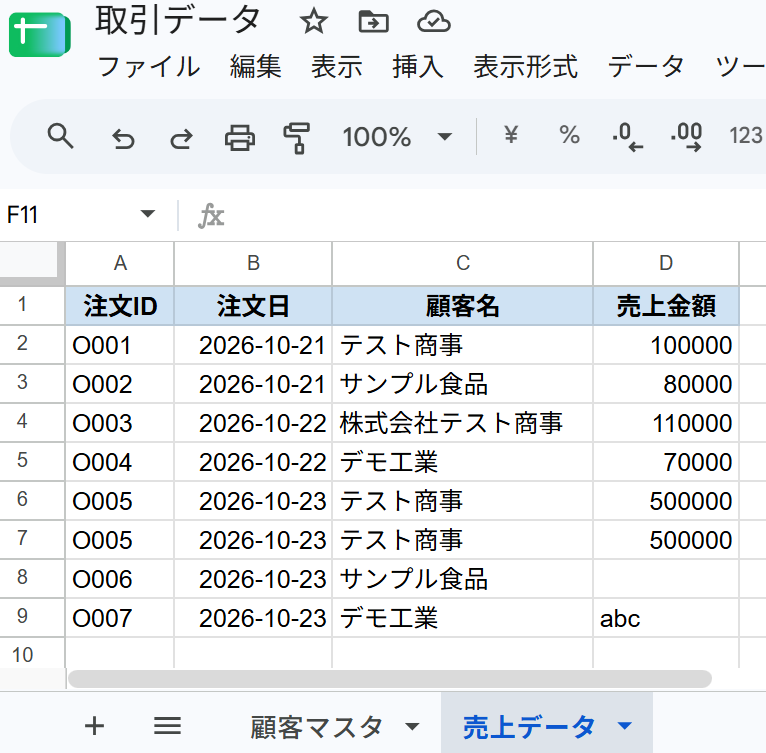
データの表記揺れ・重複・欠損・異常値の抽出を自動で行います。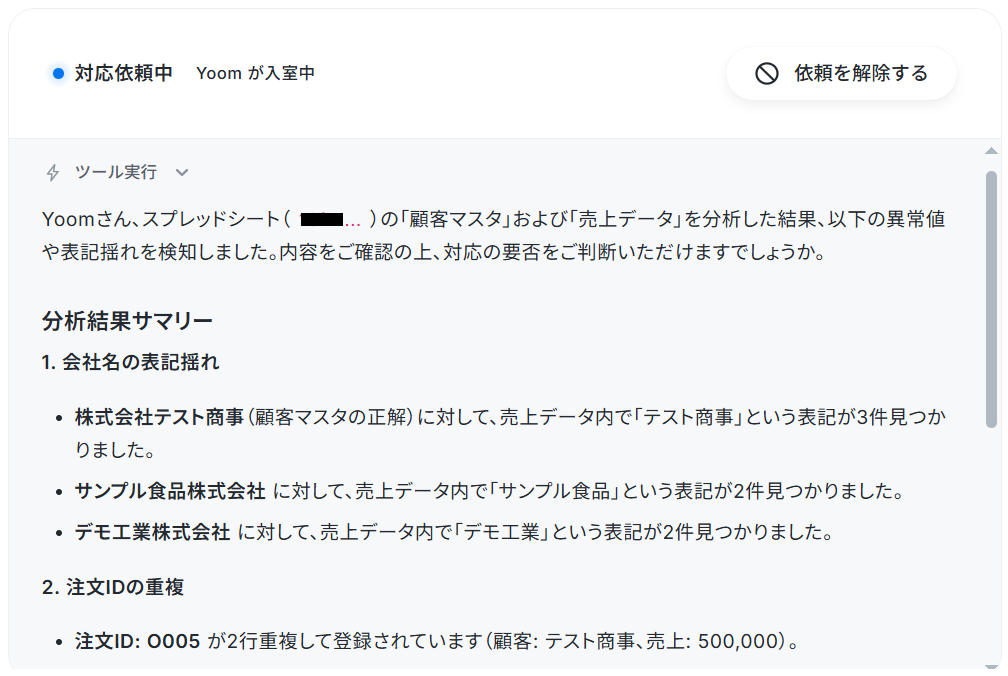
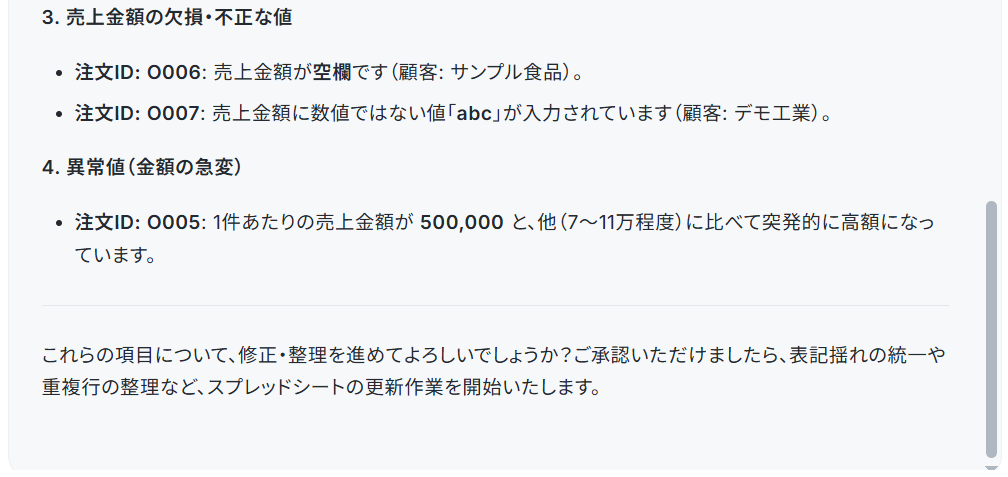
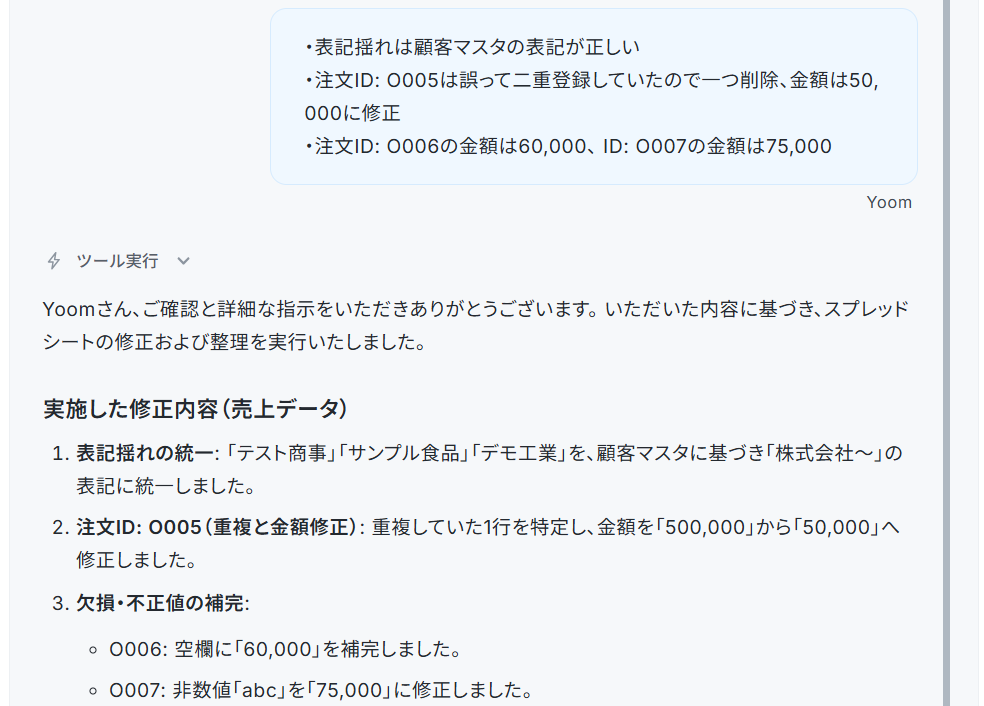
シートが更新され、正しいデータが反映されましたね!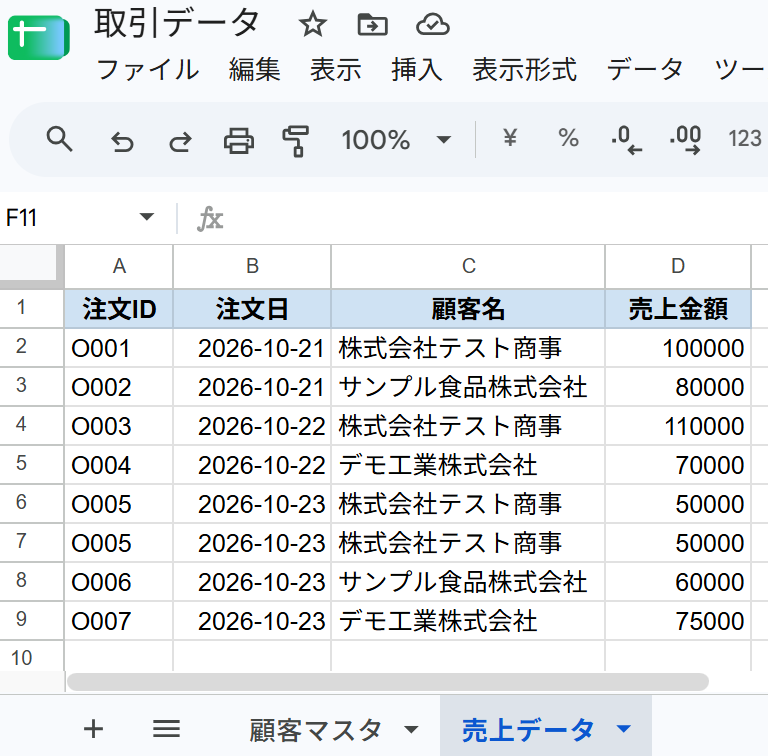
 データ整理集計エージェント
CSVやExcelのデータをもとに、重複削除・表記ゆれの統一・カテゴリー分け・集計などを自動で処理するAIワーカーです。複雑な分類ルールや集計条件にも対応し、指定されたルールに沿ってデータを整理・集計します。結果を表形式のサマリーや要確認リストとしてまとめて提示するため、手作業によるミスや工数を減らしたい方、整理・集計したデータをすぐに確認・活用したい方におすすめです。
試してみる
■概要データを整理し、指定したルールに沿って分類・集計するAIワーカーです。重複の削除や表記の統一、カテゴリー分け、合計・平均の計算などをまとめて任せられます。
■AIワーカーの設定方法チャットで指示を出すだけで自社の運用に合わせて自動で設定・アップデートされていきます。まずは、AIワーカーが処理を正しく実行できるよう「スキル」と「使用ツール」をカスタマイズしましょう。- 「スキル」とは:
- AIワーカーが処理を行うための手順書です。詳しい設定方法は「【AIワーカー】スキル(旧マニュアル)の作成方法」をご参照ください。
- 「使用ツール」とは:
- AIワーカーが処理を行う際に使用するツールです。自社で普段使っているツールをAIに指示するだけで、データの取得先や出力先を自由に組み替えることができます。
AIワーカーの基本設定については「【AIワーカー】基本的な設定方法」でもご確認いただけます。
■注意事項- AIワーカーの同時実行数・作成可能なAIワーカー数・利用可能なAIモデルはご契約中のプランによって異なります。
- AIワーカー内でご利用いただけるアプリやオペレーション等はフローボットの利用制限と同様です。
- AIワーカーは、テスト実行でも本番実行と同様にタスクを消費しますのでご注意ください。詳細は「【AIワーカー】タスク実行数の計算方法」をご参照ください。
CSVやExcelのデータをもとに、重複削除・表記ゆれの統一・カテゴリー分け・集計などを自動で処理するAIワーカーです。複雑な分類ルールや集計条件にも対応し、指定されたルールに沿ってデータを整理・集計します。結果を表形式のサマリーや要確認リストとしてまとめて提示するため、手作業によるミスや工数を減らしたい方、整理・集計したデータをすぐに確認・活用したい方におすすめです。
- 「スキル」とは:
- AIワーカーが処理を行うための手順書です。詳しい設定方法は「【AIワーカー】スキル(旧マニュアル)の作成方法」をご参照ください。
- 「使用ツール」とは:
- AIワーカーが処理を行う際に使用するツールです。自社で普段使っているツールをAIに指示するだけで、データの取得先や出力先を自由に組み替えることができます。
- AIワーカーの同時実行数・作成可能なAIワーカー数・利用可能なAIモデルはご契約中のプランによって異なります。
- AIワーカー内でご利用いただけるアプリやオペレーション等はフローボットの利用制限と同様です。
- AIワーカーは、テスト実行でも本番実行と同様にタスクを消費しますのでご注意ください。詳細は「【AIワーカー】タスク実行数の計算方法」をご参照ください。
Google スプレッドシート×AIワーカーで、日々の業務を効率化!
Google スプレッドシートに関する業務をAIで効率化する際、単に要約させたり文章を生成させたりするだけでなく、外部情報の取得・データの分類や判断・確認依頼・承認後の更新などの処理にまで繋げることが重要です。
これらの処理をGoogle Apps Scriptで個別に開発しようとすると、スクリプトの作成だけでなく、デバッグ・仕様変更・外部サービスとの接続・エラー時の対応にも専門知識が必要になります。
Yoomなら専門知識がなくてもAIワーカーを作成でき、AIに任せる作業や処理の流れを業務に合わせて柔軟に設定できます。
AIワーカーでは、Gemini・OpenAI・Claude・DeepSeekといったAIモデルを標準で選択できるため、個別に契約やAPI連携の設定を行う手間もかかりません。
さらに、YoomはGoogle スプレッドシートを含む750種類以上のアプリと連携可能です。
メール・チャット・カレンダー・データベースなどと連携することで、AIによる判断だけでなく、その前後のデータ取得・保存・承認・通知・更新といった処理も自動化できます。
まずは、身近なGoogle スプレッドシートの管理業務からAIワーカーに任せて、仕事のスピードと質を向上させてみませんか?


よくあるご質問
Q:大量の行データを扱う場合、どのように設計すればよいですか?
A:
すべてのデータを一度にAIへ渡すのではなく、対象期間、ステータス、更新日時などで対象レコードを絞り込み、処理単位を分ける設計が適しています。
大量のデータや複雑なマスタを継続的に扱う場合は、Google スプレッドシートとYoomデータベースの役割を分けることも検討しましょう。
Q:Claude CodeとAIワーカーは何が違いますか?
A:
Claude Codeは、主にエンジニアが使うことを想定した、コードを書いてAIに様々な作業を依頼するツールです。
例えばプログラムの作成や修正・ファイル操作など、コードを使った開発作業をAIに任せたい場合に活用できます。
一方、YoomのAIワーカーはコードを書かなくても、普段使っているアプリを組み合わせて業務を自動化できることが特徴です。
また、AIワーカーは日本語対応や国産SaaSとの豊富な連携にも強みがあります。
普段使っているSlackやNotion、Google スプレッドシートなどのアプリとパズルのように繋ぎ合わせることができるため、非エンジニアの方でも直感的に使いこなせます。
Q:AIワーカーとフローボットはどのように使い分けますか?
A:
フローボットとは、普段使っている複数のアプリをパズルのように繋ぎ合わせて、一連の業務の流れ(ワークフロー)を自動化できる仕組みのことです。
用途や要望に応じて、以下のように使い分けるのがおすすめです。
- 大枠をAIに任せたいなら「AIワーカー」:「今週の問い合わせ内容を要約してレポートにして」といった、状況に応じた判断が必要な業務に適しています。指示を出すだけでAIが土台を作ってくれます。
- 決まった手順を確実に実行したいなら「フローボット」:「フォームから問い合わせが届いたら、担当者にSlackで通知する」「毎朝、スプレッドシートのデータを確認して、条件に合うものを担当者へメールで知らせる」といった、実行する手順が明確な業務に適しています。
- 効率と確実性を両立したいなら「ハイブリッド構成」:AIワーカーの柔軟な判断と、フローボットの決められた処理を組み合わせることも可能です。例えば、AIワーカーで問い合わせ内容を要約・分類し、その結果をもとにフローボットで担当者への通知やデータ登録を自動化するといった使い方ができます。
Q:AIに会社の機密情報を渡しても、学習に使われたりしませんか?
Q:AIワーカーを利用する際の注意点はありますか?
A:
AIワーカーを効果的かつ安全に利用するために、以下の点にご注意ください。
- AIワーカー内で使用するツール(アプリ)についても、事前にマイアプリ連携が必要です。設定方法については【AIワーカー】基本的な設定方法をご参照ください。
- 同時実行数、作成可能なワーカー数、利用可能なAIモデルはご契約中のプランによって異なります。
- 利用可能なアプリやオペレーションは、通常のフローボットの制限と同様です。
- スキルを詳細に設定することで、適切な処理を実行しやすくなります。詳細は【AIワーカー】スキルの作成方法をご参照ください。
- AIワーカーはテスト実行でも本番実行と同じようにタスクを消費します。詳細は【AIワーカー】タスク実行数の計算方法をご参照ください。
- AIワーカー内で大容量データの取得やループ処理を行うと、タスクを大きく消費する可能性があるのでご注意ください。
- 「カスタムコネクト」では、AIワーカーの判断によって意図しないデータの削除や更新が実行されてしまう可能性があります。予期しないデータ操作を防ぐため、スキル内にデータの削除・更新を禁止する旨を明記し、事前に挙動を確認してから運用を開始してください。
プログラミング知識なしで手軽に構築できます。