
・
AIエージェントで納品書作成を効率化!チャット連携で業務を簡略化する方法

月末の繁忙期、バラバラな形式の注文書やチャットの箇条書きから、手動で納品書へコピペする作業に追われていませんか?
「また残業か…」というため息や、一回の入力ミスも許されない二重のチェック作業は、本当に精神的な負担が大きいですよね。
従来のRPAやマクロは、フォーマットが統一されていない非定型データの処理が苦手です。
そのため、結局は人間の目で読み解いて手入力するしかなく、自動化を諦めていた方も多いのではないでしょうか。
そんな「終わりの見えない転記作業」 から解放してくれるのが、AIエージェントによる納品書作成の自動化です。
高度な判断力を持つAIなら、データの内容を正しく理解し、素早く納品書を自動生成してくれます。
この記事では、AIエージェントによる納品書作成のメリットや、具体的な自動化フローの構築方法について詳しく解説します。
とにかく早く試したい方へ
Microsoft Teamsのチャネル投稿をきっかけに、AIエージェントが自動で内容を読み取り、納品書を作成して通知してくれる便利なフローボットが用意されています。
「まずは試してみたい!」という方は、以下のテンプレートからすぐに自動化を体験してみましょう。


■このテンプレートをおすすめする方
- Microsoft Teamsで届く注文依頼の対応に追われ、手作業での納品書作成を効率化したい事務担当者の方
- 注文書からの情報転記ミスを防ぎ、納品書作成の精度を向上させたいと考えている営業支援チームの方
- 依頼から確認までのフローを自動化し、リードタイムを短縮して顧客対応を迅速化したい経営者の方
■このテンプレートを使うメリット
- 注文依頼の内容をAIが解析して納品書を自動作成するため、これまで転記作業に費やしていた時間を短縮し、本来の業務に集中できます。
- 作成完了後の通知がMicrosoft Teamsへ自動で届くため、確認漏れを防ぎ、次の工程へスムーズに進むことが可能です。
■フローボットの流れ
- はじめに、Microsoft Teams、Google Drive、Google スプレッドシート、Google ドキュメントをYoomと連携します。
- 次に、トリガーで、Microsoft Teamsの「チャネルに新しいメッセージが投稿されたら」を設定します。
- 最後に、AIワーカーで、チャットの指示や注文書画像から情報を抽出し納品書を作成するためのスキルを作成し、Google Drive、Google スプレッドシート、Google ドキュメント、Microsoft Teamsの各アクションを使用ツールとして設定します。
■このワークフローのカスタムポイント
- Microsoft Teamsのトリガー設定では、監視対象とするチャネルやメールフォルダを任意で指定してください。
- AIワーカーの指示内容を調整することで、自社独自の納品書フォーマットや抽出したい特定の項目に合わせた柔軟な解析が可能です。
■注意事項
- Google Drive、Google スプレッドシート、Googleドキュメント、Microsoft TeamsのそれぞれとYoomを連携してください。AIワーカー内で使用するツール(アプリ)についてもマイアプリ連携が必要です。
- トリガーは5分、10分、15分、30分、60分の間隔で起動間隔を選択できます。
- プランによって最短の起動間隔が異なりますので、ご注意ください。
- Microsoft365(旧Office365)には、家庭向けプランと一般法人向けプラン(Microsoft365 Business)があり、一般法人向けプランに加入していない場合には認証に失敗する可能性があります。
- ダウンロード可能なファイル容量は最大300MBまでです。アプリの仕様によっては300MB未満になる可能性があるので、ご注意ください。
- トリガー、各オペレーションでの取り扱い可能なファイル容量の詳細は「ファイルの容量制限について」をご参照ください。
- AIワーカーの基本設定は「【AIワーカー】基本的な設定方法」をご参照ください。
- AIワーカーの同時実行数・作成可能なAIワーカー数・利用可能なAIモデルはご契約中のプランによって異なります。
- AIワーカー内でご利用いただけるアプリやオペレーション等はフローボットの利用制限と同様です。
- AIワーカーは、テスト実行でも本番実行と同様にタスクを消費しますのでご注意ください。詳細は「【AIワーカー】タスク実行数の計算方法」ご参照ください。
- AIワーカーはスキルを詳細に設定することで適切な処理を実行しやすくなります。詳細は「【AIワーカー】マニュアルの作成方法」をご参照ください。
納品書作成業務をAIエージェントで自動化するメリットと活用シーン
これまでの自動化ツール(RPAなど)は、あらかじめ決められた形式の文章を読み取るのは得意でしたが、形がバラバラな書類や、ちょっとした例外には対応しきれないという弱点がありました。
しかし、AIエージェントを活用すればこうした柔軟な対応が可能になり、事務作業の負担を根本から軽減することができます。
1. バラバラなフォーマットや画像からも正確にデータ読み取り
取引先ごとに異なるフォーマットの注文書や、PDFなどの画像データとして送られてきた依頼であっても、 AIエージェントが文章の文脈を理解して必要な情報を正確に抽出します。
これにより、フォーマットごとに細かく読み取り設定を変えるといった手間が省けます。
2. 手入力による金額や宛名の間違いを未然に防止
目視での確認と手入力が連続すると、どうしても金額の桁間違いや宛名の入力ミスが発生しやすくなるものです。
AIによる自動抽出とシステムへの連携に置き換えることで、人為的なミスを減らし、業務品質を向上させることが期待できます。
3. スピーディーに確認工程へ移行し、月末の負担を軽減
チャットで依頼を受信してから、納品書の下書きが作成されるまでのプロセスを自動で完了します。
担当者は「AIが作成した内容を最終確認するだけ」という状態になるため、月末に集中しがちな業務負担を分散・平準化できます。
納品書作成業務をAIエージェントで自動化するフローを作ってみよう
ここからは、Microsoft Teamsの専用チャネルへの投稿をトリガーとし、AIワーカーで情報を抽出して納品書を作成し、さらにチャットで完了通知を送信するフローの構築手順を解説します。
Yoomの「AIワーカー」を活用すれば、自社のルールに合わせた柔軟な自動化が実現可能です。
※今回連携するアプリの公式サイト:Microsoft Teams/Google Drive/Google スプレッドシート
[Yoomとは]
フロー設定の全体像
フローボットのテンプレートをコピー
- Microsoft Teamsのトリガー設定
- AIワーカーの基本情報や抽出スキルを設定する
- AIモデルおよび具体的なプロンプト(指示)を設定する
テンプレートをコピー
まずは、以下のバナーをクリックし、テンプレートをコピーしてください。
■このテンプレートをおすすめする方
- Microsoft Teamsで届く注文依頼の対応に追われ、手作業での納品書作成を効率化したい事務担当者の方
- 注文書からの情報転記ミスを防ぎ、納品書作成の精度を向上させたいと考えている営業支援チームの方
- 依頼から確認までのフローを自動化し、リードタイムを短縮して顧客対応を迅速化したい経営者の方
■このテンプレートを使うメリット
- 注文依頼の内容をAIが解析して納品書を自動作成するため、これまで転記作業に費やしていた時間を短縮し、本来の業務に集中できます。
- 作成完了後の通知がMicrosoft Teamsへ自動で届くため、確認漏れを防ぎ、次の工程へスムーズに進むことが可能です。
■フローボットの流れ
- はじめに、Microsoft Teams、Google Drive、Google スプレッドシート、Google ドキュメントをYoomと連携します。
- 次に、トリガーで、Microsoft Teamsの「チャネルに新しいメッセージが投稿されたら」を設定します。
- 最後に、AIワーカーで、チャットの指示や注文書画像から情報を抽出し納品書を作成するためのスキルを作成し、Google Drive、Google スプレッドシート、Google ドキュメント、Microsoft Teamsの各アクションを使用ツールとして設定します。
■このワークフローのカスタムポイント
- Microsoft Teamsのトリガー設定では、監視対象とするチャネルやメールフォルダを任意で指定してください。
- AIワーカーの指示内容を調整することで、自社独自の納品書フォーマットや抽出したい特定の項目に合わせた柔軟な解析が可能です。
■注意事項
- Google Drive、Google スプレッドシート、Googleドキュメント、Microsoft TeamsのそれぞれとYoomを連携してください。AIワーカー内で使用するツール(アプリ)についてもマイアプリ連携が必要です。
- トリガーは5分、10分、15分、30分、60分の間隔で起動間隔を選択できます。
- プランによって最短の起動間隔が異なりますので、ご注意ください。
- Microsoft365(旧Office365)には、家庭向けプランと一般法人向けプラン(Microsoft365 Business)があり、一般法人向けプランに加入していない場合には認証に失敗する可能性があります。
- ダウンロード可能なファイル容量は最大300MBまでです。アプリの仕様によっては300MB未満になる可能性があるので、ご注意ください。
- トリガー、各オペレーションでの取り扱い可能なファイル容量の詳細は「ファイルの容量制限について」をご参照ください。
- AIワーカーの基本設定は「【AIワーカー】基本的な設定方法」をご参照ください。
- AIワーカーの同時実行数・作成可能なAIワーカー数・利用可能なAIモデルはご契約中のプランによって異なります。
- AIワーカー内でご利用いただけるアプリやオペレーション等はフローボットの利用制限と同様です。
- AIワーカーは、テスト実行でも本番実行と同様にタスクを消費しますのでご注意ください。詳細は「【AIワーカー】タスク実行数の計算方法」ご参照ください。
- AIワーカーはスキルを詳細に設定することで適切な処理を実行しやすくなります。詳細は「【AIワーカー】マニュアルの作成方法」をご参照ください。
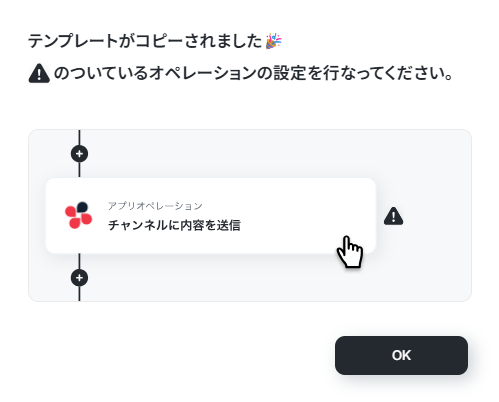
以下の画像のような画面が表示されたらテンプレートのコピーができているので、「OK」をクリックします。
Microsoft Teamsのトリガー設定
Microsoft Teamsのトリガーアクションを設定していきます。
Microsoft Teamsのチャネルにメッセージが送信されたら、フローが起動する仕組みです。
事前準備
テスト用にMicrosoft Teamsのチャネルに、以下のメッセージを送信しました。
※ダウンロードできるファイルの容量は最大300MBです。ただし、アプリの仕様によっては300MB未満になることがあるので、ご注意ください。
その他トリガーや各オペレーションで扱えるファイル容量の詳細については、「ファイルの容量制限について」もチェックしてみてください。
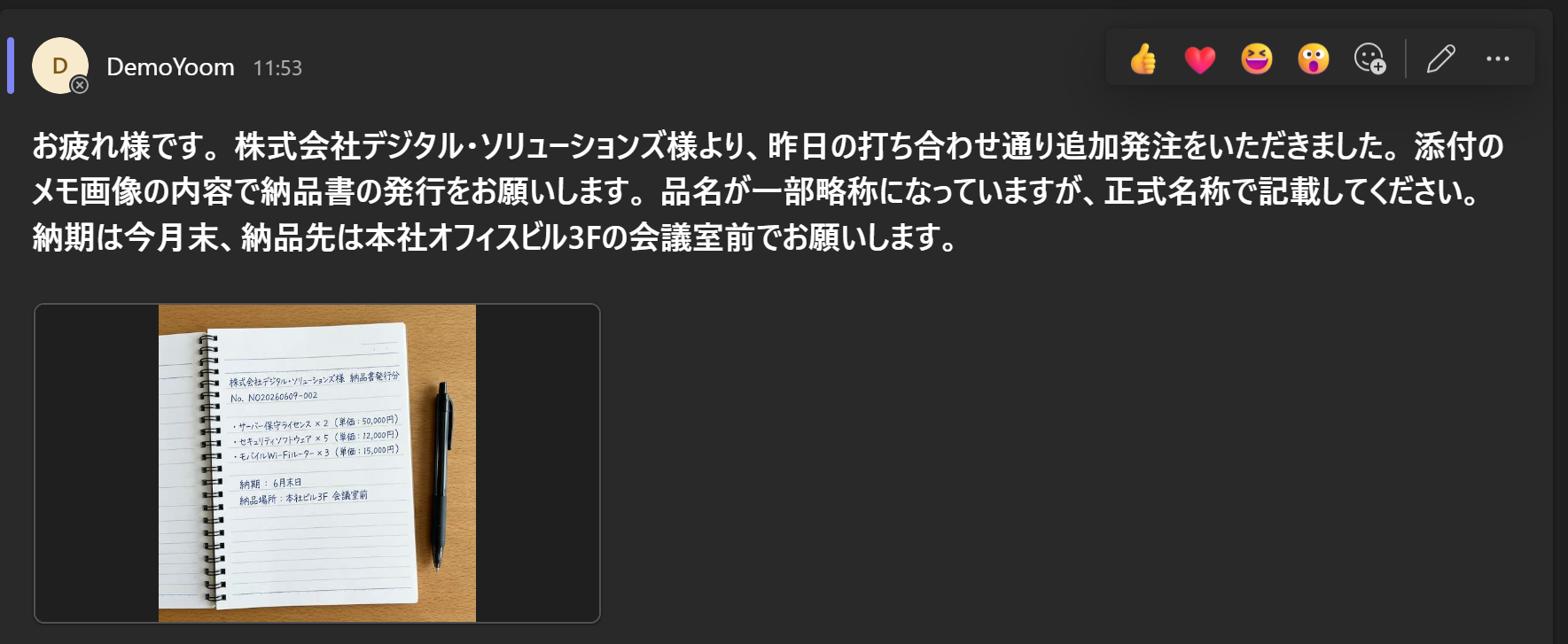
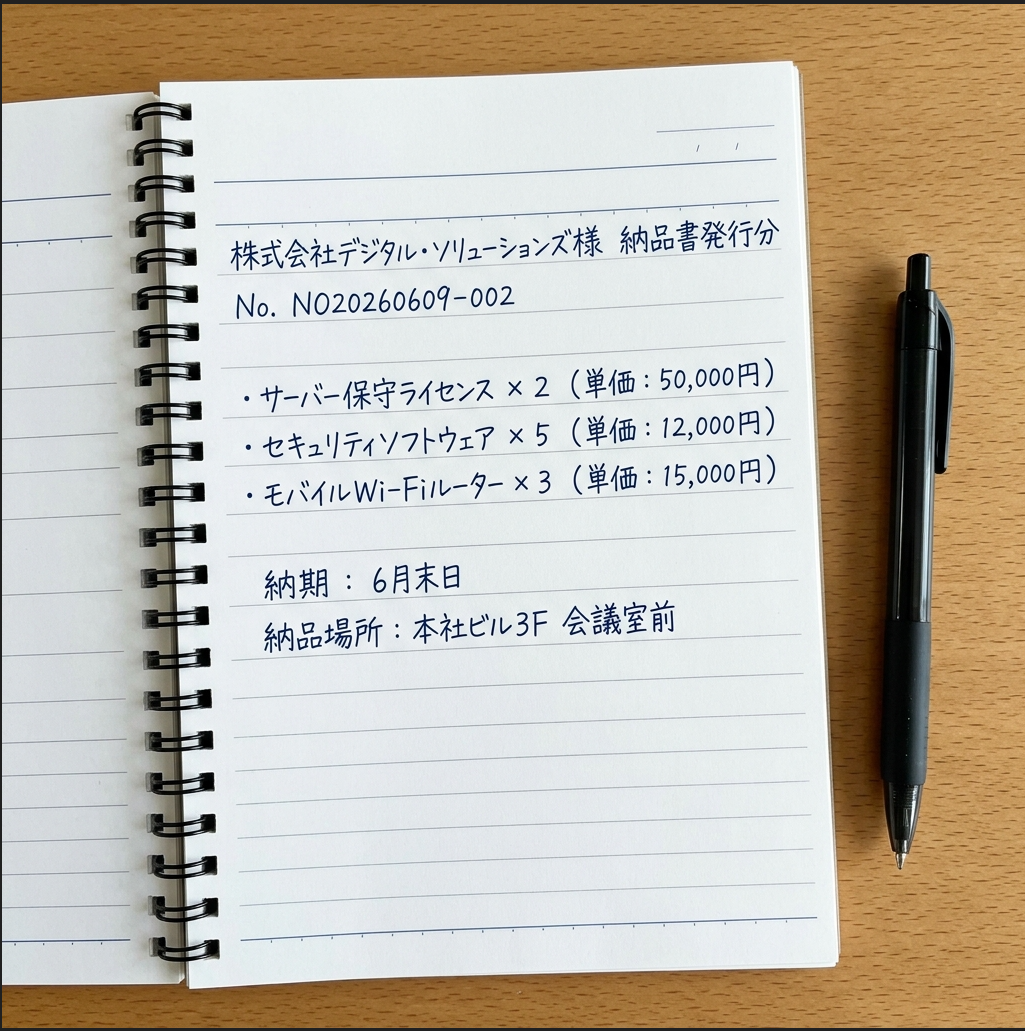
添付画像は以下のとおりです。
納品書の内容が書かれた手書きのメモを、OCRで読み取る想定でテストしていきますよ!
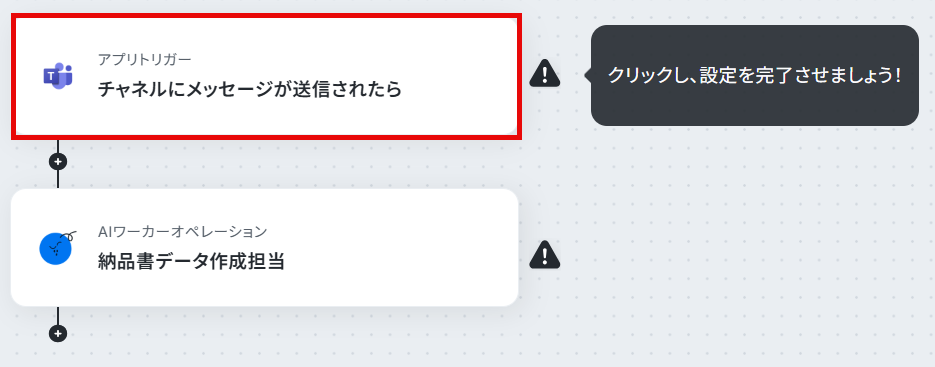
Yoomの画面に戻り、「チャネルにメッセージが作成されたら」をクリックしましょう。
アカウント情報は、マイアプリ連携が完了している場合は表示された内容を確認し「次へ」をクリックしてください。
まだアカウント未連携の場合は、「連携アカウントの追加」をクリックするか、「マイアプリ」から連携できるので、このあと解説していきます!
※「Microsoft 365(旧Office 365)」には個人向けと法人向けプラン(Microsoft 365 Business)があります。法人向けプランを契約していない場合、Yoomからの認証がうまくいかない可能性があるのでご注意ください。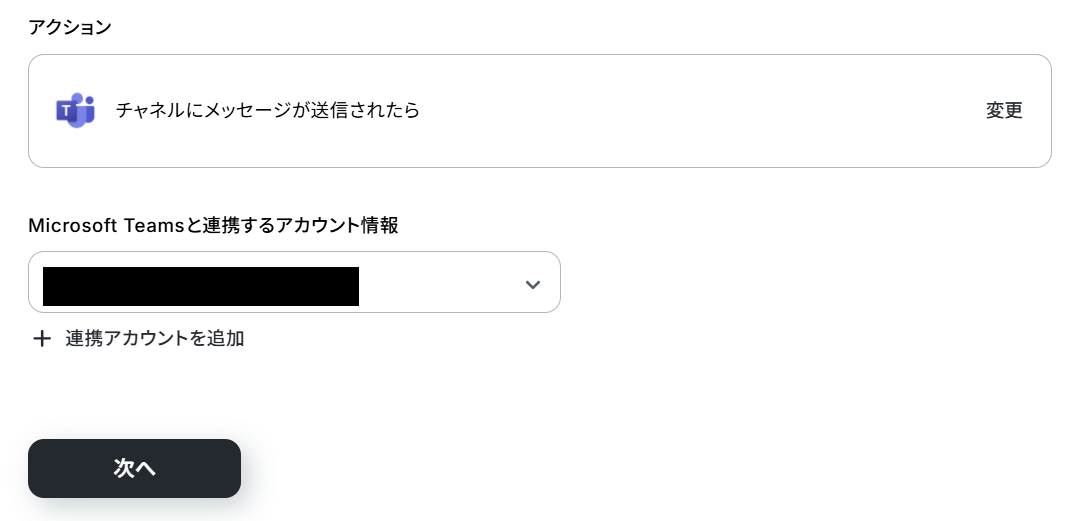
Microsoft Teamsの連携
Microsoft Teamsの連携については、以下の動画を参考に設定してください。
フローボットの画面に戻ります。
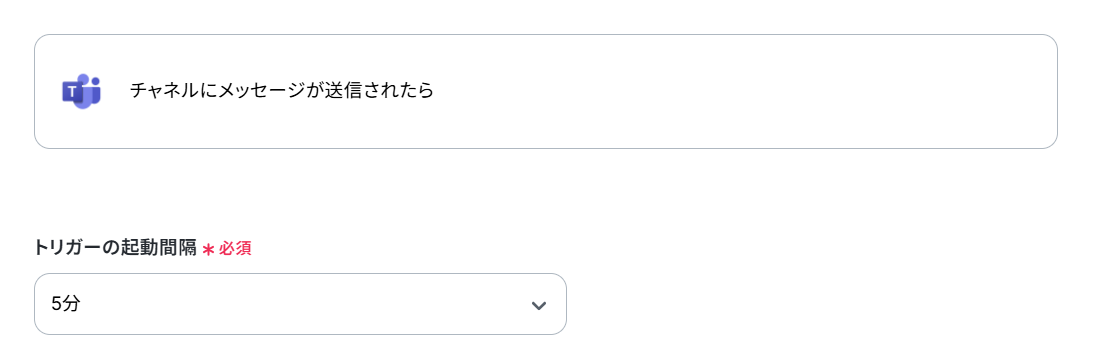
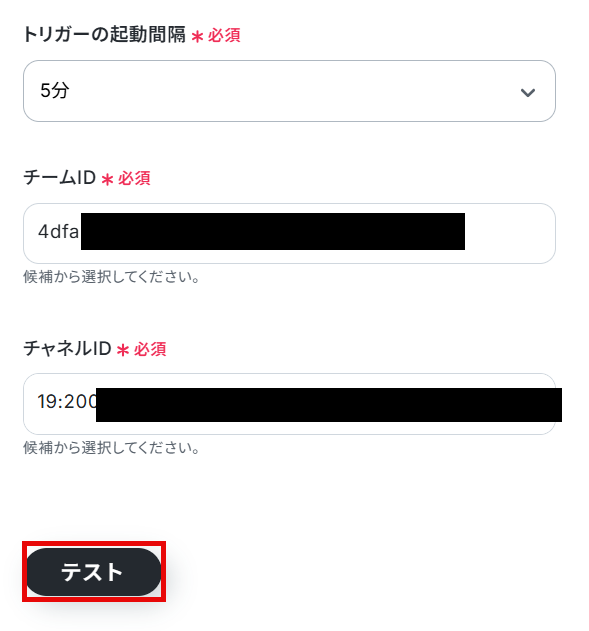
トリガーの起動間隔を選択しましょう。
※トリガーの起動間隔は契約プランに応じて異なります。
各プランの機能制限や使用上限の一覧からご自身のプランの内容を確認してください。
こだわりがない場合は、使用しているプランの最短時間の選択がおすすめですよ!
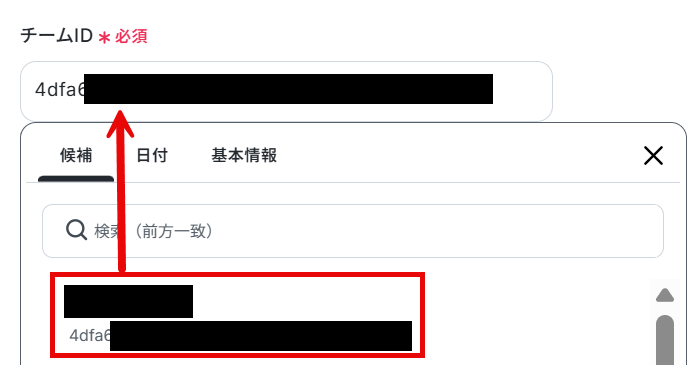
連携するチームIDを選択しましょう。
フォルダIDは候補から選択することが可能です。
チャネルIDも同様に選択します。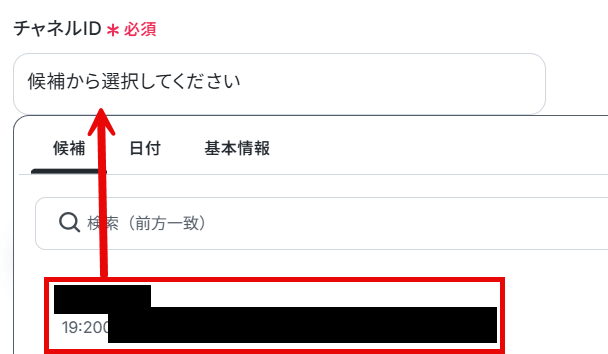
すべて選択したら「テスト」をクリックしましょう。
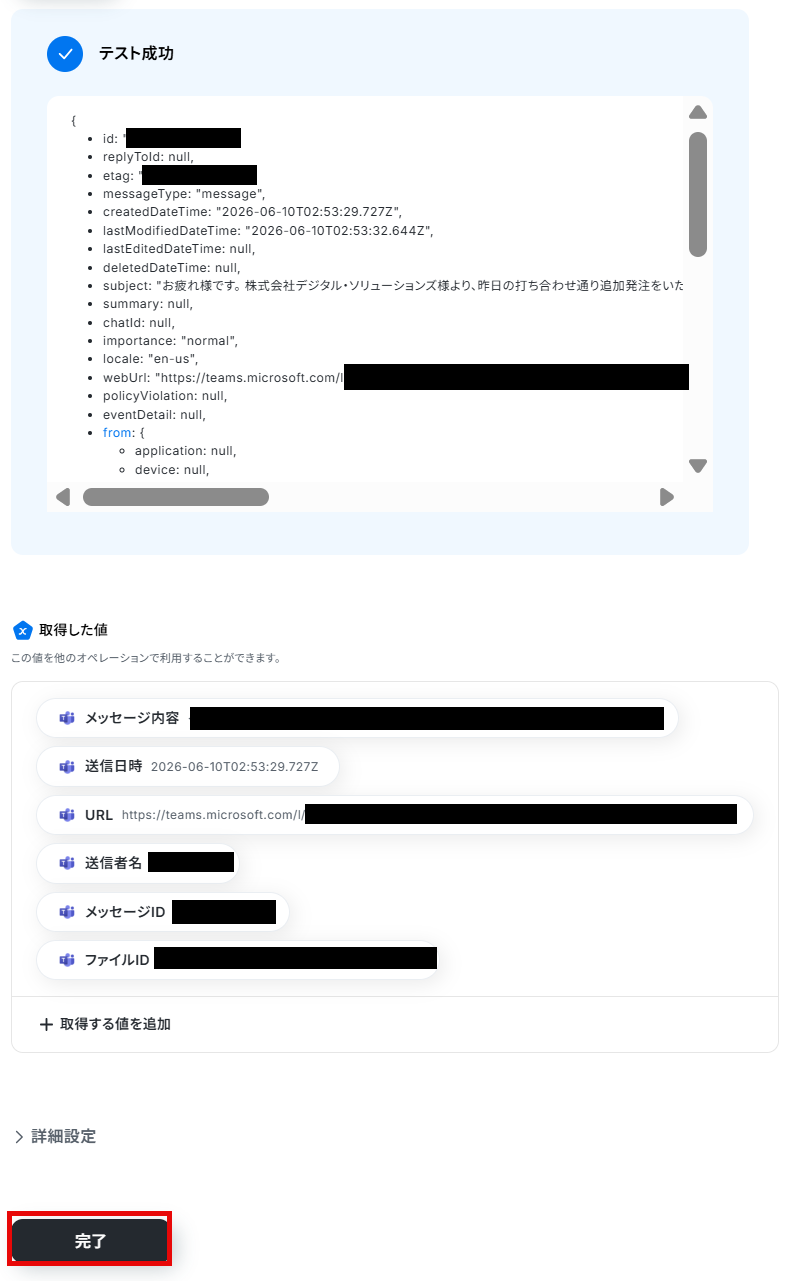
テストに成功すると、以下のように表示され、「取得した値」に情報が追加されます。
※取得した値とは?
トリガーやオペレーション設定時に「テスト」を実行して取得した値のことです。
後続のオペレーション設定時の値として利用でき、フローボットを起動する度に変動した値となります。
テストの重要性:「取得した値」のテスト値について
確認し「完了」をクリックしましょう。
AIワーカーの基本設定
次にフロー内で実行されるAIワーカーの動作を指定しましょう。
トリガーでMicrosoft Teamsから取得した情報を、AIワーカーに自動で引き渡すように設定します。
また、フローの最後にGoogle スプレッドシートにデータを追加し、納品書を発行します。
その後Google Driveで共有し、Microsoft Teamsに通知が届くようにします。
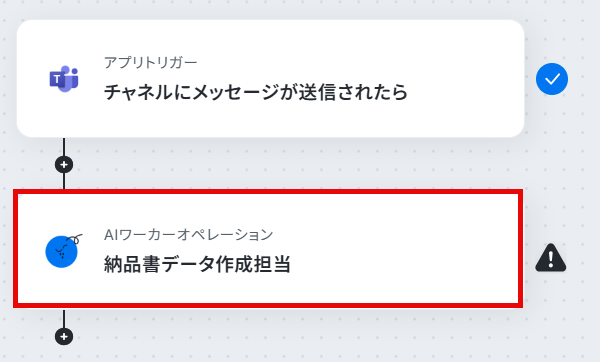
「納品書データ作成担当」をクリックしてください。
事前準備
納品書のデータを記録するGoogle スプレッドシートを準備します。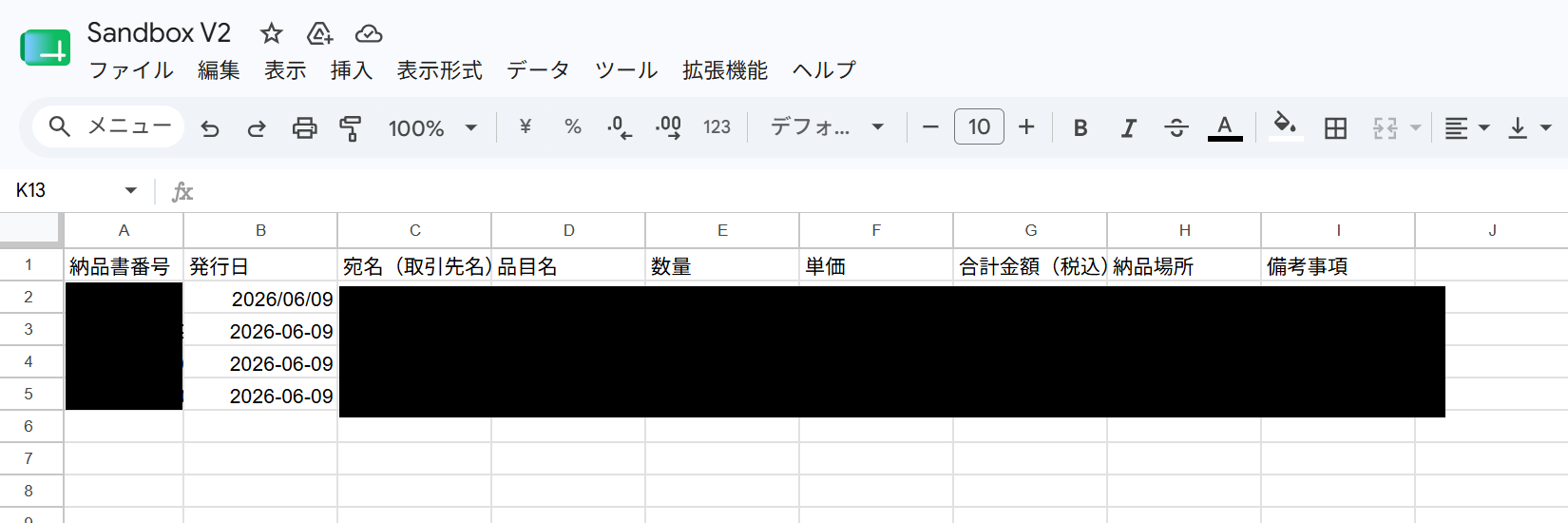
納品書の雛型は、Google ドキュメントで以下の書式を準備しました。
「書類を発行する」工程でAIワーカーと連携します。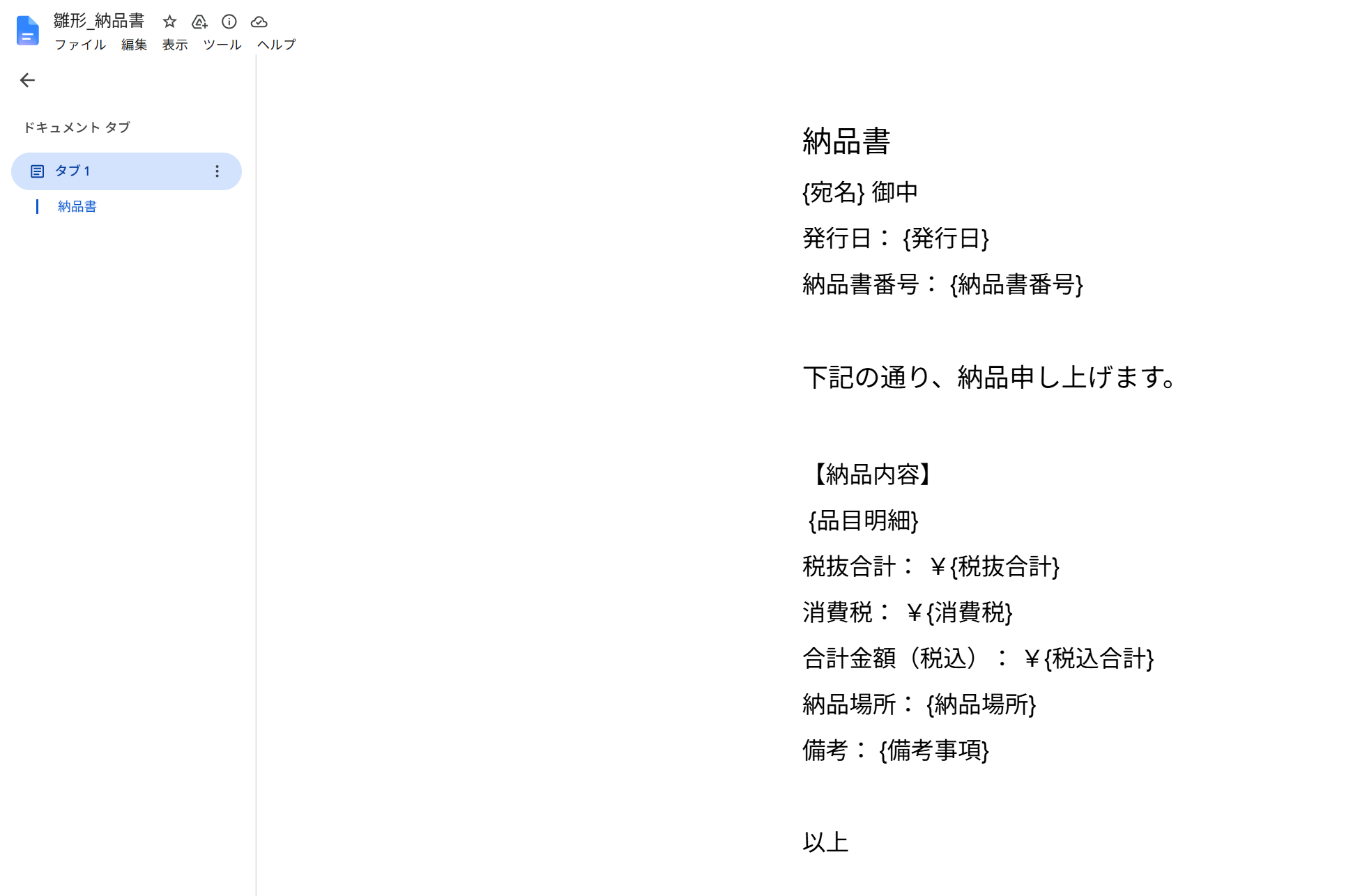
画面右側にある鉛筆マークをクリックすると、AIワーカーの設定画面が表示されます。
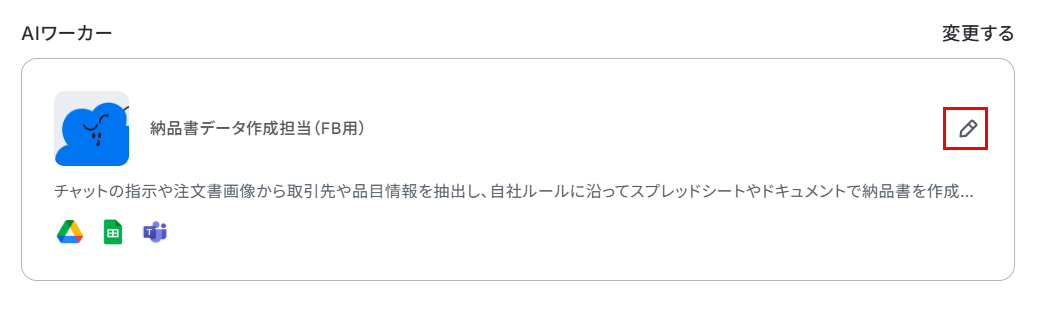
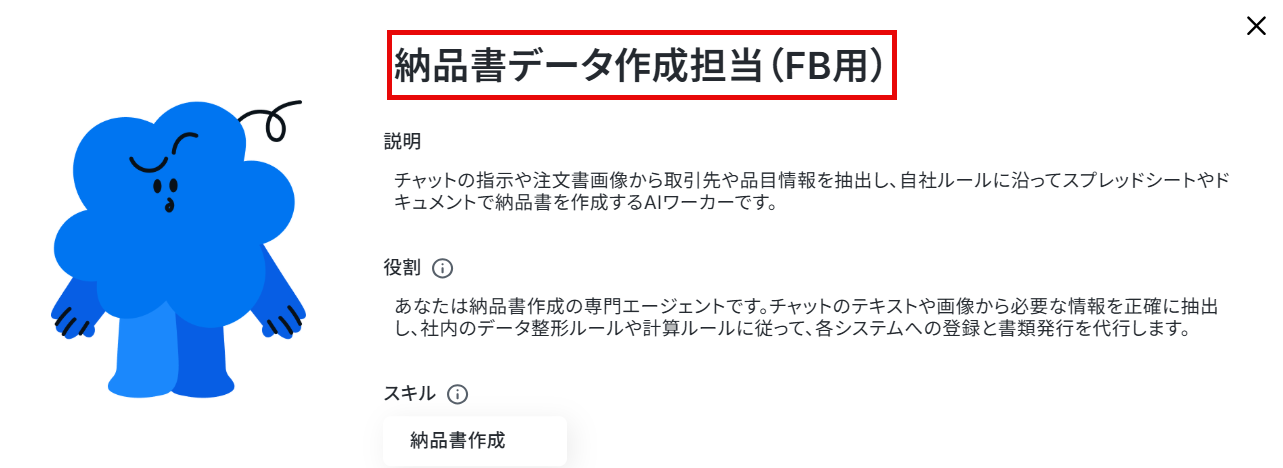
AIワーカーの名前やアイコンを設定します。
名前は社内でわかりやすいものをつけておくと、後から管理しやすくなりますよ。
また、「説明」は使う人がわかるように書かれていればいいので、メモ程度に書いておきましょう。
なお、「役割」はAIワーカーの初期設定のようなもので、AIワーカーの処理やアウトプットに影響するので、具体的に設定してください。
【注意事項】
- AIワーカー内で使用するツール(アプリ)についてもマイアプリ連携が必要です。
- AIワーカーの同時実行数・作成可能なAIワーカー数・利用可能なAIモデルはご契約中のプランによって異なります。
- AIワーカー内でご利用いただけるアプリやオペレーション等はフローボットの利用制限と同様です。
- AIワーカーは、テスト実行でも本番実行と同様にタスクを消費しますのでご注意ください。詳細は「【AIワーカー】タスク実行数の計算方法」をご参照ください。
AIワーカーのスキル設定
自社のルール(品名の書き換えや税率の判断など)に沿って正確な抽出を行うためのスキルを設定します。
AIが迷わずに処理できるよう、条件を箇条書きなどで構造化して詳しく記載するのがポイントですよ。
【Tips】AIワーカーの精度を高めるには?
- 手順をなるべく細かく切り分け、それぞれの手順についてできる限り詳細に説明するのがおすすめ
- 普段自分がやっている業務を思い浮かべながら、「どのような手順を踏んでいるか」「何に気をつけているか」といったことを整理し、マニュアルに落としこみましょう。
スキルを編集するには、「納品書作成」をクリックします。
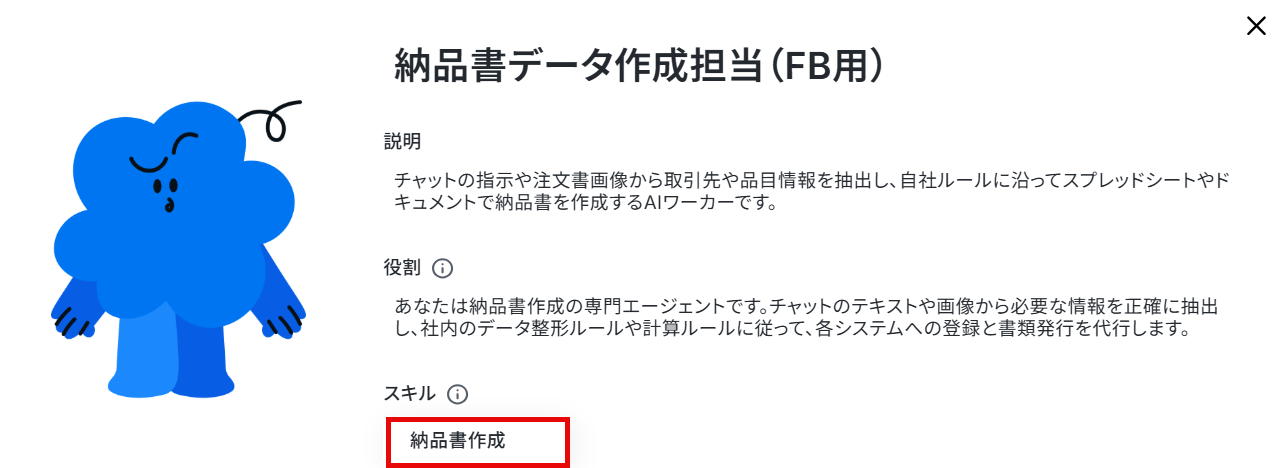
「概要」にはスキルの概要を入力します。
概要欄はAIワーカーの精度を安定させるための必須項目です。
空欄のままでは保存や更新ができないので、デフォルトの内容を参考に、自社のルールを踏まえて編集しましょう。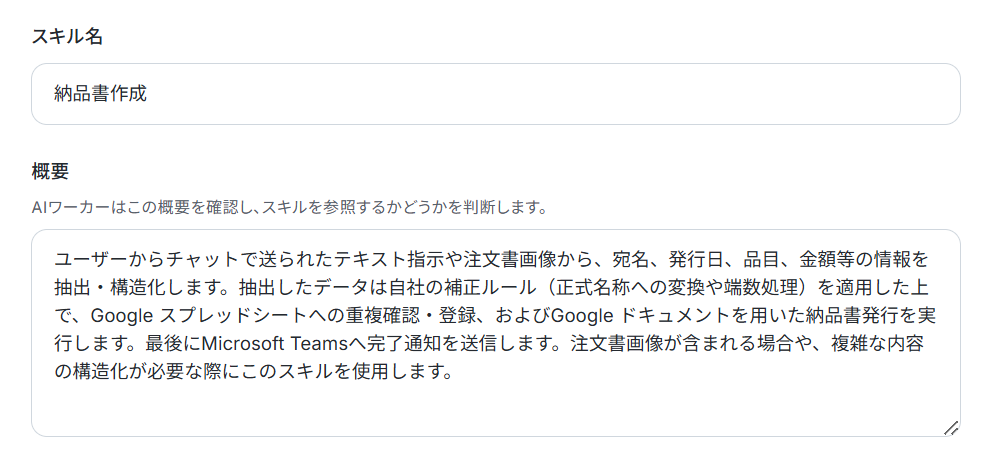
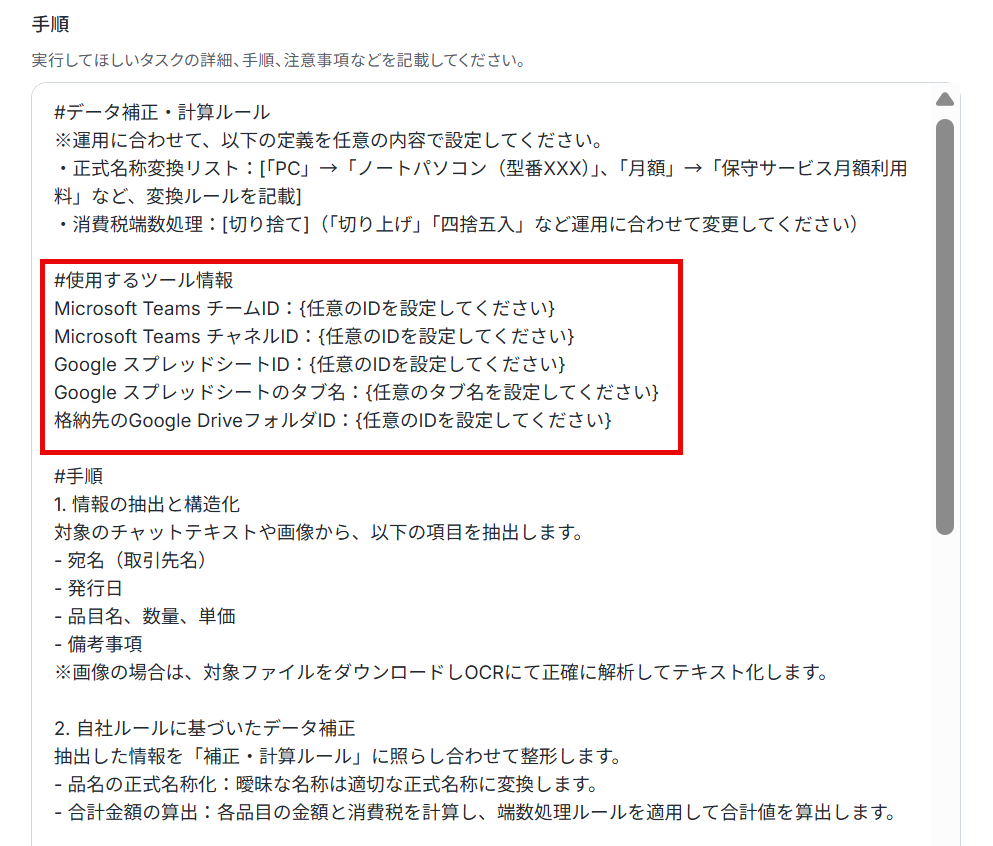
「手順」にはデフォルトで以下の内容が記載されています。
実際の運用に合わせて、自社のルールを記載しましょう。
使用するツール情報も編集してください。
入力したら「保存」をクリックしましょう。
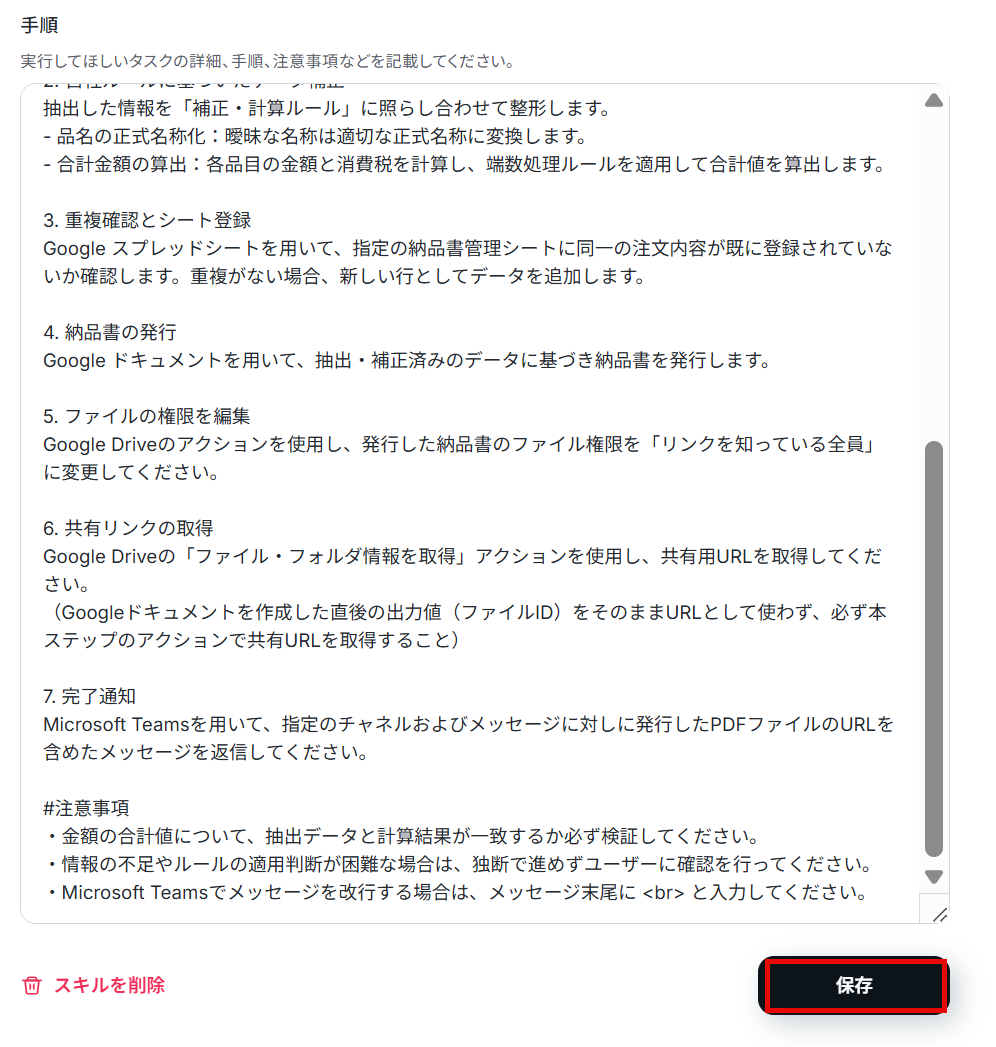
また、各手順でやるべきことや注意点などを細かく記載することで、AIワーカーの精度を高められます。
たとえばデータ抽出の詳細のルールや金額のダブルチェックを具体的に指示に盛り込むとよいでしょう。
例1.データ抽出とフォーマットへの当てはめ
- マニュアル内容:提示された注文メールや商談メモから「商品名」「数量」「単価」「納期」の4項目を正確に抽出してください。
抽出したデータは、指定された納品書テンプレートの該当箇所へ漏れなく転記すること。 - ポイント:表記揺れやノイズの多い注文データから、必要な情報だけをAIに自動判別させます。
担当者が手作業で「どこに何が書いてあるか」を探してコピペする手間と、転記ミスによる手戻りを解消します。
例2.金額の自動計算とダブルチェック
- マニュアル内容:各商品の「数量×単価」で小計を算出し、全体の消費税(10%)と合計金額を計算してください。元データに金額が記載されている場合も、必ずAI側で再計算を行って金額に齟齬がないか確認すること。
- ポイント:人間が一番神経を使う「計算チェック」をAIに任せる指示です。
AIによる自動再計算と元の値のクロスチェックを同時に行うことで、請求金額の間違いを未然に防ぎます。
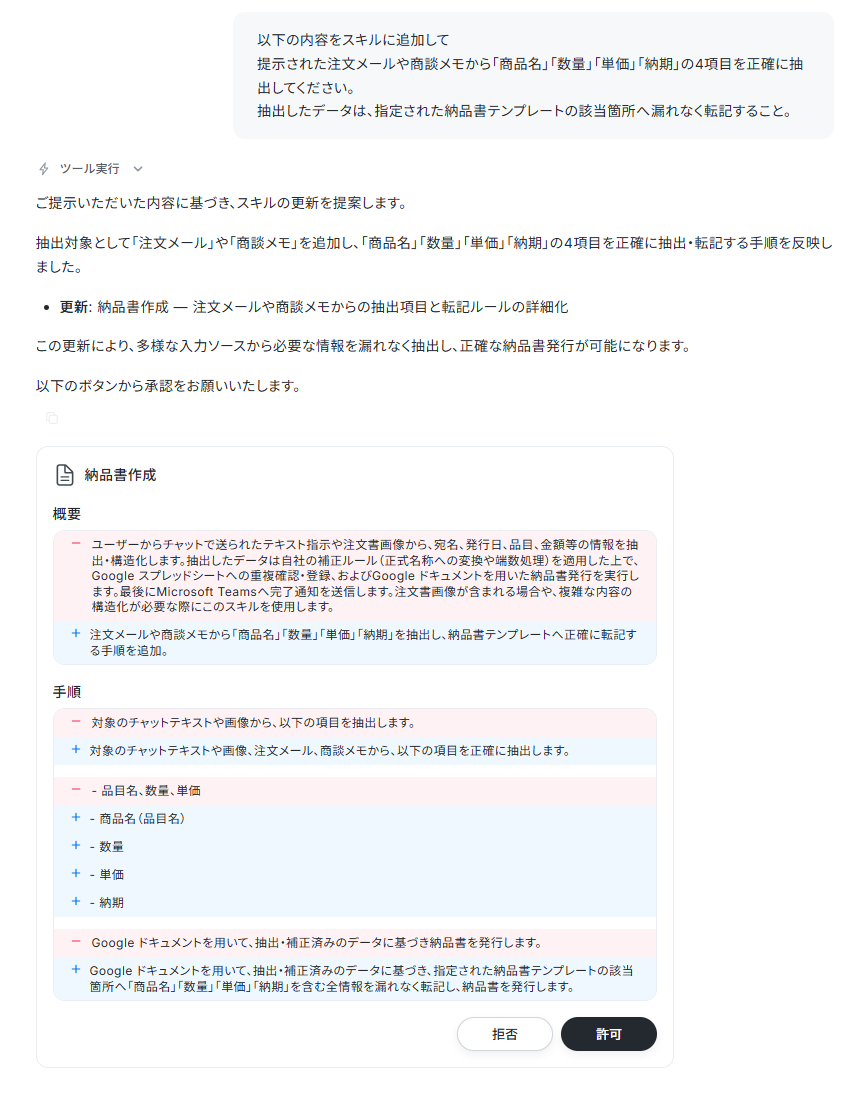
上記の内容をスキルに組み込みたい場合は、AIワーカーにチャット上で指示すれば、AIワーカーが自動でスキルに追加してくれます。
例えば例1の内容を組み込む場合、以下のように指示するだけでOKです。
以下の内容をスキルに追加して
提示された注文メールや商談メモから「商品名」「数量」「単価」「納期」の4項目を正確に抽出してください。
抽出したデータは、指定された納品書テンプレートの該当箇所へ漏れなく転記すること。
すると以下のようにマニュアルに追加しても良いか確認されるので、問題なければ「許可」をクリックします。
しばらくすると「スキルの更新が完了しました」と出力されます。
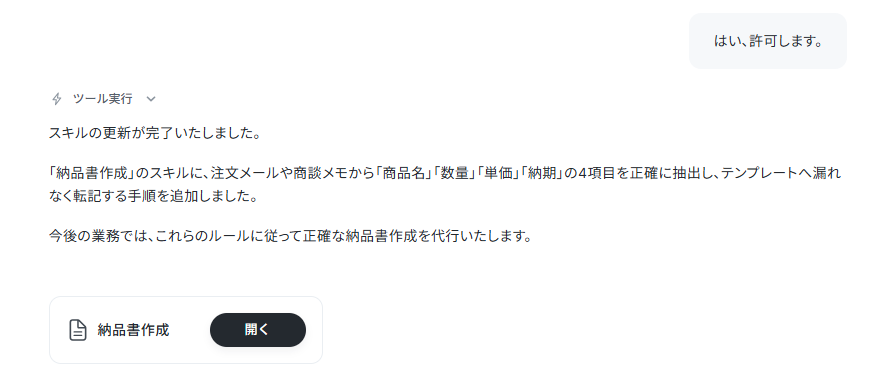
スキルを確認すると、無事内容が追加されていました!
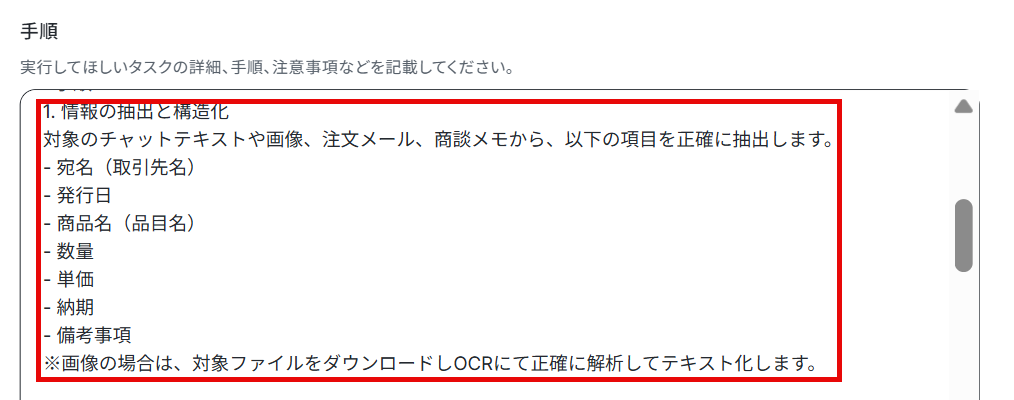
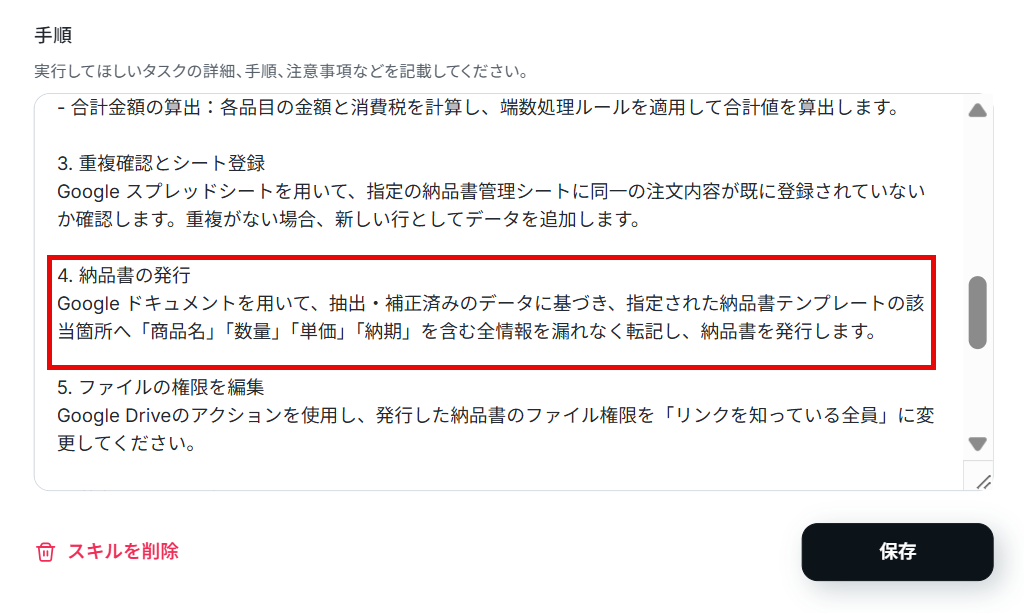
マニュアルの作り方については【AIワーカー】マニュアルの作成方法 | Yoomヘルプセンター も参考にしてください。
AIワーカーの使用ツール設定
AIワーカーが情報を出力・保存するために使用するツールの連携設定を行います。
これにより、抽出・作成したデータが自動で指定の場所に格納されます。
Google Driveの設定
はじめに、使用ツールのGoogle Driveをクリックしてください。
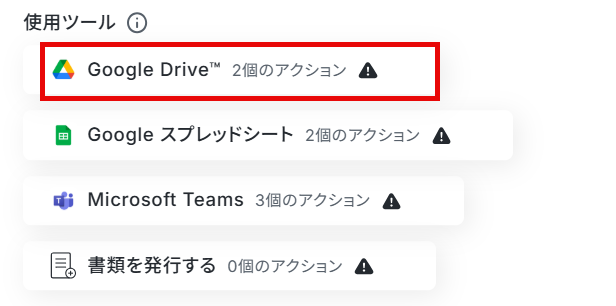
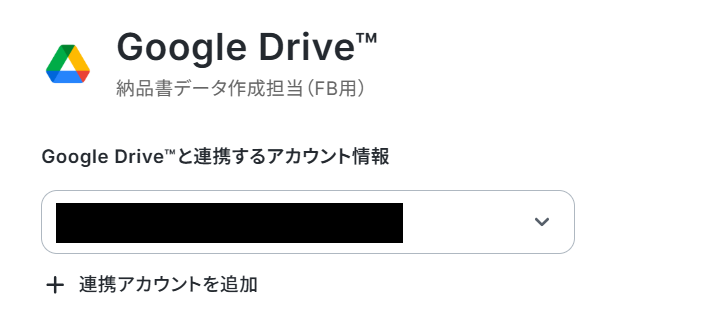
画像のように、すでにGoogle Driveとの連携が完了している場合は「Google Driveと連携するアカウント情報」にアカウント情報が表示されます。
まだアプリ連携が済んでいない場合は、「連携アカウントを追加」をクリックしましょう。
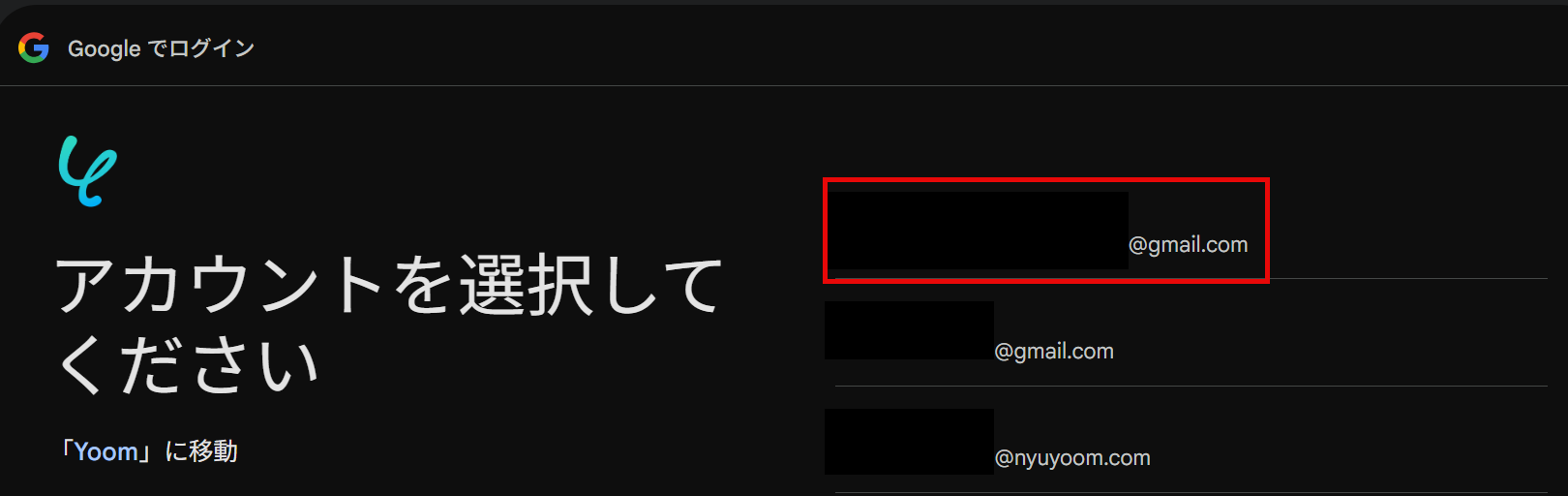
以下の画面になるので、Yoomに連携するアカウントを選択します。
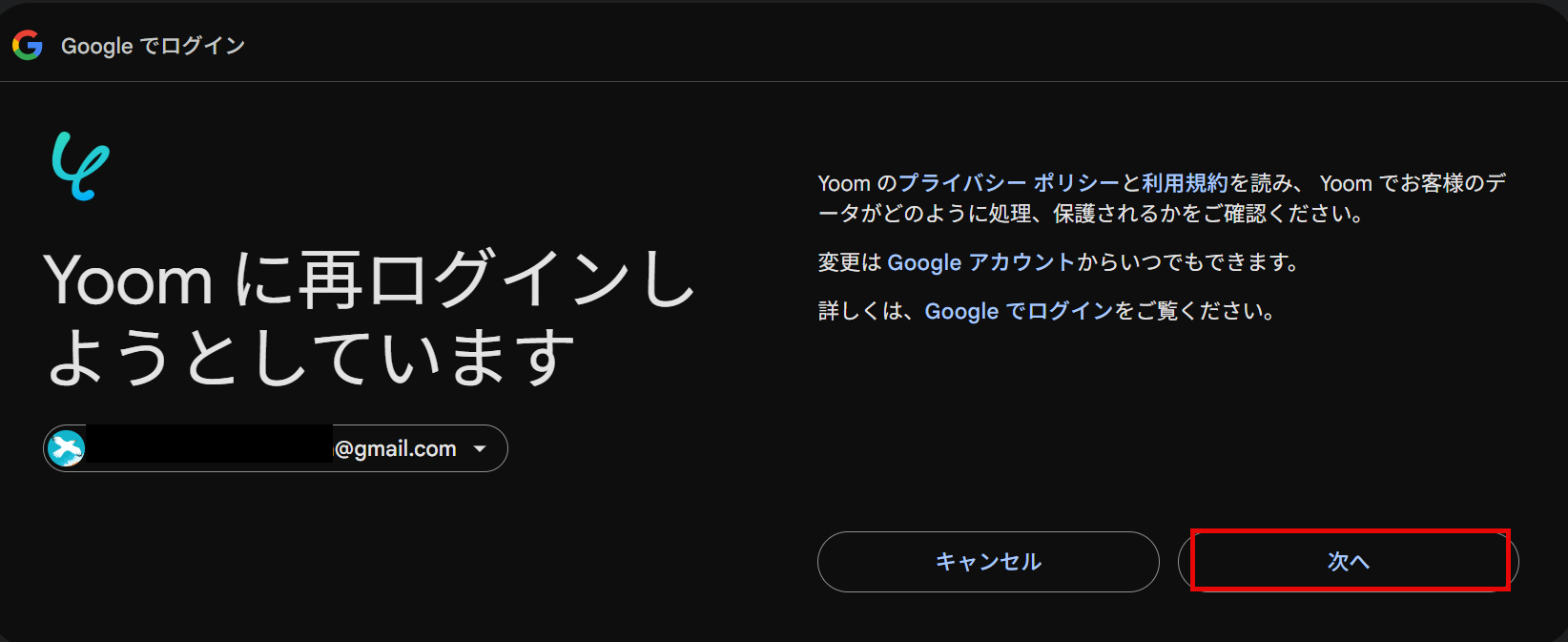
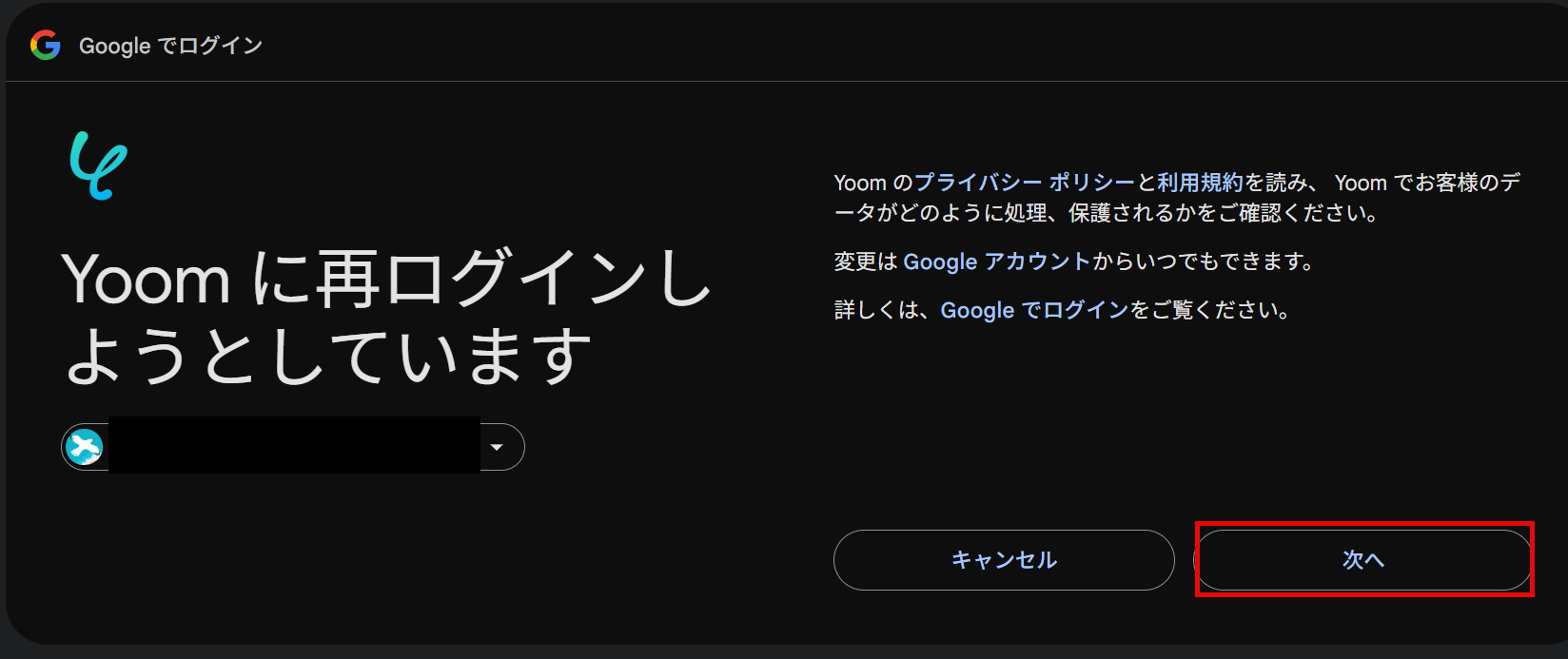
以下の画面では「次へ」をクリックしましょう。
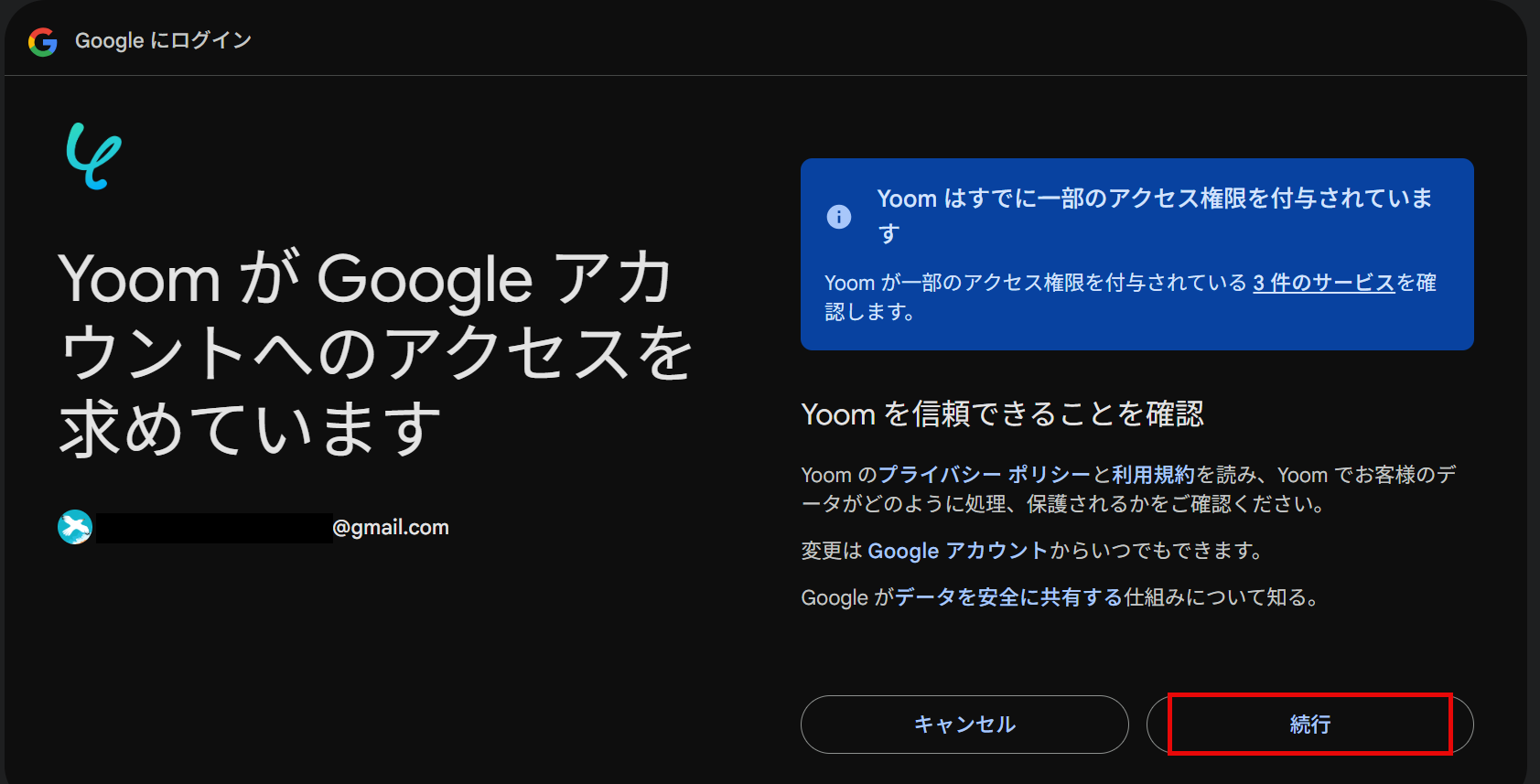
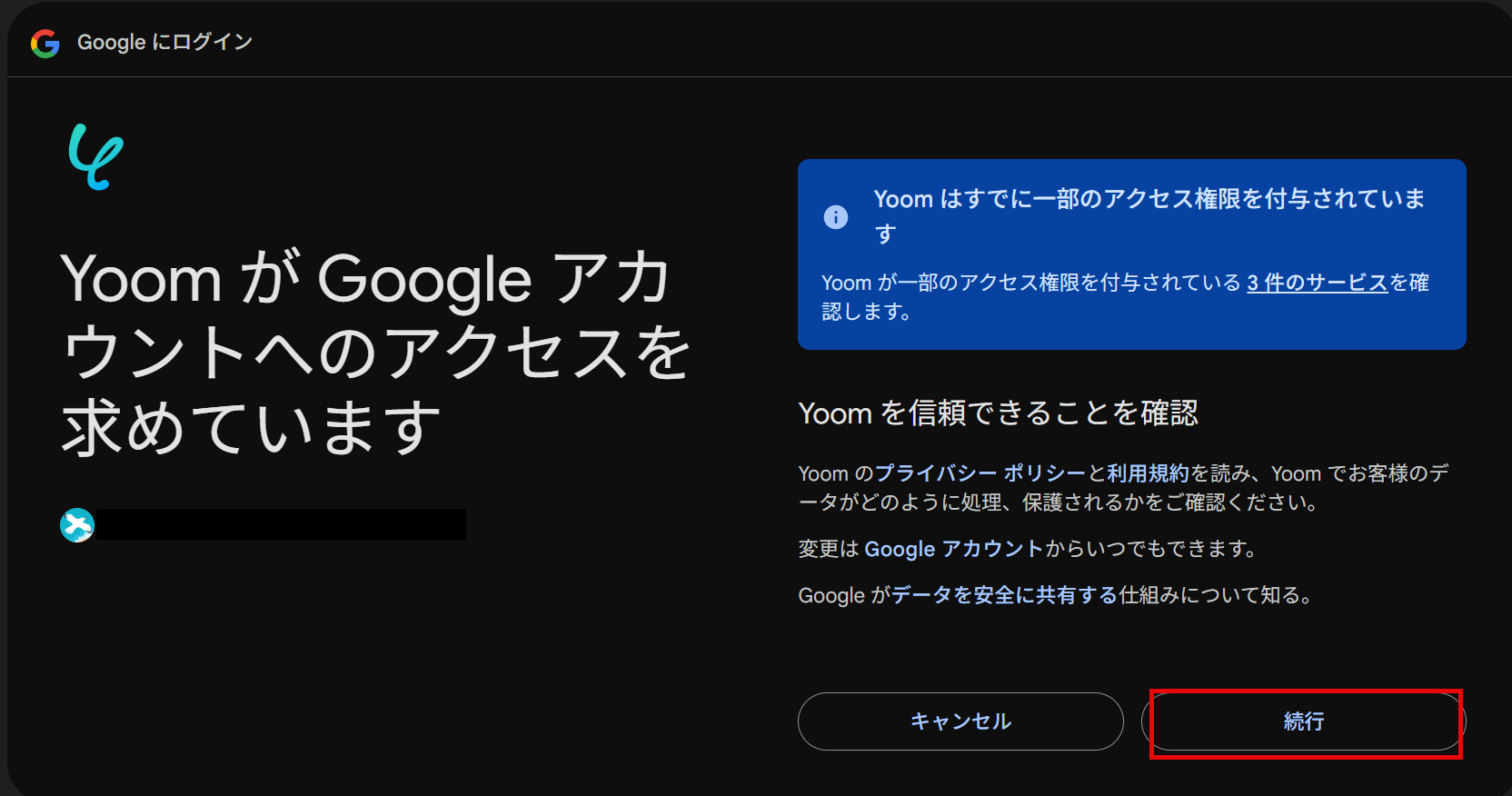
最後に「続行」をクリックすると、Yoomの画面に戻ります。
これでGoogle Driveのアプリ連携は完了です。
YoomのAIワーカーの解説に戻ります。
アプリ連携が完了したら、下にある「AIワーカーに許可するアクション」を設定しましょう。
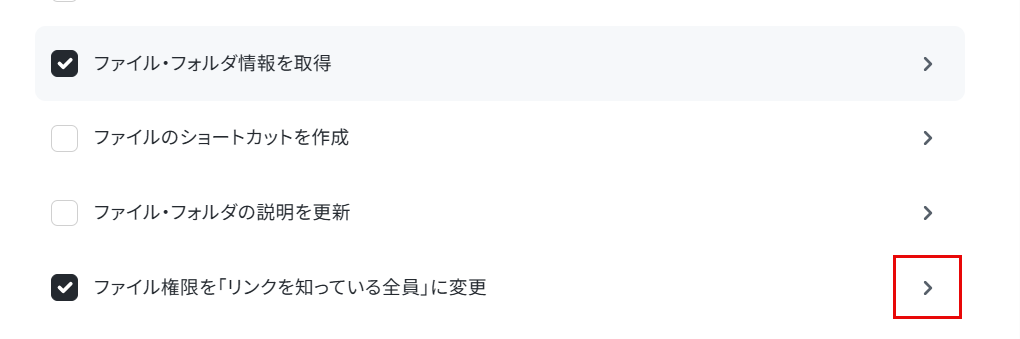
「ファイル・フォルダ情報を取得」と「ファイル権限を「リンクを知っている全員」に変更」にチェックが入っていることを確認しましょう。
赤枠の「>」をクリックして、詳細を設定していきます。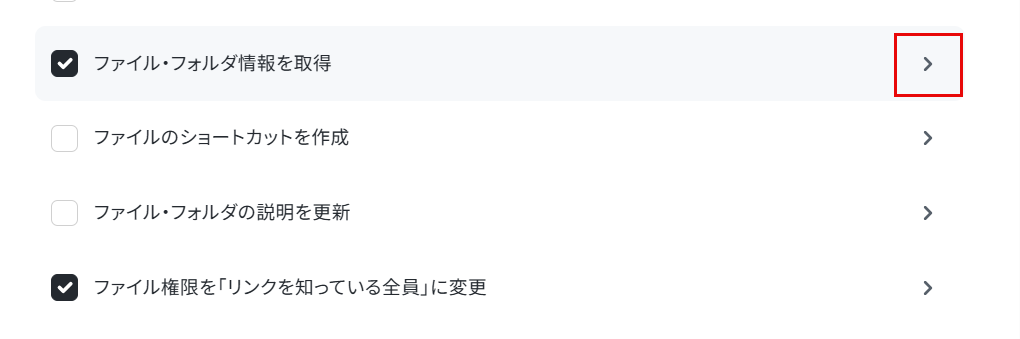
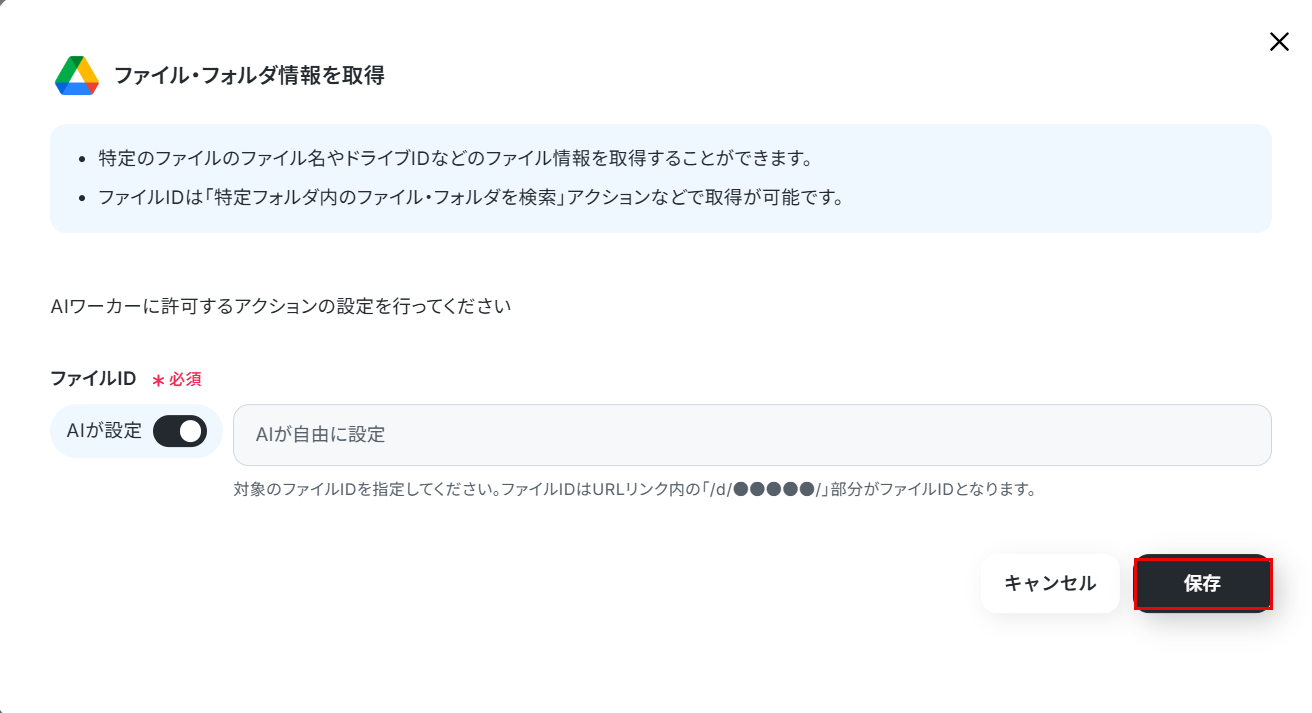
デフォルトでは、「ファイルID」の「AIが設定」のトグルがONになっています。
このトグルをOFFにして、「ファイルID」を指定することも可能です。
ファイルIDをここで設定する場合は、「ファイルID」はボックスの候補から選択しましょう。
「ファイル権限を「リンクを知っている全員」に変更」の設定も同様です。
詳細設定は以下の通りで、「保存」をクリックしましょう。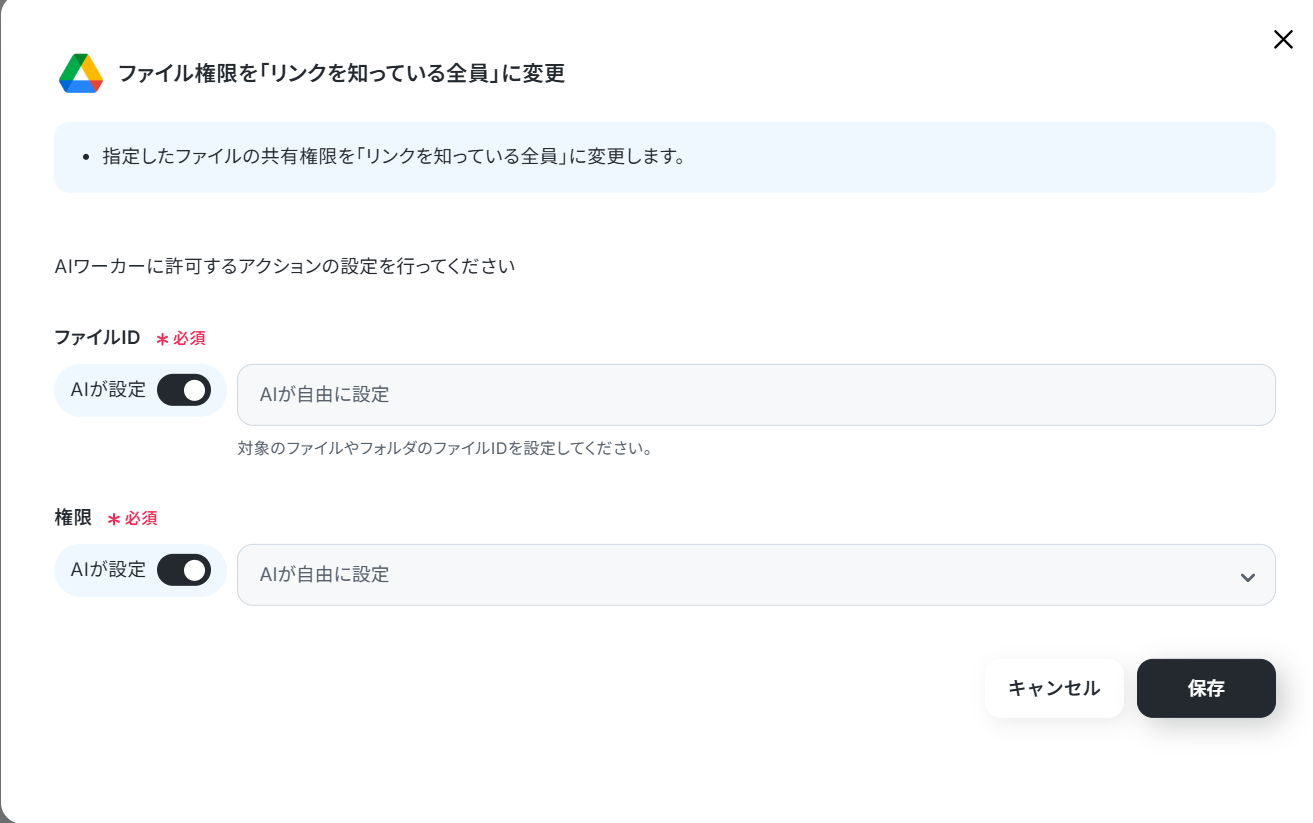
Google スプレッドシートの設定
次に使用ツールのGoogle スプレッドシートをクリックしてください。
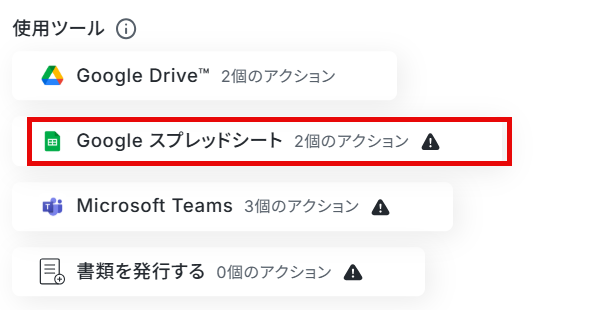
同様に、アプリ連携が済んでいない場合は、以下のナビを参考にアプリ連携をしてください。
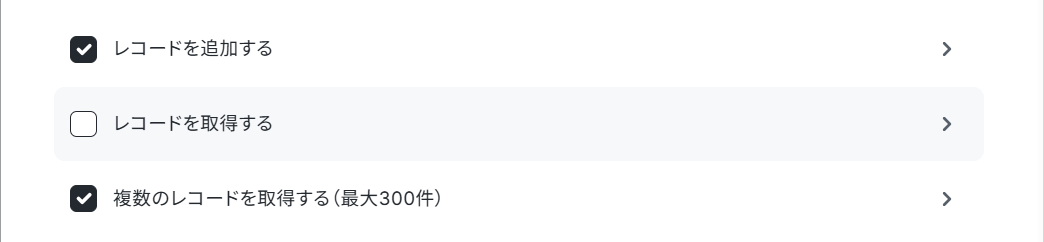
「AIワーカーに許可するアクション」は、「レコードを追加する」と「複数のレコードを取得する(最大300件)」にチェックが入っていることを確認しましょう。
「>」をクリックして、詳細を設定していきます。
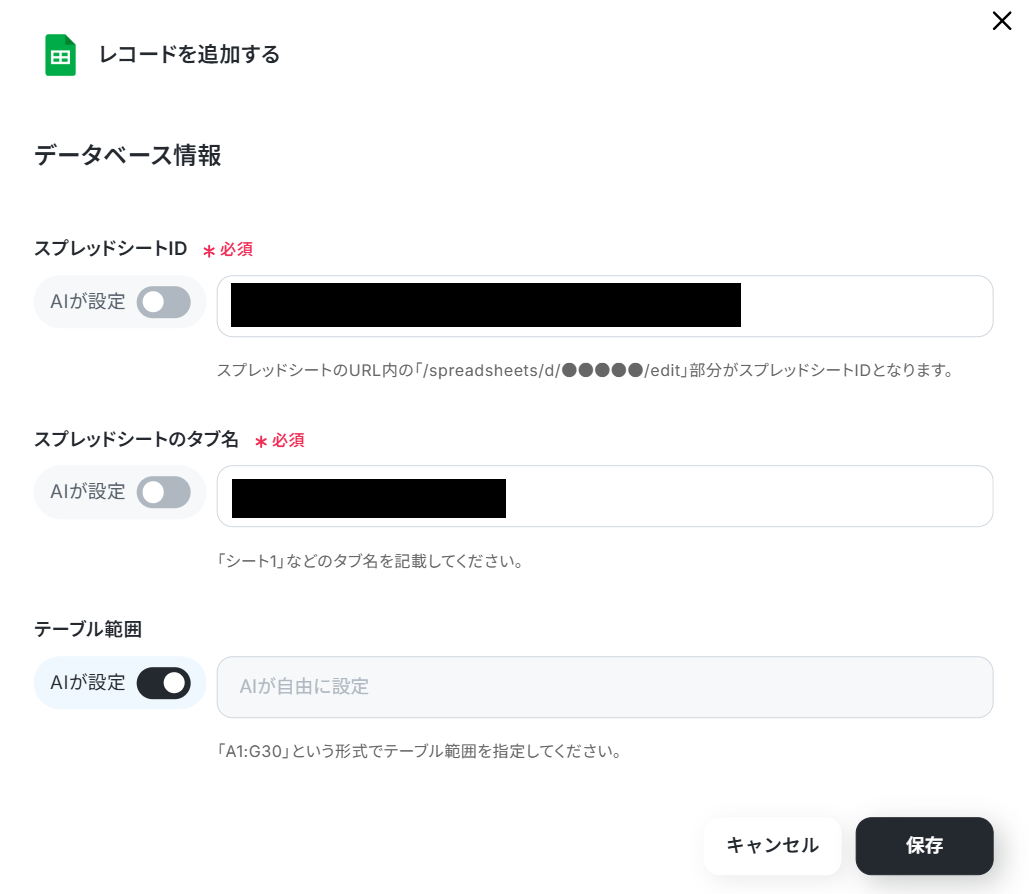
「レコードを追加する」のデータベース情報は、デフォルトでは全て「AIが設定」のトグルがONになっています。
AIワーカーのスキルでも指定しましたが、こちらから指定することも可能です。
設定する場合は、それぞれのボックスの候補から選択しましょう。
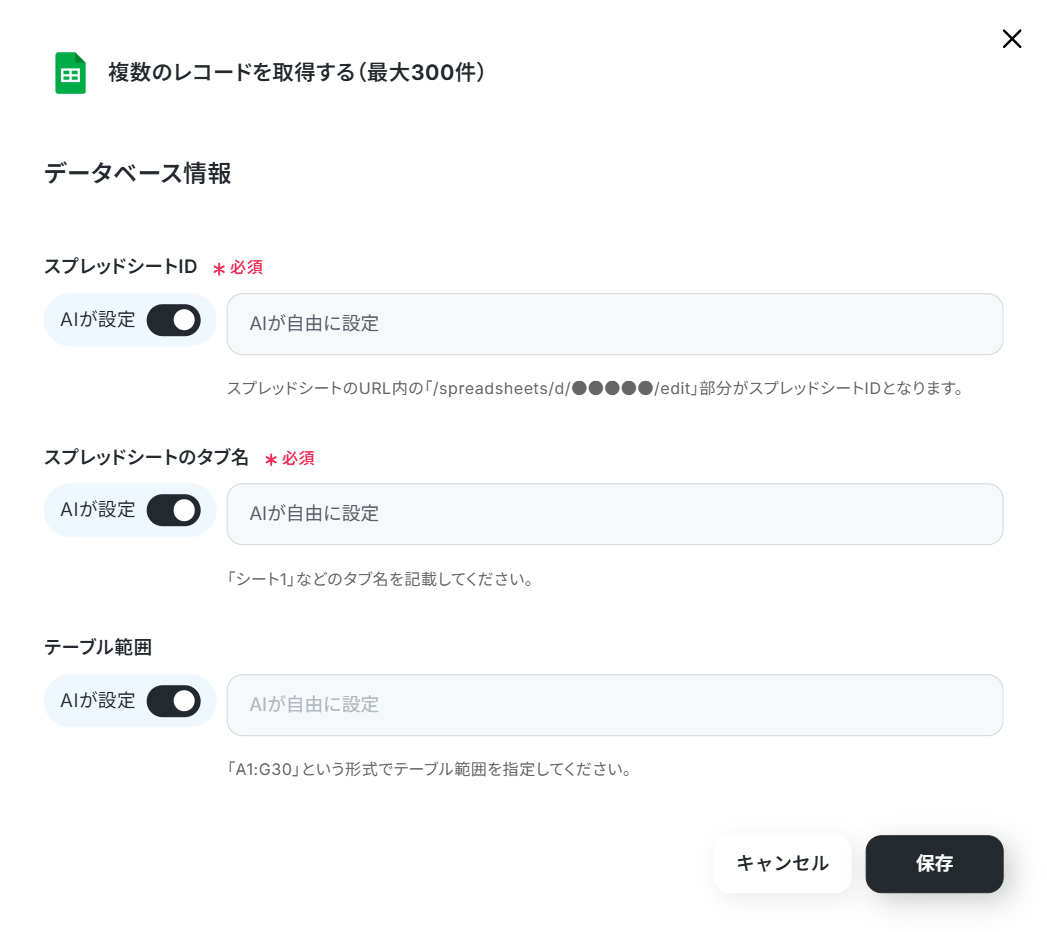
「複数のレコードを取得する(最大300件)」のデータベース情報も同様です。
設定したら「保存」をクリックしましょう。
Microsoft Teamsの設定
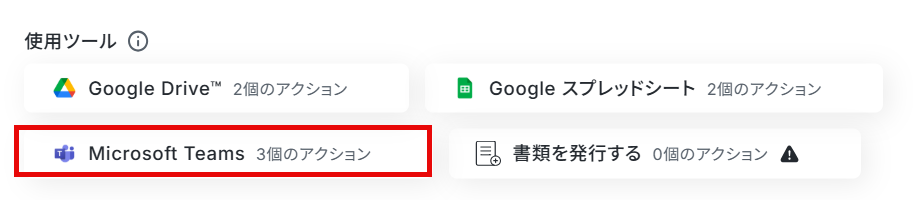
次に使用ツールのMicrosoft Teamsをクリックしてください。
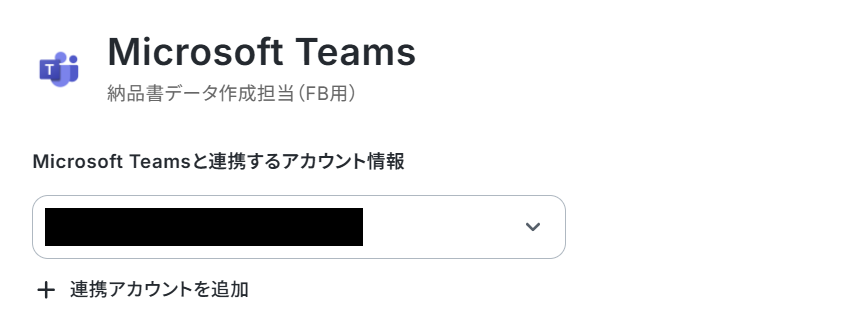
トリガーで連携したアカウント情報が記載されているか確認してください。
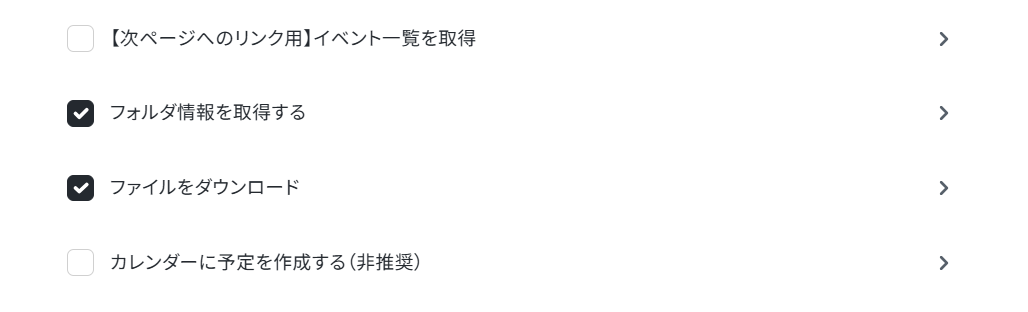
- 「AIワーカーに許可するアクション」を確認
- チャネルに投稿されたメッセージに返信する
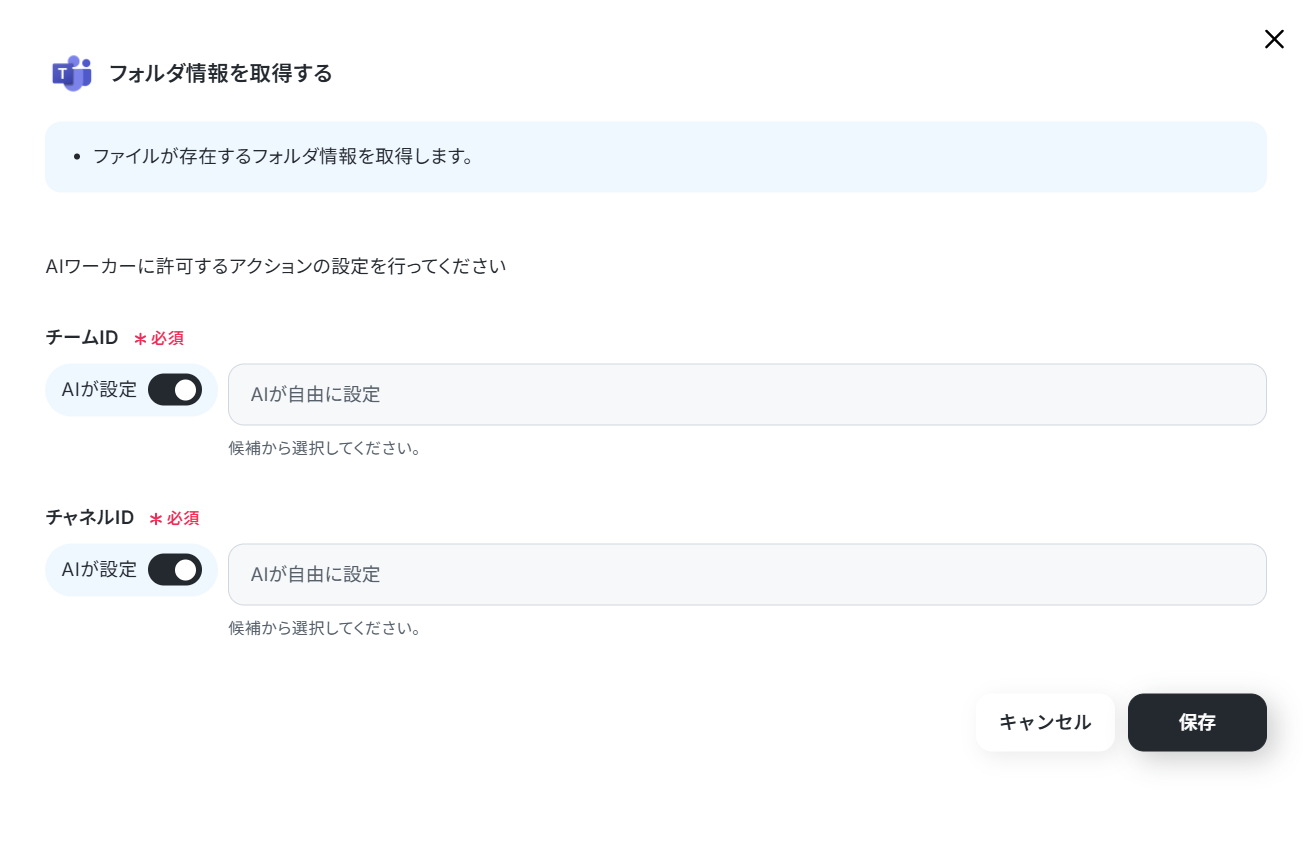
- フォルダ情報を取得する
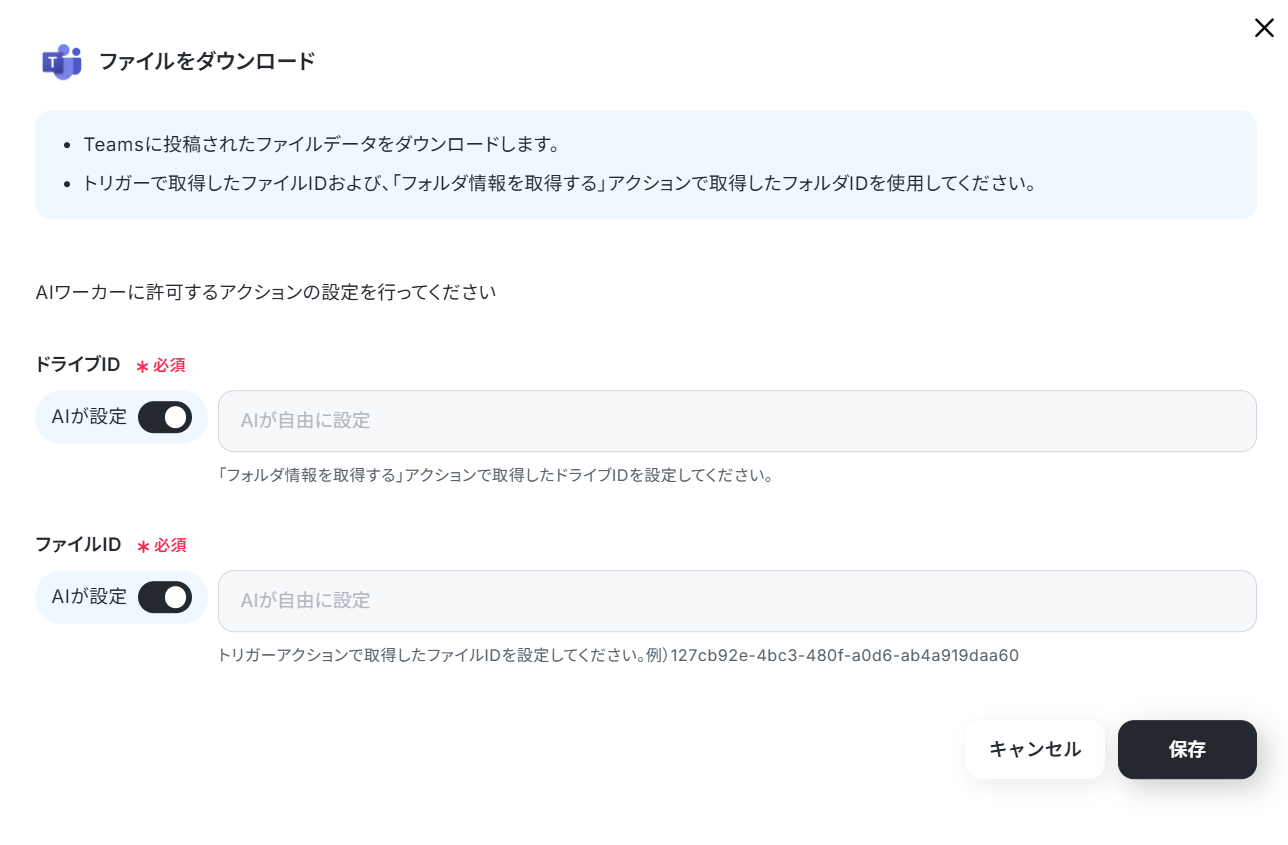
- ファイルをダウンロード
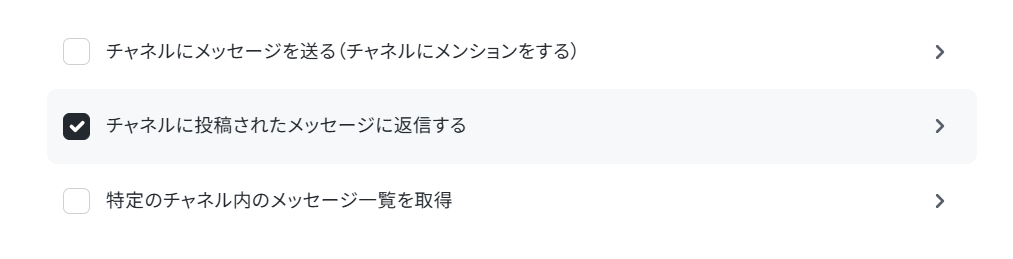
「チャネルに投稿されたメッセージに返信する」の各項目は、デフォルトでは全て「AIが設定」のトグルがONになっています。
前項と同様に、こちらから指定することも可能です。
設定する場合は、それぞれのボックスの候補から選択しましょう。
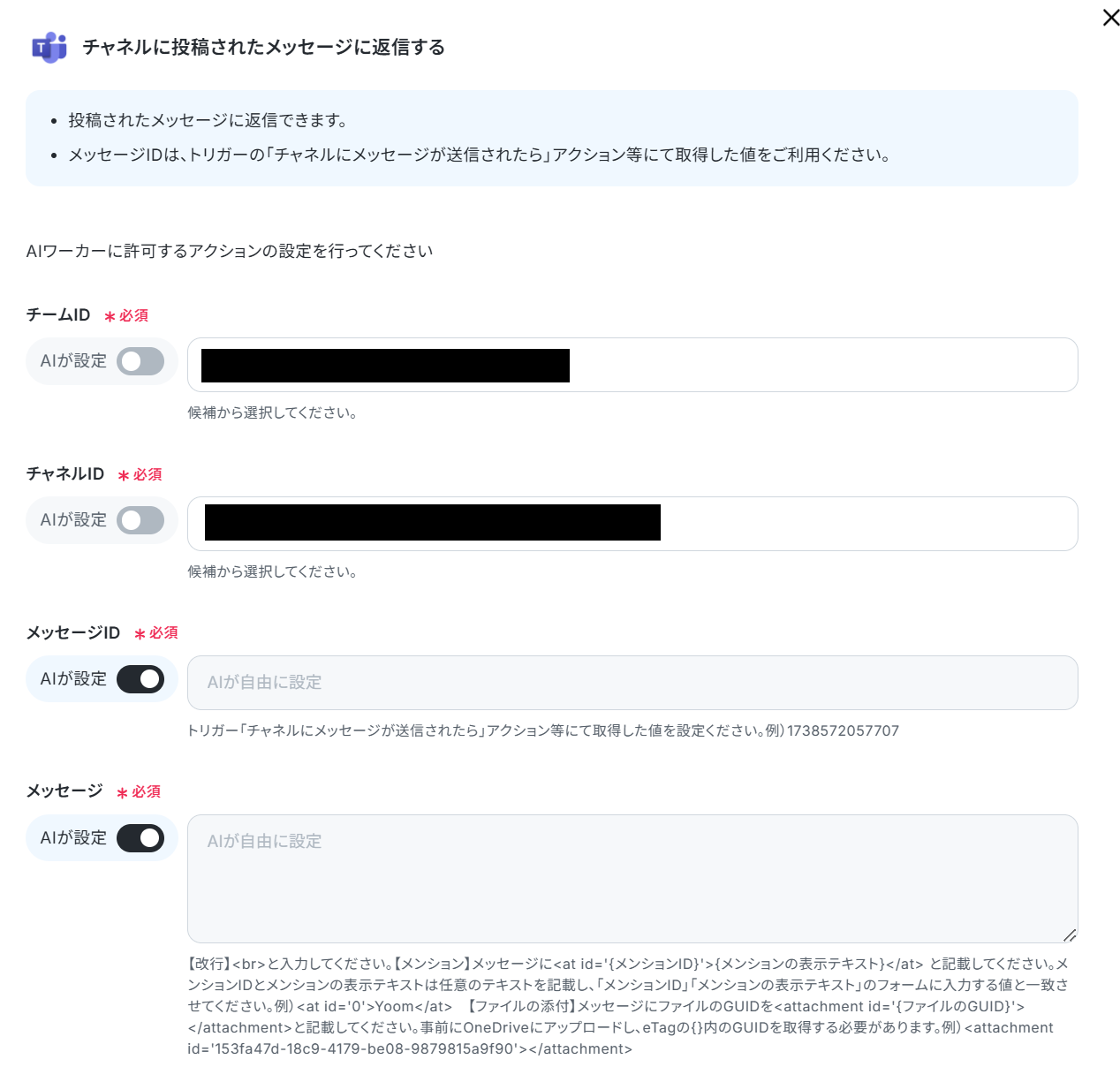
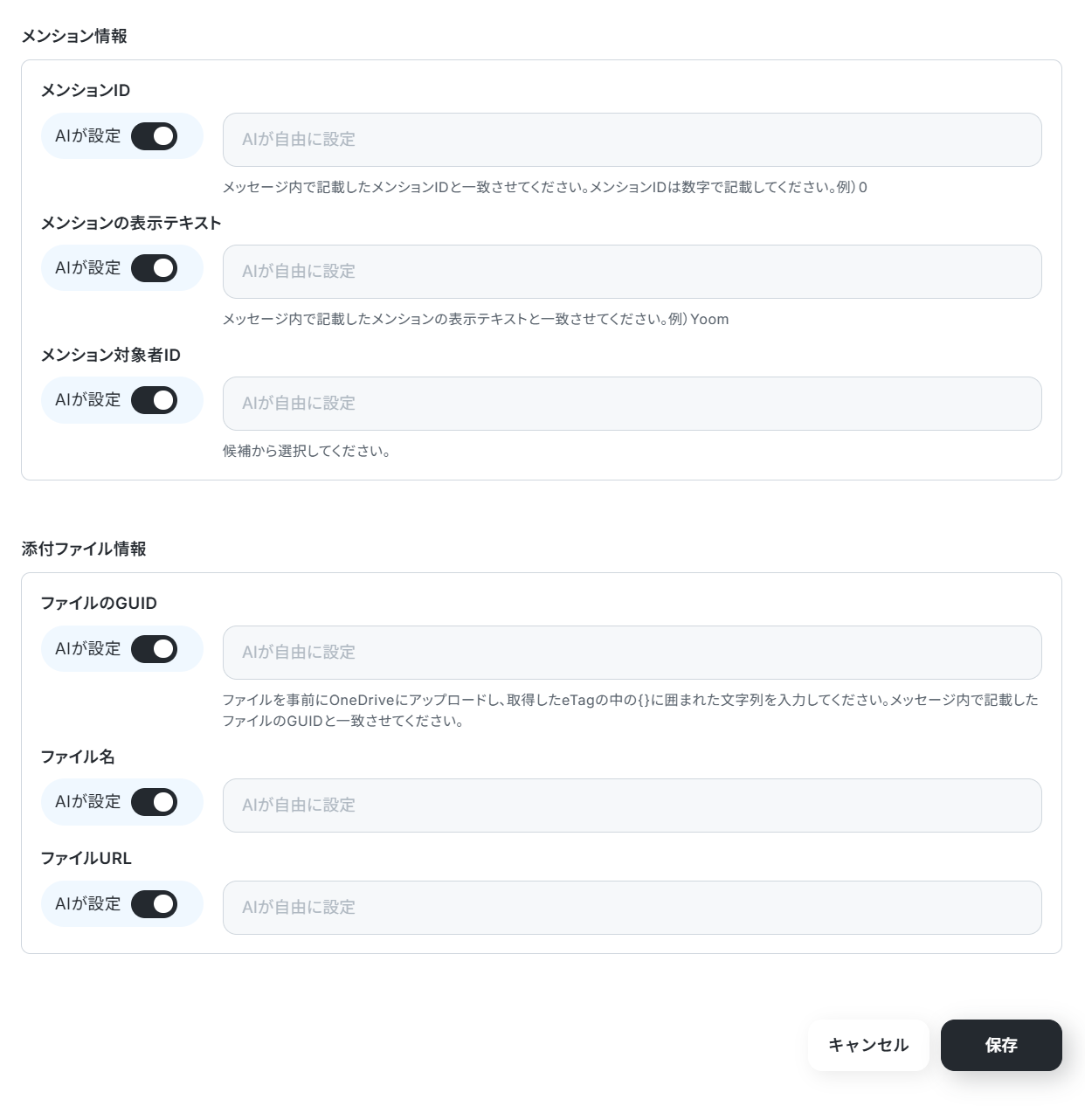
「フォルダ情報を取得する」と「ファイルをダウンロード」の各項目も同様です。
設定したら「保存」をクリックしましょう。
「書類を発行する」の設定
使用ツールの「書類を発行する」をクリックします。
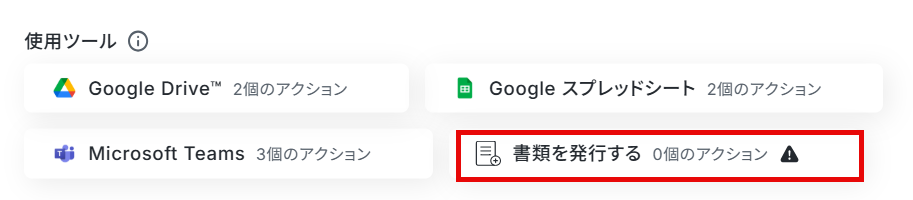
今回はGoogle ドキュメントの雛型を使用します。
赤枠部分をクリックしてください。
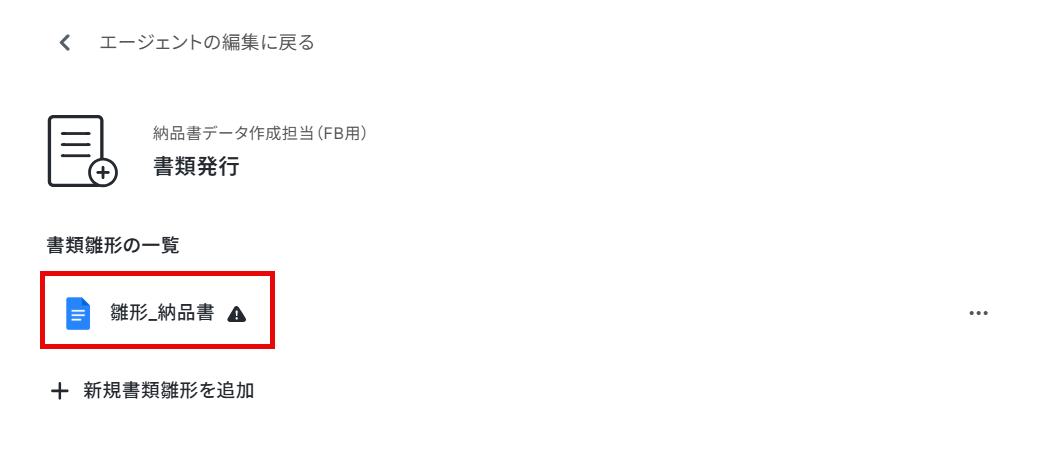
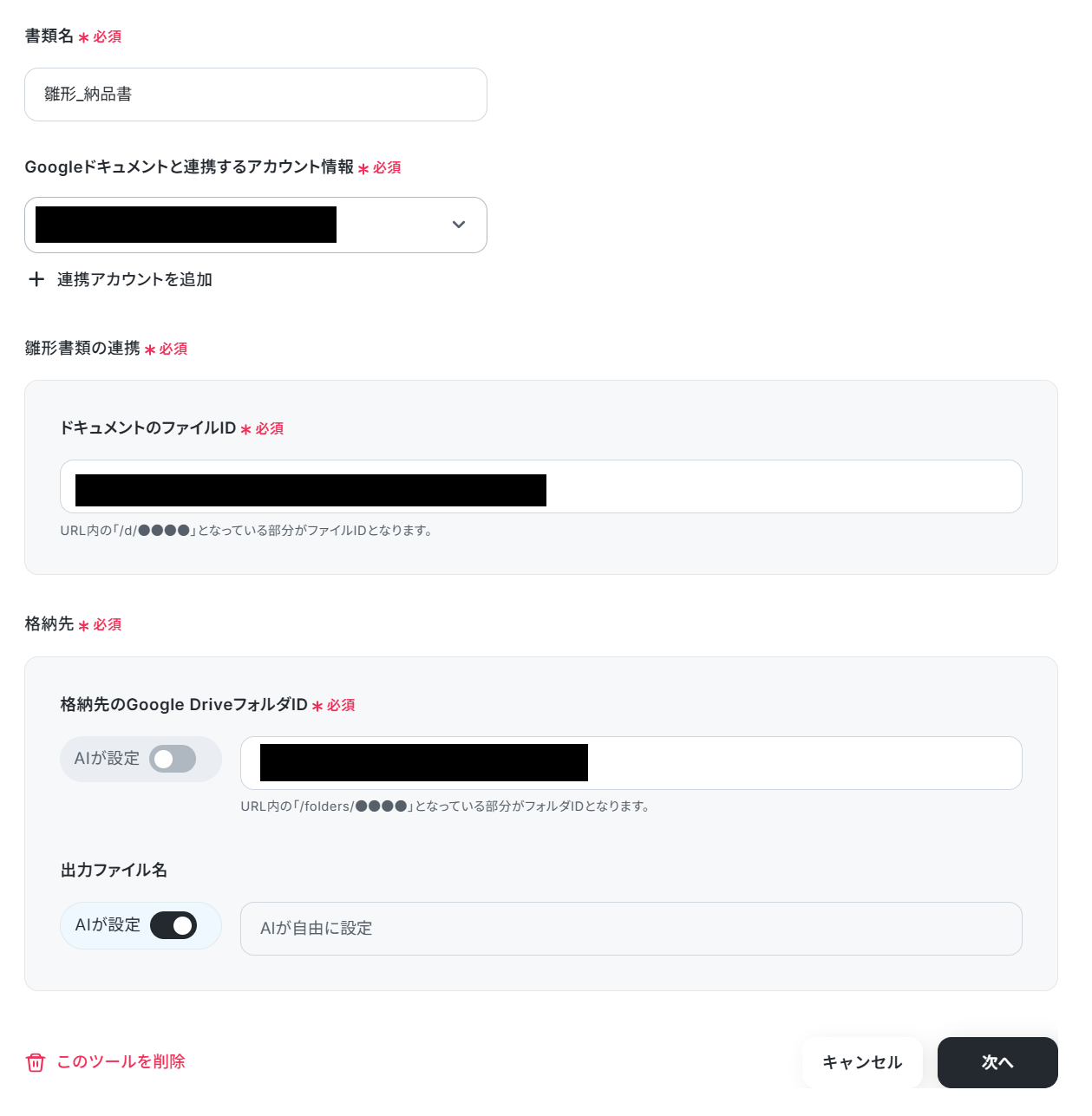
任意で書類の名称を変更しましょう。
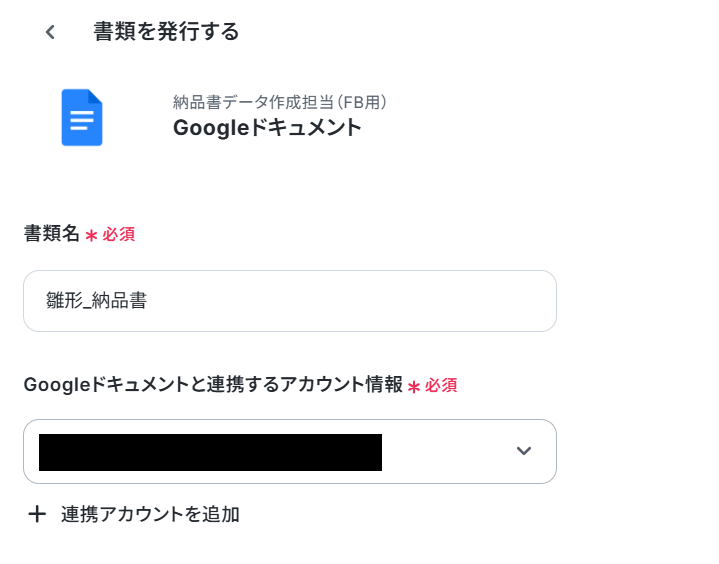
画像のように、すでにGoogle ドキュメントとの連携が完了している場合は「Google ドキュメントと連携するアカウント情報」にアカウント情報が表示されます。
まだアプリ連携が済んでいない場合は、「連携アカウントを追加」をクリックしましょう。
以下の画面に移行するので、連携するアカウントを選択します。
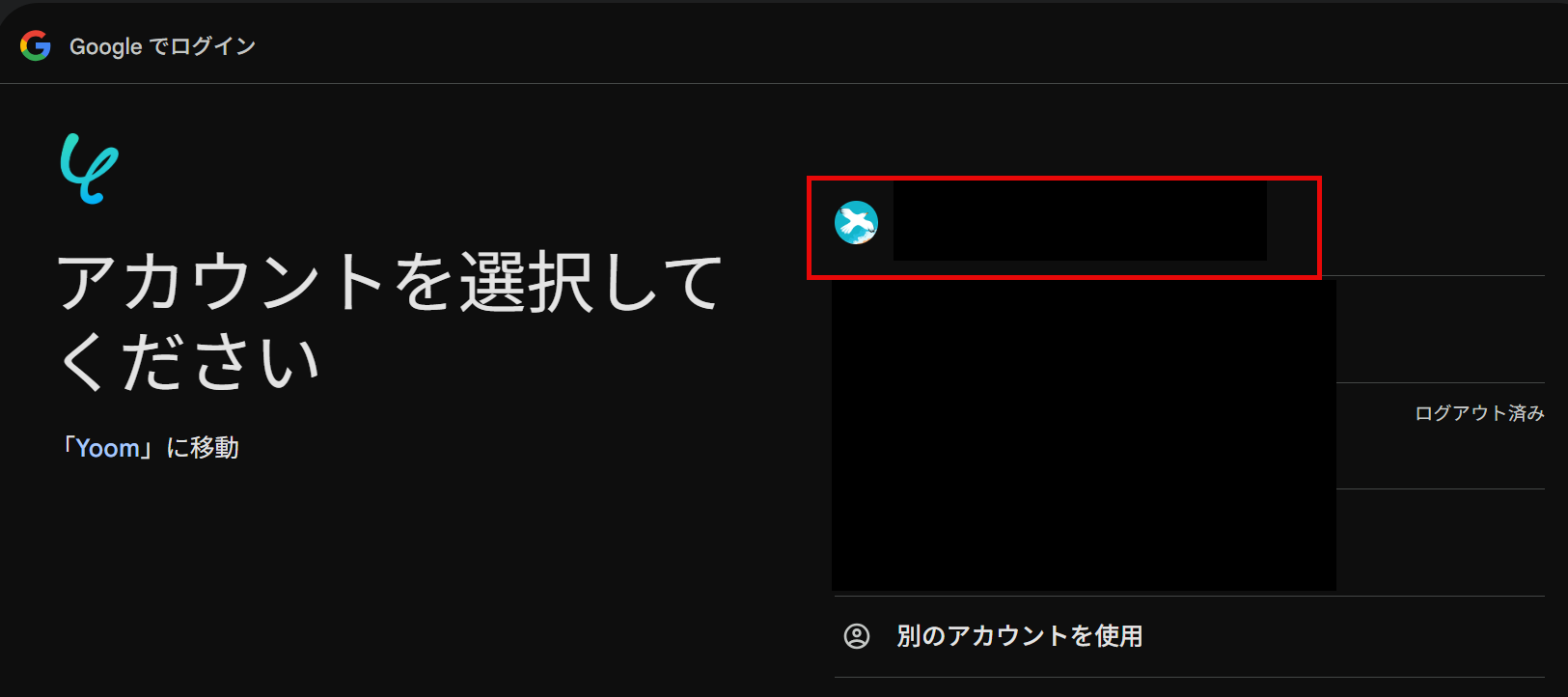
以下の画面で「次へ」をクリックします。
「続行」をクリックしてアプリ連携は完了です!
AIワーカーの解説に戻ります。
「雛形書類の連携」の「ドキュメントのファイルID」と「格納先」の「格納先のGoogle DriveフォルダID」を候補から指定しましょう。
指定したら「次へ」をクリックします。
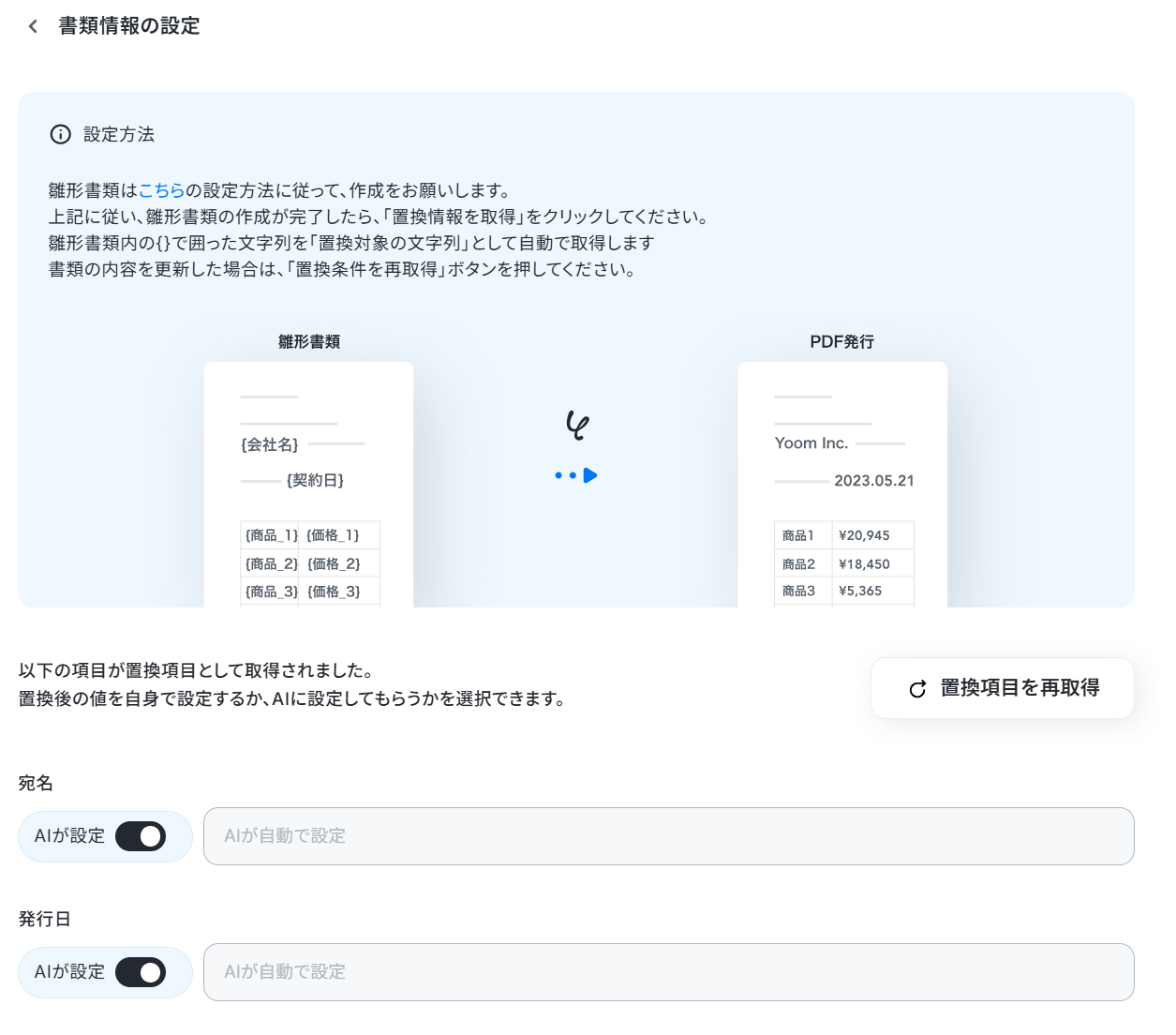
以下の画面の項目は全て「AIが設定」のトグルがONになっています。
そのまま下にスクロールし、「保存」をクリックしてください。
なお、普段お使いのアプリに変えたい場合は、AIワーカーに直接「Google スプレッドシートをMicrosoft Excelに変えて」「納品書の格納先をBoxに変更したい」といった指示を投げれば、必要な手続きを提案してくれます。
AIワーカーの指示に沿って操作すれば、自動的にツールを変更できますよ。
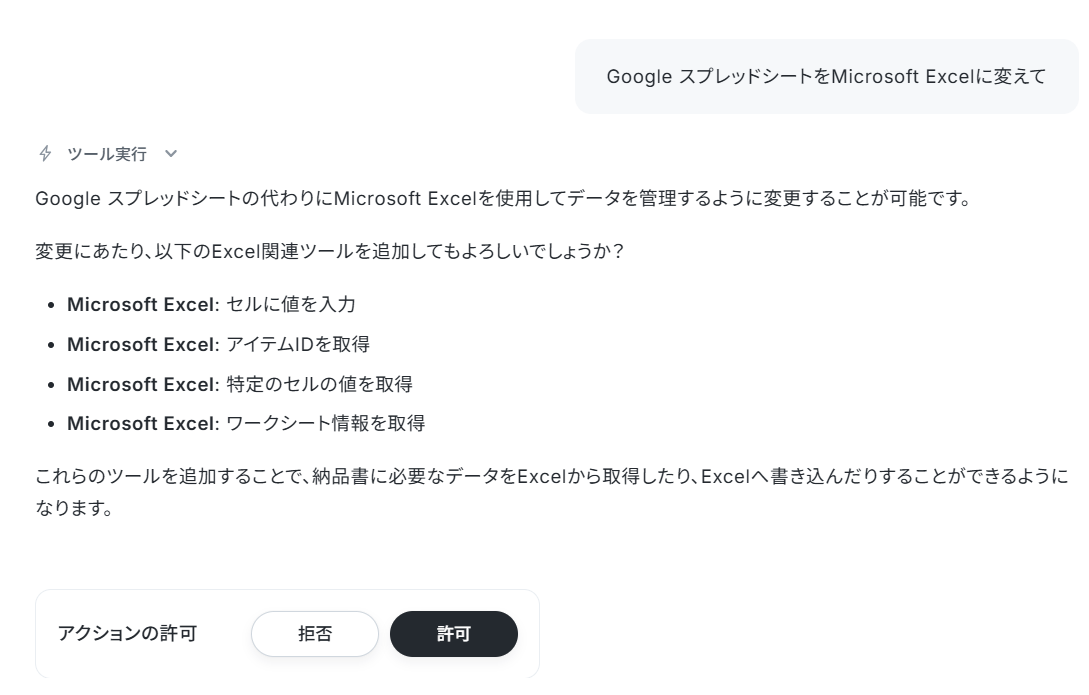
連携アプリに記載されているツールであれば変更可能なので、運用に合わせて自由にアレンジしてみてくださいね。
AIモデルの設定
次に情報の抽出や文書作成に適したAIモデルを選択します。
今回は、Gemini-3-Flashを選択しています。
Gemini・ChatGPT・Claudeのモデルをプルダウンで選択できるので、適したものを選びましょう。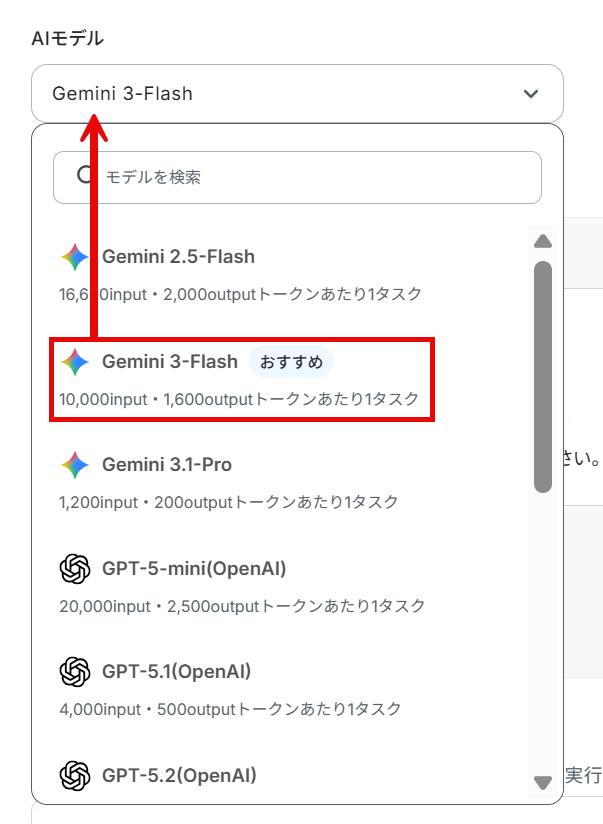
AIワーカーへの指示の設定
AIワーカーへの指示を入力します。処理手順や行動指針はマニュアルで設定しているので、ここにはトリガーから受け取った取得した値などを入力しましょう。
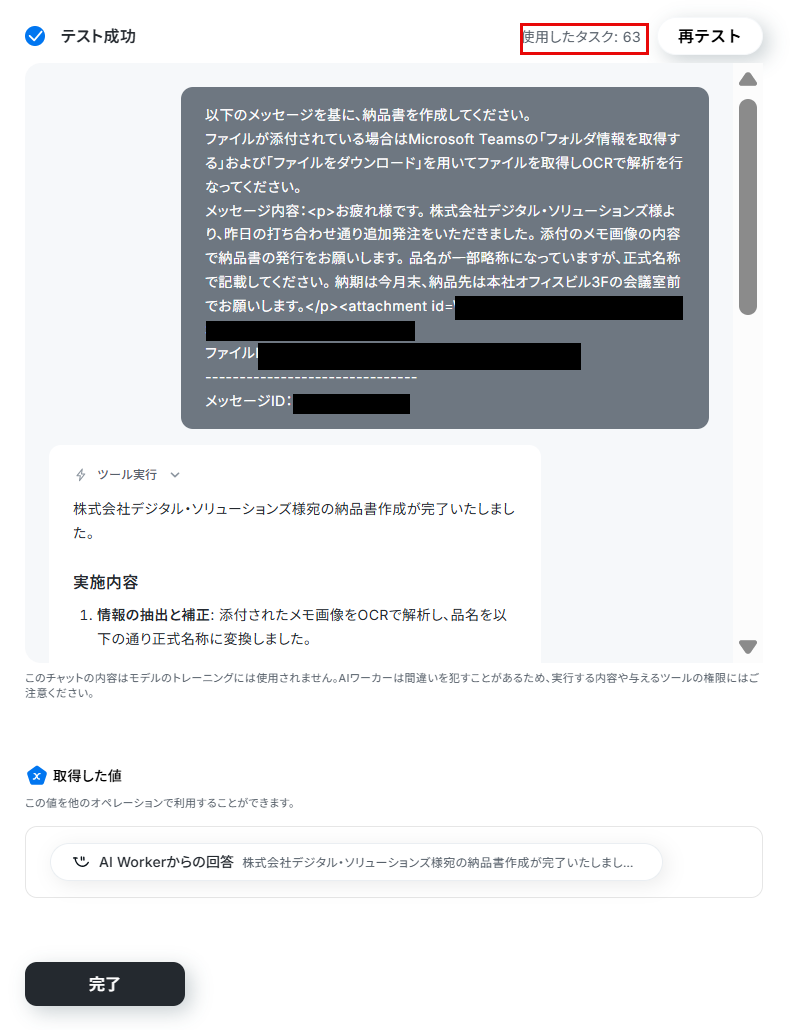
今回は以下のように取得した値を使用して指示しました。
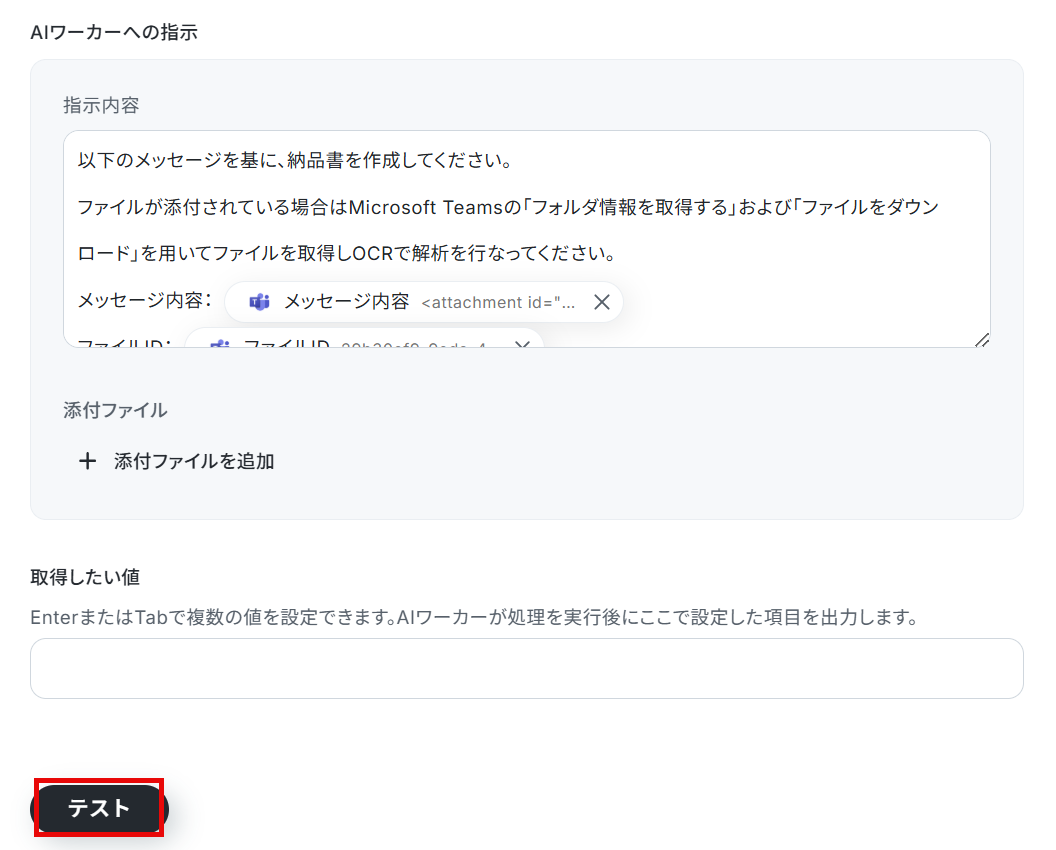
入力したら「テスト」をクリックしましょう。
なお、テスト実行でもタスクを消費しますのでご注意ください。
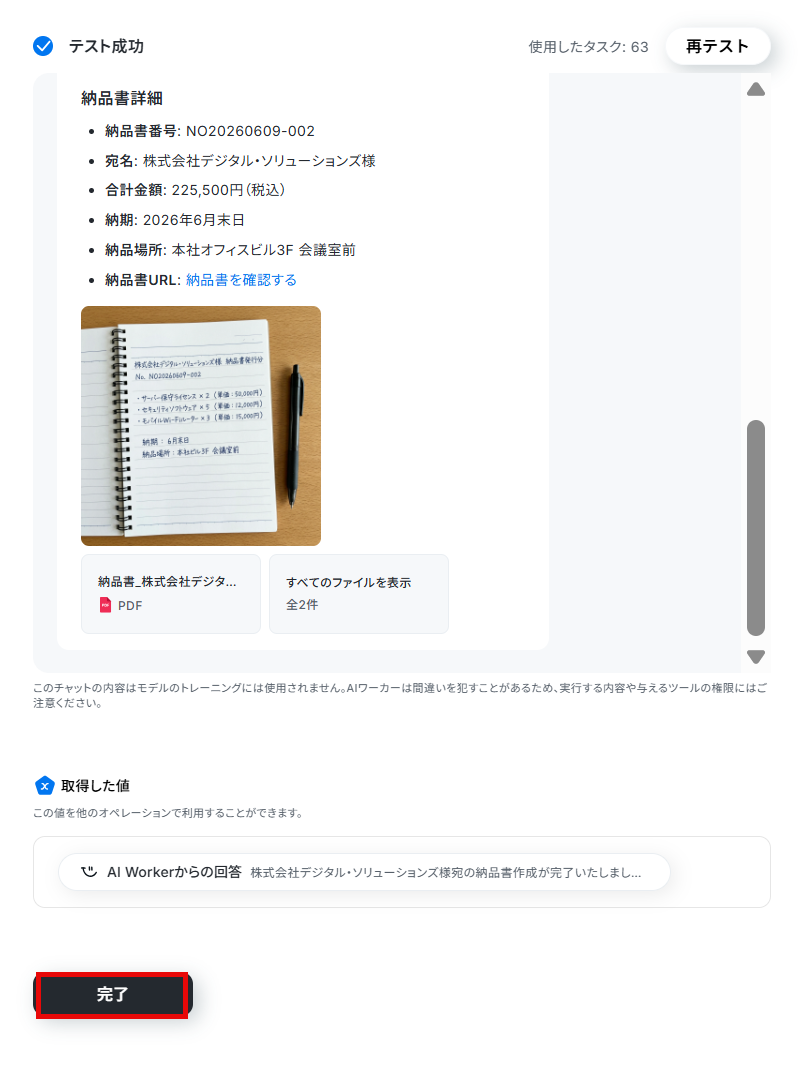
使用したタスクは、テスト実行後「再テスト」の左側に表示されます。
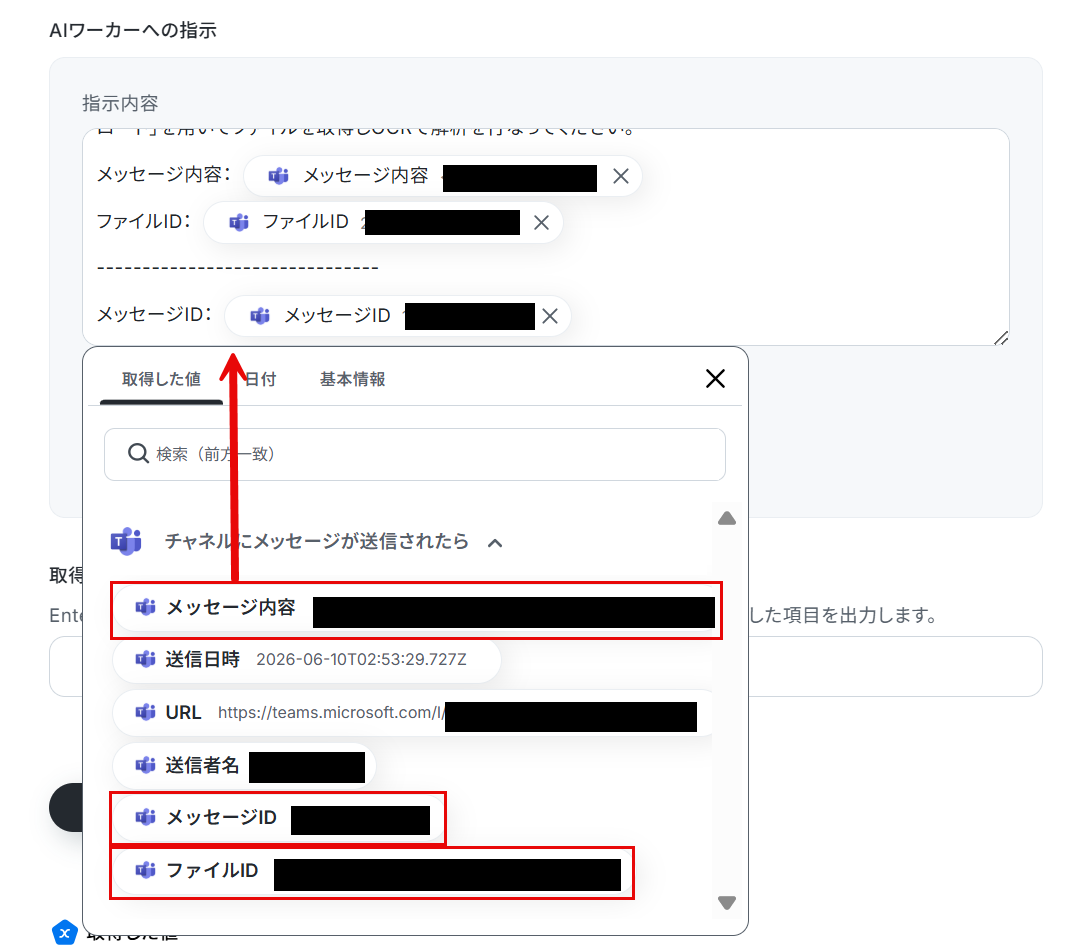
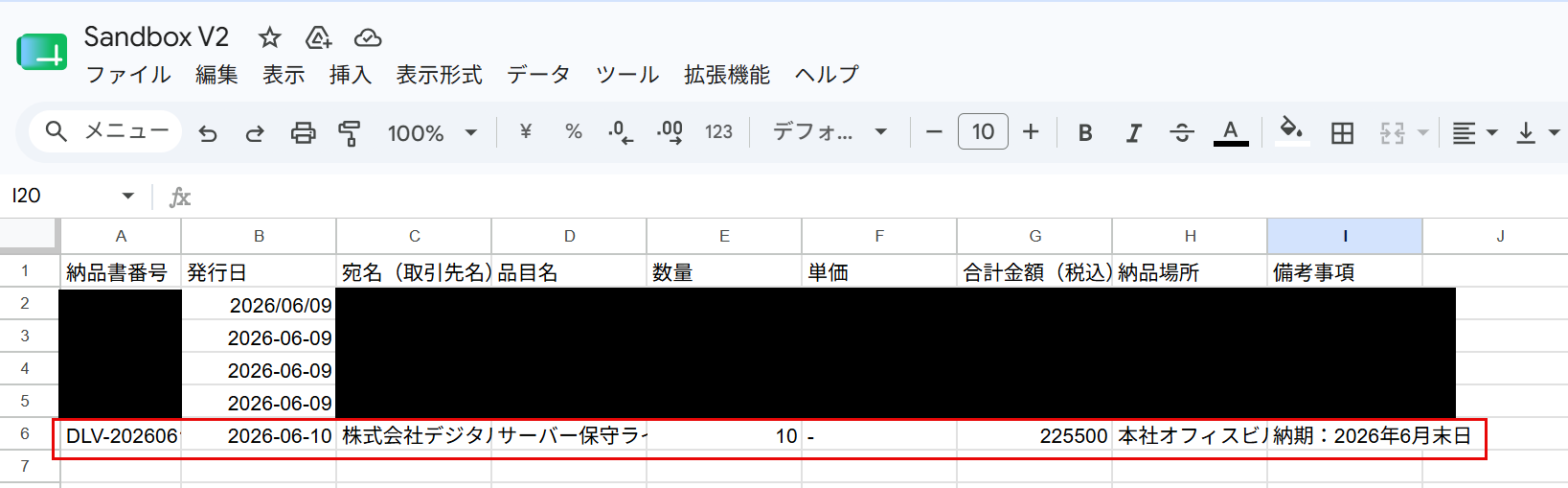
Google スプレッドシートを確認すると、データが追加されていました!
Google Driveを確認すると、納品書のPDFが発行されていました!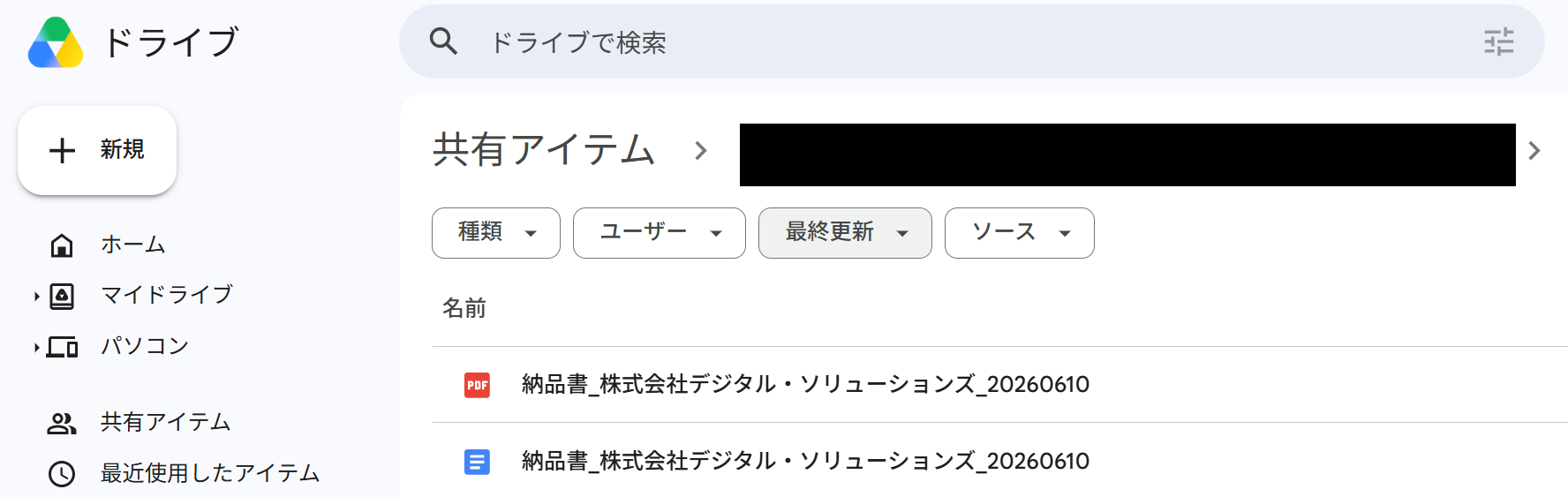
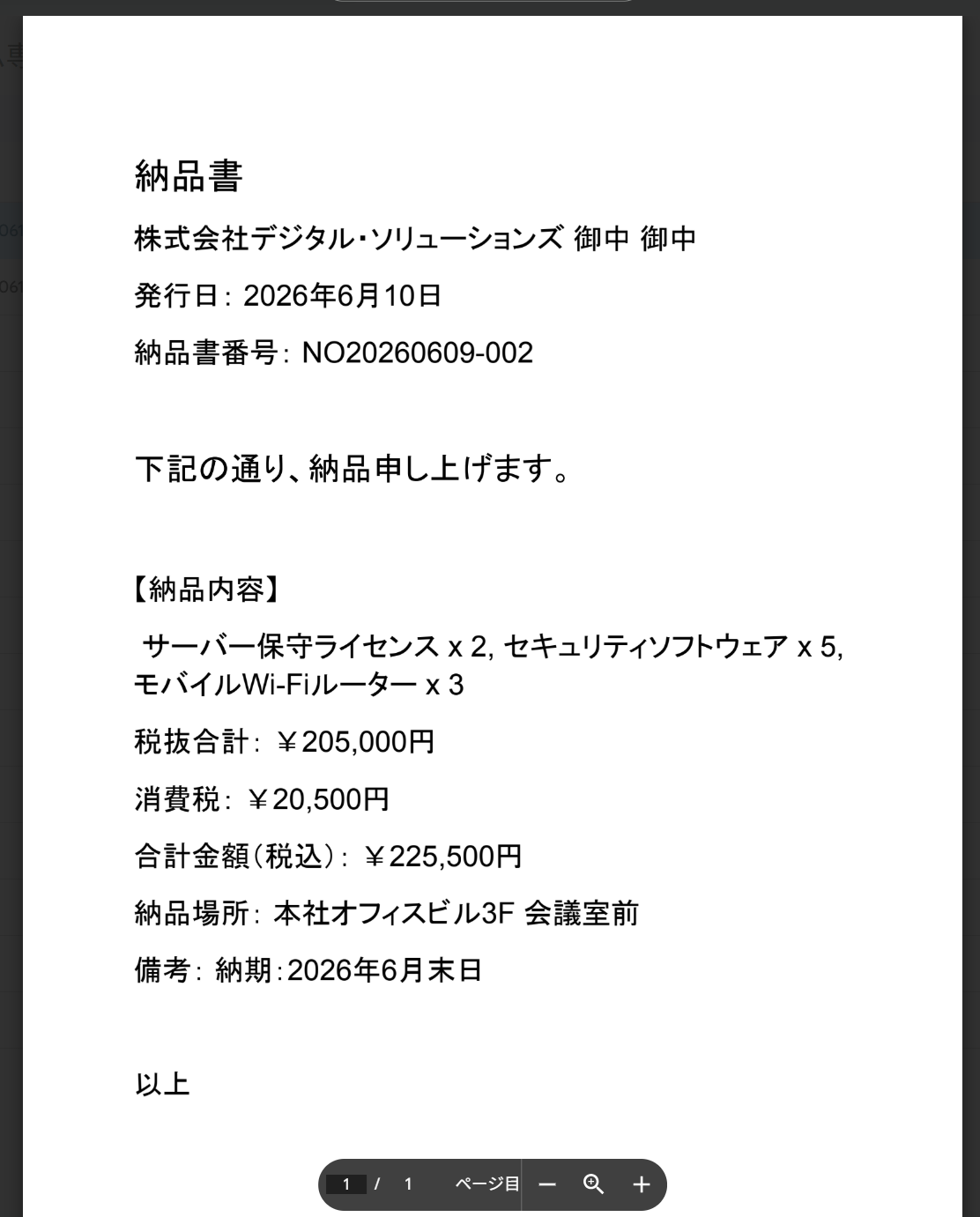
Microsoft Teamsには、メッセージが送信されています。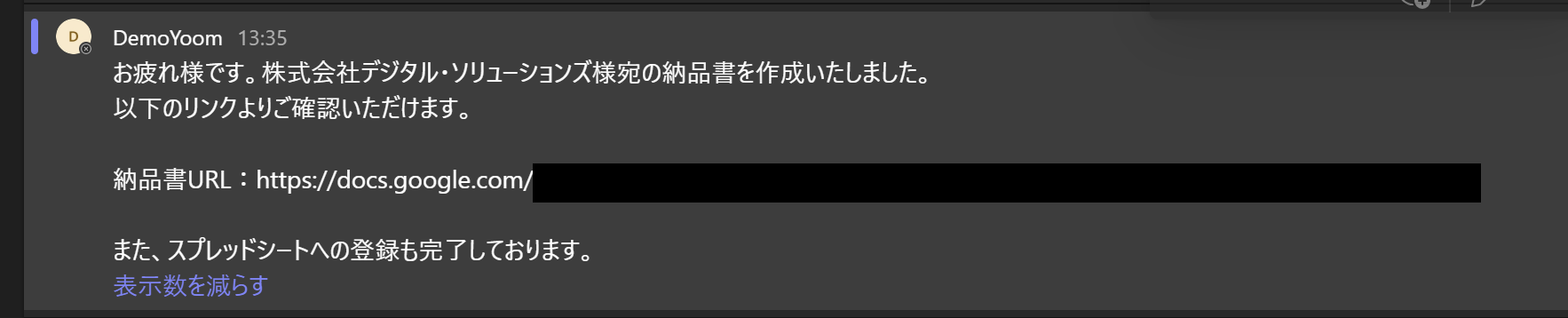
テストが成功したらYoomの画面に戻り、「完了」をクリックしてください。
トリガーON
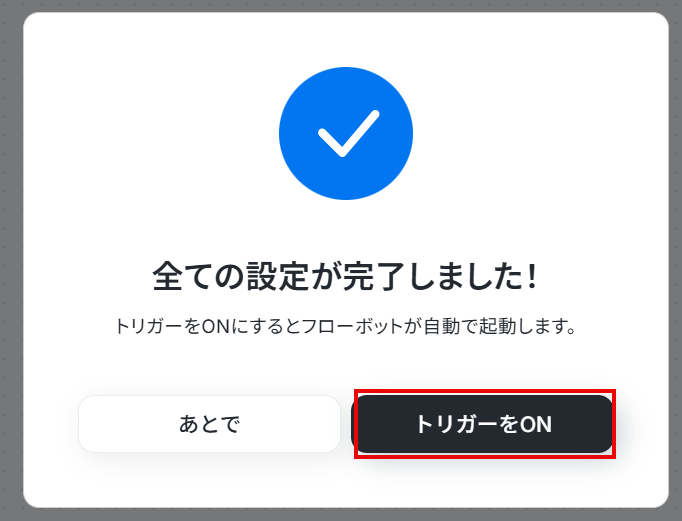
すべての設定が完了したら、以下のような表示が出てくるので、「トリガーをON」をクリックします。
これで、Microsoft Teamsのチャネルにメッセージが送信されたら、データを読み取り、納品書を作成して通知するまでが自動で行われるようになります。
フローボットを起動し、正しく動作するか確認してください。
導入時の注意点と運用ルール
便利なAIエージェントですが、実際の業務に組み込む際にはいくつか気をつけるべきポイントがあります。
1. 必ず人間が目視確認する「ヒューマンインザループ」の徹底
AIが作成した納品書は、そのまま取引先に自動送信するのではなく、 必ず営業事務や担当者が下書きを目視で確認してから「発行」や「送信」のボタンを押す運用ルールを徹底しましょう。
最終確認を人が行うことで、思わぬトラブルを未然に防ぎます。
2. AIの誤情報対策とプロンプトの調整
AIがまれに誤った情報(ハルシネーション)を出力する可能性を考慮しておく必要があります。
定期的に抽出結果をチェックし、プロンプト(自社ルールの指示内容)を微調整することで、少しずつ精度を高めていく運用が望ましいです。
3. API連携時のアクセス権限と情報管理ルールの設定
Microsoft Teamsやその他ドライブ等の連携ツールへアクセスする際は、必要最小限の権限設定にとどめましょう。
機密情報が適切に守られるよう、社内の情報セキュリティルールに沿った運用を心がけてください。
まとめ
今回は、AIエージェントを活用して、Microsoft Teamsに届いた依頼や注文書から必要な情報を読み取り、納品書の作成と担当者への完了通知を自動化する方法をご紹介しました。
YoomのAIワーカーやフローボットを活用すれば、プログラミングの知識がなくても、日々の事務作業にAIを簡単に組み込むことができます。
これまで事務担当者の負担となっていた手入力の手間やヒヤリハットを削減できるだけでなく、月末に集中しがちな業務ピークの平準化や、確認工程へ素早く移行することが可能です。
まずはテンプレートをコピーして、納品書作成業務にAIエージェントを取り入れる第一歩を踏み出してみてください!
よくあるご質問
Q:画像内の文字が潰れていた場合はどうなりますか?
A:
読み取りエラーを検知した場合、AIワーカーがチャット上でユーザーに確認を行います。
正しい情報をチャットで入力することで、フローが再実行されます。
Q:納品書ではなく請求書も同時に作れますか?
A:
AIワーカーのスキルを編集することで可能です。
AIワーカーにチャットで、「同時に請求書を発行したい」と投げると必要な工程を提案してくれます。
その際は、お使いの請求書フォーマットを連携してお試しください。

Q:チャットツール側の指示に誤字があった場合はどうなりますか?
A:
AIワーカーは前後の文脈などを読み取り、納品書を作成しますが、正しい内容ではない可能性がありますので、必ず人の目で最終チェックをするようにしましょう。
プログラミング知識なしで手軽に構築できます。