









・
労働保険年度更新をAIエージェントで効率化!Googleドライブ連携の自動化ガイド

毎年6〜7月になると、労働保険の年度更新に加えて、算定基礎届の提出や住民税の更新などが重なり、「もう猫の手も借りたい!」と頭を抱えている人事労務担当者の方も多いのではないでしょうか?
特に労働保険の計算は、雇用保険と労災保険で対象になる賃金の範囲が違ったり、賞与を含めたりと、とにかく集計が複雑ですよね。
手作業で給与データを集計して申告書に書き写していく作業は、時間がかかる上に「絶対に間違えられない…」というプレッシャーで胃が痛くなりそうです。
今回は、そんな憂鬱な繁忙期を少しでもラクに乗り切るために、AIエージェントを活用した自動化のアイデアをご紹介します!
とにかく早く試したい方へ
とにかく早く試したい方へまずは実際にAIがどのように業務をサポートしてくれるのか、ぜひ体験してみてください!
AIエージェントをまず試したい方はこちら
労働保険料の計算から申告書類の作成までを一括サポートするAIワーカーです。



 労働保険料計算サポーター
給与データを基に労働保険料の計算から書類作成、Google Driveへの保存、Slack通知までを一括で代行するAIワーカーです。複雑な手当の仕分けや集計を自動化し、人的ミスを抑えて申告業務を円滑に進められるため、事務負担を軽減してコア業務に集中したい人事労務担当者におすすめです。
試してみる
■概要労働保険料の計算は、複雑な手当の仕分けや従業員ごとの集計対象判別など、細かな作業が多く人事労務担当者にとって大きな負担となります。特に属人化した集計フローは、ミスが発生しやすく確認作業にも膨大な時間を要します。このAIワーカーは、給与データを基に自社の運用ルールに従って対象賃金の仕分けや集計を自律的に行い、労働保険申告書類の作成からGoogle Driveへの保存、Slackでの通知までを一括で代行します。手作業による転記や計算ミスを抑え、申告業務の円滑な進行をサポートします。
■このAIワーカーをおすすめする方- 煩雑な手当の分類や集計作業を効率化し、申告書類作成の負担を軽減したい人事労務担当者の方
- 従業員数が多く、手作業での労働保険料計算において集計ミスの発生を未然に防ぎたいチームリーダーの方
- 労働保険の申告に関連する一連の事務作業を自動化し、コア業務に集中できる環境を整えたい経営者の方
■AIワーカー設定の流れ- AIワーカーの基本設定画面にて、名前や役割などの情報を入力します。
- Google Drive、Googleドキュメント、SlackをYoomとマイアプリ連携し、AIワーカーが使用するアクションを設定します。
- マニュアル編集画面にて、自社の賃金規定や集計基準に合わせた指示内容を記述し、AIが判断するためのルールを定めます。
- 必要に応じて、使用するアプリを自社の環境に合わせて変更し、全体の流れを調整します。
■このAIワーカーのカスタムポイント- マニュアル内の「#賃金分類・集計基準」という項目に、自社の給与体系に合わせた「対象賃金」や「除外賃金」を具体的に設定してください。これにより、AIが独自の算出ロジックを正確に理解できるようになります。
- マニュアル内の「集計対象者の定義」を詳細に記述することで、パート・アルバイトや役員の扱いなど、自社の就業規則に則った精度の高い集計が可能になります。
- Google Driveの保存先フォルダIDや、Slackで通知する際の報告テンプレートを任意の内容に調整することで、既存の管理運用に即した形で導入いただけます。
■注意事項- Google Drive、Googleドキュメント、SlackとYoomを連携してください。
- AIワーカーの基本設定は「【AIワーカー】基本的な設定方法」をご参照ください。
- AIワーカーの同時実行数・作成可能なAIワーカー数・利用可能なAIモデルはご契約中のプランによって異なります。
- AIワーカー内でご利用いただけるアプリやオペレーション等はフローボットの利用制限と同様です。
- AIワーカーは、テスト実行でも本番実行と同様にタスクを消費しますのでご注意ください。詳細は「【AIワーカー】タスク実行数の計算方法」をご参照ください。
- AIワーカーはスキルを詳細に設定することで適切な処理を実行しやすくなります。詳細は「【AIワーカー】マニュアルの作成方法」をご参照ください。
- ダウンロード可能なファイル容量は最大300MBまでです。アプリの仕様によっては300MB未満になる可能性があるので、ご注意ください。
- トリガー、各オペレーションでの取り扱い可能なファイル容量の詳細は「ファイルの容量制限について」をご参照ください。
給与データを基に労働保険料の計算から書類作成、Google Driveへの保存、Slack通知までを一括で代行するAIワーカーです。複雑な手当の仕分けや集計を自動化し、人的ミスを抑えて申告業務を円滑に進められるため、事務負担を軽減してコア業務に集中したい人事労務担当者におすすめです。
- 煩雑な手当の分類や集計作業を効率化し、申告書類作成の負担を軽減したい人事労務担当者の方
- 従業員数が多く、手作業での労働保険料計算において集計ミスの発生を未然に防ぎたいチームリーダーの方
- 労働保険の申告に関連する一連の事務作業を自動化し、コア業務に集中できる環境を整えたい経営者の方
- AIワーカーの基本設定画面にて、名前や役割などの情報を入力します。
- Google Drive、Googleドキュメント、SlackをYoomとマイアプリ連携し、AIワーカーが使用するアクションを設定します。
- マニュアル編集画面にて、自社の賃金規定や集計基準に合わせた指示内容を記述し、AIが判断するためのルールを定めます。
- 必要に応じて、使用するアプリを自社の環境に合わせて変更し、全体の流れを調整します。
- マニュアル内の「#賃金分類・集計基準」という項目に、自社の給与体系に合わせた「対象賃金」や「除外賃金」を具体的に設定してください。これにより、AIが独自の算出ロジックを正確に理解できるようになります。
- マニュアル内の「集計対象者の定義」を詳細に記述することで、パート・アルバイトや役員の扱いなど、自社の就業規則に則った精度の高い集計が可能になります。
- Google Driveの保存先フォルダIDや、Slackで通知する際の報告テンプレートを任意の内容に調整することで、既存の管理運用に即した形で導入いただけます。
- Google Drive、Googleドキュメント、SlackとYoomを連携してください。
- AIワーカーの基本設定は「【AIワーカー】基本的な設定方法」をご参照ください。
- AIワーカーの同時実行数・作成可能なAIワーカー数・利用可能なAIモデルはご契約中のプランによって異なります。
- AIワーカー内でご利用いただけるアプリやオペレーション等はフローボットの利用制限と同様です。
- AIワーカーは、テスト実行でも本番実行と同様にタスクを消費しますのでご注意ください。詳細は「【AIワーカー】タスク実行数の計算方法」をご参照ください。
- AIワーカーはスキルを詳細に設定することで適切な処理を実行しやすくなります。詳細は「【AIワーカー】マニュアルの作成方法」をご参照ください。
- ダウンロード可能なファイル容量は最大300MBまでです。アプリの仕様によっては300MB未満になる可能性があるので、ご注意ください。
- トリガー、各オペレーションでの取り扱い可能なファイル容量の詳細は「ファイルの容量制限について」をご参照ください。
業務フローを丸ごと自動化したい方はこちら
Google Driveに給与データを保存するだけで、AIが労働保険料の計算から書類作成、Slackへの完了通知まで全自動で実行するフローボットです。
■概要労働保険の年度更新や月々の計算業務は、複雑な算出ルールや書類作成が伴い、人事・総務担当者にとって大きな負担になりがちです。特に複数の給与データを参照しながら手作業で書類を仕上げるプロセスでは、転記ミスなどの不安もつきまといます。このワークフローを活用すれば、Google Driveに給与データを保存するだけで、AIが労働保険料の計算から書類作成、Slackへの通知までを一貫して自動化します。担当者の工数を抑えつつ、正確かつスムーズな保険事務を実現するワークフローです。
■このテンプレートをおすすめする方- 労働保険の年度更新や計算業務が煩雑で、自動化による効率化を目指している人事・総務担当者の方
- Google Driveをベースに給与データを管理おり、ファイル保存を起点に実務を完結させたい方
- 労働保険料の算出や申告書類の作成にかかる手作業を減らし、入力ミスを防止したいチームリーダーの方
■このテンプレートを使うメリット- Google Driveにファイルを置くだけでAIが計算と書類作成を行うため、これまで計算や転記に費やしていた時間を短縮できます。
- 算出から書類保存、Slack通知までが自動で連携されるため、業務の属人化を防ぎ、報告漏れのない確実なフローを構築できます。
■フローボットの流れ- はじめに、Google Drive、Googleドキュメント、SlackをYoomと連携します。
- 次に、トリガーでGoogle Driveを選択し、「ファイルがアップロードされたら」アクションを設定します。
- 最後に、AIワーカーで労働保険料の計算・書類作成・保存・通知を行うためのマニュアル(指示)を作成し、使用ツールとしてGoogle Driveの「ファイルをアップロードする」アクション、Google ドキュメントの「ドキュメントを作成する」アクション、Slackの「チャンネルにメッセージを送る」アクションを設定します。
※「トリガー」:フロー起動のきっかけとなるアクション、「オペレーション」:トリガー起動後、フロー内で処理を行うアクション
■このワークフローのカスタムポイント- Google Driveのトリガー設定では、給与データを格納する特定のフォルダIDを指定してください。
- AIワーカーのマニュアル内で、労働保険料の計算式や書類のフォーマット、Googleドキュメントの保存先フォルダを詳細に指定することで精度を高めることが可能です。
- Slackでの通知先チャンネルや、通知メッセージの内容も組織の運用に合わせて任意に調整してください。
■注意事項- Google Drive、Googleドキュメント、SlackのそれぞれとYoomを連携してください。
- トリガーは5分、10分、15分、30分、60分の間隔で起動間隔を選択できます。
- プランによって最短の起動間隔が異なりますので、ご注意ください。
- AIワーカー内で使用するツール(アプリ)についてもマイアプリ連携が必要です。
- AIワーカーの基本設定は「【AIワーカー】基本的な設定方法」をご参照ください。
- AIワーカーの同時実行数・作成可能なAIワーカー数・利用可能なAIモデルはご契約中のプランによって異なります。
- AIワーカー内でご利用いただけるアプリやオペレーション等はフローボットの利用制限と同様です。
- AIワーカーは、テスト実行でも本番実行と同様にタスクを消費しますのでご注意ください。詳細は「【AIワーカー】タスク実行数の計算方法」ご参照ください。
- AIワーカーはマニュアルを詳細に設定することで適切な処理を実行しやすくなります。詳細は「【AIワーカー】マニュアルの作成方法」をご参照ください。
- ダウンロード可能なファイル容量は最大300MBまでです。アプリの仕様によっては300MB未満になる可能性があるので、ご注意ください。
- トリガー、各オペレーションでの取り扱い可能なファイル容量の詳細は「ファイルの容量制限について」をご参照ください。

- 労働保険の年度更新や計算業務が煩雑で、自動化による効率化を目指している人事・総務担当者の方
- Google Driveをベースに給与データを管理おり、ファイル保存を起点に実務を完結させたい方
- 労働保険料の算出や申告書類の作成にかかる手作業を減らし、入力ミスを防止したいチームリーダーの方
- Google Driveにファイルを置くだけでAIが計算と書類作成を行うため、これまで計算や転記に費やしていた時間を短縮できます。
- 算出から書類保存、Slack通知までが自動で連携されるため、業務の属人化を防ぎ、報告漏れのない確実なフローを構築できます。
- はじめに、Google Drive、Googleドキュメント、SlackをYoomと連携します。
- 次に、トリガーでGoogle Driveを選択し、「ファイルがアップロードされたら」アクションを設定します。
- 最後に、AIワーカーで労働保険料の計算・書類作成・保存・通知を行うためのマニュアル(指示)を作成し、使用ツールとしてGoogle Driveの「ファイルをアップロードする」アクション、Google ドキュメントの「ドキュメントを作成する」アクション、Slackの「チャンネルにメッセージを送る」アクションを設定します。
■このワークフローのカスタムポイント
- Google Driveのトリガー設定では、給与データを格納する特定のフォルダIDを指定してください。
- AIワーカーのマニュアル内で、労働保険料の計算式や書類のフォーマット、Googleドキュメントの保存先フォルダを詳細に指定することで精度を高めることが可能です。
- Slackでの通知先チャンネルや、通知メッセージの内容も組織の運用に合わせて任意に調整してください。
- Google Drive、Googleドキュメント、SlackのそれぞれとYoomを連携してください。
- トリガーは5分、10分、15分、30分、60分の間隔で起動間隔を選択できます。
- プランによって最短の起動間隔が異なりますので、ご注意ください。
- AIワーカー内で使用するツール(アプリ)についてもマイアプリ連携が必要です。
- AIワーカーの基本設定は「【AIワーカー】基本的な設定方法」をご参照ください。
- AIワーカーの同時実行数・作成可能なAIワーカー数・利用可能なAIモデルはご契約中のプランによって異なります。
- AIワーカー内でご利用いただけるアプリやオペレーション等はフローボットの利用制限と同様です。
- AIワーカーは、テスト実行でも本番実行と同様にタスクを消費しますのでご注意ください。詳細は「【AIワーカー】タスク実行数の計算方法」ご参照ください。
- AIワーカーはマニュアルを詳細に設定することで適切な処理を実行しやすくなります。詳細は「【AIワーカー】マニュアルの作成方法」をご参照ください。
- ダウンロード可能なファイル容量は最大300MBまでです。アプリの仕様によっては300MB未満になる可能性があるので、ご注意ください。
- トリガー、各オペレーションでの取り扱い可能なファイル容量の詳細は「ファイルの容量制限について」をご参照ください。
労働保険年度更新をAIで自動化するメリットと活用シーン
毎年やってくる憂鬱な計算作業も、AIにお任せすれば一気にラクになるでしょう!
実際にAIエージェントを導入すると実務でどんな良いことがあるのか、3つのメリットをご紹介します。
1. 複雑な集計や手作業による転記ミスを防止
労働保険料の計算って、従業員一人ひとりの給与データから「対象になる賃金」をピックアップして、保険料率を掛け合わせる…という、神経を使う作業です。
AIエージェントにお任せすれば、指定した給与データから必要な数値を自動で読み取って、計算してくれます!
「電卓の叩き間違い」や「エクセルへの転記ミス」といったヒューマンエラーをしっかり防げるので、「あとから計算が合わない…!」と焦ることもなくなります。
2. 独自の計算ルールの属人化を解消し、引き継ぎを容易に
会社によっては、「この手当は計算の対象外」「アルバイトさんの場合はこうする」といった独自の細かいルールがあることも多いですよね。
こうした自社ならではのルールをAIワーカーにスキルとして覚えさせておけば、ベテラン担当者の頭の中にしかなかったノウハウをしっかりシステム化することができます!
「〇〇さんしか正しい計算方法がわからない…」といった属人化を防げるので、急な担当変更や引き継ぎの際でも、変わらないクオリティでスムーズに業務を回せるようになります。
3. 「トリプル繁忙期」の膨大な作業による心理的ストレスから解放
労働保険の年度更新って提出期限が絶対なので、他の業務でバタバタしている時期に「絶対に間違えられない…」と計算をこなすプレッシャーはハンパないですよね。
でも、面倒で複雑な計算や申告書類の作成をまるっとAIにお任せすれば、担当者は最後にサッと内容をチェックするだけでOKになります!
作業にかかる時間がグッと減るのはもちろん、「どこかミスしてないかな…」というあの重苦しいストレスから解放されて、気持ちが楽になるでしょう。
労働保険料計算サポーターのAIワーカーを作ってみよう
それでは、複雑な労働保険の計算作業をスピーディーに終わらせてくれる、あなた専用のアシスタントを作っていきましょう!
Yoomの「AIワーカー」という機能を使って、給与データから保険料を計算し、書類作成や通知までをこなしてくれる頼もしいAIワーカーを設定していきます。
※今回連携するアプリの公式サイト:Googleドキュメント/Google Drive/Slack
[Yoomとは]
AIワーカー設定の全体像
AIワーカーを作成するための設定手順は以下の通りです。
- AIワーカーのテンプレートをコピー
- 基本設定とスキルの入力
- 使用するツールの連携設定
- チャット画面から指示を送信
AIワーカーをコピー
まずは、以下のテンプレートをコピーしてAIワーカーを作成します。
労働保険料計算サポーター
給与データを基に労働保険料の計算から書類作成、Google Driveへの保存、Slack通知までを一括で代行するAIワーカーです。複雑な手当の仕分けや集計を自動化し、人的ミスを抑えて申告業務を円滑に進められるため、事務負担を軽減してコア業務に集中したい人事労務担当者におすすめです。
試してみる
■概要労働保険料の計算は、複雑な手当の仕分けや従業員ごとの集計対象判別など、細かな作業が多く人事労務担当者にとって大きな負担となります。特に属人化した集計フローは、ミスが発生しやすく確認作業にも膨大な時間を要します。このAIワーカーは、給与データを基に自社の運用ルールに従って対象賃金の仕分けや集計を自律的に行い、労働保険申告書類の作成からGoogle Driveへの保存、Slackでの通知までを一括で代行します。手作業による転記や計算ミスを抑え、申告業務の円滑な進行をサポートします。
■このAIワーカーをおすすめする方- 煩雑な手当の分類や集計作業を効率化し、申告書類作成の負担を軽減したい人事労務担当者の方
- 従業員数が多く、手作業での労働保険料計算において集計ミスの発生を未然に防ぎたいチームリーダーの方
- 労働保険の申告に関連する一連の事務作業を自動化し、コア業務に集中できる環境を整えたい経営者の方
■AIワーカー設定の流れ- AIワーカーの基本設定画面にて、名前や役割などの情報を入力します。
- Google Drive、Googleドキュメント、SlackをYoomとマイアプリ連携し、AIワーカーが使用するアクションを設定します。
- マニュアル編集画面にて、自社の賃金規定や集計基準に合わせた指示内容を記述し、AIが判断するためのルールを定めます。
- 必要に応じて、使用するアプリを自社の環境に合わせて変更し、全体の流れを調整します。
■このAIワーカーのカスタムポイント- マニュアル内の「#賃金分類・集計基準」という項目に、自社の給与体系に合わせた「対象賃金」や「除外賃金」を具体的に設定してください。これにより、AIが独自の算出ロジックを正確に理解できるようになります。
- マニュアル内の「集計対象者の定義」を詳細に記述することで、パート・アルバイトや役員の扱いなど、自社の就業規則に則った精度の高い集計が可能になります。
- Google Driveの保存先フォルダIDや、Slackで通知する際の報告テンプレートを任意の内容に調整することで、既存の管理運用に即した形で導入いただけます。
■注意事項- Google Drive、Googleドキュメント、SlackとYoomを連携してください。
- AIワーカーの基本設定は「【AIワーカー】基本的な設定方法」をご参照ください。
- AIワーカーの同時実行数・作成可能なAIワーカー数・利用可能なAIモデルはご契約中のプランによって異なります。
- AIワーカー内でご利用いただけるアプリやオペレーション等はフローボットの利用制限と同様です。
- AIワーカーは、テスト実行でも本番実行と同様にタスクを消費しますのでご注意ください。詳細は「【AIワーカー】タスク実行数の計算方法」をご参照ください。
- AIワーカーはスキルを詳細に設定することで適切な処理を実行しやすくなります。詳細は「【AIワーカー】マニュアルの作成方法」をご参照ください。
- ダウンロード可能なファイル容量は最大300MBまでです。アプリの仕様によっては300MB未満になる可能性があるので、ご注意ください。
- トリガー、各オペレーションでの取り扱い可能なファイル容量の詳細は「ファイルの容量制限について」をご参照ください。
給与データを基に労働保険料の計算から書類作成、Google Driveへの保存、Slack通知までを一括で代行するAIワーカーです。複雑な手当の仕分けや集計を自動化し、人的ミスを抑えて申告業務を円滑に進められるため、事務負担を軽減してコア業務に集中したい人事労務担当者におすすめです。
- 煩雑な手当の分類や集計作業を効率化し、申告書類作成の負担を軽減したい人事労務担当者の方
- 従業員数が多く、手作業での労働保険料計算において集計ミスの発生を未然に防ぎたいチームリーダーの方
- 労働保険の申告に関連する一連の事務作業を自動化し、コア業務に集中できる環境を整えたい経営者の方
- AIワーカーの基本設定画面にて、名前や役割などの情報を入力します。
- Google Drive、Googleドキュメント、SlackをYoomとマイアプリ連携し、AIワーカーが使用するアクションを設定します。
- マニュアル編集画面にて、自社の賃金規定や集計基準に合わせた指示内容を記述し、AIが判断するためのルールを定めます。
- 必要に応じて、使用するアプリを自社の環境に合わせて変更し、全体の流れを調整します。
- マニュアル内の「#賃金分類・集計基準」という項目に、自社の給与体系に合わせた「対象賃金」や「除外賃金」を具体的に設定してください。これにより、AIが独自の算出ロジックを正確に理解できるようになります。
- マニュアル内の「集計対象者の定義」を詳細に記述することで、パート・アルバイトや役員の扱いなど、自社の就業規則に則った精度の高い集計が可能になります。
- Google Driveの保存先フォルダIDや、Slackで通知する際の報告テンプレートを任意の内容に調整することで、既存の管理運用に即した形で導入いただけます。
- Google Drive、Googleドキュメント、SlackとYoomを連携してください。
- AIワーカーの基本設定は「【AIワーカー】基本的な設定方法」をご参照ください。
- AIワーカーの同時実行数・作成可能なAIワーカー数・利用可能なAIモデルはご契約中のプランによって異なります。
- AIワーカー内でご利用いただけるアプリやオペレーション等はフローボットの利用制限と同様です。
- AIワーカーは、テスト実行でも本番実行と同様にタスクを消費しますのでご注意ください。詳細は「【AIワーカー】タスク実行数の計算方法」をご参照ください。
- AIワーカーはスキルを詳細に設定することで適切な処理を実行しやすくなります。詳細は「【AIワーカー】マニュアルの作成方法」をご参照ください。
- ダウンロード可能なファイル容量は最大300MBまでです。アプリの仕様によっては300MB未満になる可能性があるので、ご注意ください。
- トリガー、各オペレーションでの取り扱い可能なファイル容量の詳細は「ファイルの容量制限について」をご参照ください。
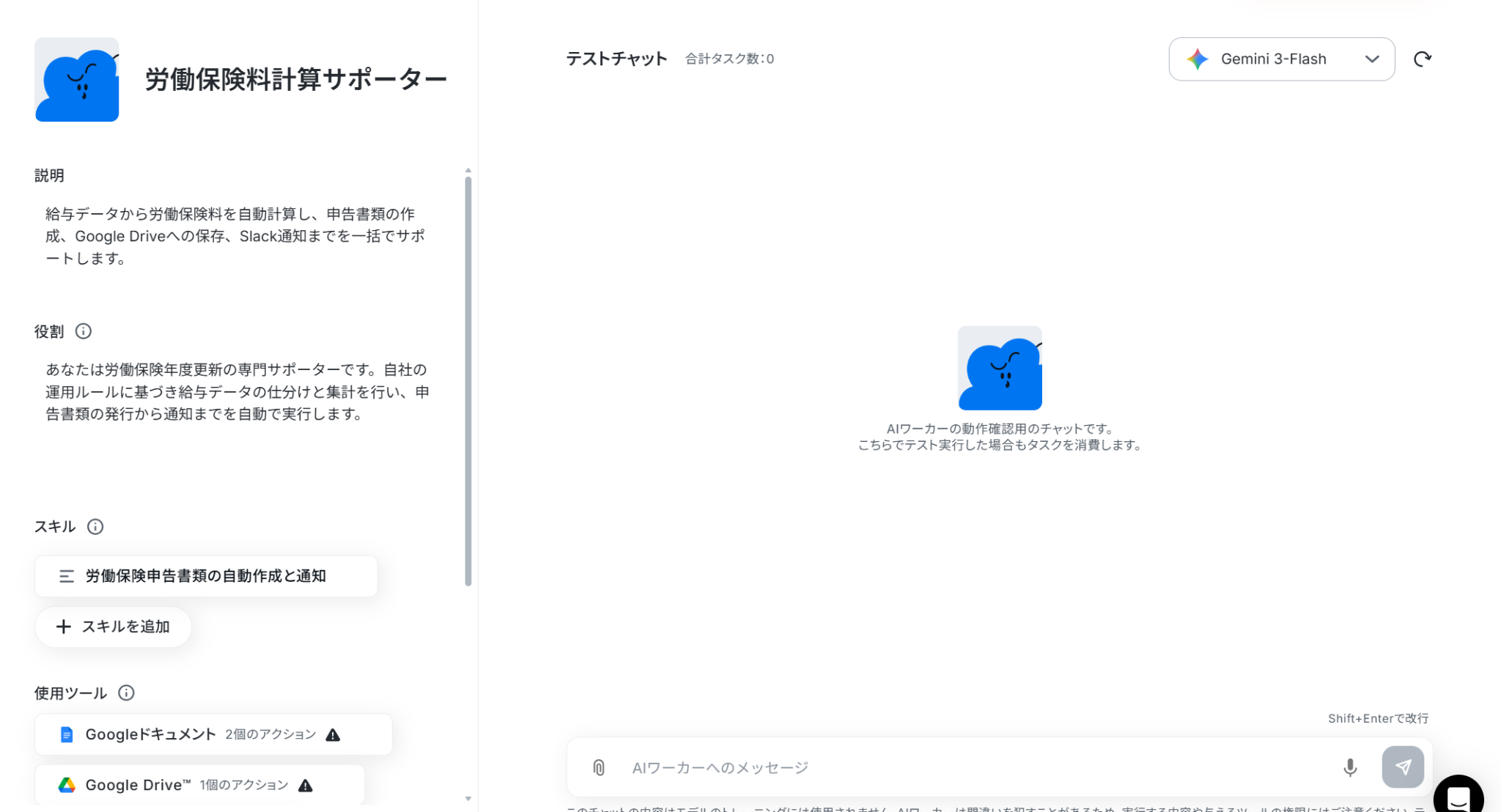
AIワーカーのコピーに成功すると、以下のようなチャット画面が表示されます。
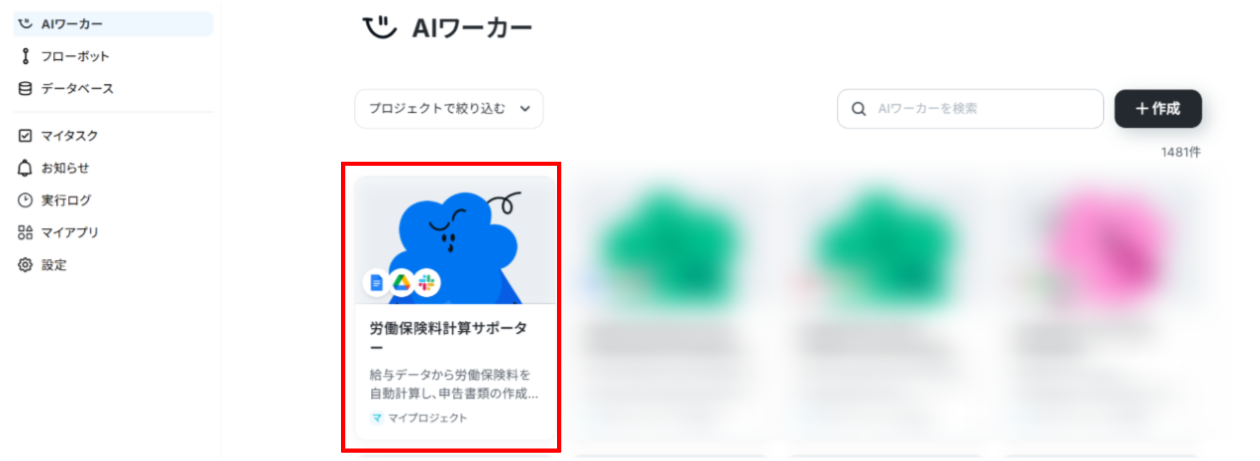
コピーしたテンプレートは、サイドメニューの「AIワーカー」から確認できます。
ステップ2:AIワーカーの基本設定
コピーが完了したら、AIワーカーの名前やアイコンなど、基本となる情報を設定します。
社内でわかりやすい名前に変更しておくと、後から見返す際に便利ですよ!
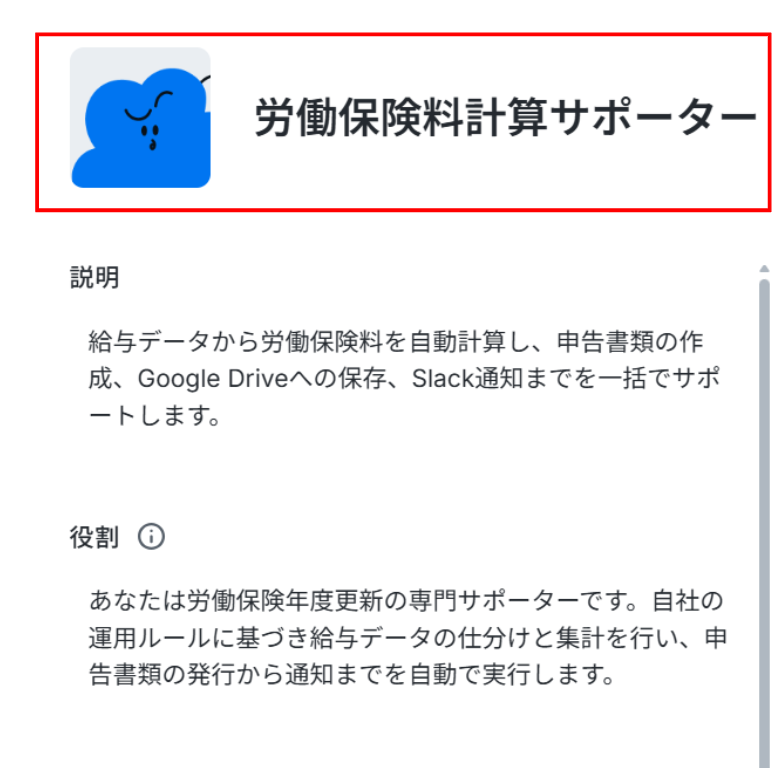
- 説明:AIワーカーの紹介文です。どんなことができるのかをメモしておきましょう!
説明に記載した内容は動作に影響しません。 - 役割:AIワーカーに自身の役割を伝えましょう。AIワーカーはここで設定した役割を認識し、処理を実行する中でその役割を全うします。
今回の場合は、「労働保険年度更新の専門サポーター」で「自社の運用ルールに基づき給与データの仕分けと集計を行い、申告書類の発行から通知までを自動で実行」を役割として処理を行ってもらいます!
※AIワーカーの基本設定は「【AIワーカー】基本的な設定方法」をご参照ください。
※AIワーカーの同時実行数・作成可能なAIワーカー数・利用可能なAIモデルはご契約中のプランによって異なります。
※AIワーカー内でご利用いただけるアプリやオペレーション等はフローボットの利用制限と同様です。

ステップ3:AIワーカーのスキル設定
ここがAIワーカーに正確な動作をしてもらうための重要なポイントです。
自社独自の手当の扱いや、除外すべき対象者などのルールをスキルとして記載します。
詳細は【AIワーカー】スキルの作成方法をご確認ください。
スキル名をクリックして編集しましょう。
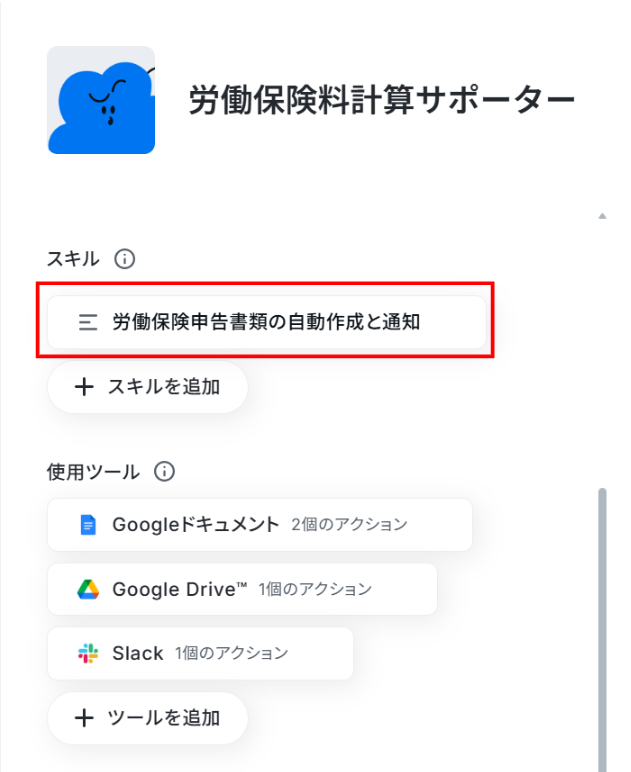
- スキル名:自由に変更することが可能
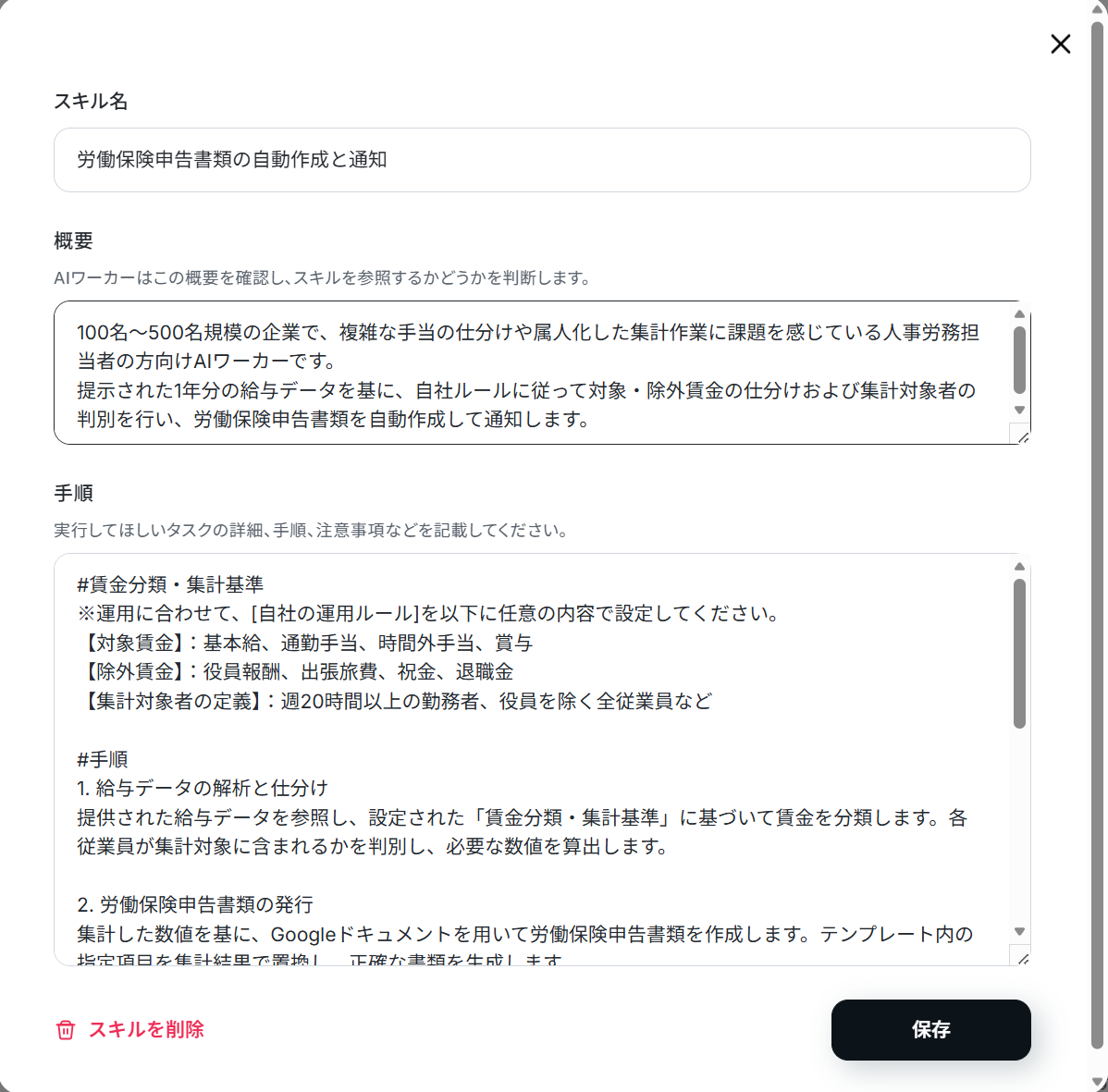
- 概要:AIワーカーは概要を確認してスキルを参照するか判断します。
「何ができるAIワーカーなのか」を端的にわかりやすく説明しましょう。 - 手順:AIが正しく判断・計算できるよう、タスクの詳細や手順などを記述します。
「〇〇手当は賃金に含めない」「計算結果は必ず表形式で出力する」のように、AIが迷わないよう具体的かつ構造化して指示を出すことがコツです!
入力が終わったら「保存」をクリックしましょう。
ステップ4:AIワーカーの使用ツール設定
AIワーカー内で使用するツール(アプリ)についてもマイアプリ連携が必要です。
今回のAIワーカーでは、ファイルの読み書きや通知を行うために外部アプリと連携します。
Googleドキュメント、Google Drive、Slackの各ツールをAIワーカーが利用できるように設定します。
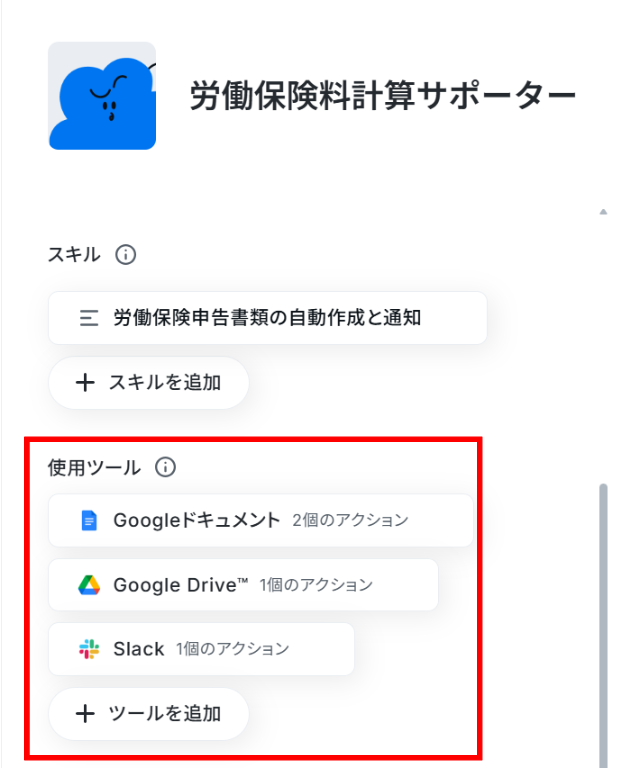
それではGoogleドキュメントのアイコンをクリックしましょう!
- Googleドキュメントのマイアプリ登録方法
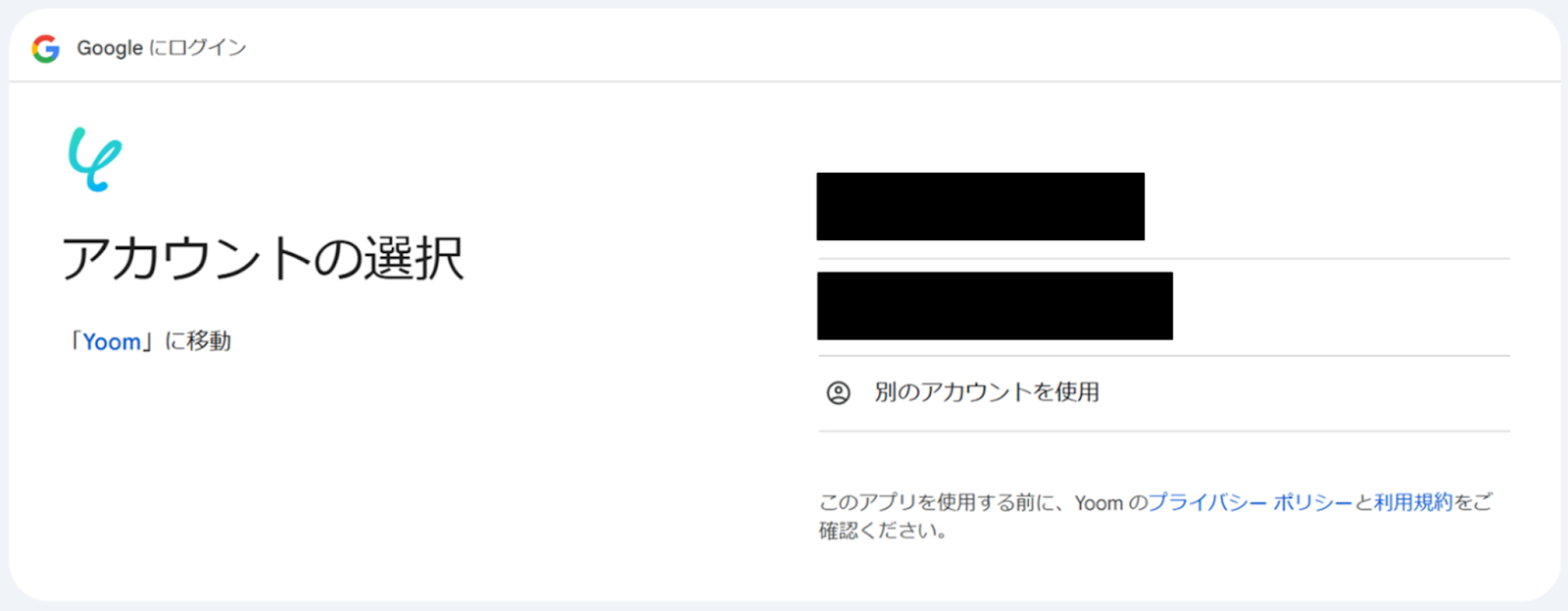
「+連携アカウントを追加」をクリックします。
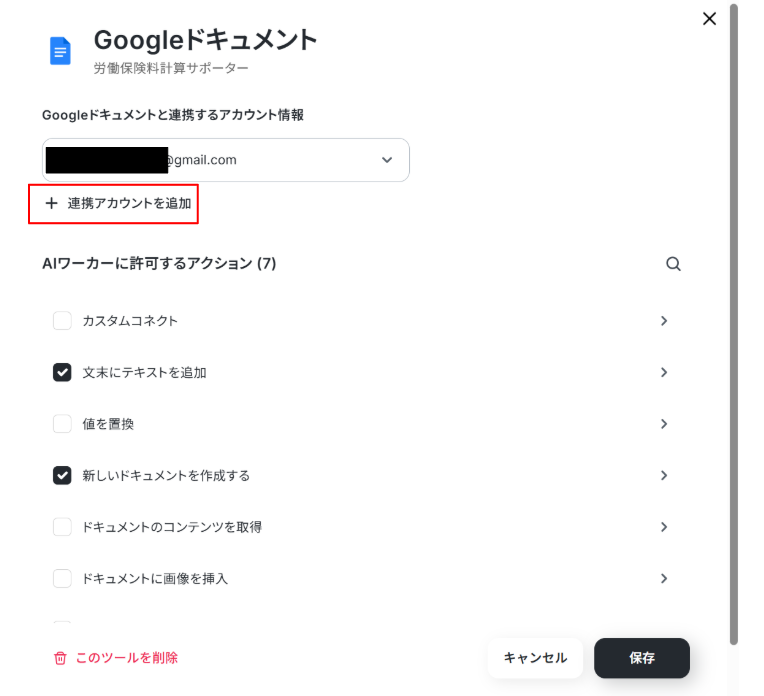
アカウントを選択し、ログインしましょう。
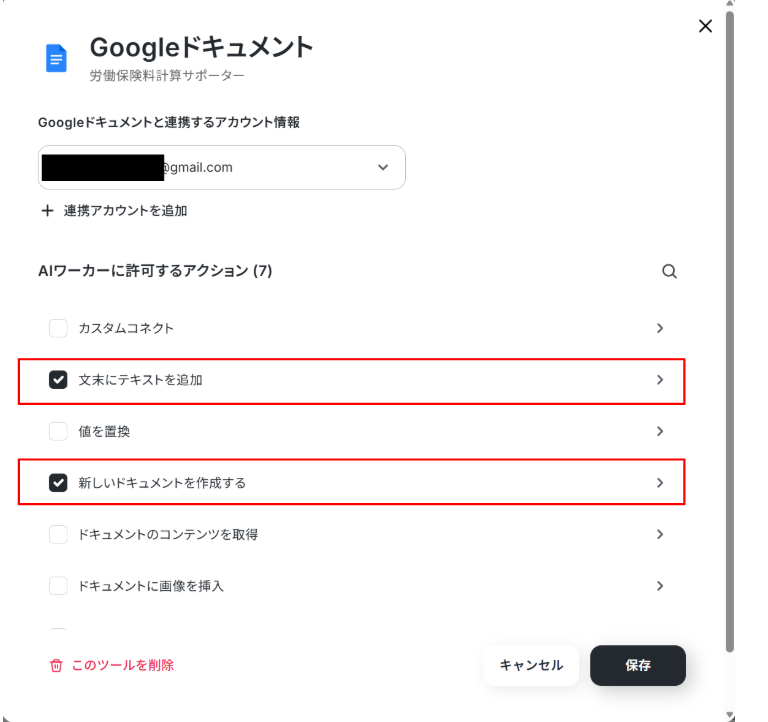
連携が完了すると「Googleドキュメントと連携するアカウント情報」に連携したメールアドレスが選択できます。
AIワーカーは「AIワーカーに許可するアクション」にチェックが入っている内容のみ行動を起こすことができます。
デフォルトで「文末にテキストを追加」と「新しいドキュメントを作成する」にチェックが入っています。
アクション名をクリックすると詳細な設定をすることができます。
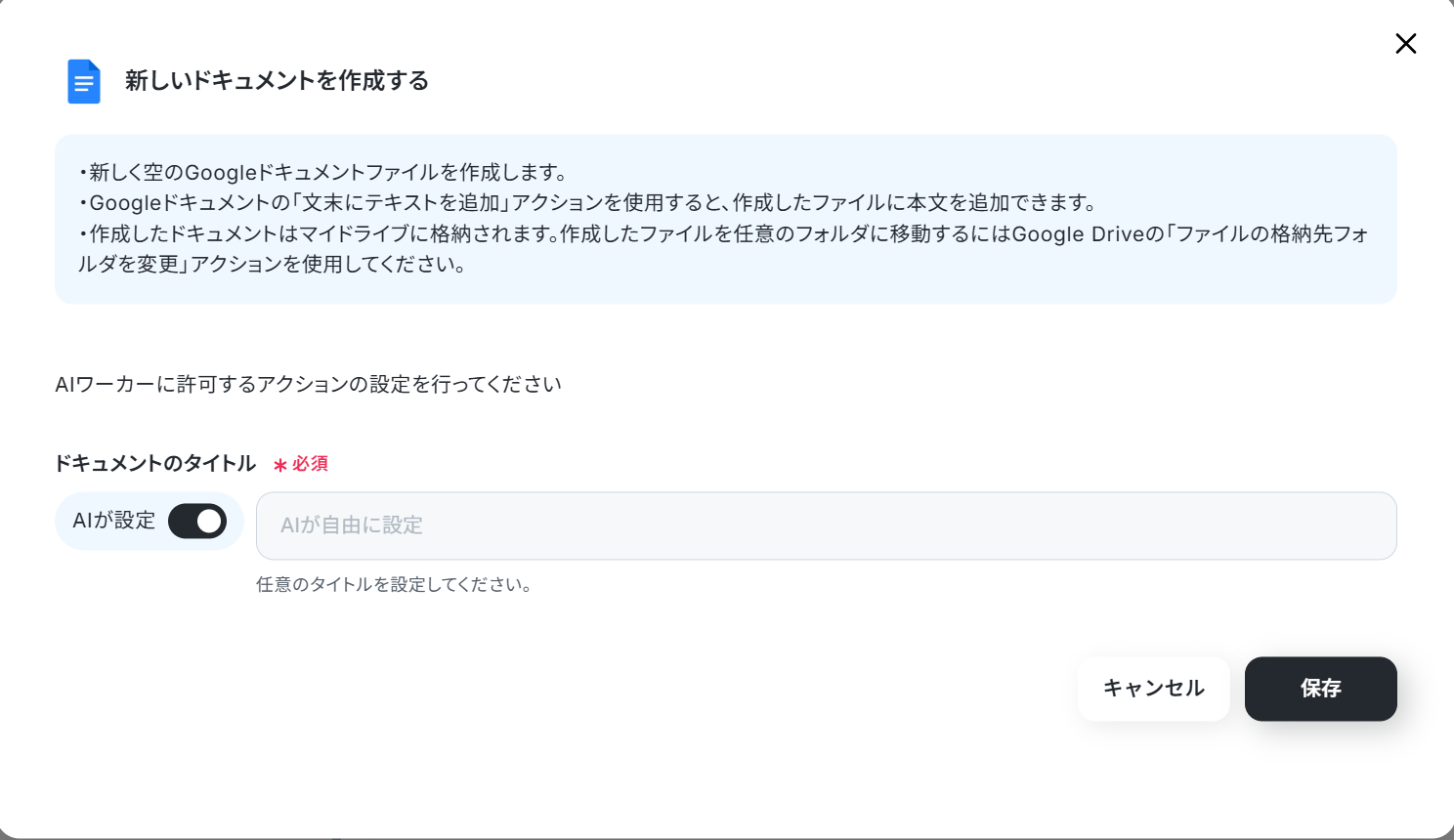
【新しいドキュメントを作成する】
Googleドキュメントのタイトルを固定したい場合に入力します。
また、新しいGoogleドキュメントはマイドライブに自動で格納されます。
ファイルを任意のフォルダに移動したい場合はGoogle Driveの「ファイルの格納先フォルダを変更」にチェックを入れて設定を行ってください。
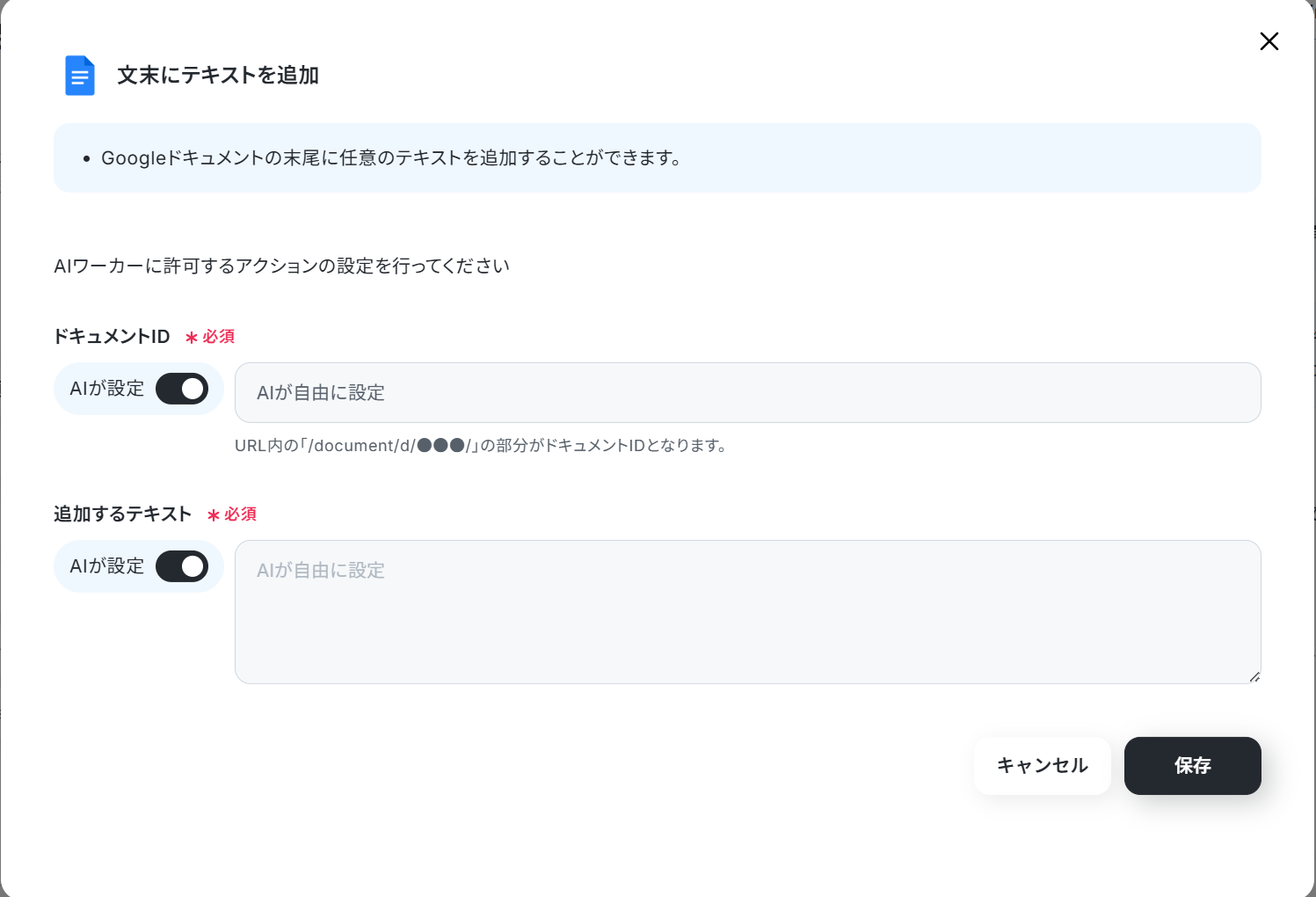
【文末にテキストを追加】
デフォルトではAIが設定するようになっていますが「ドキュメントID」や「追加するテキスト」固定したい場合は
「AIが設定」をオフにすることで設定することができます。
- Google Driveのマイアプリ登録方法
次はGoogle Driveのアクション設定を行います。
Google Driveの連携方法はGoogleドキュメントと同じです!
デフォルトでは「ファイルをアップロードする」にチェックが入っています。
アクション名をクリックして詳細を確認してみましょう。
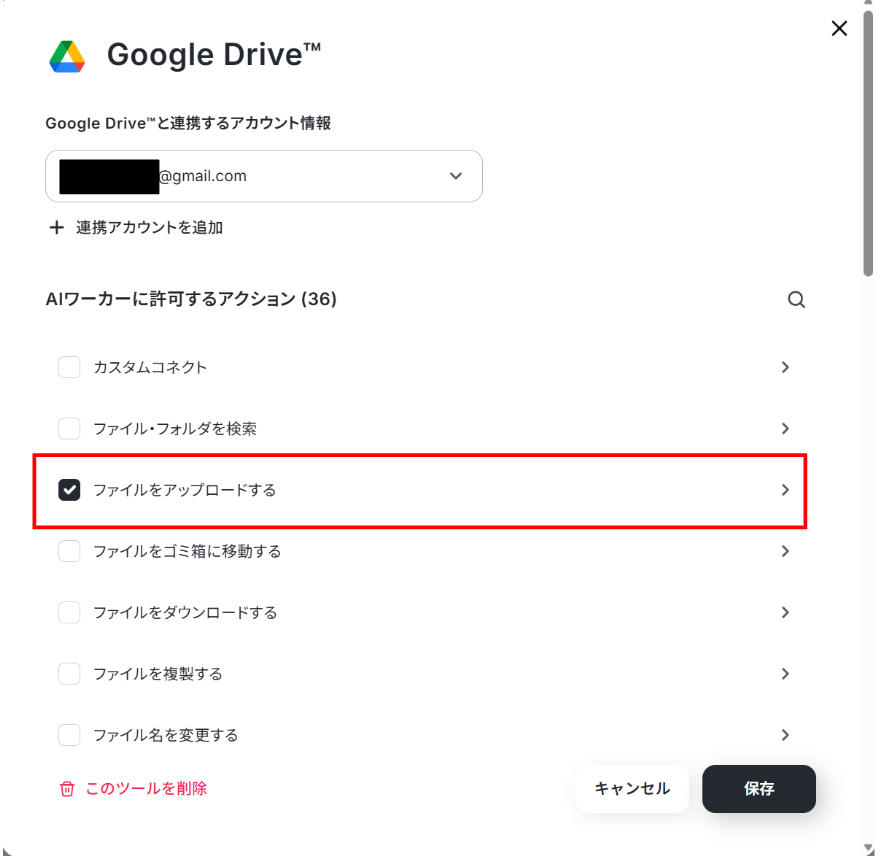
「格納先のフォルダID」と「ファイル名」を指定したい場合に入力します。
今回は、新しく作成されたGoogleドキュメントはマイドキュメントに格納されるので設定しません。
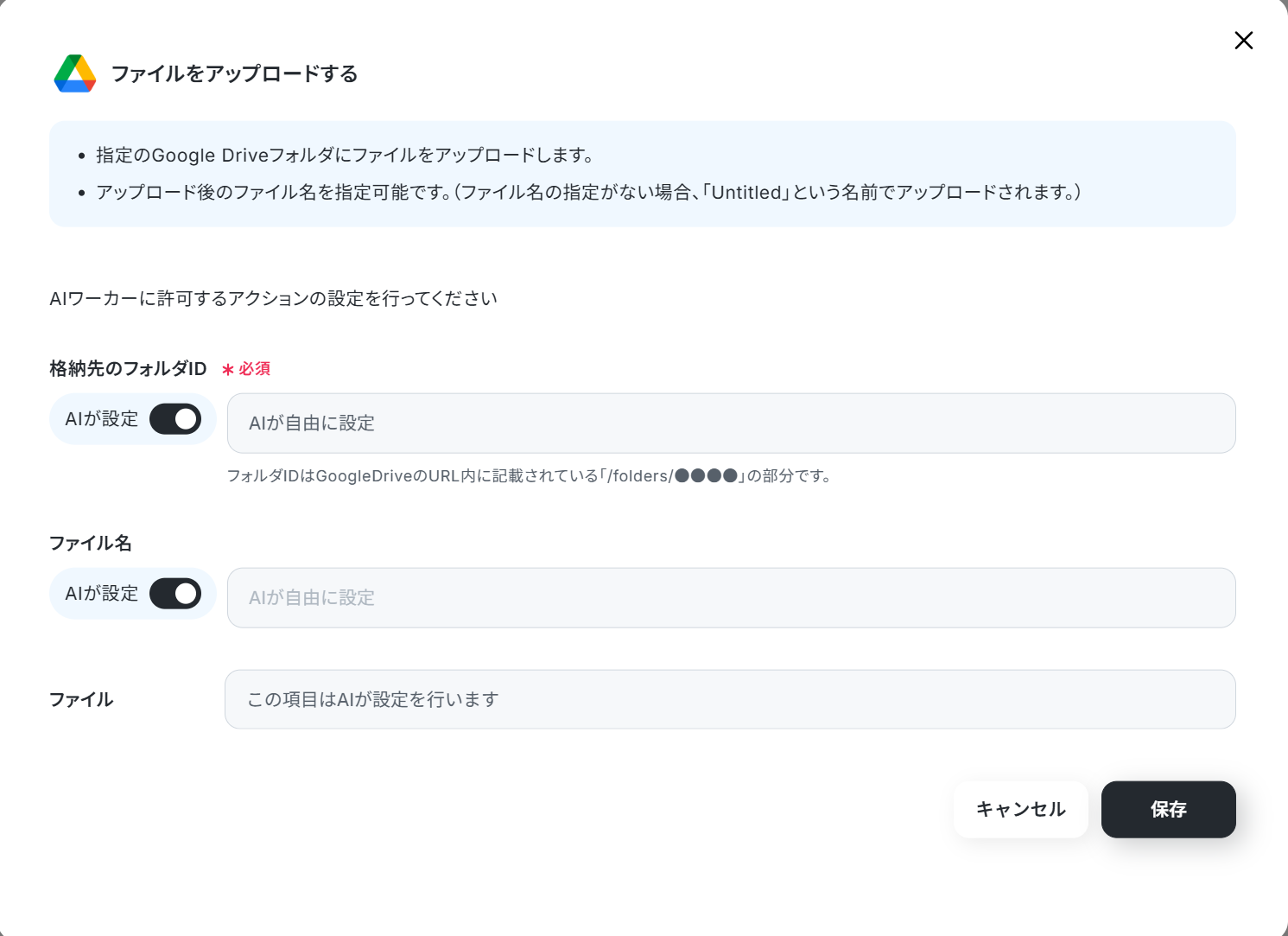
- Slackのマイアプリ登録方法
次はSlackの登録します。
設定方法は解説しているナビをご覧ください!
動画ではフローボットからの設定方法を解説していますが、「連携アカウントを追加」をクリックした後の手順は同じです。
連携が完了したら、「Slackと連携するアカウント情報」に連携したメールアドレスが選択できます。
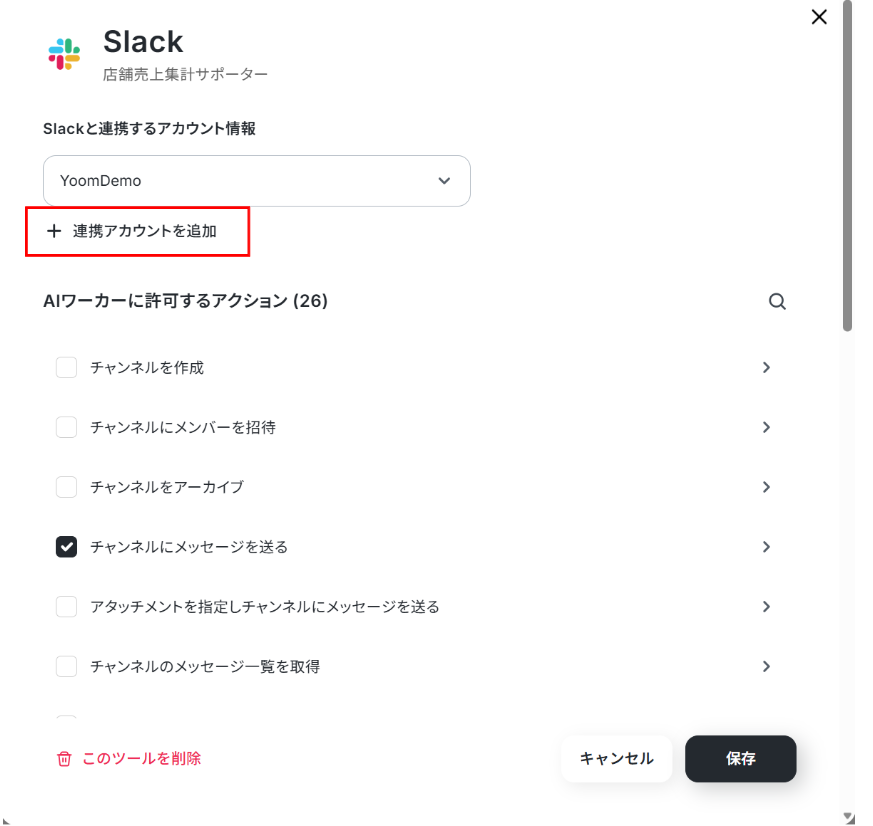
「チャンネルにメッセージを送る」をクリックします。
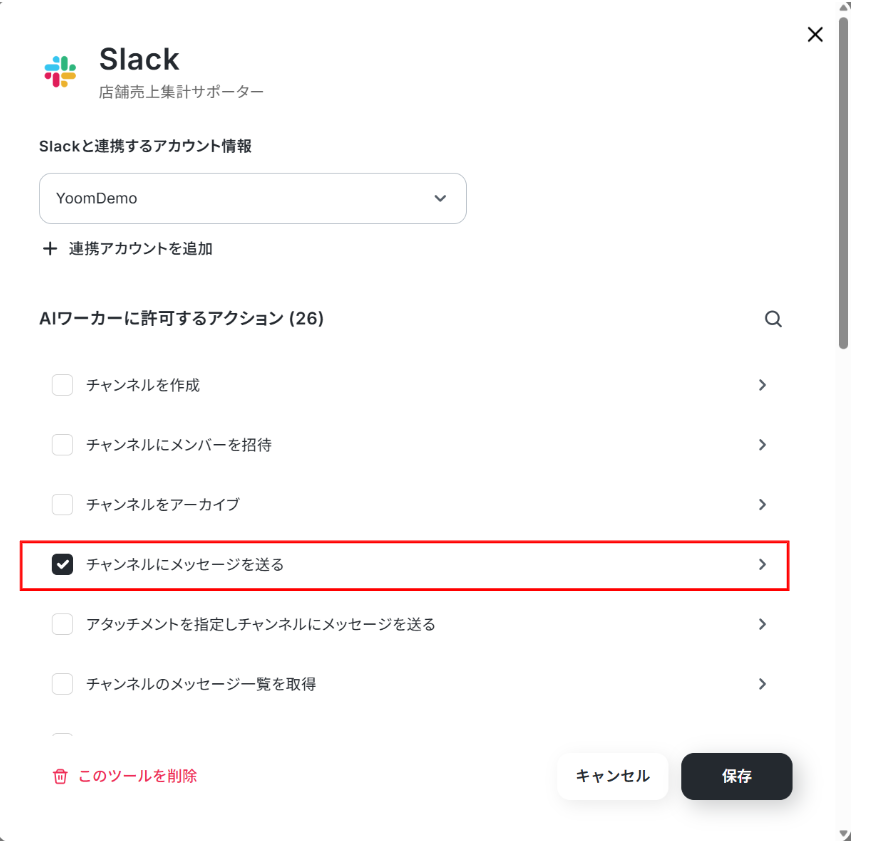
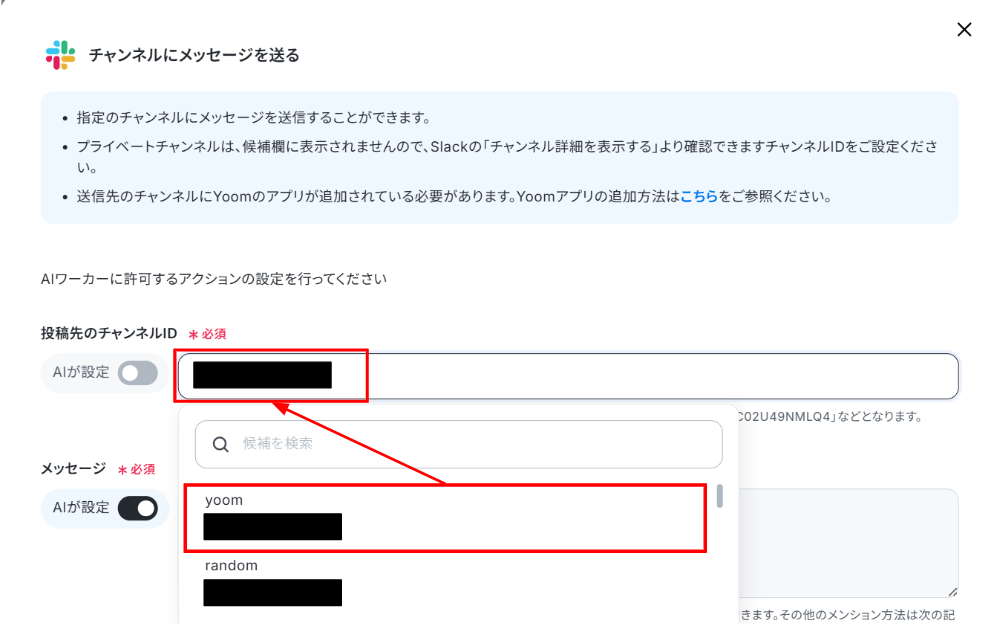
ここでは「投稿先のチャンネルID」と「メッセージ」を設定できます。
画像では投稿先のチャンネルを固定するため、「AIが設定」をオフにしてチャンネルIDを候補から選択しました!
※Slackで任意のチャンネルにメッセージを送信する場合、該当のチャンネルにYoomアプリを事前にインストールしておく必要があります。 設定方法はSlackチャンネルにYoomアプリをインストールする方法をご確認ください。
設定が終わったら「保存」をクリックしましょう!
チャットに指示を送信
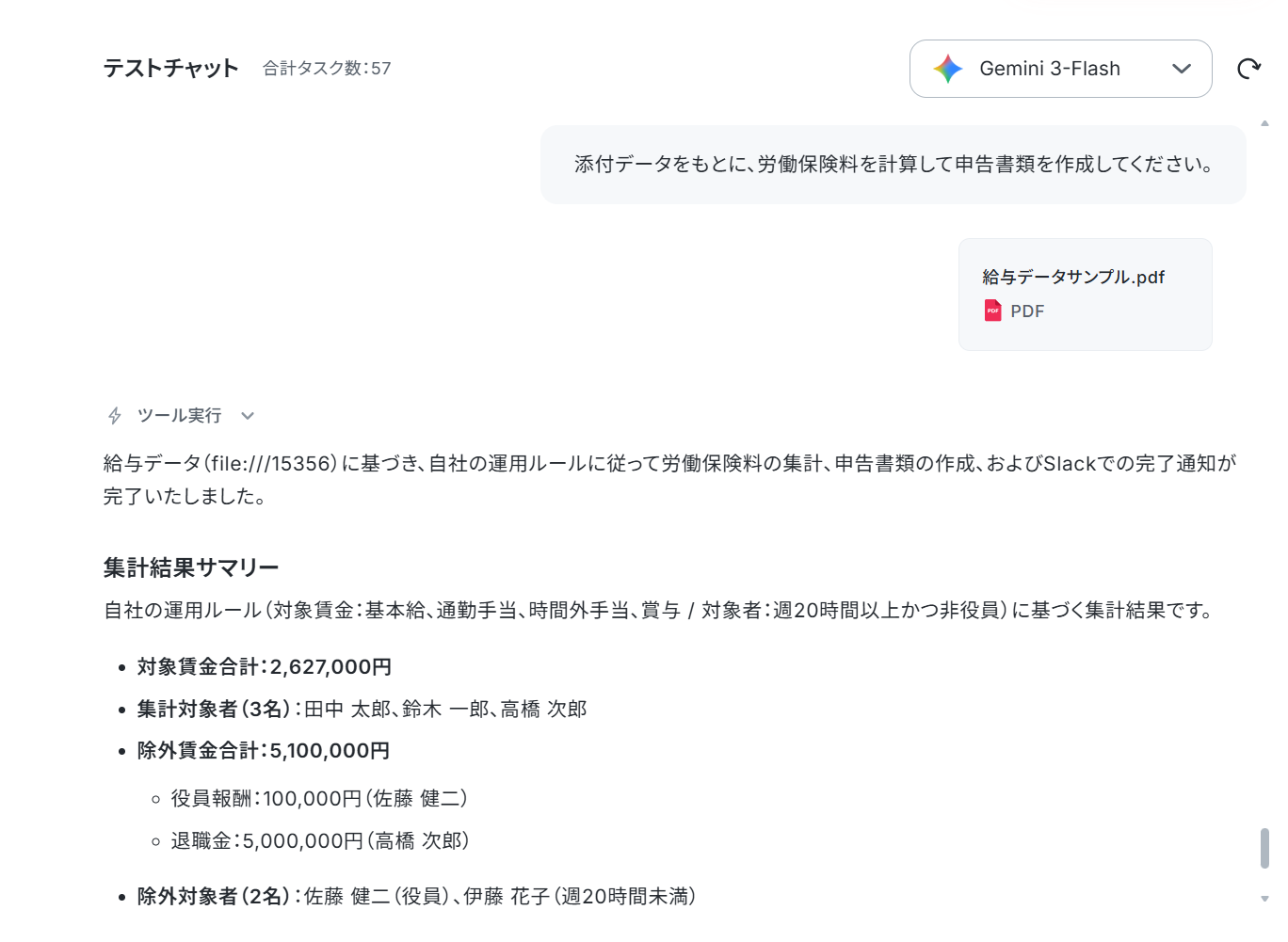
設定が完了したら、Yoomのチャット画面からAIワーカーに「添付データをもとに、労働保険料を計算して申告書類を作成してください。」と指示を送ってみましょう!
成功するとに終わると集計結果が表示されます。
※ダウンロード可能なファイル容量は最大300MBまでです。アプリの仕様によっては300MB未満になる可能性があるので、ご注意ください。
※トリガー、各オペレーションでの取り扱い可能なファイル容量の詳細は「ファイルの容量制限について」をご参照ください。
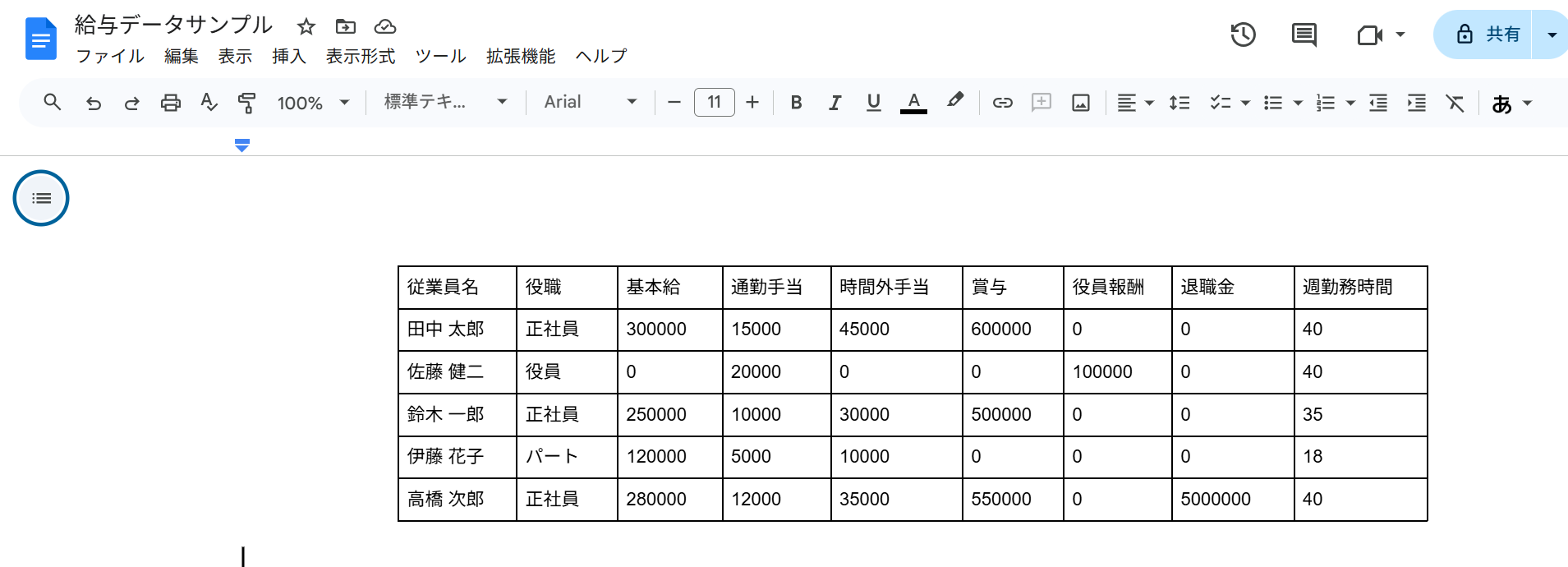
添付したデータは以下の通りです。
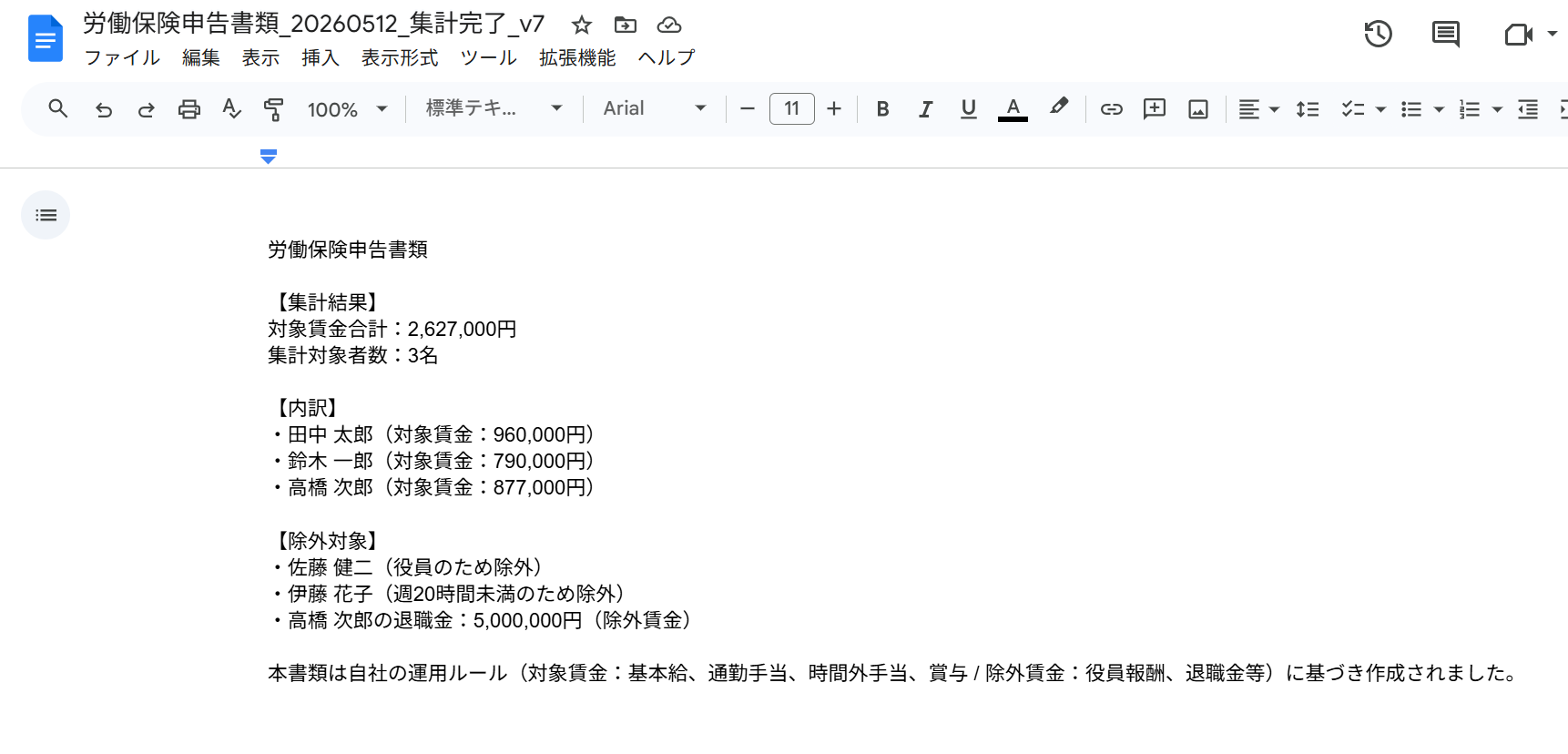
Googleドキュメントのマイドライブを確認すると、新しいGoogleドキュメントが作成されていました!
開くと集計結果が記載されています。
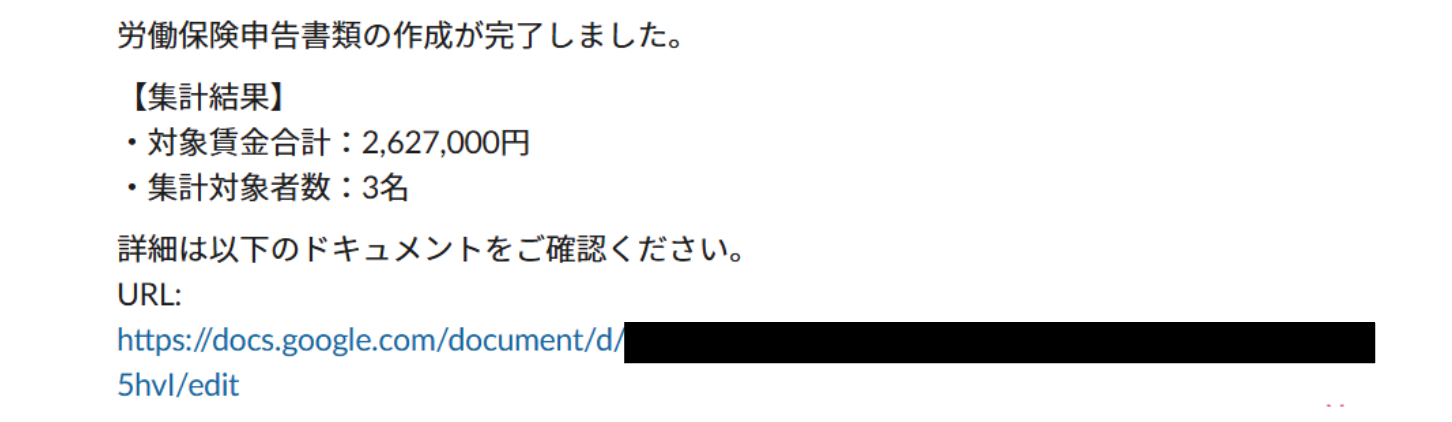
Slackには集計結果と作成されたGoogleドキュメントのリンクが通知されました!
AIワーカーをフローに組み込んでさらに自動化してみよう
AIワーカーにお願いするだけでもかなりラクになりますが、Yoomの「フローボット」機能と組み合わせると使い方が広がりますよ!
今回は、Google Driveに給与データを置くだけで、自動で集計からGoogleドキュメントの作成、Slackに通知できるように設定します。
フロー設定の全体像
こちらも手順は簡単です!以下の手順で設定していきます。
- フローボットのテンプレートをコピー
- トリガーの設定
- AIワーカーの呼び出し設定
- トリガーをONにして稼働開始
ステップ1:テンプレートコピー
以下のテンプレートをワークスペースにコピーします。
「このテンプレートを試してみる」をクリックしましょう!
■概要労働保険の年度更新や月々の計算業務は、複雑な算出ルールや書類作成が伴い、人事・総務担当者にとって大きな負担になりがちです。特に複数の給与データを参照しながら手作業で書類を仕上げるプロセスでは、転記ミスなどの不安もつきまといます。このワークフローを活用すれば、Google Driveに給与データを保存するだけで、AIが労働保険料の計算から書類作成、Slackへの通知までを一貫して自動化します。担当者の工数を抑えつつ、正確かつスムーズな保険事務を実現するワークフローです。
■このテンプレートをおすすめする方- 労働保険の年度更新や計算業務が煩雑で、自動化による効率化を目指している人事・総務担当者の方
- Google Driveをベースに給与データを管理おり、ファイル保存を起点に実務を完結させたい方
- 労働保険料の算出や申告書類の作成にかかる手作業を減らし、入力ミスを防止したいチームリーダーの方
■このテンプレートを使うメリット- Google Driveにファイルを置くだけでAIが計算と書類作成を行うため、これまで計算や転記に費やしていた時間を短縮できます。
- 算出から書類保存、Slack通知までが自動で連携されるため、業務の属人化を防ぎ、報告漏れのない確実なフローを構築できます。
■フローボットの流れ- はじめに、Google Drive、Googleドキュメント、SlackをYoomと連携します。
- 次に、トリガーでGoogle Driveを選択し、「ファイルがアップロードされたら」アクションを設定します。
- 最後に、AIワーカーで労働保険料の計算・書類作成・保存・通知を行うためのマニュアル(指示)を作成し、使用ツールとしてGoogle Driveの「ファイルをアップロードする」アクション、Google ドキュメントの「ドキュメントを作成する」アクション、Slackの「チャンネルにメッセージを送る」アクションを設定します。
※「トリガー」:フロー起動のきっかけとなるアクション、「オペレーション」:トリガー起動後、フロー内で処理を行うアクション
■このワークフローのカスタムポイント- Google Driveのトリガー設定では、給与データを格納する特定のフォルダIDを指定してください。
- AIワーカーのマニュアル内で、労働保険料の計算式や書類のフォーマット、Googleドキュメントの保存先フォルダを詳細に指定することで精度を高めることが可能です。
- Slackでの通知先チャンネルや、通知メッセージの内容も組織の運用に合わせて任意に調整してください。
■注意事項- Google Drive、Googleドキュメント、SlackのそれぞれとYoomを連携してください。
- トリガーは5分、10分、15分、30分、60分の間隔で起動間隔を選択できます。
- プランによって最短の起動間隔が異なりますので、ご注意ください。
- AIワーカー内で使用するツール(アプリ)についてもマイアプリ連携が必要です。
- AIワーカーの基本設定は「【AIワーカー】基本的な設定方法」をご参照ください。
- AIワーカーの同時実行数・作成可能なAIワーカー数・利用可能なAIモデルはご契約中のプランによって異なります。
- AIワーカー内でご利用いただけるアプリやオペレーション等はフローボットの利用制限と同様です。
- AIワーカーは、テスト実行でも本番実行と同様にタスクを消費しますのでご注意ください。詳細は「【AIワーカー】タスク実行数の計算方法」ご参照ください。
- AIワーカーはマニュアルを詳細に設定することで適切な処理を実行しやすくなります。詳細は「【AIワーカー】マニュアルの作成方法」をご参照ください。
- ダウンロード可能なファイル容量は最大300MBまでです。アプリの仕様によっては300MB未満になる可能性があるので、ご注意ください。
- トリガー、各オペレーションでの取り扱い可能なファイル容量の詳細は「ファイルの容量制限について」をご参照ください。
- 労働保険の年度更新や計算業務が煩雑で、自動化による効率化を目指している人事・総務担当者の方
- Google Driveをベースに給与データを管理おり、ファイル保存を起点に実務を完結させたい方
- 労働保険料の算出や申告書類の作成にかかる手作業を減らし、入力ミスを防止したいチームリーダーの方
- Google Driveにファイルを置くだけでAIが計算と書類作成を行うため、これまで計算や転記に費やしていた時間を短縮できます。
- 算出から書類保存、Slack通知までが自動で連携されるため、業務の属人化を防ぎ、報告漏れのない確実なフローを構築できます。
- はじめに、Google Drive、Googleドキュメント、SlackをYoomと連携します。
- 次に、トリガーでGoogle Driveを選択し、「ファイルがアップロードされたら」アクションを設定します。
- 最後に、AIワーカーで労働保険料の計算・書類作成・保存・通知を行うためのマニュアル(指示)を作成し、使用ツールとしてGoogle Driveの「ファイルをアップロードする」アクション、Google ドキュメントの「ドキュメントを作成する」アクション、Slackの「チャンネルにメッセージを送る」アクションを設定します。
■このワークフローのカスタムポイント
- Google Driveのトリガー設定では、給与データを格納する特定のフォルダIDを指定してください。
- AIワーカーのマニュアル内で、労働保険料の計算式や書類のフォーマット、Googleドキュメントの保存先フォルダを詳細に指定することで精度を高めることが可能です。
- Slackでの通知先チャンネルや、通知メッセージの内容も組織の運用に合わせて任意に調整してください。
- Google Drive、Googleドキュメント、SlackのそれぞれとYoomを連携してください。
- トリガーは5分、10分、15分、30分、60分の間隔で起動間隔を選択できます。
- プランによって最短の起動間隔が異なりますので、ご注意ください。
- AIワーカー内で使用するツール(アプリ)についてもマイアプリ連携が必要です。
- AIワーカーの基本設定は「【AIワーカー】基本的な設定方法」をご参照ください。
- AIワーカーの同時実行数・作成可能なAIワーカー数・利用可能なAIモデルはご契約中のプランによって異なります。
- AIワーカー内でご利用いただけるアプリやオペレーション等はフローボットの利用制限と同様です。
- AIワーカーは、テスト実行でも本番実行と同様にタスクを消費しますのでご注意ください。詳細は「【AIワーカー】タスク実行数の計算方法」ご参照ください。
- AIワーカーはマニュアルを詳細に設定することで適切な処理を実行しやすくなります。詳細は「【AIワーカー】マニュアルの作成方法」をご参照ください。
- ダウンロード可能なファイル容量は最大300MBまでです。アプリの仕様によっては300MB未満になる可能性があるので、ご注意ください。
- トリガー、各オペレーションでの取り扱い可能なファイル容量の詳細は「ファイルの容量制限について」をご参照ください。
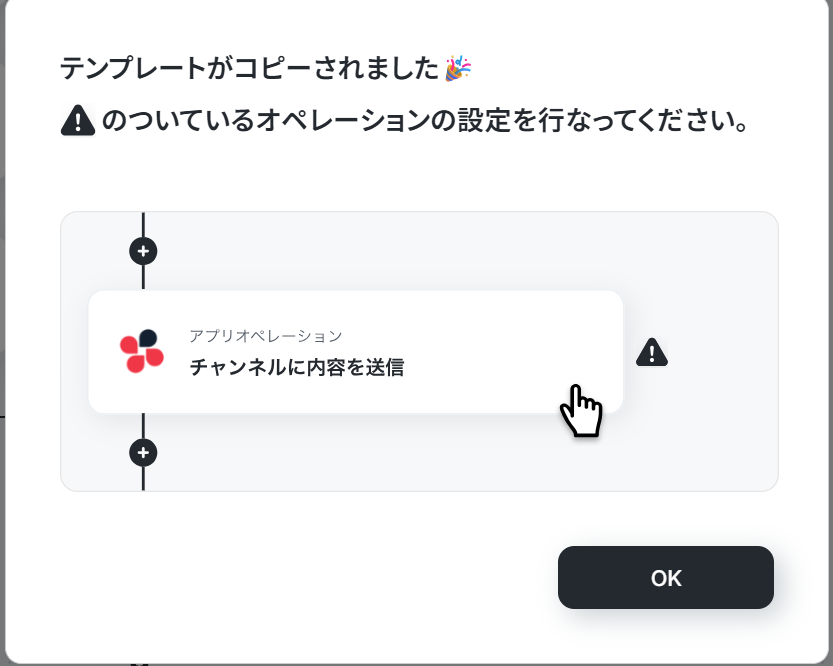
コピーすると下の画像のようにテンプレートがお使いのYoom管理画面にコピーされるので、OKを押して設定を進めていきましょう!
ステップ2:トリガー設定
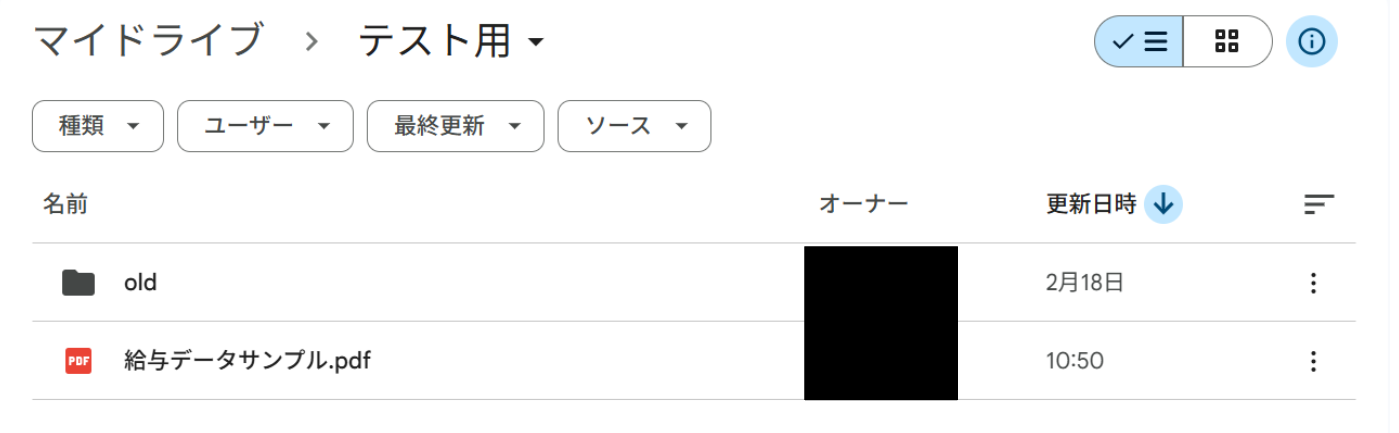
トリガーの設定する前に、今回のテンプレートは指定のGoogle Driveにデータを格納することで起動します。
予めテスト用のデータをGoogle Driveに格納しておきましょう!
それではYoomに戻ってトリガーの設定をしていきましょう!
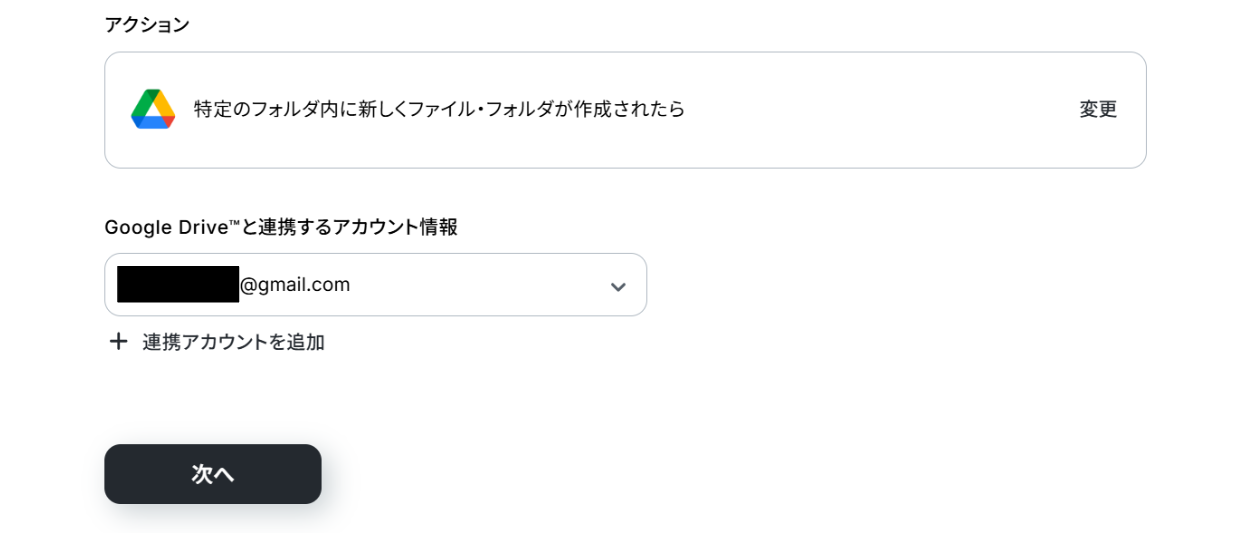
「特定のフォルダ内に新しくファイル・フォルダが作成されたら」をクリックします。
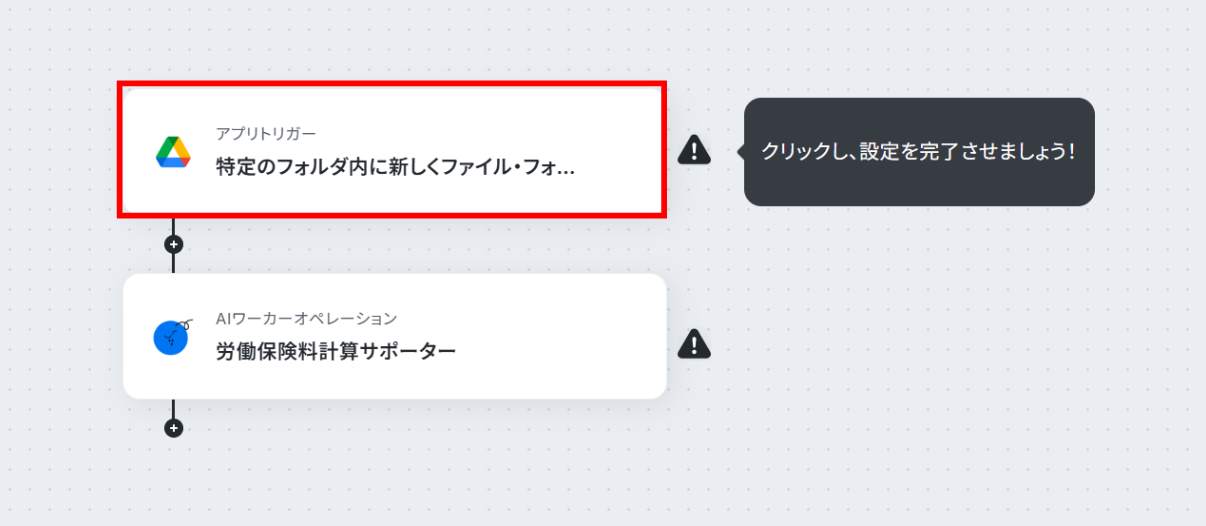
Google Driveと連携するアカウント情報に誤りがないかを確認し、アクションは「特定のフォルダ内に新しくファイル・フォルダが作成されたら」のままで「次へ」をクリックしましょう。
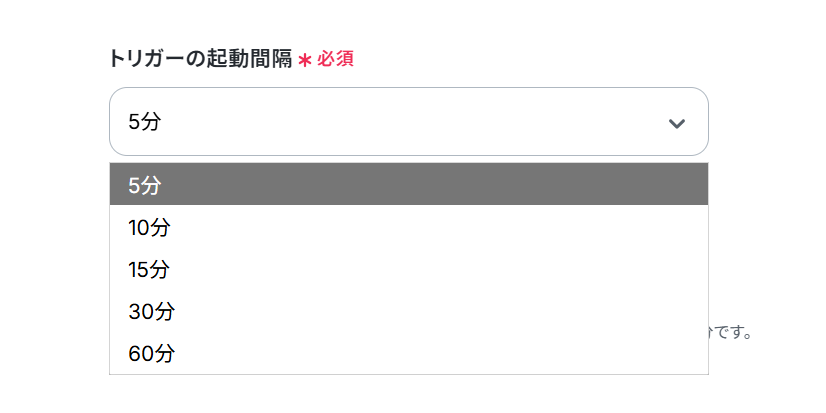
「API接続設定」画面から、トリガーの起動間隔を選択します。
トリガーの起動間隔はプルダウンより5分、10分、15分、30分、60分の間隔から選択してください。
※起動間隔はプランによって異なりますので、ご注意ください。
基本的には最短の起動間隔にしてお使いいただくことをおすすめします!
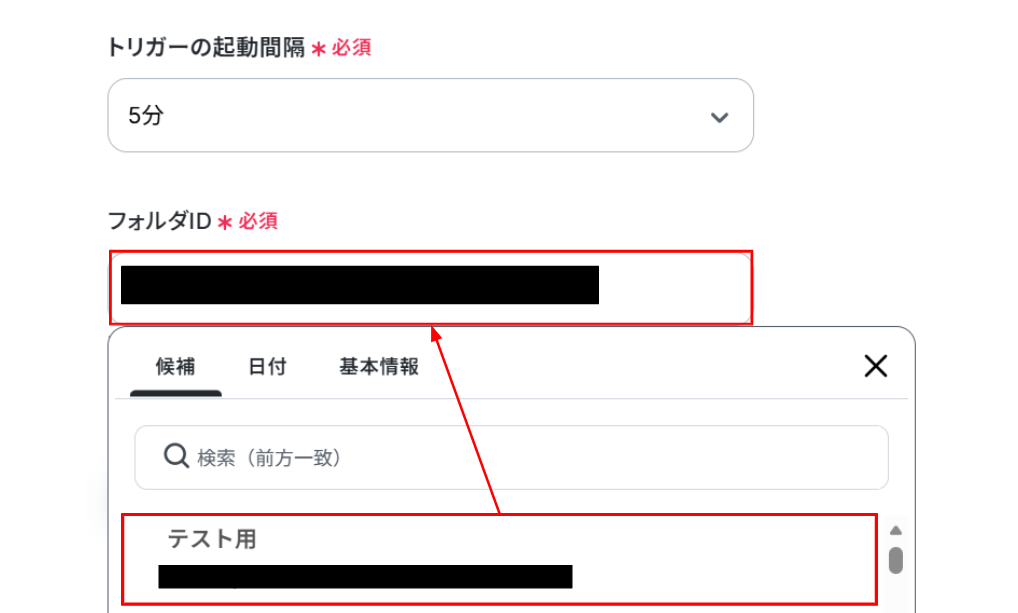
下に進み、「フォルダID」を候補から選択します。
入力が終わったら「テスト」をクリックしましょう!
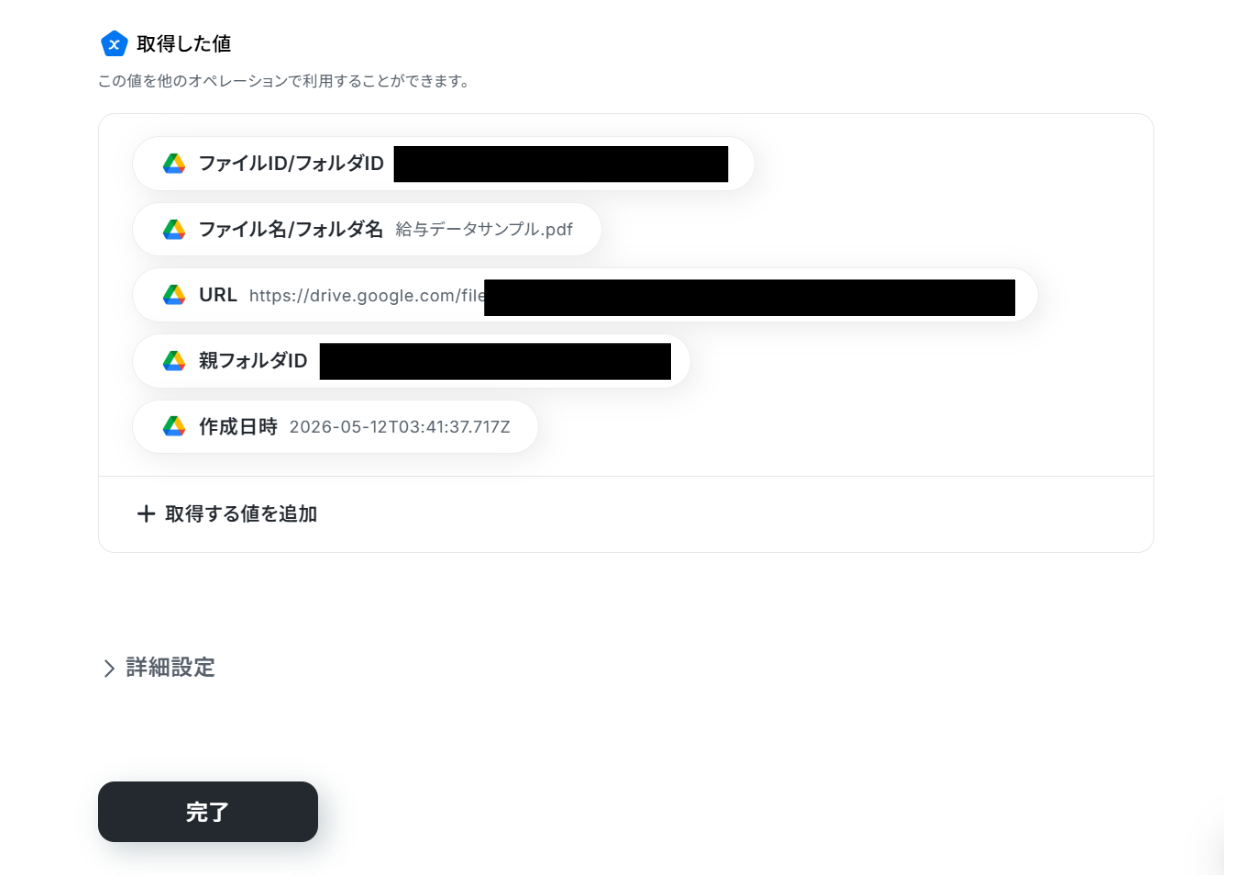
テストに成功しました!
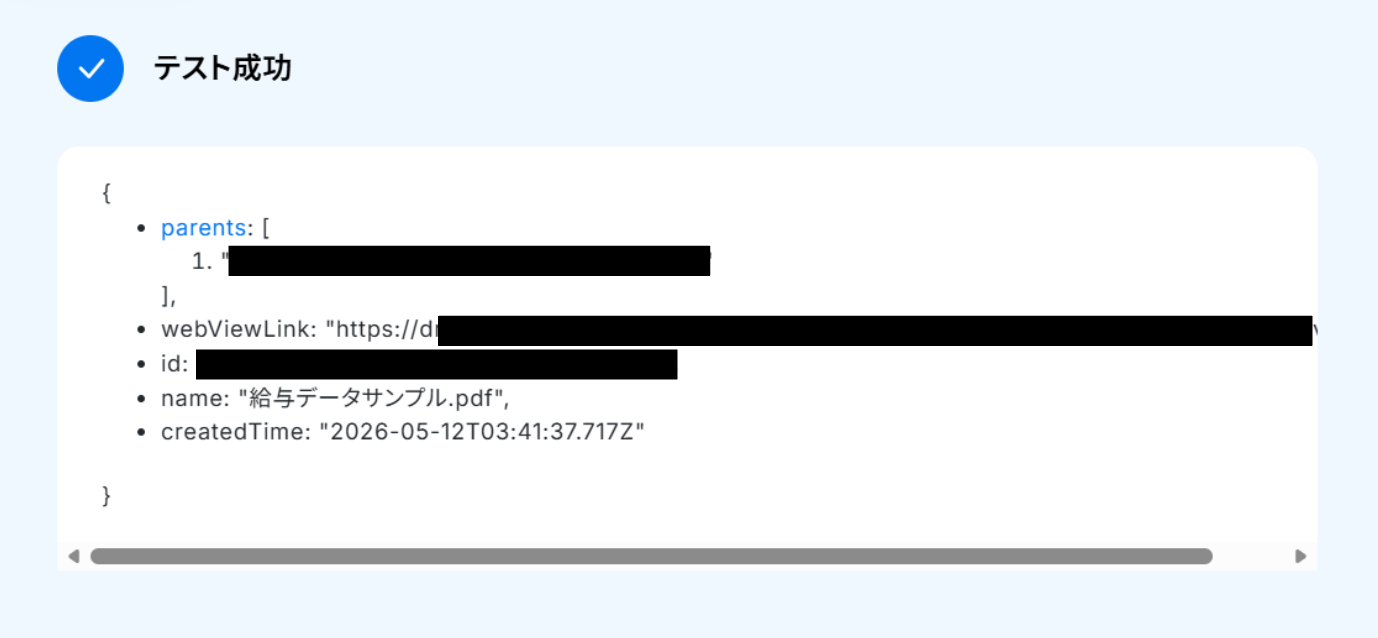
テストに成功すると、「取得した値」にネGoogle Driveの情報が反映されます。
※取得した値とは?
トリガーやオペレーション設定時に、「テスト」を実行して取得した値のことを指します。
後続のオペレーション設定時の値として利用でき、フローボットを起動する度に変動した値となります。
「完了」をクリックして次の工程に進みましょう!
ステップ3:AIワーカーの設定
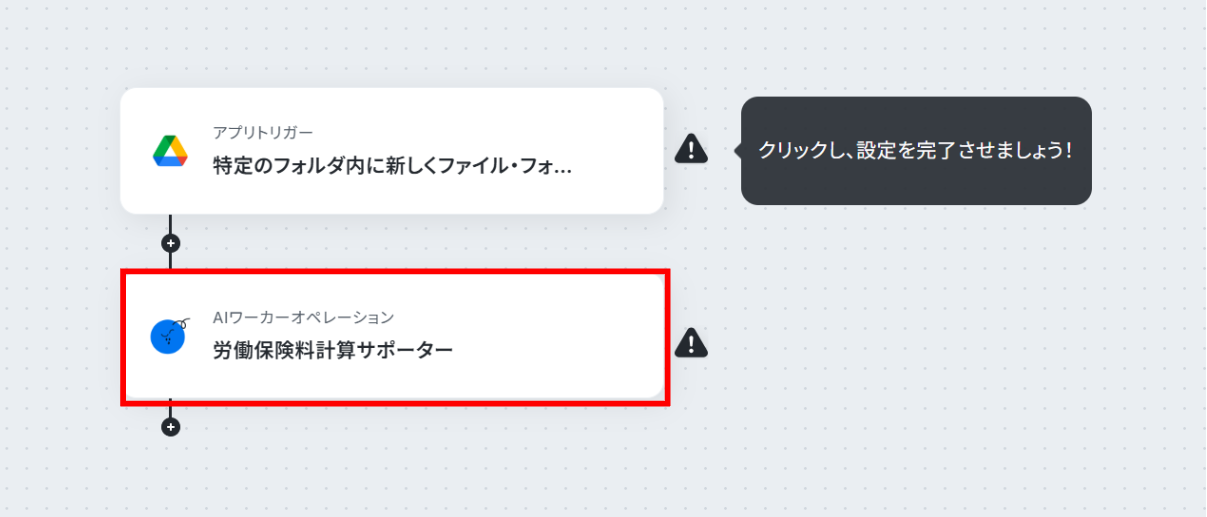
次に、AIワーカーの設定を行っていきます!
「労働保険計算サポーター」をクリックします。
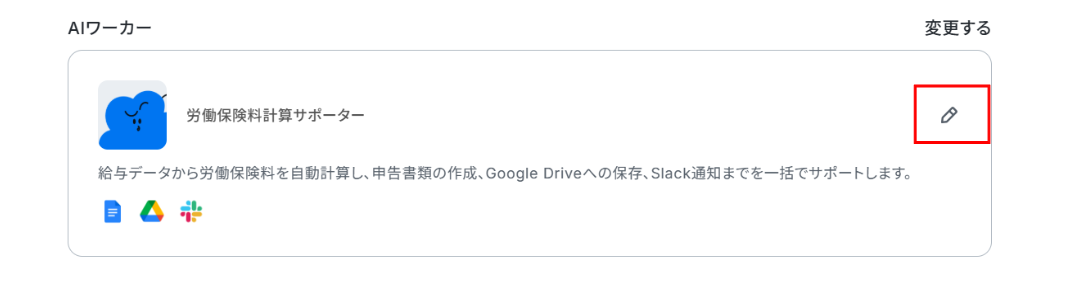
画面右側にある鉛筆マークをクリックします。
説明・役割・スキルはデフォルトの状態です。スキルの文中にある「#賃金分類・集計基準」には再度、自社の運用ルールを入力しましょう。
設定方法は「ステップ3:AIワーカーのスキル設定」をご確認ください。
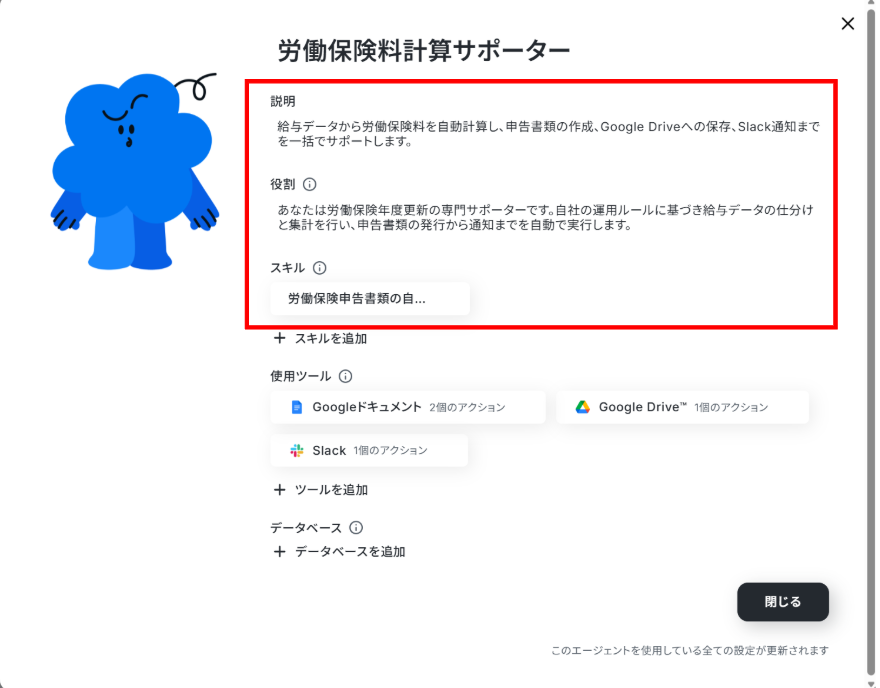
使用ツールを連携します!
連携方法は「ステップ4:AIワーカーの使用ツール設定」をご確認ください。
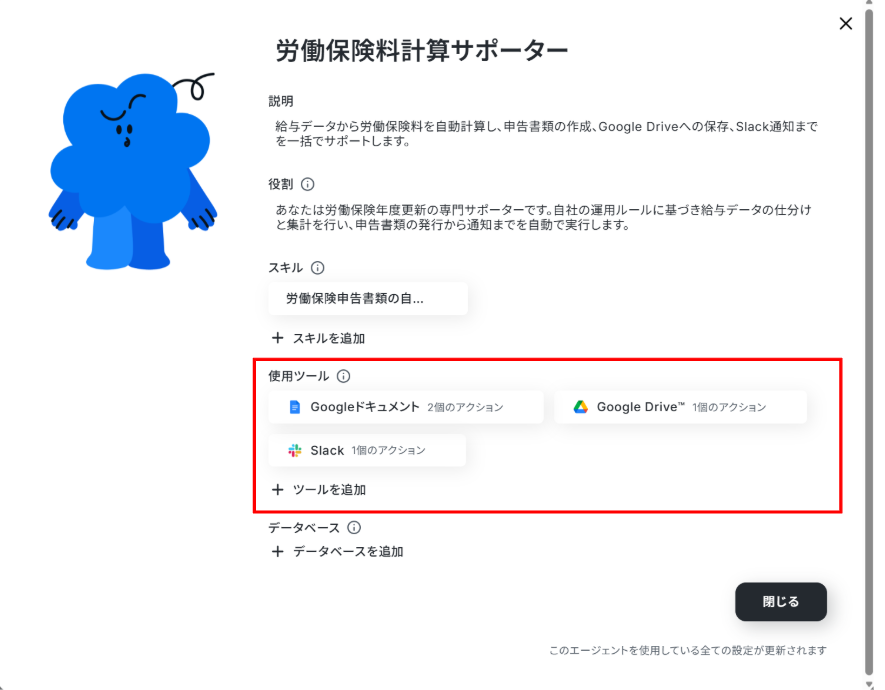
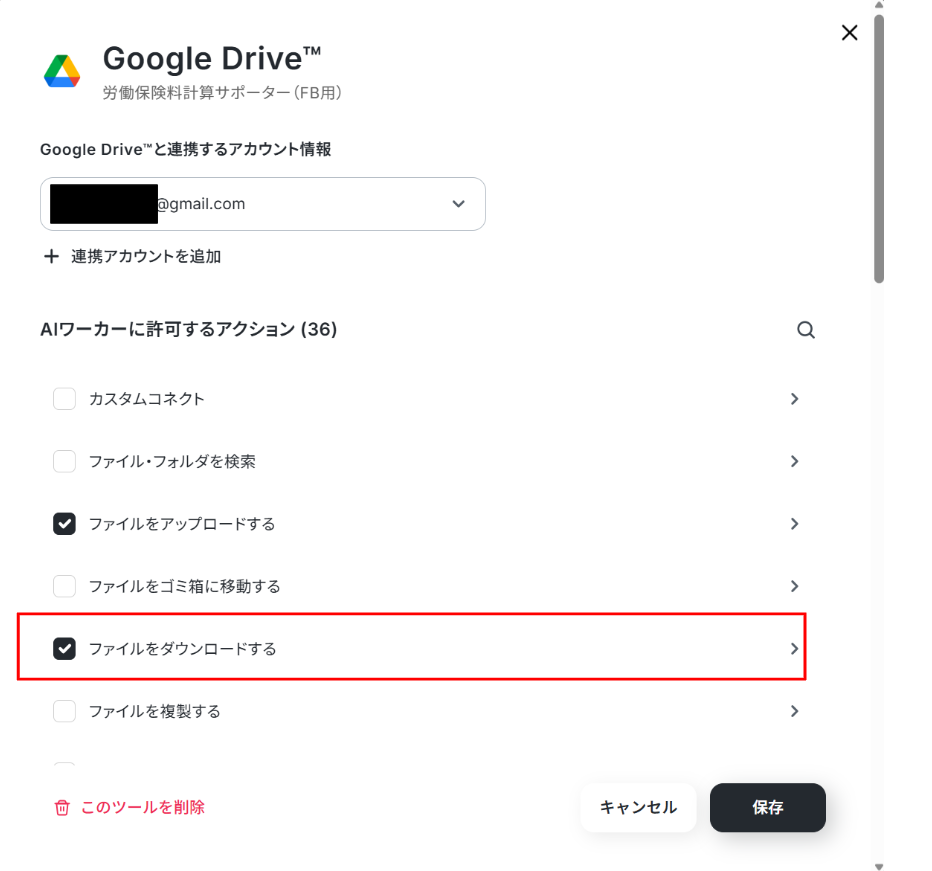
テンプレートではGoogle Driveの許可するアクションの「ファイルをダウンロードする」にチェックが入っています。
アクション名をクリックしましょう!
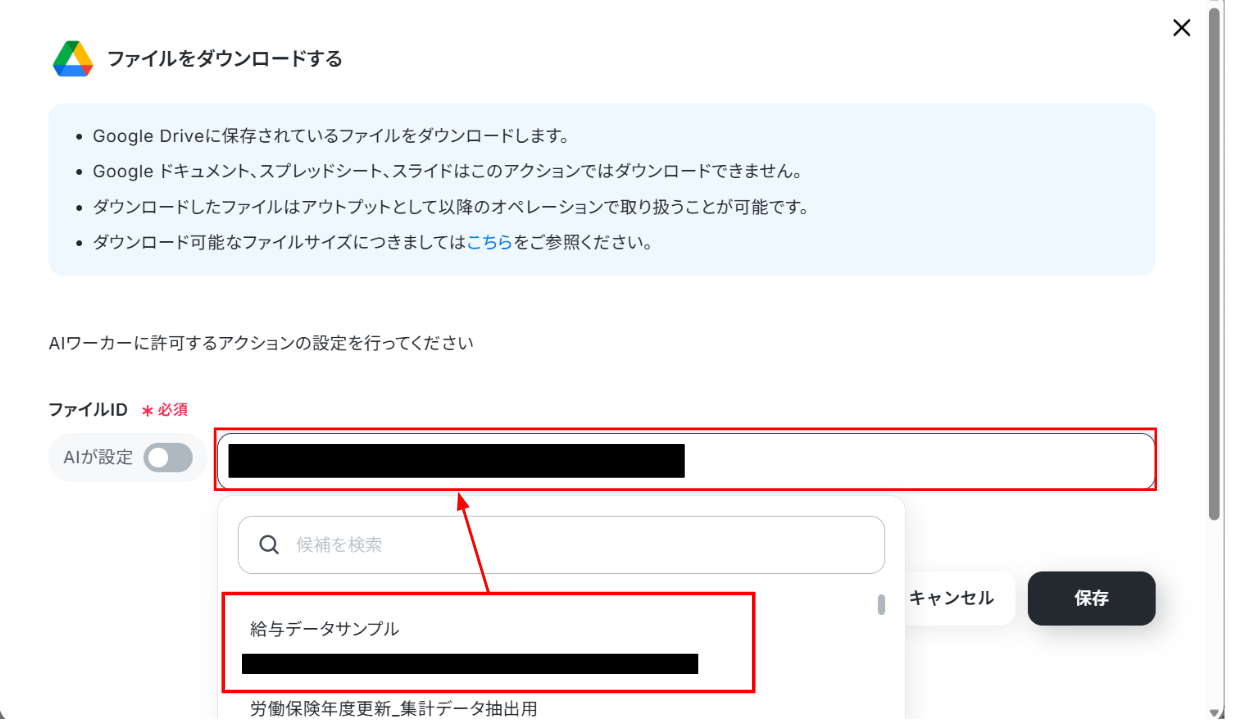
「AIが設定」をオフにして、ファイルIDを候補から選択しましょう!
入力が終わったら「保存」をクリックします。
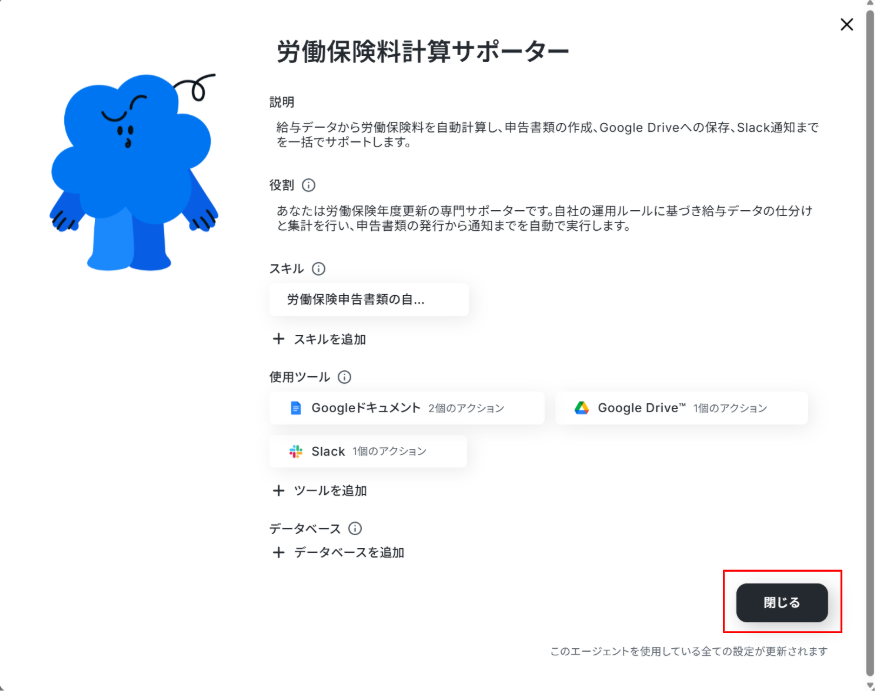
AIワーカーの設定が完了したら、「閉じる」をクリックします。
次はAIモデルを設定します。
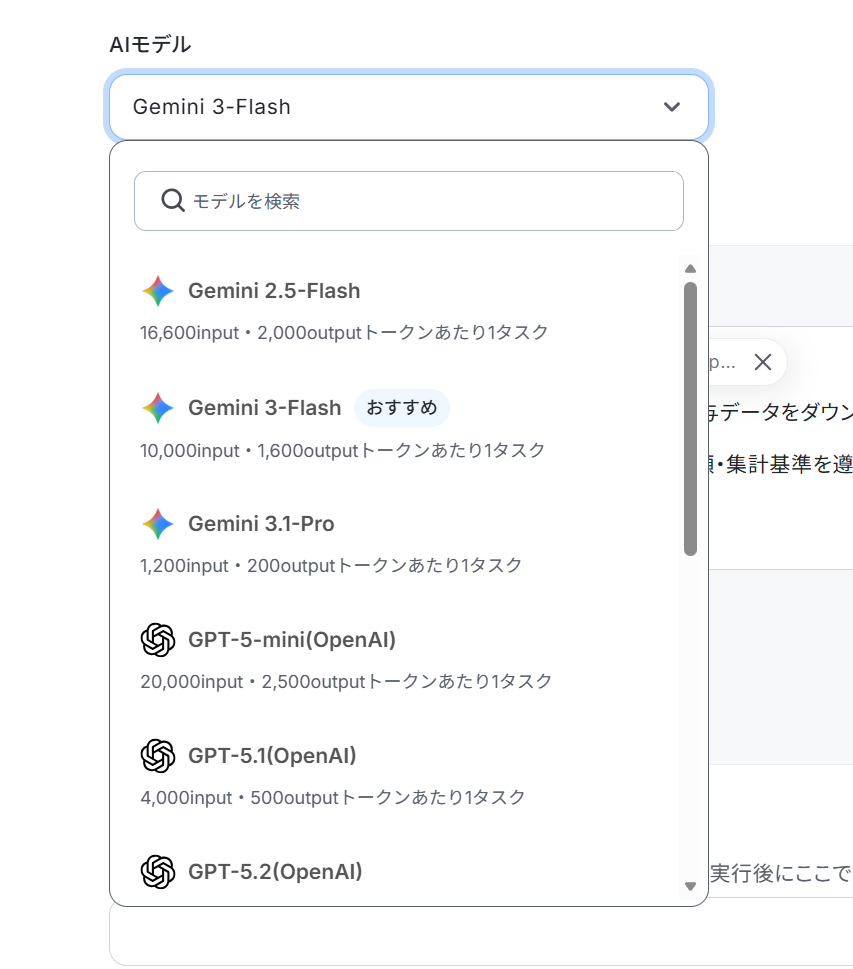
Gemini・ChatGPT・Claudeのモデルをプルダウンで選択できるので、適したものを選びましょう!
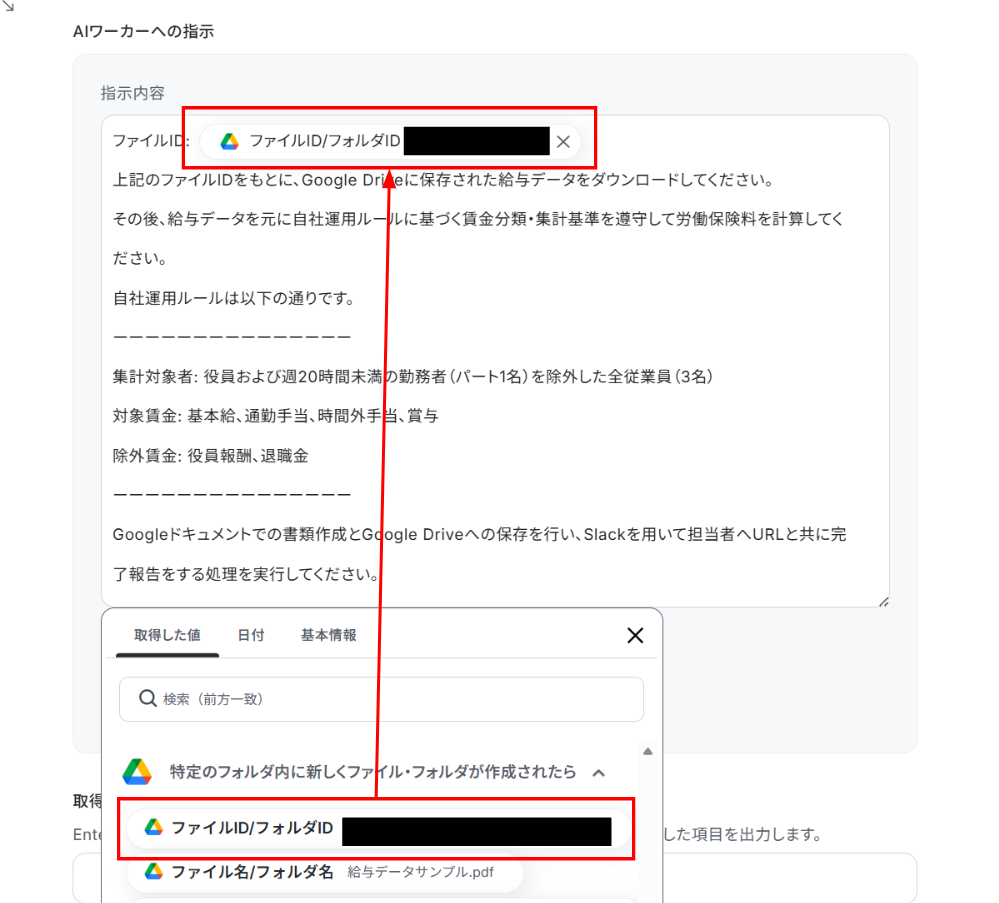
AIワーカーへの指示を入力します。
指示内容には、先ほどGoogle Driveで取得した値を使って、保存された給与データを使って集計をするように入力しています。
また集計対象者や対象とする賃金など詳しく記載した後にGoogle Driveに保存とSlackに通知までの指示を記入しました。
「取得したい値」は次の工程で使用したい情報がある場合に入力します。
入力が終わったら「テスト」をクリックしましょう!

テストに成功しました!
AIワーカーは、テスト実行でも本番実行と同様にタスクを消費しますのでご注意ください。
使用したタスクは「再テスト」の左側に表示されます。
詳細は「【AIワーカー】タスク実行数の計算方法」をご参照ください。
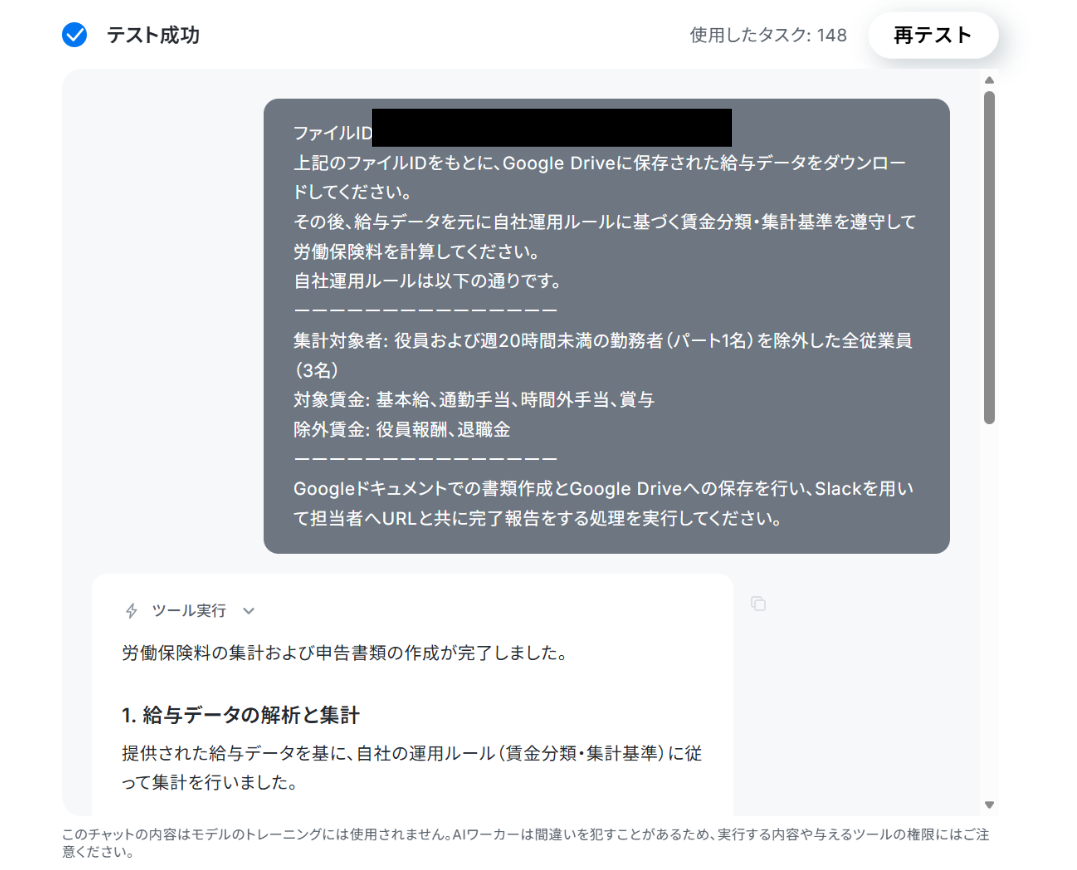
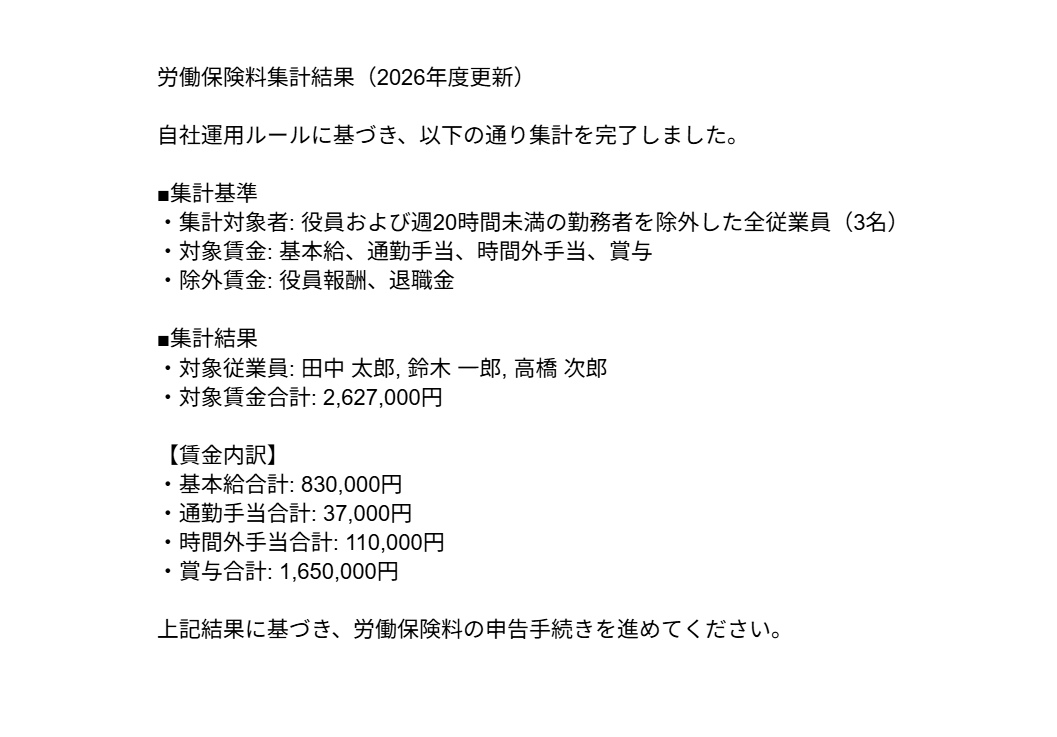
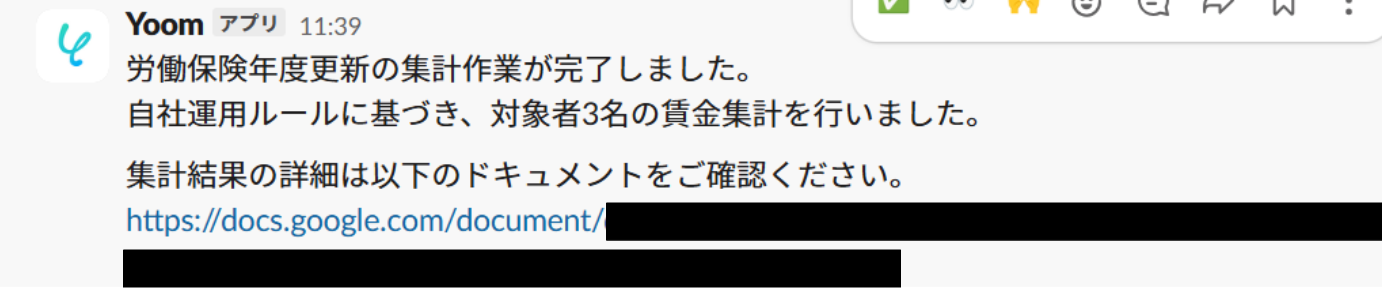
テストに成功すると、集計結果と作成された書類のURLやSlackに通知が完了している旨が記載されています!
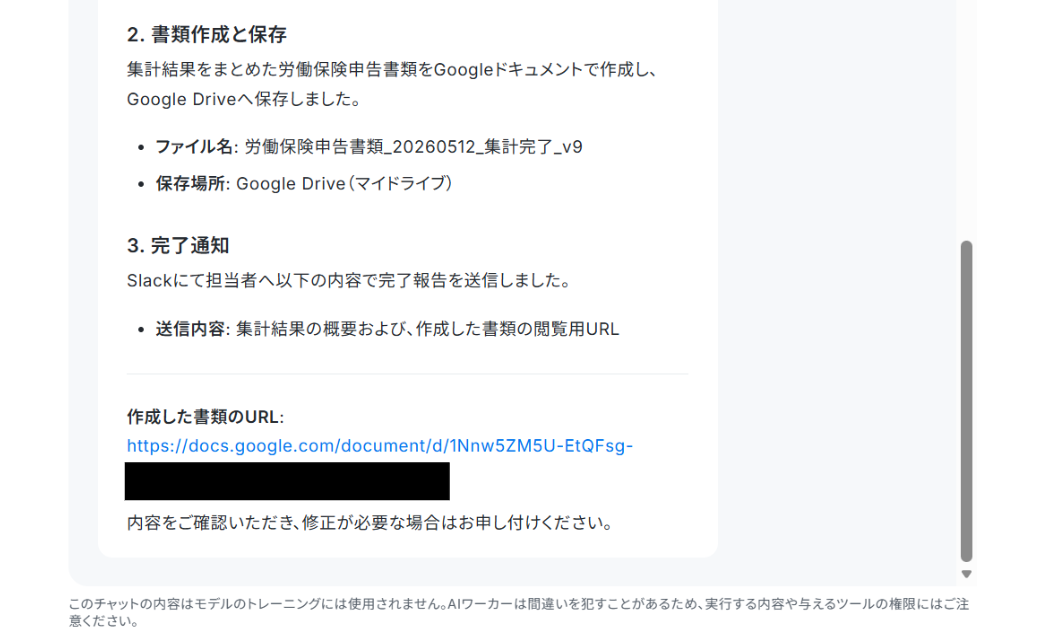
- Googleドキュメント
- Slack
ステップ4:トリガーをONにして稼働開始
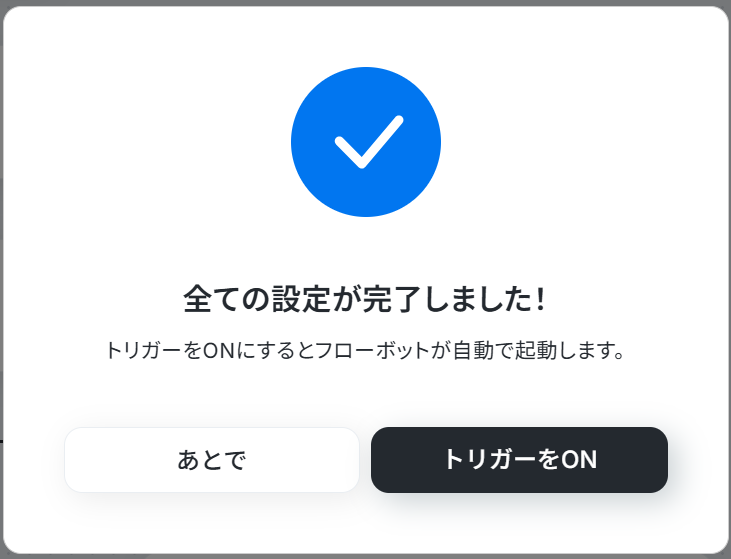
お疲れ様でした!「トリガーをON」をクリックしたら設定完了です!
フローボットを起動し、正しく動作するか確認してみてくださいね。
実務で役立つ!さらに便利にするアレンジTips
基本のテンプレートそのままでも十分便利ですが、「普段の連絡ツールはSlackじゃなくてMicrosoft Teamsなんだよね」といった、自社ならではの事情もありますよね。
Yoomなら、そんな自社の運用に合わせたカスタマイズもサクッとできますよ!
Slackではなく、Microsoft TeamsやChatworkへ通知先を変更する
それでは、SlackからMicrosoft Teamsに通知先を変更していきましょう!
1. AIワーカーの使用ツールから「+ツールを追加」をクリックします。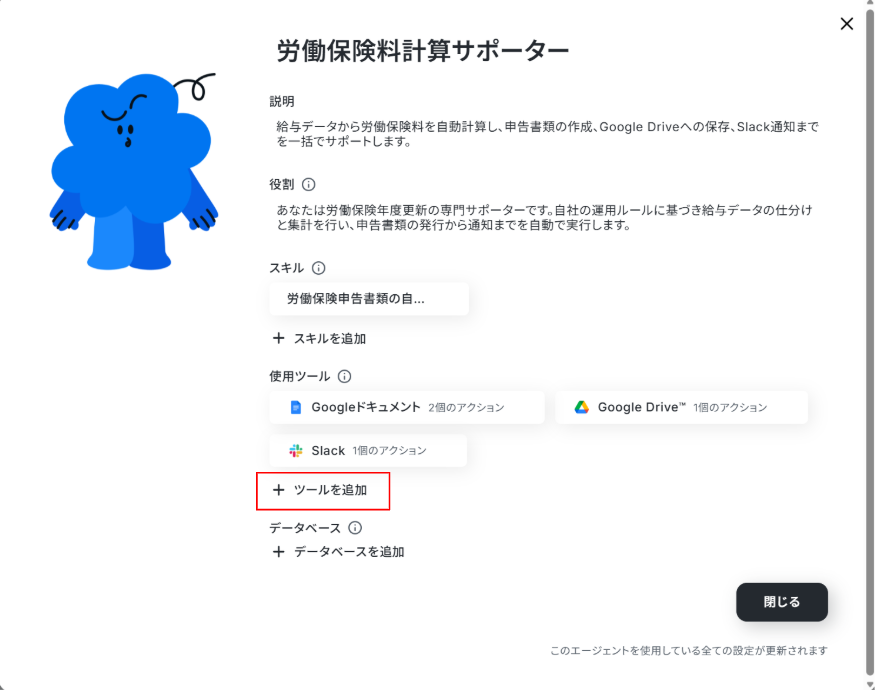
2.検索バーにアプリの名前を入力し、検索結果からアプリ名をクリックします。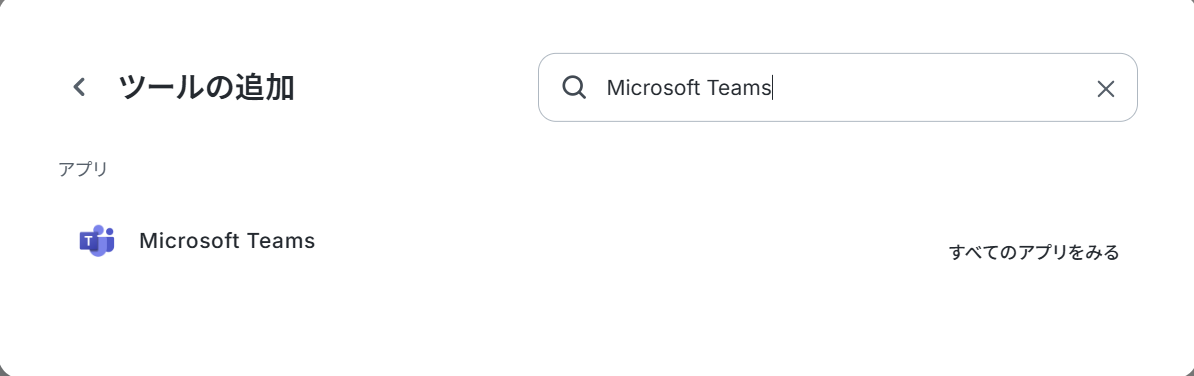
使わないアプリはアプリ名をクリックして「このツールを削除」をクリックすることで削除できます!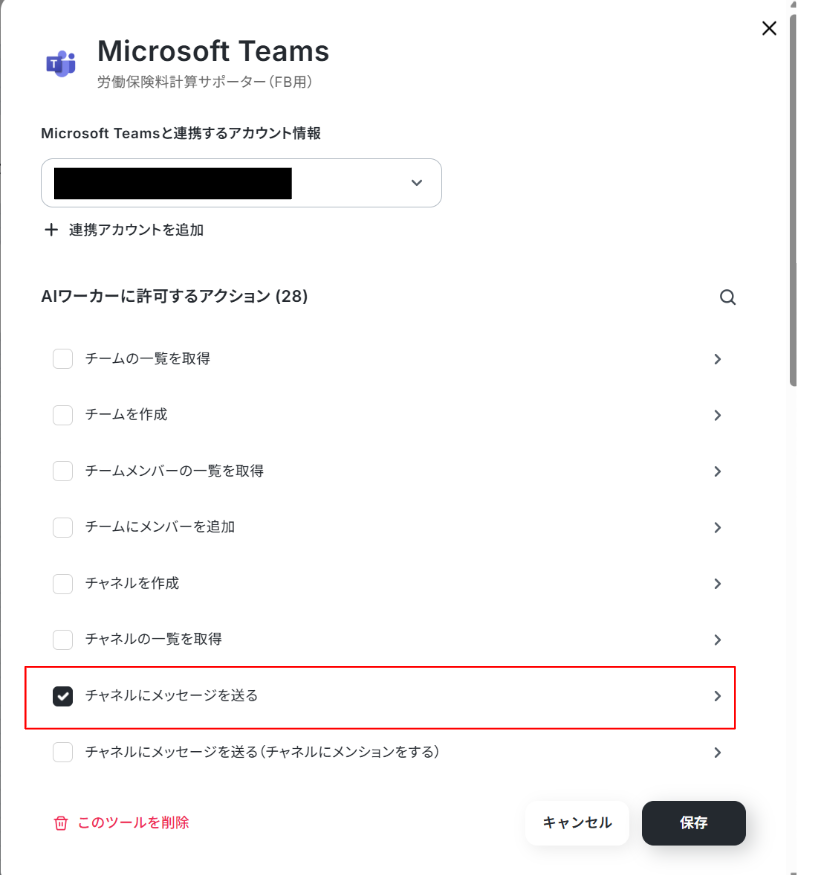
導入時の注意点と運用ルール
1. 最終的な書類の数値は必ず人間が目視で確認する「ヒューマンインザループ」の徹底
労働保険料の計算は金銭や公的な申告に関わる重要な業務です。
AIは非常に強力なサポートをしてくれますが、稀に誤った解釈をしてしまう可能性もあります。
そのため、AIが作成した申告書の数値はそのまま鵜呑みにせず、最終的には必ず担当者が目視で確認し、承認を行う運用ルールを徹底することをおすすめします。
2. 給与データなど機密情報を扱う際のアクセス権限設定ルール
給与データは非常に機密性の高い個人情報です。
AIワーカーやフローボットが読み取るGoogle Driveのフォルダは、アクセスできるメンバーを厳格に制限してください。
Yoom側のワークスペースでも、一部の担当者のみがフローを閲覧・編集できるように権限設定を見直しておくことが大切です。
まとめ
今回は、毎年担当者を悩ませる「労働保険の年度更新」を、AIエージェントで自動化する方法をご紹介しました!
計算や書類作りをAIにお願いすれば、電卓の叩き間違いや転記ミスに怯えることもなくなりますし、「〇〇さんしか計算方法を知らない…」といった属人化も解消できます。
何より、繁忙期の「絶対に間違えられない」という重たいプレッシャーから解放されるのが一番嬉しいポイントですよね。
今年の「トリプル繁忙期」は、AIという心強いアシスタントの力を借りて、少しでもラクに乗り切ってみませんか?
まずは無料トライアルで、AIワーカーの頼もしさをぜひ気軽に体験してみてくださいね!
よくあるご質問
Q:AIワーカーで読み込む形式は?
A:
CSVやPDF、Excel形式のデータを読み込むことができます。
Q:最終結果だけでなく、計算根拠をGoogleドキュメントに記載できますか?
A:
可能です。
AIワーカーのスキルに、例えば「計算根拠も作成したGoogleドキュメントに記載してください。」と記載することで、作成されたGoogleドキュメントに記載することができます。
Q:フローボットでエラーが発生した場合どうなる?
A:
フローボットでエラーが発生した場合、Yoomに登録したメールアドレスに通知が送信されます。
通知にはエラーが発生したオペレーションも記載されているので、問題がどこで起きたかすぐに確認できます。
通知先は、メールの他にSlackやChatworkも設定可能です。
再実行は自動で行われませんので、通知を確認後、手動で再実行を行ってください。
ヘルプページで解決しない場合は、サポート窓口もご利用いただけます。
プログラミング知識なしで手軽に構築できます。










