










・
経営分析をAIエージェントで効率化する手順|データ集計から報告までを自動で繋ぐ方法

各拠点から届くバラバラな形式の数値を一つずつ確認し、手作業で転記する業務に時間をかけていませんか?
単純作業に時間を取られ、本来向き合うべき戦略立案に時間を割けないのは、多くの経営企画や管理職の方が直面している深刻な課題です。
従来のSaaSやOCRツールでは、数値の抽出はできても「文脈を読み解く考察」までは難しく、結局は人の手による限界がありました。
そこで本記事では、「AIエージェントによる経営分析の自動化」によって、自社の評価基準に沿って資料を読み解き、レポート作成まで完結させる手法を詳しく解説します。
とにかく早く試したい方へ
Yoomには、PDF形式の営業実績資料から情報を抽出し、経営分析レポートをGoogleドキュメントで作成するAIワーカーのテンプレートが用意されています。
まずは試してみたいという方は、以下のリンクからテンプレートをコピーするだけで、AIワーカーを活用した自動化フローを今すぐ体験いただけます。
AIワーカーをまず試したい方はこちら
PDF形式の実績資料を読み取り、自社の基準に沿った分析・レポート作成を自律的に行うAIエージェントがどういうものか体感したい方におすすめです。

 経営分析アシスタント
PDFの営業実績資料から情報を読み取り、Googleドキュメントで経営分析レポートを作成するAIワーカーです。資料解析からレポート生成まで自律的に実行することで、分析業務の効率化と迅速な意思決定を支援します。報告業務の負担を軽減し、質の高いレポートを素早く作成したい方におすすめです。
試してみる
■概要営業実績の管理において、PDF資料からのデータ抽出や分析レポートの作成に多大な時間を費やしていませんか?数値の集計だけでなく、現場の定性的なコメントを読み解き、経営判断に役立つ形式にまとめる作業は担当者にとって大きな負担となります。このAIワーカーを活用すれば、PDF形式の営業実績資料から必要な情報を自ら読み取り、定義されたルールに基づいた経営分析レポートをGoogleドキュメントで作成します。資料の解析からレポートの生成までを自律的に実行するため、分析業務の効率化と迅速な意思決定を強力にサポートします。
■このAIワーカーをおすすめする方- 営業実績の集計やレポート作成に追われており、本来の分析業務に集中したい経営企画担当者の方
- 拠点や部署から提出されるPDF資料の取りまとめと、Googleドキュメントへの転記作業を効率化したい管理職の方
- 現場の声を反映した質の高い経営レポートを、手間をかけずに素早く作成したいと考えている経営者の方
■AIワーカー設定の流れ- まず最初に、AIワーカーの「名前」や「役割」などの基本設定を行います。
- 次に、AIワーカー内で使用するGoogleドキュメントをYoomとマイアプリ連携し、アクションを設定します。
- 最後に、AIワーカーへの指示書である「マニュアル」を、自社の分析ルールやレポート形式に合わせて作成・編集します。
※なお、マニュアルの内容は企業や業務内容に合わせて自由に調整が可能です。また、使用ツールは普段お使いの他のアプリに変更して運用することもできます。
■このAIワーカーのカスタムポイント- マニュアル内の「#目標達成状況の判定」という項目に、自社のKPIに基づいた判定基準を設定してください。これにより、AIが実績値を正確に評価し、精度の高い分析結果を得られるようになります。
- マニュアル内の「#情報の重要度判定」に、経営層が重視する特定のキーワード(例:「競合」「不具合」など)を定義することで、リスクやチャンスを逃さず抽出することが可能です。
- マニュアル内の「#レポートのフォーマット」という項目に、自社の運用に合わせた出力構成を設定してください。必要な項目を指定することで、会議などでそのまま活用できる実務に即したレポートが作成されます。
■注意事項- GoogleドキュメントとYoomを連携してください。
- AIワーカーの基本設定は「【AIワーカー】基本的な設定方法」をご参照ください。
- AIワーカーの同時実行数・作成可能なAIワーカー数・利用可能なAIモデルはご契約中のプランによって異なります。
- AIワーカー内でご利用いただけるアプリやオペレーション等はフローボットの利用制限と同様です。
- AIワーカーは、テスト実行でも本番実行と同様にタスクを消費しますのでご注意ください。詳細は「【AIワーカー】タスク実行数の計算方法」ご参照ください。
- AIワーカーはマニュアルを詳細に設定することで適切な処理を実行しやすくなります。詳細は「【AIワーカー】マニュアルの作成方法」をご参照ください。
PDFの営業実績資料から情報を読み取り、Googleドキュメントで経営分析レポートを作成するAIワーカーです。資料解析からレポート生成まで自律的に実行することで、分析業務の効率化と迅速な意思決定を支援します。報告業務の負担を軽減し、質の高いレポートを素早く作成したい方におすすめです。
■このAIワーカーをおすすめする方
- 営業実績の集計やレポート作成に追われており、本来の分析業務に集中したい経営企画担当者の方
- 拠点や部署から提出されるPDF資料の取りまとめと、Googleドキュメントへの転記作業を効率化したい管理職の方
- 現場の声を反映した質の高い経営レポートを、手間をかけずに素早く作成したいと考えている経営者の方
■AIワーカー設定の流れ
- まず最初に、AIワーカーの「名前」や「役割」などの基本設定を行います。
- 次に、AIワーカー内で使用するGoogleドキュメントをYoomとマイアプリ連携し、アクションを設定します。
- 最後に、AIワーカーへの指示書である「マニュアル」を、自社の分析ルールやレポート形式に合わせて作成・編集します。
■このAIワーカーのカスタムポイント
- マニュアル内の「#目標達成状況の判定」という項目に、自社のKPIに基づいた判定基準を設定してください。これにより、AIが実績値を正確に評価し、精度の高い分析結果を得られるようになります。
- マニュアル内の「#情報の重要度判定」に、経営層が重視する特定のキーワード(例:「競合」「不具合」など)を定義することで、リスクやチャンスを逃さず抽出することが可能です。
- マニュアル内の「#レポートのフォーマット」という項目に、自社の運用に合わせた出力構成を設定してください。必要な項目を指定することで、会議などでそのまま活用できる実務に即したレポートが作成されます。
- GoogleドキュメントとYoomを連携してください。
- AIワーカーの基本設定は「【AIワーカー】基本的な設定方法」をご参照ください。
- AIワーカーの同時実行数・作成可能なAIワーカー数・利用可能なAIモデルはご契約中のプランによって異なります。
- AIワーカー内でご利用いただけるアプリやオペレーション等はフローボットの利用制限と同様です。
- AIワーカーは、テスト実行でも本番実行と同様にタスクを消費しますのでご注意ください。詳細は「【AIワーカー】タスク実行数の計算方法」ご参照ください。
- AIワーカーはマニュアルを詳細に設定することで適切な処理を実行しやすくなります。詳細は「【AIワーカー】マニュアルの作成方法」をご参照ください。
業務フローを丸ごと自動化したい方はこちら
フォームへの資料アップロードを起点に、AIによる分析からSlack通知までの一連の工程を丸ごと効率化したい方は、こちらのテンプレートをご活用ください。
■概要各営業担当者から提出される実績資料の分析やレポート作成は、多忙な担当者にとって負担の大きい業務ではないでしょうか。特にPDF形式の資料から必要な情報を抜き出し、示唆に富む報告書をまとめ上げる作業には、多くの時間と集中力を要します。このワークフローを活用すれば、フォームからPDF形式の営業実績資料が提出されるだけで、AIワーカーがスムーズに情報を抽出・分析し、Googleドキュメントでのレポート作成からSlackへの通知までを自動で完結できます。情報の鮮度を落とすことなく、分析と共有にまつわる工数を削減し、経営判断を強力にサポートします。
■このテンプレートをおすすめする方- 各拠点から集まる営業実績資料の集計や分析に、多大な時間と労力を費やしている営業担当者の方
- PDF資料の内容をいちいち確認してレポートを作成する手間を省き、分析の精度を高めたいと考えているマネージャーの方
- 営業現場からの報告を即座に経営層へ共有し、意思決定のスピードを向上させたいと考えている組織の責任者の方
■このテンプレートを使うメリット- フォームへPDFをアップロードするだけでレポートが自動生成されるため、手作業による情報の抽出や資料作成の時間を短縮し、本来注力すべき戦略立案に時間を割けます。
- AIワーカーが一定の基準で情報を抽出・分析することで、担当者ごとのバラつきを抑えた質の高いレポートを安定してGoogleドキュメントへ作成し、Slackで共有できます。
■フローボットの流れ- はじめに、Googleドキュメント、Google Drive、SlackをYoomと連携します。
- 次に、フォームトリガーを選択し、営業実績資料(PDF)を受け付ける設定を行います。
- 最後に、AIワーカーで、PDF形式の営業実績資料から情報を抽出し、経営分析レポートをGoogleドキュメントで作成するためのマニュアルを作成します。
※「トリガー」:フロー起動のきっかけとなるアクション、「オペレーション」:トリガー起動後、フロー内で処理を行うアクション
■このワークフローのカスタムポイント- AIワーカーのマニュアル設定を調整することで、抽出したい特定の数値項目や、レポートに含めたい分析の切り口を自社のフォーマットに合わせて自由に変更してください。
- Slackの通知先を営業本部や経営層のチャンネルに設定することで、組織内の情報共有スピードを最適化できます。
■注意事項- Googleドキュメント、Google Drive、SlackのそれぞれとYoomを連携してください。AIワーカー内で使用するツール(アプリ)についてもマイアプリ連携が必要です。
- AIワーカーの基本設定は「【AIワーカー】基本的な設定方法」をご参照ください。
- AIワーカーの同時実行数・作成可能なAIワーカー数・利用可能なAIモデルはご契約中のプランによって異なります。
- AIワーカー内でご利用いただけるアプリやオペレーション等はフローボットの利用制限と同様です。
- AIワーカーは、テスト実行でも本番実行と同様にタスクを消費しますのでご注意ください。詳細は「【AIワーカー】タスク実行数の計算方法」ご参照ください。
- AIワーカーはマニュアルを詳細に設定することで適切な処理を実行しやすくなります。詳細は「【AIワーカー】マニュアルの作成方法」をご参照ください。

■このテンプレートをおすすめする方
- 各拠点から集まる営業実績資料の集計や分析に、多大な時間と労力を費やしている営業担当者の方
- PDF資料の内容をいちいち確認してレポートを作成する手間を省き、分析の精度を高めたいと考えているマネージャーの方
- 営業現場からの報告を即座に経営層へ共有し、意思決定のスピードを向上させたいと考えている組織の責任者の方
■このテンプレートを使うメリット
- フォームへPDFをアップロードするだけでレポートが自動生成されるため、手作業による情報の抽出や資料作成の時間を短縮し、本来注力すべき戦略立案に時間を割けます。
- AIワーカーが一定の基準で情報を抽出・分析することで、担当者ごとのバラつきを抑えた質の高いレポートを安定してGoogleドキュメントへ作成し、Slackで共有できます。
■フローボットの流れ
- はじめに、Googleドキュメント、Google Drive、SlackをYoomと連携します。
- 次に、フォームトリガーを選択し、営業実績資料(PDF)を受け付ける設定を行います。
- 最後に、AIワーカーで、PDF形式の営業実績資料から情報を抽出し、経営分析レポートをGoogleドキュメントで作成するためのマニュアルを作成します。
■このワークフローのカスタムポイント
- AIワーカーのマニュアル設定を調整することで、抽出したい特定の数値項目や、レポートに含めたい分析の切り口を自社のフォーマットに合わせて自由に変更してください。
- Slackの通知先を営業本部や経営層のチャンネルに設定することで、組織内の情報共有スピードを最適化できます。
■注意事項
- Googleドキュメント、Google Drive、SlackのそれぞれとYoomを連携してください。AIワーカー内で使用するツール(アプリ)についてもマイアプリ連携が必要です。
- AIワーカーの基本設定は「【AIワーカー】基本的な設定方法」をご参照ください。
- AIワーカーの同時実行数・作成可能なAIワーカー数・利用可能なAIモデルはご契約中のプランによって異なります。
- AIワーカー内でご利用いただけるアプリやオペレーション等はフローボットの利用制限と同様です。
- AIワーカーは、テスト実行でも本番実行と同様にタスクを消費しますのでご注意ください。詳細は「【AIワーカー】タスク実行数の計算方法」ご参照ください。
- AIワーカーはマニュアルを詳細に設定することで適切な処理を実行しやすくなります。詳細は「【AIワーカー】マニュアルの作成方法」をご参照ください。
経営分析をAIで自動化するメリットと活用シーン
AIエージェントを導入することで、従来のアナログなレポート作成業務を効率化し、経営判断のスピードを向上させるなど、さまざまなメリットがあります。
具体的にどのような業務が自動化できるのでしょうか。
主な活用シーンと導入のメリットを3つのポイントで解説します。
1. データの「転記・整形」による作業負担を軽減します
従来の経営分析業務では、各拠点から送られてくるPDF形式の営業実績資料を人間が一つずつ開き、必要な数値を抜き出してはレポート用のドキュメントに手打ちで転記するという作業が発生しがちです。
AIエージェントであれば、PDF資料から必要な項目を抽出・集計し、指定のフォーマットへ自動で書き出すことが可能です。
担当者は作業から解放され、よりクリエイティブな分析業務に専念できる環境を構築できます。
2. 単なる文字起こしを超えた「高度な考察・評価」を実現できます
OCR(光学文字認識)ツールを利用してテキスト化を行う手法もありますが、それだけでは情報の羅列に留まり、結局は人間が内容を読み解いて評価を下す手間が残ってしまいます。
AIエージェントなら、自社の基準に基づいた分析や評価までを自動で行えます。
「今月の売上推移から読み取れる傾向は何か」「次月の懸念点はどこか」といった、人間が行っていた文脈の理解と考察をAIが代替するため、付加価値の高いレポートが自動で生成されます。
3. 意思決定のスピードを最大化し、経営の鮮度を維持します
月次報告のタイミングでは、全拠点から資料が出揃うのを待ち、そこから集計・レポート化を行うため、経営陣へ報告が届くまでにタイムラグが生じるのが一般的です。
AIエージェントを活用すれば、資料が提出された瞬間に分析とレポート化が完了します。
情報の鮮度を落とすことなく、タイムリーに経営層へ最新のレポートを共有できるため、データに基づいたスピーディな経営判断を強力にサポートします。
経営分析アシスタントのAIワーカーを作ってみよう
ここでは、「経営分析アシスタント」というAIワーカーを作成し、PDFからGoogleドキュメントにレポートを書き出す手順を解説します。
※今回連携するアプリの公式サイト:Googleドキュメント
[Yoomとは]
AIワーカー設定の全体像
AIワーカーをコピーし、プロンプトとなるマニュアルや使用するツールを設定すれば、すぐに利用を開始できます。
設定は非常にシンプルです。
- AIワーカーをコピー:既存のテンプレートをコピーします。
- AIワーカーの基本設定:自社の環境に合わせて管理しやすいものに変更します。
- 使用ツールの設定:アカウントを連携して、権限を与えます。
- マニュアル設定:「どの数値を重点的に分析するか」「どの基準で評価するか」などの具体的な指示を行います。
- チャットで動作確認:実際に指示を出して、意図通りの出力結果になるかテストします。
AIワーカーをコピー
まずは、以下のテンプレートをマイプロジェクトにコピーして設定を始めましょう。
経営分析アシスタント
PDFの営業実績資料から情報を読み取り、Googleドキュメントで経営分析レポートを作成するAIワーカーです。資料解析からレポート生成まで自律的に実行することで、分析業務の効率化と迅速な意思決定を支援します。報告業務の負担を軽減し、質の高いレポートを素早く作成したい方におすすめです。
試してみる
■概要営業実績の管理において、PDF資料からのデータ抽出や分析レポートの作成に多大な時間を費やしていませんか?数値の集計だけでなく、現場の定性的なコメントを読み解き、経営判断に役立つ形式にまとめる作業は担当者にとって大きな負担となります。このAIワーカーを活用すれば、PDF形式の営業実績資料から必要な情報を自ら読み取り、定義されたルールに基づいた経営分析レポートをGoogleドキュメントで作成します。資料の解析からレポートの生成までを自律的に実行するため、分析業務の効率化と迅速な意思決定を強力にサポートします。
■このAIワーカーをおすすめする方- 営業実績の集計やレポート作成に追われており、本来の分析業務に集中したい経営企画担当者の方
- 拠点や部署から提出されるPDF資料の取りまとめと、Googleドキュメントへの転記作業を効率化したい管理職の方
- 現場の声を反映した質の高い経営レポートを、手間をかけずに素早く作成したいと考えている経営者の方
■AIワーカー設定の流れ- まず最初に、AIワーカーの「名前」や「役割」などの基本設定を行います。
- 次に、AIワーカー内で使用するGoogleドキュメントをYoomとマイアプリ連携し、アクションを設定します。
- 最後に、AIワーカーへの指示書である「マニュアル」を、自社の分析ルールやレポート形式に合わせて作成・編集します。
※なお、マニュアルの内容は企業や業務内容に合わせて自由に調整が可能です。また、使用ツールは普段お使いの他のアプリに変更して運用することもできます。
■このAIワーカーのカスタムポイント- マニュアル内の「#目標達成状況の判定」という項目に、自社のKPIに基づいた判定基準を設定してください。これにより、AIが実績値を正確に評価し、精度の高い分析結果を得られるようになります。
- マニュアル内の「#情報の重要度判定」に、経営層が重視する特定のキーワード(例:「競合」「不具合」など)を定義することで、リスクやチャンスを逃さず抽出することが可能です。
- マニュアル内の「#レポートのフォーマット」という項目に、自社の運用に合わせた出力構成を設定してください。必要な項目を指定することで、会議などでそのまま活用できる実務に即したレポートが作成されます。
■注意事項- GoogleドキュメントとYoomを連携してください。
- AIワーカーの基本設定は「【AIワーカー】基本的な設定方法」をご参照ください。
- AIワーカーの同時実行数・作成可能なAIワーカー数・利用可能なAIモデルはご契約中のプランによって異なります。
- AIワーカー内でご利用いただけるアプリやオペレーション等はフローボットの利用制限と同様です。
- AIワーカーは、テスト実行でも本番実行と同様にタスクを消費しますのでご注意ください。詳細は「【AIワーカー】タスク実行数の計算方法」ご参照ください。
- AIワーカーはマニュアルを詳細に設定することで適切な処理を実行しやすくなります。詳細は「【AIワーカー】マニュアルの作成方法」をご参照ください。
PDFの営業実績資料から情報を読み取り、Googleドキュメントで経営分析レポートを作成するAIワーカーです。資料解析からレポート生成まで自律的に実行することで、分析業務の効率化と迅速な意思決定を支援します。報告業務の負担を軽減し、質の高いレポートを素早く作成したい方におすすめです。
■このAIワーカーをおすすめする方
- 営業実績の集計やレポート作成に追われており、本来の分析業務に集中したい経営企画担当者の方
- 拠点や部署から提出されるPDF資料の取りまとめと、Googleドキュメントへの転記作業を効率化したい管理職の方
- 現場の声を反映した質の高い経営レポートを、手間をかけずに素早く作成したいと考えている経営者の方
■AIワーカー設定の流れ
- まず最初に、AIワーカーの「名前」や「役割」などの基本設定を行います。
- 次に、AIワーカー内で使用するGoogleドキュメントをYoomとマイアプリ連携し、アクションを設定します。
- 最後に、AIワーカーへの指示書である「マニュアル」を、自社の分析ルールやレポート形式に合わせて作成・編集します。
■このAIワーカーのカスタムポイント
- マニュアル内の「#目標達成状況の判定」という項目に、自社のKPIに基づいた判定基準を設定してください。これにより、AIが実績値を正確に評価し、精度の高い分析結果を得られるようになります。
- マニュアル内の「#情報の重要度判定」に、経営層が重視する特定のキーワード(例:「競合」「不具合」など)を定義することで、リスクやチャンスを逃さず抽出することが可能です。
- マニュアル内の「#レポートのフォーマット」という項目に、自社の運用に合わせた出力構成を設定してください。必要な項目を指定することで、会議などでそのまま活用できる実務に即したレポートが作成されます。
- GoogleドキュメントとYoomを連携してください。
- AIワーカーの基本設定は「【AIワーカー】基本的な設定方法」をご参照ください。
- AIワーカーの同時実行数・作成可能なAIワーカー数・利用可能なAIモデルはご契約中のプランによって異なります。
- AIワーカー内でご利用いただけるアプリやオペレーション等はフローボットの利用制限と同様です。
- AIワーカーは、テスト実行でも本番実行と同様にタスクを消費しますのでご注意ください。詳細は「【AIワーカー】タスク実行数の計算方法」ご参照ください。
- AIワーカーはマニュアルを詳細に設定することで適切な処理を実行しやすくなります。詳細は「【AIワーカー】マニュアルの作成方法」をご参照ください。
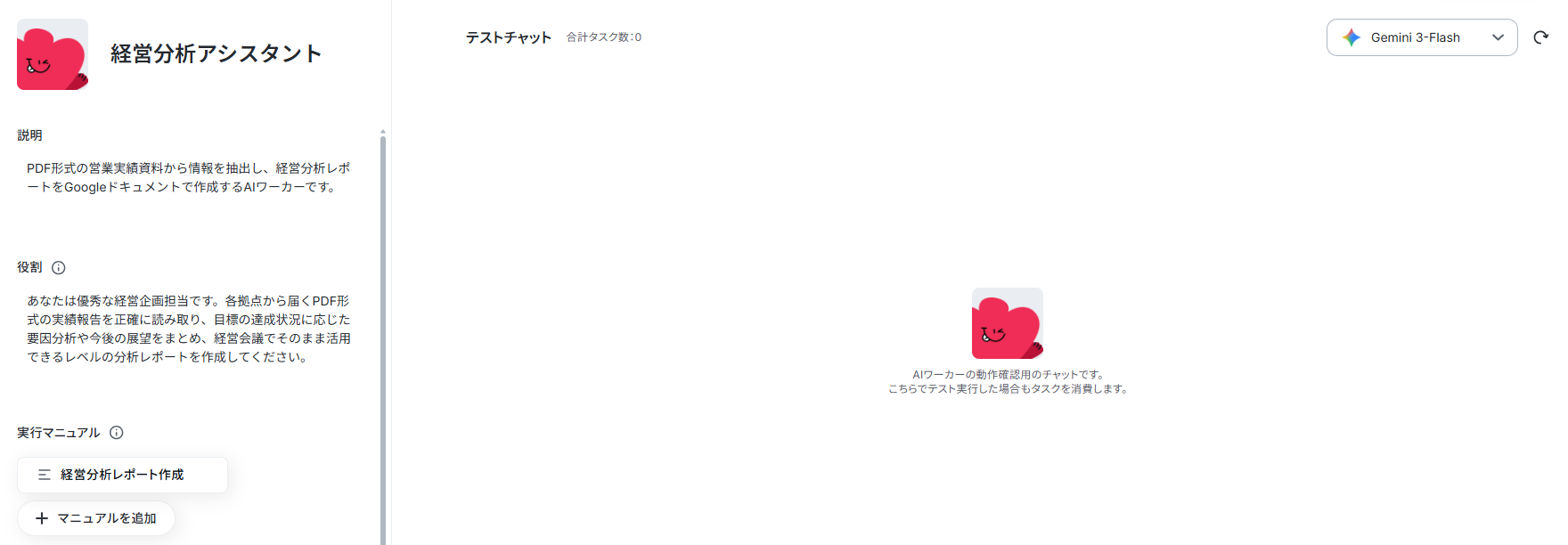
AIワーカーのコピーに成功すると、以下のようなチャット画面が表示されます。
AIワーカーの基本設定
コピーが完了したら、AIワーカーの名前やアイコンなど、!マークがついている基本的な情報を設定します。
名前は社内でわかりやすい名前をつけておくと、後から管理しやすくなりますよ。
また、「説明」は使う人がわかるように書かれていればいいので、メモ程度に書いておきましょう。
なお、「役割」はAIワーカーの初期設定のようなもので、AIワーカーの処理やアウトプットに影響するので、具体的に設定してください。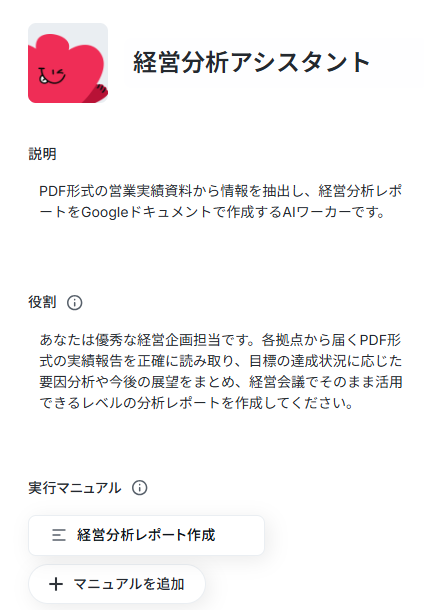
AIワーカーのマニュアル設定
AIがどのような基準で経営分析を行うかを指示するマニュアルを設定します。
「実行マニュアル」の「経営分析アシスタント」をクリックしてください。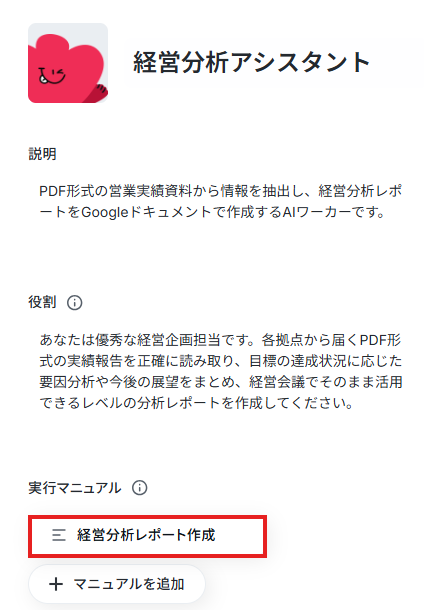
「マニュアル名」はこのままでも良いですし、よりわかりやすい名前にしてもOKです。
「内容」はAIに対してどのような基準で書類を評価してほしいのか、プロンプト(指示書)の形でマニュアル化します。
ここはAIエージェントの処理精度を決める肝となる部分なので、なるべく具体的に記載しましょう。
手順をなるべく細かく切り分け、それぞれの手順についてできる限り詳細に説明するのがおすすめです。
普段自分がやっている業務を思い浮かべながら、「どのような手順を踏んでいるか」「何に気をつけているか」といったことを整理し、マニュアルに落とし込むイメージです。
自社ならではのルールがあればを詳しく記載しておくのもポイントのひとつです。
例として、以下のような事例の場合の設定ポイントを紹介します。
1. 数値データの抽出と前月比較の自動化
- マニュアル内容: 「添付されたPDFから『売上高』『営業利益』『粗利率』を抽出し、前月実績との差異を算出してください。目標達成率が100%を下回っている項目には、その差分を明記した上で注意喚起のラベルを付与すること。」
- ポイント: 複数の資料から数値を拾い、電卓を叩いて比較する作業はミスが起きやすく、精神的な負担も大きいものです。AIに計算と異常値の特定を任せることで、担当者は「なぜ未達成なのか」という深い考察にすぐ取り掛かれます。
2. 定性情報の要約と重要課題の特定
- マニュアル内容:「各拠点の報告文から『顧客の反応』や『競合動向』に関する記述を抽出し、経営に影響を与える重要事項を3点に要約してください。特に現場独自の判断で保留にしている懸案事項があれば、必ず抽出対象に含めること。」
- ポイント:現場の生の声は重要ですが、膨大な文章をすべて読むのは現実的ではありません。AIが「経営陣が知るべきリスク」を先回りして要約してくれるため、報告書を読み解く「考える時間」を大幅にショートカットできます。
3. 自社基準に沿った「次月の注力アクション」提案
- マニュアル内容:「分析結果に基づき、当社の『利益重視』の方針に則った次月の改善策を2案提案してください。単なる一般論ではなく、今月の課題として抽出された具体的なボトルネックを解消するための現実的な行動プランを作成すること。」
- ポイント:ゼロから改善案をひねり出すのは時間がかかりますが、AIが提示した「叩き台」を修正する形なら圧倒的に早く終わります。自社の方針をプロンプトに組み込むことで、会社の意向に沿った質の高いレポートが自動生成されます。
マニュアルの作り方については【AIワーカー】マニュアルの作成方法も参考にしてください。
なお、ここでのポイントは、「PDF内のどの項目(売上推移、課題、次月目標など)を重点的に読み取るか」や「自社の評価基準に照らし合わせてどう評価するか」を具体的に指定することです。
これにより、自社の要件に合った精度の高い分析レポートが生成されやすくなります。
設定できたら、「保存」をクリックします。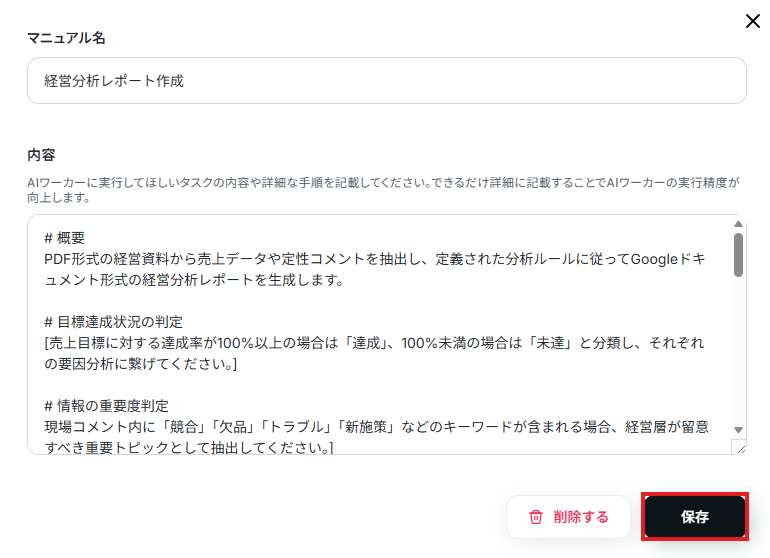
AIワーカーの使用ツール設定
AIワーカーがアクションを実行するために必要なツールを登録します。
今回は分析した結果をドキュメント化するため、Googleドキュメントへの連携をしておきます。まず画面の「Googleドキュメント」を選択してください。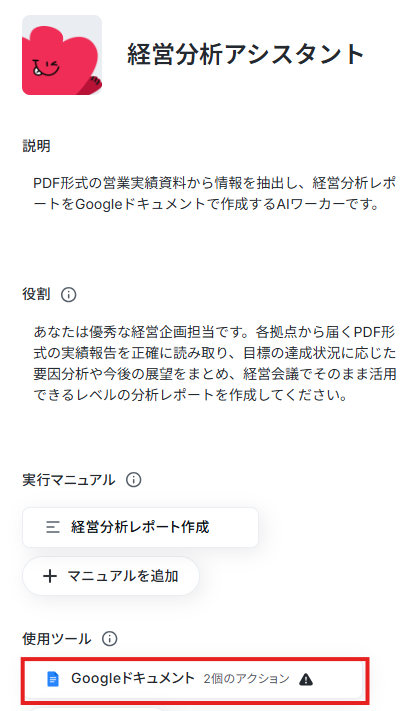
AIワーカーが操作する外部アプリを登録します。
「連携アカウントを追加」を選択するとGoogleアカウントのログイン画面に遷移します。
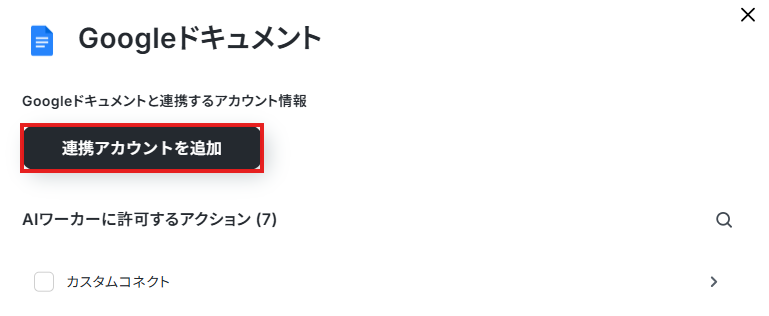
Googleアカウントでログインしてください。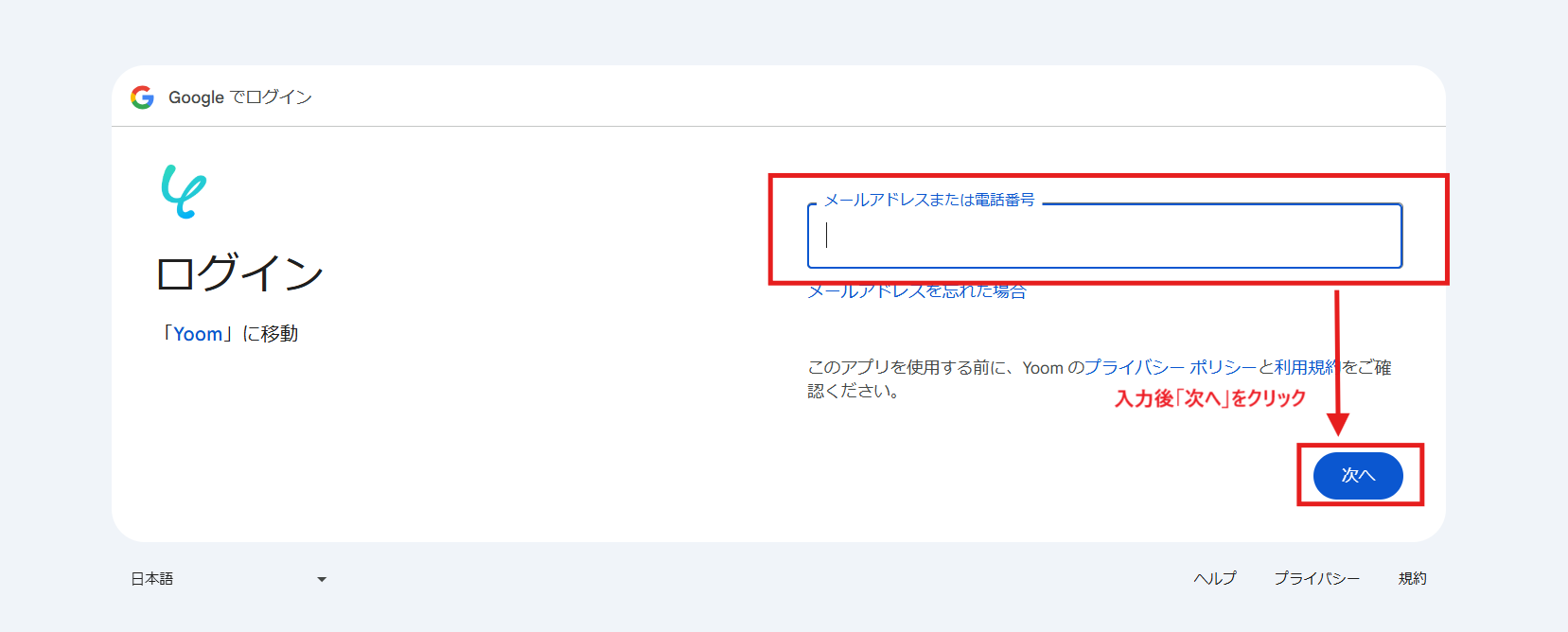
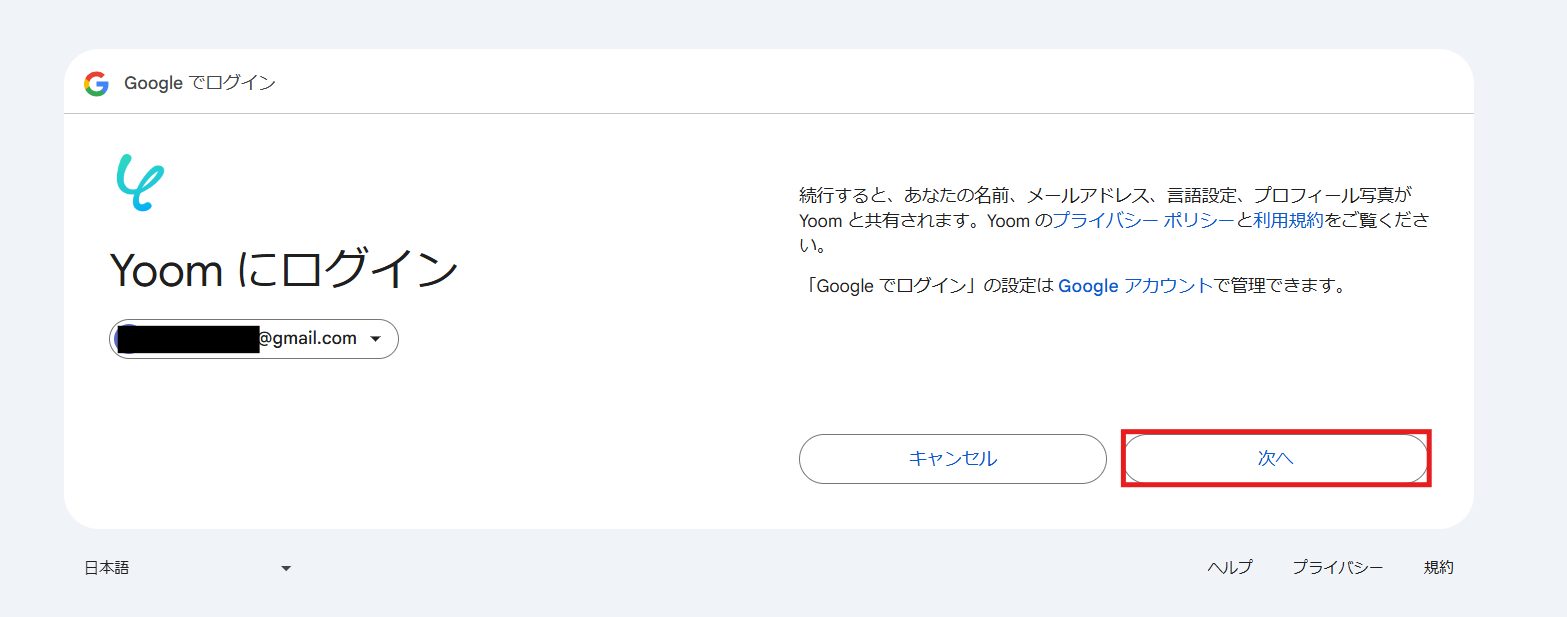
※YoomとGoogleアカウントが初めて連携される場合には、チェックボックスが表示されることがありますが、その場合はすべてにチェックをいれてください。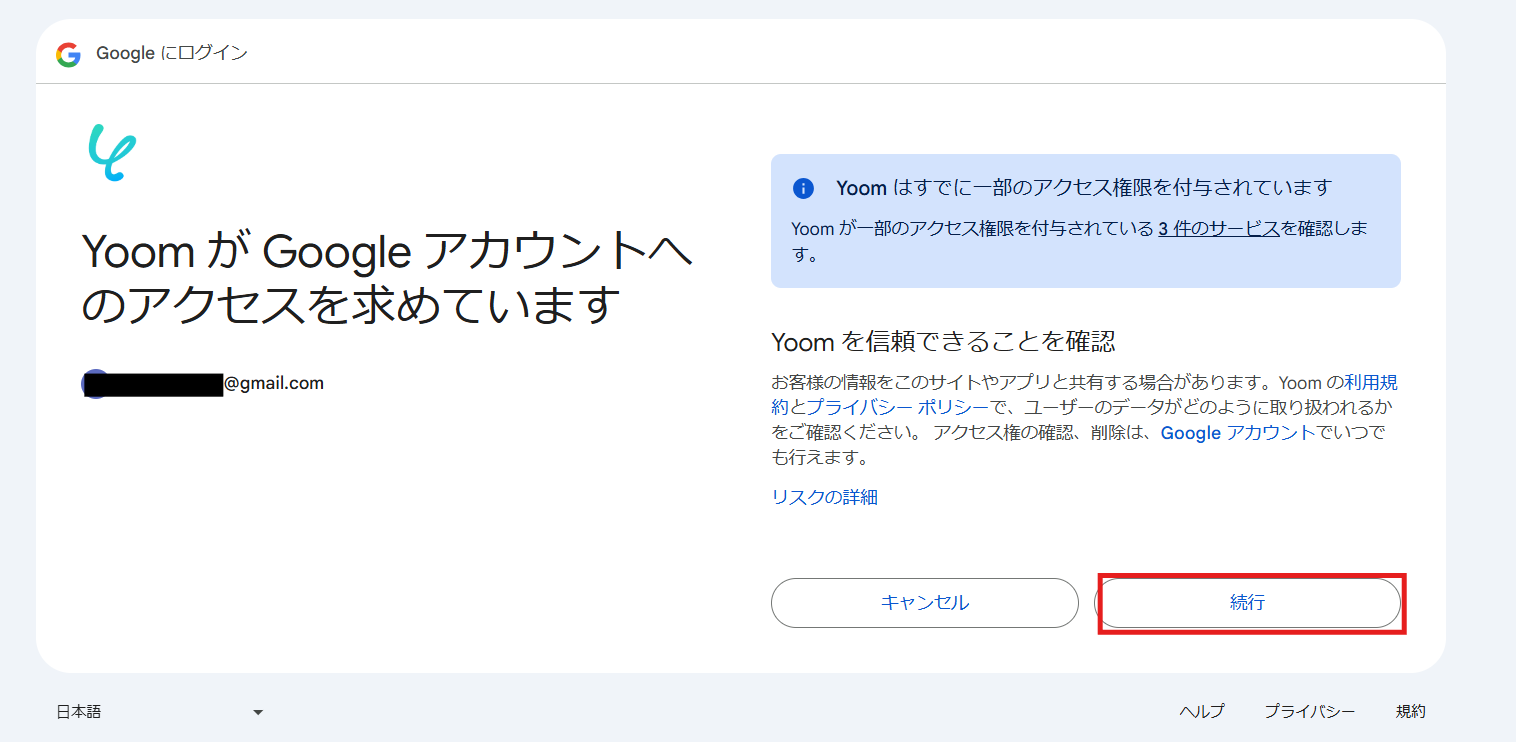
AIワーカーの画面に戻ります。
「Googleドキュメントと連携するアカウント情報」にアカウントが表示されていればマイアプリ連携ができています。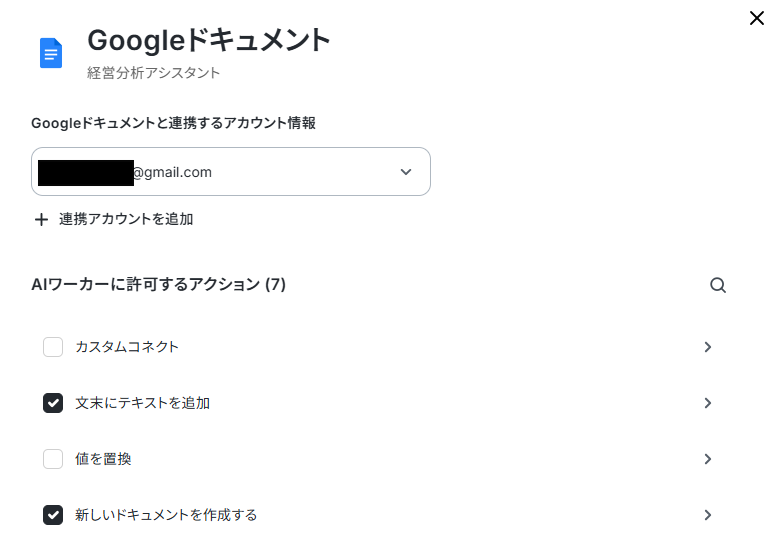
アクションは「文末にテキストを追加」と「新しいドキュメントを作成する」を選択してください。
それぞれ「>」をクリックして、アクションを確認します。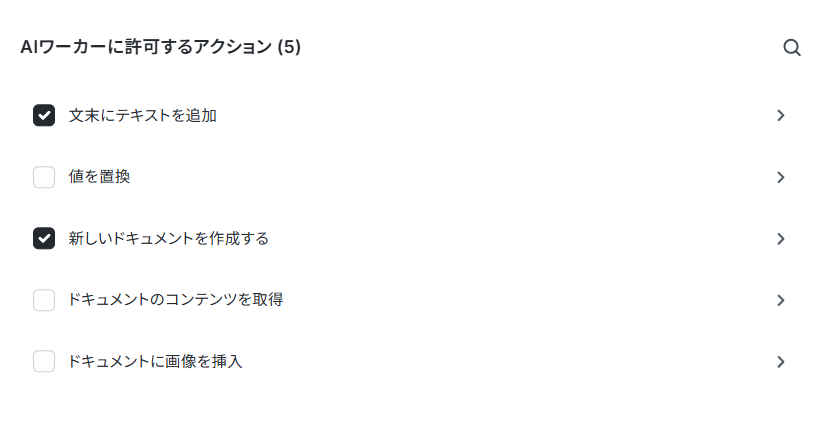
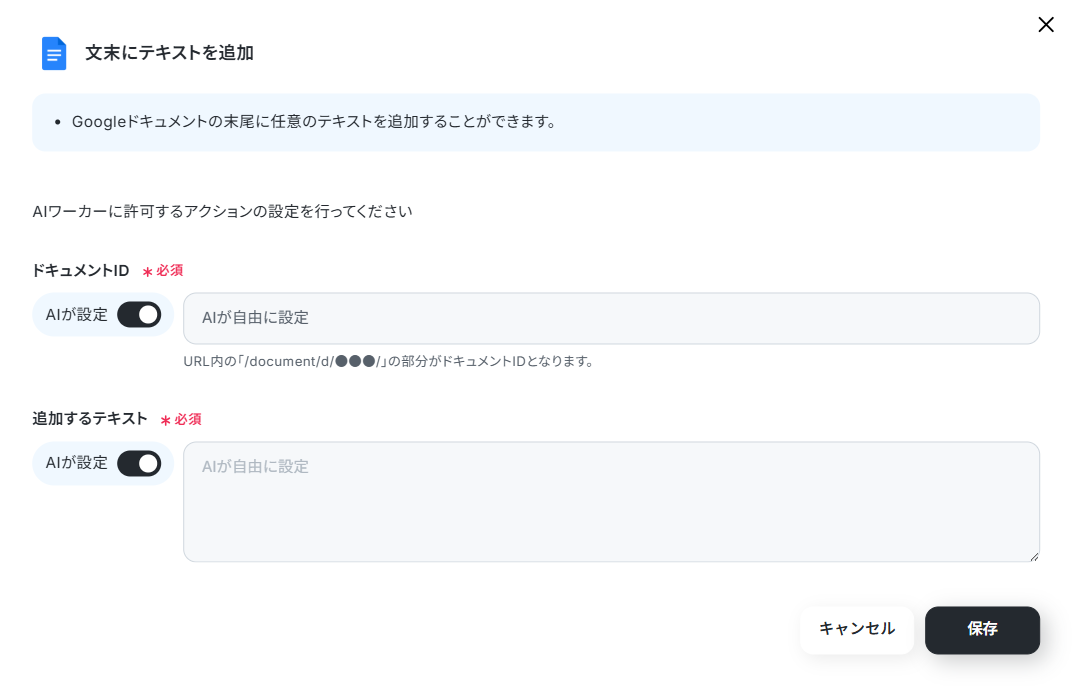
「ドキュメントのタイトル」も変更せずに「保存」しておきましょう。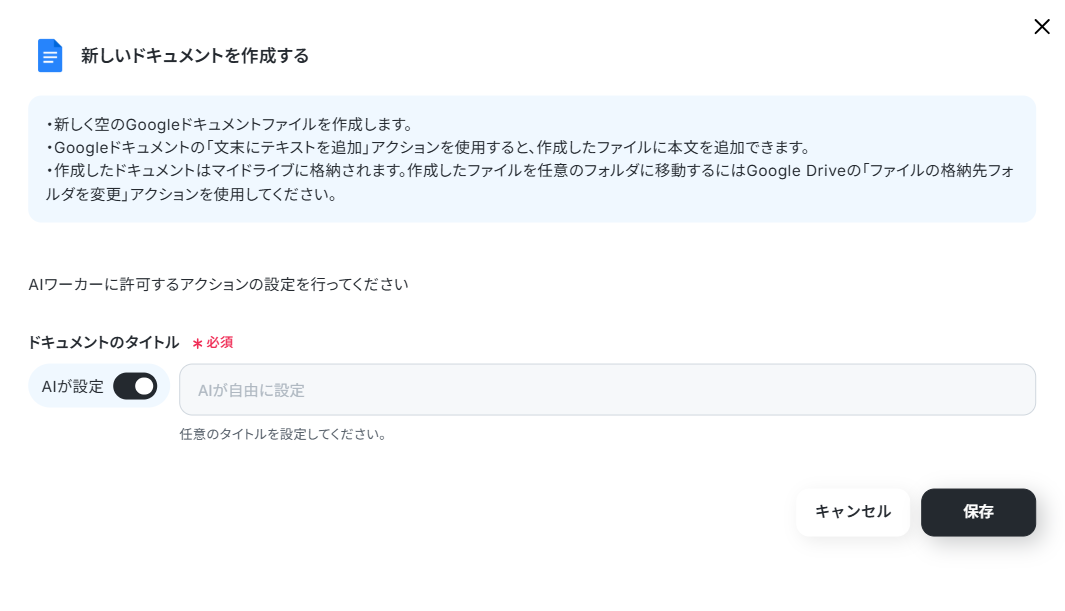
チャットに指示を送信
実際にチャットからテスト用のPDFファイルを添付し、「この資料から分析レポートを作成してください」と指示を出します。
意図した通りのレポートがGoogleドキュメントに出力されているか確認できたら準備完了です。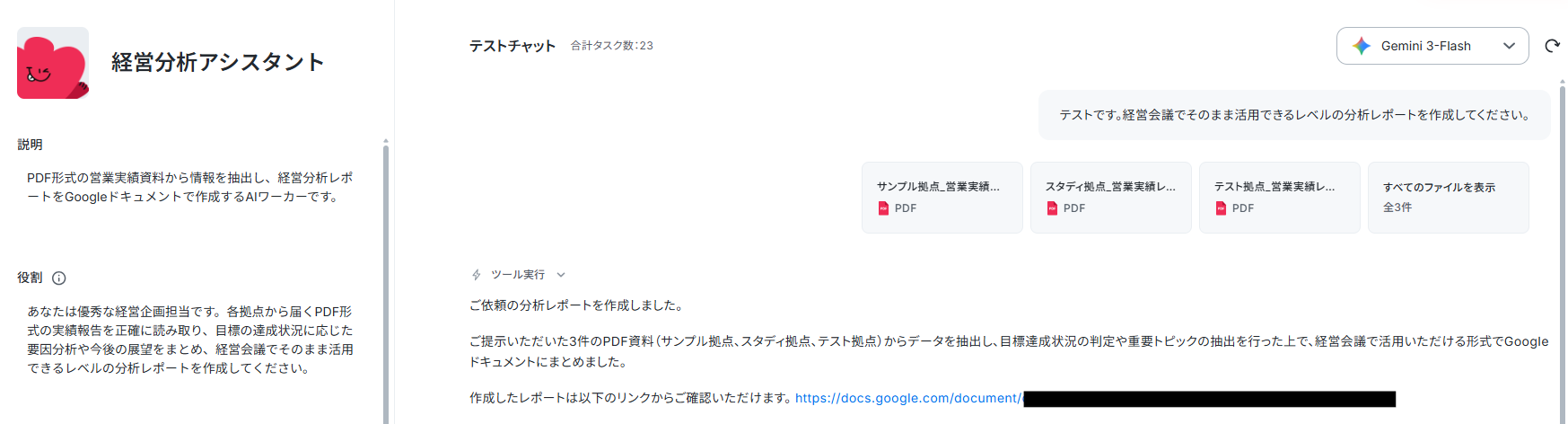
AIワーカーをフローに組み込んでさらに自動化してみよう
フォーム送信を起点にすることで、各拠点がフォームからPDFをアップロードするだけで、経営陣のSlackに自動で分析レポートが届くという、非常にスムーズな業務フローが完成します。
※今回連携するアプリの公式サイト:Google Drive/Slack
フロー設定の全体像
今回は大きく分けて以下のプロセスで作成します。- テンプレートのコピー
- フォームトリガーとAIワーカーの設定
- トリガーをONにし、フローが起動するかを確認
テンプレートをコピー
まずは、以下のバナーをクリックし、テンプレートをコピーしてください。
■概要各営業担当者から提出される実績資料の分析やレポート作成は、多忙な担当者にとって負担の大きい業務ではないでしょうか。特にPDF形式の資料から必要な情報を抜き出し、示唆に富む報告書をまとめ上げる作業には、多くの時間と集中力を要します。このワークフローを活用すれば、フォームからPDF形式の営業実績資料が提出されるだけで、AIワーカーがスムーズに情報を抽出・分析し、Googleドキュメントでのレポート作成からSlackへの通知までを自動で完結できます。情報の鮮度を落とすことなく、分析と共有にまつわる工数を削減し、経営判断を強力にサポートします。
■このテンプレートをおすすめする方- 各拠点から集まる営業実績資料の集計や分析に、多大な時間と労力を費やしている営業担当者の方
- PDF資料の内容をいちいち確認してレポートを作成する手間を省き、分析の精度を高めたいと考えているマネージャーの方
- 営業現場からの報告を即座に経営層へ共有し、意思決定のスピードを向上させたいと考えている組織の責任者の方
■このテンプレートを使うメリット- フォームへPDFをアップロードするだけでレポートが自動生成されるため、手作業による情報の抽出や資料作成の時間を短縮し、本来注力すべき戦略立案に時間を割けます。
- AIワーカーが一定の基準で情報を抽出・分析することで、担当者ごとのバラつきを抑えた質の高いレポートを安定してGoogleドキュメントへ作成し、Slackで共有できます。
■フローボットの流れ- はじめに、Googleドキュメント、Google Drive、SlackをYoomと連携します。
- 次に、フォームトリガーを選択し、営業実績資料(PDF)を受け付ける設定を行います。
- 最後に、AIワーカーで、PDF形式の営業実績資料から情報を抽出し、経営分析レポートをGoogleドキュメントで作成するためのマニュアルを作成します。
※「トリガー」:フロー起動のきっかけとなるアクション、「オペレーション」:トリガー起動後、フロー内で処理を行うアクション
■このワークフローのカスタムポイント- AIワーカーのマニュアル設定を調整することで、抽出したい特定の数値項目や、レポートに含めたい分析の切り口を自社のフォーマットに合わせて自由に変更してください。
- Slackの通知先を営業本部や経営層のチャンネルに設定することで、組織内の情報共有スピードを最適化できます。
■注意事項- Googleドキュメント、Google Drive、SlackのそれぞれとYoomを連携してください。AIワーカー内で使用するツール(アプリ)についてもマイアプリ連携が必要です。
- AIワーカーの基本設定は「【AIワーカー】基本的な設定方法」をご参照ください。
- AIワーカーの同時実行数・作成可能なAIワーカー数・利用可能なAIモデルはご契約中のプランによって異なります。
- AIワーカー内でご利用いただけるアプリやオペレーション等はフローボットの利用制限と同様です。
- AIワーカーは、テスト実行でも本番実行と同様にタスクを消費しますのでご注意ください。詳細は「【AIワーカー】タスク実行数の計算方法」ご参照ください。
- AIワーカーはマニュアルを詳細に設定することで適切な処理を実行しやすくなります。詳細は「【AIワーカー】マニュアルの作成方法」をご参照ください。
以下の画像のような画面が表示されたらテンプレートのコピーができているので、「OK」をクリックします■このテンプレートをおすすめする方
- 各拠点から集まる営業実績資料の集計や分析に、多大な時間と労力を費やしている営業担当者の方
- PDF資料の内容をいちいち確認してレポートを作成する手間を省き、分析の精度を高めたいと考えているマネージャーの方
- 営業現場からの報告を即座に経営層へ共有し、意思決定のスピードを向上させたいと考えている組織の責任者の方
■このテンプレートを使うメリット
- フォームへPDFをアップロードするだけでレポートが自動生成されるため、手作業による情報の抽出や資料作成の時間を短縮し、本来注力すべき戦略立案に時間を割けます。
- AIワーカーが一定の基準で情報を抽出・分析することで、担当者ごとのバラつきを抑えた質の高いレポートを安定してGoogleドキュメントへ作成し、Slackで共有できます。
■フローボットの流れ
- はじめに、Googleドキュメント、Google Drive、SlackをYoomと連携します。
- 次に、フォームトリガーを選択し、営業実績資料(PDF)を受け付ける設定を行います。
- 最後に、AIワーカーで、PDF形式の営業実績資料から情報を抽出し、経営分析レポートをGoogleドキュメントで作成するためのマニュアルを作成します。
■このワークフローのカスタムポイント
- AIワーカーのマニュアル設定を調整することで、抽出したい特定の数値項目や、レポートに含めたい分析の切り口を自社のフォーマットに合わせて自由に変更してください。
- Slackの通知先を営業本部や経営層のチャンネルに設定することで、組織内の情報共有スピードを最適化できます。
■注意事項
- Googleドキュメント、Google Drive、SlackのそれぞれとYoomを連携してください。AIワーカー内で使用するツール(アプリ)についてもマイアプリ連携が必要です。
- AIワーカーの基本設定は「【AIワーカー】基本的な設定方法」をご参照ください。
- AIワーカーの同時実行数・作成可能なAIワーカー数・利用可能なAIモデルはご契約中のプランによって異なります。
- AIワーカー内でご利用いただけるアプリやオペレーション等はフローボットの利用制限と同様です。
- AIワーカーは、テスト実行でも本番実行と同様にタスクを消費しますのでご注意ください。詳細は「【AIワーカー】タスク実行数の計算方法」ご参照ください。
- AIワーカーはマニュアルを詳細に設定することで適切な処理を実行しやすくなります。詳細は「【AIワーカー】マニュアルの作成方法」をご参照ください。
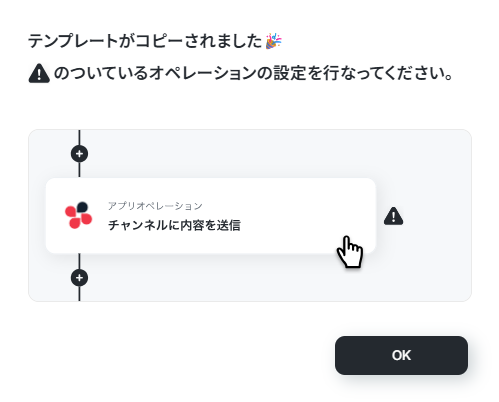
コピーしたテンプレートはフローボットに保存されているので、ここからも開くことができます。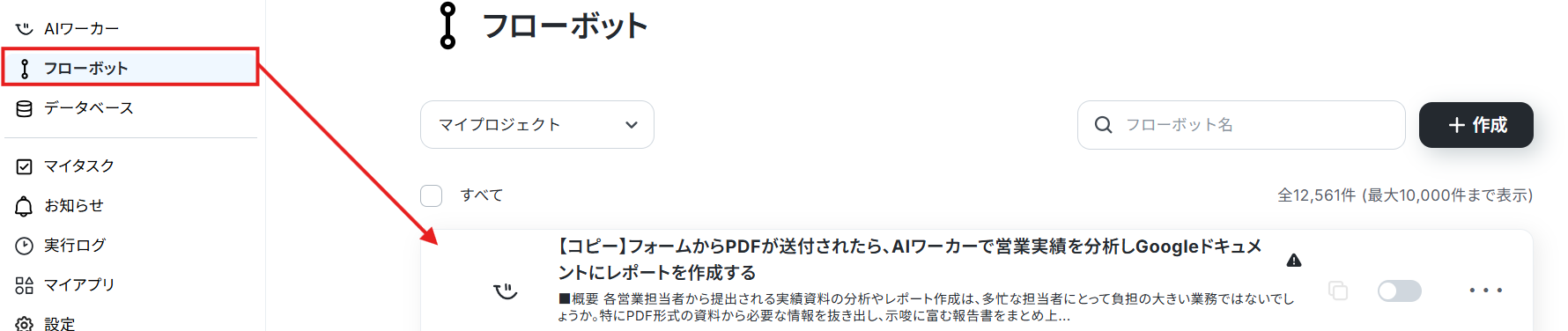
フォームトリガーの設定
まずはトリガーとなるフォームの設定をします。「フォームトリガー」をクリックしてください。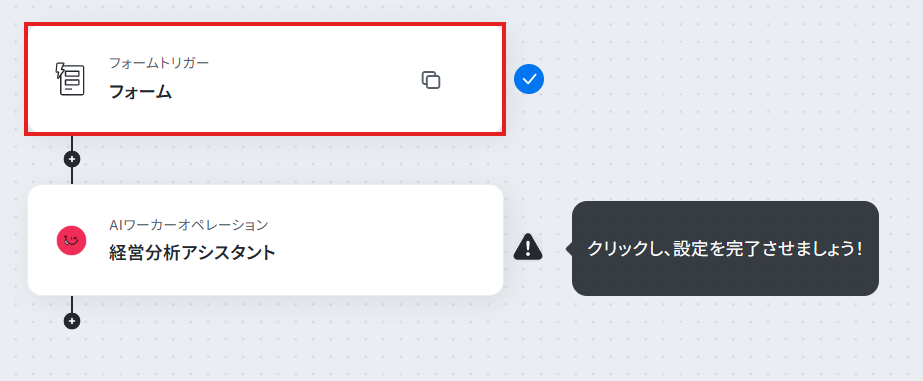
このフローでは、PDF形式の実績報告を添付するフォームを作成しました。
「プレビューページ」で実際のフォーム表示画面を確認できます。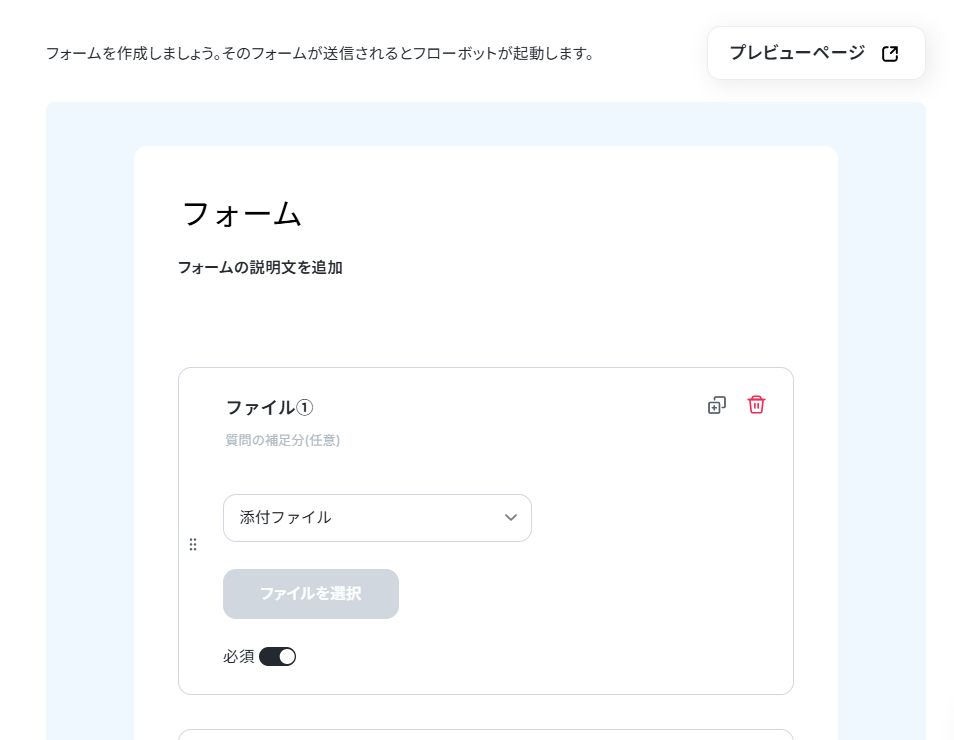
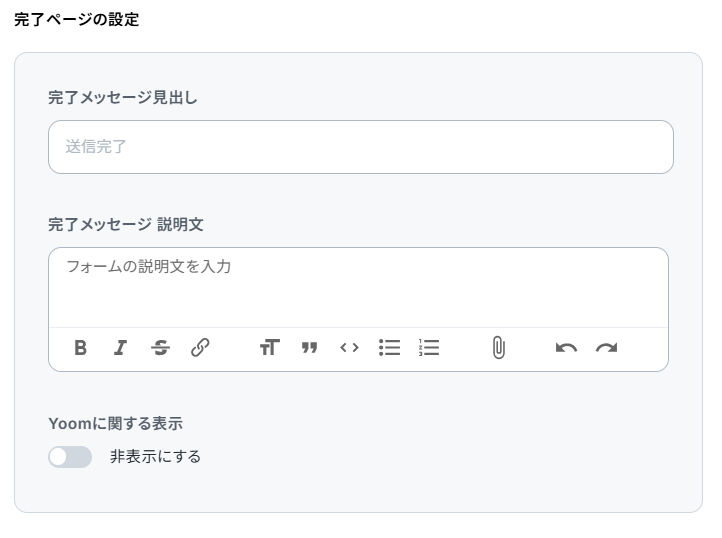
有料プランでのみ利用可能な機能もあるため、下記のページもご確認ください。
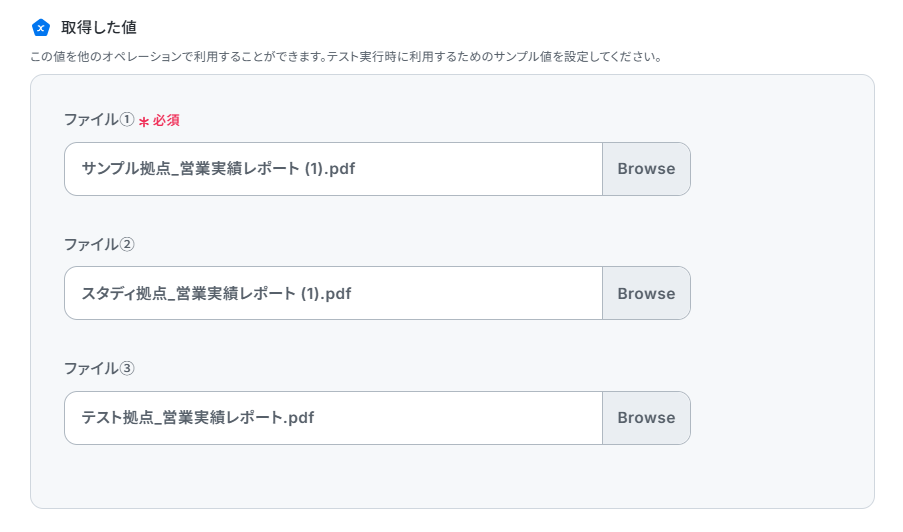
取得した値を設定します。
今回はテスト実行時に利用するためのサンプル値を設定してください。
設定できたら、「完了」をクリック。
※取得した値とは 設定時の「テスト」で取得した値のことです。後続ステップの入力値として利用でき、実行のたびに最新の内容に更新(変動)されます。
AIワーカーの設定
フロー内で実行されるAIワーカーの動作を指定します。
フォームから取得したPDFファイルをAIワーカーに渡し、分析とレポート作成を行うよう設定します。
さらに、処理が完了したことをSlackへ共有するアクションも併せて指定します。
「経営分析アシスタント」をクリックしてください。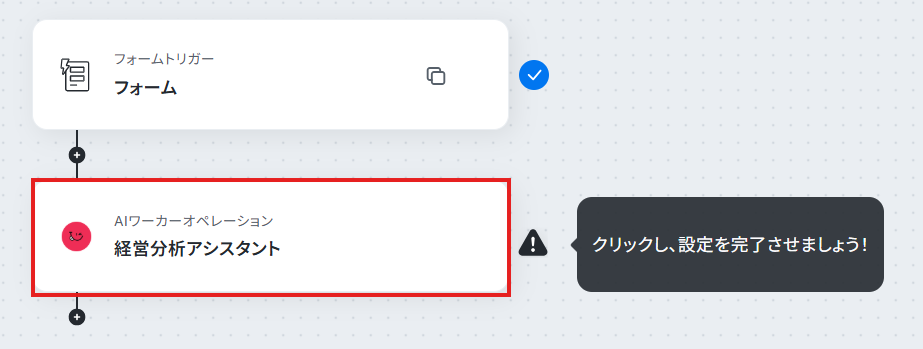
AIワーカーの設定画面が表示されます。
画面右側にある鉛筆マークをクリックすると、AIワーカーの設定画面が表示されます。
説明・役割・マニュアルは設定されているので、このまま使用することが可能です。
中身を調整したい場合は、経営分析アシスタントのAIワーカーを作ってみようの見出しを参考にして設定してみてくださいね。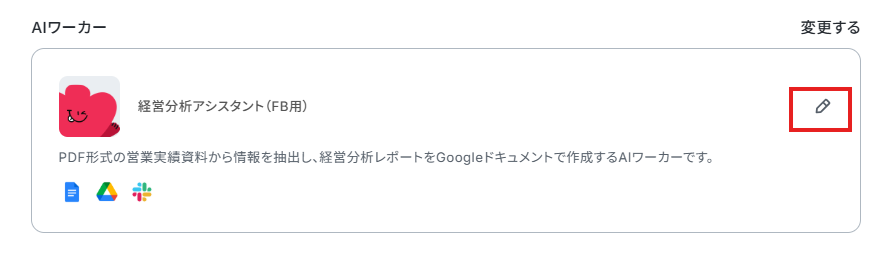
また、使用ツールはマイアプリ連携をする必要があります。
Google ドキュメントのマイアプリ連携の手順については経営分析アシスタントのAIワーカーを作ってみようで解説していますので、参考にしてください。
Google Driveのマイアプリ連携の手順はまず、AIワーカーを開き、Google Driveをクリックします。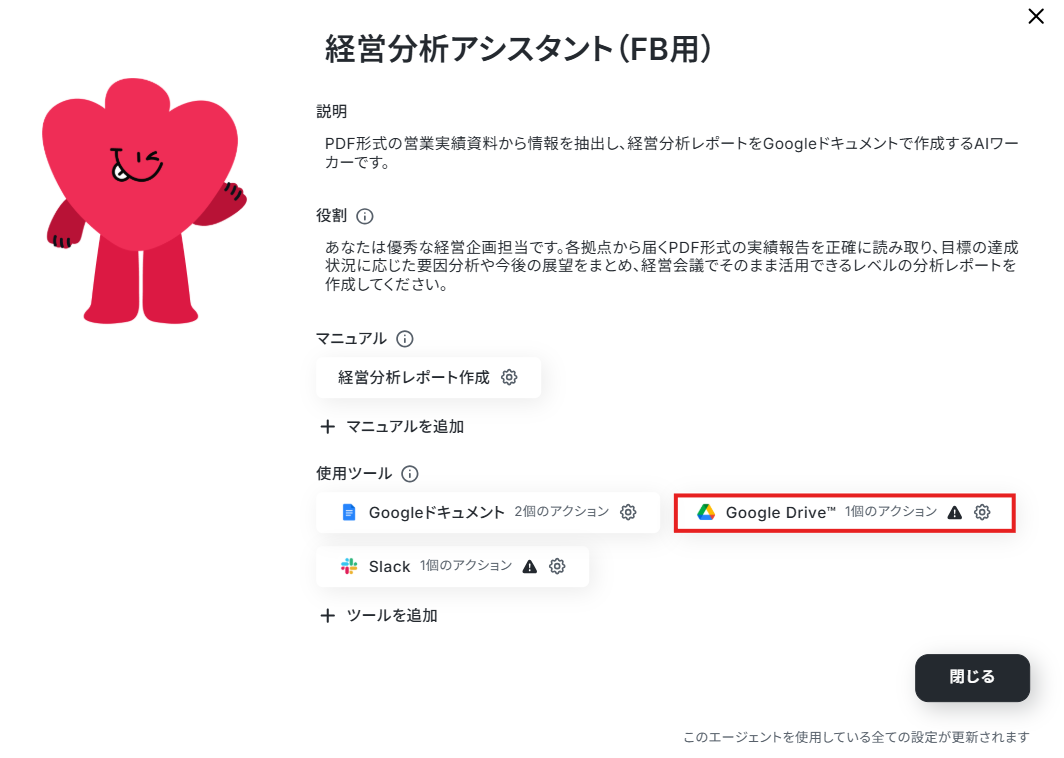
基本的にはGoogle スプレッドシートと同様です。
「連携アカウントを追加」をクリックするとGoogleアカウントのログイン画面に遷移するので、連携したいアカウントでログインしてください。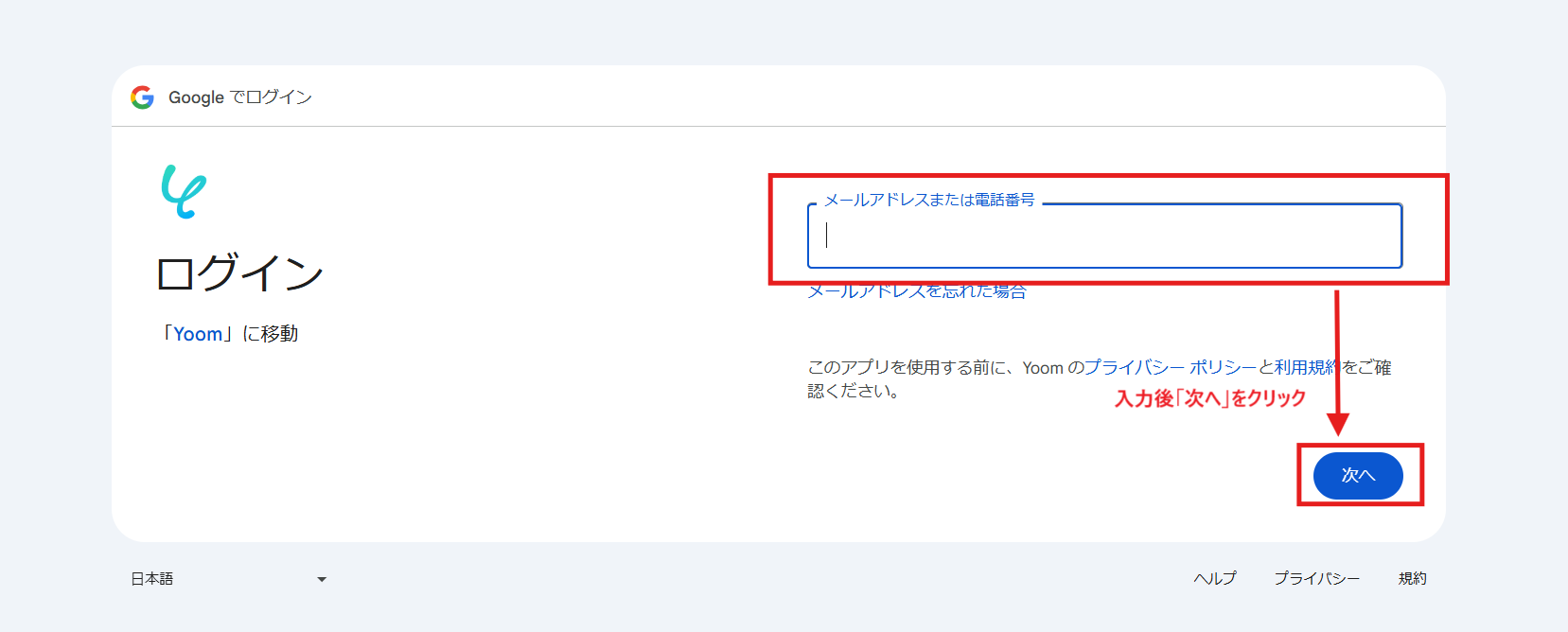
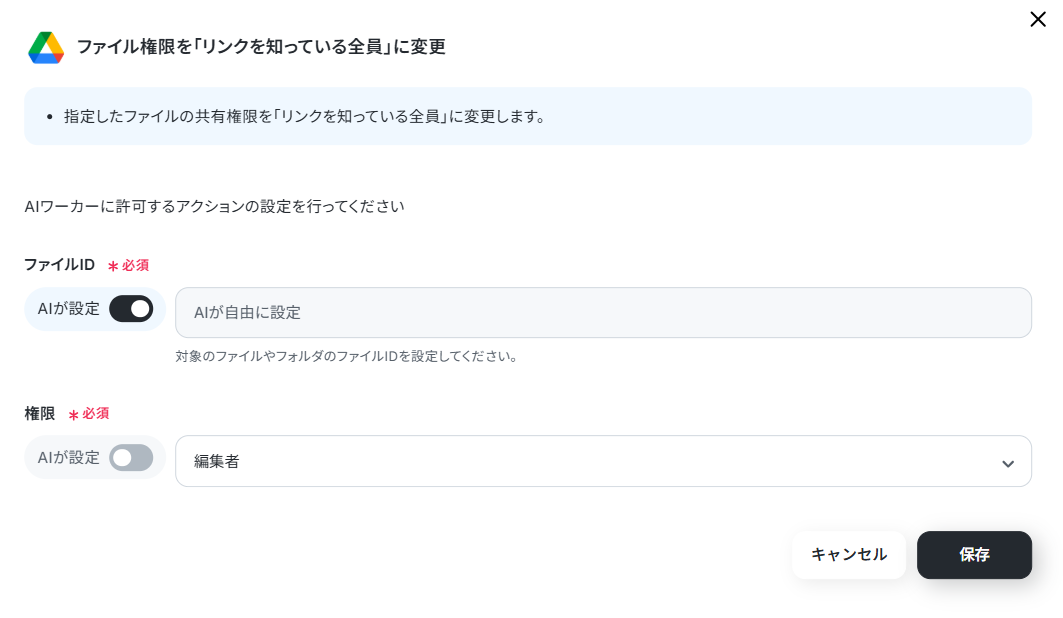
アクションは「ファイル権限を「リンクを知っている全員」に変更」を選択して、AIワーカーに許可するアクションの詳細設定は「AIが設定」のままで「保存」します。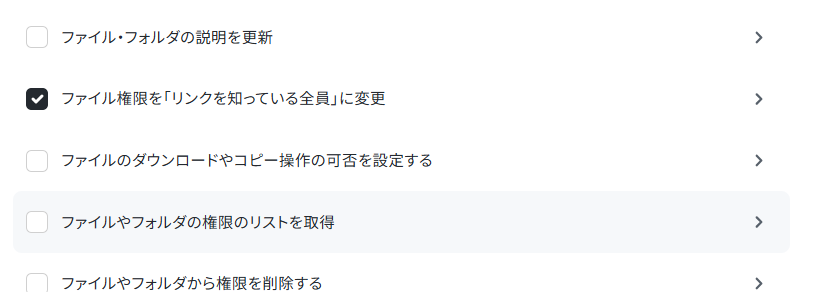
次にSlackの設定です。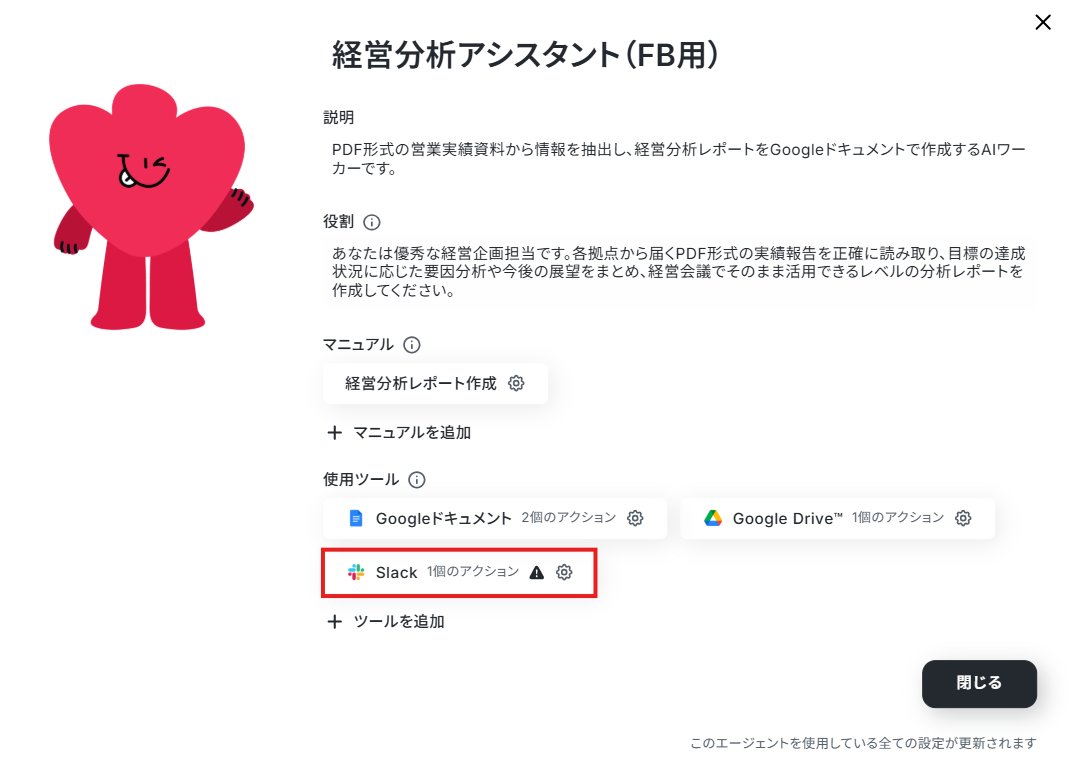
なお、Slackのマイアプリ連携は以下の動画を参考に設定してください。
ナビ動画ではフローボットからの設定方法を解説していますが、『連携アカウントを追加』をクリックした後の手順は共通です。
Slackのアクションは「チャンネルにメッセージを送る」を選択します。
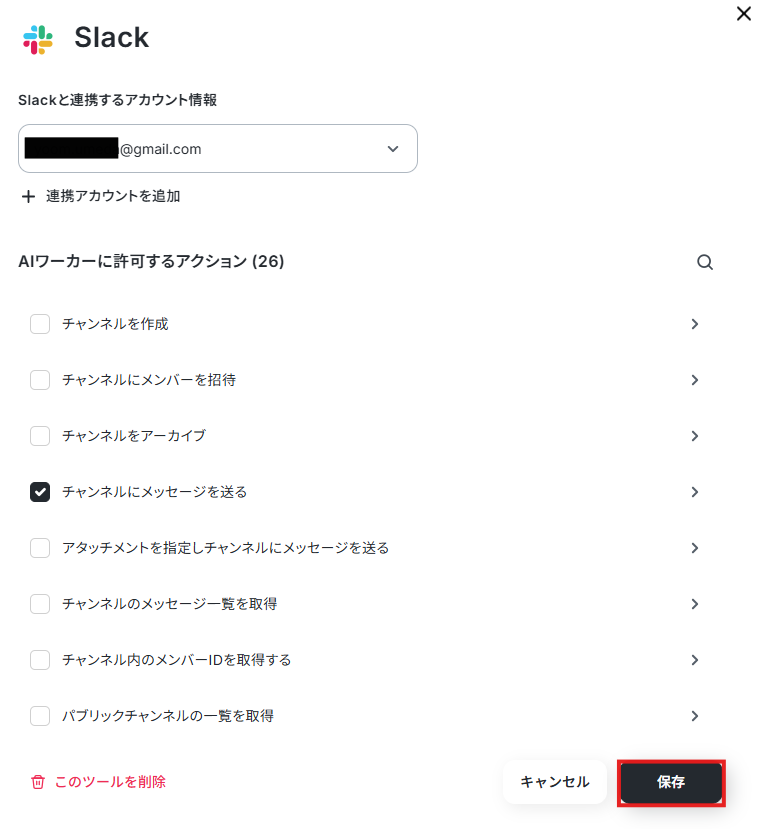
次に、AIワーカーに許可するアクションの詳細設定です。
このワーカーでは①投稿先のチャンネルIDだけを指定して、②メッセージはAIに任せるように設定していきます。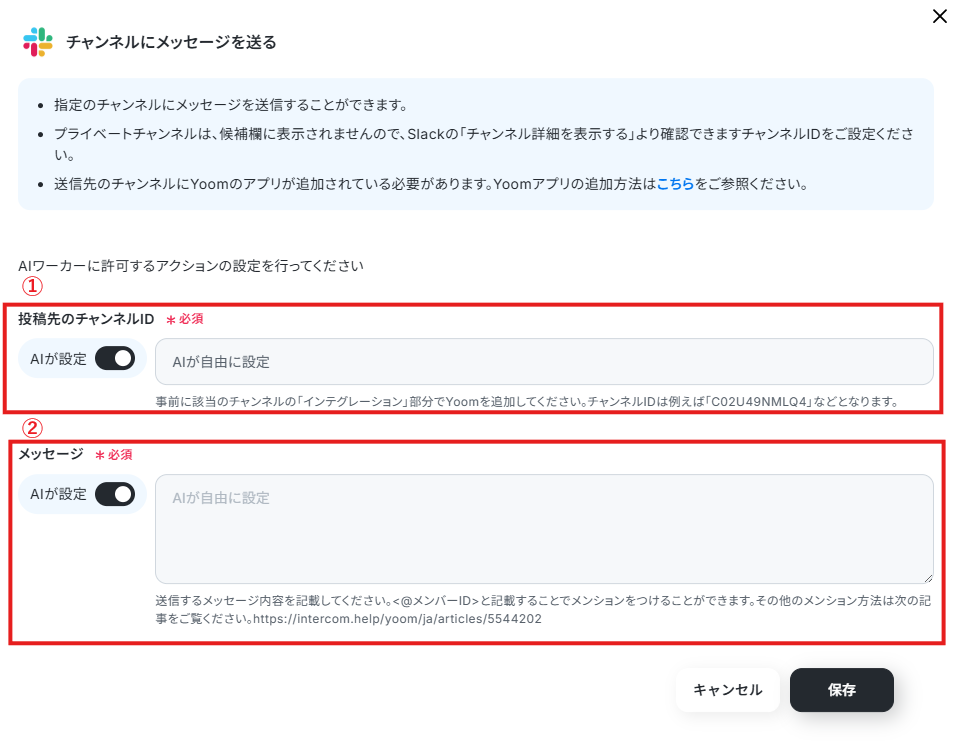
「投稿先のチャンネルID」はボックスの候補から選択します。毎回同じチャンネルにメッセージを送りたい場合はここで設定しておくと便利です。
- SlackのチャンネルIDの確認方法 | Yoomヘルプセンター
- なお、事前にSlackチャンネルにYoomアプリをインストールする方法 を確認し、該当のチャンネルの「インテグレーション」からYoomを追加しておいてください。
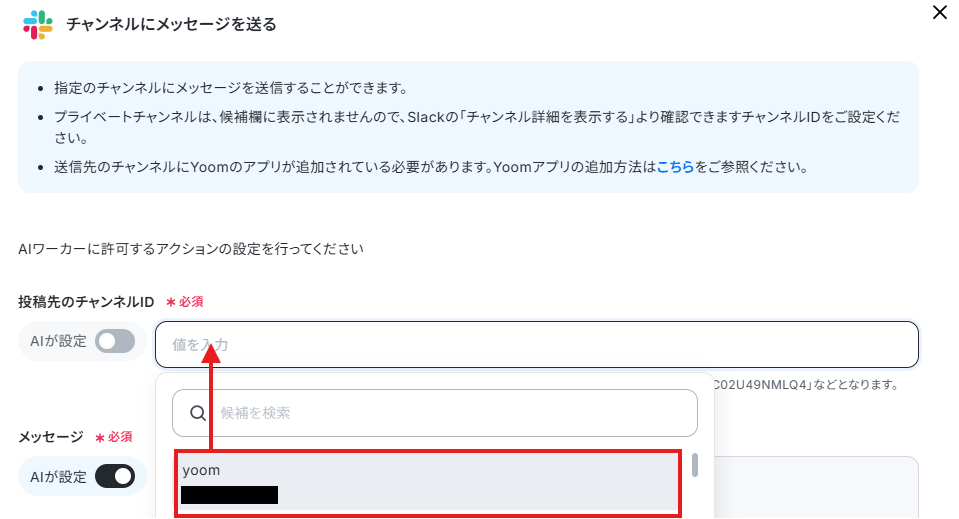
「メッセージ」には、実際に送信する内容を記入できます。
特定の誰かをメンションしたい場合は、<@メンバーID>と入力することでメンションが可能です。
メンバーIDは、メンションしたいメンバーのプロフィールから確認できます。
SlackのメンバーIDの確認方法 | Yoomヘルプセンター
なお、チャンネルIDやメッセージは、チャット上で毎回指示することも可能です。
担当者やケースに応じてチャンネルやメッセージを変えたいケースもあると思うので、その場合は「投稿先のチャンネルID」や「メッセージ」の「AIが設定」をONにし、そのまま「保存」をクリックしましょう。
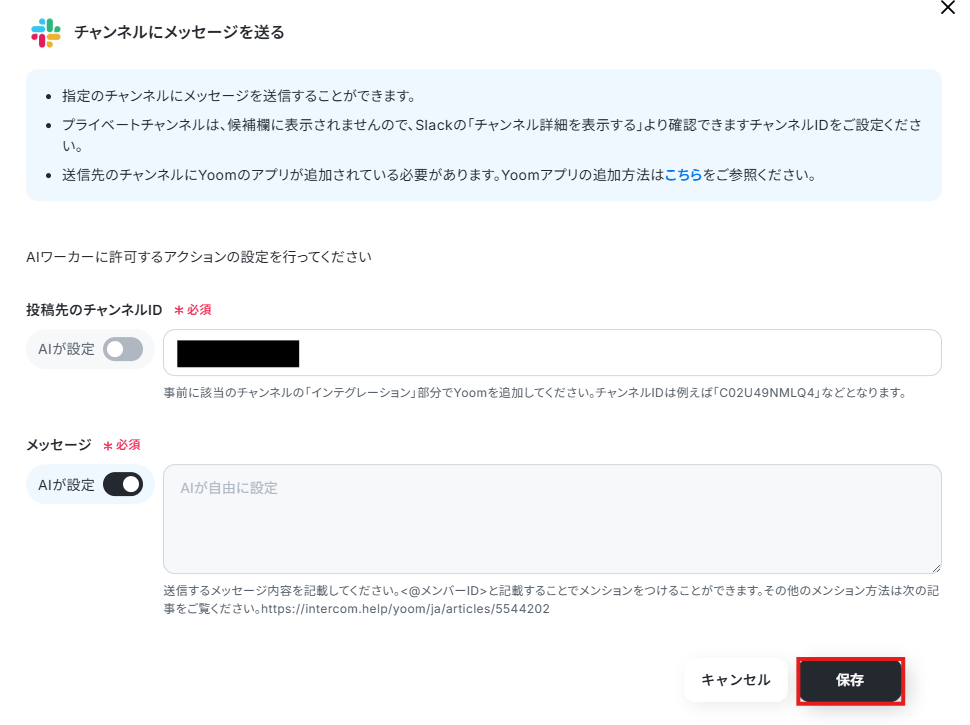
より詳しく知りたい方は以下のリンク先をご覧ください。
AIワーカーの基本的な設定が完了したら、「閉じる」をクリックします。
次にAIモデルを指定します。
Gemini・ChatGPT・Claudeのモデルをプルダウンで選択できるので、適したものを選びましょう。
今回は、Gemini-3-Flashを選択して次に進みます。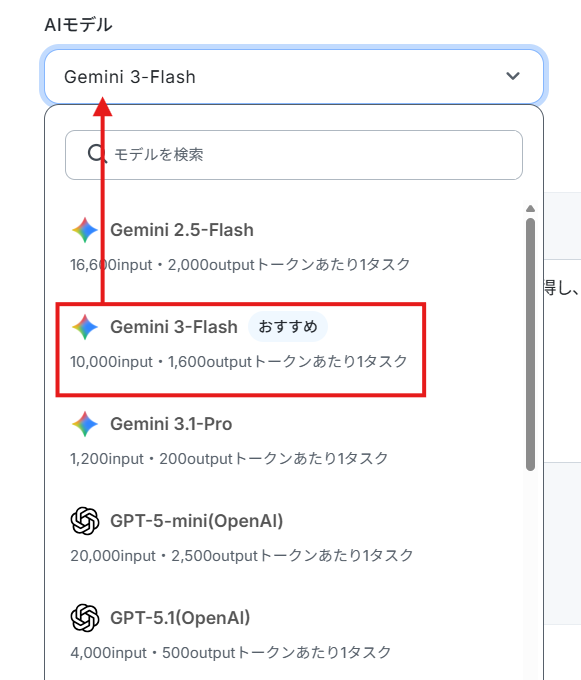
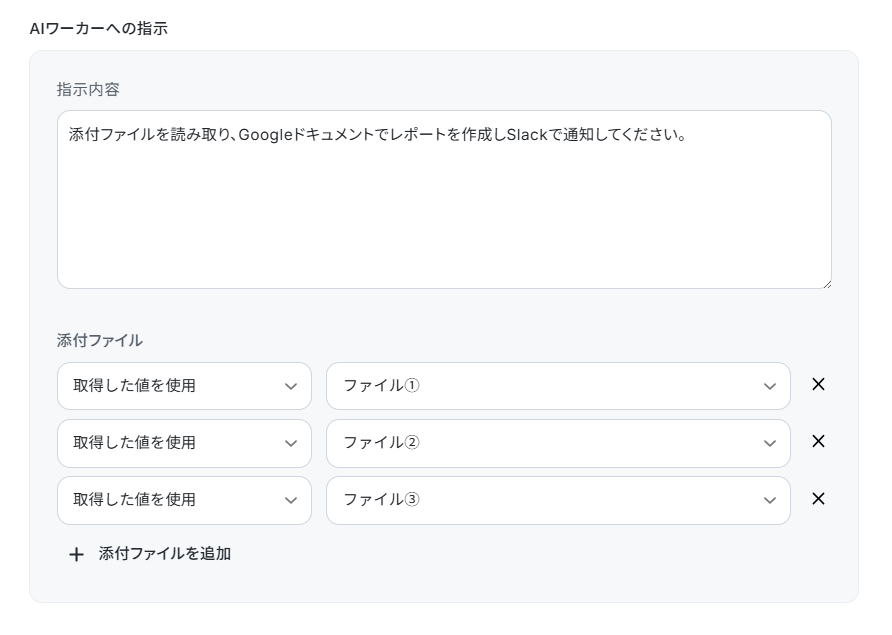
AIワーカーへの指示を入力します。
処理手順や行動指針はマニュアルで設定しているので、以下のように入力しました。
指示内容は業務にあわせてカスタマイズしてください。
なお、テスト実行でもタスクを消費しますのでご注意ください。
使用したタスクは、テスト実行後「再テスト」の左側に表示されます。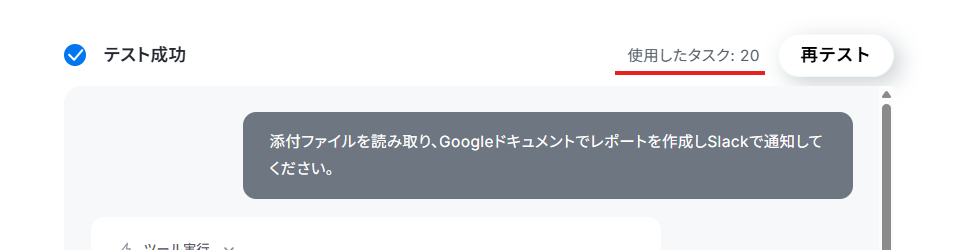
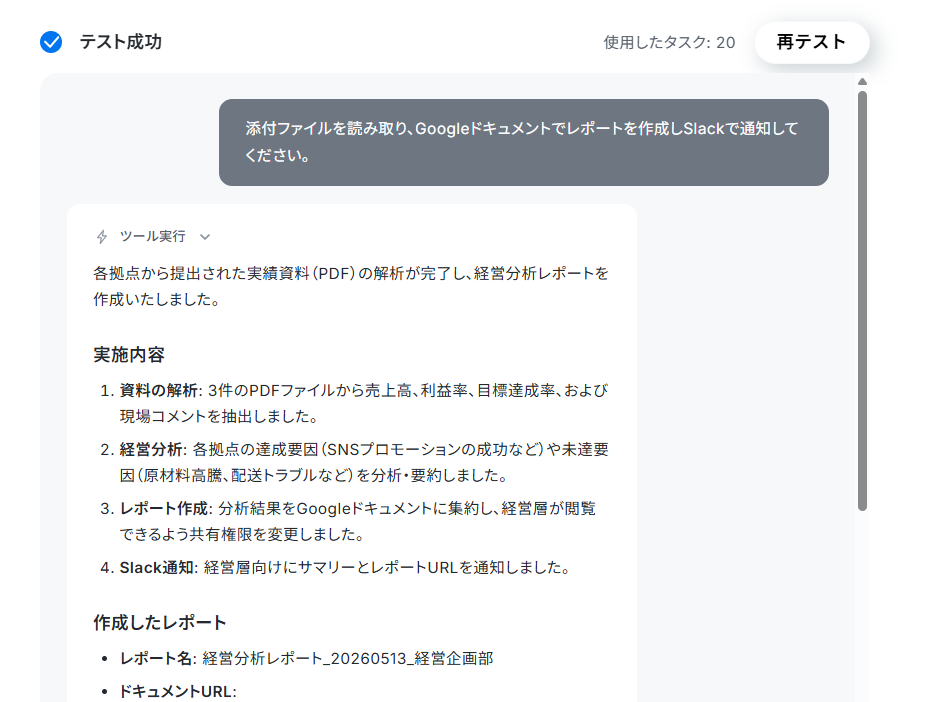
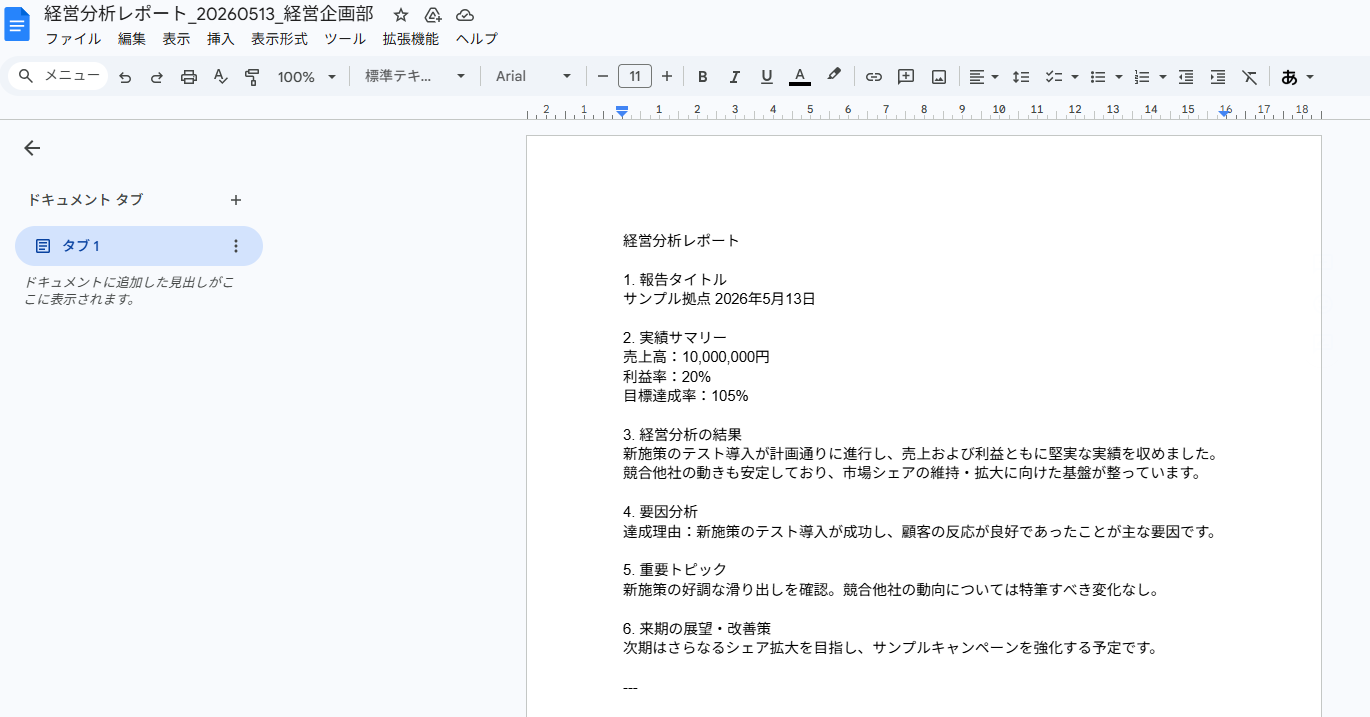
Slackへも通知が届いていました!
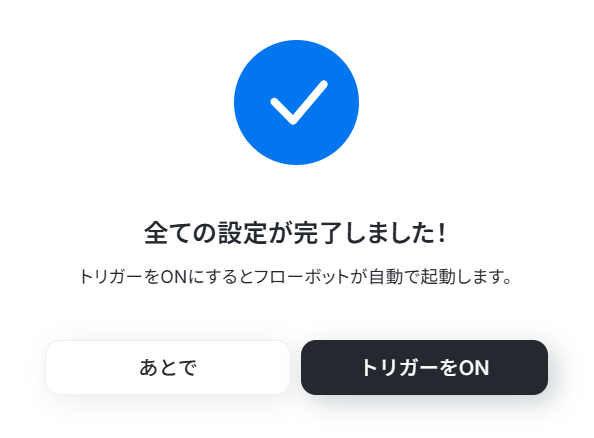
トリガーON
すべての設定とテストが完了したら、フローボットの設定を「ON」にします。
フローボットを起動し、正しく動作するか確認してください。
実務で役立つ!さらに便利にするアレンジTips
社内の運用環境や目的に合わせて、以下のようなカスタマイズを取り入れるのもおすすめです。
全社の公式コミュニケーションツールとしてSlackではなくMicrosoft Teamsを導入している場合は、通知先を変更してみましょう。
自社で普段利用しているツールをそのまま使えるため、新たなアプリを導入する手間をかけずに、経営陣が日常の業務フローの中で自然にレポートを受け取れます。
まずは、Slackを削除し、Microsoft Teamsを追加・連携してください。
導入時の注意点と運用ルール
AIは業務効率を向上させる強力なツールですが、決して完璧ではありません。特に経営分析のような正確性が求められる業務においては、AIの特性と限界を理解しておく必要があります。
ここでは、それを踏まえた注意点や運用ルールについて説明します。
1. PDFの読み取り精度を考慮した「人間による最終チェック」
PDFのレイアウトが複雑な場合、AIが表の構造や数値を誤読してしまうリスクがあります。特に、各支店でフォーマットが完全に統一されていなかったり、手書き文字やスキャンされた画像PDFが混在していたりすると、抽出した実績データにズレが生じることがあります。
経営陣へ誤った実績が共有されるのを防ぐため、フローの途中に「担当者の承認プロセス」を組み込むか、「AIが生成したドキュメントには必ず担当者が一度目を通し、数値を照合してから最終報告とする」という運用ルールを徹底しましょう。
AIにゼロから作成させる手間を省きつつ、正確性は人間が担保する運用が最も安全で効果的です。
2. 独自のコンテキスト不足による「分析のブレ」への対策
AIは与えられたデータのみで判断するため、社内特有の事情や背景(コンテキスト)を考慮した分析が抜け落ちてしまうケースがあります。例えば、「今月は全社的な大型イベントがあったため一時的に経費が増加している」といった背景を知らなければ、AIは単に「経費過剰でネガティブな状況」と評価してしまうかもしれません。
これを防ぐためには、PDFを提出するフォームに「特記事項」や「現場からの補足」を入力する欄を設け、そのテキストもAIに一緒に読み込ませるルールにするのが効果的です。
また、AIのマニュアル(指示書)に「推測に基づく過度な評価は避け、事実と補足説明に基づく分析のみを行う」と明記しておくことで、現場の肌感とズレた的外れなレポートになるのを防ぐことができます。
まとめ
毎月の実績レポートを目視で確認し、手作業で転記や分析を行う業務は、YoomのAIエージェントを活用することで効率よく進められます。
情報の鮮度を保ち、経営陣への報告をスムーズにする最初の一歩として、まずは無料でテンプレートを試してみてはいかがでしょうか。
よくあるご質問
Q:複数ファイルを跨いだトレンド分析ができますか?
A:
はい、可能です。今回は3つの書類を添付できるようにフォームを作成しましたが、業務フローによって、添付ファイルを増やしたり、減らしたりすることもできます。
Q::抽出した数値をドキュメントに書くだけでなく、BIツール用に整形して保存できますか?
A:
はい、可能です。
AIワーカーを使えば、抽出したデータをBIツール(Tableau、Power BI、Looker Studioなど)で読み込みやすい形式に整形することができます。
例えば、【AIワーカーのマニュアルに「日付をYYYY/MM/DDに統一」「カテゴリタグを付与」「テーブル形式(行と列)で出力」といったデータ整形ルールを追記し、スプレッドシートやCSVなどのデータベース系アプリに出力する】といった内容をマニュアルに追記してください。
Q:自動化フローが止まった際のエラー通知やリトライはどうなりますか?
A:
エラーの場合、Yoomの画面上にエラーメッセージが表示され、ワークスペース発行時に登録したメールアドレス宛に通知が届きます。
通知には、エラーが起きたオペレーションや、その詳細を確認できるリンクが記載されており、原因を迅速に把握できます。
なお、エラーが発生するとフローの再実行は自動で行われないため、手動での対応が必要です。詳しくはエラー時の対応方法についてをご確認ください。
ヘルプページで解決しない場合は、サポート窓口もご活用ください。
また、AIワーカーへの指示を行うことで、今回連携してSlackへの通知も可能です。
プログラミング知識なしで手軽に構築できます。










