










・
検索リサーチから記事構成案の作成まで!AIエージェントでコンテンツ企画を効率化する自動化術

コンテンツの企画やSEO施策において、「競合リサーチ」や「検索上位記事の網羅性チェック」は非常に重要ですが、これらを手作業で行うとまとまった時間がかかってしまいます。
「競合サイトを一つ一つチェックするのが大変」「キーワードの検索意図を外さないか不安」「リサーチに時間がかかりすぎて、肝心の執筆や企画に充てる時間がない」と悩んでいるSEO担当者や編集者の方も多いのではないでしょうか。
そんな課題を解決するのが、リサーチ業務の自動化です。
この記事では、AIエージェントを活用してWebリサーチから記事構成案の作成、ドキュメント化までを自動で行う方法をご紹介します。
リサーチ作業をAIに任せることで、クリエイティブな時間を創出し、コンテンツの質を向上させましょう。
とにかく早く試したい方へ
YoomのAIワーカー機能を使えば、面倒なWebリサーチや記事構成の作成を簡単に自動化できます。まずは試してみたいという方は、以下のテンプレートからすぐにAIワーカーを体験してみましょう!
AIエージェントをまず試したい方はこちら
チャットでキーワードと記事種別を指定するだけで、Webリサーチと記事構成案の作成を行い、Googleドキュメントへ出力を自動化するAIエージェントです。


キーワードと記事種別を指定するだけで、Perplexityを活用した最新のリサーチからGoogleドキュメントへの出力までを自律的に実行するAIワーカーです。情報収集と構成案作成の手間を最小限に抑え、執筆に集中できる環境を整えられるため、制作スピードを向上させたいWeb担当者におすすめです。
- SEO記事の構成案作成に時間がかかっており、コンテンツ制作のスピードを上げたいWebディレクターの方
- Perplexityを使った最新の情報収集と、Googleドキュメントへのアウトプットを効率化したいライターの方
- 自社のガイドラインに基づいた一貫性のある記事構成を、手間をかけずに量産したいマーケティング担当者の方
- AIワーカーの基本設定画面にて、名前や役割などの項目を入力します。
- 使用ツールとしてGoogleドキュメントとPerplexityをYoomとマイアプリ連携し、必要なアクションを設定します。普段お使いの他のアプリに変更することも可能です。
- マニュアルに、自社の記事制作基準や構成ルールなどの詳細な指示を記載・編集します。マニュアルは業務内容に合わせて自由な調整が可能です。
- マニュアル内の「#記事構成ルール」という項目に、自社の運用に合わせた構成定義を詳細に設定してください。例えば、「比較記事には独自の評価軸を含める」といった具体的な基準を設けることで、AIの判断精度が向上し、より実務に即したアウトプットが得られます。
- マニュアルの「#手順」を調整し、出力フォーマットをカスタマイズすることが可能です。
- Googleドキュメント以外にも、Slackなどのチャットツールへの完了通知を組み合わせることで、チームへの共有をよりスムーズに行えるようになります。
- Googleドキュメント、PerplexityとYoomを連携してください。
- AIワーカーの基本設定は「【AIワーカー】基本的な設定方法」をご参照ください。
- AIワーカーの同時実行数・作成可能なAIワーカー数・利用可能なAIモデルはご契約中のプランによって異なります。
- AIワーカー内でご利用いただけるアプリやオペレーション等はフローボットの利用制限と同様です。
- AIワーカーは、テスト実行でも本番実行と同様にタスクを消費しますのでご注意ください。詳細は「【AIワーカー】タスク実行数の計算方法」をご参照ください。
- AIワーカーはマニュアルを詳細に設定することで適切な処理を実行しやすくなります。詳細は「【AIワーカー】マニュアルの作成方法」をご参照ください。
業務フローを丸ごと自動化したい方はこちら
Slackの指示をもとに、AIエージェントがWebリサーチから記事構成・ドキュメント化、チームへの共有通知まで行います。
- Slack上での記事作成依頼やリサーチ課題の発生から、アウトプットまでのスピードを速めたいマーケティング担当者の方
- 最新トレンドのリサーチと記事の骨子作成をAIで効率化し、執筆作業に集中したいコンテンツエディターの方
- リサーチ結果をGoogleドキュメントへ手作業で転記する手間を省き、チーム内での共有をスムーズにしたいチームリーダーの方
- Slackに投稿するだけでWebリサーチからドキュメント作成までが自動で行われるため、リサーチにかかる時間を短縮し、迅速な意思決定を支援します。
- AIが最新の情報をPerplexityで調査し、Googleドキュメントへ直接出力するため、情報収集から共有までのプロセスで発生する転記ミスや漏れを防ぎます。
- はじめに、Slack、Googleドキュメント、Perplexity、Google DriveをYoomと連携します。
- 次に、トリガーで、Slackを選択し「特定のキーワードが投稿されたら」というアクションを設定します。
- 最後に、AIワーカーで、Webリサーチ・記事構成案作成・ドキュメント出力・返信を行うためのマニュアルを作成し、Slack、Googleドキュメント、Perplexity、Google Driveの各アクションを使用ツールとして設定します。
- Slackのトリガー設定では、AIを起動させるための特定のキーワード(例:「リサーチ依頼」など)を業務内容に合わせて任意で設定してください。
- AIワーカーのマニュアル設定を調整することで、リサーチの深さや構成案のトーン、Googleドキュメントに反映させる情報のフォーマットを細かくカスタマイズすることが可能です。
- Slack、Googleドキュメント、Perplexity、Google DriveのそれぞれとYoomを連携してください。AIワーカー内で使用するツール(アプリ)についてもマイアプリ連携が必要です。
- AIワーカーの基本設定は「【AIワーカー】基本的な設定方法」をご参照ください。
- AIワーカーの同時実行数・作成可能なAIワーカー数・利用可能なAIモデルはご契約中のプランによって異なります。
- AIワーカー内でご利用いただけるアプリやオペレーション等はフローボットの利用制限と同様です。
- AIワーカーは、テスト実行でも本番実行と同様にタスクを消費しますのでご注意ください。詳細は「【AIワーカー】タスク実行数の計算方法」ご参照ください。
- AIワーカーはマニュアルを詳細に設定することで適切な処理を実行しやすくなります。詳細は「【AIワーカー】マニュアルの作成方法」をご参照ください。
リサーチ業務をAIエージェントで自動化するメリットと活用シーン
Webリサーチや記事構成の作成をAIエージェントで自動化することで、業務をスムーズに進めるためのさまざまなメリットが得られます。ここでは具体的な活用シーンと効果をご紹介します。
1. Perplexityによる広範な情報収集と網羅的な抽出の高速化ができる
コンテンツ作成におけるリサーチでは、検索上位のトピックを網羅的に把握するだけでなく、初期の調査結果に基づきさらに深掘りが必要な専門情報をAIが自律的に特定し、追加調査を繰り返します。これにより、人間が気づきにくい多角的な視点を含めたリサーチが短時間で完了します。
手作業での確認は非常に手間がかかりますよね。AIワーカーとPerplexityを組み合わせることで、Web情報や競合記事の傾向をスムーズに収集・分析できます。
これにより、網羅性の高いリサーチが手早く完了し、リサーチにかかっていた時間を大きく短縮することが可能です。
2. 記事種別に合わせた最適な構成案をAIが判断・生成
AIワーカー最大の強みは、柔軟なプロンプト生成にあります。単にキーワードを検索するだけでなく、比較記事・ノウハウ記事・トレンド記事といった記事の種別に応じた最適な構成フォーマットをAIが判断します。
そして、Perplexityに対して詳細で的確な指示を出し、目的に沿った高品質な構成案を作成してくれます。
3. リサーチ結果のドキュメント化やチーム共有の手間を削減
リサーチ結果や作成した構成案を、手作業でドキュメントにまとめ直したり、チャットツールでチームに共有したりする作業も意外と手間がかかりますよね。AIワーカーを活用すれば、リサーチ結果をGoogleドキュメントに自動で出力し、さらにSlackなどのチャットツールで自動通知するところまでスムーズに完了します。
Webリサーチ・記事構成作成担当のAIワーカーを作ってみよう
ここからは、実際にYoomを使ってWebリサーチ・記事構成作成担当のAIワーカーを作成する手順を解説します。YoomのAIワーカーは、あなたの代わりにリサーチや構成案の作成を自律的に行ってくれる頼もしいアシスタントです。
※今回連携するアプリの公式サイト:Googleドキュメント/Perplexity
[Yoomとは]
- AIワーカーの基本設定は「【AIワーカー】基本的な設定方法」をご参照ください。
- AIワーカーの同時実行数・作成可能なAIワーカー数・利用可能なAIモデルはご契約中のプランによって異なります。
- AIワーカー内でご利用いただけるアプリやオペレーション等はフローボットの利用制限と同様です。
- AIワーカーは、テスト実行でも本番実行と同様にタスクを消費しますのでご注意ください。詳細は「【AIワーカー】タスク実行数の計算方法」ご参照ください。
- AIワーカーはマニュアルを詳細に設定することで適切な処理を実行しやすくなります。詳細は「【AIワーカー】マニュアルの作成方法」をご参照ください。
AIワーカー設定の全体像
- YoomのテンプレートからAIワーカーをコピーする
- AIワーカーの基本設定(名前やアイコンなど)を行う
- AIワーカーのマニュアル(プロンプト)を設定する
- AIワーカーの使用ツール(Googleドキュメント、Perplexity)を設定する
- チャットで指示を送信して動作を確認する
AIワーカーをコピー
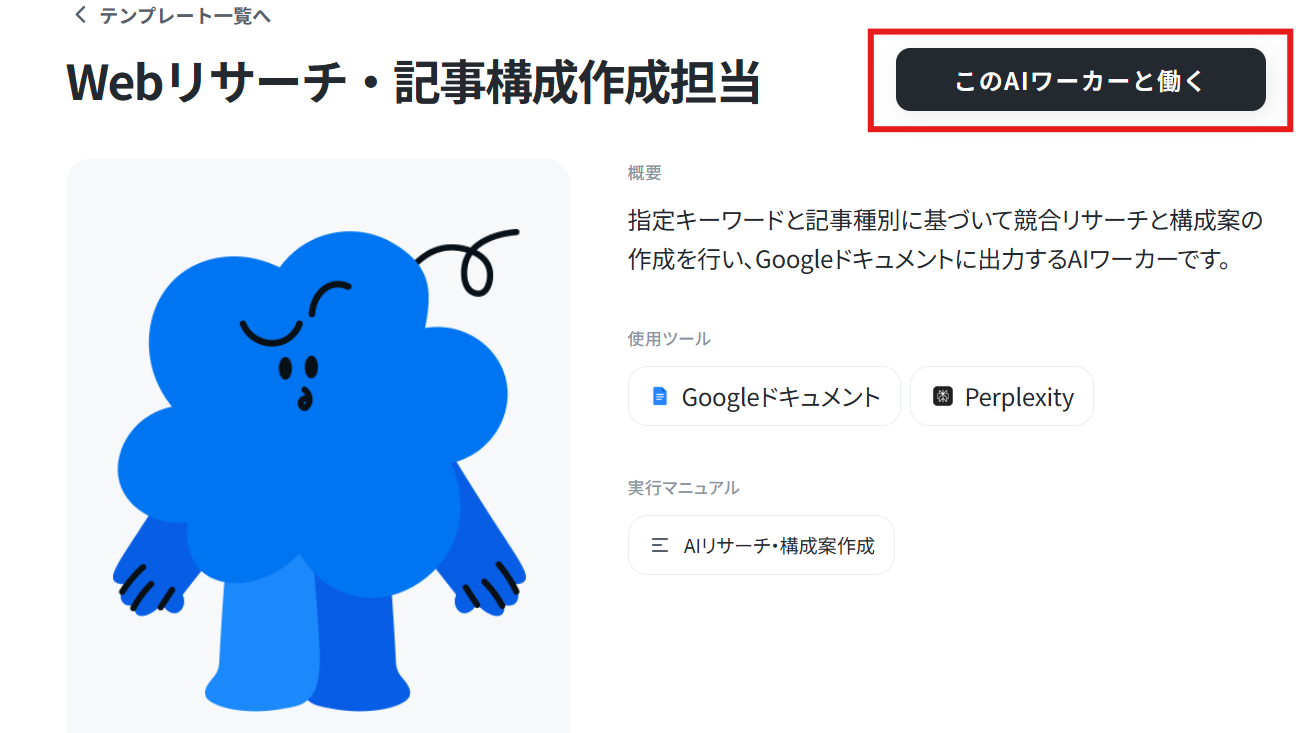
まずは、以下のテンプレートバナーをクリックして、AIワーカーをあなたのワークスペースにコピーしましょう。「このAIワーカーと働く」からコピーしてください。
キーワードと記事種別を指定するだけで、Perplexityを活用した最新のリサーチからGoogleドキュメントへの出力までを自律的に実行するAIワーカーです。情報収集と構成案作成の手間を最小限に抑え、執筆に集中できる環境を整えられるため、制作スピードを向上させたいWeb担当者におすすめです。
- SEO記事の構成案作成に時間がかかっており、コンテンツ制作のスピードを上げたいWebディレクターの方
- Perplexityを使った最新の情報収集と、Googleドキュメントへのアウトプットを効率化したいライターの方
- 自社のガイドラインに基づいた一貫性のある記事構成を、手間をかけずに量産したいマーケティング担当者の方
- AIワーカーの基本設定画面にて、名前や役割などの項目を入力します。
- 使用ツールとしてGoogleドキュメントとPerplexityをYoomとマイアプリ連携し、必要なアクションを設定します。普段お使いの他のアプリに変更することも可能です。
- マニュアルに、自社の記事制作基準や構成ルールなどの詳細な指示を記載・編集します。マニュアルは業務内容に合わせて自由な調整が可能です。
- マニュアル内の「#記事構成ルール」という項目に、自社の運用に合わせた構成定義を詳細に設定してください。例えば、「比較記事には独自の評価軸を含める」といった具体的な基準を設けることで、AIの判断精度が向上し、より実務に即したアウトプットが得られます。
- マニュアルの「#手順」を調整し、出力フォーマットをカスタマイズすることが可能です。
- Googleドキュメント以外にも、Slackなどのチャットツールへの完了通知を組み合わせることで、チームへの共有をよりスムーズに行えるようになります。
- Googleドキュメント、PerplexityとYoomを連携してください。
- AIワーカーの基本設定は「【AIワーカー】基本的な設定方法」をご参照ください。
- AIワーカーの同時実行数・作成可能なAIワーカー数・利用可能なAIモデルはご契約中のプランによって異なります。
- AIワーカー内でご利用いただけるアプリやオペレーション等はフローボットの利用制限と同様です。
- AIワーカーは、テスト実行でも本番実行と同様にタスクを消費しますのでご注意ください。詳細は「【AIワーカー】タスク実行数の計算方法」をご参照ください。
- AIワーカーはマニュアルを詳細に設定することで適切な処理を実行しやすくなります。詳細は「【AIワーカー】マニュアルの作成方法」をご参照ください。
AIワーカーの基本設定
テンプレートをコピーしたら、まずはAIワーカーの基本設定を行います。AIワーカーの名前(例:「Webリサーチ担当」)やアイコン、説明文を設定します。
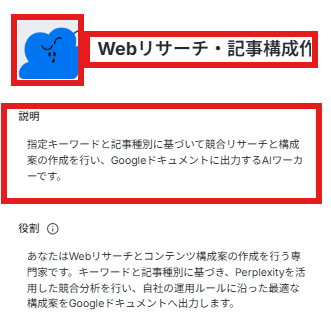
自分がどのようなタスクを任せるAIワーカーなのか、わかりやすい名前をつけておくと管理しやすくなります。
AIワーカーのマニュアル設定
次に、AIワーカーにどのような手順で業務を行ってほしいかを記載する「マニュアル」を設定します。ここがAIワーカーを「優秀なディレクター」として機能させるための大切なポイントです。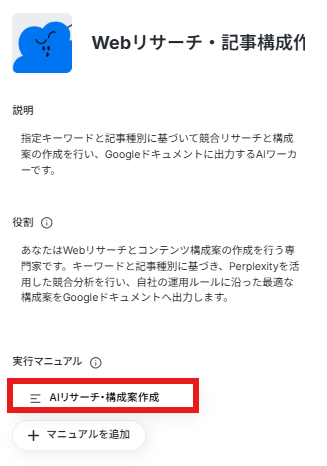
例えば、
- ユーザーからキーワードと記事種別(比較、ノウハウなど)を受け取る
- Perplexityを使用して指定キーワードの検索上位記事の傾向を調査する
- 記事種別に応じて最適な見出し構成を作成する
- 結果をGoogleドキュメントに出力する
といった具体的な手順を箇条書きで記載します。AIが迷わず作業できるよう、明確なルールや条件を記載することがコツです。
今回はデフォルトで例文が入力されているので、そちらを参照しながら書いてみましょう。
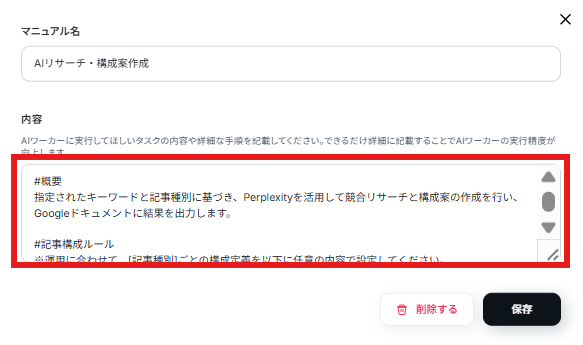
AIワーカーの使用ツール設定
AIワーカーが外部アプリを操作できるように、使用ツールを設定します。今回のテンプレートではGoogleドキュメントとPerplexityを使用します。Yoomの画面上で、それぞれのアカウントを連携させる設定を行ってください。
一度連携しておけば、以降はAIワーカーが自動的にこれらのツールを操作してくれます。
Googleドキュメントの場合
Googleドキュメントとの連携がまだの方や、表示されているものと違うアカウントに変更したい方は「+連携アカウントを追加」など、アカウント連携を行えるボタンから連携を行ってください。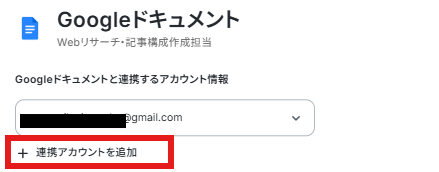
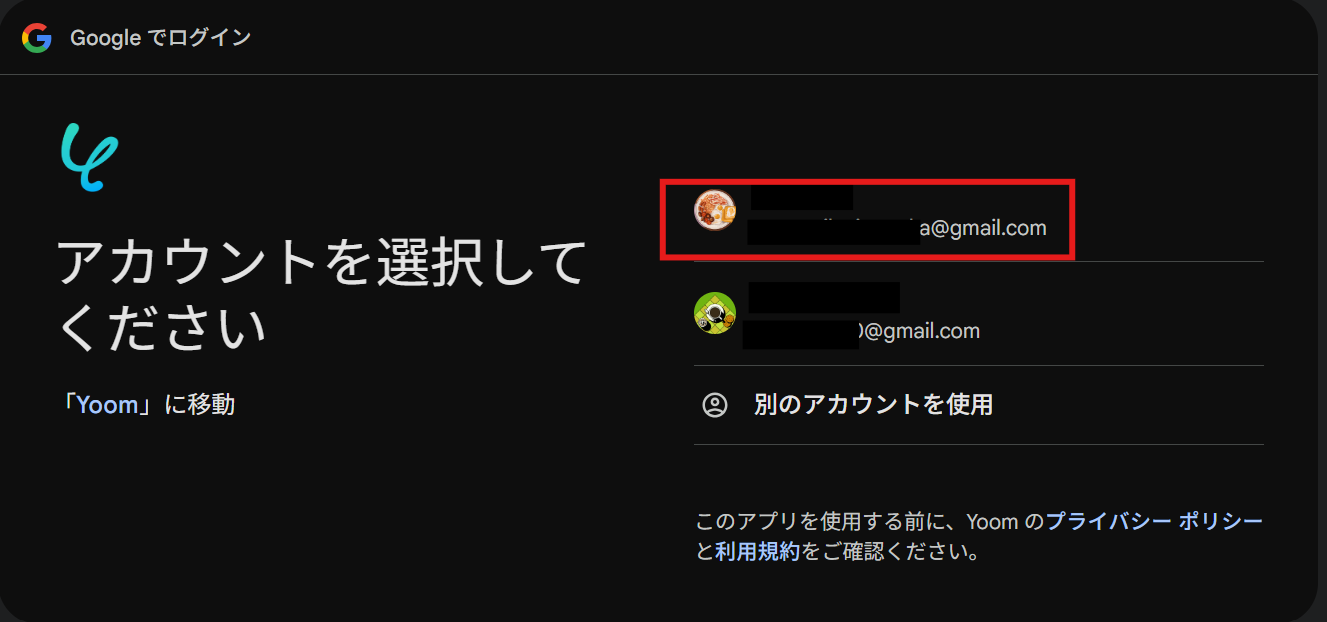
上記のボタンを押すと以下のようなページが表示されます。
任意のアカウントを選択し、ログインを行っていきます。
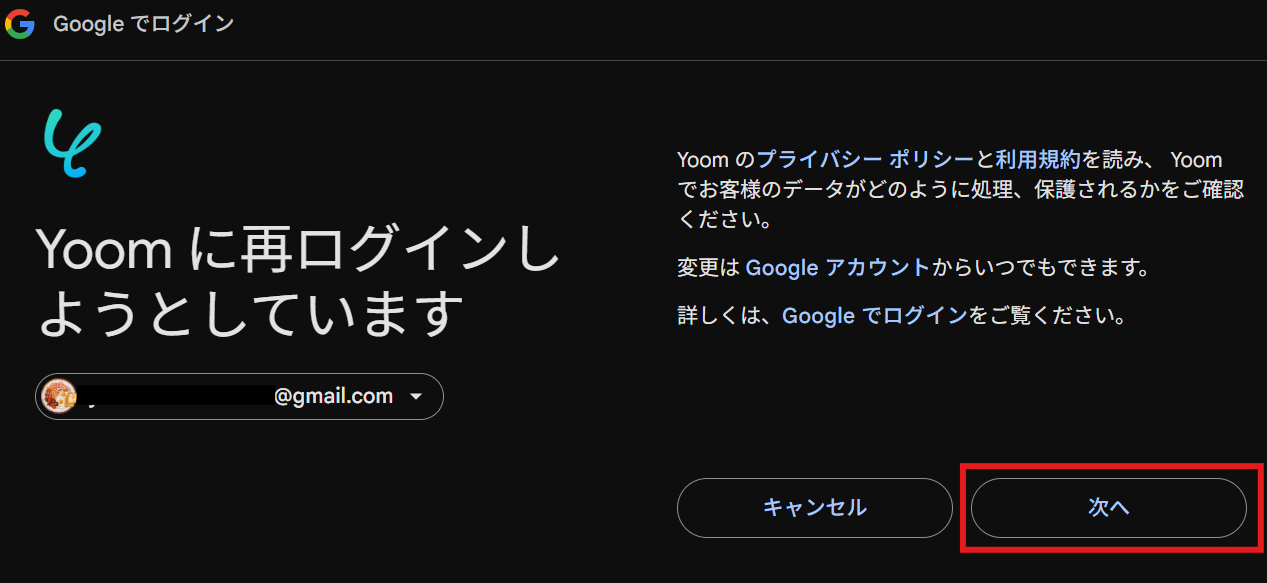
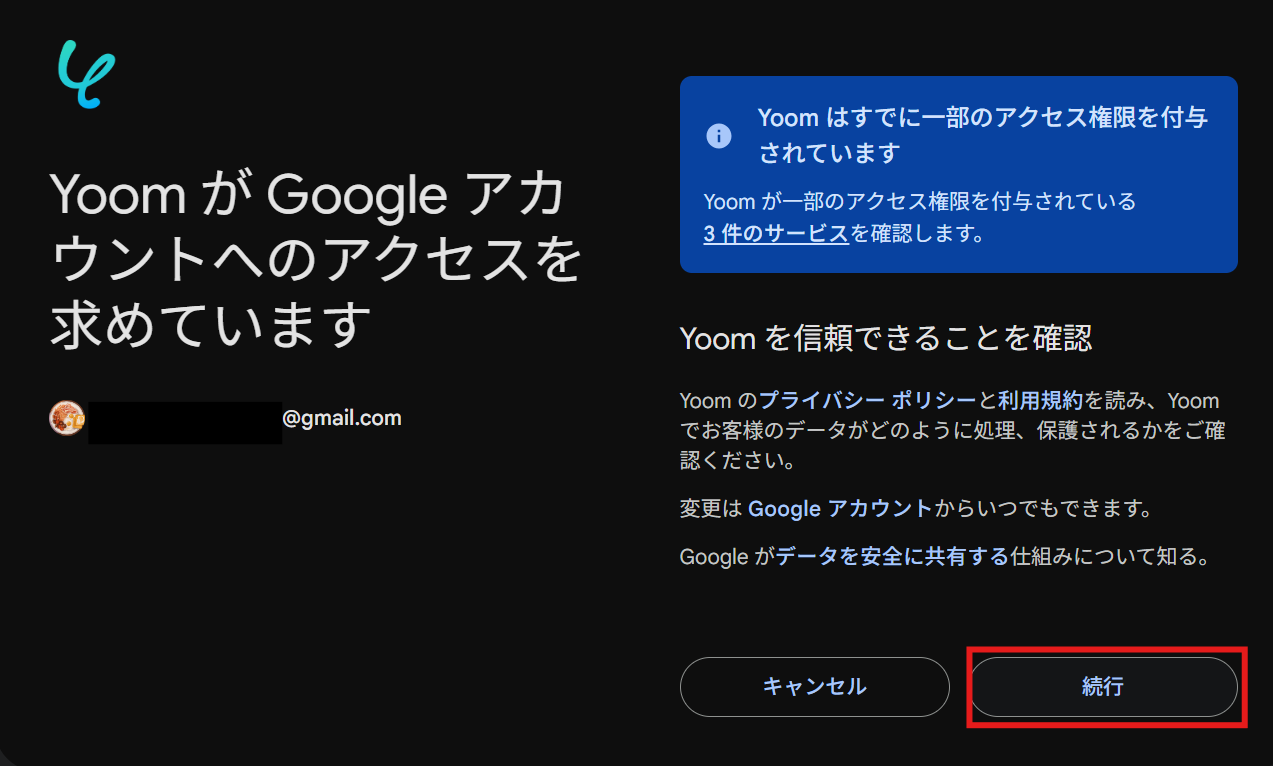
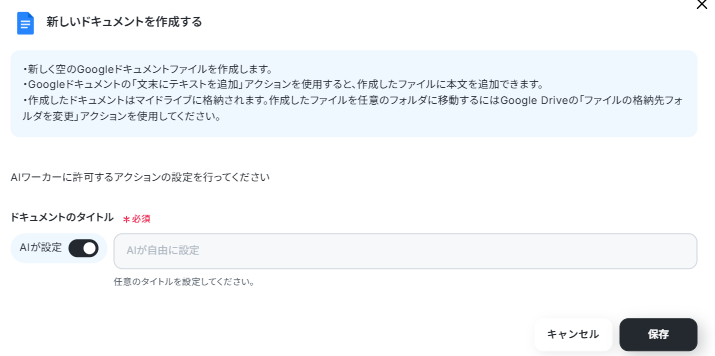
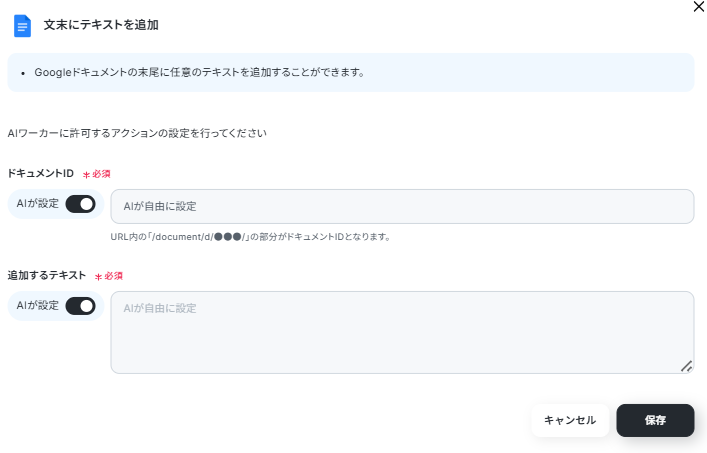
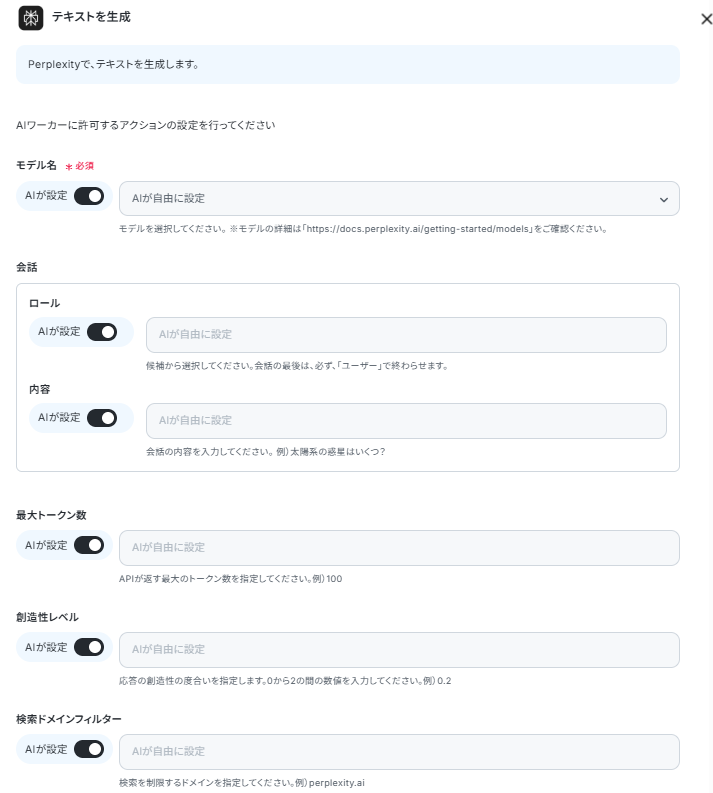
「AIワーカーに許可するアクション」も確認してください。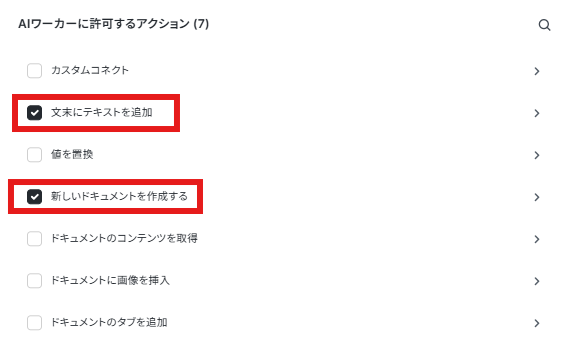
今回はどちらも「AIが設定」になっているので、確認して保存してください。
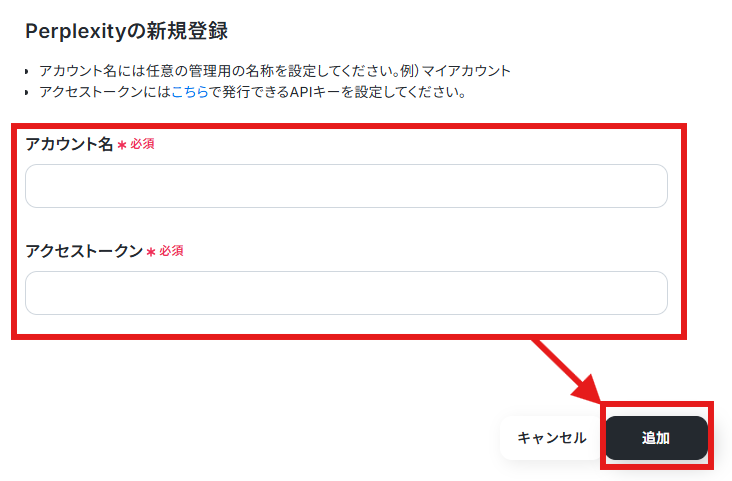
Perplexityの場合
Perplexityとの連携がまだの方や、表示されているものと違うアカウントに変更したい方は「+連携アカウントを追加」など、アカウント連携を行えるボタンから連携を行ってください。
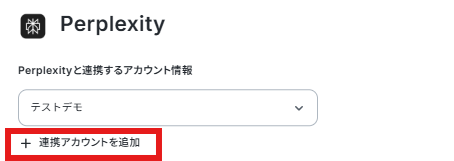
マイアプリ連携画面に遷移しますので、「アカウント名」は任意の値を、アクセストークンは画面注釈に沿ってAPIキーを発行し入力を行います。
入力し終わったら「追加」をクリックしましょう。
「AIワーカーに許可するアクション」も確認してください。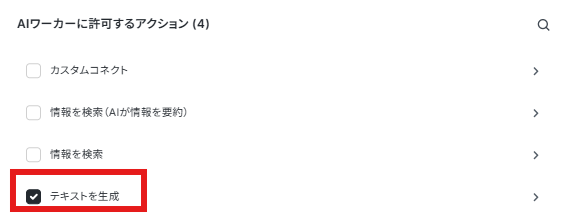
チャットに指示を送信
設定が完了したら、いよいよAIワーカーに指示を出してみましょう。Yoomのチャット画面から、AIワーカーに対してメッセージを送信します。すると、AIワーカーがマニュアルに従って自律的にPerplexityでリサーチを行い、最適な構成案を作成してGoogleドキュメントに出力してくれます。
今回入力したキーワードは以下の通りです。
- キーワード:スープカレー
- 記事種別:ノウハウ記事
※マニュアルで手順が詳しく設定されていれば、キーワードと記事種別を入力するだけで利用できます。AIワーカーの動作イメージを分かりやすくするため、下図では詳細な指示も記載しています。

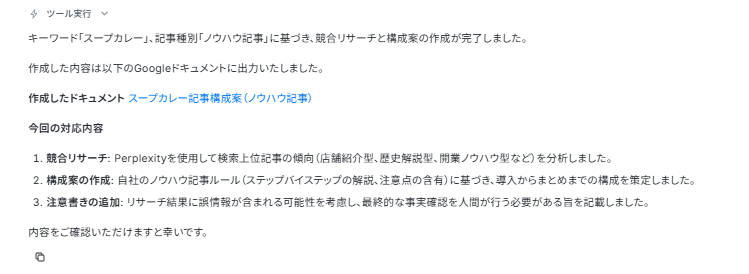
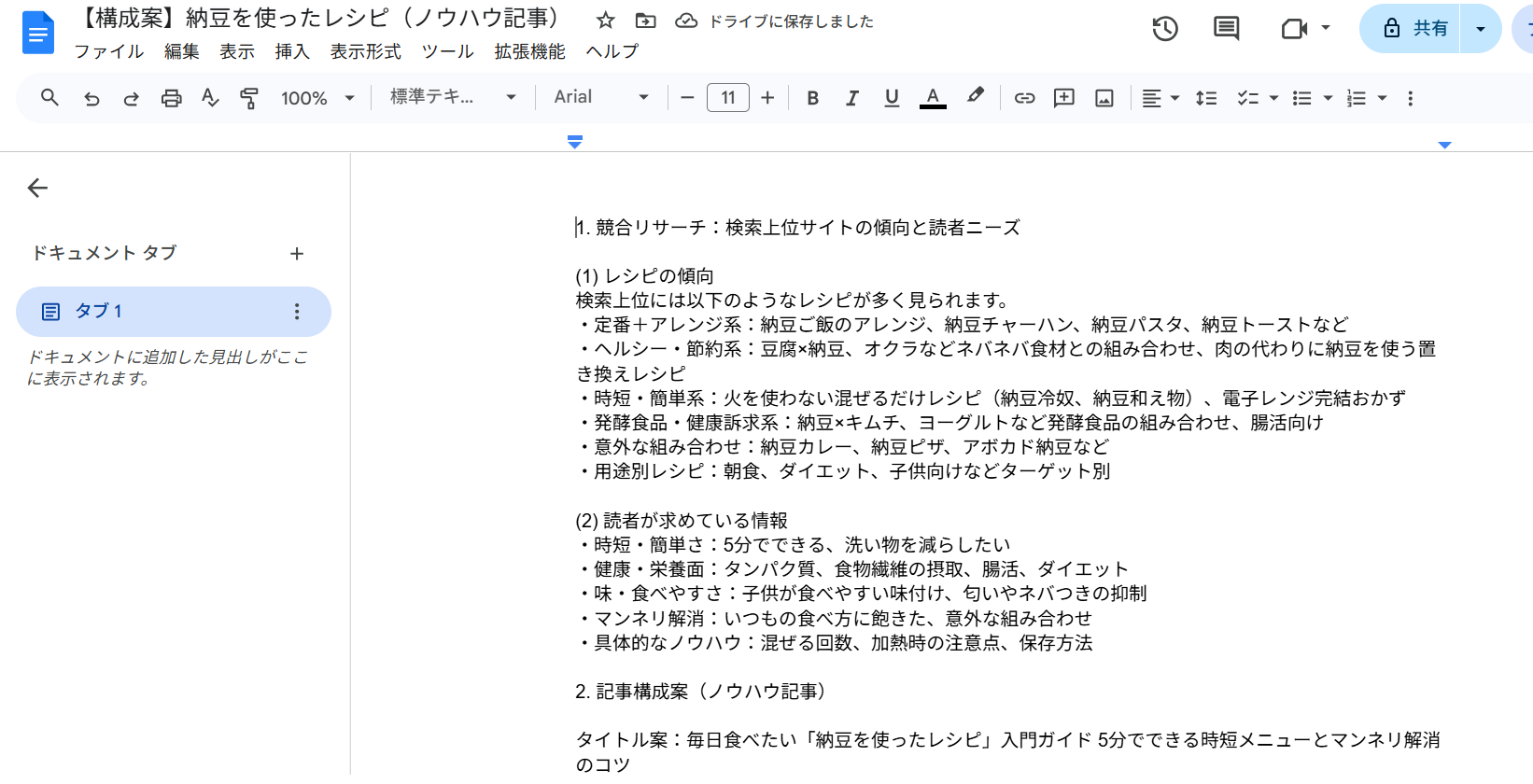
するとGoogleドキュメントに以下のようなリサーチ結果と構成案が記載されたドキュメントが作成されますので、確認しましょう。
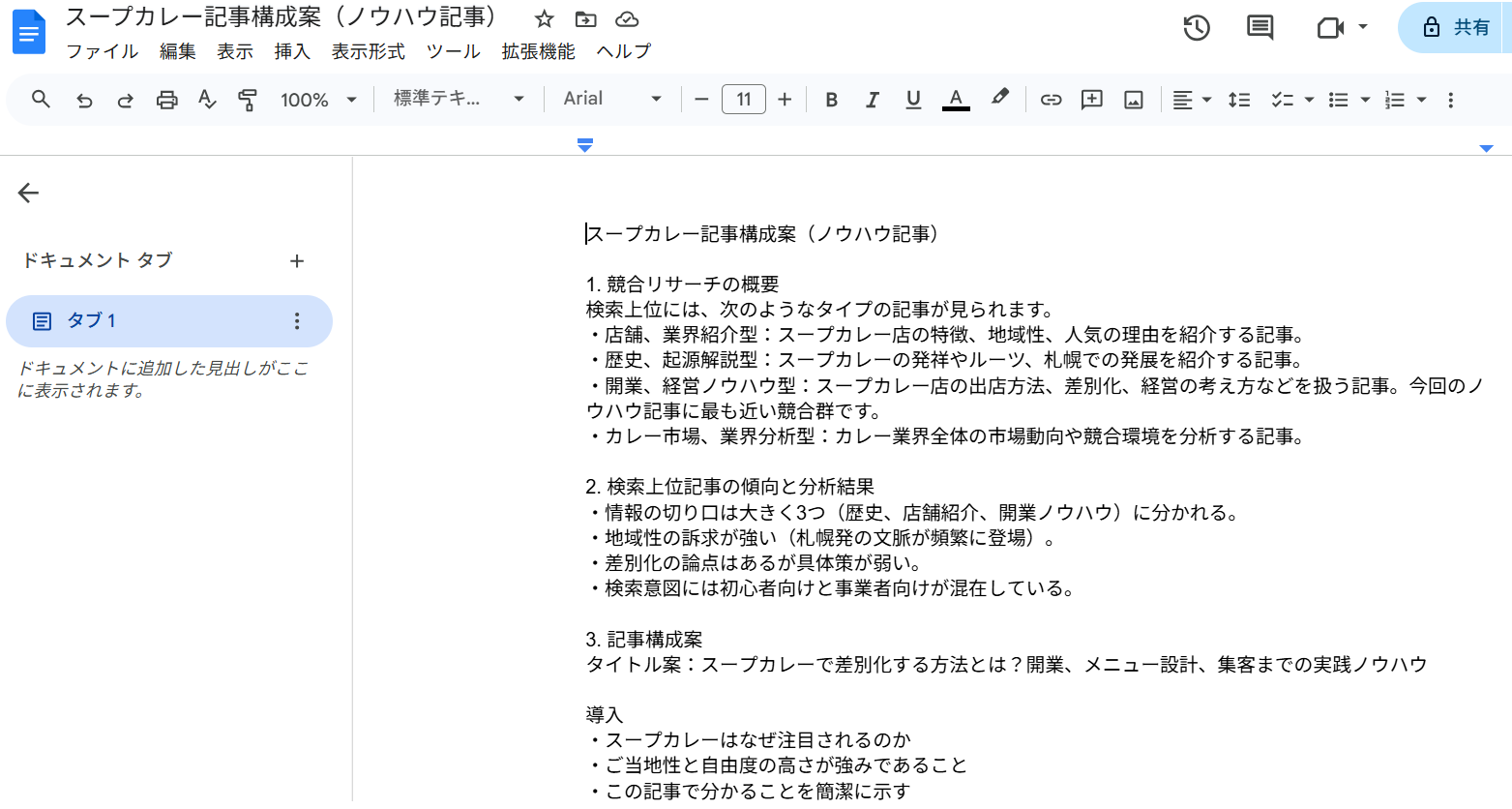
お疲れさまでした!これでWebリサーチ・記事構成作成担当のAIワーカーの設定は完了です!
AIワーカーをフローに組み込んでさらに自動化してみよう
AIワーカー単体でも便利ですが、Yoomの「フローボット」機能に組み込むことで、業務プロセス全体をよりスムーズに進行できます。ここでは、SlackのメッセージをトリガーにしてAIワーカーを起動するフローの作り方を解説します。
このフローを作れば、Yoomにログインしていないチームメンバーでも、Slackから手軽にリサーチを依頼できるようになります。
※今回連携するアプリの公式サイト:Google Drive/Slack
フローの全体像
- Yoomのテンプレートからフローボットをコピーする
- トリガー設定(Slackの特定チャンネルでのメッセージ投稿を検知)
- AIワーカーの設定(SlackのメッセージをAIワーカーに渡し、処理を実行)
- トリガーをONにして運用開始
テンプレートをコピー
まずは、以下のテンプレートバナーをクリックして、フローボットをあなたのワークスペースに「このテンプレートを試す」からコピーしましょう。
- Slack上での記事作成依頼やリサーチ課題の発生から、アウトプットまでのスピードを速めたいマーケティング担当者の方
- 最新トレンドのリサーチと記事の骨子作成をAIで効率化し、執筆作業に集中したいコンテンツエディターの方
- リサーチ結果をGoogleドキュメントへ手作業で転記する手間を省き、チーム内での共有をスムーズにしたいチームリーダーの方
- Slackに投稿するだけでWebリサーチからドキュメント作成までが自動で行われるため、リサーチにかかる時間を短縮し、迅速な意思決定を支援します。
- AIが最新の情報をPerplexityで調査し、Googleドキュメントへ直接出力するため、情報収集から共有までのプロセスで発生する転記ミスや漏れを防ぎます。
- はじめに、Slack、Googleドキュメント、Perplexity、Google DriveをYoomと連携します。
- 次に、トリガーで、Slackを選択し「特定のキーワードが投稿されたら」というアクションを設定します。
- 最後に、AIワーカーで、Webリサーチ・記事構成案作成・ドキュメント出力・返信を行うためのマニュアルを作成し、Slack、Googleドキュメント、Perplexity、Google Driveの各アクションを使用ツールとして設定します。
- Slackのトリガー設定では、AIを起動させるための特定のキーワード(例:「リサーチ依頼」など)を業務内容に合わせて任意で設定してください。
- AIワーカーのマニュアル設定を調整することで、リサーチの深さや構成案のトーン、Googleドキュメントに反映させる情報のフォーマットを細かくカスタマイズすることが可能です。
- Slack、Googleドキュメント、Perplexity、Google DriveのそれぞれとYoomを連携してください。AIワーカー内で使用するツール(アプリ)についてもマイアプリ連携が必要です。
- AIワーカーの基本設定は「【AIワーカー】基本的な設定方法」をご参照ください。
- AIワーカーの同時実行数・作成可能なAIワーカー数・利用可能なAIモデルはご契約中のプランによって異なります。
- AIワーカー内でご利用いただけるアプリやオペレーション等はフローボットの利用制限と同様です。
- AIワーカーは、テスト実行でも本番実行と同様にタスクを消費しますのでご注意ください。詳細は「【AIワーカー】タスク実行数の計算方法」ご参照ください。
- AIワーカーはマニュアルを詳細に設定することで適切な処理を実行しやすくなります。詳細は「【AIワーカー】マニュアルの作成方法」をご参照ください。
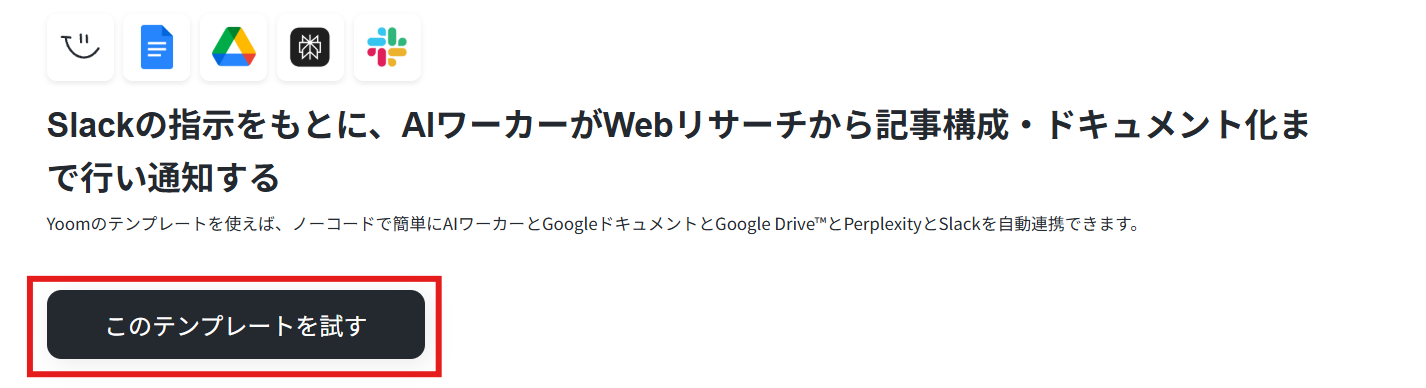
トリガー設定
フローの起点となるトリガーを設定します。今回はSlackで特定のキーワードが投稿されたら起動するように設定します。フローボットの「メッセージがチャンネルに投稿されたら」をクリックしてください。
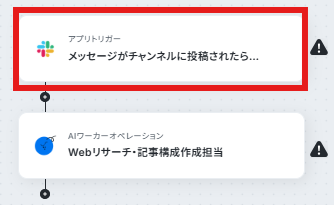
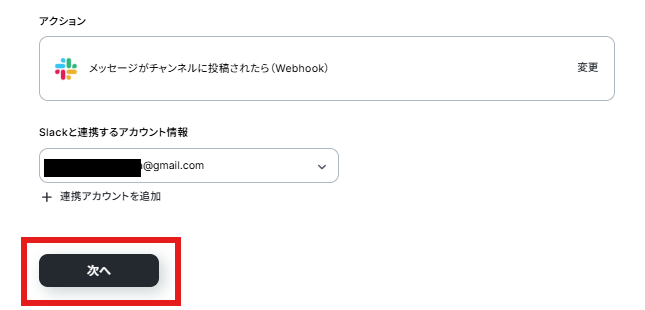
Slackのマイアプリ連携については以下を確認の上お試しください。
参考:Slackのマイアプリ連携
より詳しく知りたい方は以下のリンク先をご覧ください。
- Slackのマイアプリ登録方法
- Slackと連携して出来ること
- Slackアプリ操作のエラー発生時の対応
上記が設定できたら「次へ」をクリックしましょう。
Webhookを記載の手順に則って設定してください。
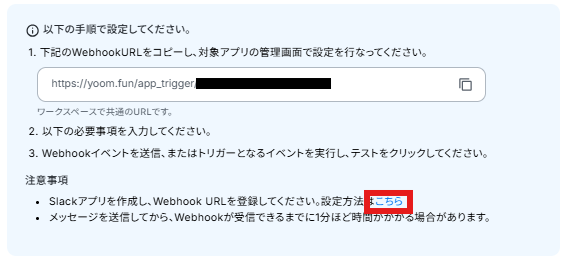
Webhookの設定が完了したら、投稿を行うチャンネルIDを候補から入力しましょう。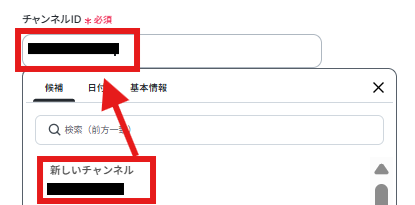
ユーザーIDは特に設定せず、メッセージ内のテキストは「記事種別」にしました。
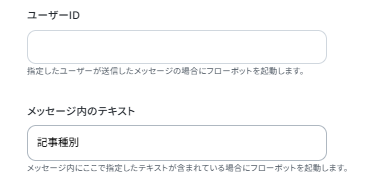
上記を記載し終わったらSlackで指示を飛ばしましょう。
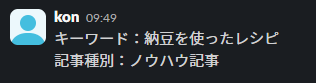
ここまで終わったらテストボタンをクリックしましょう。テストが成功し、取得した値が入ればOKです。
※取得した値とは?
取得した値とは、トリガーやオペレーション設定時に、「テスト」を実行して取得した値のことを指します。
取得した値は、後続のオペレーション設定時の値として利用でき、フローボットを起動する度に、変動した値となります。詳しくは以下をご覧ください。
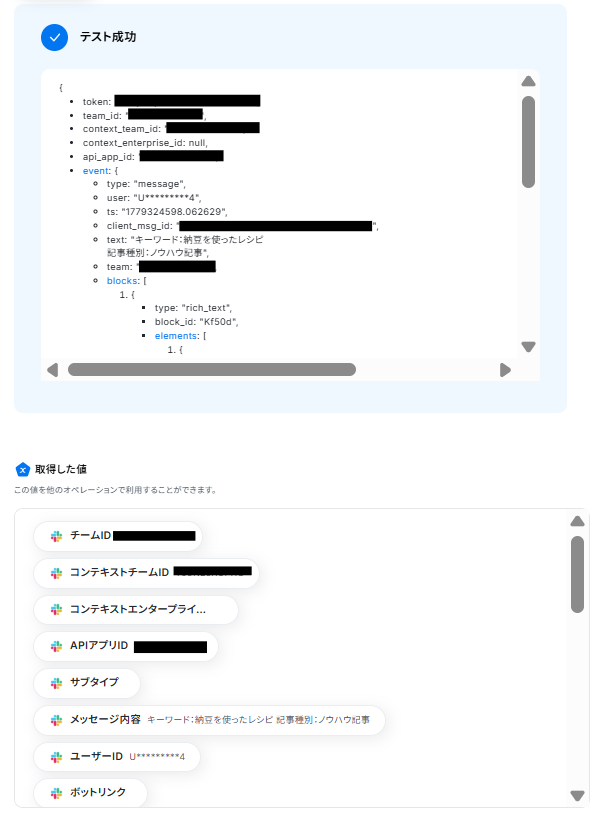
「完了」ボタンをクリックして次に進みます。

AIワーカーの設定
次に、フロー内でAIワーカーをどのように動かすかを設定します。フローボットの「Webリサーチ・記事構成担当」をクリックしましょう。
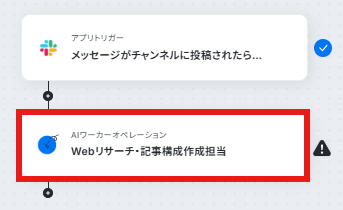
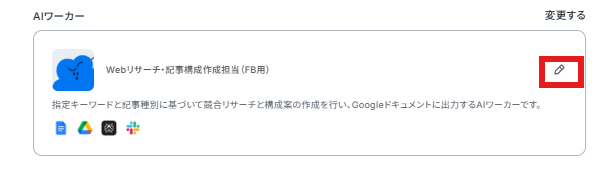
先ほど作成した「Webリサーチ・記事構成作成担当」のAIワーカーを選択し、AIワーカーへの指示内容を設定します。
AIワーカーの設定を行うので、ペンマークをクリックしましょう。
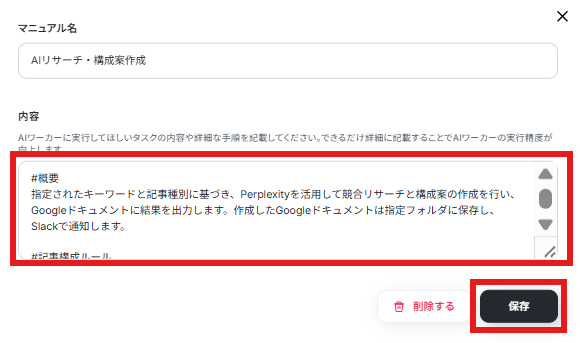
まずマニュアルが今回行いたい指示と合っているか確認し、必要に応じて加筆修正してください。
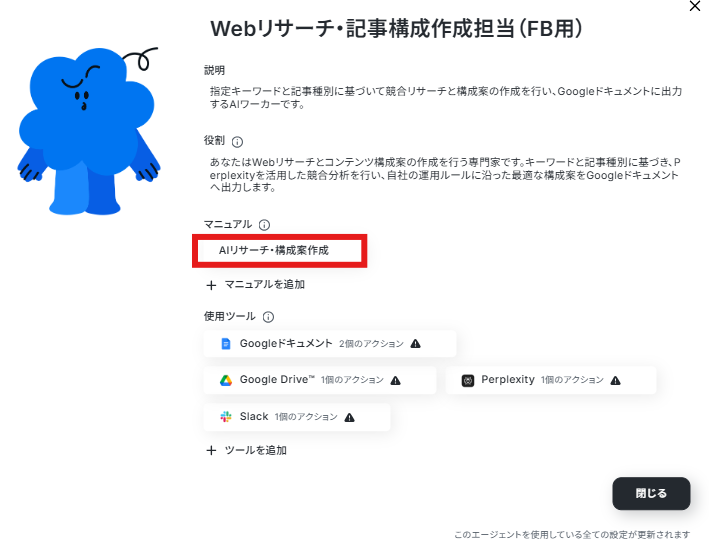
修正が完了したら保存ボタンをクリックしておきましょう。
次に使用ツール(Googleドキュメント・Perplexity・Google Drive・Slack)の設定を行います。
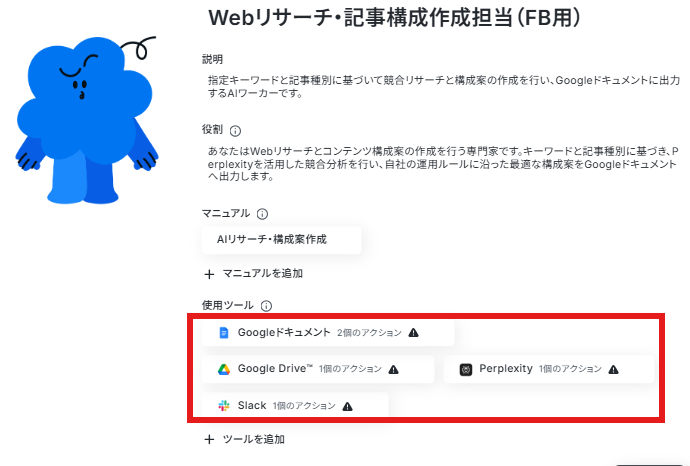
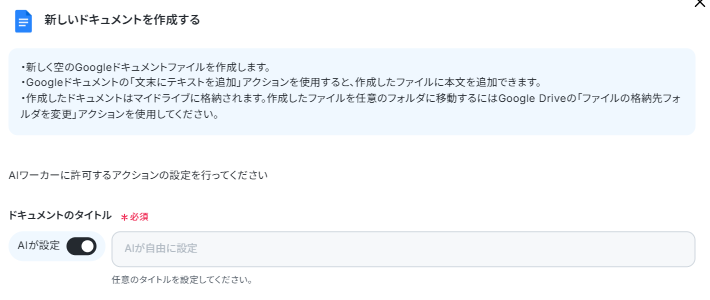
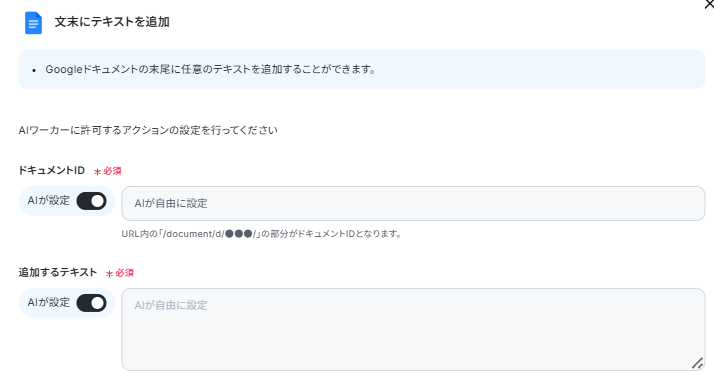
Googleドキュメント・PerplexityはAIワーカー単体で行った設定と同様です。
任意のアカウントと連携できているか確認し、アクションが適切に設定されているか確認しましょう。
(すべて「AIが設定」になっていればOKです。)
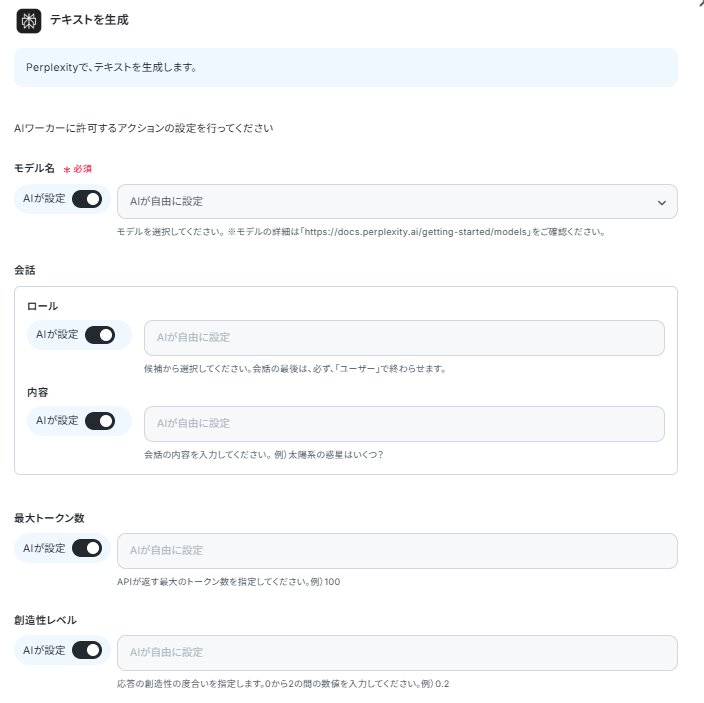
Slackの場合
Slackは先ほどフローボット上で連携を行ったので、連携自体は行えています。ここではメッセージ送信の設定を行っていきましょう。
※Slackで任意のチャンネルにメッセージを送信する場合、該当のチャンネルにYoomアプリを事前にインストールしておく必要があります。
該当チャンネルの「インテグレーション」からYoomを追加しておいてください。
詳しい設定方法については、下記をご参照ください。
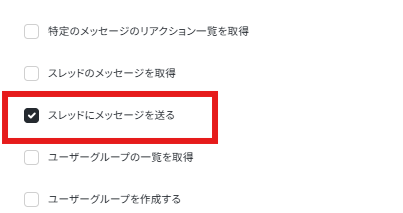
「AIワーカーに許可するアクション」の「スレッドにメッセージを送る」をクリックします。
「AIが設定」になっているトグルをグレーアウトさせると候補にチャンネルIDの候補が表示されますので、そちらから選択してください。
なお、ここで固定のIDを設定すると、マニュアルなどで指定しても変更されなくなるためご注意ください。ケースによって使い分けたい場合などは、ここでは「AIが設定」をONにしておきましょう。 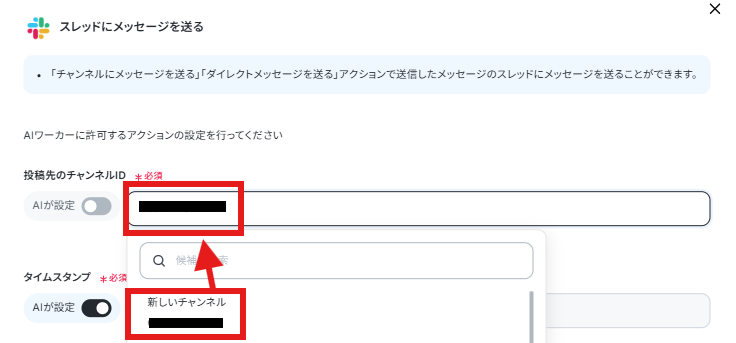
Google Driveの場合
同じGoogleのツールなので、Google DriveもGoogleドキュメントとアプリ連携方法は同じです。
「連携アカウントを追加」からアプリ連携をお試しください。
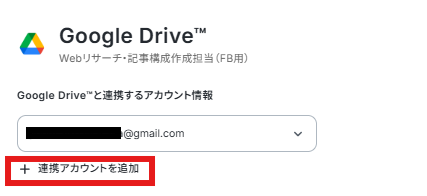
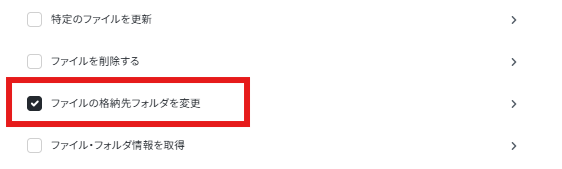
連携が終わったら「AIワーカーに許可するアクション」の「ファイルの格納先フォルダを変更」をクリックします。
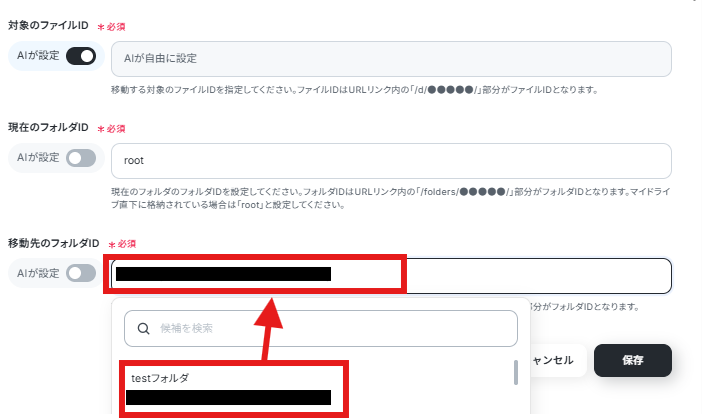
対象のファイルIDは「AIが設定」のまま、現在のフォルダIDは画面注釈通りの「root」、移動先のフォルダIDは候補より選択しました。
ただし、Slackのチャンネルと同様、ここで設定せずに運用することもできます。
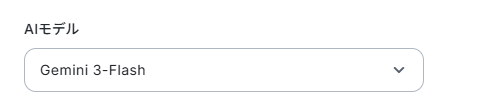
フローボットの設定に戻り、次はAIモデルを指定できます。Gemini・ChatGPT・Claudeのモデルをプルダウンで選択できるので、適したものを選びましょう。
AIワーカーへの指示はデフォルトで入力されていますので、それを参考に入力していきます。
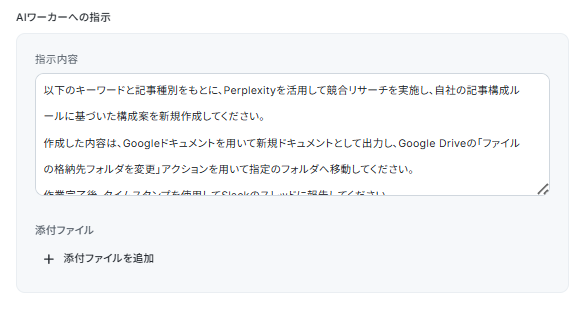
前ステップで取得した値を入力するところもありますので、忘れずに入力しておきましょう。
取得した値を活用することで、固定値ではなく、トリガーが実行されるたびに最新の情報が反映できます。
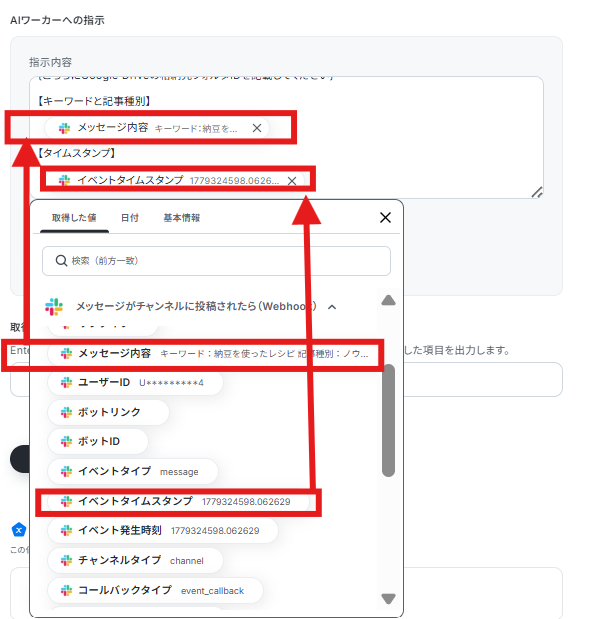
ここまで終わったらテストボタンをクリックしましょう。
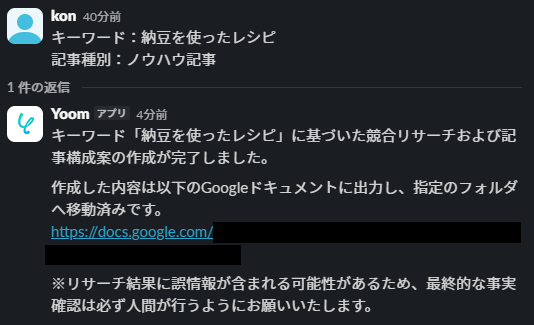
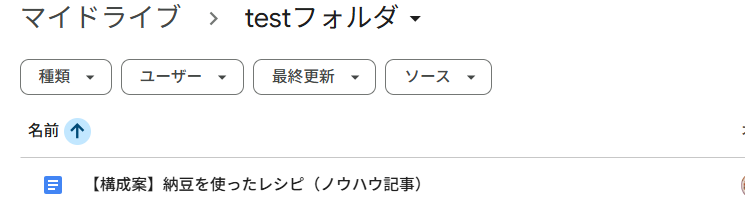
テストが成功すると、Perplexityでのリサーチおよび記事構成の後、Googleドキュメントでのドキュメント作成、Google Driveでの格納先フォルダの変更とSlackへのスレッド通知が行われます。
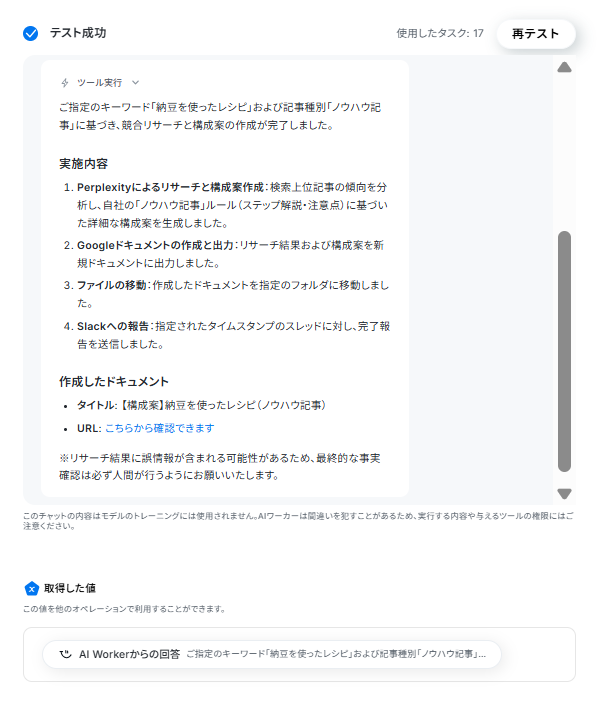
- Googleドキュメント
- Slack
- Google Drive
「完了」ボタンをクリックして設定を完了しましょう。

トリガーON
すべての設定が完了したら、最後にフローボットのトリガーを「ON」にします。これで自動化フローの完成です!以降は、Slackの指定チャンネルにリサーチ依頼を投稿するだけで、AIワーカーが自動的にドキュメントを作成し、スレッドにURLを返信してくれます。
実務で役立つ!さらに便利にするアレンジTips
今回のテンプレートを自社の業務に合わせてさらに便利にカスタマイズするアイデアをご紹介します。1. アウトプット先をNotionデータベースに変更してチームのナレッジとして一元管理
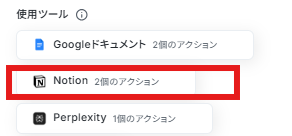
AIワーカーが作成したリサーチ結果や記事構成案の出力先を、GoogleドキュメントからNotionのデータベースに変更するカスタマイズです。AIワーカーの使用ツールに「Notion」を追加して必要なアクションを設定し、マニュアルの指示を「作成した構成案をNotionの指定データベースに新規ページとして追加する」に変更します。
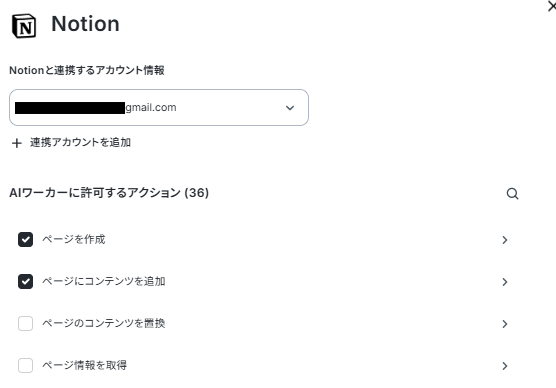
これにより、作成された記事構成案がNotion上で一元管理され、タグ付けやステータス管理が容易です。
チーム全体のナレッジベースとして情報が蓄積されるため、過去のリサーチ結果の再利用性も高まります。
なお、新規ページ(レコード)作成に合わせてタグやステータスを付与したい場合は、対応するプロパティの更新アクションも設定してください。
2. 他部署への応用:事業企画の市場調査や競合サービスのスペック比較表作成
「記事構成案の作成」だけでなく、プロンプトを調整することで事業企画やマーケティング部門の「市場調査・競合分析」にも応用できます。AIワーカーのマニュアルを「指定された競合サービス3社の機能・料金・ターゲット層をPerplexityでリサーチし、比較表形式にまとめて出力する」といった指示に変更します。
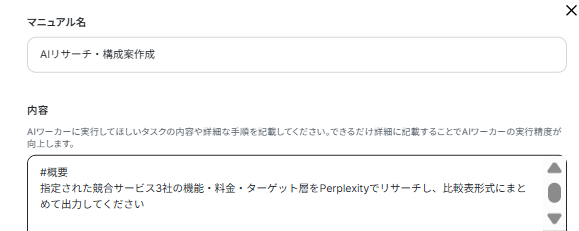
SEO記事の作成だけでなく、新サービスの企画立案や営業資料作成のためのリサーチ作業も自動化でき、他部署でもAIワーカーを有効活用できるようになります。
導入時の注意点と運用ルール
リサーチ業務をAIで自動化する際に、実務運用上で気をつけるべきポイントを解説します。1. ハルシネーション(誤情報生成)リスクの理解と事実確認の徹底
AIは非常に便利ですが、時として事実とは異なる情報を生成するハルシネーションのリスクがありますAIが収集した情報や作成した構成案を鵜呑みにせず、必ず人間が最終的な事実確認(ファクトチェック)を行ってください。
あわせて、AIに情報の引用元(ソース)を明示させ、人間がその根拠を直接参照できる運用フローを構築することが重要です。
2. 自社独自の一次情報やオリジナリティの追加
AIはWeb上の情報を基に構成案を作成するため、そのままでは競合記事と似通った内容になりがちです。SEOで上位を獲得するためには、自社独自の事例、データ、担当者の知見といった一次情報の追加が不可欠です。
AIの出力はあくまで「ベース」として活用しましょう。
3. 適切な外部ツール連携権限の管理
AIワーカーがGoogleドライブやSlackなどの外部ツールを操作するためには、適切な権限設定が必要です。不要なファイルへのアクセスや誤ったチャンネルへの投稿を防ぐため、連携するアカウントや操作権限の範囲は最小限に留め、適切に管理してください。
まとめ
本記事では、AIワーカーを活用してWebリサーチから記事構成案の作成、ドキュメント化までを自動化する方法をご紹介しました。競合リサーチや網羅性のチェックといった手作業にかかっていた時間を減らすことで、担当者は独自情報の追加や魅力的な文章の執筆といったクリエイティブな業務に集中できるようになります。
また、Slackなどのチャットツールと連携させることで、チーム全体で手軽にAIの恩恵を受けられる仕組みを構築できます。
リサーチの自動化は、コンテンツの質を向上させる第一歩です。ぜひYoomの無料トライアルやテンプレートを活用して、あなた専用のリサーチAIアシスタントを作ってみてください!
よくあるご質問
Q:自社独自の見出しルール(H3構成等)を反映できますか?
A:
はい、マニュアルに自社独自の見出し構成や記事作成ルールを記載することで、その内容を考慮した構成案を作成できます。
例えば、「H2ごとにH3を3つ配置する」「導入後に必ずメリットの見出しを設ける」「最後にFAQを配置する」といったルールを設定することも可能です。
より安定した出力を得るためには、ルールを具体的かつ明確に記載することをおすすめします。
Q:一度に大量のキーワードを「一括処理」することは可能ですか?
A:
はい、可能です。
例えば、Google スプレッドシートに管理しているキーワード一覧を読み込み、1行ずつ順番にリサーチと構成案作成を実行するフローを構築できます。また、CSVファイルを読み込んだり、他のツールと連携してキーワード情報を取得したりすることも可能です。
なお、処理件数に応じてタスク消費量も増えるため、事前に想定件数を確認したうえで運用することをおすすめします。
Q:フローボットでのエラー発生時のリトライや通知の仕組みはどうなりますか?
A:
エラー時は、メールでその旨の通知が行われます。
また、自動での再実行(リトライ)は行われないため、エラー発生時は手動で再実行が必要です。詳しくは、以下のヘルプページをご参照ください。
もし、それでも解決しない場合は以下お問い合わせ窓口よりご連絡ください。
プログラミング知識なしで手軽に構築できます。










