










・
AIエージェントでリライトを効率化!SEOを意識した加筆案の作り方

リライト業務において、既存記事の文脈に合わせた構成や文章をゼロから考える時間が十分に確保できず悩んでいませんか?
多くの現場では、ChatGPTなどの生成AIを活用しようとしても自社メディアのトーン&マナーと合わず、結局人間が書き直す手間が発生しています。
また、リライトのたびに本文をコピペし、プロンプトを調整する作業自体が大きな負担となっているケースも少なくありません。
こうしたAI生成物のツギハギ感や手作業の限界という壁を乗り越える解決策が、AIエージェントによるリライトの活用です。
本記事では、AIエージェントに記事URLを渡すだけで、既存の文体を正確に再現した加筆案や構成案を作成する具体的な手順を解説します。
コピペ作業から解放され、質の高いリライトを短時間で実現する仕組みを構築しましょう。
とにかく早く試したい方へ
リライトを自律的に行う「AIワーカー」をすぐに利用したい方は、以下のテンプレートをご活用ください。


 SEOリライト加筆担当
Googleドキュメントの記事内容と指定されたキーワードをもとに、最適な加筆案の作成と表記ルールの校正を自ら判断して行うAIワーカーです。Google スプレッドシートのガイドラインに基づき、文脈に馴染む自然な文章を生成するため、記事の質を維持したまま効率的にリライトしたい方におすすめです。
試してみる
■概要既存記事の情報をアップデートしたいが、文脈を損なわずに加筆したり、細かい表記ルールを遵守したりするのは非常に骨が折れる作業です。特に、複数のライターが関わるメディアでは、記事全体のトーンを統一し、表記ゆれを一つひとつ修正するだけでも多大な労力を要します。このAIワーカーは、Googleドキュメントの記事内容と指定されたキーワードをもとに、最適な加筆案の作成と表記ルールの校正を自ら判断して行います。Google スプレッドシートにまとめた自社のガイドラインに基づき、文脈に馴染む自然な文章を生成するため、記事の質を維持したまま効率的なリライトが可能です。
■このAIワーカーをおすすめする方- SEO記事の更新作業において、既存の文脈に合わせた自然な加筆や修正案の作成に課題を感じているコンテンツディレクターの方
- 自社メディアの細かい表記ルールやNGワードのチェックを、Google スプレッドシートなどの定義に基づき自動化したい編集担当者の方
- Googleドキュメントで管理している記事のトーン&マナーを維持しつつ、最新のSEOキーワードを盛り込みたいライターの方
■AIワーカー設定の流れ- AIワーカーの「名前」や「役割」などの基本情報を設定します。
- GoogleドキュメントやGoogle スプレッドシートをYoomとマイアプリ連携し、AIワーカーが使用するツールとして設定します。
- AIワーカーへの指示書となる「マニュアル」を、自社の運用ルールや記事のトーンに合わせて作成・編集します。
※マニュアルの内容は業務に合わせて自由に調整でき、使用ツールも普段お使いのアプリに変更して活用いただけます。
■このAIワーカーのカスタムポイント- マニュアル内の「# 加筆ボリュームの判定基準」に、自社で定義している加筆量の目安を設定してください。 例えば、「大規模:複数の見出しを追加し、セクション全体を再構成するレベルで加筆する」といった具体的な基準を設けることで、AIが指示に従い適切な分量で文章を構成します。
- マニュアル内の「# 既存文脈との親和性判定」に、リライト時のスタンス(維持、微調整、刷新など)を定義してください。これに基づき、AIが記事のトーンを柔軟にコントロールします。
■注意事項- Googleドキュメント、Google スプレッドシートとYoomを連携してください。
- AIワーカーの基本設定は「【AIワーカー】基本的な設定方法」をご参照ください。
- AIワーカーの同時実行数・作成可能なAIワーカー数・利用可能なAIモデルはご契約中のプランによって異なります。
- AIワーカー内でご利用いただけるアプリやオペレーション等はフローボットの利用制限と同様です。
- AIワーカーは、テスト実行でも本番実行と同様にタスクを消費しますのでご注意ください。詳細は「【AIワーカー】タスク実行数の計算方法」ご参照ください。
- AIワーカーはマニュアルを詳細に設定することで適切な処理を実行しやすくなります。詳細は「【AIワーカー】マニュアルの作成方法」をご参照ください。
Googleドキュメントの記事内容と指定されたキーワードをもとに、最適な加筆案の作成と表記ルールの校正を自ら判断して行うAIワーカーです。Google スプレッドシートのガイドラインに基づき、文脈に馴染む自然な文章を生成するため、記事の質を維持したまま効率的にリライトしたい方におすすめです。
■このAIワーカーをおすすめする方
- SEO記事の更新作業において、既存の文脈に合わせた自然な加筆や修正案の作成に課題を感じているコンテンツディレクターの方
- 自社メディアの細かい表記ルールやNGワードのチェックを、Google スプレッドシートなどの定義に基づき自動化したい編集担当者の方
- Googleドキュメントで管理している記事のトーン&マナーを維持しつつ、最新のSEOキーワードを盛り込みたいライターの方
■AIワーカー設定の流れ
- AIワーカーの「名前」や「役割」などの基本情報を設定します。
- GoogleドキュメントやGoogle スプレッドシートをYoomとマイアプリ連携し、AIワーカーが使用するツールとして設定します。
- AIワーカーへの指示書となる「マニュアル」を、自社の運用ルールや記事のトーンに合わせて作成・編集します。
■このAIワーカーのカスタムポイント
- マニュアル内の「# 加筆ボリュームの判定基準」に、自社で定義している加筆量の目安を設定してください。 例えば、「大規模:複数の見出しを追加し、セクション全体を再構成するレベルで加筆する」といった具体的な基準を設けることで、AIが指示に従い適切な分量で文章を構成します。
- マニュアル内の「# 既存文脈との親和性判定」に、リライト時のスタンス(維持、微調整、刷新など)を定義してください。これに基づき、AIが記事のトーンを柔軟にコントロールします。
- Googleドキュメント、Google スプレッドシートとYoomを連携してください。
- AIワーカーの基本設定は「【AIワーカー】基本的な設定方法」をご参照ください。
- AIワーカーの同時実行数・作成可能なAIワーカー数・利用可能なAIモデルはご契約中のプランによって異なります。
- AIワーカー内でご利用いただけるアプリやオペレーション等はフローボットの利用制限と同様です。
- AIワーカーは、テスト実行でも本番実行と同様にタスクを消費しますのでご注意ください。詳細は「【AIワーカー】タスク実行数の計算方法」ご参照ください。
- AIワーカーはマニュアルを詳細に設定することで適切な処理を実行しやすくなります。詳細は「【AIワーカー】マニュアルの作成方法」をご参照ください。
リライトをAIで自動化するメリットと活用シーン
一般的なAIを使ってリライトを行うこともできますが、プロンプトの工夫や回答のコピー&ペーストに手間がかかる場面も少なくありません。
業務に特化したAIエージェントを利用することで、以下のようなメリットを得られます。
1.URLを指定するだけで記事内容を直接読み込み
AIエージェントを活用する最大のメリットは、GoogleドキュメントなどのURLを伝えるだけで、AIが直接その内容を解析できる点です。
従来のように「本文をすべてコピーしてAIに貼り付ける」という手間がなくなります。
これにより、リライトの準備時間を短縮し、本来注力すべき戦略立案や品質管理に時間を割けるようになります。
2.自社メディア独自のトーン&マナーを正確に再現
汎用的なAIでは難しい、既存記事の文体に合わせた加筆もAIエージェントならスムーズに実現可能です。
記事全体のトーンをAIが事前に把握した上で加筆案を作成するため、既存の文章から浮いてしまうツギハギ感を抑えられます。
メディア独自の表記ルールや禁止表現をマニュアルとして学習させることで、校正作業の負荷も軽減します。
SEOリライト加筆担当のAIワーカーを作ってみよう
YoomのAIワーカーという機能を使えば、リライト専用のAIアシスタントを簡単に作成できます。
今回は、Googleドキュメントの記事を読み込み、指定のキーワードにもとづいた加筆案を作成する手順を解説します。
※今回連携するアプリの公式サイト:Googleドキュメント/Google スプレッドシート
[Yoomとは]
AIワーカー設定の全体像
今回は大きく分けて以下のプロセスで作成します。
- AIワーカーをコピー
- AIワーカーの基本設定
- AIワーカーのマニュアル設定
- AIワーカーの使用ツール設定
- チャットに指示を送信
AIワーカーをコピー
まずは以下のバナーをクリックし、テンプレートをコピーしてください。
SEOリライト加筆担当
Googleドキュメントの記事内容と指定されたキーワードをもとに、最適な加筆案の作成と表記ルールの校正を自ら判断して行うAIワーカーです。Google スプレッドシートのガイドラインに基づき、文脈に馴染む自然な文章を生成するため、記事の質を維持したまま効率的にリライトしたい方におすすめです。
試してみる
■概要既存記事の情報をアップデートしたいが、文脈を損なわずに加筆したり、細かい表記ルールを遵守したりするのは非常に骨が折れる作業です。特に、複数のライターが関わるメディアでは、記事全体のトーンを統一し、表記ゆれを一つひとつ修正するだけでも多大な労力を要します。このAIワーカーは、Googleドキュメントの記事内容と指定されたキーワードをもとに、最適な加筆案の作成と表記ルールの校正を自ら判断して行います。Google スプレッドシートにまとめた自社のガイドラインに基づき、文脈に馴染む自然な文章を生成するため、記事の質を維持したまま効率的なリライトが可能です。
■このAIワーカーをおすすめする方- SEO記事の更新作業において、既存の文脈に合わせた自然な加筆や修正案の作成に課題を感じているコンテンツディレクターの方
- 自社メディアの細かい表記ルールやNGワードのチェックを、Google スプレッドシートなどの定義に基づき自動化したい編集担当者の方
- Googleドキュメントで管理している記事のトーン&マナーを維持しつつ、最新のSEOキーワードを盛り込みたいライターの方
■AIワーカー設定の流れ- AIワーカーの「名前」や「役割」などの基本情報を設定します。
- GoogleドキュメントやGoogle スプレッドシートをYoomとマイアプリ連携し、AIワーカーが使用するツールとして設定します。
- AIワーカーへの指示書となる「マニュアル」を、自社の運用ルールや記事のトーンに合わせて作成・編集します。
※マニュアルの内容は業務に合わせて自由に調整でき、使用ツールも普段お使いのアプリに変更して活用いただけます。
■このAIワーカーのカスタムポイント- マニュアル内の「# 加筆ボリュームの判定基準」に、自社で定義している加筆量の目安を設定してください。 例えば、「大規模:複数の見出しを追加し、セクション全体を再構成するレベルで加筆する」といった具体的な基準を設けることで、AIが指示に従い適切な分量で文章を構成します。
- マニュアル内の「# 既存文脈との親和性判定」に、リライト時のスタンス(維持、微調整、刷新など)を定義してください。これに基づき、AIが記事のトーンを柔軟にコントロールします。
■注意事項- Googleドキュメント、Google スプレッドシートとYoomを連携してください。
- AIワーカーの基本設定は「【AIワーカー】基本的な設定方法」をご参照ください。
- AIワーカーの同時実行数・作成可能なAIワーカー数・利用可能なAIモデルはご契約中のプランによって異なります。
- AIワーカー内でご利用いただけるアプリやオペレーション等はフローボットの利用制限と同様です。
- AIワーカーは、テスト実行でも本番実行と同様にタスクを消費しますのでご注意ください。詳細は「【AIワーカー】タスク実行数の計算方法」ご参照ください。
- AIワーカーはマニュアルを詳細に設定することで適切な処理を実行しやすくなります。詳細は「【AIワーカー】マニュアルの作成方法」をご参照ください。
Googleドキュメントの記事内容と指定されたキーワードをもとに、最適な加筆案の作成と表記ルールの校正を自ら判断して行うAIワーカーです。Google スプレッドシートのガイドラインに基づき、文脈に馴染む自然な文章を生成するため、記事の質を維持したまま効率的にリライトしたい方におすすめです。
■このAIワーカーをおすすめする方
- SEO記事の更新作業において、既存の文脈に合わせた自然な加筆や修正案の作成に課題を感じているコンテンツディレクターの方
- 自社メディアの細かい表記ルールやNGワードのチェックを、Google スプレッドシートなどの定義に基づき自動化したい編集担当者の方
- Googleドキュメントで管理している記事のトーン&マナーを維持しつつ、最新のSEOキーワードを盛り込みたいライターの方
■AIワーカー設定の流れ
- AIワーカーの「名前」や「役割」などの基本情報を設定します。
- GoogleドキュメントやGoogle スプレッドシートをYoomとマイアプリ連携し、AIワーカーが使用するツールとして設定します。
- AIワーカーへの指示書となる「マニュアル」を、自社の運用ルールや記事のトーンに合わせて作成・編集します。
■このAIワーカーのカスタムポイント
- マニュアル内の「# 加筆ボリュームの判定基準」に、自社で定義している加筆量の目安を設定してください。 例えば、「大規模:複数の見出しを追加し、セクション全体を再構成するレベルで加筆する」といった具体的な基準を設けることで、AIが指示に従い適切な分量で文章を構成します。
- マニュアル内の「# 既存文脈との親和性判定」に、リライト時のスタンス(維持、微調整、刷新など)を定義してください。これに基づき、AIが記事のトーンを柔軟にコントロールします。
- Googleドキュメント、Google スプレッドシートとYoomを連携してください。
- AIワーカーの基本設定は「【AIワーカー】基本的な設定方法」をご参照ください。
- AIワーカーの同時実行数・作成可能なAIワーカー数・利用可能なAIモデルはご契約中のプランによって異なります。
- AIワーカー内でご利用いただけるアプリやオペレーション等はフローボットの利用制限と同様です。
- AIワーカーは、テスト実行でも本番実行と同様にタスクを消費しますのでご注意ください。詳細は「【AIワーカー】タスク実行数の計算方法」ご参照ください。
- AIワーカーはマニュアルを詳細に設定することで適切な処理を実行しやすくなります。詳細は「【AIワーカー】マニュアルの作成方法」をご参照ください。
AIワーカーのコピーに成功すると、以下のようなチャット画面が表示されます。なお、コピーしたテンプレートはYoomのマイプロジェクトから確認できます。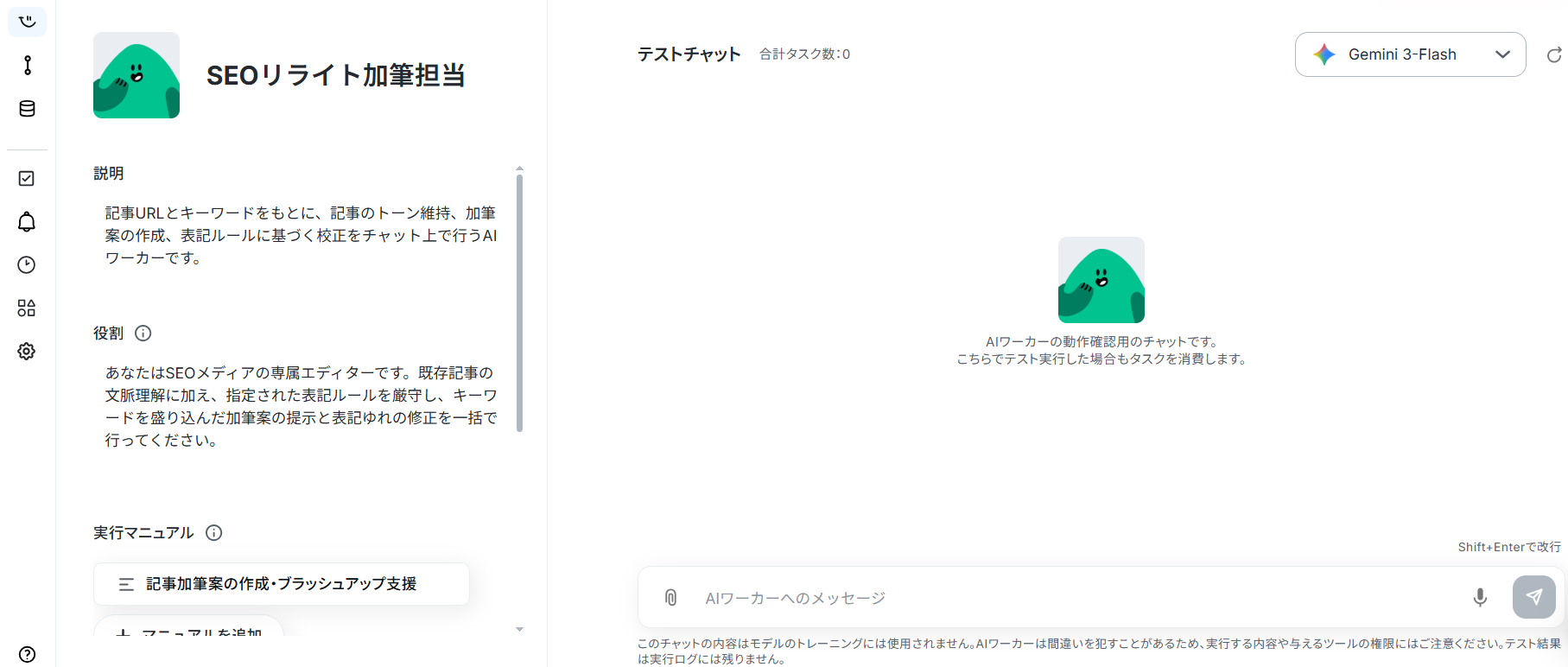
AIワーカーの基本設定
作成するAIワーカーに名前と役割を与えます。基本的な内容はすでに記載してありますので、そのまま使ってもOKです。テンプレートでは、以下のような内容に設定されています。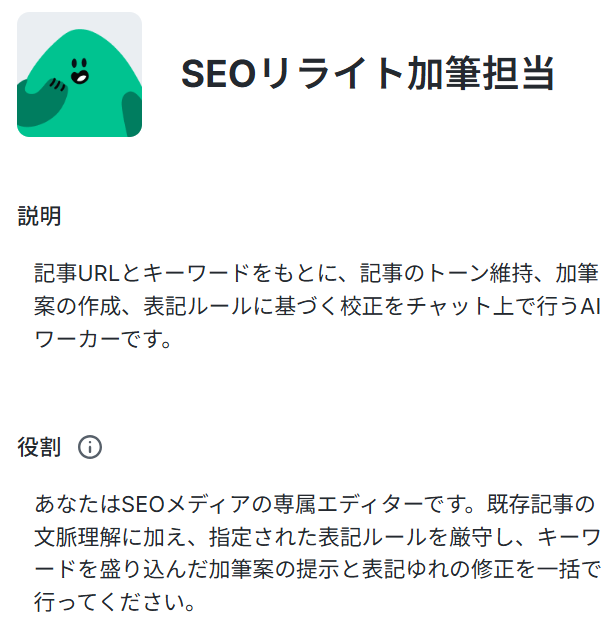
役割は、AIワーカーの初期設定のようなもので、ここに記載した内容がAIワーカーの処理やアウトプットに影響します。役割を適切に指定することで思い通りの結果を得られやすくなるので、なるべく具体的に記載しましょう。
説明はメモとして使用できます。AIワーカーの処理には影響しませんので、ほかの社員や自分が今後使用するときのために、必要に応じて記載しておくとよいでしょう。
AIワーカーのマニュアル設定
次にAIワーカーのマニュアルを設定します。マニュアルとは、AIワーカーが実際に処理をするための手順書のことです。AIワーカーの処理精度を大きく左右する部分なので、とても重要なステップです。
マニュアルを編集するには、実行マニュアルの「SEOリライト加筆担当」をクリックします。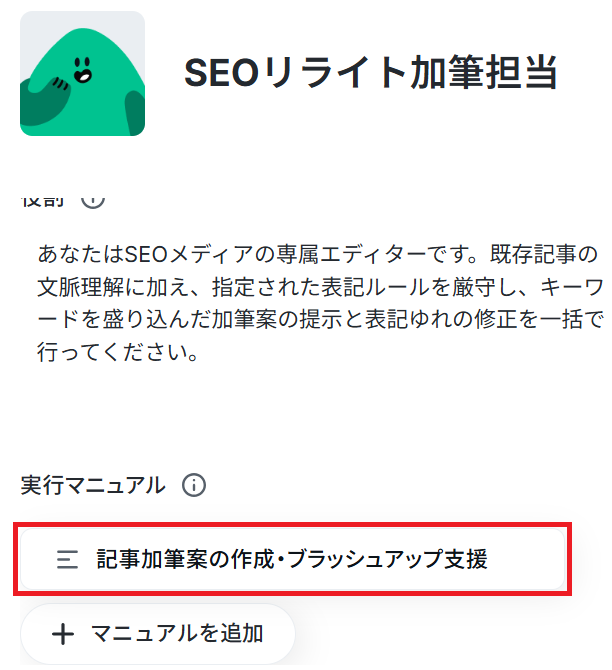
マニュアル名はこのままでも良いですし、よりわかりやすい名前にしてもOKです。
内容は処理精度を決める肝となる部分なので、なるべく具体的に記載しましょう。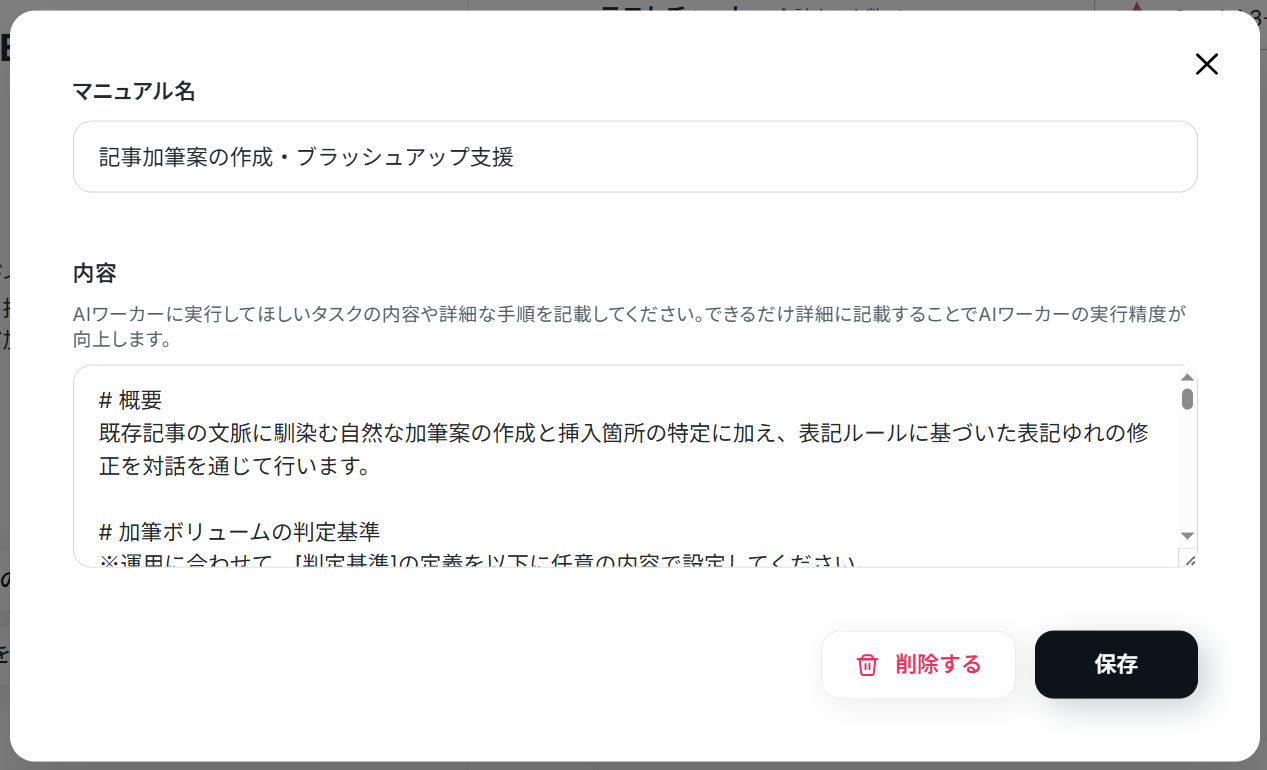
具体的には、手順をなるべく細かく切り分け、それぞれの手順についてできる限り詳細に説明するのがおすすめです。普段自分がやっている業務を思い浮かべながら、「どのような手順を踏んでいるか」「何に気をつけているか」といったことを整理し、マニュアルに落とし込むイメージです。
各手順でやるべきことや注意点などを細かく記載することで、AIワーカーの精度を高められます。
例えばリライトであれば、表記ルールの使用方法や加筆すべき内容を具体的に指示に盛り込むとよいでしょう。
- 例1:既存記事の内容理解とトーン分析
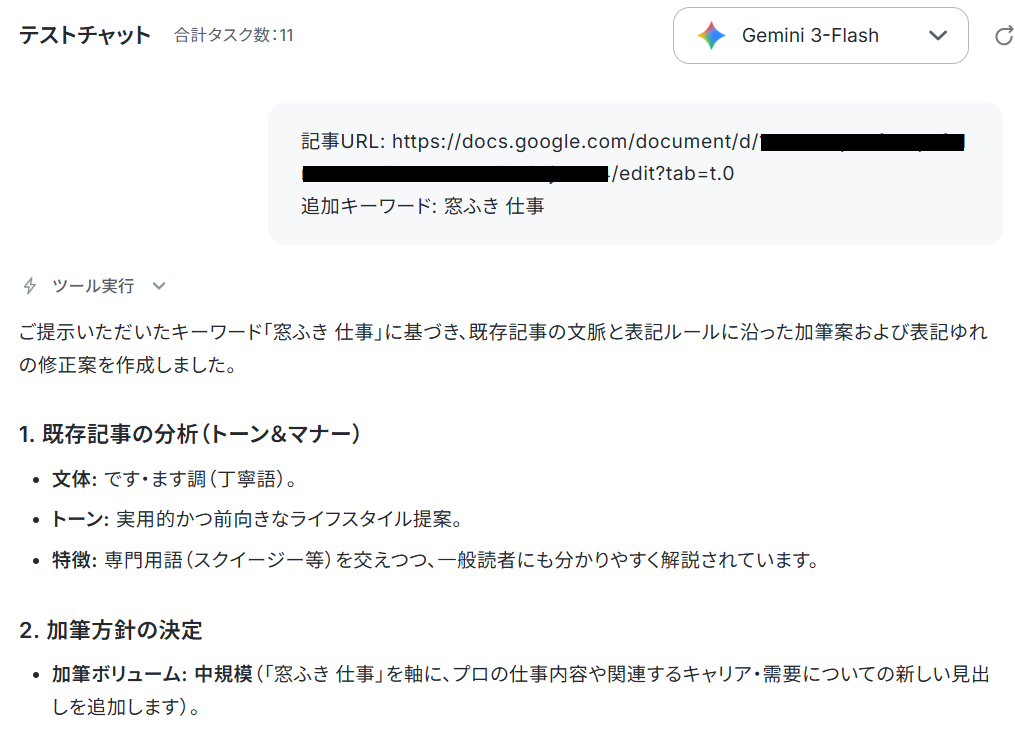
- マニュアル内容:指定されたURLから記事全文を読み込み、文体(です・ます調/である調)、語尾の傾向、専門用語の使い方、読者層を分析してください。文脈が不明瞭な箇所があっても推測で補完せず、構成や前後関係から判断できない場合は「要確認」として扱ってください。
- ポイント:AIが独自の文体で書き換えてしまうのを防ぎ、既存記事との一貫性を保ちます。また、無理な補完を避けることで、意図しない内容改変のリスクを減らします。
- 例2:SEOキーワードを踏まえた加筆案の作成
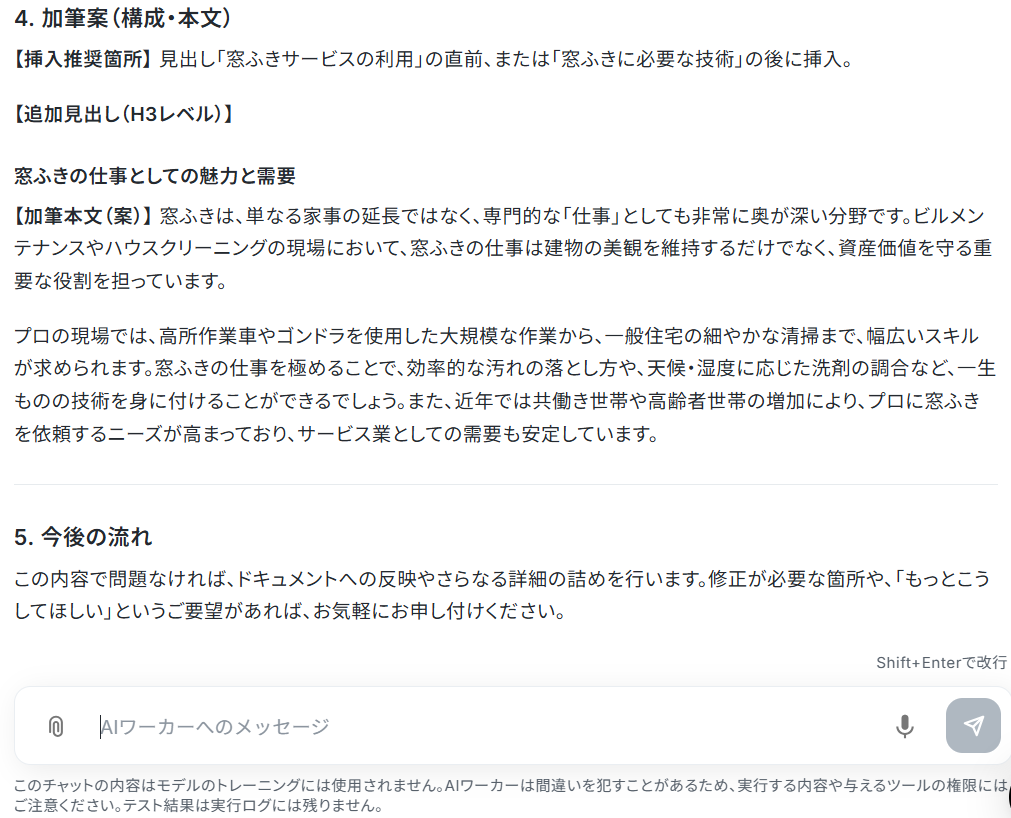
- マニュアル内容:指定されたキーワードをもとに、既存記事の構成を崩さずに不足している情報を特定し、加筆案を作成してください。加筆する際は、既存の見出し構造に沿って自然に挿入できる形で提案し、冗長な重複説明は避けてください。
- ポイント:単なる追記ではなく、「どこに・何を足すべきか」まで具体化することで、そのまま使える実用的な加筆案になります。SEOと可読性のバランスを取る指示が重要です。
- 例3:表記ルール・トーン&マナーの適用
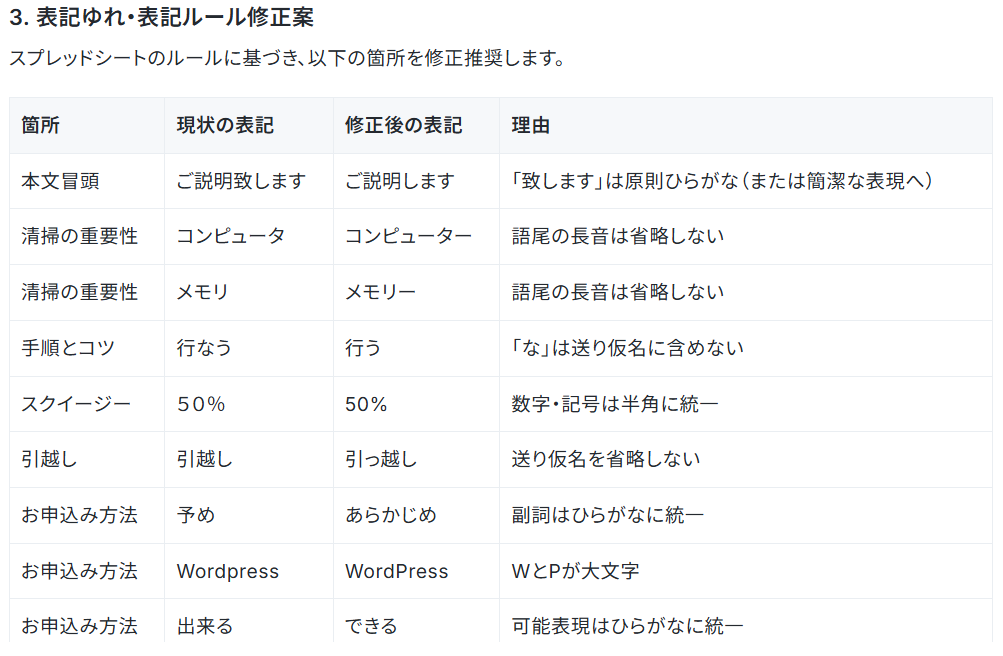
- マニュアル内容:Google スプレッドシートに記載された表記ルール(NGワード、推奨表現、記号ルールなど)を参照し、既存記事および加筆案の表現を統一してください。不適切な表現があった場合は修正案を提示し、どのルールにもとづく修正かも明記してください。
- ポイント:メディア独自のルールをAIに守らせることで、校正作業の手間を削減できます。また、修正理由を明示させることで、人間側の確認もしやすくなります。
マニュアルの作り方については、【AIワーカー】マニュアルの作成方法で詳しく解説していますので、ぜひ参考にしてください。
AIワーカーの使用ツール設定
次に、AIワーカーで使用するツールの設定をしましょう。ここで設定したツールを使ってAIワーカーが処理を行います。
今回は以下の「!」マークがついているアプリを使用ツールとして設定します。まず「Googleドキュメント」と記載されているボタンをクリックしましょう。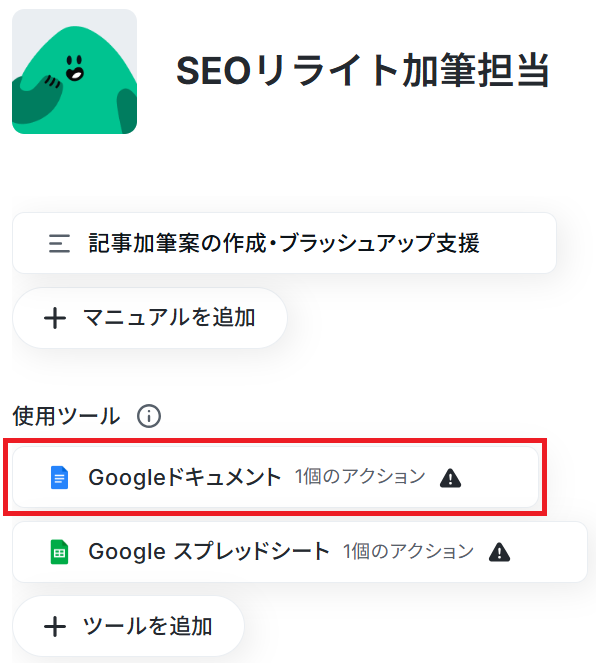
※以下のナビはフローボットからマイアプリ連携する場合ですが「連携アカウントを追加」をクリックして以降の手順は同じなので、ナビの内容に従って進めてください。
AIワーカーの画面に戻ります。Googleドキュメントと連携するアカウント情報にアカウントが表示されていればマイアプリ連携完了です!
次に「ドキュメントのコンテンツを取得」をクリックします。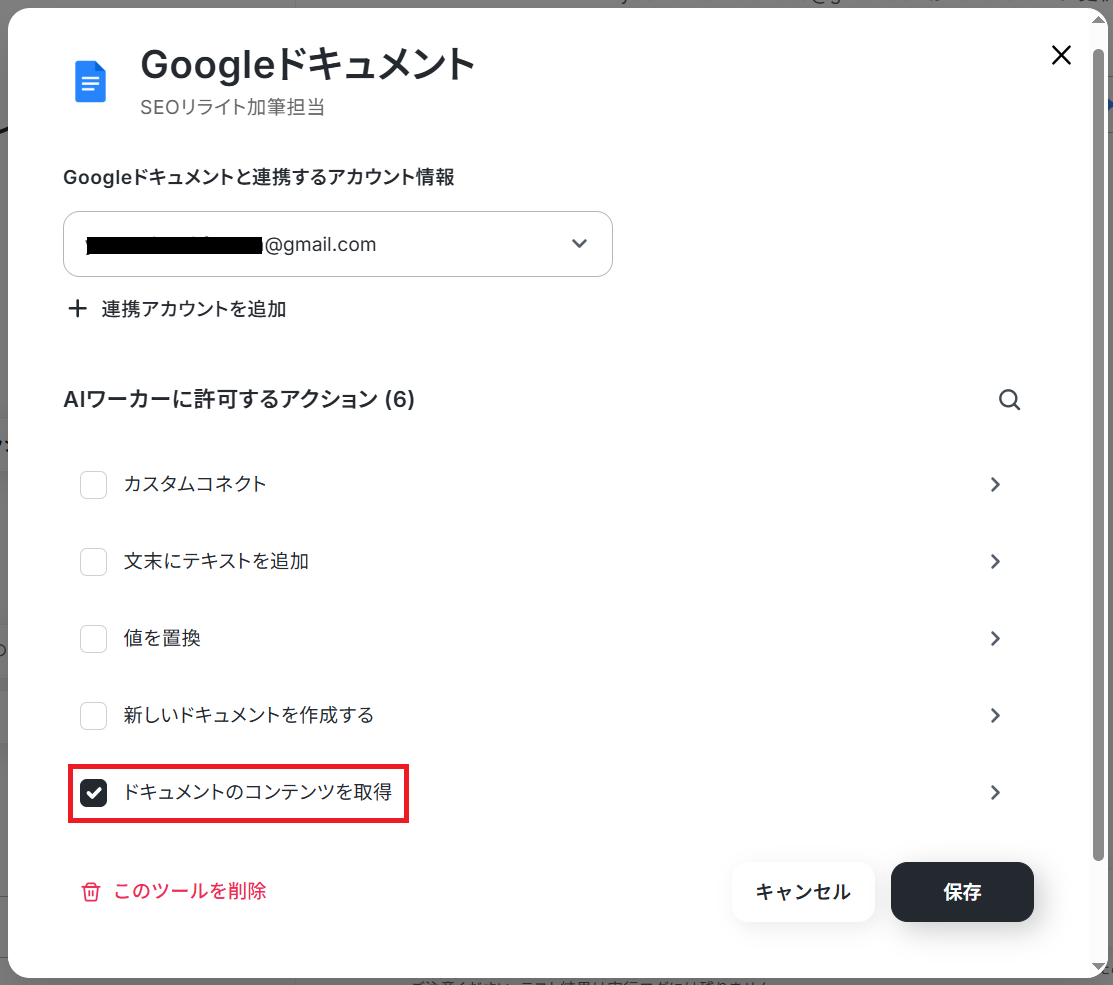
一般的には記事ごとに異なるドキュメントを使用するため、ドキュメントIDについては「AIが設定」をONにし、そのまま「保存」をクリックしましょう。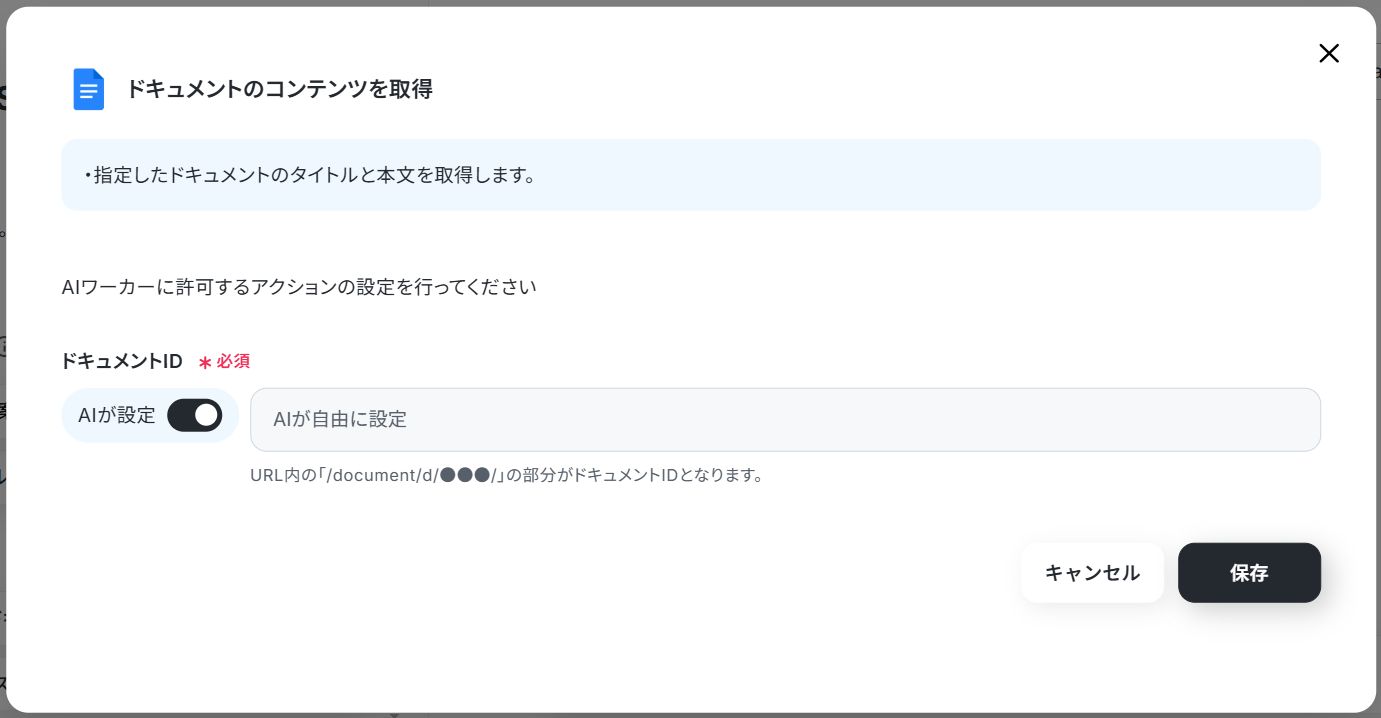
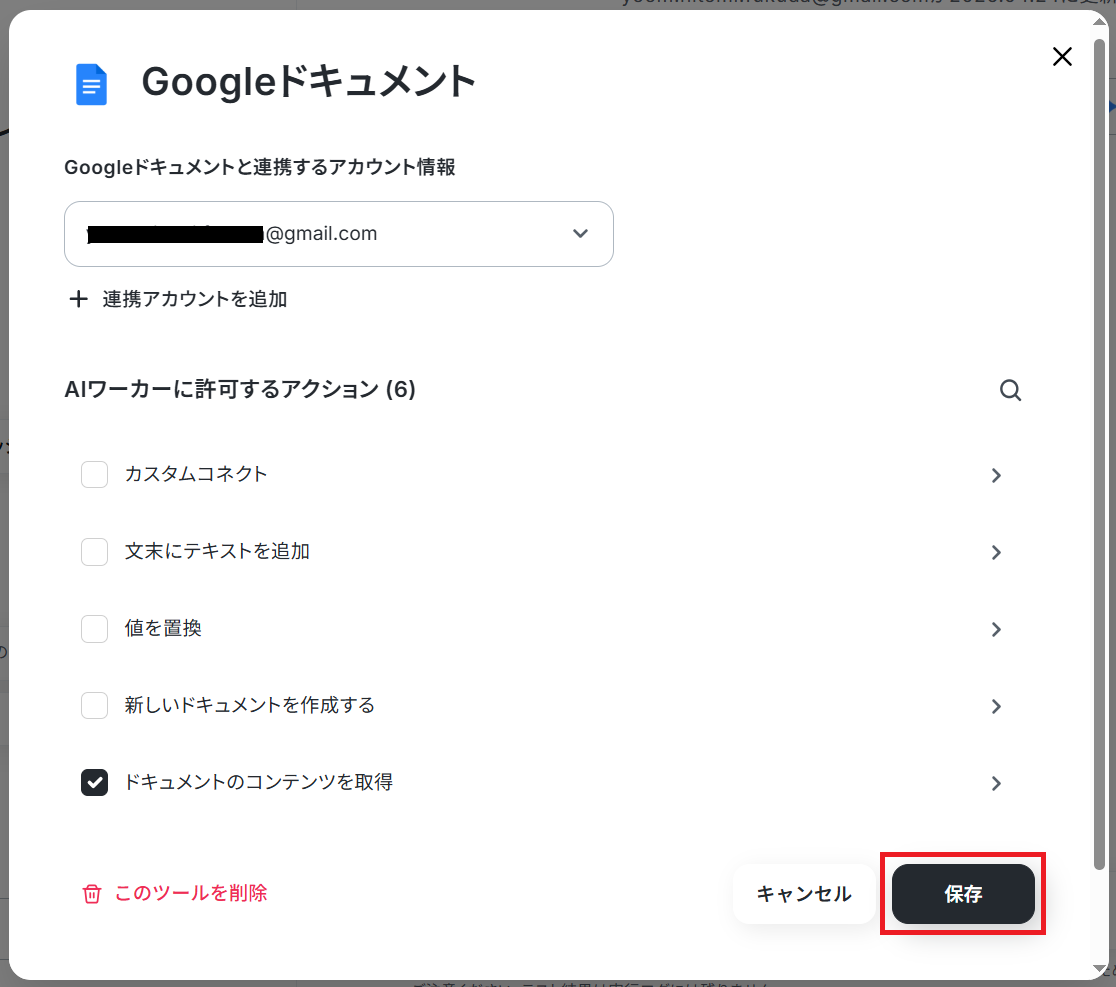
今回Google スプレッドシートは、メディア固有の表記ルール(NGワード、推奨表現、記号の定義等)を取得するために用います。
そのため、表記ルールをまとめたシートを予め用意しておきましょう。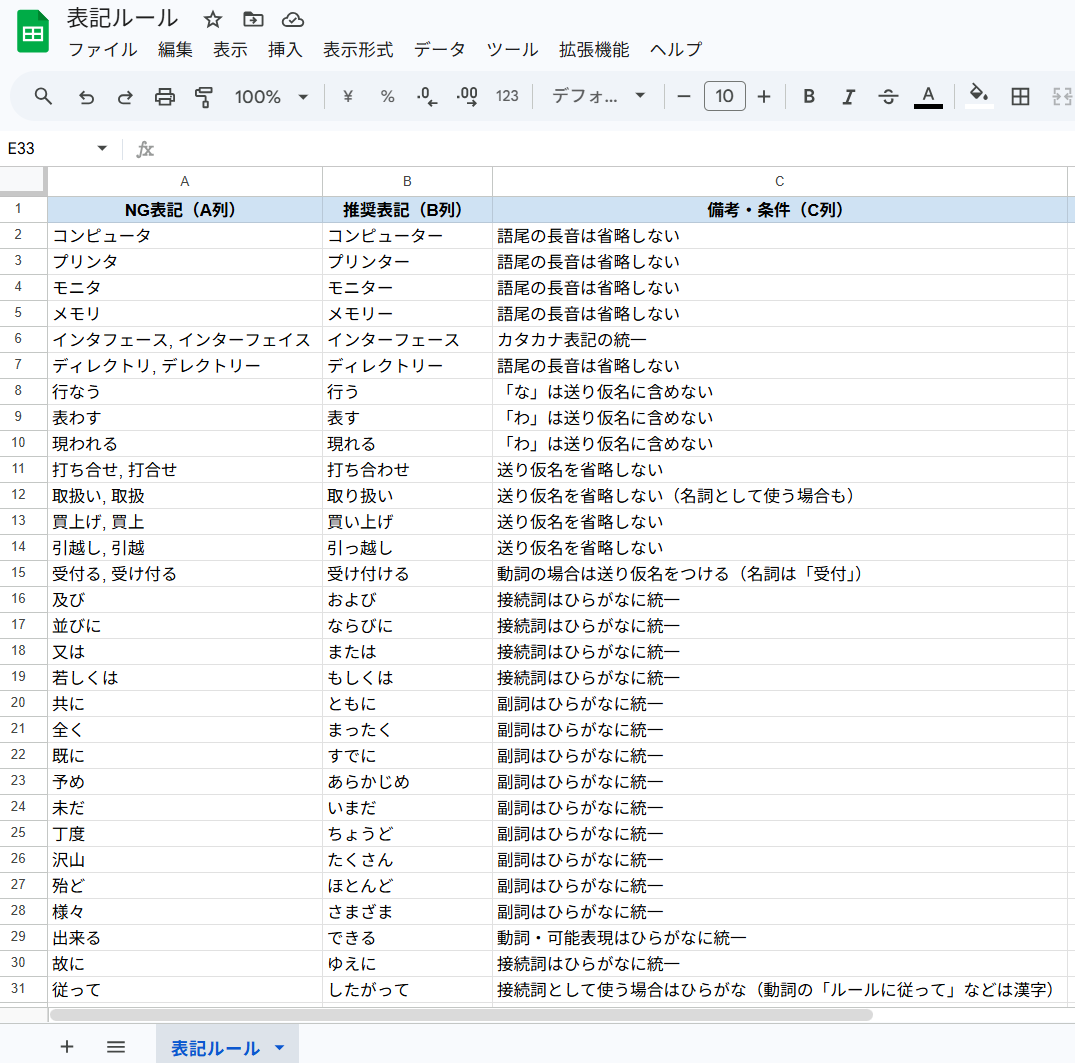
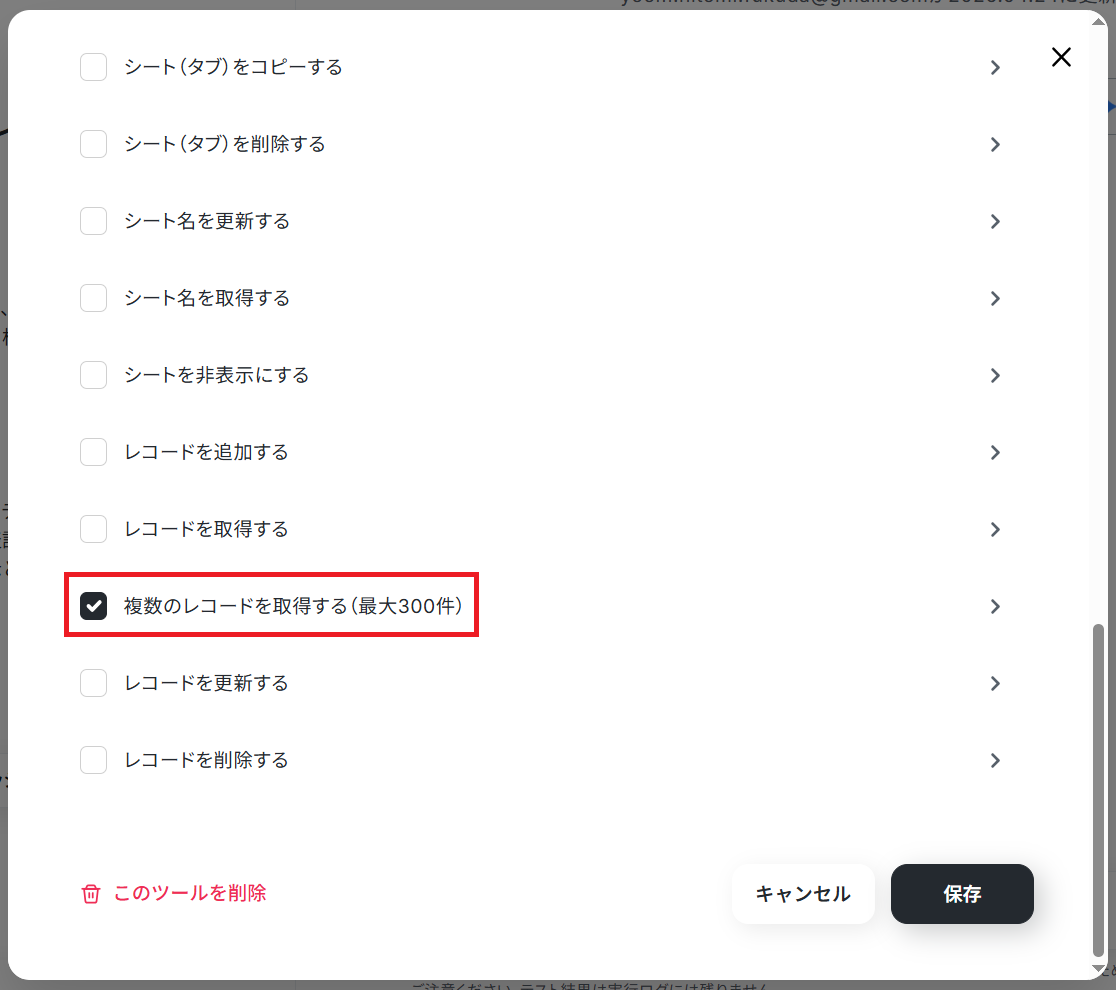
ルールを追加する可能性がある場合、テーブル範囲は「AIが設定」をONにするのがおすすめです。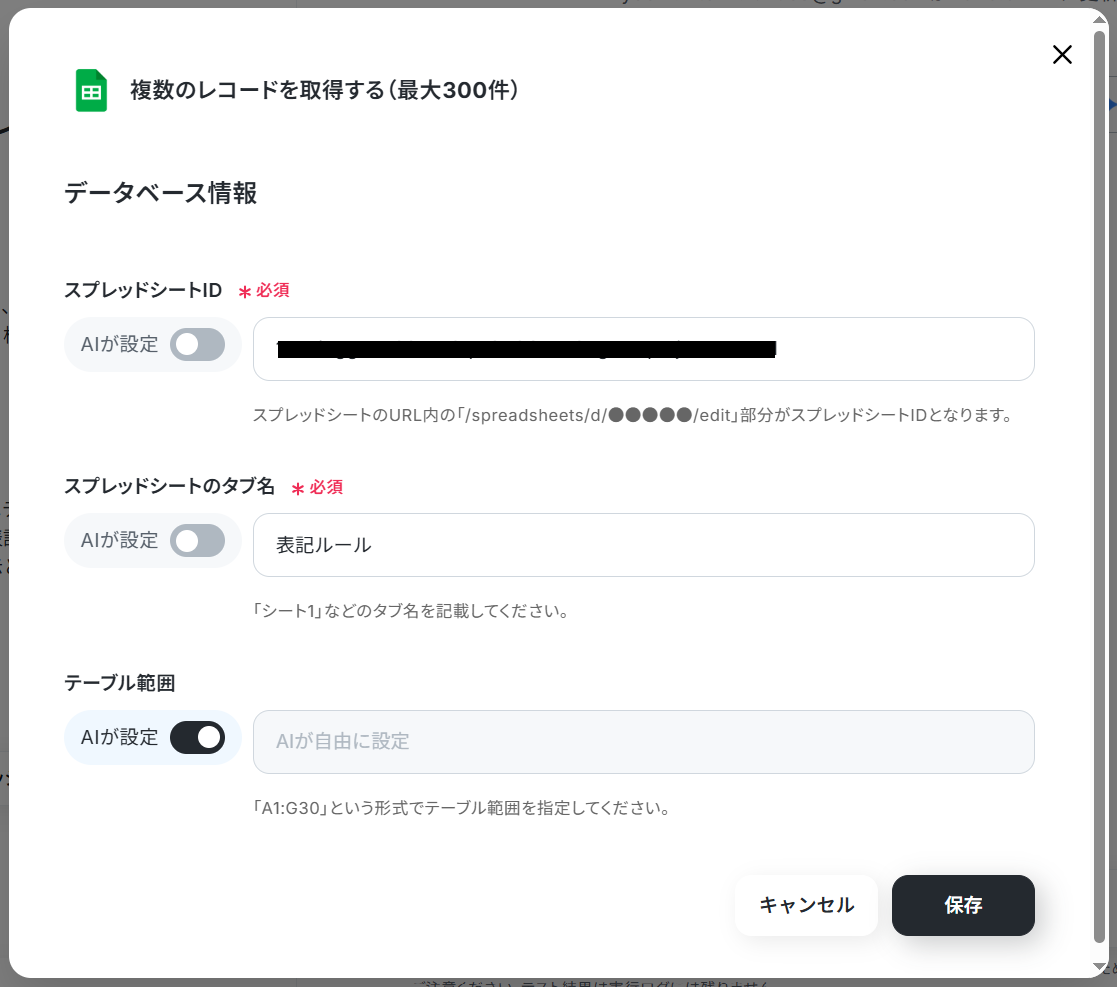
チャットに指示を送信
設定ができたら、実際にGoogleドキュメントのURLを送信してAIに話しかけてみましょう。
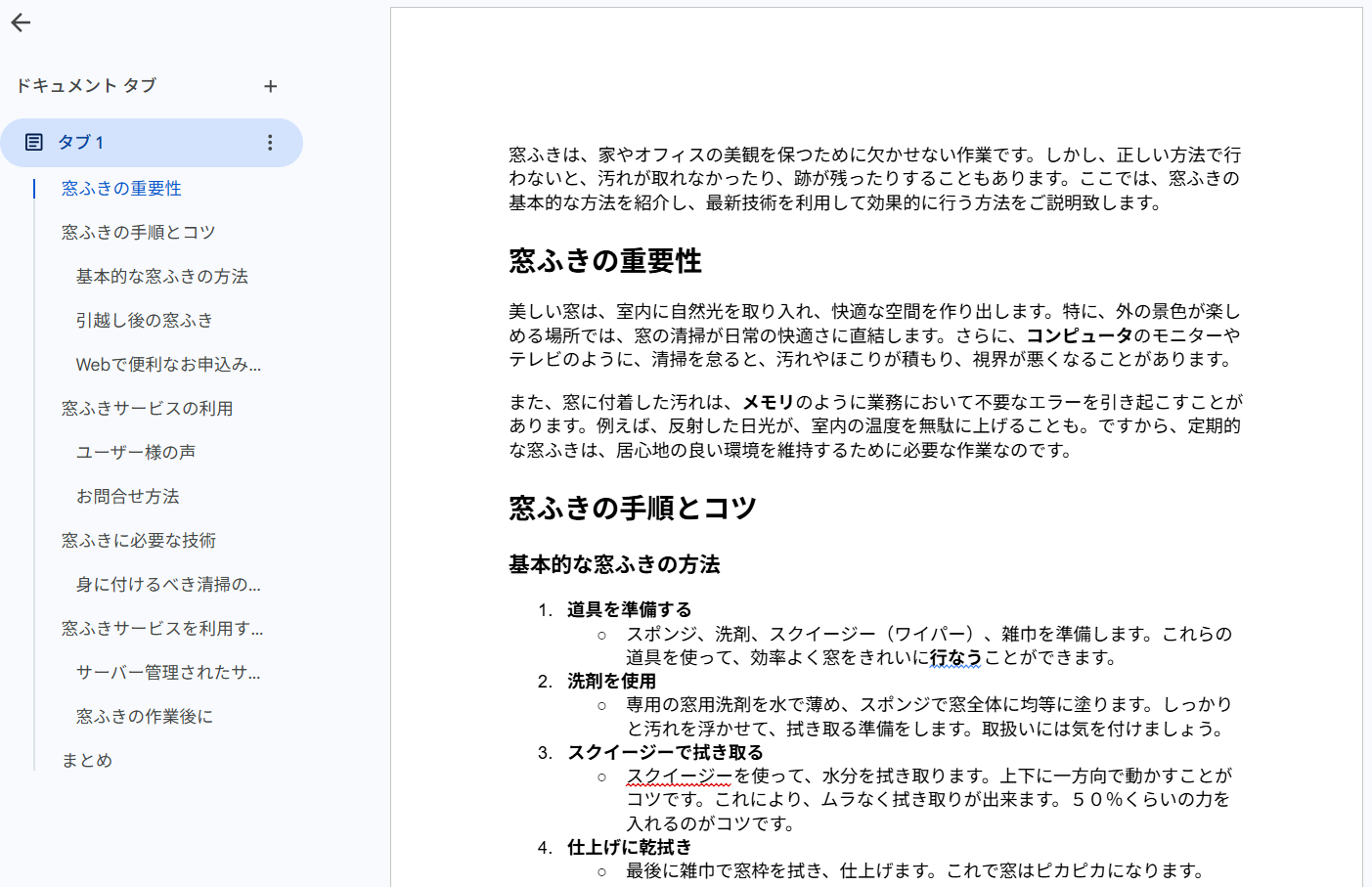
今回は試しに、窓ふきに関する記事のURLと以下のような追加キーワードを送信してみました。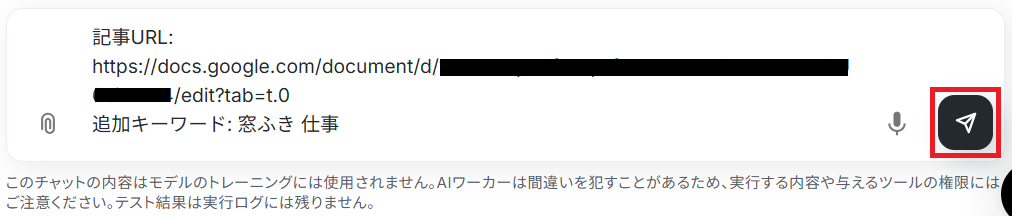
実務で役立つ!さらに便利にするアレンジTips
YoomのAIワーカーは、自社の業務フローに合わせて柔軟にカスタマイズ可能です。
ここでは、より実務にフィットさせるための応用例をご紹介します。
アプリ変更による通知と共有の自動化
AIワーカーが作成した加筆案を、そのままSlackやMicrosoft Teamsなどのチャットツールに自動送信するように設定可能です。
AIワーカーの使用ツール設定を参考にこれらのアプリを追加すれば、リライト案が完成した際にチームメンバーへ共有され、確認依頼のフローがスムーズになります。
手順
使用ツールの「+ ツールの追加」から普段お使いのチャットツールを追加しましょう。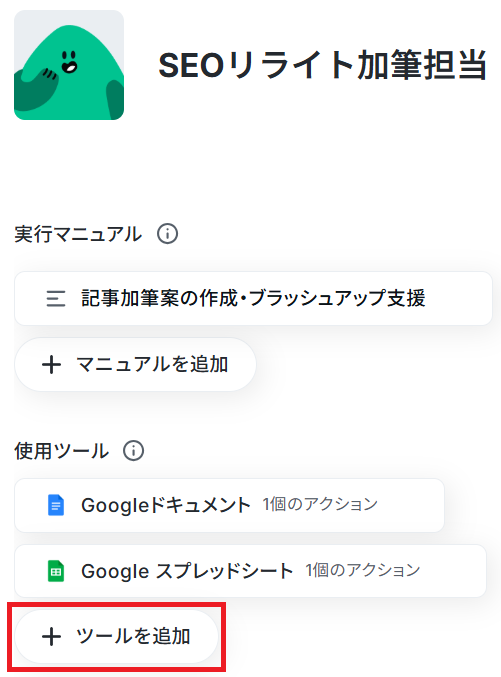
投稿先のチャンネルIDを設定し、メッセージは「AIが設定」をONにしてください。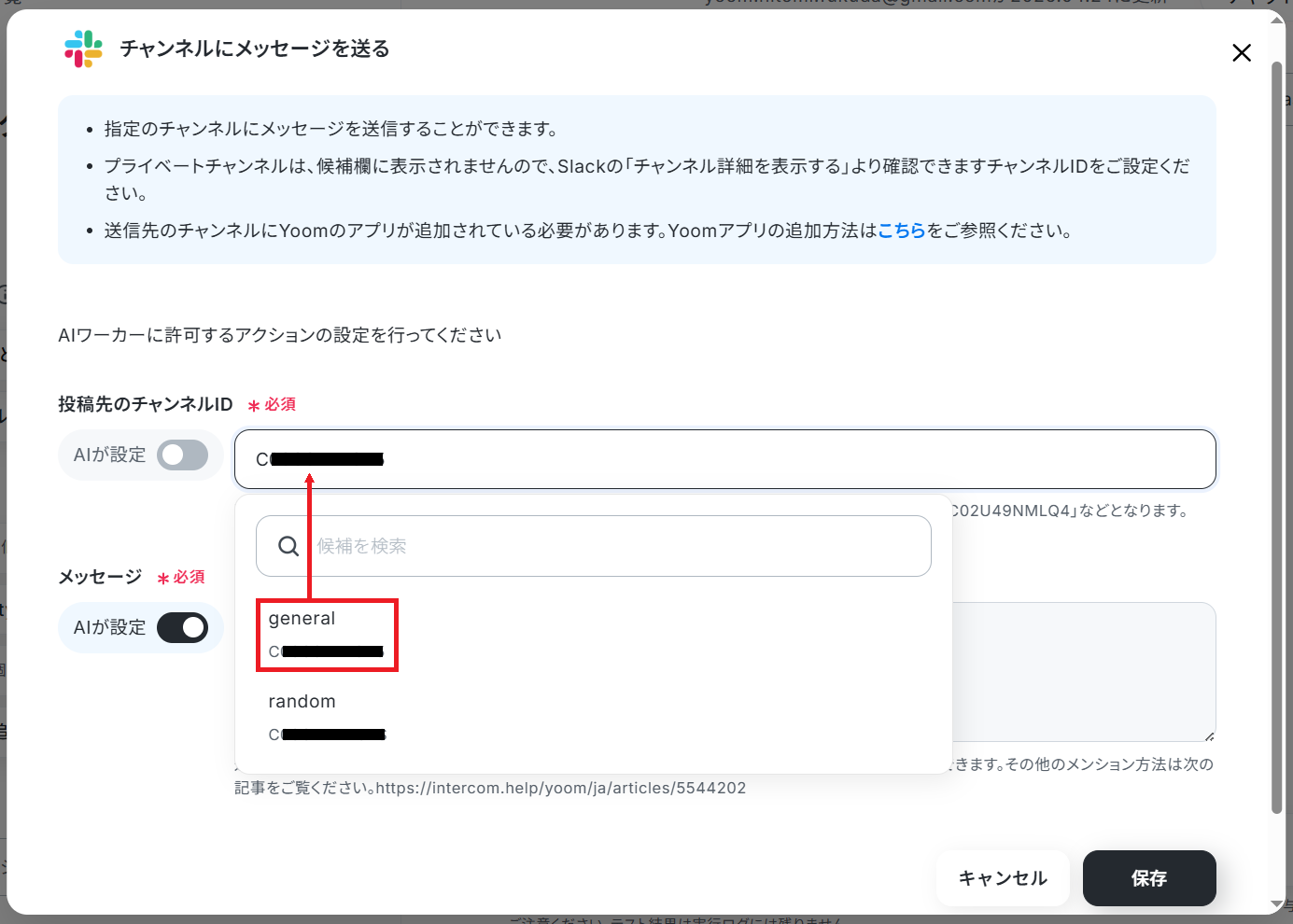
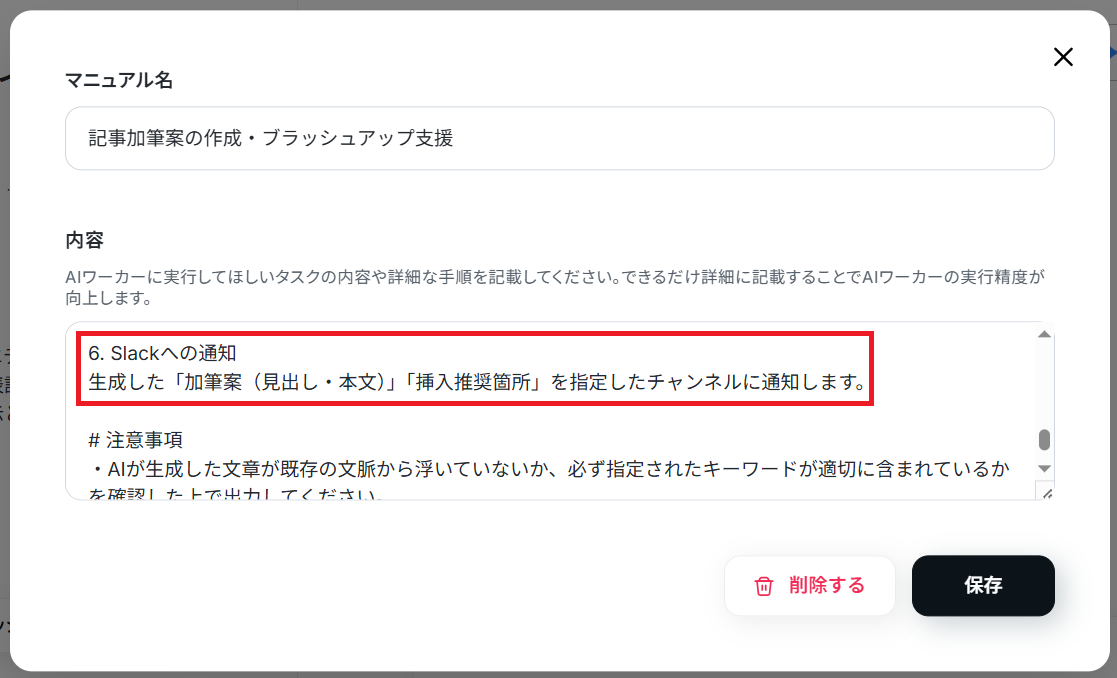
導入時の注意点と運用ルール
AIエージェントを使うことでリライト業務を効率化できますが、記事品質や運用の安定性を担保するには明確なルール設計が不可欠です。ここでは、実務で安心して活用するためのポイントを整理しました。
1.最終的な品質チェックは人間が担う
AIが生成する加筆案や構成案は、既存記事の文脈やトーンを踏まえた高品質な出力結果が期待できますが、あくまで“下書き”として扱うことが重要です。
特にSEO観点や専門性が求められる内容では、誤情報や文脈のズレが含まれる可能性があります。公開前には必ず担当者が内容・表現・事実関係を確認し、AIが作成し、人間が仕上げるというフローを徹底しましょう。これにより、効率と品質の両立が可能になります。
2.参照データと表記ルールの管理を徹底する
AIエージェントの出力精度は、読み込ませる記事や表記ルールに大きく依存します。
GoogleドキュメントやGoogle スプレッドシートの内容が不十分だったり、更新されていなかったりすると、加筆案の品質も不安定になりがちです。トーン&マナーやNGワード、推奨表現は常に最新状態に保ち、AIが参照するデータの整備・更新ルールをチームで明確にしておきましょう。
これにより、メディア全体で一貫性のあるリライトが実現できます。
3.URL共有・権限設定のルールを統一する
AIエージェントはURLをもとに記事を読み込むため、ドキュメントの共有設定が適切でないと正常に処理できません。また、誤った権限設定は情報漏洩のリスクにもつながります。閲覧権限を付与する範囲や対象ドキュメントの管理方法など、URL共有とアクセス権限に関するルールを事前に統一しましょう。
これにより、運用トラブルやセキュリティリスクを防ぎながらスムーズに活用できます。
まとめ
AIエージェントを活用したリライトは、単なる工数削減にとどまらず記事品質の均一化や運用の標準化にも貢献してくれます。
URLをもとに既存記事を読み込み、トーン&マナーや表記ルールを踏まえた加筆案を自動生成できるため、従来の手作業中心のフローから脱却できますね!
この記事を参考に、運用ルールやマニュアルを整備しながら自社に最適なリライト体制を構築していきましょう。
よくあるご質問
Q:Googleドキュメント以外の記事も読み込めますか?
A:
NotionやWordPress.orgなど他のツールを使って作成した記事を、スクレイピングして読み込むこともできます。
Q:トレンドや競合他社の情報を検索して加筆案に反映できますか?
A:
可能です。AIワーカーにGoogle 検索やPerplexityなどのアクションを追加し、マニュアルで「ドキュメントの内容に関連したトレンド情報を検索し、その結果を踏まえた加筆案を生成する」などの指示を追加してください。
Q:加筆ではなく、定期的に同じ記事をチェックして修正案を出すこともできますか?
A:
可能です。「加筆」から「修正」にマニュアルの指示を書き替えましょう。
また、固定のドキュメントを使い続ける場合はドキュメントIDを手動で設定するのがおすすめです。
そして追加キーワードの代わりに、最新情報に関するキーワードをチャットへ送信することで古い情報を刷新できます。
プログラミング知識なしで手軽に構築できます。











