










・
指示の手間を減らそう!AI秘書で予定調整を効率化する方法

日々の細かな事務作業はAIエージェントに任せよう!
従来のAIは、文章の作成や要約は得意でも、その後のメール送信や予定確認、チーム内への通知などは自分で操作する必要がありました。
しかしAIエージェントを活用すれば、メールの内容を確認して要約するだけでなく、その内容をもとにカレンダーの空き時間の確認や関係者への通知まで進められます。
イメージがつかないという方もいると思いますので、実際に出力された結果をみてみましょう。
▼AIエージェントが作成した返信メール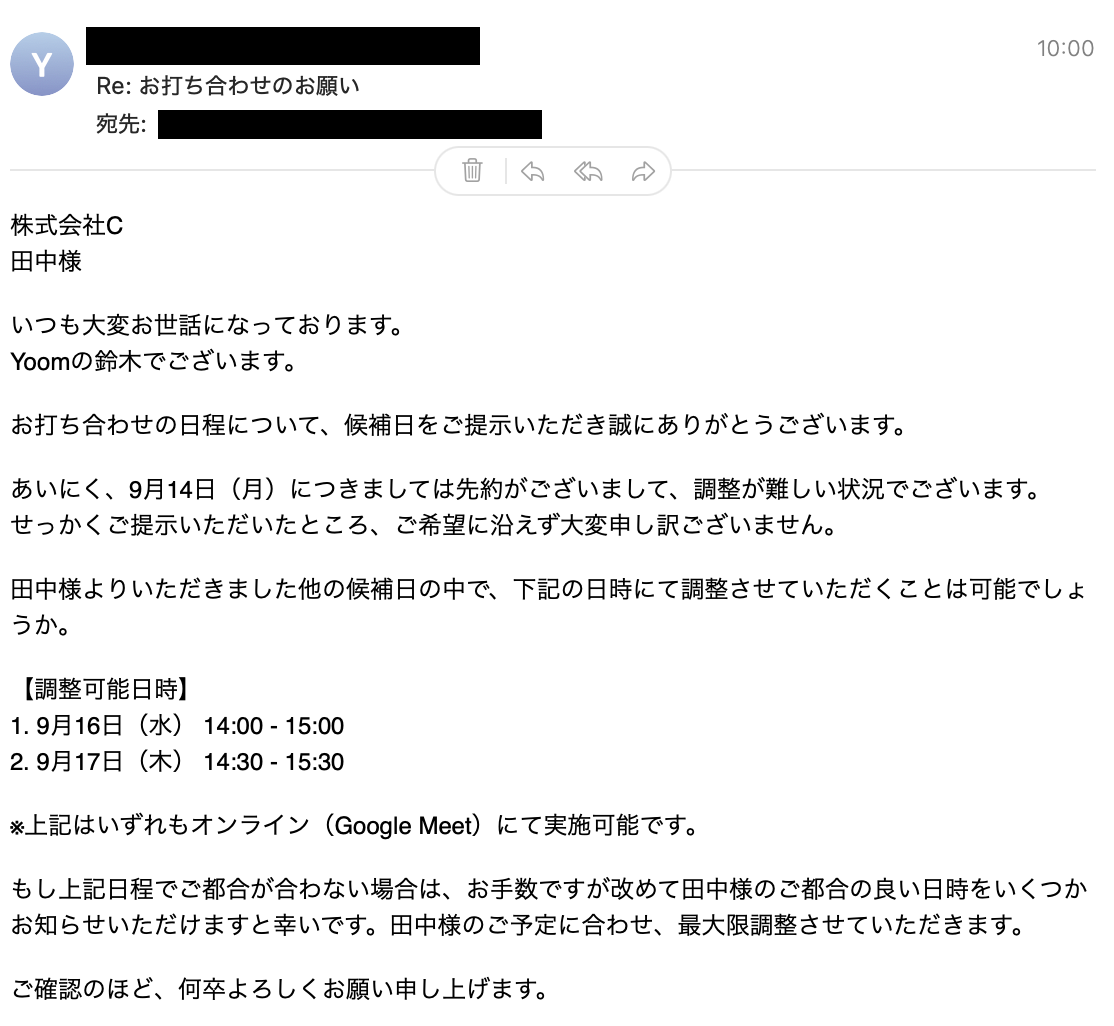
すごい、人間が作成したメールと遜色ない…!
もちろん提示されている予定の候補は、先にGoogleカレンダー上に登録されていた予定を考慮した候補日になっています。
▼元々Googleカレンダーに登録されていた予定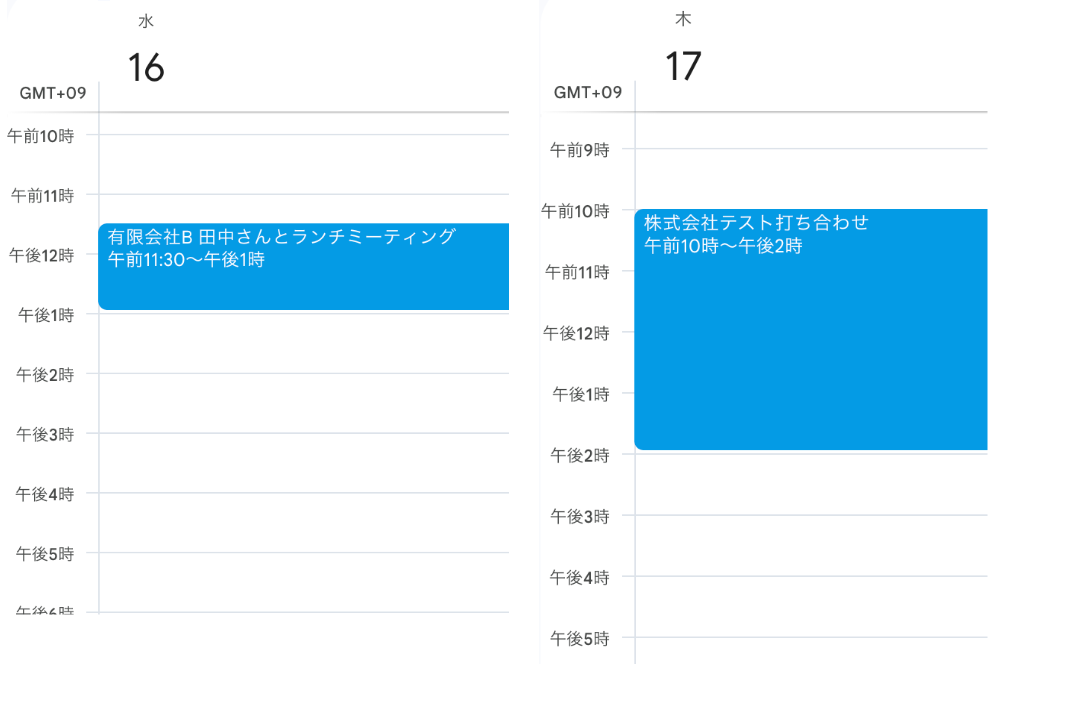
このように、これまで人が行ってきたメールの下書き作成やスケジュール調整といった作業を、AIが代行してくれるんです。
AIエージェントなら、以下のようなことが実現可能です。
重要なメールを見つけ出し、内容を要約する
日々多数のメールを受信していると内容の把握にも時間がかかります。そこでAIエージェントを活用すれば、大量のメールの中から返信が必要なメールを見つけ出し、内容を要約して提示することが可能になります。一件ずつメールを確認して、対応が必要か判断する作業を任せることができます。予定調整からカレンダー登録まで進める
AIエージェントを活用すれば、メールの内容をもとにしてカレンダーの空き状況を確認し、相手への候補日時の打診から予定の確定、カレンダーへの登録まで進められます。何度もカレンダーを確認したり、メールとカレンダーを行き来したりする手間を減らすことができるんです。自社のルールに沿って対応する
AIエージェントは、あらかじめ読み込ませたファイルの内容をもとに、自社独自のルールに沿って対応します。「指定のフォーマットをもとにメールを作成する」「月曜日の午前中は社内業務を優先するため予定を入れない」といったルールも、毎回自分で確認する必要がありません。秘書業務を代行するAIエージェントを作成してみた!
「絶対に設定複雑じゃん…」
「プログラミングとかわからないしな…」
と思っている方もいるのではないでしょうか?
そこで今回は対話ベースで設定が完了するYoomの「AIワーカー」を使って、業務秘書エージェントを作成してみようと思います!
▼今回使用するテンプレートはこちら

チャットで依頼するだけでカレンダー調整・メール対応・会食の手配など一連の秘書業務をまとめて実行するAIワーカーです。情報が不足している場合はAIが確認しながら進めるため、自社の運用ルールや依頼の細かな意図まで汲み取って業務を確実に完了させられるので、秘書業務に時間を取られず本来の仕事に集中したい方におすすめです。
- 「スキル」とは:
- AIワーカーが処理を行うための手順書です。詳しい設定方法は「【AIワーカー】スキル(旧マニュアル)の作成方法」をご参照ください。
- 「使用ツール」とは:
- AIワーカーが処理を行う際に使用するツールです。自社で普段使っているツールをAIに指示するだけで、データの取得先や出力先を自由に組み替えることができます。
- AIワーカーの同時実行数・作成可能なAIワーカー数・利用可能なAIモデルはご契約中のプランによって異なります。
- AIワーカー内でご利用いただけるアプリやオペレーション等はフローボットの利用制限と同様です。
- AIワーカーは、テスト実行でも本番実行と同様にタスクを消費しますのでご注意ください。詳細は「【AIワーカー】タスク実行数の計算方法」をご参照ください。
まずは、上記のバナーの「試してみる」をクリックして、無料のアカウント登録を行いましょう。
登録が完了すると、以下のようなチャット画面が表示されます。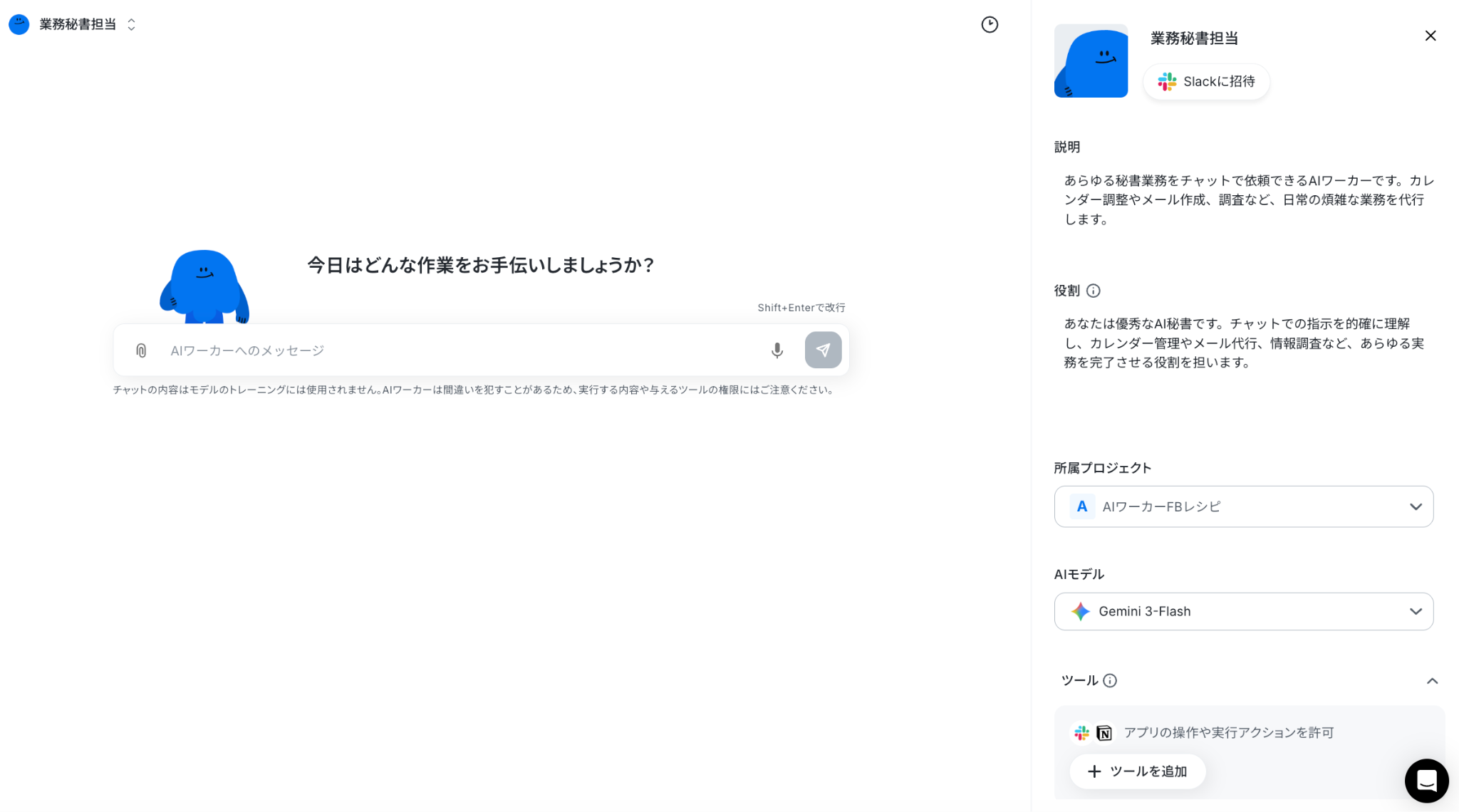
この画面上で、予定調整やメール作成で使用するツールや守ってほしいルールを設定していくことで、自社の運用に合わせた処理が行えるようになります。
使用するツールをAIワーカーに伝える
まずはAIワーカーに、なんのツールを使いたいか伝えましょう。
今回は「Gmailで受信した内容を分析・要約し、Google Driveにある調整ルールドキュメントを読み取り、Googleカレンダーを照会し候補日を選定してメールの下書きを作成したい。ツールを設定して」と、チャットで送信してみました。
するとAIワーカーが自動で必要なツールを提案してくれます。ここで【許可】を押すと、今後AIワーカーはそのツールを使って処理を行います。
内容を確認し、問題なければ【許可】をクリックしましょう。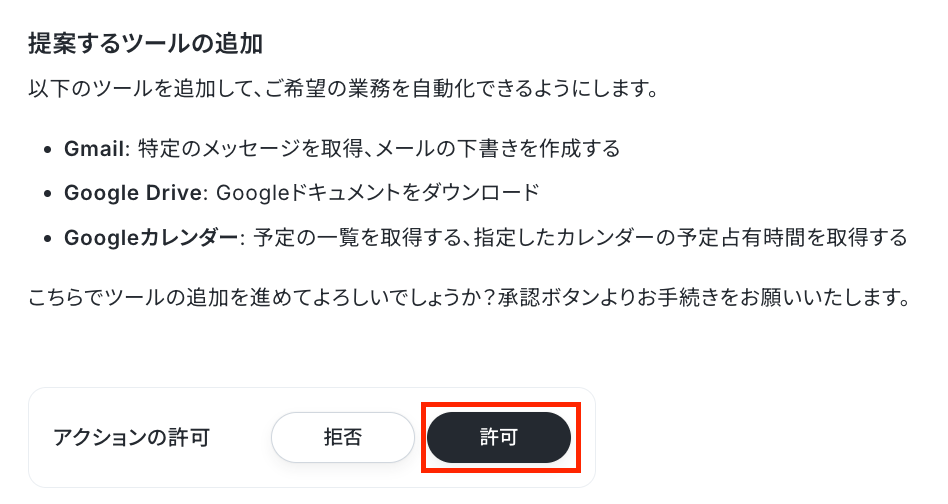
ツールにGmail、Googleカレンダー、Google Driveが追加されました!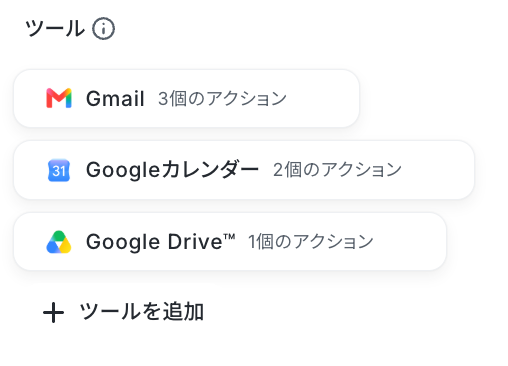
条件・ルールを伝えて実際に業務を依頼する
次に、必要な条件やルールを伝えましょう。
今回は
- Gmailで特定のラベルのメール受信で起動
- Google Drive上の調整ルールドキュメント読み取り
- Googleカレンダーを照会し候補日を選定する
- Gmaiで返信メールの下書きを作成
という内容を設定していきます。
まず、AIワーカーを起動させるための【Gmailで特定のラベルを受信したら】というトリガーを設定しましょう。
▼画面右側の【+トリガーを追加】をクリック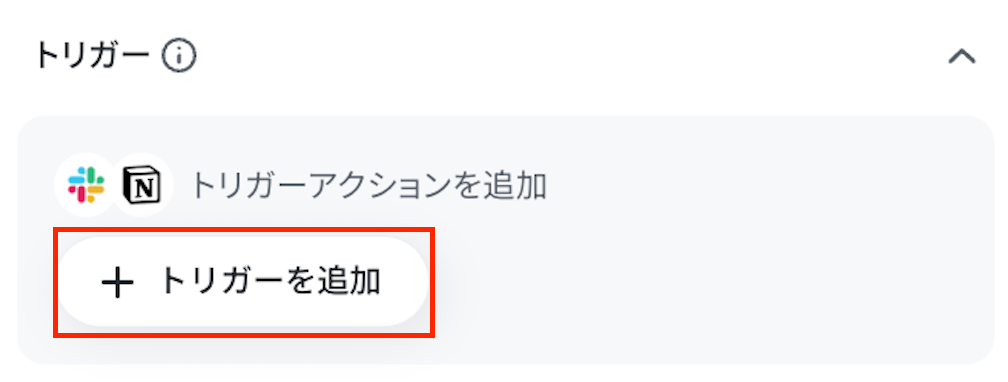
▼【特定のアプリイベント受信】をクリック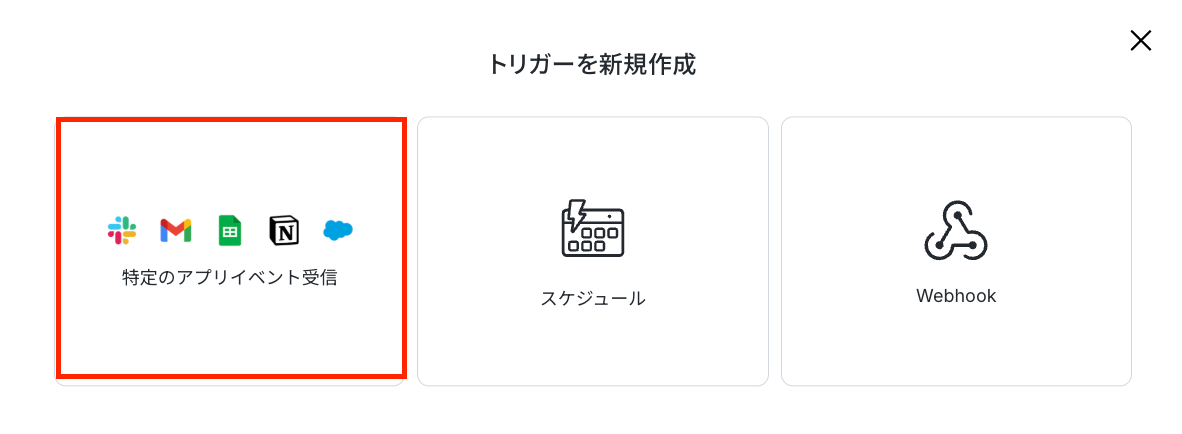
▼Gmail【特定のラベルのメールを受信したら】を選択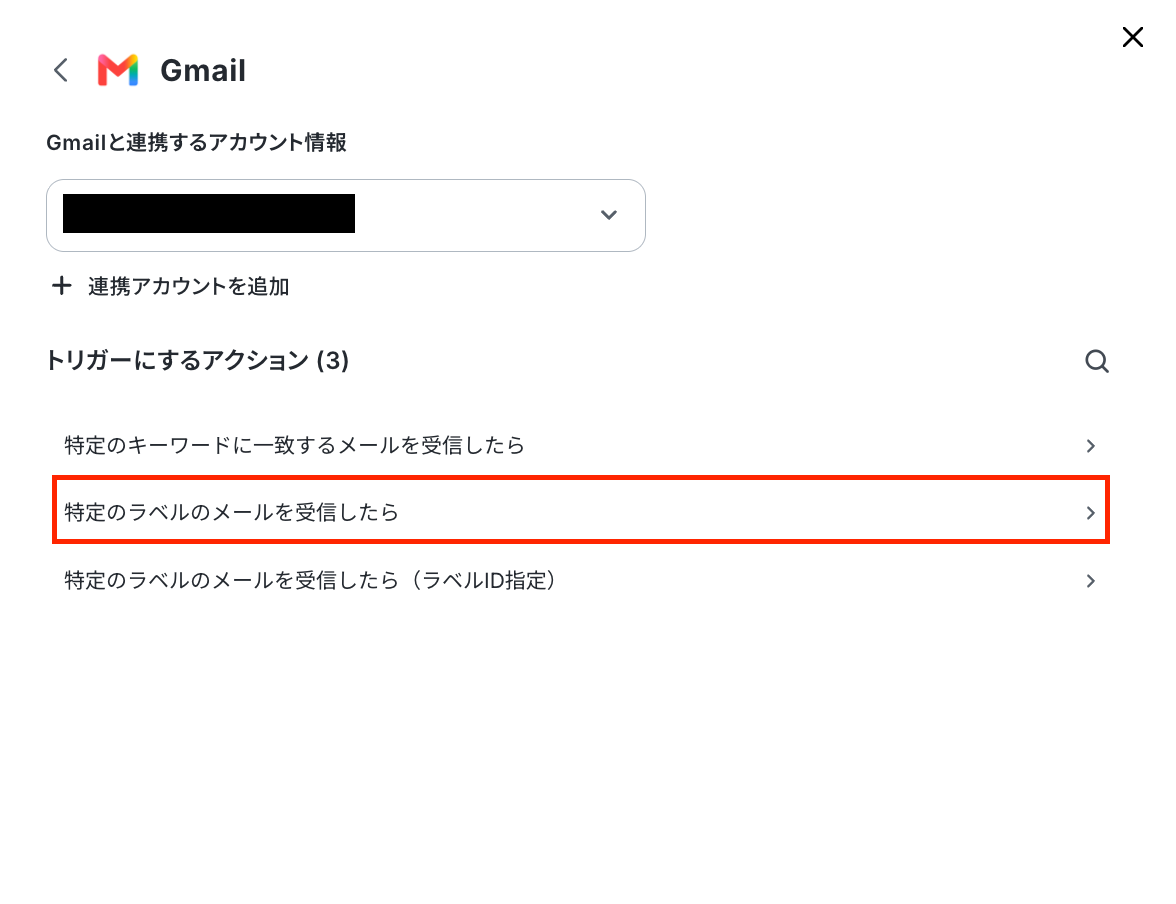
▼使用するラベルを選択し、接続テスト実行後【次へ】をクリック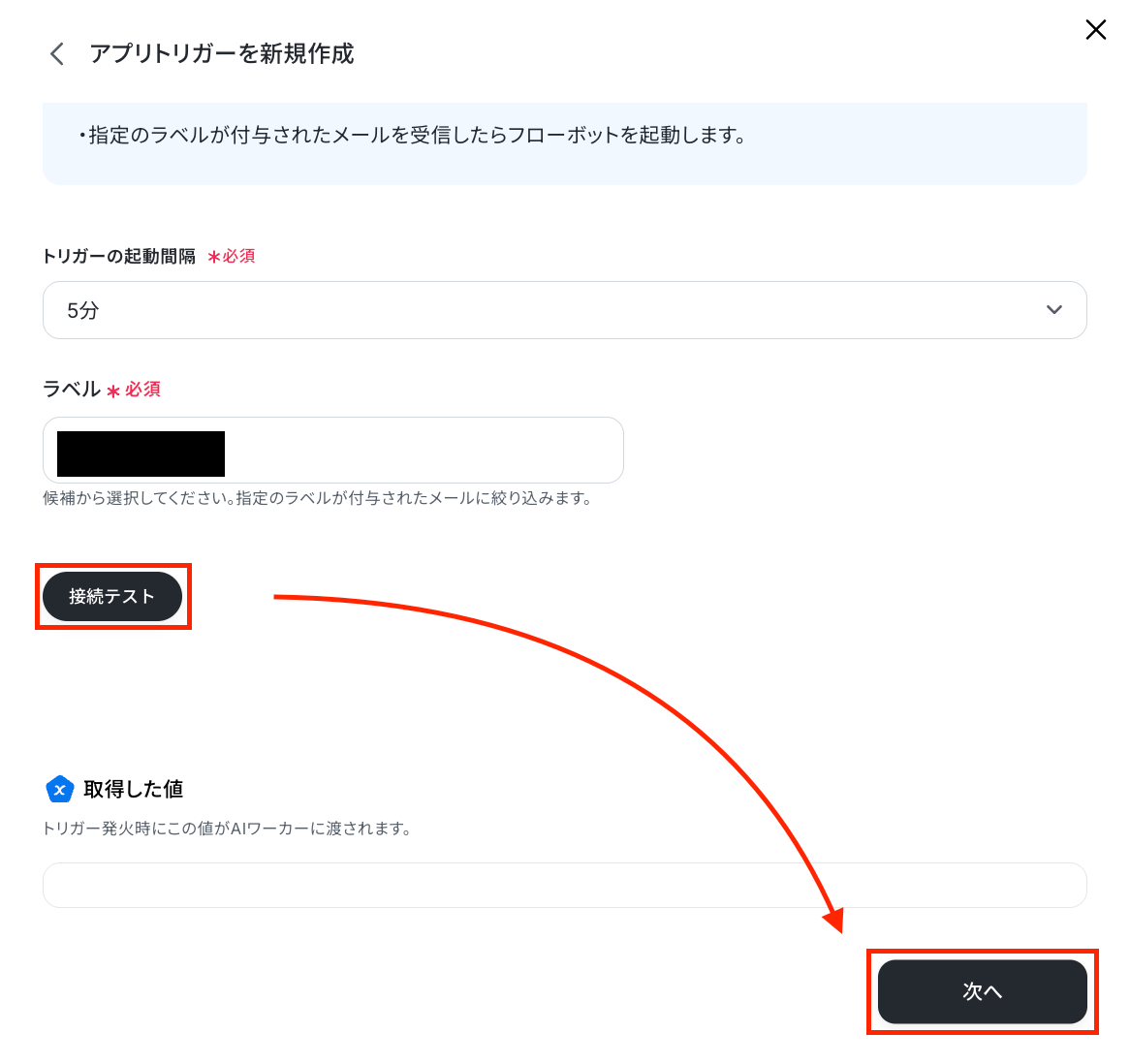
▼実行プロンプトの設定と、トリガーの有効化をONにし、作成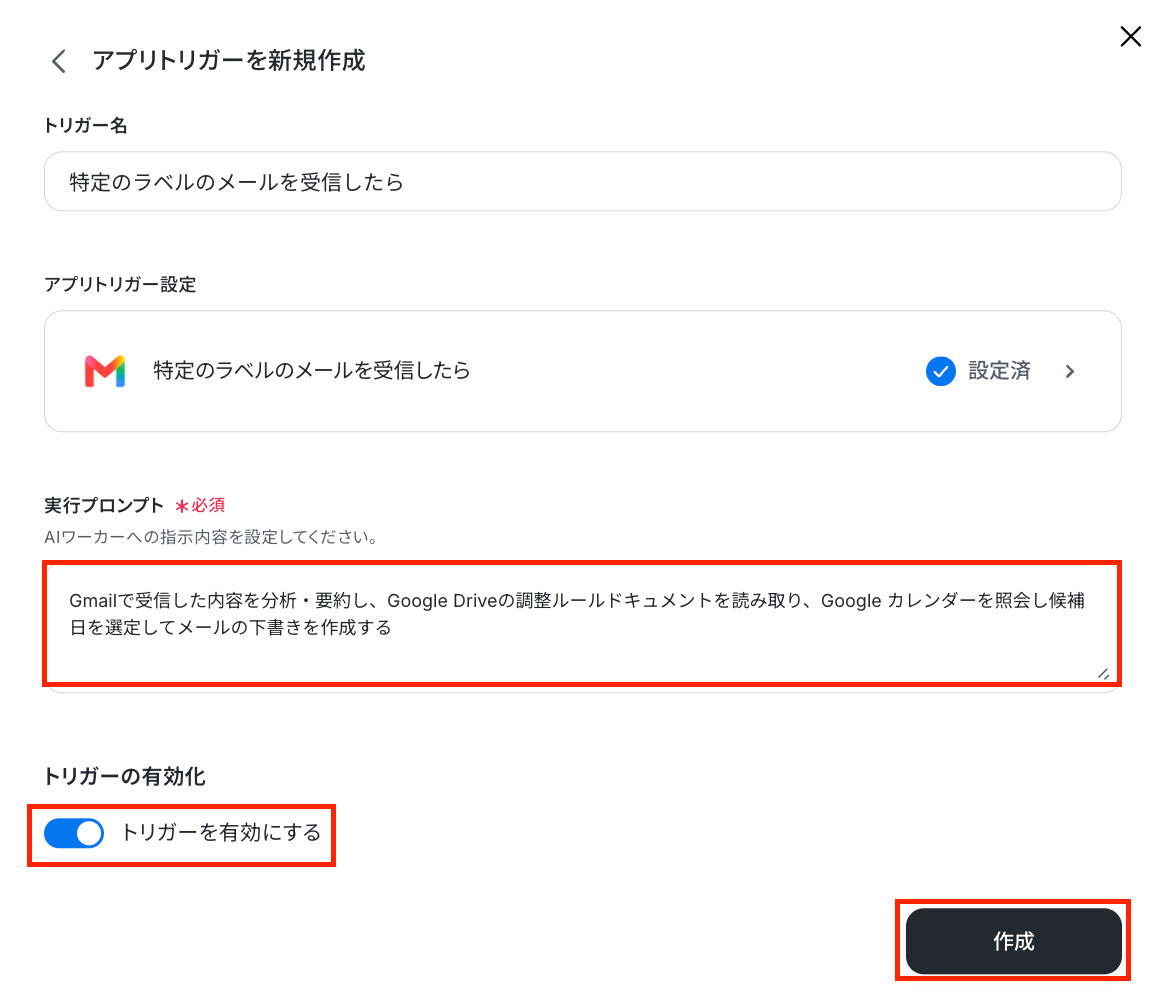
以上でトリガーの設定が完了です。
次にAIワーカーに何を実行して欲しいか詳細を設定します。
今回は【Google Driveで調整ルールのドキュメントを読み取り、Googleカレンダーで候補日を選定し、Gmailにメールの下書きを作成する】という内容を設定してもらいます。
▼チャットへの送信内容
数分待つとAIワーカーからスキルの調整案が表示されます。
スキルとは、AIワーカーが処理を行うためのマニュアル・手順書のこと。
ここに基本的な処理手順や注意事項を記載しておけば、毎回同じような指示をしなくても、AIワーカーが自ら適切な手順で働いてくれるようになります!
内容を確認して、問題がなければ【許可】をクリックしましょう。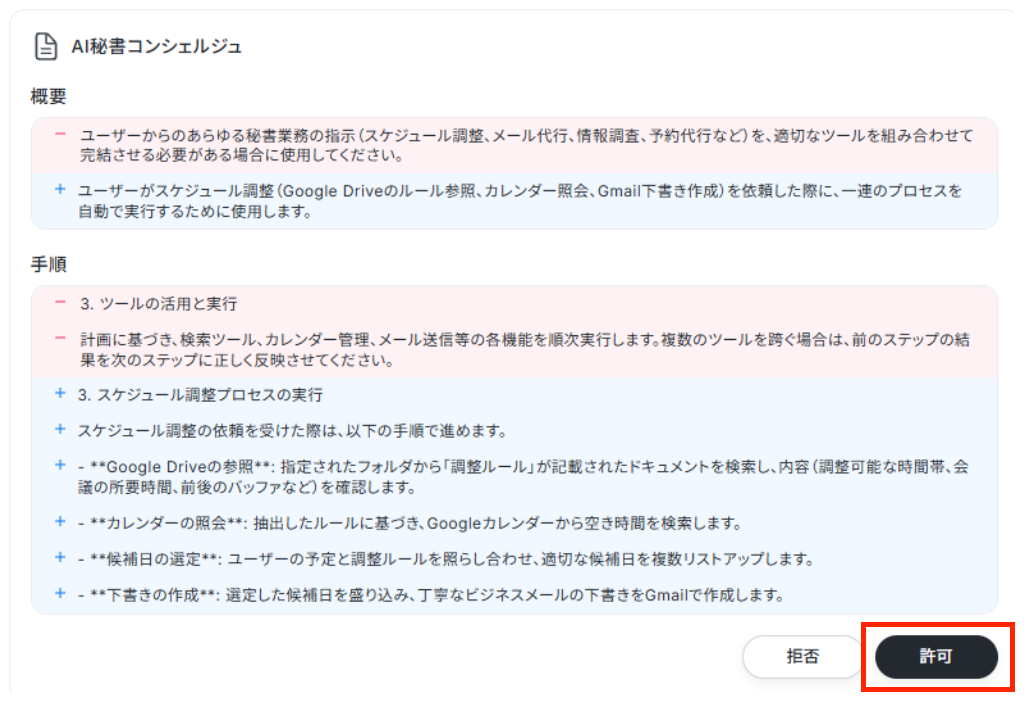
さらに、優先すべき顧客名や予定作成を除外する時間帯などの【調整ルール】を記載しているドキュメントの情報を以下のように伝えます。
今回はスケジュール作成におけるルールを指定のドキュメントから読み取るようにしたいため、ファイルを指定し読み取ってもらうようにします。
こちらも自動でAIワーカーが情報を読み取り、スキルとして学習してくれます。
内容を確認し【許可】をクリックしたら設定完了です。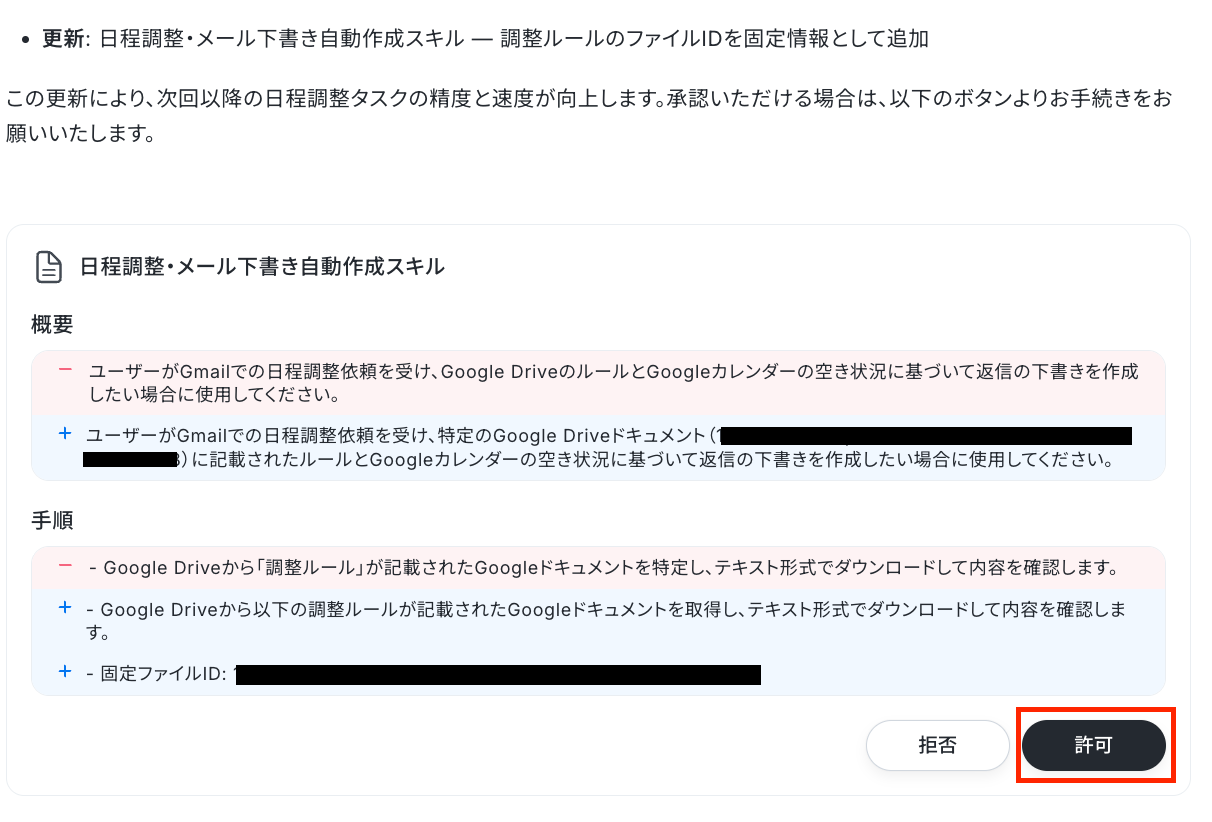
実際に実行してみましょう!
▼受信したメール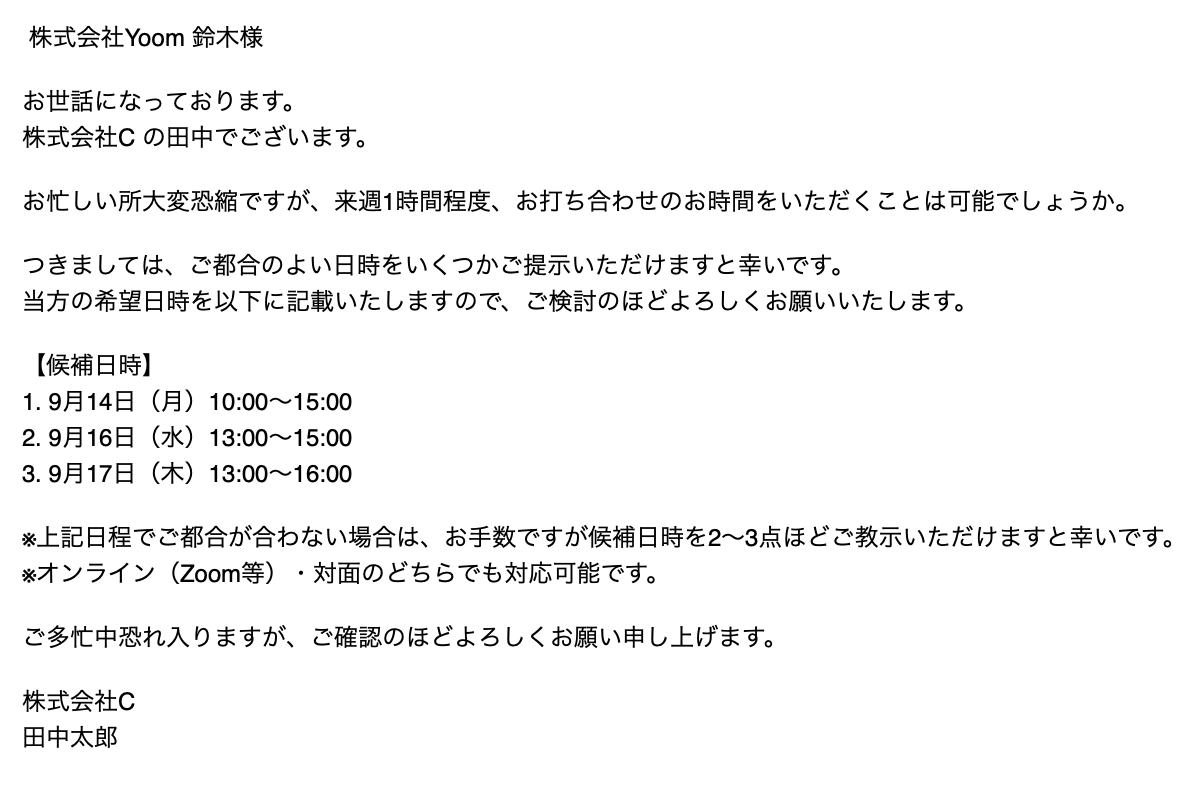
▼実際に作成された下書きの返信メール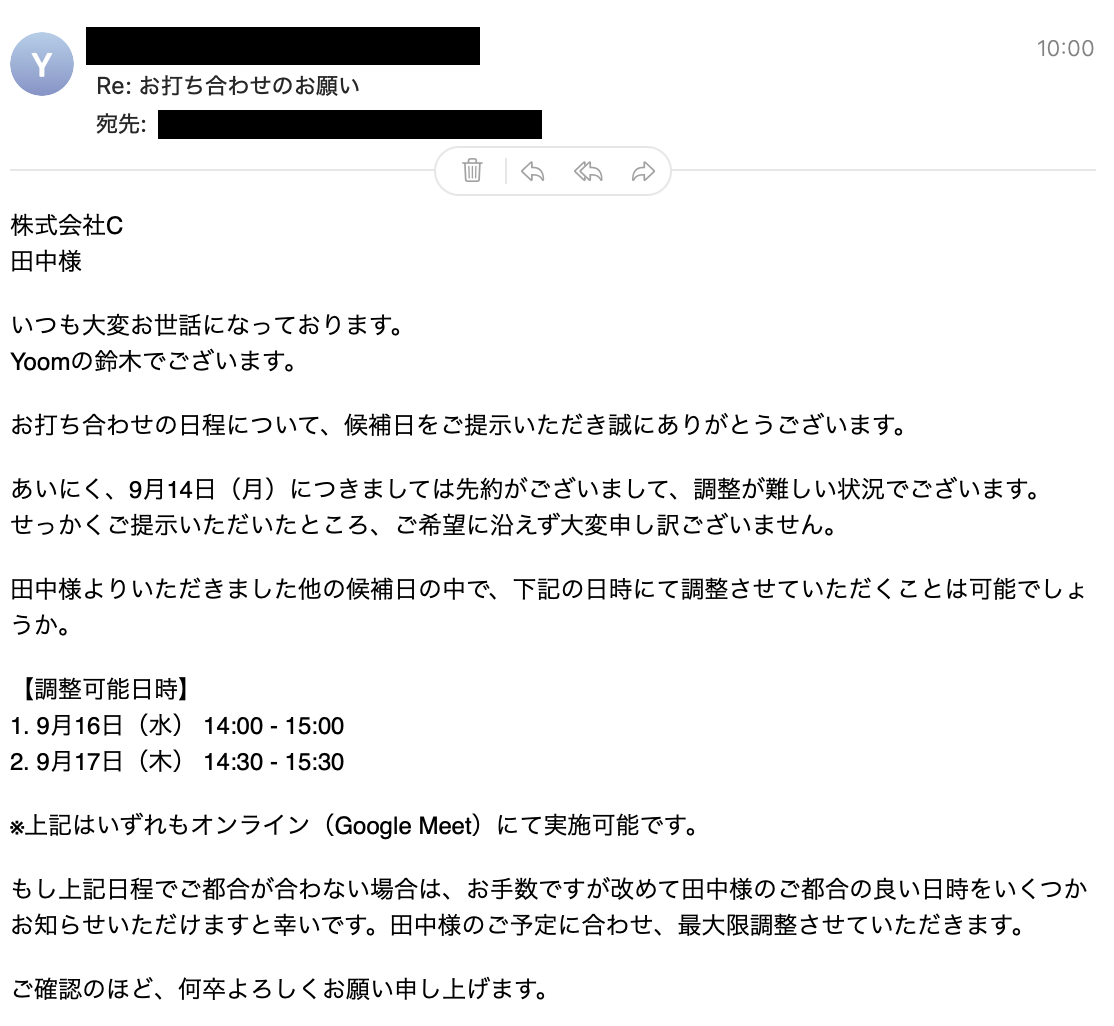
すごい!自動で予定の確認をして候補日を含めたメールを生成してくれていますね。
AIワーカーのチャット画面にはなぜこの日程を提示するに至ったかの根拠も提示されていました!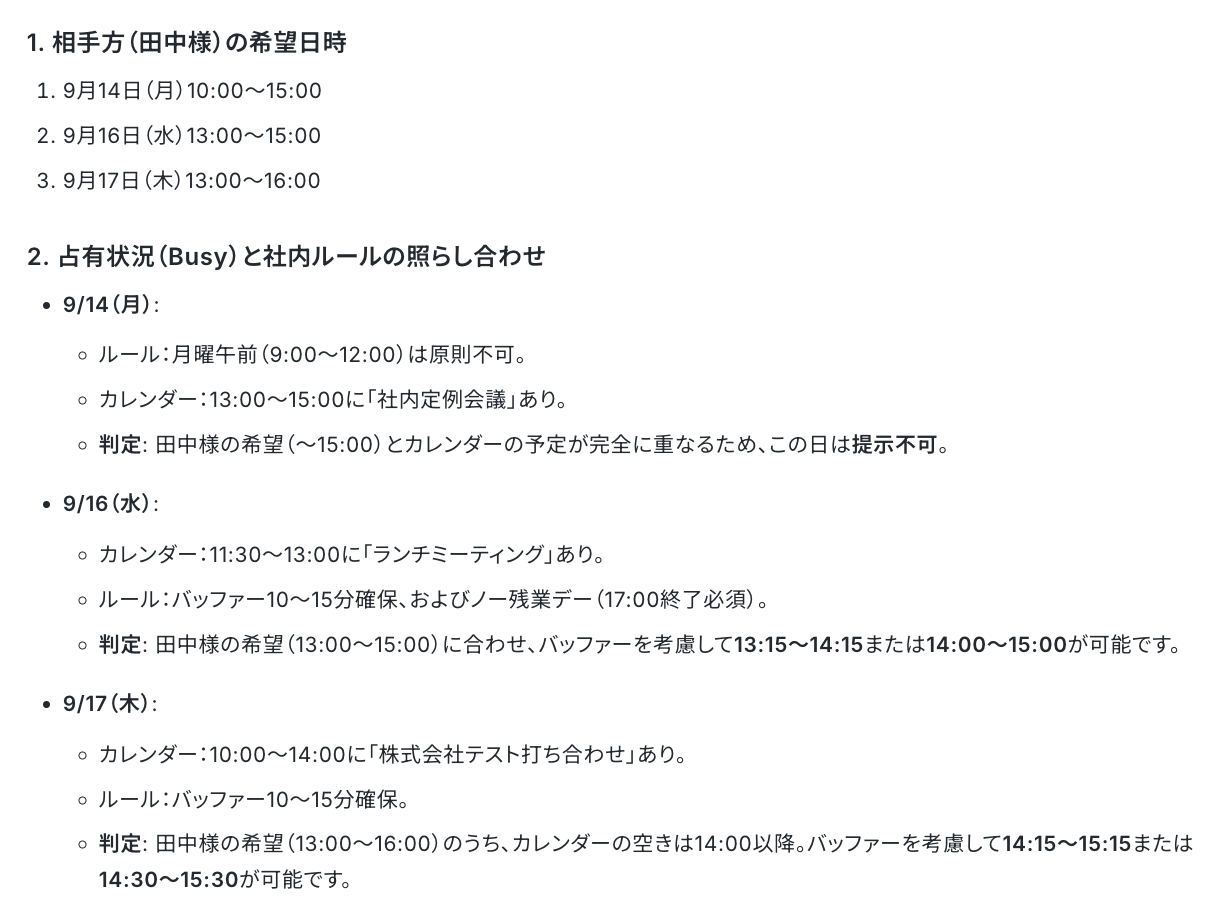
ドキュメントにあらかじめ記載しているルールも遵守されています。
▼ドキュメントに記載されているルール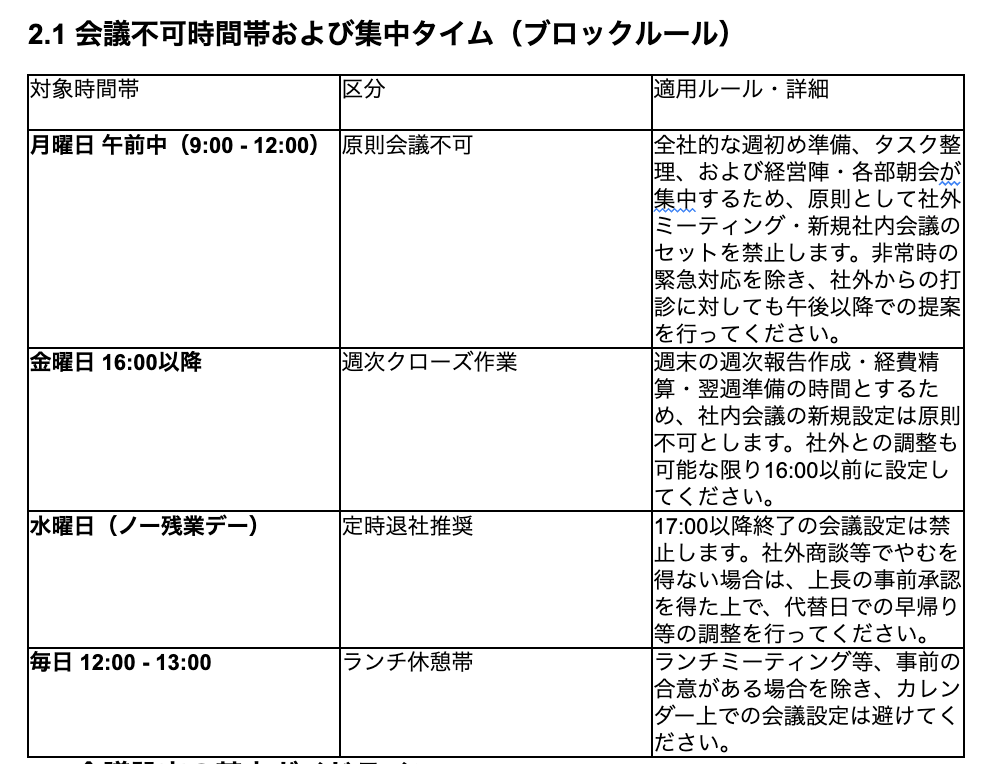
「生成されたメールを確認して、送信まで自動で完了してくれたらいいのに」
そう思っても大丈夫!
ルールの変更もこれまで通り、チャットを送信してするだけで調整が完了します。
人による確認は、【チームメイト機能】で対応することができます。
チームメイトとは、同じワークスペース内で一緒に業務を自動化したり、情報を共有したりできるメンバーのこと。
画面右側にある【+チームメイトを追加】をクリックして承認を受けたいメンバーを選択します。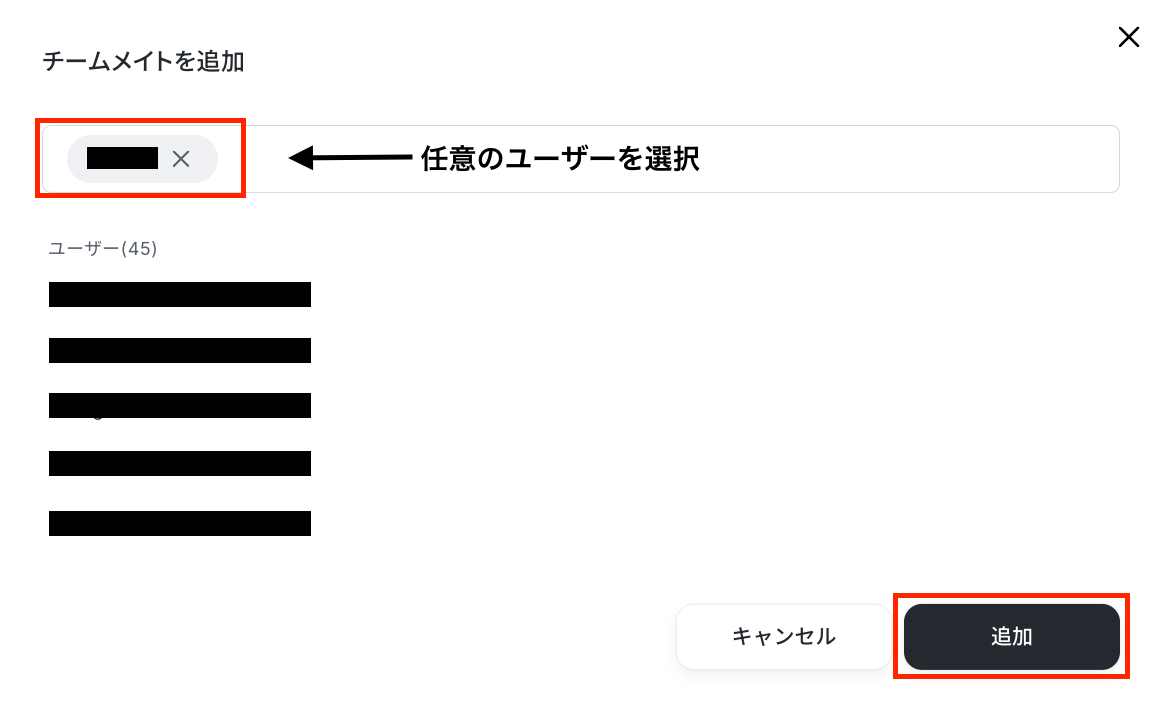
次にAIワーカーに「チームメイトに生成したメールの内容の確認を送信し、承認を受けたら自動でメールの送信を実行して欲しい。スキルを調整して。」とチャットで送信します。
先ほどと同じようにスキルの調整案が提示されるので、内容を確認し【許可】をクリックして設定は完了です!
設定されたチームメイト宛に対応依頼が送信されるので、内容を確認し、AIワーカーのチャット上で送信を依頼したらメールの送信まで完了します!
▼担当者依頼の対応画面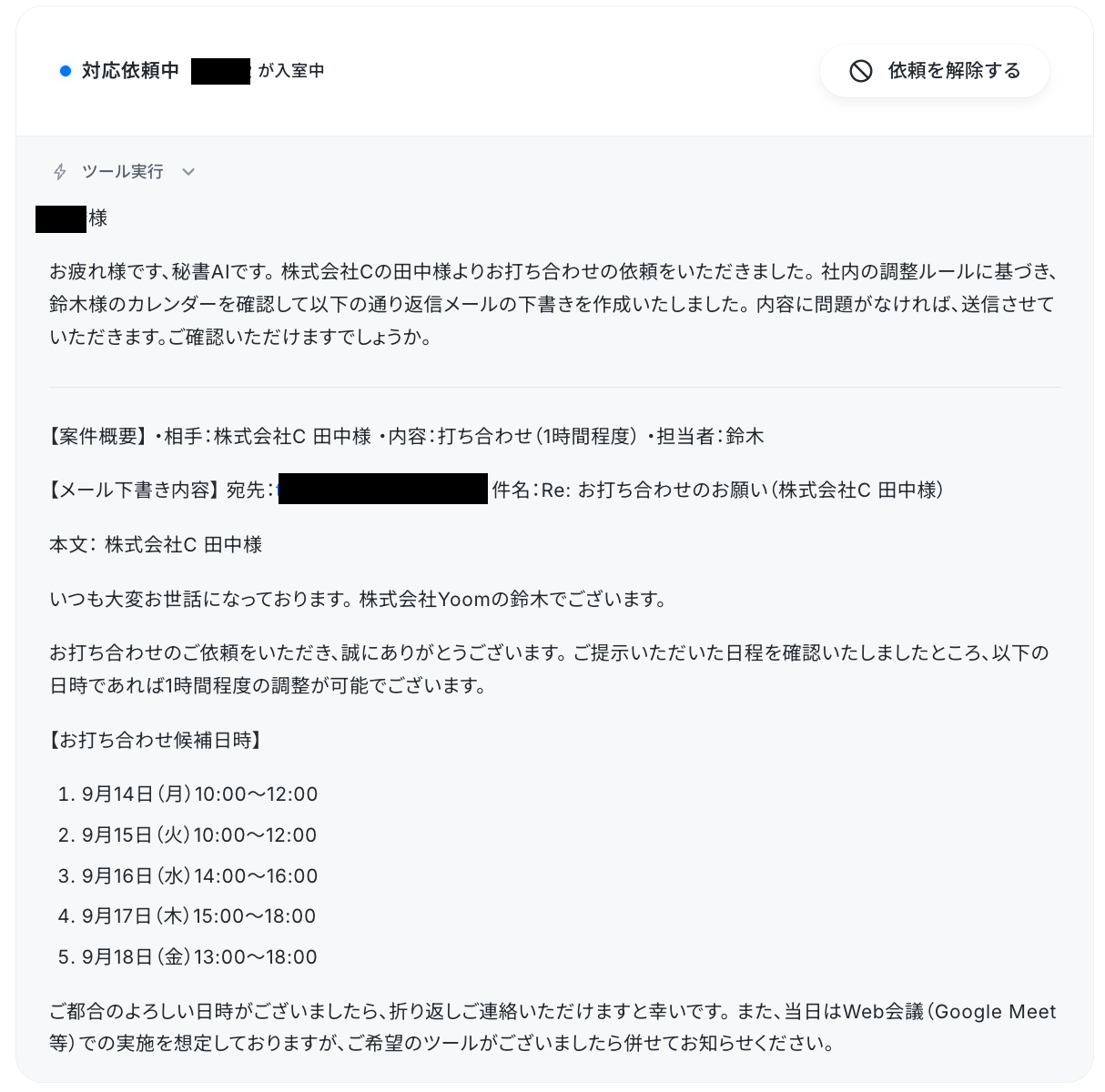
AIワーカーに提示された内容に修正を加えたい場合も、このチャット画面に送信するだけで修正を加えてくれますよ。
他にも自社の運用に合わせて、アレンジをしてみてくださいね。
YoomのAIワーカーで秘書業務を効率化してみませんか?
YoomのAIワーカーを活用すれば、「AIに下書きを作らせて、自分でコピペして……」という作業を繰り返す必要がなくなります。 従来のAIは文章の生成中心でしたが、メールの確認や要約、カレンダーへの登録など、その後の作業まで任せられます。
ぜひYoomのAIワーカーに予定調整などの業務を任せてみませんか?
▼自分専用のAI秘書を使ってみよう!
チャットで依頼するだけでカレンダー調整・メール対応・会食の手配など一連の秘書業務をまとめて実行するAIワーカーです。情報が不足している場合はAIが確認しながら進めるため、自社の運用ルールや依頼の細かな意図まで汲み取って業務を確実に完了させられるので、秘書業務に時間を取られず本来の仕事に集中したい方におすすめです。
- 「スキル」とは:
- AIワーカーが処理を行うための手順書です。詳しい設定方法は「【AIワーカー】スキル(旧マニュアル)の作成方法」をご参照ください。
- 「使用ツール」とは:
- AIワーカーが処理を行う際に使用するツールです。自社で普段使っているツールをAIに指示するだけで、データの取得先や出力先を自由に組み替えることができます。
- AIワーカーの同時実行数・作成可能なAIワーカー数・利用可能なAIモデルはご契約中のプランによって異なります。
- AIワーカー内でご利用いただけるアプリやオペレーション等はフローボットの利用制限と同様です。
- AIワーカーは、テスト実行でも本番実行と同様にタスクを消費しますのでご注意ください。詳細は「【AIワーカー】タスク実行数の計算方法」をご参照ください。
[Yoomとは]
関連動画
▼AIワーカーについての動画もぜひご覧ください!
よくあるご質問
Q:AIワーカーを使用する際に、特に注意すべきことはありますか?
A:
いくつか重要なポイントがあります。まず、AIワーカー内で使用するツール(アプリ)についても、事前に「マイアプリ連携」を完了させておく必要があります。 また、AIワーカーはテスト実行であっても、本番実行と同じようにタスクを消費します。AIワーカー内で大量のデータを取得したり、繰り返し(ループ)処理を行ったりすると、タスクを大きく消費する可能性があるため、設定には注意しましょう。詳細については、「【AIワーカー】タスク実行数の計算方法」をご確認ください。
Q:AIワーカーで使える機能やモデルに制限はありますか?
A:
同時に実行できる数や作成できるAIワーカーの数、利用可能なAIモデル(GPT-4oなど)は、現在ご契約いただいているプランによって異なります。また、AIワーカー内で操作できるアプリやアクションの種類は、通常のフローボットの利用制限と同様です。 基本の設定については「【AIワーカー】基本的な設定方法」に詳しくまとまっていますので、併せてご覧ください。
Q:AIワーカーをより正確に動かすコツはありますか?
A:
AIワーカーには「スキル」を詳細に設定することで、より適切な処理を実行させやすくなります。どのような手順で進めるべきか、どのようなルールを守るべきかを細かく指定してあげましょう。設定のコツは「【AIワーカー】スキル(旧マニュアル)の作成方法」で詳しく解説しています。
Q:Claude CodeとYoomのAIワーカーにはどのような違いがありますか?
A:
Claude Codeは、プログラムのコードやファイルを直接操作して、開発作業を効率化することに特化したエンジニア向けのツールです。一方で、YoomのAIワーカーは、日々の事務作業やアプリ間の連携をノーコードで自動化することを得意としています。 Yoomの最大の強みは、「日本語に完全対応しており、誰でも直感的に操作できるUI/UX」、そして「国内の多くのSaaSと豊富に連携している点」にあります。プログラミングの知識がなくても、普段使っているアプリ同士を繋いで業務を自動化できるため、開発現場以外でも幅広く活用いただけます。
Q:AIワーカーとフローボットは、どのように使い分ければいいですか?
A:
フローボットとは、普段使っている複数のアプリをつなぎ合わせて、一連の業務の流れ(ワークフロー)を自動化できる仕組みのことです。
例えば、「トレンドを反映したアイデアを3つ作成して」のような柔軟なアイデア生成が必要な場面では「AIワーカー」が最適です。人に話しかけるような感覚で指示を送るだけで、AIが送信内容に合わせて柔軟に回答を生成してくれます。
一方で、処理の内容を細かく・確実に決めたい場面(AIへの任せきりが不安な場合)には「フローボット」がおすすめです。「Slackに送信した内容をGoogle スプレッドシートに書き出す」のように複数のサービスを跨ぐ行動を定義でき、指示した内容を実行します。
Q:AIに機密情報を入力しても、学習に使われたり漏洩したりしませんか?
A:
Yoomでは強固なセキュリティ基盤を構築しており、お客様が入力したデータやAIが生成した回答が、AIモデルの学習に利用されることは一切ありませんので、安心してご利用いただけます。詳細は公式のヘルプページをご確認ください。
Q:チームメイト設定で気をつけるべきことはありますか?
A:
AIワーカーが「チームメイト」としてカレンダー操作などを行う場合、そのAIワーカーがどの権限で動いているかを把握することが重要です。特定のメンバーの代理として動くのか、あるいは独立したチームアカウントとして動くのかによって、連携するアプリの認証設定が異なります。設定時に「誰のアカウントでアプリを連携しているか」をまず確認しましょう。
Q:AIが生成した予定が、既存の予定と重複してしまう場合はどうすればいいですか?
A:
AIは時に、既にカレンダーに入っている予定を考慮せずに時間を出力してしまうことがあります。その場合は、「カレンダーに既に予定が入っているので、時間が重複しないように調整して出力して」と直接チャットで指示(フィードバック)を送ってください。 YoomのAIワーカーは対話を通じて出力を修正できるため、一度の指示で完璧でなくても、言葉で伝えることで柔軟に精度を高めていくことが可能です。
プログラミング知識なしで手軽に構築できます。










