










・
【またやり直し…】時間のかかる校正・校閲をAIエージェントで効率化する方法

校正・校閲は、正確な情報発信における重要なプロセスです。
しかし、わずかな誤字脱字や間違った情報によってブランドの信用低下や炎上に発展する可能性があることから、何度も念入りにチェックして時間がどんどん溶けていっていませんか?
緊張感と責任感で疲弊してしまう
校正や校閲は、文章確定前の最後の砦です。
「文章の書き方は問題ないか?」
「ここってレギュレーションに合致してるっけ?」
「この情報は合ってるんだっけ?」
等々、あらゆる観点から確認を進めたものの、終わってみると定時を過ぎている…というケースも少なくありません。
自分を信用しきれない
特に、自分自身が書いた文章を校正・校閲をした際、脳内で勝手に文章が補完されてそのまま読み進めてしまうことがありませんか?
筆者もよく「客観的な視点で確認するように」と何度も指摘を受けました。
「絶対にこの文章に間違いがあるはず」と頭の中で思っていても肝心な間違いが見つからず、あとで単純なミスが露呈してしまい、自分を信用できなくなった経験があります…。
周りに相談しにくい
「この文章に違和感はあるんだけど、どう修正すればいいか思いつかない…」
そう思っても、周りが忙しい中「これってどう直せばいいと思いますか?」なんて、単純なことを相談するのは気が引けてしまいますよね。
かといって、自分の頭だけで考え込んでしまうと時間だけが過ぎ、結局自分が苦しくなる…という場面も校正・校閲のシーンではしばしば出てきます。
校正・校閲を行う際は、レギュレーションチェックやファクトチェックといった確認も必要となり、人力で行うと割と大変な業務です。
時間もかかる、めんどくさい、精神的にくる…こんな課題がありますが、これを解消するにはどうすればいいのか?
結論、「AIエージェントを使うとめっちゃ楽」になります!本記事では、この「AIエージェント」で校正・校閲の課題をどのように解消できるかを解説していきます。
AIエージェントで校正・校閲はどこまでできる?
結論として、人間がやっていることは一通り対応できます。
誤字脱字や表記ミスのチェック
自社で定めている表記ルールや禁止用語集にもとづいて、誤字脱字や表記ミスを自動で検出することができます。
例えば、Excelで管理している「禁止用語集」をAIエージェントに読み込ませて、対象の文章で使われている箇所がないかを探すことが可能です。
記憶に頼ったり、毎回Excelとにらめっこしながらチェックする必要がなくなります。
表記ゆれの統一
例えば、「PC」の記載を「パソコン」に修正するといった作業は検索や置換を繰り返すことで修正はできます。
ただ、表記ゆれに関するルールが多い場合、毎回それをチェックするのは手間です。
この作業も「表記ゆれのルール」をAIエージェントに読み込ませることで、漏れなく修正することができます。
ファクトチェック
「この情報ってホントに合ってるんだっけ…?」
と気になった時は、Web検索や資料をもとに確認すると思います。
ただ、探したり根拠付けをしたりすると予想以上に時間が取られてしまうものです。
この作業も、 AIエージェントに資料を探してもらったり、Web検索をしてもらったりすることで根拠となる情報を得られるので、時間のかかるファクトチェックもかなり楽になります。
炎上リスクのチェック
差別表現や権利侵害等、色々なところに炎上リスクは潜んでいるものです。
「読んだ感じは大丈夫そうだけど…」と思っても、炎上しないか不安になることがあるかと思います…。
炎上リスクに関してはAIエージェントを活用したとしても必ず0になるものではありませんが、可能性を低くすることはできます。
例えば、直近で炎上した事例をAIエージェントに探してもらって、「この文章に炎上リスクがある箇所はない?」と聞けば、回答をもらえます。
何が炎上に繋がるか分からない、という場合でも、実際の事例をもとに判定してくれるのがAIエージェントの強みです。
上長への確認依頼
校正・校閲が完了したら、上長へ確認依頼を出す場合もあると思います。
でも、毎回文面を考えたり、チャットツールを開いて宛先を入れたりするのも正直手間ではないでしょうか?
この作業も、 校正・校閲が完了した段階で「〇〇さんに送っておいて」とAIエージェントに言えば自動的に送信することも可能です。
送信先の間違いやツール間の行き来も少なくでき、作業を効率化できますよ。
校正・校閲用のAIエージェントを作ってみた
「AIエージェントでいろいろできる!」と言われても、イマイチピンとこない方もいるかもしれません。
そこで、Googleドキュメントで作成した文章をAIワーカーに読み込ませて、下記の内容をチェックしたり実行したりできるAIエージェントを作ってみました!
今回はYoomの「AIワーカー」を使って作成していきます。
AIと会話をするだけで簡単に作れた!
結論、プログラミング知識やAPIの知識ゼロでも全然作成できました。
YoomのAIワーカー作成画面で「何をさせたいか」をざっくり入力して「AIワーカーを作成」ボタンを押すだけで、自分だけのAIワーカーを作ることができます。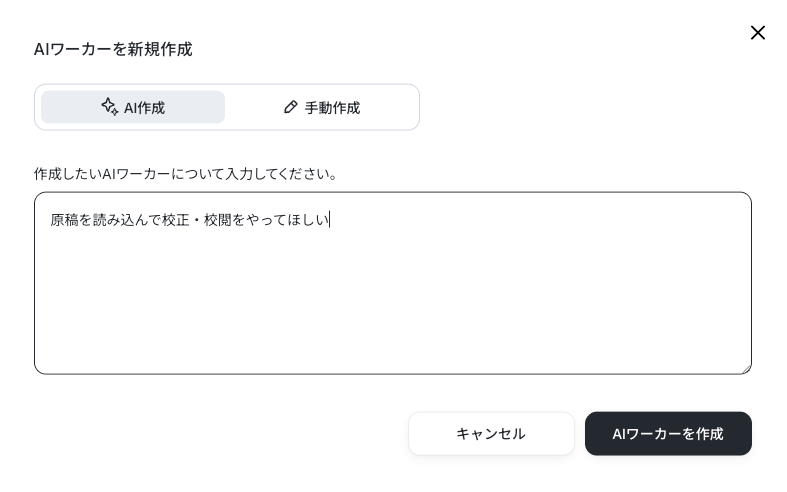
こちらが実際に作成されたAIワーカーです。
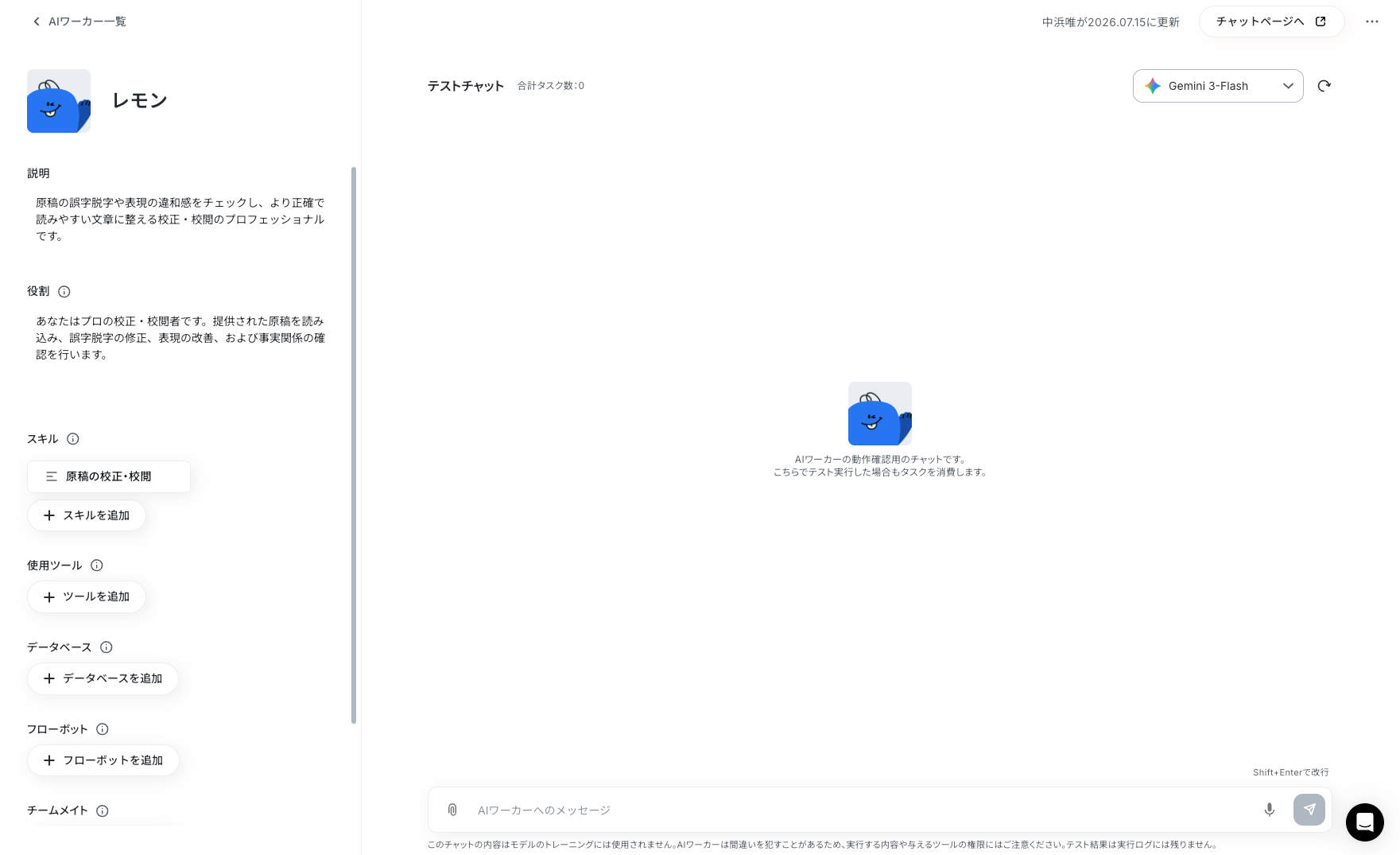
ここで、AIワーカーが作業をする際の手順書である「スキル」の中身を一度確認してみます。この内容によって処理精度がかなり変わるので、実際に動かす前にチェックしてみることをおすすめします!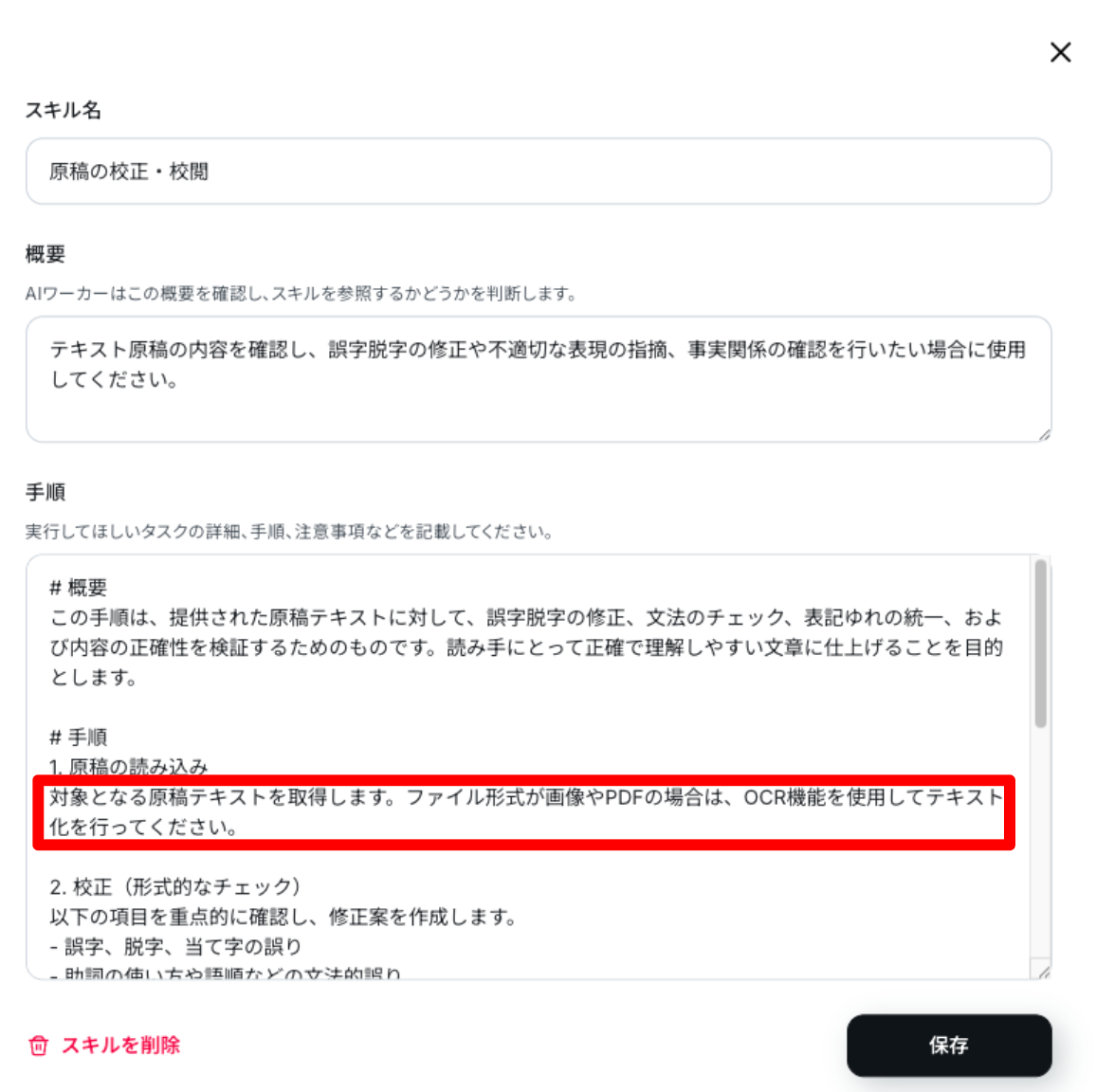
弊社では、原稿はGoogleドキュメントで作成する運用になっているので、スキルの赤枠の部分はちょっと変えたい。なので、AIワーカーにそのように伝えてみます。
すると、以下のように「Googleドキュメントを使用ツールに追加して良いでしょうか?」という回答が返ってきました。
問題ないので「許可」ボタンをクリックします。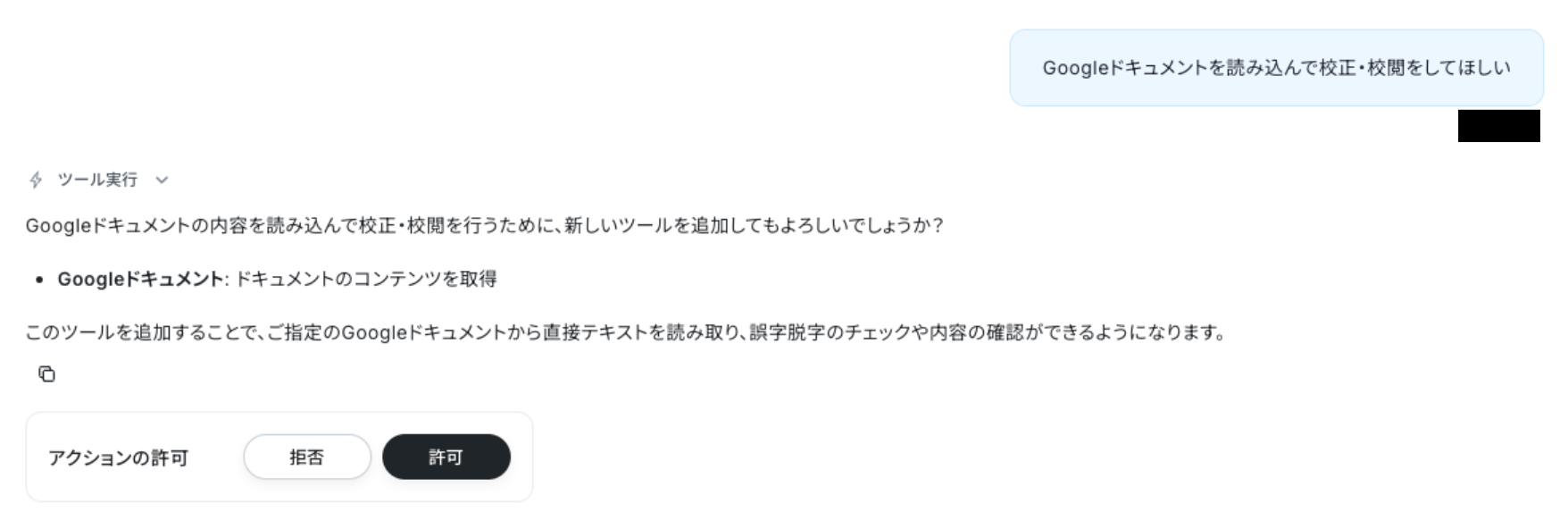
すると、AIワーカーの使用ツールにGoogleドキュメントが自動で追加されました!これで今後は、校正してほしいGoogleドキュメントのURLを投げるだけで、AIワーカーがドキュメントの内容を読み込んでチェックしてくれるようになります。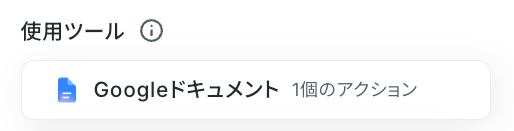
さらに追加で「Google Driveに保管してある自社のガイドラインに沿って校正を行いたい」という要望をAIワーカーに伝えてみます。
すると「Google Driveを使用ツールに追加して良いか」という確認と、スキルのどの部分を(赤色の部分)どのように(青色の部分)変えるのか、という修正案を出してくれました。
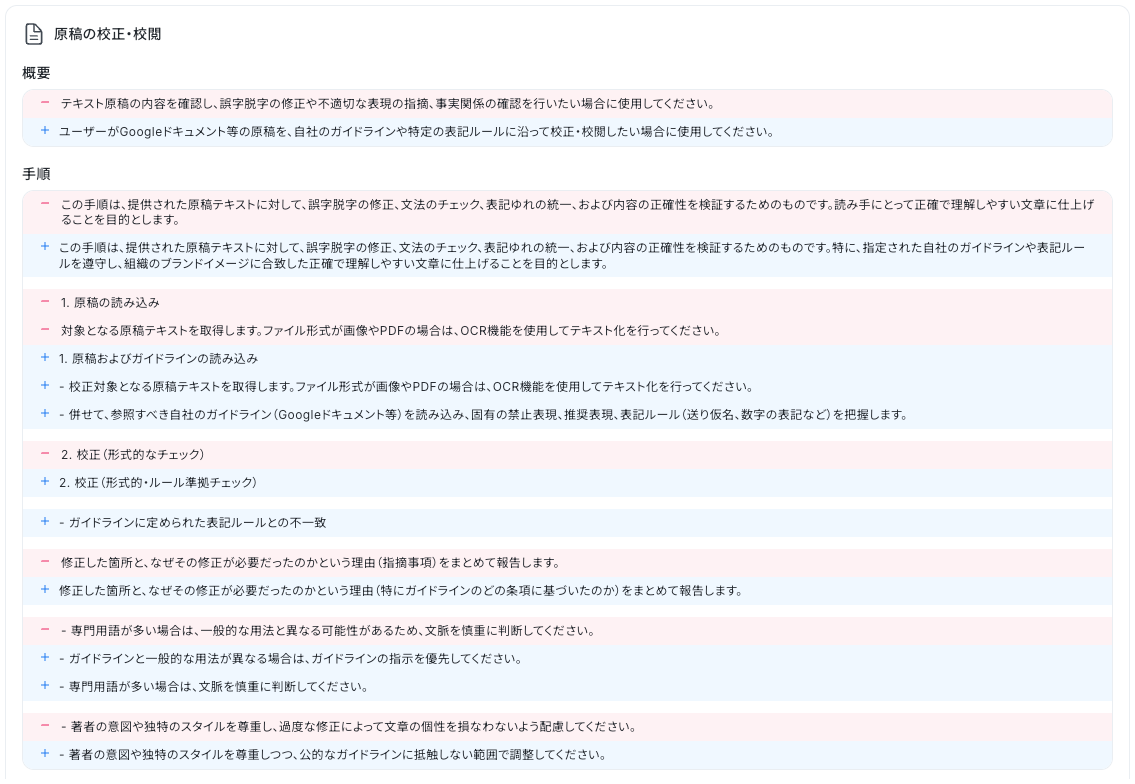
修正案を確認して、問題が無ければ「許可」ボタンをクリック!簡単にスキル変更することができます!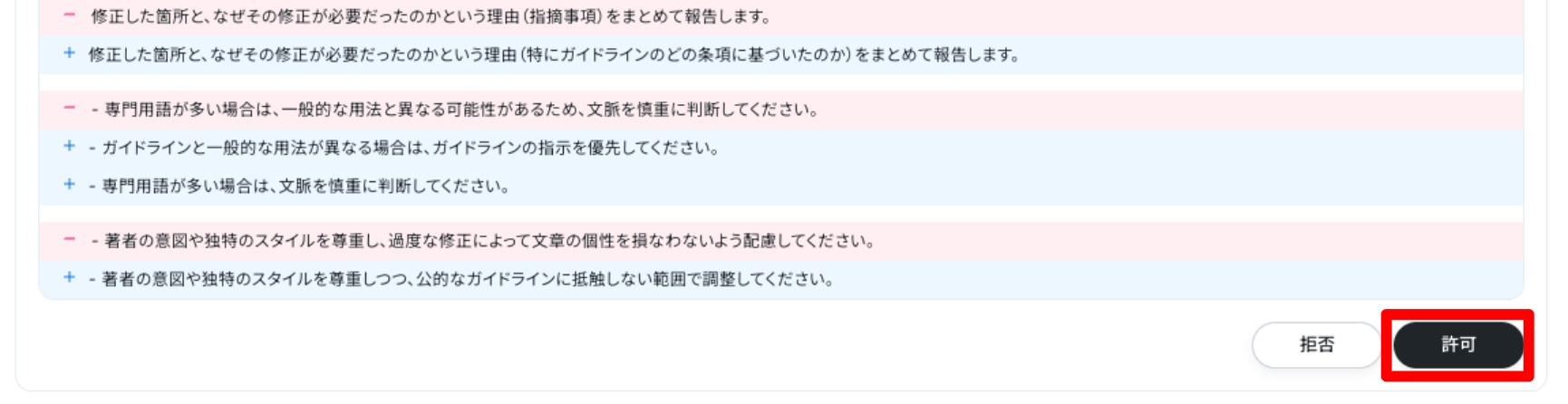
Google Driveも自動でちゃんと使用ツールに設定されていました!これで、Google Driveに格納されている自社のガイドラインをもとに、AIワーカーが校正を行なってくれます!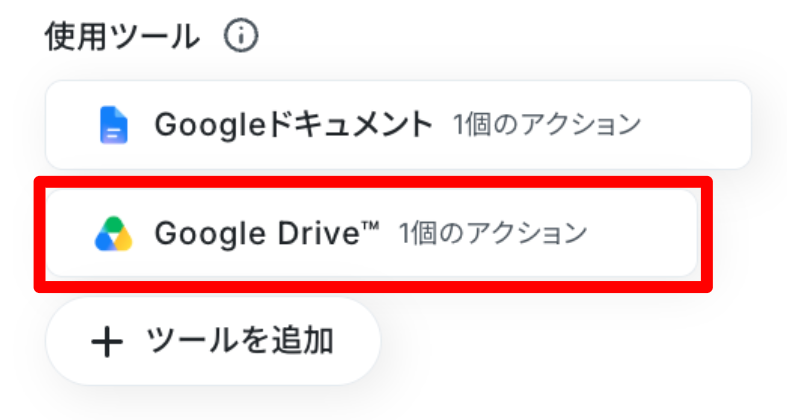
このように、
「これが足りないな」
「この機能も欲しい!」
「ここはこう動いてほしい」
そういった要望があれば、AIワーカーに「〇〇して!」と問いかけることでAIワーカーを進化させることができます。とっても簡単ですよね!
AIワーカーの結果を見てみよう
簡単に設定できるだけでは意味がありません!重要なのは「ちゃんと校正できているのか」ということです。
試しに、GoogleドキュメントのURLを渡して「校正・校閲をお願い」とチャットで指示をしてみます。

少し時間が経つと回答が返ってきました!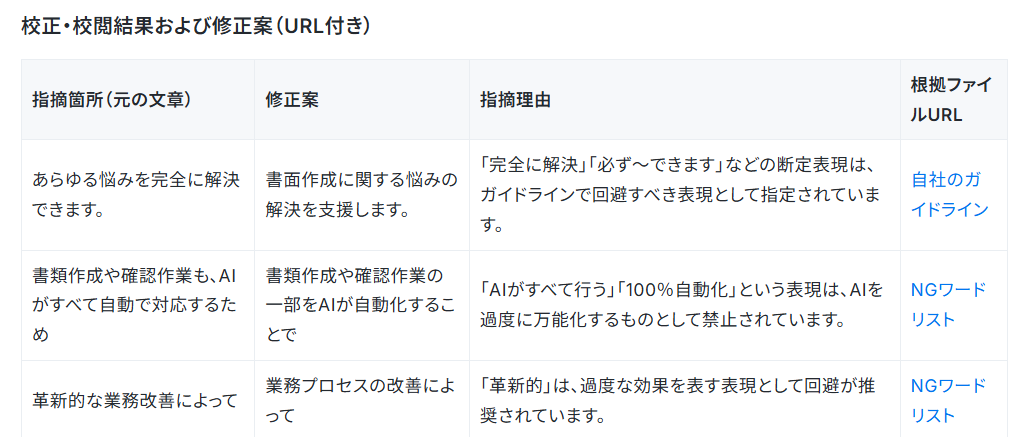
こんな感じで、人間が見るよりも短時間で正確にチェックをしてくれます!
「あれ、ここってこれでいいんだっけ…?」
といった内容も、AIワーカーに尋ねれば必要に応じて修正もしてくれるので、壁打ちをしながら二人三脚で作業を進めることもできます。
チェックが完了したら「〇〇さんに送っておいて」と言えば、自動でSlackに通知もしてくれます。

ツールを開いて、通知先を設定して…といった作業も不要になり、校正・校閲~確認依頼をAIワーカーに全部お任せできます!
「校正・校閲に時間がかかる」
「メンバーが少なくて困っている」
「文章の完成度をもっと高めたい!」
といったお悩みがあるなら、YoomのAIワーカーを活用することで解消できるかと思います!
Yoomで校正・校閲の作業を楽にしてみませんか?
校正・校閲の作業は、レギュレーションや自社ルールの確認など、時間がかかり正直めんどくさいですよね。
「この文章は正しいのか」「誤字脱字や表記ゆれが絶対ないと言い切れるのか」等、疑心暗鬼になりながらチェックをすることも多いと思います。
YoomのAIワーカーなら、 プログラミングやAPIに関する知識が無くても校正・校閲用のAIエージェントを作成できます。
今回作成したAIワーカーは、下記の「試してみる」から実際に使うことができます!
▼ドキュメントのURLを送るだけで校正・校閲を自動化!




Googleドキュメントの校正・校閲をAIが自動化。自社ルールやWeb情報を参照し、表記ゆれ・不適切表現のチェックから修正案の提示、Slack通知までを行うAIワーカーです。校閲業務の負担を軽減し、多角的な視点でコンテンツの品質向上をサポートします。
- Googleドキュメントで作成したコンテンツの校正・校閲作業に多くの時間を費やしている広報やマーケティング担当の方
- 自社のガイドラインや独自の運用ルールに基づいた一貫性のある文章チェック体制を構築したいと考えている編集チームの方
- 最新のトレンドや社会的な視点を取り入れ、多角的に文章の配慮事項を確認したいコンテンツ制作責任者の方
- AIワーカーの「名前」や「役割」などの基本設定を行います。
- AIワーカー内で使用するSlack、Googleドキュメント、Google DriveをYoomとマイアプリ連携し、それぞれのアクションを設定します。
- AIワーカーへの指示書となる「スキル」に、「表記ゆれの統一基準」や「炎上リスク・倫理妥当性の判定」など、スキルの詳細を自社の運用ルールに合わせて 反映させます。
- スキル内の「#表記ゆれの統一基準」に、媒体ごとのトンマナや具体的な禁止文字、語尾の指定などを設定してください。これにより、AIが自社の求める文章スタイルをより正確に判別できるようになります。
- スキル内の「#炎上リスク・倫理妥当性の判定」に、自社で特に配慮すべき表現や不適切と判断する基準を具体的に設定してください。
- Google Driveのアクションで参照する自社ルールファイル(ガイドライン等)を、最新の運用状況に合わせて適宜更新してください。これにより、常に最新の基準に基づいた校閲が可能になります。
- Slack、Googleドキュメント、Google DriveとYoomを連携してください。
- ダウンロード可能なファイル容量は最大300MBまでです。アプリの仕様によっては300MB未満になる可能性があるので、ご注意ください。
- トリガー、各オペレーションでファイルを使用する際は、「ファイルの容量制限について」をご参照ください。
- AIワーカーの基本設定は「【AIワーカー】基本的な設定方法」をご参照ください。
- AIワーカーの同時実行数・作成可能なAIワーカー数・利用可能なAIモデルはご契約中のプランによって異なります。
- AIワーカー内でご利用いただけるアプリやオペレーション等はフローボットの利用制限と同様です。
- AIワーカーは、テスト実行でも本番実行と同様にタスクを消費しますのでご注意ください。詳細は「【AIワーカー】タスク実行数の計算方法」ご参照ください。
- AIワーカーはスキルを詳細に設定することで適切な処理を実行しやすくなります。詳細は「【AIワーカー】スキル(旧マニュアル)の作成方法」をご参照ください。
ファイルを管理しているのがOneDriveの場合や、チャットツールがChatworkといった場合でも、「ファイルはOneDriveから読み込んで」「チャットツールはChatworkに変えて」と指示を出すことで、ご自身の環境に合わせて使用することが可能です。
1時間かかっていたチェック作業をたった数分で終えることも夢ではありません!ぜひ活用してみてください!
よくあるご質問
Q:Claude CodeとYoomのAIワーカーの違いって?
A:
Claude Codeは、アメリカのAnthropic社が開発しているAIエージェントです。どちらかというと開発向きのツールなので、独自のアプリを作ったり、コードを書いたり、といった作業を自動化したい方にはうってつけのツールです。
一方、AIワーカーは日本のSaaS連携ツール「Yoom」の機能の一つ。Slackやkintone、freeeなどあらゆるツールと連携して「議事録を作る」「請求書に不備がないかチェックする」といった、毎日の面倒なルーティンワークを自動化するのが得意です。
YoomからClaude Codeを呼び出すこともでき、Yoomと連携しているツールのイベントを受け取ってClaude Codeを自動で動かす、コストを抑えてClaude Codeを活用する、といったこともできます。2つを掛け合わせて使うことで業務自動化の幅が一気に広がりますよ。
Q:SlackのメンバーIDはどこから見れますか?
A:
ユーザーのプロフィールから確認できます。
詳細はSlackのメンバーIDの確認方法をご参照ください。
Q:AIワーカーの設定がよく分からないです。
A:
AIワーカーの基本設定は「【AIワーカー】基本的な設定方法」をご参照ください。
Q:AIワーカーの作成数に上限はありますか?
A:
AIワーカーの同時実行数・作成可能なAIワーカー数・利用可能なAIモデルはご契約中のプランによって異なります。プランの詳細は料金プランのページをご参照ください。
Q:プランによって使用できないアプリはありますか?
A:
あります。Yoomと連携されているアプリで、すべてのプランでご連携可能なアプリのページに記載のないアプリはミニプラン以上のプランで利用可能です。
Q:タスクとは何ですか?
A:
アクションの実行数のことを指します。(例外としてAIを利用するものなど、1回で複数タスクを消費するアクションもあります)フリープランの場合、初月は600タスク(※次月以降は100タスク)まで使用可能ですが、当月のタスクを全て消化すると当月はフローボットの起動ができなくなります。
また、AIワーカーは、テスト実行でも本番実行と同様にタスクを消費しますのでご注意ください。詳細は「【AIワーカー】タスク実行数の計算方法」ご参照ください。
Q:AIワーカーの処理がうまくいかない時はどうすればいいですか?
A:
AIワーカーはスキルを詳細に設定することで適切な処理を実行しやすくなります。詳細は「【AIワーカー】スキル(旧マニュアル)の作成方法」をご参照ください。
Q:自社の社外秘ルールやデータをAIワーカーに読み込ませても大丈夫なの?
A:
AIワーカーが文章を分析したりチェックしたりする作業そのものは外部通信ができないサンドボックス環境(使い捨ての作業部屋)で処理されます。
入力したデータがAIの学習に利用されることもないため、大事な機密情報が外に漏れる心配もありませんよ。
プログラミング知識なしで手軽に構築できます。











