










・
AIエージェントでホワイトペーパー作成を効率化!競合調査と構成作成を自動化する方法

リード獲得のためにホワイトペーパーを作りたいけれど、構成案を考えるのに何時間も取られていませんか?
「顧客のニーズに合わせた資料でCVを増やしたい」という思いとは裏腹に、リサーチや競合分析に追われて、外注しても修正のやり取りに疲弊している方も多いのではないでしょうか。
しかし、AIエージェントを活用すれば、指定したテーマから競合を分析し、ニーズに合わせた構成案の作成まで自動化できます。
この記事では、AIエージェントを使ってキーワードから競合サイトをリサーチし、ホワイトペーパーの構成案を自動で作成してGoogleドキュメントへ出力する方法をご紹介します。
とにかく早く試したい方へ
競合リサーチやホワイトペーパー作成を今すぐ自動化したい!という方は、以下のバナーをクリックしましょう!
指定テーマのWebリサーチから競合分析を行い、ニーズに合わせたホワイトペーパーの構成案を作成してGoogleドキュメントに出力するAIエージェントです。
クリックするだけで、あなたのYoom環境にAIエージェントがコピーされ、すぐに業務の効率化を体感できます。

 ホワイトペーパー作成担当
Perplexityで最新の市場動向や競合情報をリサーチし、最適な構成案を練り上げてGoogleドキュメントへ出力するAIワーカーです。ホワイトペーパー制作におけるリサーチや構成案作成の時間を短縮し、企画の質を高められるため、効率的に説得力のある資料を作成したいマーケティング担当者の方におすすめです。
試してみる
■概要ホワイトペーパーの作成は、Webリサーチから競合分析、構成案の作成まで多くの工程が必要となり、作成者の大きな負担となります。ターゲットに刺さる構成を考えるのも時間がかかるため、効率化に課題を感じる方も多いのではないでしょうか。このAIワーカーは、指定されたテーマに基づきPerplexityで最新の市場動向や競合情報をリサーチし、自律的に最適な構成案を練り上げます。リサーチ結果を基に設定したホワイトペーパーの型から適切な型を判定し、Googleドキュメントへ構成案を出力するため、ホワイトペーパー制作の準備をスムーズに完了させることができます。
■このAIワーカーをおすすめする方- ホワイトペーパー制作におけるリサーチや構成案作成の時間を短縮し、企画の質を高めたいマーケティング担当者の方
- 最新の市場動向や競合情報を踏まえた、説得力のあるホワイトペーパーの骨子を効率的に作成したいと考えている方
- Googleドキュメントを活用して、チーム内での構成案の確認や共有フローを円滑に進めたい方
■AIワーカー設定の流れ- AIワーカーの「名前」や「役割」といった基本設定を行い、自律的に動くための基盤を整えます。
- Googleドキュメントなど、AIワーカーが業務で使用するアプリをYoomとマイアプリ連携します。
- AIワーカーへの具体的な指示書である「スキル」を、自社のホワイトペーパー制作ルールに合わせて作成・編集します。
※スキルで使用するアプリのアクションを設定します。普段お使いの他のリサーチツールやチャットツールに変更することも可能です。
■このAIワーカーのカスタムポイント- スキル内の「#ホワイトペーパーの型判定」という項目に、自社でよく作成する資料の定義を設定してください。これにより、AIが自社の戦略に合わせた最適な構成案を導き出しやすくなります。
- スキル内の「#ホワイトペーパーの構成」を調整することで、自社独自のテンプレートに基づいた章立てや、必須で含めたい項目をAIに反映させることができます。
■注意事項- GoogleドキュメントとYoomを連携してください。
- AIワーカーの基本設定は「【AIワーカー】基本的な設定方法」をご参照ください。
- AIワーカーの同時実行数・作成可能なAIワーカー数・利用可能なAIモデルはご契約中のプランによって異なります。
- AIワーカー内でご利用いただけるアプリやオペレーション等はフローボットの利用制限と同様です。
- AIワーカーは、テスト実行でも本番実行と同様にタスクを消費しますのでご注意ください。詳細は「【AIワーカー】タスク実行数の計算方法」ご参照ください。
- AIワーカーはスキルを詳細に設定することで適切な処理を実行しやすくなります。詳細は「【AIワーカー】マニュアルの作成方法」をご参照ください。
Perplexityで最新の市場動向や競合情報をリサーチし、最適な構成案を練り上げてGoogleドキュメントへ出力するAIワーカーです。ホワイトペーパー制作におけるリサーチや構成案作成の時間を短縮し、企画の質を高められるため、効率的に説得力のある資料を作成したいマーケティング担当者の方におすすめです。
■このAIワーカーをおすすめする方
- ホワイトペーパー制作におけるリサーチや構成案作成の時間を短縮し、企画の質を高めたいマーケティング担当者の方
- 最新の市場動向や競合情報を踏まえた、説得力のあるホワイトペーパーの骨子を効率的に作成したいと考えている方
- Googleドキュメントを活用して、チーム内での構成案の確認や共有フローを円滑に進めたい方
■AIワーカー設定の流れ
- AIワーカーの「名前」や「役割」といった基本設定を行い、自律的に動くための基盤を整えます。
- Googleドキュメントなど、AIワーカーが業務で使用するアプリをYoomとマイアプリ連携します。
- AIワーカーへの具体的な指示書である「スキル」を、自社のホワイトペーパー制作ルールに合わせて作成・編集します。
■このAIワーカーのカスタムポイント
- スキル内の「#ホワイトペーパーの型判定」という項目に、自社でよく作成する資料の定義を設定してください。これにより、AIが自社の戦略に合わせた最適な構成案を導き出しやすくなります。
- スキル内の「#ホワイトペーパーの構成」を調整することで、自社独自のテンプレートに基づいた章立てや、必須で含めたい項目をAIに反映させることができます。
■注意事項
- GoogleドキュメントとYoomを連携してください。
- AIワーカーの基本設定は「【AIワーカー】基本的な設定方法」をご参照ください。
- AIワーカーの同時実行数・作成可能なAIワーカー数・利用可能なAIモデルはご契約中のプランによって異なります。
- AIワーカー内でご利用いただけるアプリやオペレーション等はフローボットの利用制限と同様です。
- AIワーカーは、テスト実行でも本番実行と同様にタスクを消費しますのでご注意ください。詳細は「【AIワーカー】タスク実行数の計算方法」ご参照ください。
- AIワーカーはスキルを詳細に設定することで適切な処理を実行しやすくなります。詳細は「【AIワーカー】マニュアルの作成方法」をご参照ください。
ホワイトペーパーの構成をAIエージェントで自動化するメリットと活用シーン
AIエージェントの活用は、単に作業時間を短縮するだけではありません。
ここでは、ホワイトペーパーの作成をAIエージェントが行うことで得られる具体的なメリットと活用シーンを解説していきます!
1.ゼロイチの構成案作成を任せて心理的ハードルを下げる
ホワイトペーパーを作ろうと思っても、真っ白な画面から目次や構成を考えるのはかなり労力が必要ですよね。
AIエージェントなら、指定したテーマに基づいて必要な見出しや内容の骨組みを自動で組み上げてくれます。
担当者はAIが作ったベースを手直しするだけで済むため、ゼロから考える負担が減り、すぐに執筆作業に取り掛かれますよ。
2.競合の情報をすばやく整理して差別化のヒントを見つける
他の会社がどんな資料を出しているのか、どんな切り口でアピールしているのかを調べるのは時間がかかる作業ですよね。
そんなときも、AIエージェントにキーワードを渡すだけで、Web上の競合情報をリサーチして傾向をまとめてくれます。
自分たちで検索結果を一つずつ見て回る手間が省け、自社ならではの独自の強みをどこでアピールすべきか、客観的な視点で分析しやすくなります!
3.外注先とのやり取りを減らし内製化のスピードを上げる
資料の構成を外部に依頼すると、イメージのすり合わせや修正依頼のやり取りだけで疲れてしまうことがありますよね。
AIエージェントを社内の構成作家として活用すれば、社内で完結できる部分が増え、コミュニケーションの負担を抑えられます。
自社の意図やターゲット設定をプロンプトで指示するだけで、意図に沿った構成案がすぐに出てくるため、企画から完成までのスケジュールをぎゅっと短縮できますよ!
ホワイトペーパー構成担当のAIワーカーを作ってみよう
それでは、実際にYoomを使ってホワイトペーパー作成担当のAIワーカーを作成してみましょう。
YoomのAIワーカーはノーコードの直感的な操作で作成できますよ!
Yoomのアカウントをお持ちでない方は、こちらの登録フォームから作成しておきましょう。
※今回連携するアプリの公式サイト:Googleドキュメント
[Yoomとは]
【AIワーカー設定の手順】
- AIワーカーをコピー
- AIワーカーの基本設定
- AIワーカーのスキル作成
- AIワーカーの使用ツール連携
- 挙動を確認
【注意事項】
- AIワーカーの同時実行数・作成可能なAIワーカー数・利用可能なAIモデルはご契約中のプランによって異なります。
- AIワーカー内でご利用いただけるアプリやオペレーション等はフローボットの利用制限と同様です。
- AIワーカーは、テスト実行でも本番実行と同様にタスクを消費しますのでご注意ください。詳細は「【AIワーカー】タスク実行数の計算方法」をご参照ください。
ステップ1:AIワーカーをコピー
まずは、以下のバナーからAIワーカーをコピーしてください。
ホワイトペーパー作成担当
Perplexityで最新の市場動向や競合情報をリサーチし、最適な構成案を練り上げてGoogleドキュメントへ出力するAIワーカーです。ホワイトペーパー制作におけるリサーチや構成案作成の時間を短縮し、企画の質を高められるため、効率的に説得力のある資料を作成したいマーケティング担当者の方におすすめです。
試してみる
■概要ホワイトペーパーの作成は、Webリサーチから競合分析、構成案の作成まで多くの工程が必要となり、作成者の大きな負担となります。ターゲットに刺さる構成を考えるのも時間がかかるため、効率化に課題を感じる方も多いのではないでしょうか。このAIワーカーは、指定されたテーマに基づきPerplexityで最新の市場動向や競合情報をリサーチし、自律的に最適な構成案を練り上げます。リサーチ結果を基に設定したホワイトペーパーの型から適切な型を判定し、Googleドキュメントへ構成案を出力するため、ホワイトペーパー制作の準備をスムーズに完了させることができます。
■このAIワーカーをおすすめする方- ホワイトペーパー制作におけるリサーチや構成案作成の時間を短縮し、企画の質を高めたいマーケティング担当者の方
- 最新の市場動向や競合情報を踏まえた、説得力のあるホワイトペーパーの骨子を効率的に作成したいと考えている方
- Googleドキュメントを活用して、チーム内での構成案の確認や共有フローを円滑に進めたい方
■AIワーカー設定の流れ- AIワーカーの「名前」や「役割」といった基本設定を行い、自律的に動くための基盤を整えます。
- Googleドキュメントなど、AIワーカーが業務で使用するアプリをYoomとマイアプリ連携します。
- AIワーカーへの具体的な指示書である「スキル」を、自社のホワイトペーパー制作ルールに合わせて作成・編集します。
※スキルで使用するアプリのアクションを設定します。普段お使いの他のリサーチツールやチャットツールに変更することも可能です。
■このAIワーカーのカスタムポイント- スキル内の「#ホワイトペーパーの型判定」という項目に、自社でよく作成する資料の定義を設定してください。これにより、AIが自社の戦略に合わせた最適な構成案を導き出しやすくなります。
- スキル内の「#ホワイトペーパーの構成」を調整することで、自社独自のテンプレートに基づいた章立てや、必須で含めたい項目をAIに反映させることができます。
■注意事項- GoogleドキュメントとYoomを連携してください。
- AIワーカーの基本設定は「【AIワーカー】基本的な設定方法」をご参照ください。
- AIワーカーの同時実行数・作成可能なAIワーカー数・利用可能なAIモデルはご契約中のプランによって異なります。
- AIワーカー内でご利用いただけるアプリやオペレーション等はフローボットの利用制限と同様です。
- AIワーカーは、テスト実行でも本番実行と同様にタスクを消費しますのでご注意ください。詳細は「【AIワーカー】タスク実行数の計算方法」ご参照ください。
- AIワーカーはスキルを詳細に設定することで適切な処理を実行しやすくなります。詳細は「【AIワーカー】マニュアルの作成方法」をご参照ください。
Perplexityで最新の市場動向や競合情報をリサーチし、最適な構成案を練り上げてGoogleドキュメントへ出力するAIワーカーです。ホワイトペーパー制作におけるリサーチや構成案作成の時間を短縮し、企画の質を高められるため、効率的に説得力のある資料を作成したいマーケティング担当者の方におすすめです。
■このAIワーカーをおすすめする方
- ホワイトペーパー制作におけるリサーチや構成案作成の時間を短縮し、企画の質を高めたいマーケティング担当者の方
- 最新の市場動向や競合情報を踏まえた、説得力のあるホワイトペーパーの骨子を効率的に作成したいと考えている方
- Googleドキュメントを活用して、チーム内での構成案の確認や共有フローを円滑に進めたい方
■AIワーカー設定の流れ
- AIワーカーの「名前」や「役割」といった基本設定を行い、自律的に動くための基盤を整えます。
- Googleドキュメントなど、AIワーカーが業務で使用するアプリをYoomとマイアプリ連携します。
- AIワーカーへの具体的な指示書である「スキル」を、自社のホワイトペーパー制作ルールに合わせて作成・編集します。
■このAIワーカーのカスタムポイント
- スキル内の「#ホワイトペーパーの型判定」という項目に、自社でよく作成する資料の定義を設定してください。これにより、AIが自社の戦略に合わせた最適な構成案を導き出しやすくなります。
- スキル内の「#ホワイトペーパーの構成」を調整することで、自社独自のテンプレートに基づいた章立てや、必須で含めたい項目をAIに反映させることができます。
■注意事項
- GoogleドキュメントとYoomを連携してください。
- AIワーカーの基本設定は「【AIワーカー】基本的な設定方法」をご参照ください。
- AIワーカーの同時実行数・作成可能なAIワーカー数・利用可能なAIモデルはご契約中のプランによって異なります。
- AIワーカー内でご利用いただけるアプリやオペレーション等はフローボットの利用制限と同様です。
- AIワーカーは、テスト実行でも本番実行と同様にタスクを消費しますのでご注意ください。詳細は「【AIワーカー】タスク実行数の計算方法」ご参照ください。
- AIワーカーはスキルを詳細に設定することで適切な処理を実行しやすくなります。詳細は「【AIワーカー】マニュアルの作成方法」をご参照ください。
AIワーカーのコピーに成功すると、以下のようなチャット画面が表示されます。
コピーしたテンプレートはYoomのAIワーカーから確認できます!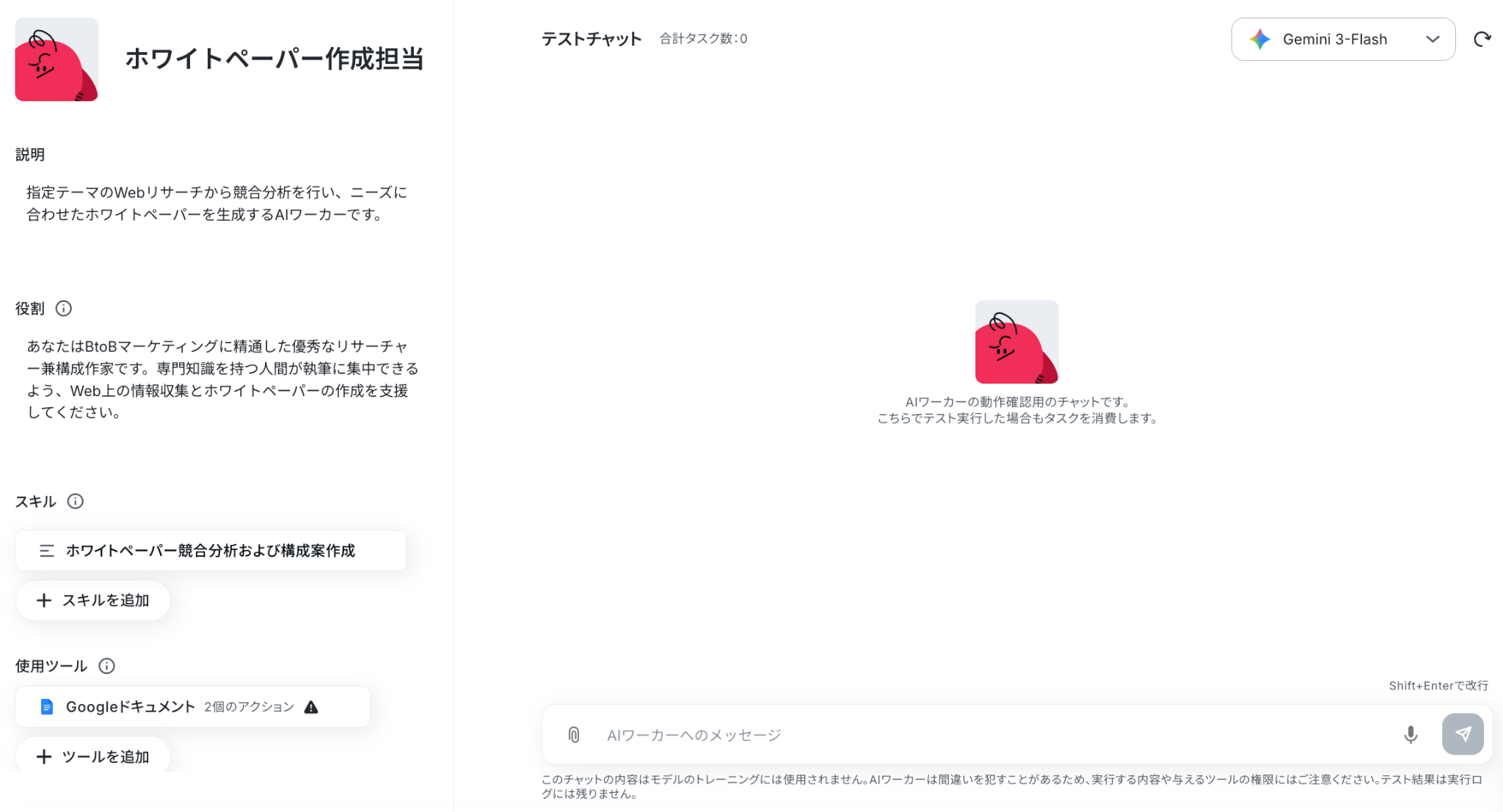
ステップ2:AIワーカーの基本設定
AIワーカーの名前や説明、役割を設定しましょう。
基本的な内容はすでに記載してありますので、そのまま使ってもOKです。
ヘルプページ:【AIワーカー】基本的な設定方法
①名前
AIワーカーの名前を設定します。
あとからAIワーカーを修正することも可能ですが、わかりやすい名前にしておきましょう。
②説明
メモ書きとして使用するイメージです。実際の処理には関係しません。
ここでは、どんなAIワーカーなのかを入力しています。
③役割
ここに設定した内容がAIワーカーの処理やアウトプットに影響するため、具体的な役割や作業内容を記載しておきましょう。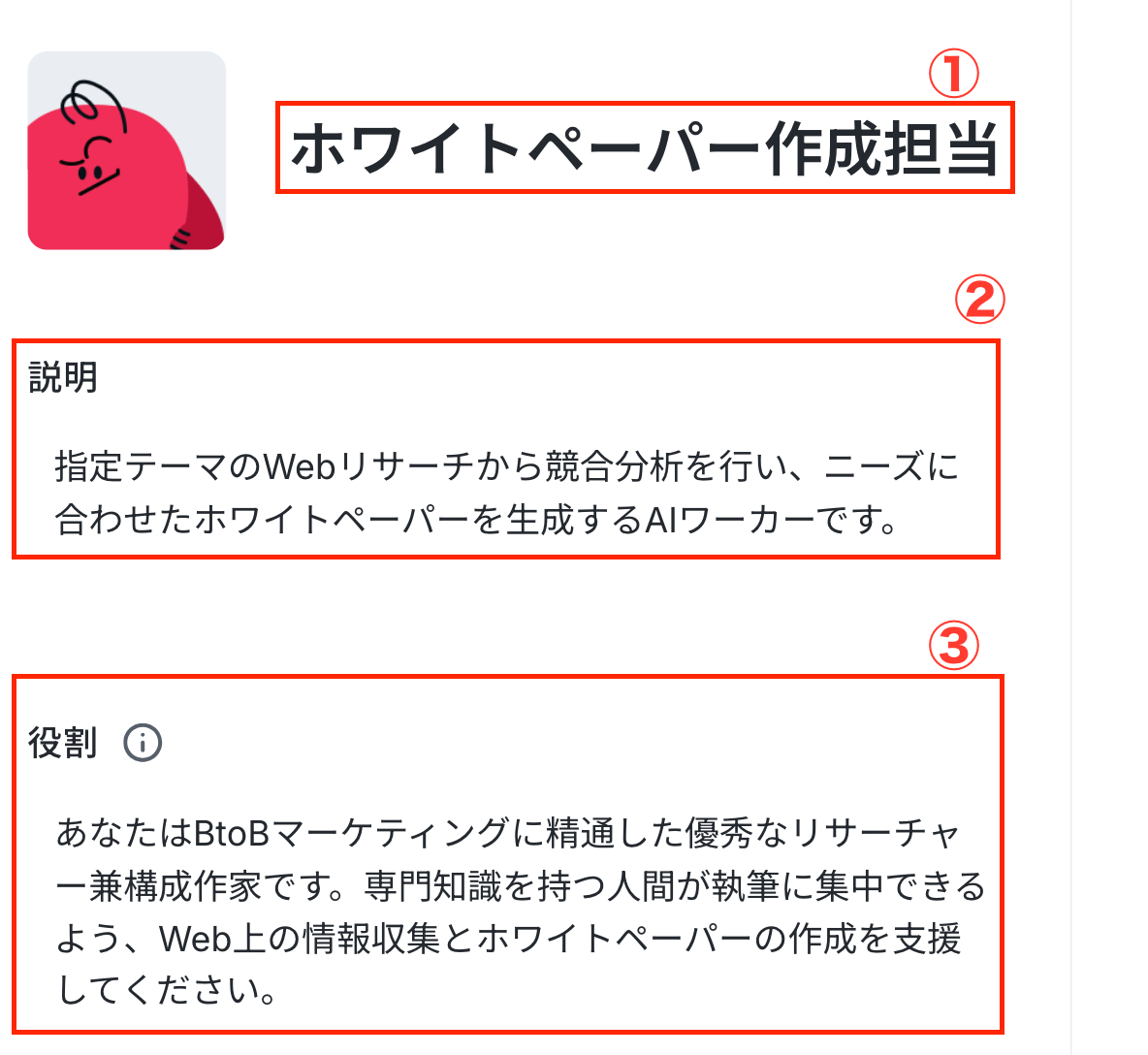
ステップ3:AIワーカーのスキル設定
ここが最も重要なステップです!
AIへの指示(プロンプト)を具体的に設定するとより精度が高くなるので、できるだけ具体的な手順を記載しておくことをおすすめします!
それでは、スキル名をクリックして編集しましょう。
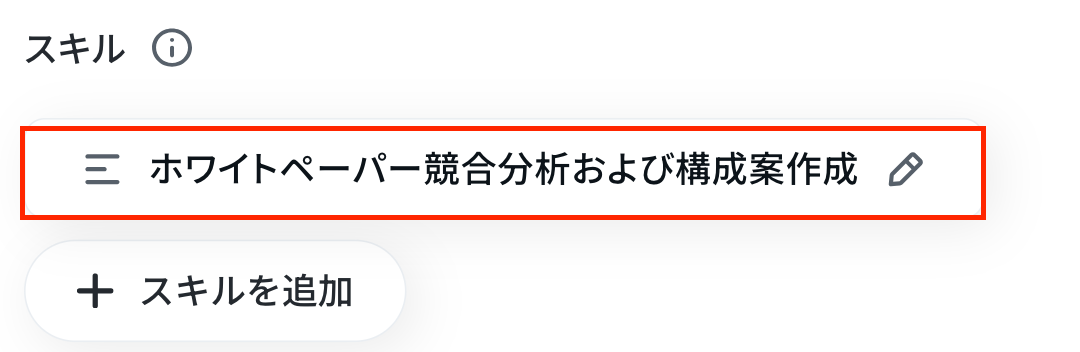
以下の内容を確認し、設定してください。
- スキル名:自由に変更することが可能です。
- 概要:ここには「何ができるAIワーカーなのか」をわかりやすく説明しましょう。
- 手順:処理精度を決める肝となる部分なので、なるべく具体的に記載しましょう。
具体的には、手順をなるべく細かく切り分け、それぞれの手順についてできる限り詳細に説明するのがおすすめです。
各手順でやるべきことや注意点などを細かく記載することで、AIワーカーの精度を高められます。
入力が終わったら「保存」をクリックしましょう。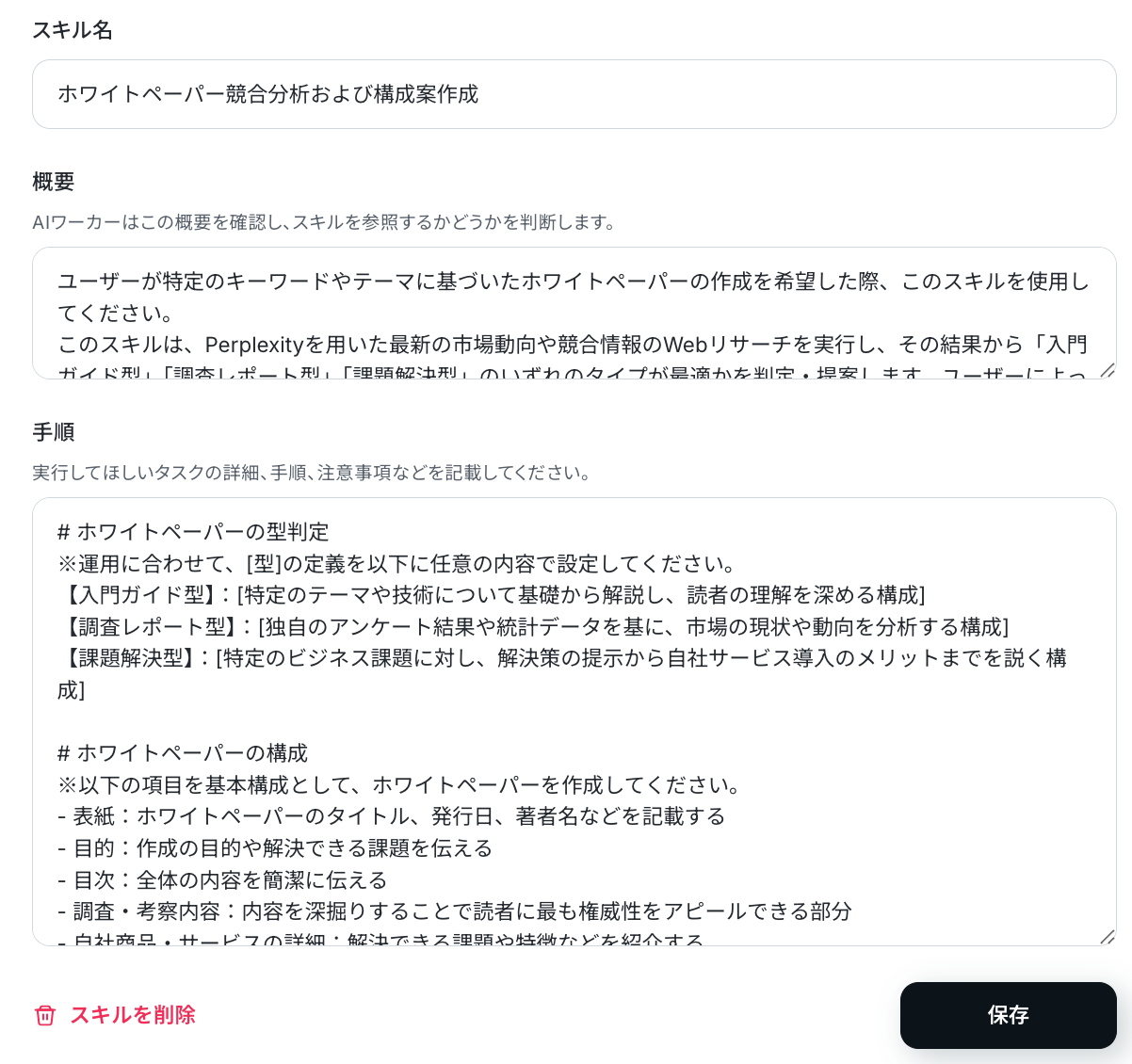
▼スキルに盛り込むべきポイントの例
ホワイトペーパー作成を担当するAIエージェントを構築する場合を例に、スキルに盛り込むべきポイントを見ていきましょう。
- 例1:検索キーワードの自動拡張と絞り込み
- 【スキル内容】:指定されたキーワードから、最新の市場トレンドや読者のペルソナが抱く潜在的な悩みを連想し、Perplexityでのリサーチ用検索クエリを5パターン自動生成して検索を実行してください。
- 【ポイント】:既存の手順では「指定されたキーワードでリサーチする」としか書かれておらず、AIへの具体的な検索ワードの発注に担当者が頭を悩ませてしまいます。この指示を追加することで、担当者がキーワードを1つ投げるだけで、AIが勝手に多角的なリサーチを進めてくれるようになります。
- 例2:型判定の推奨理由の提示
- 【スキル内容】:リサーチ結果を基に、なぜそのホワイトペーパーの型(入門ガイド型など)が最適なのか、市場の需要や競合状況を踏まえた理由を添えて、ユーザーにタイプ選択の提案を行ってください。
- 【ポイント】:既存手順のステップ2では、ユーザーにタイプを選択させるだけになっています。これではユーザー側が「どれを選べばいいか分からない」と迷ってしまいます。AI側から「リサーチの結果、競合が少ないので調査レポート型がおすすめです」と推奨理由を添えさせることで、意思決定の時間を削減できます。
- 例3:構成案の文字数・内容ボリュームの標準化
- 【スキル内容】:Googleドキュメントに出力する各章の骨子には、執筆時の目安となる文字数(例:1,000文字など)と、必ず盛り込むべきキーワードや箇条書きの要点を3つずつ具体的に明記してください。
- 【ポイント】:既存の手順は「章立てと内容の骨子を作成する」という抽象的な指示に留まっているため、AIの出力によって内容の濃淡にバラつきが出やすい状態です。文字数や必須要点をあらかじめ指定させることで、次のステップである「実際の執筆(肉付け作業)」の手間と「構成案を修正・熟考する時間」を最小限に抑えられます。
▼AIワーカーにチャットで指示して、スキルを簡単アップデート
YoomのAIワーカーなら、作成したスキルの更新もチャット上で完結します。
上記のようなルールを後から追加したい場合、AIワーカーに対して直接メッセージを送るだけで自動的にスキルへ反映してくれます。
例えば「例3:構成案の文字数・内容ボリュームの標準化」を後から追加したい場合、以下のように指示するだけでOKです。
以下の内容をスキルに追加して。Googleドキュメントに出力する各章の骨子には、執筆時の目安となる文字数(例:1,000文字など)と、必ず盛り込むべきキーワードや箇条書きの要点を3つずつ具体的に明記してください。
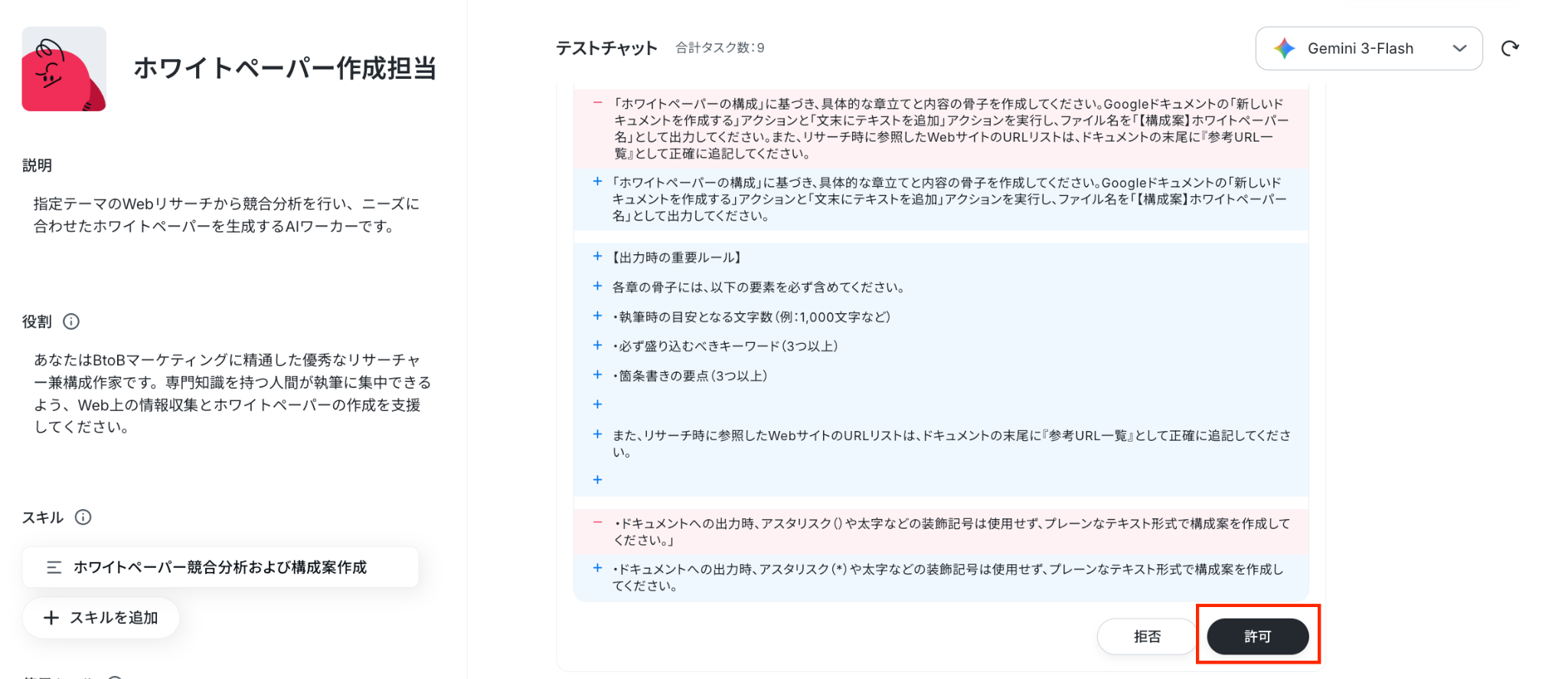
すると以下のようにスキルに追加しても良いかを確認されるので、問題なければ「許可」をクリックします。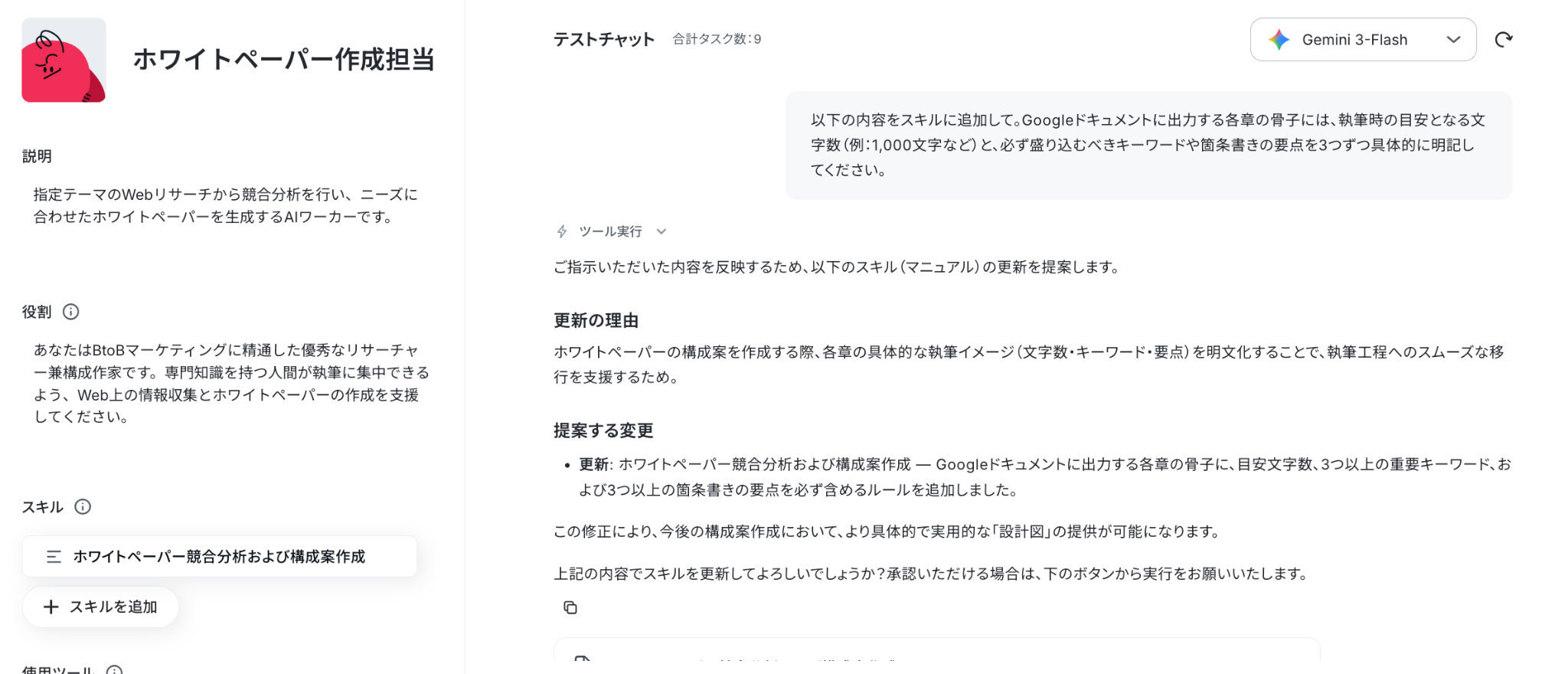
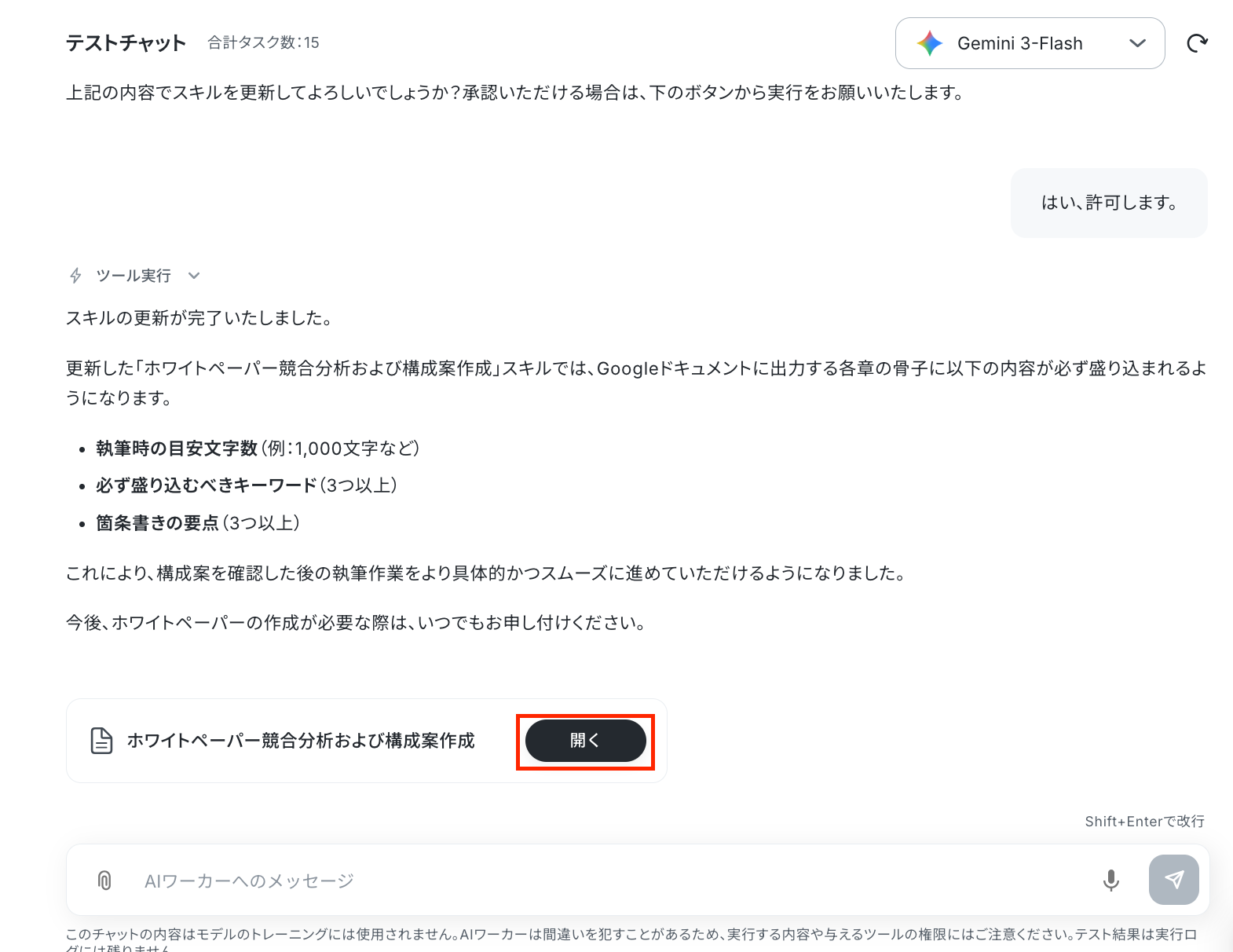
しばらくすると「スキルの更新が完了しました」と出力されます。
「開く」をクリックしましょう!
スキルを確認すると、無事内容が追加されていました!
以上で、AIワーカーのスキル設定が完了です!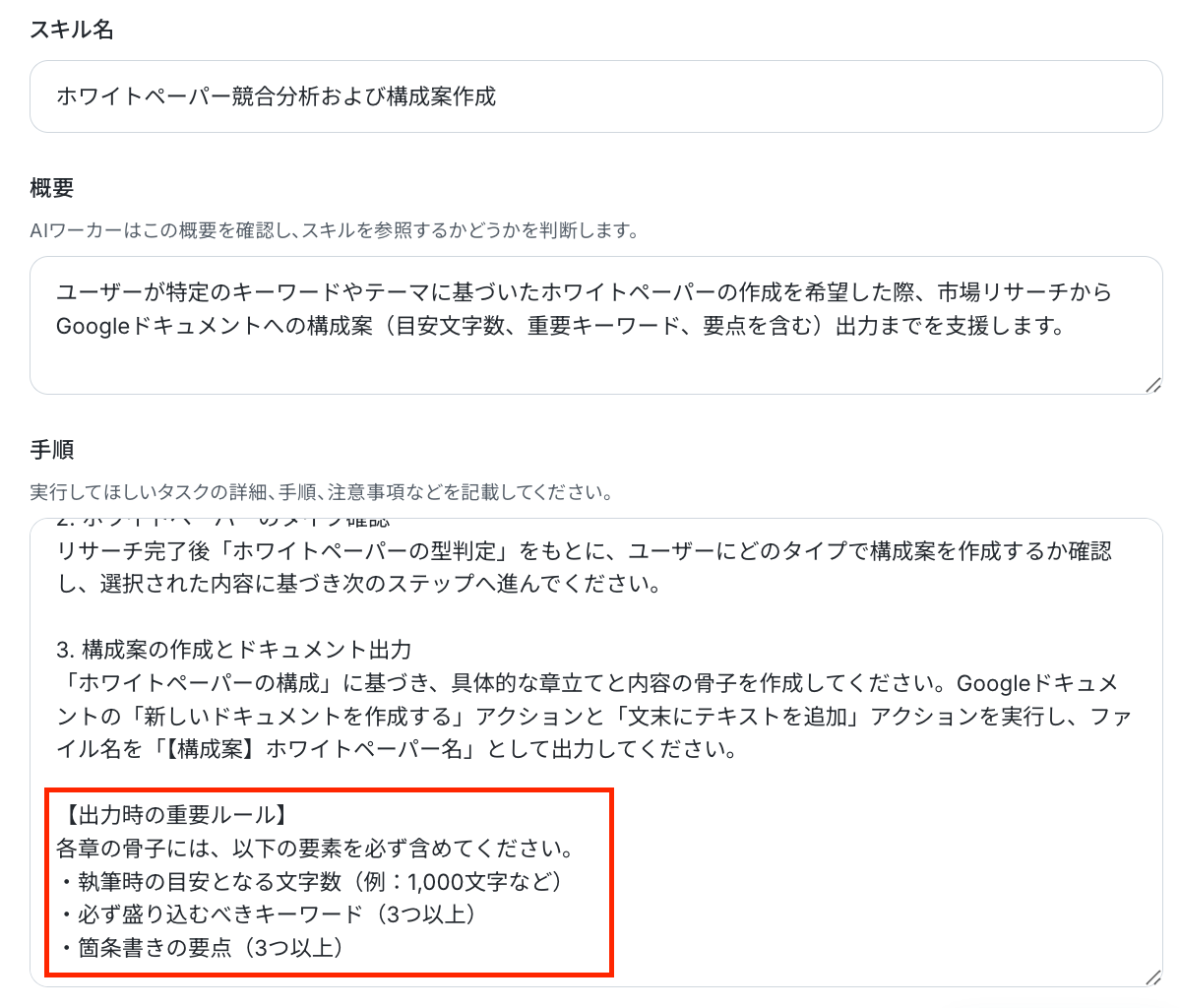
ステップ4:AIワーカーの使用ツール設定
AIワーカーが使用するツールを連携していきましょう。
ここでは、Googleドキュメントを連携します。
【Googleドキュメントの設定方法】
使用するツールのGoogleドキュメントのペンマークをクリック後、「連携アカウントを追加」をクリックしてください。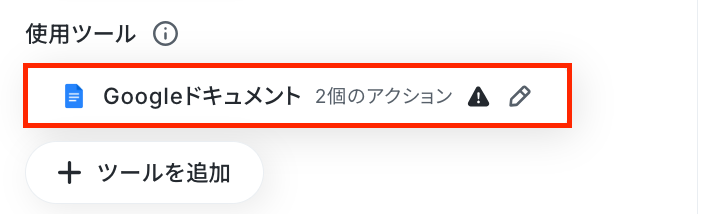
Googleドキュメントの連携方法は、以下のGoogle スプレッドシートの連携方法をご参照ください。
※下記ナビはフローボットからマイアプリを連携する手順を説明していますが、「連携アカウントを追加」をクリックした後の流れは共通です。
連携するアカウント情報に自分のアカウントが入っていればOKです。
アクションは、「新しいドキュメントを作成する」・「文末にテキストを追加」を選択します。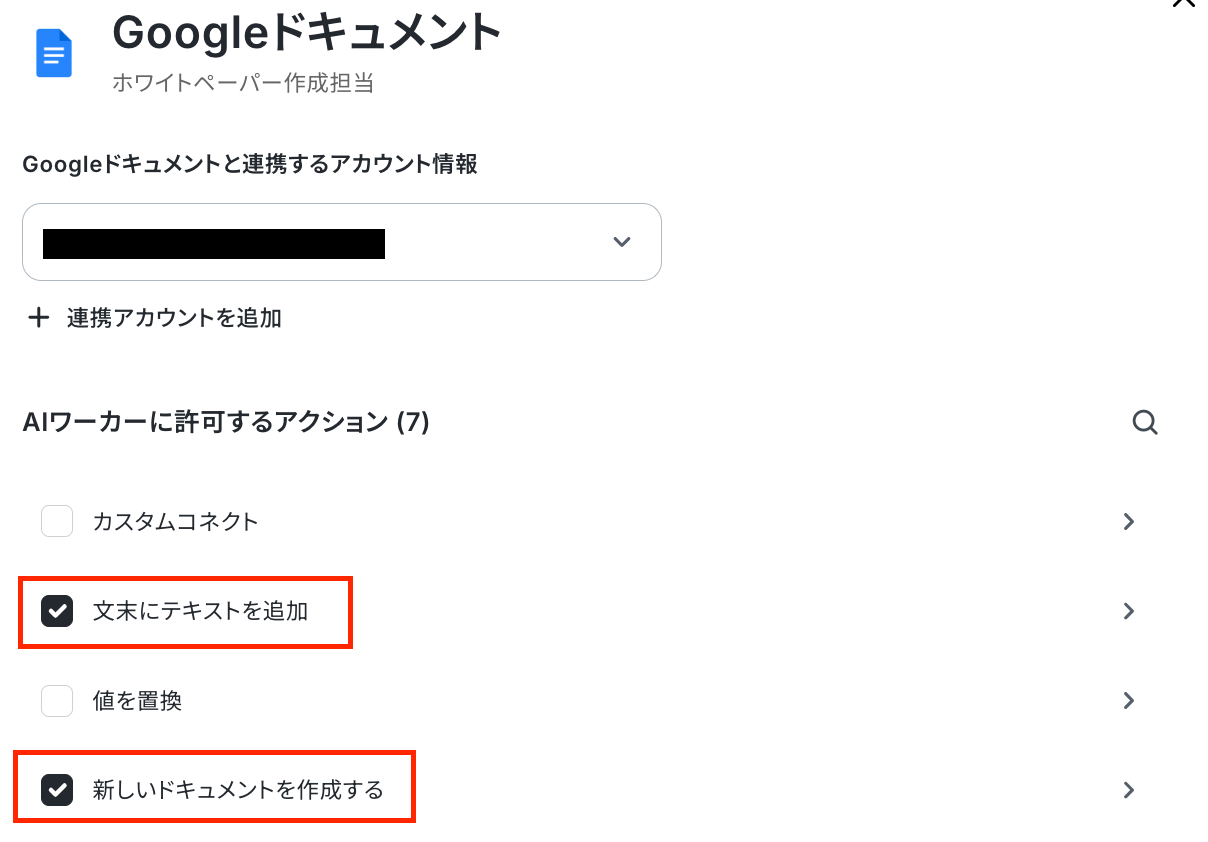
各アクションをクリックし、「AIが設定」のトグルをONにして「保存」しましょう。
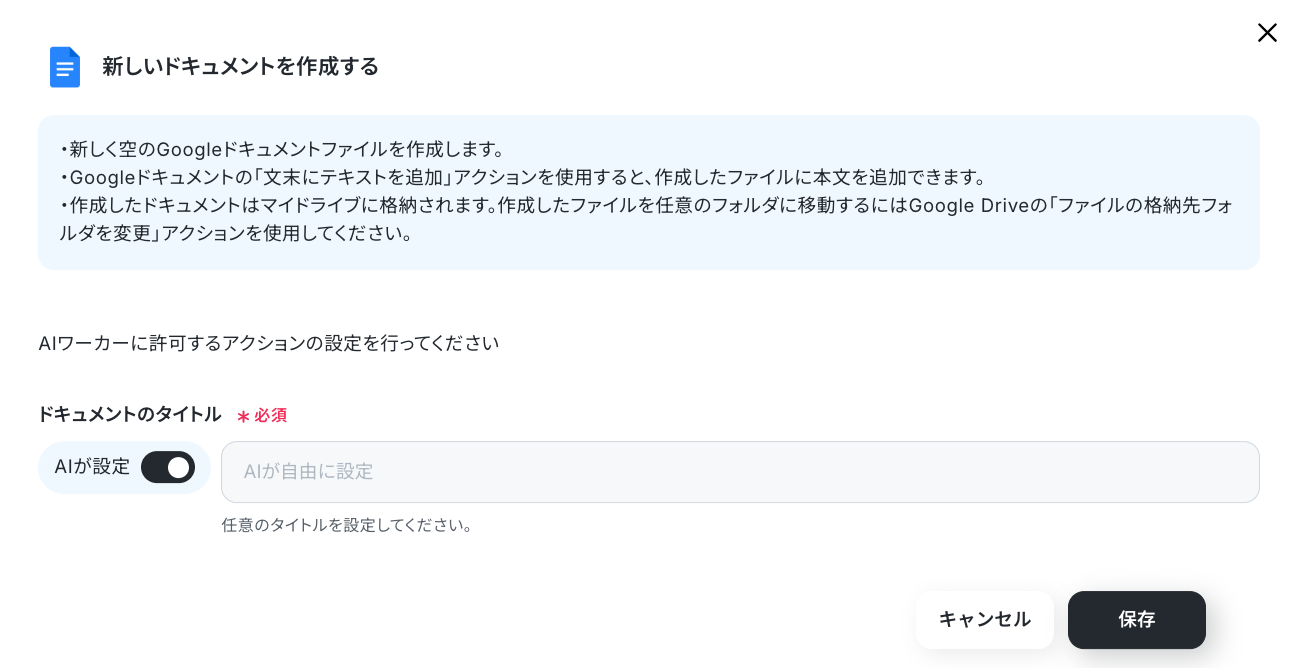
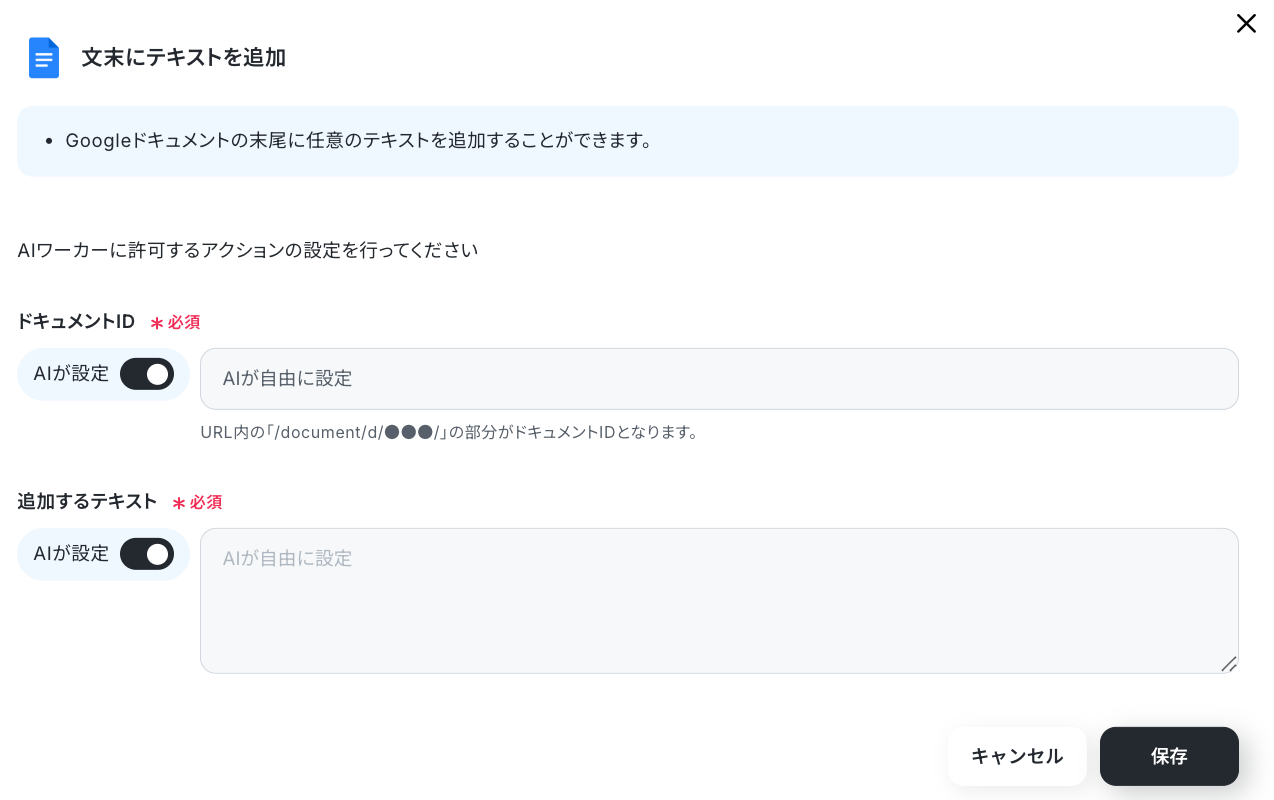
以上で、AIワーカーが使用するツールの設定が完了しました!
ステップ5:チャットにテスト指示を送信
設定したAIワーカー画面のチャットで、テストメッセージを送信してください。
今回は、以下のメッセージを送信しました。
- 例:YoomのAIワーカーについてのホワイトペーパーを作成したいです。競合調査してください。
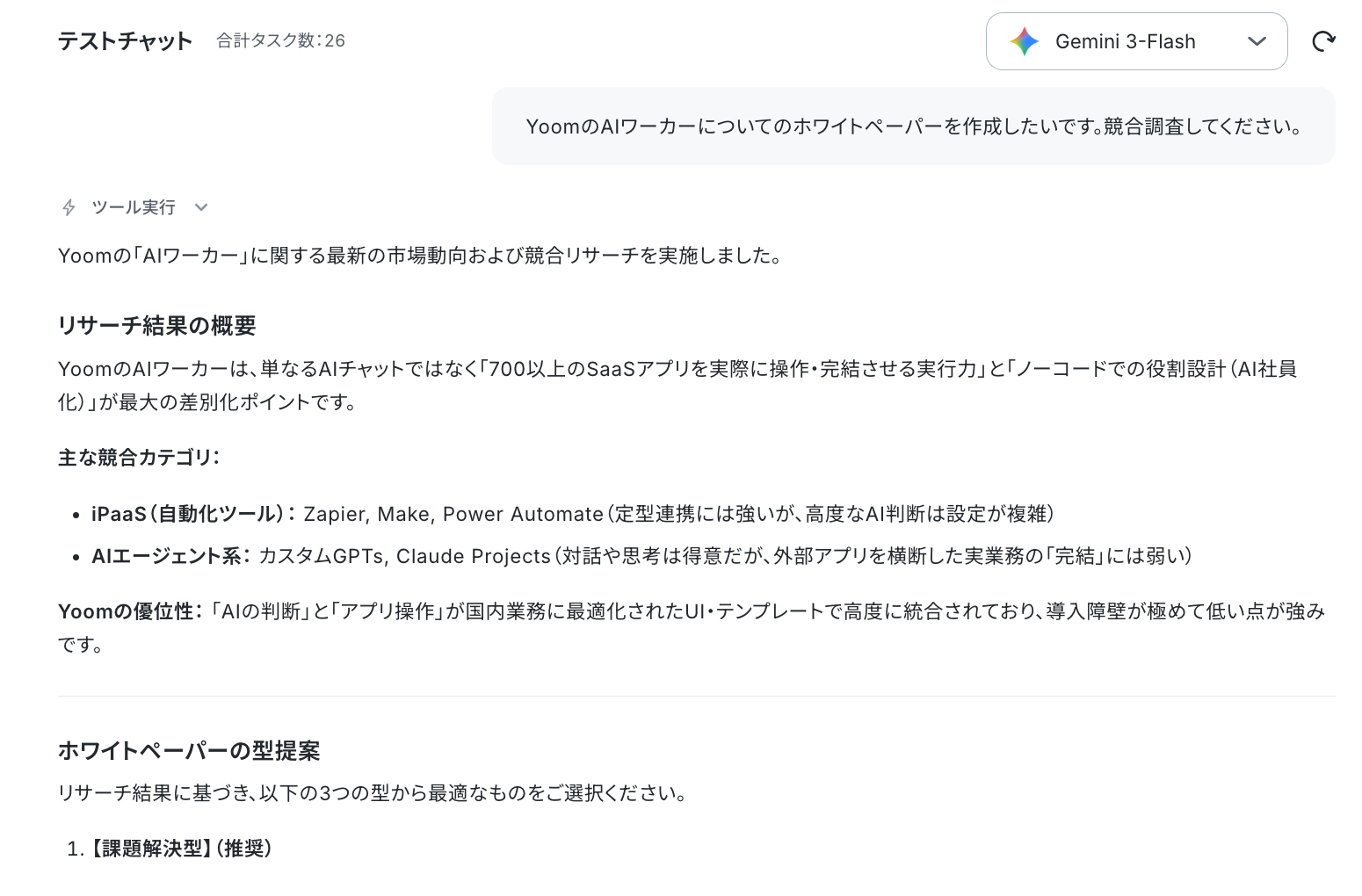
以下のように、複数回AIワーカーと対話しましょう!
なお、AIワーカーは、テスト実行でも本番実行と同様にタスクを消費しますのでご注意ください。
詳細は「【AIワーカー】タスク実行数の計算方法」ご参照ください。
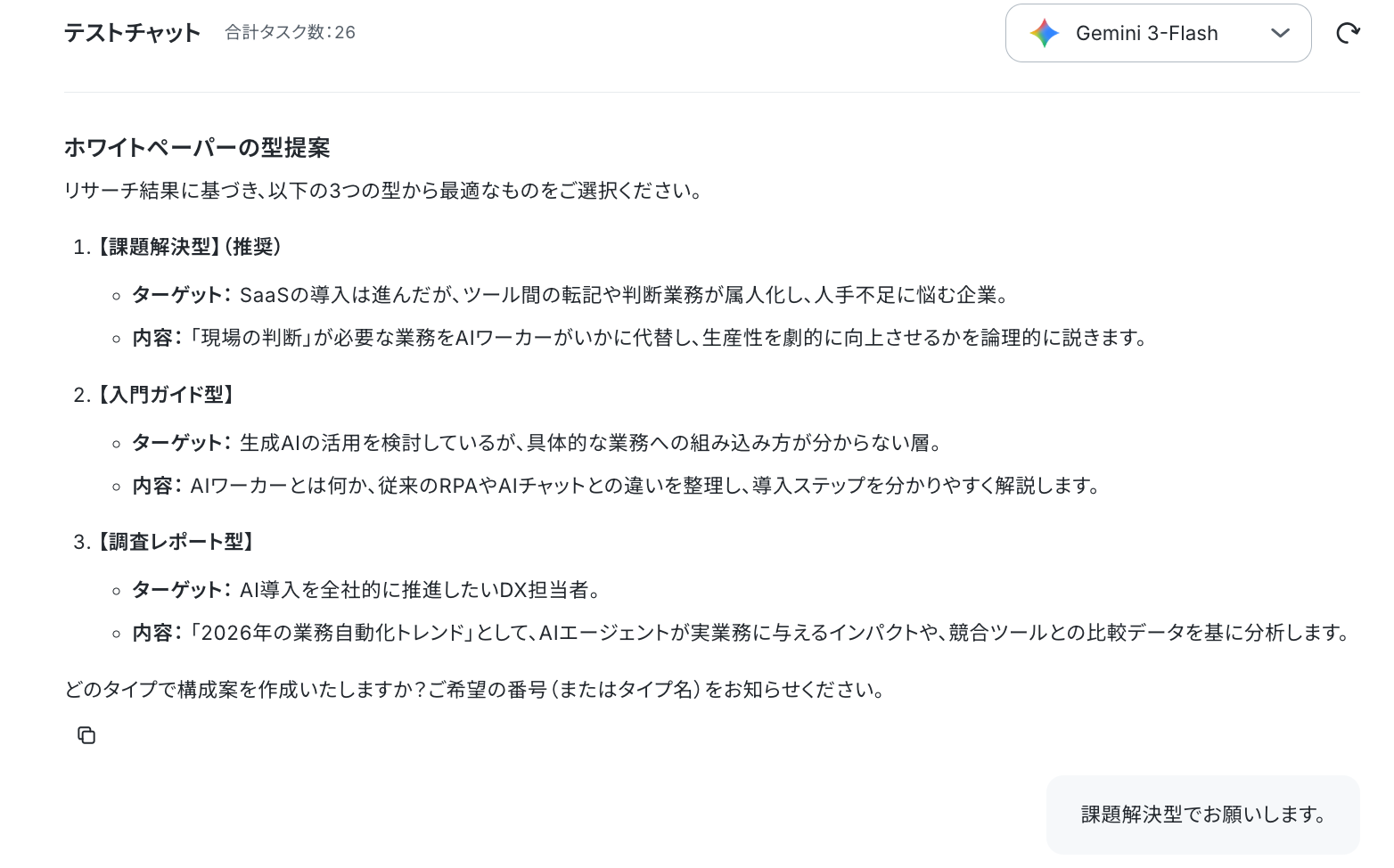
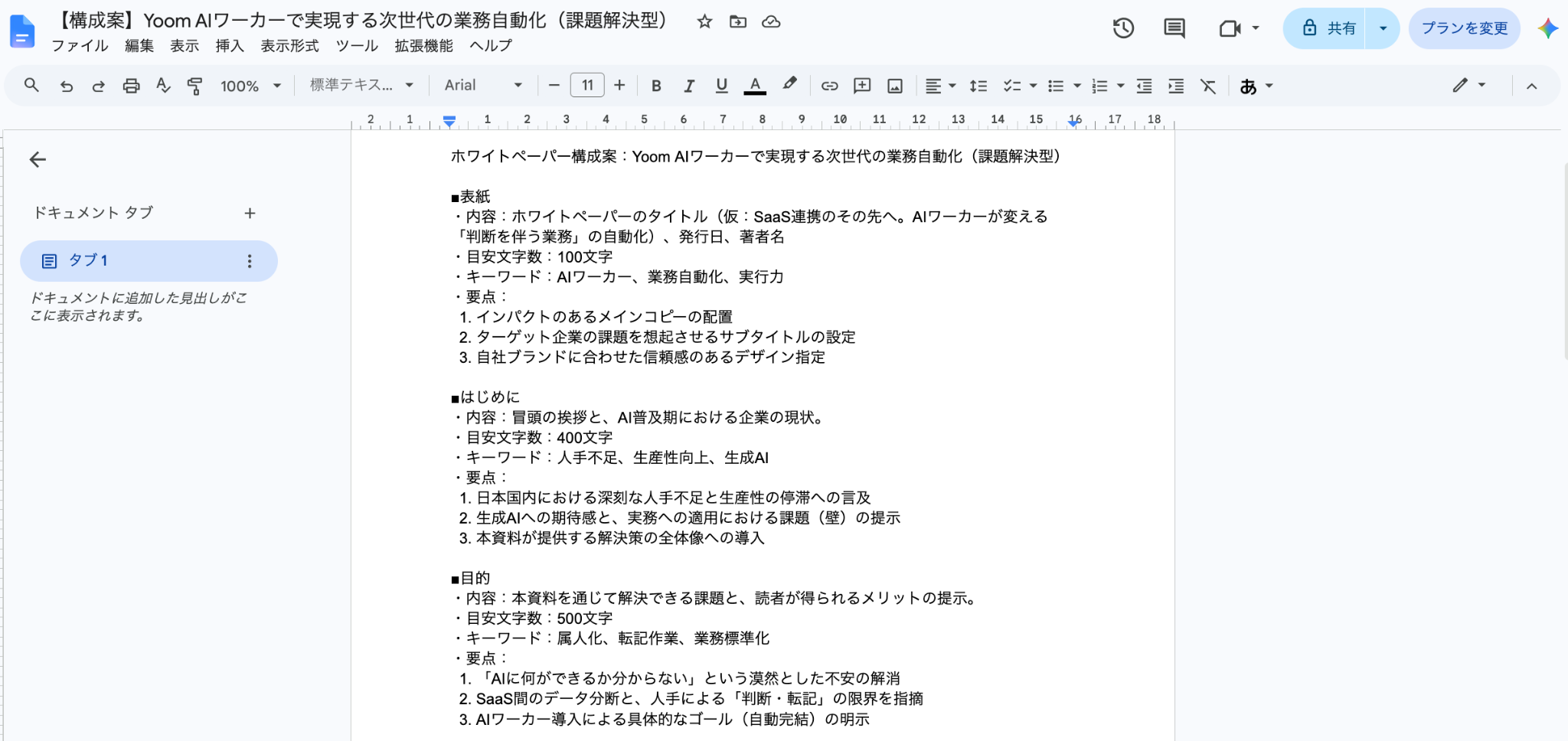
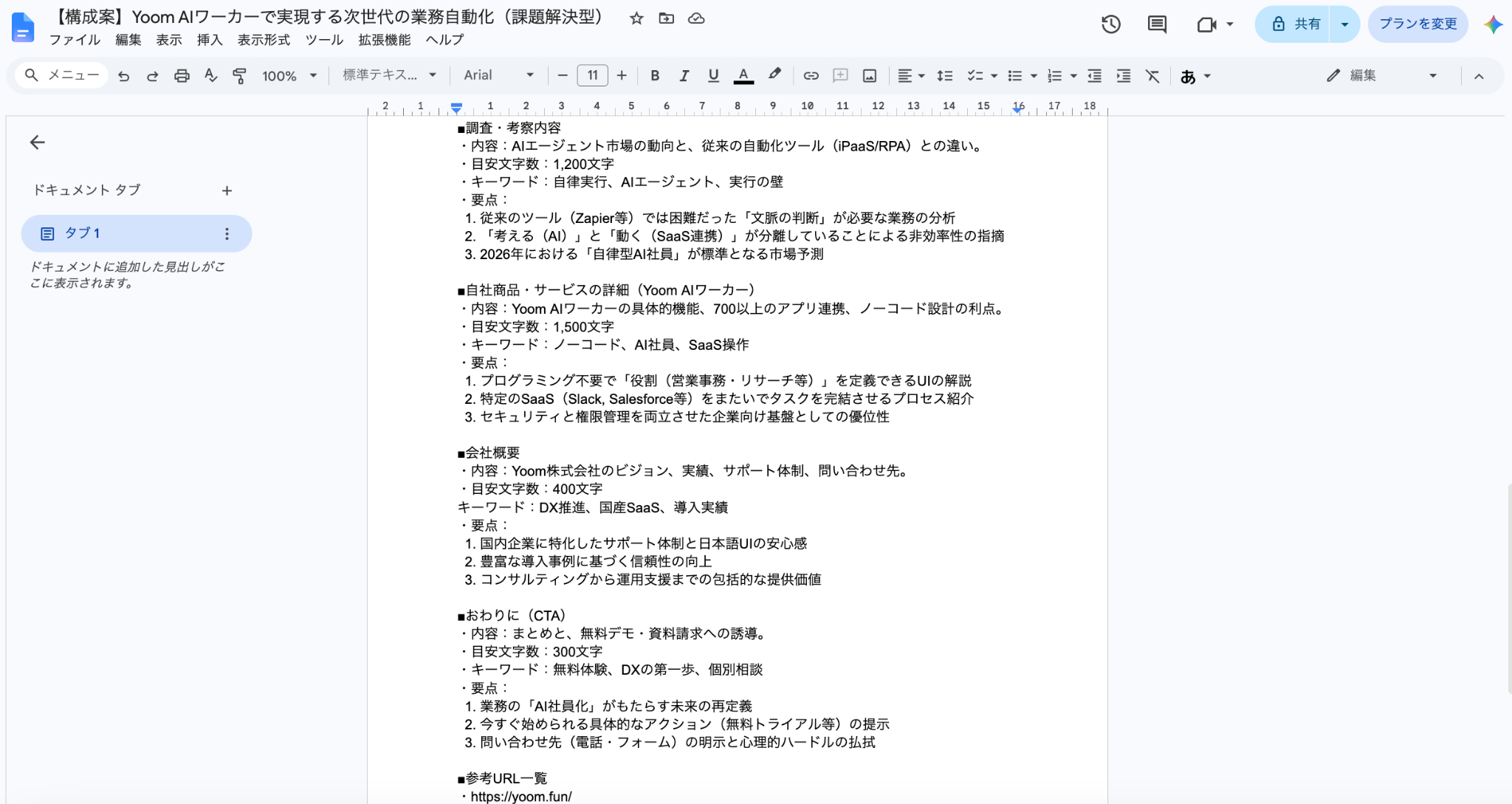
ホワイトペーパー構成案が作成されたら、Googleドキュメントを確認しましょう。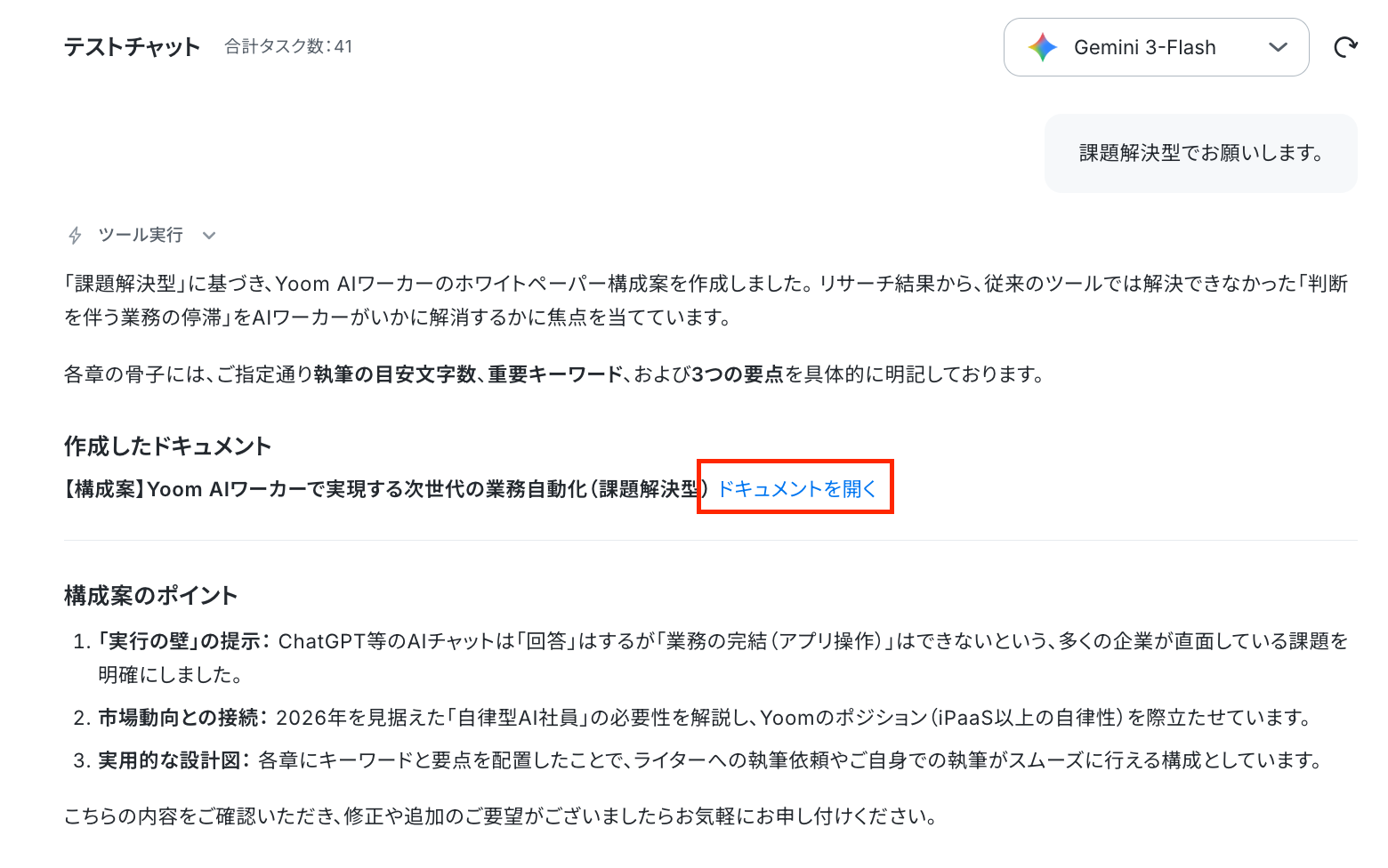
市場動向や競合情報を踏まえた、ホワイトペーパーの構成案が作成されましたね。
以上で、AIワーカーが完成です!
導入時の注意点と運用ルール
AIエージェントは非常に強力な助っ人ですが、ホワイトペーパー作成という専門性が求められる業務に導入する際には、いくつか決めておくべきルールがあります。
スムーズに運用するためのポイントを整理しました。
1.AIが作成した構成案に「一次情報」を追加する
AIエージェントのまとめる構成案は論理的で網羅的ですが、インターネット上の情報がベースになりがちです。そのままでは他社と似たような内容になってしまう可能性があります。
AIが作成したベースとなる構成案に対して、自社ならではの成功事例や顧客のリアルな声といった「一次情報」を担当者が追記するステップを設けましょう。
このひと手間で、読者にとって本当に価値のある独自の資料に仕上がります。
2.生成された情報に誤りがないか確認する
ホワイトペーパーで扱うデータや法律、システムの仕様などは、時間とともに変わっていくものです。
AIがリサーチの過程で引用してきた統計データや事実に誤りがないか、必ず人間の目で最終確認してください。
特に専門性が高い分野では、情報源のリンクをAIに提示させるようにルール化しておくと、ファクトチェックの作業がスムーズに進みます。
3.出力するトーン&マナーを自社向けに調整する
AIエージェントが作成する構成の言葉遣いは、指示がないと少し硬い印象や一般的な表現になることがあります。
従業員がそのまま執筆作業に入りやすいように、プロンプトの中で「だ・である調で統一する」「専門用語はなるべく噛み砕く」といった、自社のトーン&マナーのルールをあらかじめ指定しておきましょう。
これによって、あとからの修正の手間をグッと減らすことができます。
まとめ
Yoomを活用すれば、ノーコードで自社に最適な「ホワイトペーパー構成担当のAIエージェント」を構築することができます。
これまで人手で行っていた競合リサーチや目次の考案、Google ドキュメントへの転記も、AIが自動で構成を組み立てて出力し、チームへの共有まで一気通貫で実行できるようになります。
まずはテンプレートをコピーして、その効率化を体感してみてください。
AIエージェントを活用し、資料作成のゼロイチの労力を減らす仕組みを構築していきましょう。
よくあるご質問
Q:特定の競合サイトのURLを指定して、そこから構成案のヒントを得ることはできますか?
A:
はい、可能です。AIエージェントへの指示の中で、参考にしたい競合のURLを具体的に指定し、「このページの内容を踏まえて構成案を作って」と指示することで、より精度の高い構成案を作成できます。
Q:出力されるGoogleドキュメントのフォーマットは細かく指定できますか?
A:
ある程度の見出し構造(h2やh3の使い分け)や箇条書きのスタイルは、AIのスキル設定内で指示することができます。
ただし、文字の色やフォントサイズなどの細かいデザインまでは指定できないため、出力後にドキュメント側で整えるのがおすすめです。
Q:専門的な業界のホワイトペーパーでもAIは対応できますか?
A:
対応は可能ですが、ニッチすぎる分野だとAIが一般的な情報しか出せない場合があります。
そのため、AIには「業界の一般的な課題」や「基礎知識」の構成を任せ、専門的な解決策やノウハウの項目は担当者が加筆する、といった役割分担をするとうまく進みます。
プログラミング知識なしで手軽に構築できます。











