










・
【ノーコードで実現】ChatGPTでRSS記事の分析作業を補完する方法

「情報を集めてChatGPTで分析し、ドキュメントにまとめるのが面倒…」
「毎回同じようなプロンプトをChatGPTに入力する作業に時間を取られて、本来の業務が進まない…」
このように、ChatGPTを活用した情報収集や分析における手作業の繰り返しに非効率さを感じていませんか?
もしInoreaderのコンテンツをもとに予め設定しておいたプロンプトをChatGPTで実行し、その結果を指定のドキュメントに自動で記録できる仕組みがあればこれらの定型作業から解放されますね。
これにより分析結果の活用や戦略立案といった、より創造的な業務に集中する時間を生み出すことができるでしょう。
今回ご紹介する自動化フローはノーコードで簡単に設定できます。
手間や時間もかからないので、ぜひ導入して作業をもっと楽にしましょう!
とにかく早く試したい方へ
YoomにはChatGPTでプロンプトを実行する業務フロー自動化のテンプレートが用意されています。「まずは試してみたい!」という方は、以下のバナーをクリックしてすぐに自動化を体験してみましょう!
■概要日々の情報収集において、気になる記事を見つけてからChatGPTで要約や分析を行う際、手作業でのコピー&ペーストに手間を感じていませんか。複数のプロンプトを試すとなると、さらに作業は煩雑になります。このワークフローを活用すれば、Inoreaderで指定のフィードにコンテンツが公開されると、自動で複数のChatGPTプロンプトを実行し、結果をGoogleドキュメントに集約できます。ChatGPTプロンプトの実行を補完し、一連の情報収集と分析のフローを効率化します。■このテンプレートをおすすめする方- Inoreaderで情報収集を行い、ChatGPTを使って内容の要約や分析をしている方
- 複数のChatGPTプロンプトを手動で実行しており、作業の補完や自動化をしたい方
- 収集した情報とAIの生成結果を、Googleドキュメントで一元管理したいと考えている方
■このテンプレートを使うメリット- Inoreaderの情報更新を起点に、ChatGPTへの指示からドキュメントへの記録までが自動化されるため、手作業に費やしていた時間を短縮できます。
- 手作業での情報転記やプロンプト入力が不要になることで、コピー&ペーストのミスや指示内容の間違いといったヒューマンエラーの防止に繋がります。
■フローボットの流れ- はじめに、Inoreader、ChatGPT、GoogleドキュメントをYoomと連携します。
- 次に、トリガーでInoreaderを選択し、「指定のフィードでコンテンツが公開されたら」というアクションを設定します。
- 次に、オペレーションでChatGPTの「テキストを生成(Web検索対応)」アクションを設定し、一つ目のプロンプトを実行します。
- 続けて、オペレーションでChatGPTの「テキストを生成」アクションを設定し、二つ目のプロンプトを実行します。
- 次に、オペレーションでGoogleドキュメントの「新しいドキュメントを作成する」アクションを設定します。
- 最後に、オペレーションでGoogleドキュメントの「文末にテキストを追加」アクションを設定し、2つのChatGPTから生成されたテキストをドキュメントに追記します。
※「トリガー」:フロー起動のきっかけとなるアクション、「オペレーション」:トリガー起動後、フロー内で処理を行うアクション■このワークフローのカスタムポイント- Inoreaderのトリガー設定では、監視対象としたいWebサイトのフィードURLを任意で設定してください。
- ChatGPTのオペレーションでは、使用するモデルや実行させたいプロンプトの内容を、分析したい内容に合わせて自由に設定できます。
- Googleドキュメントのオペレーションでは、作成するドキュメントのタイトルや追加するテキストの内容を任意で設定可能です。
■注意事項- Inoreader、ChatGPT、GoogleドキュメントのそれぞれとYoomを連携してください。
- トリガーは5分、10分、15分、30分、60分の間隔で起動間隔を選択できます。
- プランによって最短の起動間隔が異なりますので、ご注意ください。
- ChatGPT(OpenAI)のアクションを実行するには、OpenAIのAPI有料プランの契約が必要です。(APIが使用されたときに支払いができる状態)
- ChatGPTのAPI利用はOpenAI社が有料で提供しており、API疎通時のトークンにより従量課金される仕組みとなっています。そのため、API使用時にお支払いが行える状況でない場合エラーが発生しますのでご注意ください。


- Inoreaderで情報収集を行い、ChatGPTを使って内容の要約や分析をしている方
- 複数のChatGPTプロンプトを手動で実行しており、作業の補完や自動化をしたい方
- 収集した情報とAIの生成結果を、Googleドキュメントで一元管理したいと考えている方
- Inoreaderの情報更新を起点に、ChatGPTへの指示からドキュメントへの記録までが自動化されるため、手作業に費やしていた時間を短縮できます。
- 手作業での情報転記やプロンプト入力が不要になることで、コピー&ペーストのミスや指示内容の間違いといったヒューマンエラーの防止に繋がります。
- はじめに、Inoreader、ChatGPT、GoogleドキュメントをYoomと連携します。
- 次に、トリガーでInoreaderを選択し、「指定のフィードでコンテンツが公開されたら」というアクションを設定します。
- 次に、オペレーションでChatGPTの「テキストを生成(Web検索対応)」アクションを設定し、一つ目のプロンプトを実行します。
- 続けて、オペレーションでChatGPTの「テキストを生成」アクションを設定し、二つ目のプロンプトを実行します。
- 次に、オペレーションでGoogleドキュメントの「新しいドキュメントを作成する」アクションを設定します。
- 最後に、オペレーションでGoogleドキュメントの「文末にテキストを追加」アクションを設定し、2つのChatGPTから生成されたテキストをドキュメントに追記します。
- Inoreaderのトリガー設定では、監視対象としたいWebサイトのフィードURLを任意で設定してください。
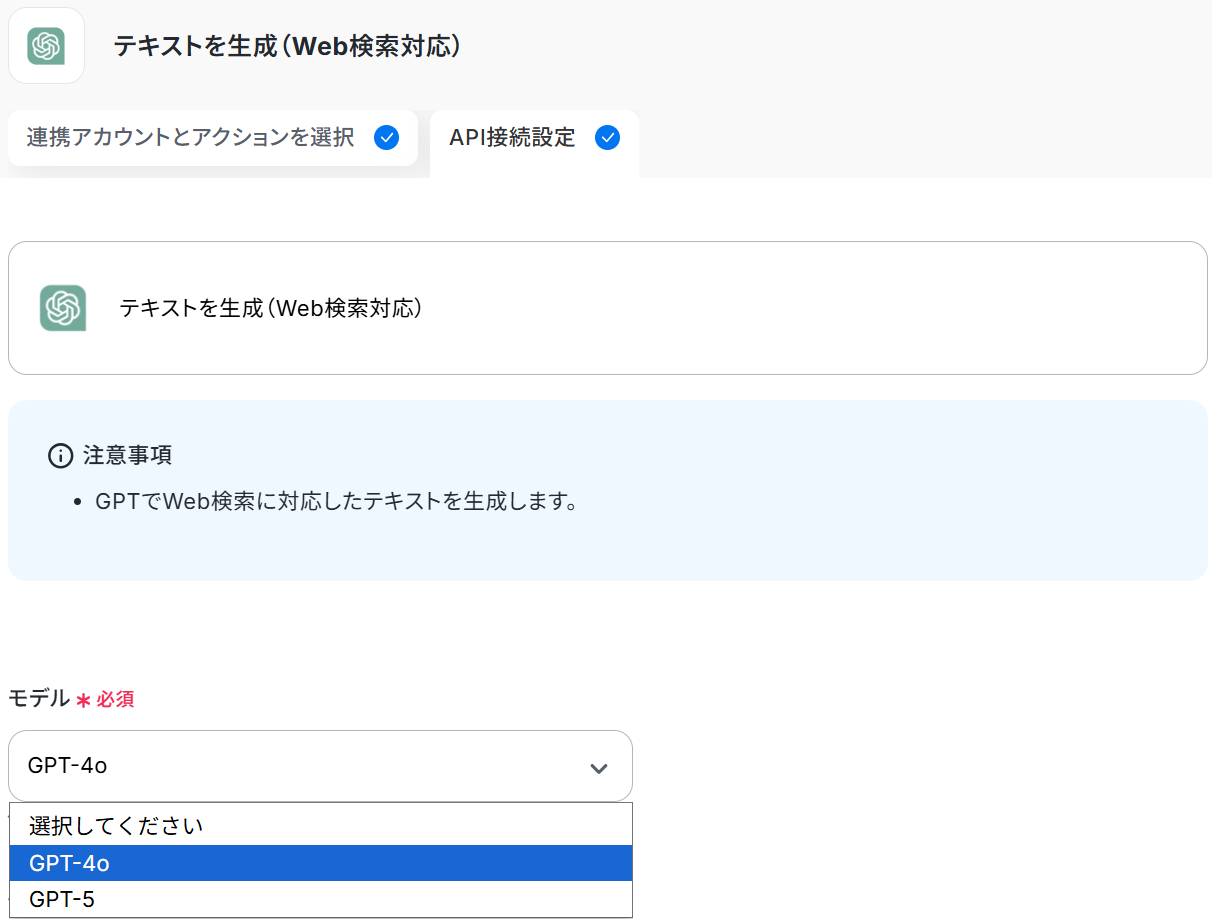
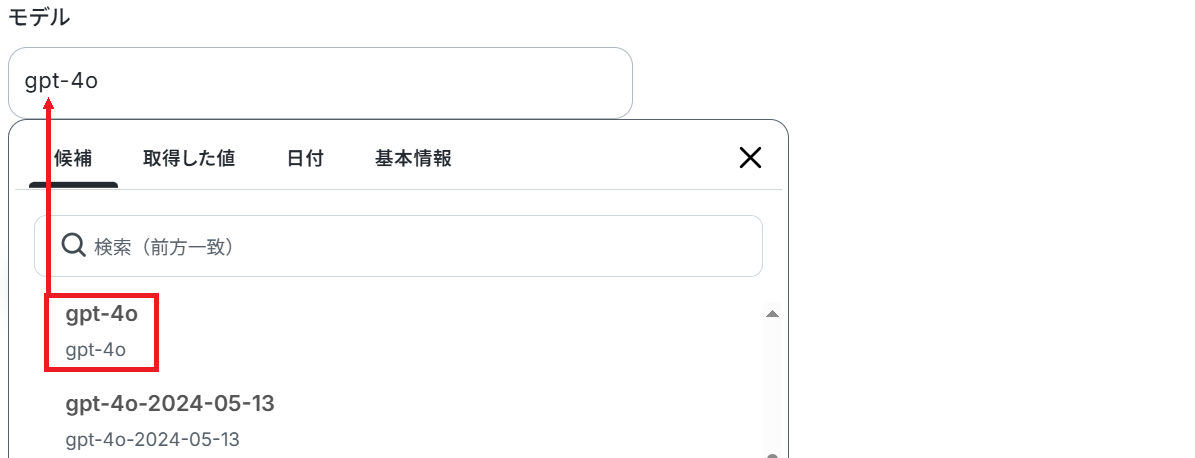
- ChatGPTのオペレーションでは、使用するモデルや実行させたいプロンプトの内容を、分析したい内容に合わせて自由に設定できます。
- Googleドキュメントのオペレーションでは、作成するドキュメントのタイトルや追加するテキストの内容を任意で設定可能です。
- Inoreader、ChatGPT、GoogleドキュメントのそれぞれとYoomを連携してください。
- トリガーは5分、10分、15分、30分、60分の間隔で起動間隔を選択できます。
- プランによって最短の起動間隔が異なりますので、ご注意ください。
- ChatGPT(OpenAI)のアクションを実行するには、OpenAIのAPI有料プランの契約が必要です。(APIが使用されたときに支払いができる状態)
- ChatGPTのAPI利用はOpenAI社が有料で提供しており、API疎通時のトークンにより従量課金される仕組みとなっています。そのため、API使用時にお支払いが行える状況でない場合エラーが発生しますのでご注意ください。
情報収集からChatGPTでの処理・記録までを自動化するフローを作ってみよう
それではここから代表的な例として、Inoreaderで指定のフィードでコンテンツが公開されたら、2つのChatGPTのプロンプトを実行し結果をGoogleドキュメントに追加するフローを解説していきます!
ここではYoomを使用してノーコードで設定していくので、もしまだYoomのアカウントをお持ちでない場合はこちらの登録フォームからアカウントを発行しておきましょう。
※今回連携するアプリの公式サイト:Inoreader/ChatGPT/Google ドキュメント
[Yoomとは]
フローの作成方法
今回は大きく分けて以下のプロセスで作成します。
- Inoreader、ChatGPT、Googleドキュメントのマイアプリ連携
- テンプレートをコピー
- Inoreaderのトリガー設定、ChatGPTとGoogleドキュメントのアクション設定
- トリガーをONにし、フローが起動するかを確認
■概要日々の情報収集において、気になる記事を見つけてからChatGPTで要約や分析を行う際、手作業でのコピー&ペーストに手間を感じていませんか。複数のプロンプトを試すとなると、さらに作業は煩雑になります。このワークフローを活用すれば、Inoreaderで指定のフィードにコンテンツが公開されると、自動で複数のChatGPTプロンプトを実行し、結果をGoogleドキュメントに集約できます。ChatGPTプロンプトの実行を補完し、一連の情報収集と分析のフローを効率化します。■このテンプレートをおすすめする方- Inoreaderで情報収集を行い、ChatGPTを使って内容の要約や分析をしている方
- 複数のChatGPTプロンプトを手動で実行しており、作業の補完や自動化をしたい方
- 収集した情報とAIの生成結果を、Googleドキュメントで一元管理したいと考えている方
■このテンプレートを使うメリット- Inoreaderの情報更新を起点に、ChatGPTへの指示からドキュメントへの記録までが自動化されるため、手作業に費やしていた時間を短縮できます。
- 手作業での情報転記やプロンプト入力が不要になることで、コピー&ペーストのミスや指示内容の間違いといったヒューマンエラーの防止に繋がります。
■フローボットの流れ- はじめに、Inoreader、ChatGPT、GoogleドキュメントをYoomと連携します。
- 次に、トリガーでInoreaderを選択し、「指定のフィードでコンテンツが公開されたら」というアクションを設定します。
- 次に、オペレーションでChatGPTの「テキストを生成(Web検索対応)」アクションを設定し、一つ目のプロンプトを実行します。
- 続けて、オペレーションでChatGPTの「テキストを生成」アクションを設定し、二つ目のプロンプトを実行します。
- 次に、オペレーションでGoogleドキュメントの「新しいドキュメントを作成する」アクションを設定します。
- 最後に、オペレーションでGoogleドキュメントの「文末にテキストを追加」アクションを設定し、2つのChatGPTから生成されたテキストをドキュメントに追記します。
※「トリガー」:フロー起動のきっかけとなるアクション、「オペレーション」:トリガー起動後、フロー内で処理を行うアクション■このワークフローのカスタムポイント- Inoreaderのトリガー設定では、監視対象としたいWebサイトのフィードURLを任意で設定してください。
- ChatGPTのオペレーションでは、使用するモデルや実行させたいプロンプトの内容を、分析したい内容に合わせて自由に設定できます。
- Googleドキュメントのオペレーションでは、作成するドキュメントのタイトルや追加するテキストの内容を任意で設定可能です。
■注意事項- Inoreader、ChatGPT、GoogleドキュメントのそれぞれとYoomを連携してください。
- トリガーは5分、10分、15分、30分、60分の間隔で起動間隔を選択できます。
- プランによって最短の起動間隔が異なりますので、ご注意ください。
- ChatGPT(OpenAI)のアクションを実行するには、OpenAIのAPI有料プランの契約が必要です。(APIが使用されたときに支払いができる状態)
- ChatGPTのAPI利用はOpenAI社が有料で提供しており、API疎通時のトークンにより従量課金される仕組みとなっています。そのため、API使用時にお支払いが行える状況でない場合エラーが発生しますのでご注意ください。
- Inoreaderで情報収集を行い、ChatGPTを使って内容の要約や分析をしている方
- 複数のChatGPTプロンプトを手動で実行しており、作業の補完や自動化をしたい方
- 収集した情報とAIの生成結果を、Googleドキュメントで一元管理したいと考えている方
- Inoreaderの情報更新を起点に、ChatGPTへの指示からドキュメントへの記録までが自動化されるため、手作業に費やしていた時間を短縮できます。
- 手作業での情報転記やプロンプト入力が不要になることで、コピー&ペーストのミスや指示内容の間違いといったヒューマンエラーの防止に繋がります。
- はじめに、Inoreader、ChatGPT、GoogleドキュメントをYoomと連携します。
- 次に、トリガーでInoreaderを選択し、「指定のフィードでコンテンツが公開されたら」というアクションを設定します。
- 次に、オペレーションでChatGPTの「テキストを生成(Web検索対応)」アクションを設定し、一つ目のプロンプトを実行します。
- 続けて、オペレーションでChatGPTの「テキストを生成」アクションを設定し、二つ目のプロンプトを実行します。
- 次に、オペレーションでGoogleドキュメントの「新しいドキュメントを作成する」アクションを設定します。
- 最後に、オペレーションでGoogleドキュメントの「文末にテキストを追加」アクションを設定し、2つのChatGPTから生成されたテキストをドキュメントに追記します。
- Inoreaderのトリガー設定では、監視対象としたいWebサイトのフィードURLを任意で設定してください。
- ChatGPTのオペレーションでは、使用するモデルや実行させたいプロンプトの内容を、分析したい内容に合わせて自由に設定できます。
- Googleドキュメントのオペレーションでは、作成するドキュメントのタイトルや追加するテキストの内容を任意で設定可能です。
- Inoreader、ChatGPT、GoogleドキュメントのそれぞれとYoomを連携してください。
- トリガーは5分、10分、15分、30分、60分の間隔で起動間隔を選択できます。
- プランによって最短の起動間隔が異なりますので、ご注意ください。
- ChatGPT(OpenAI)のアクションを実行するには、OpenAIのAPI有料プランの契約が必要です。(APIが使用されたときに支払いができる状態)
- ChatGPTのAPI利用はOpenAI社が有料で提供しており、API疎通時のトークンにより従量課金される仕組みとなっています。そのため、API使用時にお支払いが行える状況でない場合エラーが発生しますのでご注意ください。
ステップ1:Inoreader、ChatGPT、Googleドキュメントのマイアプリ連携
ここではYoomとそれぞれのアプリを連携して、操作できるようにしていきます。
Googleドキュメントについては、以下のナビで解説されているGoogle スプレッドシートと同じ手順で連携可能です。ChatGPTについてはChatGPTのマイアプリ登録方法・ChatGPT/OpenAIと連携して出来ることも併せてご確認ください。
※ChatGPT(OpenAI)を使ったアクションを動かすには、OpenAIのAPI有料プランに契約しておく必要があります。APIの利用料金が発生した時にスムーズに支払いができるよう、契約内容を整えておきましょう。
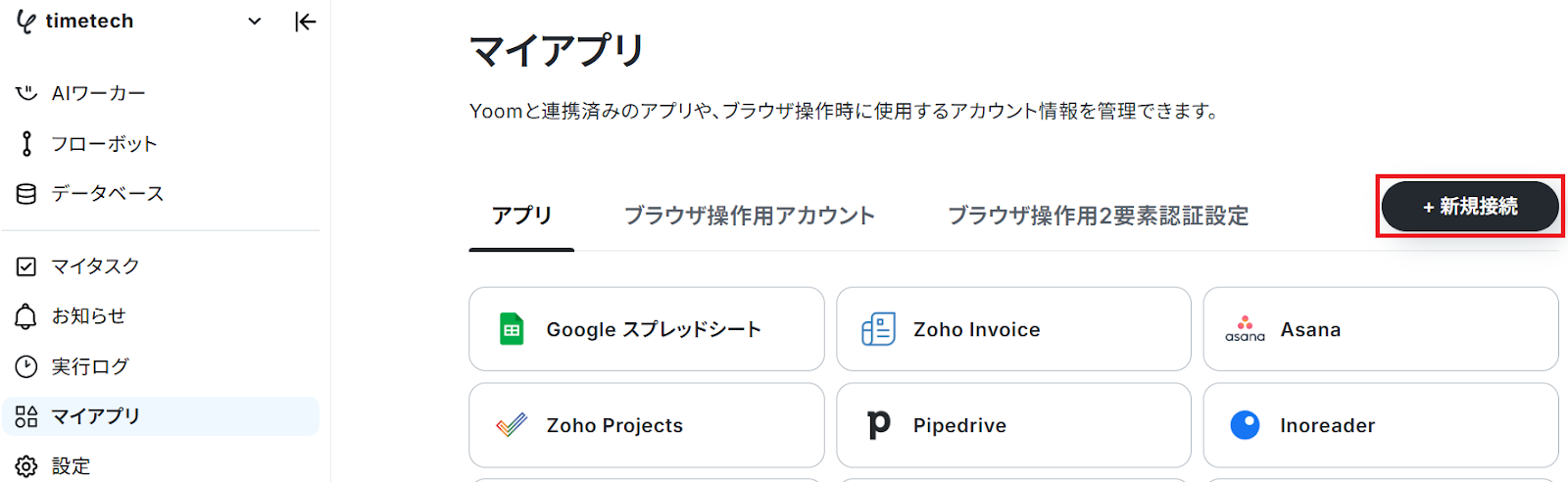
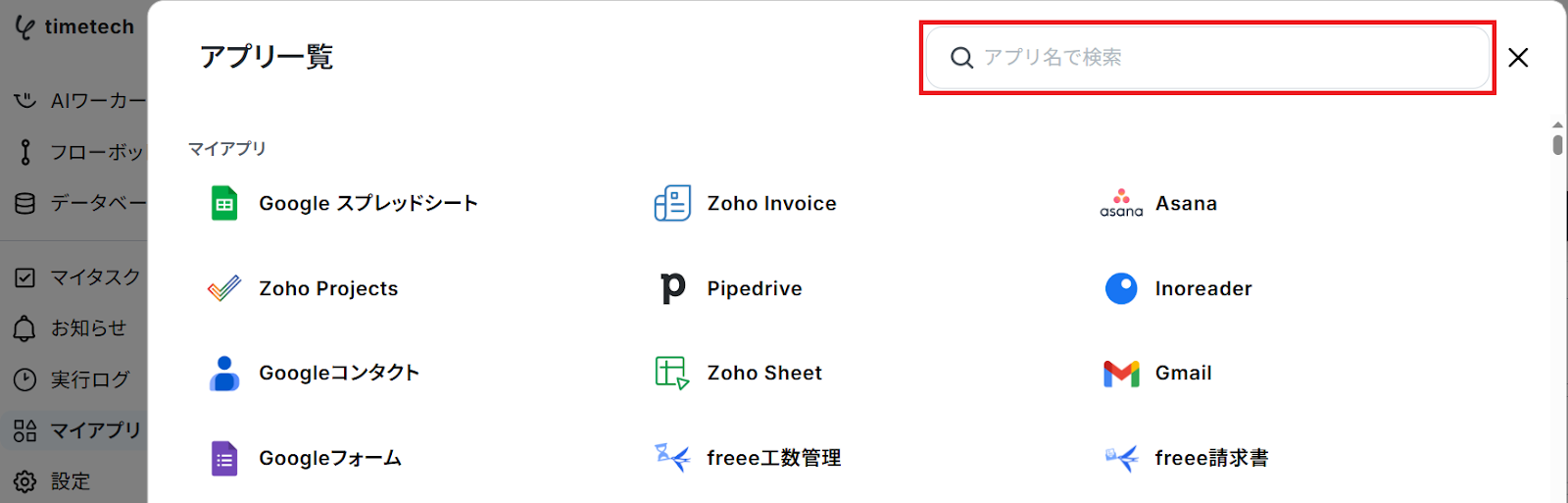
それではここからInoreaderのマイアプリ登録方法を解説します。
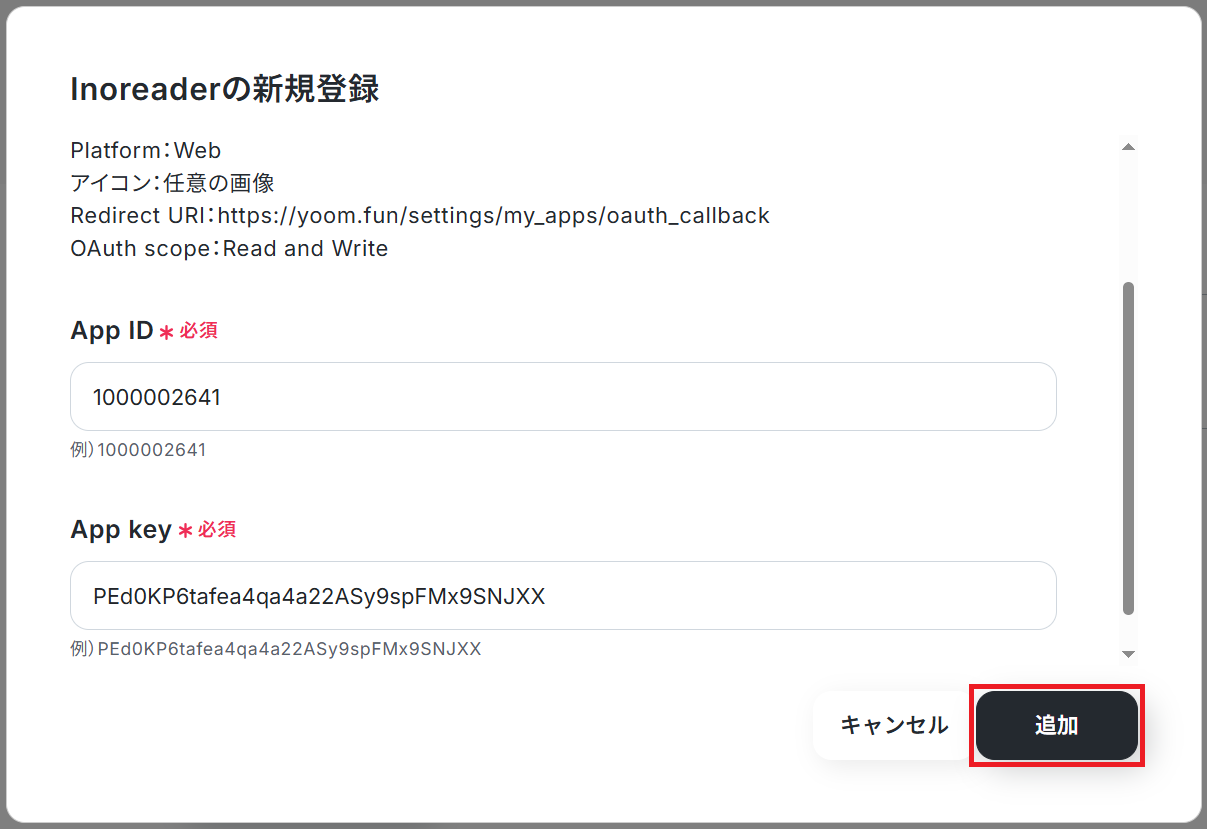
まずInoreaderにログインし、左下の歯車マークから開発者 APIに進んでアプリケーションを作成してください。そこでApp IDとApp keyを取得可能です。
※アプリ作成時の情報はそれぞれ下記のように設定しましょう。
アプリ名: 任意のアプリ名
URL: 任意のURL (会社のホームページなど)
Platform: Web
アイコン: 任意の画像
Redirect URI: https://yoom.fun/settings/my_apps/oauth_callback
OAuth scope: Read and Write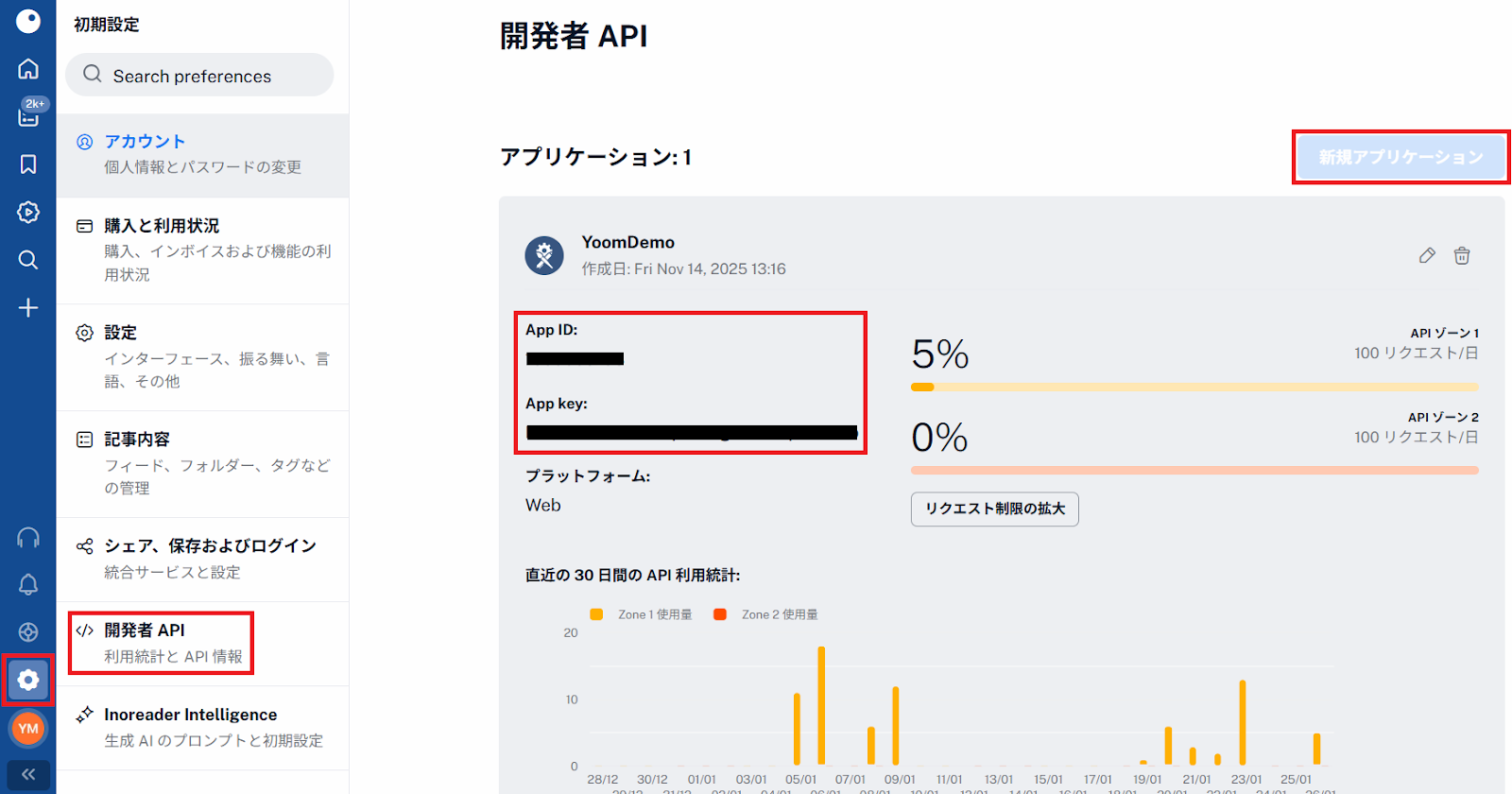
ステップ2:テンプレートをコピー
Yoomにログインし、以下バナーの「試してみる」をクリックしましょう。
■概要日々の情報収集において、気になる記事を見つけてからChatGPTで要約や分析を行う際、手作業でのコピー&ペーストに手間を感じていませんか。複数のプロンプトを試すとなると、さらに作業は煩雑になります。このワークフローを活用すれば、Inoreaderで指定のフィードにコンテンツが公開されると、自動で複数のChatGPTプロンプトを実行し、結果をGoogleドキュメントに集約できます。ChatGPTプロンプトの実行を補完し、一連の情報収集と分析のフローを効率化します。■このテンプレートをおすすめする方- Inoreaderで情報収集を行い、ChatGPTを使って内容の要約や分析をしている方
- 複数のChatGPTプロンプトを手動で実行しており、作業の補完や自動化をしたい方
- 収集した情報とAIの生成結果を、Googleドキュメントで一元管理したいと考えている方
■このテンプレートを使うメリット- Inoreaderの情報更新を起点に、ChatGPTへの指示からドキュメントへの記録までが自動化されるため、手作業に費やしていた時間を短縮できます。
- 手作業での情報転記やプロンプト入力が不要になることで、コピー&ペーストのミスや指示内容の間違いといったヒューマンエラーの防止に繋がります。
■フローボットの流れ- はじめに、Inoreader、ChatGPT、GoogleドキュメントをYoomと連携します。
- 次に、トリガーでInoreaderを選択し、「指定のフィードでコンテンツが公開されたら」というアクションを設定します。
- 次に、オペレーションでChatGPTの「テキストを生成(Web検索対応)」アクションを設定し、一つ目のプロンプトを実行します。
- 続けて、オペレーションでChatGPTの「テキストを生成」アクションを設定し、二つ目のプロンプトを実行します。
- 次に、オペレーションでGoogleドキュメントの「新しいドキュメントを作成する」アクションを設定します。
- 最後に、オペレーションでGoogleドキュメントの「文末にテキストを追加」アクションを設定し、2つのChatGPTから生成されたテキストをドキュメントに追記します。
※「トリガー」:フロー起動のきっかけとなるアクション、「オペレーション」:トリガー起動後、フロー内で処理を行うアクション■このワークフローのカスタムポイント- Inoreaderのトリガー設定では、監視対象としたいWebサイトのフィードURLを任意で設定してください。
- ChatGPTのオペレーションでは、使用するモデルや実行させたいプロンプトの内容を、分析したい内容に合わせて自由に設定できます。
- Googleドキュメントのオペレーションでは、作成するドキュメントのタイトルや追加するテキストの内容を任意で設定可能です。
■注意事項- Inoreader、ChatGPT、GoogleドキュメントのそれぞれとYoomを連携してください。
- トリガーは5分、10分、15分、30分、60分の間隔で起動間隔を選択できます。
- プランによって最短の起動間隔が異なりますので、ご注意ください。
- ChatGPT(OpenAI)のアクションを実行するには、OpenAIのAPI有料プランの契約が必要です。(APIが使用されたときに支払いができる状態)
- ChatGPTのAPI利用はOpenAI社が有料で提供しており、API疎通時のトークンにより従量課金される仕組みとなっています。そのため、API使用時にお支払いが行える状況でない場合エラーが発生しますのでご注意ください。
- Inoreaderで情報収集を行い、ChatGPTを使って内容の要約や分析をしている方
- 複数のChatGPTプロンプトを手動で実行しており、作業の補完や自動化をしたい方
- 収集した情報とAIの生成結果を、Googleドキュメントで一元管理したいと考えている方
- Inoreaderの情報更新を起点に、ChatGPTへの指示からドキュメントへの記録までが自動化されるため、手作業に費やしていた時間を短縮できます。
- 手作業での情報転記やプロンプト入力が不要になることで、コピー&ペーストのミスや指示内容の間違いといったヒューマンエラーの防止に繋がります。
- はじめに、Inoreader、ChatGPT、GoogleドキュメントをYoomと連携します。
- 次に、トリガーでInoreaderを選択し、「指定のフィードでコンテンツが公開されたら」というアクションを設定します。
- 次に、オペレーションでChatGPTの「テキストを生成(Web検索対応)」アクションを設定し、一つ目のプロンプトを実行します。
- 続けて、オペレーションでChatGPTの「テキストを生成」アクションを設定し、二つ目のプロンプトを実行します。
- 次に、オペレーションでGoogleドキュメントの「新しいドキュメントを作成する」アクションを設定します。
- 最後に、オペレーションでGoogleドキュメントの「文末にテキストを追加」アクションを設定し、2つのChatGPTから生成されたテキストをドキュメントに追記します。
- Inoreaderのトリガー設定では、監視対象としたいWebサイトのフィードURLを任意で設定してください。
- ChatGPTのオペレーションでは、使用するモデルや実行させたいプロンプトの内容を、分析したい内容に合わせて自由に設定できます。
- Googleドキュメントのオペレーションでは、作成するドキュメントのタイトルや追加するテキストの内容を任意で設定可能です。
- Inoreader、ChatGPT、GoogleドキュメントのそれぞれとYoomを連携してください。
- トリガーは5分、10分、15分、30分、60分の間隔で起動間隔を選択できます。
- プランによって最短の起動間隔が異なりますので、ご注意ください。
- ChatGPT(OpenAI)のアクションを実行するには、OpenAIのAPI有料プランの契約が必要です。(APIが使用されたときに支払いができる状態)
- ChatGPTのAPI利用はOpenAI社が有料で提供しており、API疎通時のトークンにより従量課金される仕組みとなっています。そのため、API使用時にお支払いが行える状況でない場合エラーが発生しますのでご注意ください。
「テンプレートがコピーされました」と表示されるので「OK」をクリックします。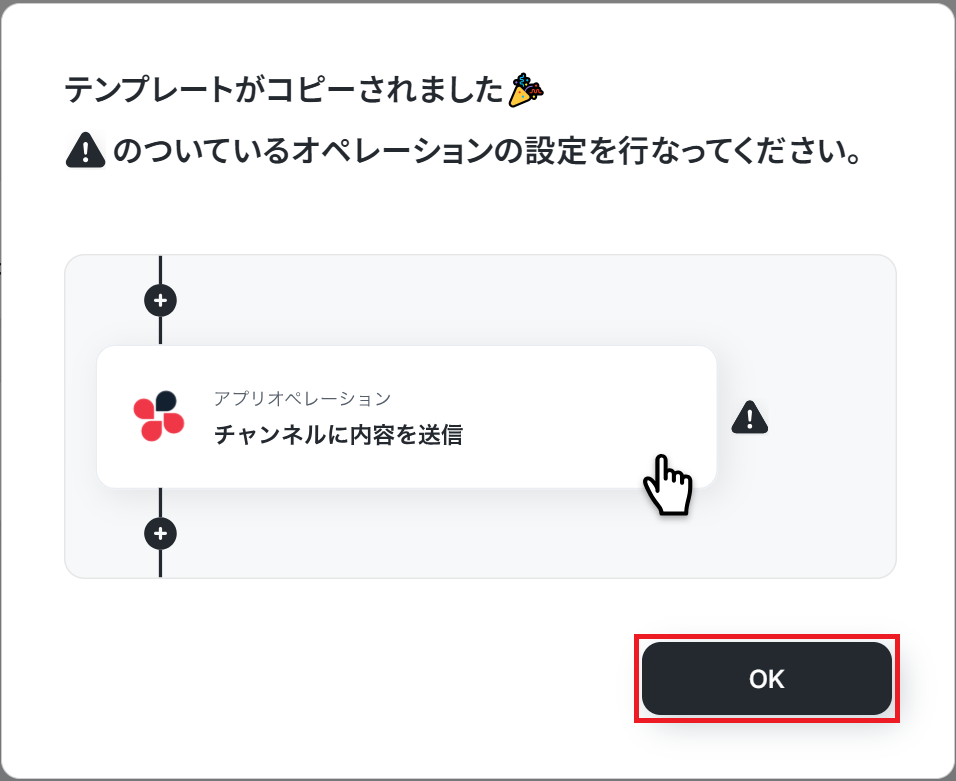
ステップ3:Inoreaderのトリガー設定
今回は例として、Inoreaderの以下のコンテンツをもとにChatGPTでWeb検索およびアクション提案生成を行い、その内容をGoogleドキュメントに記録する想定で進めていきます。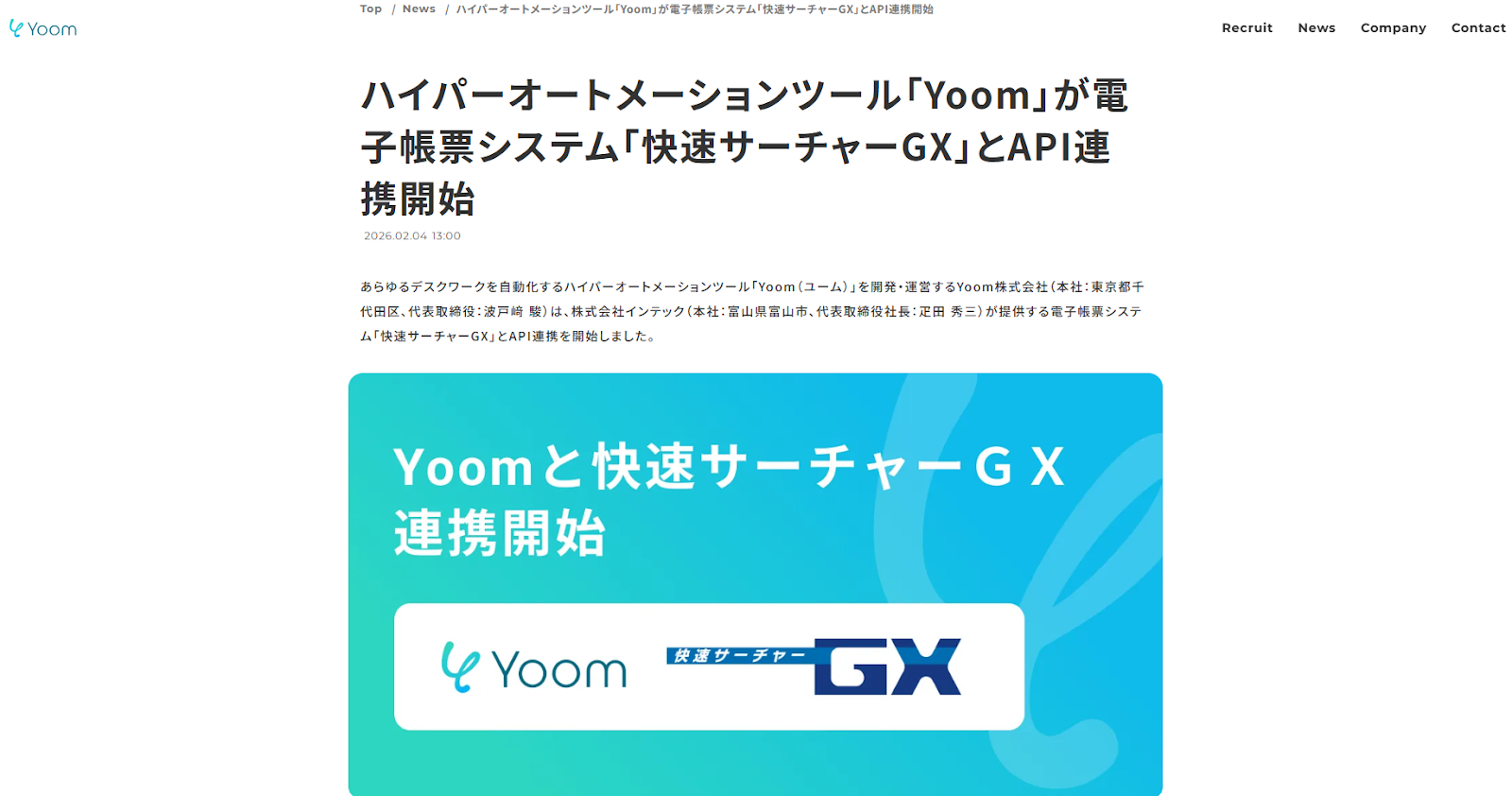
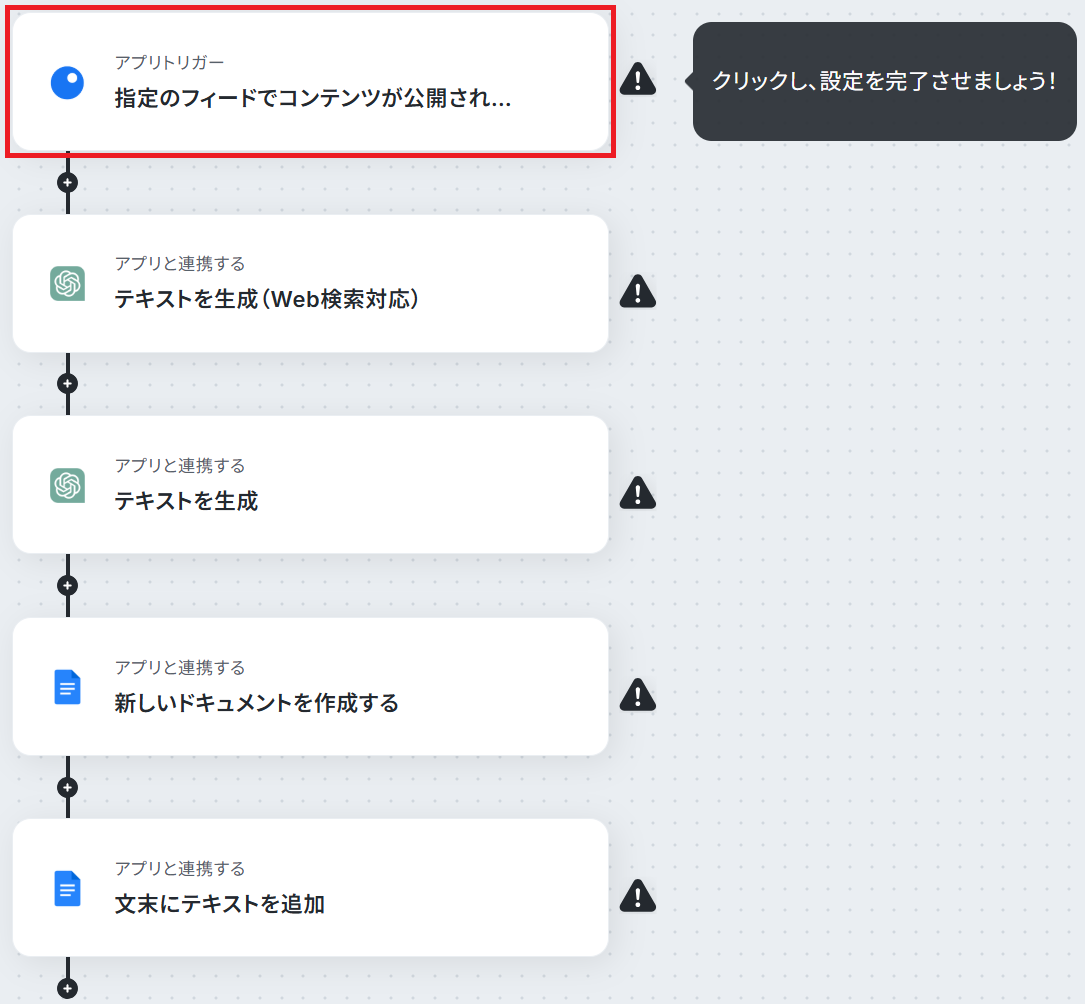
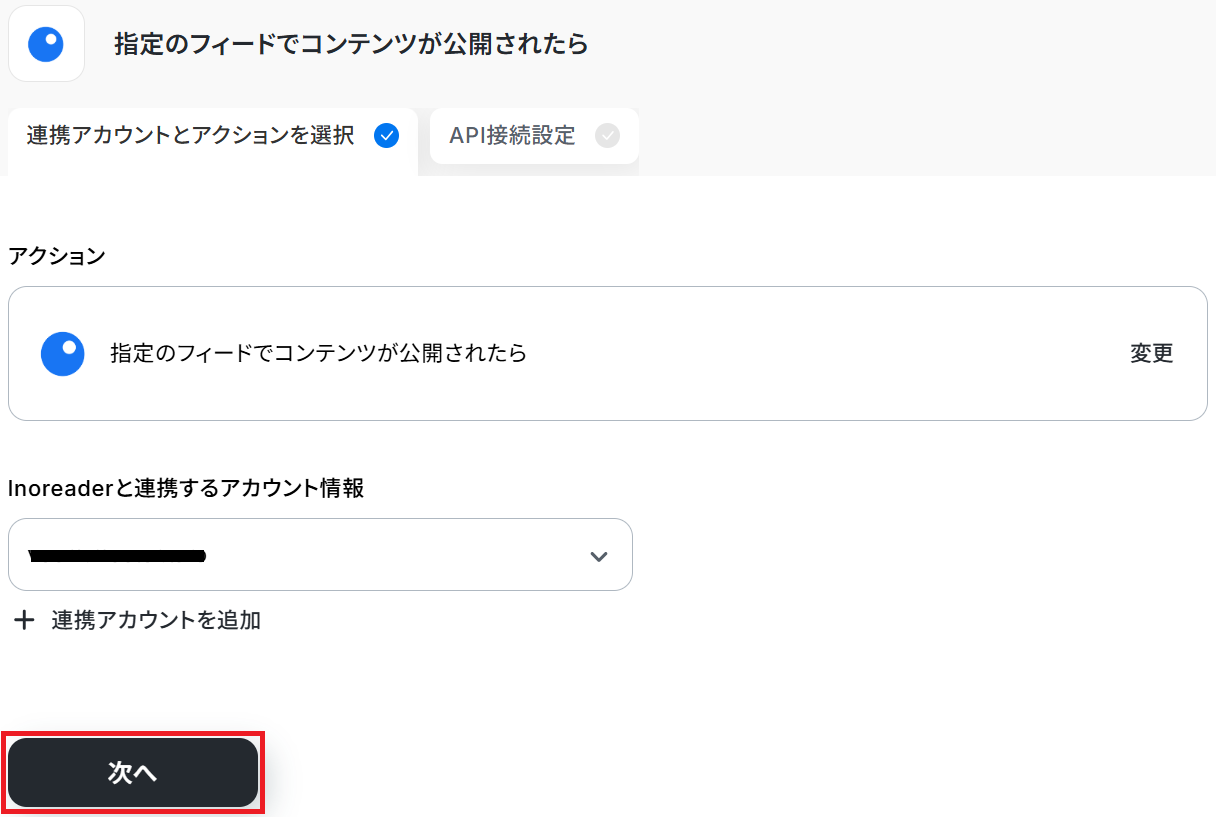
※トリガーの起動タイミングは、5分、10分、15分、30分、60分のいずれかで設定できます。ご利用プランによって、設定できるトリガーの最短間隔が違うので、その点は要チェックです。なお、基本的にはそのプランの最短の起動間隔にしてお使いいただくことをおすすめします。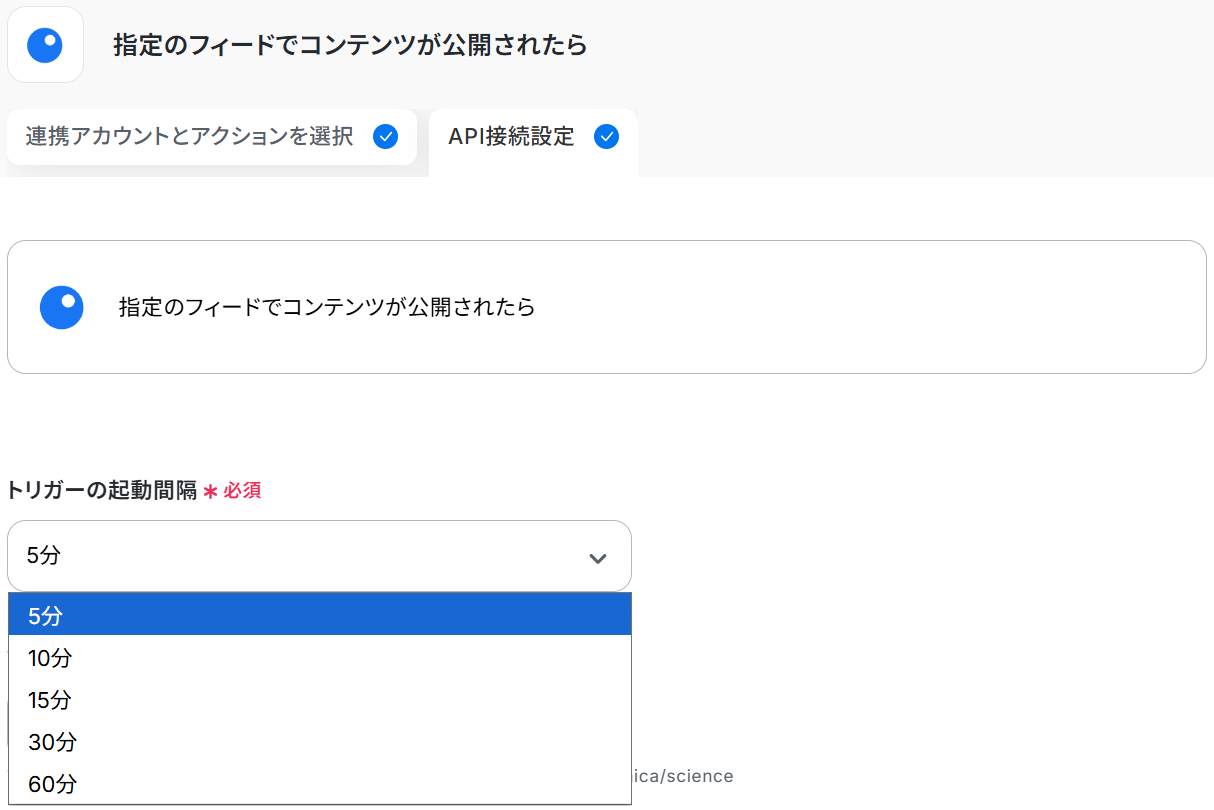
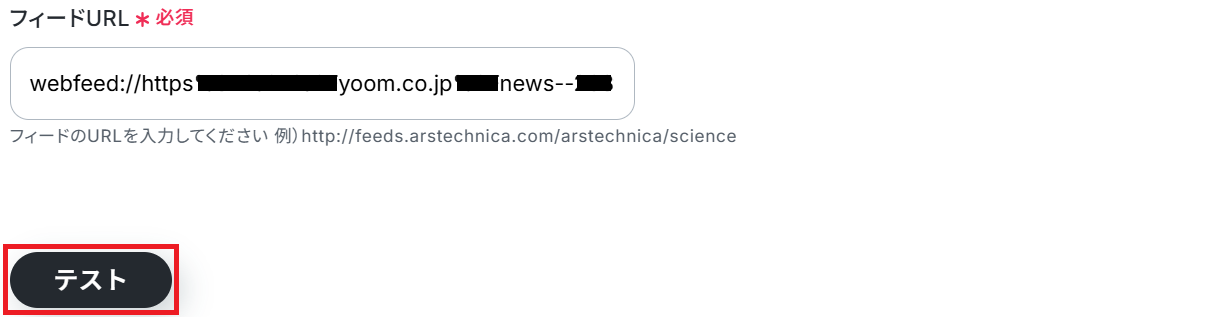
※取得した値とは?
トリガーやオペレーション設定時に「テスト」を実行して取得した値のことです。後続のオペレーション設定時の値として利用でき、フローボットを起動する度に変動した値となります。
テストの重要性:「取得した値」のテスト値について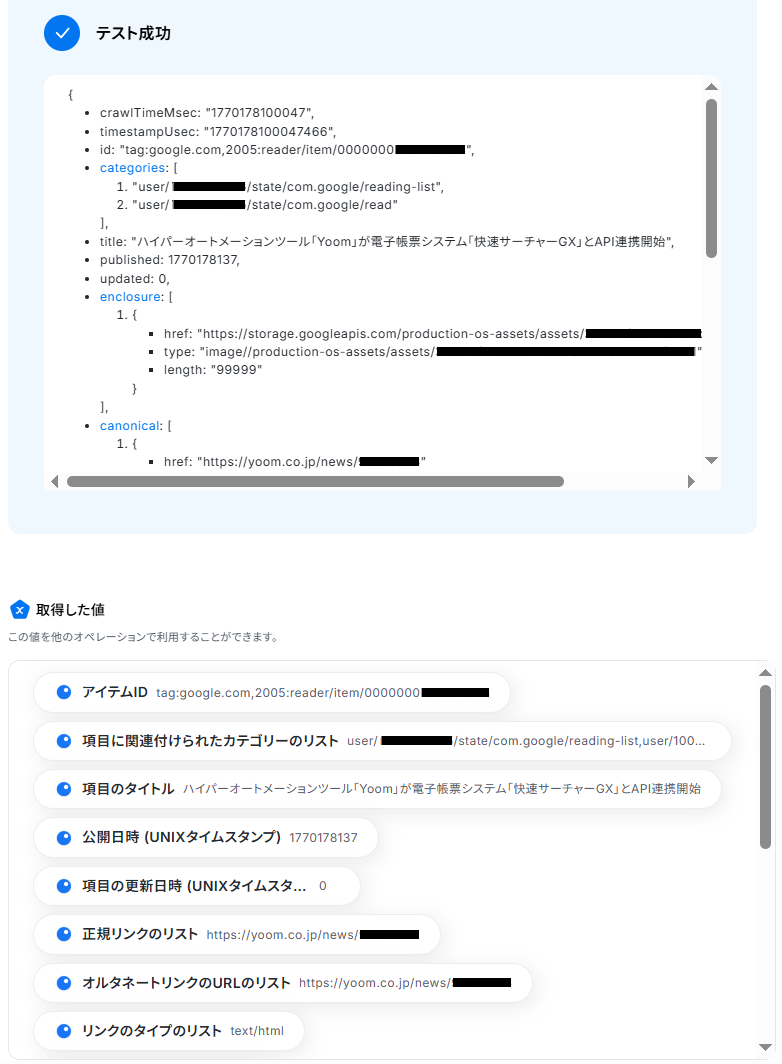
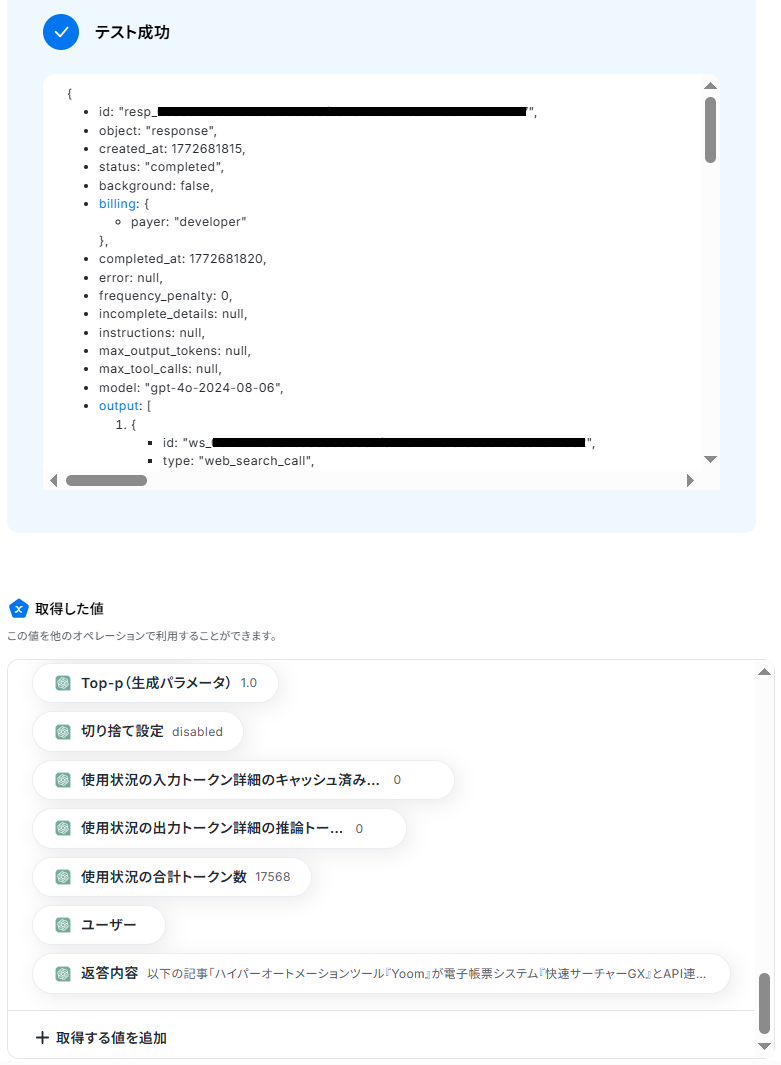
ステップ4:ChatGPTでWeb検索する設定
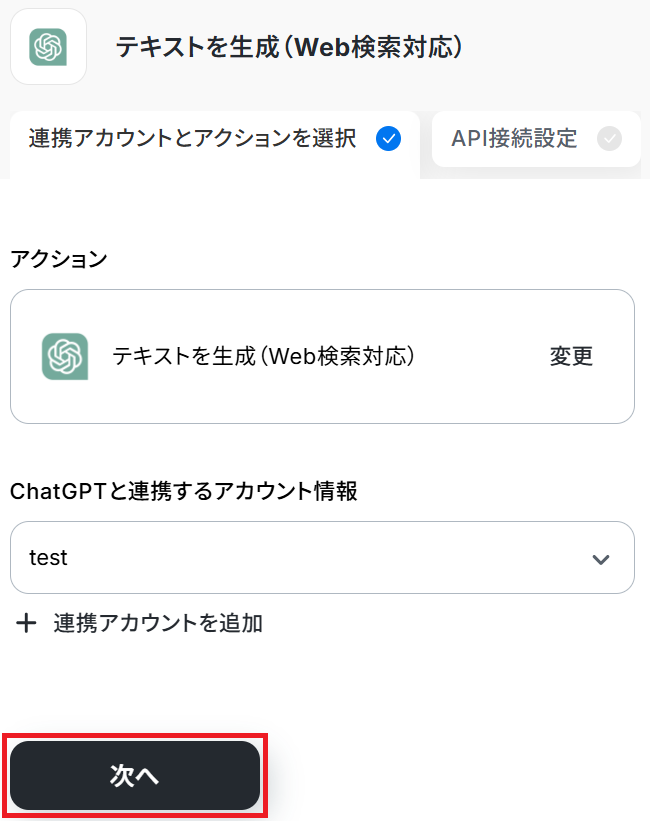
先ほど取得したInoreaderのコンテンツをもとにChatGPTでWeb検索を行い、その結果を出力させる設定をします。「テキストを生成(Web検索対応)」をクリックしてください。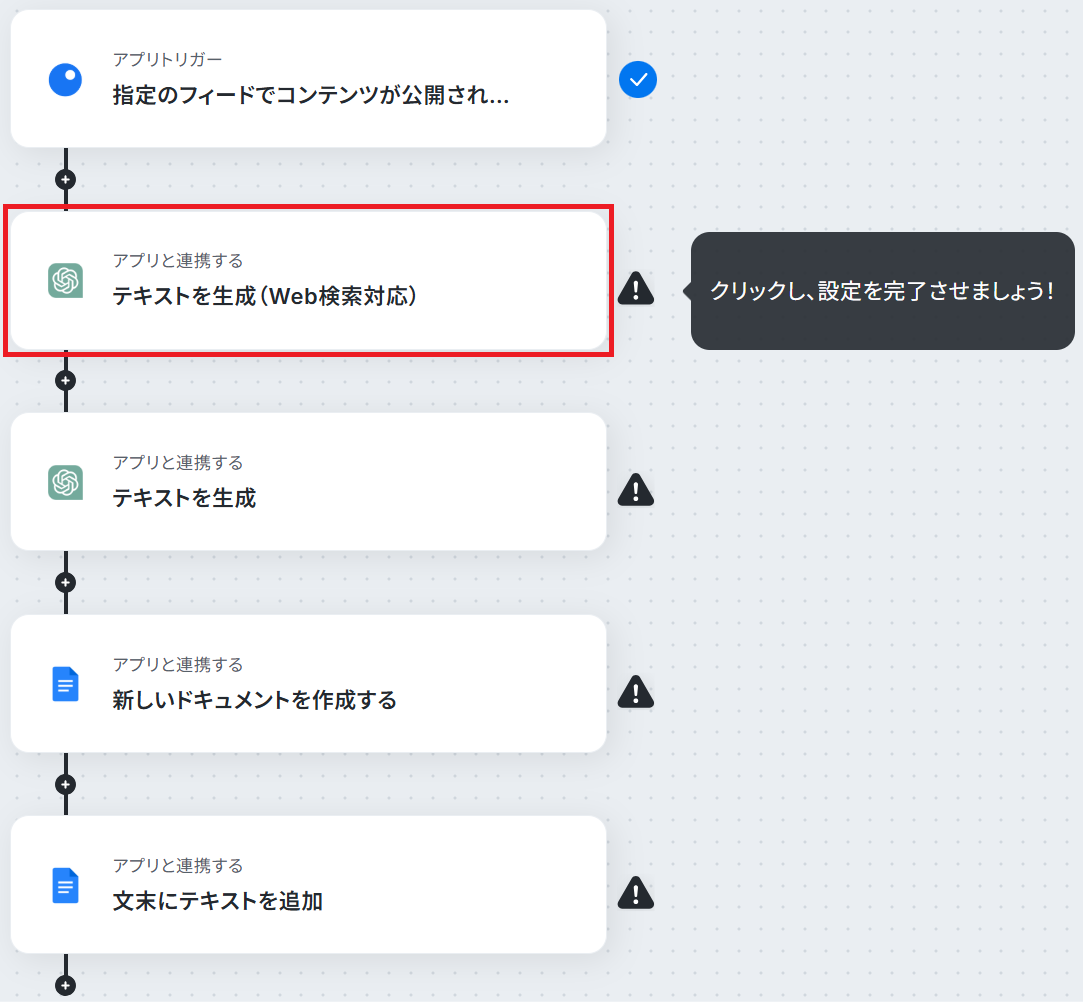
※以下のように取得した値を設定することで、トリガーが実行されるたびに最新のコンテンツ情報が反映されます。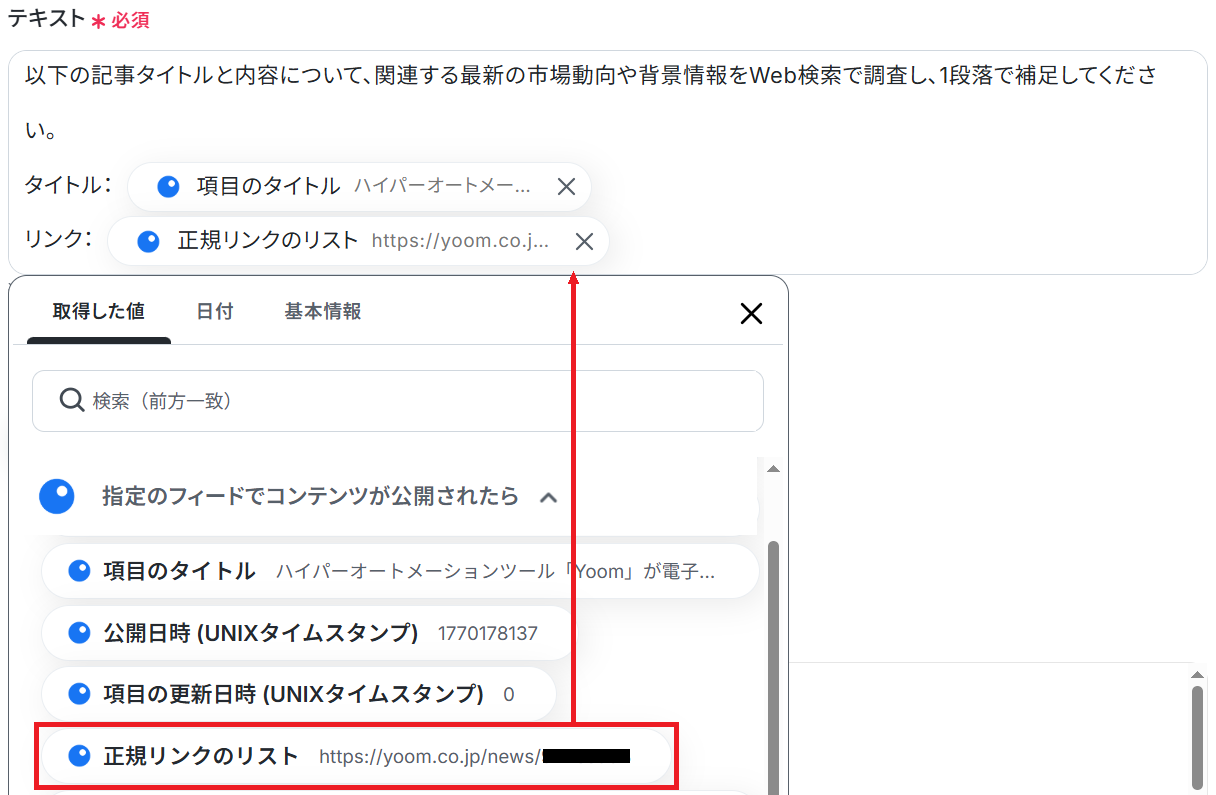
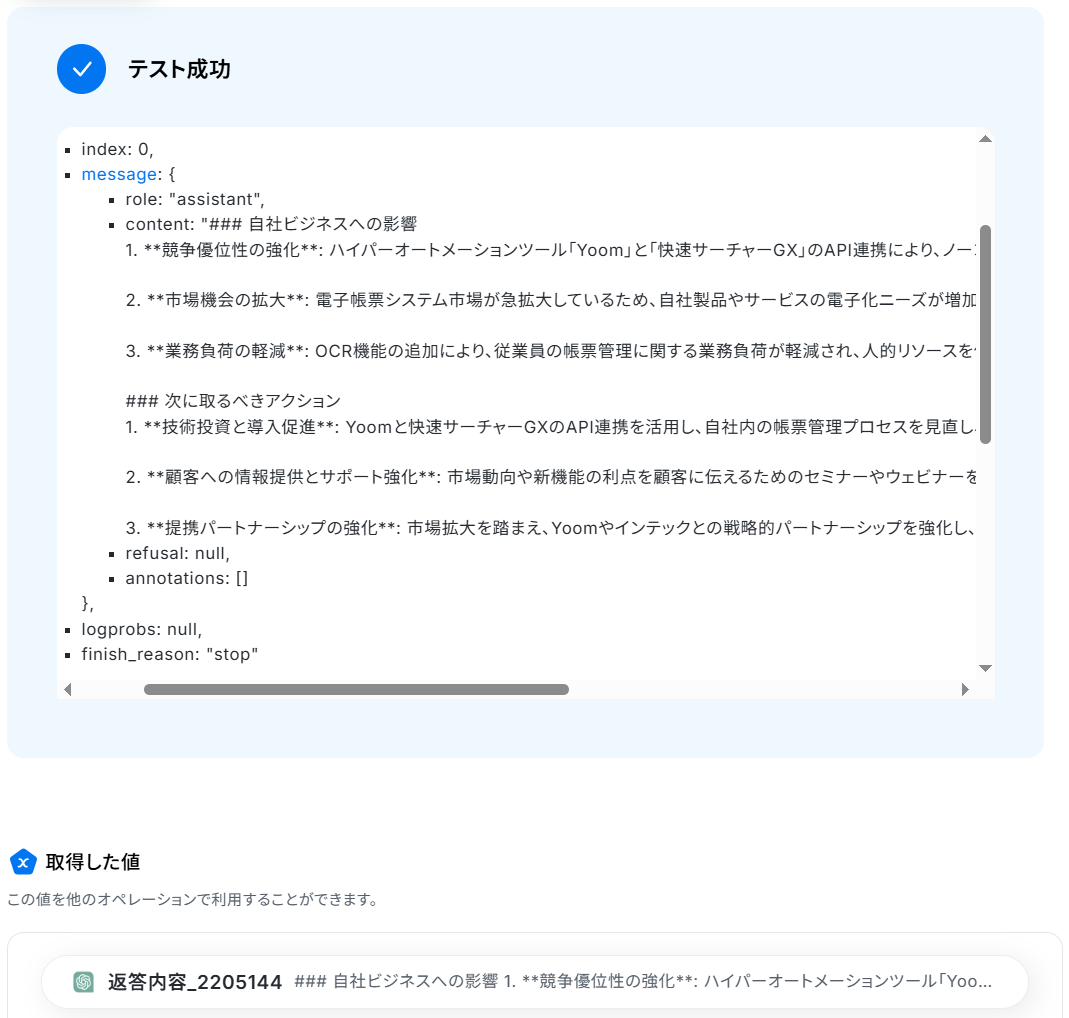
ステップ5:ChatGPTでアクション提案を生成する設定
先ほど出力された検索結果をもとに、アクション提案を生成します。
「テキストを生成」をクリックしましょう。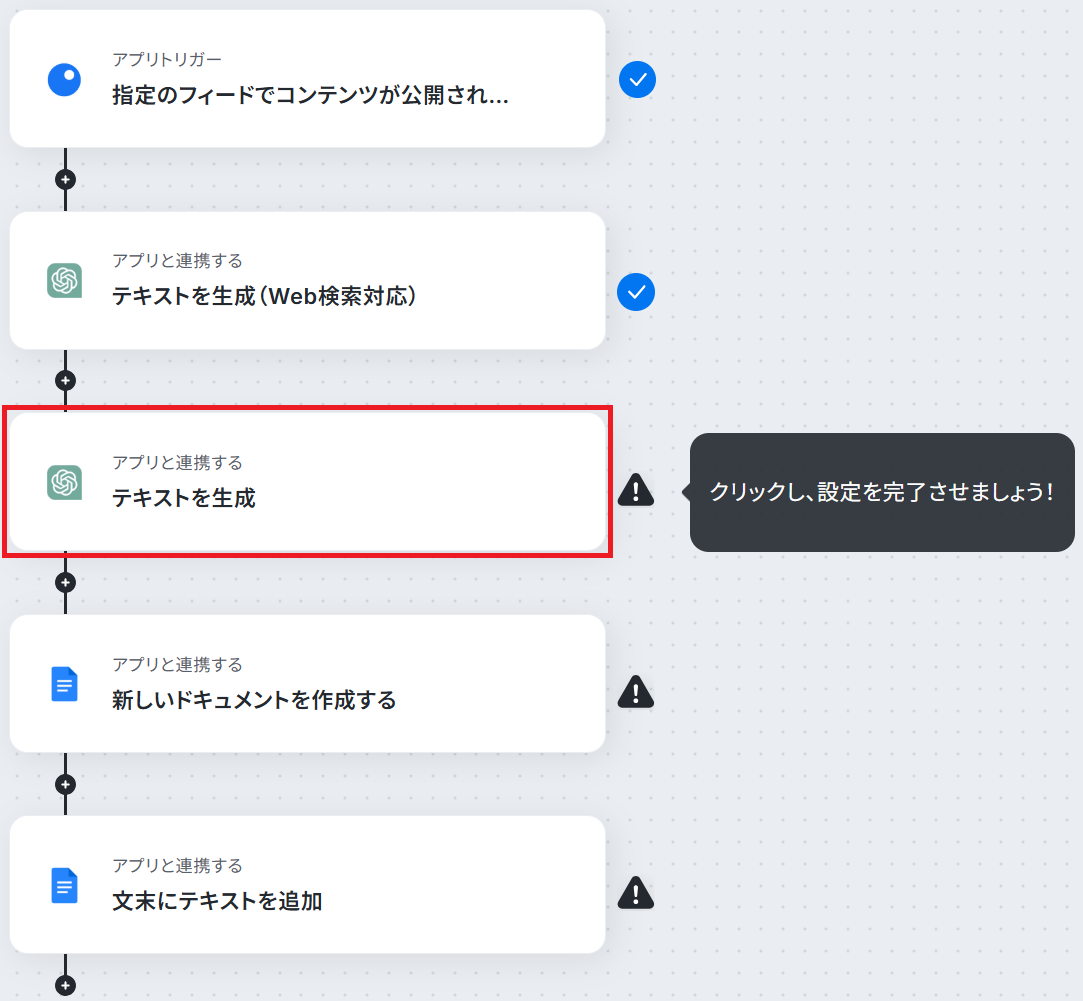
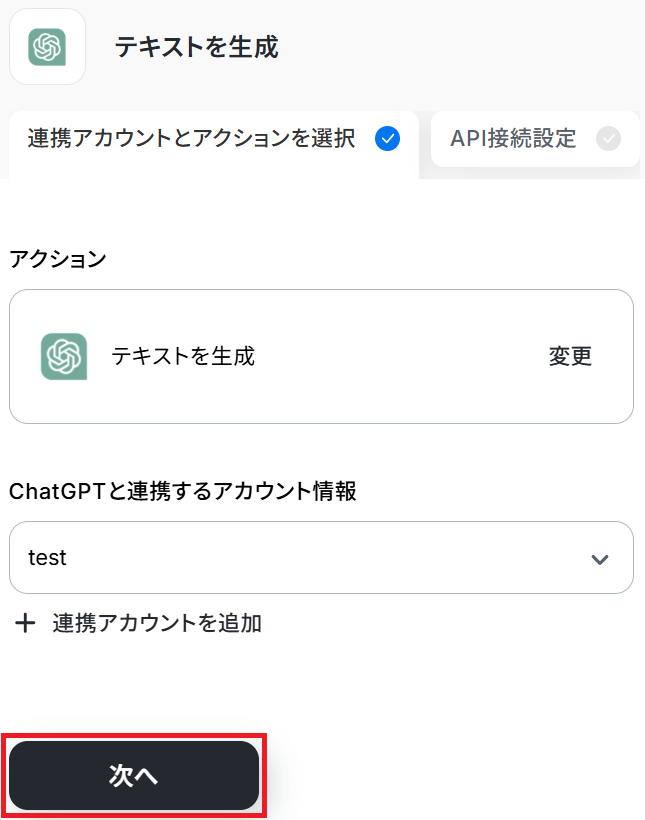
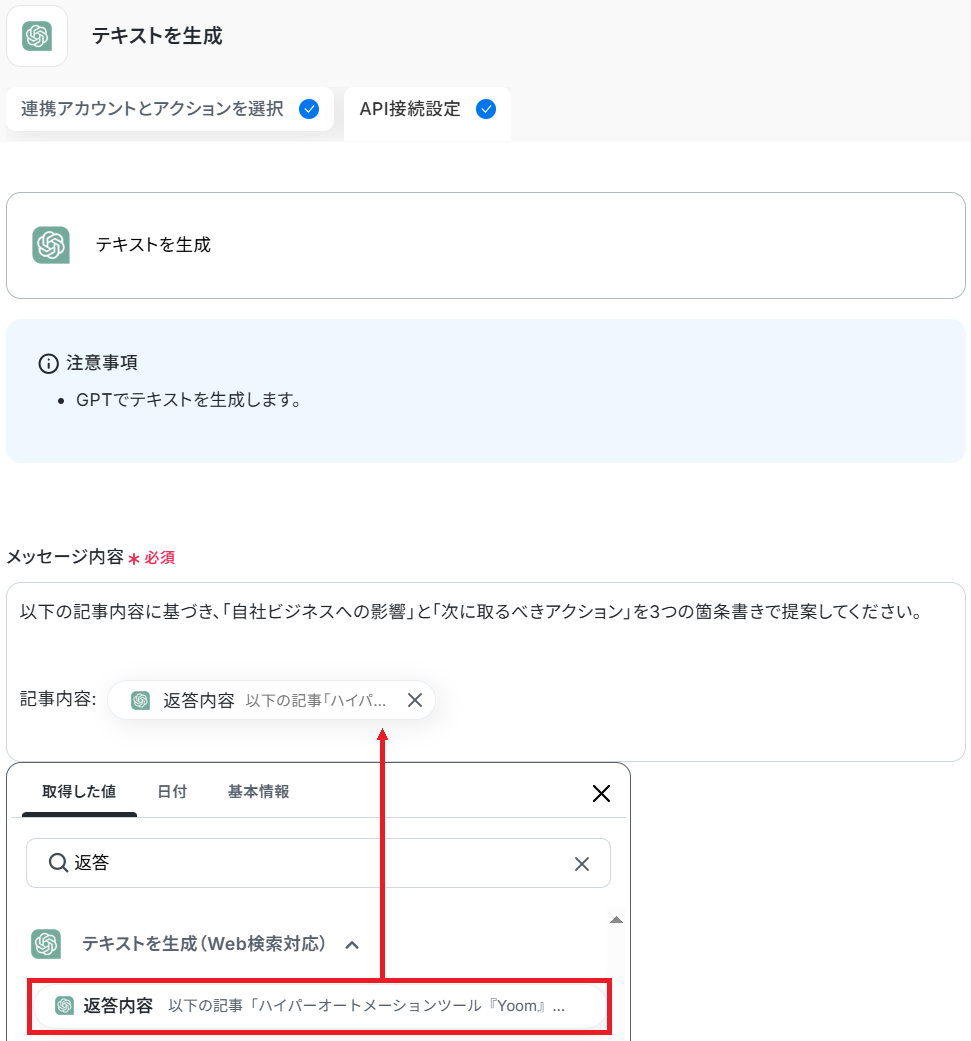
ChatGPTのロールは「ユーザーと対話する際にChatGPTがどのような立場から回答を出力するか」という役割を指します。
temperatureと最大トークンはテキストボックス下部の説明通りです。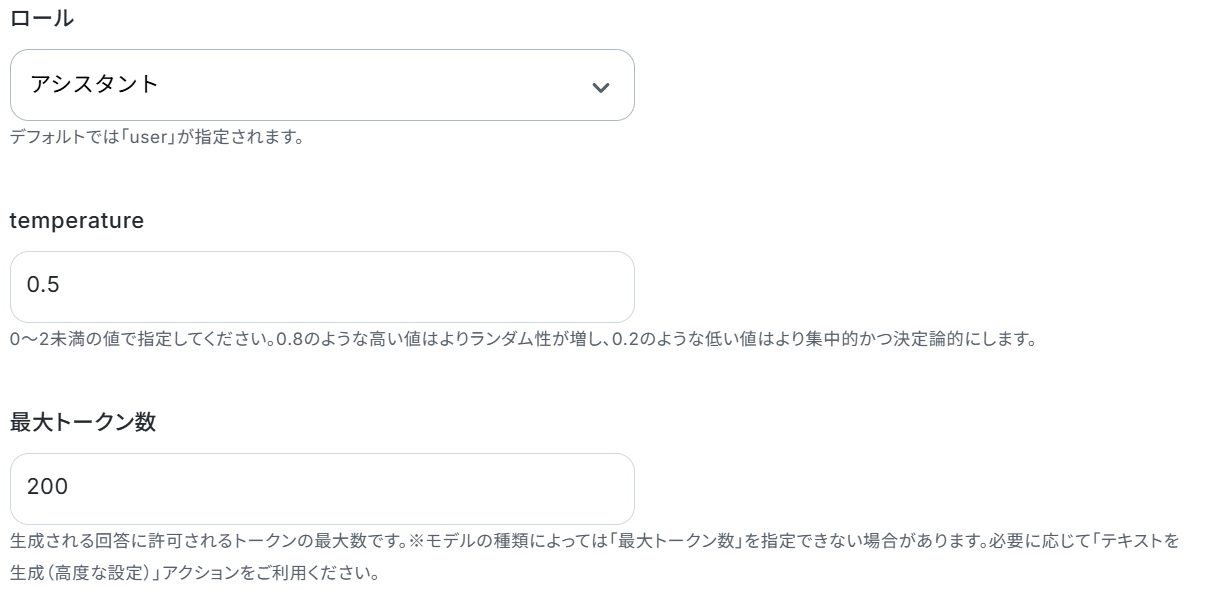
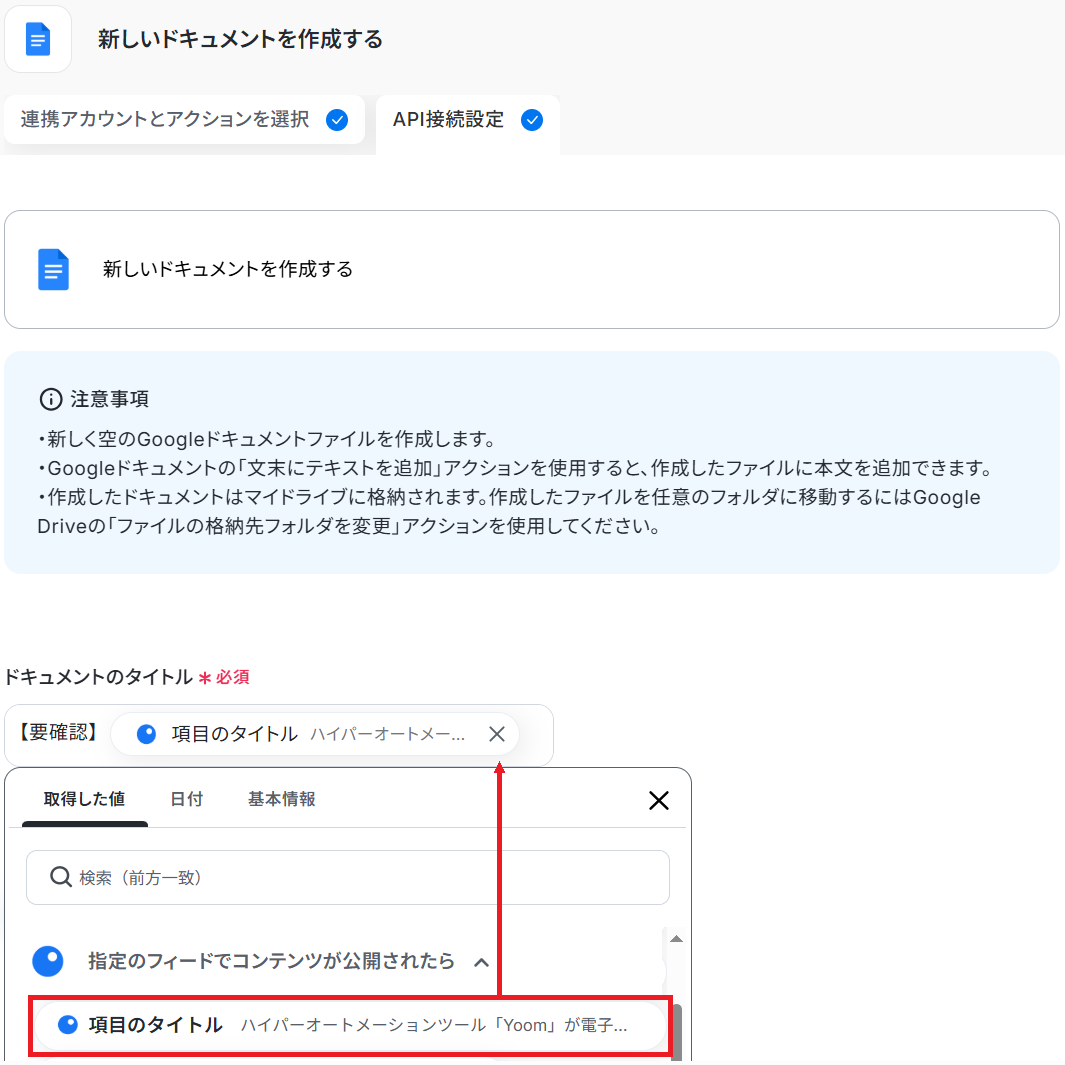
ステップ6:Googleドキュメントで新規ドキュメントを作成する設定
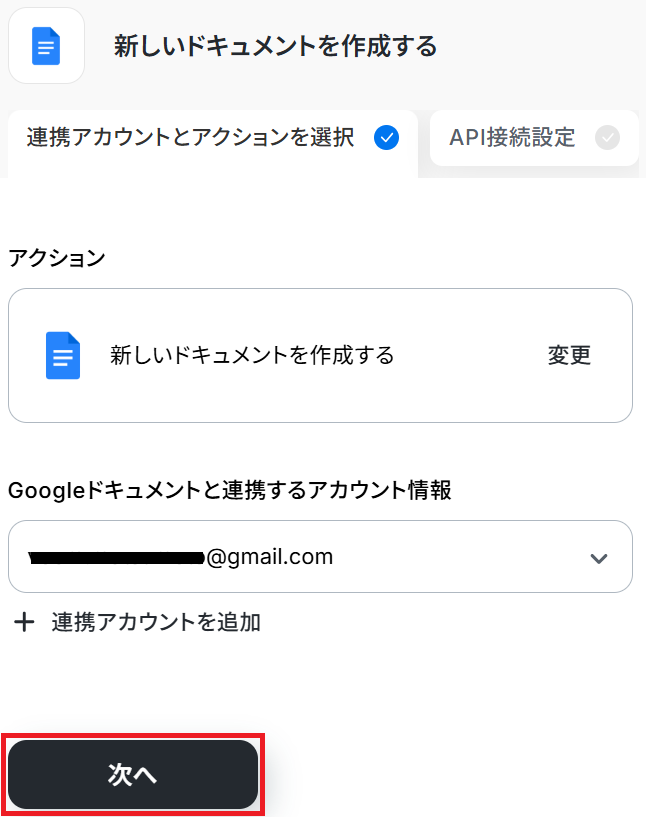
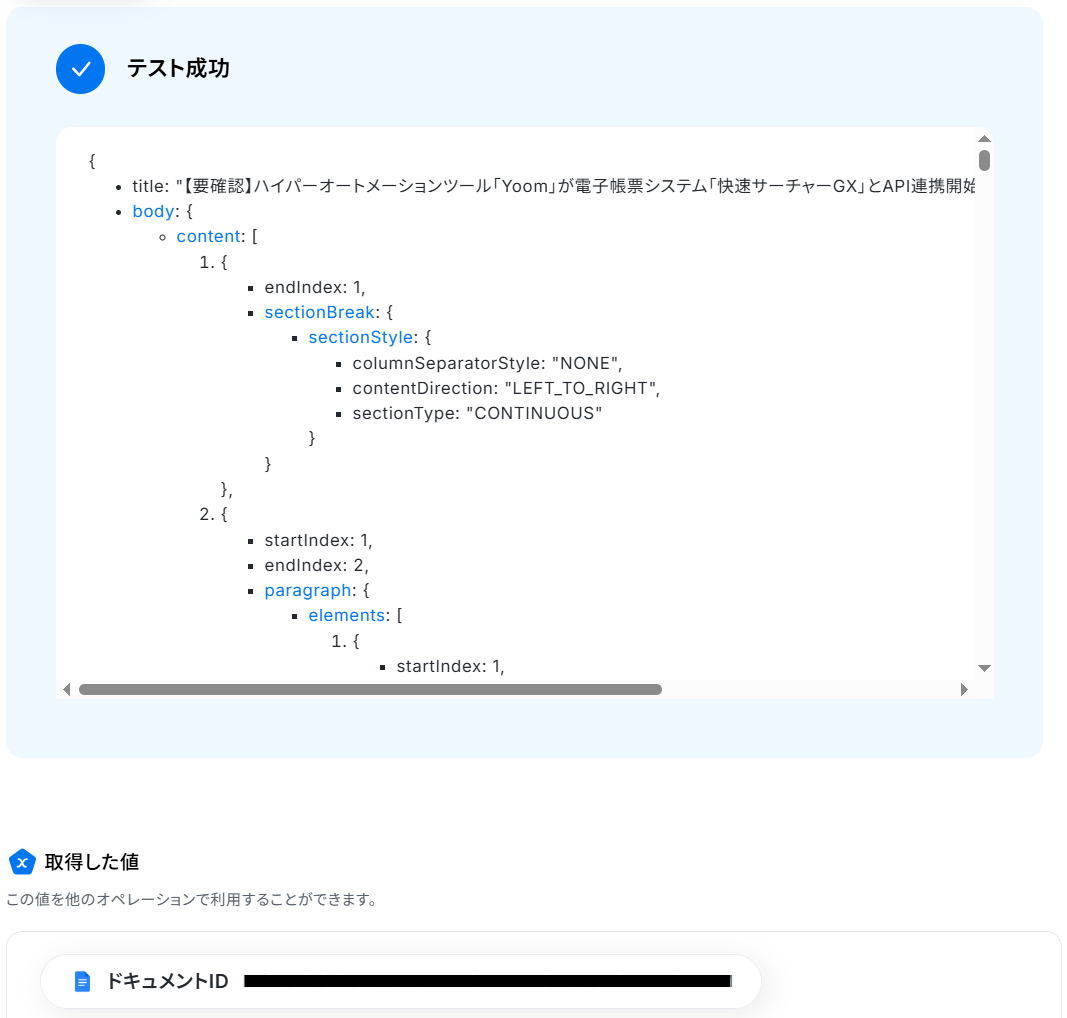
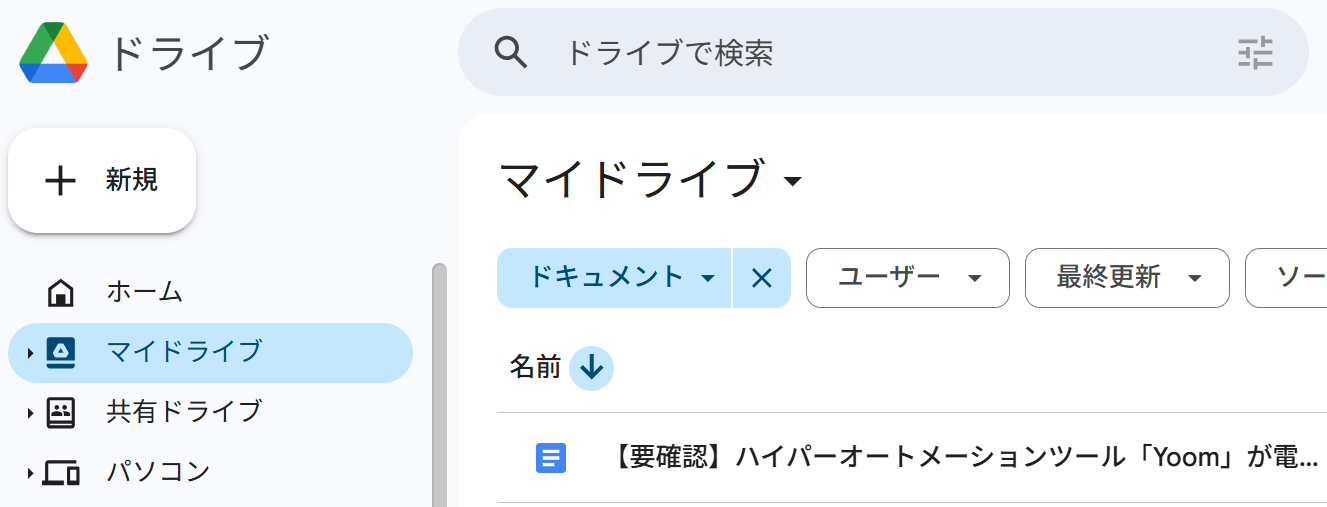
ステップ4・5で生成した検索結果およびアクション提案を記録するためのドキュメントを新規作成します。「新しいドキュメントを作成する」をクリックしてください。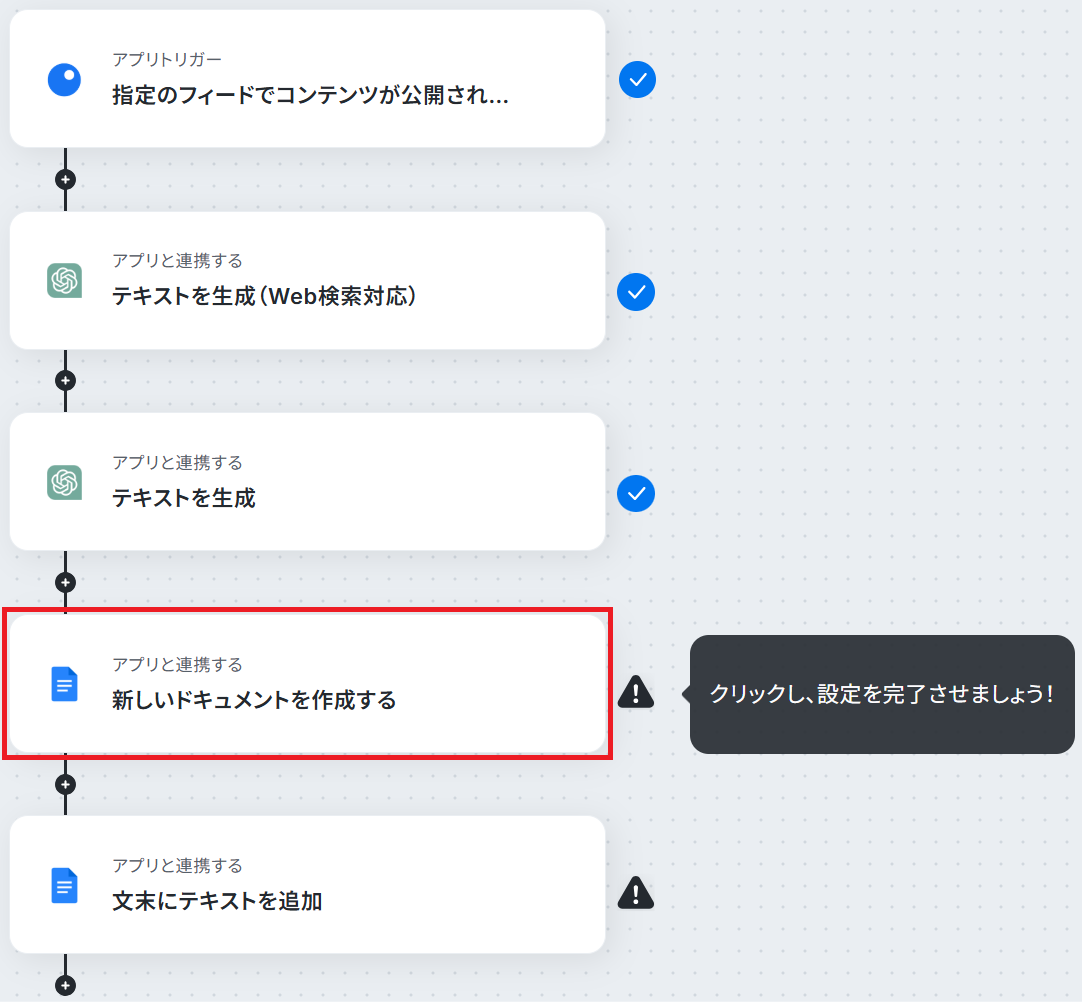
ステップ7:Googleドキュメントにテキストを記録する設定
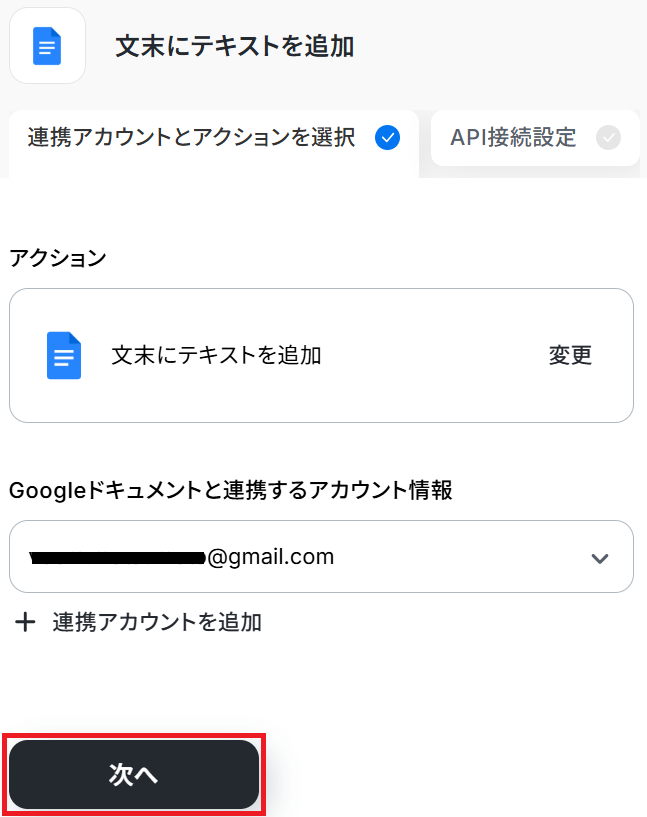
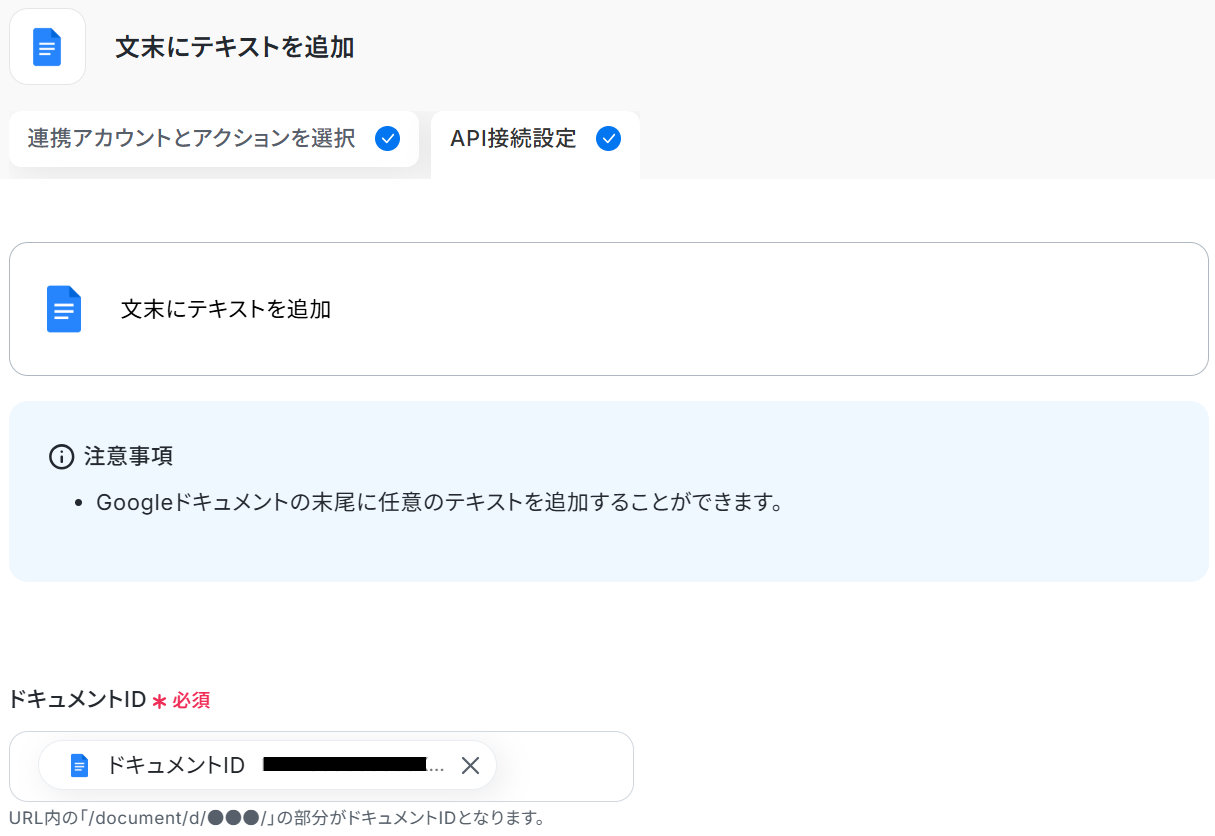
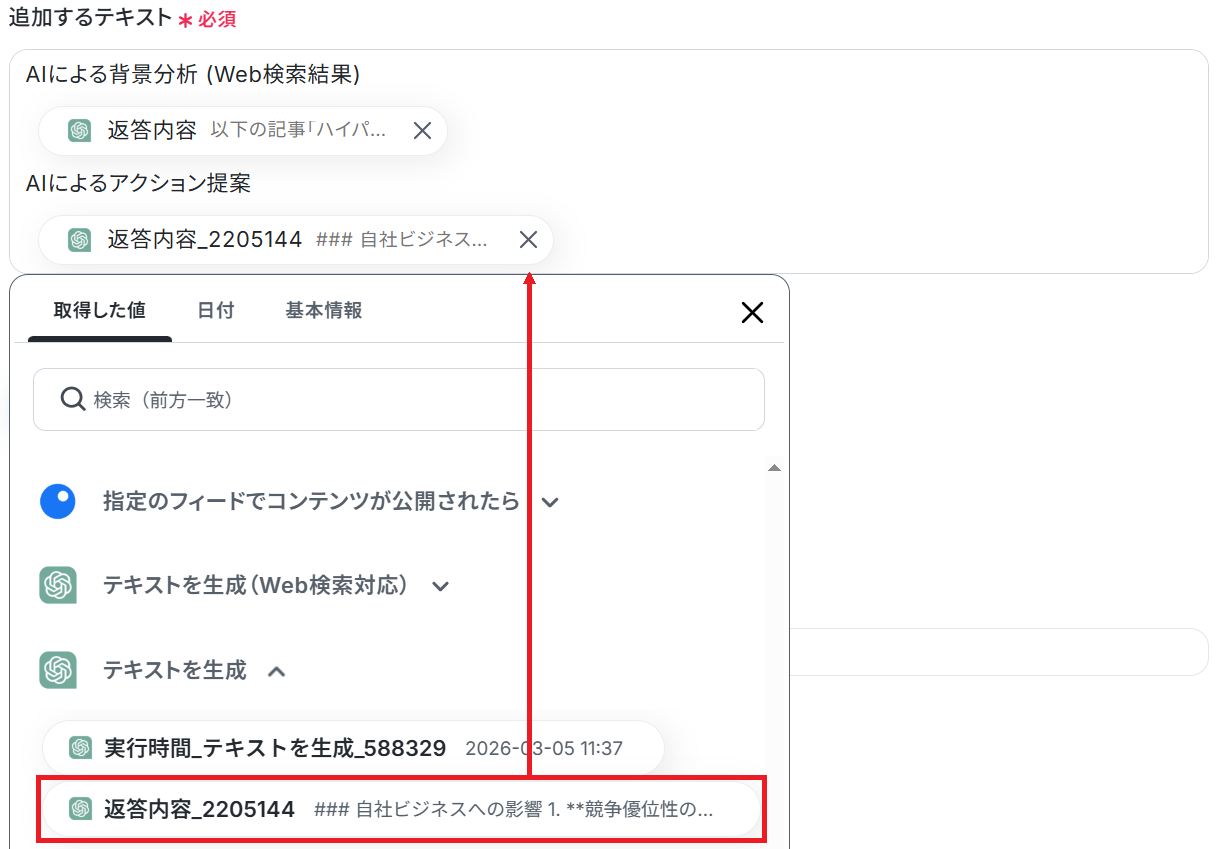
あと少しです!先ほど作成したドキュメントに、ステップ4・5で生成した検索結果およびアクション提案を記録します。「文末にテキストを追加」をクリックしましょう。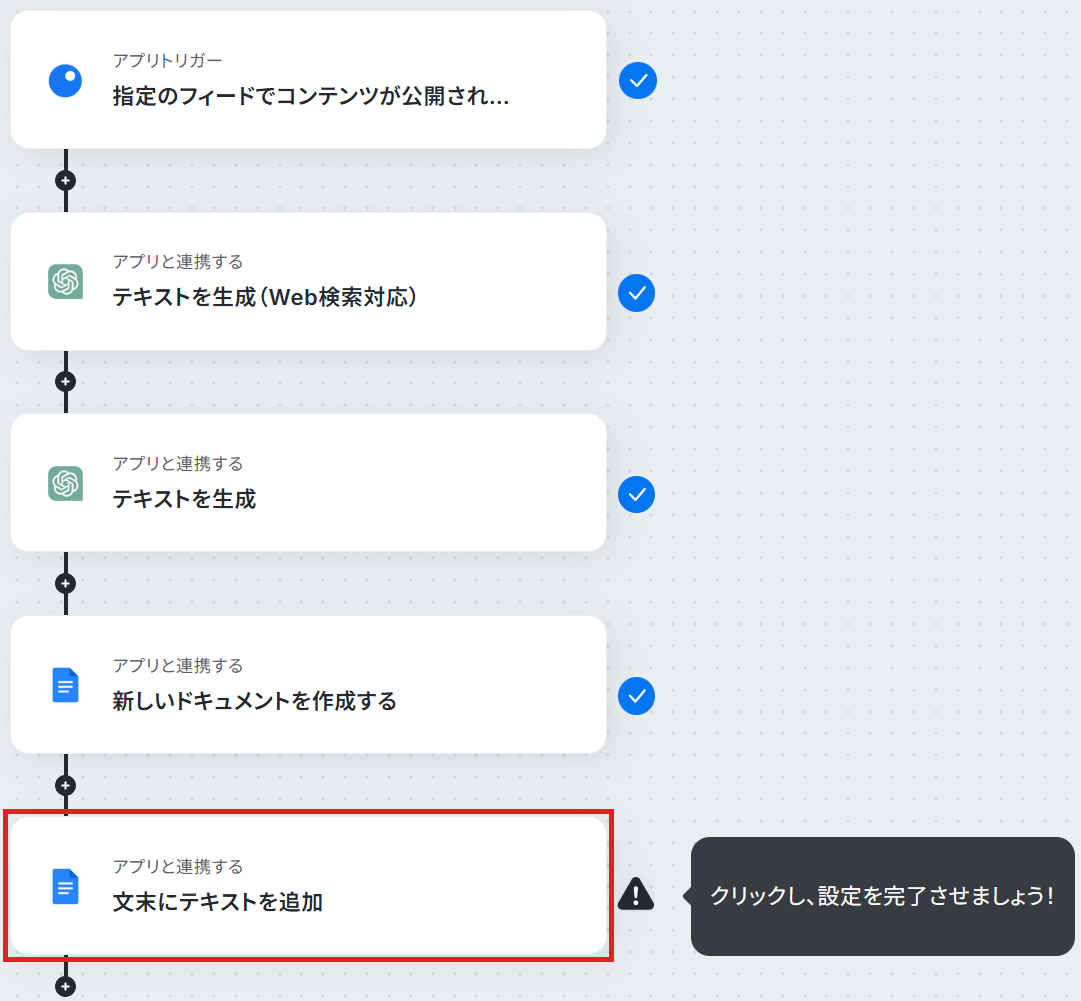
成功したら保存しましょう。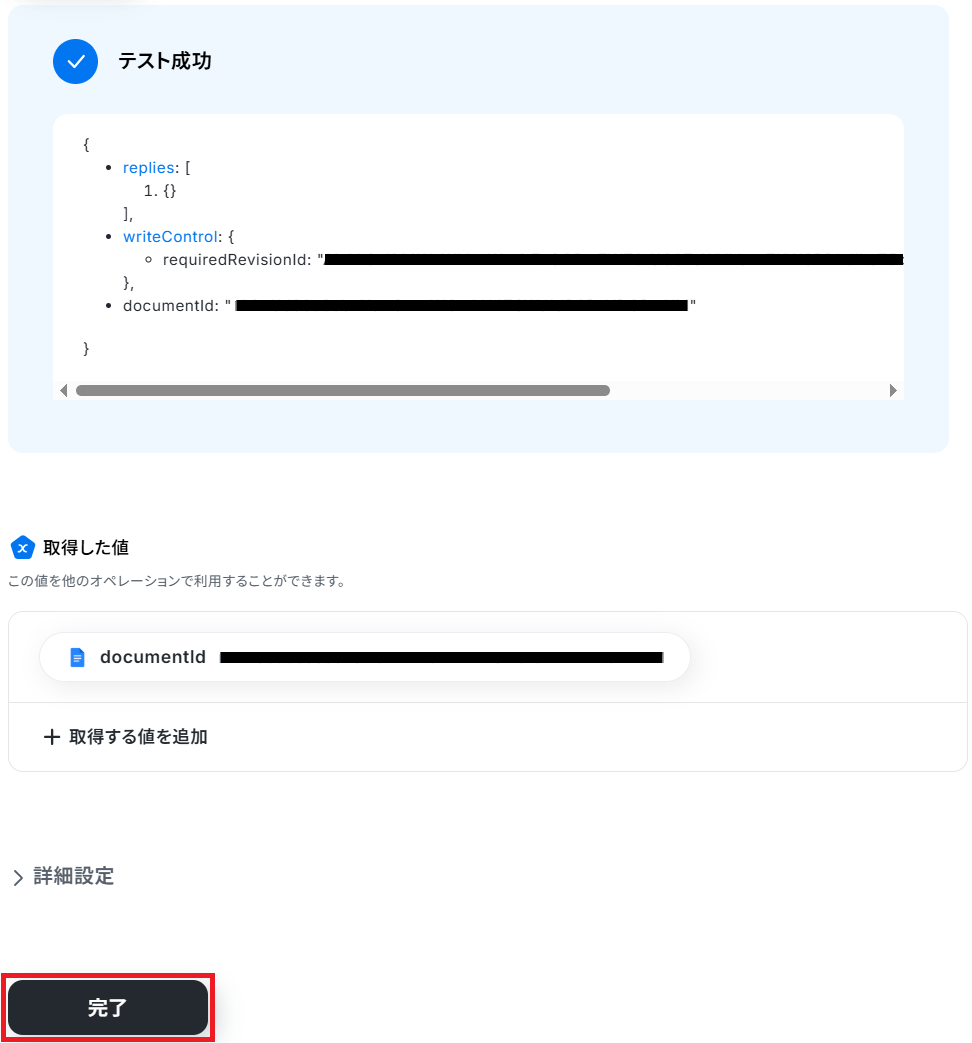
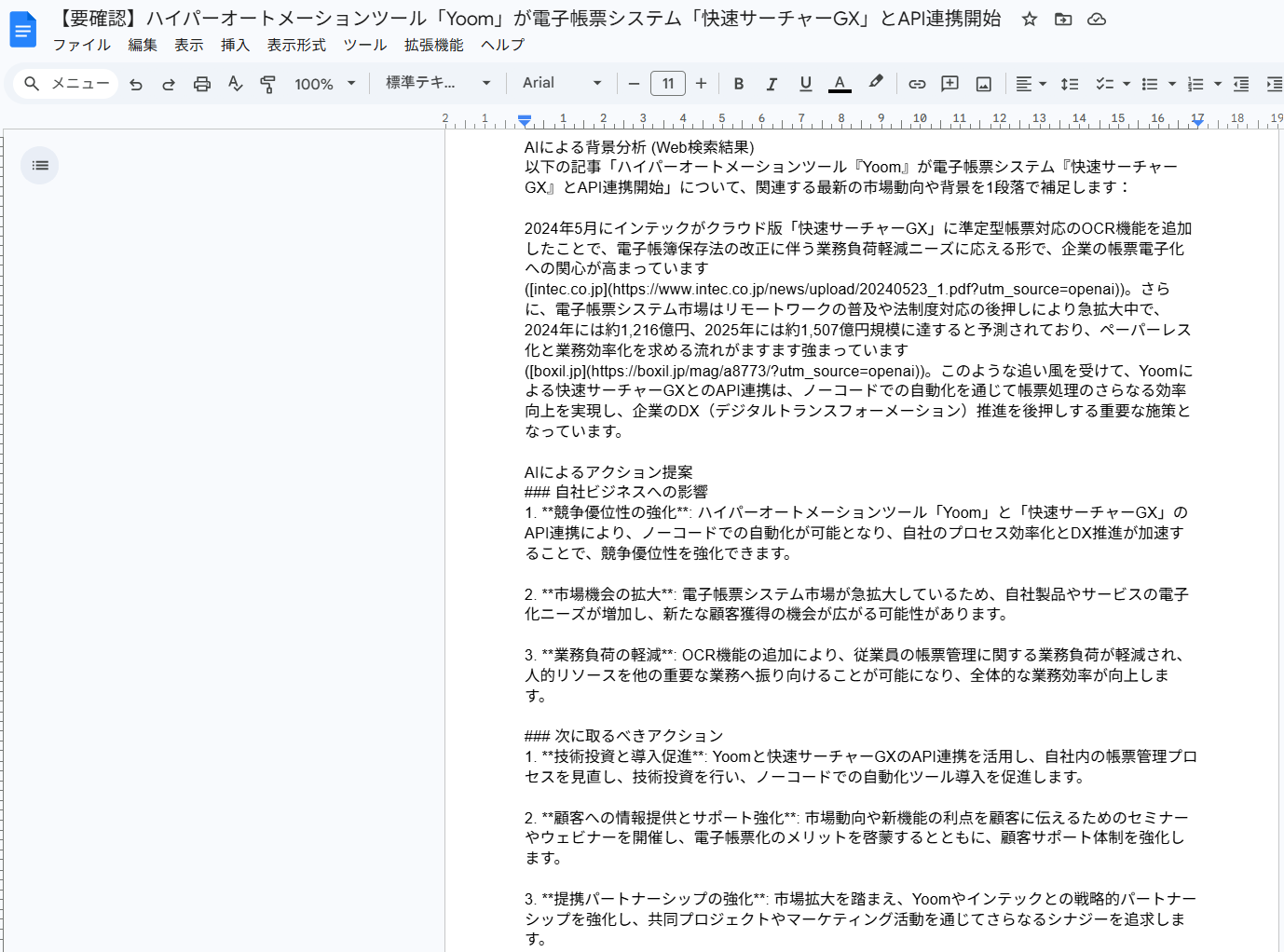
ステップ8:トリガーをONにして起動準備完了
最後に「トリガーをON」をクリックしたら、自動化の設定は完了です。
正しくフローボットが起動するか確認してください。
ChatGPTのAPIを使ったその他の自動化例
ChatGPTのAPIを活用することで、様々な自動化の実現が可能になります。ChatGPTを使った自動化例
問い合わせメールへの返信内容の作成やフォーム回答の要約・翻訳、Zoomミーティング後の議事録作成、Xの投稿文の生成など、ChatGPTを活用して幅広い業務の自動化が可能です。
■概要日々多くの問い合わせメールが届き、一件ずつ内容を確認して返信する作業に時間を取られていませんか?定型的な問い合わせへの返信は、手間がかかる一方で迅速な対応が求められます。このワークフローは、特定のメール受信をきっかけにChatGPTが返信文案を自動で生成し、Gmailから返信するまでの一連の流れを自動化するため、こうした課題をスムーズに解消します。■このテンプレートをおすすめする方- ChatGPTを活用して、問い合わせメールへの一次対応を効率化したい方
- Gmailでの返信作成や送信の手作業を減らし、対応漏れを防ぎたい方
- 定型的なメール対応業務から解放され、より重要な業務に集中したい方
■このテンプレートを使うメリット- ChatGPTがメール内容に基づいた返信文案を自動生成するため、返信作成にかかる時間を短縮し、迅速な顧客対応を実現します。
- 手動でのコピー&ペーストや宛先設定のミスを防ぎ、メールの誤送信といったヒューマンエラーのリスク軽減に繋がります。
■フローボットの流れ- はじめに、ChatGPTとGmailをYoomと連携します。
- 次に、トリガーでメールトリガー機能を選択し、「メールが届いたら」というアクションを設定して、フローを起動させたいメールアドレスを指定します。
- 次に、オペレーションでChatGPTを選択し、受信したメール内容を基に「返信メールを作成」するアクションを設定します。
- 最後に、オペレーションでGmailを選択し、「返信メールを送る」アクションを設定し、ChatGPTが生成したテキストを本文に含めて送信します。
※「トリガー」:フロー起動のきっかけとなるアクション、「オペレーション」:トリガー起動後、フロー内で処理を行うアクション■このワークフローのカスタムポイント- Gmailでメールを返信するアクションでは、本文や件名などを自由に設定できます。トリガーで受信したメールの情報や、前段のChatGPTで生成したテキストなどを変数として埋め込むことで、より柔軟な返信内容の作成が可能です。
■注意事項- ChatGPTとGmailそれぞれとYoomを連携してください。
- ChatGPT(OpenAI)のアクションを実行するには、OpenAIのAPI有料プランの契約が必要です。(APIが使用されたときに支払いができる状態)
- 詳しくはOpenAIの「API料金」ページをご確認ください。
- ChatGPTのAPI利用はOpenAI社が有料で提供しており、API疎通時のトークンにより従量課金される仕組みとなっています。そのため、API使用時にお支払いが行える状況でない場合エラーが発生しますのでご注意ください。
■概要フォームからの問い合わせやアンケートの回答は、内容が長文になりがちで、要点を把握するのに時間がかかってしまうことはないでしょうか?
このワークフローを活用すれば、フォームが送信されると、その回答内容をChatGPTが自動で要約し、Chatworkに通知できます。
手作業での確認や共有の手間を省き、迅速な情報把握と対応を実現します。
■このテンプレートをおすすめする方- フォームからの問い合わせやアンケート回答の確認・共有に時間を取られている方
- ChatGPTとChatworkを連携させて、情報共有のプロセスを効率化したい方
- 手作業による情報の転記や要約作業での対応漏れや遅れを防ぎたいと考えている方
■このテンプレートを使うメリット- フォームの回答内容が自動で要約されるため、長文を読む手間が省け、迅速に要点を把握し対応に移ることが可能です。
- 手動での要約や通知作業が不要になることで、担当者による対応のばらつきや共有漏れといったヒューマンエラーを防ぎます。
■フローボットの流れ- はじめに、ChatGPTとChatworkをYoomと連携します。
- 次に、トリガーでフォームトリガーを選択し、「フォームが送信されたら」というアクションで対象のフォームを設定します。
- 次に、オペレーションでChatGPTの「テキストを生成する」アクションを設定し、フォームの回答内容を要約するよう指示します。
- 最後に、オペレーションでChatworkの「メッセージを送る」アクションを設定し、ChatGPTが生成した要約を指定のルームに送信します。
※「トリガー」:フロー起動のきっかけとなるアクション、「オペレーション」:トリガー起動後、フロー内で処理を行うアクション
■このワークフローのカスタムポイント- フォームトリガーで、ワークフローを起動させたい任意のフォームを設定してください。
- ChatGPTのテキスト生成アクションでは、要約の指示(メッセージ内容、ロール)、生成の多様性(temperature)、文章の長さ(最大トークン数)、使用するモデルなどを任意で設定します。
- Chatworkのメッセージ送信アクションでは、通知先のルームIDや、要約とあわせて送信するメッセージ内容を任意で設定してください。
■注意事項- ChatGPT、ChatworkのそれぞれとYoomを連携してください。
- ChatGPT(OpenAI)のアクションを実行するには、OpenAIのAPI有料プランの契約(APIが使用されたときに支払いができる状態)が必要です。詳細はOpenAIの価格設定をご参照ください。
- ChatGPTのAPI利用はOpenAI社が有料で提供しており、API疎通時のトークンにより従量課金される仕組みとなっています。そのため、API使用時にお支払いが行える状況でない場合エラーが発生しますのでご注意ください。
■概要海外からの問い合わせなど、フォームで受け取った外国語のテキストを都度コピーし、翻訳ツールにかけて内容を把握するのは手間がかかる作業ではないでしょうか。このワークフローを活用すれば、フォームが送信されると自動でDeepLがテキストを翻訳し、さらにChatGPTが内容を要約するため、外国語の問い合わせ内容も迅速かつ正確に把握できるようになります。■このテンプレートをおすすめする方- 海外からのフォーム問い合わせ対応で、手動での翻訳や要約に時間を要している方
- DeepLやChatGPTを利用しているが、アプリ間のコピー&ペーストに手間を感じている方
- フォームから得られる情報を効率的に処理し、対応速度を向上させたいと考えている方
■このテンプレートを使うメリット- フォーム送信後の翻訳から要約までが自動化されるため、手作業で行っていた時間を他の業務に充てることができます。
- 手作業によるコピー&ペーストのミスや翻訳漏れを防ぎ、ヒューマンエラーのリスクを軽減することに繋がります。
■フローボットの流れ- はじめに、DeepLとChatGPTをYoomと連携します。
- 次に、トリガーでフォームトリガーを選択し、「フォームが送信されたら」というアクションを設定します。
- 次に、オペレーションでDeepLの「テキストを翻訳」アクションを設定し、フォームで受け取った内容を翻訳します。
- 次に、オペレーションでChatGPTの「テキストを生成」アクションを設定し、翻訳されたテキストを要約します。
- 最後に、オペレーションでYoomメールの「メールを送る」アクションを設定し、要約結果を指定のメールアドレスに送信します。
※「トリガー」:フロー起動のきっかけとなるアクション、「オペレーション」:トリガー起動後、フロー内で処理を行うアクション■このワークフローのカスタムポイント- トリガーとなるフォームでは、問い合わせ内容など翻訳・要約したい内容に合わせて質問項目を任意で設定してください。
- ChatGPTへの指示内容は、「箇条書きで要点をまとめてください」など、アウトプットしたい内容に合わせて任意で設定可能です。
- 「メールを送る」オペレーションでは、通知したい宛先や件名、メール本文の内容を任意で設定してください。
■注意事項- DeepL、ChatGPTのそれぞれとYoomを連携してください。
- ChatGPT(OpenAI)のアクションを実行するには、OpenAIのAPI有料プランの契約が必要です。(APIが使用されたときに支払いができる状態)
- 詳しくはOpenAIの「API料金」ページをご確認ください。
- ChatGPTのAPI利用はOpenAI社が有料で提供しており、API疎通時のトークンにより従量課金される仕組みとなっています。そのため、API使用時にお支払いが行える状況でない場合エラーが発生しますのでご注意ください。
■概要Webサイトのフォームから寄せられた貴重なご意見や情報を、記事コンテンツとして活用する際に、内容の整理やWordPress.orgへの転記作業に手間を感じていませんか。このワークフローを活用すれば、フォームが送信されると、その内容をChatGPTが自動で記事形式に整理し、WordPress.orgに下書きとして保存します。コンテンツ制作の初動を自動化し、より創造的な業務に時間を割くことが可能になります。■このテンプレートをおすすめする方- フォームで受け付けた情報を基にWordPress.orgで記事を作成しているWeb担当者の方
- ChatGPTを活用して、文章の要約や清書といった定型作業を効率化したい方
- コンテンツ制作フローにおける手作業での転記作業を減らし、ミスを減らしたい方
■このテンプレートを使うメリット- フォームへの入力後、ChatGPTによる内容整理からWordPress.orgへの下書き作成までを自動化できるため、コンテンツ制作にかかる時間を短縮します。
- 手作業による情報のコピー&ペーストが不要になることで、転記ミスや要約時の抜け漏れといったヒューマンエラーの発生を防ぎます。
■フローボットの流れ- はじめに、ChatGPTとWordPress.orgをYoomと連携します。
- 次に、フォームトリガー機能を選択し、「フォームが送信されたら」というアクションを設定し、記事作成に必要な項目を設置します。
- 次に、ChatGPTを選択し、「テキストを生成する」アクションを設定します。ここでフォームの入力内容を基に、記事本文を生成するよう指示します。
- 最後に、WordPress.orgを選択し、「新規投稿を作成する」アクションを設定し、ChatGPTが生成したテキストを本文として下書き投稿を作成します。
※「トリガー」:フロー起動のきっかけとなるアクション、「オペレーション」:トリガー起動後、フロー内で処理を行うアクション■このワークフローのカスタムポイント- フォームトリガーで設定するフォームの項目は、業務内容に合わせて自由に編集が可能です。例えば、記事のタイトルや含めたいキーワードなどを入力する項目を追加できます。
- ChatGPTでテキストを生成する際のプロンプト(指示文)は、任意の内容に設定できます。生成したい文章の構成やトーン、文字数などを具体的に指定し、アウトプットを調整してください。
■注意事項- ChatGPT、WordPress.orgのそれぞれとYoomを連携してください。
- ChatGPT(OpenAI)のアクションを実行するには、OpenAIのAPI有料プランの契約が必要です。(APIが使用されたときに支払いができる状態)
- 詳しくはOpenAIの「API料金」ページをご確認ください。
- ChatGPTのAPI利用はOpenAI社が有料で提供しており、API疎通時のトークンにより従量課金される仕組みとなっています。そのため、API使用時にお支払いが行える状況でない場合エラーが発生しますのでご注意ください。
■概要X(Twitter)でのタイムリーな情報発信は重要ですが、トレンドをリサーチし、解説文を作成して投稿する一連の作業は手間がかかるものです。このワークフローを活用すれば、フォームに気になるトピックを入力するだけでChatGPTが解説文を自動で生成し、X(Twitter)へ投稿まで行います。情報発信にかかる作業を効率化し、より迅速なコミュニケーションを実現します。
■このテンプレートをおすすめする方- X(Twitter)での情報発信やコンテンツ作成に多くの時間を費やしているSNS運用担当者の方
- ChatGPTを活用して、トレンド解説などのコンテンツ作成を効率化したいマーケターや広報担当者の方
- 最新のニュースや情報を、自身の見解を交えてスピーディーに発信したいと考えている方
■このテンプレートを使うメリット- フォームへのトピック入力からChatGPTによる文章生成、X(Twitter)への投稿までを自動化し、コンテンツ作成にかかる時間を短縮します。
- 一連の投稿プロセスが標準化されるため、担当者による投稿内容の質のばらつきを防ぎ、運用業務の属人化を解消します。
■フローボットの流れ- はじめに、ChatGPTとX(Twitter)をYoomと連携します
- 次に、トリガーでフォームトリガー機能を選択し、投稿したいトピックなどを入力するフォームを作成します
- 続いて、オペレーションでChatGPTを選択し、「テキストを生成」アクションを設定し、フォームで入力された内容をもとに解説文を生成するよう指示します
- 最後に、オペレーションでX(Twitter)を選択し、「ポストを投稿」アクションを設定し、ChatGPTが生成したテキストを投稿するよう設定します
※「トリガー」:フロー起動のきっかけとなるアクション、「オペレーション」:トリガー起動後、フロー内で処理を行うアクション
■このワークフローのカスタムポイント- ChatGPTにテキストを生成させる際の指示(プロンプト)は、文字数やトーン&マナーなどを自由に設定できるほか、フォームで入力された値を変数として埋め込むことも可能です。
- X(Twitter)への投稿内容は、ChatGPTが生成したテキストだけでなく、特定のハッシュタグや定型文などを組み合わせて投稿するよう設定できます。
■注意事項- ChatGPT、X(Twitter)のそれぞれとYoomを連携してください。
- ChatGPT(OpenAI)のアクションを実行するには、OpenAIのAPI有料プランの契約が必要です。(APIが使用されたときに支払いができる状態)詳細はOpenAIの価格設定をご参照ください。
- ChatGPTのAPI利用はOpenAI社が有料で提供しており、API疎通時のトークンにより従量課金される仕組みとなっています。そのため、API使用時にお支払いが行える状況でない場合エラーが発生しますのでご注意ください。
- フォームはミニプラン以上でご利用いただけるアプリとなっております。フリープラン・パーソナルプランの場合は設定しているフローボットのオペレーションやデータコネクトはエラーとなりますので、ご注意ください。
- ミニプラン・チームプラン・サクセスプランなどの有料プランは、2週間の無料トライアルを行うことが可能です。無料トライアル中には制限対象のアプリを使用することができます。
■概要
kintoneに登録した顧客情報や案件情報をもとに、ChatGPTでメールの文面や報告書を作成する際、手作業でのコピー&ペーストに手間を感じていないでしょうか。このワークフローを活用すれば、kintoneにレコードが登録されるだけで、ChatGPTが自動でテキストを生成し、指定のフィールドに内容を反映させることが可能です。生成AIを活用した定型文の作成業務を自動化し、作業時間を短縮します。
■このテンプレートをおすすめする方
- kintoneとChatGPTを日常的に利用し、手作業での情報連携に課題を感じている方
- kintoneのデータに基づき、ChatGPTでメール文面や報告書を効率的に作成したい方
- kintoneと生成AIを連携させ、業務プロセスの自動化を具体的に進めたいと考えている方
■このテンプレートを使うメリット
- kintoneへのレコード登録を起点にテキスト生成と更新が自動で実行されるため、手作業でのコピー&ペーストや文章作成にかかる時間を短縮します。
- 人の手による転記作業がなくなるため、情報の入力ミスや反映漏れといったヒューマンエラーの防止に繋がります。
■フローボットの流れ
- はじめに、kintoneとChatGPTをYoomと連携します。
- 次に、トリガーでkintoneを選択し、「レコードが登録されたら(Webhook起動)」を設定します。
- 次に、オペレーションでkintoneの「レコードを取得する」アクションを設定し、トリガーとなったレコードの情報を取得します。
- 続いて、オペレーションでChatGPTの「テキストを生成」アクションを設定し、取得したレコード情報を元にテキストを生成させます。
- 最後に、オペレーションでkintoneの「レコードを更新する」アクションを設定し、ChatGPTが生成したテキストを該当レコードの指定フィールドに反映します。
※「トリガー」:フロー起動のきっかけとなるアクション、「オペレーション」:トリガー起動後、フロー内で処理を行うアクション
■このワークフローのカスタムポイント
- kintoneのトリガー設定では、フローを起動させたい対象アプリのWebhookイベントを設定してください。
- kintoneでレコードを取得するアクションでは、情報を取得したいレコードの条件を任意で設定してください。
- ChatGPTでテキストを生成するアクションでは、生成したい文章の指示(プロンプト)をメッセージ内容に設定してください。
- kintoneでレコードを更新するアクションでは、対象のアプリIDや更新したいレコードの条件、更新後の値をそれぞれ設定してください。
■注意事項
- kintone、ChatGPTそれぞれとYoomのアカウント連携が必要です。
- ChatGPTやOpenAIのAPIを利用するには、別途OpenAI社へ費用が発生する可能性があります。詳細はOpenAI社の公式サイトをご確認ください。
- AIオペレーションはチームプラン・サクセスプランでのみご利用いただける機能(オペレーション)となっております。フリープラン・ミニプランの場合は設定しているフローボットのオペレーションはエラーとなりますので、ご注意ください。
- チームプランやサクセスプランなどの有料プランは、2週間の無料トライアルを行うことが可能です。無料トライアル中には制限対象のアプリやAI機能(オペレーション)を使用することができます。
■概要Zoomでのオンライン会議後、議事録の作成や参加者への共有に手間がかかっていませんか?重要な業務でありながら、文字起こしや要約、メール作成といった一連の作業は時間がかかり、コア業務を圧迫することもあります。このワークフローを活用すれば、Zoomミーティングの終了をきっかけに、ChatGPTが議事録を自動で作成し、参加者へメール送信までを行うため、こうした定型業務から解放されます。■このテンプレートをおすすめする方- Zoomでの会議が多く、議事録作成の工数を削減したいと考えている方
- 会議内容の迅速な共有と、転記ミスなどのヒューマンエラーを防ぎたい方
- ChatGPTなどのAIを活用し、日々の業務効率化を推進したい担当者の方
■このテンプレートを使うメリット- 会議後の議事録作成からメールでの共有までが自動化され、これまで手作業に費やしていた時間を短縮できます。
- 文字起こしから要約、メール送信までをシステムが担うため、聞き間違いや共有漏れといった人的ミスを防止します。
■フローボットの流れ- はじめに、ZoomとChatGPTをYoomと連携します。
- 次に、トリガーでZoomを選択し、「ミーティングが終了したら」というアクションを設定します。
- 続いて、オペレーションでZoomの「ミーティングの詳細情報を取得する」アクションを設定し、参加者などの情報を取得します。
- 次に、Zoomの「ミーティングのレコーディングファイルをダウンロードする」アクションを設定します。
- 続いて、YoomのAI機能である「音声データを文字起こしする」アクションで、ダウンロードした音声ファイルをテキスト化します。
- 次に、ChatGPTの「テキストを生成する」アクションを設定し、文字起こしされた内容を要約して議事録を作成します。
- 最後に、Yoomの「メールを送る」アクションで、作成された議事録をミーティング参加者へ自動で送信します。
※「トリガー」:フロー起動のきっかけとなるアクション、「オペレーション」:トリガー起動後、フロー内で処理を行うアクション■このワークフローのカスタムポイント- Yoomの音声文字起こし機能では、処理の精度や特性に応じて、利用するAIモデルを任意で設定することが可能です。
- メール送信のアクションでは、件名や本文の内容、送信先を自由にカスタマイズしたり、議事録以外のファイルを添付したりすることもできます。
■注意事項- Zoom、ChatGPTのそれぞれとYoomを連携してください。
- トリガーは5分、10分、15分、30分、60分の間隔で起動間隔を選択できます。
- プランによって最短の起動間隔が異なりますので、ご注意ください。
- Zoomのプランによって利用できるアクションとそうでないアクションがあるため、ご注意ください。
- 現時点では以下のアクションはZoomの有料プランのみ利用可能です。
- ミーティングが終了したら
- ミーティングのレコーディング情報を取得する(クラウド上に存在するレコーディングのみ取得可能なため)
- 詳細は「Zoomでミーティングのレコーディング情報を取得する際の注意点」をご参照ください。
- ダウンロード可能なファイル容量は最大300MBまでです。アプリの仕様によっては300MB未満になる可能性があるので、ご注意ください。
- トリガー、各オペレーションでの取り扱い可能なファイル容量の詳細は「ファイルの容量制限について」をご参照ください。
■概要日々Outlookで受信する多くのメール、特に定型的な問い合わせへの返信に時間を取られていませんか?
手作業での返信文作成は、時間もかかりコア業務を圧迫する一因になりがちです。
このワークフローは、Outlookでメールを受信するとChatGPTが自動で返信文を作成し、送信までを完結させることができ、こうしたメール対応業務の効率化に貢献します。
■このテンプレートをおすすめする方- Outlookでのメール返信作業に多くの時間を費やしているカスタマーサポート担当者の方
- 定型的な問い合わせ対応を自動化し、より重要な業務に集中したいと考えている方
- ChatGPTを活用して、メール対応業務の効率化と品質の均一化を図りたいチームリーダーの方
■このテンプレートを使うメリット- Outlookでメールを受信するたびにChatGPTが返信文案を自動作成するため、これまで手作業での文章作成に費やしていた時間を短縮できます。
- ChatGPTが設定された指示に基づき返信文を作成するため、担当者による対応のばらつきを防ぎ、返信業務の品質を均一化できます。
■フローボットの流れ- はじめに、OutlookとChatGPTをYoomと連携します。
- 次に、トリガーでOutlookを選択し、「メールを受信したら」というアクションを設定します。
- 続いて、オペレーションでChatGPTの「テキストを生成」アクションを設定し、受信したメール内容を元に返信文を作成するよう指示します。
- 最後に、オペレーションでOutlookの「メールを送る」アクションを設定し、ChatGPTが生成したテキストを本文に入れて返信します。
※「トリガー」:フロー起動のきっかけとなるアクション、「オペレーション」:トリガー起動後、フロー内で処理を行うアクション
■このワークフローのカスタムポイント- ChatGPTでテキストを生成するアクションでは、どのような返信文を作成したいかに応じて、プロンプト(指示文)の内容や役割(ロール)、生成されるテキストの多様性を調整するtemperature値などを任意に設定してください。
- Outlookからメールを送信するアクションでは、返信先のメールアドレス(宛先)や件名、本文に含めるChatGPTが生成したテキストなどを、実際の運用に合わせて設定してください。
■注意事項- ChatGPT、OutlookのそれぞれとYoomを連携してください。
- Microsoft365(旧Office365)には、家庭向けプランと一般法人向けプラン(Microsoft365 Business)があり、一般法人向けプランに加入していない場合には認証に失敗する可能性があります。
- ChatGPT(OpenAI)のアクションを実行するには、OpenAIのAPI有料プランの契約が必要です。(APIが使用されたときに支払いができる状態)詳細はOpenAIの価格設定をご参照ください。
- ChatGPTのAPI利用はOpenAI社が有料で提供しており、API疎通時のトークンにより従量課金される仕組みとなっています。そのため、API使用時にお支払いが行える状況でない場合エラーが発生しますのでご注意ください。
- トリガーは5分、10分、15分、30分、60分の間隔で起動間隔を選択できます。
- プランによって最短の起動間隔が異なりますので、ご注意ください。
■概要Google スプレッドシートで管理しているリストに対し、一件ずつメールを作成して送信する作業は、時間がかかる上に単純作業で負担に感じていないでしょうか?
このワークフローを活用すれば、Google スプレッドシートに行を追加するだけで、ChatGPTがリストの情報に基づいた案内メールを自動で生成し、指定のアドレスへ送信します。
定型的なメール送信業務から解放され、より重要な業務に集中できます。
■このテンプレートをおすすめする方- Google スプレッドシートでリストを管理し、案内メールの送信を手作業で行っている方
- ChatGPTを活用し、パーソナライズされたメール文面の作成を効率化したいと考えている方
- イベントの案内や顧客フォローなど、メール送信業務の工数を削減したいマーケティング担当者の方
■このテンプレートを使うメリット- スプレッドシートへのデータ追加からメール送信までを自動化し、これまで手作業に費やしていた時間を短縮できます。
- 手作業によるメールの宛先間違いや、内容のコピー&ペーストミスといったヒューマンエラーのリスクを軽減します。
■フローボットの流れ- はじめに、Google スプレッドシートとChatGPTをYoomと連携します。
- 次に、トリガーでGoogle スプレッドシートを選択し、「行が追加されたら」というアクションを設定して、対象のシートを指定します。
- 次に、オペレーションでChatGPTの「テキストを生成」アクションを設定し、追加された行の情報を基にメールの本文を作成するよう指示します。
- 最後に、オペレーションでメール送信機能の「メールを送る」アクションを設定し、生成されたテキストを本文に設定してメールを自動送信します。
※「トリガー」:フロー起動のきっかけとなるアクション、「オペレーション」:トリガー起動後、フロー内で処理を行うアクション
■このワークフローのカスタムポイント- Google スプレッドシートのトリガー設定では、フローを起動させたいGoogle スプレッドシートIDやシートIDを任意で設定してください。
- ChatGPTのテキスト生成アクションでは、プロンプトとなるメッセージ内容や、生成される文章の多様性を決めるtemperature、最大トークン数を任意で設定します。
- メール送信機能のアクションでは、宛先や件名、本文にChatGPTが生成したテキストをどのように反映させるかなどを任意で設定してください。
■注意事項- Google スプレッドシート、ChatGPTのそれぞれとYoomを連携してください。
- ChatGPT(OpenAI)のアクションを実行するには、OpenAIのAPI有料プランの契約(APIが使用されたときに支払いができる状態)が必要です。
https://openai.com/ja-JP/api/pricing/ - ChatGPTのAPI利用はOpenAI社が有料で提供しており、API疎通時のトークンにより従量課金される仕組みとなっています。そのため、API使用時にお支払いが行える状況でない場合エラーが発生しますのでご注意ください。
- トリガーは5分、10分、15分、30分、60分の間隔で起動間隔を選択できます。
- プランによって最短の起動間隔が異なりますので、ご注意ください。
- Google スプレッドシートをアプリトリガーとして使用する際の注意事項は「【アプリトリガー】Google スプレッドシートのトリガーにおける注意事項」を参照してください。
■概要
GitHubで新しいIssueが作成されるたびに、内容を把握し、優先順位を判断するのは手間がかかる作業です。特に多くのIssueが同時に発生すると、重要な情報を見落としたり、対応が遅れてしまうこともあります。このワークフローを活用すれば、新しいIssueの作成をトリガーに、ChatGPTがその内容を自動で分析しコメントを追加するため、Issueの内容把握を迅速化し、開発プロセスの効率化に繋がります。
■このテンプレートをおすすめする方
- GitHubでのIssue管理に多くの時間を費やしているプロジェクトマネージャーの方
- ChatGPTを活用して、開発プロセスの初期対応を効率化したいと考えている方
- 手作業によるIssueの確認漏れや、対応の遅延を防ぎたい開発チームの方
■このテンプレートを使うメリット
- GitHubでIssueが作成されるとChatGPTが内容を分析・要約するため、手動での確認作業にかかる時間を短縮できます。
- Issueの内容把握が迅速かつ均一化され、担当者の割り振りや対応の優先順位付けがスムーズになり、開発プロセスの属人化を防ぎます。
■フローボットの流れ
- はじめに、GitHubとChatGPTをYoomと連携します。
- 次に、トリガーでGitHubを選択し、「Issueが新しく作成されたら」というアクションを設定し、フローが起動するきっかけを作ります。
- 続いて、オペレーションでChatGPTの「テキストを生成(高度な設定)」アクションを設定し、トリガーで取得したIssueのタイトルや本文を元に、内容の分析や要約を指示します。
- 最後に、オペレーションでGitHubの「Issue・Pull Requestにコメントを追加」アクションを設定し、ChatGPTが生成したテキストを該当のIssueにコメントとして投稿します。
※「トリガー」:フロー起動のきっかけとなるアクション、「オペレーション」:トリガー起動後、フロー内で処理を行うアクション
■このワークフローのカスタムポイント
- ChatGPTの「テキストを生成」アクションを実行するには、OpenAIのAPI有料プランの契約が必要であり、APIが使用された際に支払いができる状態にしておく必要があります。
- ChatGPTのAPI利用はOpenAI社が有料で提供しており、API疎通時のトークンにより従量課金される仕組みのため、API使用時にお支払いが行える状況でない場合エラーが発生しますのでご注意ください。
■注意事項
- GitHubとChatGPTのそれぞれとYoomを連携してください。
- トリガーは5分、10分、15分、30分、60分の間隔で起動間隔を選択できます。
- プランによって最短の起動間隔が異なりますので、ご注意ください。
- ChatGPT(OpenAI)のアクションを実行するには、OpenAIのAPI有料プランの契約が必要です。(APIが使用されたときに支払いができる状態)
https://openai.com/ja-JP/api/pricing/ - ChatGPTのAPI利用はOpenAI社が有料で提供しており、API疎通時のトークンにより従量課金される仕組みとなっています。そのため、API使用時にお支払いが行える状況でない場合エラーが発生しますのでご注意ください。

- ChatGPTを活用して、問い合わせメールへの一次対応を効率化したい方
- Gmailでの返信作成や送信の手作業を減らし、対応漏れを防ぎたい方
- 定型的なメール対応業務から解放され、より重要な業務に集中したい方
- ChatGPTがメール内容に基づいた返信文案を自動生成するため、返信作成にかかる時間を短縮し、迅速な顧客対応を実現します。
- 手動でのコピー&ペーストや宛先設定のミスを防ぎ、メールの誤送信といったヒューマンエラーのリスク軽減に繋がります。
- はじめに、ChatGPTとGmailをYoomと連携します。
- 次に、トリガーでメールトリガー機能を選択し、「メールが届いたら」というアクションを設定して、フローを起動させたいメールアドレスを指定します。
- 次に、オペレーションでChatGPTを選択し、受信したメール内容を基に「返信メールを作成」するアクションを設定します。
- 最後に、オペレーションでGmailを選択し、「返信メールを送る」アクションを設定し、ChatGPTが生成したテキストを本文に含めて送信します。
- Gmailでメールを返信するアクションでは、本文や件名などを自由に設定できます。トリガーで受信したメールの情報や、前段のChatGPTで生成したテキストなどを変数として埋め込むことで、より柔軟な返信内容の作成が可能です。
- ChatGPTとGmailそれぞれとYoomを連携してください。
- ChatGPT(OpenAI)のアクションを実行するには、OpenAIのAPI有料プランの契約が必要です。(APIが使用されたときに支払いができる状態)
- 詳しくはOpenAIの「API料金」ページをご確認ください。
- ChatGPTのAPI利用はOpenAI社が有料で提供しており、API疎通時のトークンにより従量課金される仕組みとなっています。そのため、API使用時にお支払いが行える状況でない場合エラーが発生しますのでご注意ください。

このワークフローを活用すれば、フォームが送信されると、その回答内容をChatGPTが自動で要約し、Chatworkに通知できます。
手作業での確認や共有の手間を省き、迅速な情報把握と対応を実現します。
■このテンプレートをおすすめする方
- フォームからの問い合わせやアンケート回答の確認・共有に時間を取られている方
- ChatGPTとChatworkを連携させて、情報共有のプロセスを効率化したい方
- 手作業による情報の転記や要約作業での対応漏れや遅れを防ぎたいと考えている方
■このテンプレートを使うメリット
- フォームの回答内容が自動で要約されるため、長文を読む手間が省け、迅速に要点を把握し対応に移ることが可能です。
- 手動での要約や通知作業が不要になることで、担当者による対応のばらつきや共有漏れといったヒューマンエラーを防ぎます。
■フローボットの流れ
- はじめに、ChatGPTとChatworkをYoomと連携します。
- 次に、トリガーでフォームトリガーを選択し、「フォームが送信されたら」というアクションで対象のフォームを設定します。
- 次に、オペレーションでChatGPTの「テキストを生成する」アクションを設定し、フォームの回答内容を要約するよう指示します。
- 最後に、オペレーションでChatworkの「メッセージを送る」アクションを設定し、ChatGPTが生成した要約を指定のルームに送信します。
■このワークフローのカスタムポイント
- フォームトリガーで、ワークフローを起動させたい任意のフォームを設定してください。
- ChatGPTのテキスト生成アクションでは、要約の指示(メッセージ内容、ロール)、生成の多様性(temperature)、文章の長さ(最大トークン数)、使用するモデルなどを任意で設定します。
- Chatworkのメッセージ送信アクションでは、通知先のルームIDや、要約とあわせて送信するメッセージ内容を任意で設定してください。
■注意事項
- ChatGPT、ChatworkのそれぞれとYoomを連携してください。
- ChatGPT(OpenAI)のアクションを実行するには、OpenAIのAPI有料プランの契約(APIが使用されたときに支払いができる状態)が必要です。詳細はOpenAIの価格設定をご参照ください。
- ChatGPTのAPI利用はOpenAI社が有料で提供しており、API疎通時のトークンにより従量課金される仕組みとなっています。そのため、API使用時にお支払いが行える状況でない場合エラーが発生しますのでご注意ください。

- 海外からのフォーム問い合わせ対応で、手動での翻訳や要約に時間を要している方
- DeepLやChatGPTを利用しているが、アプリ間のコピー&ペーストに手間を感じている方
- フォームから得られる情報を効率的に処理し、対応速度を向上させたいと考えている方
- フォーム送信後の翻訳から要約までが自動化されるため、手作業で行っていた時間を他の業務に充てることができます。
- 手作業によるコピー&ペーストのミスや翻訳漏れを防ぎ、ヒューマンエラーのリスクを軽減することに繋がります。
- はじめに、DeepLとChatGPTをYoomと連携します。
- 次に、トリガーでフォームトリガーを選択し、「フォームが送信されたら」というアクションを設定します。
- 次に、オペレーションでDeepLの「テキストを翻訳」アクションを設定し、フォームで受け取った内容を翻訳します。
- 次に、オペレーションでChatGPTの「テキストを生成」アクションを設定し、翻訳されたテキストを要約します。
- 最後に、オペレーションでYoomメールの「メールを送る」アクションを設定し、要約結果を指定のメールアドレスに送信します。
- トリガーとなるフォームでは、問い合わせ内容など翻訳・要約したい内容に合わせて質問項目を任意で設定してください。
- ChatGPTへの指示内容は、「箇条書きで要点をまとめてください」など、アウトプットしたい内容に合わせて任意で設定可能です。
- 「メールを送る」オペレーションでは、通知したい宛先や件名、メール本文の内容を任意で設定してください。
- DeepL、ChatGPTのそれぞれとYoomを連携してください。
- ChatGPT(OpenAI)のアクションを実行するには、OpenAIのAPI有料プランの契約が必要です。(APIが使用されたときに支払いができる状態)
- 詳しくはOpenAIの「API料金」ページをご確認ください。
- ChatGPTのAPI利用はOpenAI社が有料で提供しており、API疎通時のトークンにより従量課金される仕組みとなっています。そのため、API使用時にお支払いが行える状況でない場合エラーが発生しますのでご注意ください。

- フォームで受け付けた情報を基にWordPress.orgで記事を作成しているWeb担当者の方
- ChatGPTを活用して、文章の要約や清書といった定型作業を効率化したい方
- コンテンツ制作フローにおける手作業での転記作業を減らし、ミスを減らしたい方
- フォームへの入力後、ChatGPTによる内容整理からWordPress.orgへの下書き作成までを自動化できるため、コンテンツ制作にかかる時間を短縮します。
- 手作業による情報のコピー&ペーストが不要になることで、転記ミスや要約時の抜け漏れといったヒューマンエラーの発生を防ぎます。
- はじめに、ChatGPTとWordPress.orgをYoomと連携します。
- 次に、フォームトリガー機能を選択し、「フォームが送信されたら」というアクションを設定し、記事作成に必要な項目を設置します。
- 次に、ChatGPTを選択し、「テキストを生成する」アクションを設定します。ここでフォームの入力内容を基に、記事本文を生成するよう指示します。
- 最後に、WordPress.orgを選択し、「新規投稿を作成する」アクションを設定し、ChatGPTが生成したテキストを本文として下書き投稿を作成します。
- フォームトリガーで設定するフォームの項目は、業務内容に合わせて自由に編集が可能です。例えば、記事のタイトルや含めたいキーワードなどを入力する項目を追加できます。
- ChatGPTでテキストを生成する際のプロンプト(指示文)は、任意の内容に設定できます。生成したい文章の構成やトーン、文字数などを具体的に指定し、アウトプットを調整してください。
- ChatGPT、WordPress.orgのそれぞれとYoomを連携してください。
- ChatGPT(OpenAI)のアクションを実行するには、OpenAIのAPI有料プランの契約が必要です。(APIが使用されたときに支払いができる状態)
- 詳しくはOpenAIの「API料金」ページをご確認ください。
- ChatGPTのAPI利用はOpenAI社が有料で提供しており、API疎通時のトークンにより従量課金される仕組みとなっています。そのため、API使用時にお支払いが行える状況でない場合エラーが発生しますのでご注意ください。

■このテンプレートをおすすめする方
- X(Twitter)での情報発信やコンテンツ作成に多くの時間を費やしているSNS運用担当者の方
- ChatGPTを活用して、トレンド解説などのコンテンツ作成を効率化したいマーケターや広報担当者の方
- 最新のニュースや情報を、自身の見解を交えてスピーディーに発信したいと考えている方
■このテンプレートを使うメリット
- フォームへのトピック入力からChatGPTによる文章生成、X(Twitter)への投稿までを自動化し、コンテンツ作成にかかる時間を短縮します。
- 一連の投稿プロセスが標準化されるため、担当者による投稿内容の質のばらつきを防ぎ、運用業務の属人化を解消します。
■フローボットの流れ
- はじめに、ChatGPTとX(Twitter)をYoomと連携します
- 次に、トリガーでフォームトリガー機能を選択し、投稿したいトピックなどを入力するフォームを作成します
- 続いて、オペレーションでChatGPTを選択し、「テキストを生成」アクションを設定し、フォームで入力された内容をもとに解説文を生成するよう指示します
- 最後に、オペレーションでX(Twitter)を選択し、「ポストを投稿」アクションを設定し、ChatGPTが生成したテキストを投稿するよう設定します
■このワークフローのカスタムポイント
- ChatGPTにテキストを生成させる際の指示(プロンプト)は、文字数やトーン&マナーなどを自由に設定できるほか、フォームで入力された値を変数として埋め込むことも可能です。
- X(Twitter)への投稿内容は、ChatGPTが生成したテキストだけでなく、特定のハッシュタグや定型文などを組み合わせて投稿するよう設定できます。
■注意事項
- ChatGPT、X(Twitter)のそれぞれとYoomを連携してください。
- ChatGPT(OpenAI)のアクションを実行するには、OpenAIのAPI有料プランの契約が必要です。(APIが使用されたときに支払いができる状態)詳細はOpenAIの価格設定をご参照ください。
- ChatGPTのAPI利用はOpenAI社が有料で提供しており、API疎通時のトークンにより従量課金される仕組みとなっています。そのため、API使用時にお支払いが行える状況でない場合エラーが発生しますのでご注意ください。
- フォームはミニプラン以上でご利用いただけるアプリとなっております。フリープラン・パーソナルプランの場合は設定しているフローボットのオペレーションやデータコネクトはエラーとなりますので、ご注意ください。
- ミニプラン・チームプラン・サクセスプランなどの有料プランは、2週間の無料トライアルを行うことが可能です。無料トライアル中には制限対象のアプリを使用することができます。

■概要
kintoneに登録した顧客情報や案件情報をもとに、ChatGPTでメールの文面や報告書を作成する際、手作業でのコピー&ペーストに手間を感じていないでしょうか。このワークフローを活用すれば、kintoneにレコードが登録されるだけで、ChatGPTが自動でテキストを生成し、指定のフィールドに内容を反映させることが可能です。生成AIを活用した定型文の作成業務を自動化し、作業時間を短縮します。
■このテンプレートをおすすめする方
- kintoneとChatGPTを日常的に利用し、手作業での情報連携に課題を感じている方
- kintoneのデータに基づき、ChatGPTでメール文面や報告書を効率的に作成したい方
- kintoneと生成AIを連携させ、業務プロセスの自動化を具体的に進めたいと考えている方
■このテンプレートを使うメリット
- kintoneへのレコード登録を起点にテキスト生成と更新が自動で実行されるため、手作業でのコピー&ペーストや文章作成にかかる時間を短縮します。
- 人の手による転記作業がなくなるため、情報の入力ミスや反映漏れといったヒューマンエラーの防止に繋がります。
■フローボットの流れ
- はじめに、kintoneとChatGPTをYoomと連携します。
- 次に、トリガーでkintoneを選択し、「レコードが登録されたら(Webhook起動)」を設定します。
- 次に、オペレーションでkintoneの「レコードを取得する」アクションを設定し、トリガーとなったレコードの情報を取得します。
- 続いて、オペレーションでChatGPTの「テキストを生成」アクションを設定し、取得したレコード情報を元にテキストを生成させます。
- 最後に、オペレーションでkintoneの「レコードを更新する」アクションを設定し、ChatGPTが生成したテキストを該当レコードの指定フィールドに反映します。
※「トリガー」:フロー起動のきっかけとなるアクション、「オペレーション」:トリガー起動後、フロー内で処理を行うアクション
■このワークフローのカスタムポイント
- kintoneのトリガー設定では、フローを起動させたい対象アプリのWebhookイベントを設定してください。
- kintoneでレコードを取得するアクションでは、情報を取得したいレコードの条件を任意で設定してください。
- ChatGPTでテキストを生成するアクションでは、生成したい文章の指示(プロンプト)をメッセージ内容に設定してください。
- kintoneでレコードを更新するアクションでは、対象のアプリIDや更新したいレコードの条件、更新後の値をそれぞれ設定してください。
■注意事項
- kintone、ChatGPTそれぞれとYoomのアカウント連携が必要です。
- ChatGPTやOpenAIのAPIを利用するには、別途OpenAI社へ費用が発生する可能性があります。詳細はOpenAI社の公式サイトをご確認ください。
- AIオペレーションはチームプラン・サクセスプランでのみご利用いただける機能(オペレーション)となっております。フリープラン・ミニプランの場合は設定しているフローボットのオペレーションはエラーとなりますので、ご注意ください。
- チームプランやサクセスプランなどの有料プランは、2週間の無料トライアルを行うことが可能です。無料トライアル中には制限対象のアプリやAI機能(オペレーション)を使用することができます。

- Zoomでの会議が多く、議事録作成の工数を削減したいと考えている方
- 会議内容の迅速な共有と、転記ミスなどのヒューマンエラーを防ぎたい方
- ChatGPTなどのAIを活用し、日々の業務効率化を推進したい担当者の方
- 会議後の議事録作成からメールでの共有までが自動化され、これまで手作業に費やしていた時間を短縮できます。
- 文字起こしから要約、メール送信までをシステムが担うため、聞き間違いや共有漏れといった人的ミスを防止します。
- はじめに、ZoomとChatGPTをYoomと連携します。
- 次に、トリガーでZoomを選択し、「ミーティングが終了したら」というアクションを設定します。
- 続いて、オペレーションでZoomの「ミーティングの詳細情報を取得する」アクションを設定し、参加者などの情報を取得します。
- 次に、Zoomの「ミーティングのレコーディングファイルをダウンロードする」アクションを設定します。
- 続いて、YoomのAI機能である「音声データを文字起こしする」アクションで、ダウンロードした音声ファイルをテキスト化します。
- 次に、ChatGPTの「テキストを生成する」アクションを設定し、文字起こしされた内容を要約して議事録を作成します。
- 最後に、Yoomの「メールを送る」アクションで、作成された議事録をミーティング参加者へ自動で送信します。
- Yoomの音声文字起こし機能では、処理の精度や特性に応じて、利用するAIモデルを任意で設定することが可能です。
- メール送信のアクションでは、件名や本文の内容、送信先を自由にカスタマイズしたり、議事録以外のファイルを添付したりすることもできます。
- Zoom、ChatGPTのそれぞれとYoomを連携してください。
- トリガーは5分、10分、15分、30分、60分の間隔で起動間隔を選択できます。
- プランによって最短の起動間隔が異なりますので、ご注意ください。
- Zoomのプランによって利用できるアクションとそうでないアクションがあるため、ご注意ください。
- 現時点では以下のアクションはZoomの有料プランのみ利用可能です。
- ミーティングが終了したら
- ミーティングのレコーディング情報を取得する(クラウド上に存在するレコーディングのみ取得可能なため)
- 詳細は「Zoomでミーティングのレコーディング情報を取得する際の注意点」をご参照ください。
- ダウンロード可能なファイル容量は最大300MBまでです。アプリの仕様によっては300MB未満になる可能性があるので、ご注意ください。
- トリガー、各オペレーションでの取り扱い可能なファイル容量の詳細は「ファイルの容量制限について」をご参照ください。

手作業での返信文作成は、時間もかかりコア業務を圧迫する一因になりがちです。
このワークフローは、Outlookでメールを受信するとChatGPTが自動で返信文を作成し、送信までを完結させることができ、こうしたメール対応業務の効率化に貢献します。
■このテンプレートをおすすめする方
- Outlookでのメール返信作業に多くの時間を費やしているカスタマーサポート担当者の方
- 定型的な問い合わせ対応を自動化し、より重要な業務に集中したいと考えている方
- ChatGPTを活用して、メール対応業務の効率化と品質の均一化を図りたいチームリーダーの方
■このテンプレートを使うメリット
- Outlookでメールを受信するたびにChatGPTが返信文案を自動作成するため、これまで手作業での文章作成に費やしていた時間を短縮できます。
- ChatGPTが設定された指示に基づき返信文を作成するため、担当者による対応のばらつきを防ぎ、返信業務の品質を均一化できます。
■フローボットの流れ
- はじめに、OutlookとChatGPTをYoomと連携します。
- 次に、トリガーでOutlookを選択し、「メールを受信したら」というアクションを設定します。
- 続いて、オペレーションでChatGPTの「テキストを生成」アクションを設定し、受信したメール内容を元に返信文を作成するよう指示します。
- 最後に、オペレーションでOutlookの「メールを送る」アクションを設定し、ChatGPTが生成したテキストを本文に入れて返信します。
■このワークフローのカスタムポイント
- ChatGPTでテキストを生成するアクションでは、どのような返信文を作成したいかに応じて、プロンプト(指示文)の内容や役割(ロール)、生成されるテキストの多様性を調整するtemperature値などを任意に設定してください。
- Outlookからメールを送信するアクションでは、返信先のメールアドレス(宛先)や件名、本文に含めるChatGPTが生成したテキストなどを、実際の運用に合わせて設定してください。
■注意事項
- ChatGPT、OutlookのそれぞれとYoomを連携してください。
- Microsoft365(旧Office365)には、家庭向けプランと一般法人向けプラン(Microsoft365 Business)があり、一般法人向けプランに加入していない場合には認証に失敗する可能性があります。
- ChatGPT(OpenAI)のアクションを実行するには、OpenAIのAPI有料プランの契約が必要です。(APIが使用されたときに支払いができる状態)詳細はOpenAIの価格設定をご参照ください。
- ChatGPTのAPI利用はOpenAI社が有料で提供しており、API疎通時のトークンにより従量課金される仕組みとなっています。そのため、API使用時にお支払いが行える状況でない場合エラーが発生しますのでご注意ください。
- トリガーは5分、10分、15分、30分、60分の間隔で起動間隔を選択できます。
- プランによって最短の起動間隔が異なりますので、ご注意ください。

このワークフローを活用すれば、Google スプレッドシートに行を追加するだけで、ChatGPTがリストの情報に基づいた案内メールを自動で生成し、指定のアドレスへ送信します。
定型的なメール送信業務から解放され、より重要な業務に集中できます。
- Google スプレッドシートでリストを管理し、案内メールの送信を手作業で行っている方
- ChatGPTを活用し、パーソナライズされたメール文面の作成を効率化したいと考えている方
- イベントの案内や顧客フォローなど、メール送信業務の工数を削減したいマーケティング担当者の方
■このテンプレートを使うメリット
- スプレッドシートへのデータ追加からメール送信までを自動化し、これまで手作業に費やしていた時間を短縮できます。
- 手作業によるメールの宛先間違いや、内容のコピー&ペーストミスといったヒューマンエラーのリスクを軽減します。
■フローボットの流れ
- はじめに、Google スプレッドシートとChatGPTをYoomと連携します。
- 次に、トリガーでGoogle スプレッドシートを選択し、「行が追加されたら」というアクションを設定して、対象のシートを指定します。
- 次に、オペレーションでChatGPTの「テキストを生成」アクションを設定し、追加された行の情報を基にメールの本文を作成するよう指示します。
- 最後に、オペレーションでメール送信機能の「メールを送る」アクションを設定し、生成されたテキストを本文に設定してメールを自動送信します。
■このワークフローのカスタムポイント
- Google スプレッドシートのトリガー設定では、フローを起動させたいGoogle スプレッドシートIDやシートIDを任意で設定してください。
- ChatGPTのテキスト生成アクションでは、プロンプトとなるメッセージ内容や、生成される文章の多様性を決めるtemperature、最大トークン数を任意で設定します。
- メール送信機能のアクションでは、宛先や件名、本文にChatGPTが生成したテキストをどのように反映させるかなどを任意で設定してください。
■注意事項
- Google スプレッドシート、ChatGPTのそれぞれとYoomを連携してください。
- ChatGPT(OpenAI)のアクションを実行するには、OpenAIのAPI有料プランの契約(APIが使用されたときに支払いができる状態)が必要です。
https://openai.com/ja-JP/api/pricing/ - ChatGPTのAPI利用はOpenAI社が有料で提供しており、API疎通時のトークンにより従量課金される仕組みとなっています。そのため、API使用時にお支払いが行える状況でない場合エラーが発生しますのでご注意ください。
- トリガーは5分、10分、15分、30分、60分の間隔で起動間隔を選択できます。
- プランによって最短の起動間隔が異なりますので、ご注意ください。
- Google スプレッドシートをアプリトリガーとして使用する際の注意事項は「【アプリトリガー】Google スプレッドシートのトリガーにおける注意事項」を参照してください。

■概要
GitHubで新しいIssueが作成されるたびに、内容を把握し、優先順位を判断するのは手間がかかる作業です。特に多くのIssueが同時に発生すると、重要な情報を見落としたり、対応が遅れてしまうこともあります。このワークフローを活用すれば、新しいIssueの作成をトリガーに、ChatGPTがその内容を自動で分析しコメントを追加するため、Issueの内容把握を迅速化し、開発プロセスの効率化に繋がります。
■このテンプレートをおすすめする方
- GitHubでのIssue管理に多くの時間を費やしているプロジェクトマネージャーの方
- ChatGPTを活用して、開発プロセスの初期対応を効率化したいと考えている方
- 手作業によるIssueの確認漏れや、対応の遅延を防ぎたい開発チームの方
■このテンプレートを使うメリット
- GitHubでIssueが作成されるとChatGPTが内容を分析・要約するため、手動での確認作業にかかる時間を短縮できます。
- Issueの内容把握が迅速かつ均一化され、担当者の割り振りや対応の優先順位付けがスムーズになり、開発プロセスの属人化を防ぎます。
■フローボットの流れ
- はじめに、GitHubとChatGPTをYoomと連携します。
- 次に、トリガーでGitHubを選択し、「Issueが新しく作成されたら」というアクションを設定し、フローが起動するきっかけを作ります。
- 続いて、オペレーションでChatGPTの「テキストを生成(高度な設定)」アクションを設定し、トリガーで取得したIssueのタイトルや本文を元に、内容の分析や要約を指示します。
- 最後に、オペレーションでGitHubの「Issue・Pull Requestにコメントを追加」アクションを設定し、ChatGPTが生成したテキストを該当のIssueにコメントとして投稿します。
※「トリガー」:フロー起動のきっかけとなるアクション、「オペレーション」:トリガー起動後、フロー内で処理を行うアクション
■このワークフローのカスタムポイント
- ChatGPTの「テキストを生成」アクションを実行するには、OpenAIのAPI有料プランの契約が必要であり、APIが使用された際に支払いができる状態にしておく必要があります。
- ChatGPTのAPI利用はOpenAI社が有料で提供しており、API疎通時のトークンにより従量課金される仕組みのため、API使用時にお支払いが行える状況でない場合エラーが発生しますのでご注意ください。
■注意事項
- GitHubとChatGPTのそれぞれとYoomを連携してください。
- トリガーは5分、10分、15分、30分、60分の間隔で起動間隔を選択できます。
- プランによって最短の起動間隔が異なりますので、ご注意ください。
- ChatGPT(OpenAI)のアクションを実行するには、OpenAIのAPI有料プランの契約が必要です。(APIが使用されたときに支払いができる状態)
https://openai.com/ja-JP/api/pricing/ - ChatGPTのAPI利用はOpenAI社が有料で提供しており、API疎通時のトークンにより従量課金される仕組みとなっています。そのため、API使用時にお支払いが行える状況でない場合エラーが発生しますのでご注意ください。
まとめ
ChatGPTのプロンプト実行を自動化することで、これまで手作業で行っていた情報収集・プロンプト入力・結果の転記といった一連の作業を効率化できます。
これにより最新情報にもとづいた分析結果をスピーディーに得ることができ、より質の高い意思決定やコンテンツ作成に時間を活用できますね!
今回ご紹介したような業務自動化を実現できるノーコードツールYoomを使えば、プログラミングの知識がない方でも直感的な操作で簡単に業務フローを構築できます。
もし自動化に少しでも興味を持っていただけたら、ぜひ登録フォームから無料登録してYoomによる業務効率化を体験してみてください!
よくあるご質問
Q:特定のWebページから起動するなど、Inoreader以外のツールも起点にできますか?
A:
トリガーを手動起動に変更し「ブラウザを自動操作する」アクションを追加することで可能です。
「ブラウザを操作する」の設定方法
Q:プロンプトの精度を上げるコツはありますか?
A:
何を・どの形式で・どの粒度で出力させたいかを明示するのがコツです。
例えば「200字以内で要約」「要点を3つ箇条書き」「関連キーワードをカンマ区切りで出力」など、項目名と形式を具体的に指定しましょう。
Q:生成された内容を人が承認する工程を挟めますか?
A:
「承認を依頼」アクションを追加することで可能です。承認者や承認内容の詳細を設定してください。
「承認を依頼する」の設定方法
「承認を依頼する」で依頼された側が受け取る通知について
プログラミング知識なしで手軽に構築できます。










