


・
カスタマーサポートにAIを導入するには?返信作成や担当者への振り分けを効率化

問い合わせが増えるほど、回答を考える時間だけでなく、内容の確認や担当者への共有、対応履歴の記録にも手間がかかります。AIを活用すれば、定型的な問い合わせへの回答や返信案の作成、問い合わせの分類などを支援できます。
この記事では、カスタマーサポートでAIにできることや導入のメリット、注意点、選び方を解説します。自社の業務のどこからAIを取り入れられるか、導入後の運用をどう整えるかを考える際にお役立てください!
🤖カスタマーサポートにAIを活用すると何ができる?
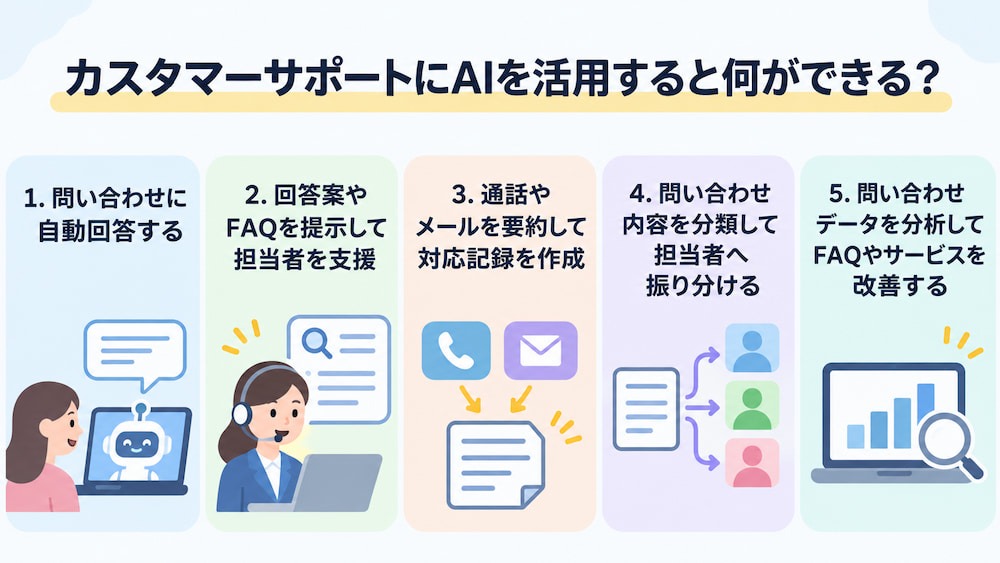
ここでは、AIを業務に取り入れることで実現できる代表的な使い方を紹介します。
1.問い合わせに自動回答する
営業時間やサービスの基本情報、手続き方法など、回答内容が定まっている問い合わせは、AIによる自動回答の対象にできます。顧客が知りたい情報をFAQなどから探して案内する仕組みを整えると、担当者が同じ説明を繰り返す負担を抑えられます。
そのためには、AIが回答できる範囲を明確にし、質問に合う情報を案内できるようナレッジを用意することが大切です。結果として、問い合わせの受付から回答までの時間を短縮し、担当者は個別の確認が必要な相談に集中しやすくなります。
🔗関連記事:【ノーコードで実現】カスタマーサポートの問い合わせ対応を自動化する方法
2.回答案やFAQを提示して担当者を支援
AIは顧客に直接回答するだけでなく、オペレーターが返信を作成する際の補助にも使えます。
- 問い合わせ文に沿った回答案
- 関連するFAQ
を提示すれば、担当者は内容を確認しながら返信を組み立てられます。
また、AIの文章をそのまま使うのではなく、顧客の状況に合わせて調整する運用にすると、回答の一貫性と個別対応の両立を図れます。
🔗関連記事:カスタマーサポートにClaudeは適任?クレーム対応の回答案で実力を検証
3.通話やメールを要約して対応記録を作成
通話やメールの内容を要約し、対応記録の作成を支援する使い方もあります。
やり取りの要点を記録にまとめる時間を減らせれば、担当者は次の問い合わせへ移りやすくなり、チーム内での情報共有も進めやすくなります。
記録する項目をあらかじめ決めておくと、顧客の要望や案内内容、次に行う作業などをそろえて残せます。対応履歴を確認しやすくすることで、担当者が変わった場合も前回の経緯を踏まえた対応につなげられます。
4.問い合わせ内容を分類して担当者へ振り分ける
問い合わせ文から製品名や相談内容、緊急度などを読み取り、カテゴリごとに分類する方法があります。分類結果をもとに担当部署や担当者へ共有すれば、受付内容を一件ずつ読んで振り分ける作業を軽減できます。
また、通知に問い合わせ本文や分類結果を含めることで、担当者は内容を把握して次の対応に移りやすくなります。問い合わせの件数が多いチームでは、受付から担当者への引き渡しを整理することで、確認待ちや割り振りの停滞を減らすことにもつながります。
5.問い合わせデータを分析してFAQやサービスを改善する
問い合わせをカテゴリ別に集計すると、顧客が迷いやすい手続きや案内が不足しているサービスを把握しやすくなります。AIで問い合わせ文の傾向を整理すれば、- FAQに追加する項目
- サービス説明を見直す候補
を見つける助けになります。集計結果を定期的に確認し、FAQや案内ページを更新する流れを用意しておくと、問い合わせ対応の効率化だけでなく、サービス品質の向上にもつなげられます。
🔗関連記事:【ノーコードで実現】フォームの問い合わせをAIで自動分類し、返信を出し分ける方法
📈カスタマーサポートにAIを導入するメリット
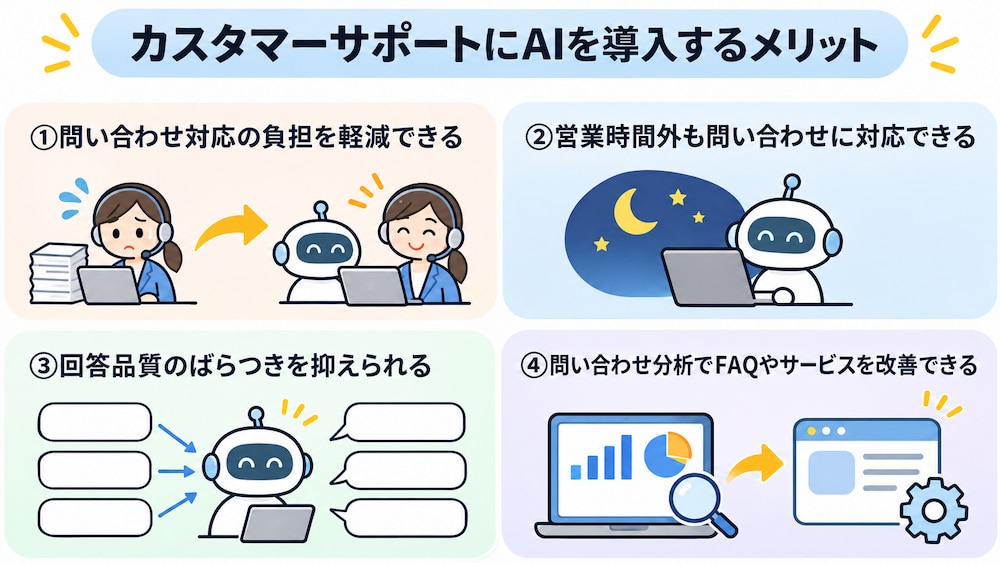
AIは、定型業務の負担を軽くするだけでなく、顧客が情報を得るまでの時間や、チームでの情報共有にも変化をもたらします。ここでは、導入によって期待できる具体的なメリットを説明します。
①問い合わせ対応の負担を軽減できる
繰り返し寄せられる質問にAIが回答したり、返信案を作成したりすると、担当者が一件ずつ同じ作業をする負担を抑えられます。その分、
- 個別事情の確認が必要な相談
- 顧客の状況に合わせた対応
などに時間を割きやすくなります。また、問い合わせが集中する時期にも、定型的な対応に費やす時間を見直し、チームの限られた人員を必要な業務へ配分しやすくなる点が利点です。定型業務の流れを整理することは、対応時間の短縮だけでなく、担当者が専門的な判断を要する相談に向き合う余裕にもつながります。
②営業時間外も問い合わせに対応できる
AIチャットボットやフォームを活用すれば、担当者が対応できない時間帯にも問い合わせを受け付け、基本情報を案内できます。顧客は受付時間を待たずに問い合わせを送れるため、都合のよいタイミングで必要な情報を得たり相談を始めたりできます。さらに、受付内容を担当者が確認できる状態にしておけば、次の営業時に対応を引き継ぎやすくなります。受付時に問い合わせ内容を整理しておくことで、担当者は状況を把握したうえで対応を開始でき、顧客の待ち時間を短くすることにも役立ちます。
③回答品質のばらつきを抑えられる
回答の参照先となるFAQやナレッジを整備し、AIが共通の情報をもとに回答案を作成すると、担当者ごとの知識差によるばらつきを抑える助けになります。必要な情報を探す手順が整うため、新任担当者が業務を覚える際にも活用できます。また、顧客に案内する内容をそろえることにもつながります。
担当者が回答案を確認する運用にすれば、共通のナレッジを活用しながら個々の問い合わせに合わせて説明を調整でき、対応の一貫性を高めやすくなります。
④問い合わせ分析でFAQやサービスを改善できる
問い合わせの内容や対応結果を整理して分析すると、顧客が何に困っているか、どの案内が不足しているかを検討しやすくなります。
- 頻出する質問をFAQに追加する
- サービスの説明や手続きを見直す
といったきっかけにもなります。また、対応履歴をチームで共有すれば、現場で見つかった課題をサービス改善の担当者へ伝えやすくなります。問い合わせの受付から分析、改善案の検討までを継続することで、サポート部門が顧客の声を集める窓口として、組織全体のサービス品質向上に貢献できます。
🔗Yoomはカスタマーサポート業務を自動化できます
問い合わせ対応には、内容を確認して担当部署へ共有し、対応結果を記録するまでに複数の作業が発生します。Yoomを活用すると、こうした情報整理やアプリ間の共有をノーコードで自動化し、顧客への対応や改善策の検討に時間を使いやすくなります。
「これなら自分でもできそう!」と感じた方は、ぜひ以下からYoomを試してみてください。


以下は、すぐに開始できるテンプレートです👀
■概要お客様から寄せられる貴重なフィードバックの分析に、多くの時間を費やしていませんか。一件ずつ内容を確認し、改善に繋げる作業は重要ですが、手作業では多大な工数がかかります。このワークフローを活用すれば、フォームに届いた回答をもとに、AIが顧客フィードバック分析を自動で行い、改善案までGoogle スプレッドシートへ出力します。これにより、分析作業の負担を軽減し、より迅速なサービス改善に繋げることが可能です。■このテンプレートをおすすめする方- 顧客からのフィードバックを基に、サービス改善を推進している担当者の方
- AIによる顧客フィードバック分析を導入し、業務を効率化したい方
- 手作業でのデータ集計や分析に課題を感じ、自動化を検討している方
■このテンプレートを使うメリット- フォームに回答が届くと同時に、AIが自動で分析しシートへ記録するため、これまで手作業に費やしていた時間を短縮できます。
- AIによる顧客フィードバック分析は担当者のスキルに依存しないため、分析の属人化を防ぎ、業務の標準化に繋がります。
■ワークフローの流れ- はじめに、Google スプレッドシートとMicrosoft TeamsをYoomと連携します。
- 次に、トリガーでフォームトリガーを選択し、「フォームで回答を受け取ったら」というアクションを設定します。
- 最後に、オペレーションでAIワーカーを選択し、フォームから受け取ったフィードバックを分析して改善案を作成し、その結果をGoogle スプレッドシートの指定した場所に追加するためのマニュアル(指示)を作成します。
※「トリガー」:フロー起動のきっかけとなるアクション、「オペレーション」:トリガー起動後、フロー内で処理を行うアクション
■このワークフローのカスタムポイント- トリガーとなるフォームの質問項目は、顧客から収集したいフィードバックの内容に合わせて任意で設定が可能です。
- AIワーカーに与える指示(プロンプト)や、分析結果の出力先であるGoogle スプレッドシート、通知先のMicrosoft Teamsなどの連携アカウントは、ご自身の環境に合わせて設定してください。
■注意事項- Google スプレッドシート、Microsoft TeamsのそれぞれとYoomを連携してください。AIワーカー内で使用するツール(アプリ)についてもマイアプリ連携が必要です。
- Microsoft365(旧Office365)には、家庭向けプランと一般法人向けプラン(Microsoft365 Business)があり、一般法人向けプランに加入していない場合には認証に失敗する可能性があります。
- AIワーカーの基本設定は「【AIワーカー】基本的な設定方法」をご参照ください。
- AIワーカーの同時実行数・作成可能なAIワーカー数・利用可能なAIモデルはご契約中のプランによって異なります。
- AIワーカー内でご利用いただけるアプリやオペレーション等はワークフローの利用制限と同様です。
- AIワーカーは、テスト実行でも本番実行と同様にタスクを消費しますのでご注意ください。詳細は「【AIワーカー】タスク実行数の計算方法」ご参照ください。
- AIワーカーはマニュアルを詳細に設定することで適切な処理を実行しやすくなります。詳細は「【AIワーカー】マニュアルの作成方法」をご参照ください。
■概要日々の問い合わせ対応で、一つひとつメールの内容を確認し返信を作成する作業に時間を取られていませんか? 特に定型的な問い合わせが多い場合、その対応に追われてしまいコア業務に集中できないことも少なくありません。 このワークフローを活用すれば、Gmailでの問い合わせ受信をきっかけに、AIが自動で内容を分析し最適な回答を返信するため、Gmailの自動応答を高度化し、問い合わせ対応の効率化を実現します。■このテンプレートをおすすめする方- Gmailでの問い合わせ対応に多くの時間を費やしているカスタマーサポート担当者の方
- Gmailの自動応答機能を活用し、一次対応の品質と速度を向上させたいチームリーダーの方
- AIを活用して、定型的な問い合わせに対する返信業務を自動化したいと考えている方
■このテンプレートを使うメリット- Gmailで問い合わせメールを受信するたびにAIが内容を分析し自動で返信するため、担当者が対応に費やす時間を短縮することができます
- AIが問い合わせ内容に基づいた回答を生成し返信するため、返信内容の誤りや対応漏れといったヒューマンエラーのリスク軽減に繋がります
■ワークフローの流れ- はじめに、GmailをYoomと連携します
- 次に、トリガーでGmailを選択し、「特定のキーワードに一致するメールを受信したら」というアクションを設定します
- 最後に、オペレーションでAIワーカーを選択し、受信したメール本文をもとに問い合わせの意図を解析し、回答を生成して返信するためのマニュアル(指示)を作成します
※「トリガー」:フロー起動のきっかけとなるアクション、「オペレーション」:トリガー起動後、フロー内で処理を行うアクション
■このワークフローのカスタムポイント- Gmailのトリガー設定では、自動応答の対象としたいメールを特定するためのキーワードを任意で設定してください
- AIワーカーに与える指示内容を任意でカスタマイズできます。回答のトーンや、必ず含める署名などを指定し、より自社の状況に適した回答を生成することが可能です
■注意事項- GmailとYoomを連携してください。AIワーカー内で使用するツール(アプリ)についてもマイアプリ連携が必要です。
- AIワーカーの基本設定は「【AIワーカー】基本的な設定方法」をご参照ください。
- AIワーカーの同時実行数・作成可能なAIワーカー数・利用可能なAIモデルはご契約中のプランによって異なります。
- AIワーカー内でご利用いただけるアプリやオペレーション等はワークフローの利用制限と同様です。
- AIワーカーは、テスト実行でも本番実行と同様にタスクを消費しますのでご注意ください。詳細は「【AIワーカー】タスク実行数の計算方法」ご参照ください。
- AIワーカーはマニュアルを詳細に設定することで適切な処理を実行しやすくなります。詳細は「【AIワーカー】マニュアルの作成方法」をご参照ください。
- トリガーは5分、10分、15分、30分、60分の間隔で起動間隔を選択できます。
- プランによって最短の起動間隔が異なりますので、ご注意ください。

- 顧客からのフィードバックを基に、サービス改善を推進している担当者の方
- AIによる顧客フィードバック分析を導入し、業務を効率化したい方
- 手作業でのデータ集計や分析に課題を感じ、自動化を検討している方
- フォームに回答が届くと同時に、AIが自動で分析しシートへ記録するため、これまで手作業に費やしていた時間を短縮できます。
- AIによる顧客フィードバック分析は担当者のスキルに依存しないため、分析の属人化を防ぎ、業務の標準化に繋がります。
- はじめに、Google スプレッドシートとMicrosoft TeamsをYoomと連携します。
- 次に、トリガーでフォームトリガーを選択し、「フォームで回答を受け取ったら」というアクションを設定します。
- 最後に、オペレーションでAIワーカーを選択し、フォームから受け取ったフィードバックを分析して改善案を作成し、その結果をGoogle スプレッドシートの指定した場所に追加するためのマニュアル(指示)を作成します。
■このワークフローのカスタムポイント
- トリガーとなるフォームの質問項目は、顧客から収集したいフィードバックの内容に合わせて任意で設定が可能です。
- AIワーカーに与える指示(プロンプト)や、分析結果の出力先であるGoogle スプレッドシート、通知先のMicrosoft Teamsなどの連携アカウントは、ご自身の環境に合わせて設定してください。
- Google スプレッドシート、Microsoft TeamsのそれぞれとYoomを連携してください。AIワーカー内で使用するツール(アプリ)についてもマイアプリ連携が必要です。
- Microsoft365(旧Office365)には、家庭向けプランと一般法人向けプラン(Microsoft365 Business)があり、一般法人向けプランに加入していない場合には認証に失敗する可能性があります。
- AIワーカーの基本設定は「【AIワーカー】基本的な設定方法」をご参照ください。
- AIワーカーの同時実行数・作成可能なAIワーカー数・利用可能なAIモデルはご契約中のプランによって異なります。
- AIワーカー内でご利用いただけるアプリやオペレーション等はワークフローの利用制限と同様です。
- AIワーカーは、テスト実行でも本番実行と同様にタスクを消費しますのでご注意ください。詳細は「【AIワーカー】タスク実行数の計算方法」ご参照ください。
- AIワーカーはマニュアルを詳細に設定することで適切な処理を実行しやすくなります。詳細は「【AIワーカー】マニュアルの作成方法」をご参照ください。

- Gmailでの問い合わせ対応に多くの時間を費やしているカスタマーサポート担当者の方
- Gmailの自動応答機能を活用し、一次対応の品質と速度を向上させたいチームリーダーの方
- AIを活用して、定型的な問い合わせに対する返信業務を自動化したいと考えている方
- Gmailで問い合わせメールを受信するたびにAIが内容を分析し自動で返信するため、担当者が対応に費やす時間を短縮することができます
- AIが問い合わせ内容に基づいた回答を生成し返信するため、返信内容の誤りや対応漏れといったヒューマンエラーのリスク軽減に繋がります
- はじめに、GmailをYoomと連携します
- 次に、トリガーでGmailを選択し、「特定のキーワードに一致するメールを受信したら」というアクションを設定します
- 最後に、オペレーションでAIワーカーを選択し、受信したメール本文をもとに問い合わせの意図を解析し、回答を生成して返信するためのマニュアル(指示)を作成します
■このワークフローのカスタムポイント
- Gmailのトリガー設定では、自動応答の対象としたいメールを特定するためのキーワードを任意で設定してください
- AIワーカーに与える指示内容を任意でカスタマイズできます。回答のトーンや、必ず含める署名などを指定し、より自社の状況に適した回答を生成することが可能です
- GmailとYoomを連携してください。AIワーカー内で使用するツール(アプリ)についてもマイアプリ連携が必要です。
- AIワーカーの基本設定は「【AIワーカー】基本的な設定方法」をご参照ください。
- AIワーカーの同時実行数・作成可能なAIワーカー数・利用可能なAIモデルはご契約中のプランによって異なります。
- AIワーカー内でご利用いただけるアプリやオペレーション等はワークフローの利用制限と同様です。
- AIワーカーは、テスト実行でも本番実行と同様にタスクを消費しますのでご注意ください。詳細は「【AIワーカー】タスク実行数の計算方法」ご参照ください。
- AIワーカーはマニュアルを詳細に設定することで適切な処理を実行しやすくなります。詳細は「【AIワーカー】マニュアルの作成方法」をご参照ください。
- トリガーは5分、10分、15分、30分、60分の間隔で起動間隔を選択できます。
- プランによって最短の起動間隔が異なりますので、ご注意ください。
🔍カスタマーサポートで活用できるAIの種類
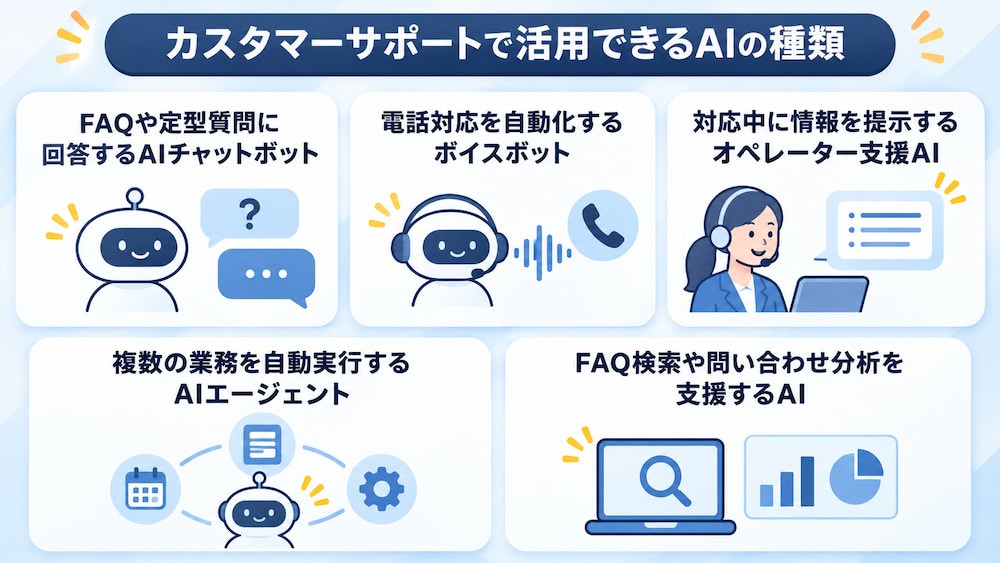
カスタマーサポート向けのAIには、顧客と会話するものから担当者の作業を支えるものまで、異なる役割があります。ここでは主な種類と、それぞれが担う業務を説明します。
1.FAQや定型質問に回答するAIチャットボット
AIチャットボットは、Webサイトやアプリ上で顧客の質問を受け付け、FAQなどをもとに回答する仕組みです。営業時間や申請方法といった定型質問に対応すると、顧客が必要な情報を自分で探せる機会が増え、担当者への問い合わせを減らす助けになります。
導入時には、
- 参照するFAQの内容
- 更新方
- 回答できない場合の案内
を整えましょう。顧客が人に相談したい場合の窓口も用意すると、チャットボットで解決しない問い合わせを次の対応につなげやすくなります。
2.電話対応を自動化するボイスボット
ボイスボットは、音声で問い合わせを受け付け、用件の聞き取りや一次案内を行う仕組みです。
電話が集中する時間帯に、営業時間や担当窓口の案内などを自動化する使い方が考えられます。
電話でよく尋ねられる内容を整理し、音声で案内する範囲を決めておくと、顧客が必要な情報にたどり着きやすくなります。また、担当者へつなぐ条件や案内先も設定し、顧客が複雑な相談を抱えたままにならないよう、電話の流れを設計しましょう。
3.対応中に情報を提示するオペレーター支援AI
オペレーター支援AIは、担当者が顧客に対応している最中に、関連するFAQや過去の対応履歴、返信案などを提示します。担当者が複数の資料や画面を行き来する手間を減らし、回答作成や情報確認を支援する用途に適しています。
また、提示された情報を担当者が確認して最終回答を作る流れにすれば、顧客の状況に合わせた対応も続けやすくなります。選定時には、
- 「必要な情報が見つけやすいか?」
- 「出力内容を編集しやすいか?」
など、実際の対応画面での使いやすさを確認しましょう。
4.複数の業務を自動実行するAIエージェント
AIエージェントは、与えられた指示に沿って情報を読み取り、アプリ操作などを含む複数の作業を行う仕組みです。カスタマーサポートでは、
- 問い合わせ内容の整理
- 返信案の作成
- 担当者への通知
といった工程を組み合わせる用途が考えられます。どの情報を参照し、どの作業を実行するのかを業務に合わせて設定することで、受付後の流れを効率化できます。顧客への送信や重要なデータ更新などを含める場合は、担当者が内容を確認する工程を組み込むと、業務に合わせた運用をしやすくなります。
🔗関連記事:AIエージェントとは?仕組みや生成AIとの違い、活用例をわかりやすく解説
5.FAQ検索や問い合わせ分析を支援するAI
FAQ検索や問い合わせ分析を支援するAIは、社内のナレッジや対応記録から関連情報を見つけたり、問い合わせの傾向を整理したりする際に役立ちます。担当者が資料を探す時間を減らし、FAQの不足や問い合わせが集中しているテーマを把握する助けになります。
検索対象となる情報を分類し、担当者が更新できる状態に整えておくと、日々の業務に活用しやすくなります。問い合わせの分析結果をFAQやサービスの改善に反映する流れを設ければ、対応業務から得た知見をチーム全体で共有できます。
🪜カスタマーサポートにAIを導入する手順
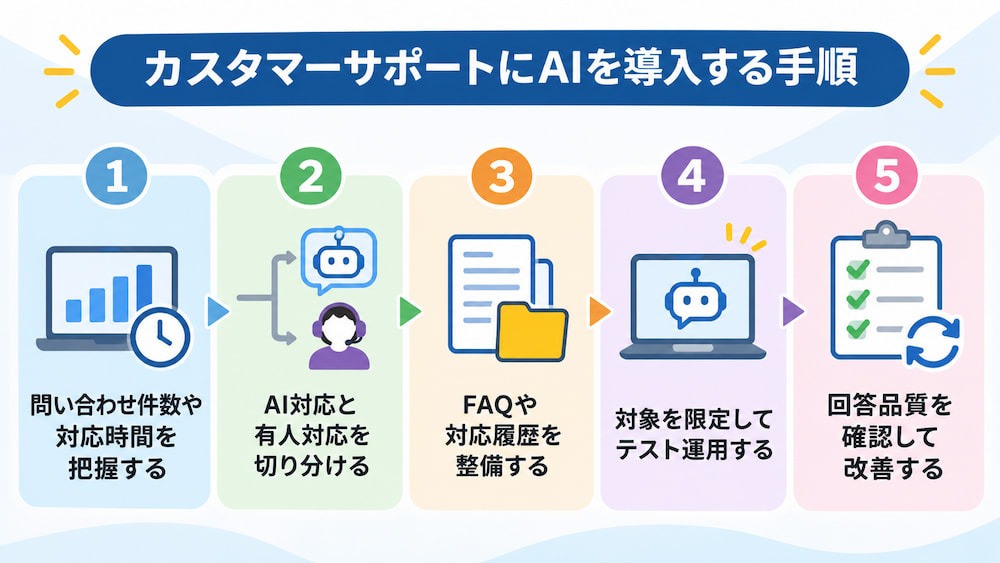
導入効果を得るには、対象業務を決めてから小さく試し、結果を見ながら改善することが大切です。ここでは、現状把握から運用改善までの手順を説明します。
Step 1:問い合わせ件数や対応時間を把握する
まず、問い合わせ件数や内容、チャネル、対応にかかる時間などを整理します。
現状を把握すると、AIで改善したい課題や導入効果を測る指標を決めやすくなります。
- 頻出する質問
- 担当者が情報を探すのに時間を要する工程
- 対応が滞りやすい時間帯
などを確認しましょう。また、問い合わせ件数だけでなく、解決までの時間や再問い合わせの有無なども確認し、業務全体のどこに負担があるのかを明らかにしてください。
Step 2:AI対応と有人対応を切り分ける
次に、定型的な案内やFAQで回答できる問い合わせと、個別判断や顧客への配慮が必要な問い合わせを分けます。すべてをAIに任せるのではなく、どの条件なら自動回答し、どの条件なら担当者へ引き継ぐかを明文化しましょう。
判断が難しい問い合わせや情報が不足しているケースも想定し、例外時の対応を決めておくことが重要です。担当者が確認する範囲や顧客に案内する窓口も整理しておくと、導入後に誰が何をするのかが明確になります。
Step 3:FAQや対応履歴を整備する
AIが参照するFAQや対応履歴は、内容が正確で分かりやすい状態に整えます。
重複した説明や古い案内が残っていると、AIが適切な情報を見つけにくくなるため、質問と回答の対応関係を確認しましょう。
また、更新担当者や見直しの方法も決め、情報を保つ仕組みを用意します。顧客情報を含む履歴を利用する場合は、利用できる範囲を社内ルールに沿って定めてください。ナレッジを整備した後は、想定質問を使って検索や回答の結果を確かめ、運用開始に備えます。
Step 4:対象を限定してテスト運用する
準備ができたら、対象となる問い合わせや利用者を限定してテスト運用を始めます。
よくある質問だけでなく、曖昧な表現や回答が見つからない質問も試し、AIの回答と担当者への引き継ぎを確認しましょう。
テスト中に見つかった
- 誤回答
- 分類のずれ
- 通知漏れ
などを記録し、ナレッジや設定を修正します。どのような結果になれば対象を広げるか、判断基準もあらかじめ決めてください。
Step 5:回答品質を確認して改善する
テスト運用後は、回答の正確さ、解決状況、担当者への引き継ぎ、顧客からの反応などを確認します。自動化した作業の時間だけでなく、担当者による確認や例外対応にかかった負担も評価しましょう。期待した効果が得られない場合は、AIの設定に加えてFAQの不足や通知内容、担当分けなども見直します。改善点を修正して再度確認し、安定して運用できる範囲から対象を広げることが大切です。導入後も継続的に状況を確認できる担当体制を整えてください。
🧭カスタマーサポート向けAIの選び方
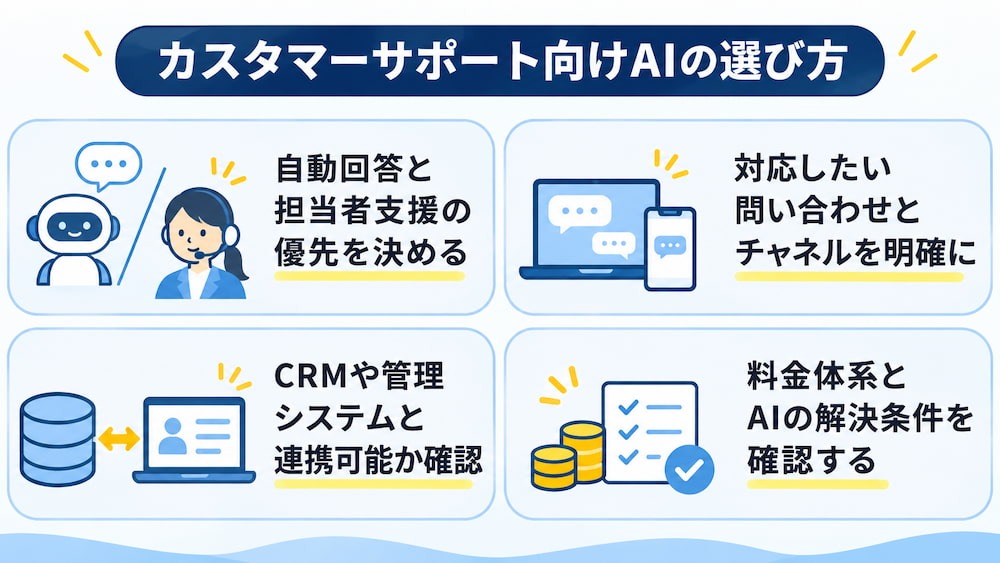
AIを選ぶ際は、機能の多さだけでなく、自社の問い合わせや既存の業務フローに合うかを確認しましょう。ここでは、候補を比較するときに押さえたい判断基準を紹介します。
▼自動回答と担当者支援のどちらを優先するか決める
顧客からの定型問い合わせを減らしたいのか、担当者の返信作成や情報検索を支援したいのかを最初に決めます。
- 自動回答を優先する場合
回答範囲や有人窓口への切り替え方法が選定のポイント - オペレーター支援を優先する場合
FAQや回答案を担当者が確認しやすいか、既存の対応画面で利用できるかを確かめる
両方を一度に導入するのではなく、問い合わせの傾向や現場の課題をもとに優先順位をつけると、必要な機能と導入効果を評価しやすくなります。
▼対応したい問い合わせとチャネルを明確にする
AIに対応させたい問い合わせの種類と、対象となるチャネルを具体的に整理します。
メール、Webフォーム、チャット、電話では、必要な機能や顧客とのやり取りが異なります。
- 問い合わせ件数
- 対応時間
- 頻出する質問
を確認し、どの業務の負担を減らしたいのかを明確にしましょう。対象を具体化しておくと、製品の機能や運用条件を比較しやすくなります。また、定型質問が多い窓口から始めるなど、業務の特徴に合わせて導入範囲を設定すると、テストの結果も評価しやすくなります。
▼CRMや問い合わせ管理システムと連携できるか確認する
AIが既存のCRMや問い合わせ管理システムと連携できるかを確認すると、顧客情報や対応履歴の受け渡しを効率化できます。
- 「必要な情報を二重入力せずに済むか」
- 「問い合わせの状況を既存の画面で確認できるか」
も選定時のポイントです。連携機能の有無だけでなく、利用中のプランで必要なデータや操作を扱えるかを確認しましょう。導入前に実際の業務を想定し、情報の受け渡しや権限設定を試すことで、運用開始後の作業を具体的にイメージしやすくなります。
▼料金体系とAIによる解決の条件を確認する
料金が問い合わせ件数、利用回数、AIによる解決数など、何を基準に決まるのかを把握しましょう。「AIによる解決」を課金対象とするサービスでは、どの状態を解決とみなすか、担当者へ引き継いだ問い合わせがどう扱われるかも確認します。基本料金以外に追加利用料やオプション費用が発生する場合は、想定する問い合わせ件数に応じて試算してください。費用だけでなく、導入や運用に必要な担当者の工数も含めて比較すると、継続して利用できるか判断しやすくなります。
🔄AIでカスタマーサポート業務全体を自動化
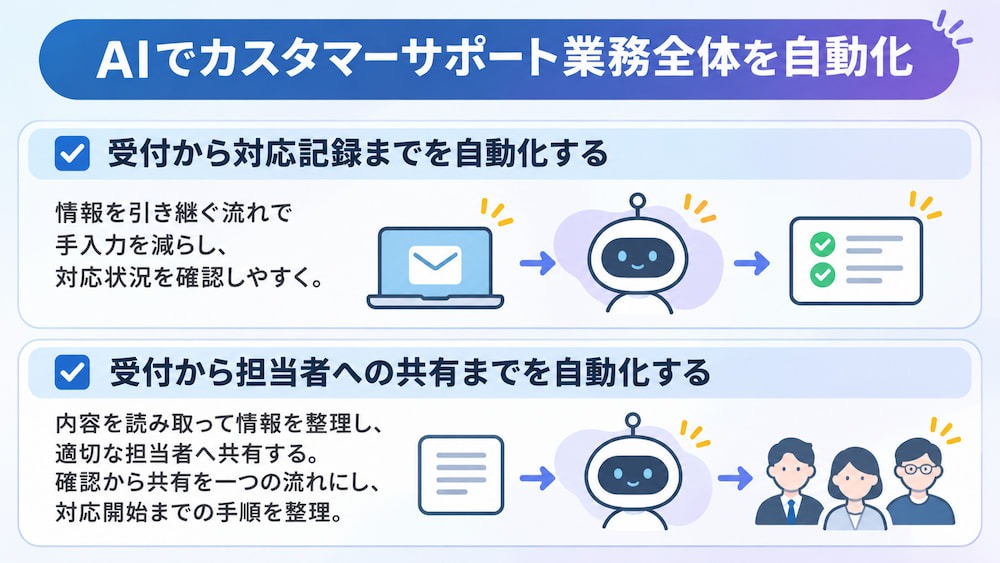
✔️受付から対応記録までを自動化する
問い合わせを受け付けた後、内容を確認して担当者に共有し、対応結果を記録するまでには複数の作業が発生します。各工程で同じ情報を別のシステムに入力していると、時間がかかるだけでなく、転記ミスや記録漏れにもつながります。
そんな時、受付情報を後続の処理へ引き継ぐ流れを整えれば、手作業での入力を減らし、対応状況を確認しやすくなります。なお、自動化を検討する際は、どの工程で情報の入力や確認が繰り返されているかを洗い出すことから始めましょう。
✔️問い合わせの受付から担当者への共有までを自動化する
問い合わせが届いたときは、内容を読み取って必要な情報を整理し、適切な担当者やチームへ共有する流れを組み立てられます。たとえば、
- 問い合わせを受け付ける: フォームに入力された内容を自動で取得する
- 内容を分類する: 質問の種類や緊急度に応じて分類する
- 担当部署を振り分ける: 分類結果に応じて、適切な担当者やチームを割り当てる
- 担当者へ通知する: 問い合わせ本文や分類結果を添えて、メールやチャットで共有する
- 対応状況を記録する: 問い合わせ内容や担当者、受付日時などを管理表に記録する
といったフローです。内容の確認から共有までを一つの流れとして設計することで、担当者が受付状況を把握しやすくなり、対応開始までの手順も整理できます。
🧩カスタマーサポートを効率化するYoomテンプレート
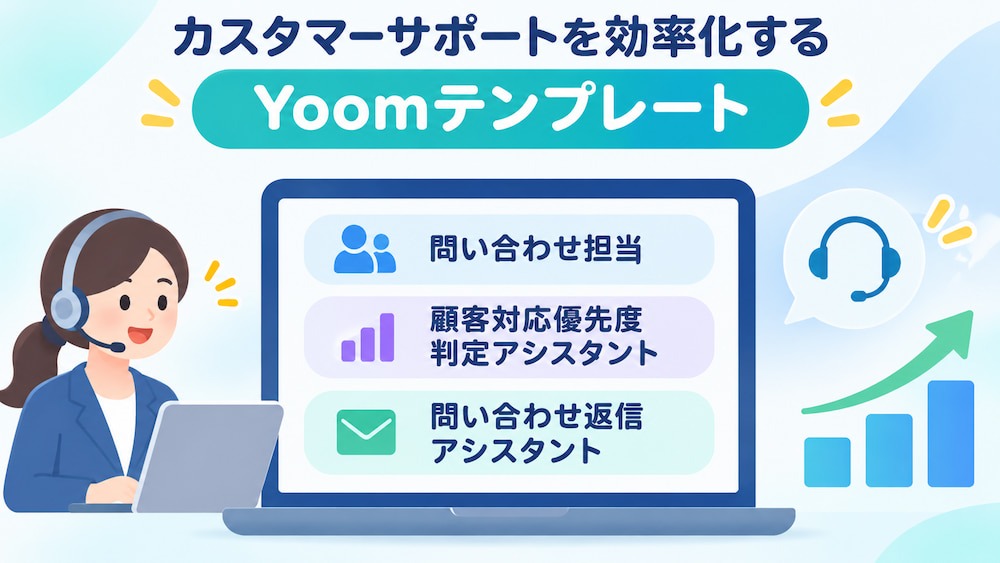
前章で紹介した一連のフローをYoomでは「テンプレート」で用意しています。
メールの解析や返信案の作成、担当者への通知などを支援するものなど幅広くあるので、ここでは使いやすいテンプレートを3つご紹介します。
▼問い合わせ担当
顧客や従業員からの問い合わせを分析し、自己解決可能なものへの回答作成やエスカレーションを行うテンプレートです。返信文の作成から担当者への引き継ぎまでを自動で実行するため、毎日のお客さま対応にかかる時間をぐっと減らし、業務が一気にスムーズになりますよ。
👉このAIワーカーをおすすめする方
- 毎日大量に届く問い合わせの受付や返信内容のチェックにたくさんの時間を取られてしまっている方
- 「よくある質問(FAQ)」を調べればすぐ分かるような問い合わせへの返信を手作業で1件ずつ返している方
- 問い合わせの内容に合わせてぴったりの担当者に自動で振り分け・引き継ぎをして、返信の遅れや見落としを無くしたい方
 問い合わせ担当
このAIワーカーは、問い合わせの内容を読み取って「よくある質問(FAQ)」から自動で返信の文章を作ったり、専門の担当者へそのまま引き継いだりしてくれるAIワーカーです。
返信の手間を減らし、件数の振り分けも自動化できるため、最初の受付対応の負担を軽くし、対応の遅れや見落としを無くしたいカスタマーサポートの担当者やチームリーダーの方におすすめです。
試してみる
■概要毎日いろいろな内容で届く問い合わせへの対応、大きな負担になっていませんか?特に、「よくある質問」を読めば解決できるような内容への返信や、内容に応じて担当者を振り分ける作業は、いちいち手作業でやっているとあっという間に時間が過ぎてしまいますよね。このAIワーカーは、届いた問い合わせの内容をパッと読み取って、返信文の作成から担当者への引き継ぎまでを自動で実行します。毎日のお客さま対応にかかる時間をぐっと減らし、業務が一気にスムーズになりますよ。
■このAIワーカーをおすすめする方- 毎日どっさり届く問い合わせの受付や返信内容のチェックにたくさんの時間を取られてしまっているカスタマーサポートの方
- 「よくある質問(FAQ)」を調べればすぐ分かるような問い合わせへの返信を手作業で1件ずつ返していて「時間がもったいない!」と感じているチームリーダーの方
- 問い合わせの内容に合わせてぴったりの担当者に自動で振り分け・引き継ぎをして、返信の遅れや見落としを完全に無くしたいマネージャーの方
■AIワーカーの設定方法
チャットで指示を出すだけで自社の運用に合わせて自動で設定・アップデートされていきます。まずは、AIワーカーが処理を正しく実行できるよう「スキル」と「使用ツール」をカスタマイズしましょう。- 「スキル」とは:
- AIワーカーが処理を行うための手順書です。詳しい設定方法は「【AIワーカー】スキル(旧マニュアル)の作成方法」をご参照ください。
- 「使用ツール」とは:
- AIワーカーが処理を行う際に使用するツールです。自社で普段使っているツールをAIに指示するだけで、データの取得先や出力先を自由に組み替えることができます。
AIワーカーの基本設定については「【AIワーカー】基本的な設定方法」 でもご確認いただけます。
■注意事項- AIワーカーの同時実行数・作成可能なAIワーカー数・利用可能なAIモデルはご契約中のプランによって異なります。
- AIワーカー内でご利用いただけるアプリやオペレーション等はワークフローの利用制限と同様です。
- AIワーカーは、テスト実行でも本番実行と同様にタスクを消費しますのでご注意ください。詳細は「【AIワーカー】タスク実行数の計算方法」をご参照ください。
このAIワーカーは、問い合わせの内容を読み取って「よくある質問(FAQ)」から自動で返信の文章を作ったり、専門の担当者へそのまま引き継いだりしてくれるAIワーカーです。 返信の手間を減らし、件数の振り分けも自動化できるため、最初の受付対応の負担を軽くし、対応の遅れや見落としを無くしたいカスタマーサポートの担当者やチームリーダーの方におすすめです。
- 毎日どっさり届く問い合わせの受付や返信内容のチェックにたくさんの時間を取られてしまっているカスタマーサポートの方
- 「よくある質問(FAQ)」を調べればすぐ分かるような問い合わせへの返信を手作業で1件ずつ返していて「時間がもったいない!」と感じているチームリーダーの方
- 問い合わせの内容に合わせてぴったりの担当者に自動で振り分け・引き継ぎをして、返信の遅れや見落としを完全に無くしたいマネージャーの方
チャットで指示を出すだけで自社の運用に合わせて自動で設定・アップデートされていきます。まずは、AIワーカーが処理を正しく実行できるよう「スキル」と「使用ツール」をカスタマイズしましょう。
- 「スキル」とは:
- AIワーカーが処理を行うための手順書です。詳しい設定方法は「【AIワーカー】スキル(旧マニュアル)の作成方法」をご参照ください。
- 「使用ツール」とは:
- AIワーカーが処理を行う際に使用するツールです。自社で普段使っているツールをAIに指示するだけで、データの取得先や出力先を自由に組み替えることができます。
- AIワーカーの同時実行数・作成可能なAIワーカー数・利用可能なAIモデルはご契約中のプランによって異なります。
- AIワーカー内でご利用いただけるアプリやオペレーション等はワークフローの利用制限と同様です。
- AIワーカーは、テスト実行でも本番実行と同様にタスクを消費しますのでご注意ください。詳細は「【AIワーカー】タスク実行数の計算方法」をご参照ください。
▼顧客対応優先度判定アシスタント
届いた問い合わせ内容を自ら解析し、カテゴリや優先度、感情までを瞬時に判定するテンプレートです。その上で、あらかじめ指定したSlackのチャンネルへ適切な形で通知を行うため、チーム全体でスムーズな顧客対応を実現できます。
👉このAIワーカーをおすすめする方
- 届く問い合わせの量が多く、優先順位の判断や振り分け作業に負担を感じている方
- 緊急度の高いクレームや重要な商談機会を逃さず、迅速に社内共有したい方
- Slackを活用して、部門をまたいだ顧客対応のスピードを上げたいと考えている方

 顧客対応優先度判定アシスタント
届いた問い合わせ内容を自ら解析し、カテゴリや優先度、感情までを瞬時に判定してSlackへ通知するAIワーカーです。チーム全体でスムーズな顧客対応を実現し、対応漏れや判断ミスの防止に繋がるため、問い合わせ対応の負担を軽減し、迅速な社内共有を行いたい方におすすめです。
試してみる
■概要日々届く多くの問い合わせに対し、内容の確認や優先順位の判断を手作業で行うのは非常に時間がかかり、対応の遅れにつながることもあります。特に、緊急性の高いクレームや重要な見積もり依頼を見落としてしまうと、信頼に関わる大きな問題になりかねません。このAIワーカーを活用すれば、届いた問い合わせ内容を自ら解析し、カテゴリや優先度、感情までを瞬時に判定します。その上で、あらかじめ指定したSlackのチャンネルへ適切な形で通知を行うため、チーム全体でスムーズな顧客対応を実現できます。
■このAIワーカーをおすすめする方- 届く問い合わせの量が多く、優先順位の判断や振り分け作業に負担を感じているカスタマーサポート担当者の方
- 緊急度の高いクレームや重要な商談機会を逃さず、迅速に社内共有したいチームリーダーの方
- Slackを活用して、部門をまたいだ顧客対応のスピードを上げたいと考えている経営者の方
■AIワーカー設定の流れ- AIワーカーの「名前」や「役割」など、アシスタントとしての基本設定を行います。
- AIワーカー内で使用するSlackをYoomと連携し、メッセージ送信などのアクションを設定します。普段お使いの他のチャットツールに変更することも可能です。
- AIワーカーへの指示書となる「マニュアル」を、自社の運用ルールに合わせて作成・編集します。
■このAIワーカーのカスタムポイント- マニュアル内の「# 分類・判定基準」にある「カテゴリ」や「優先度」の内容を、「【機能質問】:製品の仕様、使い方、不具合に関する問い合わせ 」や「【高】:即時の返信が必要なもの(クレーム、見積依頼、システムエラー報告等) 」などのように自社のビジネスモデルに合わせて調整してください。これにより、AIの判断精度が向上し、より実務に即した仕分けが可能になります。
- マニュアル内の「# 通知先決定」にて、判定結果に応じたSlackのチャンネル名を自社の環境に合わせて設定してください。
- 「# 手順」のメッセージ構成を調整することで、要約の文字数や通知フォーマットをチームが見やすい形式にカスタマイズできます。
■注意事項- SlackとYoomを連携してください。
- AIワーカーの基本設定は「【AIワーカー】基本的な設定方法」をご参照ください。
- AIワーカーの同時実行数・作成可能なAIワーカー数・利用可能なAIモデルはご契約中のプランによって異なります。
- AIワーカー内でご利用いただけるアプリやオペレーション等はワークフローの利用制限と同様です。
- AIワーカーは、テスト実行でも本番実行と同様にタスクを消費しますのでご注意ください。詳細は「【AIワーカー】タスク実行数の計算方法」をご参照ください。
- AIワーカーはマニュアルを詳細に設定することで適切な処理を実行しやすくなります。詳細は「【AIワーカー】マニュアルの作成方法」をご参照ください。
届いた問い合わせ内容を自ら解析し、カテゴリや優先度、感情までを瞬時に判定してSlackへ通知するAIワーカーです。チーム全体でスムーズな顧客対応を実現し、対応漏れや判断ミスの防止に繋がるため、問い合わせ対応の負担を軽減し、迅速な社内共有を行いたい方におすすめです。
■このAIワーカーをおすすめする方
- 届く問い合わせの量が多く、優先順位の判断や振り分け作業に負担を感じているカスタマーサポート担当者の方
- 緊急度の高いクレームや重要な商談機会を逃さず、迅速に社内共有したいチームリーダーの方
- Slackを活用して、部門をまたいだ顧客対応のスピードを上げたいと考えている経営者の方
■AIワーカー設定の流れ
- AIワーカーの「名前」や「役割」など、アシスタントとしての基本設定を行います。
- AIワーカー内で使用するSlackをYoomと連携し、メッセージ送信などのアクションを設定します。普段お使いの他のチャットツールに変更することも可能です。
- AIワーカーへの指示書となる「マニュアル」を、自社の運用ルールに合わせて作成・編集します。
■このAIワーカーのカスタムポイント
- マニュアル内の「# 分類・判定基準」にある「カテゴリ」や「優先度」の内容を、「【機能質問】:製品の仕様、使い方、不具合に関する問い合わせ 」や「【高】:即時の返信が必要なもの(クレーム、見積依頼、システムエラー報告等) 」などのように自社のビジネスモデルに合わせて調整してください。これにより、AIの判断精度が向上し、より実務に即した仕分けが可能になります。
- マニュアル内の「# 通知先決定」にて、判定結果に応じたSlackのチャンネル名を自社の環境に合わせて設定してください。
- 「# 手順」のメッセージ構成を調整することで、要約の文字数や通知フォーマットをチームが見やすい形式にカスタマイズできます。
■注意事項
- SlackとYoomを連携してください。
- AIワーカーの基本設定は「【AIワーカー】基本的な設定方法」をご参照ください。
- AIワーカーの同時実行数・作成可能なAIワーカー数・利用可能なAIモデルはご契約中のプランによって異なります。
- AIワーカー内でご利用いただけるアプリやオペレーション等はワークフローの利用制限と同様です。
- AIワーカーは、テスト実行でも本番実行と同様にタスクを消費しますのでご注意ください。詳細は「【AIワーカー】タスク実行数の計算方法」をご参照ください。
- AIワーカーはマニュアルを詳細に設定することで適切な処理を実行しやすくなります。詳細は「【AIワーカー】マニュアルの作成方法」をご参照ください。
▼問い合わせ返信アシスタント
受信したメールの内容を自律的に解析し、Google スプレッドシートに蓄積されたFAQや過去の対応履歴を参照して、最適な返信草案を作成するテンプレートです。さらにOutlookでの下書き保存やSlackへの通知までを指示に従い遂行するため、対応業務の停滞を防ぎ、スムーズな顧客対応を実現します。
👉このAIワーカーをおすすめする方
- 毎日多くの問い合わせメールに対応しており、返信文の作成や過去事例の確認に追われている方
- OutlookやSlack、Google スプレッドシートを活用して顧客対応を行っており、チーム内での情報共有を円滑にしたい方
- 問い合わせへのレスポンス速度を向上させ、顧客へのサポート体制をより手厚くしたいと考えている責任者の方


 問い合わせ返信アシスタント
受信メールを解析し、Google スプレッドシートのFAQや対応履歴を基にOutlookで返信草案を作成するAIワーカーです。Slack通知まで行い、対応の停滞や負担を軽減します。迅速で丁寧な顧客対応を叶え、チーム内の情報共有を円滑にしたいカスタマーサポート担当の方におすすめです。
試してみる
■概要日々届く多くの問い合わせメールに対し、内容の把握やFAQの確認、返信文の作成に時間がかかり、対応の遅れや担当者の負担が大きくなっていませんか?このAIワーカーは、受信したメールの内容を自律的に解析し、Google スプレッドシートに蓄積されたFAQや過去の対応履歴を参照して、最適な返信草案を作成します。さらにOutlookでの下書き保存やSlackへの通知までを指示に従い遂行するため、対応業務の停滞を防ぎ、スムーズな顧客対応を実現します。
■このAIワーカーをおすすめする方- 毎日多くの問い合わせメールに対応しており、返信文の作成や過去事例の確認に追われているカスタマーサポート担当の方
- OutlookやSlack、Google スプレッドシートを活用して顧客対応を行っており、チーム内での情報共有を円滑にしたい方
- 問い合わせへのレスポンス速度を向上させ、顧客へのサポート体制をより手厚くしたいと考えている責任者の方
■AIワーカー設定の流れ- AIワーカーの「名前」や「役割」などの基本設定を行います。
- 使用ツールであるOutlook、Google スプレッドシート、SlackをYoomと連携し、アクションを設定します。普段お使いの他のアプリに変更して設定することも可能です。
- AIワーカーへの指示書となる「マニュアル」を、自社の運用ルールに合わせて作成・編集します。マニュアルの内容は、業務内容や対応方針に応じて自由に調整してください。
■このAIワーカーのカスタムポイント- マニュアル内の「# 表現チェック基準」という項目に、自社で定めている言葉遣いやトーン&マナーを設定してください。これにより、AIが自社のブランドイメージに沿った一貫性のある返信草案を作成できるようになります。
- マニュアル内の「# 緊急度と重要度の判定」という項目に、自社の優先順位に基づいた判断基準を設定してください。AIが適切な優先度を判定することで、Slackでの通知を通じて迅速な状況把握が可能になります。
- Google スプレッドシートのアクションにおいて、参照するシート名を任意で設定し、既存のFAQや過去の対応履歴のデータをそのまま活用して精度の高い回答を導き出すことができます。
■注意事項- Outlook、Google スプレッドシート、SlackとYoomを連携してください。
- Microsoft365(旧Office365)には、家庭向けプランと一般法人向けプラン(Microsoft365 Business)があり、一般法人向けプランに加入していない場合には認証に失敗する可能性があります。
- AIワーカーの基本設定は「【AIワーカー】基本的な設定方法」をご参照ください。
- AIワーカーの同時実行数・作成可能なAIワーカー数・利用可能なAIモデルはご契約中のプランによって異なります。
- AIワーカー内でご利用いただけるアプリやオペレーション等はワークフローの利用制限と同様です。
- AIワーカーは、テスト実行でも本番実行と同様にタスクを消費しますのでご注意ください。詳細は「【AIワーカー】タスク実行数の計算方法」ご参照ください。
- AIワーカーはマニュアルを詳細に設定することで適切な処理を実行しやすくなります。詳細は「【AIワーカー】マニュアルの作成方法」をご参照ください。
受信メールを解析し、Google スプレッドシートのFAQや対応履歴を基にOutlookで返信草案を作成するAIワーカーです。Slack通知まで行い、対応の停滞や負担を軽減します。迅速で丁寧な顧客対応を叶え、チーム内の情報共有を円滑にしたいカスタマーサポート担当の方におすすめです。
- 毎日多くの問い合わせメールに対応しており、返信文の作成や過去事例の確認に追われているカスタマーサポート担当の方
- OutlookやSlack、Google スプレッドシートを活用して顧客対応を行っており、チーム内での情報共有を円滑にしたい方
- 問い合わせへのレスポンス速度を向上させ、顧客へのサポート体制をより手厚くしたいと考えている責任者の方
- AIワーカーの「名前」や「役割」などの基本設定を行います。
- 使用ツールであるOutlook、Google スプレッドシート、SlackをYoomと連携し、アクションを設定します。普段お使いの他のアプリに変更して設定することも可能です。
- AIワーカーへの指示書となる「マニュアル」を、自社の運用ルールに合わせて作成・編集します。マニュアルの内容は、業務内容や対応方針に応じて自由に調整してください。
- マニュアル内の「# 表現チェック基準」という項目に、自社で定めている言葉遣いやトーン&マナーを設定してください。これにより、AIが自社のブランドイメージに沿った一貫性のある返信草案を作成できるようになります。
- マニュアル内の「# 緊急度と重要度の判定」という項目に、自社の優先順位に基づいた判断基準を設定してください。AIが適切な優先度を判定することで、Slackでの通知を通じて迅速な状況把握が可能になります。
- Google スプレッドシートのアクションにおいて、参照するシート名を任意で設定し、既存のFAQや過去の対応履歴のデータをそのまま活用して精度の高い回答を導き出すことができます。
■注意事項
- Outlook、Google スプレッドシート、SlackとYoomを連携してください。
- Microsoft365(旧Office365)には、家庭向けプランと一般法人向けプラン(Microsoft365 Business)があり、一般法人向けプランに加入していない場合には認証に失敗する可能性があります。
- AIワーカーの基本設定は「【AIワーカー】基本的な設定方法」をご参照ください。
- AIワーカーの同時実行数・作成可能なAIワーカー数・利用可能なAIモデルはご契約中のプランによって異なります。
- AIワーカー内でご利用いただけるアプリやオペレーション等はワークフローの利用制限と同様です。
- AIワーカーは、テスト実行でも本番実行と同様にタスクを消費しますのでご注意ください。詳細は「【AIワーカー】タスク実行数の計算方法」ご参照ください。
- AIワーカーはマニュアルを詳細に設定することで適切な処理を実行しやすくなります。詳細は「【AIワーカー】マニュアルの作成方法」をご参照ください。
⚠️カスタマーサポートにAIを導入する際の注意点
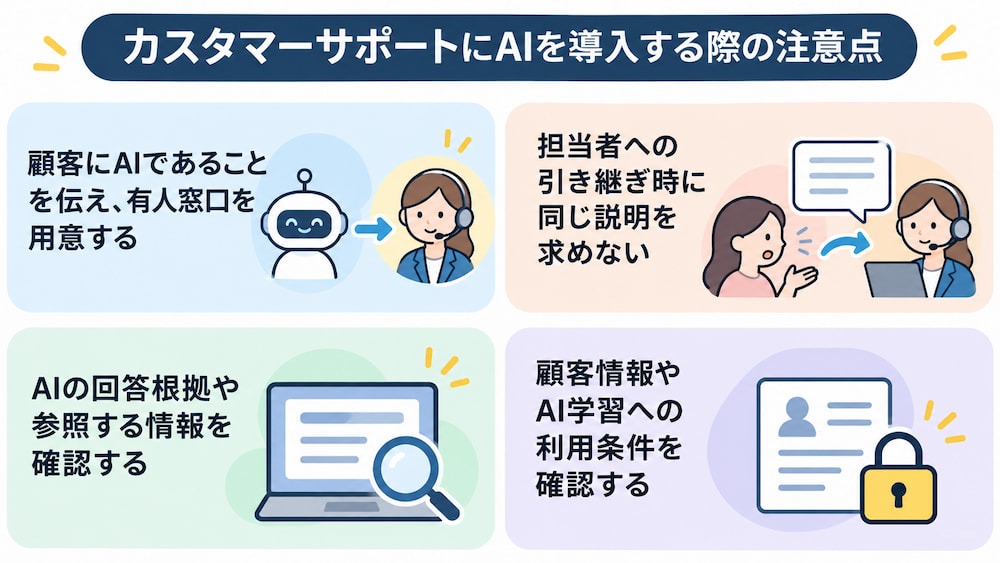
AIを安心して業務に取り入れるには、誤回答や個人情報の扱い、担当者への引き継ぎなどを事前に整理することが重要です。この章では、導入前に決めておきたい運用上の注意点を解説します。
1⃣顧客にAIであることを伝え、有人窓口を用意する
顧客がAIとやり取りしていることを認識できるように案内し、人へ相談する方法も提示しましょう。AIであることが分かりにくいと、顧客が人の担当者と会話していると受け取る可能性があります。
問い合わせフォームや電話窓口など、有人対応へ進める導線を分かりやすく設置すれば、AIだけでは解決できない相談も次の対応につなげられます。切り替え方法や受付時間を明記し、顧客が迷わず選べる案内にしておくことが、安心して利用できるサポート体験につながります。
2⃣担当者への引き継ぎ時に同じ説明を求めない
AIから担当者へ切り替える際、問い合わせ内容やこれまでのやり取りが共有されないと、顧客に同じ説明を求めることになります。問い合わせ本文だけでなく、AIが確認した内容や案内した情報、未解決の点も担当者が把握できるようにしましょう。
引き継ぎに必要な情報を定め、担当者が確認する画面や通知にまとめておくと、対応を続けやすくなります。顧客が状況を何度も説明する負担を減らし、前のやり取りを踏まえたスムーズな対応を実現するための設計が必要です。
3⃣AIの回答根拠や参照する情報を確認する
AIがどのFAQや社内情報をもとに回答したのかを確認できるようにすると、回答の妥当性や情報の不足を調べやすくなります。参照先を確認する手順を設け、誤った回答や案内の不足が見つかった場合は、ナレッジや設定の改善に反映しましょう。回答の正確さを確認する方法と修正の流れを定め、顧客へ案内する情報が社内の正式な説明と合っているかを確認してください。
4⃣顧客情報やAI学習への利用条件を確認する
問い合わせには氏名、連絡先、契約内容などの個人情報が含まれることがあります。
利用するAIや関連サービスの規約を確認し、入力情報の保存、第三者提供、学習利用の条件などを把握しておきましょう。社内で扱える情報の範囲を決め、業務に不要な個人情報をAIへ渡さない工夫も必要です。
- データへのアクセス権限
- 操作ログの管理
- 問題が起きた場合の対応手順
も整え、組織のセキュリティやプライバシーに関するルールに沿って運用してください。
✅まとめ
カスタマーサポートにAIを導入すると、定型問い合わせへの回答や返信案の作成、問い合わせの分類、対応履歴の分析などを支援できます。一方で、誤回答や個人情報の扱い、AIだけでは判断できない相談への対応には注意が必要です。まずは現状の課題を把握し、AIと人の役割や引き継ぎ条件を決めたうえで、小さな範囲から試しましょう!
🌱Yoomでできること
問い合わせ対応では、受付内容を確認し、担当部署へ共有し、結果を記録するまでに何度も情報を扱います。Yoomでは、フォームやメールなどのアプリ連携にAIワーカーを組み合わせ、問い合わせの分類や返信案の作成、担当者への通知などを自動化できます。手作業での転記や共有にかかる負担を軽減し、顧客への丁寧な対応や問い合わせ傾向の分析に時間を使いやすくなります。
自社の業務に合う範囲から、活用方法を検討してみてください!
■概要顧客から寄せられる貴重なフィードバック、その一つ一つを確認し内容を整理する作業に時間を要していませんか? このワークフローを活用すれば、Googleフォームに回答が届くだけで、AIが自動で顧客フィードバックの感情分析を行い、結果をGoogle スプレッドシートに記録するため、こうした手作業による分析業務を効率化し、より迅速なサービス改善に繋げることが可能です。■このテンプレートをおすすめする方- AIを活用して、集まった顧客フィードバックの感情分析を自動化したいと考えている方
- Googleフォームで収集したアンケート回答の整理や分析作業に手間を感じている方
- 顧客の声をプロダクトやサービスの改善に、よりスピーディーに活かしたい方
■このテンプレートを使うメリット- Googleフォームへの回答を起点に、AIによる顧客フィードバックの感情分析から記録までを自動化し、手作業での確認や分類にかかる時間を短縮します。
- AIが一定の基準でフィードバックの感情を分析するため、担当者による判断のばらつきを防ぎ、分析業務の属人化を削減することに繋がります。
■ワークフローの流れ- はじめに、GoogleフォームとGoogle スプレッドシートをYoomと連携します。
- 次に、トリガーでGoogleフォームを選択し、「フォームに回答が送信されたら」というアクションを設定します。
- 次に、オペレーションでAIワーカーを選択し、受け取ったフィードバック内容の感情分析や重要度判定を行い結果をGoogle スプレッドシートに記録するためのマニュアル(指示)を作成します。
※「トリガー」:フロー起動のきっかけとなるアクション、「オペレーション」:トリガー起動後、フロー内で処理を行うアクション
■このワークフローのカスタムポイント- Googleフォームのトリガー設定では、フィードバックを検知する対象のフォームを任意で設定してください。
- AIワーカーに与える指示内容は、分析したい項目(例:ポジティブ/ネガティブ、緊急度など)に合わせて自由にカスタマイズが可能です。
- また、分析結果を記録する先のGoogle スプレッドシートのファイルなども任意で設定できます。
■注意事項- Googleフォーム、Google スプレッドシートのそれぞれとYoomを連携してください。AIワーカー内で使用するツール(アプリ)についてもマイアプリ連携が必要です。
- トリガーは5分、10分、15分、30分、60分の間隔で起動間隔を選択できます。
- プランによって最短の起動間隔が異なりますので、ご注意ください。
- Googleフォームをトリガーとして使用した際の回答内容を取得する方法は「Googleフォームトリガーで、回答内容を取得する方法」を参照ください。
- AIワーカーの基本設定は「【AIワーカー】基本的な設定方法」をご参照ください。
- AIワーカーの同時実行数・作成可能なAIワーカー数・利用可能なAIモデルはご契約中のプランによって異なります。
- AIワーカー内でご利用いただけるアプリやオペレーション等はワークフローの利用制限と同様です。
- AIワーカーは、テスト実行でも本番実行と同様にタスクを消費しますのでご注意ください。詳細は「【AIワーカー】タスク実行数の計算方法」ご参照ください。
- AIワーカーはマニュアルを詳細に設定することで適切な処理を実行しやすくなります。詳細は「【AIワーカー】マニュアルの作成方法」をご参照ください。
■概要お客様からの問い合わせ対応において、一件ずつ内容を確認し、Airtableの顧客情報を参照しながら返信を作成する作業は、時間と手間がかかる業務の一つです。このワークフローを活用すれば、Gmailで特定の問い合わせメールを受信した際に、AIがAirtableの顧客情報を元に最適な返信文案を自動で生成するため、問い合わせ対応の初動を迅速化し、担当者の負担を軽減します。■このテンプレートをおすすめする方- Airtableで顧客管理を行い、Gmailでの問い合わせ対応を効率化したいと考えている方
- AIを活用して、顧客一人ひとりに合わせた丁寧な自動返信を実現したい担当者の方
- 問い合わせの一次対応を自動化し、より重要な業務に集中したいチームリーダーの方
■このテンプレートを使うメリット- Gmailでの問い合わせ受信を起点に、Airtableの情報を活用した返信までを自動化できるため、手作業での対応時間を短縮することが可能です
- 手動での情報参照や転記による、返信内容の間違いや顧客情報の取り違えといったヒューマンエラーの発生を防ぎます
■ワークフローの流れ- はじめに、AirtableとGmailをYoomと連携します
- 次に、トリガーでGmailを選択し、「特定のキーワードに一致するメールを受信したら」というアクションを設定します
- 次に、オペレーションでAIワーカーオペレーションを選択し、問い合わせ内容を精査し、Airtableの顧客情報を参照しながら個別返信案を生成するためのマニュアル(指示)を作成します
- 次に、オペレーションで担当者依頼機能を選択し、AIが生成した返信案の確認などを担当者へ依頼するよう設定します
- 最後に、オペレーションでGmailを選択し、「メールを送る」アクションで承認された返信内容を送信するよう設定します
※「トリガー」:フロー起動のきっかけとなるアクション、「オペレーション」:トリガー起動後、フロー内で処理を行うアクション■このワークフローのカスタムポイント- Gmailのトリガー設定では、「特定のキーワードに一致するメールを受信したら」のアクションで、自動返信の対象としたいメールの件名や本文に含まれるキーワードを任意で設定してください
- AIワーカーオペレーションの設定では、利用したいAIモデルを任意で選択し、どのような返信文を生成させたいか、具体的な指示内容を自由にカスタマイズしてください
■注意事項- Gmail、AirtableのそれぞれとYoomを連携してください。 AIワーカー内で使用するツール(アプリ)についてもマイアプリ連携が必要です。
- AIワーカーの基本設定は「【AIワーカー】基本的な設定方法」をご参照ください。
- AIワーカーの同時実行数・作成可能なAIワーカー数・利用可能なAIモデルはご契約中のプランによって異なります。
- AIワーカー内でご利用いただけるアプリやオペレーション等はワークフローの利用制限と同様です。
- AIワーカーは、テスト実行でも本番実行と同様にタスクを消費しますのでご注意ください。詳細は「【AIワーカー】タスク実行数の計算方法」ご参照ください。
- AIワーカーはマニュアルを詳細に設定することで適切な処理を実行しやすくなります。詳細は「【AIワーカー】マニュアルの作成方法」をご参照ください。
- AIワーカーで大容量のデータを処理する場合、処理件数に応じて膨大なタスクを消費する可能性があるためご注意ください。
- トリガーは5分、10分、15分、30分、60分の間隔で起動間隔を選択できます。
- プランによって最短の起動間隔が異なりますので、ご注意ください。
- AIを活用して、集まった顧客フィードバックの感情分析を自動化したいと考えている方
- Googleフォームで収集したアンケート回答の整理や分析作業に手間を感じている方
- 顧客の声をプロダクトやサービスの改善に、よりスピーディーに活かしたい方
- Googleフォームへの回答を起点に、AIによる顧客フィードバックの感情分析から記録までを自動化し、手作業での確認や分類にかかる時間を短縮します。
- AIが一定の基準でフィードバックの感情を分析するため、担当者による判断のばらつきを防ぎ、分析業務の属人化を削減することに繋がります。
- はじめに、GoogleフォームとGoogle スプレッドシートをYoomと連携します。
- 次に、トリガーでGoogleフォームを選択し、「フォームに回答が送信されたら」というアクションを設定します。
- 次に、オペレーションでAIワーカーを選択し、受け取ったフィードバック内容の感情分析や重要度判定を行い結果をGoogle スプレッドシートに記録するためのマニュアル(指示)を作成します。
■このワークフローのカスタムポイント
- Googleフォームのトリガー設定では、フィードバックを検知する対象のフォームを任意で設定してください。
- AIワーカーに与える指示内容は、分析したい項目(例:ポジティブ/ネガティブ、緊急度など)に合わせて自由にカスタマイズが可能です。
- また、分析結果を記録する先のGoogle スプレッドシートのファイルなども任意で設定できます。
- Googleフォーム、Google スプレッドシートのそれぞれとYoomを連携してください。AIワーカー内で使用するツール(アプリ)についてもマイアプリ連携が必要です。
- トリガーは5分、10分、15分、30分、60分の間隔で起動間隔を選択できます。
- プランによって最短の起動間隔が異なりますので、ご注意ください。
- Googleフォームをトリガーとして使用した際の回答内容を取得する方法は「Googleフォームトリガーで、回答内容を取得する方法」を参照ください。
- AIワーカーの基本設定は「【AIワーカー】基本的な設定方法」をご参照ください。
- AIワーカーの同時実行数・作成可能なAIワーカー数・利用可能なAIモデルはご契約中のプランによって異なります。
- AIワーカー内でご利用いただけるアプリやオペレーション等はワークフローの利用制限と同様です。
- AIワーカーは、テスト実行でも本番実行と同様にタスクを消費しますのでご注意ください。詳細は「【AIワーカー】タスク実行数の計算方法」ご参照ください。
- AIワーカーはマニュアルを詳細に設定することで適切な処理を実行しやすくなります。詳細は「【AIワーカー】マニュアルの作成方法」をご参照ください。

- Airtableで顧客管理を行い、Gmailでの問い合わせ対応を効率化したいと考えている方
- AIを活用して、顧客一人ひとりに合わせた丁寧な自動返信を実現したい担当者の方
- 問い合わせの一次対応を自動化し、より重要な業務に集中したいチームリーダーの方
- Gmailでの問い合わせ受信を起点に、Airtableの情報を活用した返信までを自動化できるため、手作業での対応時間を短縮することが可能です
- 手動での情報参照や転記による、返信内容の間違いや顧客情報の取り違えといったヒューマンエラーの発生を防ぎます
- はじめに、AirtableとGmailをYoomと連携します
- 次に、トリガーでGmailを選択し、「特定のキーワードに一致するメールを受信したら」というアクションを設定します
- 次に、オペレーションでAIワーカーオペレーションを選択し、問い合わせ内容を精査し、Airtableの顧客情報を参照しながら個別返信案を生成するためのマニュアル(指示)を作成します
- 次に、オペレーションで担当者依頼機能を選択し、AIが生成した返信案の確認などを担当者へ依頼するよう設定します
- 最後に、オペレーションでGmailを選択し、「メールを送る」アクションで承認された返信内容を送信するよう設定します
- Gmailのトリガー設定では、「特定のキーワードに一致するメールを受信したら」のアクションで、自動返信の対象としたいメールの件名や本文に含まれるキーワードを任意で設定してください
- AIワーカーオペレーションの設定では、利用したいAIモデルを任意で選択し、どのような返信文を生成させたいか、具体的な指示内容を自由にカスタマイズしてください
- Gmail、AirtableのそれぞれとYoomを連携してください。 AIワーカー内で使用するツール(アプリ)についてもマイアプリ連携が必要です。
- AIワーカーの基本設定は「【AIワーカー】基本的な設定方法」をご参照ください。
- AIワーカーの同時実行数・作成可能なAIワーカー数・利用可能なAIモデルはご契約中のプランによって異なります。
- AIワーカー内でご利用いただけるアプリやオペレーション等はワークフローの利用制限と同様です。
- AIワーカーは、テスト実行でも本番実行と同様にタスクを消費しますのでご注意ください。詳細は「【AIワーカー】タスク実行数の計算方法」ご参照ください。
- AIワーカーはマニュアルを詳細に設定することで適切な処理を実行しやすくなります。詳細は「【AIワーカー】マニュアルの作成方法」をご参照ください。
- AIワーカーで大容量のデータを処理する場合、処理件数に応じて膨大なタスクを消費する可能性があるためご注意ください。
- トリガーは5分、10分、15分、30分、60分の間隔で起動間隔を選択できます。
- プランによって最短の起動間隔が異なりますので、ご注意ください。
プログラミング知識なしで手軽に構築できます。




