









・
【ノーコードで実現】カスタマーサポートの問い合わせ対応を自動化する方法

■概要
Zendeskで顧客からの問い合わせチケットが作成されるたびに、内容を確認し、回答を作成してGmailで返信する作業は、時間と手間がかかる業務ではないでしょうか。特に問い合わせ件数が多い場合、迅速な対応が難しくなり、顧客満足度の低下に繋がることもあります。このワークフローを活用すれば、Zendeskでのチケット作成をトリガーに、AIが自動で回答文案を作成し、Gmail経由で返信するまでのプロセスを自動化でき、これらの課題解決を支援します。
■このテンプレートをおすすめする方
- ZendeskとGmailを利用し、顧客対応の効率化を目指すカスタマーサポート担当者の方
- 手作業での問い合わせ対応に多くの時間を費やしており、業務負荷の軽減を求める方
- AIを活用して、より迅速かつ質の高い顧客コミュニケーションを実現したいと考えている方
■このテンプレートを使うメリット
- Zendeskへのチケット作成からGmailでの返信までの一連の作業が自動化されるため、手作業による対応時間を短縮し、他の重要業務に注力できます。
- 定型的な返信業務を自動化することで、担当者による対応のばらつきや、メール作成時の誤字脱字といったヒューマンエラーのリスク軽減に繋がります。
■フローボットの流れ
- はじめに、ZendeskとGmailをYoomと連携します。
- 次に、トリガーでZendeskを選択し、「新しいチケットが作成されたら」というアクションを設定します。
- オペレーションでAI機能を選択し、「テキストを生成する」アクションを設定し、Zendeskのチケット情報をもとに回答文案を作成するよう指示します。
- 最後に、オペレーションでGmailの「メールを送る」アクションを設定し、AIが生成したテキストを本文に含めて、適切な宛先にメールを送信します。
※「トリガー」:フロー起動のきっかけとなるアクション、「オペレーション」:トリガー起動後、フロー内で処理を行うアクション
■このワークフローのカスタムポイント
- AI機能でテキストを生成するアクションにおいて、より的確な回答文案を生成できるよう、Zendeskのチケット内容(件名、本文など)をどのようにプロンプトに組み込むかをカスタマイズしてください。
- Gmailでメールを送信するアクションにおいて、送信先のメールアドレス(チケット起票者のアドレスなど)、メールの件名、そしてAIが生成した本文に追記する署名や定型文などを任意で設定してください。
■注意事項
- Zendesk、GmailのそれぞれとYoomを連携してください。
- トリガーは5分、10分、15分、30分、60分の間隔で起動間隔を選択できます。
- プランによって最短の起動間隔が異なりますので、ご注意ください。
- 【Zendesk】はチームプラン・サクセスプランでのみご利用いただけるアプリとなっております。フリープラン・ミニプランの場合は設定しているフローボットのオペレーションやデータコネクトはエラーとなりますので、ご注意ください。
- チームプランやサクセスプランなどの有料プランは、2週間の無料トライアルを行うことが可能です。無料トライアル中には制限対象のアプリを使用することができます


■概要
Zendeskで顧客からの問い合わせチケットが作成されるたびに、内容を確認し、回答を作成してGmailで返信する作業は、時間と手間がかかる業務ではないでしょうか。特に問い合わせ件数が多い場合、迅速な対応が難しくなり、顧客満足度の低下に繋がることもあります。このワークフローを活用すれば、Zendeskでのチケット作成をトリガーに、AIが自動で回答文案を作成し、Gmail経由で返信するまでのプロセスを自動化でき、これらの課題解決を支援します。
■このテンプレートをおすすめする方
- ZendeskとGmailを利用し、顧客対応の効率化を目指すカスタマーサポート担当者の方
- 手作業での問い合わせ対応に多くの時間を費やしており、業務負荷の軽減を求める方
- AIを活用して、より迅速かつ質の高い顧客コミュニケーションを実現したいと考えている方
■このテンプレートを使うメリット
- Zendeskへのチケット作成からGmailでの返信までの一連の作業が自動化されるため、手作業による対応時間を短縮し、他の重要業務に注力できます。
- 定型的な返信業務を自動化することで、担当者による対応のばらつきや、メール作成時の誤字脱字といったヒューマンエラーのリスク軽減に繋がります。
■フローボットの流れ
- はじめに、ZendeskとGmailをYoomと連携します。
- 次に、トリガーでZendeskを選択し、「新しいチケットが作成されたら」というアクションを設定します。
- オペレーションでAI機能を選択し、「テキストを生成する」アクションを設定し、Zendeskのチケット情報をもとに回答文案を作成するよう指示します。
- 最後に、オペレーションでGmailの「メールを送る」アクションを設定し、AIが生成したテキストを本文に含めて、適切な宛先にメールを送信します。
※「トリガー」:フロー起動のきっかけとなるアクション、「オペレーション」:トリガー起動後、フロー内で処理を行うアクション
■このワークフローのカスタムポイント
- AI機能でテキストを生成するアクションにおいて、より的確な回答文案を生成できるよう、Zendeskのチケット内容(件名、本文など)をどのようにプロンプトに組み込むかをカスタマイズしてください。
- Gmailでメールを送信するアクションにおいて、送信先のメールアドレス(チケット起票者のアドレスなど)、メールの件名、そしてAIが生成した本文に追記する署名や定型文などを任意で設定してください。
■注意事項
- Zendesk、GmailのそれぞれとYoomを連携してください。
- トリガーは5分、10分、15分、30分、60分の間隔で起動間隔を選択できます。
- プランによって最短の起動間隔が異なりますので、ご注意ください。
- 【Zendesk】はチームプラン・サクセスプランでのみご利用いただけるアプリとなっております。フリープラン・ミニプランの場合は設定しているフローボットのオペレーションやデータコネクトはエラーとなりますので、ご注意ください。
- チームプランやサクセスプランなどの有料プランは、2週間の無料トライアルを行うことが可能です。無料トライアル中には制限対象のアプリを使用することができます
「カスタマーサポートへの問い合わせ対応に追われて、他の業務に手が回らない…」
「定型的な回答なのに、毎回同じ内容を入力するのは非効率だと感じている…」
このように、日々のカスタマーサポート業務における反復作業や情報管理に課題を感じていませんか?
もし、問い合わせ内容をAIが解析し、適切な回答を自動で生成して返信したり、関連情報をCRMに自動で記録したりできる仕組みがあれば、これらの悩みから解放され、より複雑な問題解決や顧客エンゲージメント向上といったコア業務に集中できる時間を生み出すことができます!
今回ご紹介する自動化の設定は、ノーコードで簡単に設定できて、手間や時間もかからないので、ぜひ自動化を導入してカスタマーサポート業務をもっと楽にしましょう!
とにかく早く試したい方へ
Yoomにはカスタマーサポートの問い合わせ対応を自動化する業務フローのテンプレートが用意されているので、「まずは試してみたい!」という方は、以下のバナーをクリックして、すぐに自動化を体験してみましょう!
■概要
Zendeskで顧客からの問い合わせチケットが作成されるたびに、内容を確認し、回答を作成してGmailで返信する作業は、時間と手間がかかる業務ではないでしょうか。特に問い合わせ件数が多い場合、迅速な対応が難しくなり、顧客満足度の低下に繋がることもあります。このワークフローを活用すれば、Zendeskでのチケット作成をトリガーに、AIが自動で回答文案を作成し、Gmail経由で返信するまでのプロセスを自動化でき、これらの課題解決を支援します。
■このテンプレートをおすすめする方
- ZendeskとGmailを利用し、顧客対応の効率化を目指すカスタマーサポート担当者の方
- 手作業での問い合わせ対応に多くの時間を費やしており、業務負荷の軽減を求める方
- AIを活用して、より迅速かつ質の高い顧客コミュニケーションを実現したいと考えている方
■このテンプレートを使うメリット
- Zendeskへのチケット作成からGmailでの返信までの一連の作業が自動化されるため、手作業による対応時間を短縮し、他の重要業務に注力できます。
- 定型的な返信業務を自動化することで、担当者による対応のばらつきや、メール作成時の誤字脱字といったヒューマンエラーのリスク軽減に繋がります。
■フローボットの流れ
- はじめに、ZendeskとGmailをYoomと連携します。
- 次に、トリガーでZendeskを選択し、「新しいチケットが作成されたら」というアクションを設定します。
- オペレーションでAI機能を選択し、「テキストを生成する」アクションを設定し、Zendeskのチケット情報をもとに回答文案を作成するよう指示します。
- 最後に、オペレーションでGmailの「メールを送る」アクションを設定し、AIが生成したテキストを本文に含めて、適切な宛先にメールを送信します。
※「トリガー」:フロー起動のきっかけとなるアクション、「オペレーション」:トリガー起動後、フロー内で処理を行うアクション
■このワークフローのカスタムポイント
- AI機能でテキストを生成するアクションにおいて、より的確な回答文案を生成できるよう、Zendeskのチケット内容(件名、本文など)をどのようにプロンプトに組み込むかをカスタマイズしてください。
- Gmailでメールを送信するアクションにおいて、送信先のメールアドレス(チケット起票者のアドレスなど)、メールの件名、そしてAIが生成した本文に追記する署名や定型文などを任意で設定してください。
■注意事項
- Zendesk、GmailのそれぞれとYoomを連携してください。
- トリガーは5分、10分、15分、30分、60分の間隔で起動間隔を選択できます。
- プランによって最短の起動間隔が異なりますので、ご注意ください。
- 【Zendesk】はチームプラン・サクセスプランでのみご利用いただけるアプリとなっております。フリープラン・ミニプランの場合は設定しているフローボットのオペレーションやデータコネクトはエラーとなりますので、ご注意ください。
- チームプランやサクセスプランなどの有料プランは、2週間の無料トライアルを行うことが可能です。無料トライアル中には制限対象のアプリを使用することができます
■概要
Zendeskで顧客からの問い合わせチケットが作成されるたびに、内容を確認し、回答を作成してGmailで返信する作業は、時間と手間がかかる業務ではないでしょうか。特に問い合わせ件数が多い場合、迅速な対応が難しくなり、顧客満足度の低下に繋がることもあります。このワークフローを活用すれば、Zendeskでのチケット作成をトリガーに、AIが自動で回答文案を作成し、Gmail経由で返信するまでのプロセスを自動化でき、これらの課題解決を支援します。
■このテンプレートをおすすめする方
- ZendeskとGmailを利用し、顧客対応の効率化を目指すカスタマーサポート担当者の方
- 手作業での問い合わせ対応に多くの時間を費やしており、業務負荷の軽減を求める方
- AIを活用して、より迅速かつ質の高い顧客コミュニケーションを実現したいと考えている方
■このテンプレートを使うメリット
- Zendeskへのチケット作成からGmailでの返信までの一連の作業が自動化されるため、手作業による対応時間を短縮し、他の重要業務に注力できます。
- 定型的な返信業務を自動化することで、担当者による対応のばらつきや、メール作成時の誤字脱字といったヒューマンエラーのリスク軽減に繋がります。
■フローボットの流れ
- はじめに、ZendeskとGmailをYoomと連携します。
- 次に、トリガーでZendeskを選択し、「新しいチケットが作成されたら」というアクションを設定します。
- オペレーションでAI機能を選択し、「テキストを生成する」アクションを設定し、Zendeskのチケット情報をもとに回答文案を作成するよう指示します。
- 最後に、オペレーションでGmailの「メールを送る」アクションを設定し、AIが生成したテキストを本文に含めて、適切な宛先にメールを送信します。
※「トリガー」:フロー起動のきっかけとなるアクション、「オペレーション」:トリガー起動後、フロー内で処理を行うアクション
■このワークフローのカスタムポイント
- AI機能でテキストを生成するアクションにおいて、より的確な回答文案を生成できるよう、Zendeskのチケット内容(件名、本文など)をどのようにプロンプトに組み込むかをカスタマイズしてください。
- Gmailでメールを送信するアクションにおいて、送信先のメールアドレス(チケット起票者のアドレスなど)、メールの件名、そしてAIが生成した本文に追記する署名や定型文などを任意で設定してください。
■注意事項
- Zendesk、GmailのそれぞれとYoomを連携してください。
- トリガーは5分、10分、15分、30分、60分の間隔で起動間隔を選択できます。
- プランによって最短の起動間隔が異なりますので、ご注意ください。
- 【Zendesk】はチームプラン・サクセスプランでのみご利用いただけるアプリとなっております。フリープラン・ミニプランの場合は設定しているフローボットのオペレーションやデータコネクトはエラーとなりますので、ご注意ください。
- チームプランやサクセスプランなどの有料プランは、2週間の無料トライアルを行うことが可能です。無料トライアル中には制限対象のアプリを使用することができます
カスタマーサポートの問い合わせ対応を自動化する方法
カスタマーサポートへの問い合わせ対応を自動化し、AIによる回答生成や返信作業の効率化を実現する方法を、具体的なテンプレートを使って紹介します!
これにより、担当者の負担を軽減し、より迅速で質の高い顧客対応が可能になるので、気になる内容があれば、ぜひクリックしてみてください!
カスタマーサポートツールからの問い合わせに自動で対応する
Zendeskのようなカスタマーサポートツールに新しいチケットが作成された際に、AIが内容を解析して回答案を生成し、指定のメールアドレスへ自動で返信することができます。
問い合わせ対応の初動を迅速化し、担当者の負担軽減にも役立ちますよ!
■概要
Zendeskで顧客からの問い合わせチケットが作成されるたびに、内容を確認し、回答を作成してGmailで返信する作業は、時間と手間がかかる業務ではないでしょうか。特に問い合わせ件数が多い場合、迅速な対応が難しくなり、顧客満足度の低下に繋がることもあります。このワークフローを活用すれば、Zendeskでのチケット作成をトリガーに、AIが自動で回答文案を作成し、Gmail経由で返信するまでのプロセスを自動化でき、これらの課題解決を支援します。
■このテンプレートをおすすめする方
- ZendeskとGmailを利用し、顧客対応の効率化を目指すカスタマーサポート担当者の方
- 手作業での問い合わせ対応に多くの時間を費やしており、業務負荷の軽減を求める方
- AIを活用して、より迅速かつ質の高い顧客コミュニケーションを実現したいと考えている方
■このテンプレートを使うメリット
- Zendeskへのチケット作成からGmailでの返信までの一連の作業が自動化されるため、手作業による対応時間を短縮し、他の重要業務に注力できます。
- 定型的な返信業務を自動化することで、担当者による対応のばらつきや、メール作成時の誤字脱字といったヒューマンエラーのリスク軽減に繋がります。
■フローボットの流れ
- はじめに、ZendeskとGmailをYoomと連携します。
- 次に、トリガーでZendeskを選択し、「新しいチケットが作成されたら」というアクションを設定します。
- オペレーションでAI機能を選択し、「テキストを生成する」アクションを設定し、Zendeskのチケット情報をもとに回答文案を作成するよう指示します。
- 最後に、オペレーションでGmailの「メールを送る」アクションを設定し、AIが生成したテキストを本文に含めて、適切な宛先にメールを送信します。
※「トリガー」:フロー起動のきっかけとなるアクション、「オペレーション」:トリガー起動後、フロー内で処理を行うアクション
■このワークフローのカスタムポイント
- AI機能でテキストを生成するアクションにおいて、より的確な回答文案を生成できるよう、Zendeskのチケット内容(件名、本文など)をどのようにプロンプトに組み込むかをカスタマイズしてください。
- Gmailでメールを送信するアクションにおいて、送信先のメールアドレス(チケット起票者のアドレスなど)、メールの件名、そしてAIが生成した本文に追記する署名や定型文などを任意で設定してください。
■注意事項
- Zendesk、GmailのそれぞれとYoomを連携してください。
- トリガーは5分、10分、15分、30分、60分の間隔で起動間隔を選択できます。
- プランによって最短の起動間隔が異なりますので、ご注意ください。
- 【Zendesk】はチームプラン・サクセスプランでのみご利用いただけるアプリとなっております。フリープラン・ミニプランの場合は設定しているフローボットのオペレーションやデータコネクトはエラーとなりますので、ご注意ください。
- チームプランやサクセスプランなどの有料プランは、2週間の無料トライアルを行うことが可能です。無料トライアル中には制限対象のアプリを使用することができます
■概要
Zendeskで顧客からの問い合わせチケットが作成されるたびに、内容を確認し、回答を作成してGmailで返信する作業は、時間と手間がかかる業務ではないでしょうか。特に問い合わせ件数が多い場合、迅速な対応が難しくなり、顧客満足度の低下に繋がることもあります。このワークフローを活用すれば、Zendeskでのチケット作成をトリガーに、AIが自動で回答文案を作成し、Gmail経由で返信するまでのプロセスを自動化でき、これらの課題解決を支援します。
■このテンプレートをおすすめする方
- ZendeskとGmailを利用し、顧客対応の効率化を目指すカスタマーサポート担当者の方
- 手作業での問い合わせ対応に多くの時間を費やしており、業務負荷の軽減を求める方
- AIを活用して、より迅速かつ質の高い顧客コミュニケーションを実現したいと考えている方
■このテンプレートを使うメリット
- Zendeskへのチケット作成からGmailでの返信までの一連の作業が自動化されるため、手作業による対応時間を短縮し、他の重要業務に注力できます。
- 定型的な返信業務を自動化することで、担当者による対応のばらつきや、メール作成時の誤字脱字といったヒューマンエラーのリスク軽減に繋がります。
■フローボットの流れ
- はじめに、ZendeskとGmailをYoomと連携します。
- 次に、トリガーでZendeskを選択し、「新しいチケットが作成されたら」というアクションを設定します。
- オペレーションでAI機能を選択し、「テキストを生成する」アクションを設定し、Zendeskのチケット情報をもとに回答文案を作成するよう指示します。
- 最後に、オペレーションでGmailの「メールを送る」アクションを設定し、AIが生成したテキストを本文に含めて、適切な宛先にメールを送信します。
※「トリガー」:フロー起動のきっかけとなるアクション、「オペレーション」:トリガー起動後、フロー内で処理を行うアクション
■このワークフローのカスタムポイント
- AI機能でテキストを生成するアクションにおいて、より的確な回答文案を生成できるよう、Zendeskのチケット内容(件名、本文など)をどのようにプロンプトに組み込むかをカスタマイズしてください。
- Gmailでメールを送信するアクションにおいて、送信先のメールアドレス(チケット起票者のアドレスなど)、メールの件名、そしてAIが生成した本文に追記する署名や定型文などを任意で設定してください。
■注意事項
- Zendesk、GmailのそれぞれとYoomを連携してください。
- トリガーは5分、10分、15分、30分、60分の間隔で起動間隔を選択できます。
- プランによって最短の起動間隔が異なりますので、ご注意ください。
- 【Zendesk】はチームプラン・サクセスプランでのみご利用いただけるアプリとなっております。フリープラン・ミニプランの場合は設定しているフローボットのオペレーションやデータコネクトはエラーとなりますので、ご注意ください。
- チームプランやサクセスプランなどの有料プランは、2週間の無料トライアルを行うことが可能です。無料トライアル中には制限対象のアプリを使用することができます
チャットツールからの問い合わせに自動で対応する
Telegramなどのチャットツールで受けた問い合わせに対して、AIが自動で回答を作成し返信することもできるので、リアルタイム性の高いチャットでの顧客対応も効率化し、よりスピーディーなサポートを提供できます。
■概要Telegramで顧客からの問い合わせに対応する際、一件一件手作業で返信するのは時間がかかり、返信漏れや対応の遅れも気になります。このワークフローを活用すれば、Telegramでメッセージを受信した際にAIが自動で回答を作成し返信するため、これらの課題を解消し、顧客対応を効率化できます。■このテンプレートをおすすめする方- Telegramでの問い合わせ対応に多くの時間を費やしているカスタマーサポート担当者の方
- 問い合わせへの即時対応や、24時間対応の体制構築を検討しているチームリーダーの方
- AIを活用して、顧客対応の質を維持しつつ業務を効率化したいと考えている方
■このテンプレートを使うメリット- Telegramでの問い合わせに対しAIが自動で回答を作成し返信するため、手作業での対応時間を削減し、他の重要業務に集中できます。
- 定型的な問い合わせへの自動応答により、ヒューマンエラーによる返信漏れや内容の誤りを防ぎ、対応品質の均一化が期待できます。
■フローボットの流れ- はじめに、TelegramをYoomと連携します。
- 次に、トリガーとしてTelegramを選択し、「ボットがメッセージを受け取ったら」というアクションを設定します。
- 次に、オペレーションでAI機能を選択し、「テキストを生成する」アクションを設定し、受信したメッセージに対する回答文案を作成します。
- 最後に、オペレーションでTelegramを選択し、「メッセージを送信」アクションを設定し、AIが生成したテキストを送信します。
※「トリガー」:フロー起動のきっかけとなるアクション、「オペレーション」:トリガー起動後、フロー内で処理を行うアクション■このワークフローのカスタムポイント- AI機能の「テキストを生成する」アクションでは、受信したメッセージの内容に応じて、どのような返信を生成するかの指示(プロンプト)を任意で設定してください。
- Telegramの「メッセージを送信」アクションでは、返信する内容に固定のテキストを追加したり、フローの前のステップで取得した情報(受信したメッセージの内容など)を動的な値として埋め込むといったカスタマイズが可能です。
■注意事項- TelegramとYoomを連携してください。

- Telegramでの問い合わせ対応に多くの時間を費やしているカスタマーサポート担当者の方
- 問い合わせへの即時対応や、24時間対応の体制構築を検討しているチームリーダーの方
- AIを活用して、顧客対応の質を維持しつつ業務を効率化したいと考えている方
- Telegramでの問い合わせに対しAIが自動で回答を作成し返信するため、手作業での対応時間を削減し、他の重要業務に集中できます。
- 定型的な問い合わせへの自動応答により、ヒューマンエラーによる返信漏れや内容の誤りを防ぎ、対応品質の均一化が期待できます。
- はじめに、TelegramをYoomと連携します。
- 次に、トリガーとしてTelegramを選択し、「ボットがメッセージを受け取ったら」というアクションを設定します。
- 次に、オペレーションでAI機能を選択し、「テキストを生成する」アクションを設定し、受信したメッセージに対する回答文案を作成します。
- 最後に、オペレーションでTelegramを選択し、「メッセージを送信」アクションを設定し、AIが生成したテキストを送信します。
- AI機能の「テキストを生成する」アクションでは、受信したメッセージの内容に応じて、どのような返信を生成するかの指示(プロンプト)を任意で設定してください。
- Telegramの「メッセージを送信」アクションでは、返信する内容に固定のテキストを追加したり、フローの前のステップで取得した情報(受信したメッセージの内容など)を動的な値として埋め込むといったカスタマイズが可能です。
- TelegramとYoomを連携してください。
メールサービスでの問い合わせに自動で対応する
Gmailのようなメールサービスで問い合わせメールを受信した際に、AIが自動で回答を作成して返信することも可能です。
メールベースのサポート業務も自動化し、対応漏れを防ぎつつ、より多くの問い合わせに効率的に対応できるようになります。
■概要Gmailに届く大量の問い合わせメールに対し、一件ずつ内容を確認して返信するのは手間がかかるのではないでしょうか?
重要な業務でありながらも、対応に追われて本来のコア業務に集中できないという課題を抱える方も少なくありません。
このワークフローを活用すれば、Gmailで受信した問い合わせ内容をAIが自動で解析し、返信文の生成から送信までを自動化できるため、こうした対応業務の効率化に繋がります。
■このテンプレートをおすすめする方- Gmailでの問い合わせ対応に多くの時間を費やしているカスタマーサポート担当の方
- AIを活用して、顧客への一次返信の速度と質を向上させたいチームリーダーの方
- 手作業による返信対応でのミスや、対応の漏れといったヒューマンエラーを防ぎたい方
■このテンプレートを使うメリット- Gmailでの問い合わせ受信をトリガーに、AIによる返信文の生成と送信が自動化されるため、これまで手作業で行っていた対応時間を短縮できます。
- 手動での返信作業が不要になることで、担当者の負担を軽減し、返信漏れや内容の誤りといったヒューマンエラーを防ぐことに繋がります。
■フローボットの流れ- はじめに、GmailをYoomと連携します。
- 次に、トリガーでGmailを選択し、「特定のキーワードに一致するメールを受信したら」というアクションを設定します。
- 続いて、オペレーションでテキスト生成機能を選択し、受信したメール内容をもとに返信文を生成するよう設定します。
- 最後に、オペレーションで再度Gmailを選択し、「メールを送る」アクションで、生成された文章を本文としてメールを自動で返信します。
※「トリガー」:フロー起動のきっかけとなるアクション、「オペレーション」:トリガー起動後、フロー内で処理を行うアクション
■このワークフローのカスタムポイント- Gmailのトリガー設定では、自動返信の対象としたいメールを特定するためのキーワード(例:「問い合わせ」「質問」など)を任意で設定してください。
- テキスト生成機能では、生成する文章の文字数や、返信文のトーンなどを指示するプロンプト、出力したい言語などを任意で設定してください。
- Gmailでメールを送信するアクションでは、返信先のメールアドレスや件名、本文に含める署名などを任意で設定してください。
■注意事項- GmailとYoomを連携してください。
- トリガーは5分、10分、15分、30分、60分の間隔で起動間隔を選択できます。
- プランによって最短の起動間隔が異なりますので、ご注意ください。
重要な業務でありながらも、対応に追われて本来のコア業務に集中できないという課題を抱える方も少なくありません。
このワークフローを活用すれば、Gmailで受信した問い合わせ内容をAIが自動で解析し、返信文の生成から送信までを自動化できるため、こうした対応業務の効率化に繋がります。
■このテンプレートをおすすめする方
- Gmailでの問い合わせ対応に多くの時間を費やしているカスタマーサポート担当の方
- AIを活用して、顧客への一次返信の速度と質を向上させたいチームリーダーの方
- 手作業による返信対応でのミスや、対応の漏れといったヒューマンエラーを防ぎたい方
■このテンプレートを使うメリット
- Gmailでの問い合わせ受信をトリガーに、AIによる返信文の生成と送信が自動化されるため、これまで手作業で行っていた対応時間を短縮できます。
- 手動での返信作業が不要になることで、担当者の負担を軽減し、返信漏れや内容の誤りといったヒューマンエラーを防ぐことに繋がります。
■フローボットの流れ
- はじめに、GmailをYoomと連携します。
- 次に、トリガーでGmailを選択し、「特定のキーワードに一致するメールを受信したら」というアクションを設定します。
- 続いて、オペレーションでテキスト生成機能を選択し、受信したメール内容をもとに返信文を生成するよう設定します。
- 最後に、オペレーションで再度Gmailを選択し、「メールを送る」アクションで、生成された文章を本文としてメールを自動で返信します。
■このワークフローのカスタムポイント
- Gmailのトリガー設定では、自動返信の対象としたいメールを特定するためのキーワード(例:「問い合わせ」「質問」など)を任意で設定してください。
- テキスト生成機能では、生成する文章の文字数や、返信文のトーンなどを指示するプロンプト、出力したい言語などを任意で設定してください。
- Gmailでメールを送信するアクションでは、返信先のメールアドレスや件名、本文に含める署名などを任意で設定してください。
■注意事項
- GmailとYoomを連携してください。
- トリガーは5分、10分、15分、30分、60分の間隔で起動間隔を選択できます。
- プランによって最短の起動間隔が異なりますので、ご注意ください。
カスタマーサポートの問い合わせ対応を自動化するフローを作ってみよう
それではここから代表的な例として、カスタマーサポートツールであるZendeskに新しいサポートチケットが作成された際に、その内容に基づいてAIが回答案を自動で生成し、Gmail経由でお客様に返信するフローを解説していきます!
今回はYoomを使用して、ノーコードで設定を進めていきますので、もしまだYoomのアカウントをお持ちでない場合は、こちらの登録フォームからアカウントを発行しておきましょう。
[Yoomとは]
フローの作成方法
作成の流れは大きく分けて以下です。
- ZendeskとGmailのマイアプリ連携
- テンプレートをコピー
- Zendeskのトリガー設定およびGmailのアクション設定
- トリガーをONにしてフローが正しく動くかを確認
■概要
Zendeskで顧客からの問い合わせチケットが作成されるたびに、内容を確認し、回答を作成してGmailで返信する作業は、時間と手間がかかる業務ではないでしょうか。特に問い合わせ件数が多い場合、迅速な対応が難しくなり、顧客満足度の低下に繋がることもあります。このワークフローを活用すれば、Zendeskでのチケット作成をトリガーに、AIが自動で回答文案を作成し、Gmail経由で返信するまでのプロセスを自動化でき、これらの課題解決を支援します。
■このテンプレートをおすすめする方
- ZendeskとGmailを利用し、顧客対応の効率化を目指すカスタマーサポート担当者の方
- 手作業での問い合わせ対応に多くの時間を費やしており、業務負荷の軽減を求める方
- AIを活用して、より迅速かつ質の高い顧客コミュニケーションを実現したいと考えている方
■このテンプレートを使うメリット
- Zendeskへのチケット作成からGmailでの返信までの一連の作業が自動化されるため、手作業による対応時間を短縮し、他の重要業務に注力できます。
- 定型的な返信業務を自動化することで、担当者による対応のばらつきや、メール作成時の誤字脱字といったヒューマンエラーのリスク軽減に繋がります。
■フローボットの流れ
- はじめに、ZendeskとGmailをYoomと連携します。
- 次に、トリガーでZendeskを選択し、「新しいチケットが作成されたら」というアクションを設定します。
- オペレーションでAI機能を選択し、「テキストを生成する」アクションを設定し、Zendeskのチケット情報をもとに回答文案を作成するよう指示します。
- 最後に、オペレーションでGmailの「メールを送る」アクションを設定し、AIが生成したテキストを本文に含めて、適切な宛先にメールを送信します。
※「トリガー」:フロー起動のきっかけとなるアクション、「オペレーション」:トリガー起動後、フロー内で処理を行うアクション
■このワークフローのカスタムポイント
- AI機能でテキストを生成するアクションにおいて、より的確な回答文案を生成できるよう、Zendeskのチケット内容(件名、本文など)をどのようにプロンプトに組み込むかをカスタマイズしてください。
- Gmailでメールを送信するアクションにおいて、送信先のメールアドレス(チケット起票者のアドレスなど)、メールの件名、そしてAIが生成した本文に追記する署名や定型文などを任意で設定してください。
■注意事項
- Zendesk、GmailのそれぞれとYoomを連携してください。
- トリガーは5分、10分、15分、30分、60分の間隔で起動間隔を選択できます。
- プランによって最短の起動間隔が異なりますので、ご注意ください。
- 【Zendesk】はチームプラン・サクセスプランでのみご利用いただけるアプリとなっております。フリープラン・ミニプランの場合は設定しているフローボットのオペレーションやデータコネクトはエラーとなりますので、ご注意ください。
- チームプランやサクセスプランなどの有料プランは、2週間の無料トライアルを行うことが可能です。無料トライアル中には制限対象のアプリを使用することができます
■概要
Zendeskで顧客からの問い合わせチケットが作成されるたびに、内容を確認し、回答を作成してGmailで返信する作業は、時間と手間がかかる業務ではないでしょうか。特に問い合わせ件数が多い場合、迅速な対応が難しくなり、顧客満足度の低下に繋がることもあります。このワークフローを活用すれば、Zendeskでのチケット作成をトリガーに、AIが自動で回答文案を作成し、Gmail経由で返信するまでのプロセスを自動化でき、これらの課題解決を支援します。
■このテンプレートをおすすめする方
- ZendeskとGmailを利用し、顧客対応の効率化を目指すカスタマーサポート担当者の方
- 手作業での問い合わせ対応に多くの時間を費やしており、業務負荷の軽減を求める方
- AIを活用して、より迅速かつ質の高い顧客コミュニケーションを実現したいと考えている方
■このテンプレートを使うメリット
- Zendeskへのチケット作成からGmailでの返信までの一連の作業が自動化されるため、手作業による対応時間を短縮し、他の重要業務に注力できます。
- 定型的な返信業務を自動化することで、担当者による対応のばらつきや、メール作成時の誤字脱字といったヒューマンエラーのリスク軽減に繋がります。
■フローボットの流れ
- はじめに、ZendeskとGmailをYoomと連携します。
- 次に、トリガーでZendeskを選択し、「新しいチケットが作成されたら」というアクションを設定します。
- オペレーションでAI機能を選択し、「テキストを生成する」アクションを設定し、Zendeskのチケット情報をもとに回答文案を作成するよう指示します。
- 最後に、オペレーションでGmailの「メールを送る」アクションを設定し、AIが生成したテキストを本文に含めて、適切な宛先にメールを送信します。
※「トリガー」:フロー起動のきっかけとなるアクション、「オペレーション」:トリガー起動後、フロー内で処理を行うアクション
■このワークフローのカスタムポイント
- AI機能でテキストを生成するアクションにおいて、より的確な回答文案を生成できるよう、Zendeskのチケット内容(件名、本文など)をどのようにプロンプトに組み込むかをカスタマイズしてください。
- Gmailでメールを送信するアクションにおいて、送信先のメールアドレス(チケット起票者のアドレスなど)、メールの件名、そしてAIが生成した本文に追記する署名や定型文などを任意で設定してください。
■注意事項
- Zendesk、GmailのそれぞれとYoomを連携してください。
- トリガーは5分、10分、15分、30分、60分の間隔で起動間隔を選択できます。
- プランによって最短の起動間隔が異なりますので、ご注意ください。
- 【Zendesk】はチームプラン・サクセスプランでのみご利用いただけるアプリとなっております。フリープラン・ミニプランの場合は設定しているフローボットのオペレーションやデータコネクトはエラーとなりますので、ご注意ください。
- チームプランやサクセスプランなどの有料プランは、2週間の無料トライアルを行うことが可能です。無料トライアル中には制限対象のアプリを使用することができます
ステップ1:ZendeskとGmailのマイアプリ連携
まず、Yoomのアカウントにログインします。
まだYoomを利用したことがない方は、初めてのYoomをぜひご覧ください。
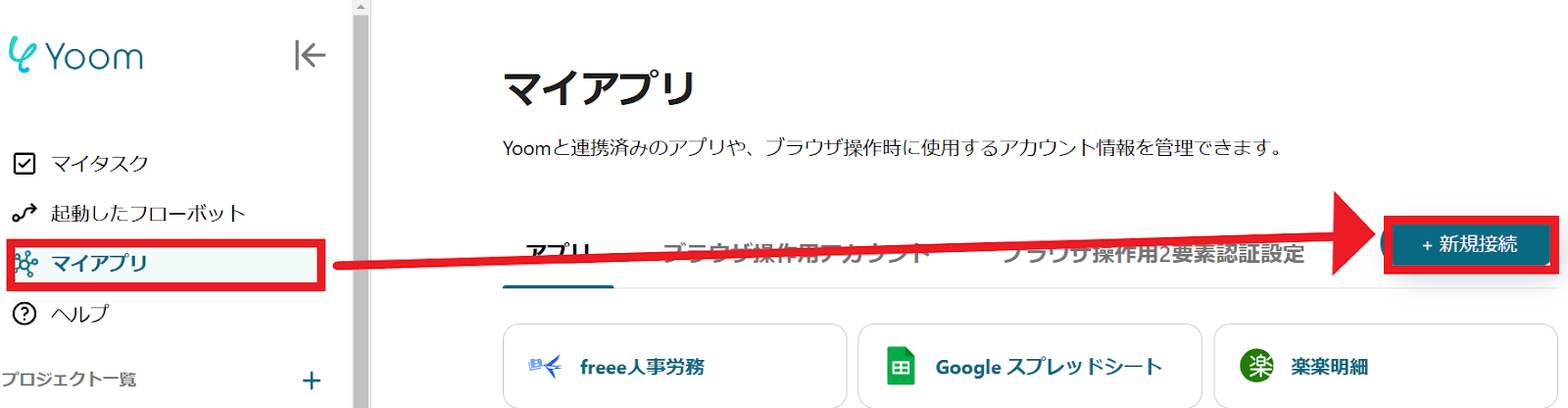
1.マイアプリをクリックした後、新規接続をクリックします。
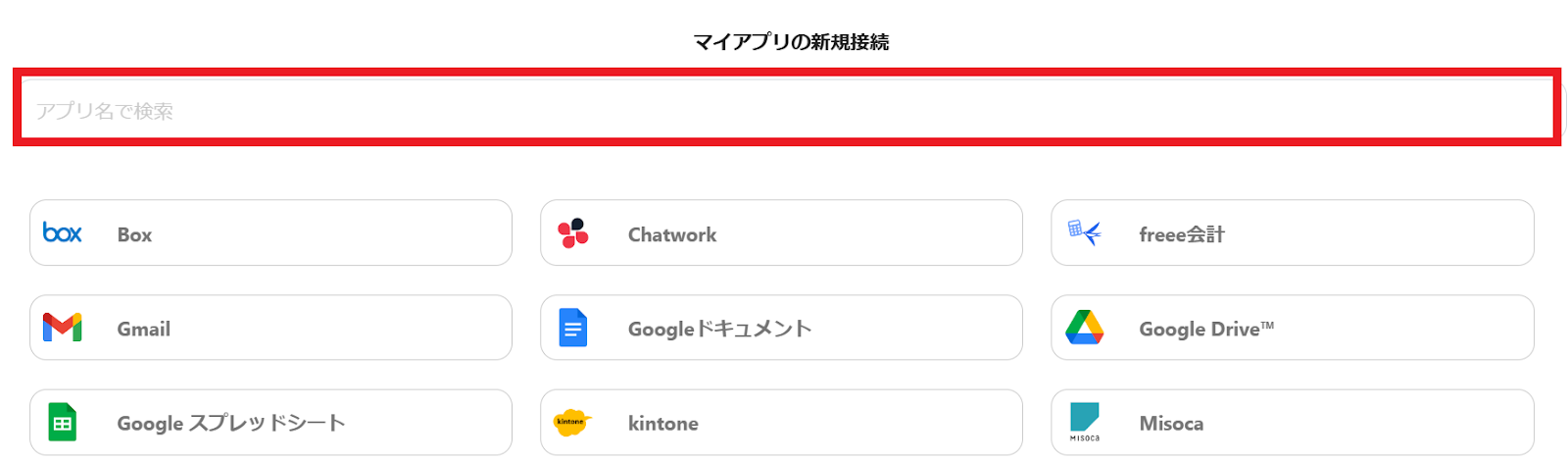
2.入力欄からアプリ名で検索できます。
Zendeskのマイアプリ登録
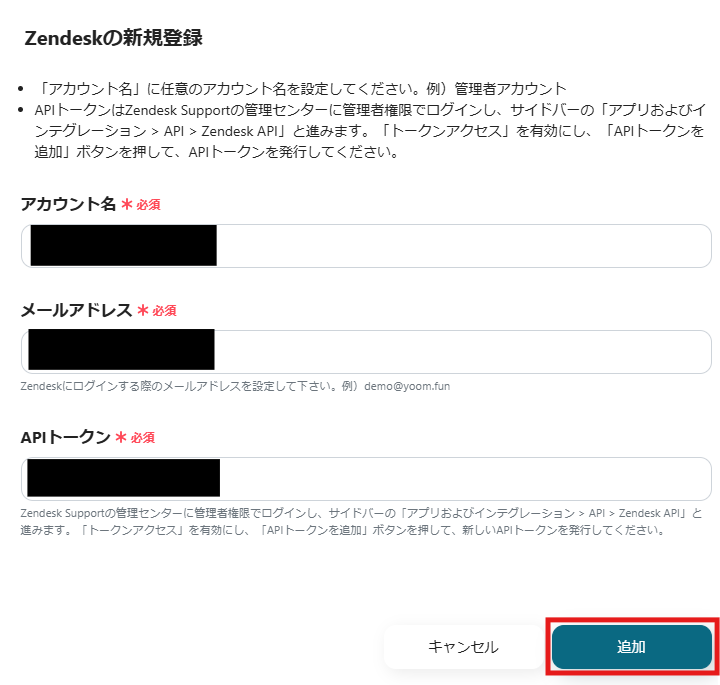
3.入力欄にZendeskと入力するとアイコンが表示されるので、アイコンをクリックします。
<注意事項>
・Zendeskはチームプラン・サクセスプランでのみご利用いただけるアプリとなっております。フリープラン・ミニプランの場合は設定しているフローボットのオペレーションやデータコネクトはエラーとなりますので、ご注意ください。
・チームプランやサクセスプランなどの有料プランは、2週間の無料トライアルを行うことが可能です。無料トライアル中には制限対象のアプリを使用することができます。
以下の画面が表示されるので、必須項目を入力し、「追加」をクリックします。
※詳しくはこちらをご確認ください。
Gmailのマイアプリ登録
4.次はGmailをマイアプリに登録します。
(1)と同じように、Yoomの「新規接続一覧」の中からGmailをクリックしてサインインします。
Googleアカウントを選択して「次へ」をクリックします。
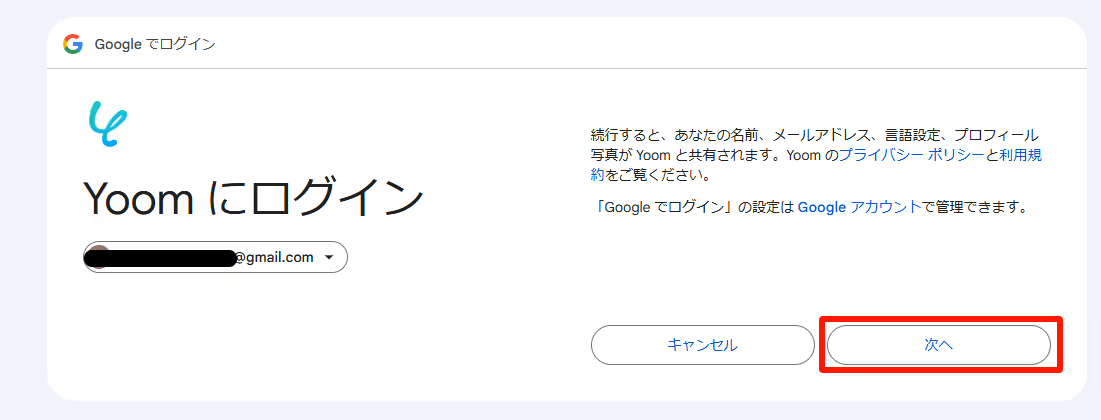
以下の画面が表示されたら「続行」をクリックします。
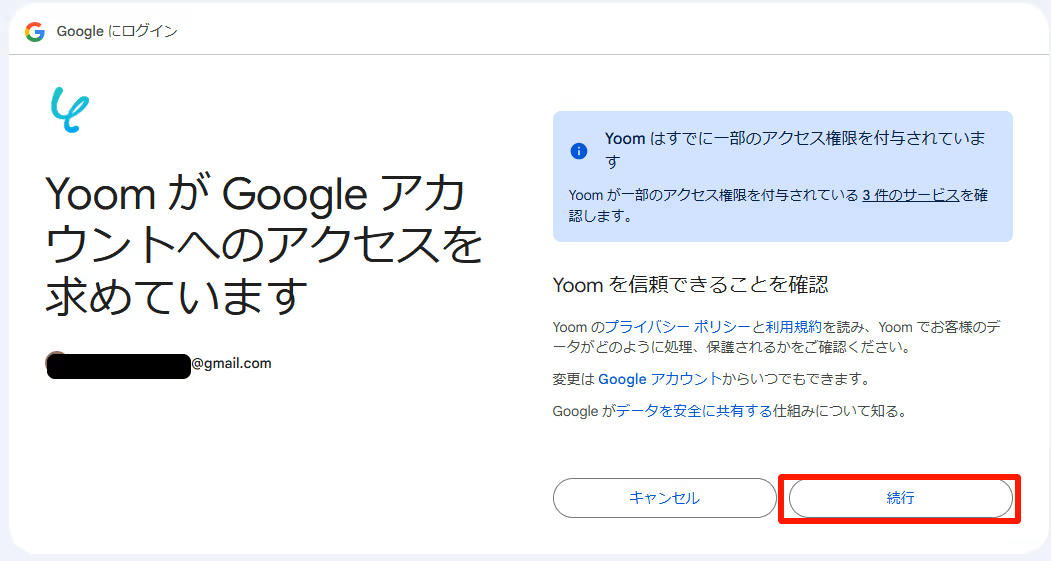
Yoomのマイアプリにそれぞれが登録されたら連携が完了です!
ステップ2:テンプレートをコピーする
1.自動化の設定をするため、以下のバナーにある「試してみる」をクリックしてください。
■概要
Zendeskで顧客からの問い合わせチケットが作成されるたびに、内容を確認し、回答を作成してGmailで返信する作業は、時間と手間がかかる業務ではないでしょうか。特に問い合わせ件数が多い場合、迅速な対応が難しくなり、顧客満足度の低下に繋がることもあります。このワークフローを活用すれば、Zendeskでのチケット作成をトリガーに、AIが自動で回答文案を作成し、Gmail経由で返信するまでのプロセスを自動化でき、これらの課題解決を支援します。
■このテンプレートをおすすめする方
- ZendeskとGmailを利用し、顧客対応の効率化を目指すカスタマーサポート担当者の方
- 手作業での問い合わせ対応に多くの時間を費やしており、業務負荷の軽減を求める方
- AIを活用して、より迅速かつ質の高い顧客コミュニケーションを実現したいと考えている方
■このテンプレートを使うメリット
- Zendeskへのチケット作成からGmailでの返信までの一連の作業が自動化されるため、手作業による対応時間を短縮し、他の重要業務に注力できます。
- 定型的な返信業務を自動化することで、担当者による対応のばらつきや、メール作成時の誤字脱字といったヒューマンエラーのリスク軽減に繋がります。
■フローボットの流れ
- はじめに、ZendeskとGmailをYoomと連携します。
- 次に、トリガーでZendeskを選択し、「新しいチケットが作成されたら」というアクションを設定します。
- オペレーションでAI機能を選択し、「テキストを生成する」アクションを設定し、Zendeskのチケット情報をもとに回答文案を作成するよう指示します。
- 最後に、オペレーションでGmailの「メールを送る」アクションを設定し、AIが生成したテキストを本文に含めて、適切な宛先にメールを送信します。
※「トリガー」:フロー起動のきっかけとなるアクション、「オペレーション」:トリガー起動後、フロー内で処理を行うアクション
■このワークフローのカスタムポイント
- AI機能でテキストを生成するアクションにおいて、より的確な回答文案を生成できるよう、Zendeskのチケット内容(件名、本文など)をどのようにプロンプトに組み込むかをカスタマイズしてください。
- Gmailでメールを送信するアクションにおいて、送信先のメールアドレス(チケット起票者のアドレスなど)、メールの件名、そしてAIが生成した本文に追記する署名や定型文などを任意で設定してください。
■注意事項
- Zendesk、GmailのそれぞれとYoomを連携してください。
- トリガーは5分、10分、15分、30分、60分の間隔で起動間隔を選択できます。
- プランによって最短の起動間隔が異なりますので、ご注意ください。
- 【Zendesk】はチームプラン・サクセスプランでのみご利用いただけるアプリとなっております。フリープラン・ミニプランの場合は設定しているフローボットのオペレーションやデータコネクトはエラーとなりますので、ご注意ください。
- チームプランやサクセスプランなどの有料プランは、2週間の無料トライアルを行うことが可能です。無料トライアル中には制限対象のアプリを使用することができます
■概要
Zendeskで顧客からの問い合わせチケットが作成されるたびに、内容を確認し、回答を作成してGmailで返信する作業は、時間と手間がかかる業務ではないでしょうか。特に問い合わせ件数が多い場合、迅速な対応が難しくなり、顧客満足度の低下に繋がることもあります。このワークフローを活用すれば、Zendeskでのチケット作成をトリガーに、AIが自動で回答文案を作成し、Gmail経由で返信するまでのプロセスを自動化でき、これらの課題解決を支援します。
■このテンプレートをおすすめする方
- ZendeskとGmailを利用し、顧客対応の効率化を目指すカスタマーサポート担当者の方
- 手作業での問い合わせ対応に多くの時間を費やしており、業務負荷の軽減を求める方
- AIを活用して、より迅速かつ質の高い顧客コミュニケーションを実現したいと考えている方
■このテンプレートを使うメリット
- Zendeskへのチケット作成からGmailでの返信までの一連の作業が自動化されるため、手作業による対応時間を短縮し、他の重要業務に注力できます。
- 定型的な返信業務を自動化することで、担当者による対応のばらつきや、メール作成時の誤字脱字といったヒューマンエラーのリスク軽減に繋がります。
■フローボットの流れ
- はじめに、ZendeskとGmailをYoomと連携します。
- 次に、トリガーでZendeskを選択し、「新しいチケットが作成されたら」というアクションを設定します。
- オペレーションでAI機能を選択し、「テキストを生成する」アクションを設定し、Zendeskのチケット情報をもとに回答文案を作成するよう指示します。
- 最後に、オペレーションでGmailの「メールを送る」アクションを設定し、AIが生成したテキストを本文に含めて、適切な宛先にメールを送信します。
※「トリガー」:フロー起動のきっかけとなるアクション、「オペレーション」:トリガー起動後、フロー内で処理を行うアクション
■このワークフローのカスタムポイント
- AI機能でテキストを生成するアクションにおいて、より的確な回答文案を生成できるよう、Zendeskのチケット内容(件名、本文など)をどのようにプロンプトに組み込むかをカスタマイズしてください。
- Gmailでメールを送信するアクションにおいて、送信先のメールアドレス(チケット起票者のアドレスなど)、メールの件名、そしてAIが生成した本文に追記する署名や定型文などを任意で設定してください。
■注意事項
- Zendesk、GmailのそれぞれとYoomを連携してください。
- トリガーは5分、10分、15分、30分、60分の間隔で起動間隔を選択できます。
- プランによって最短の起動間隔が異なりますので、ご注意ください。
- 【Zendesk】はチームプラン・サクセスプランでのみご利用いただけるアプリとなっております。フリープラン・ミニプランの場合は設定しているフローボットのオペレーションやデータコネクトはエラーとなりますので、ご注意ください。
- チームプランやサクセスプランなどの有料プランは、2週間の無料トライアルを行うことが可能です。無料トライアル中には制限対象のアプリを使用することができます
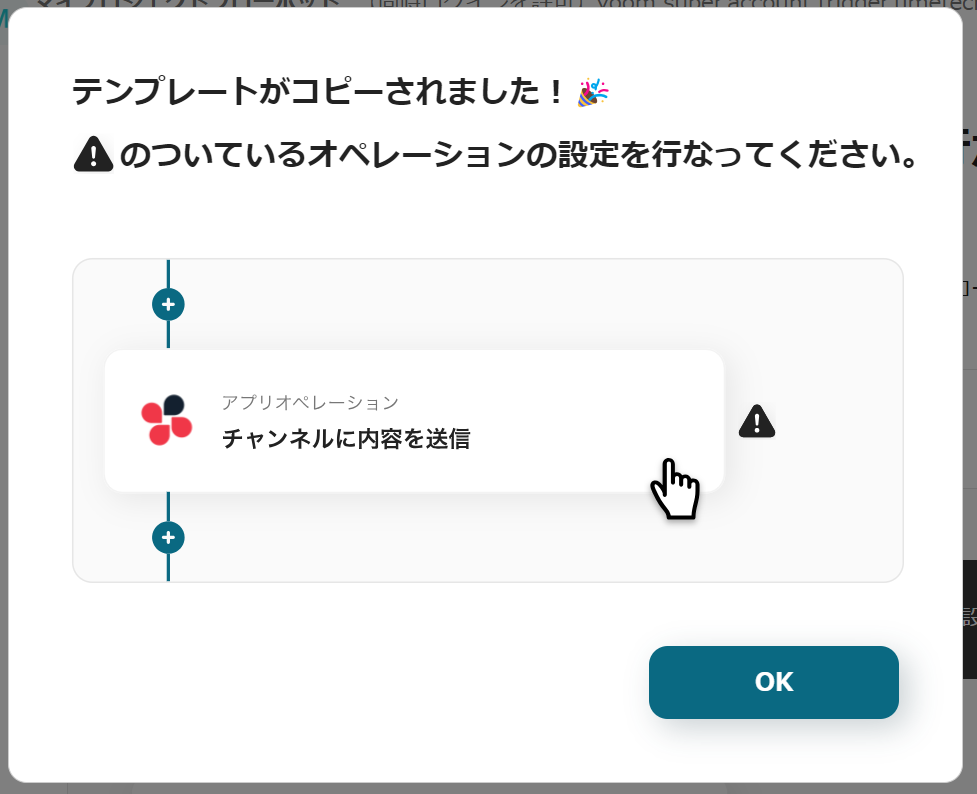
2.以下の画面表示を読んで、「OK」をクリックしましょう。
ステップ3:Zendeskのトリガー設定
1.いよいよフローの設定に入ります!まずは以下の赤枠をクリックしましょう。
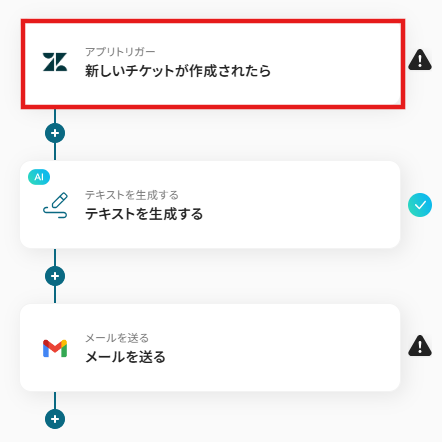
2.以下の画面でYoomと連携するアカウントを選択します。
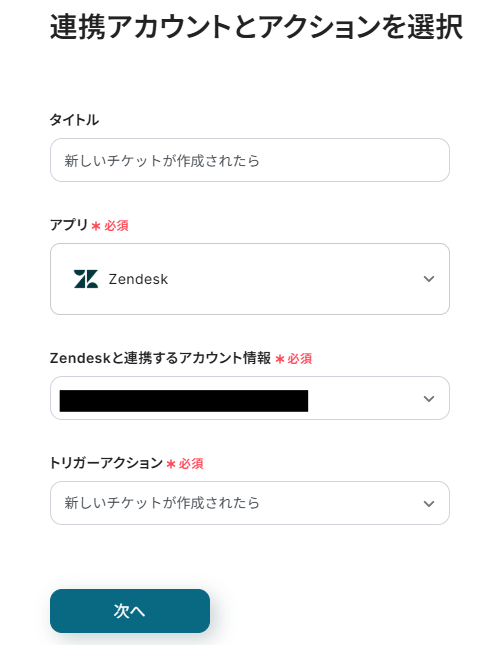
タイトルと連携するアカウント情報を任意で設定し、トリガーアクションはテンプレート通りに「新しいチケットが作成されたら」のまま「次へ」をクリックして進んでください。
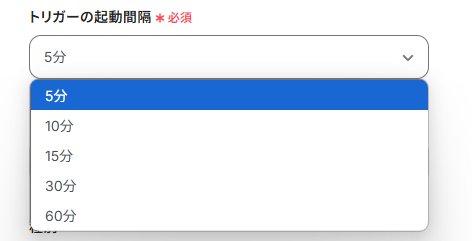
3.トリガーの起動間隔は、用途に合わせてプルダウンより設定してください。
※ご契約のプランによって最短の起動間隔が異なります。
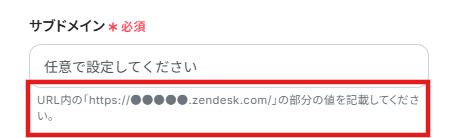
4.「サブドメイン」は、入力欄下の注釈を参考に設定しましょう!
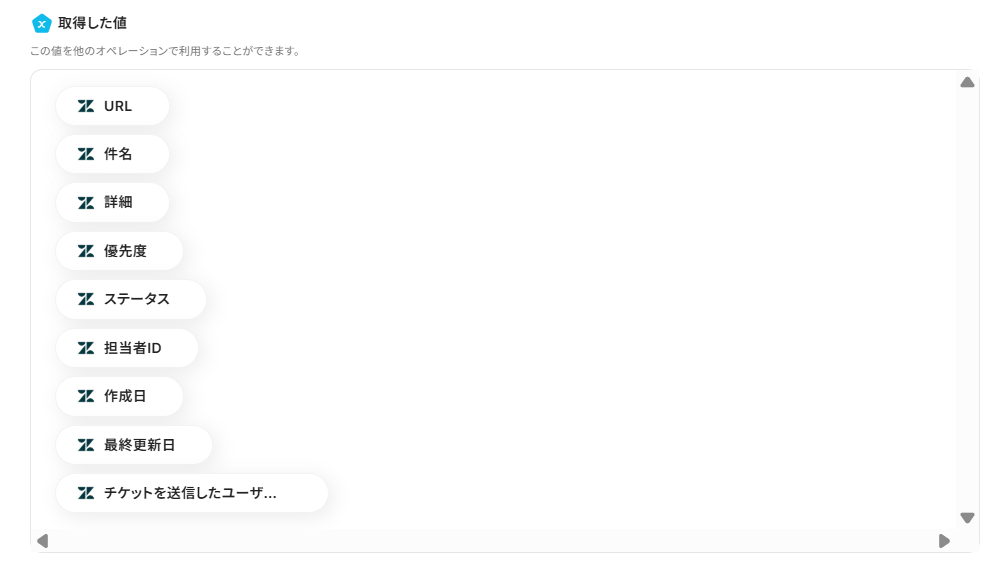
5.設定後、「テスト」をクリックしてください。テストが成功した場合は、アウトプットが取得できます。
こちらの値は後のフロー設定時に活用するので、取得された内容を確認しましょう。
確認できたら、「保存する」をクリックしてください。
ステップ4:生成AIを利用してテキストを作成する設定
1.続いて、「テキストを生成する」をクリックします。
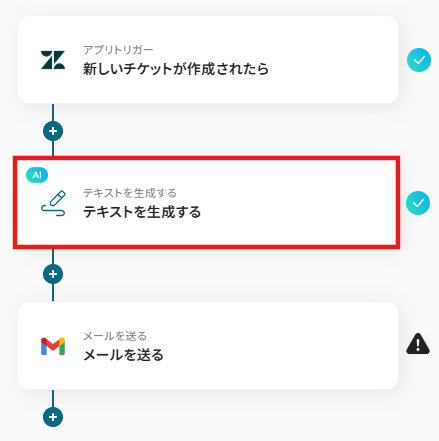
2.Zendeskのチケット情報で想定される文字数に応じてアクションを設定し、「次へ」をクリックします。
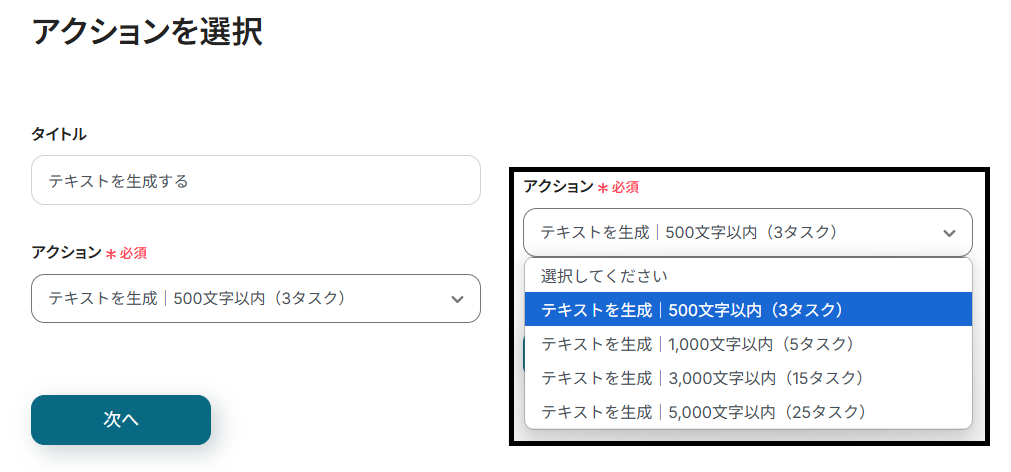
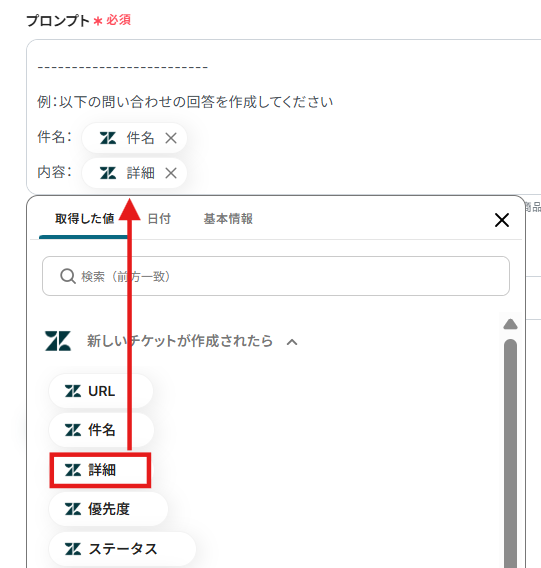
3.プロンプトには要約したい文章を設定したいので、トリガー設定で取得したアウトプットから選択します。
アウトプットを活用せず、文章を入力すると同じ内容を繰り返し要約することになりますので、注意してください!
(今回はテスト用で以下のように入力しました。)
4.設定後に「テスト」を実行します!
テストが成功した場合は、先ほどの様にアウトプットが表示されます。
こちらも次の設定で活用するので、データを確認しましょう。
確認できたら、「保存する」をクリックしてください。

ステップ5:Gmailで返信する設定
1.あっという間に最後の設定項目です!これまでと同様に以下の赤枠をクリックします。
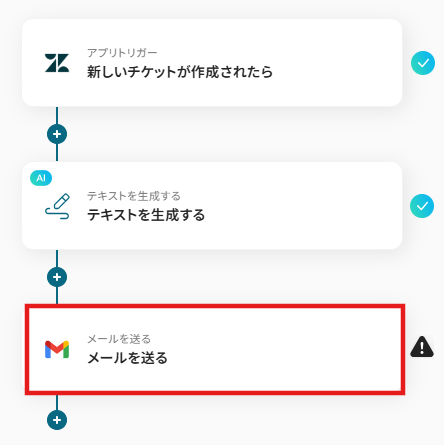
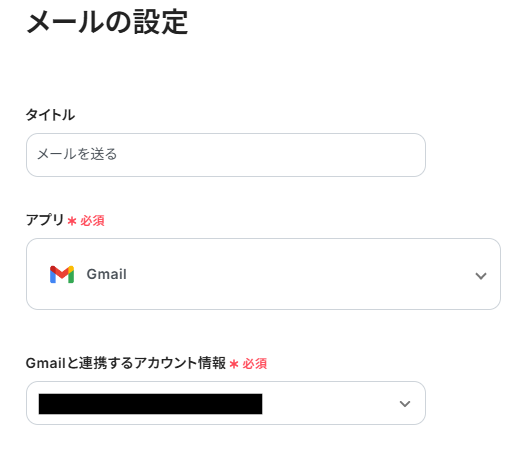
2.以下の画面でYoomと連携するアカウントを選択します。
先ほどと同様にタイトルと連携するアカウント情報を任意で設定し、下にスクロールしましょう。
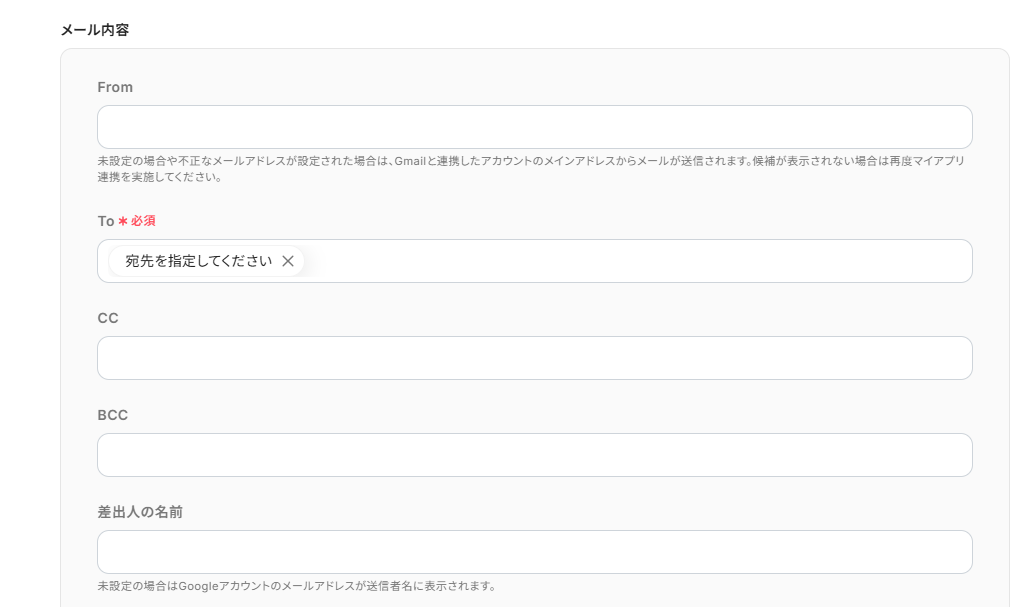
3.続いて、入力欄下の注釈を参考に用途に合わせて入力お願いします!
- 「From」→未設定の場合はGmailと連携したアカウントのメインアドレスからメールが送信されます。
※候補が表示されない場合は再度マイアプリ連携を実施してください。 - 「To」→送信先のメールアドレスを入力します。
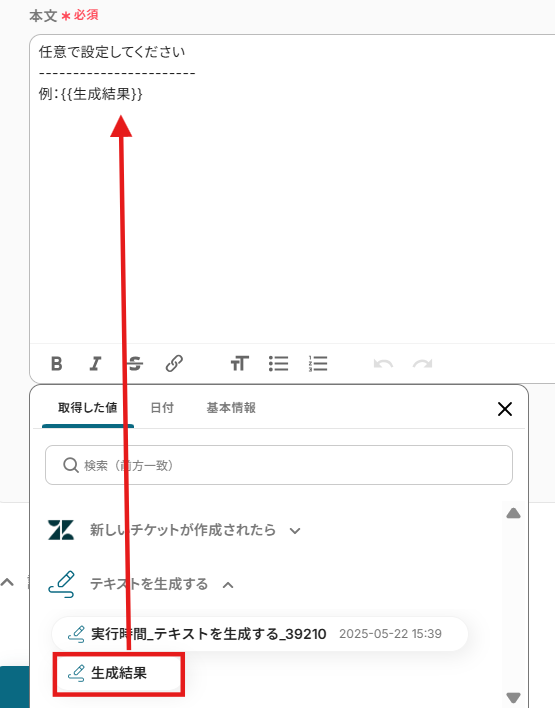
4.以下の項目も用途に合わせて入力しましょう!
- 「件名」→任意の件名を入力
- 「本文」→任意の内容とアウトプットから選択可能です。
※「本文」は定型文やアウトプットを組み合わせることで、チケットごとの内容に合わせて自動通知できます。
今回はテスト用で以下のような内容を入力しました!
5.設定完了後、「次へ」に進み「テスト」をクリックしましょう。
テストが成功したら、送信したGmailアカウントにメールが届いているか確認しましょう!

6.確認後、「保存する」をクリックしてください。
ステップ6:トリガーをONに設定して動作確認
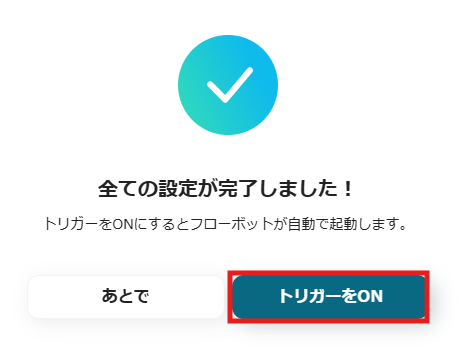
最後に「トリガーをON」をクリックしたら、自動化の設定は完了です!
フローボットが正しく起動することを確認しましょう。
設定お疲れさまでした!
テキスト生成機能を使ったその他の自動化例
チャットツールに投稿された内容やフォームで受信した内容を基に、AIで校正したり、催促文を生成したりできます。
また、メールで受信した内容を基に、AIでキャッチコピーを作成することも可能です!
■概要海外メンバーとのやり取りで、Discord上での翻訳や文章の校正に手間を感じていませんか。手作業での対応は時間がかかるだけでなく、意図しない誤訳のリスクも伴います。
このワークフローは、Discordに投稿されたメッセージをChatGPTが自動で翻訳・校正し、返信までを一貫して実行します。
言語の壁を越えた円滑なコミュニケーションをサポートし、対応業務を効率化します。
■このテンプレートをおすすめする方- 海外メンバーとの円滑なコミュニケーションのため、Discordでの投稿を自動翻訳したい方
- Discordでのやり取りにおける、文章の校正や品質チェックを効率化したいチームリーダーの方
- 多言語対応のコミュニティ運営で、返信対応の工数を削減したいと考えている運営担当者の方
■このテンプレートを使うメリット- Discordへの投稿に対してChatGPTが自動で翻訳・校正し返信するため、手作業での対応時間を短縮することができます。
- 手動での翻訳ミスや不適切な表現での返信といったヒューマンエラーを防ぎ、コミュニケーション品質の向上に繋がります。
■フローボットの流れ- はじめに、DiscordとChatGPTをYoomと連携します。
- 次に、トリガーでDiscordを選択し、「チャンネルでメッセージが送信されたら」というアクションを設定します。
- 次に、オペレーションでChatGPTの「テキストを生成」アクションを設定し、受信したメッセージを翻訳・校正するよう指示します。
- 最後に、オペレーションでDiscordの「メッセージを送信」アクションを設定し、ChatGPTが生成したテキストを指定のチャンネルに投稿します。
※「トリガー」:フロー起動のきっかけとなるアクション、「オペレーション」:トリガー起動後、フロー内で処理を行うアクション
■このワークフローのカスタムポイント- Discordのトリガー設定では、メッセージの受信を検知するチャンネルを任意で指定してください。
特定のチャンネルのみを対象に自動化が可能です。 - ChatGPTのオペレーションでは、翻訳先の言語や校正のトーン&マナーなど、テキストを生成するためのプロンプトを自由にカスタマイズできます。
また、トリガーで取得したメッセージ内容などを変数としてプロンプトに組み込むことも可能です。
■注意事項- Discord、ChatGPTのそれぞれとYoomを連携してください。
- トリガーは5分、10分、15分、30分、60分の間隔で起動間隔を選択できます。
- プランによって最短の起動間隔が異なりますので、ご注意ください。
- ChatGPT(OpenAI)のアクションを実行するには、OpenAIのAPI有料プランの契約が必要です。(APIが使用されたときに支払いができる状態)詳細はOpenAIの価格設定をご参照ください。
- ChatGPTのAPI利用はOpenAI社が有料で提供しており、API疎通時のトークンにより従量課金される仕組みとなっています。そのため、API使用時にお支払いが行える状況でない場合エラーが発生しますのでご注意ください。
■概要新商品の情報が届くたびに、販促文の作成や関係者への共有を手作業で行っていませんか。毎回内容を考えたり、情報をコピー&ペーストしたりする作業は手間がかかり、本来の業務を圧迫することもあります。このワークフローを活用すれば、Googleフォームで商品情報を受け取るだけで、AIが自動で販促文を生成しSlackへ通知するため、一連の業務を効率化し、販促活動をスムーズに開始できます。
■このテンプレートをおすすめする方- Googleフォームで収集した情報をもとに、販促文などのコンテンツを作成している方
- AIを活用して、文章作成やアイデア出しなどのクリエイティブ業務を効率化したい方
- Slackでの情報共有を自動化し、チームのコミュニケーションを円滑にしたいマーケティング担当の方
■このテンプレートを使うメリット- フォームへの情報入力から販促文の生成、通知までが自動化されるため、手作業で対応していた時間を短縮できます。
- AIが販促文を生成するため、担当者のスキルに依存せず、業務の属人化を防ぎ、作成されるコンテンツの品質を安定させられます。
■フローボットの流れ- はじめに、GoogleフォームとSlackをYoomと連携します。
- 次に、トリガーでGoogleフォームを設定し、フォームに新しい回答が送信されたことをきっかけにフローが起動するようにします。
- 次に、オペレーションでAI機能の「テキストを生成」を選択し、Googleフォームから受け取った商品情報をもとに販促文を生成するよう設定します。
- 最後に、オペレーションでSlackの「チャンネルにメッセージを送る」を設定し、AIが生成した販促文を指定のチャンネルへ送信します。
※「トリガー」:フロー起動のきっかけとなるアクション、「オペレーション」:トリガー起動後、フロー内で処理を行うアクション
■このワークフローのカスタムポイント- Googleフォームで設定する質問項目(商品名、特徴、ターゲット層など)は、業務内容に合わせて自由にカスタマイズが可能です。
- AI機能で販促文を生成するプロンプトは、フォームのどの項目をインプット情報として利用するかを任意で設定できます。
- Slackへの通知メッセージには、フォームで受信した商品名やAIが生成した販促文など、前段のフローで取得した情報を変数として埋め込めます。
■注意事項- GoogleフォームとSlackをYoomと連携してください。
- Googleフォームをトリガーとして使用した際の回答内容を取得する方法は「Googleフォームトリガーで、回答内容を取得する方法」を参照ください。
- トリガーは5分、10分、15分、30分、60分の間隔で起動間隔を選択できます。
- プランによって最短の起動間隔が異なりますので、ご注意ください。
■概要
YouTubeで新動画公開時にGeminiでSNS用の文章を生成してX(Twitter)に投稿するフローです。
Yoomを利用すると、プログラミング不要で簡単にアプリ同士を連携することができます。
■このテンプレートをおすすめする方
1.YouTubeチャンネルを運営している方
・YouTubeの新作動画を効率よく広めたいと考えている方
2.X(Twitter)で宣伝を投稿することの多いマーケティング担当者
・YouTubeを使ったマーケティング戦略を展開しているが、SNSへの投稿作業に負担を感じている方
3.Geminiを利用している方
・Geminiを利用して投稿文章の自動生成をしたい方
■このテンプレートを使うメリット
このフローを使うメリットは、手間を省きつつSNS投稿の一貫性と速さを実現できる点です。
動画が公開されるたびに、Geminiが自動的に魅力的な投稿文を生成してくれるため、手動で文章を作成する時間を削減できます。
さらに、X(Twitter)への同時投稿も自動化されるため、作業の効率が向上します。
また、タイムリーなSNS投稿が可能になることで、視聴者とのエンゲージメントが高まり、動画の視聴回数やフォロワーの増加が期待できるでしょう。
これにより、あなたのYouTubeチャンネルの成長をサポートし、SNS運用の手間を軽減できます。
■概要Googleフォームで集めたブログのアイデアを、一つひとつ記事にしていくのは時間と手間がかかる作業ではないでしょうか。このワークフローを活用すれば、Googleフォームに内容が送信されるだけで、AIが自動でブログの草案を作成し、Google スプレッドシートに内容を追加します。アイデア出しから記事化、そして管理までの一連の流れを自動化し、コンテンツ制作の効率を高めます。
■このテンプレートをおすすめする方- Googleフォームで集めたアイデアを元にしたブログ作成を効率化したいコンテンツ担当者の方
- AIを活用して、記事の草案作成プロセスを自動化したいと考えているメディア運営者の方
- Google スプレッドシートでのコンテンツ管理の手間を削減したいと考えている方
■このテンプレートを使うメリット- フォーム送信から草案作成、リストへの追加までを自動化し、これまで手作業で行っていた時間を短縮します。
- 手作業によるアイデアの転記ミスや、草案作成時のタスクの抜け漏れといったヒューマンエラーを防ぎます。
■フローボットの流れ- はじめに、GoogleフォームとGoogle スプレッドシートをYoomと連携します。
- 次に、トリガーでフォームトリガー機能を選択し、「フォームが送信されたら」というアクションを設定します。
- 次に、オペレーションでAI機能の「テキストを生成する」アクションを設定し、フォームから受け取った情報を基にブログ草案を生成するよう指示します。
- 最後に、オペレーションでGoogle スプレッドシートを設定し、生成された草案を指定のスプレッドシートの新しい行に追加します。
※「トリガー」:フロー起動のきっかけとなるアクション、「オペレーション」:トリガー起動後、フロー内で処理を行うアクション
■このワークフローのカスタムポイント- Googleフォームのトリガー設定では、フォームで収集するデータ項目(タイトル、アイデア、キーワードなど)を任意で設定し、後続のAIへの指示に活用できます。
- AIによるテキスト生成のオペレーションでは、文体やトーン、含めたいトピックなどを細かく指定し、希望する形式のブログ草案を生成するようにカスタマイズが可能です。
- Google スプレッドシートへの追加オペレーションでは、生成された草案を追加するスプレッドシートやシート、書き込む列などを任意で設定できます。
■注意事項- Googleフォーム、Google スプレッドシートのそれぞれとYoomを連携してください。
- Googleフォームをトリガーとして使用した際の回答内容を取得する方法は「Googleフォームトリガーで、回答内容を取得する方法」を参照ください。
- Microsoft365(旧Office365)には、家庭向けプランと一般法人向けプラン(Microsoft365 Business)があり、一般法人向けプランに加入していない場合には認証に失敗する可能性があります。
- トリガーは5分、10分、15分、30分、60分の間隔で起動間隔を選択できます。
- プランによって最短の起動間隔が異なりますので、ご注意ください。
■概要
新商品に関する情報をメールで受け取るたびに、その内容を読み解いてキャッチコピーを考え、関係部署に共有する作業は、時間と手間がかかる業務ではないでしょうか。このワークフローを活用すれば、Outlookで特定の商品情報メールを受信するだけで、AIが自動で情報を抽出しキャッチコピーを生成、関係者への通知までを完結させることができ、こうした課題を円滑に解消します。
■このテンプレートをおすすめする方
- 新商品のプロモーション案を考える時間を確保し、業務を効率化したいマーケティング担当者の方
- Outlookで受信する商品情報メールを元にした、部署間での情報共有を迅速に行いたい方
- AIを活用して、日々の定型的な情報処理やアイデア出しの業務を自動化したいと考えている方
■このテンプレートを使うメリット
- メールの確認からキャッチコピーの生成、共有までの一連の流れが自動化され、手作業に費やしていた時間を短縮し、より創造的な業務に集中できます。
- 手作業による情報の見落としや転記ミスを防ぎ、正確な情報に基づいたキャッチコピーの生成と共有を実現し、業務の品質向上に繋がります。
■フローボットの流れ
- はじめに、OutlookをYoomと連携します。
- 次に、トリガーでOutlookを選択し、「特定の件名のメールを受信したら」というアクションを設定して、対象のメールを特定します。
- 次に、オペレーションでAI機能の「テキストからデータを抽出する」を設定し、受信したメール本文から商品名や特徴などの情報を抽出します。
- 続いて、オペレーションでAI機能の「テキストを生成する」を設定し、前段で抽出した情報を基にキャッチコピーを生成します。
- 最後に、オペレーションでOutlookの「メールを送る」を設定し、生成したキャッチコピーを指定の宛先にメールで通知します。
※「トリガー」:フロー起動のきっかけとなるアクション、「オペレーション」:トリガー起動後、フロー内で処理を行うアクション
■このワークフローのカスタムポイント
- AI機能のテキスト抽出では、メール本文から抽出したい商品名や価格、特徴といった項目を任意で設定することが可能です。
- Outlookでのメール送信では、通知先のメールアドレスを自由に設定できるほか、件名や本文にAIが生成したキャッチコピーなど、前段のオペレーションで取得した情報を変数として埋め込み、動的な内容のメールを作成できます。
■注意事項
- OutlookとYoomを連携してください。
- Microsoft365(旧Office365)には、家庭向けプランと一般法人向けプラン(Microsoft365 Business)があり、一般法人向けプランに加入していない場合には認証に失敗する可能性があります。
- トリガーは5分、10分、15分、30分、60分の間隔で起動間隔を選択できます。
- プランによって最短の起動間隔が異なりますので、ご注意ください。


このワークフローは、Discordに投稿されたメッセージをChatGPTが自動で翻訳・校正し、返信までを一貫して実行します。
言語の壁を越えた円滑なコミュニケーションをサポートし、対応業務を効率化します。
■このテンプレートをおすすめする方
- 海外メンバーとの円滑なコミュニケーションのため、Discordでの投稿を自動翻訳したい方
- Discordでのやり取りにおける、文章の校正や品質チェックを効率化したいチームリーダーの方
- 多言語対応のコミュニティ運営で、返信対応の工数を削減したいと考えている運営担当者の方
■このテンプレートを使うメリット
- Discordへの投稿に対してChatGPTが自動で翻訳・校正し返信するため、手作業での対応時間を短縮することができます。
- 手動での翻訳ミスや不適切な表現での返信といったヒューマンエラーを防ぎ、コミュニケーション品質の向上に繋がります。
■フローボットの流れ
- はじめに、DiscordとChatGPTをYoomと連携します。
- 次に、トリガーでDiscordを選択し、「チャンネルでメッセージが送信されたら」というアクションを設定します。
- 次に、オペレーションでChatGPTの「テキストを生成」アクションを設定し、受信したメッセージを翻訳・校正するよう指示します。
- 最後に、オペレーションでDiscordの「メッセージを送信」アクションを設定し、ChatGPTが生成したテキストを指定のチャンネルに投稿します。
■このワークフローのカスタムポイント
- Discordのトリガー設定では、メッセージの受信を検知するチャンネルを任意で指定してください。
特定のチャンネルのみを対象に自動化が可能です。 - ChatGPTのオペレーションでは、翻訳先の言語や校正のトーン&マナーなど、テキストを生成するためのプロンプトを自由にカスタマイズできます。
また、トリガーで取得したメッセージ内容などを変数としてプロンプトに組み込むことも可能です。
■注意事項
- Discord、ChatGPTのそれぞれとYoomを連携してください。
- トリガーは5分、10分、15分、30分、60分の間隔で起動間隔を選択できます。
- プランによって最短の起動間隔が異なりますので、ご注意ください。
- ChatGPT(OpenAI)のアクションを実行するには、OpenAIのAPI有料プランの契約が必要です。(APIが使用されたときに支払いができる状態)詳細はOpenAIの価格設定をご参照ください。
- ChatGPTのAPI利用はOpenAI社が有料で提供しており、API疎通時のトークンにより従量課金される仕組みとなっています。そのため、API使用時にお支払いが行える状況でない場合エラーが発生しますのでご注意ください。

■このテンプレートをおすすめする方
- Googleフォームで収集した情報をもとに、販促文などのコンテンツを作成している方
- AIを活用して、文章作成やアイデア出しなどのクリエイティブ業務を効率化したい方
- Slackでの情報共有を自動化し、チームのコミュニケーションを円滑にしたいマーケティング担当の方
■このテンプレートを使うメリット
- フォームへの情報入力から販促文の生成、通知までが自動化されるため、手作業で対応していた時間を短縮できます。
- AIが販促文を生成するため、担当者のスキルに依存せず、業務の属人化を防ぎ、作成されるコンテンツの品質を安定させられます。
■フローボットの流れ
- はじめに、GoogleフォームとSlackをYoomと連携します。
- 次に、トリガーでGoogleフォームを設定し、フォームに新しい回答が送信されたことをきっかけにフローが起動するようにします。
- 次に、オペレーションでAI機能の「テキストを生成」を選択し、Googleフォームから受け取った商品情報をもとに販促文を生成するよう設定します。
- 最後に、オペレーションでSlackの「チャンネルにメッセージを送る」を設定し、AIが生成した販促文を指定のチャンネルへ送信します。
■このワークフローのカスタムポイント
- Googleフォームで設定する質問項目(商品名、特徴、ターゲット層など)は、業務内容に合わせて自由にカスタマイズが可能です。
- AI機能で販促文を生成するプロンプトは、フォームのどの項目をインプット情報として利用するかを任意で設定できます。
- Slackへの通知メッセージには、フォームで受信した商品名やAIが生成した販促文など、前段のフローで取得した情報を変数として埋め込めます。
■注意事項
- GoogleフォームとSlackをYoomと連携してください。
- Googleフォームをトリガーとして使用した際の回答内容を取得する方法は「Googleフォームトリガーで、回答内容を取得する方法」を参照ください。
- トリガーは5分、10分、15分、30分、60分の間隔で起動間隔を選択できます。
- プランによって最短の起動間隔が異なりますので、ご注意ください。


■概要
YouTubeで新動画公開時にGeminiでSNS用の文章を生成してX(Twitter)に投稿するフローです。
Yoomを利用すると、プログラミング不要で簡単にアプリ同士を連携することができます。
■このテンプレートをおすすめする方
1.YouTubeチャンネルを運営している方
・YouTubeの新作動画を効率よく広めたいと考えている方
2.X(Twitter)で宣伝を投稿することの多いマーケティング担当者
・YouTubeを使ったマーケティング戦略を展開しているが、SNSへの投稿作業に負担を感じている方
3.Geminiを利用している方
・Geminiを利用して投稿文章の自動生成をしたい方
■このテンプレートを使うメリット
このフローを使うメリットは、手間を省きつつSNS投稿の一貫性と速さを実現できる点です。
動画が公開されるたびに、Geminiが自動的に魅力的な投稿文を生成してくれるため、手動で文章を作成する時間を削減できます。
さらに、X(Twitter)への同時投稿も自動化されるため、作業の効率が向上します。
また、タイムリーなSNS投稿が可能になることで、視聴者とのエンゲージメントが高まり、動画の視聴回数やフォロワーの増加が期待できるでしょう。
これにより、あなたのYouTubeチャンネルの成長をサポートし、SNS運用の手間を軽減できます。

■このテンプレートをおすすめする方
- Googleフォームで集めたアイデアを元にしたブログ作成を効率化したいコンテンツ担当者の方
- AIを活用して、記事の草案作成プロセスを自動化したいと考えているメディア運営者の方
- Google スプレッドシートでのコンテンツ管理の手間を削減したいと考えている方
■このテンプレートを使うメリット
- フォーム送信から草案作成、リストへの追加までを自動化し、これまで手作業で行っていた時間を短縮します。
- 手作業によるアイデアの転記ミスや、草案作成時のタスクの抜け漏れといったヒューマンエラーを防ぎます。
■フローボットの流れ
- はじめに、GoogleフォームとGoogle スプレッドシートをYoomと連携します。
- 次に、トリガーでフォームトリガー機能を選択し、「フォームが送信されたら」というアクションを設定します。
- 次に、オペレーションでAI機能の「テキストを生成する」アクションを設定し、フォームから受け取った情報を基にブログ草案を生成するよう指示します。
- 最後に、オペレーションでGoogle スプレッドシートを設定し、生成された草案を指定のスプレッドシートの新しい行に追加します。
■このワークフローのカスタムポイント
- Googleフォームのトリガー設定では、フォームで収集するデータ項目(タイトル、アイデア、キーワードなど)を任意で設定し、後続のAIへの指示に活用できます。
- AIによるテキスト生成のオペレーションでは、文体やトーン、含めたいトピックなどを細かく指定し、希望する形式のブログ草案を生成するようにカスタマイズが可能です。
- Google スプレッドシートへの追加オペレーションでは、生成された草案を追加するスプレッドシートやシート、書き込む列などを任意で設定できます。
■注意事項
- Googleフォーム、Google スプレッドシートのそれぞれとYoomを連携してください。
- Googleフォームをトリガーとして使用した際の回答内容を取得する方法は「Googleフォームトリガーで、回答内容を取得する方法」を参照ください。
- Microsoft365(旧Office365)には、家庭向けプランと一般法人向けプラン(Microsoft365 Business)があり、一般法人向けプランに加入していない場合には認証に失敗する可能性があります。
- トリガーは5分、10分、15分、30分、60分の間隔で起動間隔を選択できます。
- プランによって最短の起動間隔が異なりますので、ご注意ください。

■概要
新商品に関する情報をメールで受け取るたびに、その内容を読み解いてキャッチコピーを考え、関係部署に共有する作業は、時間と手間がかかる業務ではないでしょうか。このワークフローを活用すれば、Outlookで特定の商品情報メールを受信するだけで、AIが自動で情報を抽出しキャッチコピーを生成、関係者への通知までを完結させることができ、こうした課題を円滑に解消します。
■このテンプレートをおすすめする方
- 新商品のプロモーション案を考える時間を確保し、業務を効率化したいマーケティング担当者の方
- Outlookで受信する商品情報メールを元にした、部署間での情報共有を迅速に行いたい方
- AIを活用して、日々の定型的な情報処理やアイデア出しの業務を自動化したいと考えている方
■このテンプレートを使うメリット
- メールの確認からキャッチコピーの生成、共有までの一連の流れが自動化され、手作業に費やしていた時間を短縮し、より創造的な業務に集中できます。
- 手作業による情報の見落としや転記ミスを防ぎ、正確な情報に基づいたキャッチコピーの生成と共有を実現し、業務の品質向上に繋がります。
■フローボットの流れ
- はじめに、OutlookをYoomと連携します。
- 次に、トリガーでOutlookを選択し、「特定の件名のメールを受信したら」というアクションを設定して、対象のメールを特定します。
- 次に、オペレーションでAI機能の「テキストからデータを抽出する」を設定し、受信したメール本文から商品名や特徴などの情報を抽出します。
- 続いて、オペレーションでAI機能の「テキストを生成する」を設定し、前段で抽出した情報を基にキャッチコピーを生成します。
- 最後に、オペレーションでOutlookの「メールを送る」を設定し、生成したキャッチコピーを指定の宛先にメールで通知します。
※「トリガー」:フロー起動のきっかけとなるアクション、「オペレーション」:トリガー起動後、フロー内で処理を行うアクション
■このワークフローのカスタムポイント
- AI機能のテキスト抽出では、メール本文から抽出したい商品名や価格、特徴といった項目を任意で設定することが可能です。
- Outlookでのメール送信では、通知先のメールアドレスを自由に設定できるほか、件名や本文にAIが生成したキャッチコピーなど、前段のオペレーションで取得した情報を変数として埋め込み、動的な内容のメールを作成できます。
■注意事項
- OutlookとYoomを連携してください。
- Microsoft365(旧Office365)には、家庭向けプランと一般法人向けプラン(Microsoft365 Business)があり、一般法人向けプランに加入していない場合には認証に失敗する可能性があります。
- トリガーは5分、10分、15分、30分、60分の間隔で起動間隔を選択できます。
- プランによって最短の起動間隔が異なりますので、ご注意ください。
まとめ
カスタマーサポート業務の自動化は、問い合わせへの迅速な一次対応を可能にし、担当者がより複雑な問題解決や質の高い顧客対応に集中できる環境を実現します。
手作業による繰り返し業務やヒューマンエラーを削減し、顧客満足度の向上にも繋がるので、サポートチーム全体の業務効率を大きく改善することが可能です!
今回ご紹介したような業務自動化を実現できるノーコードツール「Yoom」を使えば、プログラミングの知識がない方でも、直感的な操作で簡単にカスタマーサポートの自動化フローを構築できます。
もし問い合わせ対応の効率化や自動化に少しでも興味を持っていただけたなら、ぜひこちらから無料登録して、Yoomによる業務効率化を体験してみてください!
プログラミング知識なしで手軽に構築できます。










