










・
【ノーコードで実現】フォームの問い合わせをAIで自動分類し、返信を出し分ける方法

Webサイトに設置したお問い合わせフォームから日々届く様々な内容の連絡に対し、一件ずつ内容を確認して手作業で分類し、適切な担当者へ振り分けたり、異なるテンプレートを使って返信したりする作業に追われていませんか?
このような手作業での対応は時間がかかるだけでなく、担当者の負担が大きく、ヒューマンエラーによる対応漏れや誤った返信をしてしまうリスクも伴います。
もし、フォームで受信した問い合わせ内容をAIが自動で判断・分類し、その結果に応じてパーソナライズされた返信メールを自動で送信できる仕組みがあれば、これらの悩みから解放されます。
顧客への迅速かつ正確な一次対応を実現しながら、より重要な業務に集中できる時間を生み出すことができます!
今回ご紹介する自動化の設定は、プログラミングの知識がなくても簡単に設定できるので、ぜひこの機会に導入して、煩雑な問い合わせ対応業務を効率化しましょう!
とにかく早く試したい方へ
Yoomにはフォームからの問い合わせをAIで自動分類する業務フロー自動化のテンプレートが用意されているので、「まずは試してみたい!」という方は、以下のバナーをクリックして、すぐに自動化を体験してみましょう!
■概要Webサイトのフォームから届く問い合わせ対応は、内容の確認や適切な担当者への振り分けなど、手間がかかる業務ではないでしょうか。特に手作業での分類や一次対応には時間がかかり、対応漏れのリスクも伴います。このワークフローを活用すれば、フォームで受け付けた問い合わせ内容をもとにGeminiが自動で返信文を作成し、担当者がチェックしたうえで返信メールの送信とGoogle スプレッドシートへの情報記録を自動で行うことが可能です。
■このテンプレートをおすすめする方- 問い合わせに対し、内容を分析して適切な自動返信を行いたい方
- フォームから受け付けたリード情報を手作業で Google スプレッドシートなどに転記している方
- 問い合わせ対応の属人化を防ぎ、チーム全体の業務効率を改善したいと考えている方
■このテンプレートを使うメリット- フォーム受信後の内容確認、分類・返信文の作成、返信、情報記録を自動化し、手作業に費やしていた時間を短縮できます
- 手作業による問い合わせ内容の見落としや、転記ミスなどのヒューマンエラーを防ぎ、対応品質の向上に繋がります
■フローボットの流れ- はじめに、Gemini、Gmail、Google スプレッドシートをYoomと連携します
- トリガーに「フォームトリガー」を選択し、問い合わせを受け付けるフォームを設定します
- オペレーションでGeminiの「コンテンツを生成」を選択し、フォームで受け付けた問い合わせ内容をAIで分析し返信文を生成するよう設定します
- 続いて、オペレーションで「担当者へ対応を依頼する」アクションを追加し、特定の担当者に生成された文章の確認と確定した返信文の作成を依頼します
- 次に、オペレーションでGmailの「メールを送る」を選択し、確定した返信文のメールを送信するよう設定します
- 最後に、オペレーションでGoogle スプレッドシートの「レコードを追加する」を設定し、問い合わせ情報を指定のスプレッドシートに記録します
※「トリガー」:フロー起動のきっかけとなるアクション、「オペレーション」:トリガー起動後、フロー内で処理を行うアクション
■このワークフローのカスタムポイント- フォームトリガーでは、ユーザーが実際に使用したいタイトルや質問項目を任意の内容で設定してください
- Geminiのプロンプト設定では、問い合わせ内容をどのように分類し、返信文を生成したいかを具体的に指示してください
- Gmailで送信するメールの宛先や件名、本文は、フォームから取得した情報やGeminiの生成結果などを活用して、動的に設定することが可能です
- Google スプレッドシートのアクションでは、記録先となる任意のスプレッドシートIDとシート名を指定してください
■注意事項- Gemini、Google スプレッドシート、GmailのそれぞれとYoomを連携してください。
- フォーム機能はミニプラン以上でご利用いただけるアプリとなっております。フリープラン・パーソナルプランの場合は設定しているフローボットのオペレーションやデータコネクトはエラーとなりますので、ご注意ください。
- パーソナルプラン・ミニプラン・チームプラン・サクセスプランなどの有料プランは、2週間の無料トライアルを行うことが可能です。無料トライアル中には制限対象のアプリを使用することができます。詳しくは、「料金プランのページ」をご参照ください。


■このテンプレートをおすすめする方
- 問い合わせに対し、内容を分析して適切な自動返信を行いたい方
- フォームから受け付けたリード情報を手作業で Google スプレッドシートなどに転記している方
- 問い合わせ対応の属人化を防ぎ、チーム全体の業務効率を改善したいと考えている方
■このテンプレートを使うメリット
- フォーム受信後の内容確認、分類・返信文の作成、返信、情報記録を自動化し、手作業に費やしていた時間を短縮できます
- 手作業による問い合わせ内容の見落としや、転記ミスなどのヒューマンエラーを防ぎ、対応品質の向上に繋がります
■フローボットの流れ
- はじめに、Gemini、Gmail、Google スプレッドシートをYoomと連携します
- トリガーに「フォームトリガー」を選択し、問い合わせを受け付けるフォームを設定します
- オペレーションでGeminiの「コンテンツを生成」を選択し、フォームで受け付けた問い合わせ内容をAIで分析し返信文を生成するよう設定します
- 続いて、オペレーションで「担当者へ対応を依頼する」アクションを追加し、特定の担当者に生成された文章の確認と確定した返信文の作成を依頼します
- 次に、オペレーションでGmailの「メールを送る」を選択し、確定した返信文のメールを送信するよう設定します
- 最後に、オペレーションでGoogle スプレッドシートの「レコードを追加する」を設定し、問い合わせ情報を指定のスプレッドシートに記録します
■このワークフローのカスタムポイント
- フォームトリガーでは、ユーザーが実際に使用したいタイトルや質問項目を任意の内容で設定してください
- Geminiのプロンプト設定では、問い合わせ内容をどのように分類し、返信文を生成したいかを具体的に指示してください
- Gmailで送信するメールの宛先や件名、本文は、フォームから取得した情報やGeminiの生成結果などを活用して、動的に設定することが可能です
- Google スプレッドシートのアクションでは、記録先となる任意のスプレッドシートIDとシート名を指定してください
■注意事項
- Gemini、Google スプレッドシート、GmailのそれぞれとYoomを連携してください。
- フォーム機能はミニプラン以上でご利用いただけるアプリとなっております。フリープラン・パーソナルプランの場合は設定しているフローボットのオペレーションやデータコネクトはエラーとなりますので、ご注意ください。
- パーソナルプラン・ミニプラン・チームプラン・サクセスプランなどの有料プランは、2週間の無料トライアルを行うことが可能です。無料トライアル中には制限対象のアプリを使用することができます。詳しくは、「料金プランのページ」をご参照ください。
フォームの問い合わせをAIで分類・自動返信するフローを作ってみよう
それではここから、フォームから受信した問い合わせ内容をAIで自動的に分類し、内容に応じた返信メールの送信とスプレッドシートへの情報記録を自動化するフローを解説していきます!
ここではYoomを使用してノーコードで設定をしていくので、もしまだYoomのアカウントをお持ちでない場合は、こちらの登録フォームからアカウントを発行しておきましょう。
※今回連携するアプリの公式サイト:Gemini/Gmail/Google スプレッドシート
[Yoomとは]
フローの作成方法
今回は大きく分けて以下のプロセスで作成します。
- Gemini、Gmail、Google スプレッドシートのマイアプリ連携
- テンプレートをコピー
- フォームトリガーの設定と各アクション設定
- トリガーをONにし、フローが起動するかを確認
■概要Webサイトのフォームから届く問い合わせ対応は、内容の確認や適切な担当者への振り分けなど、手間がかかる業務ではないでしょうか。特に手作業での分類や一次対応には時間がかかり、対応漏れのリスクも伴います。このワークフローを活用すれば、フォームで受け付けた問い合わせ内容をもとにGeminiが自動で返信文を作成し、担当者がチェックしたうえで返信メールの送信とGoogle スプレッドシートへの情報記録を自動で行うことが可能です。
■このテンプレートをおすすめする方- 問い合わせに対し、内容を分析して適切な自動返信を行いたい方
- フォームから受け付けたリード情報を手作業で Google スプレッドシートなどに転記している方
- 問い合わせ対応の属人化を防ぎ、チーム全体の業務効率を改善したいと考えている方
■このテンプレートを使うメリット- フォーム受信後の内容確認、分類・返信文の作成、返信、情報記録を自動化し、手作業に費やしていた時間を短縮できます
- 手作業による問い合わせ内容の見落としや、転記ミスなどのヒューマンエラーを防ぎ、対応品質の向上に繋がります
■フローボットの流れ- はじめに、Gemini、Gmail、Google スプレッドシートをYoomと連携します
- トリガーに「フォームトリガー」を選択し、問い合わせを受け付けるフォームを設定します
- オペレーションでGeminiの「コンテンツを生成」を選択し、フォームで受け付けた問い合わせ内容をAIで分析し返信文を生成するよう設定します
- 続いて、オペレーションで「担当者へ対応を依頼する」アクションを追加し、特定の担当者に生成された文章の確認と確定した返信文の作成を依頼します
- 次に、オペレーションでGmailの「メールを送る」を選択し、確定した返信文のメールを送信するよう設定します
- 最後に、オペレーションでGoogle スプレッドシートの「レコードを追加する」を設定し、問い合わせ情報を指定のスプレッドシートに記録します
※「トリガー」:フロー起動のきっかけとなるアクション、「オペレーション」:トリガー起動後、フロー内で処理を行うアクション
■このワークフローのカスタムポイント- フォームトリガーでは、ユーザーが実際に使用したいタイトルや質問項目を任意の内容で設定してください
- Geminiのプロンプト設定では、問い合わせ内容をどのように分類し、返信文を生成したいかを具体的に指示してください
- Gmailで送信するメールの宛先や件名、本文は、フォームから取得した情報やGeminiの生成結果などを活用して、動的に設定することが可能です
- Google スプレッドシートのアクションでは、記録先となる任意のスプレッドシートIDとシート名を指定してください
■注意事項- Gemini、Google スプレッドシート、GmailのそれぞれとYoomを連携してください。
- フォーム機能はミニプラン以上でご利用いただけるアプリとなっております。フリープラン・パーソナルプランの場合は設定しているフローボットのオペレーションやデータコネクトはエラーとなりますので、ご注意ください。
- パーソナルプラン・ミニプラン・チームプラン・サクセスプランなどの有料プランは、2週間の無料トライアルを行うことが可能です。無料トライアル中には制限対象のアプリを使用することができます。詳しくは、「料金プランのページ」をご参照ください。
■このテンプレートをおすすめする方
- 問い合わせに対し、内容を分析して適切な自動返信を行いたい方
- フォームから受け付けたリード情報を手作業で Google スプレッドシートなどに転記している方
- 問い合わせ対応の属人化を防ぎ、チーム全体の業務効率を改善したいと考えている方
■このテンプレートを使うメリット
- フォーム受信後の内容確認、分類・返信文の作成、返信、情報記録を自動化し、手作業に費やしていた時間を短縮できます
- 手作業による問い合わせ内容の見落としや、転記ミスなどのヒューマンエラーを防ぎ、対応品質の向上に繋がります
■フローボットの流れ
- はじめに、Gemini、Gmail、Google スプレッドシートをYoomと連携します
- トリガーに「フォームトリガー」を選択し、問い合わせを受け付けるフォームを設定します
- オペレーションでGeminiの「コンテンツを生成」を選択し、フォームで受け付けた問い合わせ内容をAIで分析し返信文を生成するよう設定します
- 続いて、オペレーションで「担当者へ対応を依頼する」アクションを追加し、特定の担当者に生成された文章の確認と確定した返信文の作成を依頼します
- 次に、オペレーションでGmailの「メールを送る」を選択し、確定した返信文のメールを送信するよう設定します
- 最後に、オペレーションでGoogle スプレッドシートの「レコードを追加する」を設定し、問い合わせ情報を指定のスプレッドシートに記録します
■このワークフローのカスタムポイント
- フォームトリガーでは、ユーザーが実際に使用したいタイトルや質問項目を任意の内容で設定してください
- Geminiのプロンプト設定では、問い合わせ内容をどのように分類し、返信文を生成したいかを具体的に指示してください
- Gmailで送信するメールの宛先や件名、本文は、フォームから取得した情報やGeminiの生成結果などを活用して、動的に設定することが可能です
- Google スプレッドシートのアクションでは、記録先となる任意のスプレッドシートIDとシート名を指定してください
■注意事項
- Gemini、Google スプレッドシート、GmailのそれぞれとYoomを連携してください。
- フォーム機能はミニプラン以上でご利用いただけるアプリとなっております。フリープラン・パーソナルプランの場合は設定しているフローボットのオペレーションやデータコネクトはエラーとなりますので、ご注意ください。
- パーソナルプラン・ミニプラン・チームプラン・サクセスプランなどの有料プランは、2週間の無料トライアルを行うことが可能です。無料トライアル中には制限対象のアプリを使用することができます。詳しくは、「料金プランのページ」をご参照ください。
ステップ1:Gemini、Gmail、Google スプレッドシートのマイアプリ連携
ここでは、Yoomとそれぞれのアプリを連携して、操作が行えるようにしていきます。
まずは基本的な設定方法を解説しているナビをご覧ください!
それでは、ここから今回のフローで使用するアプリのマイアプリ登録方法を解説します。
Geminiのマイアプリ連携
アプリ一覧の検索窓からGeminiを検索し、クリックします。

連携先のアカウントを判別しやすい名称にするとよいでしょう。
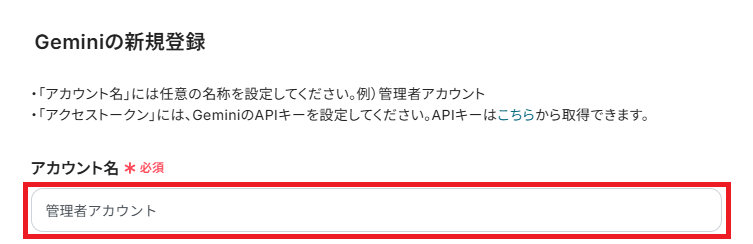
「アクセストークン」は、Geminiから取得できるAPIキーを設定します。
赤枠の「こちら」を押してください。

Geminiに移動するので、「Get API Key」をクリックします。
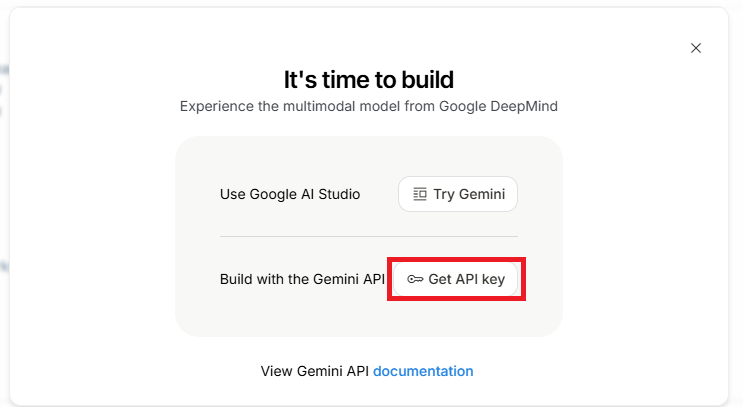
利用規約やプライバシーポリシーの確認後、右上の「+ APIキーを作成」を選択してください。

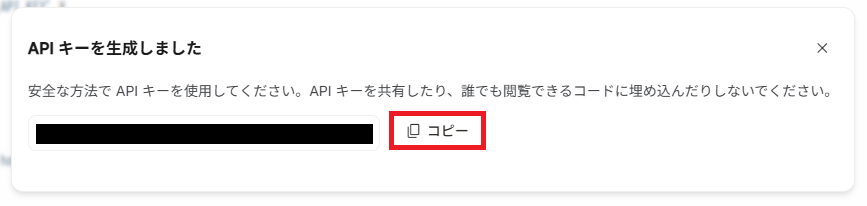
APIキーが生成されるので、「コピー」をクリックしてAPIキーをコピーします。
Yoomに戻り、「アクセストークン」にコピーしたAPIキーを貼り付けてください。
全ての設定が完了したら、「追加」をクリックしましょう。
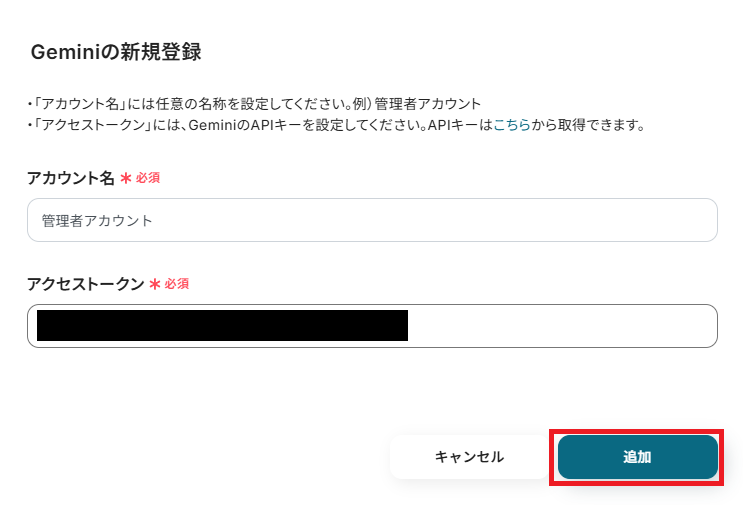
これでGeminiのマイアプリ登録が完了です。
Gmailのマイアプリ連携
以下の手順をご参照ください。
Google スプレッドシートのマイアプリ連携
基本ナビの手順に沿って登録してください。
ステップ2:テンプレートをコピーする
続いてYoomのテンプレートをコピーします。
以下バナーの「試してみる」をクリックしましょう。
■概要Webサイトのフォームから届く問い合わせ対応は、内容の確認や適切な担当者への振り分けなど、手間がかかる業務ではないでしょうか。特に手作業での分類や一次対応には時間がかかり、対応漏れのリスクも伴います。このワークフローを活用すれば、フォームで受け付けた問い合わせ内容をもとにGeminiが自動で返信文を作成し、担当者がチェックしたうえで返信メールの送信とGoogle スプレッドシートへの情報記録を自動で行うことが可能です。
■このテンプレートをおすすめする方- 問い合わせに対し、内容を分析して適切な自動返信を行いたい方
- フォームから受け付けたリード情報を手作業で Google スプレッドシートなどに転記している方
- 問い合わせ対応の属人化を防ぎ、チーム全体の業務効率を改善したいと考えている方
■このテンプレートを使うメリット- フォーム受信後の内容確認、分類・返信文の作成、返信、情報記録を自動化し、手作業に費やしていた時間を短縮できます
- 手作業による問い合わせ内容の見落としや、転記ミスなどのヒューマンエラーを防ぎ、対応品質の向上に繋がります
■フローボットの流れ- はじめに、Gemini、Gmail、Google スプレッドシートをYoomと連携します
- トリガーに「フォームトリガー」を選択し、問い合わせを受け付けるフォームを設定します
- オペレーションでGeminiの「コンテンツを生成」を選択し、フォームで受け付けた問い合わせ内容をAIで分析し返信文を生成するよう設定します
- 続いて、オペレーションで「担当者へ対応を依頼する」アクションを追加し、特定の担当者に生成された文章の確認と確定した返信文の作成を依頼します
- 次に、オペレーションでGmailの「メールを送る」を選択し、確定した返信文のメールを送信するよう設定します
- 最後に、オペレーションでGoogle スプレッドシートの「レコードを追加する」を設定し、問い合わせ情報を指定のスプレッドシートに記録します
※「トリガー」:フロー起動のきっかけとなるアクション、「オペレーション」:トリガー起動後、フロー内で処理を行うアクション
■このワークフローのカスタムポイント- フォームトリガーでは、ユーザーが実際に使用したいタイトルや質問項目を任意の内容で設定してください
- Geminiのプロンプト設定では、問い合わせ内容をどのように分類し、返信文を生成したいかを具体的に指示してください
- Gmailで送信するメールの宛先や件名、本文は、フォームから取得した情報やGeminiの生成結果などを活用して、動的に設定することが可能です
- Google スプレッドシートのアクションでは、記録先となる任意のスプレッドシートIDとシート名を指定してください
■注意事項- Gemini、Google スプレッドシート、GmailのそれぞれとYoomを連携してください。
- フォーム機能はミニプラン以上でご利用いただけるアプリとなっております。フリープラン・パーソナルプランの場合は設定しているフローボットのオペレーションやデータコネクトはエラーとなりますので、ご注意ください。
- パーソナルプラン・ミニプラン・チームプラン・サクセスプランなどの有料プランは、2週間の無料トライアルを行うことが可能です。無料トライアル中には制限対象のアプリを使用することができます。詳しくは、「料金プランのページ」をご参照ください。
■このテンプレートをおすすめする方
- 問い合わせに対し、内容を分析して適切な自動返信を行いたい方
- フォームから受け付けたリード情報を手作業で Google スプレッドシートなどに転記している方
- 問い合わせ対応の属人化を防ぎ、チーム全体の業務効率を改善したいと考えている方
■このテンプレートを使うメリット
- フォーム受信後の内容確認、分類・返信文の作成、返信、情報記録を自動化し、手作業に費やしていた時間を短縮できます
- 手作業による問い合わせ内容の見落としや、転記ミスなどのヒューマンエラーを防ぎ、対応品質の向上に繋がります
■フローボットの流れ
- はじめに、Gemini、Gmail、Google スプレッドシートをYoomと連携します
- トリガーに「フォームトリガー」を選択し、問い合わせを受け付けるフォームを設定します
- オペレーションでGeminiの「コンテンツを生成」を選択し、フォームで受け付けた問い合わせ内容をAIで分析し返信文を生成するよう設定します
- 続いて、オペレーションで「担当者へ対応を依頼する」アクションを追加し、特定の担当者に生成された文章の確認と確定した返信文の作成を依頼します
- 次に、オペレーションでGmailの「メールを送る」を選択し、確定した返信文のメールを送信するよう設定します
- 最後に、オペレーションでGoogle スプレッドシートの「レコードを追加する」を設定し、問い合わせ情報を指定のスプレッドシートに記録します
■このワークフローのカスタムポイント
- フォームトリガーでは、ユーザーが実際に使用したいタイトルや質問項目を任意の内容で設定してください
- Geminiのプロンプト設定では、問い合わせ内容をどのように分類し、返信文を生成したいかを具体的に指示してください
- Gmailで送信するメールの宛先や件名、本文は、フォームから取得した情報やGeminiの生成結果などを活用して、動的に設定することが可能です
- Google スプレッドシートのアクションでは、記録先となる任意のスプレッドシートIDとシート名を指定してください
■注意事項
- Gemini、Google スプレッドシート、GmailのそれぞれとYoomを連携してください。
- フォーム機能はミニプラン以上でご利用いただけるアプリとなっております。フリープラン・パーソナルプランの場合は設定しているフローボットのオペレーションやデータコネクトはエラーとなりますので、ご注意ください。
- パーソナルプラン・ミニプラン・チームプラン・サクセスプランなどの有料プランは、2週間の無料トライアルを行うことが可能です。無料トライアル中には制限対象のアプリを使用することができます。詳しくは、「料金プランのページ」をご参照ください。
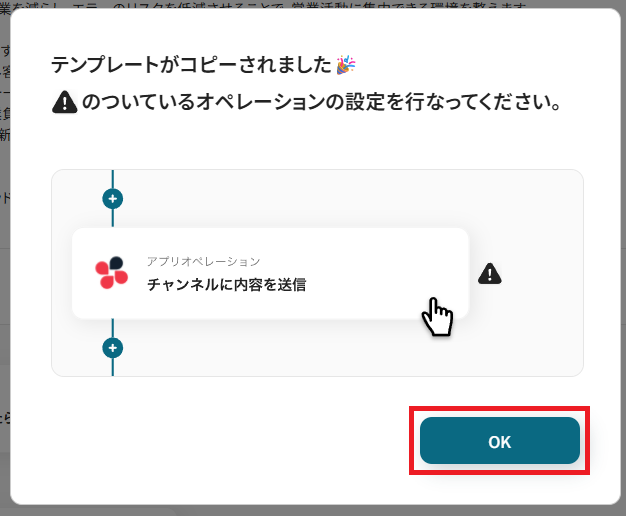
コピーすると以下のようにテンプレートがお使いのYoom管理画面にコピーされるので、OKを押して設定を進めていきましょう。
ステップ3:Yoomフォームのトリガー設定
ここからはフローボットの設定を進めていきます。
まず、「フォーム」をクリックしてください。
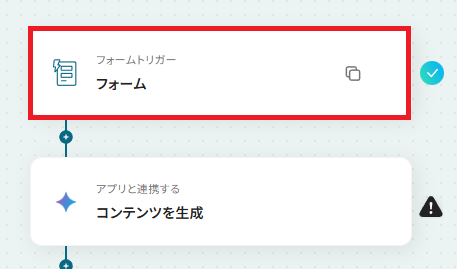
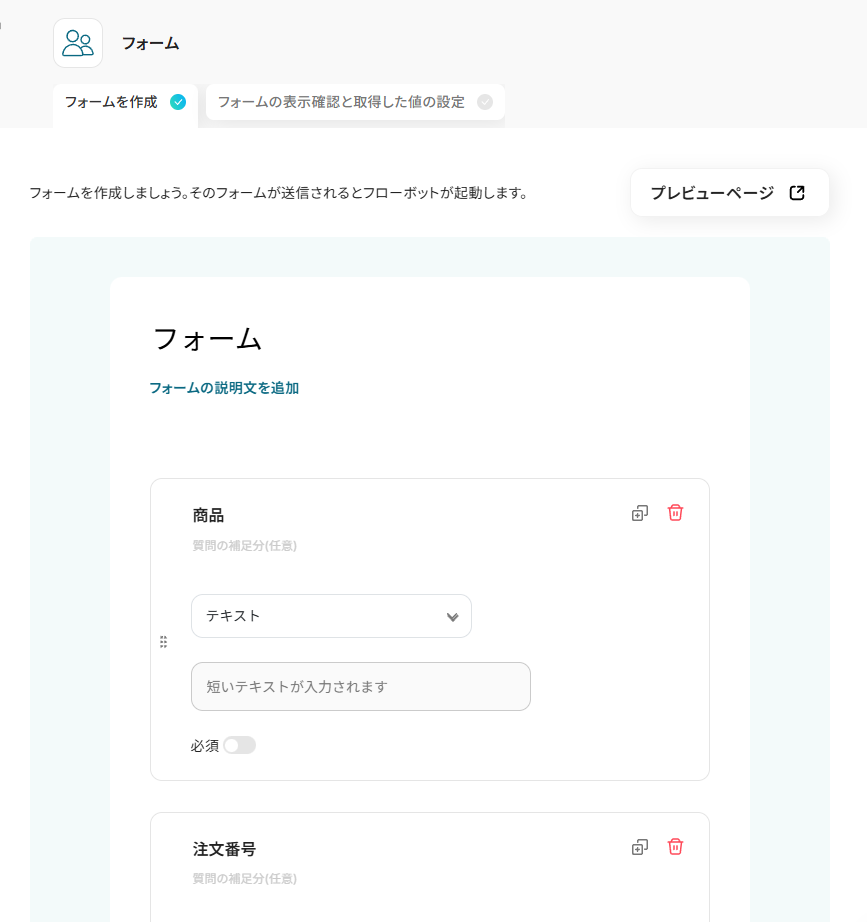
フォームは元から設定されており、【商品】や【注文番号】などが送信できるようになっています。
フォームのカスタマイズも可能ですが、一部有料プランの機能も含まれています。
有料プランにはトライアル期間があるので、気になる方はお試しください!
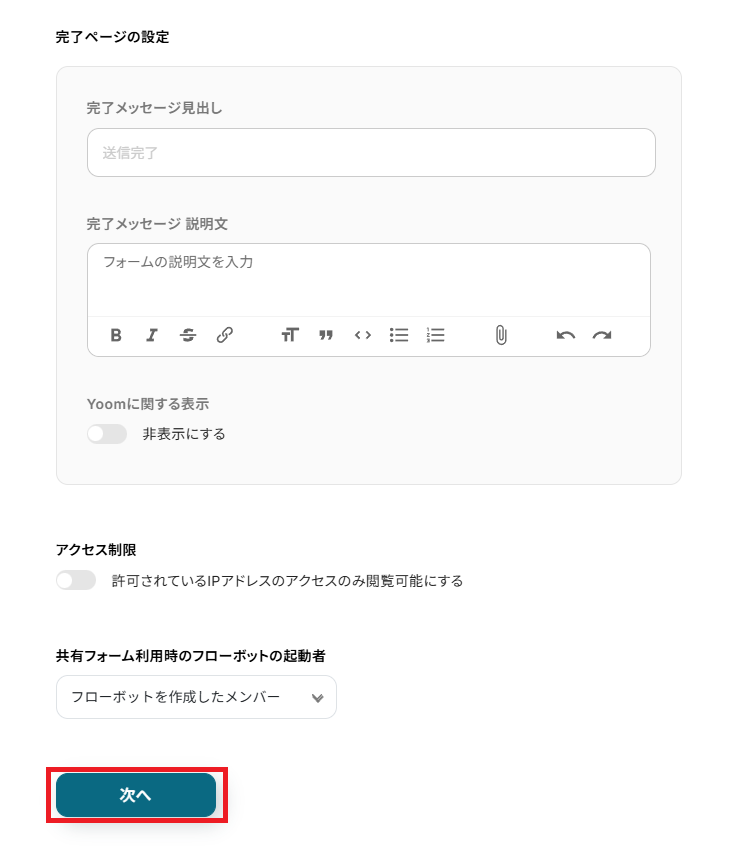
下へスクロールすると、「完了ページの設定」が表示されます。
共有フォーム利用時のフローボット起動者設定では、フォームに回答が送信された際に、どのユーザーをフローボットの起動者とするかを選択できます。
この設定で、エラーが発生したときの通知が誰に届くかを管理できます。
任意で必要があれば変更し、「次へ」をクリックしましょう。
「フォームの表示設定と取得した値の設定」が、表示されます。
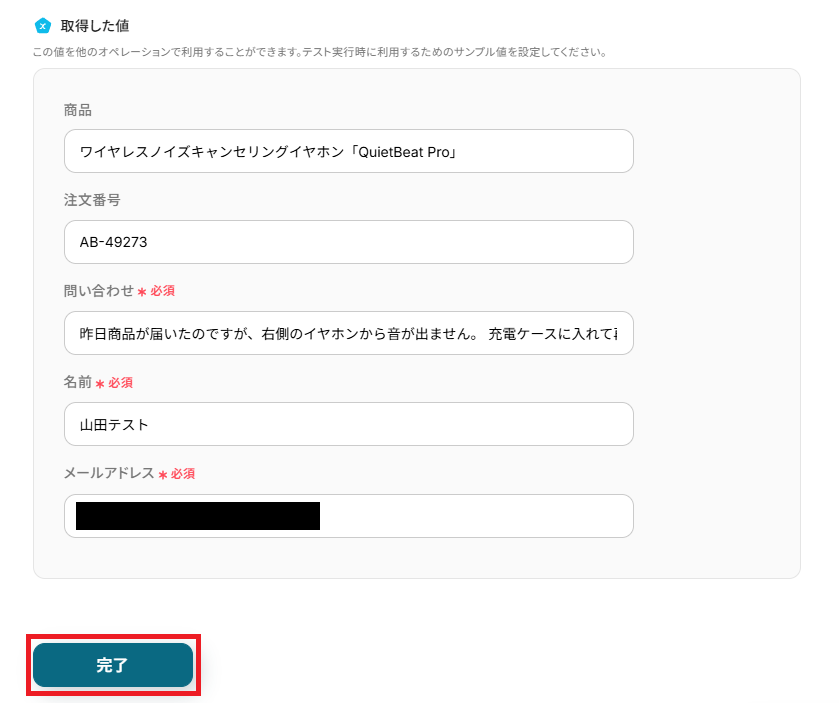
取得した値に【テストで使用する値】を入力していきましょう。
入力する内容は、架空の情報(「テスト商品」や「テスト太郎」など)でOKですが、最後にメール送信テストを行うので、実際にメールを受信できるアドレスを入力しておいてください。
全て設定できたら「完了」をクリックしましょう。
ステップ4:Geminiのアクション設定
返信内容を生成する設定をしていきます。
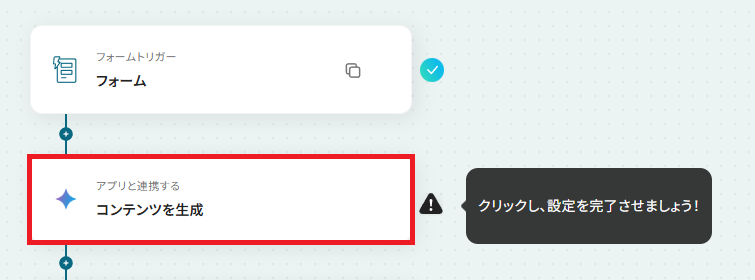
「コンテンツを生成」をクリックしてください。
クリックすると以下の画面に切り替わります。
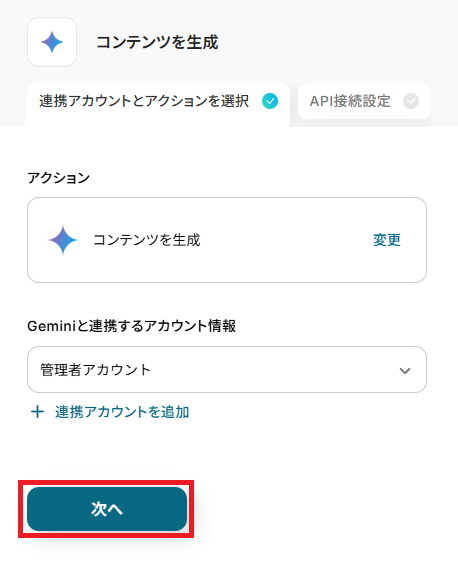
Geminiと連携するアカウントに間違いがないかを確認し、「次へ」をクリックしましょう。
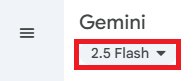
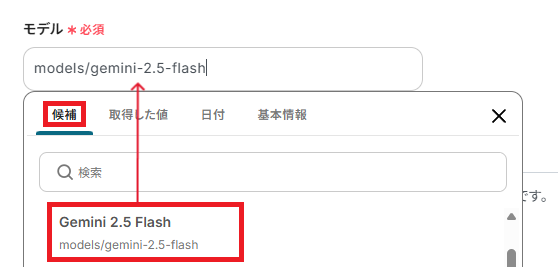
「モデル」は、Geminiのモデルタイプを設定します。
Geminiのページ左上を確認し、同じものを設定しましょう。
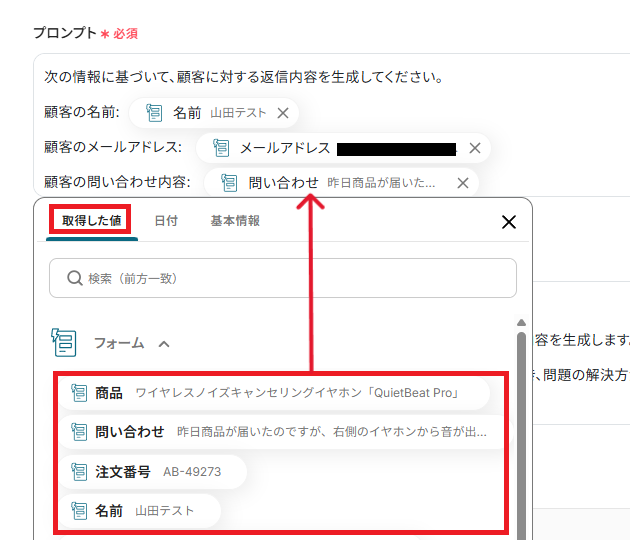
「プロンプト」は、Geminiに指示する内容を設定します。
取得した値を組み合わせることで、トリガーが実行されるたびに最新情報を反映できるので、固定値と変数を自由に組み合わせて柔軟に作成しましょう。
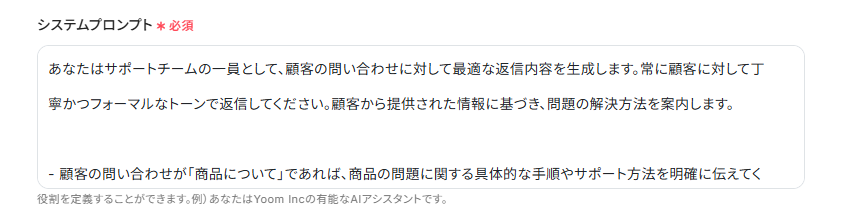
「システムプロンプト」は、Geminiの役割を指示できます。
詳細に設定することで、より意図に沿った返答の生成が可能です。
デフォルトで指示文の例が入っていますが、必要に応じて任意の指示に変更することもできます。
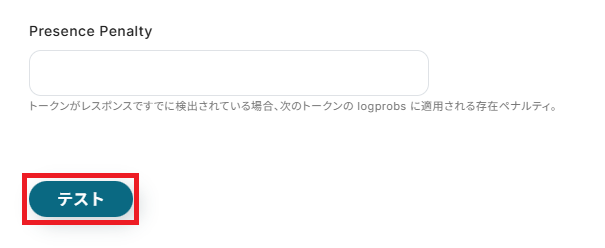
その他、必要な項目があれば設定し「テスト」を行いましょう。
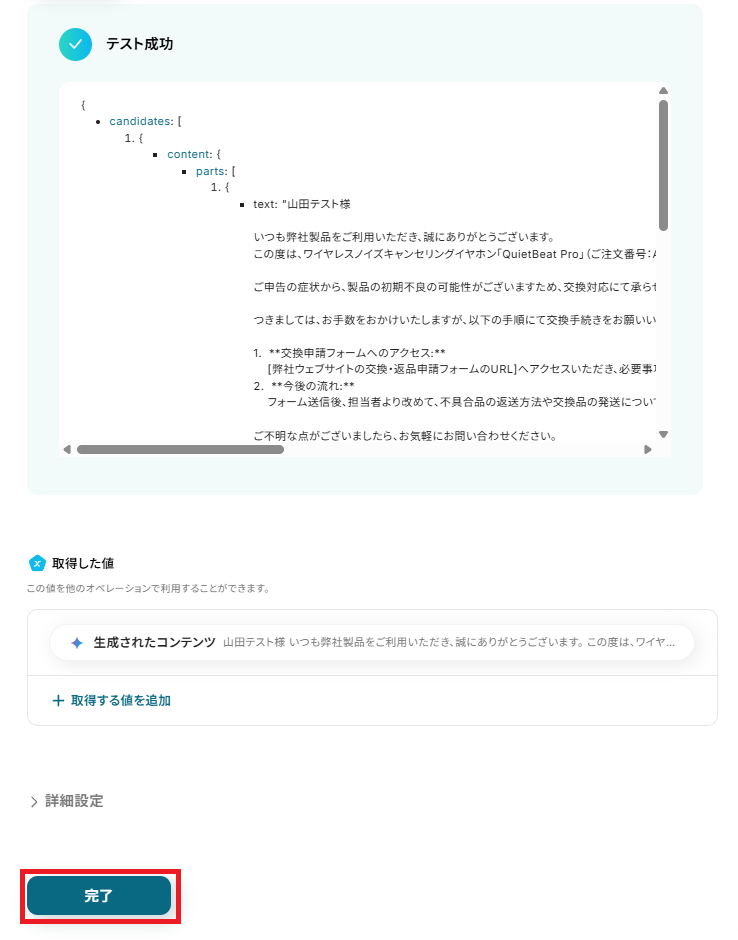
テストが成功すると、Geminiによって返信内容が生成されます。
内容を確認し、「完了」をクリックしてください。
ステップ5:担当者への対応依頼する設定
生成された返信内容を担当者に確認依頼する設定を行います。
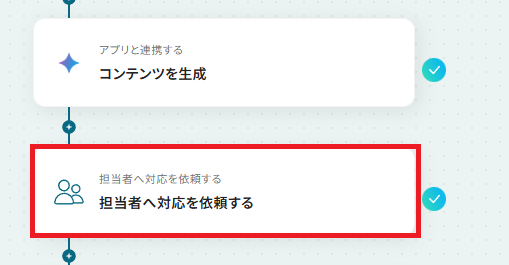
「担当者へ対応を依頼する」をクリックしてください。
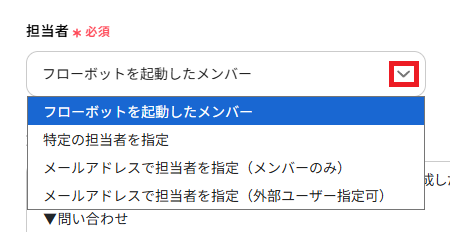
「担当者」は、プルダウンから選択できます。
担当者が決まっている場合は、「特定の担当者を指定」がおすすめです。
外部の方に依頼したい場合は「メールアドレスで担当者を指定(外部ユーザー指定可)」を選択することもできます。
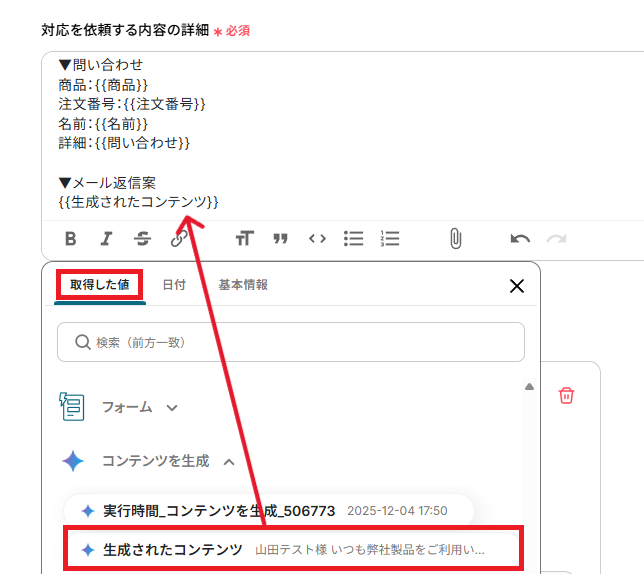
「対応を依頼する内容の詳細」は、取得した値を引用し入力できます。
固定値と変数(取得した値)を組み合わせて、自由に作成してみましょう。
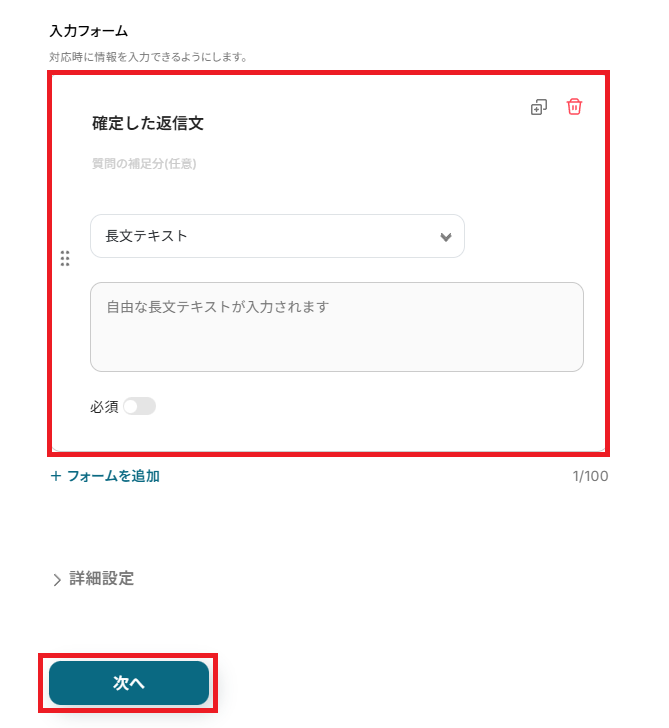
入力フォームは、担当者が対応時に情報を入力できるように設定します。
今回は、Geminiで生成された返信内容を担当者が確認し、確定した返信文を入力できるよう以下のように設定しました。
完了したら「次へ」進みます。
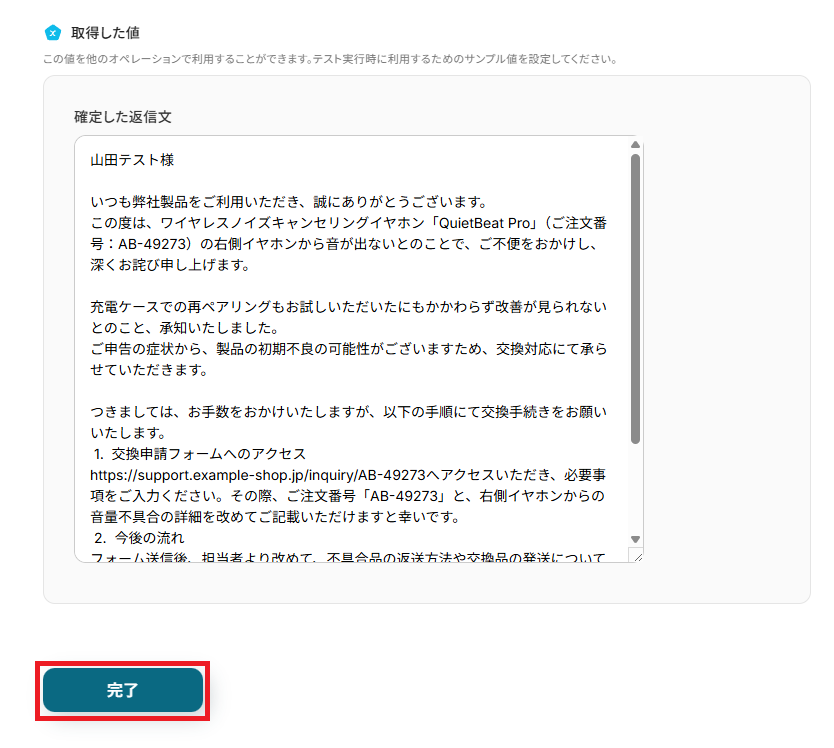
取得した値に、生成された返信内容を校正した【確定した返信文】を入力してみましょう。
入力できたら「完了」を押してください。
ステップ6:メールを送る
問い合わせに対し、メールを自動返信する設定を行います。
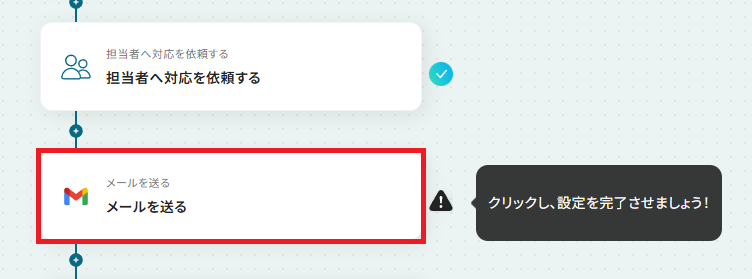
「メールを送る」をクリックしてください。
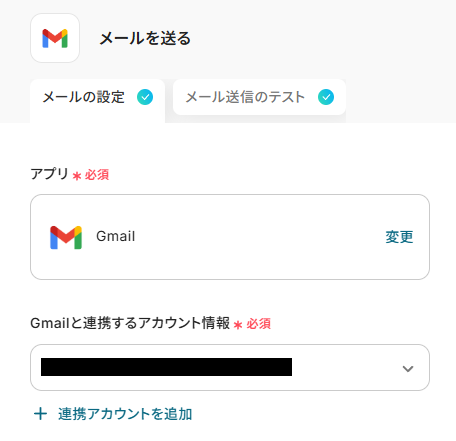
Gmailと連携するアカウントに間違いがないか確認しましょう。
「To」は、フォームから取得した値を設定してください。
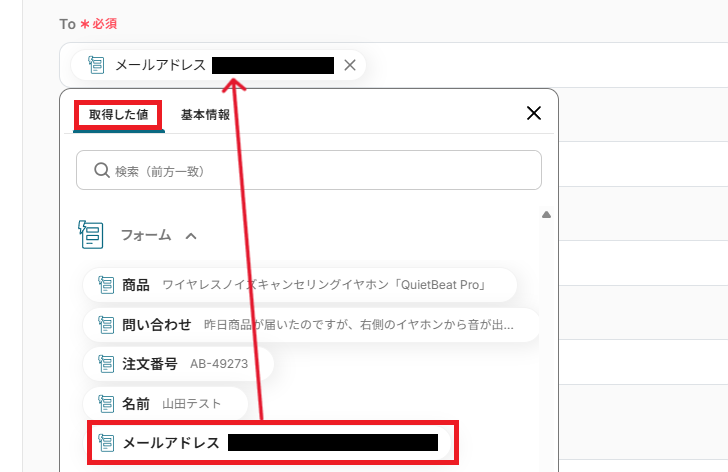
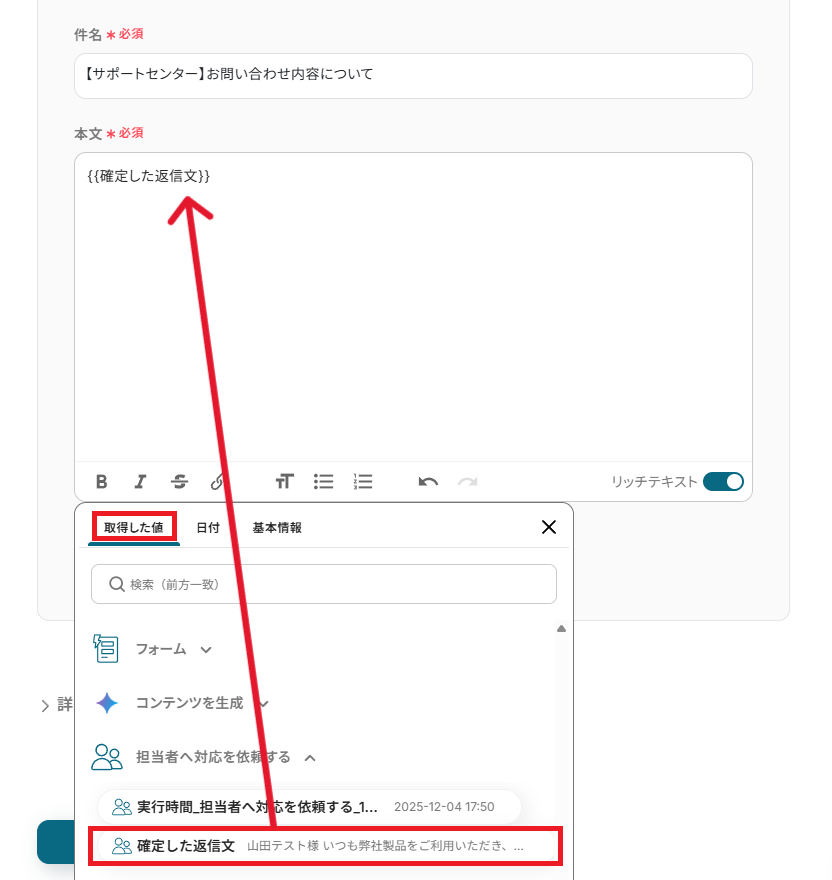
「件名」と「本文」は、取得した値を引用し自由に設定できます。
本文には【確定した返信文】を設定し、「次へ」進みましょう。
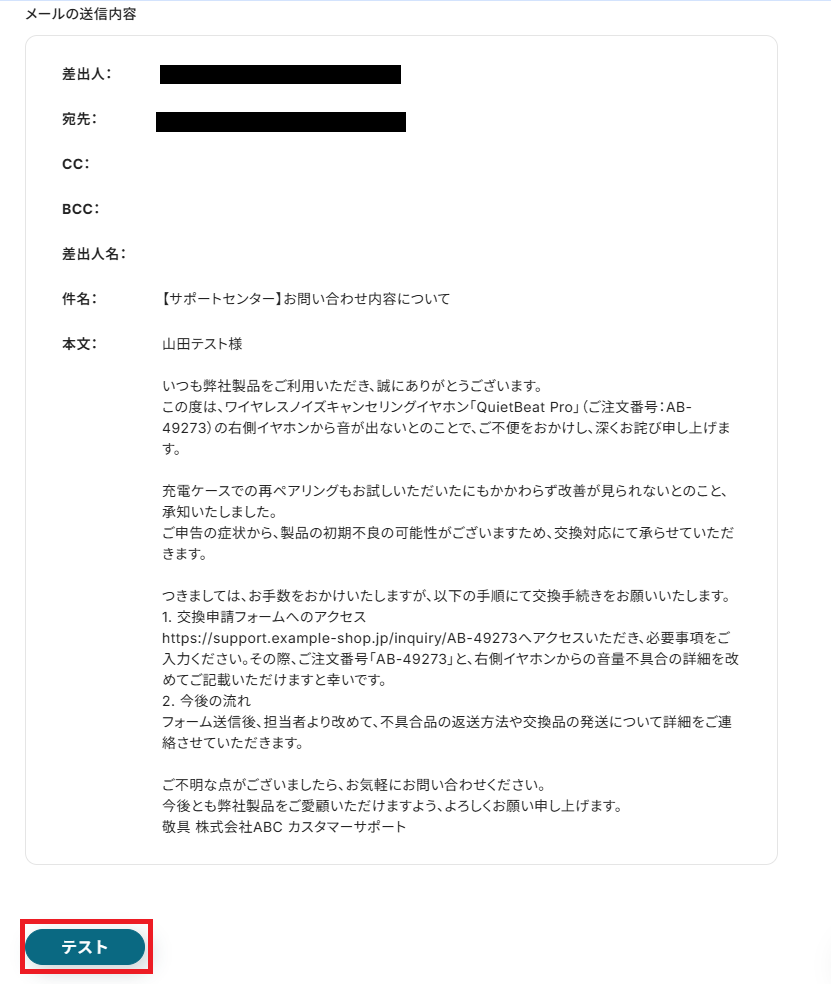
先ほど設定した内容が表示されます。
内容に誤りがないか確認し、問題なければ「テスト」を押してください。
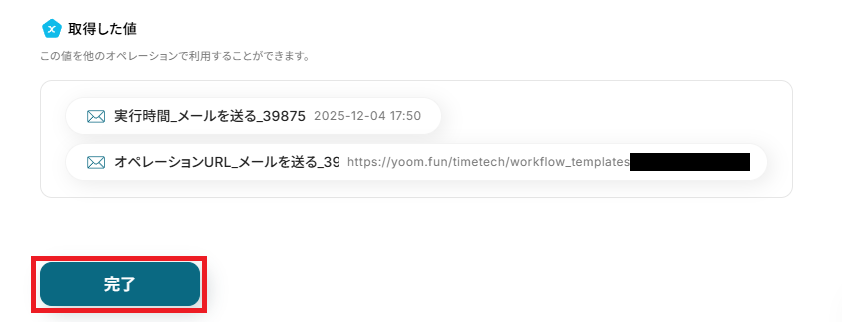
テストに成功すると、指定したメールアドレス宛にメールが届くので確認してみましょう。
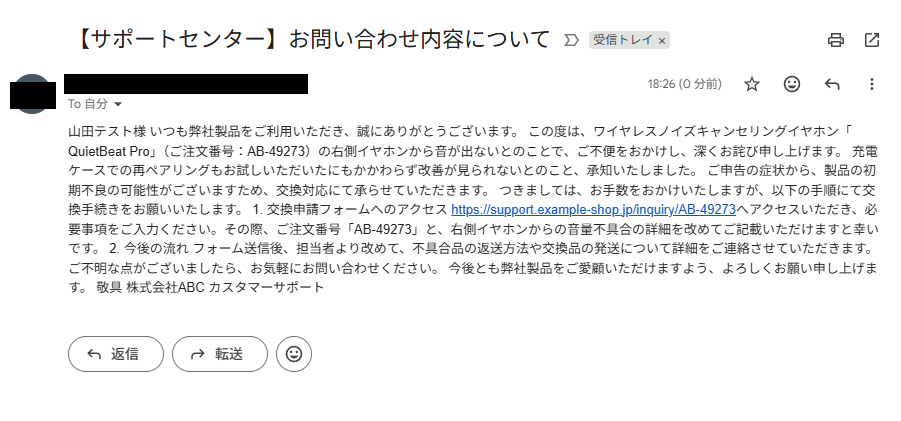
確認できたら、Yoomに戻り「完了」を押してください。
ステップ7:レコードに自動追加する設定
問い合わせ内容と返信履歴をデータベースに自動記録する設定を行います。
設定を行う前に、記録するシートを作成しておきましょう。
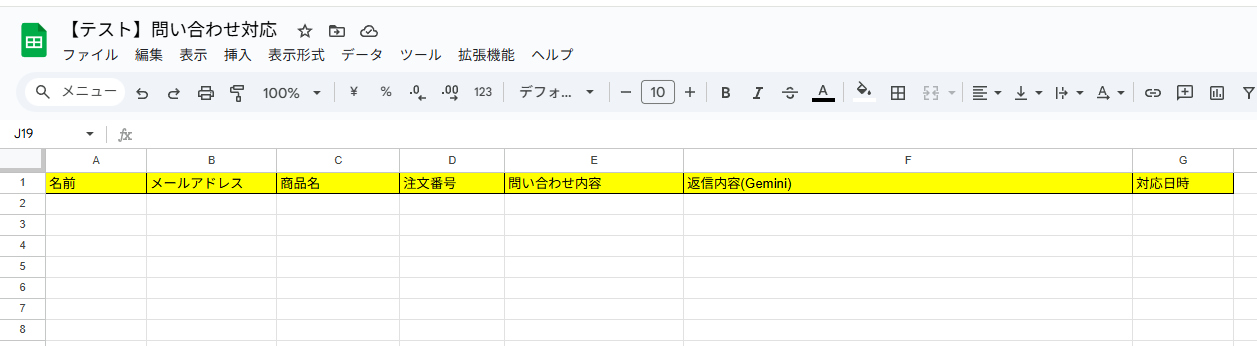
作成が完了したらYoomに戻り設定を進めています。
「レコードを追加する」を、クリックしてください。
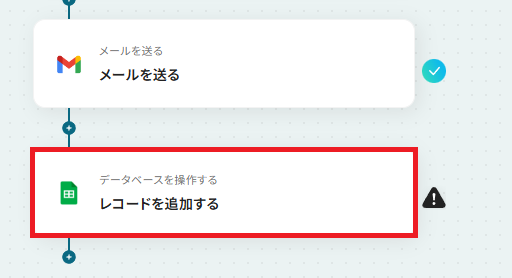
クリックすると以下の画面に切り替わります。
Google スプレッドシートと連携するアカウントに間違いがないかを確認しましょう。
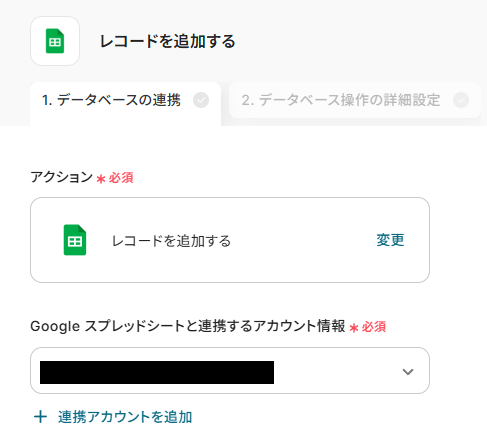
次に、データベースの連携を行います。
「スプレッドシートID」と「スプレッドシートのタブ名」は、入力欄をクリックして表示される候補から作成したシートを選択してください。
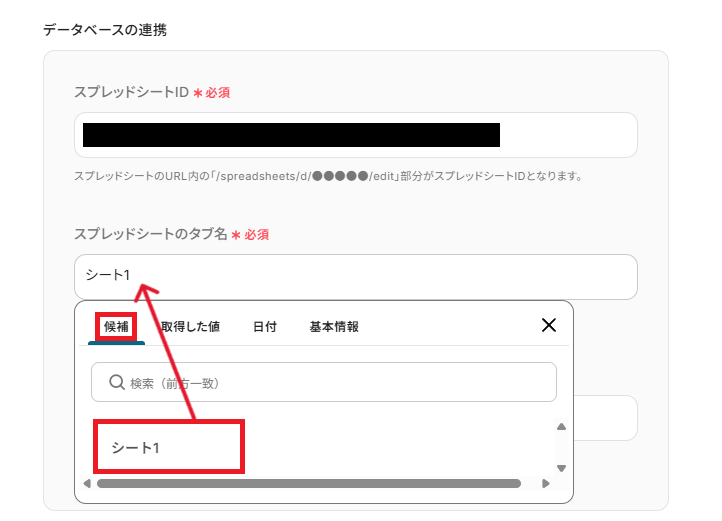
「テーブル範囲」は、作成したシートに合わせ直接入力してください。
設定が完了したら「次へ」をクリックします。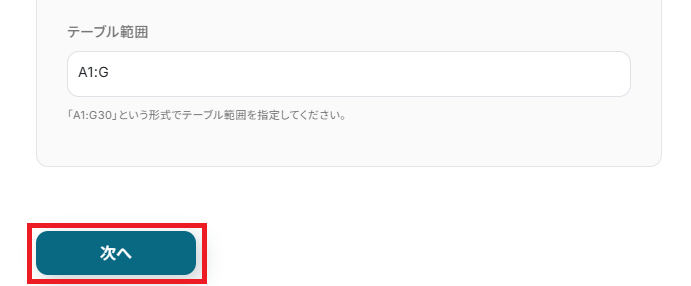
追加するレコードの値を、取得した値を引用しそれぞれ設定しましょう。
全ての設定が完了したら「テスト」を押してください。
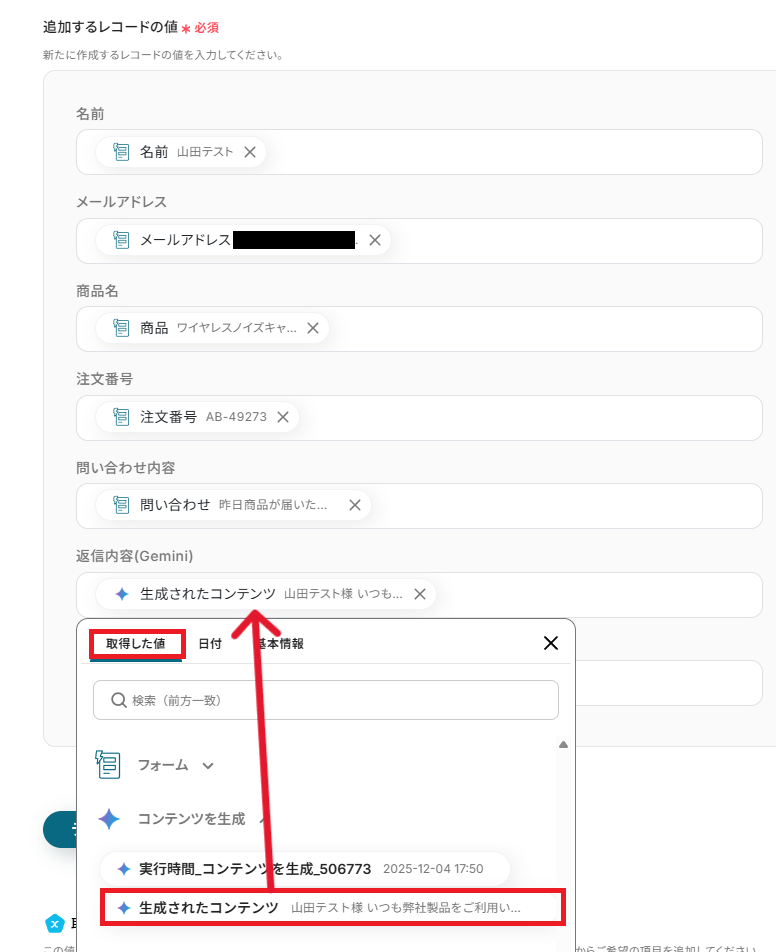
テストに成功すると、以下の画面が表示されます。
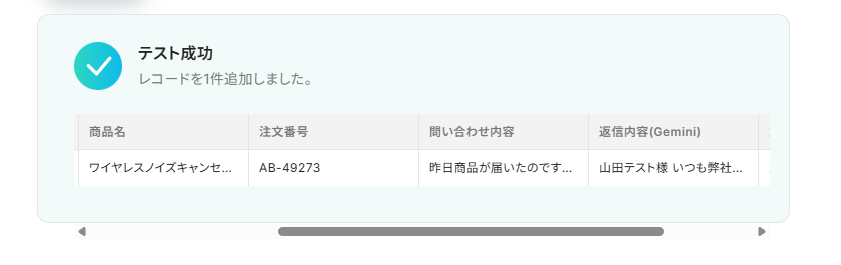
また、実際にレコードが追加されるので、Google スプレッドシートを確認してみましょう。
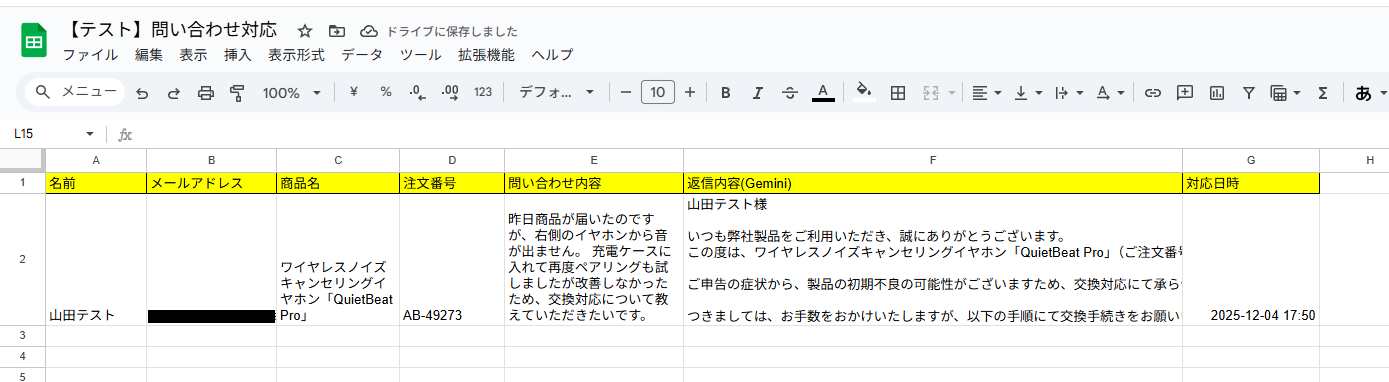
確認できたら、Yoomに戻り「完了」を押してください。
ステップ8:トリガーをONにして起動準備完了
これですべての設定が完了です。
設定が完了すると以下のようなメニューが表示されるので、トリガーをONにします。
作成したフローボットが正常に動作するか確認しておきましょう!お疲れさまでした。
以上がフォームから受信した問い合わせ内容をAIで自動的に分類し、内容に応じた返信メールの送信とスプレッドシートへの情報記録を自動化するフローの連携手順になります!
Gemini APIを使ったその他の自動化例
Gemini APIを活用することで、様々な自動化の実現が可能になります。
Geminiを使った自動化例
Googleフォームで問い合わせを受信したら、Geminiで回答を作成して自動送信したり、Outlookに通知したりできます。また、Googleカレンダーで予定が作成されたら、Geminiで解析しSlackに通知したり、Googleスプレッドシートに行が追加されたら、Geminiで要約しSlackに通知したりできます。さらに、Slackで特定のテキストを含むメッセージが送信されたら、Geminiで解析しGoogle スプレッドシートにレコードを追加したり、Google DriveにアップロードされたファイルをGeminiで要約し、Google スプレッドシートに追加したりといった、様々な情報の分類、要約、生成の自動化も行えます。
■概要Webサイトに設置したGoogleフォームからの問い合わせ対応に、多くの時間や手間がかかっていませんか。一つ一つ内容を確認し、回答文を作成して返信する作業は、担当者にとって大きな負担となりがちです。 このワークフローを活用すれば、Googleフォームで問い合わせを受信した際に、Geminiが自動で回答文を生成し、メールで送信するまでの一連の流れを自動化できます。Geminiによる自動化で、問い合わせ対応の効率化を実現します。■このテンプレートをおすすめする方- Googleフォームからの問い合わせ対応に、多くの時間を費やしているカスタマーサポート担当者の方
- Geminiを活用した自動化によって、問い合わせへの回答品質を均一化したいと考えている方
- 手作業によるメール返信業務での対応漏れや遅延を防ぎたいと考えているチームリーダーの方
■このテンプレートを使うメリット- フォームでの受信からメール送信までが自動化されるため、担当者が手動で対応していた時間を削減できます
- 定型的な返信業務を自動化することで、対応漏れや遅延といった人為的なミスを減らすことに繋がります
■フローボットの流れ- はじめに、GeminiとGoogleフォームをYoomと連携します
- 次に、トリガーでGoogleフォームを選択し、「フォームに回答が送信されたら」というアクションを設定します
- 続いて、オペレーションでGeminiを選択し、「コンテンツを生成」アクションで問い合わせ内容に基づいた回答文を作成します
- 最後に、オペレーションでメール機能の「メールを送る」アクションを設定し、生成された内容を記載したメールを送信します
※「トリガー」:フロー起動のきっかけとなるアクション、「オペレーション」:トリガー起動後、フロー内で処理を行うアクション
■このワークフローのカスタムポイント- Googleフォームのトリガー設定では、自動化の対象としたい任意のフォームIDを指定してください
- Geminiでコンテンツを生成するアクションでは、用途に応じて最適なモデルを任意で選択できます
■注意事項- Googleフォーム、GeminiのそれぞれとYoomを連携してください。
- トリガーは5分、10分、15分、30分、60分の間隔で起動間隔を選択できます。
- プランによって最短の起動間隔が異なりますので、ご注意ください。
- Googleフォームをトリガーとして使用した際の回答内容を取得する方法は「Googleフォームトリガーで、回答内容を取得する方法」を参照ください。
■概要問い合わせフォームからの連絡、特に定型的な内容への返信作業に時間を要していませんか。手動での対応は担当者の負担が大きく、他の業務を圧迫することもあります。
このワークフローを活用すれば、フォームで受信した内容を条件に応じて自動で判別し、Geminiで回答文を生成してOutlookから通知する一連の流れを自動化できます。GeminiとOutlookを連携させ、問い合わせ対応の初動をスムーズにすることで、担当者の作業負担を軽減します。■このテンプレートをおすすめする方- フォームからの問い合わせ対応にGeminiを活用して、業務を効率化したいと考えている方
- Outlookでの手動のメール作成や通知業務を自動化し、作業時間を短縮したい担当者の方
- 顧客対応や営業活動における一次対応を自動化し、チーム全体の生産性を高めたい方
■このテンプレートを使うメリット- フォームの内容に応じてGeminiが回答文案を自動で生成するため、担当者がゼロから文章を作成する時間を短縮することができます
- 特定の問い合わせに対しては常に均質な回答案で対応できるため、手動対応による返信内容のばらつきや対応漏れを防ぎます
■フローボットの流れ- はじめに、GeminiとOutlookをYoomと連携します
- 次に、トリガーでフォームトリガーを選択し、「フォームが送信されたら」というアクションを設定します
- 次に、オペレーションで分岐機能を設定し、フォームの回答内容に基づいて処理を分岐させる条件を定めます
- 次に、オペレーションでGeminiを選択し、「コンテンツを生成する」アクションを設定し、問い合わせ内容に応じた回答文案を生成させます
- 最後に、オペレーションでOutlookの「メールを送る」アクションを設定し、生成された内容を指定のメールアドレスに送信します
※「トリガー」:フロー起動のきっかけとなるアクション、「オペレーション」:トリガー起動後、フロー内で処理を行うアクション
■このワークフローのカスタムポイント- フォームトリガーで設定する質問項目や選択肢は、業務内容に合わせて任意で作成が可能です
- 分岐機能では、フォームのどの回答がどのような値だった場合に処理を行うか、条件を任意で設定してください
- Outlookでメールを送信するアクションでは、通知先となるメールアドレスを任意の担当者やメーリングリストに設定できます
■注意事項- Gemini、OutlookのそれぞれとYoomを連携してください。
- Microsoft365(旧Office365)には、家庭向けプランと一般法人向けプラン(Microsoft365 Business)があり、一般法人向けプランに加入していない場合には認証に失敗する可能性があります。
- 分岐はパーソナルプラン以上のプランでご利用いただける機能(オペレーション)となっております。フリープランの場合は設定しているフローボットのオペレーションはエラーとなりますので、ご注意ください。
- パーソナルプランなどの有料プランは、2週間の無料トライアルを行うことが可能です。無料トライアル中には制限対象のアプリや機能(オペレーション)を使用することができます。詳しくは、「料金プランのページ」をご参照ください。
■概要
Googleカレンダーに新しい予定が入るたびに、その内容を確認してチームに共有する作業は手間がかかるものではないでしょうか。
特に、会議の目的やアジェンダを要約して共有する際には、コピー&ペーストの繰り返しや手作業での文章作成が発生しがちです。
このワークフローを活用すれば、Googleカレンダーの予定作成をトリガーに、自動でGeminiが内容を解析・要約し、指定したSlackチャンネルへ通知します。GoogleカレンダーとGeminiの連携による定型業務の自動化で、情報共有を効率化できます。
■このテンプレートをおすすめする方
- GoogleカレンダーとSlackを日常的に利用し、情報共有を効率化したいと考えている方
- Geminiを活用して、カレンダーの予定を自動で解析・要約する仕組みを構築したい方
- 手作業での情報転記や共有漏れをなくし、チームの生産性を高めたいマネージャーの方
■このテンプレートを使うメリット
- Googleカレンダーへの予定登録だけでGeminiによる解析とSlack通知が完了するため、手作業での情報共有にかかる時間を削減します
- 自動で処理が実行されるため、情報の転記ミスや共有漏れといったヒューマンエラーを防ぎ、確実な情報伝達を実現できます
■フローボットの流れ
- はじめに、Googleカレンダー、Gemini、SlackをYoomと連携します
- 次に、トリガーでGoogleカレンダーを選択し、「予定が作成されたら」というアクションを設定します
- 次に、オペレーションでGeminiを選択し、「コンテンツを生成」アクションを設定して、トリガーで取得した予定の内容を解析・要約させます
- 最後に、オペレーションでSlackの「チャンネルにメッセージを送る」アクションを設定し、Geminiが生成した内容を指定のチャンネルに通知します
※「トリガー」:フロー起動のきっかけとなるアクション、「オペレーション」:トリガー起動後、フロー内で処理を行うアクション
■このワークフローのカスタムポイント
- Googleカレンダーのトリガー設定では、対象としたいカレンダーIDや予定の種別、特定の検索キーワードを含む予定のみを対象にするなど、任意の設定が可能です
- Geminiのオペレーションでは、予定の内容をどのように解析・要約させたいかに応じて、プロンプトを自由にカスタマイズできます。前段のトリガーで取得した予定のタイトルや詳細などを、変数としてプロンプトに埋め込むことも可能です
- Slackへの通知設定では、通知先のチャンネルを任意で指定できるほか、メッセージ本文も自由に編集できます。本文には固定のテキストだけでなく、前段のオペレーションで取得した情報を変数として埋め込めます
■注意事項
- Googleカレンダー、Gemini、SlackのそれぞれとYoomを連携してください。
- トリガーは5分、10分、15分、30分、60分の間隔で起動間隔を選択できます。
- プランによって最短の起動間隔が異なりますので、ご注意ください。
■概要Google スプレッドシートに蓄積される顧客からのフィードバックや議事録などの情報を、都度確認し要約してチームに共有する作業に手間を感じていませんか?このワークフローを活用すれば、Google スプレッドシートに行が追加されると、その内容をGeminiが自動で要約し、Slackへスムーズに通知することが可能です。情報共有の自動化によって、手作業での確認や連絡の工数を削減し、チーム内の迅速な情報共有を支援します。
■このテンプレートをおすすめする方- Google スプレッドシートで管理する情報を手動で要約し、Slackで共有している方
- Geminiを活用して、定型的な情報収集や要約作業の自動化を検討している方
- チーム内の情報共有を効率化し、重要な更新を迅速に把握したいと考えている方
■このテンプレートを使うメリット- Google スプレッドシートへの行追加を起点に、Geminiでの要約とSlack通知が自動で実行されるため、情報共有にかかる時間を短縮できます。
- 手作業による情報共有の際に起こりがちな、通知漏れや要約内容の誤りといったヒューマンエラーを防ぎ、情報の正確性を保つことに繋がります。
■フローボットの流れ- はじめに、Google スプレッドシート、Gemini、SlackをYoomと連携します。
- 次に、トリガーでGoogle スプレッドシートを選択し、「行が追加されたら」というアクションを設定します。
- 次に、オペレーションでGeminiを選択し、「コンテンツを生成」アクションを設定して、スプレッドシートの情報を要約するようにプロンプトを設定します。
- 最後に、オペレーションでSlackを選択し、「チャンネルにメッセージを送る」アクションを設定して、Geminiが生成した要約内容を指定のチャンネルに送信します。
※「トリガー」:フロー起動のきっかけとなるアクション、「オペレーション」:トリガー起動後、フロー内で処理を行うアクション
■このワークフローのカスタムポイント- Google スプレッドシートのトリガー設定で、行の追加を検知したい対象のスプレッドシートやシートを任意で設定してください。
- Slackに通知するメッセージ内容は、Geminiが要約したテキストだけでなく、Google スプレッドシートの特定の列の情報を組み合わせるなど、任意で設定可能です。
■注意事項- Google スプレッドシート、Gemini、SlackのそれぞれとYoomを連携してください。
- トリガーは5分、10分、15分、30分、60分の間隔で起動間隔を選択できます。
- プランによって最短の起動間隔が異なりますので、ご注意ください。
- Googleスプレッドシートをアプリトリガーとして使用する際の注意事項は「【アプリトリガー】Googleスプレッドシートのトリガーにおける注意事項」を参照してください。
■概要
Slackで共有される日報や問い合わせ内容を、都度Microsoft Excelへ手作業で転記するのは手間がかかり、情報の抜け漏れも発生しがちではないでしょうか。また、GeminiのようなAIを業務で活用し、Microsoft Excelと連携させたいと考えている方も多いかもしれません。このワークフローは、Slackの特定メッセージをトリガーに、Geminiが内容を解析し、Microsoft Excelへ自動でレコードを追加します。これにより、情報集約に関する定型業務を効率化し、より重要な業務に集中できる環境を構築します。
■このテンプレートをおすすめする方
- Slackで共有される情報を手作業でMicrosoft Excelに転記しており、手間を感じている方
- GeminiとMicrosoft Excelを連携させ、情報収集や日々の報告業務を自動化したい方
- 手作業による転記ミスや抜け漏れを防ぎ、データの正確性を向上させたいと考えている方
■このテンプレートを使うメリット
- Slackにメッセージが投稿されると、Geminiによる解析を経て自動でMicrosoft Excelに追加されるため、転記作業の時間を短縮することができます
- 手作業によるコピー&ペーストが不要になるため、入力ミスや転記漏れといったヒューマンエラーを防ぎ、データの正確性を保つことに繋がります
■フローボットの流れ
- はじめに、Slack、Gemini、Microsoft ExcelをYoomと連携します
- トリガーでSlackを選択し、「指定のテキストを含むメッセージがチャンネルに投稿されたら」を設定します
- 次に、オペレーションでGeminiを選択し、「コンテンツを生成」アクションを設定し、Slackから取得したメッセージ内容を要約・解析させます
- 最後に、オペレーションでMicrosoft Excelの「レコードを追加する」アクションを設定し、Geminiが生成した内容を指定のファイルやシートに追加します
※「トリガー」:フロー起動のきっかけとなるアクション、「オペレーション」:トリガー起動後、フロー内で処理を行うアクション
■このワークフローのカスタムポイント
- Slackのトリガー設定では、フローボットを起動させたいチャンネルや、メッセージに含まれる特定のキーワードを任意で設定してください
- Geminiのアクションでは、Slackから取得した情報を変数として含めながら、目的に応じたテキストを生成するようプロンプトを自由にカスタマイズできます
- Microsoft Excelのアクションでは、各項目に対して、前段階で取得したどの情報を割り当てるか、または固定値を設定するかなど、柔軟にカスタマイズ可能です
■注意事項
- Slack、Gemini、Microsoft ExcelのそれぞれとYoomを連携してください。
- トリガーは5分、10分、15分、30分、60分の間隔で起動間隔を選択できます。
- プランによって最短の起動間隔が異なりますので、ご注意ください。
- Microsoft365(旧Office365)には、家庭向けプランと一般法人向けプラン(Microsoft365 Business)があり、一般法人向けプランに加入していない場合には認証に失敗する可能性があります。
■概要日々大量に届くメールの確認に追われ、重要な情報を見逃してしまったり、内容の把握に時間がかかったりしていませんか?このワークフローは、Outlookで受信したメールの本文をGeminiが自動で要約し、その結果をSlackに通知するため、メール確認にかかる手間を減らし、業務の効率化を実現します。
■このテンプレートをおすすめする方- Outlookで日々多くのメールを受け取り、情報収集に時間を要している方
- Geminiなどの生成AIを活用して、定型的な情報処理業務を効率化したい方
- チーム内での迅速な情報共有と、確認漏れ防止の仕組みを構築したい方
■このテンプレートを使うメリット- Outlookで受信したメールの内容をGeminiが自動で要約するため、長文メールを読む時間を短縮し、迅速な内容把握が可能になります。
- 要点を自動で抽出してSlackに通知することで、重要な情報の見落としや確認漏れといったヒューマンエラーのリスクを軽減できます。
■フローボットの流れ- はじめに、Outlook、Gemini、SlackをYoomと連携します
- 次に、トリガーでOutlookを選択し、「メールを受信したら」というアクションを設定します
- 次に、オペレーションでGeminiを選択し、「コンテンツを生成」アクションで受信したメール本文を要約するよう設定します
- 最後に、オペレーションでSlackの「チャンネルにメッセージを送る」アクションを設定し、生成された要約を指定のチャンネルに通知します
※「トリガー」:フロー起動のきっかけとなるアクション、「オペレーション」:トリガー起動後、フロー内で処理を行うアクション
■このワークフローのカスタムポイント- トリガーとなるOutlookの設定では、特定の件名や送信元アドレスを含むメールのみを対象とするなど、条件を任意で設定できます。
- Geminiに要約を依頼する際のプロンプト(指示文)は自由に編集可能です。「箇条書きで要約して」など、目的に応じたアウトプット形式を指定できます。
- Slackへの通知メッセージは、通知先のチャンネルやメンション相手を自由に変更でき、Geminiが生成した要約だけでなく、メールの件名なども組み込めます。
■注意事項- Outlook、Gemini、SlackのそれぞれとYoomを連携してください。
- トリガーは5分、10分、15分、30分、60分の間隔で起動間隔を選択できます。
- プランによって最短の起動間隔が異なりますので、ご注意ください。
- Microsoft365(旧Office365)には、家庭向けプランと一般法人向けプラン(Microsoft365 Business)があり、一般法人向けプランに加入していない場合には認証に失敗する可能性があります。
■概要
このワークフローでは、Google Driveに保存されたファイルをgemini OCRでテキスト化し、Geminiで要約します。そして、その結果を自動的にGoogle スプレッドシートに追加することが可能です。これにより、書類のデジタル化とデータ整理がスムーズに行え、日常業務の効率化が図れます。
Yoomを利用すると、プログラミング不要で簡単にアプリ同士を連携することができます。
■このテンプレートをおすすめする方
- Google Driveで多くのファイルを管理しているビジネスユーザー
- 書類や画像データのテキスト化を自動化したい事務担当者
- 手動でのデータ入力作業を削減したいチームリーダー
- Geminiを活用して業務プロセスを改善したいIT担当者
- データ整理やレポート作成の効率化を目指す企業の経営者
■このテンプレートを使うメリット
- 手動入力の手間を省き、業務効率を向上
- Geminiにより高精度なテキスト化が可能
- 要約機能で情報整理が簡単に
- データの一元管理で作業ミスを防止
■概要Webサイトのフォームから受信する問い合わせへの対応や、その内容をチームへ共有する作業に手間を感じていませんか?手作業での対応は、回答までに時間がかかったり、情報共有が遅れたりする原因にもなり得ます。このワークフローを活用すれば、フォームで受信した内容をトリガーに、Geminiが自動で回答案を生成し、指定のDiscordチャンネルへ即座に通知します。GeminiとDiscordを連携させることで、問い合わせ対応の初動を円滑にします。■このテンプレートをおすすめする方- Webサイトからの問い合わせ対応の一次回答作成を効率化したいカスタマーサポート担当者の方
- GeminiとDiscordを連携させ、チームへの迅速な情報共有体制を構築したいと考えている方
- フォームからの問い合わせ内容の要約や整理に、AIの活用を検討している業務改善担当者の方
■このテンプレートを使うメリット- フォーム受信をきっかけにGeminiが回答案を生成し、Discordへ自動で通知されるため、これまで手作業で行っていた一連の対応時間を短縮できます
- AIが問い合わせ内容に基づいた回答案を生成するため、担当者による回答品質のばらつきを抑え、業務の標準化と属人化の解消に繋がります
■フローボットの流れ- はじめに、GeminiとDiscordをYoomと連携します
- 次に、トリガーでフォームトリガーを選択し、「フォームが送信されたら」というアクションを設定します
- 次に、オペレーションでGeminiを選択し、「コンテンツを生成」アクションを設定し、フォームの送信内容をもとに回答案を作成するよう指示します
- 最後に、オペレーションでDiscordの「メッセージを送信」アクションを設定し、Geminiが生成した内容を指定のチャンネルに投稿します
※「トリガー」:フロー起動のきっかけとなるアクション、「オペレーション」:トリガー起動後、フロー内で処理を行うアクション■このワークフローのカスタムポイント- フォームトリガーで設定する質問項目は、「お名前」や「お問い合わせ内容」など、取得したい情報に応じて任意で設定・追加が可能です
- Discordへの通知アクションでは、メッセージの通知先を任意のチャンネルIDに設定してください
■注意事項- Gemini、DiscordのそれぞれとYoomを連携してください。
- フォーム機能はミニプラン以上でご利用いただけるアプリとなっております。フリープラン・パーソナルプランの場合は設定しているフローボットのオペレーションやデータコネクトはエラーとなりますので、ご注意ください。
- パーソナルプラン・ミニプラン・チームプラン・サクセスプランなどの有料プランは、2週間の無料トライアルを行うことが可能です。無料トライアル中には制限対象のアプリを使用することができます。
■概要日々大量に届くメールの中から重要な情報を探し出し、内容を把握する作業に手間を感じていませんか。このワークフローは、Gmailで受信した特定のメールをAIが自動で読み取り、Geminiがその内容を要約する仕組みを構築します。gmailとgeminiを連携させることで、メールチェックの時間を短縮し、重要な情報の見落としを防ぎながら、迅速な情報共有を実現します。■このテンプレートをおすすめする方- Gmailに届く大量のメールから、効率的に情報収集を行いたいと考えている方
- Geminiの機能を活用して、日々の情報要約や内容把握を自動化したい方
- メールで受け取った重要な情報を、Slackなどを通じてチームへ迅速に共有したい方
■このテンプレートを使うメリット- Gmailに届いたメールをGeminiが自動で要約するため、内容把握にかかる時間を短縮し、本来の業務に集中できます。
- 手動での確認や転記作業が不要になるため、重要なメールの見落としや共有漏れといったヒューマンエラーを防ぎます。
■フローボットの流れ- はじめに、Gmail、Gemini、SlackをYoomと連携します。
- 次に、トリガーでGmailを選択し、「特定のキーワードに一致するメールを受信したら」というアクションを設定します。
- オペレーションでは、Geminiの「コンテンツを生成」アクションを設定し、受信したメール本文を要約するように指示します。
- 最後に、Slackの「チャンネルにメッセージを送る」アクションを設定し、Geminiが生成した要約を指定のチャンネルに通知します。
※「トリガー」:フロー起動のきっかけとなるアクション、「オペレーション」:トリガー起動後、フロー内で処理を行うアクション■このワークフローのカスタムポイント- Gmailのトリガー設定では、自動化の対象としたいメールのキーワード(特定の差出人や件名など)を任意で指定してください。
- Geminiのオペレーションでは、どのような内容を要約させたいか、プロンプト(指示文)を任意で設定することが可能です。
- Slackのオペレーションでは、要約内容を通知したいチャンネルのIDを任意で設定してください。
■注意事項- Gmail、Gemini、SlackのそれぞれとYoomを連携してください。
- トリガーは5分、10分、15分、30分、60分の間隔で起動間隔を選択できます。
- プランによって最短の起動間隔が異なりますので、ご注意ください。
■概要
Salesforceで管理しているリード情報について、より詳細な情報を付加するために手作業で検索や入力を行っていませんか?こうした定型的な作業は時間がかかるだけでなく、本来注力すべき営業活動の時間を圧迫してしまうこともあります。このワークフローを活用すれば、Salesforceに特定のリードが作成された際に、Geminiが自動で関連情報を生成しレコードを更新するため、リード情報の管理を効率化できます。
■このテンプレートをおすすめする方
- Salesforceのリード情報を手作業で更新しており、工数を削減したい営業担当者の方
- Geminiを活用して、Salesforceのリードデータに付加価値を与えたいと考えている方
- リードの質を自動で向上させ、より効果的な営業アプローチを実現したいマーケターの方
■このテンプレートを使うメリット
- Salesforceにリードが作成されると、Geminiが自動で情報を生成・追加するため、これまで手作業で行っていた情報収集や入力の時間を短縮することができます。
- 手作業による情報の転記や入力ミスを防ぎ、Salesforce内のデータの正確性を保つことに繋がります。
■フローボットの流れ
- はじめに、SalesforceとGeminiをYoomと連携します。
- 次に、トリガーでSalesforceを選択し、「リードオブジェクトに新規レコードが登録されたら」というアクションを設定します。
- 次に、オペレーションで分岐機能を設定し、特定の条件を満たしたリードのみ後続の処理に進むようにします。
- 次に、オペレーションでGeminiの「コンテンツを生成」アクションを設定し、リード情報をもとに任意の情報を生成します。
- 最後に、オペレーションでSalesforceの「リードオブジェクトのレコードを更新」アクションを設定し、Geminiが生成した情報を任意の項目に追加します。
※「トリガー」:フロー起動のきっかけとなるアクション、「オペレーション」:トリガー起動後、フロー内で処理を行うアクション
■このワークフローのカスタムポイント
- Salesforceとの連携設定では、ご利用のマイドメインURLを設定してください。
- 分岐機能では、トリガーで取得したリード情報をもとに、後続のオペレーションを実行する条件を任意で設定可能です。
- Geminiのプロンプトは自由にカスタマイズでき、Salesforceから取得した情報を変数として利用することで、文脈に沿ったコンテンツを生成できます。
- Salesforceのレコードを更新する際は、固定値や前段のオペレーションで取得した情報を変数として、任意の項目に設定できます。
■注意事項
- Salesforce、GeminiのそれぞれとYoomを連携してください。
- Salesforceはチームプラン・サクセスプランでのみご利用いただけるアプリとなっております。フリープラン・ミニプランの場合は設定しているフローボットのオペレーションやデータコネクトはエラーとなりますので、ご注意ください。
- チームプランやサクセスプランなどの有料プランは、2週間の無料トライアルを行うことが可能です。無料トライアル中には制限対象のアプリを使用することができます。
- トリガーは5分、10分、15分、30分、60分の間隔で起動間隔を選択できます。
- プランによって最短の起動間隔が異なりますので、ご注意ください。
- 分岐はミニプラン以上のプランでご利用いただける機能(オペレーション)となっております。フリープランの場合は設定しているフローボットのオペレーションはエラーとなりますので、ご注意ください。
- ミニプランなどの有料プランは、2週間の無料トライアルを行うことが可能です。無料トライアル中には制限対象のアプリや機能(オペレーション)を使用することができます。

- Googleフォームからの問い合わせ対応に、多くの時間を費やしているカスタマーサポート担当者の方
- Geminiを活用した自動化によって、問い合わせへの回答品質を均一化したいと考えている方
- 手作業によるメール返信業務での対応漏れや遅延を防ぎたいと考えているチームリーダーの方
- フォームでの受信からメール送信までが自動化されるため、担当者が手動で対応していた時間を削減できます
- 定型的な返信業務を自動化することで、対応漏れや遅延といった人為的なミスを減らすことに繋がります
- はじめに、GeminiとGoogleフォームをYoomと連携します
- 次に、トリガーでGoogleフォームを選択し、「フォームに回答が送信されたら」というアクションを設定します
- 続いて、オペレーションでGeminiを選択し、「コンテンツを生成」アクションで問い合わせ内容に基づいた回答文を作成します
- 最後に、オペレーションでメール機能の「メールを送る」アクションを設定し、生成された内容を記載したメールを送信します
■このワークフローのカスタムポイント
- Googleフォームのトリガー設定では、自動化の対象としたい任意のフォームIDを指定してください
- Geminiでコンテンツを生成するアクションでは、用途に応じて最適なモデルを任意で選択できます
- Googleフォーム、GeminiのそれぞれとYoomを連携してください。
- トリガーは5分、10分、15分、30分、60分の間隔で起動間隔を選択できます。
- プランによって最短の起動間隔が異なりますので、ご注意ください。
- Googleフォームをトリガーとして使用した際の回答内容を取得する方法は「Googleフォームトリガーで、回答内容を取得する方法」を参照ください。

このワークフローを活用すれば、フォームで受信した内容を条件に応じて自動で判別し、Geminiで回答文を生成してOutlookから通知する一連の流れを自動化できます。GeminiとOutlookを連携させ、問い合わせ対応の初動をスムーズにすることで、担当者の作業負担を軽減します。
- フォームからの問い合わせ対応にGeminiを活用して、業務を効率化したいと考えている方
- Outlookでの手動のメール作成や通知業務を自動化し、作業時間を短縮したい担当者の方
- 顧客対応や営業活動における一次対応を自動化し、チーム全体の生産性を高めたい方
- フォームの内容に応じてGeminiが回答文案を自動で生成するため、担当者がゼロから文章を作成する時間を短縮することができます
- 特定の問い合わせに対しては常に均質な回答案で対応できるため、手動対応による返信内容のばらつきや対応漏れを防ぎます
- はじめに、GeminiとOutlookをYoomと連携します
- 次に、トリガーでフォームトリガーを選択し、「フォームが送信されたら」というアクションを設定します
- 次に、オペレーションで分岐機能を設定し、フォームの回答内容に基づいて処理を分岐させる条件を定めます
- 次に、オペレーションでGeminiを選択し、「コンテンツを生成する」アクションを設定し、問い合わせ内容に応じた回答文案を生成させます
- 最後に、オペレーションでOutlookの「メールを送る」アクションを設定し、生成された内容を指定のメールアドレスに送信します
- フォームトリガーで設定する質問項目や選択肢は、業務内容に合わせて任意で作成が可能です
- 分岐機能では、フォームのどの回答がどのような値だった場合に処理を行うか、条件を任意で設定してください
- Outlookでメールを送信するアクションでは、通知先となるメールアドレスを任意の担当者やメーリングリストに設定できます
- Gemini、OutlookのそれぞれとYoomを連携してください。
- Microsoft365(旧Office365)には、家庭向けプランと一般法人向けプラン(Microsoft365 Business)があり、一般法人向けプランに加入していない場合には認証に失敗する可能性があります。
- 分岐はパーソナルプラン以上のプランでご利用いただける機能(オペレーション)となっております。フリープランの場合は設定しているフローボットのオペレーションはエラーとなりますので、ご注意ください。
- パーソナルプランなどの有料プランは、2週間の無料トライアルを行うことが可能です。無料トライアル中には制限対象のアプリや機能(オペレーション)を使用することができます。詳しくは、「料金プランのページ」をご参照ください。

■概要
Googleカレンダーに新しい予定が入るたびに、その内容を確認してチームに共有する作業は手間がかかるものではないでしょうか。
特に、会議の目的やアジェンダを要約して共有する際には、コピー&ペーストの繰り返しや手作業での文章作成が発生しがちです。
このワークフローを活用すれば、Googleカレンダーの予定作成をトリガーに、自動でGeminiが内容を解析・要約し、指定したSlackチャンネルへ通知します。GoogleカレンダーとGeminiの連携による定型業務の自動化で、情報共有を効率化できます。
■このテンプレートをおすすめする方
- GoogleカレンダーとSlackを日常的に利用し、情報共有を効率化したいと考えている方
- Geminiを活用して、カレンダーの予定を自動で解析・要約する仕組みを構築したい方
- 手作業での情報転記や共有漏れをなくし、チームの生産性を高めたいマネージャーの方
■このテンプレートを使うメリット
- Googleカレンダーへの予定登録だけでGeminiによる解析とSlack通知が完了するため、手作業での情報共有にかかる時間を削減します
- 自動で処理が実行されるため、情報の転記ミスや共有漏れといったヒューマンエラーを防ぎ、確実な情報伝達を実現できます
■フローボットの流れ
- はじめに、Googleカレンダー、Gemini、SlackをYoomと連携します
- 次に、トリガーでGoogleカレンダーを選択し、「予定が作成されたら」というアクションを設定します
- 次に、オペレーションでGeminiを選択し、「コンテンツを生成」アクションを設定して、トリガーで取得した予定の内容を解析・要約させます
- 最後に、オペレーションでSlackの「チャンネルにメッセージを送る」アクションを設定し、Geminiが生成した内容を指定のチャンネルに通知します
※「トリガー」:フロー起動のきっかけとなるアクション、「オペレーション」:トリガー起動後、フロー内で処理を行うアクション
■このワークフローのカスタムポイント
- Googleカレンダーのトリガー設定では、対象としたいカレンダーIDや予定の種別、特定の検索キーワードを含む予定のみを対象にするなど、任意の設定が可能です
- Geminiのオペレーションでは、予定の内容をどのように解析・要約させたいかに応じて、プロンプトを自由にカスタマイズできます。前段のトリガーで取得した予定のタイトルや詳細などを、変数としてプロンプトに埋め込むことも可能です
- Slackへの通知設定では、通知先のチャンネルを任意で指定できるほか、メッセージ本文も自由に編集できます。本文には固定のテキストだけでなく、前段のオペレーションで取得した情報を変数として埋め込めます
■注意事項
- Googleカレンダー、Gemini、SlackのそれぞれとYoomを連携してください。
- トリガーは5分、10分、15分、30分、60分の間隔で起動間隔を選択できます。
- プランによって最短の起動間隔が異なりますので、ご注意ください。

- Google スプレッドシートで管理する情報を手動で要約し、Slackで共有している方
- Geminiを活用して、定型的な情報収集や要約作業の自動化を検討している方
- チーム内の情報共有を効率化し、重要な更新を迅速に把握したいと考えている方
- Google スプレッドシートへの行追加を起点に、Geminiでの要約とSlack通知が自動で実行されるため、情報共有にかかる時間を短縮できます。
- 手作業による情報共有の際に起こりがちな、通知漏れや要約内容の誤りといったヒューマンエラーを防ぎ、情報の正確性を保つことに繋がります。
- はじめに、Google スプレッドシート、Gemini、SlackをYoomと連携します。
- 次に、トリガーでGoogle スプレッドシートを選択し、「行が追加されたら」というアクションを設定します。
- 次に、オペレーションでGeminiを選択し、「コンテンツを生成」アクションを設定して、スプレッドシートの情報を要約するようにプロンプトを設定します。
- 最後に、オペレーションでSlackを選択し、「チャンネルにメッセージを送る」アクションを設定して、Geminiが生成した要約内容を指定のチャンネルに送信します。
■このワークフローのカスタムポイント
- Google スプレッドシートのトリガー設定で、行の追加を検知したい対象のスプレッドシートやシートを任意で設定してください。
- Slackに通知するメッセージ内容は、Geminiが要約したテキストだけでなく、Google スプレッドシートの特定の列の情報を組み合わせるなど、任意で設定可能です。
- Google スプレッドシート、Gemini、SlackのそれぞれとYoomを連携してください。
- トリガーは5分、10分、15分、30分、60分の間隔で起動間隔を選択できます。
- プランによって最短の起動間隔が異なりますので、ご注意ください。
- Googleスプレッドシートをアプリトリガーとして使用する際の注意事項は「【アプリトリガー】Googleスプレッドシートのトリガーにおける注意事項」を参照してください。

■概要
Slackで共有される日報や問い合わせ内容を、都度Microsoft Excelへ手作業で転記するのは手間がかかり、情報の抜け漏れも発生しがちではないでしょうか。また、GeminiのようなAIを業務で活用し、Microsoft Excelと連携させたいと考えている方も多いかもしれません。このワークフローは、Slackの特定メッセージをトリガーに、Geminiが内容を解析し、Microsoft Excelへ自動でレコードを追加します。これにより、情報集約に関する定型業務を効率化し、より重要な業務に集中できる環境を構築します。
■このテンプレートをおすすめする方
- Slackで共有される情報を手作業でMicrosoft Excelに転記しており、手間を感じている方
- GeminiとMicrosoft Excelを連携させ、情報収集や日々の報告業務を自動化したい方
- 手作業による転記ミスや抜け漏れを防ぎ、データの正確性を向上させたいと考えている方
■このテンプレートを使うメリット
- Slackにメッセージが投稿されると、Geminiによる解析を経て自動でMicrosoft Excelに追加されるため、転記作業の時間を短縮することができます
- 手作業によるコピー&ペーストが不要になるため、入力ミスや転記漏れといったヒューマンエラーを防ぎ、データの正確性を保つことに繋がります
■フローボットの流れ
- はじめに、Slack、Gemini、Microsoft ExcelをYoomと連携します
- トリガーでSlackを選択し、「指定のテキストを含むメッセージがチャンネルに投稿されたら」を設定します
- 次に、オペレーションでGeminiを選択し、「コンテンツを生成」アクションを設定し、Slackから取得したメッセージ内容を要約・解析させます
- 最後に、オペレーションでMicrosoft Excelの「レコードを追加する」アクションを設定し、Geminiが生成した内容を指定のファイルやシートに追加します
※「トリガー」:フロー起動のきっかけとなるアクション、「オペレーション」:トリガー起動後、フロー内で処理を行うアクション
■このワークフローのカスタムポイント
- Slackのトリガー設定では、フローボットを起動させたいチャンネルや、メッセージに含まれる特定のキーワードを任意で設定してください
- Geminiのアクションでは、Slackから取得した情報を変数として含めながら、目的に応じたテキストを生成するようプロンプトを自由にカスタマイズできます
- Microsoft Excelのアクションでは、各項目に対して、前段階で取得したどの情報を割り当てるか、または固定値を設定するかなど、柔軟にカスタマイズ可能です
■注意事項
- Slack、Gemini、Microsoft ExcelのそれぞれとYoomを連携してください。
- トリガーは5分、10分、15分、30分、60分の間隔で起動間隔を選択できます。
- プランによって最短の起動間隔が異なりますので、ご注意ください。
- Microsoft365(旧Office365)には、家庭向けプランと一般法人向けプラン(Microsoft365 Business)があり、一般法人向けプランに加入していない場合には認証に失敗する可能性があります。
■このテンプレートをおすすめする方
- Outlookで日々多くのメールを受け取り、情報収集に時間を要している方
- Geminiなどの生成AIを活用して、定型的な情報処理業務を効率化したい方
- チーム内での迅速な情報共有と、確認漏れ防止の仕組みを構築したい方
■このテンプレートを使うメリット
- Outlookで受信したメールの内容をGeminiが自動で要約するため、長文メールを読む時間を短縮し、迅速な内容把握が可能になります。
- 要点を自動で抽出してSlackに通知することで、重要な情報の見落としや確認漏れといったヒューマンエラーのリスクを軽減できます。
■フローボットの流れ
- はじめに、Outlook、Gemini、SlackをYoomと連携します
- 次に、トリガーでOutlookを選択し、「メールを受信したら」というアクションを設定します
- 次に、オペレーションでGeminiを選択し、「コンテンツを生成」アクションで受信したメール本文を要約するよう設定します
- 最後に、オペレーションでSlackの「チャンネルにメッセージを送る」アクションを設定し、生成された要約を指定のチャンネルに通知します
■このワークフローのカスタムポイント
- トリガーとなるOutlookの設定では、特定の件名や送信元アドレスを含むメールのみを対象とするなど、条件を任意で設定できます。
- Geminiに要約を依頼する際のプロンプト(指示文)は自由に編集可能です。「箇条書きで要約して」など、目的に応じたアウトプット形式を指定できます。
- Slackへの通知メッセージは、通知先のチャンネルやメンション相手を自由に変更でき、Geminiが生成した要約だけでなく、メールの件名なども組み込めます。
■注意事項
- Outlook、Gemini、SlackのそれぞれとYoomを連携してください。
- トリガーは5分、10分、15分、30分、60分の間隔で起動間隔を選択できます。
- プランによって最短の起動間隔が異なりますので、ご注意ください。
- Microsoft365(旧Office365)には、家庭向けプランと一般法人向けプラン(Microsoft365 Business)があり、一般法人向けプランに加入していない場合には認証に失敗する可能性があります。
■概要
このワークフローでは、Google Driveに保存されたファイルをgemini OCRでテキスト化し、Geminiで要約します。そして、その結果を自動的にGoogle スプレッドシートに追加することが可能です。これにより、書類のデジタル化とデータ整理がスムーズに行え、日常業務の効率化が図れます。
Yoomを利用すると、プログラミング不要で簡単にアプリ同士を連携することができます。
■このテンプレートをおすすめする方
- Google Driveで多くのファイルを管理しているビジネスユーザー
- 書類や画像データのテキスト化を自動化したい事務担当者
- 手動でのデータ入力作業を削減したいチームリーダー
- Geminiを活用して業務プロセスを改善したいIT担当者
- データ整理やレポート作成の効率化を目指す企業の経営者
■このテンプレートを使うメリット
- 手動入力の手間を省き、業務効率を向上
- Geminiにより高精度なテキスト化が可能
- 要約機能で情報整理が簡単に
- データの一元管理で作業ミスを防止

- Webサイトからの問い合わせ対応の一次回答作成を効率化したいカスタマーサポート担当者の方
- GeminiとDiscordを連携させ、チームへの迅速な情報共有体制を構築したいと考えている方
- フォームからの問い合わせ内容の要約や整理に、AIの活用を検討している業務改善担当者の方
- フォーム受信をきっかけにGeminiが回答案を生成し、Discordへ自動で通知されるため、これまで手作業で行っていた一連の対応時間を短縮できます
- AIが問い合わせ内容に基づいた回答案を生成するため、担当者による回答品質のばらつきを抑え、業務の標準化と属人化の解消に繋がります
- はじめに、GeminiとDiscordをYoomと連携します
- 次に、トリガーでフォームトリガーを選択し、「フォームが送信されたら」というアクションを設定します
- 次に、オペレーションでGeminiを選択し、「コンテンツを生成」アクションを設定し、フォームの送信内容をもとに回答案を作成するよう指示します
- 最後に、オペレーションでDiscordの「メッセージを送信」アクションを設定し、Geminiが生成した内容を指定のチャンネルに投稿します
- フォームトリガーで設定する質問項目は、「お名前」や「お問い合わせ内容」など、取得したい情報に応じて任意で設定・追加が可能です
- Discordへの通知アクションでは、メッセージの通知先を任意のチャンネルIDに設定してください
- Gemini、DiscordのそれぞれとYoomを連携してください。
- フォーム機能はミニプラン以上でご利用いただけるアプリとなっております。フリープラン・パーソナルプランの場合は設定しているフローボットのオペレーションやデータコネクトはエラーとなりますので、ご注意ください。
- パーソナルプラン・ミニプラン・チームプラン・サクセスプランなどの有料プランは、2週間の無料トライアルを行うことが可能です。無料トライアル中には制限対象のアプリを使用することができます。
- Gmailに届く大量のメールから、効率的に情報収集を行いたいと考えている方
- Geminiの機能を活用して、日々の情報要約や内容把握を自動化したい方
- メールで受け取った重要な情報を、Slackなどを通じてチームへ迅速に共有したい方
- Gmailに届いたメールをGeminiが自動で要約するため、内容把握にかかる時間を短縮し、本来の業務に集中できます。
- 手動での確認や転記作業が不要になるため、重要なメールの見落としや共有漏れといったヒューマンエラーを防ぎます。
- はじめに、Gmail、Gemini、SlackをYoomと連携します。
- 次に、トリガーでGmailを選択し、「特定のキーワードに一致するメールを受信したら」というアクションを設定します。
- オペレーションでは、Geminiの「コンテンツを生成」アクションを設定し、受信したメール本文を要約するように指示します。
- 最後に、Slackの「チャンネルにメッセージを送る」アクションを設定し、Geminiが生成した要約を指定のチャンネルに通知します。
- Gmailのトリガー設定では、自動化の対象としたいメールのキーワード(特定の差出人や件名など)を任意で指定してください。
- Geminiのオペレーションでは、どのような内容を要約させたいか、プロンプト(指示文)を任意で設定することが可能です。
- Slackのオペレーションでは、要約内容を通知したいチャンネルのIDを任意で設定してください。
- Gmail、Gemini、SlackのそれぞれとYoomを連携してください。
- トリガーは5分、10分、15分、30分、60分の間隔で起動間隔を選択できます。
- プランによって最短の起動間隔が異なりますので、ご注意ください。

■概要
Salesforceで管理しているリード情報について、より詳細な情報を付加するために手作業で検索や入力を行っていませんか?こうした定型的な作業は時間がかかるだけでなく、本来注力すべき営業活動の時間を圧迫してしまうこともあります。このワークフローを活用すれば、Salesforceに特定のリードが作成された際に、Geminiが自動で関連情報を生成しレコードを更新するため、リード情報の管理を効率化できます。
■このテンプレートをおすすめする方
- Salesforceのリード情報を手作業で更新しており、工数を削減したい営業担当者の方
- Geminiを活用して、Salesforceのリードデータに付加価値を与えたいと考えている方
- リードの質を自動で向上させ、より効果的な営業アプローチを実現したいマーケターの方
■このテンプレートを使うメリット
- Salesforceにリードが作成されると、Geminiが自動で情報を生成・追加するため、これまで手作業で行っていた情報収集や入力の時間を短縮することができます。
- 手作業による情報の転記や入力ミスを防ぎ、Salesforce内のデータの正確性を保つことに繋がります。
■フローボットの流れ
- はじめに、SalesforceとGeminiをYoomと連携します。
- 次に、トリガーでSalesforceを選択し、「リードオブジェクトに新規レコードが登録されたら」というアクションを設定します。
- 次に、オペレーションで分岐機能を設定し、特定の条件を満たしたリードのみ後続の処理に進むようにします。
- 次に、オペレーションでGeminiの「コンテンツを生成」アクションを設定し、リード情報をもとに任意の情報を生成します。
- 最後に、オペレーションでSalesforceの「リードオブジェクトのレコードを更新」アクションを設定し、Geminiが生成した情報を任意の項目に追加します。
※「トリガー」:フロー起動のきっかけとなるアクション、「オペレーション」:トリガー起動後、フロー内で処理を行うアクション
■このワークフローのカスタムポイント
- Salesforceとの連携設定では、ご利用のマイドメインURLを設定してください。
- 分岐機能では、トリガーで取得したリード情報をもとに、後続のオペレーションを実行する条件を任意で設定可能です。
- Geminiのプロンプトは自由にカスタマイズでき、Salesforceから取得した情報を変数として利用することで、文脈に沿ったコンテンツを生成できます。
- Salesforceのレコードを更新する際は、固定値や前段のオペレーションで取得した情報を変数として、任意の項目に設定できます。
■注意事項
- Salesforce、GeminiのそれぞれとYoomを連携してください。
- Salesforceはチームプラン・サクセスプランでのみご利用いただけるアプリとなっております。フリープラン・ミニプランの場合は設定しているフローボットのオペレーションやデータコネクトはエラーとなりますので、ご注意ください。
- チームプランやサクセスプランなどの有料プランは、2週間の無料トライアルを行うことが可能です。無料トライアル中には制限対象のアプリを使用することができます。
- トリガーは5分、10分、15分、30分、60分の間隔で起動間隔を選択できます。
- プランによって最短の起動間隔が異なりますので、ご注意ください。
- 分岐はミニプラン以上のプランでご利用いただける機能(オペレーション)となっております。フリープランの場合は設定しているフローボットのオペレーションはエラーとなりますので、ご注意ください。
- ミニプランなどの有料プランは、2週間の無料トライアルを行うことが可能です。無料トライアル中には制限対象のアプリや機能(オペレーション)を使用することができます。
まとめ
フォームからの問い合わせ対応をAIで自動化することで、これまで手作業で行っていた内容の確認、分類、そして返信メールの作成といった一連の作業をなくし、ヒューマンエラーを防ぎながら、顧客への迅速かつ適切な一次対応を実現できます。
これにより、担当者は単純な繰り返し作業から解放され、より丁寧な対応が求められる個別案件や、本来注力すべきコア業務に集中できる環境が整います!
今回ご紹介したような業務自動化を実現できるノーコードツール「Yoom」を使えば、プログラミングの知識がない方でも、画面の指示に従って操作するだけで直感的に業務フローを構築可能です。
もし自動化に少しでも興味を持っていただけたなら、ぜひこちらから無料登録して、Yoomがもたらす業務効率化を体験してみてください!
よくあるご質問
Q:Geminiのプロンプトはどのように工夫すれば良いですか?
A:
質の高い返信を得るには、以下のようなコツが挙げられます。
- 最初に目的を明確に伝える(何をしたいのか・どのような返信が理想かを指定する)
- 入力データの形式を揃える、または使用するパターンを明示する(Geminiが判断しやすくなり、誤解や抜け漏れを防ぎます)
- 判断・要約・分類などを任せる場合は、基準や条件を具体的に示す(曖昧さを減らし、期待する品質に近づけられます)
Q:人間の確認を挟まず、AIの分類結果で自動的に返信することは可能ですか?
A:
はい、完全に自動化することも可能です。
ただし、運用開始直後は誤判定のリスクがあるため、一度人間が確認するステップを挟むことを推奨します。
実際の問い合わせデータを蓄積しながらプロンプトや分類条件を調整し、精度が安定してきた段階で完全自動化へ移行する運用が安全です。
Q:メール送信に失敗した場合どうなりますか?
A:
自動化が失敗した場合、Yoomに登録したメールアドレスに通知が届きます。
また、Yoom画面上に「認証に失敗しました」「設定内容に誤りがある」などのエラーメッセージが表示されます。
エラーが起きた際の対応方法については下記のサイトをご参照ください。
ヘルプページで解決しない場合は、サポート窓口を利用することもできます。
プログラミング知識なしで手軽に構築できます。









