









・
動画生成AIで広告制作を効率化!SNS向け動画の作成フローを実務目線で検証

動画広告の重要性が高まる中、制作にかかる時間とコストの削減が課題となっています。
そこで効果を発揮するのが動画生成AIです。テキストや画像から短時間で高品質な動画素材を出力し、広告運用のスピードを加速させます。
本記事では、動画生成AIを用いた広告制作の基本から、具体的な作成手順、検証結果、さらには代表的なツールの比較や利用時の注意点までを詳しく解説します。これからAIを活用して広告クリエイティブの質と量を両立させたい担当者にとって、実践的な指針となる内容です!
🔍動画生成AIとは?広告制作で活用するメリットを解説
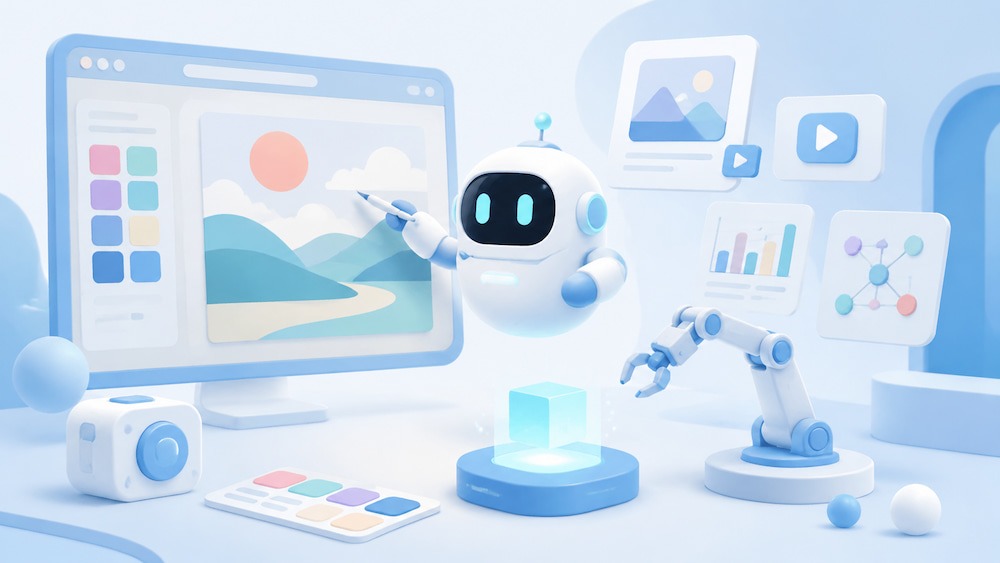
ここでは、動画生成AIの基本的な仕組みに加え、制作コストの削減やABテストの効率化など、広告制作にもたらす具体的なメリットを詳しく解説します。以下の項目でその要点を確認します。
▼動画生成AIの仕組み
動画生成AIは、ユーザーが入力したプロンプト(指示文)や静止画データを解析し、それに応じた映像を出力する技術です。自然言語処理と画像生成モデルを組み合わせることで、テキストの意味を理解し、一連のフレームを生成します。たとえば「海辺を走る車」というテキストを入力するだけで、背景や動きを伴う動画が数分で完成します。専門的な編集ソフトのスキルがなくても、直感的な操作で映像を作成できるのが特徴です。
- テキストから動画を生成する「Text to Video」
- 画像から動きをつける「Image to Video」
などの機能があり、用途に応じて使い分けます。
▼広告制作のコストと工数を削減できる
動画広告を制作する際、従来は撮影スタジオの確保、機材の手配、演者のアサイン、長時間の編集作業が必要でした。動画生成AIを活用すれば、これらの工程の多くを省略できます。撮影に行かずともリアルな風景や人物の動きを作り出せるため、物理的な制約を受けません。結果として、制作にかかる外注費や人件費などのコストを大幅に削減できます。
また、完成までのリードタイムも短縮されるため、急なキャンペーンの変更に合わせた広告配信にも素早く対応できます。コストと手間の削減は、広告予算の最適化に直結します。
▼複数パターンの作成とABテストの効率化
デジタル広告の運用において、クリエイティブのABテストは成果を高めるために欠かせません。
動画生成AIは、同じテーマで微妙に異なるパターンの動画を短時間で複数生成できます。
たとえば、
- 背景の色を変えたもの
- 人物の動きを変えたもの
- トーンを変えたもの
などを同時に出力できます。これにより、ターゲット層の反応を比較するための素材を豊富に用意できます。クリエイティブの量産が容易になることで、PDCAサイクルを高速で回し、最も効果の高い動画広告を見つけ出す作業が効率化されます。
⭐Yoomは動画生成AIを活用した広告制作を自動化できます
動画生成AIを活用することでクリエイティブの制作自体は大幅に効率化されますが、実際に広告を運用する場合、企画の立案からタスクの共有、完成品の管理といった前後のフローもスムーズに進める必要があります。ここで役立つのが、複数のアプリを連携させて業務を自動化する「Yoom」です。
[Yoomとは]
たとえば、Notionにテーマが追加されたら、AIワーカーがRedditでトレンドを調査して動画構成案を作成するといったことも可能です。気になる方はぜひチェックしてみてくださいね👀
■概要AIに関する最新ニュースをもとにした動画コンテンツのアイデア出しに、手間や時間をかけていませんか?関連情報を手動でリサーチし、構成案を作成する作業は大きな負担になりがちです。このワークフローを活用すれば、Notionにテーマを書き込むだけで、AIがRedditのトレンドを調査し、魅力的な動画の構成案を自動で作成するため、アイデア創出のプロセスを効率化できます。■このテンプレートをおすすめする方- AIニュース動画のアイデア探しに時間をかけているコンテンツクリエイターの方
- Notionでコンテンツ管理を行い、情報収集プロセスを効率化したいと考えている方
- Redditのトレンドを分析し、より質の高い動画企画を立案したいマーケターの方
■このテンプレートを使うメリット- Notionにテーマを追加するだけでAIが動画のアイデアをリサーチし構成案を作成するため、情報収集や企画立案にかかる時間を短縮できます
- AIがトレンド調査から構成案作成までを担うため、担当者のスキルに依存せず、安定した品質の動画企画を生み出すことが可能になります
■フローボットの流れ- はじめに、NotionとRedditをYoomと連携します
- 次に、トリガーでNotionを選択し、「ページが作成されたら(Webhook)」というアクションを設定します
- 最後に、オペレーションでAIワーカーを設定し、Redditのトレンドを分析して動画の企画案を作成しNotionに記録するためのマニュアル(指示)を作成します
※「トリガー」:フロー起動のきっかけとなるアクション、「オペレーション」:トリガー起動後、フロー内で処理を行うアクション
■このワークフローのカスタムポイント- Notionのトリガー設定では、監視対象としたいデータベースのIDを任意で設定してください
- AIワーカーの設定では、用途に応じて最適なAIモデルを任意で選択してください
- AIワーカーへの指示(プロンプト)は、動画のターゲット層やトーン&マナーなど、アウトプットの要件を任意で設定・変更してください
■注意事項- Notion、RedditのそれぞれとYoomを連携してください。 AIワーカー内で使用するツール(アプリ)についてもマイアプリ連携が必要です。
- AIワーカーの基本設定は「【AIワーカー】基本的な設定方法」をご参照ください。
- AIワーカーの同時実行数・作成可能なAIワーカー数・利用可能なAIモデルはご契約中のプランによって異なります。
- AIワーカー内でご利用いただけるアプリやオペレーション等はフローボットの利用制限と同様です。
- AIワーカーは、テスト実行でも本番実行と同様にタスクを消費しますのでご注意ください。詳細は「【AIワーカー】タスク実行数の計算方法」ご参照ください。
- AIワーカーはマニュアルを詳細に設定することで適切な処理を実行しやすくなります。詳細は「【AIワーカー】マニュアルの作成方法」をご参照ください。
■概要YouTube動画の企画立案において、最新のトレンド調査や競合分析、そして構成案の作成には膨大な時間と労力がかかり、大きな負担になっていないでしょうか?市場のニーズを的確に捉えた台本を作成したくても、リサーチ不足で再生数が伸び悩むことも少なくありません。このワークフローを活用すれば、Slackで動画のテーマを送信するだけで、AIワーカーがトレンド分析から台本作成までを自動で完結させます。データに基づいた質の高い構成案が迅速に生成されるため、リサーチ時間を大幅に削減し、演出などのクリエイティブな業務に集中できる環境を構築できます。
■このテンプレートをおすすめする方- YouTube動画の企画リサーチやトレンド調査に膨大な時間を費やしており、作業を効率化したいディレクターの方
- 視聴者のニーズを反映した再生されやすい動画構成や台本を、データに基づいて自動で作成したいコンテンツ制作担当者の方
- Slackを活用してチームで動画制作のアイデア出しを行っており、そのままシームレスに台本作成まで自動化したい方
■このテンプレートを使うメリット- 最新のトレンドや競合データをAIが自動で分析するため、手作業での膨大なリサーチ時間を短縮し、企画のスピードを向上させることが可能です。
- 検索データや動画分析に基づいた構成案がGoogleドキュメントへ自動生成されるため、内容のブレを防ぎ、安定したクオリティの台本作成を実現します。
■フローボットの流れ- はじめに、Slack、Googleドキュメント、SerpApi、YouTube Data APIをYoomと連携します。
- 次に、トリガーで、Slackを選択し、「メッセージがチャンネルに投稿されたら」というアクションを設定します。
- 次に、AIワーカーで、SerpApiによるトレンド調査やYouTubeデータの分析、Googleドキュメントでの台本作成を一貫して行うためのマニュアルを作成し、使用ツールとしてSerpApi、YouTube Data API、Googleドキュメントの各アクションを設定します。
- 最後に、オペレーションで、Slackの「スレッドにメッセージを送る」アクションを設定し、完了通知を送信します。
※「トリガー」:フロー起動のきっかけとなるアクション、「オペレーション」:トリガー起動後、フロー内で処理を行うアクション
■このワークフローのカスタムポイント- Slackのトリガー設定では、動画テーマを投稿する特定のチャンネルIDを正しく指定してください。
- AIワーカーのマニュアルを調整することで、台本のトーン(親しみやすい、ビジネスライクなど)や構成のフォーマットを任意に指定することが可能です。
- Googleドキュメントでの保存先フォルダなどを指定したい場合は、AIワーカー内のマニュアルを調整してカスタマイズしてください。
■注意事項- トリガーは5分、10分、15分、30分、60分の間隔で起動間隔を選択できます。プランによって最短の起動間隔が異なりますので、ご注意ください。
- Slack、Googleドキュメント、SerpApi、YouTube Data APIとYoomを連携してください。AIワーカー内で使用するツール(アプリ)についてもマイアプリ連携が必要です。
- AIワーカーの基本設定は「【AIワーカー】基本的な設定方法」をご参照ください。
- AIワーカーの同時実行数・作成可能なAIワーカー数・利用可能なAIモデルはご契約中のプランによって異なります。
- AIワーカー内でご利用いただけるアプリやオペレーション等はフローボットの利用制限と同様です。
- AIワーカーは、テスト実行でも本番実行と同様にタスクを消費しますのでご注意ください。詳細は「【AIワーカー】タスク実行数の計算方法」ご参照ください。
- AIワーカーはマニュアルを詳細に設定することで適切な処理を実行しやすくなります。詳細は「【AIワーカー】マニュアルの作成方法」をご参照ください。


- AIニュース動画のアイデア探しに時間をかけているコンテンツクリエイターの方
- Notionでコンテンツ管理を行い、情報収集プロセスを効率化したいと考えている方
- Redditのトレンドを分析し、より質の高い動画企画を立案したいマーケターの方
- Notionにテーマを追加するだけでAIが動画のアイデアをリサーチし構成案を作成するため、情報収集や企画立案にかかる時間を短縮できます
- AIがトレンド調査から構成案作成までを担うため、担当者のスキルに依存せず、安定した品質の動画企画を生み出すことが可能になります
- はじめに、NotionとRedditをYoomと連携します
- 次に、トリガーでNotionを選択し、「ページが作成されたら(Webhook)」というアクションを設定します
- 最後に、オペレーションでAIワーカーを設定し、Redditのトレンドを分析して動画の企画案を作成しNotionに記録するためのマニュアル(指示)を作成します
■このワークフローのカスタムポイント
- Notionのトリガー設定では、監視対象としたいデータベースのIDを任意で設定してください
- AIワーカーの設定では、用途に応じて最適なAIモデルを任意で選択してください
- AIワーカーへの指示(プロンプト)は、動画のターゲット層やトーン&マナーなど、アウトプットの要件を任意で設定・変更してください
- Notion、RedditのそれぞれとYoomを連携してください。 AIワーカー内で使用するツール(アプリ)についてもマイアプリ連携が必要です。
- AIワーカーの基本設定は「【AIワーカー】基本的な設定方法」をご参照ください。
- AIワーカーの同時実行数・作成可能なAIワーカー数・利用可能なAIモデルはご契約中のプランによって異なります。
- AIワーカー内でご利用いただけるアプリやオペレーション等はフローボットの利用制限と同様です。
- AIワーカーは、テスト実行でも本番実行と同様にタスクを消費しますのでご注意ください。詳細は「【AIワーカー】タスク実行数の計算方法」ご参照ください。
- AIワーカーはマニュアルを詳細に設定することで適切な処理を実行しやすくなります。詳細は「【AIワーカー】マニュアルの作成方法」をご参照ください。

■このテンプレートをおすすめする方
- YouTube動画の企画リサーチやトレンド調査に膨大な時間を費やしており、作業を効率化したいディレクターの方
- 視聴者のニーズを反映した再生されやすい動画構成や台本を、データに基づいて自動で作成したいコンテンツ制作担当者の方
- Slackを活用してチームで動画制作のアイデア出しを行っており、そのままシームレスに台本作成まで自動化したい方
■このテンプレートを使うメリット
- 最新のトレンドや競合データをAIが自動で分析するため、手作業での膨大なリサーチ時間を短縮し、企画のスピードを向上させることが可能です。
- 検索データや動画分析に基づいた構成案がGoogleドキュメントへ自動生成されるため、内容のブレを防ぎ、安定したクオリティの台本作成を実現します。
■フローボットの流れ
- はじめに、Slack、Googleドキュメント、SerpApi、YouTube Data APIをYoomと連携します。
- 次に、トリガーで、Slackを選択し、「メッセージがチャンネルに投稿されたら」というアクションを設定します。
- 次に、AIワーカーで、SerpApiによるトレンド調査やYouTubeデータの分析、Googleドキュメントでの台本作成を一貫して行うためのマニュアルを作成し、使用ツールとしてSerpApi、YouTube Data API、Googleドキュメントの各アクションを設定します。
- 最後に、オペレーションで、Slackの「スレッドにメッセージを送る」アクションを設定し、完了通知を送信します。
■このワークフローのカスタムポイント
- Slackのトリガー設定では、動画テーマを投稿する特定のチャンネルIDを正しく指定してください。
- AIワーカーのマニュアルを調整することで、台本のトーン(親しみやすい、ビジネスライクなど)や構成のフォーマットを任意に指定することが可能です。
- Googleドキュメントでの保存先フォルダなどを指定したい場合は、AIワーカー内のマニュアルを調整してカスタマイズしてください。
■注意事項
- トリガーは5分、10分、15分、30分、60分の間隔で起動間隔を選択できます。プランによって最短の起動間隔が異なりますので、ご注意ください。
- Slack、Googleドキュメント、SerpApi、YouTube Data APIとYoomを連携してください。AIワーカー内で使用するツール(アプリ)についてもマイアプリ連携が必要です。
- AIワーカーの基本設定は「【AIワーカー】基本的な設定方法」をご参照ください。
- AIワーカーの同時実行数・作成可能なAIワーカー数・利用可能なAIモデルはご契約中のプランによって異なります。
- AIワーカー内でご利用いただけるアプリやオペレーション等はフローボットの利用制限と同様です。
- AIワーカーは、テスト実行でも本番実行と同様にタスクを消費しますのでご注意ください。詳細は「【AIワーカー】タスク実行数の計算方法」ご参照ください。
- AIワーカーはマニュアルを詳細に設定することで適切な処理を実行しやすくなります。詳細は「【AIワーカー】マニュアルの作成方法」をご参照ください。
💻動画生成AIを活用した広告素材の作成手順
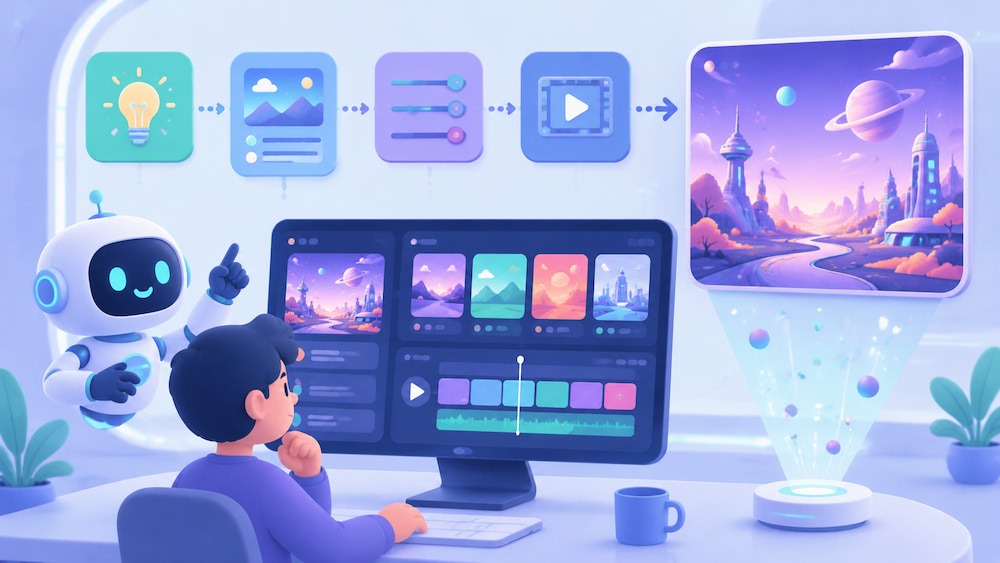
動画広告をAIで生成する際は、ただツールを使うだけでなく、段階を追って作業を進めることが重要です。ここでは、4つの手順に分けて解説します。
手順1:ターゲット設計と訴求ポイントの整理
AIへ指示を出す前に、広告を届けるターゲットと訴求ポイントを明確にします。誰のどのような課題を解決する商品なのか、どの年齢層に向けたメッセージなのかを整理します。
- ターゲット属性の特定:年齢、性別、興味関心、抱えている悩みを定義する
- コアメッセージの決定:商品やサービスの最も伝えたい強みを一つに絞る
- 配信媒体の確認:動画を配信するSNSやプラットフォームの特性を把握する
この事前設計が曖昧だと、AIが生成する動画の方向性がブレてしまい、広告としての効果が薄れます。ターゲットを具体化することで、後のプロンプト作成がスムーズに進みます。
手順2:プロンプト(指示文)の作成
ターゲット設計をもとに、AIに動画を生成させるためのプロンプトを作成します。
AIが意図を正確に汲み取れるよう、具体的な情報を盛り込むことが不可欠です。
プロンプトには
- ターゲット
- 商材の特徴
- 出力のトーン&マナー(例:親しみやすい、フォーマル)
- シーンの切り替わりテンポ
- 尺の長さ
などを明記します。また、具体的な被写体の動きや背景の環境(例:明るい自然光の部屋)まで詳細に記述することで、イメージに近い動画が出力されます。短い単語の羅列ではなく、映像の完成図を言語化して伝えるのが効果的なプロンプトの基本です。
【プロンプト例】
#ターゲット
30〜50代の中小企業経営者・マーケティング担当者
#商材
SNS広告運用支援サービス
#商材の特徴
・広告運用を自動化できる
・専門家による改善提案を受けられる
・低コストで導入できる
#トーン&マナー
親しみやすく信頼感のある雰囲
#シーンの切り替わりテンポ
テンポよく切り替える
#動画の長さ
20秒
#背景・演出
明るいオフィス環境、自然光の入る清潔感のある空間
#出力指示
高品質でプロフェッショナルな広告動画を作成してください。
手順3:動画・素材の生成とパターンの出力
作成したプロンプトをツールに入力し、動画を生成します。AIの特性として、同じ指示でも毎回異なる結果が出力されます。この性質を利用し、一度の生成で終わらせず、複数のパターンを出力します。背景の色調が異なるものや、被写体のアングルが違うものを複数ストックしておくことで、ABテストのベース素材が揃います。
生成された動画を確認し、意図と異なる部分があればプロンプトの単語を入れ替えたり、パラメータを調整したりして再生成を繰り返します。納得のいく素材が複数得られるまで、この出力と調整のサイクルを回します。
手順4:プラットフォームに合わせた編集と微調整
AIが生成した動画素材は、そのままでは広告として完成していません。
最終的に配信するプラットフォームの仕様に合わせて、編集と微調整を行います。
- アスペクト比の調整:縦型(スマートフォン向け)や横型など、媒体に適した比率にする。
- テキスト・テロップの追加:無音再生でも内容が伝わるよう、重要なメッセージを文字で入れる。
- 実写素材との組み合わせ:AI素材と実写映像を繋ぎ合わせ、自然で説得力のある動画に仕上げる。
この工程により、AI生成素材が実際の広告フォーマットに最適化されます。
🤖広告制作におすすめの動画生成AIツール4選
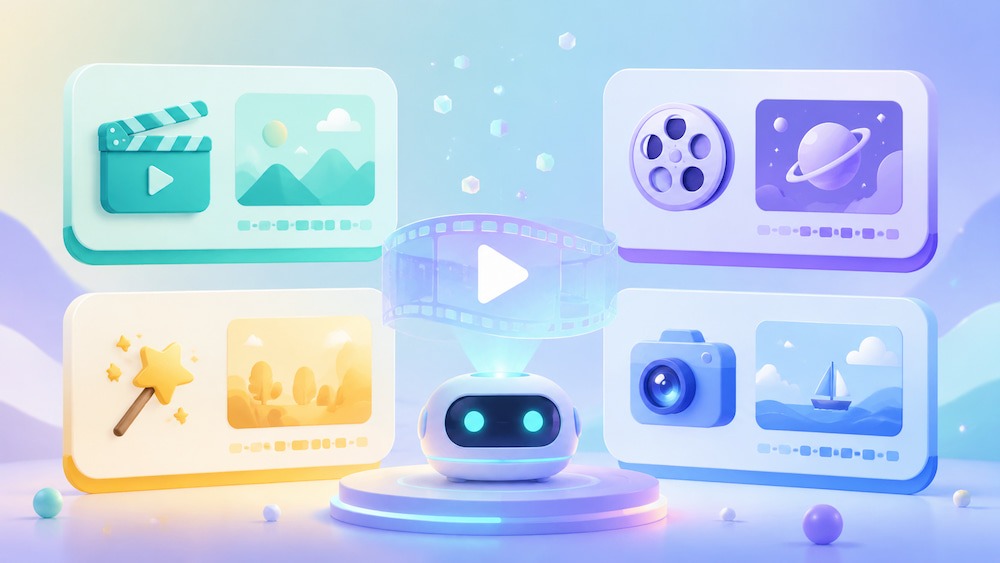
動画生成AIツールは多数存在し、それぞれ得意とする表現や機能、料金体系が異なります。
それぞれの特徴と料金プランを比較し、自社の要件に合うツールを見つけるための参考にしてください。※料金は各公式サイトの確認時点の表示に基づきます。
①Runway
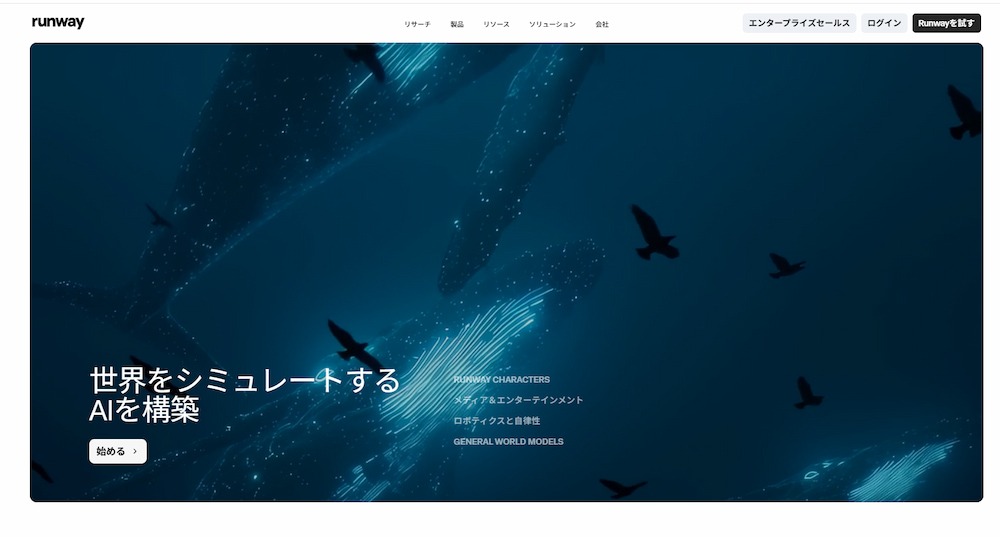
Runwayは、テキストや画像から高品質な動画素材を生成できるツールで、クオリティを追求した本格的な広告用映像の制作に向いています。細かな動きの制御や高解像度での出力が可能で、プロのクリエイターにも広く支持されています。
▼おすすめポイント
- テキストや画像から高品質な動画を生成できる
- カメラワークや被写体の動きを細かく指示できる
- 映画やCMレベルの映像表現に対応できる
▼向いている人
- 広告映像のクオリティを重視したい人
- 実写映像やブランドムービーを制作したい人
- クリエイティブの差別化を図りたい制作担当者
▼料金プラン
無料プランは初期クレジットのみ付与されます。高度な編集や商用規模の利用にはPro以上のプランが適しています。※為替レートによって変動する場合があります。
- Freeプラン:0円
- Standardプラン:約2,400円/月
- Proプラン:約5,600円/月
- Maxプラン:約15,200円/月
- Enterpriseプラン:要問い合わせ
※年間契約時は20%の割引が適用
②Canva
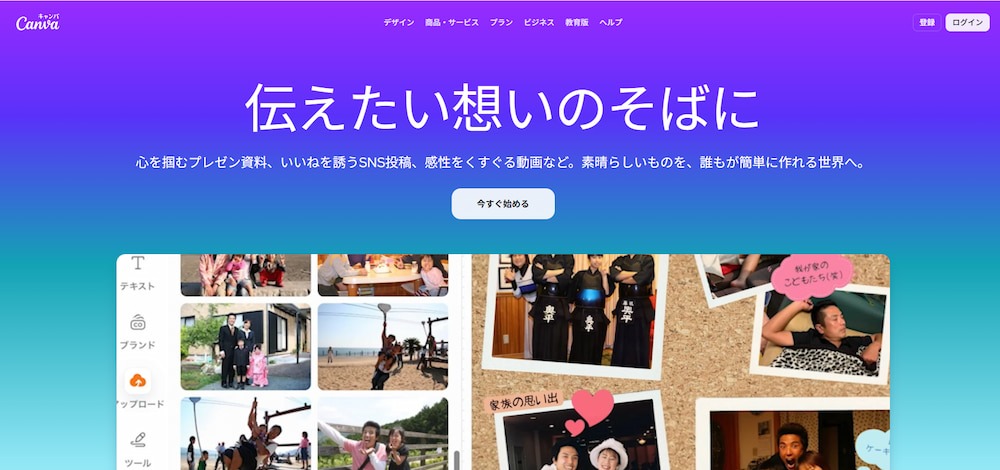
Canvaは、デザインツールに組み込まれたAI機能により、専門知識がなくても広告用の画像作成から動画編集まで一貫して行いやすい傾向があります。チームでの共同作業機能も充実しており、SNS広告の量産に適しています。
▼おすすめポイント
- テンプレートが豊富で初心者でも広告素材を作りやすい
- 画像制作から動画編集まで1つのツールで完結できる
- チームでの共同編集やブランド管理機能が充実している
▼向いている人
- 動画制作の経験が少ない初心者
- デザインと動画をまとめて制作したい人
- 複数人で広告クリエイティブを運用するチーム
▼料金プラン
無料プランでも基本的な広告クリエイティブを作成できますが、AI機能やプレミアム素材、ブランドキットなどを活用する場合はPro以上のプランが適しています。
・Canva 無料:0円
・Canva プロ:1,180円/月
・Canva ビジネス:1,880円/月
・Canva エンタープライズ:要問い合わせ
※年間契約時は16%以上の割引が適用
③Vrew
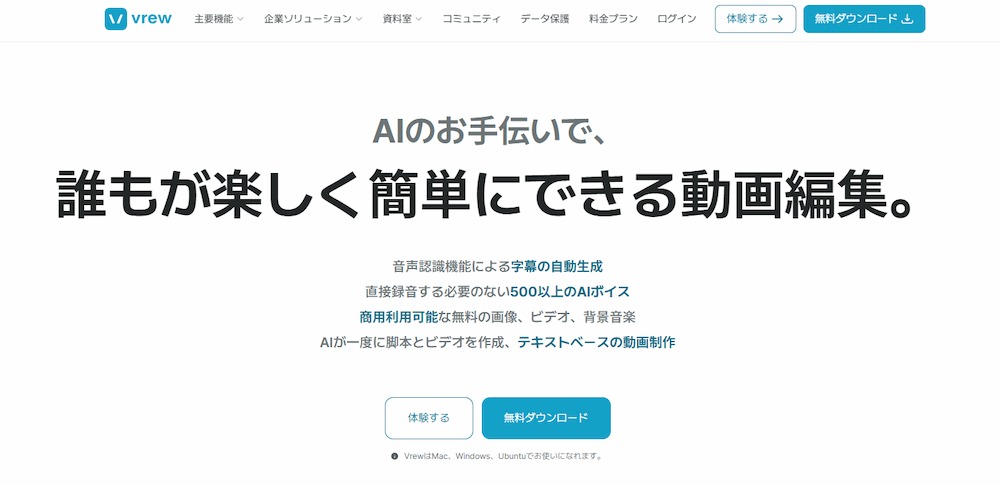
Vrewは、テキストからAI音声やテロップ付きの動画を自動生成でき、解説風の動画広告やSNS向けの短尺動画作成に強みを持つツールです。音声認識による字幕の自動生成機能も備え、文字情報の多い広告に便利です。
▼おすすめポイント
- 字幕やテロップを自動生成できる
- AI音声を活用してナレーション付き動画を作成できる
- 解説動画や情報発信型の広告を効率的に制作できる
▼向いている人
- 解説動画や商品紹介動画を作りたい人
- ナレーションや字幕作成の工数を削減したい人
- YouTube広告や情報発信型コンテンツを量産したい人
▼料金プラン
長時間の動画処理や商用での本格的な利用を検討する場合は、出力制限が緩和される有料プランの契約が必要です。
- Freeプラン:0円
- Lightプラン:1,590円/月
- Standardプラン:2,490円/月
- Businessプラン:4,490円/月
※年間定期購読時は20%の割引が適用
④CapCut
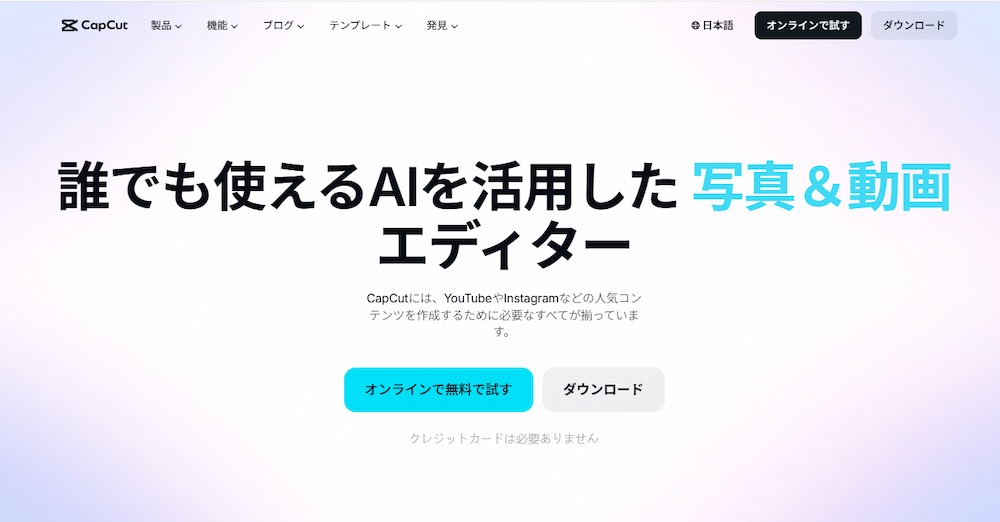
CapCutは、SNS広告制作で広く利用されており、AIによるテキストからの動画生成機能や自動編集機能を備え、縦型ショート動画広告の作成に適しています。エフェクトやトランジションが豊富で、テンポの良い動画を作れます。
▼おすすめポイント
- SNS向けの縦型ショート動画制作に強い
- 豊富なエフェクトやトランジションを簡単に利用できる
- 自動編集機能により短時間で動画を完成させやすい
▼向いている人
- TikTokやInstagram向けの広告を制作したい人
- 短期間で大量の動画クリエイティブを作りたい人
- トレンド感のあるショート動画を作成したい人
▼料金プラン
無料版でも多くの機能を利用できますが、Pro版ではより高度なAI機能やプレミアム素材、クラウドストレージが解放され、より高品質な広告制作が可能になります。
- 無料版:0円
- CapCut Pro:初月430円/月、それ以降2,180円/月
🤔【検証】動画生成AIで広告素材を作成してみた

前述の手順が制作現場でどのように機能するかを確認するため、動画生成AIツール「Vrew」を使用して広告素材の作成検証を行いました。
ここでは、ターゲット設計の実施から始まり、Vrewでのプロンプト入力による素材生成、生成パターンの比較、そして実写とAIを組み合わせたハイブリッド編集までの過程を報告します。
ステップ①ターゲット設計の実施
検証の第一段階として、特定のターゲットに向けたSNS用の短尺広告を想定し、条件を設定しました。
- 商材:冬向けの保湿美容液
- ターゲット:乾燥肌に悩む20代女性
- トーン&マナー:親しみやすく、明るい雰囲気
- 伝えたいメッセージ:「冬の乾燥に負けない潤いケア」ができること
- 配信媒体:スマートフォンでの閲覧が主となるSNSを想定し、縦型フォーマット
今回はVrewの強みであるAI音声とテロップ機能を活かし、文字情報やナレーションで直接的にターゲットの悩みに訴えかける構成を前提として、動画制作の土台を固めました。
ステップ②プロンプトを入力して素材を生成
Vrewの「テキストから動画を作成」機能を使用します。
入力画面は「テーマ」と「台本」に分かれているため、まずは「テーマ」を入力し、AI機能で台本を生成します。
【検証テーマ(プロンプト)】
乾燥肌に悩む20代女性向け、保湿美容液の15秒動画広告
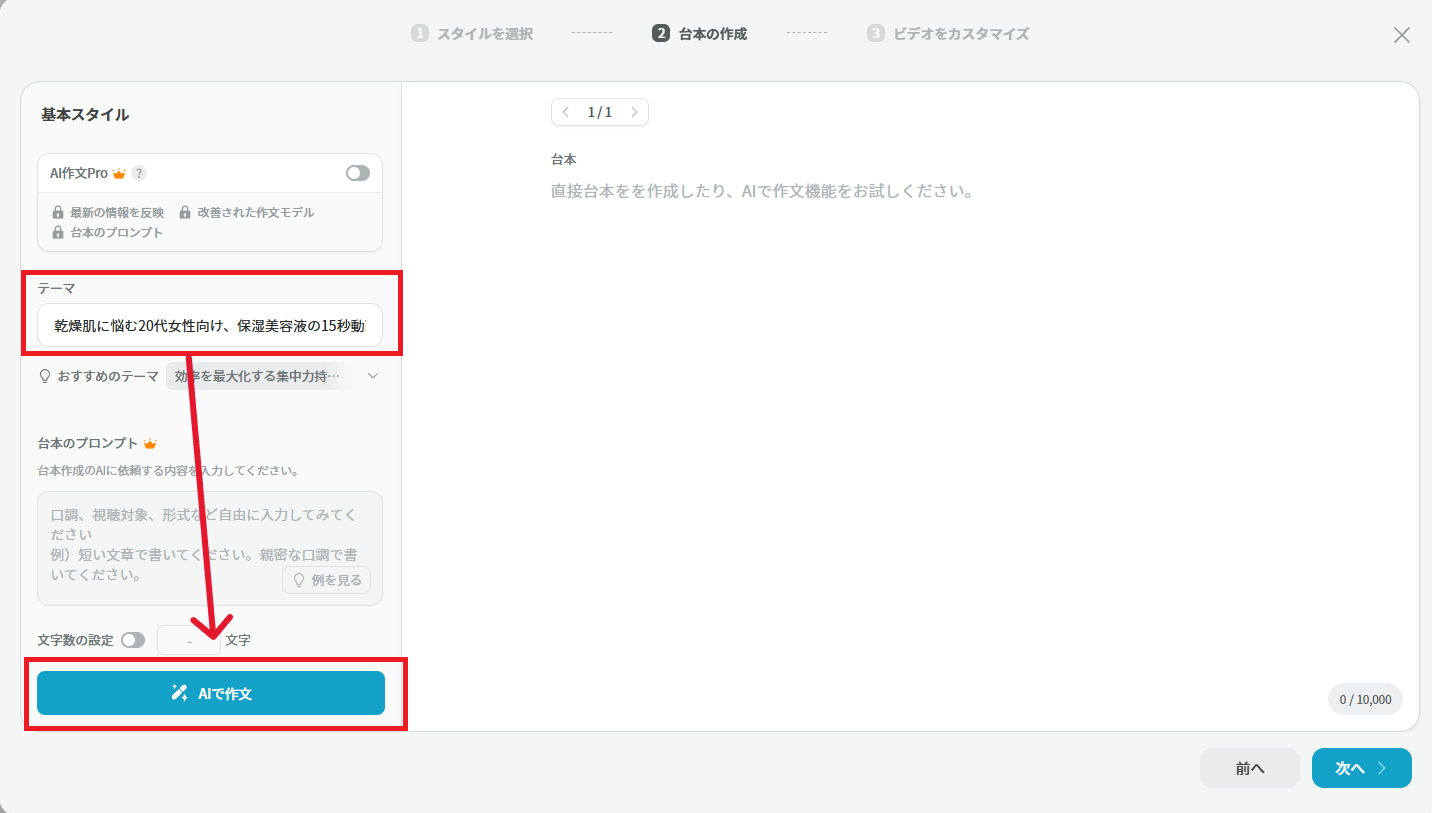
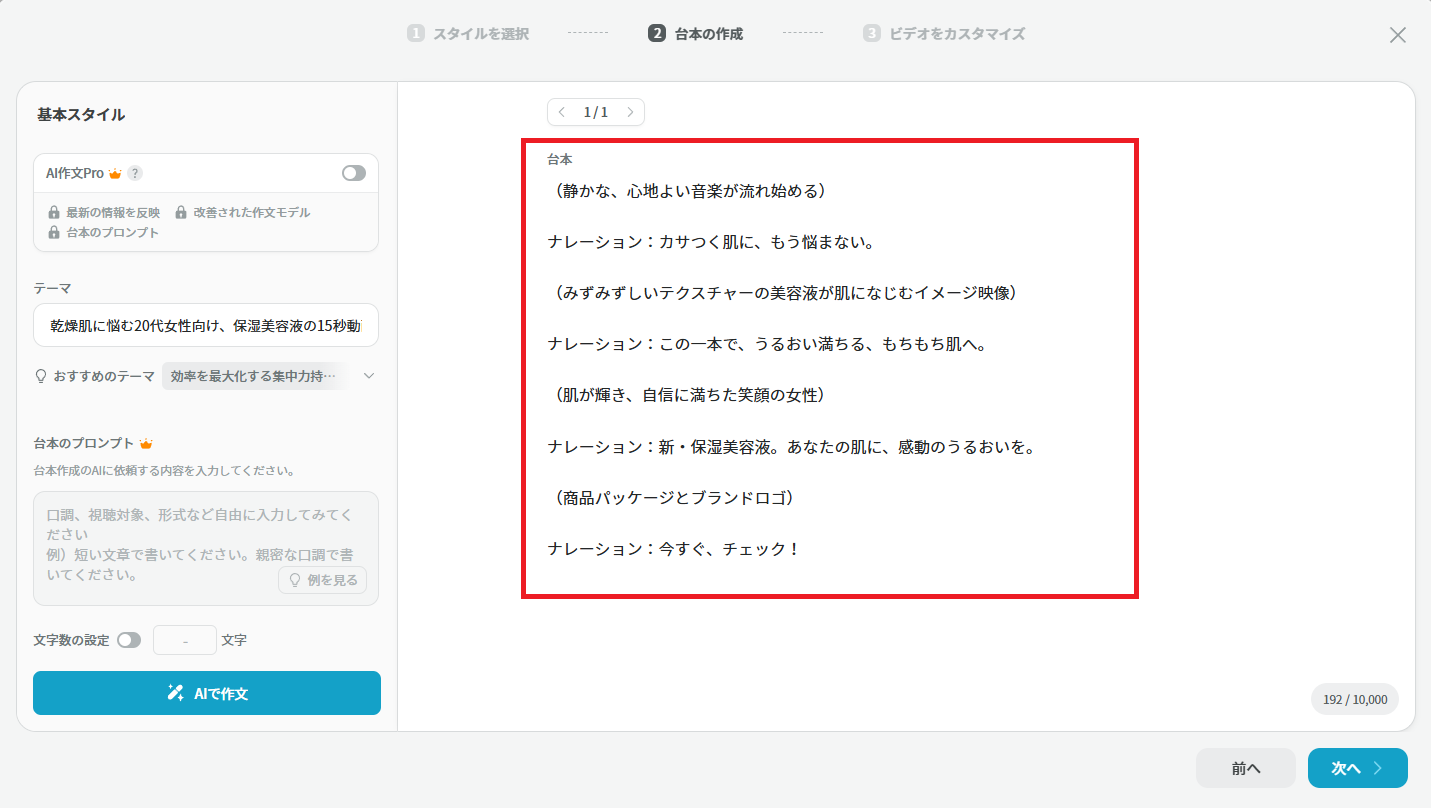
「AIで作文」をクリックすると、テーマに合わせた台本が生成されます。
生成された台本はあくまでたたき台として活用し、ステップ①で行ったターゲット設計をもとに内容を手直しします。使用するツールによって編集方法は異なりますが、表現の追加や言い回しの調整を行うことで、他の動画との差別化につながり、より独自性の高いコンテンツを作成できます。
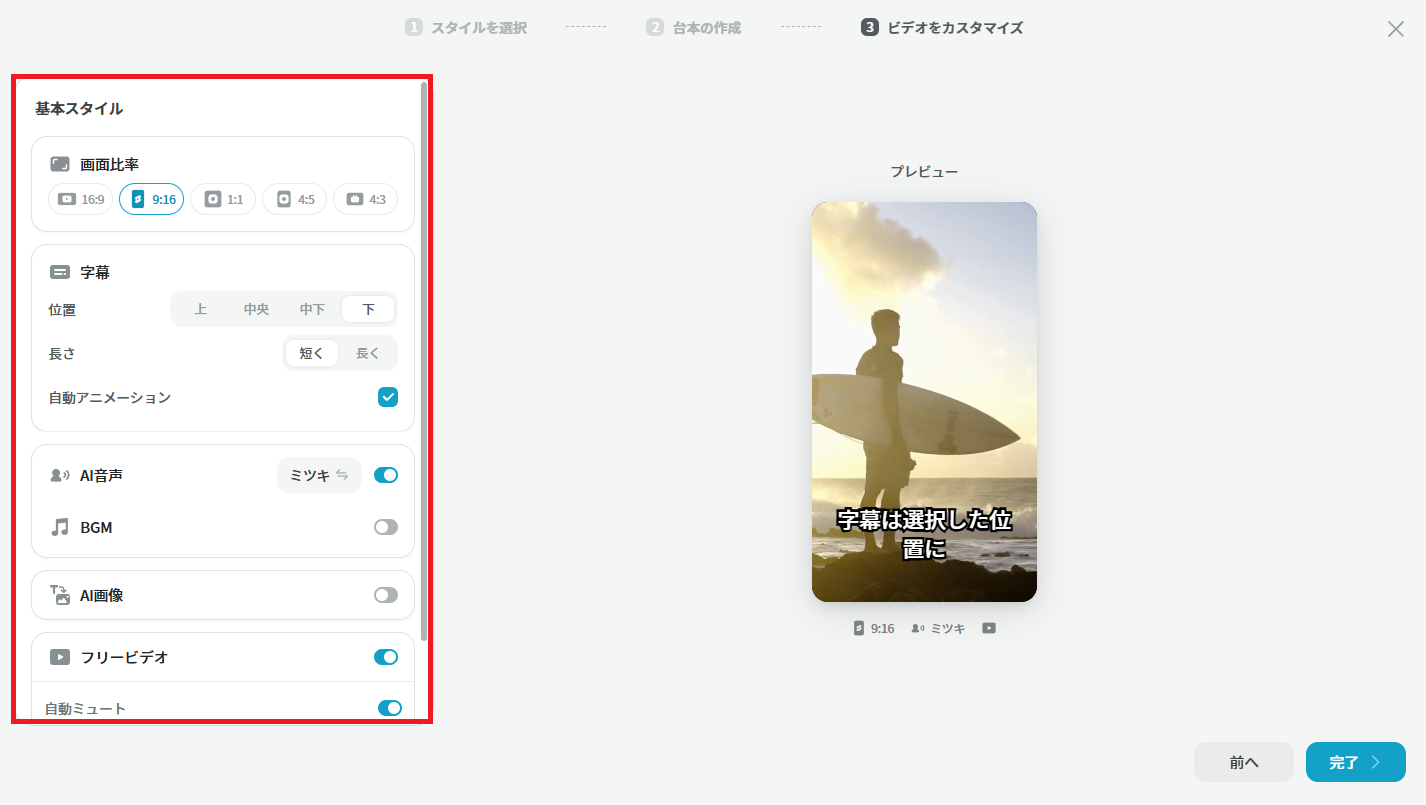
次の画面では、「フォーマット選択」「字幕の設置箇所」「AI音声の種類」などを設定できます。
操作画面はシンプルで見やすく、動画作成に慣れていない方でも直感的に利用できます。
ステップ③生成パターンの比較
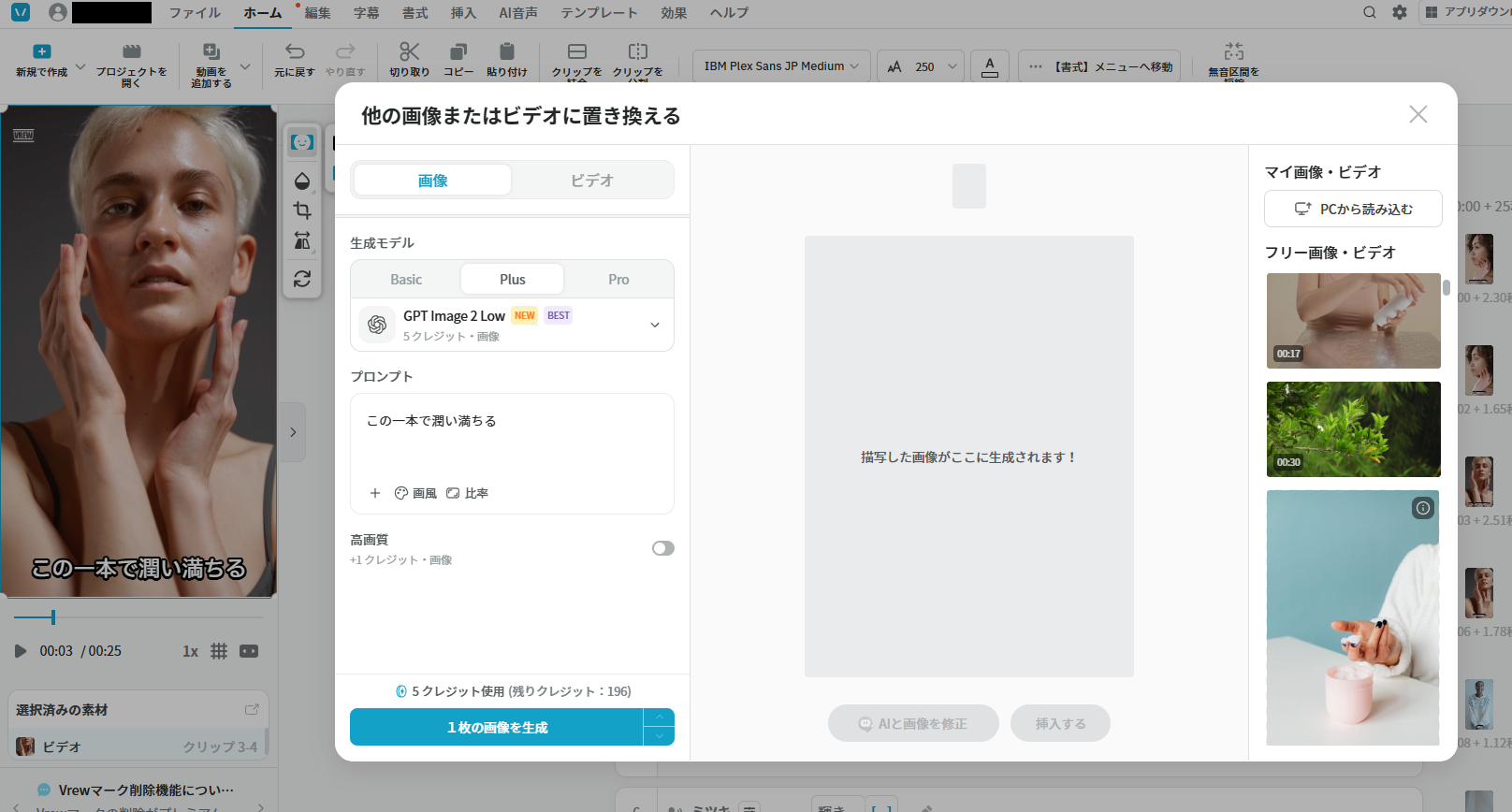
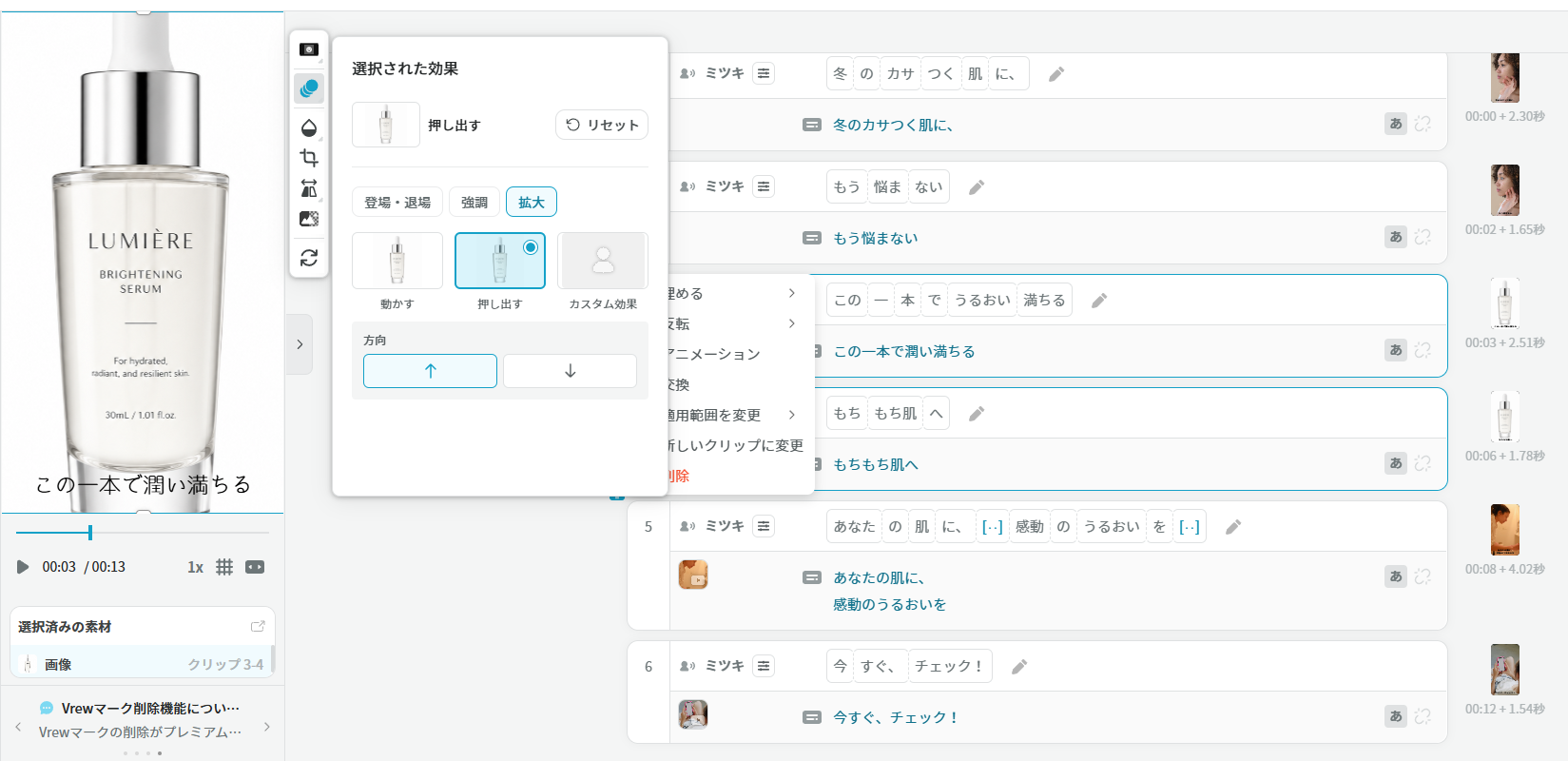
生成された動画を確認すると、クリップ(シーン)ごとに映像や音声が分割されています。
AIが自動選定した映像の中にターゲット層のイメージと少し異なるものがあった場合でも、Vrew内の素材ライブラリから別の映像を再検索して簡単に差し替えることができます。
このようにして、動画の異なる複数のパターンをすばやく作成し、どのビジュアルがより目を引くかを比較・検討します。
ステップ④実写とAIを組み合わせて編集
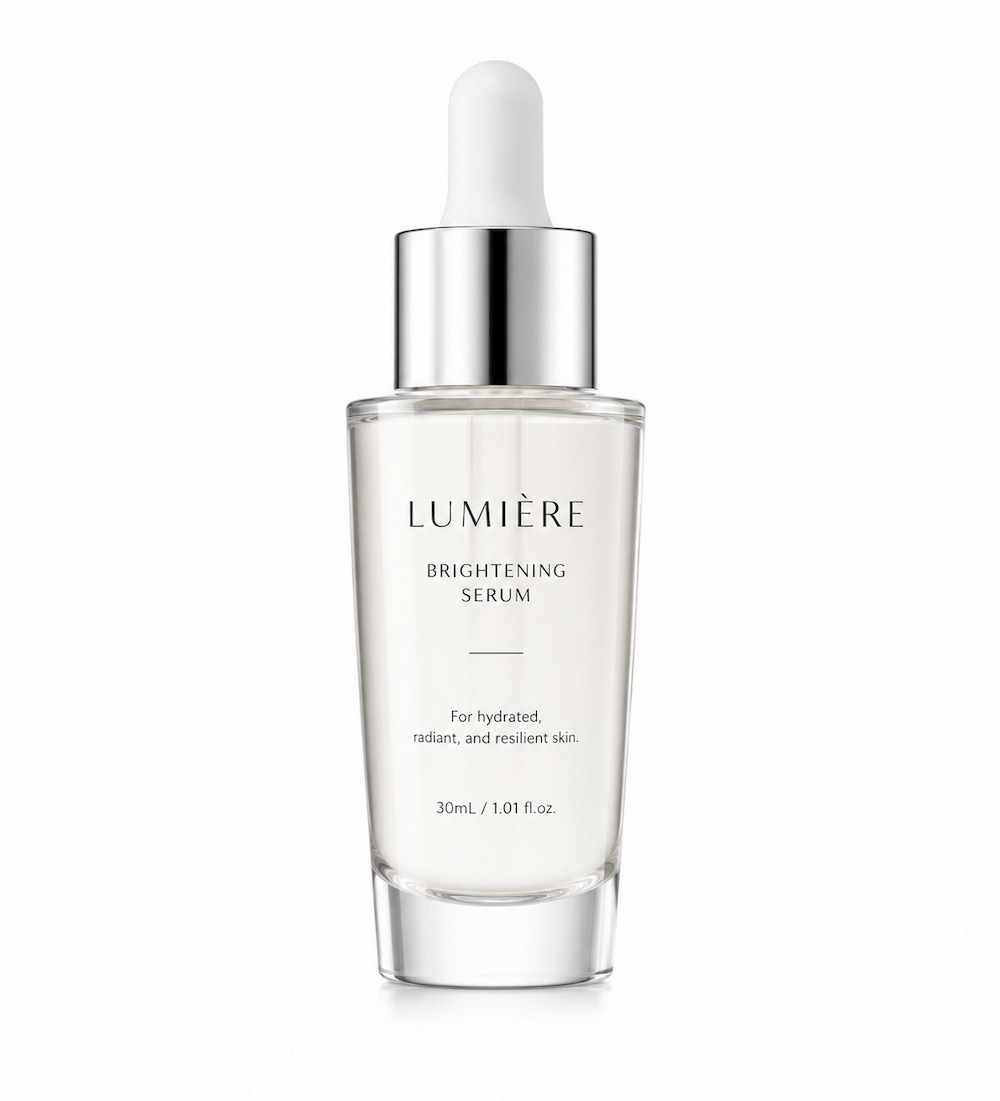
広告としての説得力を高めるため、AIが生成したベース動画に、あらかじめ撮影しておいた「実際の商品パッケージ」を組み込みます。Vrewのタイムライン上で、自動生成されたテロップやナレーションのタイミングに合わせて実写映像を挿入・入れ替えすることで、リアリティを担保しながらも、制作時間を抑えて広告動画の土台を仕上げることができました。
【自社商品パッケージ】
↓
▼検証から見えた活用ポイント
今回Vrewを実際に使用してみて、テーマを入力するだけで台本作成から映像選定まで進められる点は、想像以上にスムーズでした。操作画面もシンプルで、テロップ編集や素材の差し替えも直感的に行えたため、短時間で広告動画の土台を作成できました。
一方で、生成された台本の表現や映像はターゲットとずれる場合もあり、内容の調整や素材の差し替えは必要でした。また、実写の商品パッケージを組み合わせることで広告としての説得力が高まったため、AIに任せきりにするのではなく、人によるブラッシュアップを組み合わせることが重要だと感じました。
⚠️動画生成AIを広告活用する際の注意点

動画生成AIは広告制作を強力にサポートしますが、業務に導入するにあたってはいくつかの注意点が存在します。
①著作権と商用利用規約を確認する
動画生成AIツールを利用する際、最も注意すべきは著作権と商用利用の可否です。ツールごとに、生成された動画の権利帰属や、商用目的(広告配信など)での利用を許可しているプランが異なります。無料プランでは商用利用が禁じられているケースも少なくありません。
また、AIが学習したデータに他者の著作物が含まれている場合、生成物が意図せず著作権を侵害してしまうリスクもゼロではありません。導入前に公式の利用規約を必ず確認し、商用利用が明記された適切なプランを契約することが必須です。
【確認ポイント】
- 利用予定のプランで商用利用が許可されているか
- 広告配信や企業の販促活動に利用できるか
- 生成した動画の権利が利用者に付与されるか
- 生成した動画の再編集・再配布に制限がないか
- 著作権侵害が発生した場合の責任範囲が明記されているか
②生成品質には限界がある
現在の動画生成AI技術は高度ですが、AIだけで実写と見紛う完璧な動画を作ることは困難です。
被写体の関節の動きが不自然になったり、背景の文字が崩れたりする現象が頻繁に起こります。AIが生成した映像をそのまま広告として公開すると、視聴者に違和感を与え、商品の信頼性を下げる可能性があります。
そのため、生成された素材は必ず人間の目で確認し、不自然な箇所をカットする、または実写映像で補うなどの編集作業が不可欠です。AIはあくまで素材作成の補助ツールであるという認識が必要です。
🖊️まとめ|動画生成AIで広告クリエイティブの質と量を両立しよう
動画生成AIは、限られた予算と時間の中で成果を最大化しなければならない広告運用において、非常に強力なパートナーとなります。ただし、技術にすべてを委ねるのではなく、ターゲットを深く理解した企画力や、生成物の違和感を修正する人間の感性がこれまで以上に問われます。規約の確認やツールの特性を正しく把握した上で、AIと人間の強みを掛け合わせる視点が必要です。
まずは手軽なツールから導入し、自社の商材に合った生成パターンを見つける小さな検証から始めてみてください。AIを活用した効率的な制作体制が、新たなビジネスチャンスを切り拓くはずです!
💡Yoomでできること
Yoomは、業務を自動化するハイパーオートメーションプラットフォームです。
これまで手動で利用していた各ツールをメインとした自動化フローが、直感的な操作で実現可能です。もし自動化に少しでも興味を持っていただけたなら、ぜひ登録フォームから無料登録して、Yoomによる業務効率化を体験してみてください。
■概要YouTubeチャンネルに新しい動画を公開した後、X(Twitter)での告知投稿を手間に感じていませんか。毎回投稿文を考えるのが負担であったり、投稿自体を忘れてしまったりすることもあるかもしれません。このワークフローを活用すれば、指定したYouTubeのチャンネルで動画が公開されると自動でAIが最適な投稿文を生成し、X(Twitter)へ投稿までを行うため、YouTube動画を再活用した効率的なSNS運用を実現できます。■このテンプレートをおすすめする方- YouTube動画の公開後、X(Twitter)への告知投稿を自動化したいチャンネル運営者の方
- YouTube動画の再活用を通じて、SNSでのエンゲージメントを高めたいコンテンツ担当者の方
- SNS投稿の作成にかかる時間を短縮し、より創造的な業務に集中したいマーケターの方
■このテンプレートを使うメリット- 動画公開から告知投稿までが自動化されるため、これまでSNS運用に費やしていた作業時間を削減できます。
- AIが投稿文を生成することで、投稿内容の品質を一定に保つことができ、投稿忘れなどのヒューマンエラーを防ぎます。
■フローボットの流れ- はじめに、X(Twitter)とYoutube Data APIをYoomと連携します。
- 次に、トリガーでYoutube Data APIを選択し、「YouTubeチャンネルで最新の動画が公開されたら」というアクションを設定します。
- 最後に、オペレーションでAIワーカーを起動し、公開された動画情報をもとにSNSへの投稿を最適化し X(Twitter) に投稿するためのマニュアル(指示)を作成します。
※「トリガー」:フロー起動のきっかけとなるアクション、「オペレーション」:トリガー起動後、フロー内で処理を行うアクション
■このワークフローのカスタムポイント- Youtube Data APIのトリガー設定では、動画の公開を検知したいYouTubeチャンネルIDを任意で設定してください。
- AIワーカーの設定では、投稿文の生成に使用するAIモデルを任意で選択し、動画のタイトルや概要をもとにどのようなポストを作成してほしいかなど、指示(プロンプト)を自由にカスタマイズしてください。
■注意事項- YouTube Data API、X(Twitter)のそれぞれとYoomを連携してください。AIワーカー内で使用するツール(アプリ)についてもマイアプリ連携が必要です。
- トリガーは5分、10分、15分、30分、60分の間隔で起動間隔を選択できます。
- プランによって最短の起動間隔が異なりますので、ご注意ください。
- AIワーカーの基本設定は「【AIワーカー】基本的な設定方法」をご参照ください。
- AIワーカーの同時実行数・作成可能なAIワーカー数・利用可能なAIモデルはご契約中のプランによって異なります。
- AIワーカー内でご利用いただけるアプリやオペレーション等はフローボットの利用制限と同様です。
- AIワーカーは、テスト実行でも本番実行と同様にタスクを消費しますのでご注意ください。詳細は「【AIワーカー】タスク実行数の計算方法」ご参照ください。
- AIワーカーはマニュアルを詳細に設定することで適切な処理を実行しやすくなります。詳細は「【AIワーカー】マニュアルの作成方法」をご参照ください。
■概要YouTubeチャンネルに新しい動画を公開した後、各SNSへの拡散投稿を毎回手作業で行うのは手間がかかる作業です。また、効果的な投稿文を考えるのも大変ではないでしょうか。このワークフローを活用すれば、YouTube Data APIで動画公開をトリガーに、まるで専属のYouTube AIエージェントのようにSNSの拡散案を自動で生成し、kintoneに情報を保存できます。これにより、投稿内容の管理や拡散業務の効率化を実現します。■このテンプレートをおすすめする方- YouTube Data APIでチャンネルの動画公開に伴う、SNSでの拡散業務を効率化したいマーケティング担当者の方
- AIを活用して最適な投稿文を自動生成し、コンテンツの質を高めたいSNS運用者の方
- YouTube AIエージェントのような自動化の仕組みを導入し、手作業を減らしたいと考えている方
■このテンプレートを使うメリット- 動画公開からSNS拡散案の生成、kintoneへの保存までが自動化されるため、これまで手作業で行っていた一連の業務時間を短縮することができます。
- まるでYouTube AIエージェントのようにAIが拡散案を生成するため、担当者による投稿内容の質のばらつきを防ぎ、業務の属人化解消に繋がります。
■フローボットの流れ- はじめに、Yoomと連携させたいご自身のYouTube Data APIアカウントとkintoneをマイアプリへ登録します。
- 次に、トリガーでYouTube Data APIを選択し、「YouTubeチャンネルで最新の動画が公開されたら」というアクションを設定します。
- 最後に、オペレーションでAIワーカーを設定し、公開された動画情報をもとにSNS拡散案を生成し、kintoneに保存するためのマニュアル(指示)を作成します。
※「トリガー」:フロー起動のきっかけとなるアクション、「オペレーション」:トリガー起動後、フロー内で処理を行うアクション
■このワークフローのカスタムポイント- YouTube Data APIのトリガー設定では、動画公開を検知したいYouTubeのチャンネルIDを任意で設定してください。
- AIワーカーへの指示(プロンプト)は自由にカスタマイズが可能です。例えば、X(Twitter)向けやFacebook向けなど、各SNSに最適化された拡散案を生成するように指示内容を調整できます。
- 情報の保存先となるkintoneのアプリやアカウント設定も、ユーザーの環境に合わせて任意で設定してください。
■注意事項- YouTube Data API、kintoneのそれぞれとYoomを連携してください。AIワーカー内で使用するツール(アプリ)についてもマイアプリ連携が必要です。
- トリガーは5分、10分、15分、30分、60分の間隔で起動間隔を選択できます。
- プランによって最短の起動間隔が異なりますので、ご注意ください。
- AIワーカーの基本設定は「【AIワーカー】基本的な設定方法」をご参照ください。
- AIワーカーの同時実行数・作成可能なAIワーカー数・利用可能なAIモデルはご契約中のプランによって異なります。
- AIワーカー内でご利用いただけるアプリやオペレーション等はフローボットの利用制限と同様です。
- AIワーカーは、テスト実行でも本番実行と同様にタスクを消費しますのでご注意ください。詳細は「【AIワーカー】タスク実行数の計算方法」ご参照ください。
- AIワーカー内で使用するツール(アプリ)についてもマイアプリ連携が必要です。
- AIワーカーはマニュアルを詳細に設定することで適切な処理を実行しやすくなります。詳細は「【AIワーカー】マニュアルの作成方法」をご参照ください。

- YouTube動画の公開後、X(Twitter)への告知投稿を自動化したいチャンネル運営者の方
- YouTube動画の再活用を通じて、SNSでのエンゲージメントを高めたいコンテンツ担当者の方
- SNS投稿の作成にかかる時間を短縮し、より創造的な業務に集中したいマーケターの方
- 動画公開から告知投稿までが自動化されるため、これまでSNS運用に費やしていた作業時間を削減できます。
- AIが投稿文を生成することで、投稿内容の品質を一定に保つことができ、投稿忘れなどのヒューマンエラーを防ぎます。
- はじめに、X(Twitter)とYoutube Data APIをYoomと連携します。
- 次に、トリガーでYoutube Data APIを選択し、「YouTubeチャンネルで最新の動画が公開されたら」というアクションを設定します。
- 最後に、オペレーションでAIワーカーを起動し、公開された動画情報をもとにSNSへの投稿を最適化し X(Twitter) に投稿するためのマニュアル(指示)を作成します。
■このワークフローのカスタムポイント
- Youtube Data APIのトリガー設定では、動画の公開を検知したいYouTubeチャンネルIDを任意で設定してください。
- AIワーカーの設定では、投稿文の生成に使用するAIモデルを任意で選択し、動画のタイトルや概要をもとにどのようなポストを作成してほしいかなど、指示(プロンプト)を自由にカスタマイズしてください。
- YouTube Data API、X(Twitter)のそれぞれとYoomを連携してください。AIワーカー内で使用するツール(アプリ)についてもマイアプリ連携が必要です。
- トリガーは5分、10分、15分、30分、60分の間隔で起動間隔を選択できます。
- プランによって最短の起動間隔が異なりますので、ご注意ください。
- AIワーカーの基本設定は「【AIワーカー】基本的な設定方法」をご参照ください。
- AIワーカーの同時実行数・作成可能なAIワーカー数・利用可能なAIモデルはご契約中のプランによって異なります。
- AIワーカー内でご利用いただけるアプリやオペレーション等はフローボットの利用制限と同様です。
- AIワーカーは、テスト実行でも本番実行と同様にタスクを消費しますのでご注意ください。詳細は「【AIワーカー】タスク実行数の計算方法」ご参照ください。
- AIワーカーはマニュアルを詳細に設定することで適切な処理を実行しやすくなります。詳細は「【AIワーカー】マニュアルの作成方法」をご参照ください。
- YouTube Data APIでチャンネルの動画公開に伴う、SNSでの拡散業務を効率化したいマーケティング担当者の方
- AIを活用して最適な投稿文を自動生成し、コンテンツの質を高めたいSNS運用者の方
- YouTube AIエージェントのような自動化の仕組みを導入し、手作業を減らしたいと考えている方
- 動画公開からSNS拡散案の生成、kintoneへの保存までが自動化されるため、これまで手作業で行っていた一連の業務時間を短縮することができます。
- まるでYouTube AIエージェントのようにAIが拡散案を生成するため、担当者による投稿内容の質のばらつきを防ぎ、業務の属人化解消に繋がります。
- はじめに、Yoomと連携させたいご自身のYouTube Data APIアカウントとkintoneをマイアプリへ登録します。
- 次に、トリガーでYouTube Data APIを選択し、「YouTubeチャンネルで最新の動画が公開されたら」というアクションを設定します。
- 最後に、オペレーションでAIワーカーを設定し、公開された動画情報をもとにSNS拡散案を生成し、kintoneに保存するためのマニュアル(指示)を作成します。
■このワークフローのカスタムポイント
- YouTube Data APIのトリガー設定では、動画公開を検知したいYouTubeのチャンネルIDを任意で設定してください。
- AIワーカーへの指示(プロンプト)は自由にカスタマイズが可能です。例えば、X(Twitter)向けやFacebook向けなど、各SNSに最適化された拡散案を生成するように指示内容を調整できます。
- 情報の保存先となるkintoneのアプリやアカウント設定も、ユーザーの環境に合わせて任意で設定してください。
- YouTube Data API、kintoneのそれぞれとYoomを連携してください。AIワーカー内で使用するツール(アプリ)についてもマイアプリ連携が必要です。
- トリガーは5分、10分、15分、30分、60分の間隔で起動間隔を選択できます。
- プランによって最短の起動間隔が異なりますので、ご注意ください。
- AIワーカーの基本設定は「【AIワーカー】基本的な設定方法」をご参照ください。
- AIワーカーの同時実行数・作成可能なAIワーカー数・利用可能なAIモデルはご契約中のプランによって異なります。
- AIワーカー内でご利用いただけるアプリやオペレーション等はフローボットの利用制限と同様です。
- AIワーカーは、テスト実行でも本番実行と同様にタスクを消費しますのでご注意ください。詳細は「【AIワーカー】タスク実行数の計算方法」ご参照ください。
- AIワーカー内で使用するツール(アプリ)についてもマイアプリ連携が必要です。
- AIワーカーはマニュアルを詳細に設定することで適切な処理を実行しやすくなります。詳細は「【AIワーカー】マニュアルの作成方法」をご参照ください。
※出典1:Runway公式サイト
※出典2:Canva公式サイト
※出典3:Vrew公式サイト
※出典4:CapCut公式サイト
プログラミング知識なしで手軽に構築できます。













