










・
Googleフォト「Ask Photos」の使い方|AI検索のプロンプト例や検証結果も

「あの時どこで何を食べたっけ?」「子供が初めて歩いた時の写真はどれだっけ?」
Googleフォトに保存された膨大な写真の中から、特定の1枚を探し出すのは一苦労ですよね。
しかし、Geminiを搭載した機能「Ask Photos」を使えば、まるでAIと会話するように直感的な検索が可能になります。
本記事では、Ask Photosの具体的な使い方や設定方法、そして従来の検索機能との違いについて分かりやすく解説します。
🔍GoogleフォトのAI検索「Ask Photos」とは?

Ask Photosは、GoogleのAIモデル「Gemini」をGoogleフォトに統合した次世代の検索機能です。
✔️従来の検索機能との違い
これまでのGoogleフォトの検索は、主に「場所」「日付」「写っている物体(犬、花など)」といった個別のキーワードに基づいていました。
そのため、「2022年に沖縄で食べたラーメン」を探すには、「沖縄」「ラーメン」と検索し、さらに日付で絞り込む必要がありました。
一方、Ask Photosは「2022年の沖縄旅行で食べたラーメンの写真を見せて」という自然な文章をそのまま理解します。
AIが写真のメタデータだけでなく、画像の中身や前後の文脈を判断するため、より人間に近い感覚で検索できるのが大きな違いです。
✔️Geminiモデルによる高度な画像理解
Ask Photosの核となるのは、マルチモーダル推論能力を持つGeminiモデルです。
このAIは単に「何が写っているか」を識別するだけでなく、その写真が持つ意味や感情、さらには写真内のテキストまで深く理解します。
例えば、「結婚式で一番楽しそうな写真」といった主観的なリクエストに対しても、AIが表情や構図を解析して候補を提示してくれます。
また、メニュー表の写真から「おすすめ料理」を抜き出したり、チケットの写真から「開演時間」を答えたりすることも可能です。
✔️利用できる対象ユーザーと必要な環境
Ask Photosは、米国から提供が開始されましたが、2026年初頭より日本国内でも「フォトに相談(Ask Photos)」として順次ロールアウトが進んでおり、すでに多くのユーザーが日本語で利用できるようになっています。
なお、Ask Photosの解析対象はGoogleフォトにバックアップされた写真が中心となるため、ライブラリが膨大な場合は、将来的にGoogle Oneの有料プランでストレージ容量を拡張しておくと、容量不足を気にせず全ての思い出を検索対象に残せます。
⚙️Ask Photosを使い始めるための初期設定

Ask Photosを使うには、いくつか事前の準備が必要です。ボタンが表示されない場合は、以下の設定を確認してみましょう。
[1]アプリを最新バージョンに更新する
Ask Photosは最新のアップデートに含まれる機能です。
まずはGoogle PlayストアやApp Storeを開き、Googleフォトアプリが最新の状態であるか確認してください。
古いバージョンのままでは、AI機能のエンジンが搭載されず、検索画面に「Ask」ボタンが出現しません。
更新が完了したら、一度アプリを再起動してみるのも有効な手段です。
サーバー側での順次ロールアウト(段階的な公開)となっている場合もあるため、最新版でも表示されない時は数日待ってみる必要があります。
[2]設定画面で「フォトに相談」機能を有効化する
アプリが最新でも、設定が無効になっていると機能しません。
Googleフォトアプリを開き、右上のプロフィールアイコンをタップして「フォトの設定」に進みます。
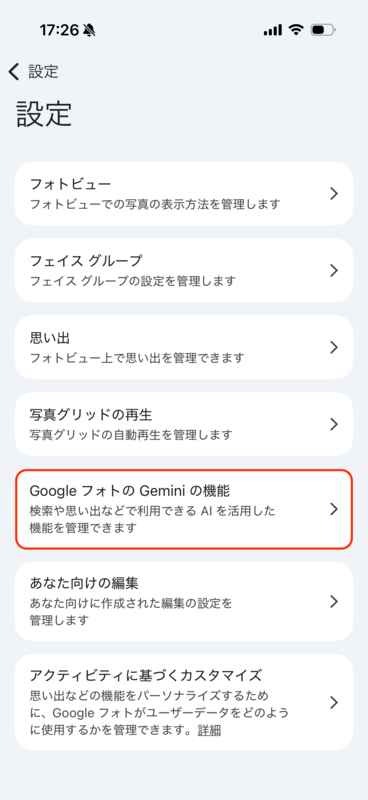
設定項目の中に「フォトに相談」や「Google フォトの Gemini 機能」といった項目があるか確認してください(※本機能は18歳以上のユーザーが対象となります)。
これを見つけたらトグルをオンにします。
ここでAIによる写真の解析に同意する画面が表示されるので、内容を確認して進めましょう。
AIがあなたのライブラリを学習し、質問に答えられるようになります。
[3]顔グループの設定と人物名の登録を確認する
Ask Photosで「家族の写真」や「特定の人物の写真」を探すには、「顔グループ」の設定が有効である必要があります。
設定の「プライバシー」や「顔グループ」のセクションで、人物のグループ化が許可されているか確認してください。
これがオフになっていると、AIは「誰が写っているか」を判断できず、「お父さんと写っている写真」といった具体的なリクエストに応えることができなくなります。
主要な人物に名前をつけておくと、Ask Photosの精度はさらに向上します。
📖Ask Photosの基本操作と使い方

設定が完了したら、実際にAIと対話して写真を探してみましょう。操作はシンプルです。
「Ask(尋ねる)」ボタンから質問を入力する
Googleフォトアプリを開くと、下部のナビゲーションバーに「Ask(尋ねる)」という新しいボタンやタブが表示されます(従来の「検索」に置き換わる場合もあります)。
ボタンをタップすると、チャット形式の入力画面が立ち上がります。
ここに「去年の誕生日の写真を見せて」や「キャンプに行った時の集合写真は?」といった文章を入力して、送信ボタンを押してください。
AIがライブラリを検索し、条件に合致する写真をタイル状に表示してくれます。
音声入力でハンズフリー検索を行う
キーボード入力が面倒な時や、外出先でサッと探したい時には音声入力が便利です。
入力フィールドの横にあるマイクアイコンをタップして、スマホに直接話しかけてみてください。
「昨日の夜に撮った領収書の写真を出して」など、具体的な指示を出すだけで、AIがすぐに対応してくれます。
Googleの音声認識技術は非常に高精度なため、多少の言い淀みがあっても文脈から意図を正確に読み取ってくれます。
※「Ask(フォトに相談)」機能は2026年初頭より日本で順次展開されていますが、アカウントや利用環境によってはマイクアイコン(音声入力)がまだ表示されない場合があります。
検索結果に対して追加の質問で絞り込む
Ask Photosの真骨頂は、一発で決まらなくても「会話」で絞り込める点にあります。
一度表示された結果に対して、「もっと笑顔のものだけにして」「室内で撮ったやつだけ選んで」と追加でメッセージを送ってみましょう。
AIは前の会話の内容を覚えているため、条件を上書き・追加して結果をリアルタイムで修正してくれます。
💡Ask Photosで写真や情報を引き出す質問例

具体的にどのような問いかけをすればよいか迷う方のために、実用的な質問(プロンプト)の例をご紹介します。
✔️人物や場所を指定して特定の瞬間を探す
最も頻繁に使われるのは、特定の「誰」と「どこ」を組み合わせた検索です。
〇〇(友人の名前)とディズニーランドに行った時の、楽しそうな写真を選んで。
といったプロンプトが有効です。
AIは顔認識データと位置情報を照らし合わせ、さらに表情から「楽しそう」という主観的な要素を抽出してくれます。
特定のイベント名(例:「去年のクリスマスパーティー」)で聞くのも効果的です。
✔️写真に写っているテキストや詳細情報を質問する
Ask Photosは、写真の内容そのものについて質問に答えることができます。
例えば、家電の型番を控えるために撮った写真があれば、「洗濯機の型番が写っている写真はどれ?型番も教えて」と聞くと、写真を提示するだけでなくテキストとして回答を返してくれます。
また、博物館の説明パネルの写真があれば、「この展示物の歴史について教えて」と聞くことで、写真内の情報をAIが要約して解説してくれるといった、検索以上の使い方が可能です。
✔️条件が多い時は追加の対話で絞り込む
より高度な検索をするなら、具体的なシチュエーションを盛り込んでみましょう。
「2021年から2023年の間で、赤い服を着ている私の写真を、海が背景のものに限定して探して」といった、3つ以上の条件を組み合わせたリサーチも可能です。
コツは、「期間」「対象」「色・特徴」「場所」といった要素を1つの文章に盛り込むことです。
AIが因数分解して処理してくれるため、人間が手動でフィルタリングする手間がゼロになります。
🚀Yoomは写真の解析や結果の通知を自動化できます
普段からAIツールを使っていても、実際は「情報を転記する」「関係者に共有する」という作業が発生しがちで、思ったほど楽にならないケースが少なくありません。
そんなとき、「面倒な手作業」を自動化するのがYoomです。
[Yoomとは]
Yoomを使えば、「Google Driveで画像がアップロードされたらGeminiで解析して、その内容をGmailで通知する」といった連携を実現できます。
以下のようなテンプレートを活用して、写真解析の自動化を体験してみてください。
■概要Google Driveに日々アップロードされる大量の画像を目視で確認し、その都度内容をまとめて報告する作業に手間を感じていませんか。このワークフローを活用することで、Google Driveの特定フォルダに画像がアップロードされると、Geminiが自動で画像内容を解析し、その結果をGmailで指定の宛先に通知する一連の業務を自動化できます。画像内容の確認と共有にかかる時間を省き、スムーズな情報連携を実現します。
■このテンプレートをおすすめする方- Google Driveにアップロードされる画像の内容確認や情報共有に手間を感じている方
- GeminiなどのAIを活用して、画像解析やテキスト生成を自動化したいと考えている方
- Google DriveやGmailを用いた定型的な通知業務を効率化したいと考えている方
■このテンプレートを使うメリット- Google Driveへのアップロードから内容解析、Gmailでの通知までが自動化されるため、これまで手作業で行っていた一連の業務時間を短縮できます。
- AIによる画像解析と自動通知により、内容の確認漏れや報告の遅延といったヒューマンエラーを防ぎ、業務の正確性を高めることができます。
■フローボットの流れ- はじめに、Gmail、Gemini、Google DriveをそれぞれYoomと連携します。
- 次に、トリガーでGoogle Driveを選択し、「特定のフォルダ内に新しくファイル・フォルダが作成されたら」というアクションを設定します。
- 次に、オペレーションでGoogle Driveの「ファイルをダウンロードする」アクションを設定し、トリガーで検知したファイルをダウンロードします。
- 続いて、オペレーションでGeminiの「ファイルをアップロード」アクションと「コンテンツを生成(ファイルを利用)」アクションを設定し、画像の内容を解析させます。
- 最後に、オペレーションでGmailの「メールを送る」アクションを設定し、Geminiが生成した解析結果を指定の宛先に通知します。
※「トリガー」:フロー起動のきっかけとなるアクション、「オペレーション」:トリガー起動後、フロー内で処理を行うアクション
■このワークフローのカスタムポイント- Google Driveのトリガー設定では、監視対象としたいフォルダを任意で指定してください。
- Geminiでコンテンツを生成するアクションでは、「この画像の内容を要約してください」のように、実行したい内容をプロンプトとして自由にカスタマイズできます。
- Gmailでメールを送るアクションでは、宛先(To, Cc, Bcc)や件名、本文を任意で設定でき、本文にGeminiの解析結果を変数として含めることが可能です。
■注意事項- Gmail、Gemini、Google DriveのそれぞれとYoomを連携してください。
- トリガーは5分、10分、15分、30分、60分の間隔で起動間隔を選択できます。
- プランによって最短の起動間隔が異なりますので、ご注意ください。
- ダウンロード可能なファイル容量は最大300MBまでです。アプリの仕様によっては300MB未満になる可能性があるので、ご注意ください。
- トリガー、各オペレーションでファイルを使用する際は、「ファイルの容量制限について」をご参照ください。
■概要
請求書や領収書、名刺などの写真データを一つひとつ手作業でテキスト化していませんか?この作業は時間がかかる上に、転記ミスが発生しやすい業務の一つです。このワークフローは、Google Driveに写真が格納されると、OCR機能が自動で写真からテキストを変換し、その内容をGoogle Chatに通知するため、手作業によるデータ入力の手間やミスをなくし、業務を効率化します。
■このテンプレートをおすすめする方
- 写真や画像ファイルからテキストを手作業で転記している経理や総務担当者の方
- Google DriveとGoogle Chatを活用し、写真のテキスト情報を効率的に共有したい方
- 写真からテキストを変換する技術を使い、定型的なデータ入力業務を自動化したい方
■このテンプレートを使うメリット
- Google Driveに写真を追加するだけでテキスト化から通知までが自動化され、これまで手作業での転記に費やしていた時間を短縮できます
- 手作業によるデータ転記がなくなるため、入力間違いや項目漏れといったヒューマンエラーの発生を防ぎ、データの正確性を高めます
■フローボットの流れ
- はじめに、Google DriveとGoogle ChatをYoomに連携します
- 次に、トリガーでGoogle Driveを選択し、「特定のフォルダ内に新しくファイル・フォルダが作成されたら」というアクションを設定します
- オペレーションで分岐機能を設定し、特定の条件(例:ファイルが画像形式の場合のみ処理を進めるなど)を設定します
- 続いて、オペレーションでGoogle Driveの「ファイルをダウンロードする」アクションを設定し、トリガーで検知したファイルをダウンロードします
- 次に、OCR機能のアクションを設定し、ダウンロードしたファイルからテキスト情報を抽出します
- 最後に、Google Chatの「スペースにメッセージを送信」アクションを設定し、抽出したテキスト情報を指定のスペースに送信します
■このワークフローのカスタムポイント
- OCR機能の設定では、写真の中からテキストを抽出したい項目(例:請求書の日付や金額など)を任意で設定することが可能です
- Google Chatへの通知設定では、通知先のスペースを自由に指定できるほか、通知するメッセージ本文に固定のテキストや、OCRで抽出した内容を変数として埋め込むなどのカスタムが可能です
※「トリガー」:フロー起動のきっかけとなるアクション、「オペレーション」:トリガー起動後、フロー内で処理を行うアクション
■注意事項
- Google Drive、Google ChatのそれぞれとYoomを連携してください。
- トリガーは5分、10分、15分、30分、60分の間隔で起動間隔を選択できます。
- プランによって最短の起動間隔が異なりますので、ご注意ください。
- Google Chatとの連携はGoogle Workspaceの場合のみ可能です。詳細は下記を参照ください。
https://intercom.help/yoom/ja/articles/6647336 - OCRまたは音声を文字起こしするAIオペレーションはチームプラン・サクセスプランでのみご利用いただける機能となっております。フリープラン・ミニプランの場合は設定しているフローボットのオペレーションはエラーとなりますので、ご注意ください。
- チームプランやサクセスプランなどの有料プランは、2週間の無料トライアルを行うことが可能です。無料トライアル中には制限対象のアプリやAI機能(オペレーション)を使用することができます。
- OCRデータは6,500文字以上のデータや文字が小さい場合などは読み取れない場合があるので、ご注意ください。
- ダウンロード可能なファイル容量は最大300MBまでです。アプリの仕様によっては300MB未満になる可能性があるので、ご注意ください。
- トリガー、各オペレーションでの取り扱い可能なファイル容量の詳細は下記をご参照ください。
https://intercom.help/yoom/ja/articles/9413924


■このテンプレートをおすすめする方
- Google Driveにアップロードされる画像の内容確認や情報共有に手間を感じている方
- GeminiなどのAIを活用して、画像解析やテキスト生成を自動化したいと考えている方
- Google DriveやGmailを用いた定型的な通知業務を効率化したいと考えている方
■このテンプレートを使うメリット
- Google Driveへのアップロードから内容解析、Gmailでの通知までが自動化されるため、これまで手作業で行っていた一連の業務時間を短縮できます。
- AIによる画像解析と自動通知により、内容の確認漏れや報告の遅延といったヒューマンエラーを防ぎ、業務の正確性を高めることができます。
■フローボットの流れ
- はじめに、Gmail、Gemini、Google DriveをそれぞれYoomと連携します。
- 次に、トリガーでGoogle Driveを選択し、「特定のフォルダ内に新しくファイル・フォルダが作成されたら」というアクションを設定します。
- 次に、オペレーションでGoogle Driveの「ファイルをダウンロードする」アクションを設定し、トリガーで検知したファイルをダウンロードします。
- 続いて、オペレーションでGeminiの「ファイルをアップロード」アクションと「コンテンツを生成(ファイルを利用)」アクションを設定し、画像の内容を解析させます。
- 最後に、オペレーションでGmailの「メールを送る」アクションを設定し、Geminiが生成した解析結果を指定の宛先に通知します。
■このワークフローのカスタムポイント
- Google Driveのトリガー設定では、監視対象としたいフォルダを任意で指定してください。
- Geminiでコンテンツを生成するアクションでは、「この画像の内容を要約してください」のように、実行したい内容をプロンプトとして自由にカスタマイズできます。
- Gmailでメールを送るアクションでは、宛先(To, Cc, Bcc)や件名、本文を任意で設定でき、本文にGeminiの解析結果を変数として含めることが可能です。
■注意事項
- Gmail、Gemini、Google DriveのそれぞれとYoomを連携してください。
- トリガーは5分、10分、15分、30分、60分の間隔で起動間隔を選択できます。
- プランによって最短の起動間隔が異なりますので、ご注意ください。
- ダウンロード可能なファイル容量は最大300MBまでです。アプリの仕様によっては300MB未満になる可能性があるので、ご注意ください。
- トリガー、各オペレーションでファイルを使用する際は、「ファイルの容量制限について」をご参照ください。


■概要
請求書や領収書、名刺などの写真データを一つひとつ手作業でテキスト化していませんか?この作業は時間がかかる上に、転記ミスが発生しやすい業務の一つです。このワークフローは、Google Driveに写真が格納されると、OCR機能が自動で写真からテキストを変換し、その内容をGoogle Chatに通知するため、手作業によるデータ入力の手間やミスをなくし、業務を効率化します。
■このテンプレートをおすすめする方
- 写真や画像ファイルからテキストを手作業で転記している経理や総務担当者の方
- Google DriveとGoogle Chatを活用し、写真のテキスト情報を効率的に共有したい方
- 写真からテキストを変換する技術を使い、定型的なデータ入力業務を自動化したい方
■このテンプレートを使うメリット
- Google Driveに写真を追加するだけでテキスト化から通知までが自動化され、これまで手作業での転記に費やしていた時間を短縮できます
- 手作業によるデータ転記がなくなるため、入力間違いや項目漏れといったヒューマンエラーの発生を防ぎ、データの正確性を高めます
■フローボットの流れ
- はじめに、Google DriveとGoogle ChatをYoomに連携します
- 次に、トリガーでGoogle Driveを選択し、「特定のフォルダ内に新しくファイル・フォルダが作成されたら」というアクションを設定します
- オペレーションで分岐機能を設定し、特定の条件(例:ファイルが画像形式の場合のみ処理を進めるなど)を設定します
- 続いて、オペレーションでGoogle Driveの「ファイルをダウンロードする」アクションを設定し、トリガーで検知したファイルをダウンロードします
- 次に、OCR機能のアクションを設定し、ダウンロードしたファイルからテキスト情報を抽出します
- 最後に、Google Chatの「スペースにメッセージを送信」アクションを設定し、抽出したテキスト情報を指定のスペースに送信します
■このワークフローのカスタムポイント
- OCR機能の設定では、写真の中からテキストを抽出したい項目(例:請求書の日付や金額など)を任意で設定することが可能です
- Google Chatへの通知設定では、通知先のスペースを自由に指定できるほか、通知するメッセージ本文に固定のテキストや、OCRで抽出した内容を変数として埋め込むなどのカスタムが可能です
※「トリガー」:フロー起動のきっかけとなるアクション、「オペレーション」:トリガー起動後、フロー内で処理を行うアクション
■注意事項
- Google Drive、Google ChatのそれぞれとYoomを連携してください。
- トリガーは5分、10分、15分、30分、60分の間隔で起動間隔を選択できます。
- プランによって最短の起動間隔が異なりますので、ご注意ください。
- Google Chatとの連携はGoogle Workspaceの場合のみ可能です。詳細は下記を参照ください。
https://intercom.help/yoom/ja/articles/6647336 - OCRまたは音声を文字起こしするAIオペレーションはチームプラン・サクセスプランでのみご利用いただける機能となっております。フリープラン・ミニプランの場合は設定しているフローボットのオペレーションはエラーとなりますので、ご注意ください。
- チームプランやサクセスプランなどの有料プランは、2週間の無料トライアルを行うことが可能です。無料トライアル中には制限対象のアプリやAI機能(オペレーション)を使用することができます。
- OCRデータは6,500文字以上のデータや文字が小さい場合などは読み取れない場合があるので、ご注意ください。
- ダウンロード可能なファイル容量は最大300MBまでです。アプリの仕様によっては300MB未満になる可能性があるので、ご注意ください。
- トリガー、各オペレーションでの取り扱い可能なファイル容量の詳細は下記をご参照ください。
https://intercom.help/yoom/ja/articles/9413924
✅【検証】Ask Photosで曖昧な記憶から写真は見つかるか?
実際にAsk Photosを使って、どれほどの精度があるのかいくつかのケースで検証してみました。
検証1|数年前の旅先での飲食店シーンを探せるか
まずは、曖昧な記憶から目的の写真を探し出せるかを検証します。
【プロンプト】
2023年の海外旅行で、レストランや飲食店で撮影した写真。
出力結果
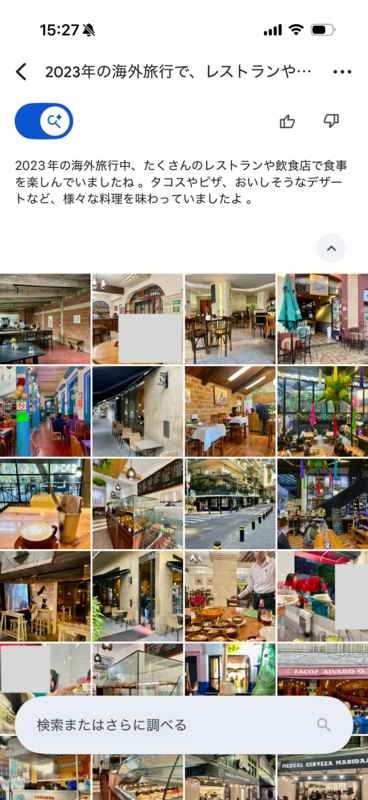
カフェのドリンクや賑やかな店内の様子などが特定されました。
「海外旅行」「飲食店」という大まかな条件でも、AIが位置情報と画像の被写体を組み合わせ、精度高く抽出できることが分かります。
検証2|写真内の看板から店名を特定できるか
次に、写真に写り込んだ看板情報をAIがどこまで解析・特定できるか検証します。
【プロンプト】
2025年のメキシコ旅行で撮った、数字が書かれた看板のタコス屋の店名を教えて。
出力結果
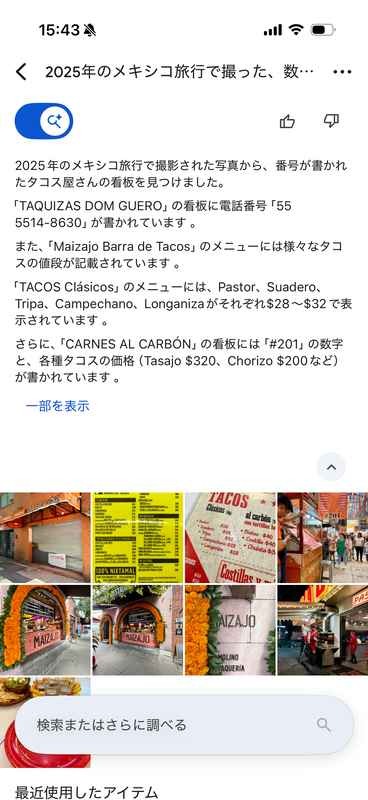
目当ての画像・店名は表示されなかったものの、壁に書かれた文字まで解読されたことで、「こんなお店もあったな」と新たな気づきが得られました。
一方で、看板だけでなくメニュー表の文字まで広く拾ってしまい、ピンポイントな特定にまでは至らなかった点は惜しいところです。
下部の入力窓から追加で絞り込む必要があります。
検証3|特定の人物 × 特定の瞬間を抽出できるか
最後は、登録した顔データと特定の状況を掛け合わせた検索ができるかの検証です。
【プロンプト】
姪っ子の写真の中から、◯◯ちゃんがDJをしている瞬間だけを選んで。
出力結果
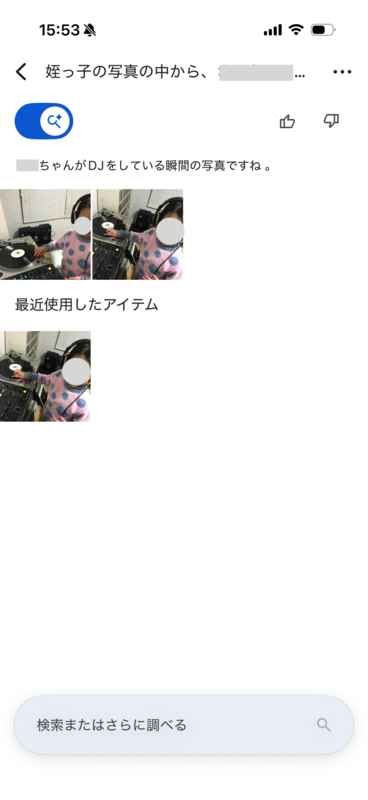
人物の識別が正確かつ、DJをしているという文脈まで汲み取った大正解の結果となりました。
一見、特徴的なシーンなので見つかって当然のようにも思えますが、特筆すべきはAIが「DJ機材が写っている写真」を選んだのではなく、「ヘッドホンを当てて操作している動作」までを文脈として理解し、抽出している点です。
これは、特定の人物と特定の行動を掛け合わせて検索できるAsk Photosの真骨頂といえます。
検証のまとめ
検証結果から、Ask Photosは「人物 × 行動」のような文脈検索に強い半面、1つのプロンプトに条件を詰め込みすぎると狙い通りの写真が抽出できない場合もあると分かります。
一度の指示で完璧な結果を求めようとすると、AIが写真の内容を過剰に読み取ってしまうためです。
もしイマイチな結果になった場合は、最初から条件を詰め込まず、まずは大まかなキーワードで検索したうえで、画面下部の入力窓から「この中のタコスだけにして」と会話形式で段階的に絞り込んでいくのがコツです。
⚠️Ask Photosを利用する際の注意点

Ask Photosは便利な機能ですが、利用にあたって知っておくべきリスクや制限もあります。
✔️AIによるハルシネーション(誤情報)に注意する
Ask PhotosのAIは、時に「もっともらしい嘘(ハルシネーション)」をつくことがあります。
例えば、実際には撮影していない日付や場所を回答したり、写真の内容を誤認して説明したりするケースです。
特に文字が不鮮明な写真からの情報抽出には限界があるため、重要な情報の裏付けには必ず元の写真を自分の目で確認するようにしましょう。
AIはあくまで「サポート役」として捉えるのが賢明です。
✔️プライバシー保護とデータの取り扱いを確認しておく
「AIに自分の写真をすべて見せるのは怖い」と感じる方も多いでしょう。
Googleは、Ask Photosで使用されるデータは広告目的で利用されることはなく、高いセキュリティ基準で保護されていると説明しています。
ただし、サービス改善や問題解決のために、個人の特定に繋がる情報を除いた状態で、担当者による限定的なレビューが行われる場合があります。
プライバシー設定から、ご自身のデータがどのように活用されるかを確認・選択できるため、許容できる範囲で機能を活用することが大切です。
✔️ストレージ容量の消費とGoogle Oneプランを検討する
Ask Photosを活用し始めると、検索が楽しくなり、さらに多くの写真をバックアップしたくなります。
しかし、Googleフォトの無料容量15GBは、高画質な写真や動画を保存するとあっという間に埋まってしまいます。
AIに過去数年分の膨大なライブラリを記憶させておくためには、Google Oneのストレージプラン(100GBや200GBなど)が必要になることがほとんどです。
機能の恩恵をフルに受けるなら、月額数百円の投資は必要経費といえるかもしれません。
📝まとめ
Googleフォトの「Ask Photos」は、膨大な写真ライブラリを自分専用の知識ベースへと変えてくれる画期的な機能です。
自然な言葉で問いかけるだけで、大切な思い出や、写真の中に埋もれていた情報を引き出すことができます。
設定は簡単で、使い勝手も直感的です。
まずはアプリをアップデートして、AIに「あの時の写真は?」と話しかけるところから始めてみてはいかがでしょうか。
写真管理のストレスが、楽しい体験へと変わるはずです。
🛠️Yoomでできること
Yoomを使えば、「Google Driveに現場写真が保存されたら、AIワーカーがGeminiで解析し進捗をGoogle スプレッドシートに記録する」といった自動化が可能です。
これにより、手作業での確認や転記ミスが減り、本来注力すべき分析や顧客対応に時間を充てられるようになります。
これらのテンプレートを起点にして、ぜひ業務の効率化を体験してみてください。
■概要建設現場の写真は日々増え続け、その進捗状況を目視で確認し報告する作業は大きな負担になりがちです。また、担当者によって判断基準が異なり、管理が煩雑になることもあります。 このワークフローを活用すれば、Google Driveにアップロードされた現場写真をAIワーカーのGeminiモデルで自動解析し、建設現場における進捗管理を効率化します。写真の内容を判別しGoogle スプレッドシートに記録するまでを自動化することで、これらの課題をスムーズに解消できます。■このテンプレートをおすすめする方- 建設現場の写真をGoogle Driveで管理し、進捗管理に課題を感じている現場監督の方
- Geminiを活用して現場写真の解析業務を効率化したいと考えている方
- 建設現場のDX推進を担当しており、写真管理と進捗管理の自動化を検討している方
■このテンプレートを使うメリット- Google Driveへの写真アップロードをトリガーに、これまで目視で行っていた建設現場の進捗管理が自動化され、確認作業にかかる時間を削減できます
- AIが一定の基準で写真の内容を解析するため、担当者による判断のばらつきを防ぎ、進捗管理の業務を標準化することに繋がります
■フローボットの流れ- はじめに、Google DriveとGoogle スプレッドシートをYoomと連携します
- 次に、トリガーでGoogle Driveを選択し、「特定のフォルダ内に新しくファイル・フォルダが作成されたら」というアクションを設定します
- 最後に、オペレーションでAIワーカーを設定し、Geminiが建設現場の写真から進捗状況や安全性を解析しGoogle スプレッドシートの管理表を更新するためのマニュアル(指示)を作成します
※「トリガー」:フロー起動のきっかけとなるアクション、「オペレーション」:トリガー起動後、フロー内で処理を行うアクション
■このワークフローのカスタムポイント- Google Driveのトリガー設定では、進捗管理の対象としたい現場写真がアップロードされるフォルダのIDを任意で設定してください
- AIワーカーのオペレーションでは、建設現場の写真をどのように解析・記録させたいか、具体的な指示内容(プロンプト)を任意で設定することが可能です
■注意事項- Google Drive、Google スプレッドシートのそれぞれとYoomを連携してください。AIワーカー内で使用するツール(アプリ)についてもマイアプリ連携が必要です。
- AIワーカーの基本設定は「【AIワーカー】基本的な設定方法」をご参照ください。
- AIワーカーの同時実行数・作成可能なAIワーカー数・利用可能なAIモデルはご契約中のプランによって異なります。
- AIワーカー内でご利用いただけるアプリやオペレーション等はフローボットの利用制限と同様です。
- AIワーカーは、テスト実行でも本番実行と同様にタスクを消費しますのでご注意ください。詳細は「【AIワーカー】タスク実行数の計算方法」ご参照ください。
- AIワーカーはマニュアルを詳細に設定することで適切な処理を実行しやすくなります。詳細は「【AIワーカー】マニュアルの作成方法」をご参照ください。
- トリガーは5分、10分、15分、30分、60分の間隔で起動間隔を選択できます。
- プランによって最短の起動間隔が異なりますので、ご注意ください。
- ダウンロード可能なファイル容量は最大300MBまでです。アプリの仕様によっては300MB未満になる可能性があるので、ご注意ください。
- トリガー、各オペレーションでの取り扱い可能なファイル容量の詳細は「ファイルの容量制限について」をご参照ください。
■概要
Slackに投稿された写真を、手動でPDFに変換して管理する作業に手間がかかっていませんか。写真の枚数が多ければ多いほど、ダウンロードや変換、保存といった一連の作業は負担になりがちです。このワークフローは、Slackに写真が投稿されると、オンラインツールで自動的にPDFへ変換し、指定のBoxフォルダに保存します。写真のPDF変換に関わる定型業務を自動化し、手作業による負担やミスの削減に貢献します。
■このテンプレートをおすすめする方
- SlackとBoxを利用し、写真のPDF変換とファイル管理を自動化したいと考えている方
- 報告書などで利用する大量の写真を、手作業でPDFへ変換・保存している方
- 写真などのファイル管理プロセス全体を効率化し、コア業務に集中したい方
■このテンプレートを使うメリット
- Slackへの投稿を起点に写真のPDF変換からBoxへの保存までが自動化され、これまで手作業に費やしていた時間を削減できます
- 手動でのファイル変換やアップロード作業がなくなるため、変換忘れや保存先の指定間違いといったヒューマンエラーの発生を防ぎます
■フローボットの流れ
- はじめに、SlackとBoxをYoomと連携します
- 次に、トリガーでSlackを選択し、「ファイルがチャンネルに投稿されたら」というアクションを設定します
- 続いて、オペレーションでSlackの「投稿されたファイルをダウンロード」アクションを設定します
- 次に、RPA機能の「ブラウザを操作する」アクションで、任意の写真・PDF変換ツールを操作し、ダウンロードした写真をPDFに変換します
- さらに、データ変換機能の「正規表現によるデータの置換」アクションで、保存するファイル名に使用する情報を整えます
- 最後に、オペレーションでBoxの「ファイルをアップロード」アクションを設定し、生成されたPDFファイルを指定のフォルダにアップロードします
※「トリガー」:フロー起動のきっかけとなるアクション、「オペレーション」:トリガー起動後、フロー内で処理を行うアクション
■このワークフローのカスタムポイント
- Slackのトリガー設定では、フローボットを起動させたい対象のチャンネルを任意で設定してください
- RPA機能の設定では、写真のPDF変換に使用するオンラインツールのURLや、ファイル選択、変換ボタンのクリックといった一連のブラウザ操作を自由に設定できます
- Boxにファイルをアップロードするアクションで、保存先のフォルダや、保存する際のファイル名を任意で指定することが可能です
■注意事項
- Slack、BoxのそれぞれとYoomを連携してください。
- ブラウザを操作するオペレーションはサクセスプランでのみご利用いただける機能となっております。フリープラン・ミニプラン・チームプランの場合は設定しているフローボットのオペレーションはエラーとなりますので、ご注意ください。
- サクセスプランなどの有料プランは、2週間の無料トライアルを行うことが可能です。無料トライアル中には制限対象のアプリやブラウザを操作するオペレーションを使用することができます。
- ブラウザを操作するオペレーションの設定方法はこちらをご参照ください。
- ブラウザを操作するオペレーションは、ご利用のWebサイトに合わせてカスタマイズしてください。
- トリガーは5分、10分、15分、30分、60分の間隔で起動間隔を選択できます。
- プランによって最短の起動間隔が異なりますので、ご注意ください。

- 建設現場の写真をGoogle Driveで管理し、進捗管理に課題を感じている現場監督の方
- Geminiを活用して現場写真の解析業務を効率化したいと考えている方
- 建設現場のDX推進を担当しており、写真管理と進捗管理の自動化を検討している方
- Google Driveへの写真アップロードをトリガーに、これまで目視で行っていた建設現場の進捗管理が自動化され、確認作業にかかる時間を削減できます
- AIが一定の基準で写真の内容を解析するため、担当者による判断のばらつきを防ぎ、進捗管理の業務を標準化することに繋がります
- はじめに、Google DriveとGoogle スプレッドシートをYoomと連携します
- 次に、トリガーでGoogle Driveを選択し、「特定のフォルダ内に新しくファイル・フォルダが作成されたら」というアクションを設定します
- 最後に、オペレーションでAIワーカーを設定し、Geminiが建設現場の写真から進捗状況や安全性を解析しGoogle スプレッドシートの管理表を更新するためのマニュアル(指示)を作成します
■このワークフローのカスタムポイント
- Google Driveのトリガー設定では、進捗管理の対象としたい現場写真がアップロードされるフォルダのIDを任意で設定してください
- AIワーカーのオペレーションでは、建設現場の写真をどのように解析・記録させたいか、具体的な指示内容(プロンプト)を任意で設定することが可能です
- Google Drive、Google スプレッドシートのそれぞれとYoomを連携してください。AIワーカー内で使用するツール(アプリ)についてもマイアプリ連携が必要です。
- AIワーカーの基本設定は「【AIワーカー】基本的な設定方法」をご参照ください。
- AIワーカーの同時実行数・作成可能なAIワーカー数・利用可能なAIモデルはご契約中のプランによって異なります。
- AIワーカー内でご利用いただけるアプリやオペレーション等はフローボットの利用制限と同様です。
- AIワーカーは、テスト実行でも本番実行と同様にタスクを消費しますのでご注意ください。詳細は「【AIワーカー】タスク実行数の計算方法」ご参照ください。
- AIワーカーはマニュアルを詳細に設定することで適切な処理を実行しやすくなります。詳細は「【AIワーカー】マニュアルの作成方法」をご参照ください。
- トリガーは5分、10分、15分、30分、60分の間隔で起動間隔を選択できます。
- プランによって最短の起動間隔が異なりますので、ご注意ください。
- ダウンロード可能なファイル容量は最大300MBまでです。アプリの仕様によっては300MB未満になる可能性があるので、ご注意ください。
- トリガー、各オペレーションでの取り扱い可能なファイル容量の詳細は「ファイルの容量制限について」をご参照ください。


■概要
Slackに投稿された写真を、手動でPDFに変換して管理する作業に手間がかかっていませんか。写真の枚数が多ければ多いほど、ダウンロードや変換、保存といった一連の作業は負担になりがちです。このワークフローは、Slackに写真が投稿されると、オンラインツールで自動的にPDFへ変換し、指定のBoxフォルダに保存します。写真のPDF変換に関わる定型業務を自動化し、手作業による負担やミスの削減に貢献します。
■このテンプレートをおすすめする方
- SlackとBoxを利用し、写真のPDF変換とファイル管理を自動化したいと考えている方
- 報告書などで利用する大量の写真を、手作業でPDFへ変換・保存している方
- 写真などのファイル管理プロセス全体を効率化し、コア業務に集中したい方
■このテンプレートを使うメリット
- Slackへの投稿を起点に写真のPDF変換からBoxへの保存までが自動化され、これまで手作業に費やしていた時間を削減できます
- 手動でのファイル変換やアップロード作業がなくなるため、変換忘れや保存先の指定間違いといったヒューマンエラーの発生を防ぎます
■フローボットの流れ
- はじめに、SlackとBoxをYoomと連携します
- 次に、トリガーでSlackを選択し、「ファイルがチャンネルに投稿されたら」というアクションを設定します
- 続いて、オペレーションでSlackの「投稿されたファイルをダウンロード」アクションを設定します
- 次に、RPA機能の「ブラウザを操作する」アクションで、任意の写真・PDF変換ツールを操作し、ダウンロードした写真をPDFに変換します
- さらに、データ変換機能の「正規表現によるデータの置換」アクションで、保存するファイル名に使用する情報を整えます
- 最後に、オペレーションでBoxの「ファイルをアップロード」アクションを設定し、生成されたPDFファイルを指定のフォルダにアップロードします
※「トリガー」:フロー起動のきっかけとなるアクション、「オペレーション」:トリガー起動後、フロー内で処理を行うアクション
■このワークフローのカスタムポイント
- Slackのトリガー設定では、フローボットを起動させたい対象のチャンネルを任意で設定してください
- RPA機能の設定では、写真のPDF変換に使用するオンラインツールのURLや、ファイル選択、変換ボタンのクリックといった一連のブラウザ操作を自由に設定できます
- Boxにファイルをアップロードするアクションで、保存先のフォルダや、保存する際のファイル名を任意で指定することが可能です
■注意事項
- Slack、BoxのそれぞれとYoomを連携してください。
- ブラウザを操作するオペレーションはサクセスプランでのみご利用いただける機能となっております。フリープラン・ミニプラン・チームプランの場合は設定しているフローボットのオペレーションはエラーとなりますので、ご注意ください。
- サクセスプランなどの有料プランは、2週間の無料トライアルを行うことが可能です。無料トライアル中には制限対象のアプリやブラウザを操作するオペレーションを使用することができます。
- ブラウザを操作するオペレーションの設定方法はこちらをご参照ください。
- ブラウザを操作するオペレーションは、ご利用のWebサイトに合わせてカスタマイズしてください。
- トリガーは5分、10分、15分、30分、60分の間隔で起動間隔を選択できます。
- プランによって最短の起動間隔が異なりますので、ご注意ください。
プログラミング知識なしで手軽に構築できます。




