









・
リサーチの常識が変わる?ChatGPT新機能「Deep Research」は本当に業務で使えるのか徹底検証

ChatGPTに搭載されている「Deep Research」機能、あなたは使ったことがありますか?
この機能は、AIが自律的に複数サイトを調査・分析し、まるでリサーチアナリストのような包括的なレポートを作成してくれるというもの。
マーケティングや事業開発の現場では、「最新情報を追うだけで1日が終わってしまう」「手作業での情報収集はミスや抜け漏れが怖い」といった悩みが尽きませんよね。
特にリサーチ専任者がいないチームでは、業務が属人化し、本来時間をかけるべき戦略立案が進まないケースも多いのではないでしょうか。
この記事では、そんな課題を抱える担当者のために、ChatGPTのDeep Researchが本当に「使える」機能なのかを検証していきます。
単なる機能紹介に留まらず、これまでの生成AIとの違いや、具体的な業務シナリオで実際に試した結果などを詳しくご紹介します。
この記事を読めば、あなたのリサーチ業務がどれだけ効率化されるか、具体的なイメージが掴めるはずです。
✍️前提情報
本記事の想定読者
- ChatGPTのDeep Research機能の使い方を知りたい方
- ChatGPTのDeep Research機能について知りたい方
- どの生成AIのDeep Researchを利用しようか迷っている方
ChatGPTのDeep Researchとは?
ChatGPTのDeep Researchとは、AI自身が自律的に複数サイトを調査・分析する機能のこと。
従来の生成AIと比較すると、これまでは自身の中に登録された情報をもとに結果を返すものだった一方、Deep Researchはプロンプトに基づき、AI自らどのように結果を返すか計画を立てます。
情報が不足している場合は、ユーザーに質問を返すこともあります。
その後、計画をもとに複数ステップでウェブ上のデータや与えられた資料の調査を行い、最終的に引用元付きの詳細なレポートを生成します。
まさに自分で考えて動く、自律型エージェントなのです。
現在(2025年10月時点)は、AIモデル「GPT‑5」を基盤としており、ウェブ閲覧、データ分析、PDF・画像解析といった機能を統合しています。
ChatGPTのDeep Researchの強みと弱み
Deep Researchは画期的な機能ですが、メリットとデメリットの両方を理解しておくことが重要です。
ここでは、利用するにあたり、ChatGPTのDeep Researchの特徴をご紹介します。【強み】
-
リサーチの劇的な効率化:複雑なWeb上でのリサーチが数分~30分ほどで完了します。
人が1からリサーチを行う場合と比べて、大幅に時間を短縮できるはずです。 -
高度な推論と高い視認性:さまざまな生成AIが提供するDeep Researchの中でも、複数の情報源を統合・分析し、単なる要約以上の深い洞察を含んだレポートが作れます。
また、作成された文章は見出しがあるだけでなく、表などでも作成されるため、そのままでも読みやすい点がポイントです。 -
高い信頼性と検証可能性:生成AIのベンチマークとなるHumanity’s Last Exam(人間の知識の最先端を反映した難問を集めたテストのこと)では、従来のモデル(OpenAI o1)の平均正答率9.1%に対し、Deep Researchは26.6%を記録し、大幅な性能向上を実現しています。(ChatGPT Deep researchのご紹介)
また、異なるベンチマークのGAIA(AIアシスタントを活用したベンチマークのこと。人間が設計した466の質問で構成されている)においても、Deep Researchの発表時点で最高水準の正答率「72.57%(cons@64)」をマークしています。
2025年10月時点の測定では、通常のGPT-5が85.05%(ShawnAgent v1.7)だったため、Deep Researchのスコアはさらに向上しているはずです。
しかも、すべての情報に出典(引用元)が明記されるため、ハルシネーション(誤情報)のリスクも低減されています。(GAIA Leaderboard) -
コネクタ機能による外部ツールとの連携:ChatGPTがリサーチを行う際に外部ツールを連携できるようにするのがコネクタ機能です。
例えば、Google DriveなどのストレージやNotionなどのデータベース、Gmailといったメールサービスの情報を参照することが可能です。
コネクタ機能を組み合わせてDeep Researchを行うことで、ウェブ上のデータだけでなく、内部情報も参考にしたレポートの作成が可能になります。
【弱み】
-
ハルシネーションの可能性:通常の生成AIよりもハルシネーションのリスクが低減されているものの、事実誤認や誤った推論を行う可能性はゼロではありません。
出力された情報は、必ずファクトチェックすることをおすすめします。 -
機密情報へのアクセス制限:Deep Researchは、ウェブ上の情報に自らアクセスできますが、パスワードを求められるサイトへのアクセスはできません。
機密情報など、アクセス制限により参照できる情報が少ない場合は、作成されるレポートの内容は限定的となることがあります。
これらの特性を理解したうえで利用することがDeep Researchを最大限に活用するカギとなります。
ChatGPTでDeep Researchを利用できるプラン
ChatGPTでDeep Researchを利用するには、プランにより利用制限があります。
そこで、プラン別の利用回数をご紹介します。
【利用できるDeep Researchの回数】
- 無料プラン:5回
- Plusプラン:25回
- Proプラン:250回
- Businessプラン:25回
※利用最初の使用日から30日単位のロール制です。
毎月1日にリセットされる方式ではない点に注意してください。
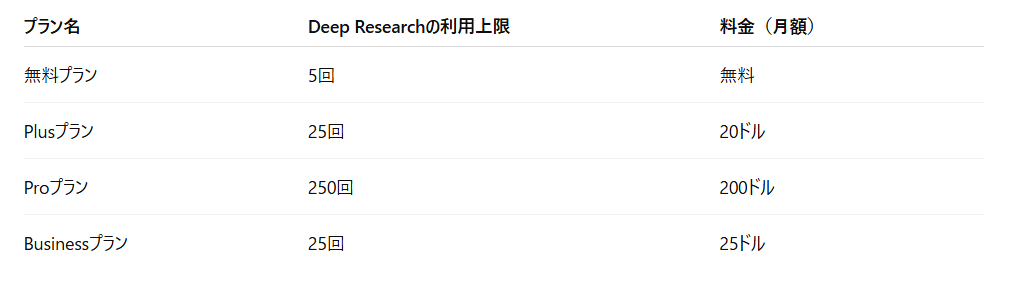
※2025/10時点の情報です。(ChatGPT公式料金ページ)
※Deep Researchには、最新モデルを使った完全バージョンと旧モデルを使った軽量バージョンがあり、それぞれのプランによって利用できる内訳が変わります。(上記は、各バージョンの合算値です)
完全バージョンの利用が上限に達すると、自動で軽量バージョンに切り替わります。
🤔ChatGPTの「Deep Research」を実際に使ってみた!
ChatGPTのDeep Researchを実際に試してみました。
今回は、マーケティングオートメーション(MA)ツールの導入を検討している担当者を想定し、比較検討表の作成を依頼しました。
検証内容とポイント
検証するアウトプット:主要なMAツール3社の機能や料金体系、サポート体制、第三者機関によるレビューや口コミを多角的に調査し、自社の要件に合わせた比較検討表
検証内容1:ChatGPTでの通常調査とDeep Research機能の両者で出力に違いがあるか、比較する
検証内容2:GeminiのDeep Research機能とChatGPTのDeep Research機能の両者で出力に違いがあるか、比較する
検証項目:速さ、ファクトチェックの容易性、情報量の3点を検証項目とする
検証条件
ChatGPT
- モデル:選択不可
- プラン:無料プラン
Gemini
- モデル:2.5 Flash
- プラン:無料プラン
検証方法
ここから、実際に検証した手順をご紹介します。【ChatGPT Deep Research】
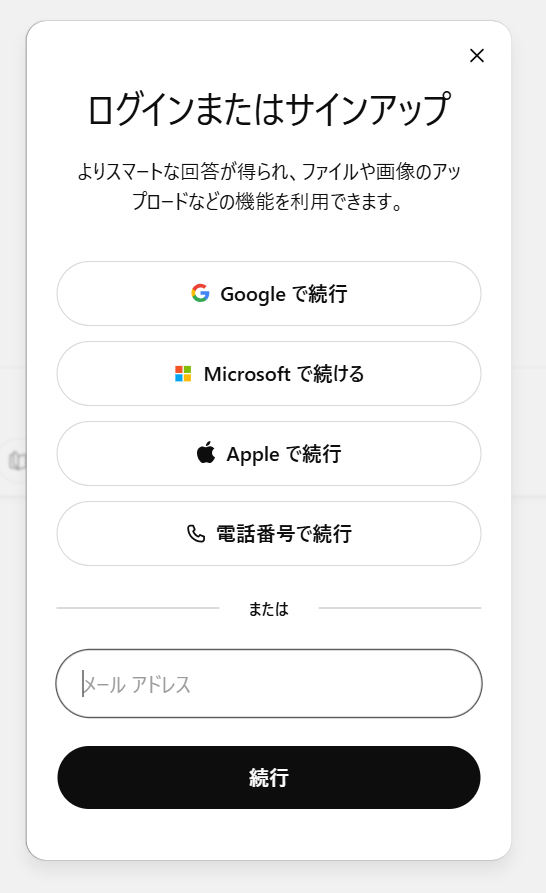
1.ChatGPTアカウントにログイン
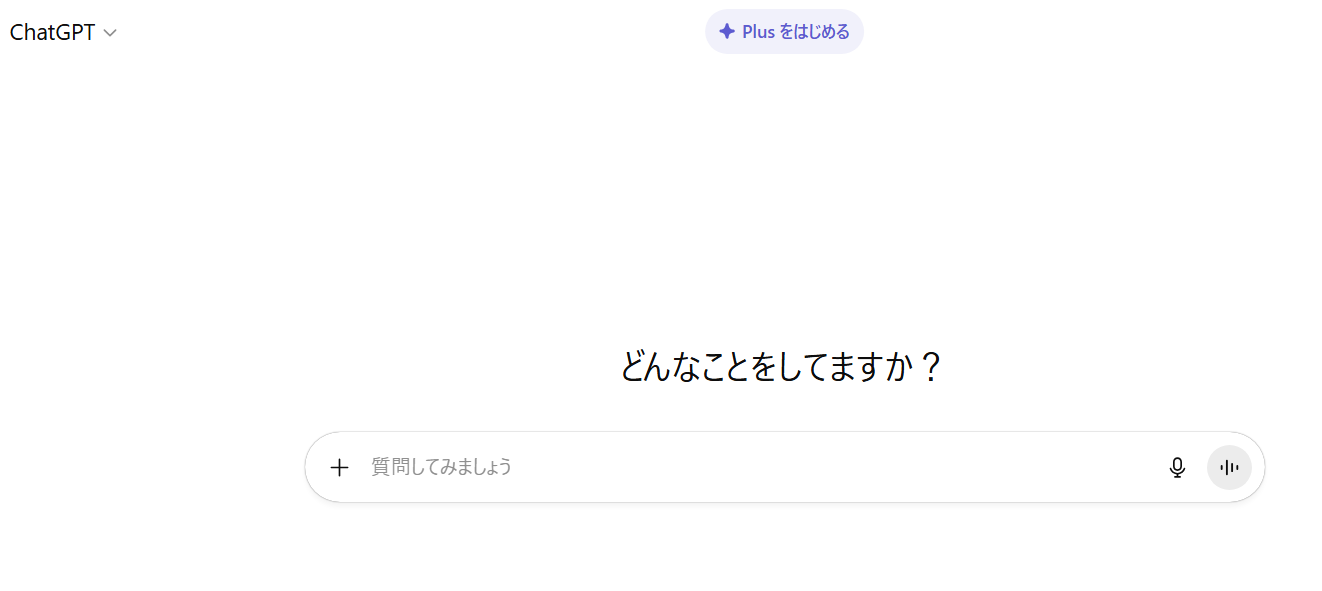
2.ChatGPTのモデルを選択
今回は、無料プランのためモデルの選択はできません。
有料プランの方は、左上のプルダウンから任意のモデルを選択してください。
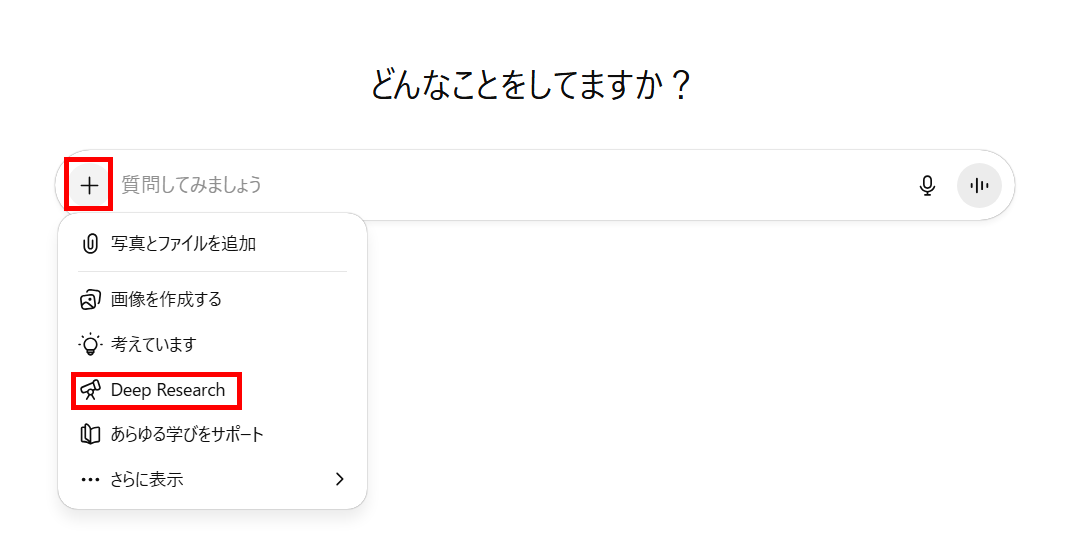
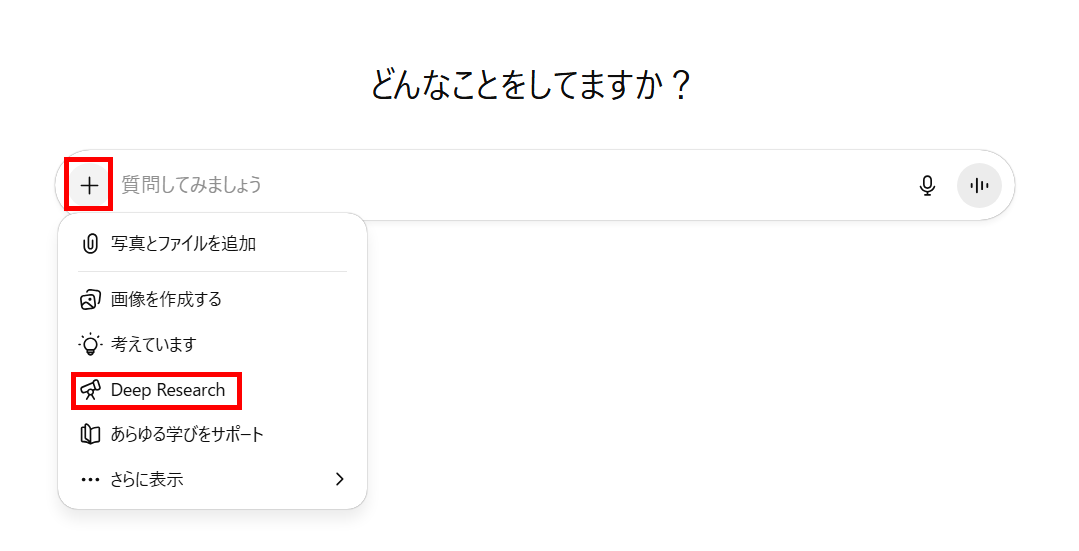
3.Deep Research機能を選択
入力欄の「+」マークからDeep Research機能を選択しました。
参照ファイルがある場合は、「写真とファイルを追加」から追加しましょう。
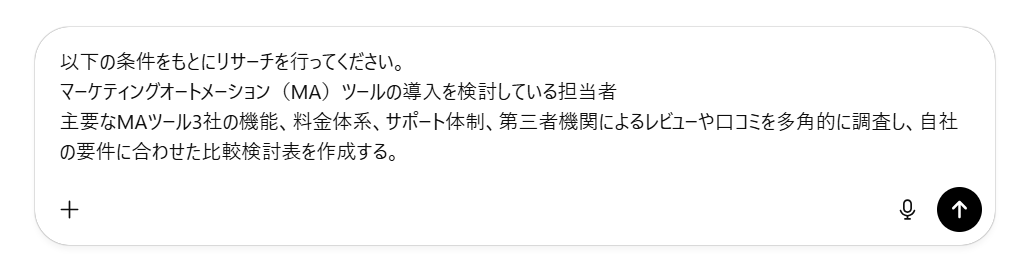
4.プロンプトを設定して調査開始
以下のプロンプトを入力後、リサーチを開始しました。
【プロンプト】
以下の条件をもとにリサーチを行ってください。
- マーケティングオートメーション(MA)ツールの導入を検討している担当者
- 主要なMAツール3社の機能、料金体系、サポート体制、第三者機関によるレビューや口コミを多角的に調査し、自社の要件に合わせた比較検討表を作成する。
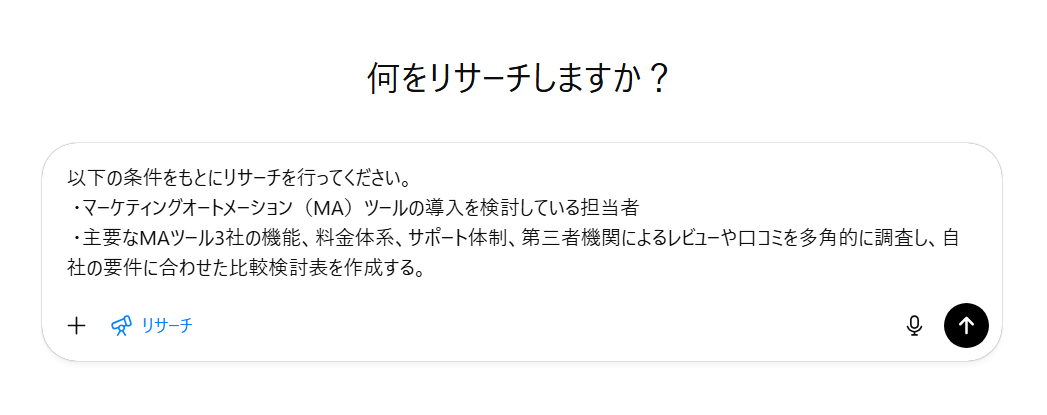
上向き矢印をクリックすると、すぐに質問の詳細を聞かれたため、以下のように回答しました。
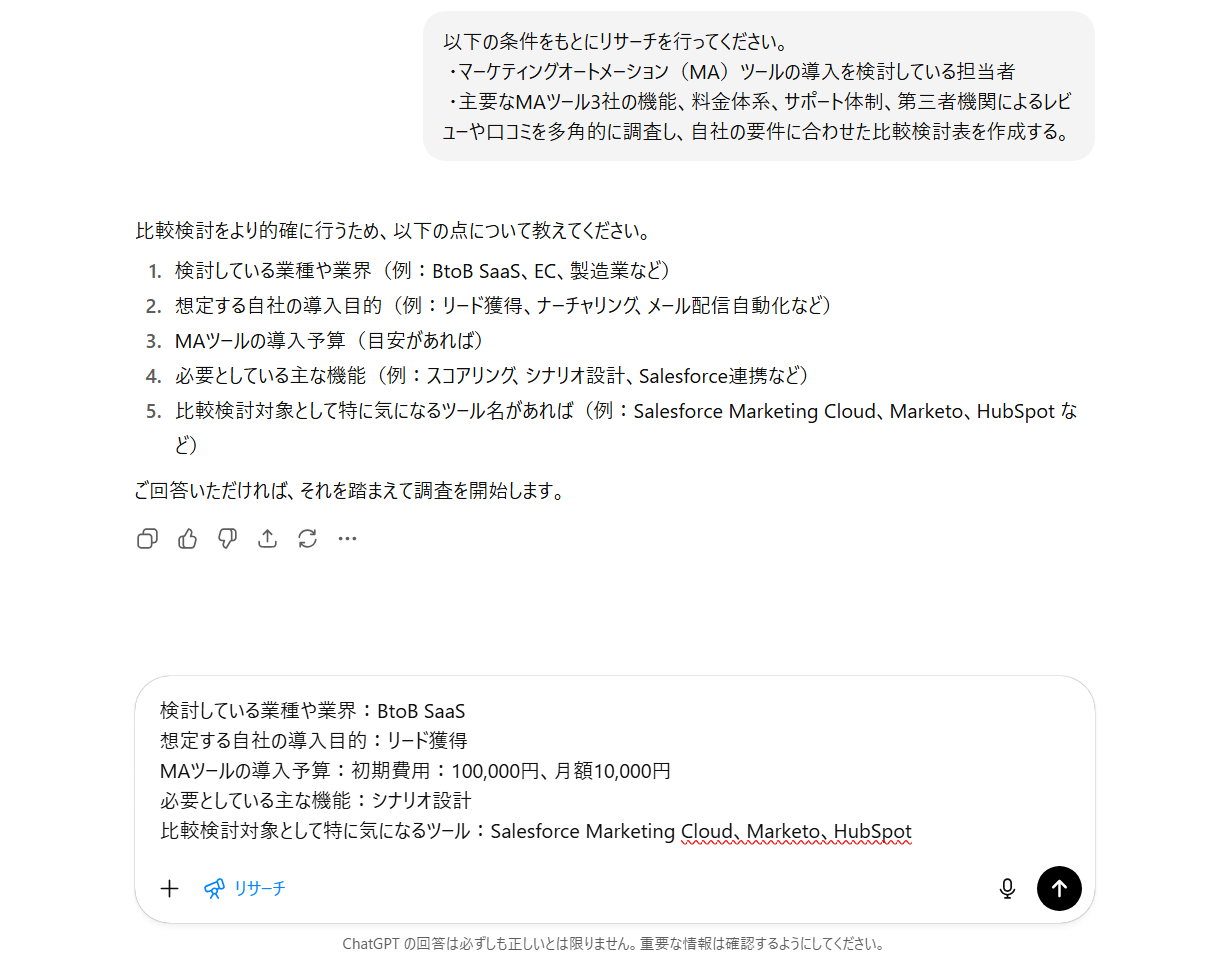
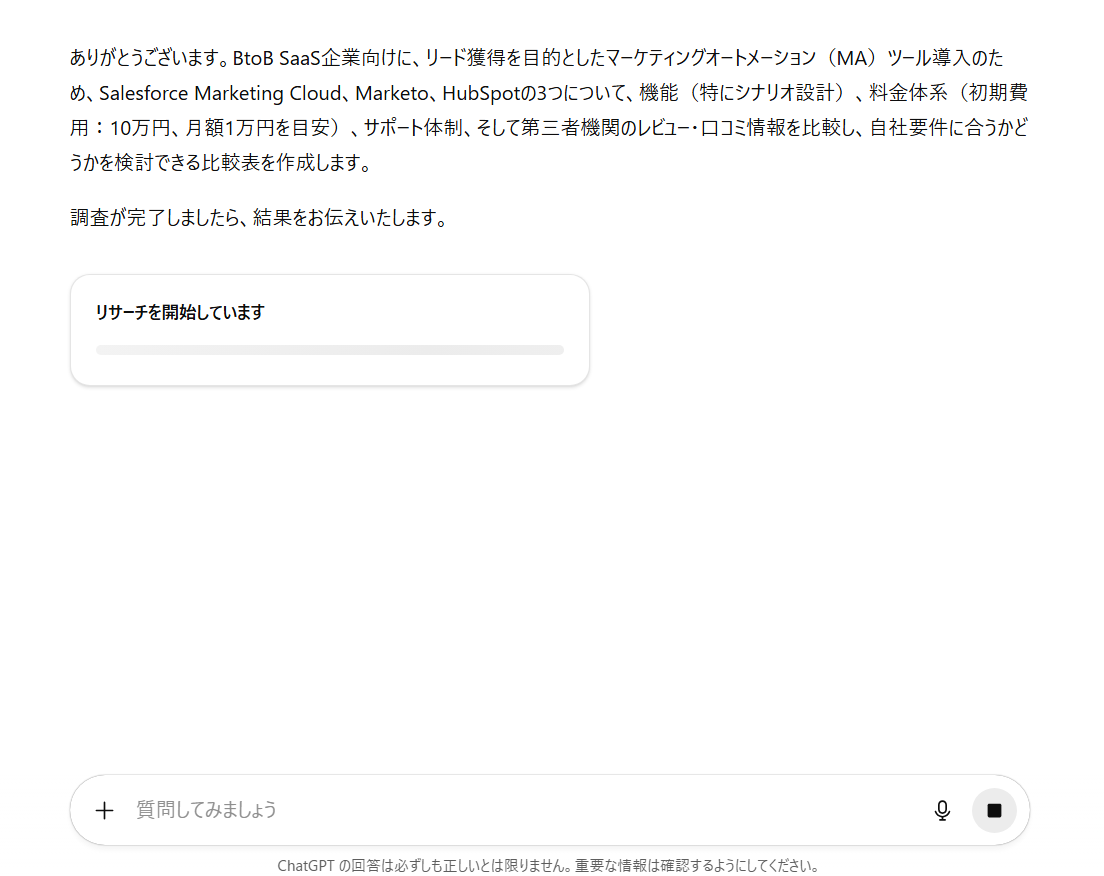
回答し、調査が始まります。
【ChatGPT 通常調査】
1.アカウントにログイン後、モデルを選択
Deep Researchのときと同様に、無料プランのためモデルの選択はありません。
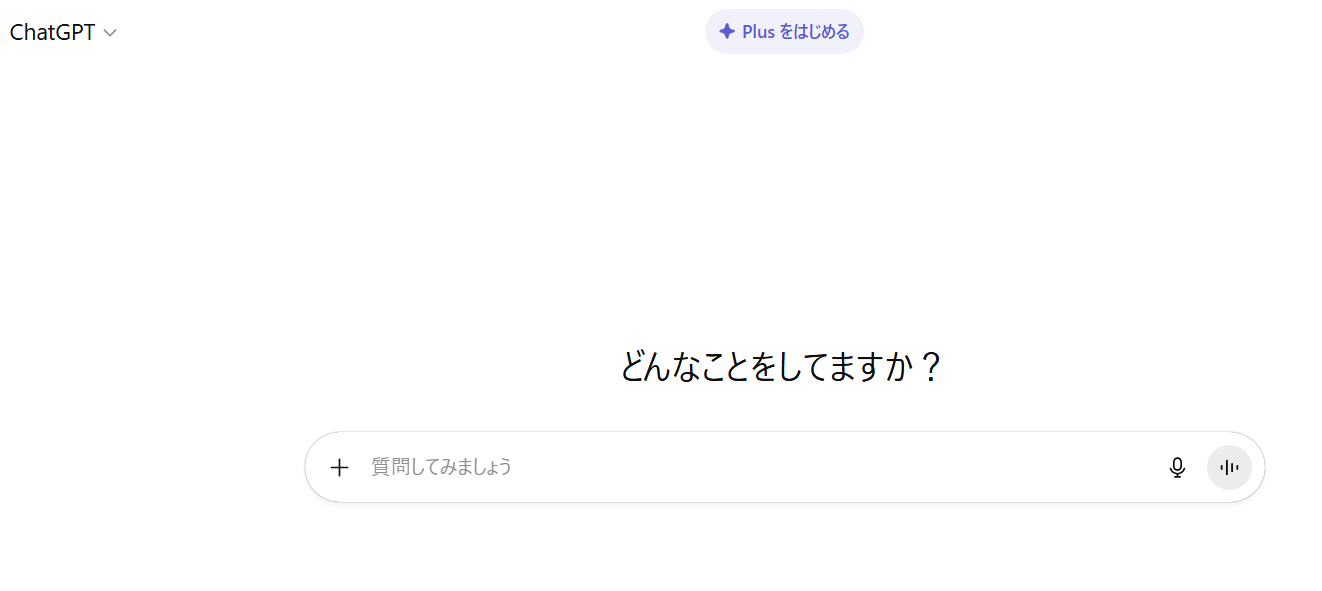
参照ファイルがある場合は「+」マークをクリックし、「写真とファイルを追加」から追加しましょう。
2.プロンプトを設定して調査開始
先ほどと同じプロンプトを入力して調査を始めます。
【Gemini Deep Research】
1.アカウントにログイン
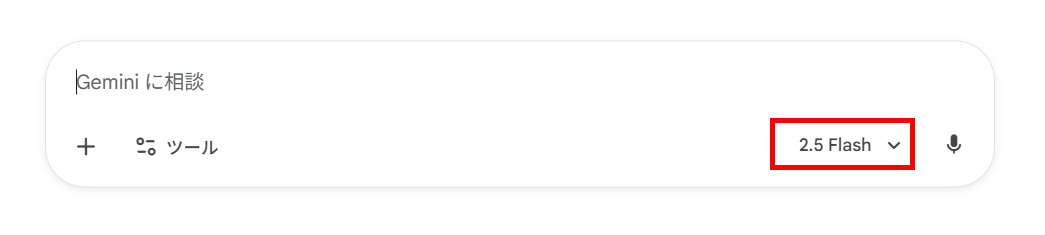
2.モデルを選択
プルダウンからモデルを選択します。
2025年10月時点、無料プランでは2.5 FlashモデルのみDeep Researchを利用できます。
2.5 ProモデルでのDeep Researchは、有料プランで利用可能です。
3.Deep Researchを選択
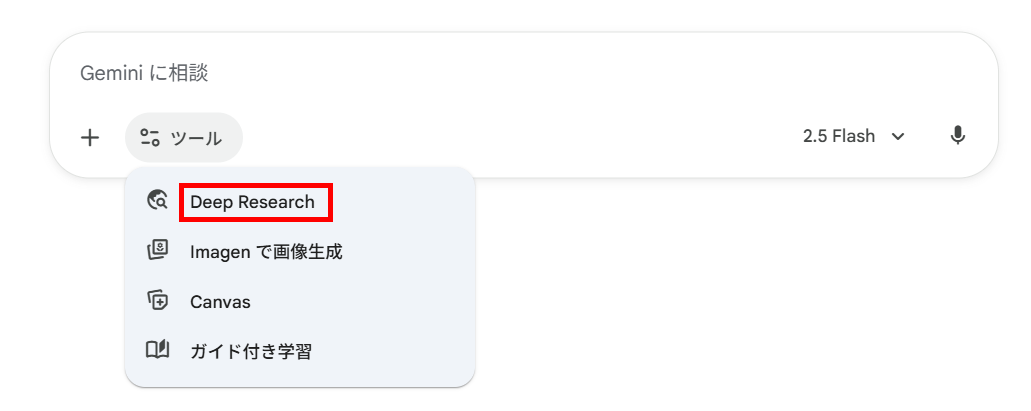
入力欄の「ツール」から「Deep Research」を選択します。
自社データなどの内部情報を利用する際は、入力欄の「+」マークから追加してくださいね。
4.プロンプトを設定して調査開始
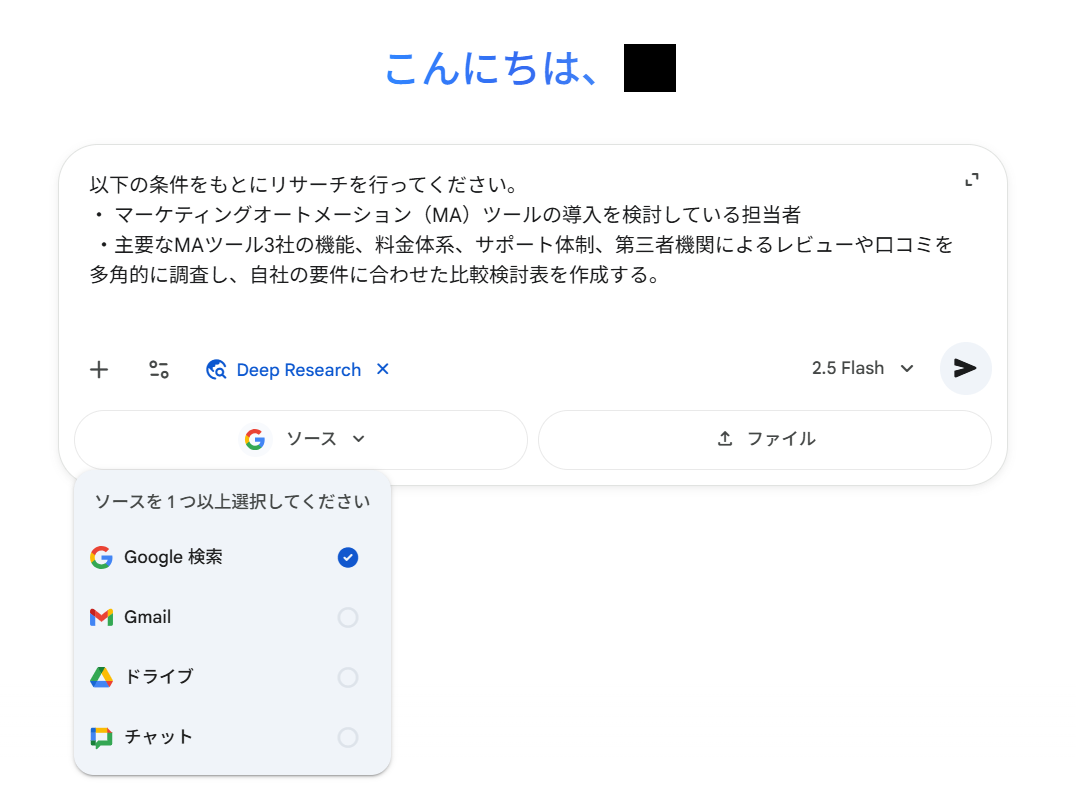
今回は、参照ソースをGoogle 検索のみにしています。
状況に応じて、Google Driveなどを設定してください。
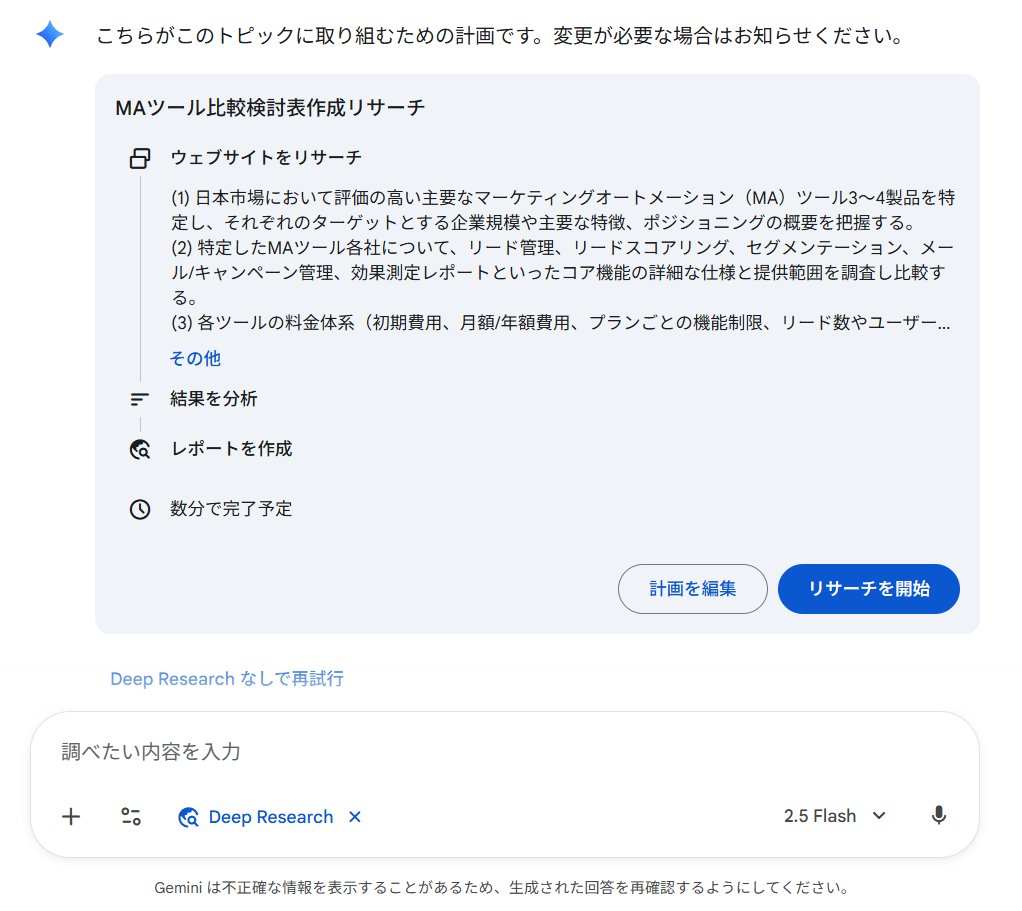
プロンプトを送信すると以下の画面に切り替わります。
「リサーチを開始」をクリックして調査を開始します。
もし計画を変更する場合は、「計画を修正」から調整してください。
✅検証内容①:ChatGPTの通常調査とDeep Research機能の両者で比較する
ChatGPTの通常調査とDeep Researchの出力結果は、以下になりました。
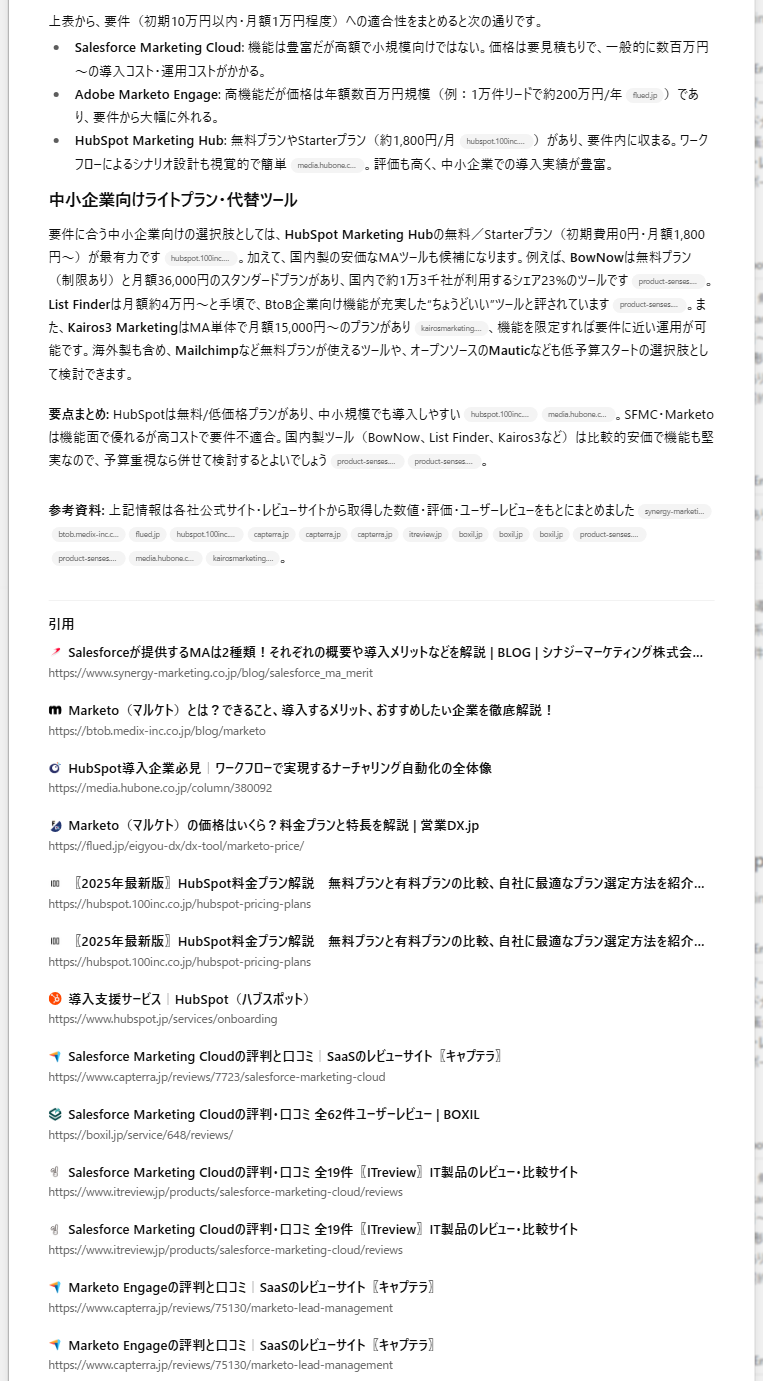
【Deep Researchの結果】
※右上の「ダウンロードする」ボタンをクリックすると、PDFやWordで出力することが可能です。
※出力が長いため、一部を掲載しています。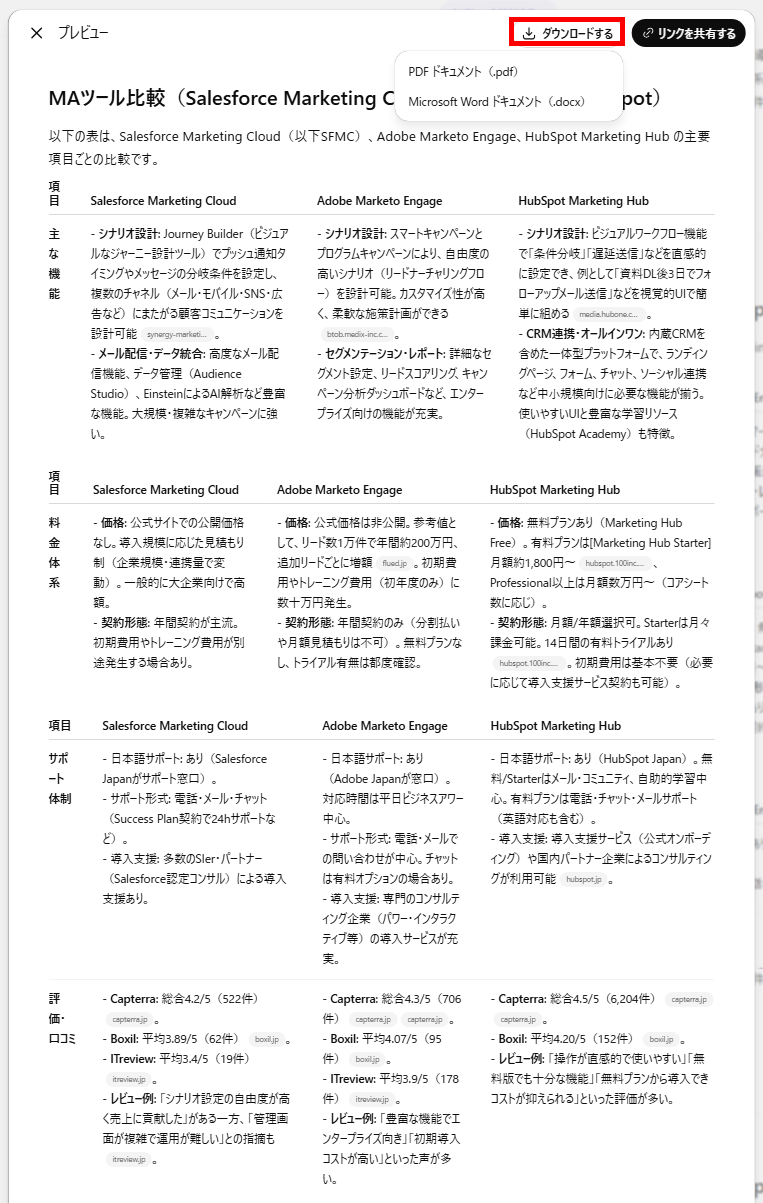
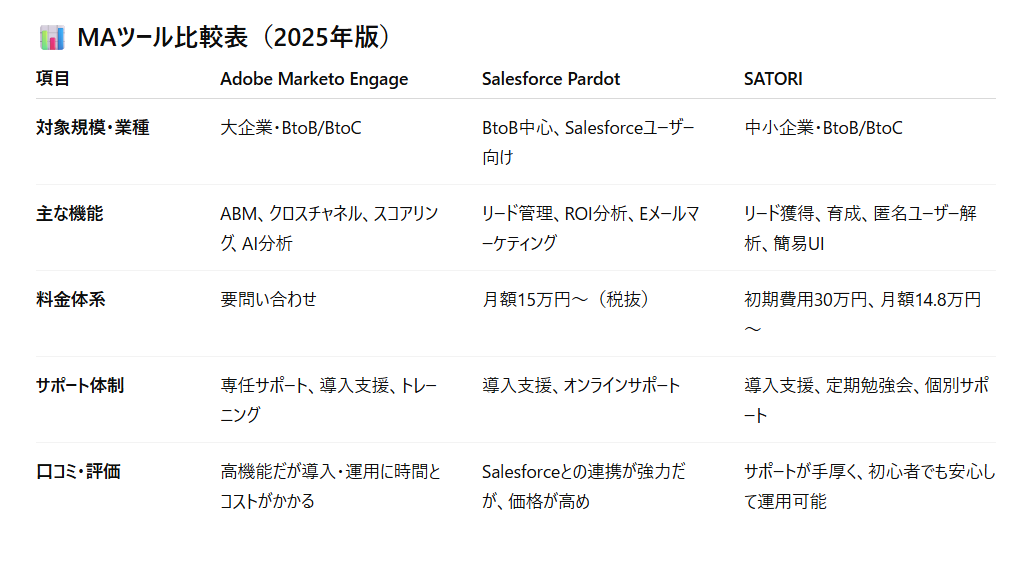
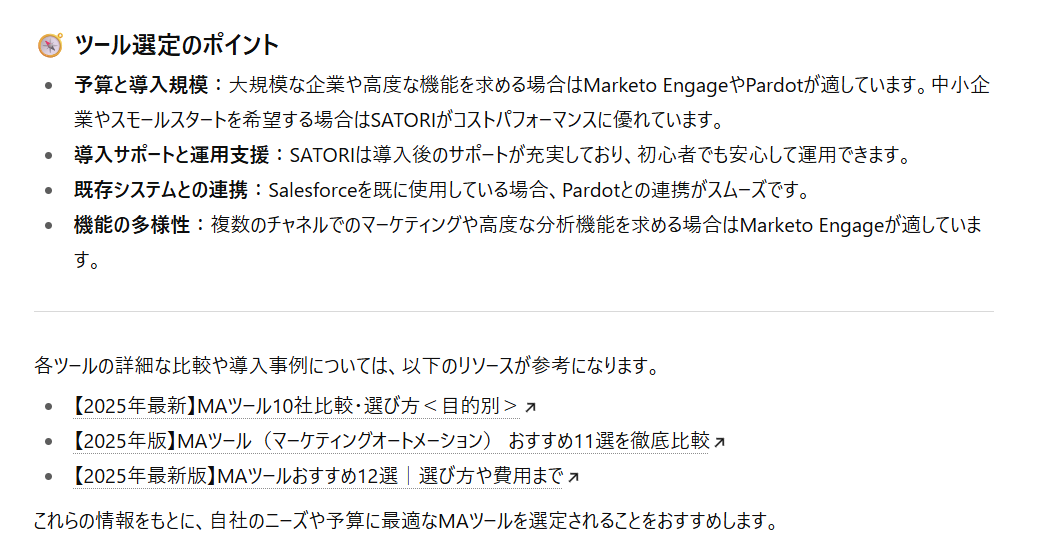
【ChatGPT 通常調査】
検証結果
ChatGPTの通常調査とDeep Research機能を比べてみて、以下のことがわかりました。
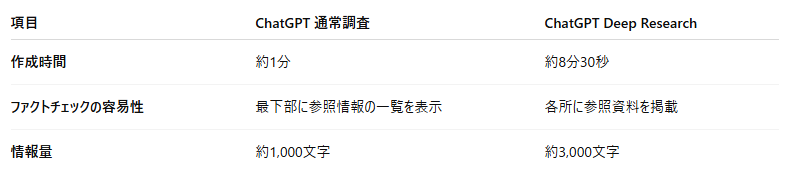
また、上記の結果と出力内容から以下のことがわかりました。
- Deep Researchの方が濃密で判断に役立つ情報を得られる
- Deep Researchなら短時間で信頼性の高いリサーチが完了する
- 簡単な調査ではDeep Researchの恩恵を得にくい
- Deep Researchでも詳細なレポート作成にはプロンプトの工夫が必要
濃密で判断に役立つ情報を得られる
通常の調査では、作成された内容が約1000文字だったのに対し、Deep Researchでは約3,000文字と、3倍の情報量が出力されました。
2つの結果を比べると、とくに比較表の違いが明らかでした。
Deep Researchを使った方が、各項目が詳細に記載されており、情報の密度が濃いです。
また、Deep Researchは単なる情報だけでなく、調査結果に基づき代替案まで示唆してくれたため、まさに人と同じような思考で質の高いレポートを作成してくれることがわかりました。
表面的なデータでなく、意思決定の根拠となる詳細なデータが欲しい場合に役立ちそうです。
複数の選択肢から最適なものを選びたい担当者にとっては、Deep Research機能は特に役立つのではないでしょうか。
短時間で信頼性の高いリサーチが完了
Deep Researchは、調査が長い時には数十分かかることもありますが、今回は比較的簡単なプロンプトだったためか、約8分30秒で詳細なレポートが生成されました。
また、公式サイトなどを情報源とした参考資料が一覧で明記されているだけでなく、情報の各所に記されているため、信頼性が高いと感じました。
通常の調査で同じクオリティのレポートを作成する場合、何度もチャットを繰り返す必要があり、出力された情報を見やすくまとめる必要があります。
それらを8分30秒で終えるのは至難の業ではないでしょうか。
Deep Researchは出力に数分〜数10分がかかるものの、作成されるレポートが整理されているため、結果的に通常の調査よりも短時間でリサーチを終えられるはずです。
初動調査や情報収集の工数を削減したいビジネスパーソンにとって、業務効率化に直結する便利な機能と言えます。
簡単な調査では恩恵を感じにくい
調べたいことが明確でシンプルな場合、通常モデルの出力と情報量に大きな差が出ないこともあり、利用するメリットは限定的かもしれません。
例えば、簡潔に比較検討をしたい場合など、手軽な情報収集が目的であれば、通常モデルでも十分なケースもあります。
Deep Researchには利用上限もあるため、なんでもDeep Researchを使うのではなく、通常のチャットによる調査とDeep Researchを使った調査を使い分けることがポイントになります。
詳細なレポートにはプロンプトの工夫が必要
Deep Researchを使うことで、AIが自律的に情報を調べてまとめてくれますが、期待通りの詳細なレポートを得るには、プロンプトの設計が重要です。
今回の調査で送信したプロンプトのように、漠然とした指示ではChatGPTから詳細な条件を求められることがあります。
また、プロンプトが抽象的だと、自身が知りたい情報や重視する情報を詳細に得ることが難しくなります。
特定の視点に基づいた深い分析を求める場合は、前提条件や知りたい情報の形式をより具体的に指示するなど、使い手側の工夫が求められるように感じました。
✅検証内容②:GeminiのDeep Research機能とChatGPTのDeep Research機能の両者で比較
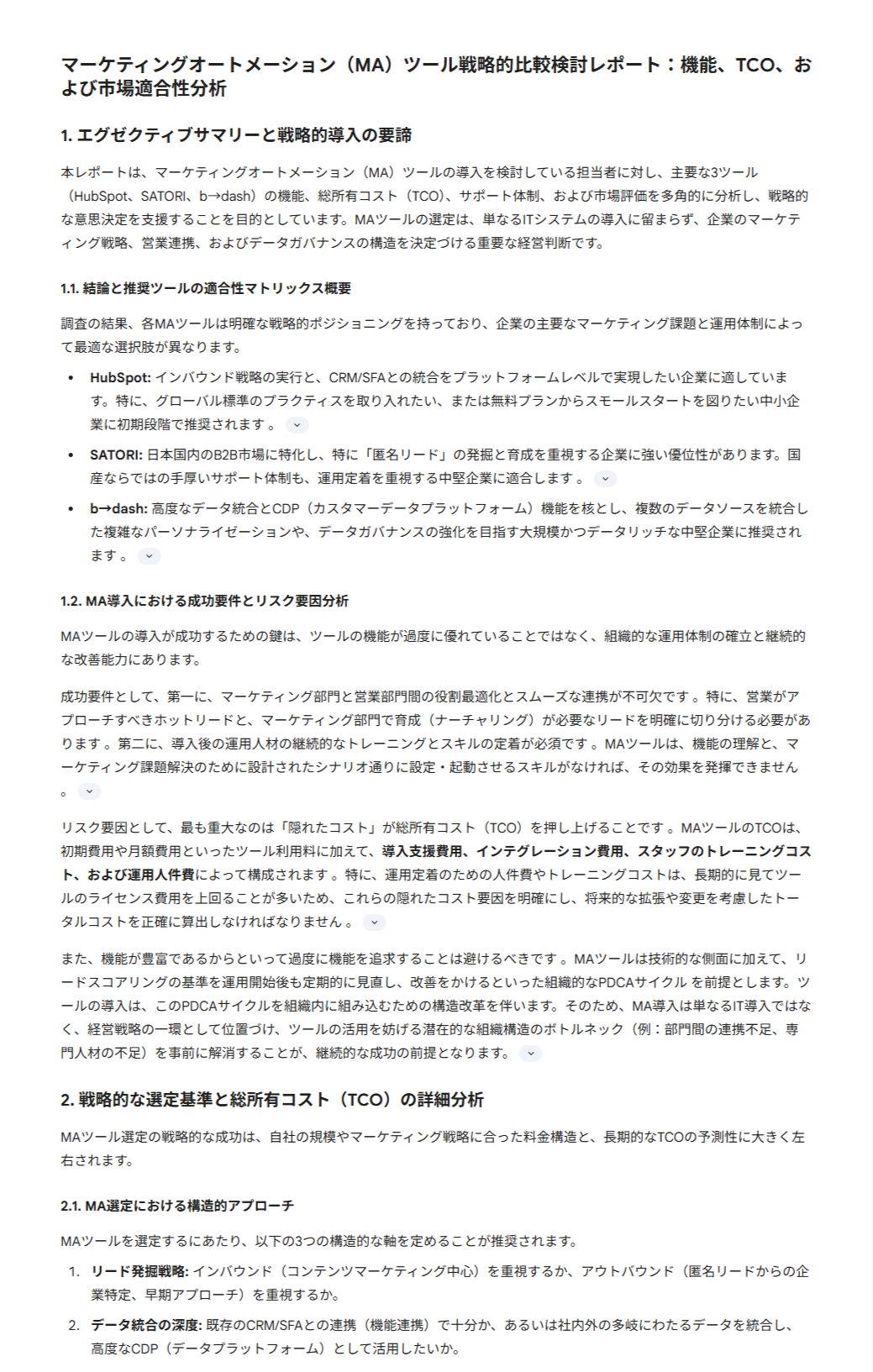
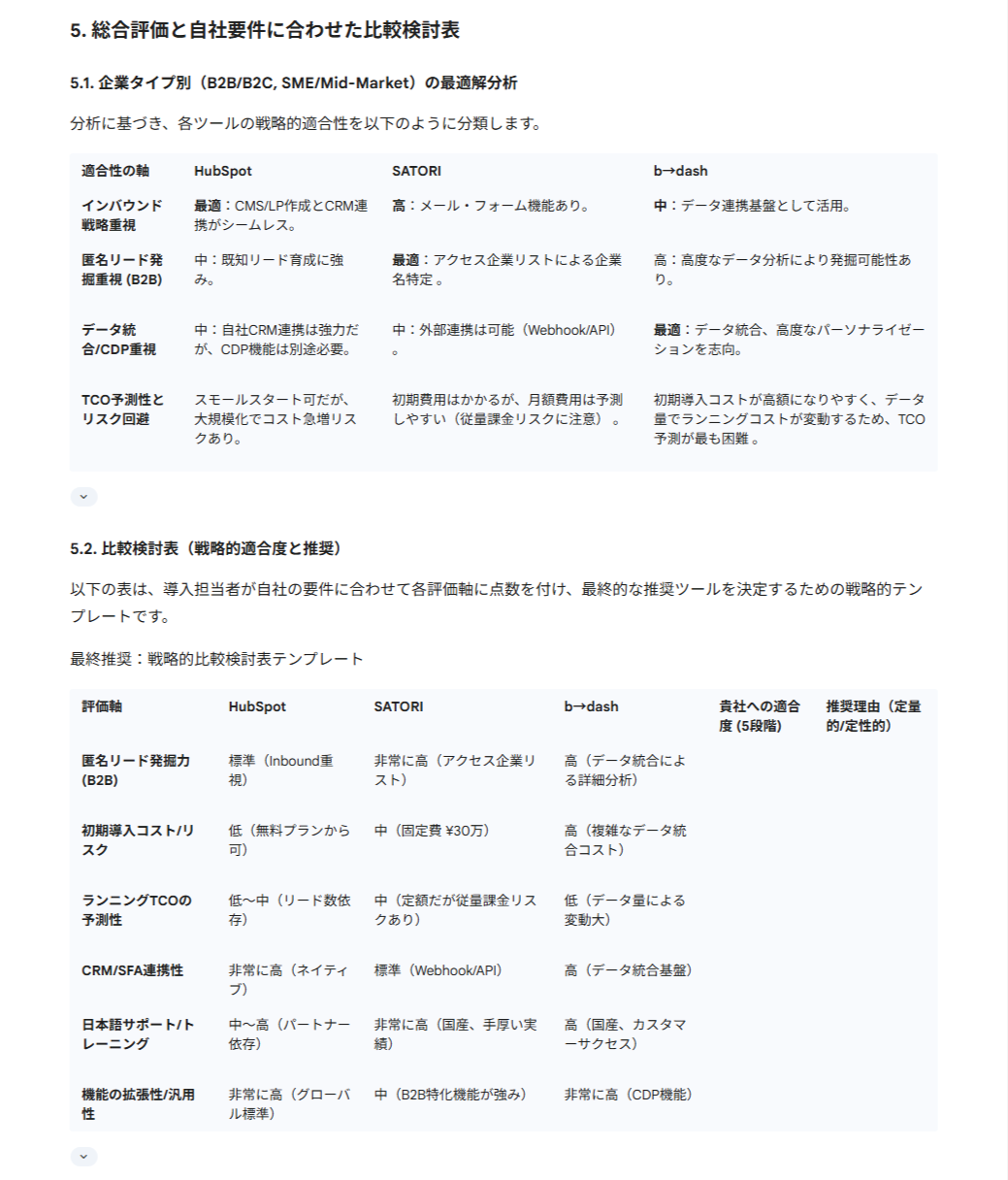
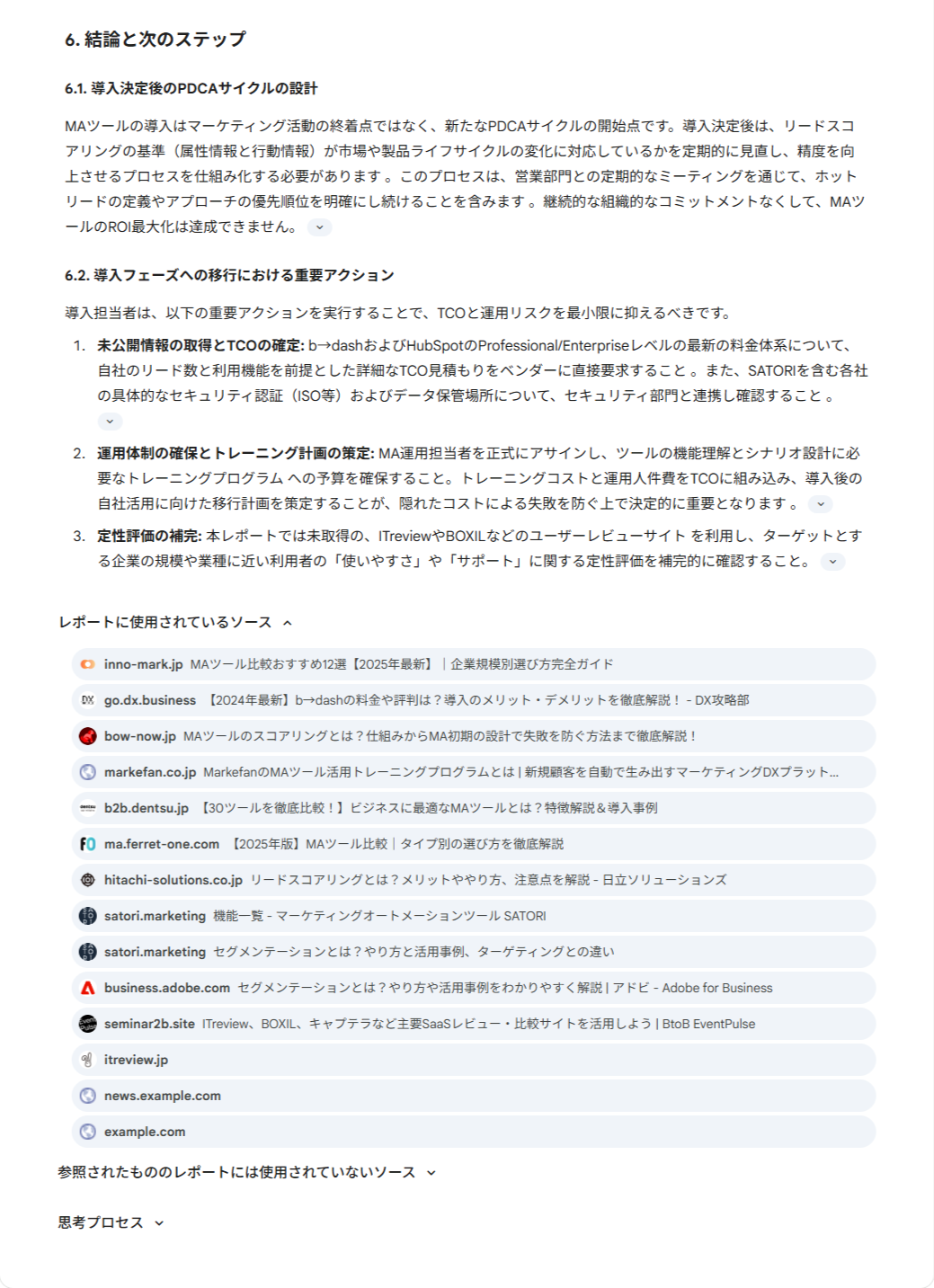
GeminiのDeep Research機能を使い、同様のプロンプトで調査した結果が以下です。
【Gemini Deep Research】
検証結果
出力結果を比較すると、以下のようになります。
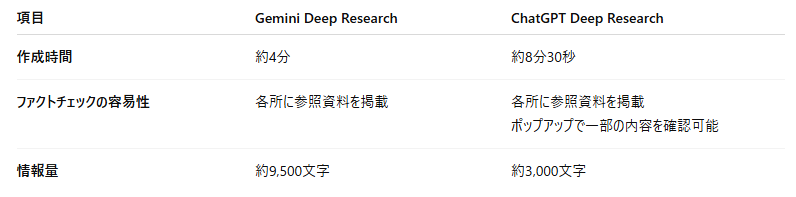
ChatGPTとGeminiのDeep Research機能を比べてみてわかったことが以下になります。
- Geminiは短時間で終わり情報量が多い
- ChatGPTはファクトチェックがしやすい
Geminiは短時間で終わり情報量が多い
Geminiは、約4分で9,500文字程度のレポートが作成されたのに対し、ChatGPTは約8分30秒で3,000文字程度のレポートが作成されました。
時間と情報量で単純に比較するなら、Geminiが優勢と言えそうです。
ただしGeminiの場合、文章量が多く、比較表は簡潔にまとめられているだけなので、レポートをもとにした比較検討にはChatGPTが向いています。
ChatGPTはファクトチェックがしやすい
ChatGPTもGeminiも、各所に参考情報が記載されているので、ファクトチェックはしやすいです。
ただ、ファクトチェックがしやすいのはChatGPTでした。
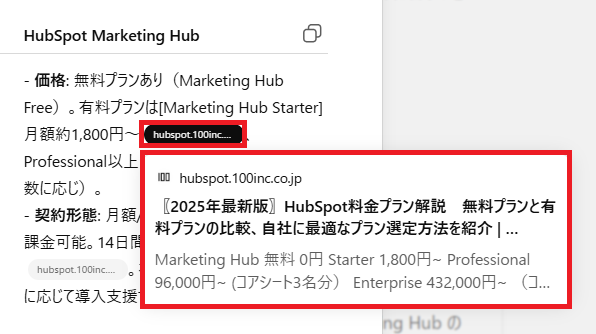
ChatGPTの場合、引用した箇所がポップアップで以下のように表示されます。
ポップアップ内に情報が表示されることがあるので、ファクトチェックをスムーズに行えました。
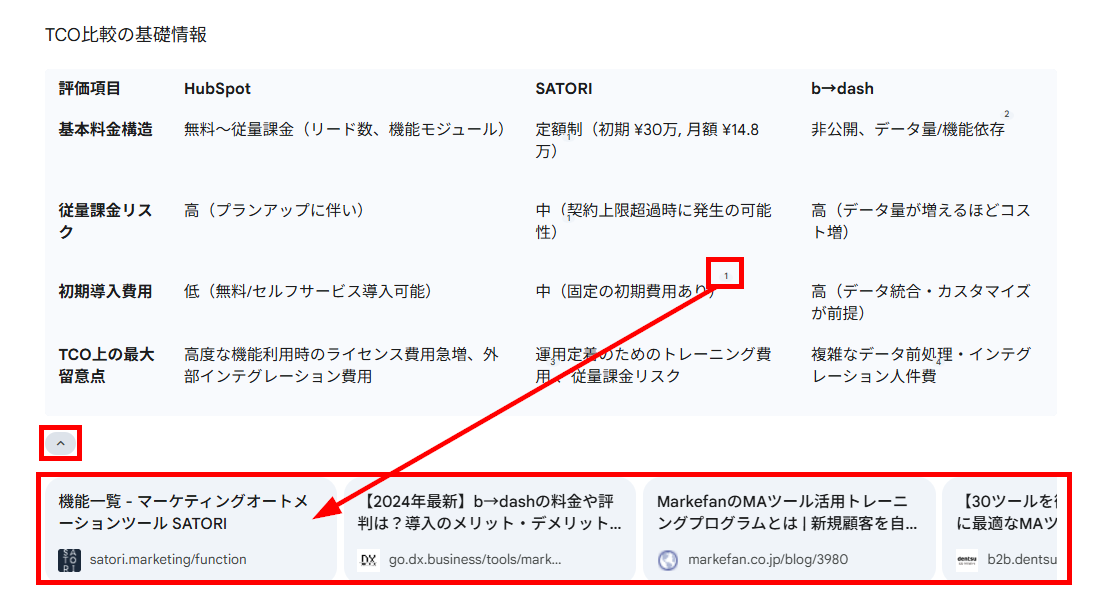
一方のGeminiは、都度、参考にしたページを開いて確認する必要があるので、ファクトチェックにかかる時間が長くなりそうです。
こうしたファクトチェックのしやすさに加え、ChatGPTで作成されるレポートは簡潔にまとめられているので、ファクトチェックをする箇所も少なかったです。
こうした点を考慮すると、信頼できる資料をすぐに準備する必要があるときはChatGPTのDeep Research機能が向いています。
🖊️検証結果のまとめ
今回は、ChatGPTのDeep Research機能を検証するにあたり、「速さ」「ファクトチェックの容易さ」「情報量」の点で評価をしてみました。
また、比較用にChatGPTの通常調査とGeminiのDeep Research機能を使った調査も行いました。
検証結果をもとに最適な利用シーンをまとめると、以下のようになります。
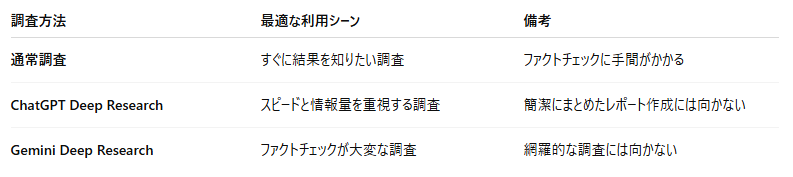
Deep Research機能は、短時間で濃密なレポートを作成する際に、通常の調査よりも優れています。
特にChatGPTは、Geminiに比べてファクトチェックが容易な点が強みです。
一方のGeminiは、短時間でボリュームのあるレポート作成に適しています。
こうした違いを考慮し、状況に合わせてGeminiとChatGPTを使い分けることが生成AIを上手く利用するポイントになりそうですね。
おわりに
ChatGPTのDeep Researchは、情報収集や比較検討において、通常の調査よりも短時間で質の高いアウトプットを出力できます。
市場調査、競合製品、戦略の立案、フレームワークを活用したレポート作成、そして内部データと外部データの統合分析などを行うマーケティング担当者や企画担当者にとって、大きな武器となります。
一方で、簡単な調査ではその効果を実感しにくい場面もあるため、用途を見極めることが重要です。
Deep Researchには、情報収集の効率を高める可能性を秘めているため、ぜひ一度試してみてはいかがでしょうか。
また、ChatGPTを使ったさまざまな業務は、Yoomを利用することで自動化できるので、気になる方はこちらもチェックしてみてくださいね!
プログラミング知識なしで手軽に構築できます。












