









・
ClaudeのArtifactsの使い方|タスク管理ボードを自作し導入判断

Claudeに搭載されているArtifacts(アーティファクト)は、AIが生成した成果物をチャット画面の横でプレビューできる便利な機能です。本記事では、Artifactsの基本仕様や具体的な使い方を解説します。また、実際に利用してアンケートや生産性向上ツールを作成した検証結果も紹介します。
⚖️ClaudeのArtifacts機能の概要と利用条件

ClaudeのArtifacts機能は、AIとの対話で生成されたコードやデザインを専用画面でプレビューできる仕組みです。ここでは、機能の詳細と利用条件について解説します。
Artifacts機能とは
Artifactsは、テキストによる回答とは別に、独立した画面(ペイン)で成果物を表示・実行できる機能です。自然言語(日本語)で指示を出すだけで様々なツールやデザインを形にできます。
🔷コードや図の生成・プレビュー機能
Artifacts機能を活用すると、以下のような作業をAIとの対話のみで完結できます。
- リアルタイム表示:
コードを生成するだけでなく、ブラウザ上でどのように見えるかを確認できます。 - 直感的な修正:
プレビューを見ながら「ここを青色に変更して」「項目を1つ増やして」といった指示を出し、すぐに結果を反映できます。 - 直接編集機能:
AIが生成したコードやテキストを自ら手動で編集し、微調整を加えることが可能です。 - 共有リンクの発行:
完成した成果物はURLリンクとして発行できます。Free / Pro / Maxなどの個人向けプランで公開したリンクは、登録なしでも閲覧・基本操作が可能です(カスタマイズやAI機能の利用には登録が必要)。一方で、Team / Enterpriseなどの組織向けプランの場合、組織内共有のみ可能で、公開はできません。 - ダウンロード機能:
作成したデータは、ファイルとしてダウンロードして別のプロジェクトに流用できます。
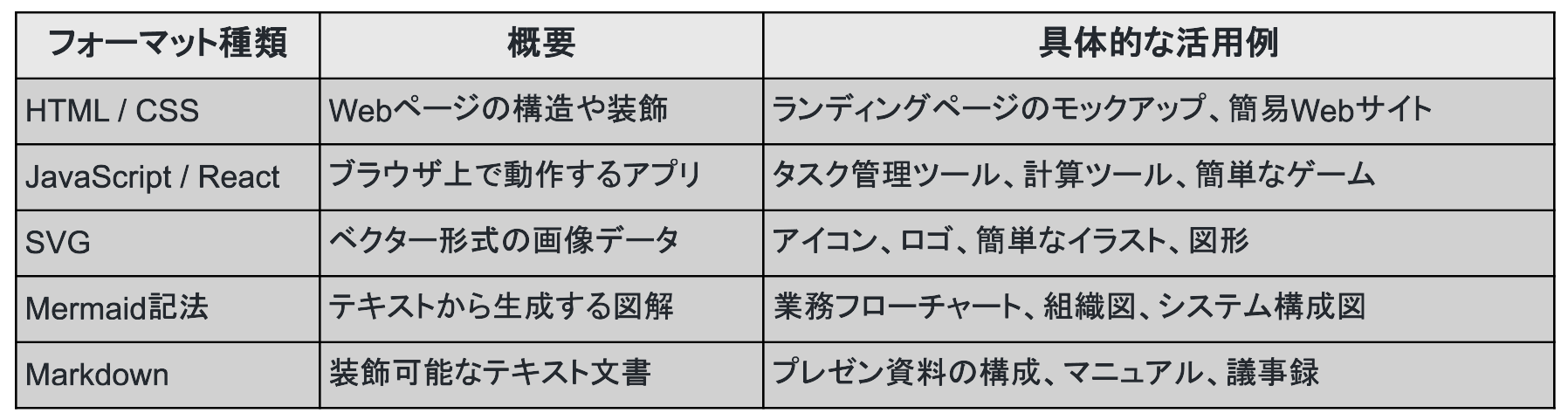
🔷対応しているフォーマット
Artifactsは多様なフォーマットに対応しており、目的に合わせて出力を切り替えられます。
A rtifacts機能の利用条件
Artifactsは、基本的にすべてのアカウントで利用可能です。事前準備として、設定画面の「機能」からアーティファクトを有効化する必要はありますが、使い方は基本のチャットと同様の感覚で利用できます。
ただし、無料プランで利用する場合は、以下の点に注意が必要です。
- 対象モデルの制限:
利用できるモデルは、無料プランで提供されるHaikuなどに限られています。複雑なアプリの場合は、指示通りに生成できない可能性があります。 - 利用制限:
無料プランは利用できるメッセージ数(トークン数)に制限があります。何度も修正していると、上限に達して数時間の待機が発生しやすいです。 - 機能制限:
無料プランで利用できないMCP integration(外部ツール連携)などは、Artifactsでも利用できません。
🤖YoomはClaudeを組み込んだ業務プロセス全体を自動化できます
Claudeを利用することで、一部の作業は効率化します。しかし、業務全体では議事録作成やレポート作成、メンバーへの連絡など、価値を生みにくいタスクがあるため、時間に追われる環境を変えることは難しいです。Yoomは、AIや業務ツールを連携できるプラットフォームのため、業務全体を自動化し、思考が求められる重要な業務に集中できる環境を構築することも可能になります。その結果、これまでと同じ時間で、より多くのタスクを処理できるようになり、業績のアップにも貢献します。
[Yoomとは]
ノーコードでツール同士を連携でき、業務フローに合わせたカスタマイズも簡単にできます。以下のようなテンプレートもあり、すぐに利用できるので、今すぐ業務を自動化して業務に集中できる環境を体験してみてください。


- Google スプレッドシートで営業リストを管理しているインサイドセールスや営業担当者の方
- Anthropic(Claude)を活用し、手作業で行っているプロスペクトリサーチを自動化したい方
- 営業リサーチの質を均一化し、チーム全体の生産性を向上させたいマネージャーの方
- Google スプレッドシートに行を追加するだけで自動でリサーチが実行されるため、これまで手作業に費やしていた時間を他のコア業務に充てることができます。
- AIが一定の基準でリサーチを行うため、担当者による情報の質や量のばらつきを防ぎ、営業アプローチの標準化と質の向上に繋がります。
- はじめに、Anthropic(Claude)とGoogle スプレッドシートをYoomと連携します。
- 次に、トリガーでGoogle スプレッドシートを選択し、「行が追加されたら」というアクションを設定します。
- 次に、オペレーションでAIワーカーを選択し、Google スプレッドシートの追加行の情報を基にプロスペクトリサーチや営業戦略の立案を行い記録するための指示を作成します。
- Google スプレッドシートのトリガー設定では、どのファイルを対象とするかを示す「スプレッドシートID」と、どのシートを監視するかを示す「シート名」を任意で設定してください。
- AIワーカーのオペレーションにおける調査や立案などの指示内容は、自由にカスタマイズしてください。
- Google スプレッドシート、Anthropic(Claude)、Google スプレッドシートのそれぞれとYoomを連携してください。AIワーカー内で使用するツール(アプリ)についてもマイアプリ連携が必要です。
- トリガーは5分、10分、15分、30分、60分の間隔で起動間隔を選択できます。
- プランによって最短の起動間隔が異なりますので、ご注意ください。
- Google スプレッドシートをアプリトリガーとして使用する際の注意事項は「【アプリトリガー】Google スプレッドシートのトリガーにおける注意事項」を参照してください。
- AIワーカーの基本設定は「【AIワーカー】基本的な設定方法」をご参照ください。
- AIワーカーの同時実行数・作成可能なAIワーカー数・利用可能なAIモデルはご契約中のプランによって異なります。
- AIワーカー内でご利用いただけるアプリやオペレーション等はフローボットの利用制限と同様です。
- AIワーカーは、テスト実行でも本番実行と同様にタスクを消費しますのでご注意ください。詳細は「【AIワーカー】タスク実行数の計算方法」ご参照ください。
- AIワーカーはマニュアルを詳細に設定することで適切な処理を実行しやすくなります。詳細は「【AIワーカー】マニュアルの作成方法」をご参照ください。
- AIワーカーで大容量のデータを処理する場合、処理件数に応じて膨大なタスクを消費する可能性があるためご注意ください。
🔰Artifactsの使い方

Artifactsを使いこなすためには、初期設定と基本操作を理解することが重要です。ここでは導入から実践までの3つの手順を解説します。
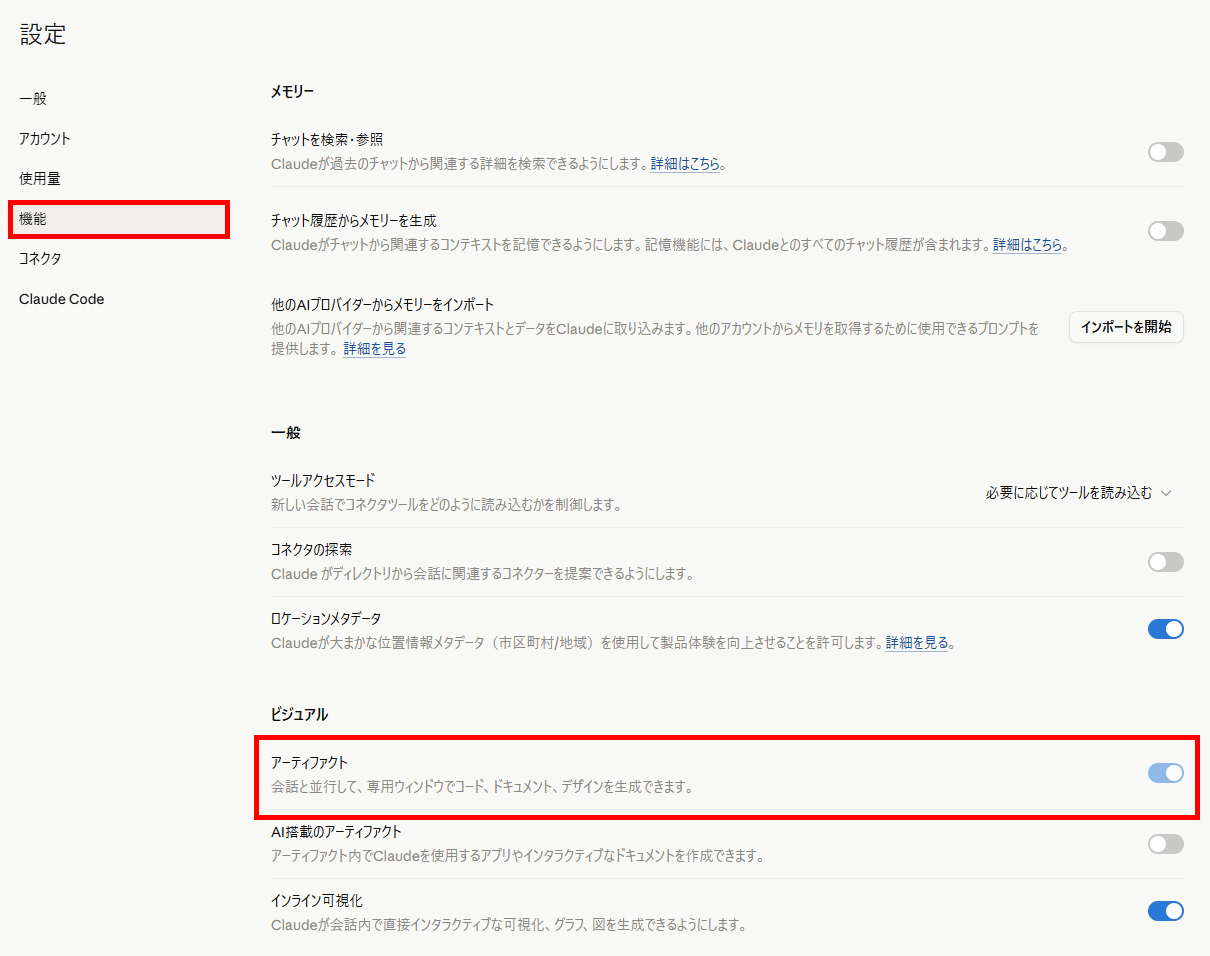
- 機能を有効化する手順
- 作成する手順
機能を有効化する手順
Artifactsは、初期状態ではオフになっている場合があります。利用を開始する前に、必ず設定画面から有効化を行ってください。
- アカウントメニューを開く:Claudeのチャット画面左下にある、自分のアカウント名(プロフィールアイコン)をクリックします。
- 設定画面へのアクセス:表示されたメニューの中から「設定」を選択し、「機能」を開きます。
- アーティファクトの有効化:機能項目内にある「アーティファクト」のスイッチをオンにします。
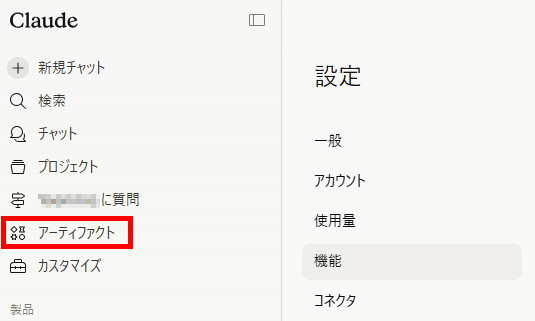
- サイドバーの確認:左側のメニューバーに「アーティファクト」という専用の項目が追加されたことを確認します。
- 完了:これで、チャット内でコードや図の生成を指示した際、画面右側にプレビュー画面が表示されるようになります。
作成する手順
Artifactsには、専用のホーム画面が用意されており、プロンプトをゼロから考えるのが苦手な方でも使いやすいUI(ユーザーインターフェース)が実装されています。
🔷カテゴリの種類
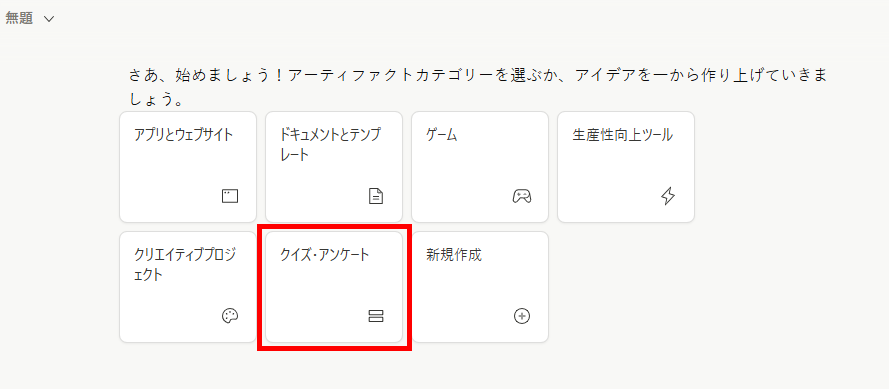
ホーム画面の「新規アーティファクト」ボタンをクリックすると、「何を作成しますか?」というメニューとともに、以下の7つのカテゴリカードが表示されます。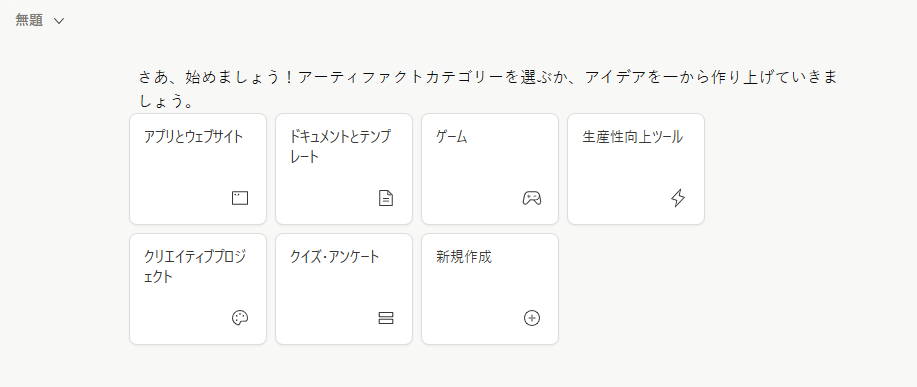
- アプリとウェブサイト:WebアプリやWebサイトのモックアップ作成に適しています。
- ドキュメントとテンプレート:マニュアルや議事録のひな形作成に使用します。
- ゲーム:ブラウザで動く簡単なミニゲームなどを構築します。
- 生産性向上ツール:カンバンボードや計算機など、業務を効率化するツールを作成します。
- クリエイティブプロジェクト:アート作品やSVGによる図形描画などに利用します。
- クイズ・アンケート:学習用クイズや社内向けアンケートフォームを作成します。
- 新規作成(自由に始める):特定のカテゴリに縛られず、独自のアイデアを形にします。
🔷選択から実行までの流れ
カテゴリを選択してから実際に成果物を生成するまでの手順は以下の通りです。これ以外にも、「新規作成」から通常のチャットのように指示を入力してアプリなどを作成することも可能です。
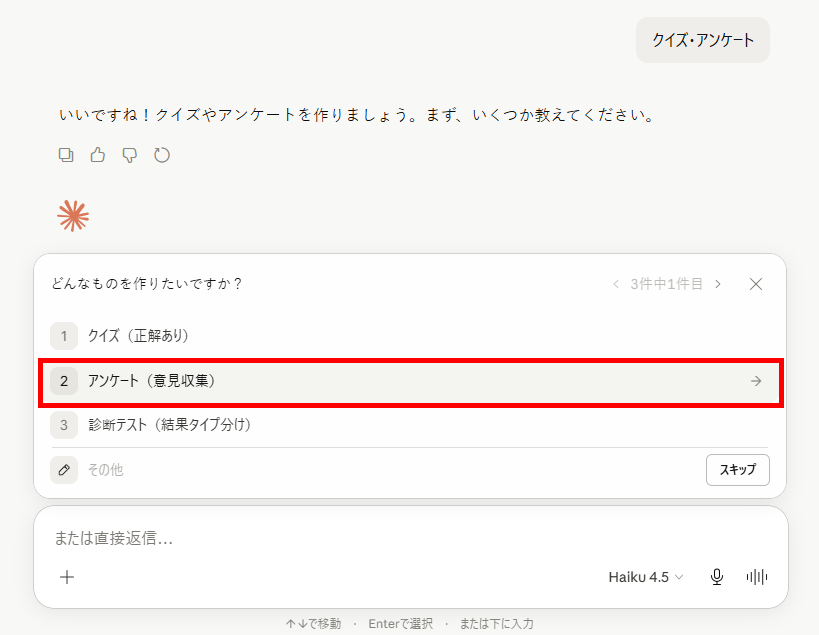
- カテゴリの選択:目的のカード(例:「生産性向上ツール」)をクリック、または矢印キーで選択してEnterを押します。
- モデルの選択:チャット入力欄のアイコンから、生成に使用するAIモデル(Sonnetなど)を選択します。
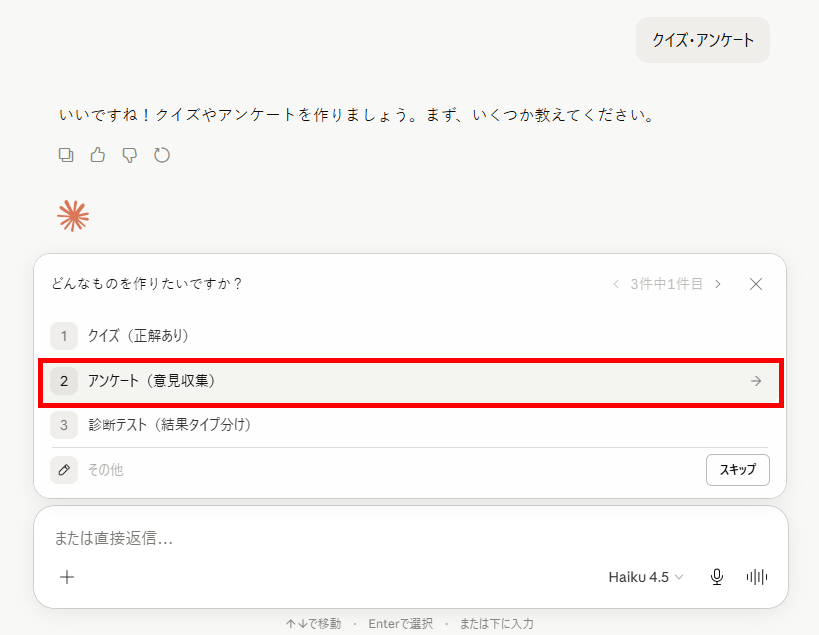
- 候補の選択・指示の入力:カテゴリに合わせて選択肢が表示されるため、自由に選択します。候補を無視してチャット欄に直接指示を入力することも可能です。
- 生成の実行:候補の選択がすべて完了すると生成が開始され、右側の画面に成果物が表示されます。
- 保存と管理:生成された成果物は左サイドバーの「アーティファクト」に自動保存され、いつでも再開可能です。
🔷プレビューを見ながらの修正・調整方法
一度生成された成果物は、対話を続けることで段階的にブラッシュアップできます。- デザインの変更:「ボタンの色を赤から青に変更してください」など、デザインの変更ができます。
- 機能の追加: 「このアンケートに『その他』の自由入力欄を追加してください」など、機能の追加も可能です。
- エラーの修正:ボタンを押しても動かない場合、「〇〇のボタンが機能しません。原因を調べて修正してください」と自然言語で修正を指示できます。
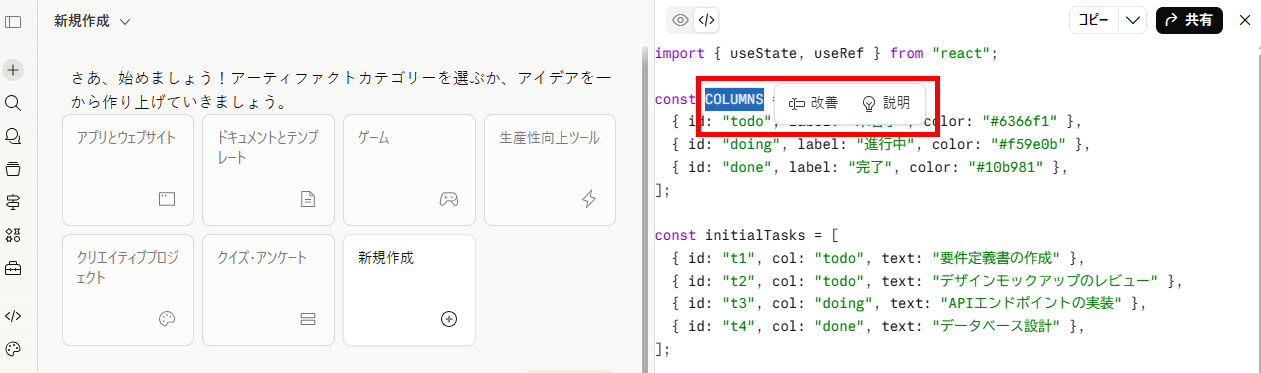
- 直接編集:プレビュー画面でコードを開き、編集したい箇所を選択すると、直接手入力で書き換えることも可能です。
🔍Artifactsで社内向けのアンケートを作成してみた!
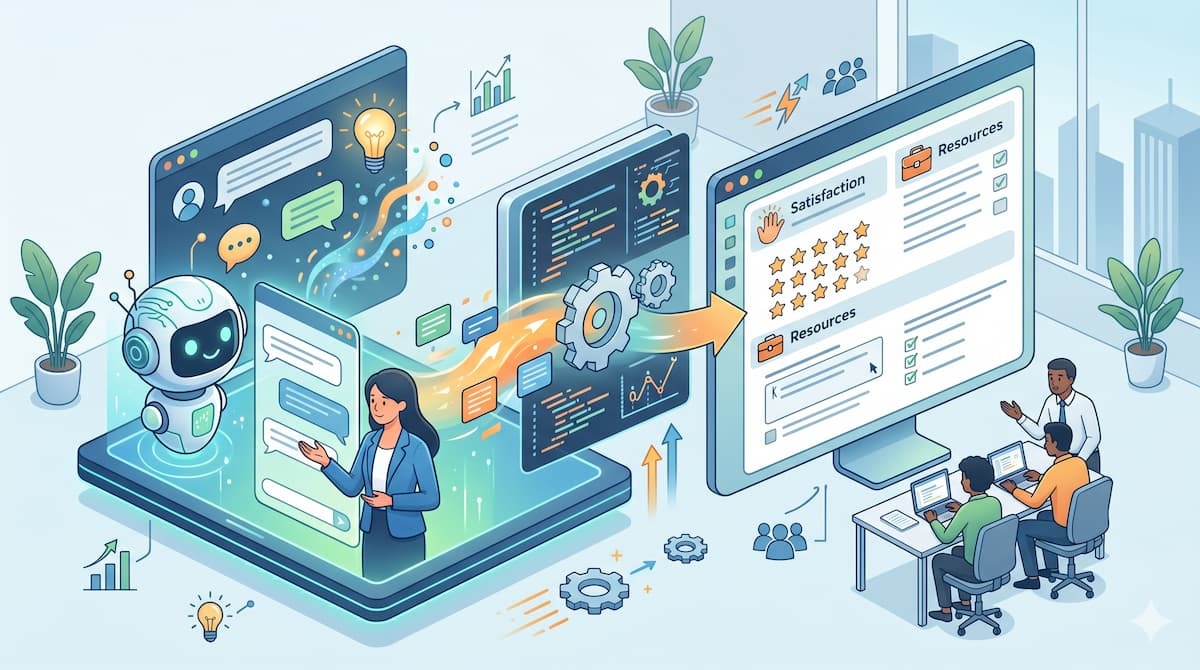
Artifactsで実用的なツールが作れるかを確認するため、「社内向けの満足度調査アンケートフォーム」を作成する検証を行いました。
検証条件
- アカウント:Team Standard
- モデル:Haiku 4.5
アンケートフォームの作成
アンケート項目を決めていないゼロベースの状態から、アンケートフォームを作成していきます。
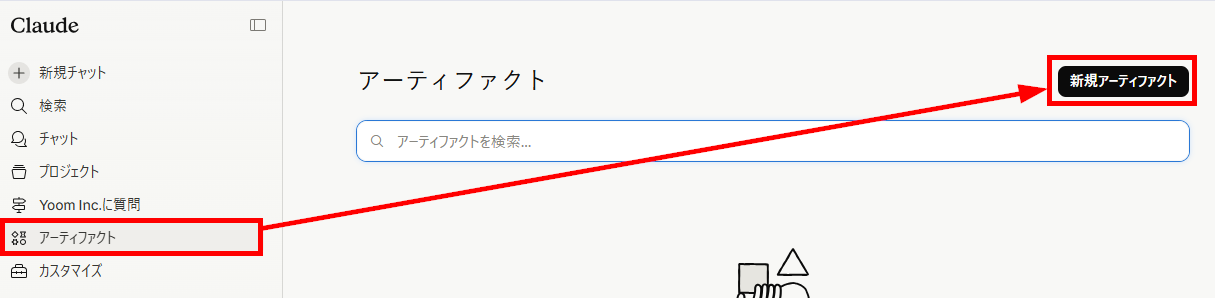
- 新規アーティファクトを開く:左側のメニューから「アーティファクト」を選択し、「新規アーティファクト」を選択します。
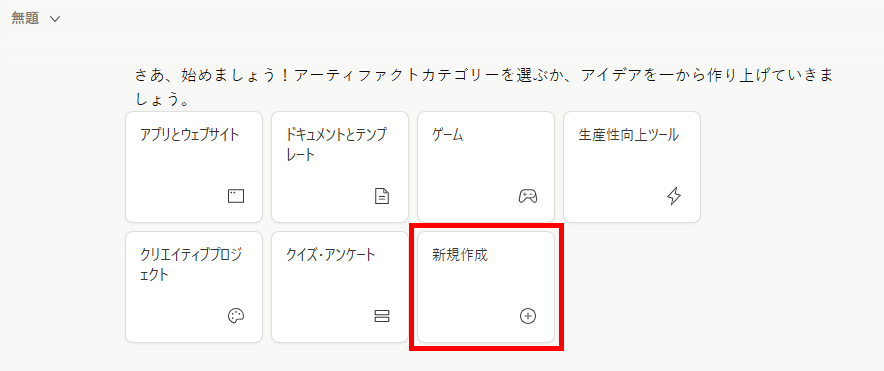
- メニューの選択:メニューから「クイズ・アンケート」を選択します。
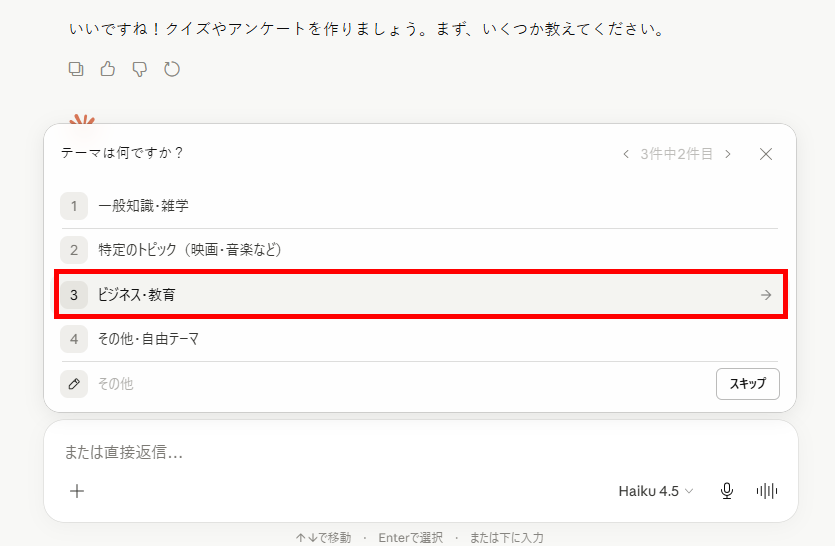
- 候補を選択:作成したいアーティファクトの候補が表示されるため、赤枠の項目を選択して進みます。
- アンケートの完成:最後の選択肢をクリックすると、自動で生成が開始し、画面の右側にアンケートが表示されました。
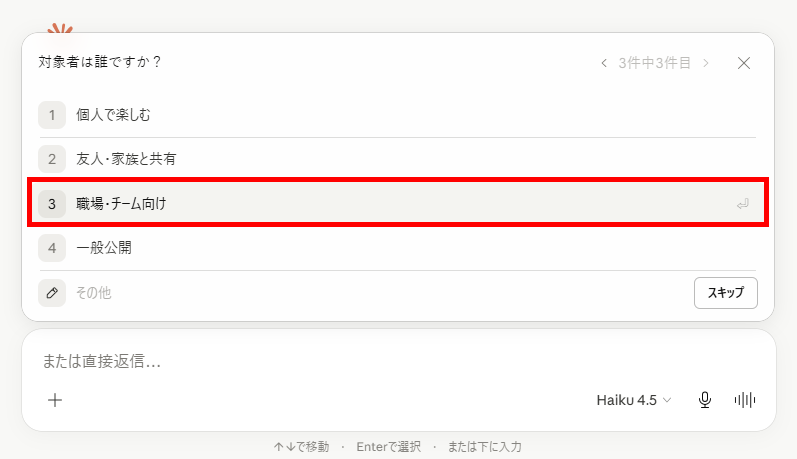
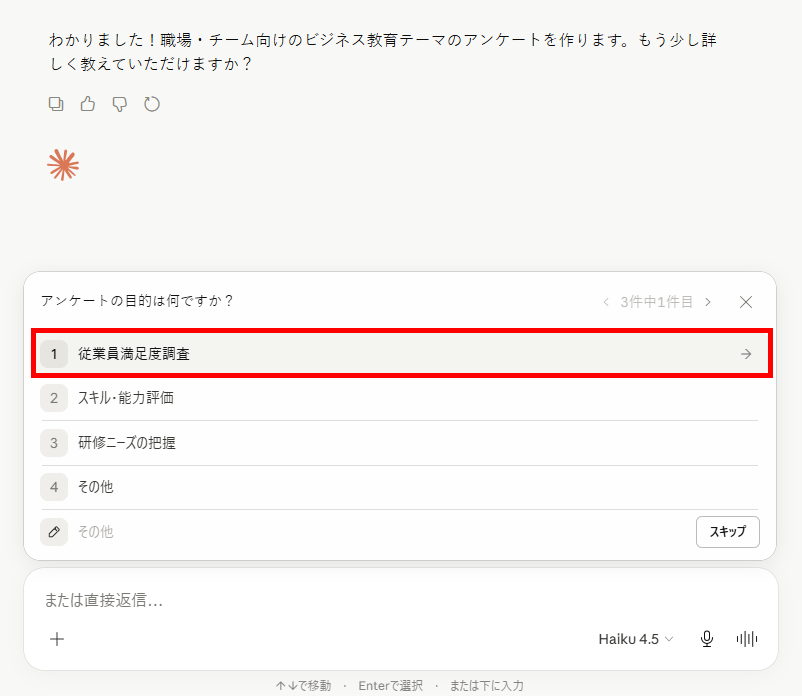
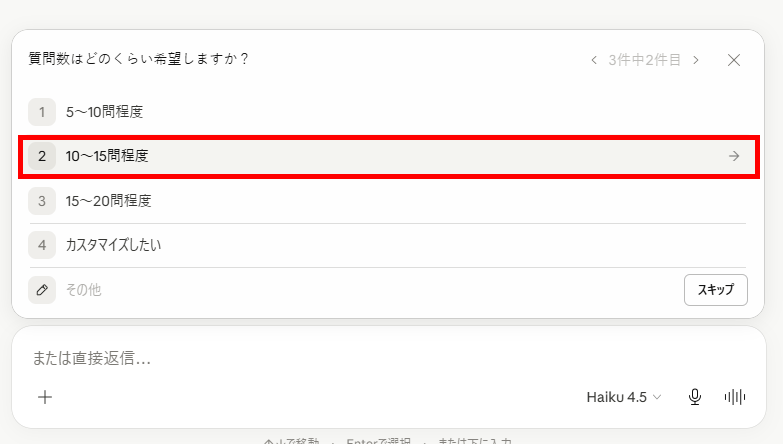
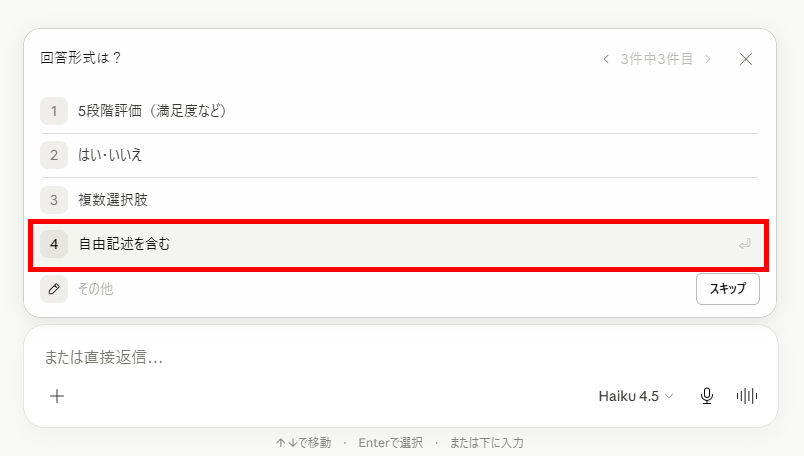
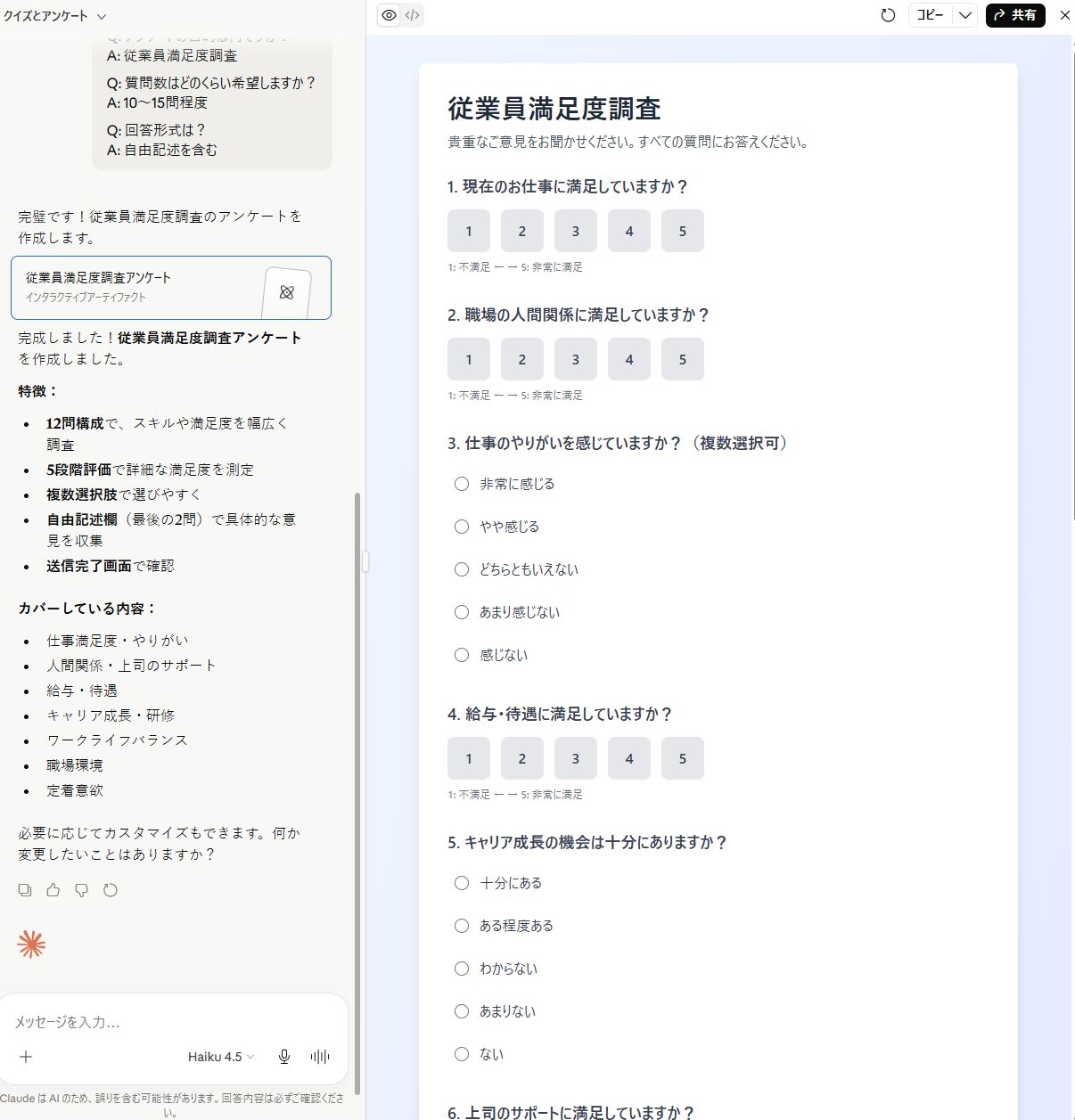
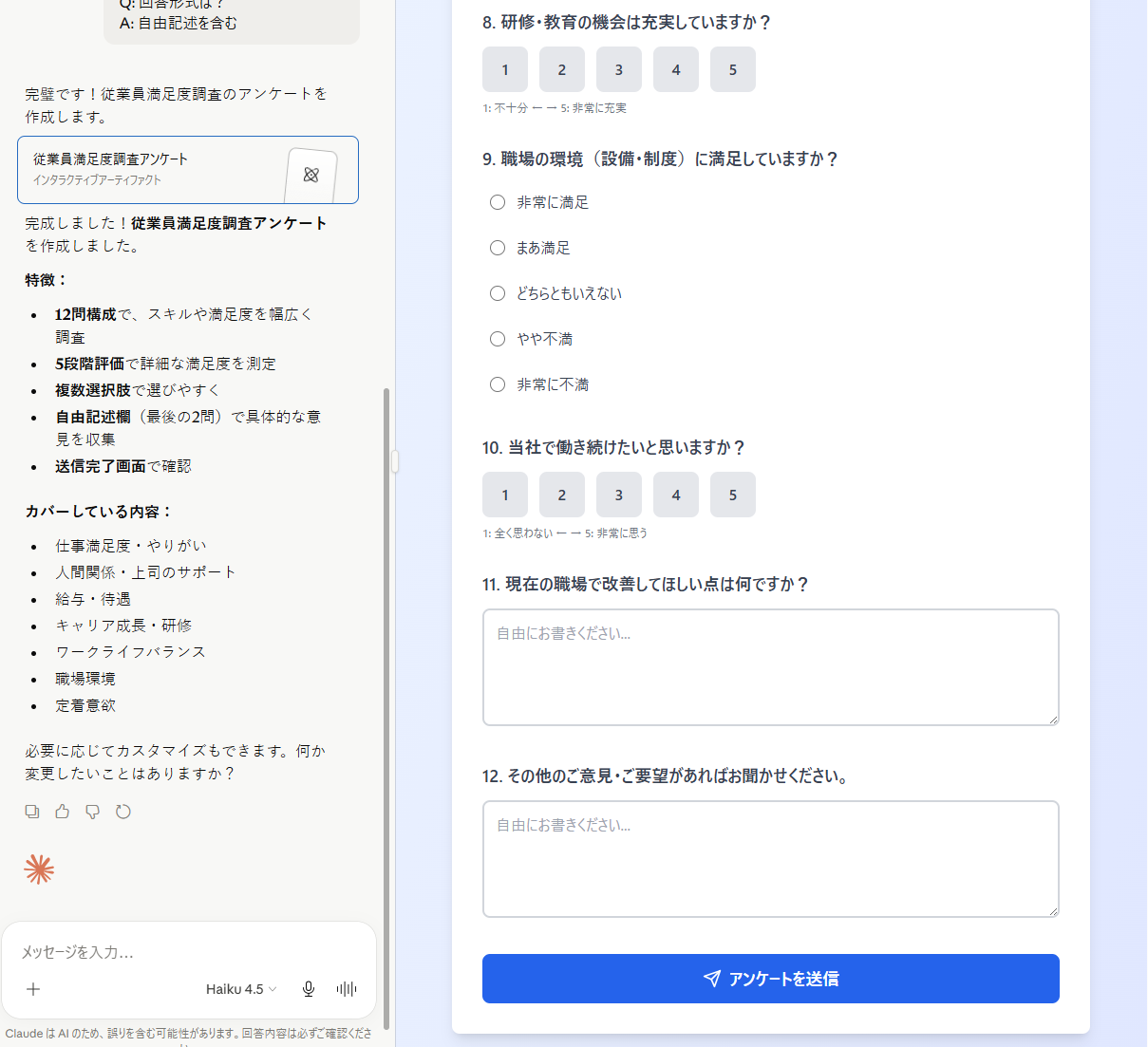
検証結果
Artifactsでアンケートを作成してみて、以下のことがわかりました。
- 選択肢を選ぶだけの直感的な操作で、デザインの整ったアンケートを作成できた
- ゼロから項目を考える必要がなく、AIのサポートで高いクオリティに仕上がる
- 仕様が決まっている場合は、プロンプトで直接指示する方がスムーズ
- ファイルとして出力されるため、実際の運用にはサーバーへのアップロードなど専門知識が必要
🔷直感的な操作とAIサポートによる手軽なフォーム作成
今回の検証では、アンケート作成の手軽さと生成されるクオリティの高さが確認できました。特に評価できるポイントは以下の通りです。- ゼロベースからの作成が容易:
選択肢を順に選んでいくだけで、AIが適切な項目を考案し、デザインの整ったアンケートを形にしてくれます。 - 柔軟な作成方法の選択:
今回のようにゼロから作成する場合はUIの案内が役立ちますが、すでにアンケートの仕様が決まっている場合は、初めからプロンプト入力欄に具体的な指示を入れて送信する方が効率的です。
誰でも迷わず、質の高いアウトプットを得られる点は、大きなメリットといえます。
🔷実際の運用にむけた公開ハードルの高さ
一方で、生成されたアンケートをそのまま実務で利用するには、少しハードルがあることがわかりました。- 公開には専門知識が必要:
作成されたデータはあくまで「ファイル」として出力されます。そのため、回答データを収集・保存する場合、外部のアンケートシステムとのAPI連携や自社サーバーへの送信設定が必要になることがあります(公開済みartifactには永続ストレージの仕組みもありますが、Team/Enterpriseで作成したartifactは公開できません)。 - 非エンジニア向けの現実的な活用法:
専門知識がない場合、Artifactsでフォームを完成させることに固執せず、Claudeを「アンケート項目を考えるための壁打ち相手」として活用し、フォーム構築は既存のWebサービスを利用するのが現実的です。
🔍Artifactsでタスク管理ボードを作成してみた!
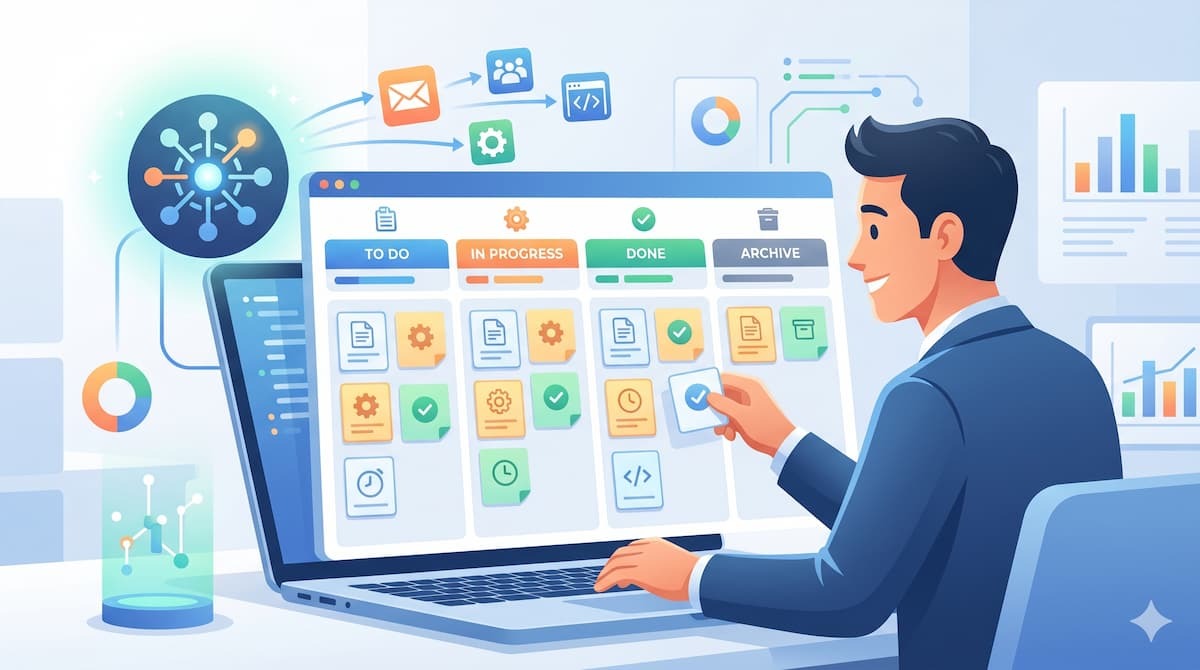
続いて、日常業務の効率化に役立つ実用的なツールとして、「カンバン方式のタスク管理ボード」を作成する検証を行いました。
検証条件
- アカウント:Team Standard
- モデル:Sonnet 4.6
カンバンボードの作成
今回は、「新規作成」からプロンプトを入力して、カンバンボードを作成していきます。
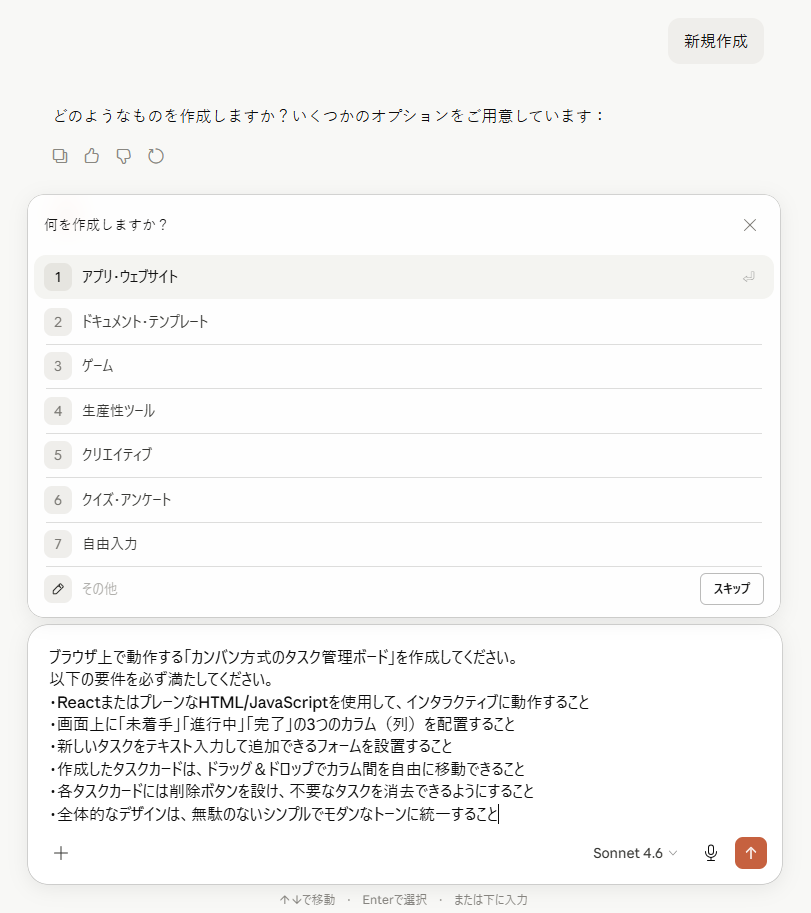
- 新規アーティファクトを開く:左側のメニューから「アーティファクト」を選択し、「新規アーティファクト」を選択します。
- メニューの選択:メニューから「新規作成」を選択します。
- プロンプトの送信:表示される候補を無視し、カンバンボードを作成するために、以下の指示を入力して送信しました。
【検証プロンプト】
ブラウザ上で動作する「カンバン方式のタスク管理ボード」を作成してください。
以下の要件を必ず満たしてください。
・ReactまたはプレーンなHTML/JavaScriptを使用して、インタラクティブに動作すること
・画面上に「未着手」「進行中」「完了」の3つのカラム(列)を配置すること
・新しいタスクをテキスト入力して追加できるフォームを設置すること
・作成したタスクカードは、ドラッグ&ドロップでカラム間を自由に移動できること
・各タスクカードには削除ボタンを設け、不要なタスクを消去できるようにすること
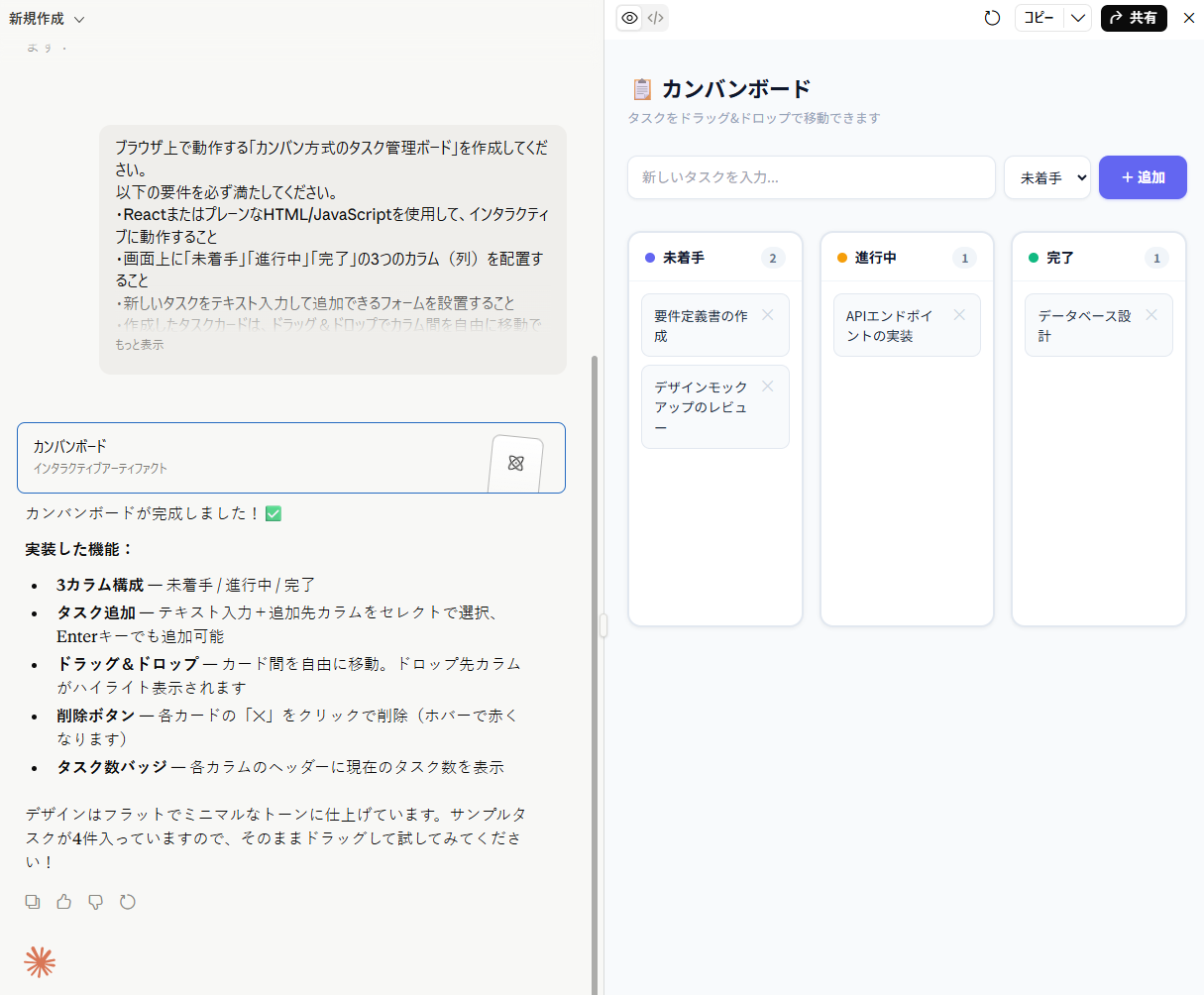
・全体的なデザインは、無駄のないシンプルでモダンなトーンに統一すること - カンバンボードの完成:指示した内容でカンバンボードが作成されました。
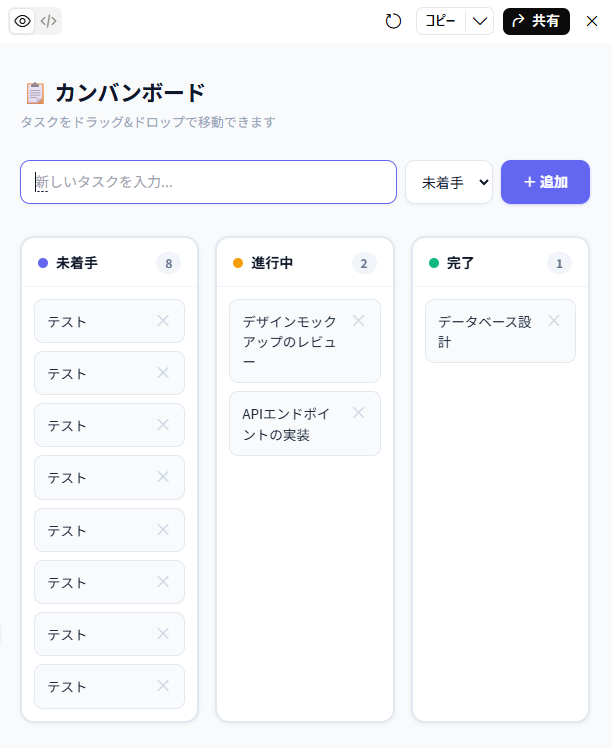
タスクの動作なども確認し、問題なく機能していることが確認できました。
検証結果
Artifactsでタスク管理ボードを作成してみて、以下のことがわかりました。
- プロンプト送信後、わずか36秒でアプリの生成が完了した
- 複雑な指示内容も漏れなく反映され、高い処理性能を持っている
- 複雑なアプリを作成する際は専門知識が求められる
🔷36秒での高速生成と、指示漏れゼロの高い処理性能
今回のカンバンボード作成では、圧倒的な処理スピードと精度の高さが確認できました。- 高速かつ正確な生成:
プロンプトを送信してからわずか36秒でアプリが完成し、複数の要件を満たした指示内容が漏れなく反映されていました。 - 優れたプレビュー機能:
Artifactsの最大の強みであるプレビュー画面内で、タスクの追加、ドラッグ&ドロップでのカラム間移動、削除といった動的な挙動を確認できました。別の画面を開く必要がないため、確認・検証作業が効率化します。 - AIの高度な推論力:
指示していなかった「タスクが増えた際に背景の列枠も自動で広がる仕様」まで実装されており、ユーザーの意図を汲み取る処理精度の高さがうかがえます。
🔷複雑なアプリ構築における専門知識の壁と修正の難しさ
簡単なアプリであれば非エンジニアでも手軽に作成できますが、複雑な構成になると以下のような課題が生じると感じました。
- 要件定義の難しさ:
複雑なアプリを意図通りに動かすためには、事前に必要条件を正確に洗い出す必要があり、ある程度のシステム的な専門知識が求められます。 - エラー箇所の特定と修正:
生成されたアプリの挙動に問題がある場合、AI側が「問題ない」と判断してしまうと、非エンジニアにはどこが間違っているのかを判断できません。その結果、原因の特定や修正作業のやり取りに、想定以上の時間がかかってしまう懸念があります。
📝まとめ
本記事では、ClaudeのArtifacts機能の概要から、使い方、そして実際に使ってみた結果までを解説しました。Artifactsは、AIとのチャット画面の横でHTMLやコード、図表をプレビューできる優れた機能です。無料プランから利用でき、専用のカテゴリ選択画面から直感的にツールやモックアップの作成を開始できます。
また、アンケートフォームやカンバンボードの検証結果からも分かるように、プログラミングの知識がなくても日本語で指示を出し、プレビューを見ながら調整するだけで、目的のアプリなどを素早く構築できます。デザインの微調整や機能の追加も対話形式で完結するため、業務のプロトタイプ作成や日常の生産性向上において、有効な手段となります。
🤖Yoomでできること
Claudeのチャット機能やArtifacts機能を活用して業務を効率化することはできますが、それでも創出できる時間は限られるのではないでしょうか。問い合わせ対応や情報共有といった業務には、依然として手作業での対応が必要となり、時間に追われる環境を変えることは難しいです。Yoomを使って複数の業務を自動化し、リードタイムを短縮すれば、重要な業務に集中しやすくなり、より短い時間でより高いクオリティを再現することも可能です。
以下のような問い合わせへ自動対応する自動化フローをはじめ、これまで手作業で行ってきた業務を自動化できるテンプレートが豊富にあります。直感的な操作で簡単に設定できるので、ぜひ試してみてください。

- Airtableで顧客管理を行い、Gmailでの問い合わせ対応を効率化したいと考えている方
- AIを活用して、顧客一人ひとりに合わせた丁寧な自動返信を実現したい担当者の方
- 問い合わせの一次対応を自動化し、より重要な業務に集中したいチームリーダーの方
- Gmailでの問い合わせ受信を起点に、Airtableの情報を活用した返信までを自動化できるため、手作業での対応時間を短縮することが可能です
- 手動での情報参照や転記による、返信内容の間違いや顧客情報の取り違えといったヒューマンエラーの発生を防ぎます
- はじめに、AirtableとGmailをYoomと連携します
- 次に、トリガーでGmailを選択し、「特定のキーワードに一致するメールを受信したら」というアクションを設定します
- 次に、オペレーションでAIワーカーオペレーションを選択し、問い合わせ内容を精査し、Airtableの顧客情報を参照しながら個別返信案を生成するためのマニュアル(指示)を作成します
- 次に、オペレーションで担当者依頼機能を選択し、AIが生成した返信案の確認などを担当者へ依頼するよう設定します
- 最後に、オペレーションでGmailを選択し、「メールを送る」アクションで承認された返信内容を送信するよう設定します
- Gmailのトリガー設定では、「特定のキーワードに一致するメールを受信したら」のアクションで、自動返信の対象としたいメールの件名や本文に含まれるキーワードを任意で設定してください
- AIワーカーオペレーションの設定では、利用したいAIモデルを任意で選択し、どのような返信文を生成させたいか、具体的な指示内容を自由にカスタマイズしてください
- Gmail、AirtableのそれぞれとYoomを連携してください。 AIワーカー内で使用するツール(アプリ)についてもマイアプリ連携が必要です。
- AIワーカーの基本設定は「【AIワーカー】基本的な設定方法」をご参照ください。
- AIワーカーの同時実行数・作成可能なAIワーカー数・利用可能なAIモデルはご契約中のプランによって異なります。
- AIワーカー内でご利用いただけるアプリやオペレーション等はフローボットの利用制限と同様です。
- AIワーカーは、テスト実行でも本番実行と同様にタスクを消費しますのでご注意ください。詳細は「【AIワーカー】タスク実行数の計算方法」ご参照ください。
- AIワーカーはマニュアルを詳細に設定することで適切な処理を実行しやすくなります。詳細は「【AIワーカー】マニュアルの作成方法」をご参照ください。
- AIワーカーで大容量のデータを処理する場合、処理件数に応じて膨大なタスクを消費する可能性があるためご注意ください。
- トリガーは5分、10分、15分、30分、60分の間隔で起動間隔を選択できます。
- プランによって最短の起動間隔が異なりますので、ご注意ください。

- 会議が多く、議事録作成や自動会議要約の仕組み化に関心のある方
- Google Driveで文字起こしデータを管理し、手作業で要約している方
- 会議から発生するタスクの特定と管理を効率化したいチームリーダーの方
- Google Driveに文字起こしファイルを保存するだけで要約が自動生成されるため、議事録作成に費やしていた時間を短縮することができます。
- AIによる自動会議要約で、タスクの抽出し忘れや要点の見落としといったヒューマンエラーを防ぎ、内容の共有精度を高めます。
- はじめに、Google DriveをYoomと連携します。
- 次に、トリガーでGoogle Driveを選択し、「特定のフォルダ内に新しくファイル・フォルダが作成されたら」というアクションを設定します。
- 最後に、AIワーカーオペレーションで、Google Driveからファイルをダウンロードして解析し、会議要約と重要度判定を行ったうえでSlackに通知するためのマニュアル(指示)を作成します。
■このワークフローのカスタムポイント
- Google Driveのトリガー設定では、文字起こしファイルが保存される特定のフォルダをIDで指定してください。
- AIワーカーオペレーションでは、利用したいAIモデルを任意で選択し、どのような要約を出力させたいかなど、具体的な指示内容を自由に設定できます。
- Google Drive、SlackのそれぞれとYoomを連携してください。AIワーカー内で使用するツール(アプリ)についてもマイアプリ連携が必要です。
- AIワーカーの基本設定は「【AIワーカー】基本的な設定方法」をご参照ください。
- AIワーカーの同時実行数・作成可能なAIワーカー数・利用可能なAIモデルはご契約中のプランによって異なります。
- AIワーカー内でご利用いただけるアプリやオペレーション等はフローボットの利用制限と同様です。
- AIワーカーは、テスト実行でも本番実行と同様にタスクを消費しますのでご注意ください。詳細は「【AIワーカー】タスク実行数の計算方法」ご参照ください。
- AIワーカーはマニュアルを詳細に設定することで適切な処理を実行しやすくなります。詳細は「【AIワーカー】マニュアルの作成方法」をご参照ください。
- トリガーは5分、10分、15分、30分、60分の間隔で起動間隔を選択できます。
- プランによって最短の起動間隔が異なりますので、ご注意ください。
- ダウンロード可能なファイル容量は最大300MBまでです。アプリの仕様によっては300MB未満になる可能性があるので、ご注意ください。
- トリガー、各オペレーションでの取り扱い可能なファイル容量の詳細は「ファイルの容量制限について」をご参照ください。
【出典】
Overview - Claude Code Docs/Plans & Pricing | Claude by Anthropic/アーティファクトとは何ですか、そしてどのように使用しますか? | Anthropicヘルプセンター
プログラミング知識なしで手軽に構築できます。









