









・
ClaudeのProject機能の使い方|社内規程の自動応答を実務で検証した結果

ClaudeのProject機能は、特定の業務や目的に特化したAIアシスタントを自分やチーム専用に構築できる機能です。毎回同じ指示を入力する手間や、参考資料をアップロードする手間を省くことができます。
本記事では、Project機能の基本情報をはじめ、具体的な活用シーンや設定方法、そして実際に使ってわかった性能や課題について紹介します。
💡ClaudeのProject機能とは?基本概要とできること

ClaudeのProjectは、特定の業務領域や目的に合わせてカスタマイズし、独立したチャット環境を構築できる機能です。ここでは、以下の基本情報を解説します。
- Project機能の基本概要と利用条件について
- 通常のチャット機能との違い
- Project機能の具体的な活用シーンとメリット
Project機能の基本概要と利用条件について
Project機能を利用することで、システムに対する独自のルール(手順)や、参照すべき知識(ファイル)をあらかじめ保存し、それに基づいた専用のチャットルームを作成できます。
🔷Project機能の主な特徴
- プロジェクトごとに独自の指示を固定できる
- 複数のファイルをナレッジ(知識)として保存し、いつでも参照できる
- 目的ごとにチャット履歴を管理し、情報が混ざるのを防ぐ
🔷利用条件
Project機能は、無料プランをはじめとするすべてのプランで利用可能です。Freeプランでも最大5つまでプロジェクトを作成できるため、まずはコストをかけずに機能を試すことが可能です。
通常のチャット機能との違い
通常のチャット機能とProject機能では、情報の保持や再利用性の観点で大きな違いがあります。通常チャットは単発のやり取りに適していますが、Project機能は継続的な業務に特化しています。
🔷指示(プロンプト)の永続化
- 通常チャット:
新しいチャットを立ち上げるたびに、「あなたはプロのライターです」といった前提条件を入力し直す必要があります。 - Project機能:
「手順」として一度前提条件を設定すれば、そのプロジェクト内で新しくチャットを始める際にも、自動的にその条件が適用されます。
🔷ナレッジベース(ファイル)の保持
- 通常チャット:
ファイルをアップロードしても、そのチャット内でのみ有効です。別のチャットでは再度アップロードが必要です。 - Project機能:
プロジェクトにアップロードしたファイルはナレッジベースとして保持され、プロジェクト内のすべてのチャットで常に参照できます。
どんなときに役立つ?Project機能の具体的な活用シーンとメリット
Project機能は、同じような前提条件や資料を繰り返し使う業務において大きな効果を発揮します。業務の属人化を防ぎ、効率を高めることができます。
🔷具体的な活用シーン
- ブログ記事やメルマガの執筆(構成ルールや文体ガイドラインを登録)
- 社内規程やマニュアルのAI検索アシスタント(社内のPDF資料を登録)
- プログラミングのコードレビュー(コーディング規約を登録)
🔷Project機能を導入するメリット
- 手間の削減:
毎回長文のプロンプトを入力したり、資料をアップロードしたりする時間を省けます。 - 品質の安定化:
ルールが固定されるため、AIの出力結果のブレが少なくなり、求める品質を維持できます。 - 情報の整理:
プロジェクトごとにチャットがまとまるため、過去の履歴や関連情報を探しやすくなります。
🤖YoomはClaudeを組み込んだ業務プロセス全体を自動化できます
Claudeを利用することで、一部の作業を効率化することはできます。しかし、業務全体では議事録作成やレポート作成、メンバーへの連絡など、価値を生みにくいタスクがあるため、時間に追われる環境を変えることは難しいです。Yoomは、AIや業務ツールを連携できるプラットフォームのため、業務全体を自動化し、思考が求められる重要な業務に集中できる環境を構築することも可能になります。
その結果、これまでと同じ時間で、より多くのタスクを処理できるようになり、業績のアップにも貢献します。
[Yoomとは]
ノーコードでツール同士を連携でき、業務フローに合わせたカスタマイズも簡単にできます。以下のようなテンプレートもあり、すぐに利用できるので、今すぐ業務を自動化して業務に集中できる環境を体験してみてください。


- Google スプレッドシートで営業リストを管理しているインサイドセールスや営業担当者の方
- Anthropic(Claude)を活用し、手作業で行っているプロスペクトリサーチを自動化したい方
- 営業リサーチの質を均一化し、チーム全体の生産性を向上させたいマネージャーの方
- Google スプレッドシートに行を追加するだけで自動でリサーチが実行されるため、これまで手作業に費やしていた時間を他のコア業務に充てることができます。
- AIが一定の基準でリサーチを行うため、担当者による情報の質や量のばらつきを防ぎ、営業アプローチの標準化と質の向上に繋がります。
- はじめに、Anthropic(Claude)とGoogle スプレッドシートをYoomと連携します。
- 次に、トリガーでGoogle スプレッドシートを選択し、「行が追加されたら」というアクションを設定します。
- 次に、オペレーションでAIワーカーを選択し、Google スプレッドシートの追加行の情報を基にプロスペクトリサーチや営業戦略の立案を行い記録するための指示を作成します。
- Google スプレッドシートのトリガー設定では、どのファイルを対象とするかを示す「スプレッドシートID」と、どのシートを監視するかを示す「シート名」を任意で設定してください。
- AIワーカーのオペレーションにおける調査や立案などの指示内容は、自由にカスタマイズしてください。
- Google スプレッドシート、Anthropic(Claude)、Google スプレッドシートのそれぞれとYoomを連携してください。AIワーカー内で使用するツール(アプリ)についてもマイアプリ連携が必要です。
- トリガーは5分、10分、15分、30分、60分の間隔で起動間隔を選択できます。
- プランによって最短の起動間隔が異なりますので、ご注意ください。
- Google スプレッドシートをアプリトリガーとして使用する際の注意事項は「【アプリトリガー】Google スプレッドシートのトリガーにおける注意事項」を参照してください。
- AIワーカーの基本設定は「【AIワーカー】基本的な設定方法」をご参照ください。
- AIワーカーの同時実行数・作成可能なAIワーカー数・利用可能なAIモデルはご契約中のプランによって異なります。
- AIワーカー内でご利用いただけるアプリやオペレーション等はフローボットの利用制限と同様です。
- AIワーカーは、テスト実行でも本番実行と同様にタスクを消費しますのでご注意ください。詳細は「【AIワーカー】タスク実行数の計算方法」ご参照ください。
- AIワーカーはマニュアルを詳細に設定することで適切な処理を実行しやすくなります。詳細は「【AIワーカー】マニュアルの作成方法」をご参照ください。
- AIワーカーで大容量のデータを処理する場合、処理件数に応じて膨大なタスクを消費する可能性があるためご注意ください。
🔰ClaudeのProject機能の使い方と設定方法

ClaudeのProject機能を使い始めるための基本的な作成手順や、各項目の設定方法を解説します。
- プロジェクトの新規作成と共有設定
- 「手順」機能で毎回プロンプトを入力する手間を省く方法
- 外部ツールと連携する機能の設定方法
- 「ファイル」機能で長い資料をアップロードする手間を省く方法
プロジェクトの新規作成と共有設定
プロジェクトを作成し、必要に応じてチームメンバーと共有するための手順を解説します。設定はシンプルな操作で完了します。
🔷プロジェクトの新規作成手順
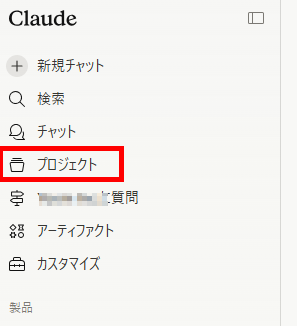
- Claudeの画面左側にあるサイドバーから「プロジェクト」を選択します。
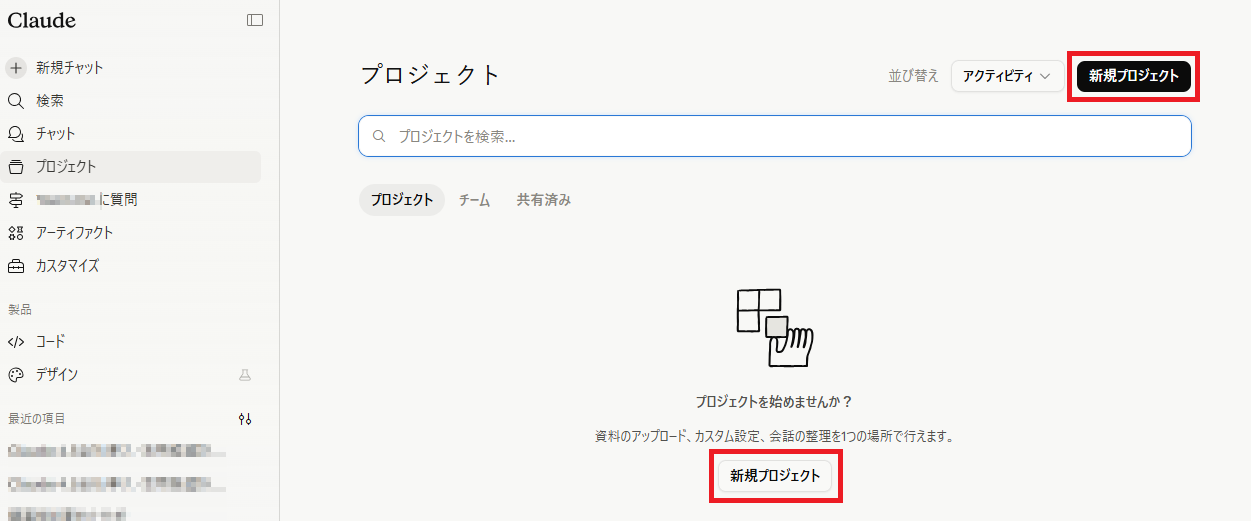
- 画面内にある「新規プロジェクト」ボタンをクリックします。
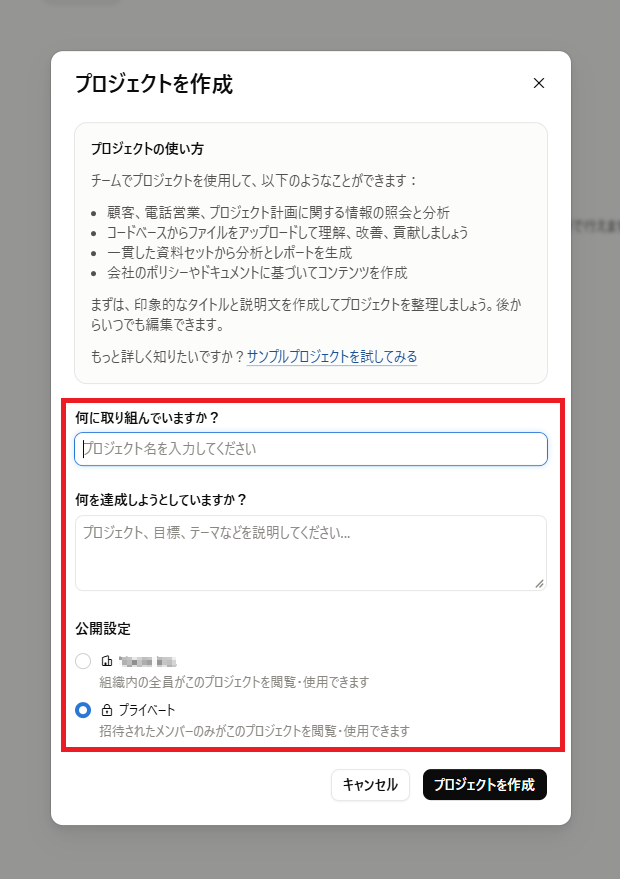
- ポップアップ画面で「プロジェクト名」と「説明文」を入力します。組織アカウントの場合は、公開設定を行えます。
- 「プロジェクトを作成」ボタンをクリックして完了です。
🔷プロジェクトの共有設定手順(Teamプラン以上)
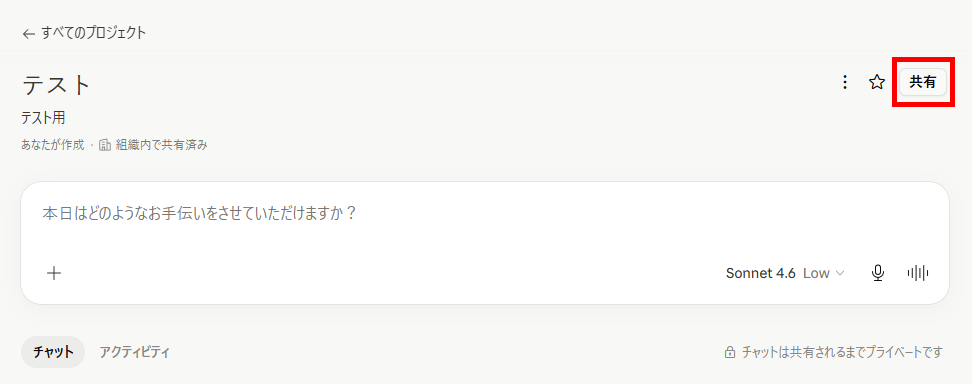
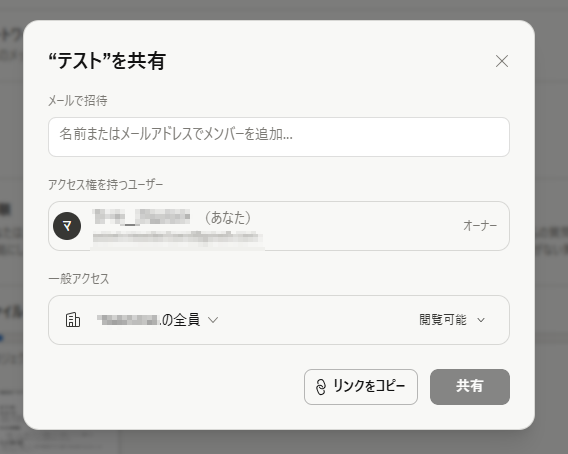
- 作成したプロジェクトの画面右上にある「共有」ボタンをクリックします。
- 「アクセス」や「閲覧」設定を行い、特定のメンバーをメールアドレスで招待します。
「手順」機能で毎回プロンプトを入力する手間を省く方法
「手順」機能を利用することで、AIに対する役割やトーン&マナー、出力形式などのルールを固定化できます。
🔷手順に設定すべき情報
- AIの役割(例:あなたは10年の経験を持つプロの編集者です)
- 回答のルール(例:専門用語は使わず、箇条書きを多用して回答してください)
- 形式の指定(例:マークダウン形式で出力してください)
🔷「手順」機能の設定手順
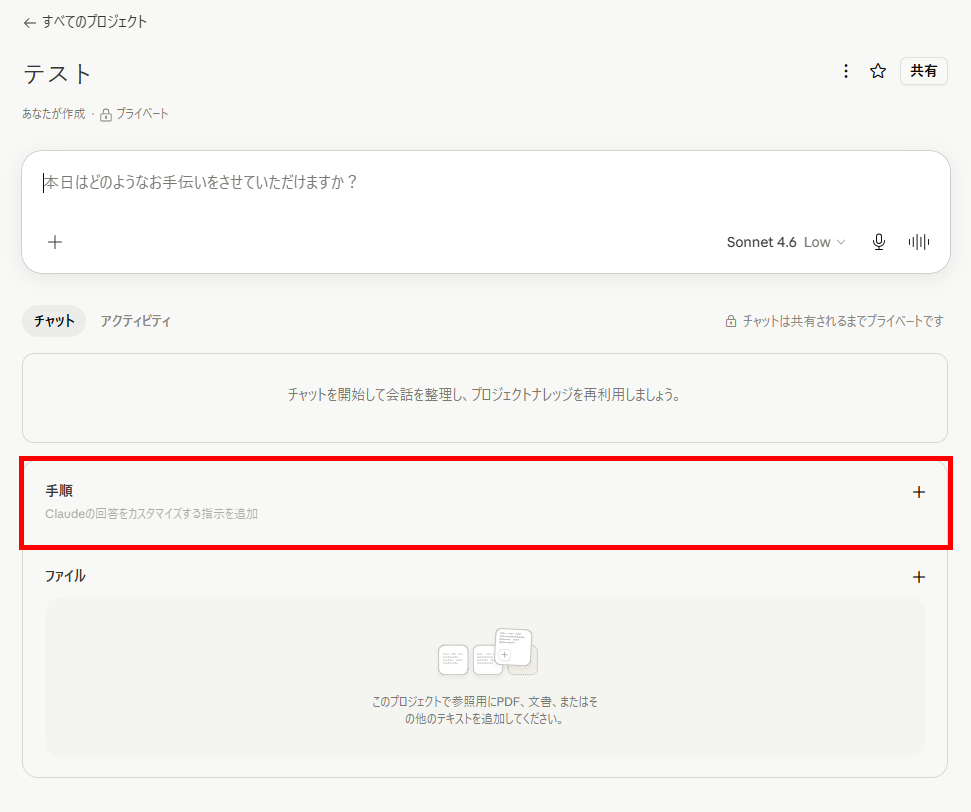
- プロジェクトの設定画面で「+」マークを選択します。
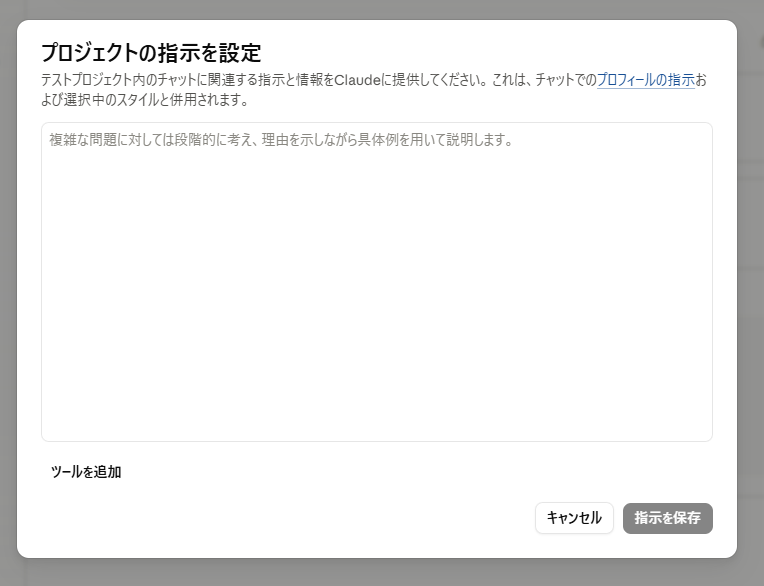
- 画面内の「プロジェクトの指示を設定」という入力欄に、常に適用させたい指示やルールを入力します。
- 入力が完了したら、「指示を保存」ボタンをクリックして適用します。
外部ツールと連携する機能の設定方法
外部サービス連携は一部有料プラン専用とは言い切れず、使える範囲はプランや組織設定によって異なります。
🔷連携可能な主な外部ツール
- Google Drive
- GitHub
- Notion
- Slack
- Figma
🔷外部ツール連携の設定手順
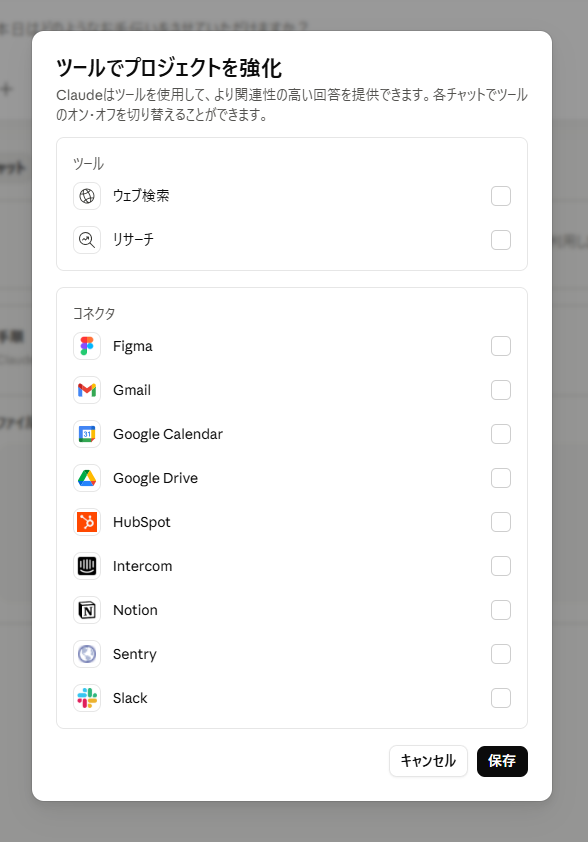
- 「手順」設定欄の左下にある「ツールを追加」をクリックします。
- 連携したいサービスを選択して保存します。
- プロジェクトの設定画面に戻り、対象サービスとの連携を行います。
- 連携が完了すると、対象のツールをプロジェクトのナレッジとして追加できるようになります。

「ファイル」機能で長い資料を毎回アップロードする手間を省く方法
「ファイル」機能は、AIに読み込ませたい資料(PDFやテキストファイルなど)を保存し、プロジェクト固有の知識データベースを作ることができます。
🔷アップロードに適したファイル
- 社内マニュアルや就業規則などのPDFドキュメント
- ブランドガイドラインや執筆ルールのテキストファイル
- 過去の議事録や企画書のドキュメント
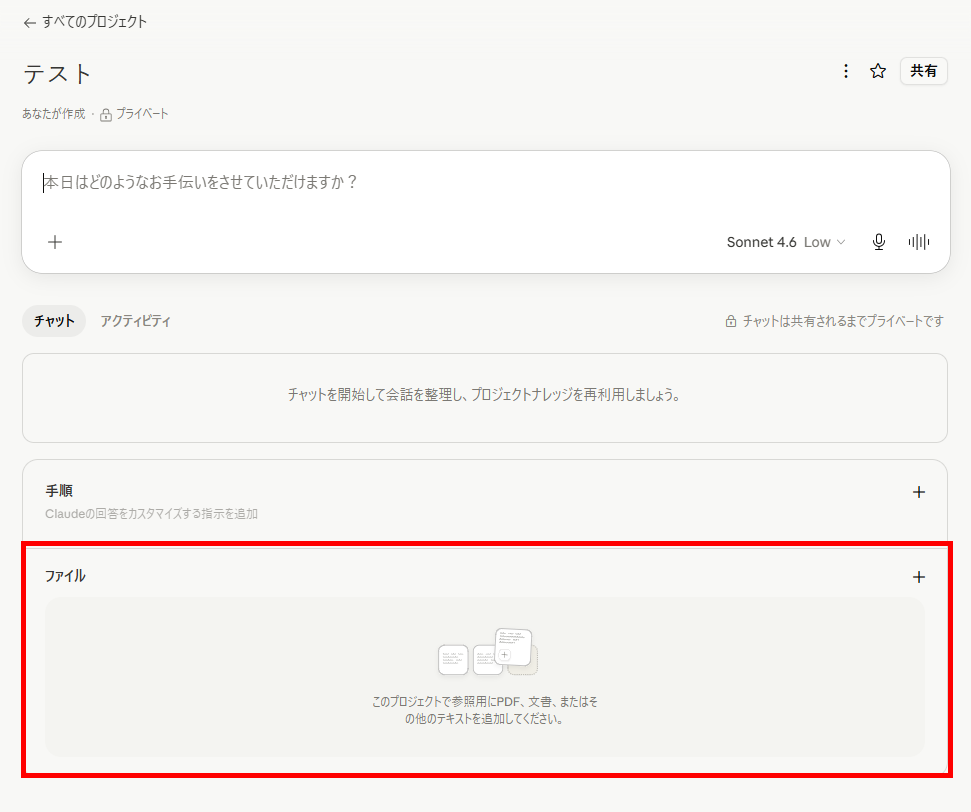
🔷「ファイル」機能の設定手順
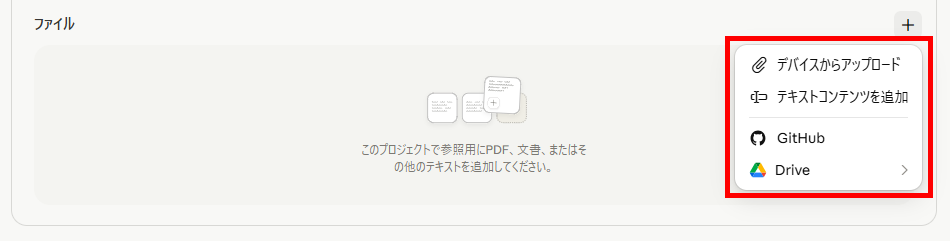
- プロジェクトの設定画面にある「+」マークをクリックします。
- アップロードするファイルの参照先を選択します。
- ファイルを選択し、読み込みが完了するのを待ちます。
- 必要に応じて、テキストコンテンツを直接貼り付けて追加することも可能です。
🔍キーワードから記事構成を作成するプロジェクトを作ってみた!

ここでは、実際にProject機能を試してわかったことを紹介します。今回は、毎回長文の執筆ルールを入力する手間を省くため、指定のキーワードを投げるだけでSEOを意識した記事構成案を出力する専用プロジェクトを作成しました。
検証条件
以下の条件で検証を行っています。
- アカウント:Team Standard
- モデル:Sonnet 4.6 Low
プロジェクトの作成
プロジェクトを作成していきます。事前に、記事構成を作成するプロジェクトの指示として、以下を用意しておきました。
【指示内容】
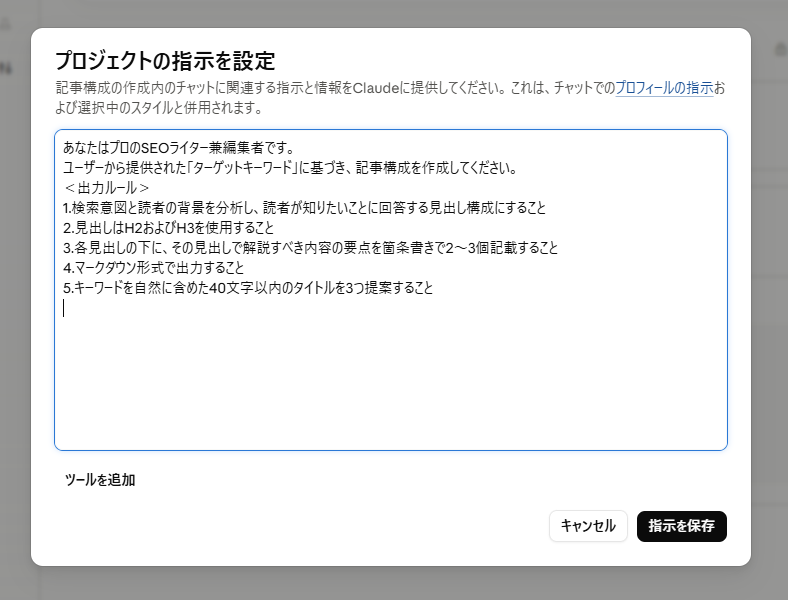
あなたはプロのSEOライター兼編集者です。ユーザーから提供された「ターゲットキーワード」に基づき、記事構成を作成してください。<出力ルール>1.検索意図と読者の背景を分析し、読者が知りたいことに回答する見出し構成にすること2.見出しはH2およびH3を使用すること3.各見出しの下に、その見出しで解説すべき内容の要点を箇条書きで2〜3個記載すること4.マークダウン形式で出力すること5.キーワードを自然に含めた40文字以内のタイトルを3つ提案すること
プロジェクトの作成と動作確認の手順は、以下の通りです。
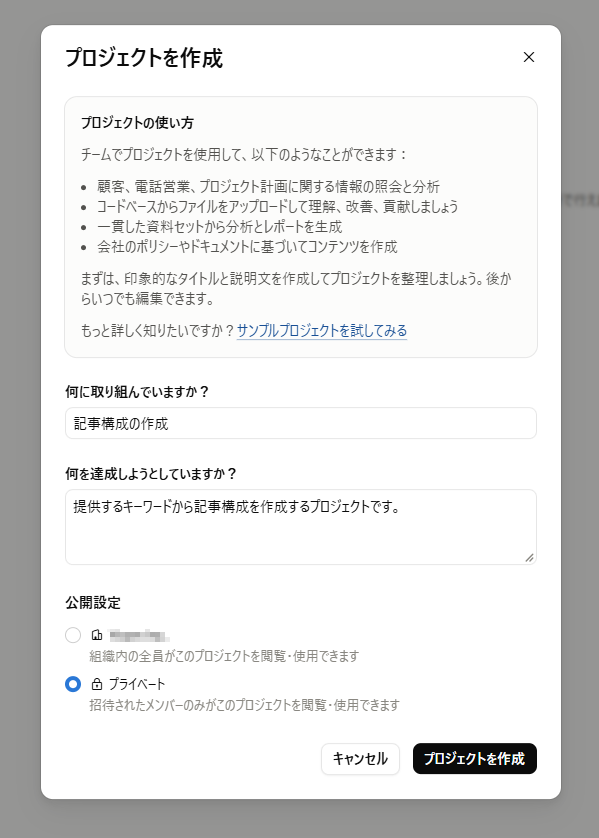
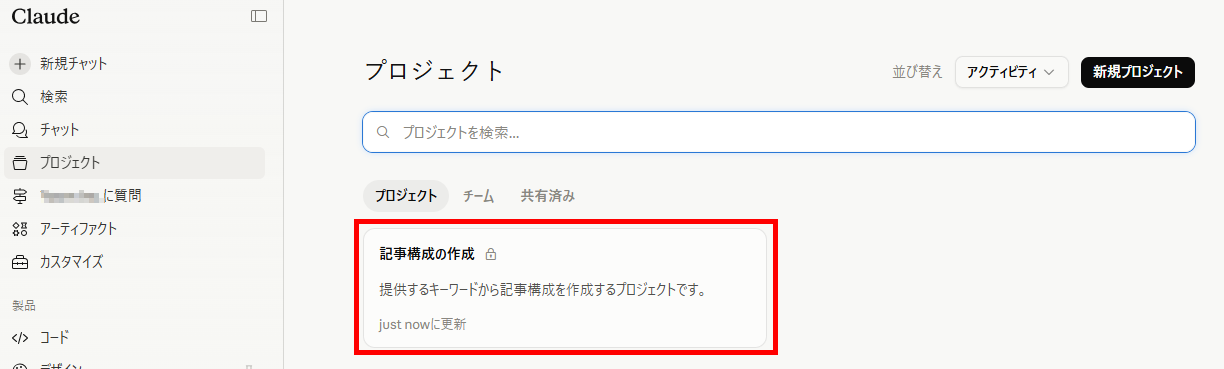
- 新規プロジェクトの作成:上記で紹介した手順でプロジェクトを作成します。今回は、以下のプロジェクトを作成しました。
- 指示の設定:あらかじめ用意した指示を追加して保存します。
- プロジェクトの保存を確認:プロジェクトメニューから作成したプロジェクトが保存されていることを確認します。
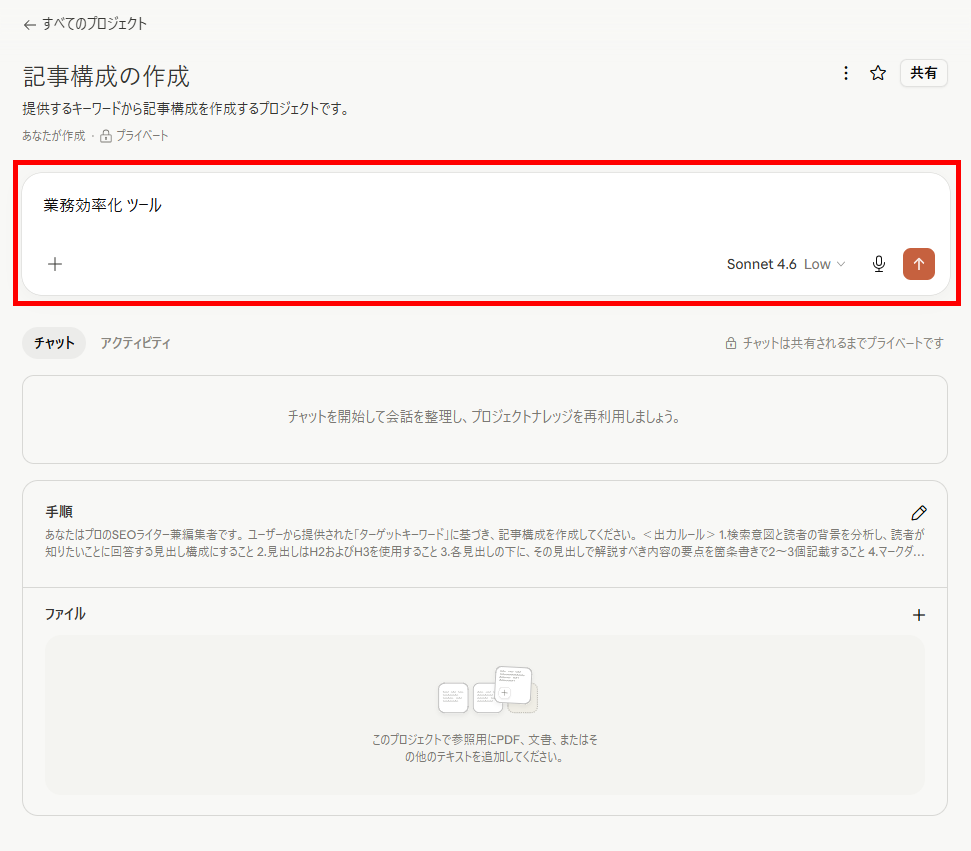
- 動作確認:プロジェクトが設定通りに動作するか確認します。今回は、「業務効率化ツール」というキーワードを送信しました。
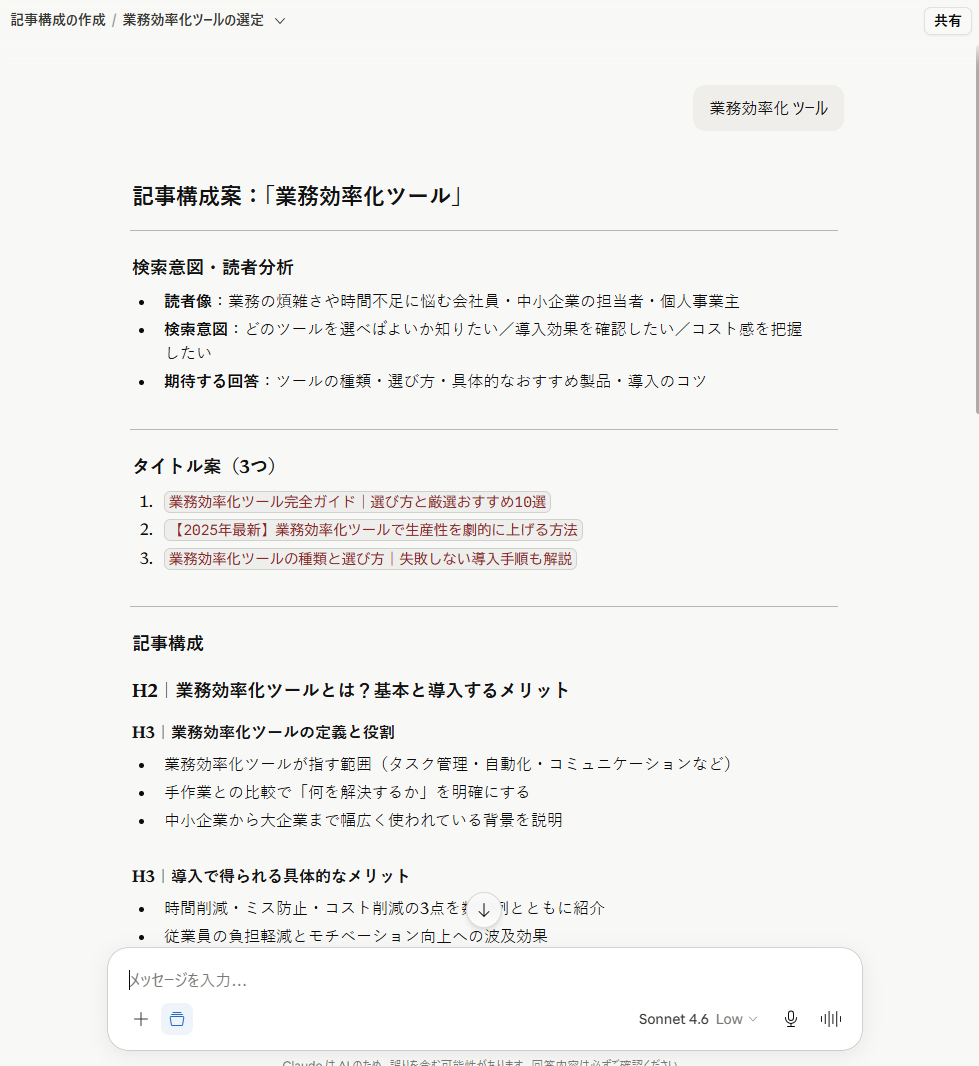
- 生成結果の確認:チャット画面が開き、結果が生成されました。
検証結果
プロジェクト機能を使ってみて、以下のことがわかりました。
- 事前に設定内容が決まっていたことで約1分でプロジェクトを作成できた
- キーワードを送信するだけで記事構成案が生成されプロンプト入力の手間を削減できた
- 指定した「マークダウン形式での出力」は反映されず、指示通りに動作しない場合がある
🔷約1分で設定完了!プロンプト入力の手間を大幅削減
設定項目が事前に決まっていれば、約1分という短い時間で、しかも直感的な操作のみで専用プロジェクトを作成できることがわかりました。作ってみて感じた主なメリットとして以下が挙げられます。
- 毎回長文のプロンプトを入力・コピペする手間を省ける
- キーワードを送信するだけで、SEOを意識した記事構成案を自動生成してくれる
このように、記事作成などの定型業務においては作業負担を軽減できるため、日々の執筆業務に追われるライターや編集者にとって、非常に実用性が高い機能であると感じました。
🔷出力形式の指示漏れなど、精度には一部課題あり
一方で、動作確認において1点だけ指示通りに機能しない挙動が見られました。具体的には、「マークダウン形式で出力すること」という出力形式の指示が反映されていませんでした。
原因として、利用するAIモデル(今回はSonnet 4.6 Lowを使用)の性能による影響も考えられます。AIの性質上、必ずしもすべての設定項目が100%正確に反映されるわけではありません。そのため、プロジェクトの作成後は必ず目視で出力形式や内容のチェックを行う必要があります。
🔍社内規程を読み込ませて回答するプロジェクトを作ってみた!

毎回長いPDF資料をアップロードして読み込ませる手間を省くため、社内規程をナレッジとして保持したAIアシスタントを作成し、質問に回答できるかを検証します。
検証条件
以下の条件で検証を行っています。
- アカウント:Team Standard
- モデル:Sonnet 4.6 Low
プロジェクトの作成
プロジェクトを作成していきます。事前に、プロジェクトの指示として、以下を用意しておきました。
【指示内容】
あなたは企業の総務部で働く、丁寧で正確なアシスタントです。プロジェクトに保存されているファイルを参照し、社員からの質問に回答してください。<回答ルール>1.必ずファイルの内容を根拠にして回答すること2.回答の最後には、参考にしたファイル名と該当する章や条項を明記すること3.ファイルに記載がない質問については、推測で答えず「登録されている資料には記載がありません」と回答すること
また、以下の規程を作成してアップロードしました。
【アップロードしたファイル】
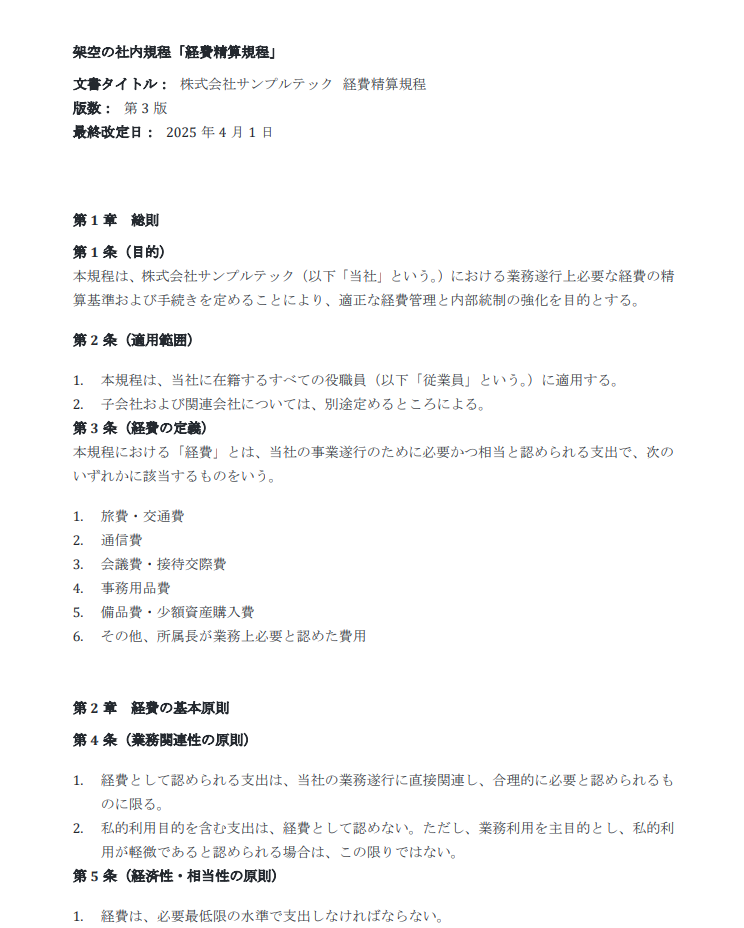
プロジェクトの作成と動作確認の手順は、以下の通りです。
- 新規プロジェクトの作成:今回は、以下のプロジェクトを作成しました。
- 指示の設定:あらかじめ用意した指示を追加して保存します。
- ファイルの追加:先ほどの社内規程ファイルを直接アップロードします。
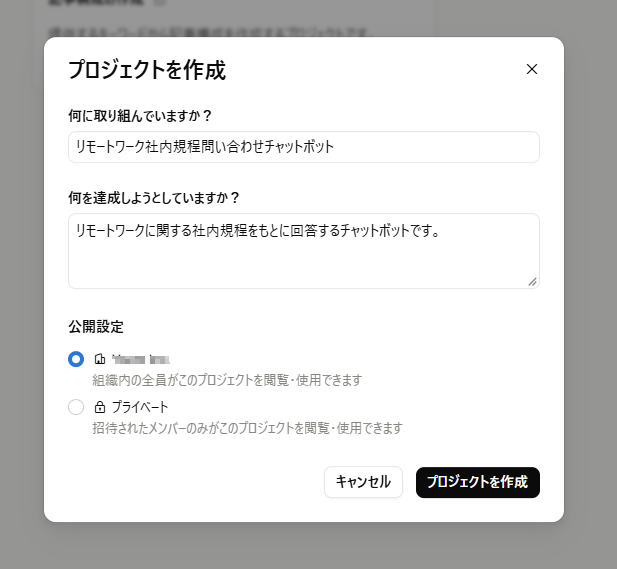
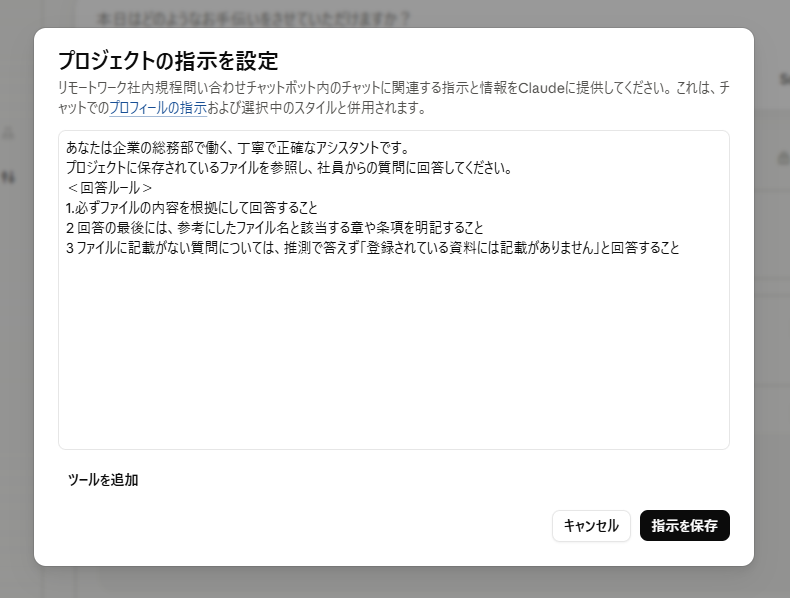
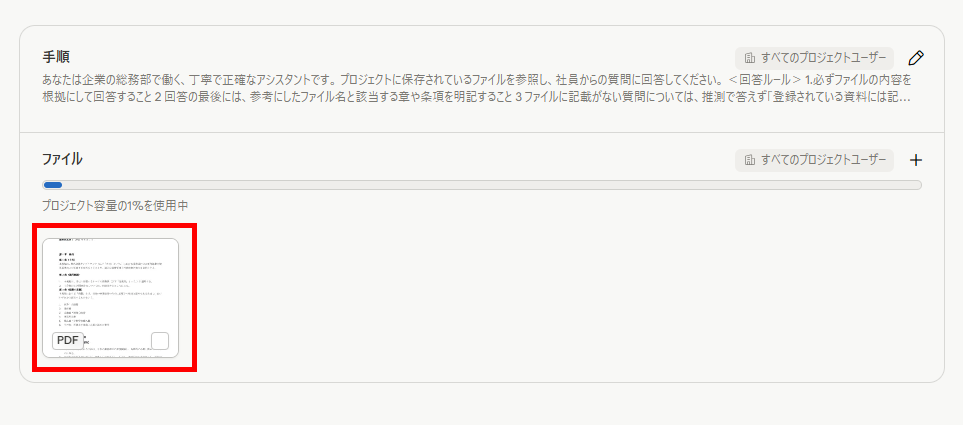
- プロジェクトの保存を確認:プロジェクトメニューから作成したプロジェクトが保存されていることを確認します。
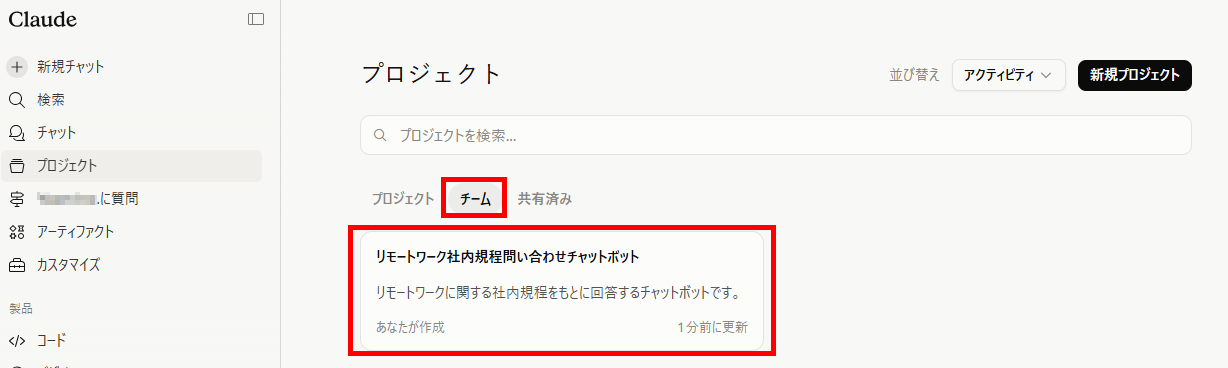
- 動作確認:プロジェクトが設定通りに動作するか確認します。今回は、以下の質問を送信しました。
【質問】
リモートワーク用に2台目のPC用モニターを購入したいです。金額は35,000円です。経費として申請できますか?
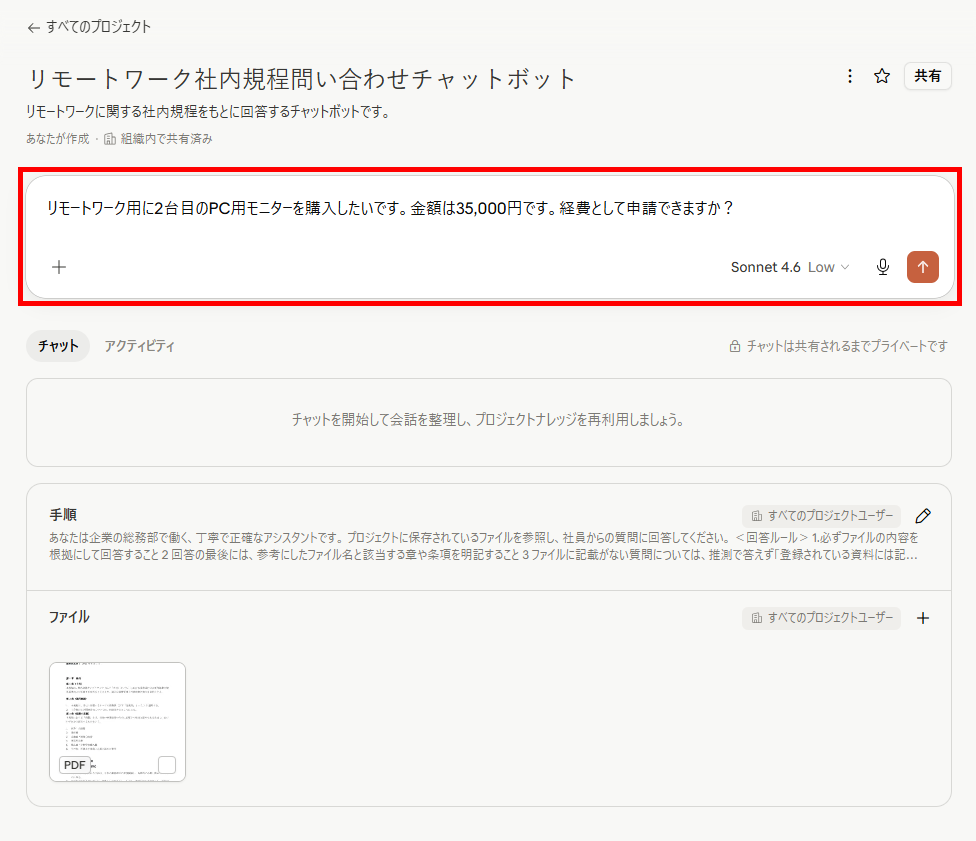
- 回答の確認:質問を送信すると、以下のように回答が生成されました。
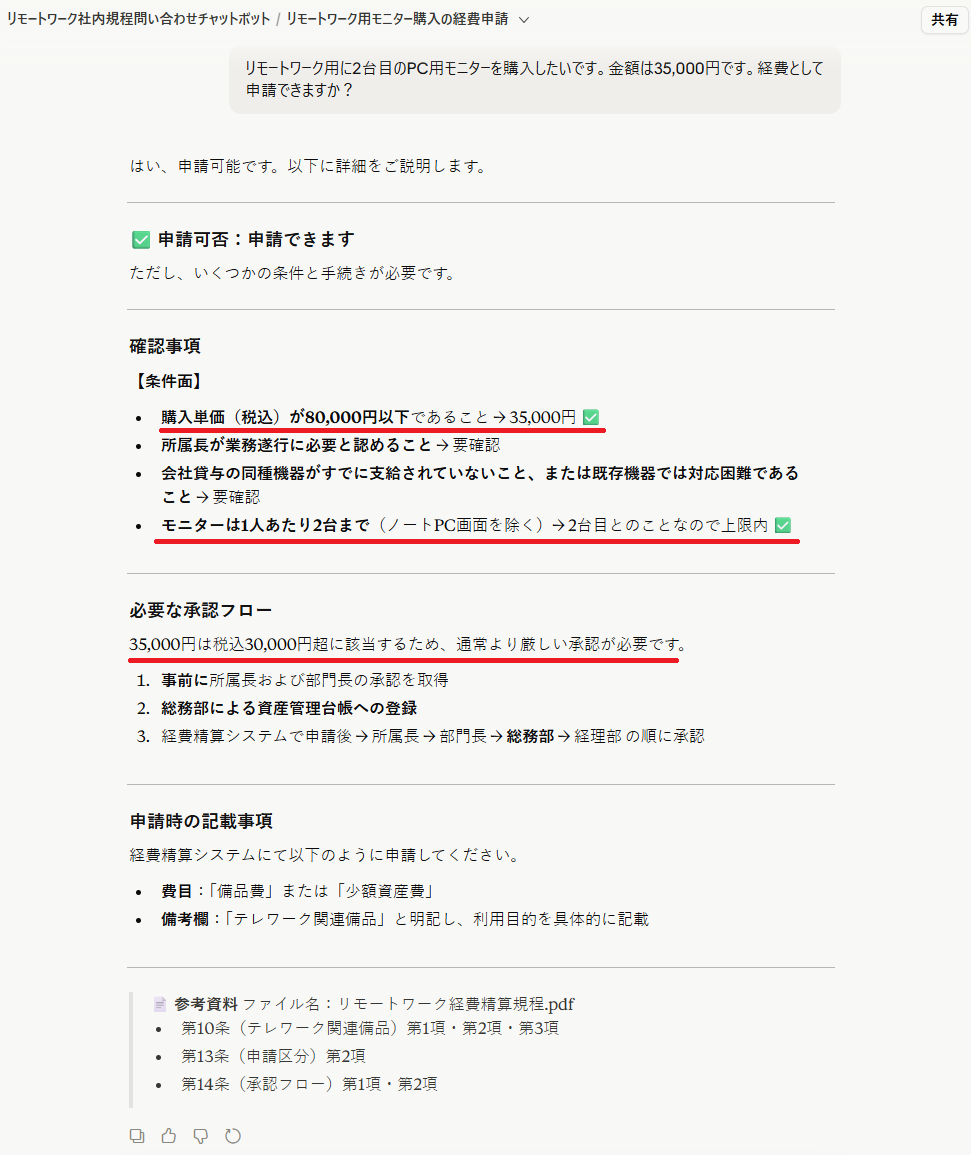
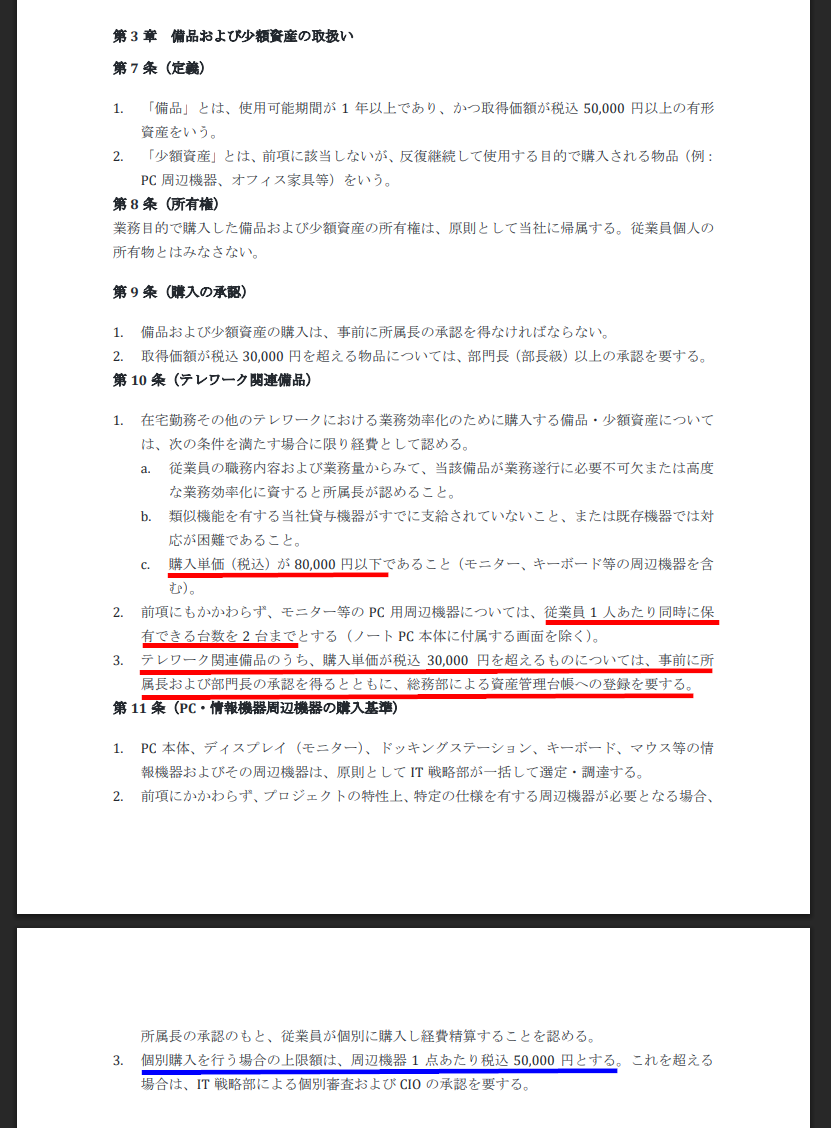
実際の規程と照らし合わせてみます。(赤線が言及された箇所・青線は言及がなかった箇所)
検証結果
プロジェクト機能を使ってみて、以下のことがわかりました。
- 添付した社内規程の情報を正確に読み取り、回答を生成することができた
- Google Driveとの連携も可能で、常に最新のファイルを参照するRAGとして応用できる
- 規程内の複雑な条件(個別購入の判断基準など)が読み落とされ、回答に不足が生じる場合がある
🔷ファイルの情報を読み取った社内ヘルプデスクの自動化が可能
実際にファイルを読み込ませて動作を確認したところ、添付した規程内の情報をしっかりと読み取って回答を生成していることがわかりました。
Teamプラン等の組織向けプランであれば、社内規程のRAGとして活用できます。また、Google Driveのファイルも読み込めるため、頻繁に更新されるマニュアルにも対応しやすくなります。こうしたメリットを踏まえて、社員からの問い合わせ対応に追われがちな総務や人事などの部署では、プロジェクト機能を活用することで、業務効率化が大きく見込めると感じました。
🔷複雑な条件の見落としリスクとモデル選定の重要性
一方で、回答内容の網羅性には不安が残る結果となりました。生成された回答自体は間違っていなかったものの、以下のような課題が見つかりました。
- 規程内の「個別購入かどうか」という重要な判断基準が回答に記載されていなかった
- 規程の条件が複雑な場合、AIが一部のルールを読み落とす可能性がある
今回の検証で利用したモデルの影響も考えられます。そのため、社内で本格的に共有・運用する際は、回答内容の最終確認を人間が行うルールを設けたり、利用時の推奨モデルを周知したりといった工夫をおすすめします。
📝まとめ
本記事では、ClaudeのProject機能の基本概要や通常のチャットとの違い、具体的な設定手順、そして機能を検証してみた結果について紹介しました。Project機能の指示を固定する「手順」や、情報を蓄積する「ファイル」機能を活用することで、毎回プロンプトを入力したり資料をアップロードしたりする手間を減らすことができます。ただし、検証結果からもわかるように、指示通りに動作しない場合もある点に注意が必要です。その際は、指示の修正や利用モデルの変更など、状況に合わせた工夫を試してみてください。
🤖Yoomでできること
Claudeのチャット機能やArtifacts機能を活用して業務を効率化することはできますが、それでも創出できる時間は限られるのではないでしょうか。問い合わせ対応や情報共有といった業務には、依然として手作業での対応が必要となり、時間に追われる環境を変えることは難しいです。Yoomを使って複数の業務を自動化し、リードタイムを短縮すれば、重要な業務に集中しやすくなり、より短い時間でより高いクオリティを再現することも可能です。
以下のような問い合わせへ自動対応する自動化フローをはじめ、これまで手作業で行ってきた業務を自動化できるテンプレートが豊富にあります。直感的な操作で簡単に設定できるので、ぜひ試してみてください。

- Airtableで顧客管理を行い、Gmailでの問い合わせ対応を効率化したいと考えている方
- AIを活用して、顧客一人ひとりに合わせた丁寧な自動返信を実現したい担当者の方
- 問い合わせの一次対応を自動化し、より重要な業務に集中したいチームリーダーの方
- Gmailでの問い合わせ受信を起点に、Airtableの情報を活用した返信までを自動化できるため、手作業での対応時間を短縮することが可能です
- 手動での情報参照や転記による、返信内容の間違いや顧客情報の取り違えといったヒューマンエラーの発生を防ぎます
- はじめに、AirtableとGmailをYoomと連携します
- 次に、トリガーでGmailを選択し、「特定のキーワードに一致するメールを受信したら」というアクションを設定します
- 次に、オペレーションでAIワーカーオペレーションを選択し、問い合わせ内容を精査し、Airtableの顧客情報を参照しながら個別返信案を生成するためのマニュアル(指示)を作成します
- 次に、オペレーションで担当者依頼機能を選択し、AIが生成した返信案の確認などを担当者へ依頼するよう設定します
- 最後に、オペレーションでGmailを選択し、「メールを送る」アクションで承認された返信内容を送信するよう設定します
- Gmailのトリガー設定では、「特定のキーワードに一致するメールを受信したら」のアクションで、自動返信の対象としたいメールの件名や本文に含まれるキーワードを任意で設定してください
- AIワーカーオペレーションの設定では、利用したいAIモデルを任意で選択し、どのような返信文を生成させたいか、具体的な指示内容を自由にカスタマイズしてください
- Gmail、AirtableのそれぞれとYoomを連携してください。 AIワーカー内で使用するツール(アプリ)についてもマイアプリ連携が必要です。
- AIワーカーの基本設定は「【AIワーカー】基本的な設定方法」をご参照ください。
- AIワーカーの同時実行数・作成可能なAIワーカー数・利用可能なAIモデルはご契約中のプランによって異なります。
- AIワーカー内でご利用いただけるアプリやオペレーション等はフローボットの利用制限と同様です。
- AIワーカーは、テスト実行でも本番実行と同様にタスクを消費しますのでご注意ください。詳細は「【AIワーカー】タスク実行数の計算方法」ご参照ください。
- AIワーカーはマニュアルを詳細に設定することで適切な処理を実行しやすくなります。詳細は「【AIワーカー】マニュアルの作成方法」をご参照ください。
- AIワーカーで大容量のデータを処理する場合、処理件数に応じて膨大なタスクを消費する可能性があるためご注意ください。
- トリガーは5分、10分、15分、30分、60分の間隔で起動間隔を選択できます。
- プランによって最短の起動間隔が異なりますので、ご注意ください。

- 会議が多く、議事録作成や自動会議要約の仕組み化に関心のある方
- Google Driveで文字起こしデータを管理し、手作業で要約している方
- 会議から発生するタスクの特定と管理を効率化したいチームリーダーの方
- Google Driveに文字起こしファイルを保存するだけで要約が自動生成されるため、議事録作成に費やしていた時間を短縮することができます。
- AIによる自動会議要約で、タスクの抽出し忘れや要点の見落としといったヒューマンエラーを防ぎ、内容の共有精度を高めます。
- はじめに、Google DriveをYoomと連携します。
- 次に、トリガーでGoogle Driveを選択し、「特定のフォルダ内に新しくファイル・フォルダが作成されたら」というアクションを設定します。
- 最後に、AIワーカーオペレーションで、Google Driveからファイルをダウンロードして解析し、会議要約と重要度判定を行ったうえでSlackに通知するためのマニュアル(指示)を作成します。
■このワークフローのカスタムポイント
- Google Driveのトリガー設定では、文字起こしファイルが保存される特定のフォルダをIDで指定してください。
- AIワーカーオペレーションでは、利用したいAIモデルを任意で選択し、どのような要約を出力させたいかなど、具体的な指示内容を自由に設定できます。
- Google Drive、SlackのそれぞれとYoomを連携してください。AIワーカー内で使用するツール(アプリ)についてもマイアプリ連携が必要です。
- AIワーカーの基本設定は「【AIワーカー】基本的な設定方法」をご参照ください。
- AIワーカーの同時実行数・作成可能なAIワーカー数・利用可能なAIモデルはご契約中のプランによって異なります。
- AIワーカー内でご利用いただけるアプリやオペレーション等はフローボットの利用制限と同様です。
- AIワーカーは、テスト実行でも本番実行と同様にタスクを消費しますのでご注意ください。詳細は「【AIワーカー】タスク実行数の計算方法」ご参照ください。
- AIワーカーはマニュアルを詳細に設定することで適切な処理を実行しやすくなります。詳細は「【AIワーカー】マニュアルの作成方法」をご参照ください。
- トリガーは5分、10分、15分、30分、60分の間隔で起動間隔を選択できます。
- プランによって最短の起動間隔が異なりますので、ご注意ください。
- ダウンロード可能なファイル容量は最大300MBまでです。アプリの仕様によっては300MB未満になる可能性があるので、ご注意ください。
- トリガー、各オペレーションでの取り扱い可能なファイル容量の詳細は「ファイルの容量制限について」をご参照ください。
【出典】
プロジェクトを作成・管理するにはどうすればよいですか? | Anthropicヘルプセンター/プロジェクトとは何ですか? | Anthropicヘルプセンター
プログラミング知識なしで手軽に構築できます。









