・
【完全自律型AI「Manus」の使い方】競合比較表の作成で実務に使えるか試してみた

AI技術の進化は目覚ましく、これまで人間が手作業で行っていた業務をAIが代行する時代が本格的に到来しています。その中でも、大きな注目を集めているのが「Manus(マヌス)」という完全自律型のAIエージェントです。
単なるチャットボットのように質問に答えるだけでなく、ユーザーが与えた目標を達成するために自ら思考し、計画を立ててタスクを実行してくれる画期的なツールとして話題を呼んでいます。
本記事では、このManusの基本的な概要や魅力、具体的な機能から、アカウントの登録方法や使い方までを徹底的に解説します!
💻Manusとは?

Manusは、ユーザーがゴール(目標)を設定するだけで、AIが自律的にタスクを実行してくれる汎用AIエージェントです。
これまでのAIツールは、ユーザーが一問一答形式で細かく指示を出す必要がありました。
しかしManusの場合、「〇〇について調査してレポートにまとめて」と一度指示を出すだけで、必要な情報を自らインターネットで検索し、データを分析し、最終的な成果物を作成するまでを一気通貫で行ってくれます。
マルチエージェントシステムを採用しており、計画を立てる役割、実行する役割、検証する役割など、複数のAIが連携して処理を進める仕組みが特徴です。これにより、人間が途中で介入することなく、高度な推論と自己修正を繰り返しながらタスクを完遂する能力を備えています。
🔍Manusでできる主なこと・機能

Manusは非常に多機能であり、ビジネスのあらゆるシーンで活用できるポテンシャルを秘めています。その中でも、特に優れた機能をいくつかピックアップして紹介します。
1.情報収集とデータ分析
膨大なWebサイトを巡回して必要なデータを抽出し、それを整理してインサイトを導き出すことが可能です。さらに、収集したデータをもとに、ExcelやPowerPointといったビジネスに不可欠なファイル形式でレポートやプレゼン資料を自動生成する機能も備わっています
2.強力なプログラミング機能
ユーザーの要件に合わせて自らコードを記述し、実行環境でテストを行い、エラーが発生した場合は原因を特定して自動で修正することまでできてしまいます。
日常的なメールの自動作成から複雑なアプリ開発の補助まで、幅広い業務をカバーする汎用性の高さが魅力です。
3. Webアプリ生成
プロンプト入力だけで画面設計、ログイン機能、データベース連携を自動構築し、即時デプロイ・共有が可能です。業務ツールやプロトタイプを非エンジニアでも素早く作成でき、修正もAIに依頼して繰り返せます。
4. スライド・資料自動生成
トピック指定でアウトライン作成からレイアウト調整、プレビューまで一括自動化しPowerPointやPDF出力できます。提案書や研究資料に最適で、リサーチを基にした論理的構成をAIが担います。
5. マルチエージェント並列処理
複数のAIエージェントが役割分担(例: タスクプランナー、実行者、品質検証者)を行い、複雑なプロジェクトを並列で同時進行、自律的に進捗管理し、ユーザー離脱中もバックグラウンドで継続実行する先進的な仕組みを備えています。
💰Manusの料金プランとクレジットの仕組み

Manusを利用する上で知っておきたいのが、独自のクレジットシステムです。
AIにタスクを依頼するたびにリソースを消費するため、「クレジット」という単位で利用料が計算されます。
初めて利用するユーザーには、初回登録時に1,000クレジットが無料で付与されるため、まずはその範囲内で様々な機能を試すことができます。また、無料プランであっても毎日300クレジットが自動的に補充される仕組みになっているため、日常的なリサーチやメール作成などの軽いタスクであれば、継続的に無料で活用し続けることも可能です。
ただし、Webサイトを何十件も巡回して複雑なデータ分析を行い、PowerPoint資料を生成するような重いタスクの場合は、一度に多くのクレジットを消費します。より多くのタスクを並行して行いたい場合や、大量のクレジットが必要な場合には、有料プランへのアップグレードが推奨されます。
▼料金プラン
年払いにすると約 17% 割引があります。
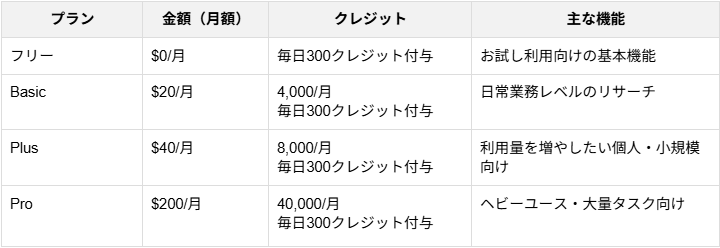
この他にTeamプランも用意されており、複数人でクレジットを共有したり、チーム単位で管理可能です。
⭐Yoomはリサーチ業務やレポート作成を自動化できます
リサーチ業務は、データ収集や分析に多くの時間がかかり、どうしても後回しになりがちです。
そんなときに頼れるのが、ノーコードツールのYoomです!
[Yoomとは]
Yoomを活用すれば、Google スプレッドシートにトピックを追加したらAIワーカーで深層リサーチを行いレポートを作成するといった自動化が可能です。
気になる方はぜひチェックしてみてくださいね👀
■概要日々の業務で発生する情報収集やリサーチ作業に、多くの時間を費やしていませんか?質の高いレポートを作成するには、入念な下調べが不可欠ですが、手作業では限界を感じることもあるかもしれません。このワークフローは、Google スプレッドシートに調査したいトピックを追加するだけで、AIワーカーが自動で深層リサーチを行いレポートを作成します。手作業による情報収集から解放され、効率的に質の高い情報を得ることが可能になります。■このテンプレートをおすすめする方- Google スプレッドシートで管理するトピックの深層リサーチを効率化したいマーケターやリサーチャーの方
- AIワーカーを活用して、情報収集からレポート作成までの一連のタスクを自動化したい方
- 手作業でのリサーチ業務に時間がかかり、本来のコア業務に集中できない方
■このテンプレートを使うメリット- Google スプレッドシートへのトピック追加を起点に、AIワーカーによるリサーチとレポート作成が自動で行われるため、情報収集にかかる時間を短縮できます
- AIを活用することでリサーチのプロセスが標準化され、担当者によって情報収集の質や深度にばらつきが出てしまうといった課題の解消に繋がります
■フローボットの流れ- はじめに、Google スプレッドシートとGoogle検索をYoomと連携します
- 次に、トリガーでGoogle スプレッドシートを選択し、「行が追加されたら」というアクションを設定します
- 最後に、オペレーションでAIワーカーを選択し、トリガーで取得した情報を基に深層リサーチとレポート作成を行うためのマニュアル(指示)を作成します
※「トリガー」:フロー起動のきっかけとなるアクション、「オペレーション」:トリガー起動後、フロー内で処理を行うアクション
■このワークフローのカスタムポイント- Google スプレッドシートのトリガー設定では、起動の対象としたい任意のスプレッドシートIDとシート名(タブ名)を指定してください
- AIワーカーのオペレーション設定では、利用したいAIモデルを任意で選択し、どのようなリサーチやレポートを作成してほしいかなど、具体的な指示内容を設定してください
■注意事項- Google スプレッドシート、Google 検索のそれぞれとYoomを連携してください。AIワーカー内で使用するツール(アプリ)についてもマイアプリ連携が必要です。
- AIワーカーの基本設定は「【AIワーカー】基本的な設定方法」をご参照ください。
- AIワーカーの同時実行数・作成可能なAIワーカー数・利用可能なAIモデルはご契約中のプランによって異なります。
- AIワーカー内でご利用いただけるアプリやオペレーション等はフローボットの利用制限と同様です。
- AIワーカーは、テスト実行でも本番実行と同様にタスクを消費しますのでご注意ください。詳細は「【AIワーカー】タスク実行数の計算方法」ご参照ください。
- AIワーカーはマニュアルを詳細に設定することで適切な処理を実行しやすくなります。詳細は「【AIワーカー】マニュアルの作成方法」をご参照ください。
- Google スプレッドシートをアプリトリガーとして使用する際の注意事項は「【アプリトリガー】Google スプレッドシートのトリガーにおける注意事項」を参照してください。
- 検索の際は複数のキーワードを組み合わせることで、比較的正確な情報を取得することが可能です。
- トリガーは5分、10分、15分、30分、60分の間隔で起動間隔を選択できます。
- プランによって最短の起動間隔が異なりますので、ご注意ください。
■概要営業リストへの情報追加後、一件ずつ企業情報をリサーチする作業に手間を感じていませんか?手作業でのリサーチは時間がかかるだけでなく、情報の質にばらつきが生じることもあります。このワークフローを活用すれば、Google スプレッドシートに行が追加されたら、AIワーカーがAnthropic(Claude)によるプロスペクトリサーチを自動で実行し、結果を反映させることが可能になり、リサーチ業務の効率化を実現します。■このテンプレートをおすすめする方- Google スプレッドシートで営業リストを管理しているインサイドセールスや営業担当者の方
- Anthropic(Claude)を活用し、手作業で行っているプロスペクトリサーチを自動化したい方
- 営業リサーチの質を均一化し、チーム全体の生産性を向上させたいマネージャーの方
■このテンプレートを使うメリット- Google スプレッドシートに行を追加するだけで自動でリサーチが実行されるため、これまで手作業に費やしていた時間を他のコア業務に充てることができます。
- AIが一定の基準でリサーチを行うため、担当者による情報の質や量のばらつきを防ぎ、営業アプローチの標準化と質の向上に繋がります。
■フローボットの流れ- はじめに、Anthropic(Claude)とGoogle スプレッドシートをYoomと連携します。
- 次に、トリガーでGoogle スプレッドシートを選択し、「行が追加されたら」というアクションを設定します。
- 次に、オペレーションでAIワーカーを選択し、Google スプレッドシートの追加行の情報を基にプロスペクトリサーチや営業戦略の立案を行い記録するための指示を作成します。
※「トリガー」:フロー起動のきっかけとなるアクション、「オペレーション」:トリガー起動後、フロー内で処理を行うアクション■このワークフローのカスタムポイント- Google スプレッドシートのトリガー設定では、どのファイルを対象とするかを示す「スプレッドシートID」と、どのシートを監視するかを示す「シート名」を任意で設定してください。
- AIワーカーのオペレーションにおける調査や立案などの指示内容は、自由にカスタマイズしてください。
■注意事項- Google スプレッドシート、Anthropic(Claude)、Google スプレッドシートのそれぞれとYoomを連携してください。AIワーカー内で使用するツール(アプリ)についてもマイアプリ連携が必要です。
- トリガーは5分、10分、15分、30分、60分の間隔で起動間隔を選択できます。
- プランによって最短の起動間隔が異なりますので、ご注意ください。
- Google スプレッドシートをアプリトリガーとして使用する際の注意事項は「【アプリトリガー】Google スプレッドシートのトリガーにおける注意事項」を参照してください。
- AIワーカーの基本設定は「【AIワーカー】基本的な設定方法」をご参照ください。
- AIワーカーの同時実行数・作成可能なAIワーカー数・利用可能なAIモデルはご契約中のプランによって異なります。
- AIワーカー内でご利用いただけるアプリやオペレーション等はフローボットの利用制限と同様です。
- AIワーカーは、テスト実行でも本番実行と同様にタスクを消費しますのでご注意ください。詳細は「【AIワーカー】タスク実行数の計算方法」ご参照ください。
- AIワーカーはマニュアルを詳細に設定することで適切な処理を実行しやすくなります。詳細は「【AIワーカー】マニュアルの作成方法」をご参照ください。
- AIワーカーで大容量のデータを処理する場合、処理件数に応じて膨大なタスクを消費する可能性があるためご注意ください。


- Google スプレッドシートで管理するトピックの深層リサーチを効率化したいマーケターやリサーチャーの方
- AIワーカーを活用して、情報収集からレポート作成までの一連のタスクを自動化したい方
- 手作業でのリサーチ業務に時間がかかり、本来のコア業務に集中できない方
- Google スプレッドシートへのトピック追加を起点に、AIワーカーによるリサーチとレポート作成が自動で行われるため、情報収集にかかる時間を短縮できます
- AIを活用することでリサーチのプロセスが標準化され、担当者によって情報収集の質や深度にばらつきが出てしまうといった課題の解消に繋がります
- はじめに、Google スプレッドシートとGoogle検索をYoomと連携します
- 次に、トリガーでGoogle スプレッドシートを選択し、「行が追加されたら」というアクションを設定します
- 最後に、オペレーションでAIワーカーを選択し、トリガーで取得した情報を基に深層リサーチとレポート作成を行うためのマニュアル(指示)を作成します
■このワークフローのカスタムポイント
- Google スプレッドシートのトリガー設定では、起動の対象としたい任意のスプレッドシートIDとシート名(タブ名)を指定してください
- AIワーカーのオペレーション設定では、利用したいAIモデルを任意で選択し、どのようなリサーチやレポートを作成してほしいかなど、具体的な指示内容を設定してください
- Google スプレッドシート、Google 検索のそれぞれとYoomを連携してください。AIワーカー内で使用するツール(アプリ)についてもマイアプリ連携が必要です。
- AIワーカーの基本設定は「【AIワーカー】基本的な設定方法」をご参照ください。
- AIワーカーの同時実行数・作成可能なAIワーカー数・利用可能なAIモデルはご契約中のプランによって異なります。
- AIワーカー内でご利用いただけるアプリやオペレーション等はフローボットの利用制限と同様です。
- AIワーカーは、テスト実行でも本番実行と同様にタスクを消費しますのでご注意ください。詳細は「【AIワーカー】タスク実行数の計算方法」ご参照ください。
- AIワーカーはマニュアルを詳細に設定することで適切な処理を実行しやすくなります。詳細は「【AIワーカー】マニュアルの作成方法」をご参照ください。
- Google スプレッドシートをアプリトリガーとして使用する際の注意事項は「【アプリトリガー】Google スプレッドシートのトリガーにおける注意事項」を参照してください。
- 検索の際は複数のキーワードを組み合わせることで、比較的正確な情報を取得することが可能です。
- トリガーは5分、10分、15分、30分、60分の間隔で起動間隔を選択できます。
- プランによって最短の起動間隔が異なりますので、ご注意ください。

- Google スプレッドシートで営業リストを管理しているインサイドセールスや営業担当者の方
- Anthropic(Claude)を活用し、手作業で行っているプロスペクトリサーチを自動化したい方
- 営業リサーチの質を均一化し、チーム全体の生産性を向上させたいマネージャーの方
- Google スプレッドシートに行を追加するだけで自動でリサーチが実行されるため、これまで手作業に費やしていた時間を他のコア業務に充てることができます。
- AIが一定の基準でリサーチを行うため、担当者による情報の質や量のばらつきを防ぎ、営業アプローチの標準化と質の向上に繋がります。
- はじめに、Anthropic(Claude)とGoogle スプレッドシートをYoomと連携します。
- 次に、トリガーでGoogle スプレッドシートを選択し、「行が追加されたら」というアクションを設定します。
- 次に、オペレーションでAIワーカーを選択し、Google スプレッドシートの追加行の情報を基にプロスペクトリサーチや営業戦略の立案を行い記録するための指示を作成します。
- Google スプレッドシートのトリガー設定では、どのファイルを対象とするかを示す「スプレッドシートID」と、どのシートを監視するかを示す「シート名」を任意で設定してください。
- AIワーカーのオペレーションにおける調査や立案などの指示内容は、自由にカスタマイズしてください。
- Google スプレッドシート、Anthropic(Claude)、Google スプレッドシートのそれぞれとYoomを連携してください。AIワーカー内で使用するツール(アプリ)についてもマイアプリ連携が必要です。
- トリガーは5分、10分、15分、30分、60分の間隔で起動間隔を選択できます。
- プランによって最短の起動間隔が異なりますので、ご注意ください。
- Google スプレッドシートをアプリトリガーとして使用する際の注意事項は「【アプリトリガー】Google スプレッドシートのトリガーにおける注意事項」を参照してください。
- AIワーカーの基本設定は「【AIワーカー】基本的な設定方法」をご参照ください。
- AIワーカーの同時実行数・作成可能なAIワーカー数・利用可能なAIモデルはご契約中のプランによって異なります。
- AIワーカー内でご利用いただけるアプリやオペレーション等はフローボットの利用制限と同様です。
- AIワーカーは、テスト実行でも本番実行と同様にタスクを消費しますのでご注意ください。詳細は「【AIワーカー】タスク実行数の計算方法」ご参照ください。
- AIワーカーはマニュアルを詳細に設定することで適切な処理を実行しやすくなります。詳細は「【AIワーカー】マニュアルの作成方法」をご参照ください。
- AIワーカーで大容量のデータを処理する場合、処理件数に応じて膨大なタスクを消費する可能性があるためご注意ください。
📖Manusの基本的な使い方

Manusを使い始めるための、基本的な手順と操作方法について解説します。
①サイトにアクセスする
現在はクラウドベースで提供されており、ブラウザから簡単にアクセスして利用することができます。公式サイトにアクセスし、画面右上の「登録」をクリックします。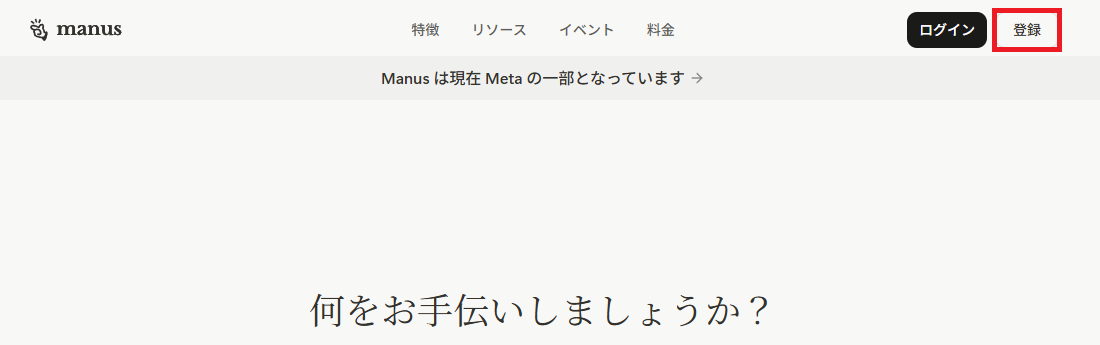
②アカウント登録する
Google アカウントなど、任意の方法でアカウント登録を行います。
利用規約の同意画面が表示された場合は、内容を確認して同意し進んでください。
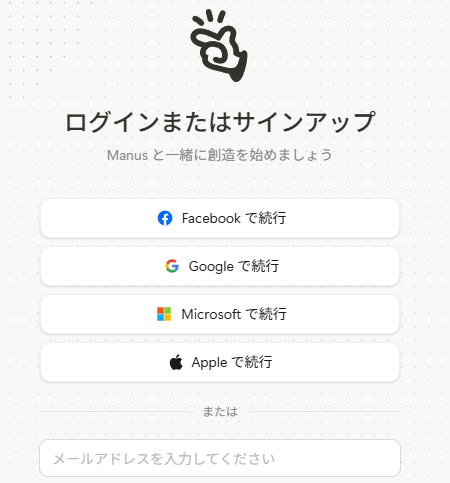
③プロンプトを送信す
アカウントを作成してログインすると、チャットインターフェースが表示されます。
このチャット欄にプロンプト(指示)を入力・送信するだけで利用開始できます。
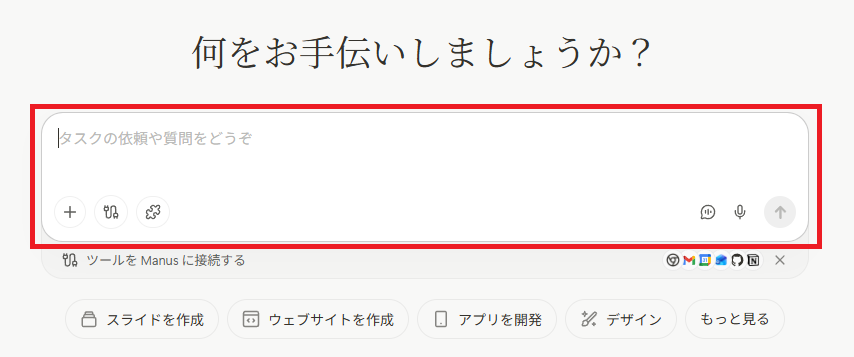
▼プロンプト(指示)のコツ
効果的に使うためのプロンプトのコツとしては、「誰に向けて」「どのような情報を集め」「最終的にどのファイル形式(PPTなど)で出力してほしいか」を明確に伝えることが重要です。
プロンプト例①
中小企業の経営者向けに、Manusの概要と活用事例を日本語で整理し、最後にPPTX形式の提案資料アウトラインを作成してください。
プロンプト例②
マーケティング担当者向けに、Manusと従来型チャットボットの違いを比較し、ブログ記事用の構成案(見出しと要約)をMarkdown形式で出力してください。
プロンプト例③
非エンジニアの個人ユーザー向けに、Manusの特徴・料金・注意点をまとめたPDFレポート案を作るための章立てと箇条書きメモを作成してください。
🤔【使ってみた】Manusの便利な活用方法を実体験レビュー

ここからは、実際にManusを使い検証を行います。
今回は無料プランを使用し、日常的なリサーチ・営業資料作成・Pythonスクリプト生成の3点を徹底検証しました。
検証①:日常的なリサーチと競合ツールの比較表作成
業務で頻発する「ツール選定のためのリサーチ」をどこまで自動化できるか検証しました。
具体的には、競合する3サービスを対象とし、公式サイト等の信頼できる情報源から「主要機能」「ターゲット」「料金プラン(課金単位含む)」「無料トライアルの有無」「日本語対応」「強み・弱み」を網羅した比較表の作成をManusに依頼します。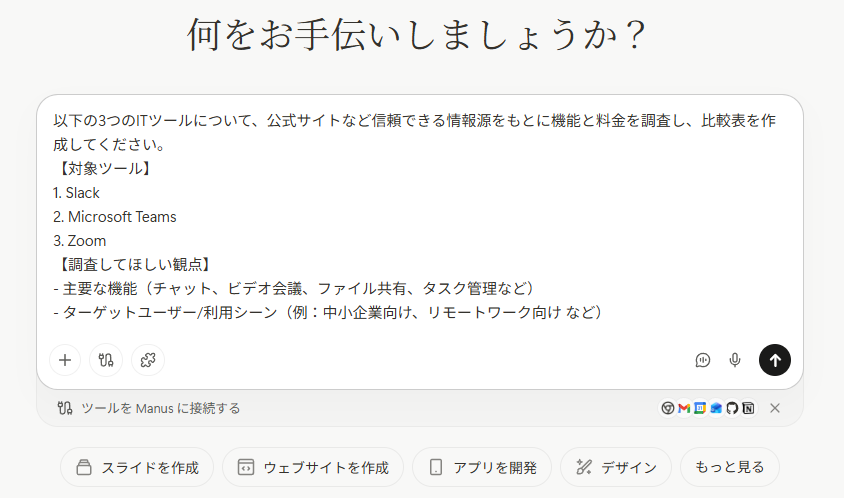
検証結果
Manusは指定した各社の公式サイトや最新のレビュー記事を自律的に巡回し、極めて精度の高い比較表を生成しました。
特筆すべきは、料金体系における通貨単位や「1ユーザーあたりの月額・年額」といった細かな条件を漏れなく抽出している点です。人間が複数のタブを開き、各サイトの階層を深く潜って情報を突き合わせる手間が解消されています。
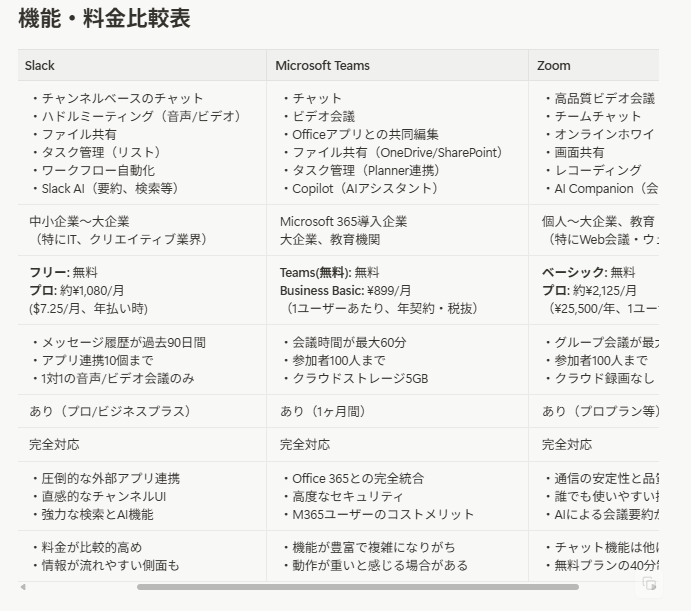
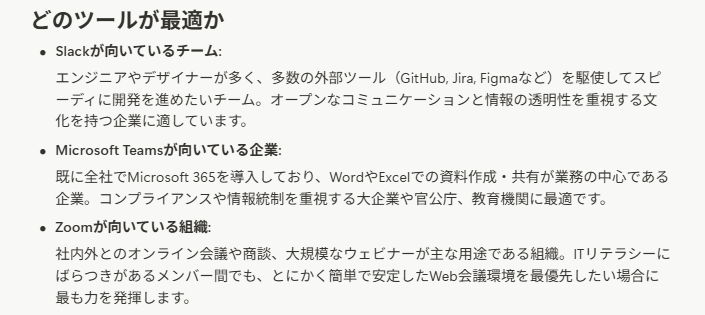
また、最終的に「どのツールが最適か」までの落とし込みもあり、リサーチ業務におけるタイムパフォーマンスを劇的に向上させる実力を確認しました。
検証②:特定企業のWebサイト分析と営業メールの自動作成
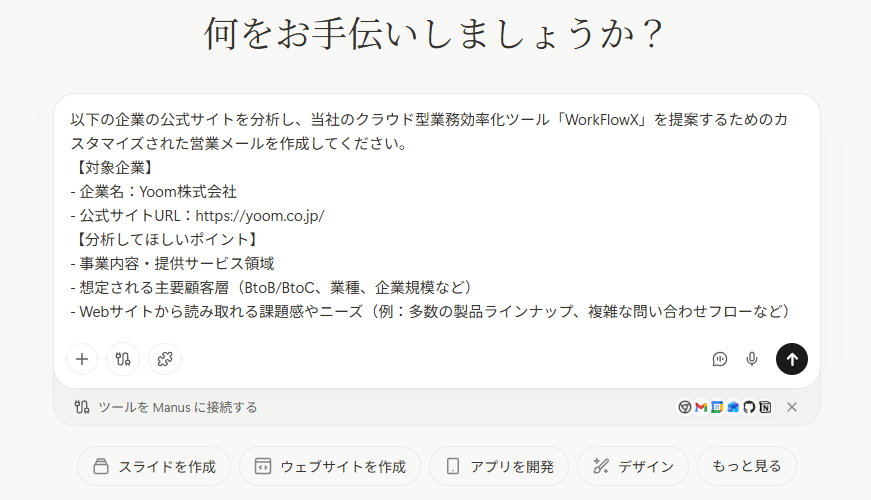
より高度な「コンテクストを汲み取ったアウトプット」の精度を確かめるため、特定企業の分析に基づいた営業メールの作成を依頼しました。
対象となるサイトを指定し、サイトから読み取れる事業内容や想定される課題を分析した上で、架空の自社サービス「WorkFlowX」を提案するカスタマイズメールの作成を指示しています。
検証結果
Manusは対象サイトから事業の核を的確に把握し、単なるテンプレートではない、相手企業に深く刺さる独自の文面を生成しました。
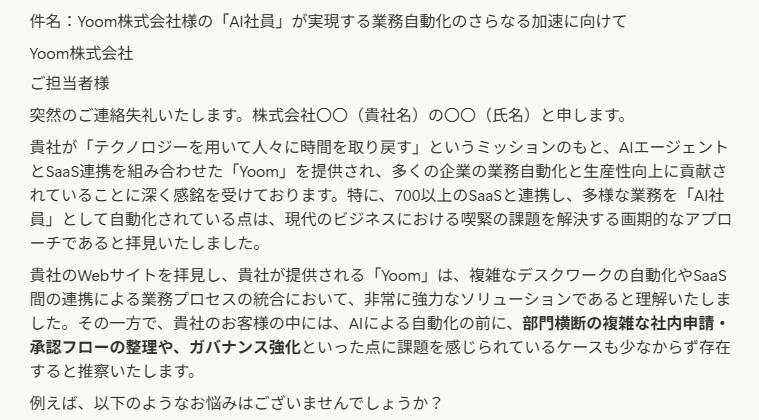
Webサイトから読み取れる課題感やニーズをもとに、それを提案理由として論理的に組み立てた営業メールになっています。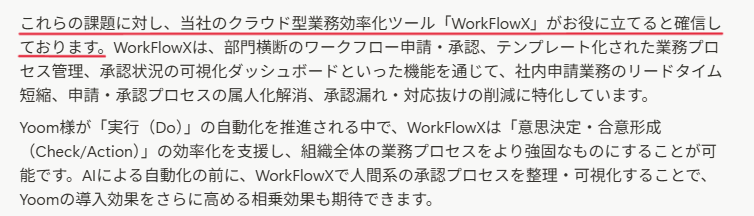
BtoBシーンで求められる自然な敬語表現も完璧に使いこなしており、営業担当者が微調整なしでそのまま実務に投入できるレベルの極めて実用的な成果物といえます。

検証③:簡単な業務効率化スクリプトの作成
非エンジニアの現場担当者が直面する「ちょっとした面倒な作業」を、どこまでコードで解決できるかを検証しました。
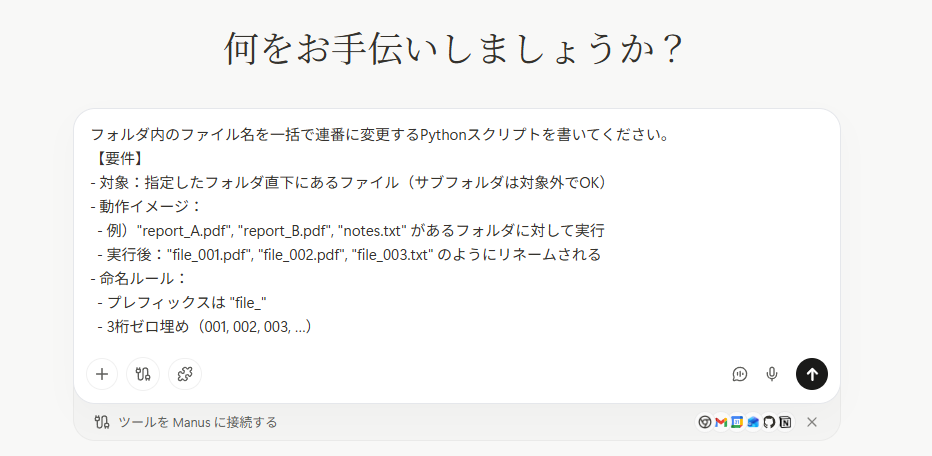
依頼したのは「フォルダ内のファイル名を一括で連番に変更するPythonスクリプト」です。
具体的には、プレフィックスを「file_」に固定し、3桁のゼロ埋め(001, 002...)を行い、拡張子は元のまま維持するというルールを指定しました。
検証結果
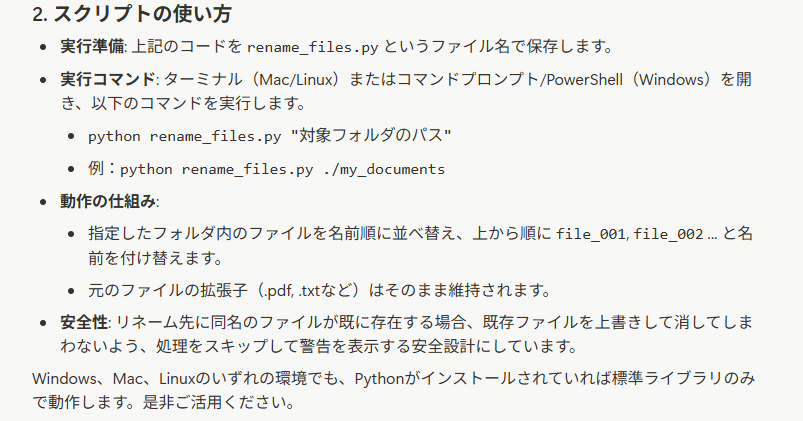
Manusは即座に要件を満たすコードを生成しました。
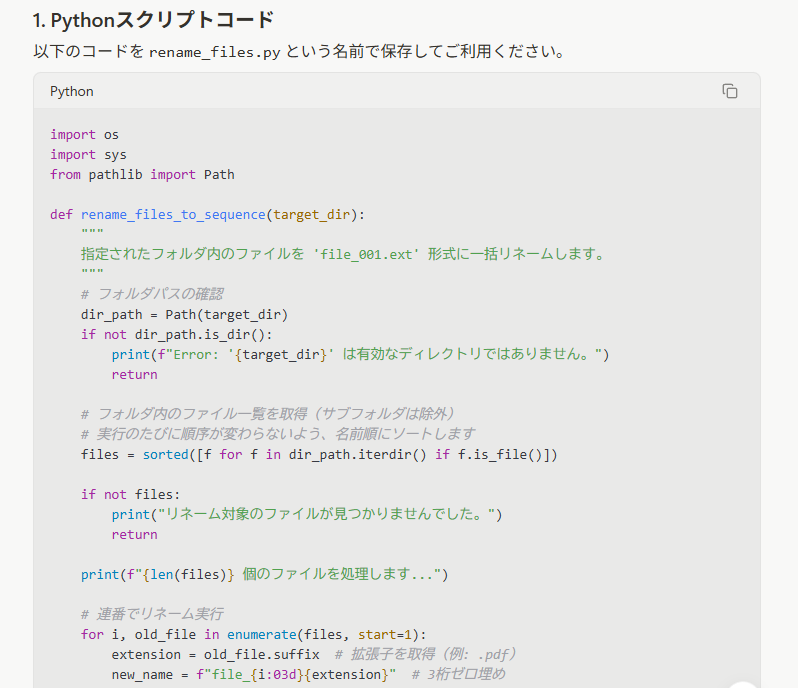
特筆すべきは、単にリネーム機能だけでなく、コマンドライン引数が不足している場合や、指定されたパスがディレクトリではない場合などの「エラー処理」が標準で組み込まれている点です。
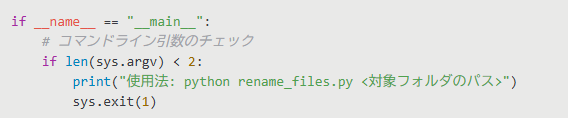
生成されたコード内には、Windows・Mac/Linuxいずれでも正常に動作するパス処理(os.pathモジュール等の活用)が含まれており、環境依存のトラブルを最小限に抑えています。
さらに、非エンジニアでも迷わず実行できるよう、コマンドの叩き方や注意点が丁寧な箇条書きで添えられていました。業務フローの自動化を強力にバックアップする「優秀なプログラミングアシスタント」としての実力を十分に発揮しています。
⚠️Manusを利用する際に気をつけたい注意点

Manusは非常に強力で便利なツールですが、利用にあたって気をつけるべき注意点も存在します。
■ハルシネーションに注意する
AIにはもっともらしい誤情報を生成するリスクもあるため、生成されたレポートや収集されたデータは最終的に人間が必ずファクトチェックを行う必要があります。
AIに完全に任せるのではなく、あくまでサポートツールとして活用し、最終的な品質管理は人間が責任を持つことが重要です。特に数値データや企業情報、引用内容などは、信頼できる情報源と照らし合わせて確認することが望ましいでしょう。
【チェック項目例】
- 統計データや市場調査の数値:実在するデータか、出典元は正しいか。
- 法律や規制に関する情報:最新の法改正が反映されているか。
- 企業の事例:その企業が実際にそのような取り組みを行っているか。
■機密情報の取り扱い
Manusなどの生成AIを利用する際は、社内情報や個人情報などの機密データの管理に注意が必要です。アクセス権限の設定ミスや共有範囲の誤り、弱いパスワードの使用は情報漏えいの原因となるため、権限管理やセキュリティ対策を徹底することが重要です。
また、AIにタスクを依頼する際は会社名や個人名を「A社」「顧客X」などに置き換えて匿名化し、機密情報を直接入力しないよう配慮しましょう。
【匿名化例】
- 企業名:「株式会社Yoom」 → 「A社」「自社」
- 個人名:「山田太郎」 → 「担当者A」「Bさん」
- 具体的な金額:「売上1億2000万円」 → 「売上〇〇億円」「前年比120%」
- 新製品名:「次世代ルーターX-100」 → 「新製品」「主力商品」
🖊️まとめ
これまでAIツールが人間の細かい指示を必要としていたのに対し、Manusは「最終的なゴール」を伝えるだけで、情報の収集から分析、ファイルの生成までを自律的に完遂してくれる画期的なエージェントです。
Manusの仕組みを理解し、自身の業務に最適な使い方を見つけ出すことで、圧倒的な業務効率化を実現していきましょう。ポイントは「目的」を明確に伝えること。そうすることで、AIの自律的な処理能力を最大限に引き出すことができます。
まずは小さな業務から試し、成果物を確認しながら活用範囲を広げていくことが重要です。
適切に活用すれば、日々の業務プロセスを大きく効率化できるでしょう!
💡Yoomでできること
Yoomは、業務を自動化するハイパーオートメーションプラットフォームです。
これまで手動で利用していた各ツールをメインとした自動化フローが、直感的な操作で実現可能です。もし自動化に少しでも興味を持っていただけたなら、ぜひ登録フォームから無料登録して、Yoomによる業務効率化を体験してみてください。
■概要Slackでのコミュニケーションが活発になるほど、その内容を把握し分析するのが難しくなることはありませんか。手作業での集計やレポート作成に時間を要している方もいるかもしれません。このワークフローを活用すれば、AIがSlackのチャンネル情報を定期的に分析し、週次レポートを自動で作成するため、状況把握の効率化が図れます。AIによるSlackの週次レポート作成を自動化し、チームの生産性向上に繋げます。■このテンプレートをおすすめする方- AIを活用してSlackの週次レポートを自動生成し、チームの活動を可視化したいマネージャーの方
- Slackで運営しているコミュニティのエンゲージメントを定期的に分析したいと考えている方
- 手作業でのレポート作成業務を自動化し、より戦略的な業務に集中したいと考えている方
■このテンプレートを使うメリット- 毎週決まった時刻にAIがSlackの分析から週次レポート作成までを自動で行うため、手作業での集計や作成にかかっていた時間を削減できます。
- AIが定められた指示に基づきレポートを作成するため、担当者による分析のバラつきを防ぎ、客観的なデータに基づいた状況把握が可能になります。
■フローボットの流れ- はじめに、SlackをYoomと連携します。
- 次に、トリガーでスケジュールトリガーを選択し、レポートを作成したい曜日や時刻を設定します。
- 最後に、オペレーションでAIワーカーを選択し、特定のSlackチャンネルを分析して週次レポートを生成し、指定のチャンネルへ投稿するためのマニュアル(指示)を作成します。
※「トリガー」:フロー起動のきっかけとなるアクション、「オペレーション」:トリガー起動後、フロー内で処理を行うアクション
■このワークフローのカスタムポイント- AIワーカーに与える指示(プロンプト)は、分析対象としたいSlackチャンネルやレポートに含めたい項目など、目的に応じて自由に設定できます。
- 生成された週次レポートを通知するSlackのチャンネルや、メッセージの本文も任意で設定してください。
■注意事項- SlackとYoomを連携してください。AIワーカー内で使用するツール(アプリ)についてもマイアプリ連携が必要です。
- AIワーカーの基本設定は「【AIワーカー】基本的な設定方法」をご参照ください。
- AIワーカーの同時実行数・作成可能なAIワーカー数・利用可能なAIモデルはご契約中のプランによって異なります。
- AIワーカー内でご利用いただけるアプリやオペレーション等はフローボットの利用制限と同様です。
- AIワーカーは、テスト実行でも本番実行と同様にタスクを消費しますのでご注意ください。詳細は「【AIワーカー】タスク実行数の計算方法」ご参照ください。
- AIワーカーはマニュアルを詳細に設定することで適切な処理を実行しやすくなります。詳細は「【AIワーカー】マニュアルの作成方法」をご参照ください。
■概要
Shopifyで運営するECサイトの売上分析は重要ですが、毎週レポートを作成する作業は手間がかかるのではないでしょうか。手作業でのデータ集計や分析には時間がかかり、本来の改善施策の立案に集中できないこともあります。 このワークフローを活用すれば、指定したスケジュールでAIエージェント(AIワーカー)がShopifyの注文データを自動で分析し、レポート作成までを完結させることが可能です。定型的な分析業務から解放され、データに基づいたインサイトを効率的に得られます。■このテンプレートをおすすめする方- Shopifyの売上データをもとにしたレポート作成を手作業で行っているEC担当者の方
- AIエージェントを活用し、売上分析レポートの作成を自動化したいと考えている方
- 定期的なデータ分析業務を効率化し、より戦略的な業務に時間を割きたい方
■このテンプレートを使うメリット- 毎週の定例業務であるレポート作成が自動化されるため、手作業でのデータ集計や資料作成に費やしていた時間を削減できます
- AIエージェント(AIワーカー)が客観的なデータ分析を行うため、担当者による分析のばらつきを防ぎ、レポートの質を安定させることができます
■フローボットの流れ- はじめに、GoogleドキュメントとShopifyをYoomと連携します
- 次に、トリガーでスケジュールトリガーを選択し、毎週など任意のタイミングでフローが起動するように設定します
- 最後に、オペレーションでAIワーカーを設定し、Shopifyの注文データを分析して売上改善レポートをGoogleドキュメントに作成するためのマニュアル(指示)を作成します
※「トリガー」:フロー起動のきっかけとなるアクション、「オペレーション」:トリガー起動後、フロー内で処理を行うアクション
■このワークフローのカスタムポイント- スケジュールトリガーの設定では、「毎週月曜日の午前9時に実行する」など、レポートを作成したい曜日や時間を任意で設定してください
- AIワーカーの設定では、利用したいAIモデルを選択し、「どの期間のデータを分析するか」「どのような観点でレポートを作成するか」といった具体的な指示を任意で設定してください
■注意事項- Shopify、GoogleドキュメントのそれぞれとYoomを連携してください。AIワーカー内で使用するツール(アプリ)についてもマイアプリ連携が必要です。
- Shopifyはチームプラン・サクセスプランでのみご利用いただけるアプリとなっております。フリープラン・ミニプランの場合は設定しているフローボットのオペレーションやデータコネクトはエラーとなりますので、ご注意ください。
- チームプランやサクセスプランなどの有料プランは、2週間の無料トライアルを行うことが可能です。無料トライアル中には制限対象のアプリを使用することができます。
- AIワーカーの基本設定は「【AIワーカー】基本的な設定方法」をご参照ください。
- AIワーカーの同時実行数・作成可能なAIワーカー数・利用可能なAIモデルはご契約中のプランによって異なります。
- AIワーカー内でご利用いただけるアプリやオペレーション等はフローボットの利用制限と同様です。
- AIワーカーは、テスト実行でも本番実行と同様にタスクを消費しますのでご注意ください。詳細は「【AIワーカー】タスク実行数の計算方法」ご参照ください。
- AIワーカーはマニュアルを詳細に設定することで適切な処理を実行しやすくなります。詳細は「【AIワーカー】マニュアルの作成方法」をご参照ください。

- AIを活用してSlackの週次レポートを自動生成し、チームの活動を可視化したいマネージャーの方
- Slackで運営しているコミュニティのエンゲージメントを定期的に分析したいと考えている方
- 手作業でのレポート作成業務を自動化し、より戦略的な業務に集中したいと考えている方
- 毎週決まった時刻にAIがSlackの分析から週次レポート作成までを自動で行うため、手作業での集計や作成にかかっていた時間を削減できます。
- AIが定められた指示に基づきレポートを作成するため、担当者による分析のバラつきを防ぎ、客観的なデータに基づいた状況把握が可能になります。
- はじめに、SlackをYoomと連携します。
- 次に、トリガーでスケジュールトリガーを選択し、レポートを作成したい曜日や時刻を設定します。
- 最後に、オペレーションでAIワーカーを選択し、特定のSlackチャンネルを分析して週次レポートを生成し、指定のチャンネルへ投稿するためのマニュアル(指示)を作成します。
■このワークフローのカスタムポイント
- AIワーカーに与える指示(プロンプト)は、分析対象としたいSlackチャンネルやレポートに含めたい項目など、目的に応じて自由に設定できます。
- 生成された週次レポートを通知するSlackのチャンネルや、メッセージの本文も任意で設定してください。
- SlackとYoomを連携してください。AIワーカー内で使用するツール(アプリ)についてもマイアプリ連携が必要です。
- AIワーカーの基本設定は「【AIワーカー】基本的な設定方法」をご参照ください。
- AIワーカーの同時実行数・作成可能なAIワーカー数・利用可能なAIモデルはご契約中のプランによって異なります。
- AIワーカー内でご利用いただけるアプリやオペレーション等はフローボットの利用制限と同様です。
- AIワーカーは、テスト実行でも本番実行と同様にタスクを消費しますのでご注意ください。詳細は「【AIワーカー】タスク実行数の計算方法」ご参照ください。
- AIワーカーはマニュアルを詳細に設定することで適切な処理を実行しやすくなります。詳細は「【AIワーカー】マニュアルの作成方法」をご参照ください。

Shopifyで運営するECサイトの売上分析は重要ですが、毎週レポートを作成する作業は手間がかかるのではないでしょうか。手作業でのデータ集計や分析には時間がかかり、本来の改善施策の立案に集中できないこともあります。 このワークフローを活用すれば、指定したスケジュールでAIエージェント(AIワーカー)がShopifyの注文データを自動で分析し、レポート作成までを完結させることが可能です。定型的な分析業務から解放され、データに基づいたインサイトを効率的に得られます。
- Shopifyの売上データをもとにしたレポート作成を手作業で行っているEC担当者の方
- AIエージェントを活用し、売上分析レポートの作成を自動化したいと考えている方
- 定期的なデータ分析業務を効率化し、より戦略的な業務に時間を割きたい方
- 毎週の定例業務であるレポート作成が自動化されるため、手作業でのデータ集計や資料作成に費やしていた時間を削減できます
- AIエージェント(AIワーカー)が客観的なデータ分析を行うため、担当者による分析のばらつきを防ぎ、レポートの質を安定させることができます
- はじめに、GoogleドキュメントとShopifyをYoomと連携します
- 次に、トリガーでスケジュールトリガーを選択し、毎週など任意のタイミングでフローが起動するように設定します
- 最後に、オペレーションでAIワーカーを設定し、Shopifyの注文データを分析して売上改善レポートをGoogleドキュメントに作成するためのマニュアル(指示)を作成します
■このワークフローのカスタムポイント
- スケジュールトリガーの設定では、「毎週月曜日の午前9時に実行する」など、レポートを作成したい曜日や時間を任意で設定してください
- AIワーカーの設定では、利用したいAIモデルを選択し、「どの期間のデータを分析するか」「どのような観点でレポートを作成するか」といった具体的な指示を任意で設定してください
- Shopify、GoogleドキュメントのそれぞれとYoomを連携してください。AIワーカー内で使用するツール(アプリ)についてもマイアプリ連携が必要です。
- Shopifyはチームプラン・サクセスプランでのみご利用いただけるアプリとなっております。フリープラン・ミニプランの場合は設定しているフローボットのオペレーションやデータコネクトはエラーとなりますので、ご注意ください。
- チームプランやサクセスプランなどの有料プランは、2週間の無料トライアルを行うことが可能です。無料トライアル中には制限対象のアプリを使用することができます。
- AIワーカーの基本設定は「【AIワーカー】基本的な設定方法」をご参照ください。
- AIワーカーの同時実行数・作成可能なAIワーカー数・利用可能なAIモデルはご契約中のプランによって異なります。
- AIワーカー内でご利用いただけるアプリやオペレーション等はフローボットの利用制限と同様です。
- AIワーカーは、テスト実行でも本番実行と同様にタスクを消費しますのでご注意ください。詳細は「【AIワーカー】タスク実行数の計算方法」ご参照ください。
- AIワーカーはマニュアルを詳細に設定することで適切な処理を実行しやすくなります。詳細は「【AIワーカー】マニュアルの作成方法」をご参照ください。
プログラミング知識なしで手軽に構築できます。