・
Manusで業務を自動化する方法!資料作成やリサーチ業務を効率化してみた

「市場調査のために何十ものWebサイトを巡回してまとめるのが大変」
「資料作成の骨子を作るだけで数時間かかってしまう」
日々の業務でこのような課題を感じていませんか?
そんな時は、中国のテック企業・Butterfly Effect社が発表した自律型AIエージェント「Manus(マヌス)」がおすすめ。
従来のChatGPTのような対話型AIとは異なり、「目標」を伝えるだけで自ら計画を立て、ブラウザを操作し、成果物を作成するまでを完遂してくれます。
本記事では、専門知識がない方でも迷わず使いこなせるよう、Manusの基本から具体的な自動化の実行手順までを分かりやすく解説します!
✍️Manusについて
本記事の想定読者
この記事は、以下のような方を想定して執筆しています。
- 日々のリサーチや資料作成業務を効率化したい方
- 「Manus 自動化」で何ができるのか、具体的な事例を知りたい方
- 自律型AIエージェントをいち早く業務に取り入れたい方
Manusとは
Manusは、ユーザーがゴール(目標)を設定するだけで、AIが自律的にタスクを実行してくれる汎用AIエージェントです。
最大の特徴は、人間のようにWebブラウザを操作し、情報を収集・整理して、スライドやドキュメントなどの成果物を自動生成できる点にあります。
従来のAIチャットボットが「質問に答えるアドバイザー」だとすれば、Manusは「作業を代行してくれる実務担当者」です。特に情報収集からアウトプットまでの一連の流れを自動化したい場合に強力なツールとなります。
▼主な特徴
- 「丸投げ」ができる完全自律性:指示に対して「どう実行するか」の計画をAIが自ら作成し、人間の介入なしにタスクを完遂します。
チャットで答えるだけではなく、「実際に作業を代行してくれる」点が特徴です。 - 汎用的なデジタル作業能力:特定の用途に限定されず、市場調査、旅行の予約、データの分析など、ブラウザ上で人間が行うあらゆるデジタル作業を一つのプラットフォームで実行可能です。
- リアルタイムの問題解決能力:Webサイトの構造変更やエラーに直面しても、その場で推論して別の方法を試すなど、状況に合わせた柔軟な判断がリアルタイムで行われます。
▼料金システム
Manusの無料プランでは、初回登録時に1,000クレジットが付与されます。
また、年払いにすると約17%割引があります。
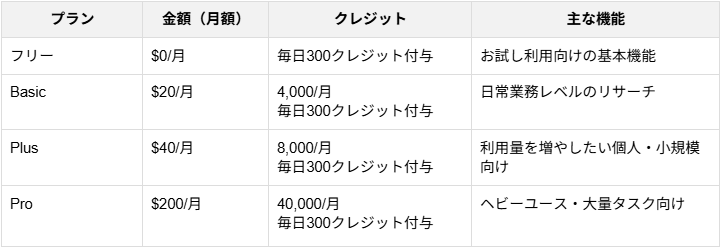
この他にTeamプランも用意されており、複数人でクレジットを共有したり、チーム単位で管理できるのが特徴です。
▼設定を始める前の準備リスト
Manusで自動化を試すために、以下の準備を整えておきましょう。
- Googleアカウント(ログインや連携に使用)
⭐YoomはAIエージェントの業務を自動化できます
ハイパーオートメーションツール「Yoom」を利用すれば、ManusのようなAIエージェントが得た情報を、Google スプレッドシートやSlack、ドキュメントツールへとシームレスに連携できます。AIがリサーチした内容を自動でデータベース化したり、定期的なレポートとして配信したりすることが可能です。
例えば、フォームから調査対象を入力するだけでAIがリサーチを行い、その結果をGoogle ドキュメントに自動でまとめるワークフローが構築できます。
■概要フォームで受け付けた回答をもとに、情報収集やレポート作成を手作業で行うことに手間を感じていませんか。このワークフローは、フォームへの回答送信をきっかけに、Perplexityが自動で情報を解析し、その結果を新規のGoogleドキュメントとして出力する業務の自動化を実現します。PerplexityとGoogleドキュメントを連携させることで、リサーチから資料作成までを効率化し、より創造的な業務に時間を活用できます。
■このテンプレートをおすすめする方- フォームで得た情報をもとにしたリサーチやレポート作成の時間を短縮したいと考えている方
- PerplexityとGoogleドキュメントの連携で、情報収集業務を自動化したい方
- 手作業による情報収集や転記に伴う、抜け漏れなどのミスを防止したいと考えている方
■このテンプレートを使うメリット- フォーム回答からドキュメント作成までが自動化されるため、情報収集や転記に費やしていた時間を短縮し、他の重要な業務に集中できます
- 指定したプロンプトに基づきPerplexityが処理を行うため、担当者による成果物の品質のばらつきを防ぎ、業務の標準化に繋がります
■フローボットの流れ- はじめに、PerplexityとGoogleドキュメントをYoomと連携します
- 次に、トリガーでフォームトリガーを選択し、「フォームが送信されたら」というアクションを設定します
- 次に、オペレーションでPerplexityの「情報を検索(AIが情報を要約)」アクションを設定し、フォームの回答内容をもとに情報を検索させます
- 続けて、Perplexityの「テキストを生成」アクションを設定し、検索結果などを踏まえて任意のテキストを生成します
- 次に、オペレーションでGoogleドキュメントの「新しいドキュメントを作成する」アクションを設定します
- 最後に、Googleドキュメントの「文末にテキストを追加」アクションを設定し、Perplexityで生成したテキストをドキュメントに追加します
※「トリガー」:フロー起動のきっかけとなるアクション、「オペレーション」:トリガー起動後、フロー内で処理を行うアクション
■このワークフローのカスタムポイント- Perplexityの「情報を検索」アクションでは、フォームの回答内容などをもとに、任意の検索クエリを設定してください
- Perplexityの「テキストを生成」アクションでは、目的に合わせて任意のモデル名、システムプロンプト、ユーザープロンプトを設定することで、生成されるテキストの形式やトーンを調整することが可能です
■注意事項- Perplexity、GoogleドキュメントのそれぞれとYoomを連携してください。
- フォーム機能はミニプラン以上でご利用いただけるアプリとなっております。フリープラン・パーソナルプランの場合は設定しているフローボットのオペレーションやデータコネクトはエラーとなりますので、ご注意ください。
- パーソナルプラン・ミニプラン・チームプラン・サクセスプランなどの有料プランは、2週間の無料トライアルを行うことが可能です。無料トライアル中には制限対象のアプリを使用することができます。詳しくは、「料金プランのページ」をご参照ください。


■このテンプレートをおすすめする方
- フォームで得た情報をもとにしたリサーチやレポート作成の時間を短縮したいと考えている方
- PerplexityとGoogleドキュメントの連携で、情報収集業務を自動化したい方
- 手作業による情報収集や転記に伴う、抜け漏れなどのミスを防止したいと考えている方
■このテンプレートを使うメリット
- フォーム回答からドキュメント作成までが自動化されるため、情報収集や転記に費やしていた時間を短縮し、他の重要な業務に集中できます
- 指定したプロンプトに基づきPerplexityが処理を行うため、担当者による成果物の品質のばらつきを防ぎ、業務の標準化に繋がります
■フローボットの流れ
- はじめに、PerplexityとGoogleドキュメントをYoomと連携します
- 次に、トリガーでフォームトリガーを選択し、「フォームが送信されたら」というアクションを設定します
- 次に、オペレーションでPerplexityの「情報を検索(AIが情報を要約)」アクションを設定し、フォームの回答内容をもとに情報を検索させます
- 続けて、Perplexityの「テキストを生成」アクションを設定し、検索結果などを踏まえて任意のテキストを生成します
- 次に、オペレーションでGoogleドキュメントの「新しいドキュメントを作成する」アクションを設定します
- 最後に、Googleドキュメントの「文末にテキストを追加」アクションを設定し、Perplexityで生成したテキストをドキュメントに追加します
■このワークフローのカスタムポイント
- Perplexityの「情報を検索」アクションでは、フォームの回答内容などをもとに、任意の検索クエリを設定してください
- Perplexityの「テキストを生成」アクションでは、目的に合わせて任意のモデル名、システムプロンプト、ユーザープロンプトを設定することで、生成されるテキストの形式やトーンを調整することが可能です
■注意事項
- Perplexity、GoogleドキュメントのそれぞれとYoomを連携してください。
- フォーム機能はミニプラン以上でご利用いただけるアプリとなっております。フリープラン・パーソナルプランの場合は設定しているフローボットのオペレーションやデータコネクトはエラーとなりますので、ご注意ください。
- パーソナルプラン・ミニプラン・チームプラン・サクセスプランなどの有料プランは、2週間の無料トライアルを行うことが可能です。無料トライアル中には制限対象のアプリを使用することができます。詳しくは、「料金プランのページ」をご参照ください。
また、特定のキーワードや競合情報を定期的にAIに調査させ、その結果をメールで自動通知する設定もノーコードで簡単に行えます。
■概要競合他社の価格情報を定期的にチェックし、レポートを作成する業務は重要ですが、手作業では多くの時間と手間がかかってしまうのではないでしょうか。 このワークフローを活用すれば、Perplexityによる競合価格の調査からレポート作成までを自動化し、定めたスケジュールでOutlookに通知できます。手作業による情報収集の手間を減らし、効率的に市場の動向を把握することが可能になります。■このテンプレートをおすすめする方- Perplexityを使い、手動で競合の価格情報を収集しているマーケティング担当者の方
- 競合価格に関する定期的なレポート作成を自動化し、業務を効率化したい方
- 競合調査の結果を自動でチームに共有し、情報共有を円滑にしたいマネージャーの方
■このテンプレートを使うメリット- Perplexityでの情報検索からレポート生成までの一連の流れが自動化されるため、これまで手作業に費やしていた情報収集の時間を削減できます。
- 定期的な情報収集を自動化することで、検索漏れやレポート作成時の転記ミスといった人為的なエラーを防ぎ、情報の正確性を高めることに繋がります。
■フローボットの流れ- はじめに、PerplexityとOutlookをYoomと連携します。
- 次に、トリガーで「スケジュールトリガー」を選択し、このワークフローを起動したい日時や頻度を設定します。
- 次に、オペレーションでPerplexityの「情報を検索」アクションを選択し、競合の価格情報を収集するための検索クエリを設定します。
- 続いて、Perplexityの「テキストを生成」アクションを設定し、検索で得た情報を基にレポートを作成するよう指示します。
- 最後に、Outlookの「メールを送る」アクションを設定し、生成されたレポートを指定の宛先に送信します。
※「トリガー」:フロー起動のきっかけとなるアクション、「オペレーション」:トリガー起動後、フロー内で処理を行うアクション
■このワークフローのカスタムポイント- スケジュールトリガーでは、日次、週次、月次など、レポートを取得したい頻度や実行したい時間帯を任意で設定してください。
- Perplexityの各アクションでは、調査したい競合名や製品名といった検索内容や、レポートの要約形式などの指示内容を任意で設定してください。
- Outlookの「メールを送る」オペレーションでは、レポートを通知したい宛先(To, Cc, Bcc)やメールの件名、本文を任意で設定してください。
■注意事項- PerplexityとOutlookのそれぞれとYoomを連携してください。
- Microsoft365(旧Office365)には、家庭向けプランと一般法人向けプラン(Microsoft365 Business)があり、一般法人向けプランに加入していない場合には認証に失敗する可能性があります。

- Perplexityを使い、手動で競合の価格情報を収集しているマーケティング担当者の方
- 競合価格に関する定期的なレポート作成を自動化し、業務を効率化したい方
- 競合調査の結果を自動でチームに共有し、情報共有を円滑にしたいマネージャーの方
- Perplexityでの情報検索からレポート生成までの一連の流れが自動化されるため、これまで手作業に費やしていた情報収集の時間を削減できます。
- 定期的な情報収集を自動化することで、検索漏れやレポート作成時の転記ミスといった人為的なエラーを防ぎ、情報の正確性を高めることに繋がります。
- はじめに、PerplexityとOutlookをYoomと連携します。
- 次に、トリガーで「スケジュールトリガー」を選択し、このワークフローを起動したい日時や頻度を設定します。
- 次に、オペレーションでPerplexityの「情報を検索」アクションを選択し、競合の価格情報を収集するための検索クエリを設定します。
- 続いて、Perplexityの「テキストを生成」アクションを設定し、検索で得た情報を基にレポートを作成するよう指示します。
- 最後に、Outlookの「メールを送る」アクションを設定し、生成されたレポートを指定の宛先に送信します。
■このワークフローのカスタムポイント
- スケジュールトリガーでは、日次、週次、月次など、レポートを取得したい頻度や実行したい時間帯を任意で設定してください。
- Perplexityの各アクションでは、調査したい競合名や製品名といった検索内容や、レポートの要約形式などの指示内容を任意で設定してください。
- Outlookの「メールを送る」オペレーションでは、レポートを通知したい宛先(To, Cc, Bcc)やメールの件名、本文を任意で設定してください。
- PerplexityとOutlookのそれぞれとYoomを連携してください。
- Microsoft365(旧Office365)には、家庭向けプランと一般法人向けプラン(Microsoft365 Business)があり、一般法人向けプランに加入していない場合には認証に失敗する可能性があります。
💻Manusで結局何ができる?できること3選
Manusを活用することで、具体的にどのような業務自動化が可能になるのでしょうか。
主な活用シーンを3つ紹介します。
1. 市場調査・競合分析の完全自動化
特定の業界や製品について「徹底的に調べてレポートにして」と指示するだけで、Manusは数十〜数百のWebサイトを自律的に巡回します。
情報を収集するだけでなく、競合比較表やSWOT分析を含んだレポートを作成できるため、人間が数日かけるリサーチ業務を数十分で完了させることが可能です。
2. 資料・スライド作成の自動生成
「〇〇に関するプレゼン資料を作って」と頼めば、必要な情報をネットから集め、構成を考え、デザインされたスライド(PowerPointやPDF形式など)を生成します。
画像挿入やレイアウト調整もAIが行うため、ドラフト作成の時間を短縮できます。
3. プログラミングとアプリ公開の自動化
要件を伝えるだけで、コードの作成からデバッグ、さらにはサーバーへのデプロイ(公開)までを一貫して行います。
「簡単な在庫管理アプリを作って」といった指示で、実際に動くアプリケーションを構築してくれるため、非エンジニアでもプロトタイプ開発が可能になります。
✅Manus 自動化の使い方を解説!
ここからは、実際にManusを使って業務を自動化する具体的な手順を解説します。
使用した条件
以下の環境・条件で作業を行います。
- OS:Windows11
- 使用ツール:Manus(Webブラウザ版)
使い方の手順
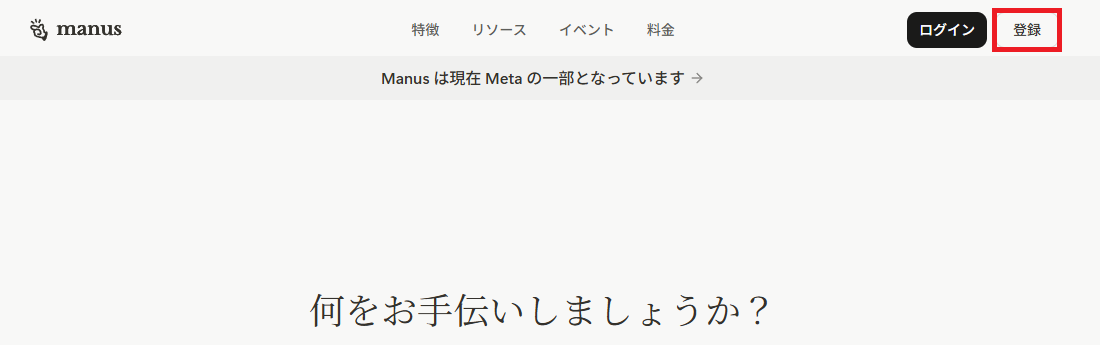
公式サイトにアクセスし、画面右上の「登録」ボタンからGoogle アカウントで登録を行います。
利用規約の同意画面が表示された場合は、内容を確認して同意し進んでください。
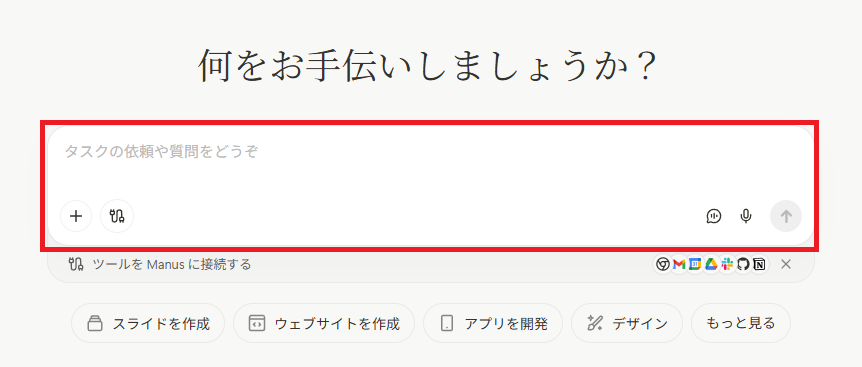
登録が完了したら、チャット画面が表示されます。
このチャット欄に指示を入力・送信するだけで利用開始できます。
🤔使用例2選
本記事では、調査・分析からアウトプット生成まで実務プロセスを自動化する方法として、以下の2つの利用シナリオを検証しました。
実際の操作画面のキャプチャとともに解説いたします。
検証1:業界動向の徹底リサーチとレポート作成
業界動向の把握には、複数ソースを横断した情報収集と整理が欠かせません。
そこで本検証では、Manusを使ってリサーチからレポート作成までをどこまで自動化できるかを確認しました。
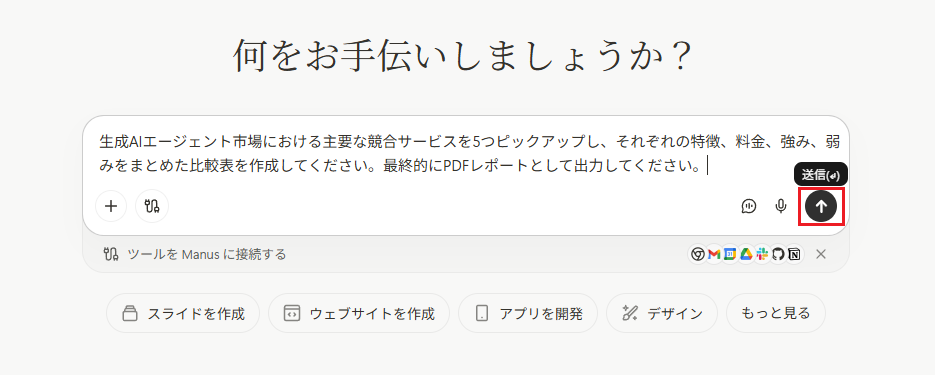
早速、チャット入力欄にプロンプトを入力します。
※Point:詳細なプロンプトを作り込む必要はありませんが、成果物のイメージを明確に伝えると精度が上がります。
【プロンプト】
生成AIエージェント市場における主要な競合サービスを5つピックアップし、それぞれの特徴、料金、強み、弱みをまとめた比較表を作成してください。
最終的にPDFレポートとして出力してください。
最後に「送信」をクリックします。
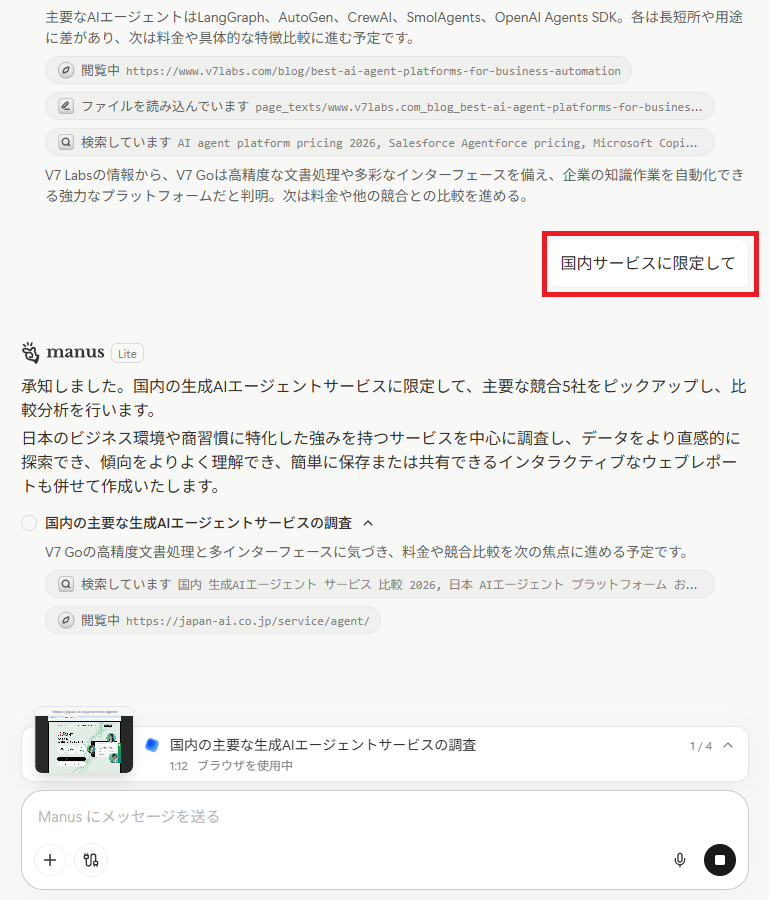
タスクが開始されると、画面が2分割されます。
- 左側(思考プロセス):AIが今何を調べているか、次にどう動くかの計画
- 右側(ブラウザ操作):AIが実際にGoogle検索を行ったり、企業のWebサイトを閲覧したりしている様子
また、ここでユーザーが必要に応じて介入する事も可能です。
もしManusが誤った方向(例:関係ない業界の調査)に進もうとした場合、ユーザーは途中で「そのサイトは除外して」「国内サービスに限定して」といった追加指示を出し、軌道修正することができます。
【検証結果】
結論から述べると、Manusがアウトプットした成果物は、そのまま会議資料として活用できる完成度です。
出力されたのは単なるテキストの羅列ではありません。Markdown形式の表や、視認性の高いデザインが施されたPDF資料がプロンプトを送信するだけで生成されました。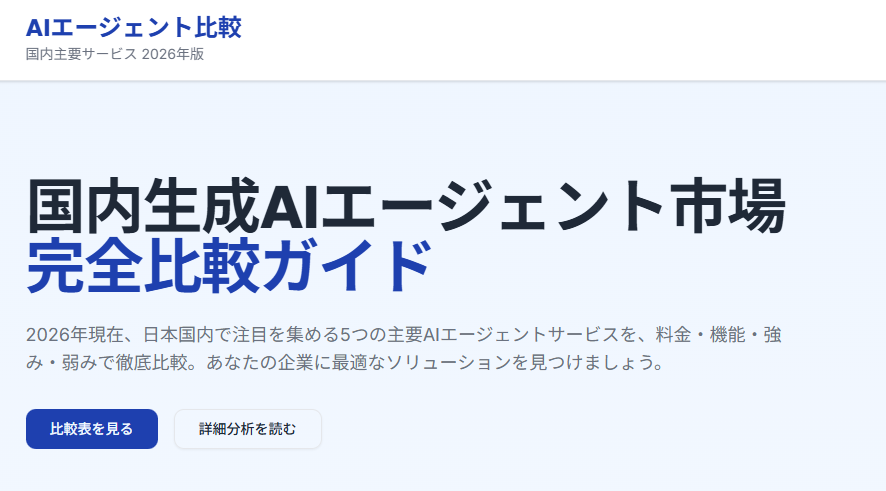
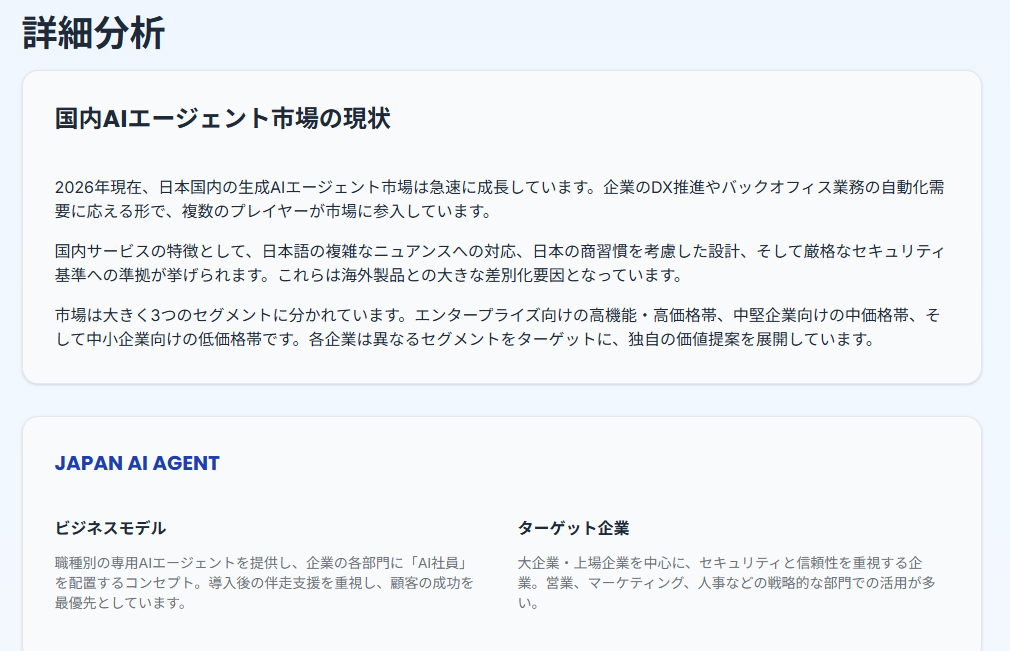
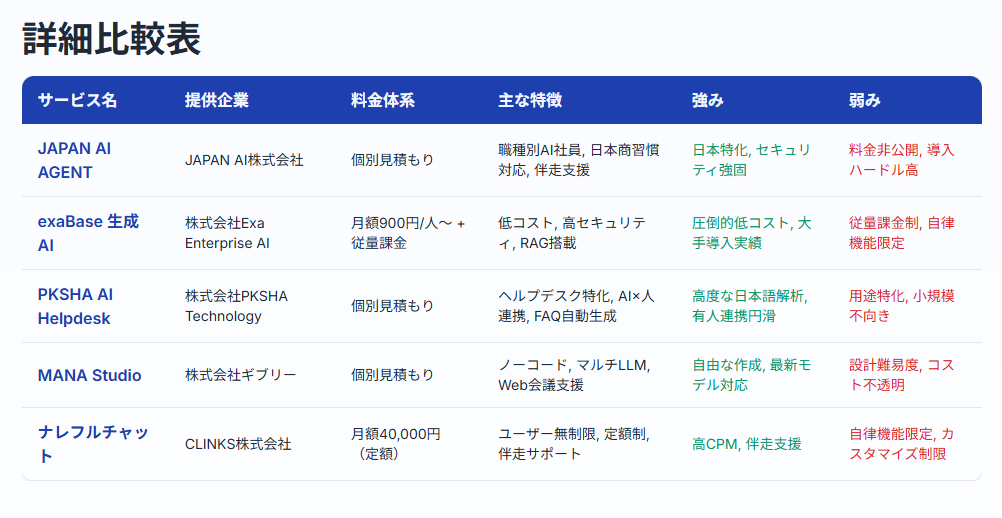
「料金比較」や「機能スコア」もデザインされたグラフや表で視覚化されており、複雑な指示なしでここまで整理できる点は驚異的です。
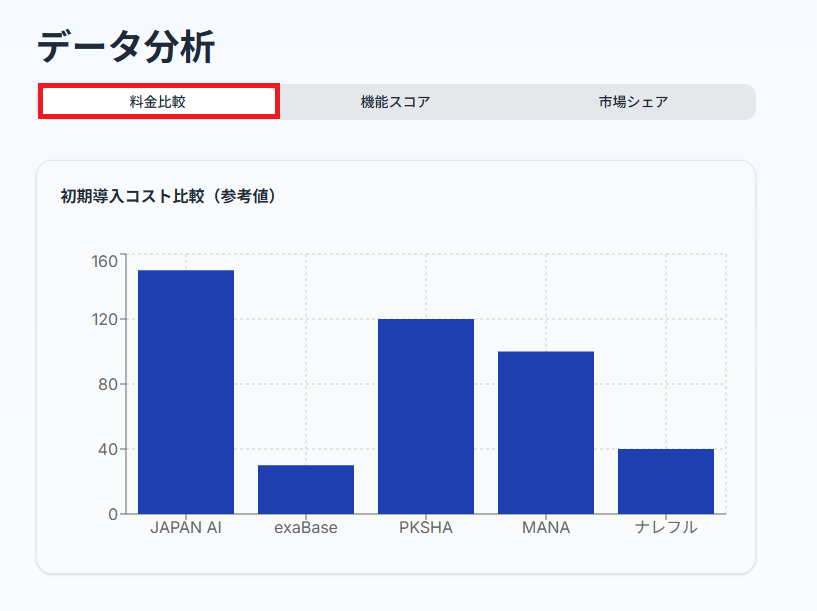
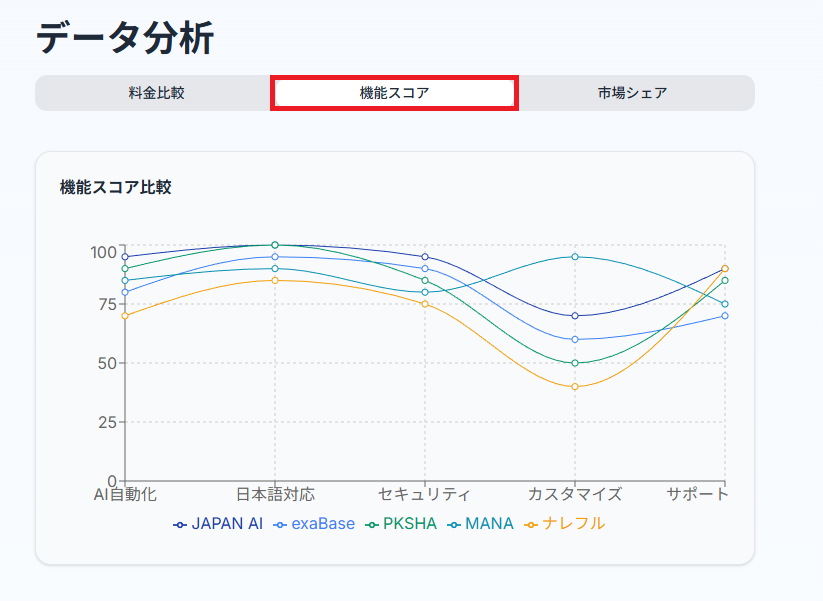
また、今回のリサーチは実行から約7分で完了しました。
特筆すべきは、Manusがクラウドベースで動作する点です。 ブラウザを閉じてもPCを落としても処理が継続されるため、リサーチ中に他の執筆業務を進めることができます。
設定すれば完了時はブラウザ通知やメール通知も可能なので、画面を凝視して待つ無駄な時間は一切ありません。
【失敗したことやポイント】
非常に強力なツールである一方、導入にあたって注意すべき具体的なポイントも明確になりました。
- クレジット消費の管理を徹底する:Manusの利用にはクレジットを消費します。
今回の検証では、3ページ分のレポート作成で307クレジットを消費しました。
タスクの複雑さによって消費量は変動するため、まずは無料プランで「どの程度の頻度で、どの機能が必要か」をシミュレーションし、必要十分な有料プランを見極めることがコストパフォーマンス最大化の鍵です。 - 重要データは「最終確認」を前提にする:AI特有のハルシネーション(もっともらしい嘘)のリスクはゼロではありません。今回の検証でも致命的な誤りはありませんでしたが、最新の市場データと照合すると微調整が必要な箇所が見受けられました。
信頼性が求められる対外的な資料に使用する場合は、Manusが収集したソースの最終チェックを必ず行いましょう。
検証2:Webサイトの自動構築と公開
Webサイトの構築から公開までは、設計・実装・調整と多くの工程が発生します。
そこで本検証では、非エンジニアでも指示だけでWebツールを作成し、公開まで完結できるかを検証します。
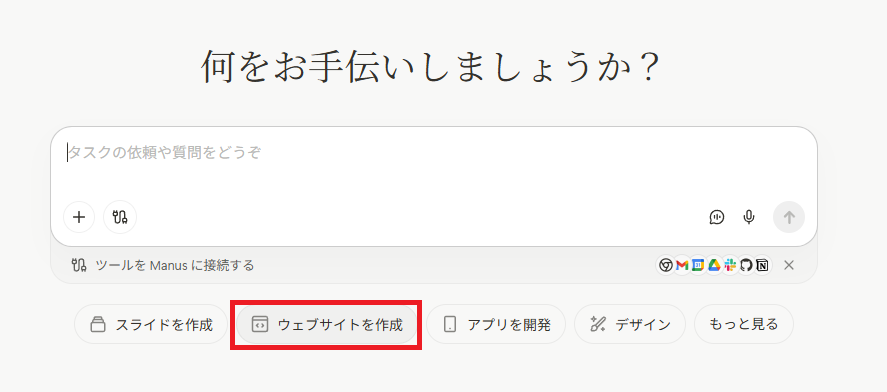
まず、チャット欄の下にある『ウェブサイトを作成』をクリックします。
サイトの目的と内容をまとめて入力していきます。今回は以下の指示を行いました。
※Point:「ターゲット」「ページ構成」など完成形の方向性を共有しておくと、期待に近い成果物が得られやすくなります。
【プロンプト】
【サービス内容】
・業務効率化を支援するWebサービス
・日々の定型作業を自動化し、作業時間を削減することを目的とする
【ページ構成】
・トップページ(サービス概要・キャッチコピー)
・ 機能紹介ページ(主な機能とメリット)
・ 利用シーン/活用例ページ
・ 料金・導入の流れ
【デザイン】
・シンプルで分かりやすいデザイン
・ベースカラーは白
最後に「送信」をクリックします。
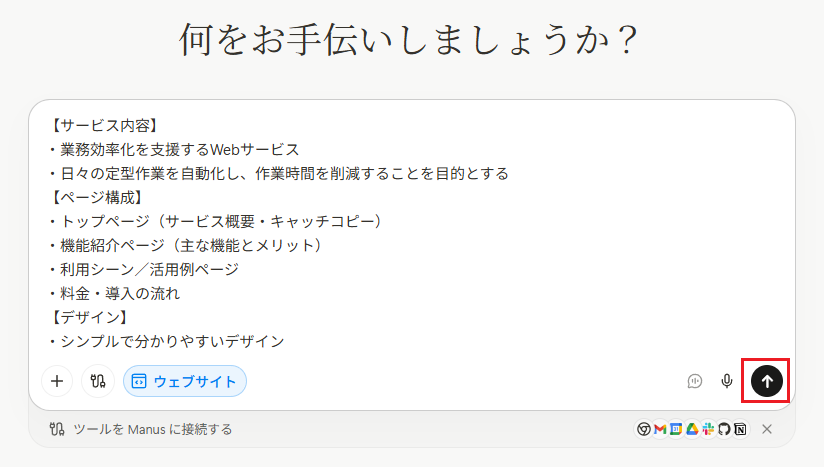
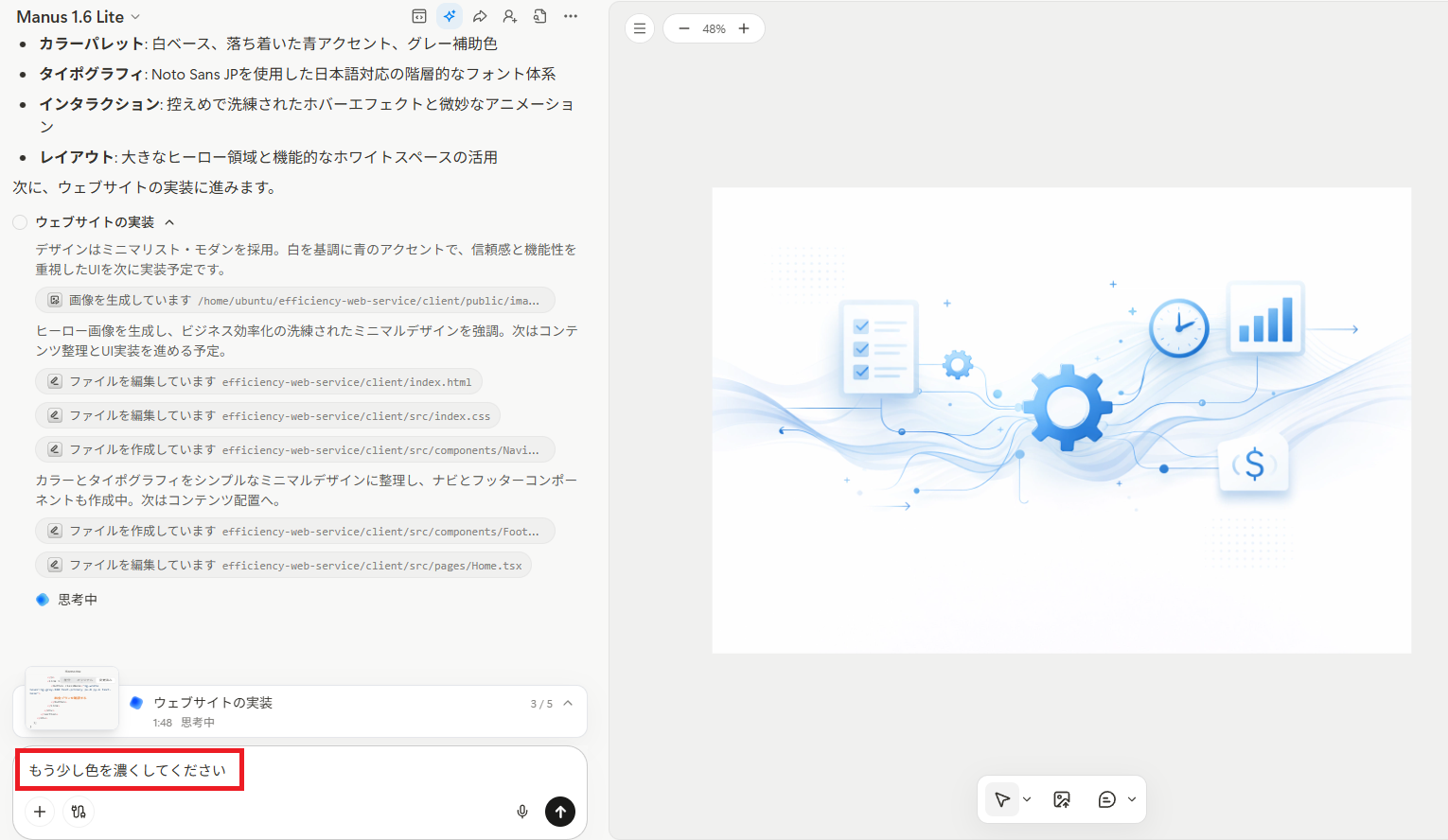
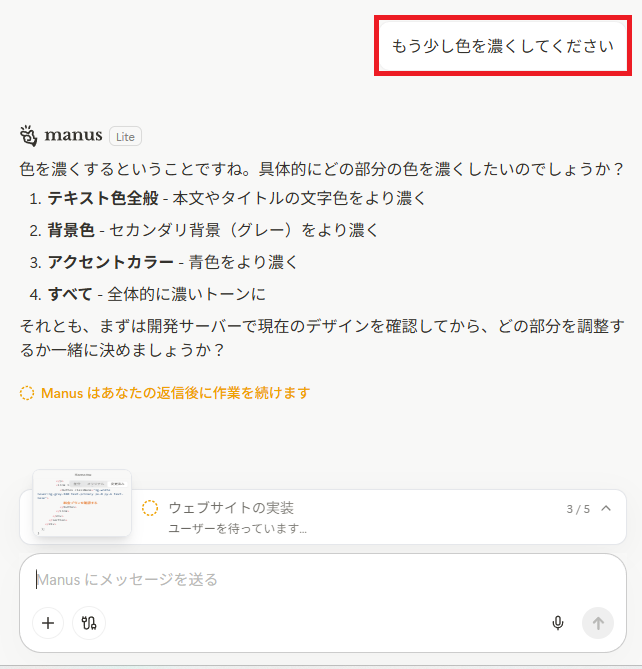
サイト制作においても、右画面で生成中のWebサイトを確認しながら途中介入が可能です。
方針ズレや前提違いに気づいた時点で必要な指示だけを追加でき、完全自動に任せきりにせず最小限の操作で軌道修正できます。
↓
【検証結果】
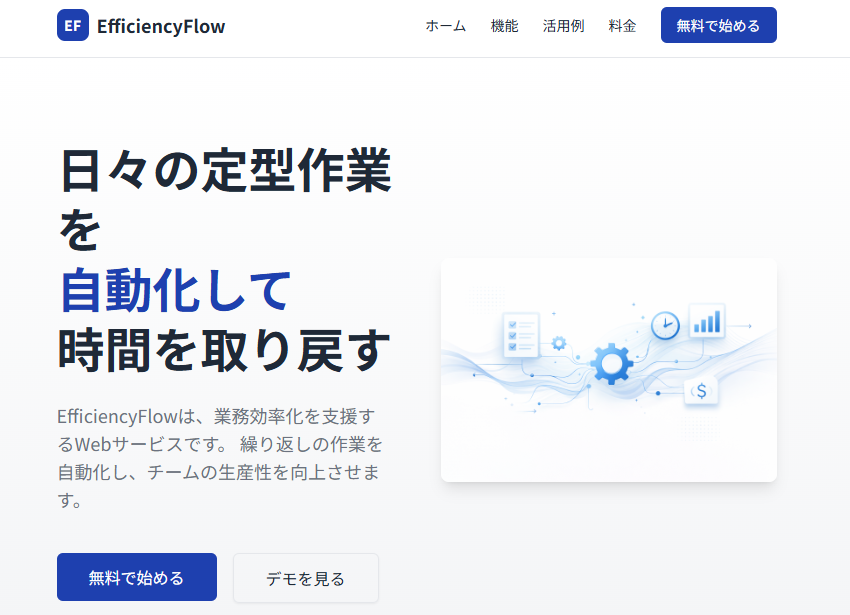
実行からわずか約3分で、指示通りの「白ベース」で清潔感のあるサイトが出来上がりました。
専門業者に依頼すれば数週間かかる工程が、数分で終わる事実は、Web制作の常識を塗り替えるものです。
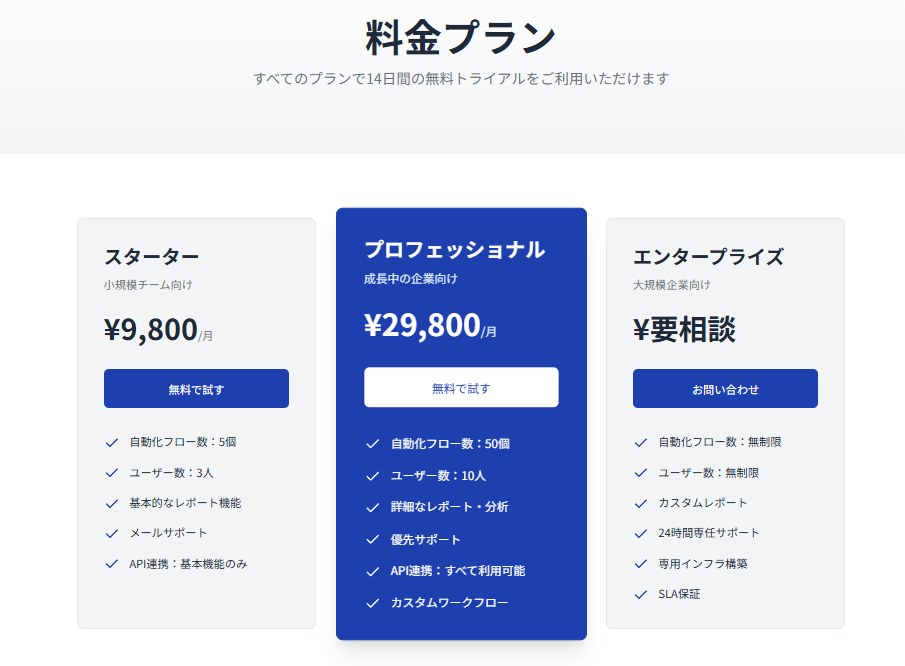
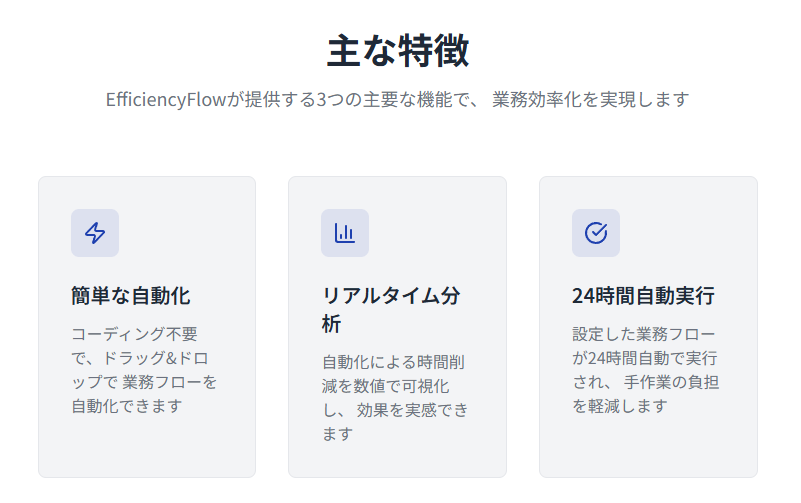
更に驚いたのは、指示には含めていなかった「よくある質問(FAQ)」セクションまでもが自動生成されていた点です。
ユーザーが求める要素をManusが先回りして判断しており、そのままビジネスで運用できるレベルに達しています。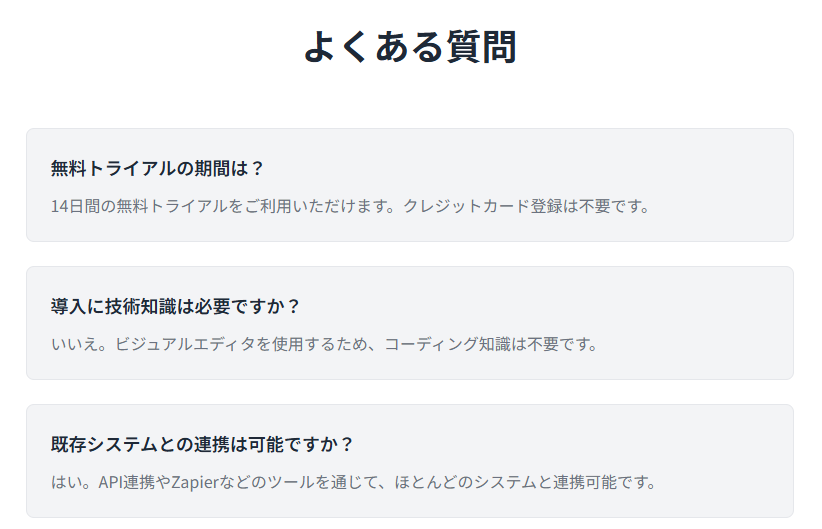
金額や説明文は、右上の「編集」ボタンから手軽に修正できます。
複雑な操作は必要ありません。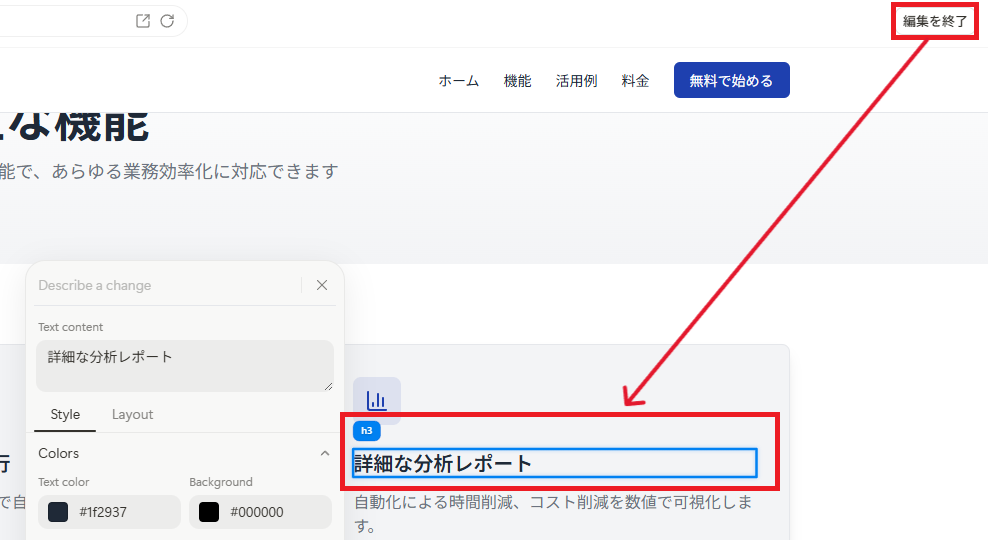
また、デザインの変更も極めてスムーズです。
完成後に「デザインを赤×白に変更して」と追加指示を送ると、およそ1分で反映が完了しました。
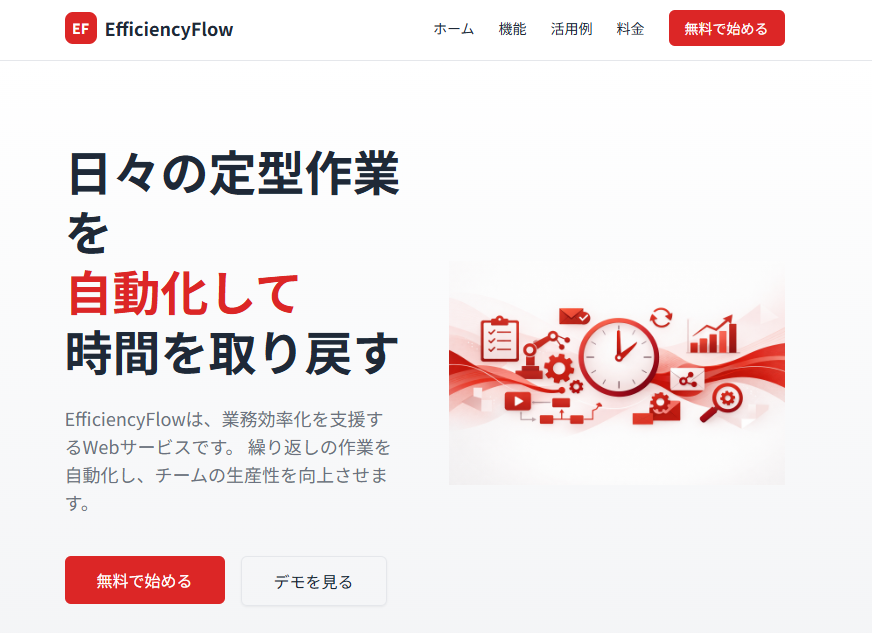
サイトが完成したら、公開ボタンを押すだけですぐにWeb上にアップされます。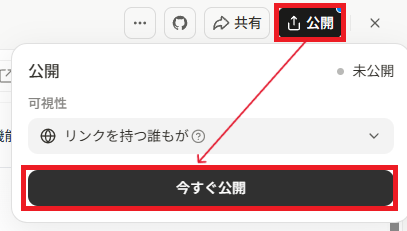
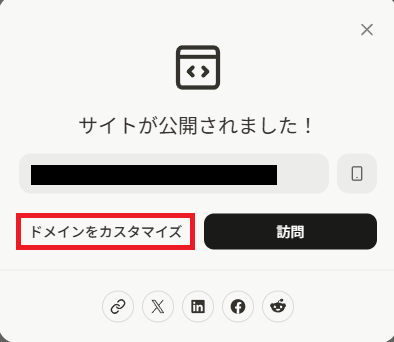
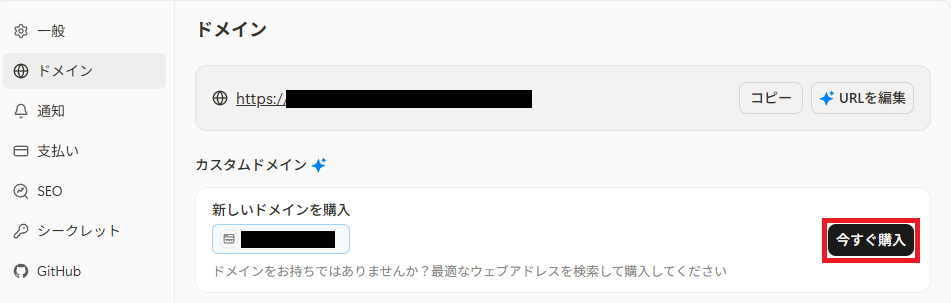
独自ドメインのカスタマイズや購入もManus上で完結するため、外部サービスを行き来する必要がなく、公開までをスムーズに進められました。
【失敗したことやポイント】
実際に使ってみて分かった、効率的に運用するための重要なポイントが2つあります。
- 修正ごとのクレジット消費に注意:Manusは完成後の修正依頼でもクレジットを消費します。
今回、全体の色味を変更しただけで50クレジットを消費しました。こまめに修正を繰り返すと、想定以上にコストが膨らむ恐れがあります。
最初のプロンプトの段階で、カラーコードや配置などの要望を可能な限り具体的に伝えておくことが、最も賢い節約術です。 - 「ありふれたデザイン」を脱却するコツ:標準的な指示だけでは、どうしても平均的なデザインに落ち着きがちです。
よりオリジナリティを出したい、あるいは競合と差別化したい場合は、「洗練されたミニマリズム」「近未来的なテクノロジー感」といったトーンの指定や、特定のターゲット層を明示したプロンプトを打ち込むと、より納得感のある仕上がりになります。
🖊️まとめ
今回の検証を通じて明らかになったのは、Manusが単なる 「文章生成AI」ではなく、実務を完遂する「自律型エージェント」であるという点です。
ビジネスの「0から1」を数分で完結させる圧倒的な自律性
「SaaS業界の徹底リサーチ」には約7分、「Webサイトの自動構築」には約3分。
合計わずか10分足らずで、プロフェッショナルなリサーチレポートと、公開可能なWebサイトが手に入りました。
クラウドベースの非同期実行により、作業完了を待つ間に別の執筆業務に集中できるため、実質的な拘束時間はゼロに近いと言えます。
また、出力クオリティ リサーチでは見やすい比較表やデザインされたPDFを、サイト構築では専門的なコード作業なしで、簡単にWebサイトを公開できる環境を、それぞれ最高水準で提供してくれました。
指示以上の要素(よくある質問の追加など)を自律的に補完する精度の高さは、非エンジニアや多忙なディレクターにとって強力な武器になります。
賢い運用のための「コスト」と「品質」の管理術
実務に導入する上で、私たちがコントロールすべき課題も明確になりました。
- クレジット消費の最適化が運用のカギ:今回の2つの検証で合計470クレジット以上を消費しました。
特に「一度完成した後の修正」にも数十クレジット単位でコストが発生するため、場当たり的な指示は禁物です。
最初のプロンプトで「目的・ターゲット・構成・色味」を言語化して伝えきることが、最もコストパフォーマンスを高める鉄則です。 - 「AIの限界」を人間が補完する:Manusは非常に優秀ですが、情報の鮮度やデザインの独自性においては、人間の最終確認とディレクションが不可欠です。
ハルシネーションのリスクや、汎用的なデザインに陥る傾向を理解した上で、重要な箇所は最新データと照合し、凝りたい部分はプロンプトで詳細に指定する。
この「AIへの適切な介入」こそが、プロの編集者としての付加価値になります。
ManusはWebメディアの「優秀なパートナー」になり得るか
Manusは、情報収集からアウトプットの箱作りまでをワンストップでこなす、極めて有能なパートナーです。
リサーチからサイト公開までをこれほどのスピード感で実行できるツールは他に類を見ません。
作業に追われる時間を減らし、よりクリエイティブな企画や戦略にリソースを割くための「攻めの投資」として、Manusは間違いなく検討に値するツールです。
💡Yoomでできること
Manusが情報の質やアウトプットのスピードを劇的に高めるツールであるのに対し、Yoomは日々の「業務フローそのもの」を効率化するプラットフォームです。AIが作成した資料を特定のフォルダに保存したり、Webサイトから届いた問い合わせを自動でCRMに登録したりすることで、ビジネス全体の仕組みを整えることができます。
例えば、AIが解析したメールの内容を元に見積書を自動で作成し、そのまま顧客へ送信するような実務フローが組めます。
■概要申し込みメールを受信するたびに、内容を確認して手作業で見積書を作成し、メールで送付する業務に手間を感じていませんか。人の手による作業では、情報の転記ミスや対応の遅れが発生してしまうこともあります。このワークフローを活用すれば、受信したメールの内容をAIが自動で解析し、その情報をもとにMicrosoft Excelで見積書を作成、Outlookで送信するまでの一連の流れを自動化することが可能です。
■このテンプレートをおすすめする方- 申し込みメールをもとにしたMicrosoft Excelでの見積書作成に時間がかかっている方
- 手作業による情報転記ミスを減らし、見積書の送付業務を正確に行いたいと考えている方
- Outlookでの定型的なメール送信を自動化し、顧客対応の迅速化を図りたい方
■このテンプレートを使うメリット- メール受信を起点に見積書作成から送信までが自動化されるため、これまで手作業に費やしていた時間を短縮できます。
- 手作業でのデータ転記が減ることで、入力間違いや項目漏れといったヒューマンエラーを防ぎ、見積書の正確性を高めます。
■フローボットの流れ- はじめに、Microsoft ExcelとOutlookをYoomと連携します。
- 次に、トリガーでメールトリガーを選択し、「特定の条件に合致した申し込みメールを受信したら」フローが起動するように設定します。
- 次に、オペレーションでAI機能の「テキストからデータを抽出する」を設定し、メール本文から見積書作成に必要な情報を抽出します。
- 次に、オペレーションでMicrosoft Excelの「見積書を発行」アクションを設定し、抽出した情報をもとに見積書ファイルを作成します。
- 最後に、オペレーションでOutlookの「メールを送信する」アクションを設定し、作成した見積書を添付して自動で送信します。
※「トリガー」:フロー起動のきっかけとなるアクション、「オペレーション」:トリガー起動後、フロー内で処理を行うアクション
■このワークフローのカスタムポイント- メールトリガーでは、件名や差出人など、フローを起動させたい申し込みメールの条件を任意で設定してください。
- AI機能のオペレーションでは、メール本文からどのような情報を抽出したいのか、指示内容(プロンプト)を任意で設定できます。
- Microsoft Excelで見積書を作成する際に使用する、テンプレートとなるファイルを任意で設定してください。
- Outlookでメールを送信するオペレーションでは、送信先のメールアドレス、件名、本文を任意の内容に設定できます。
■注意事項- Microsoft Excel、OutlookのそれぞれとYoomを連携してください。
- Microsoft365(旧Office365)には、家庭向けプランと一般法人向けプラン(Microsoft365 Business)があり、一般法人向けプランに加入していない場合には認証に失敗する可能性があります。

- 申し込みメールをもとにしたMicrosoft Excelでの見積書作成に時間がかかっている方
- 手作業による情報転記ミスを減らし、見積書の送付業務を正確に行いたいと考えている方
- Outlookでの定型的なメール送信を自動化し、顧客対応の迅速化を図りたい方
- メール受信を起点に見積書作成から送信までが自動化されるため、これまで手作業に費やしていた時間を短縮できます。
- 手作業でのデータ転記が減ることで、入力間違いや項目漏れといったヒューマンエラーを防ぎ、見積書の正確性を高めます。
- はじめに、Microsoft ExcelとOutlookをYoomと連携します。
- 次に、トリガーでメールトリガーを選択し、「特定の条件に合致した申し込みメールを受信したら」フローが起動するように設定します。
- 次に、オペレーションでAI機能の「テキストからデータを抽出する」を設定し、メール本文から見積書作成に必要な情報を抽出します。
- 次に、オペレーションでMicrosoft Excelの「見積書を発行」アクションを設定し、抽出した情報をもとに見積書ファイルを作成します。
- 最後に、オペレーションでOutlookの「メールを送信する」アクションを設定し、作成した見積書を添付して自動で送信します。
■このワークフローのカスタムポイント
- メールトリガーでは、件名や差出人など、フローを起動させたい申し込みメールの条件を任意で設定してください。
- AI機能のオペレーションでは、メール本文からどのような情報を抽出したいのか、指示内容(プロンプト)を任意で設定できます。
- Microsoft Excelで見積書を作成する際に使用する、テンプレートとなるファイルを任意で設定してください。
- Outlookでメールを送信するオペレーションでは、送信先のメールアドレス、件名、本文を任意の内容に設定できます。
- Microsoft Excel、OutlookのそれぞれとYoomを連携してください。
- Microsoft365(旧Office365)には、家庭向けプランと一般法人向けプラン(Microsoft365 Business)があり、一般法人向けプランに加入していない場合には認証に失敗する可能性があります。
また、オンライン会議の録画をAIが自動で文字起こし・要約し、議事録PDFとして指定のストレージに保存することも可能です。
■概要
Zoomでの会議後、議事録を作成するために録画を視聴し、手作業で文字起こしや要約を行うことに手間を感じていないでしょうか。重要な作業でありながら、多くの時間を要するため、本来の業務を圧迫することもあります。このワークフローを活用すれば、Zoom会議の終了をきっかけに、録画データの文字起こし、AIによる要約、議事録PDFの作成、Boxへの保存までを自動化し、議事録作成に関する一連の業務を効率化できます。
■このテンプレートをおすすめする方
- Zoom会議が多く、議事録作成の手間を減らしたい担当者の方
- 会議の録画データを手作業で文字起こし・要約している業務担当者の方
- 会議内容の共有や保管を効率化し、チーム全体の生産性を高めたい方
■このテンプレートを使うメリット
- Zoom会議後の録画ダウンロードから文字起こし、要約、保存までの一連の流れを自動化し、議事録作成にかかる時間を短縮します。
- 手作業による文字の起こし間違いや要約の抜け漏れ、ファイルの保存忘れといったヒューマンエラーを防ぎ、業務品質を均一化します。
■フローボットの流れ
- はじめに、Zoom、Googleドキュメント、BoxをYoomと連携します。
- 次に、トリガーでZoomを選択し、「ミーティングが終了したら」というアクションを設定します。
- 続いて、Zoomの「ミーティングのレコーディング情報を取得する」アクションと「レコーディングファイルをダウンロードする」アクションを順に設定します。
- その後、音声文字起こし機能を使って、ダウンロードした録画データを文字起こしします。
- 続いて、AI機能を使って、文字起こししたテキストを要約するアクションを設定します。
- 次に、Googleドキュメントで要約をもとに議事録を作成するアクションを設定します。
- 最後に、Boxで作成した議事録PDFを指定フォルダにアップロードするアクションを設定します。
※「トリガー」:フロー起動のきっかけとなるアクション、「オペレーション」:トリガー起動後、フロー内で処理を行うアクション
■このワークフローのカスタムポイント
- Zoomのトリガー設定では、対象とするアカウントのメールアドレスやフローの起動間隔を任意に設定してください。
- 音声文字起こし機能のアクション設定で、文字起こしの対象とする音声ファイルを指定できます。
- AI機能による要約の設定では、要約対象の文章として前段の文字起こし結果を変数で指定し、要約の条件も任意にカスタマイズ可能です。
- Googleドキュメントでの書類作成設定では、議事録の雛形や発行する書類のファイル名、本文に差し込む内容などを任意に設定できます。
- Boxへのアップロード設定では、保存先のフォルダやファイル名、ファイルの添付方法などを任意に選択してください。
■注意事項
- Zoom、Google ドキュメント、BoxのそれぞれとYoomを連携してください。
- OCRまたは音声を文字起こしするAIオペレーションはチームプラン・サクセスプランでのみご利用いただける機能となっております。フリープラン・ミニプランの場合は設定しているフローボットのオペレーションはエラーとなりますので、ご注意ください。
- チームプランやサクセスプランなどの有料プランは、2週間の無料トライアルを行うことが可能です。無料トライアル中には制限対象のアプリやAI機能(オペレーション)を使用することができます。
- ダウンロード可能なファイル容量は最大300MBまでです。アプリの仕様によっては300MB未満になる可能性があるので、ご注意ください。
- トリガー、各オペレーションでの取り扱い可能なファイル容量の詳細は下記を参照ください。
https://intercom.help/yoom/ja/articles/9413924 - トリガーは5分、10分、15分、30分、60分の間隔で起動間隔を選択できます。
- プランによって最短の起動間隔が異なりますので、ご注意ください。


■概要
Zoomでの会議後、議事録を作成するために録画を視聴し、手作業で文字起こしや要約を行うことに手間を感じていないでしょうか。重要な作業でありながら、多くの時間を要するため、本来の業務を圧迫することもあります。このワークフローを活用すれば、Zoom会議の終了をきっかけに、録画データの文字起こし、AIによる要約、議事録PDFの作成、Boxへの保存までを自動化し、議事録作成に関する一連の業務を効率化できます。
■このテンプレートをおすすめする方
- Zoom会議が多く、議事録作成の手間を減らしたい担当者の方
- 会議の録画データを手作業で文字起こし・要約している業務担当者の方
- 会議内容の共有や保管を効率化し、チーム全体の生産性を高めたい方
■このテンプレートを使うメリット
- Zoom会議後の録画ダウンロードから文字起こし、要約、保存までの一連の流れを自動化し、議事録作成にかかる時間を短縮します。
- 手作業による文字の起こし間違いや要約の抜け漏れ、ファイルの保存忘れといったヒューマンエラーを防ぎ、業務品質を均一化します。
■フローボットの流れ
- はじめに、Zoom、Googleドキュメント、BoxをYoomと連携します。
- 次に、トリガーでZoomを選択し、「ミーティングが終了したら」というアクションを設定します。
- 続いて、Zoomの「ミーティングのレコーディング情報を取得する」アクションと「レコーディングファイルをダウンロードする」アクションを順に設定します。
- その後、音声文字起こし機能を使って、ダウンロードした録画データを文字起こしします。
- 続いて、AI機能を使って、文字起こししたテキストを要約するアクションを設定します。
- 次に、Googleドキュメントで要約をもとに議事録を作成するアクションを設定します。
- 最後に、Boxで作成した議事録PDFを指定フォルダにアップロードするアクションを設定します。
※「トリガー」:フロー起動のきっかけとなるアクション、「オペレーション」:トリガー起動後、フロー内で処理を行うアクション
■このワークフローのカスタムポイント
- Zoomのトリガー設定では、対象とするアカウントのメールアドレスやフローの起動間隔を任意に設定してください。
- 音声文字起こし機能のアクション設定で、文字起こしの対象とする音声ファイルを指定できます。
- AI機能による要約の設定では、要約対象の文章として前段の文字起こし結果を変数で指定し、要約の条件も任意にカスタマイズ可能です。
- Googleドキュメントでの書類作成設定では、議事録の雛形や発行する書類のファイル名、本文に差し込む内容などを任意に設定できます。
- Boxへのアップロード設定では、保存先のフォルダやファイル名、ファイルの添付方法などを任意に選択してください。
■注意事項
- Zoom、Google ドキュメント、BoxのそれぞれとYoomを連携してください。
- OCRまたは音声を文字起こしするAIオペレーションはチームプラン・サクセスプランでのみご利用いただける機能となっております。フリープラン・ミニプランの場合は設定しているフローボットのオペレーションはエラーとなりますので、ご注意ください。
- チームプランやサクセスプランなどの有料プランは、2週間の無料トライアルを行うことが可能です。無料トライアル中には制限対象のアプリやAI機能(オペレーション)を使用することができます。
- ダウンロード可能なファイル容量は最大300MBまでです。アプリの仕様によっては300MB未満になる可能性があるので、ご注意ください。
- トリガー、各オペレーションでの取り扱い可能なファイル容量の詳細は下記を参照ください。
https://intercom.help/yoom/ja/articles/9413924 - トリガーは5分、10分、15分、30分、60分の間隔で起動間隔を選択できます。
- プランによって最短の起動間隔が異なりますので、ご注意ください。
プログラミング知識なしで手軽に構築できます。