・
Manusプロンプト完全ガイド!指示の出し方で成果が変わるAI活用術

「Manus(マヌス)を使ってみたけれど、思ったような結果が出ない」「どんな指示を出せばいいのかわからない」と悩んでいませんか?
Manusは、従来のチャットボットとは一線を画す「自律実行型AIエージェント」です。
しかし、その高い能力を引き出すには、適切なプロンプト(指示)を与える技術が不可欠です。
この記事では、Manusを自在に操るためのプロンプト作成術を解説します。
リサーチや資料作成の実践例を交えながら、「丸投げ」ではなく「的確な指示」で最高のアウトプットを得る方法をマスターしましょう!
💻Manusとは?

Manus(開発企業:Monica)は、ユーザーの目標を達成するために自律的に行動するAIエージェントです。
これまでのAIチャットボットが、ユーザーとの会話を通じてテキストを生成するのが主な役割だったのに対し、Manusは「実行」に特化しています。
例えば、「〇〇について調べて」と指示すれば、自らブラウザを開いて検索し、複数のサイトから情報を収集・整理してくれます。その結果をExcelにまとめたり、スライド資料を作成したりといった具体的なファイル作成までを、人の手を借りずに完結させることができます。
つまり、Manusは指示を受けて業務を代行してくれる「優秀なデジタルアシスタント」なのです。
だからこそ、上司が部下に指示を出すのと同じように、明確で的確なプロンプトを与えることが重要になります。
🔍プロンプトを書く前に
以前のバージョンでは、プロンプトの冒頭で毎回「あなたはプロのマーケターです」といった役割定義(Role)をする必要がありました。
しかし、機能が進化し、 事前設定でこれらを省略・強化できるようになっています。
プロンプトを書く前に、まずはこの2つの機能を設定しましょう。
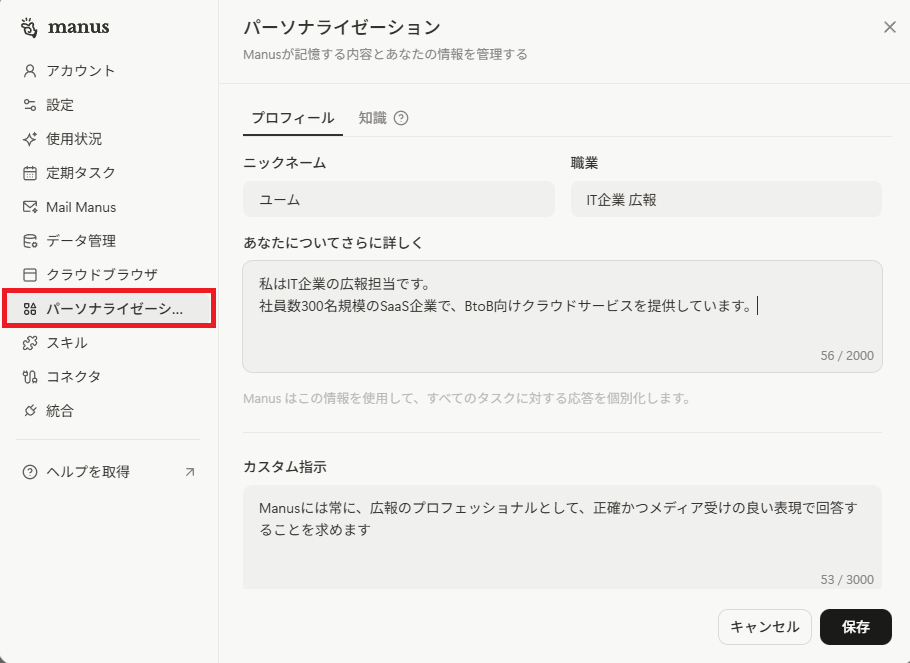
1.パーソナライゼーション機能(プロフィール設定)
設定画面で「自分の役割」や「Manusに期待する振る舞い」を永続的に定義できます。
例えば、「私はIT企業の広報担当です。Manusには常に、広報のプロフェッショナルとして、正確かつメディア受けの良い表現で回答することを求めます」と一度設定しておけば、以降は毎回役割を指示する必要がなくなります。
2.Agent Skills(エージェントスキル)
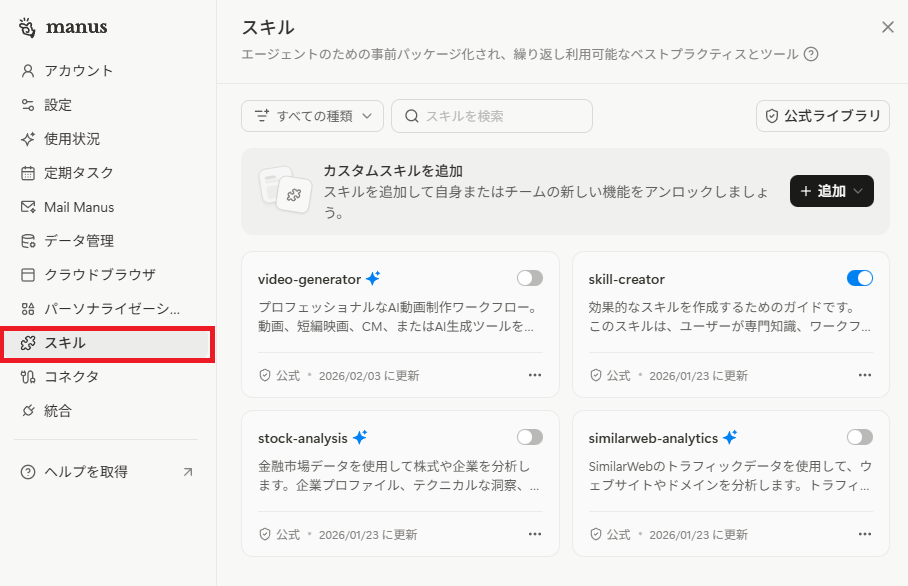
Manusに特定の専門スキルを「装備」させる機能です。
「財務分析」「法律リサーチ」「Pythonデータ処理」などのスキルセットを選択して装備させることで、プロンプトで細かく手順を指示しなくても、専門的な作法に則ってタスクを実行してくれるようになります。
📖Manusを制御するプロンプトの3要素
役割やスキルは設定でカバーできるようになりましたが、それでも個別のタスクにおいて「何をどうしてほしいか」を伝えるプロンプトは重要です。
以下の3要素を意識しましょう。
Context(背景・目的)
なぜそのタスクが必要なのか、背景情報を共有します。
目的を伝えることで、Manusは文脈を理解し、より的確な内容を選定できるようになります。
例:「来週の経営会議で新規事業の提案を行うため」「初心者向けの研修資料として使用するため」
Constraint(制約条件)
守るべきルールや除外したい事項を明記します。
制約を設けることで、不要な情報が混ざるのを防ぎます。
例:「専門用語は使わずに平易な言葉で」「情報は2024年以降のものに限定して」
Output(出力形式)
最終的なアウトプットの形式を指定します。
形式を指定しないと、単なるテキストチャットで返されてしまうことがあるため、具体的なファイル形式やフォーマットを伝えることが重要です。
例:「Excelの表形式で出力して」「PDFファイルとして作成して」「PowerPoint形式(.pptx)のスライド資料として作成して」
⭐ Yoomはルーチンワークのリサーチを自動化できます
Manusは、特定のテーマについて深く掘り下げるリサーチや、複雑な資料作成といった「一点突破型」のタスクが得意です。一方で、毎日決まった情報をチェックするような「定型的なルーチンワーク」には、業務自動化ツールのYoomが適しています。
Manusを使う前の基礎情報収集や、日々の情報感度を高めるために、Yoomで以下のような自動化を取り入れてみてはいかがでしょうか。
■概要日々大量に届くメールの確認に追われ、重要な情報の内容把握に時間を要してはいませんか。
このワークフローを活用すれば、Gmailで受信した特定のメールをChatGPTが自動で要約し、その内容をSlackへ通知できます。
情報収集の効率を高め、迅速な状況把握と対応を可能にします。
■このテンプレートをおすすめする方- 大量のメール対応に追われ、情報収集の効率化を図りたいと考えている方
- Gmailで受信した重要な情報をチーム内のSlackで素早く共有したい方
- ChatGPTを活用して、日々の定型業務の自動化を検討している方
■このテンプレートを使うメリット- Gmailで受信したメールを都度確認する手間を省き、ChatGPTによる要約で内容を短時間で把握できるため、情報収集にかかる時間を短縮します。
- 手作業での情報共有時に起こりがちな通知漏れや内容の誤伝達を防ぎ、重要な情報を正確かつ迅速に関係者へ共有できます。
■フローボットの流れ- はじめに、Gmail、Slack、ChatGPTをYoomと連携します。
- トリガーでGmailの「特定のラベルのメールを受信したら」というアクションを設定し、自動化の対象としたいメールの条件を指定します。
- 次に、オペレーションでChatGPTの「テキストを生成」アクションを設定し、受信したメール本文を要約するように指示します。
- 最後に、Slackの「チャンネルにメッセージを送る」アクションを設定し、ChatGPTが生成した要約を指定のチャンネルに通知します。
※「トリガー」:フロー起動のきっかけとなるアクション、「オペレーション」:トリガー起動後、フロー内で処理を行うアクション
■このワークフローのカスタムポイント- 「テキストを生成」では、メールの件名や送信者といった情報を変数としてプロンプトに埋め込むことも可能です。
- 「チャンネルにメッセージを送る」では、メッセージを送るチャンネルを任意で設定できます。通知メッセージの本文は固定のテキストに加え、ChatGPTが生成した要約などの変数を組み合わせて自由に作成できます。
■注意事項- Gmail、Slack、ChatGPTのそれぞれとYoomを連携してください。
- トリガーは5分、10分、15分、30分、60分の間隔で起動間隔を選択できます。
- プランによって最短の起動間隔が異なりますので、ご注意ください。
- ChatGPT(OpenAI)のアクションを実行するには、OpenAIのAPI有料プランの契約が必要です。(APIが使用されたときに支払いができる状態)
- ChatGPTのAPI利用はOpenAI社が有料で提供しており、API疎通時のトークンにより従量課金される仕組みとなっています。そのため、API使用時にお支払いが行える状況でない場合エラーが発生しますのでご注意ください。
■概要Inoreaderを活用した情報収集で、重要な更新情報をチームへ迅速に共有したいと感じることはありませんか? 手動での確認や連絡には手間がかかり、共有漏れのリスクも伴います。 このワークフローを活用すれば、Inoreaderで指定したRSSフィードに新しいコンテンツが公開されると、設定した宛先へ自動でメールを送信できます。 手作業によるRSSメール送信の手間を省き、迅速で確実な情報共有を実現します。
■このテンプレートをおすすめする方- Inoreaderで購読するRSSの更新を、関係者に素早く共有したいと考えている方
- 手作業でのRSSメール送信に手間を感じており、自動化で効率化を図りたい方
- 特定のWebサイトの更新情報を漏れなくキャッチし、業務に活かしたい方
■このテンプレートを使うメリット- 指定フィードの更新をトリガーに自動でメールが送信されるため、これまで手作業で行っていた情報収集や共有にかかる時間を短縮できます。
- 手作業による共有漏れや遅延を防ぎ、重要な情報を関係者へ自動的に周知することで、見逃しなどのヒューマンエラーを防止します。
■フローボットの流れ- はじめに、InoreaderをYoomと連携します。
- 次に、トリガーでInoreaderを選択し、「指定のフィードでコンテンツが公開されたら」というアクションを設定します。
- 最後に、オペレーションでメール機能の「メールを送る」アクションを設定し、通知したい宛先や内容を任意で指定します。
※「トリガー」:フロー起動のきっかけとなるアクション、「オペレーション」:トリガー起動後、フロー内で処理を行うアクション
■このワークフローのカスタムポイント- Inoreaderのトリガー設定では、通知のきっかけとしたいRSSフィードのURLを任意で設定してください。
- メール機能の設定では、通知先のメールアドレスを自由に指定できます。また、メールの件名や本文に固定のテキストを設定したり、Inoreaderから取得した記事タイトルやURLなどの情報を変数として埋め込んだりすることも可能です。
■注意事項- InoreaderとYoomを連携してください。
- トリガーは5分、10分、15分、30分、60分の間隔で起動間隔を選択できます。
- プランによって最短の起動間隔が異なりますので、ご注意ください。


このワークフローを活用すれば、Gmailで受信した特定のメールをChatGPTが自動で要約し、その内容をSlackへ通知できます。
情報収集の効率を高め、迅速な状況把握と対応を可能にします。
■このテンプレートをおすすめする方
- 大量のメール対応に追われ、情報収集の効率化を図りたいと考えている方
- Gmailで受信した重要な情報をチーム内のSlackで素早く共有したい方
- ChatGPTを活用して、日々の定型業務の自動化を検討している方
■このテンプレートを使うメリット
- Gmailで受信したメールを都度確認する手間を省き、ChatGPTによる要約で内容を短時間で把握できるため、情報収集にかかる時間を短縮します。
- 手作業での情報共有時に起こりがちな通知漏れや内容の誤伝達を防ぎ、重要な情報を正確かつ迅速に関係者へ共有できます。
■フローボットの流れ
- はじめに、Gmail、Slack、ChatGPTをYoomと連携します。
- トリガーでGmailの「特定のラベルのメールを受信したら」というアクションを設定し、自動化の対象としたいメールの条件を指定します。
- 次に、オペレーションでChatGPTの「テキストを生成」アクションを設定し、受信したメール本文を要約するように指示します。
- 最後に、Slackの「チャンネルにメッセージを送る」アクションを設定し、ChatGPTが生成した要約を指定のチャンネルに通知します。
■このワークフローのカスタムポイント
- 「テキストを生成」では、メールの件名や送信者といった情報を変数としてプロンプトに埋め込むことも可能です。
- 「チャンネルにメッセージを送る」では、メッセージを送るチャンネルを任意で設定できます。通知メッセージの本文は固定のテキストに加え、ChatGPTが生成した要約などの変数を組み合わせて自由に作成できます。
■注意事項
- Gmail、Slack、ChatGPTのそれぞれとYoomを連携してください。
- トリガーは5分、10分、15分、30分、60分の間隔で起動間隔を選択できます。
- プランによって最短の起動間隔が異なりますので、ご注意ください。
- ChatGPT(OpenAI)のアクションを実行するには、OpenAIのAPI有料プランの契約が必要です。(APIが使用されたときに支払いができる状態)
- ChatGPTのAPI利用はOpenAI社が有料で提供しており、API疎通時のトークンにより従量課金される仕組みとなっています。そのため、API使用時にお支払いが行える状況でない場合エラーが発生しますのでご注意ください。

■このテンプレートをおすすめする方
- Inoreaderで購読するRSSの更新を、関係者に素早く共有したいと考えている方
- 手作業でのRSSメール送信に手間を感じており、自動化で効率化を図りたい方
- 特定のWebサイトの更新情報を漏れなくキャッチし、業務に活かしたい方
■このテンプレートを使うメリット
- 指定フィードの更新をトリガーに自動でメールが送信されるため、これまで手作業で行っていた情報収集や共有にかかる時間を短縮できます。
- 手作業による共有漏れや遅延を防ぎ、重要な情報を関係者へ自動的に周知することで、見逃しなどのヒューマンエラーを防止します。
■フローボットの流れ
- はじめに、InoreaderをYoomと連携します。
- 次に、トリガーでInoreaderを選択し、「指定のフィードでコンテンツが公開されたら」というアクションを設定します。
- 最後に、オペレーションでメール機能の「メールを送る」アクションを設定し、通知したい宛先や内容を任意で指定します。
■このワークフローのカスタムポイント
- Inoreaderのトリガー設定では、通知のきっかけとしたいRSSフィードのURLを任意で設定してください。
- メール機能の設定では、通知先のメールアドレスを自由に指定できます。また、メールの件名や本文に固定のテキストを設定したり、Inoreaderから取得した記事タイトルやURLなどの情報を変数として埋め込んだりすることも可能です。
■注意事項
- InoreaderとYoomを連携してください。
- トリガーは5分、10分、15分、30分、60分の間隔で起動間隔を選択できます。
- プランによって最短の起動間隔が異なりますので、ご注意ください。
🤔Manusにおけるプロンプト設計の実践例

ここからは、Manus上で実際にプロンプトを設計し、その挙動や出力の違いを検証していきます。
【実践】競合リサーチ:「スキル」×「構造化プロンプト」
まず、競合リサーチを行い、Excelの比較表を作成させるケースを見てみましょう。
単に「調べて」と言うのではなく、穴埋め形式(スロット)で情報を指定する「構造化プロンプト」を使用します。
■ NGプロンプト例
「クラウド会計ソフト業界の競合について教えて」
▼出力結果
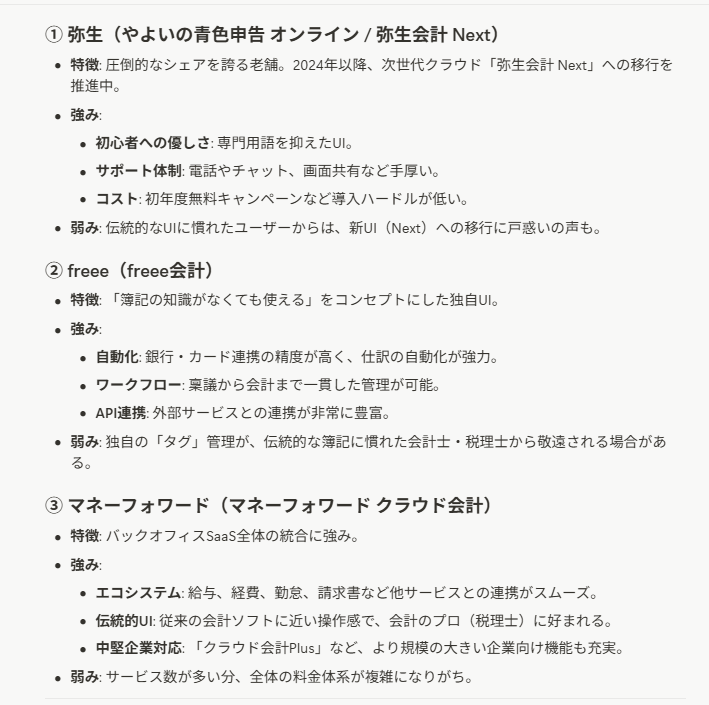
これでは、どの企業を調べればいいのか、何の情報を比較すればいいのかが曖昧です。
結果として、各社の概要が羅列されただけの、比較しにくいテキストが返ってくる可能性が高くなります。
■OKプロンプト例(構造化プロンプト)
「あなたは市場アナリストです。
クラウド会計ソフト業界における主要な競合5社をリサーチしてください。
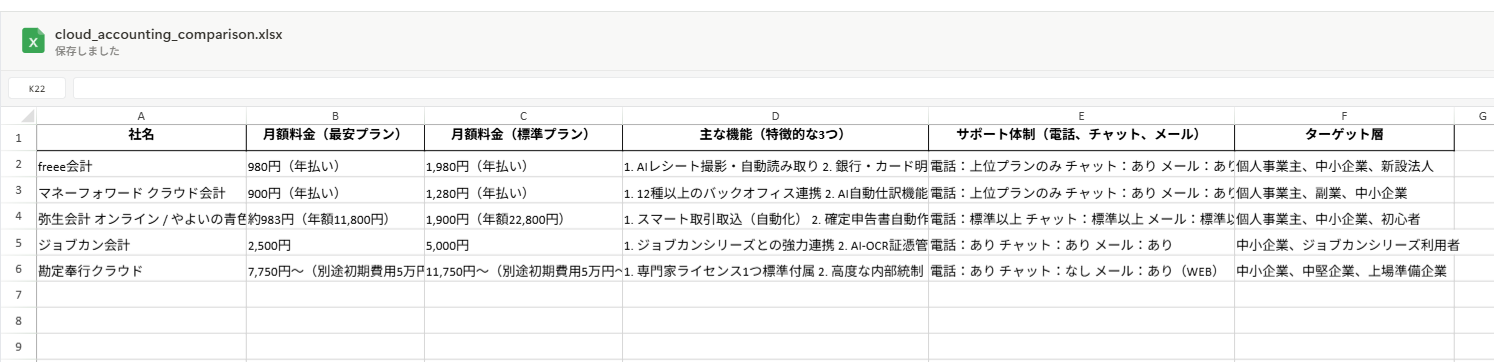
以下の項目について各社の情報を収集し、比較表としてExcelファイルにまとめてください。
【比較項目】
1. 月額料金(最安プランと標準プラン)
2. 主な機能(特徴的な機能を3つ)
3. サポート体制(電話、チャット、メールの有無)
4. ターゲット層(個人事業主向け、法人向けなど)
Excelには、社名を縦軸、比較項目を横軸に配置してください。」
▼出力結果
なぜこの指示が効くのか
比較軸(価格、機能など)を人間があらかじめ決めて指定することで、Manusの「迷い」をなくすことができます。これにより、各社のデータが同じ粒度で揃い、実務ですぐに使える精度の高い比較表が完成します。
【実践】スライド作成:「段階的プロンプト」で構成を練る
次に、Manusにプレゼン資料を作成させるケースです。
複雑な成果物を作る際は、一度にすべてを指示するのではなく、段階を踏んで指示を出す「Chain of Thought(思考の連鎖)」のアプローチが有効です。
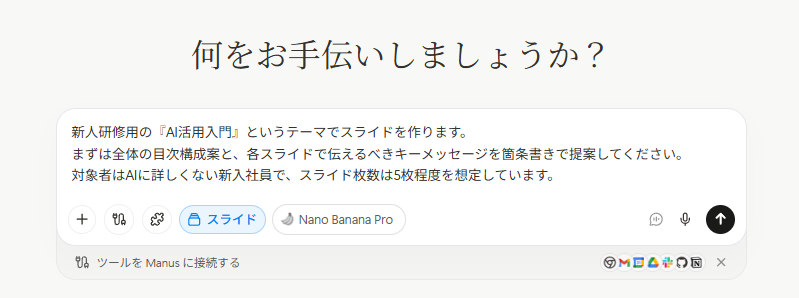
Step 1:構成案の作成指示
まずはスライドのデザインではなく、中身(ロジック)を固めます。
プロンプト例
「新人研修用の『AI活用入門』というテーマでスライドを作ります。
まずは全体の目次構成案と、各スライドで伝えるべきキーメッセージを箇条書きで提案してください。
対象者はAIに詳しくない新入社員で、スライド枚数は5枚程度を想定しています。」
Step 2:内容の精査と修正
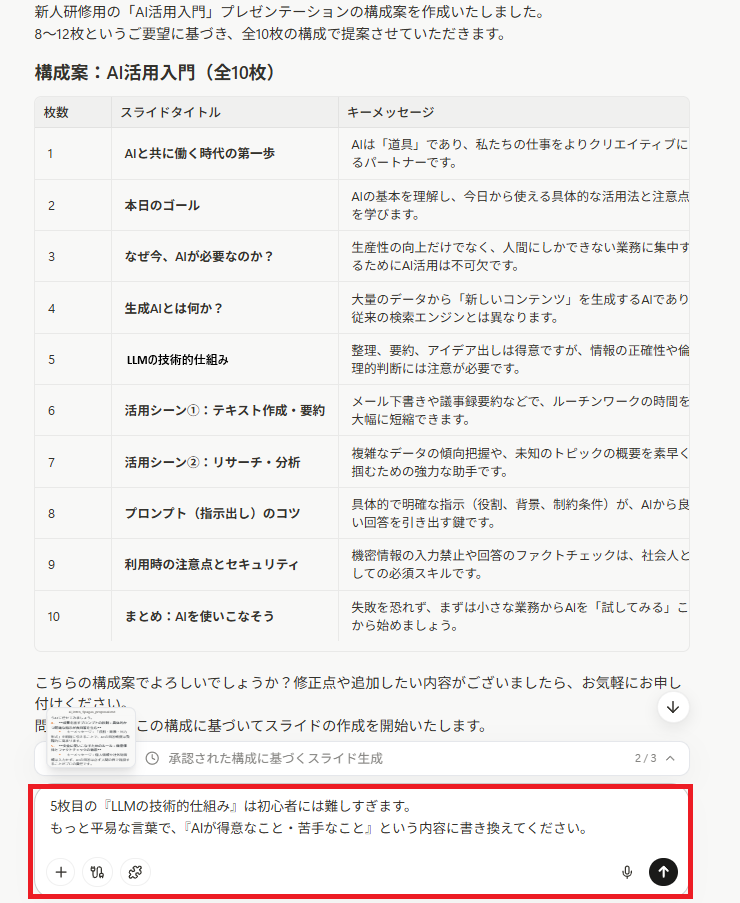
提案された構成案を確認し、修正指示を出します。
プロンプト例
「5枚目の『LLMの技術的仕組み』は初心者には難しすぎます。
もっと平易な言葉で、『AIが得意なこと・苦手なこと』という内容に書き換えてください。」
Step 3:出力とデザイン指示
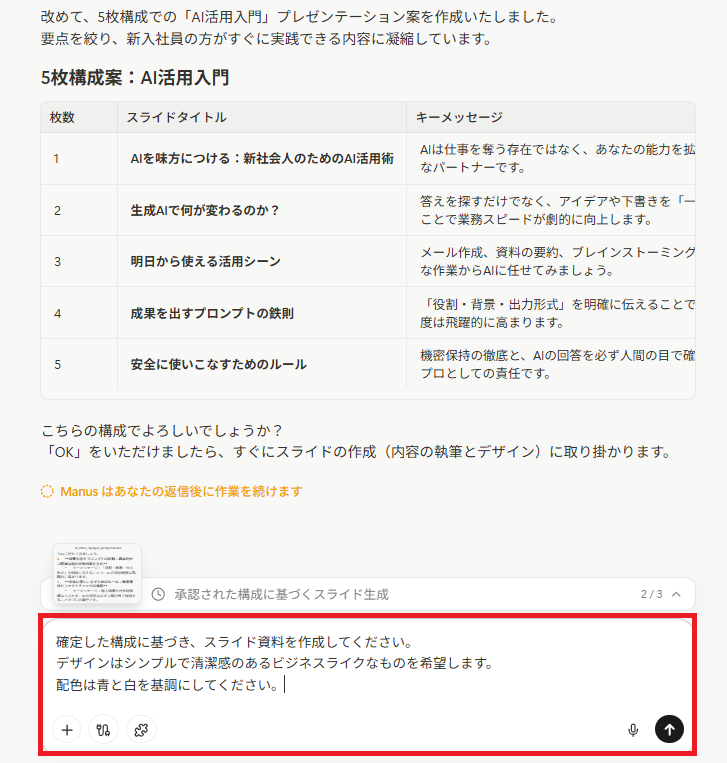
内容が固まったら、最後にファイル生成を指示します。
プロンプト例
「確定した構成に基づき、スライド資料を作成してください。
デザインはシンプルで清潔感のあるビジネスライクなものを希望します。
配色は青と白を基調にしてください。」
▼出力結果
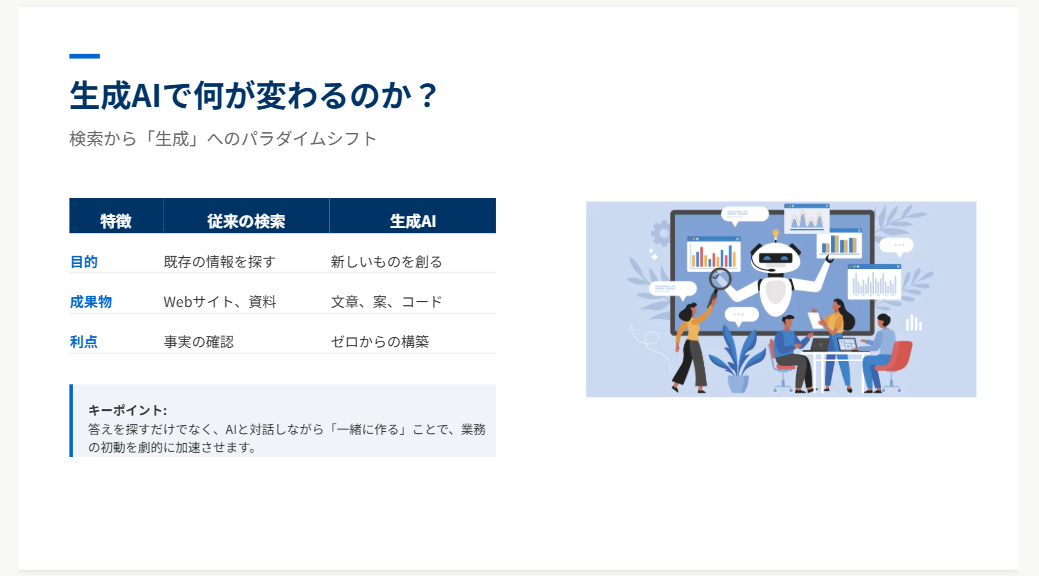
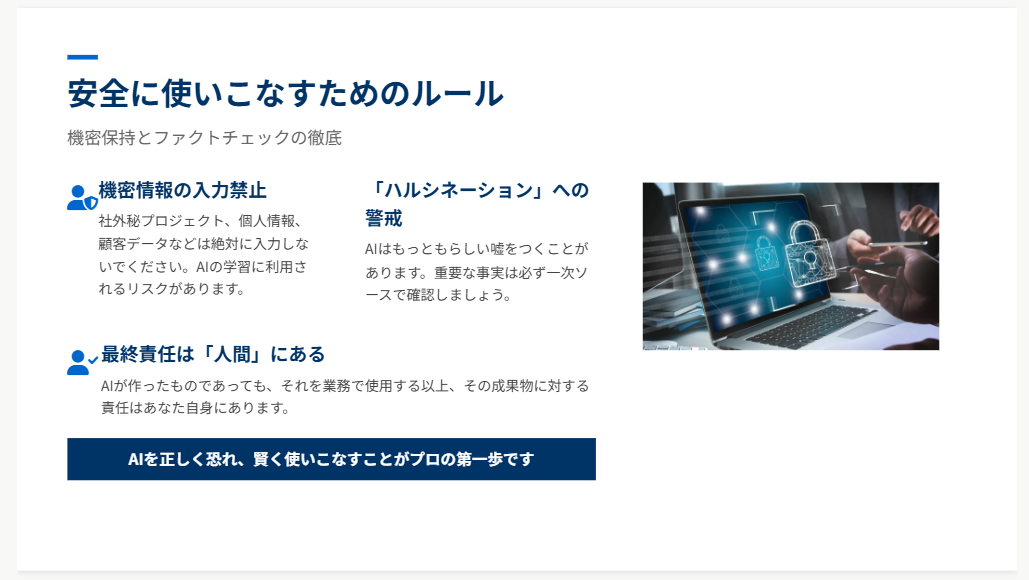
解説:対話しながら作り上げる重要性
Manusを優秀な「部下」のように扱い、中間報告を挟みながら進めることで、完成後の「思っていたのと違う」という手戻りを防ぐことができます。
このプロセスを経ることで、より意図に近い高品質なスライドが出来上がります。
プロンプトがうまくいかない時の修正パターン
どれだけ丁寧に指示しても、一発で完璧な回答が得られないこともあります。
そんな時は、以下のように修正指示(リテイク)を出してみましょう。
情報が古い・間違っている場合
- プロンプト例:「提示されたデータは2023年のものです。情報の検索範囲を『過去1年以内』に限定して、再度調査し直してください。」
内容が浅い場合
- プロンプト例:「内容が一般的すぎます。その情報の出典元(URL)を明記した上で、具体的な数値データや事例を含めて追記してください。」
形式が崩れている場合
- プロンプト例:「表のレイアウトが見づらいです。列の幅を調整し、ヘッダー行に色を付けて見やすく修正したExcelファイルを再出力してください。」
🖊️まとめ

Manusのような自律型AIエージェントは、使い手である私たちが「どのように指示するか」によって、その価値が大きく変わります。
- 丸投げせず、役割・背景・制約・形式を明確にする
- 「スロットフィリング」で情報を構造化して指示する
- 「段階的プロンプト」で対話しながら成果物を作り上げる
これらのテクニックを駆使することで、Manusはあなたの業務を強力にサポートする頼もしいパートナーになります。
💡Yoomでできること
Yoomは、業務を自動化するハイパーオートメーションプラットフォームです。
これまで手動で利用していた各ツールをメインとした自動化フローが、直感的な操作で実現可能です。
もし自動化に少しでも興味を持っていただけたなら、ぜひ登録フォームから無料登録して、Yoomによる業務効率化を体験してみてください!
■概要Google Driveに新しいファイルを追加した際に、都度Chatworkで関係者に共有の連絡をすることは手間であり、連絡漏れのリスクも伴います。特にチームでのファイル管理においては、迅速かつ正確な情報共有が不可欠です。このワークフローを活用すれば、Google Driveの特定フォルダにファイルが格納されたことをトリガーに、自動でChatworkへ通知できるため、こうしたファイル共有に関する手間や共有漏れといった課題を解消します。
■このテンプレートをおすすめする方- Google DriveとChatworkを連携させ、ファイル共有の通知を自動化したいと考えている方
- 手動での通知による連絡漏れや共有の遅延を防ぎ、業務を効率化したいチームリーダーの方
- ファイル管理や情報共有のプロセスを改善し、チームの生産性を向上させたいと考えている方
■このテンプレートを使うメリット- 特定フォルダへのファイル追加をきっかけに自動でChatworkに通知されるため、手動で連絡する手間を省き、時間を有効活用できます。
- 通知プロセスが自動化されることで、連絡漏れや宛先間違いといったヒューマンエラーを防ぎ、確実な情報共有を実現します。
■フローボットの流れ- はじめに、Google DriveとChatworkをYoomと連携します
- 次に、トリガーでGoogle Driveを選択し、「特定のフォルダ内に新しくファイル・フォルダが作成されたら」というアクションを設定します
- 続いて、オペレーションでGoogle Driveの「ファイルをダウンロードする」アクションを設定し、トリガーで検知したファイルを指定します
- 最後に、オペレーションでChatworkの「ファイルをアップロードする」アクションを設定し、ダウンロードしたファイルを指定のルームに送信します
※「トリガー」:フロー起動のきっかけとなるアクション、「オペレーション」:トリガー起動後、フロー内で処理を行うアクション
■このワークフローのカスタムポイント- Google Driveのトリガー設定では、通知の対象としたいフォルダをIDで任意に指定してください。
- Google Driveのファイルダウンロード設定では、ダウンロードするファイルのIDを、前のステップで取得した情報などを変数として設定可能です。
- Chatworkへの通知設定では、通知先のルームやメッセージ内容などを、固定の値や前のステップで取得した情報を変数として任意に設定できます。
■注意事項- Chatwork、Google DriveのそれぞれとYoomを連携してください。
- トリガーは5分、10分、15分、30分、60分の間隔で起動間隔を選択できます。
- プランによって最短の起動間隔が異なりますので、ご注意ください。
- ダウンロード可能なファイル容量は最大300MBまでです。アプリの仕様によっては300MB未満になる可能性があるので、ご注意ください。
- トリガー、各オペレーションでファイルを使用する際は、「ファイルの容量制限について」をご参照ください。
■概要
Gmailで受信する請求書やレポートなど、特定のメールに添付されたファイルを都度手作業でBoxに保存する業務に時間を取られていませんか。こうした定型的な作業は、対応漏れや保存ミスといったヒューマンエラーの原因にもなりかねません。
このワークフローを活用すれば、Gmailのメールボックスに届いた特定のメールから添付ファイルを自動で抽出し、Boxの指定フォルダへ格納できるため、ファイル管理業務を円滑に進めることが可能です。
■このテンプレートをおすすめする方
- Gmailで受け取る請求書などのファイルを、手作業でBoxに整理している方
- 定期的にメールボックスをチェックし、添付ファイルを整理する定型業務の効率化を目指すチームの方
- GmailとBox間でのファイル転記作業において、保存漏れなどのミスをなくしたいと考えている方
■このテンプレートを使うメリット
- 指定したキーワードに合致するメールをGmailが受信すると、添付ファイルが自動でBoxに格納されるため、手作業によるファイル管理の時間を短縮します。
- 人の手を介さずに処理が完了するため、ファイルのダウンロード忘れやBoxへの格納漏れといったヒューマンエラーの防止に繋がります。
■フローボットの流れ
- はじめに、GmailとBoxをYoomと連携します。
- 次に、トリガーでGmailを選択し、「特定のキーワードに一致するメールを受信したら」というアクションを設定します。
- 次に、オペレーションで分岐機能を設定し、トリガーで取得したメールに添付ファイルが存在する場合のみ、後続の処理に進むよう設定します。
- 最後に、オペレーションでBoxの「ファイルをアップロード」アクションを設定し、Gmailから取得した添付ファイルを指定のフォルダに格納します。
※「トリガー」:フロー起動のきっかけとなるアクション、「オペレーション」:トリガー起動後、フロー内で処理を行うアクション
■このワークフローのカスタムポイント
- Gmailのトリガー設定では、自動化の対象とするメールに含まれるキーワード(例:「請求書在中」「レポート」など)を任意で設定してください。
- 分岐機能では、前段のトリガーで取得した情報をもとに、後続の処理を分岐させる条件(例:添付ファイルの有無など)を任意で設定できます。
- Boxにファイルをアップロードする際、保存先のフォルダやファイル名を任意で設定可能です。トリガーで取得したメールの件名を変数としてファイル名に利用することもできます。
■注意事項
- Gmail、BoxのそれぞれとYoomを連携してください。
- トリガーは5分、10分、15分、30分、60分の間隔で起動間隔を選択できます。
- プランによって最短の起動間隔が異なりますので、ご注意ください。
- ダウンロード可能なファイル容量は最大300MBまでです。アプリの仕様によっては300MB未満になる可能性があるので、ご注意ください。
- トリガー、各オペレーションでの取り扱い可能なファイル容量の詳細は下記をご参照ください。
https://intercom.help/yoom/ja/articles/9413924 - 分岐はミニプラン以上のプランでご利用いただける機能(オペレーション)となっております。フリープランの場合は設定しているフローボットのオペレーションはエラーとなりますので、ご注意ください。
- ミニプランなどの有料プランは、2週間の無料トライアルを行うことが可能です。無料トライアル中には制限対象のアプリや機能(オペレーション)を使用することができます。


■このテンプレートをおすすめする方
- Google DriveとChatworkを連携させ、ファイル共有の通知を自動化したいと考えている方
- 手動での通知による連絡漏れや共有の遅延を防ぎ、業務を効率化したいチームリーダーの方
- ファイル管理や情報共有のプロセスを改善し、チームの生産性を向上させたいと考えている方
■このテンプレートを使うメリット
- 特定フォルダへのファイル追加をきっかけに自動でChatworkに通知されるため、手動で連絡する手間を省き、時間を有効活用できます。
- 通知プロセスが自動化されることで、連絡漏れや宛先間違いといったヒューマンエラーを防ぎ、確実な情報共有を実現します。
■フローボットの流れ
- はじめに、Google DriveとChatworkをYoomと連携します
- 次に、トリガーでGoogle Driveを選択し、「特定のフォルダ内に新しくファイル・フォルダが作成されたら」というアクションを設定します
- 続いて、オペレーションでGoogle Driveの「ファイルをダウンロードする」アクションを設定し、トリガーで検知したファイルを指定します
- 最後に、オペレーションでChatworkの「ファイルをアップロードする」アクションを設定し、ダウンロードしたファイルを指定のルームに送信します
■このワークフローのカスタムポイント
- Google Driveのトリガー設定では、通知の対象としたいフォルダをIDで任意に指定してください。
- Google Driveのファイルダウンロード設定では、ダウンロードするファイルのIDを、前のステップで取得した情報などを変数として設定可能です。
- Chatworkへの通知設定では、通知先のルームやメッセージ内容などを、固定の値や前のステップで取得した情報を変数として任意に設定できます。
■注意事項
- Chatwork、Google DriveのそれぞれとYoomを連携してください。
- トリガーは5分、10分、15分、30分、60分の間隔で起動間隔を選択できます。
- プランによって最短の起動間隔が異なりますので、ご注意ください。
- ダウンロード可能なファイル容量は最大300MBまでです。アプリの仕様によっては300MB未満になる可能性があるので、ご注意ください。
- トリガー、各オペレーションでファイルを使用する際は、「ファイルの容量制限について」をご参照ください。

■概要
Gmailで受信する請求書やレポートなど、特定のメールに添付されたファイルを都度手作業でBoxに保存する業務に時間を取られていませんか。こうした定型的な作業は、対応漏れや保存ミスといったヒューマンエラーの原因にもなりかねません。
このワークフローを活用すれば、Gmailのメールボックスに届いた特定のメールから添付ファイルを自動で抽出し、Boxの指定フォルダへ格納できるため、ファイル管理業務を円滑に進めることが可能です。
■このテンプレートをおすすめする方
- Gmailで受け取る請求書などのファイルを、手作業でBoxに整理している方
- 定期的にメールボックスをチェックし、添付ファイルを整理する定型業務の効率化を目指すチームの方
- GmailとBox間でのファイル転記作業において、保存漏れなどのミスをなくしたいと考えている方
■このテンプレートを使うメリット
- 指定したキーワードに合致するメールをGmailが受信すると、添付ファイルが自動でBoxに格納されるため、手作業によるファイル管理の時間を短縮します。
- 人の手を介さずに処理が完了するため、ファイルのダウンロード忘れやBoxへの格納漏れといったヒューマンエラーの防止に繋がります。
■フローボットの流れ
- はじめに、GmailとBoxをYoomと連携します。
- 次に、トリガーでGmailを選択し、「特定のキーワードに一致するメールを受信したら」というアクションを設定します。
- 次に、オペレーションで分岐機能を設定し、トリガーで取得したメールに添付ファイルが存在する場合のみ、後続の処理に進むよう設定します。
- 最後に、オペレーションでBoxの「ファイルをアップロード」アクションを設定し、Gmailから取得した添付ファイルを指定のフォルダに格納します。
※「トリガー」:フロー起動のきっかけとなるアクション、「オペレーション」:トリガー起動後、フロー内で処理を行うアクション
■このワークフローのカスタムポイント
- Gmailのトリガー設定では、自動化の対象とするメールに含まれるキーワード(例:「請求書在中」「レポート」など)を任意で設定してください。
- 分岐機能では、前段のトリガーで取得した情報をもとに、後続の処理を分岐させる条件(例:添付ファイルの有無など)を任意で設定できます。
- Boxにファイルをアップロードする際、保存先のフォルダやファイル名を任意で設定可能です。トリガーで取得したメールの件名を変数としてファイル名に利用することもできます。
■注意事項
- Gmail、BoxのそれぞれとYoomを連携してください。
- トリガーは5分、10分、15分、30分、60分の間隔で起動間隔を選択できます。
- プランによって最短の起動間隔が異なりますので、ご注意ください。
- ダウンロード可能なファイル容量は最大300MBまでです。アプリの仕様によっては300MB未満になる可能性があるので、ご注意ください。
- トリガー、各オペレーションでの取り扱い可能なファイル容量の詳細は下記をご参照ください。
https://intercom.help/yoom/ja/articles/9413924 - 分岐はミニプラン以上のプランでご利用いただける機能(オペレーション)となっております。フリープランの場合は設定しているフローボットのオペレーションはエラーとなりますので、ご注意ください。
- ミニプランなどの有料プランは、2週間の無料トライアルを行うことが可能です。無料トライアル中には制限対象のアプリや機能(オペレーション)を使用することができます。
プログラミング知識なしで手軽に構築できます。