









・
Gemini Code Assistの使い方|ウェブ画面の土台作成から導入を判断

Gemini Code Assistは、Googleが提供する開発者向けのAIコーディング支援ツールです。日々の開発作業において、コードの記述やエラーの修正、テストの作成など、多岐にわたるタスクをAIがサポートします。普段使用している開発環境(IDE)に拡張機能として組み込むだけで、自然言語による指示からコードを生成したり、既存のコードを自動で補完したりできます。
本記事では、Gemini Code Assistの概要から具体的な使い方、用意されている料金プラン、そして実際にウェブページのコードを生成させる検証内容までを詳しく解説します。ぜひ参考にしてみてください。
✍️Gemini Code Assistとは

Gemini Code Assistは、Google CloudのAI技術を活用して開発者を支援するコーディングアシスタントです。Visual Studio Code(VS Code)やIntelliJ IDEAなどの主要な統合開発環境(IDE)に直接組み込んで利用でき、コードの記述からテスト、デバッグに至るまでの工程をサポートします。
開発者がコメントやチャットで指示を出すと、その意図を汲み取り、適切なコードスニペットを提案したり、ファイル全体にわたる変更を行ったりできます。
また、ローカルのコードベースを読み込み、プロジェクト全体の構造や変数の使われ方を理解した上で文脈に沿った回答を行うため、複雑な開発環境でも高い精度を発揮します。
⭐Yoomは開発やAIを活用した業務を自動化できます
Yoomは、日々の業務フローを自動化し、生産性を向上させるためのプラットフォームです。複数のアプリケーションやクラウドサービス、AIをノーコードで連携させ、データの転記、通知の送信、レポートの作成といった反復作業を自動で処理できます。これにより、プロンプトの入力や生成結果を他のツールに転記するといった定型作業を削減できます。[Yoomとは]
開発現場においても、プロジェクト管理ツールとチャットツールを連携させてタスクの振り分けを自動化することが可能です。エンジニアだけでなく、非エンジニアのチームメンバーでも直感的に業務フローを構築できるため、組織全体の業務効率化に貢献します。


- GitHubでのIssue管理における優先度付けや担当者割り振りに手間を感じている方
- GitHub AIエージェントのような仕組みを導入し、Issueのトリアージを自動化したい方
- 手作業によるIssueの仕分け作業をなくし、開発チームの生産性を向上させたい方
- Issue作成後の優先度判定と担当者アサインが自動化されるため、手作業での確認や割り振りにかかる時間を短縮できます
- AIが設定された基準で判断するため、担当者による判断のブレがなくなり、Issue管理業務の属人化を解消します
- はじめに、GitHubをYoomと連携します
- 次に、トリガーでGitHubを選択し、「Issueが新しく作成されたら」というアクションを設定します
- 最後に、オペレーションでAIワーカーを選択し、受け取ったIssueの情報をもとに優先度判定と担当者のアサインを行うためのマニュアル(指示)を作成します
■このワークフローのカスタムポイント
- GitHubのトリガー設定では、対象としたいリポジトリのオーナー名とリポジトリ名を任意で設定してください
- AIワーカーの設定では、利用したいAIモデルを選択し、Issueの内容からどのように優先度を判定し、誰をアサインするかの基準を指示として具体的に設定してください
- GitHubとYoomを連携してください。AIワーカー内で使用するツール(アプリ)についてもマイアプリ連携が必要です。
- トリガーは5分、10分、15分、30分、60分の間隔で起動間隔を選択できます。
- プランによって最短の起動間隔が異なりますので、ご注意ください。
- AIワーカーの基本設定は「【AIワーカー】基本的な設定方法」をご参照ください。
- AIワーカーの同時実行数・作成可能なAIワーカー数・利用可能なAIモデルはご契約中のプランによって異なります。
- AIワーカー内でご利用いただけるアプリやオペレーション等はフローボットの利用制限と同様です。
- AIワーカーは、テスト実行でも本番実行と同様にタスクを消費しますのでご注意ください。詳細は「【AIワーカー】タスク実行数の計算方法」ご参照ください。
- AIワーカーはマニュアルを詳細に設定することで適切な処理を実行しやすくなります。詳細は「【AIワーカー】マニュアルの作成方法」をご参照ください。

■このテンプレートをおすすめする方
- GitHubでのIssue起票後のドキュメント作成を効率化し、開発スピードを向上させたいプロジェクトマネージャーの方
- GitHubとNotionを併用しており、Issueの内容をもとにした多角的な技術検討を自動化したいエンジニアの方
- 新しいIssueが作成された際に、開発やQAなどの各視点を網羅した情報をスムーズにチームへ共有したいと考えているチームリーダーの方
■このテンプレートを使うメリット
- GitHubでIssueが作成されると、AIワーカーが自動で技術ドキュメントのドラフトを作成するため、ドキュメントの起票にかかる時間を短縮し、本来の業務に集中できます。
- 開発、QA、ビジネスの各視点を網羅したドキュメントがNotionに自動生成されることで、チーム内での情報共有やレビューをスムーズに開始でき、意思決定の質が向上します。
■フローボットの流れ
- はじめに、GitHub、Notion、SlackをYoomと連携します。
- 次に、トリガーでGitHubを選択し、「Issueが新しく作成されたら」というアクションを設定します。
- 最後に、AIワーカーで、新機能の要望メモから開発・QA・ビジネス視点を網羅した技術ドキュメントのドラフトを作成するためのスキル(指示)を作成します。
■このワークフローのカスタムポイント
- GitHubのトリガー設定では、対象とするリポジトリを任意で指定してください。
- AIワーカーの指示内容を調整することで、出力されるドキュメントの構成や重点を置くポイントをチームの運用に合わせてカスタマイズ可能です。
- Notionのステップでは、ドキュメントを保存する親ページやデータベースのプロパティを任意で設定してください。
- Slackの通知先チャンネルや、通知するメッセージの内容も自由に設定が可能です。
■注意事項
- GitHub、NotionのそれぞれとYoomを連携してください。AIワーカー内で使用するツール(アプリ)についてもマイアプリ連携が必要です。
- トリガーは5分、10分、15分、30分、60分の間隔で起動間隔を選択できます。
- プランによって最短の起動間隔が異なりますので、ご注意ください。
- AIワーカーの基本設定は「【AIワーカー】基本的な設定方法」をご参照ください。
- AIワーカーの同時実行数・作成可能なAIワーカー数・利用可能なAIモデルはご契約中のプランによって異なります。
- AIワーカー内でご利用いただけるアプリやオペレーション等はフローボットの利用制限と同様です。
- AIワーカーは、テスト実行でも本番実行と同様にタスクを消費しますのでご注意ください。詳細は「【AIワーカー】タスク実行数の計算方法」ご参照ください。
- AIワーカーはスキルを詳細に設定することで適切な処理を実行しやすくなります。詳細は「【AIワーカー】マニュアルの作成方法」をご参照ください。
🖊️Gemini Code Assistでできること

Gemini Code Assistを活用すると、日々の開発業務における多様なタスクを効率化できます。ここでは、具体的に利用できる機能を解説します。
コードの自動補完と生成
エディタ上でコードを記述している最中に、次の行や関数の続きをAIが予測して自動で提案してくれます。開発者はTabキーを押すだけで提案されたコードを採用できるため、タイピングの手間を削減できます。また、関数名やコメントを記述するだけで、その要件を満たすまとまったコードブロックを生成することも可能です。定型的な処理の実装や、APIの呼び出しコードなどを記述する際に役立ちます。提案されるコードはプロジェクトの既存のコーディング規約や文脈を反映するため、一貫性のあるコードを保ちやすいです。
チャットベースの技術的相談
IDEのサイドバーなどに表示されるチャットウィンドウを通じて、AIと直接対話しながら開発を進められます。エラーメッセージの解決方法を尋ねたり、特定のライブラリの使い方を質問したりすると、適切な解説や修正案が返ってきます。ブラウザを開いて検索エンジンで調べる手間が省ける点が大きなメリットです。選択したコードブロックの意味を解説させたり、より効率的なアルゴリズムへのリファクタリングを依頼したりすることもできるため、コードの品質向上や技術的な学習にも活用できます。
エージェントモードによる自律的タスク処理
エージェントモードを使用すると、単なるコードの補完や生成を超えた複雑なタスクをAIに依頼できます。例えば、「このプロジェクトに新しい認証機能を追加して」といった抽象的な指示を出すと、AIが必要な複数ファイルへの変更箇所を自己判断し、一連のコード修正をまとめて提案してくれます。開発者はその提案内容をレビューし、承認するだけで実装を完了できるため、大規模なリファクタリングや、プロジェクト全体に影響を及ぼす仕様変更などを効率的に進める際に有効な機能です。
テストコードの自動生成
記述済みの関数やクラスに対して、適切なユニットテストや統合テストのコードを自動で生成させることができます。テストケースの網羅性を高めるための入力値のバリエーションや、エッジケースの検証ロジックをAIが考案し、テストフレームワークに沿った形式で出力してくれます。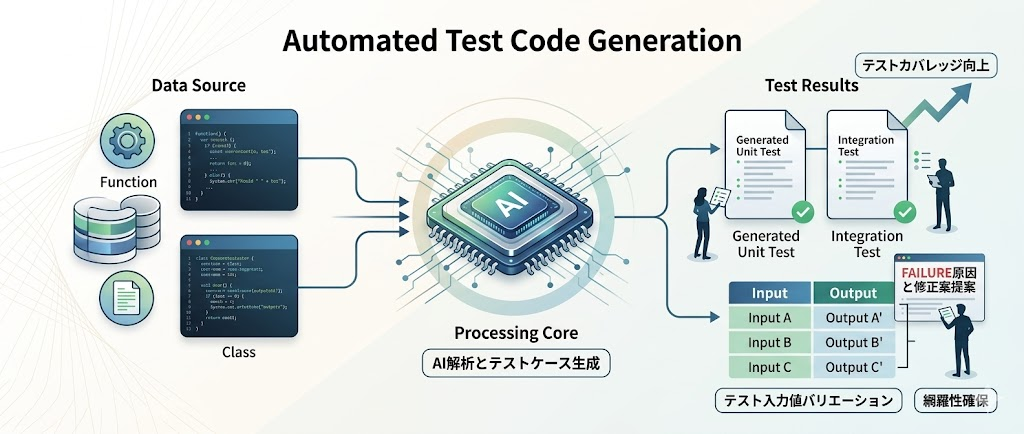
ローカルコードベースの文脈理解
Gemini Code Assistは、開いている単一のファイルだけでなく、プロジェクト全体のローカルコードベースを読み込んで文脈を把握できます。他のファイルで定義されている関数や変数の依存関係、プロジェクト固有のアーキテクチャを理解した上でコードの提案を行えます。これにより、汎用的な回答ではなく、そのプロジェクトに即した実用的なコードを生成することが可能です。機密情報が含まれるファイルなどは、設定によってAIの読み込み対象から除外することもでき、セキュリティを保ちながら利用できます。
💰Gemini Code Assistの料金プランとモデル

Gemini Code Assistを導入するにあたり、システムを支えるAIモデルの仕様と、用途に応じた料金プランを把握することが大切です。ここでは、エージェントモードやコード生成の基盤として稼働するAIモデルや、提供されているプランの具体的な利用条件や価格設定について詳しく紹介します。
搭載されているAIモデル
Gemini Code Assistには、Googleが提供する高性能なAIモデルが搭載されています。VS Codeなどのエディタ上では、Gemini 3.1 ProおよびGemini 3.0 Flashといったモデルを利用できます。これらのモデルは、エージェントモード、チャット機能、コード生成の各機能で動作し、大規模なコンテキストウィンドウを備えているため、大量のコードやドキュメントを一度で処理することも可能です。各モデルの利用回数は、契約しているライセンスやサブスクリプションによって異なり、Google AI UltraやGoogle AI Proなどを契約すると、1日あたりのモデルリクエストの上限があがります。また、エージェントモードではシステムが自動的に最適なモデルを選択してくれるようになります。
【リクエスト制限/ Gemini CLI のリクエスト上限】
- 個人向け無料:1,000 / 日
- Google AI Pro:1,500 / 日
- Google AI Ultra:2,000 / 日
- Standard:1,500 / 日
- Enterprise:2,000 / 日
※これらは主に Gemini Code Assist のエージェントモードおよび Gemini CLI に関する1日あたりの上限です。
各料金プランの詳細と価格
Gemini Code Assistは、利用者の要件に合わせた複数の料金プランを提供しています。個人開発者向けにはフリープランが用意されており、基本的な機能を利用制限の範囲内で無料で利用可能です。法人・チーム向けには、ユーザー単位のライセンス課金のStandardプランとEnterpriseプランがあります。エージェントモードはStandard/Enterpriseの両方で利用でき、Enterpriseでは利用上限の増加や追加機能が提供されます。【Gemini Code Assistの料金】
- Standardプラン:月額$22.80(年払いの月額換算$19.00)
- Enterpriseプラン:月額$54.00(年払いの月額換算$45.00)
※料金は税別価格のUSDです。
【Google AIのプラン】
- Google AI Pro:月額2,900円(税込み)
- Google AI Ultra:月額36,400円(税込み)
✅Gemini Code Assistの使い方と初期設定
Gemini Code Assistは、簡単に利用を始められます。ここでは、実際の開発環境に導入し、利用を開始するための具体的な手順を解説します。初期設定
▶ステップ1:VS Codeなどのエディタへの導入方法
ここでは、Gemini Code AssistをVisual Studio Code(VS Code)で利用するための導入手順を解説します。まず、VS Codeを起動し、左側のサイドバーにある「拡張機能(Extensions)」のアイコンをクリックします。検索バーを使って「Gemini Code Assist」を見つけて「インストール」ボタンを押します。
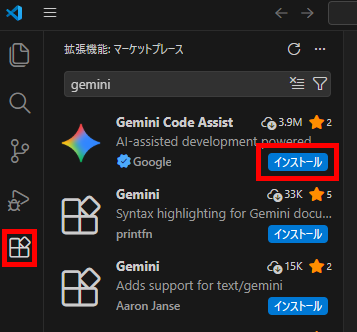
インストールが完了すると、サイドバーにGeminiのアイコンが追加され、ツールが有効化されます。JetBrains製のIDE(IntelliJ IDEAなど)を使用している場合も、プラグインのマーケットプレイスから同様の手順で検索とインストールを行えます。
▶ステップ2:Googleアカウントでのログインと初期設定
拡張機能のインストールが完了したら、ツールを利用するための認証を行います。エディタ下部のステータスバー、またはサイドバーのGeminiアイコンから「ログイン(Sign in)」をクリックします。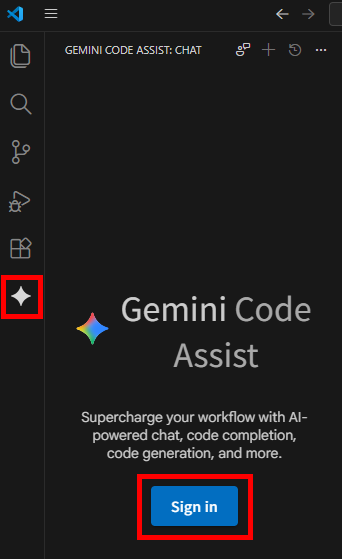
ブラウザが自動的に開き、Googleアカウントのログイン画面が表示されます。利用するGoogleアカウントを選択し、必要なアクセス権限を許可します。個人向けはGoogleアカウントで利用を開始できますが、Standard / EnterpriseアカウントはGoogle Cloud側での契約・設定が必要です。ログインが成功するとエディタで「Gemini Code Assist」を利用可能になります。
基本的な使い方(コード補完やチャット機能)
設定が完了すると、日常のコーディング作業でGemini Code Assistを利用できます。コードを記述していると、AIが次のコードを灰色のテキストで予測表示します。内容が適切であれば、Tabキーを押すことでそのコードが確定されます。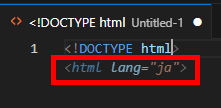
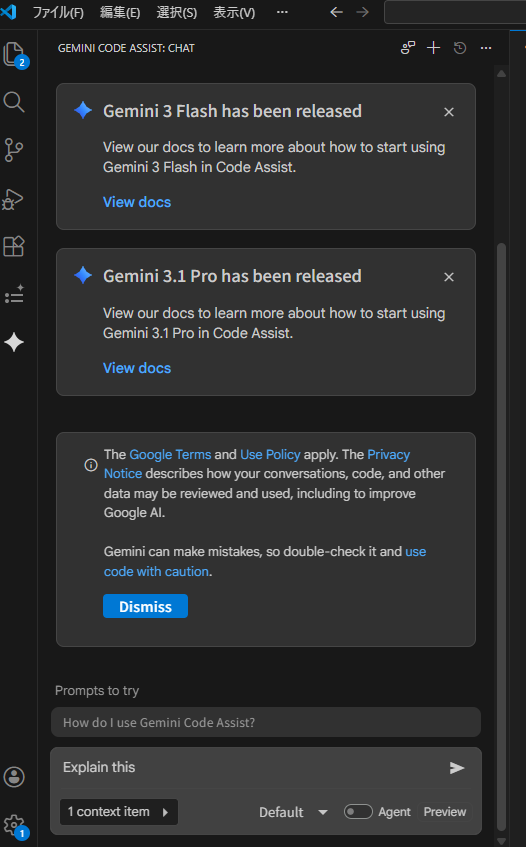
チャット機能を利用する場合は、サイドバーのGeminiチャットパネルを開き、自然言語で質問や指示を入力します。
「この関数の処理を最適化して」や「Reactでボタンコンポーネントを作成して」といったプロンプトを送信すると、AIがコードの解説や実装案を返答します。
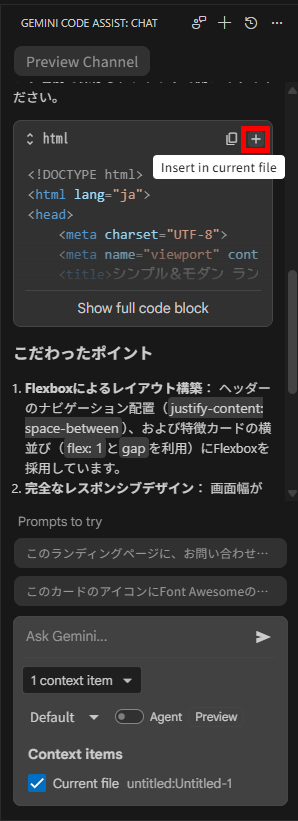
回答内のコードブロックは、ワンクリックでエディタ内のファイルに挿入可能です。
🤔VS CodeでGemini Code Assistを使ってみた!

ここからは、VS CodeでGemini Code Assistを実際に使用してウェブページの基盤を作成する検証プロセスを紹介します。まず、エディタ上のチャット機能を利用し、自然言語のプロンプトから要件を満たすHTMLとCSSのコードを出力してみます。
次に、生成されたコードの特定の範囲を選択し、配置のロジックやCSSのプロパティの役割についてAIに分かりやすく解説させる検証をします。
検証1:エディタ上でチャットからHTML/CSSを生成させる
Gemini Code Assistのチャット機能を使用して、ウェブページの土台となるHTMLとCSSを生成します。エディタのサイドバーからチャットウィンドウを開き、以下のプロンプトを送信してみます。【検証プロンプト】
以下の要件を満たす、シンプルでモダンなランディングページのHTMLとCSSのコードを生成してください。
・全体を1つのHTMLファイルで構成し、CSSは<style>タグ内に記述する。
・ヘッダー、ヒーローセクション(見出しとボタン)、特徴紹介セクション(3つのカードを横並び)、フッターの4つのセクションを含める。
・フレックスボックスを使用してレスポンシブなレイアウトにする。
・ベースカラーは白、アクセントカラーは青(#0056b3)を使用する。
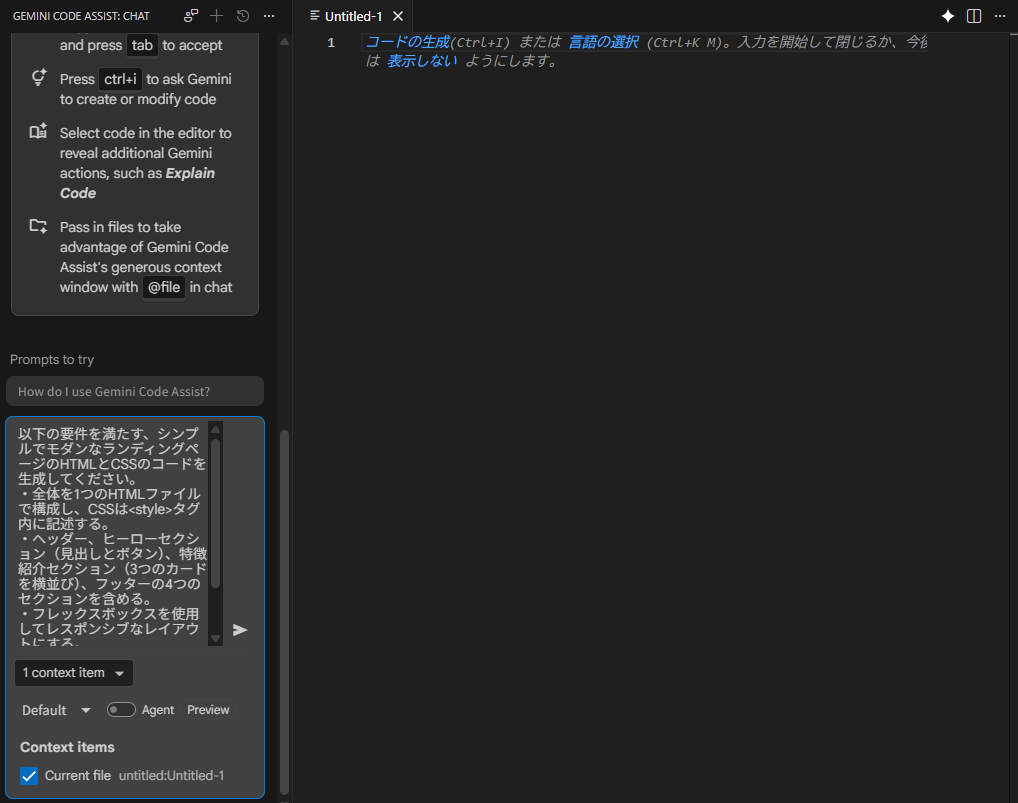
プロンプトを送信するとコードが生成されました。「+」ボタンをクリックして、エディタに反映させます。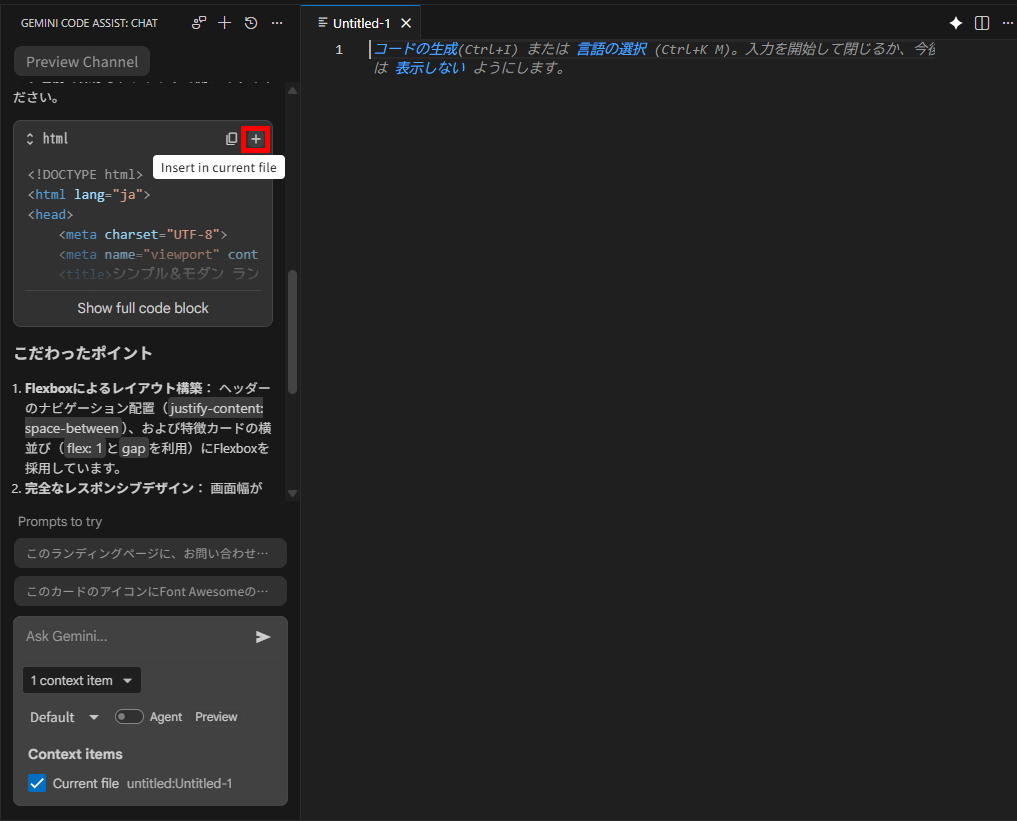
以下のようにコードがエディタに反映されました。
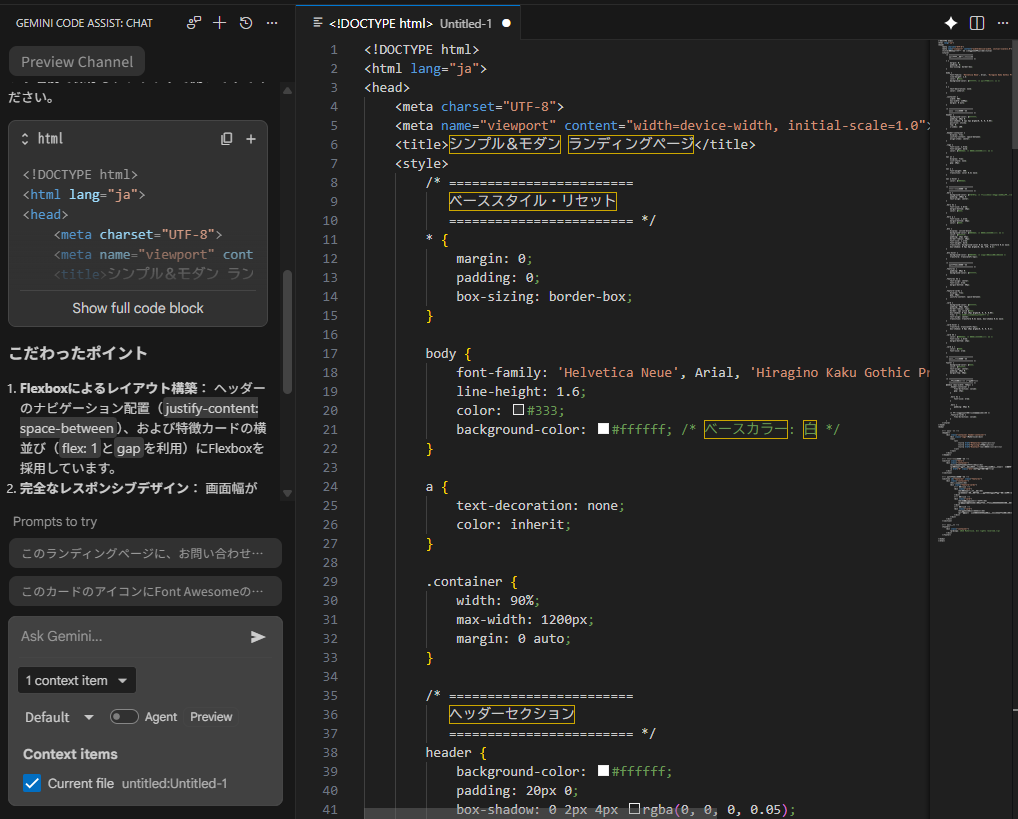
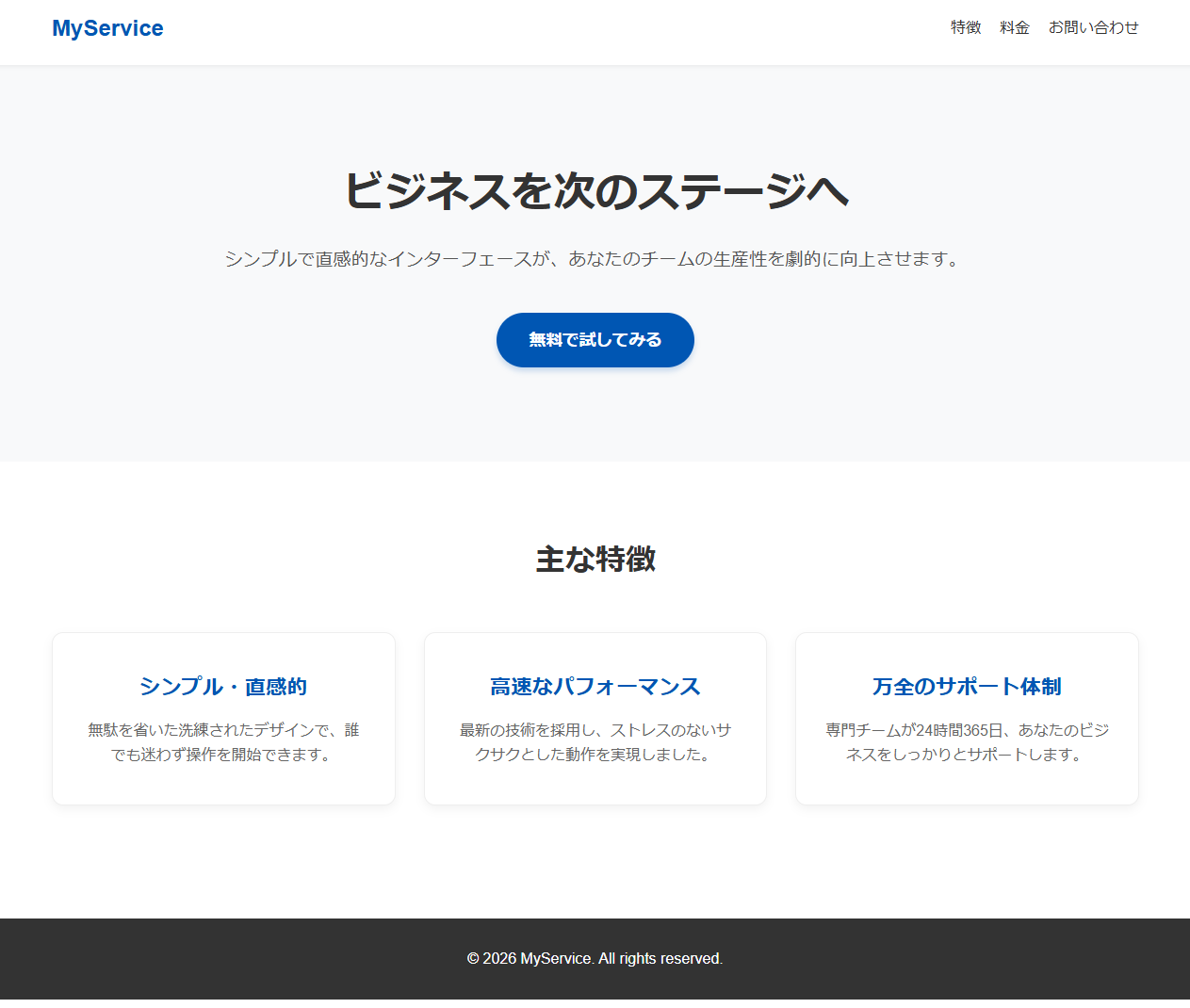
保存してブラウザで開いてみると、以下のようにページが作成されていることを確認できました。
検証結果
Gemini Code Assistでコード生成を試してみて、以下のことがわかりました。- 簡単な指示を与えるだけで要件を網羅したコードが生成された
- 生成されたコードは指示通りのデザインやレイアウトを正確に再現できる
- 無料プランであってもゼロからのコード生成が可能で分かりやすいセクション分けがされる
実際にGemini Code Assistを利用してウェブページの基盤作成を行った結果、簡単な自然言語の指示を与えるだけで、要件を漏らすことなく精度の高いHTMLおよびCSSコードが生成されることが確認できました。生成されたコードを保存してブラウザで確認すると、指示通りのモダンなデザインやレスポンシブ対応が正確に再現されていました。
さらに、コード内のセクションも分かりやすく整理されているため、後からの修正やカスタマイズも簡単に行えます。VS Codeなどのエディタに拡張機能として追加するだけで、複雑な初期設定なしにすぐ使い始められる手軽さも魅力です。
無料プランでもコーディング作業の効率を引き上げてくれるため、実際に試してみる価値が十分にある機能だと言えます。
検証2:生成されたコードの解説を依頼
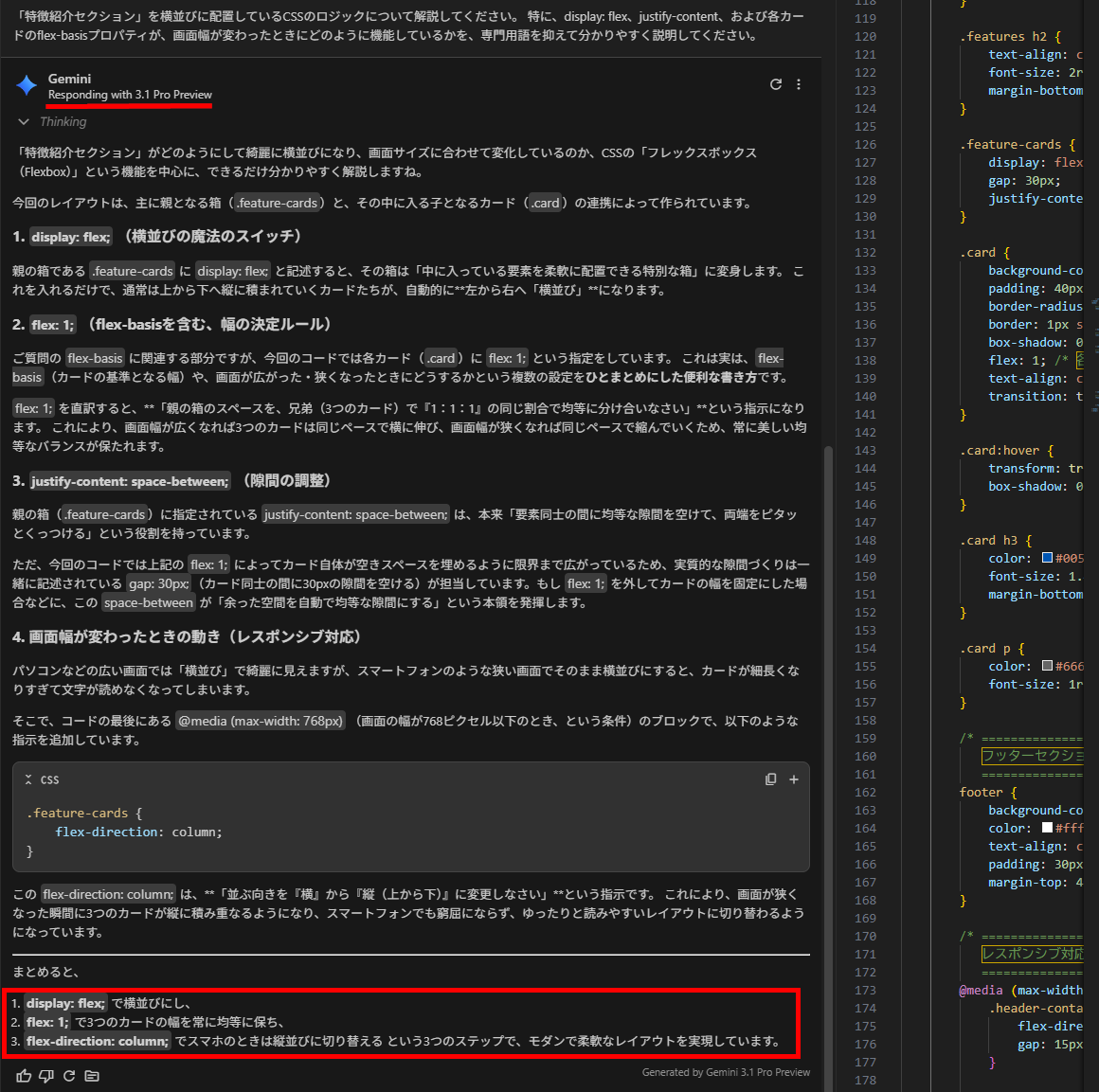
検証1で生成されたHTMLとCSSのコードについて、具体的な処理の内容やレイアウトの仕組みをGemini Code Assistに解説させてみます。Gemini Code Assistに以下のプロンプトを送信して、解説を依頼しました。【検証プロンプト】
「特徴紹介セクション」を横並びに配置しているCSSのロジックについて解説してください。
特に、display: flex、justify-content、および各カードのflex-basisプロパティが、画面幅が変わったときにどのように機能しているかを、専門用語を抑えて分かりやすく説明してください。
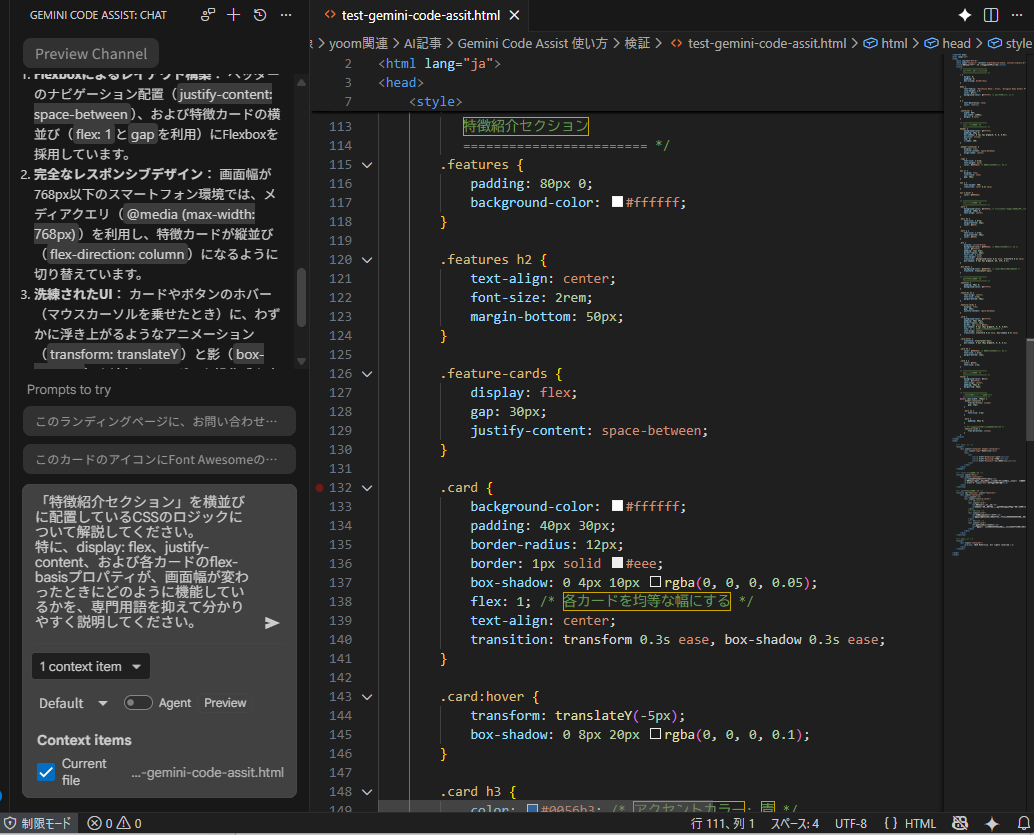
解説を依頼すると、以下のように結果が表示されました。
検証結果
コードの解説を依頼してみて、以下のことがわかりました。- 最適なAIモデルが自動で選択されるためモデル設定の手間が省ける
- 詳細な解説に加え、最後に簡潔なまとめも提示されるなど気の利いた回答が得られる
- 自然言語による部分的な指定でも、コードの文脈と対象範囲を正確に把握できる
生成されたコードの解説を依頼した結果、設定をデフォルトにしておくだけで、執筆時点で最新かつ推論性能に優れた「Gemini 3.1 Pro」モデルが自動的に選択されることがわかりました。用途に応じて最適なモデルをシステムが選んでくれるため、手動で切り替える手間が省けて非常に便利です。
実際の解説文は、質問に対して詳細で分かりやすいだけでなく、最後に要点をまとめた簡潔な説明も添えられており、まるで普段利用するチャット版Geminiのような気の利いた回答が得られました。
さらに、エディタ上の特定のコードセクションを自然言語で指定するだけで、AIが前後の文脈から対象範囲を的確に把握し、的を射た解説をしてくれる性能の高さも確認できました。コードの挙動や仕組みをスムーズに理解できるため、開発業務を強力にサポートしてくれるツールです。
⚖️Gemini Code Assistと他のAIコーディングツールとの比較
Gemini Code AssistのようなAIコーディングツールは複数あります。ここでは、主要なツールであるGitHub CopilotとCursorとの違いを整理します。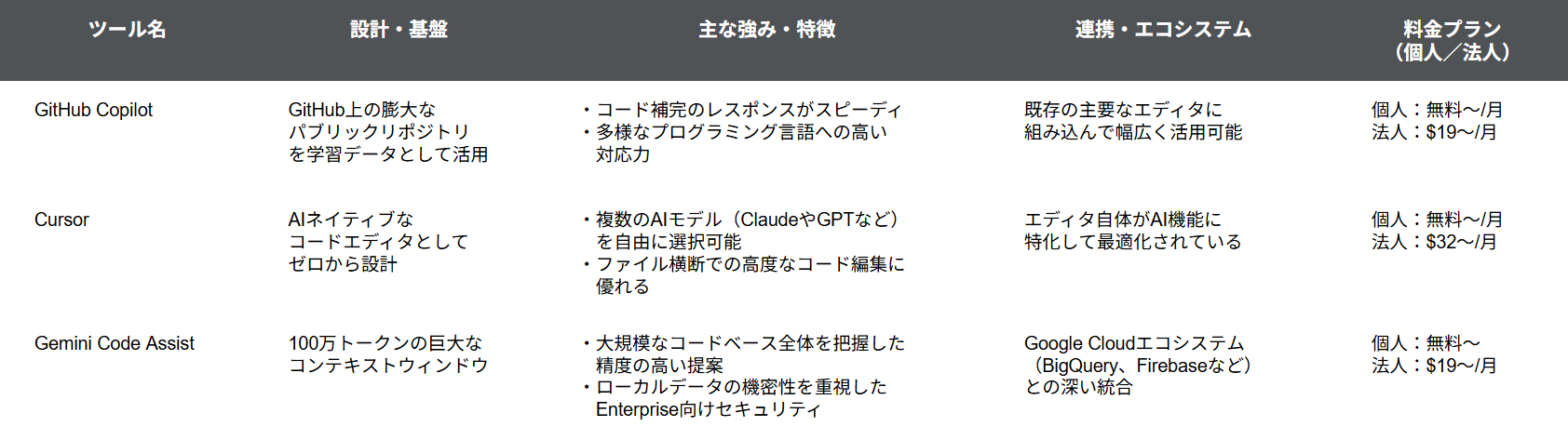
AIコーディングツールはそれぞれ強みが異なりますが、Gemini Code Assistは「大規模コードベースの理解力」と「Google Cloudとの連携」に強みがある点が特徴です。
特に、BigQueryやFirebaseなどGoogle系サービスを活用している開発環境では、既存のワークフローに組み込みやすく、実務レベルで活用しやすいツールといえるでしょう。
自社の開発環境や重視したいポイントに合わせて、最適なツールを選ぶことが重要です。
📉まとめ
Gemini Code Assistは、Googleの強力なAIモデルを活用して開発者のコーディング作業を多角的に支援するツールです。VS CodeやIntelliJといった使い慣れたIDEに組み込むことで、高精度なコード補完やチャットベースの技術的相談、複数ファイルにまたがるエージェントモードなどを利用できます。個人向けの無料プランから、企業向けの高度なセキュリティと管理機能を備えたEnterpriseプランまで、用途に合わせた選択肢が用意されています。導入は拡張機能のインストールとGoogleアカウントでのログインで完了し、すぐに日々の開発作業に組み込むことが可能です。ウェブページのコード生成や既存コードの解説といった実務に即したタスクにおいても、自然言語の指示で効率的に作業を進められます。
💡Yoomでできること
Yoomを利用することで、Gemini Code AssistのようなAIツールを活用した開発プロセスの前後にある付帯業務を自動化できます。例えば、GitHubで新しいプルリクエストが作成されたら、AIで技術ドキュメント作成を行いNotionに自動保存するフローを構築できます。また、Slackに送信されたバグ報告をAIで解析してJira Softwareにチケットとして起票することも可能です。Yoomを導入することで、開発者はコーディング作業に集中できる時間を確保でき、タスク管理の抜け漏れを防ぐことができます。
- GitHubを利用した開発プロセスにおけるドキュメント作成を効率化したいエンジニアの方
- AIエージェントを活用した技術ドキュメント作成の自動化に関心がある開発チームのリーダーの方
- 手作業によるドキュメントの作成漏れや品質のばらつきに課題を感じている方
- プルリクエスト作成を起点にドキュメント作成が自動化されるため、これまで手作業に費やしていた時間を短縮できます。
- 手作業によるドキュメントの作成漏れや記載ミスといったヒューマンエラーのリスクを軽減し、情報の正確性を保ちます。
- はじめに、GitHubとNotionをYoomと連携します。
- 次に、トリガーでGitHubを選択し、「プルリクエストが作成されたら」というアクションを設定します。
- 最後に、AIワーカーを用いて、取得した情報を基に技術ドキュメントを作成しNotionに記録するためのマニュアル(指示)を作成します。
■このワークフローのカスタムポイント
- GitHubのトリガー設定では、自動化の対象としたい任意のリポジトリ名を設定してください。
- AIワーカーの設定では、利用したい任意のAIモデルを選択することが可能です。
- AIワーカーへの指示(プロンプト)を任意の内容に設定し、生成する技術ドキュメントの形式や内容を調整してください。
- GitHub、NotionのそれぞれとYoomを連携してください。AIワーカー内で使用するツール(アプリ)についてもマイアプリ連携が必要です。
- トリガーは5分、10分、15分、30分、60分の間隔で起動間隔を選択できます。
- プランによって最短の起動間隔が異なりますので、ご注意ください。
- AIワーカーの基本設定は「【AIワーカー】基本的な設定方法」をご参照ください。
- AIワーカーの同時実行数・作成可能なAIワーカー数・利用可能なAIモデルはご契約中のプランによって異なります。
- AIワーカー内でご利用いただけるアプリやオペレーション等はフローボットの利用制限と同様です。
- AIワーカーは、テスト実行でも本番実行と同様にタスクを消費しますのでご注意ください。詳細は「【AIワーカー】タスク実行数の計算方法」ご参照ください。
- AIワーカーはマニュアルを詳細に設定することで適切な処理を実行しやすくなります。詳細は「【AIワーカー】マニュアルの作成方法」をご参照ください。

■このテンプレートをおすすめする方
- Slackで受け取ったバグ報告をJira Softwareへ転記する作業に、毎日多くの時間を費やしているエンジニアの方
- 多数のバグ報告の中から緊急性の高いものを判別し、優先順位付けを効率化したいプロジェクトマネージャーの方
- 報告内容の精査からチケット起票までのプロセスを自動化し、対応の漏れや遅れを最小限に抑えたいCS担当者の方
■このテンプレートを使うメリット
- Slackに投稿された内容をAIが解析してJira Softwareに自動起票するため、手作業での転記ミスを防ぎ、対応開始までのスピードを向上させます。
- 緊急度や担当領域の判断をAIが自動で行うため、一次受け担当者の工数を削減し、本来注力すべき開発や顧客対応に集中できる環境を整えます。
■フローボットの流れ
- はじめに、SlackとJira SoftwareをYoomと連携します
- 次に、トリガーで、Slackの「メッセージがチャンネルに投稿されたら(Webhook)」アクションを設定します
- 最後に、AIワーカーで、報告内容を解析し緊急度や担当領域を判断してチケットを作成するためのマニュアル(指示)を作成します
■このワークフローのカスタムポイント
- Slackのトリガー設定では、バグ報告を受け付ける特定のチャンネルIDを正しく指定してください。
- AIワーカーのマニュアル(指示内容)を調整することで、自社特有の緊急度判定基準やプロジェクト、コンポーネントの割り振りを詳細に指定することが可能です。
- Jira Softwareで作成するチケットの項目(要約や説明、ラベルなど)を、組織の運用ルールに合わせてカスタマイズしてください。
■注意事項
- Slack、Jira SoftwareのそれぞれとYoomを連携してください。AIワーカー内で使用するツール(アプリ)についてもマイアプリ連携が必要です。
- AIワーカーの基本設定は「【AIワーカー】基本的な設定方法」をご参照ください。
- AIワーカーの同時実行数・作成可能なAIワーカー数・利用可能なAIモデルはご契約中のプランによって異なります。
- AIワーカー内でご利用いただけるアプリやオペレーション等はフローボットの利用制限と同様です。
- AIワーカーは、テスト実行でも本番実行と同様にタスクを消費しますのでご注意ください。詳細は「【AIワーカー】タスク実行数の計算方法」ご参照ください。
- AIワーカーはマニュアルを詳細に設定することで適切な処理を実行しやすくなります。詳細は「【AIワーカー】マニュアルの作成方法」をご参照ください。
【出典】
Gemini 3 in Gemini Code Assist | Google for Developers/Gemini Code Assist の概要 | Google for Developers/個人向けに Gemini Code Assist を設定する | Google for Developers
プログラミング知識なしで手軽に構築できます。











