









・
Geminiを生産管理でどう使う?不具合報告書の5W1H整形やデータ分析を試してみた

製造現場では、日々膨大な生産データや不具合報告が発生し、その管理が現場の大きな負担となっています。
Googleの最新AI「Gemini」を上手に活用すれば、これまで手動で行っていた事務作業やデータ分析を大きく効率化することが可能です。
🛠️生産管理にGeminiを導入するメリットと解決できる課題
生産管理の現場では、情報のデジタル化が進まずに属人化が発生したり、分析不足による在庫コストの増大といった課題が生じています。
Geminiを導入することで、これらの課題を解決しながら、現場全体の生産性を底上げする多くのメリットを享受できます。
具体的には以下のメリットが挙げられます。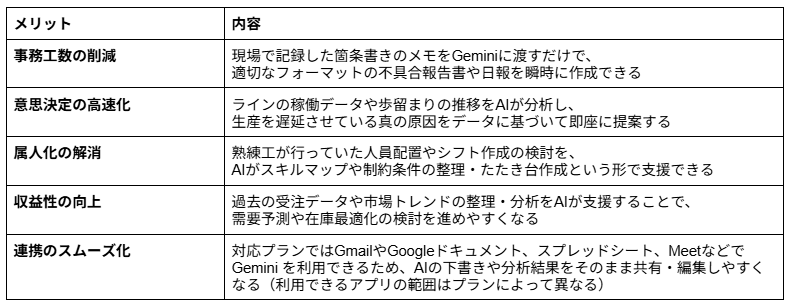
🚀YoomならGeminiと連携して生産管理の入力を自動化できます
Geminiは非常に便利なAIですが、現場のデータをAIに渡したり、AIの回答をチャットツールで通知したりといった「橋渡し」の作業は依然として手間がかかります。
Yoomなら、生産管理における入力作業を自動化可能です。
現場担当者は面倒な書類作成業務から解放され、本来注力すべき製造ラインの改善や品質向上といった業務に集中できるようになります。
[Yoomとは]
具体的には以下のテンプレートを活用することで、すぐに自動化を体験いただけます。


- 建設現場の写真をGoogle Driveで管理し、進捗管理に課題を感じている現場監督の方
- Geminiを活用して現場写真の解析業務を効率化したいと考えている方
- 建設現場のDX推進を担当しており、写真管理と進捗管理の自動化を検討している方
- Google Driveへの写真アップロードをトリガーに、これまで目視で行っていた建設現場の進捗管理が自動化され、確認作業にかかる時間を削減できます
- AIが一定の基準で写真の内容を解析するため、担当者による判断のばらつきを防ぎ、進捗管理の業務を標準化することに繋がります
- はじめに、Google DriveとGoogle スプレッドシートをYoomと連携します
- 次に、トリガーでGoogle Driveを選択し、「特定のフォルダ内に新しくファイル・フォルダが作成されたら」というアクションを設定します
- 最後に、オペレーションでAIワーカーを設定し、Geminiが建設現場の写真から進捗状況や安全性を解析しGoogle スプレッドシートの管理表を更新するためのマニュアル(指示)を作成します
■このワークフローのカスタムポイント
- Google Driveのトリガー設定では、進捗管理の対象としたい現場写真がアップロードされるフォルダのIDを任意で設定してください
- AIワーカーのオペレーションでは、建設現場の写真をどのように解析・記録させたいか、具体的な指示内容(プロンプト)を任意で設定することが可能です
- Google Drive、Google スプレッドシートのそれぞれとYoomを連携してください。AIワーカー内で使用するツール(アプリ)についてもマイアプリ連携が必要です。
- AIワーカーの基本設定は「【AIワーカー】基本的な設定方法」をご参照ください。
- AIワーカーの同時実行数・作成可能なAIワーカー数・利用可能なAIモデルはご契約中のプランによって異なります。
- AIワーカー内でご利用いただけるアプリやオペレーション等はフローボットの利用制限と同様です。
- AIワーカーは、テスト実行でも本番実行と同様にタスクを消費しますのでご注意ください。詳細は「【AIワーカー】タスク実行数の計算方法」ご参照ください。
- AIワーカーはマニュアルを詳細に設定することで適切な処理を実行しやすくなります。詳細は「【AIワーカー】マニュアルの作成方法」をご参照ください。
- トリガーは5分、10分、15分、30分、60分の間隔で起動間隔を選択できます。
- プランによって最短の起動間隔が異なりますので、ご注意ください。
- ダウンロード可能なファイル容量は最大300MBまでです。アプリの仕様によっては300MB未満になる可能性があるので、ご注意ください。
- トリガー、各オペレーションでの取り扱い可能なファイル容量の詳細は「ファイルの容量制限について」をご参照ください。

- 大量のメール処理に時間を要しており、Gmailの確認業務を効率化したいと考えている方
- Geminiでメールのサマリーを作成し、メールの見落としを防ぎたい方
- 重要なメールをチームに素早く共有し、対応のスピードを向上させたいマネージャーの方
- スケジュールに沿ってGmailを自動で検索し、AIがサマリーを作成するため、メールの確認作業にかかる時間を短縮できます
- AIがメールの優先度を判定して自動で通知するため、重要な連絡の見落としや対応の遅れといったヒューマンエラーを防止します
- はじめに、Gmail、SlackをYoomと連携します
- 次に、トリガーでスケジュールトリガーを選択し、フローを起動させたい日時を設定します
- 最後に、オペレーションでAIワーカーを設定し、指定した条件でGmailを検索し、緊急度判定や要約を行い、結果をSlackに通知するためのマニュアル(指示)を作成します
■このワークフローのカスタムポイント
- スケジュールトリガーでは、このワークフローを起動したい曜日や時間などを、業務に合わせて任意に設定してください
- AIワーカーへの指示内容は、「特定の件名のメールのみを対象にする」や「サマリーの文字数を調整する」など、目的に応じて自由にカスタムすることが可能です
- Gmail、SlackのそれぞれとYoomを連携してください。AIワーカー内で使用するツール(アプリ)についてもマイアプリ連携が必要です。
- AIワーカーの基本設定は「【AIワーカー】基本的な設定方法」をご参照ください。
- AIワーカーの同時実行数・作成可能なAIワーカー数・利用可能なAIモデルはご契約中のプランによって異なります。
- AIワーカー内でご利用いただけるアプリやオペレーション等はフローボットの利用制限と同様です。
- AIワーカーは、テスト実行でも本番実行と同様にタスクを消費しますのでご注意ください。詳細は「【AIワーカー】タスク実行数の計算方法」ご参照ください。
- AIワーカーはマニュアルを詳細に設定することで適切な処理を実行しやすくなります。詳細は「【AIワーカー】マニュアルの作成方法」をご参照ください。
📈生産管理におけるGeminiの具体的な活用シーン
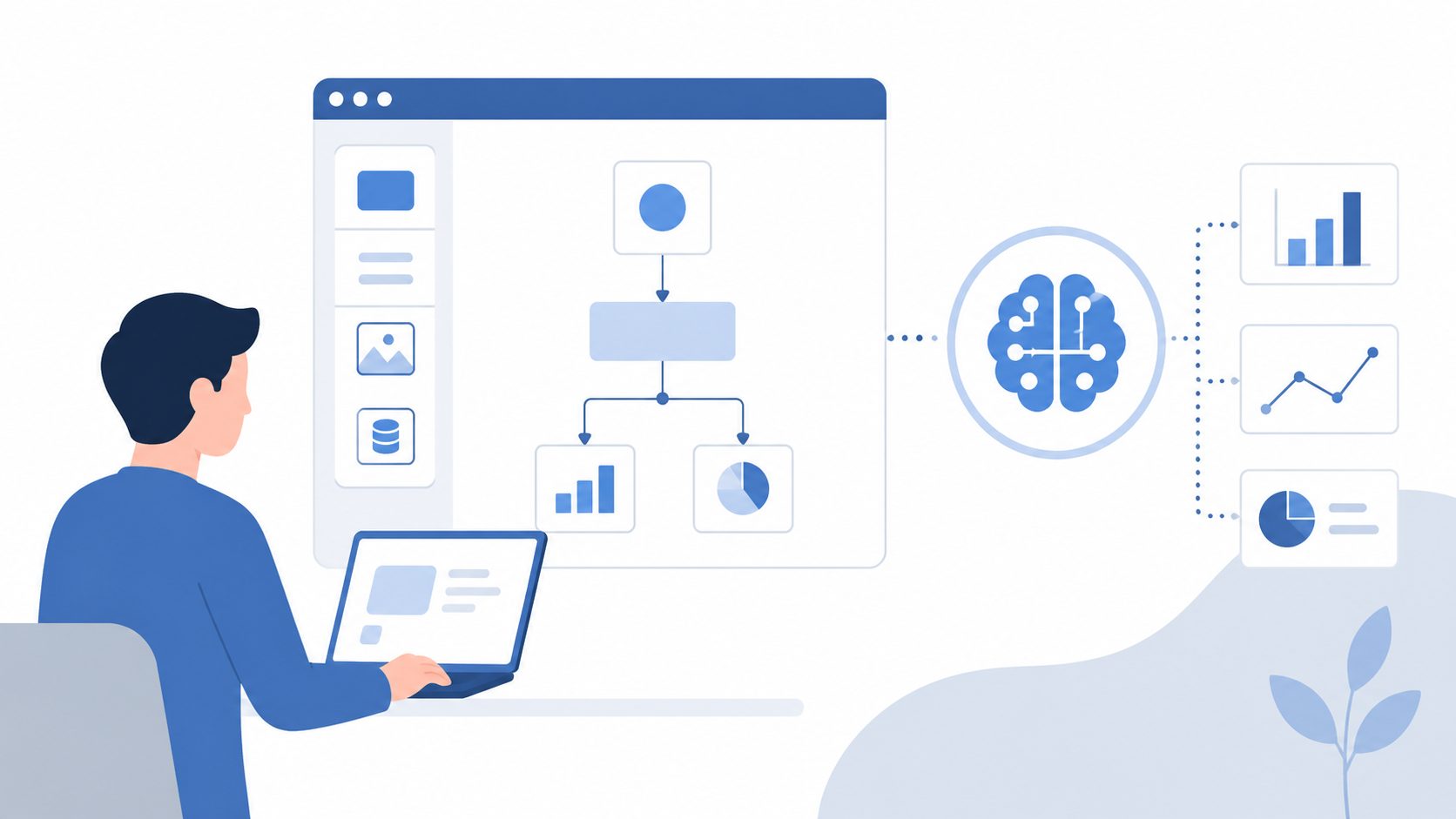
Geminiは、情報収集・整理や文章作成支援だけでなく、製造現場の多様なデータと組み合わせることでより幅広く生産管理に役立てられます。
センサーデータやスキルマップなどの実データと連携させることで、これまでは予測困難だった事象への対応が可能です。
ここからは、生産管理における具体的な活用シーンを紹介していきます。
※データをAIに渡す方法としてテキストでの貼り付けを想定していますが、必要に応じてデータの添付に置き換えるなど変更可能です。
不具合報告書の作成自動化
現場の作業員がスマートフォンなどで入力した不完全な情報を、Geminiが整理して「5W1H」の整った公式な報告書へと昇華させます。報告の遅延や内容の不足が解消され、迅速な対策検討ができるようになります。
【プロンプトテンプレート例】
以下の箇条書きメモを、5W1Hに沿った不具合報告書の形式に整えてください。
メモに記載のない項目は、憶測で補完せず「記載なし」としてください。
■箇条書きメモ:
(現場のメモを貼り付け)
【インプット・アウトプット例】
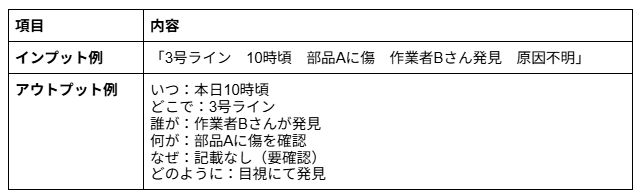
製造ラインのセンサーデータから故障の予兆を検知
ラインから収集した異音・振動・温度変化などのデータを整理し、故障の兆候に関する仮説出しや点検体制の見直しを支援できます。予知保全に活用する場合は、既存の監視基盤や業務データとの連携、人による最終判断を前提に運用するのが現実的です。
【プロンプトテンプレート例】
以下は製造ラインのセンサーデータ(振動・温度・稼働音の推移)です。
異常の兆候として考えられる要因を、可能性が高い順に3つ挙げてください。
断定はせずあくまで仮説として提示し、それぞれ点検すべき箇所も添えてください。
■センサーデータ:
(数値データやログを貼り付け)
【インプット・アウトプット例】
スキルマップと連動した最適な人員配置シミュレーション
従業員の資格やスキルの習熟度データ、生産予定をもとに、AIが配置案のたたき台作成や比較検討を支援できます。個人の負荷を分散しつつ、最適なチーム編成を導き出すことが可能です。
ただし、最終的な配置判断は、現場条件を踏まえて人が確認するのが適切です。
【プロンプトテンプレート例】
以下のスキルマップと明日の生産予定をもとに、各ラインへの人員配置案を2パターン作成してください。
特定の担当者に負荷が偏らないよう配慮し、それぞれの配置案の狙い(メリット・注意点)も説明してください。
■スキルマップ:(氏名・保有資格・習熟度を貼り付け)
■明日の生産予定:(ライン別の必要人数・作業内容を貼り付け)
【インプット・アウトプット例】
在庫最適化に向けた需要予測
社内の在庫データや外部要因を整理し、需要予測や発注量検討に役立てます。実運用では、社内システムとの連携を前提に導入を検討するとよいでしょう。
【プロンプトテンプレート例】
以下は過去6ヶ月分の受注実績データです。季節要因や直近のトレンドを踏まえ、来月の需要を予測し、発注量の目安を提案してください。
予測の根拠となったポイントも簡潔に説明してください。
■受注実績データ:
(月別・品目別の実績数値を貼り付け)
【インプット・アウトプット例】
⚠️Geminiを生産管理へ導入する前に知っておきたい注意点とデメリット

Geminiを製造現場に導入する際は、その強力な性能を理解すると同時に、生成AI特有のリスクや制限事項にも目を向ける必要があります。
特に情報の正確性やセキュリティに関しては、事前の運用ルール策定が不可欠となります。
主な注意点は以下の通りです。
- 生成AI特有の「ハルシネーション(もっともらしい嘘)」への対策
- 製造現場の機密情報を守るためのセキュリティ設定
- 現場担当者が使いこなすためのプロンプト共有の必要性
ハルシネーション対策については、AIが事実とは異なる数値を生成する可能性があるため、特に品質管理や納期に関わる数値は必ず人間が最終確認を行う体制を整えてください。
セキュリティ設定時には、社内の設計図面や顧客情報を扱う場合は、アクセス権限やデータ損失防止(DLP)などの管理設定を整えたうえで、適切なライセンスを選定することが重要です。
プロンプト共有については、AIから質の高い回答を引き出すにはプロンプト(指示文)の工夫が重要であり、社内で成功事例を共有する仕組み作りが求められます。
💰Geminiが利用できるGoogle Workspaceの料金プラン

Gemini関連機能は、Google Workspaceの各プランに含まれる形で提供されています。
Google Workspaceの主なプランと特徴は以下の通りです。
※料金は契約条件や表示地域によって異なるため、利用する際は最新の日本向け公式ページでご確認ください。
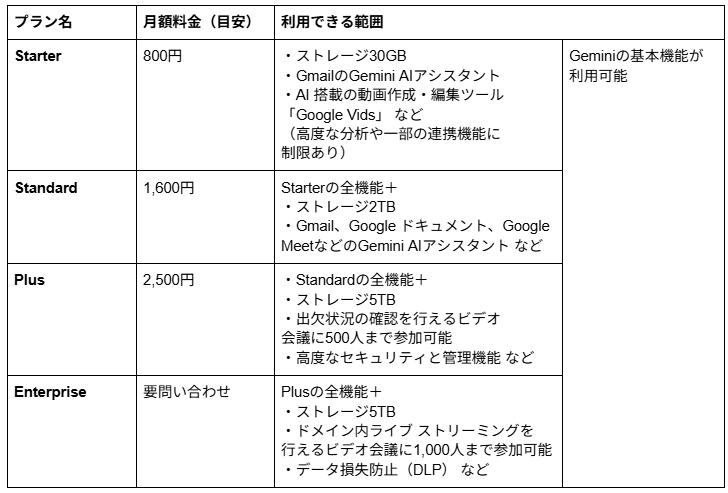
自社の組織規模や、AIにどこまでの判断を委ねたいかに応じて最適なプランを選択することが重要です。
🔍【Gemini無料版で検証】生産管理に関連する業務を実践してみた

本格的に生産管理体制へGeminiを導入する前に、無料版で基本的な使い勝手を試すことも可能です。
ここでは、Gemini無料版を使用し、製造現場での生産管理に使える2つの活用例を紹介します。
検証内容は以下の2つです。
- 現場の箇条書きメモから「5W1H」が整った不具合報告書を作成
- 過去の生産実績データをテキスト形式で渡し、不良要因の仮説を立てる
※検証内容は一例であり、AIの回答は時期やモデル更新、プロンプトによって変動します。
検証1:現場の箇条書きメモから「5W1H」が整った不具合報告書を作成
現場の慌ただしい中で書かれた断片的な情報を、どこまで正確に整形できるかを検証します。
まずは検証用に、架空の機械トラブルを記載した手書きのメモを用意しました。
メモ内容:10時頃、ラインAで異音。ベアリングの摩耗。1時間停止。田中が対応。
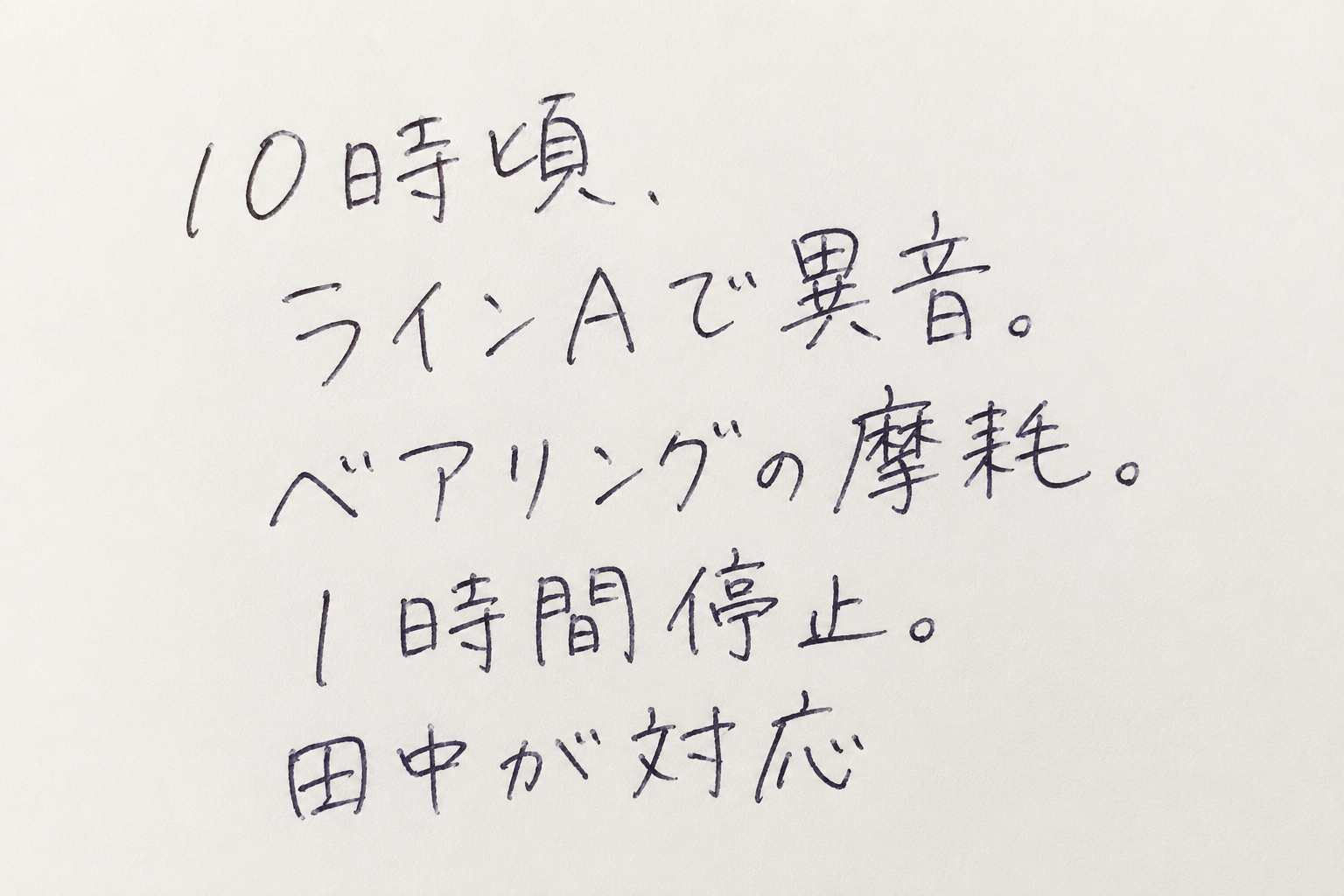
このメモ画像をGeminiに読み込ませ、下記のプロンプトを送信します。
メモを元に、製造業の不具合報告書として整形してください。5W1Hを明確にし、原因と対策の案も記載してください。
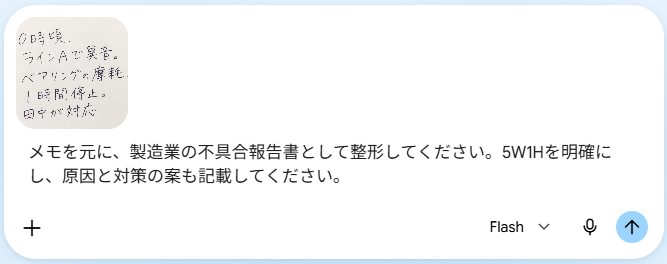
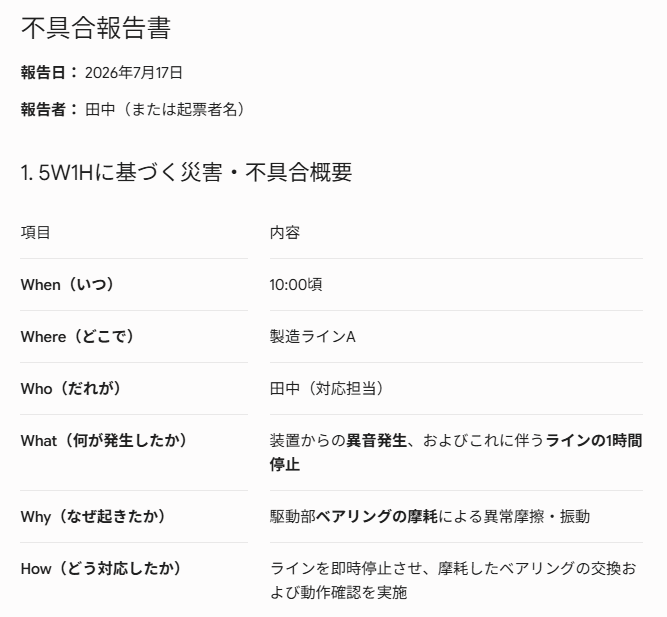
結果、以下のように回答がありました(一部抜粋)。
短い言葉の羅列から、5W1Hの形に整理した報告書が作成されています。
ただ、【How】の部分の「ラインを即時停止させ、摩耗したベアリングの交換および動作確認を実施」という内容はメモに書かれていないため、AIが勝手に創作してしまっていることが分かります。
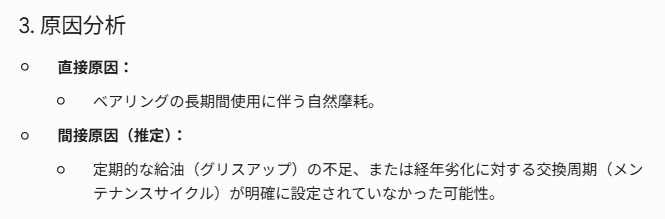
原因分析では、メモ内容の抜粋と推定原因の両方が書かれています。
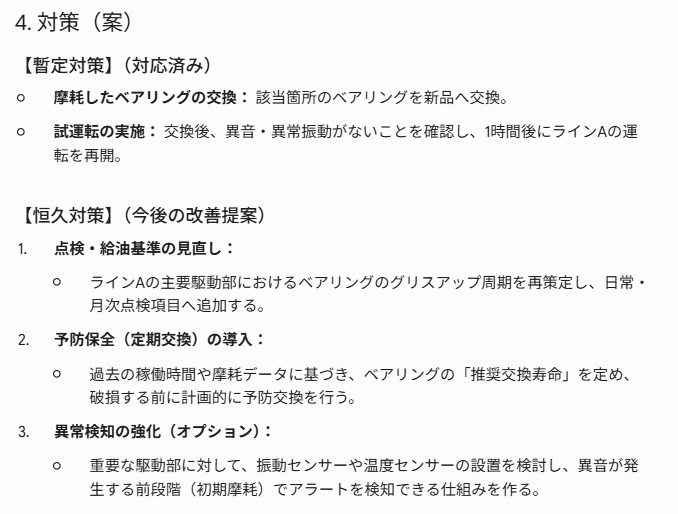
対策案については、実際の運用を検討できそうな内容が具体的に書かれていました。
ただ、「対応済みの対策」として、報告書と同様にメモにはなかった内容が書かれています。
検証2:過去の生産実績データをテキスト形式で渡し、不良要因の仮説を立てる
数値の羅列から、人間が気づきにくい傾向や相関性を発見できるかを検証します。
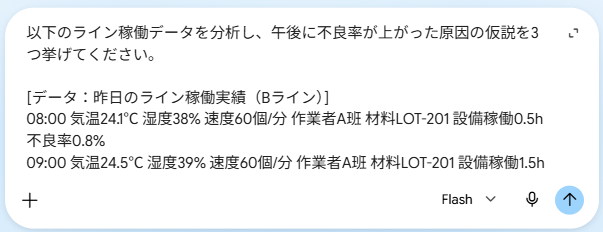
以下のような検証用データを用意しました。
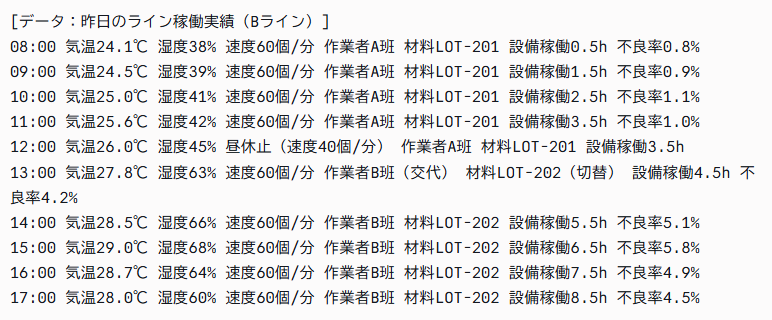
このデータをテキスト形式でGeminiに読み込ませ、下記のプロンプトを入力します。
以下のライン稼働データを分析し、午後に不良率が上がった原因の仮説を3つ挙げてください。
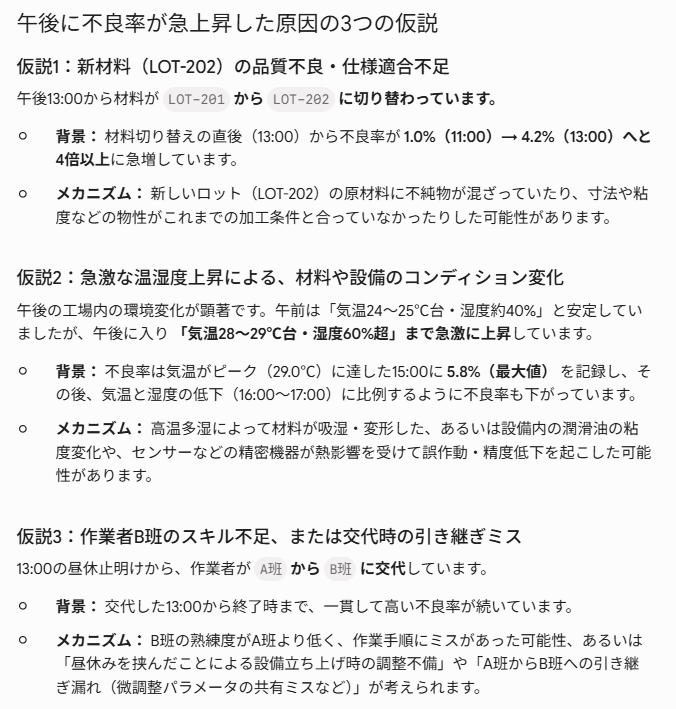
結果、以下のように回答がありました(一部抜粋)。
データに基づき、材料の切り替えによる影響、急激な温湿度上昇による変化、人的要因の可能性といった論理的な仮説が提示されています。
調査の足がかりとして実務に活用できそうです。
検証結果まとめ
2つの検証から見えてきた、Gemini生産管理での実用性と課題をまとめます。
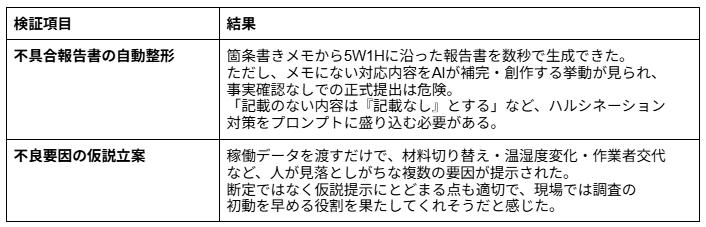
Geminiは「ドラフト作成」「仮説出し」といった補助業務では即戦力になり得ますが、出力を鵜呑みにせず人がファクトチェックする運用ルールとセットで使うことが前提となります。
プロンプトの工夫や有料版の使用により精度が向上すれば、生産管理領域での活用はさらに現実的になるでしょう。
📝まとめ
Geminiを生産管理に導入することで、現場の事務負担を減らし、データに基づいた素早い意思決定が可能になります。
ハルシネーションなどの注意点はありますが、適切な運用ルールとYoomのような自動化ツールを組み合わせることで、その導入効果を最大化できるでしょう。
まずは現場の小さな困りごとからAIに任せてみてはいかがでしょうか。
🤖Yoomでできること
製造現場のGemini活用をさらに一歩進めたい方は、Yoomを活用した「AIによる自動実行」がおすすめです。
データの収集、Geminiでの分析、そして結果の共有までを一つの流れとして自動化することで、真の生産性向上を実現できます。
生産管理の効率アップのため、ぜひ以下のようなテンプレートを試してみてください。


- Google スプレッドシートのリストを基に、コールドメールを手作業で作成している営業担当者の方
- コールドメールの文面作成を効率化し、自動生成する仕組みを導入したいと考えているマーケターの方
- 営業リストの管理からアプローチまでの一連のプロセスを効率化したいと考えているチームリーダーの方
- Google スプレッドシートの情報を基にコールドメールの文面が自動生成されるため、これまで文面作成に費やしていた時間を短縮できます。
- Geminiへの指示内容を予め設定しておくことで、担当者によるメールの品質のばらつきを防ぎ、アプローチの質を均一化することに繋がります。
- はじめに、Google スプレッドシートとGeminiをYoomと連携します。
- 次に、トリガーで「手動でフローボットを起動する」を設定します。
- 次に、オペレーションでGoogle スプレッドシートを選択し、「複数のレコードを取得する(最大300件)」アクションでメール作成の対象リストを取得します。
- 次に、「繰り返し機能」を設定し、取得したレコードの件数分、後続の処理を繰り返すように設定します。
- 繰り返し処理の中で、Geminiの「コンテンツを生成」アクションを設定し、リストの情報を基にコールドメールの文面を生成します。
- 最後に、Google スプレッドシートの「レコードを更新する」アクションを設定し、生成したメール文面を該当のレコードに追加します。
■このワークフローのカスタムポイント
- Google スプレッドシートでリストを取得したり、生成したメール文面を更新したりするアクションでは、対象となるスプレッドシートやシートを任意で設定してください。
- Geminiでコールドメールを生成する際の指示内容(プロンプト)は、自社の製品やターゲットに合わせて任意の内容にカスタマイズが可能です。
- Google スプレッドシートとGeminiのそれぞれとYoomを連携してください。
- 「同じ処理を繰り返す」オペレーションは、チームプラン・サクセスプランでのみご利用いただける機能となっております。フリープラン・ミニプランの場合は設定しているフローボットのオペレーションやデータコネクトはエラーとなりますので、ご注意ください。
- チームプランやサクセスプランなどの有料プランは、2週間の無料トライアルを行うことが可能です。無料トライアル中には制限対象のアプリや機能(オペレーション)を使用することができます。
面倒な請求書の処理業務から解放され、より重要な業務に集中できるようになります。
- Geminiを活用して、Discordで受け取る請求書の処理を自動化したい経理担当者の方
- 請求書の転記作業における入力ミスや確認漏れなどのヒューマンエラーを防ぎたい方
- 定型的な請求書処理業務の工数を削減し、チームの生産性を高めたいと考えている方
- Discordに請求書が投稿されると自動で処理が開始されるため、これまで手作業で行っていた転記などの時間を短縮できます
- Geminiが請求書の内容を正確に読み取るため、手作業による入力間違いや確認漏れといったヒューマンエラーの防止に繋がります
- はじめに、Discord、Google スプレッドシートをYoomと連携する
- 次に、トリガーでDiscordを選択し、「チャンネルでメッセージが送信されたら」というアクションを設定する
- 最後に、オペレーションでAIワーカーを設定し、 AIモデルでGeminiを選択して請求書の自動判定、データ記帳を行うためのマニュアル(指示)を作成する
■このワークフローのカスタムポイント
- Discordのトリガー設定では、請求書の通知を受け取るサーバーIDやチャンネルIDを任意で設定してください
- AIワーカーのオペレーションでは、自社の運用に合わせて請求書の読み取り項目や転記ルールなど、AIへの指示内容を任意で設定してください
- Discord、Google スプレッドシートのそれぞれとYoomを連携してください。AIワーカー内で使用するツール(アプリ)についてもマイアプリ連携が必要です。
- AIワーカーの基本設定は「【AIワーカー】基本的な設定方法」をご参照ください。
- AIワーカーの同時実行数・作成可能なAIワーカー数・利用可能なAIモデルはご契約中のプランによって異なります。
- AIワーカー内でご利用いただけるアプリやオペレーション等はフローボットの利用制限と同様です。
- AIワーカーは、テスト実行でも本番実行と同様にタスクを消費しますのでご注意ください。詳細は「【AIワーカー】タスク実行数の計算方法」ご参照ください。
- AIワーカーはマニュアルを詳細に設定することで適切な処理を実行しやすくなります。詳細は「【AIワーカー】マニュアルの作成方法」をご参照ください。
- トリガーは5分、10分、15分、30分、60分の間隔で起動間隔を選択できます。
- プランによって最短の起動間隔が異なりますので、ご注意ください。
プログラミング知識なしで手軽に構築できます。










