









・
LovartでIdeogramを使う方法と違いは?無料プランで文字生成を検証

デザインの知識がなくても、AIを使って高品質なロゴやバナーを自作したいと考える方は多いのではないでしょうか。
特に、文字入れに強い「Ideogram」は注目されていますが、統合デザインプラットフォーム「Lovart」を通じてどのように活用できるのか、その具体的なメリットや手順は意外と知られていません。
本記事では、LovartでIdeogramモデルを選択して使用する方法から、無料プランでのクレジット消費量、そして実際の生成結果までを徹底検証しました。
📦LovartとIdeogramの違いは?基本機能と関係性
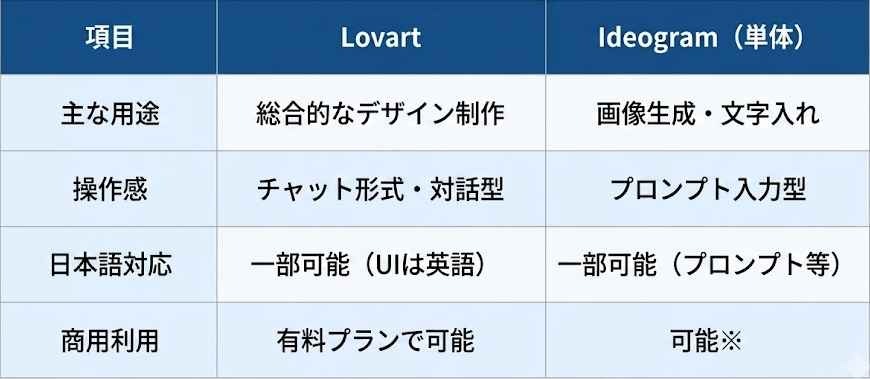
Lovartは複数のAIモデルを利用できるデザイン制作プラットフォームで、Ideogramはその選択肢の一つとして利用できる画像生成AIです。
※生成物の利用にあたっては、第三者の権利、法令および各サービスの利用規約を確認してください。
※各サービスの仕様・対応状況は2026年8月時点の情報です。
✔️Lovartの特徴
Lovartは、公式サイトで「世界初のAIデザインエージェント」を掲げるデザイン制作プラットフォームです。
単なる画像生成ツールにとどまらず、チャット形式で指示を出しながら、ロゴやパッケージ、SNSコンテンツ、動画広告、3D関連の素材などを一つの環境で制作できるのが特徴です。
チャット指示でブランドアセットを一括生成
LovartのUIは対話型になっており、ブランドのコンセプトや作りたいアイテムを伝えると、AIが指示に沿ったデザイン案を生成します。
出力された複数の案を確認し、チャットで追加の指示を出しながらブラッシュアップできます。
内部で使われる主要な画像生成モデル
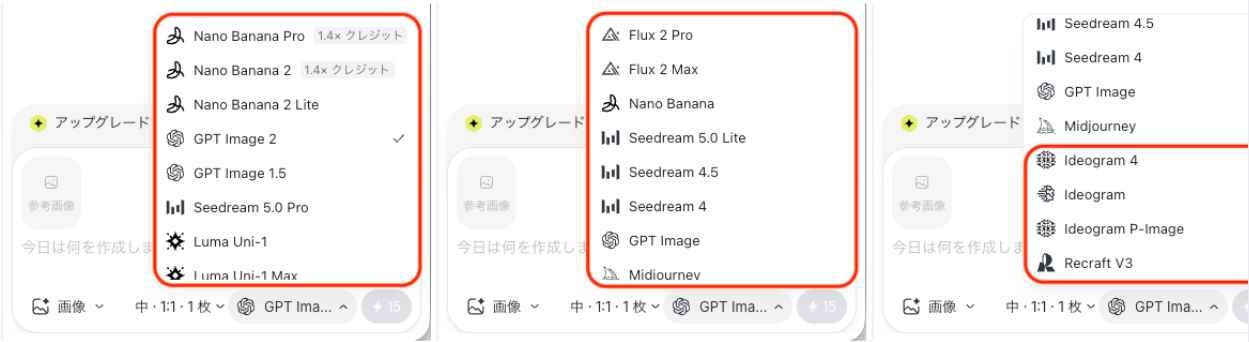
Lovartでは、Ideogramをはじめとする複数の画像生成モデルを利用できます。
文字を含む画像や写真風のビジュアルなど、作りたい内容に応じてモデルを選べるのが特徴です。
※2026年8月時点
✔️Ideogramの特徴
Ideogramは、画像内のテキストレンダリングを強みの一つとしている画像生成AIです。
公式サイトでも、文字の読みやすさや多言語テキストへの対応が主要な特徴として紹介されています。
文字レンダリングの正確性が最大の強み
多くの画像生成AIでは文字が崩れることがありますが、Ideogramは看板やロゴ、ポスターなど、文字を含む画像の生成を得意としています。
ただし、言語や文字数によっては誤字や字間の乱れが生じることもあります。
⌨️LovartでIdeogramモデルを使う基本手順
Lovartで特定のモデル(Ideogramなど)を指定してデザインを進める手順は、非常にシンプルです。
Step1|プロジェクト作成
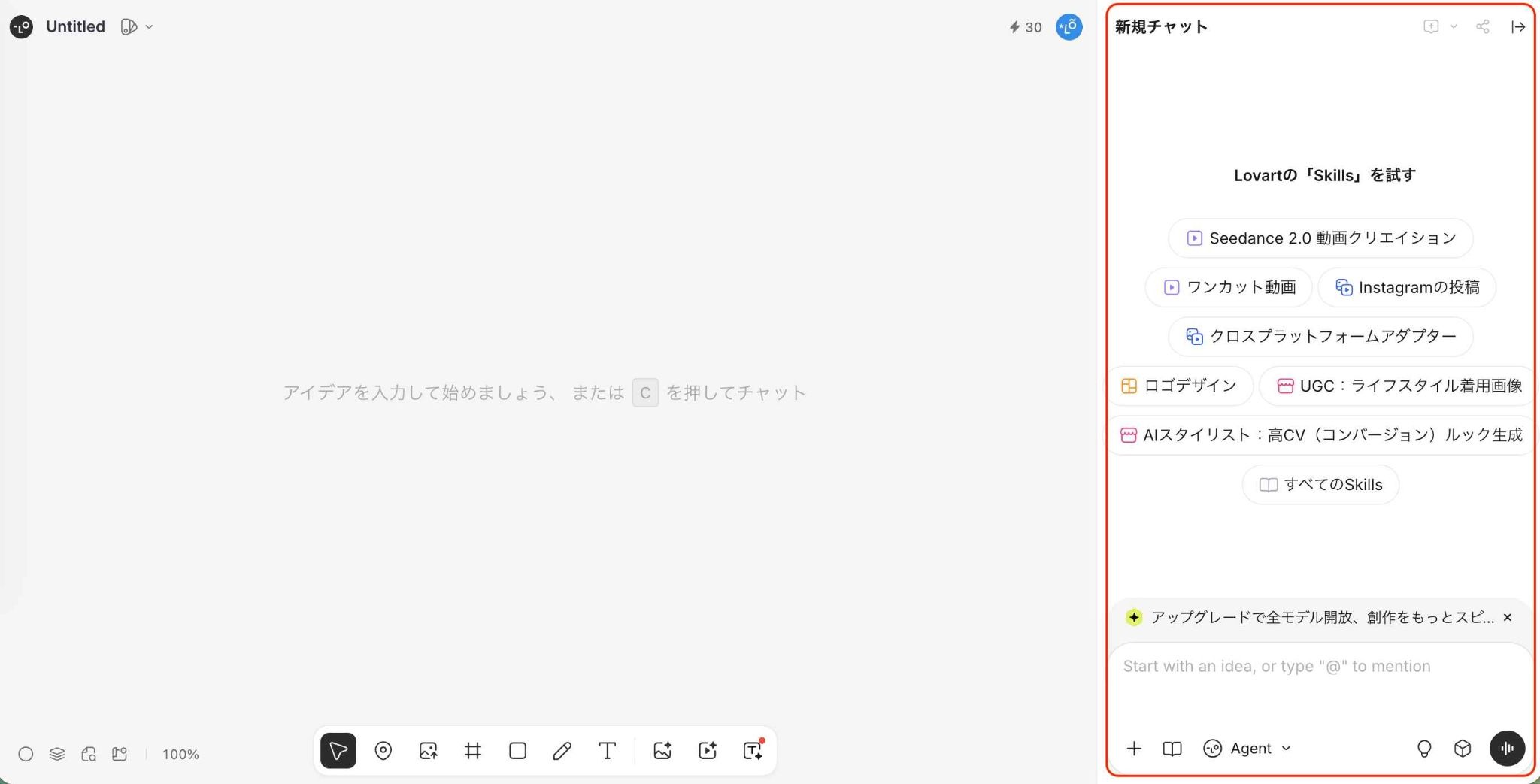
ログイン後、新しいプロジェクトを作成してチャット画面を開きます。
ここで「ロゴを作りたい」「ポスターをデザインして」といった大まかな指示を入力します。
Step2|モデルの指定
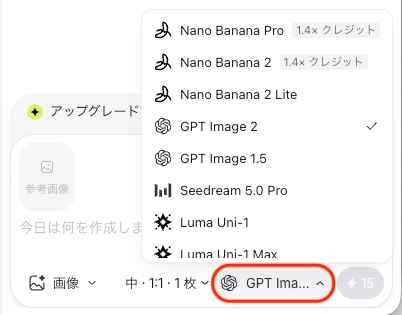
生成オプションの画面、またはチャットの指示内で使用するモデルを選択できます。
Step3|プロンプト入力とドラフト確認
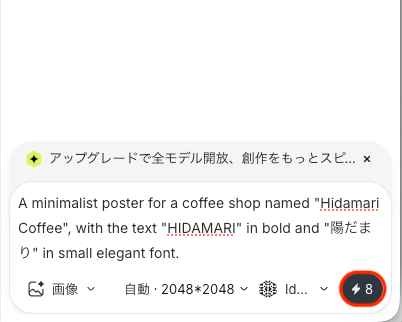
詳細な指示を入力すると、AIがドラフトを生成します。
Lovartでは生成前に消費クレジットの見積もりが表示されるため、残量を管理しながら進められます。
Step4|微調整とエクスポート
文字の修正や色の変更などをAIに依頼します。
最終的に完成したデザインは、生成した内容や利用プランに応じて、選択可能な形式でダウンロードできます。
利用できる形式は、エクスポート画面で確認してください。
関連記事:デザインエージェント「Lovart」の使い方を解説!ロゴ作成と編集機能を試した結果
🤖Yoomはデザイン業務を自動化できます
普段からAIツールを使っていても、実際は手動で指示を出したり完成した画像を共有したり、思ったほど楽にならないケースが少なくありません。
そんなとき、「面倒な手作業」を自動化するのがYoomです。
[Yoomとは]
例えば、ロゴの依頼をトリガーにAIワーカーで画像を生成し、保存・共有までを自動化できます。
AIワーカーを組み込んだ、以下のようなテンプレートを活用して、次世代の自動化を体験してみてください。
■概要新サービスの立ち上げなどでロゴ制作を行う際、イメージの言語化ができずデザイナーへの発注に苦労していませんか?曖昧な指示では初稿とのズレが生じ、修正ラリーによるタイムロスが発生しがちです。このワークフローを活用すれば、Slackで名称とコンセプトを送信するだけで、AIワーカーがプロンプト作成からLeonardo AIでのロゴ生成、Google Driveへの保存、チーム共有までを一貫して代行します。デザイナーへの具体的な「叩き台」を自動で用意できるため、クリエイティブ業務の認識の齟齬を解消できます。
■このテンプレートをおすすめする方- ロゴのイメージをうまく言語化できず、デザイナーへの発注用ラフ作成に課題を感じているマーケティング担当者の方
- 新規事業の立ち上げを幅広く兼務しており、クリエイティブ制作のディレクション業務を効率化したい企画担当者の方
- Slackを起点として、アプリを切り替えずにロゴの自動生成からデータ管理までを完結させたいチームリーダーの方
■このテンプレートを使うメリット- サービス名とコンセプトを伝えるだけでAIが最適なプロンプトを考案し、Leonardo AIでラフ案を生成するため、制作のヒントを迅速に得られます。
- 生成された画像は自動でGoogle Driveへ保存されるため、データの格納漏れを防ぎ、Slackへの自動投稿によりチーム内での迅速な情報共有が可能です。
■フローボットの流れ- はじめに、Slack、Leonardo AI、Google DriveをYoomと連携します
- 次に、トリガーで、Slackの「新しいメッセージが投稿されたら」アクションを設定します
- 最後に、AIワーカーで、ロゴ生成プロンプトの考案、Leonardo AIでのロゴ画像生成、 Google Driveへの保存、Slackへの通知を一括で行うためのマニュアルを作成し、各ツール・アクションを使用ツールとして設定します
※「トリガー」:フロー起動のきっかけとなるアクション、「オペレーション」:トリガー起動後、フロー内で処理を行うアクション
■このワークフローのカスタムポイント- Slackのトリガー設定では、ロゴ制作依頼を投稿する専用のチャンネルを指定してください。
- AIワーカーのマニュアル(指示内容)を調整することで、ロゴのテイスト(フラットデザイン、ミニマル、手書き風など)や生成する枚数などをより細かく指定することが可能です。
- Google Driveの保存先フォルダをプロジェクトごとに変更するなど、運用に合わせてカスタマイズしてください。
■注意事項- Slack、Leonardo AI、Google DriveのそれぞれとYoomを連携してください。AIワーカー内で使用するツール(アプリ)についてもマイアプリ連携が必要です。
- AIワーカーの基本設定は「【AIワーカー】基本的な設定方法」をご参照ください。
- AIワーカーの同時実行数・作成可能なAIワーカー数・利用可能なAIモデルはご契約中のプランによって異なります。
- AIワーカー内でご利用いただけるアプリやオペレーション等はフローボットの利用制限と同様です。
- AIワーカーは、テスト実行でも本番実行と同様にタスクを消費しますのでご注意ください。詳細は「【AIワーカー】タスク実行数の計算方法」ご参照ください。
- AIワーカーはマニュアルを詳細に設定することで適切な処理を実行しやすくなります。詳細は「【AIワーカー】マニュアルの作成方法」をご参照ください。
- ダウンロード可能なファイル容量は最大300MBまでです。アプリの仕様によっては300MB未満になる可能性があるので、ご注意ください。
- トリガー、各オペレーションでの取り扱い可能なファイル容量の詳細は「ファイルの容量制限について」をご参照ください。
■概要画像生成AIの活用において、プロンプトの考案や生成画像の商用利用可否の確認といった作業に時間を要していませんか? このワークフローを活用すれば、フォームにテーマを送信するだけで、AIエージェント(AIワーカー)が自律的にプロンプトを生成し、画像を作成、さらに商用利用の可否まで判定して通知します。属人化しがちなクリエイティブ業務を標準化し、手軽に質の高い画像を生成できる体制を構築できます。■このテンプレートをおすすめする方- AIエージェントを活用して、WebサイトやSNS投稿用の画像生成を効率化したいマーケティング担当者の方
- チームからの画像生成依頼をフォームで受け付け、制作プロセスを自動化したいと考えている方
- 画像生成AIのプロンプト考案や商用利用の確認作業を自動化し、属人化を解消したい方
■このテンプレートを使うメリット- フォーム送信を起点に画像生成から商用利用の判定、通知までが自動処理されるため、手作業の時間を短縮できます
- AIエージェント(AIワーカー) がプロンプト作成などを担うため、担当者のスキルに依存しない標準化された画像生成フローが構築できます
■フローボットの流れ- はじめに、OpenAIとDiscordをYoomと連携します
- 次に、トリガーでフォームトリガーを選択し、画像生成のテーマや要望を受け付けるためのフォームを設定します
- 最後に、オペレーションでAIワーカーを設定し、フォームで受け取った内容をもとに画像生成用のプロンプトを作成し、商用利用の可否を判定した上で、生成された画像と判定結果をDiscordに通知するための指示を作成します
※「トリガー」:フロー起動のきっかけとなるアクション、「オペレーション」:トリガー起動後、フロー内で処理を行うアクション
■このワークフローのカスタムポイント- トリガーとして設定するフォームでは、画像生成の依頼で受け付けたい内容に合わせて、質問項目を任意で設定することが可能です
- AIワーカーに与える指示の内容は、生成したい画像のスタイルなどに合わせて変更できます。また、通知先のDiscordアカウントやチャンネルも任意で設定可能です
■注意事項- OpenAI、DiscordのそれぞれとYoomを連携してください。AIワーカー内で使用するツール(アプリ)についてもマイアプリ連携が必要です。
- OpenAIのアクションを実行するには、OpenAIのAPI有料プランの契約が必要です。(APIが使用されたときに支払いができる状態)
- 詳しくはOpenAIの「API料金」ページをご確認ください。
- OpenAIのAPIはAPI疎通時のトークンにより従量課金される仕組みとなっています。そのため、API使用時にお支払いが行える状況でない場合エラーが発生しますのでご注意ください。
- AIワーカーの基本設定は「【AIワーカー】基本的な設定方法」をご参照ください。
- AIワーカーの同時実行数・作成可能なAIワーカー数・利用可能なAIモデルはご契約中のプランによって異なります。
- AIワーカー内でご利用いただけるアプリやオペレーション等はフローボットの利用制限と同様です。
- AIワーカーは、テスト実行でも本番実行と同様にタスクを消費しますのでご注意ください。詳細は「【AIワーカー】タスク実行数の計算方法」ご参照ください。
- AIワーカーはマニュアルを詳細に設定することで適切な処理を実行しやすくなります。詳細は「【AIワーカー】マニュアルの作成方法」をご参照ください。


■このテンプレートをおすすめする方
- ロゴのイメージをうまく言語化できず、デザイナーへの発注用ラフ作成に課題を感じているマーケティング担当者の方
- 新規事業の立ち上げを幅広く兼務しており、クリエイティブ制作のディレクション業務を効率化したい企画担当者の方
- Slackを起点として、アプリを切り替えずにロゴの自動生成からデータ管理までを完結させたいチームリーダーの方
■このテンプレートを使うメリット
- サービス名とコンセプトを伝えるだけでAIが最適なプロンプトを考案し、Leonardo AIでラフ案を生成するため、制作のヒントを迅速に得られます。
- 生成された画像は自動でGoogle Driveへ保存されるため、データの格納漏れを防ぎ、Slackへの自動投稿によりチーム内での迅速な情報共有が可能です。
■フローボットの流れ
- はじめに、Slack、Leonardo AI、Google DriveをYoomと連携します
- 次に、トリガーで、Slackの「新しいメッセージが投稿されたら」アクションを設定します
- 最後に、AIワーカーで、ロゴ生成プロンプトの考案、Leonardo AIでのロゴ画像生成、 Google Driveへの保存、Slackへの通知を一括で行うためのマニュアルを作成し、各ツール・アクションを使用ツールとして設定します
■このワークフローのカスタムポイント
- Slackのトリガー設定では、ロゴ制作依頼を投稿する専用のチャンネルを指定してください。
- AIワーカーのマニュアル(指示内容)を調整することで、ロゴのテイスト(フラットデザイン、ミニマル、手書き風など)や生成する枚数などをより細かく指定することが可能です。
- Google Driveの保存先フォルダをプロジェクトごとに変更するなど、運用に合わせてカスタマイズしてください。
■注意事項
- Slack、Leonardo AI、Google DriveのそれぞれとYoomを連携してください。AIワーカー内で使用するツール(アプリ)についてもマイアプリ連携が必要です。
- AIワーカーの基本設定は「【AIワーカー】基本的な設定方法」をご参照ください。
- AIワーカーの同時実行数・作成可能なAIワーカー数・利用可能なAIモデルはご契約中のプランによって異なります。
- AIワーカー内でご利用いただけるアプリやオペレーション等はフローボットの利用制限と同様です。
- AIワーカーは、テスト実行でも本番実行と同様にタスクを消費しますのでご注意ください。詳細は「【AIワーカー】タスク実行数の計算方法」ご参照ください。
- AIワーカーはマニュアルを詳細に設定することで適切な処理を実行しやすくなります。詳細は「【AIワーカー】マニュアルの作成方法」をご参照ください。
- ダウンロード可能なファイル容量は最大300MBまでです。アプリの仕様によっては300MB未満になる可能性があるので、ご注意ください。
- トリガー、各オペレーションでの取り扱い可能なファイル容量の詳細は「ファイルの容量制限について」をご参照ください。

- AIエージェントを活用して、WebサイトやSNS投稿用の画像生成を効率化したいマーケティング担当者の方
- チームからの画像生成依頼をフォームで受け付け、制作プロセスを自動化したいと考えている方
- 画像生成AIのプロンプト考案や商用利用の確認作業を自動化し、属人化を解消したい方
- フォーム送信を起点に画像生成から商用利用の判定、通知までが自動処理されるため、手作業の時間を短縮できます
- AIエージェント(AIワーカー) がプロンプト作成などを担うため、担当者のスキルに依存しない標準化された画像生成フローが構築できます
- はじめに、OpenAIとDiscordをYoomと連携します
- 次に、トリガーでフォームトリガーを選択し、画像生成のテーマや要望を受け付けるためのフォームを設定します
- 最後に、オペレーションでAIワーカーを設定し、フォームで受け取った内容をもとに画像生成用のプロンプトを作成し、商用利用の可否を判定した上で、生成された画像と判定結果をDiscordに通知するための指示を作成します
■このワークフローのカスタムポイント
- トリガーとして設定するフォームでは、画像生成の依頼で受け付けたい内容に合わせて、質問項目を任意で設定することが可能です
- AIワーカーに与える指示の内容は、生成したい画像のスタイルなどに合わせて変更できます。また、通知先のDiscordアカウントやチャンネルも任意で設定可能です
- OpenAI、DiscordのそれぞれとYoomを連携してください。AIワーカー内で使用するツール(アプリ)についてもマイアプリ連携が必要です。
- OpenAIのアクションを実行するには、OpenAIのAPI有料プランの契約が必要です。(APIが使用されたときに支払いができる状態)
- 詳しくはOpenAIの「API料金」ページをご確認ください。
- OpenAIのAPIはAPI疎通時のトークンにより従量課金される仕組みとなっています。そのため、API使用時にお支払いが行える状況でない場合エラーが発生しますのでご注意ください。
- AIワーカーの基本設定は「【AIワーカー】基本的な設定方法」をご参照ください。
- AIワーカーの同時実行数・作成可能なAIワーカー数・利用可能なAIモデルはご契約中のプランによって異なります。
- AIワーカー内でご利用いただけるアプリやオペレーション等はフローボットの利用制限と同様です。
- AIワーカーは、テスト実行でも本番実行と同様にタスクを消費しますのでご注意ください。詳細は「【AIワーカー】タスク実行数の計算方法」ご参照ください。
- AIワーカーはマニュアルを詳細に設定することで適切な処理を実行しやすくなります。詳細は「【AIワーカー】マニュアルの作成方法」をご参照ください。
🧪【検証】Lovart無料プランでIdeogramモデルを使ってみた
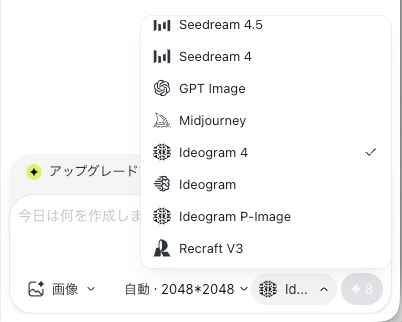
Lovartでどこまで実用的な画像ができるのか、実際に無料アカウントを使用し、Ideogramモデルを指定して実施しました。
検証1|英日テキストを初回生成
まずは、無料アカウントに表示された残り30クレジットを使い、Ideogram 4モデルで画像を生成しました。検証時の設定では、初回生成に8クレジットを消費しています。
【検証プロンプト】
A minimalist poster for a coffee shop named "Hidamari Coffee", with the text "HIDAMARI" in bold and "陽だまり" in small elegant font.
※日本語訳
「Hidamari Coffee」というカフェのミニマルなポスターデザイン。主調となる太字の「HIDAMARI」に加え、サブテキストとして小ぶりで品のある「陽だまり」という日本語を同時に配置したもの。
出力結果
※規約遵守のため、検証画像は一部加工しています。
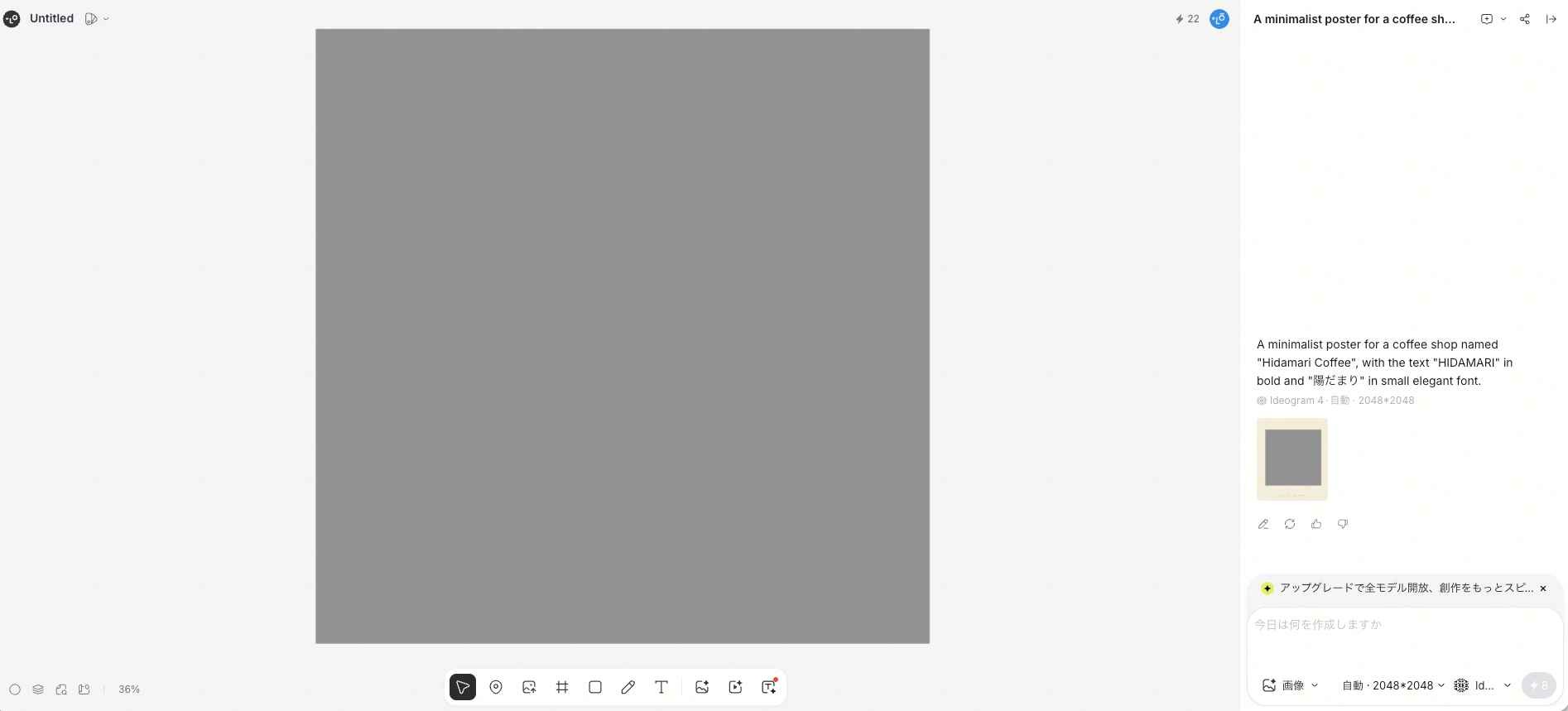
英字の「HIDAMARI」は指定どおり太字で生成され、全体もカフェのポスターらしいシンプルな構図にまとまりました。日本語の「陽だまり」にも誤字はありません。
ただし、「陽」と「だまり」の間がやや空いており、文字組みには不自然さが残っています。
検証2|プロンプトで字間を補正
続いて、文字組みを調整するために「Edit」を実行しました。今回の設定では、編集にも8クレジットを消費しています。
【プロンプト】
A minimalist poster for a coffee shop named "Hidamari Coffee", with the text "HIDAMARI" in bold and "陽だまり" in a small, sophisticated font with natural and tight letter spacing.
※日本語訳
「Hidamari Coffee」というカフェのミニマルなポスターデザイン。太字の「HIDAMARI」に加え、「陽だまり」という日本語の不自然な字間を自然に詰め、洗練されたフォントで配置したもの。
出力結果
※規約遵守のため、検証画像は一部加工しています。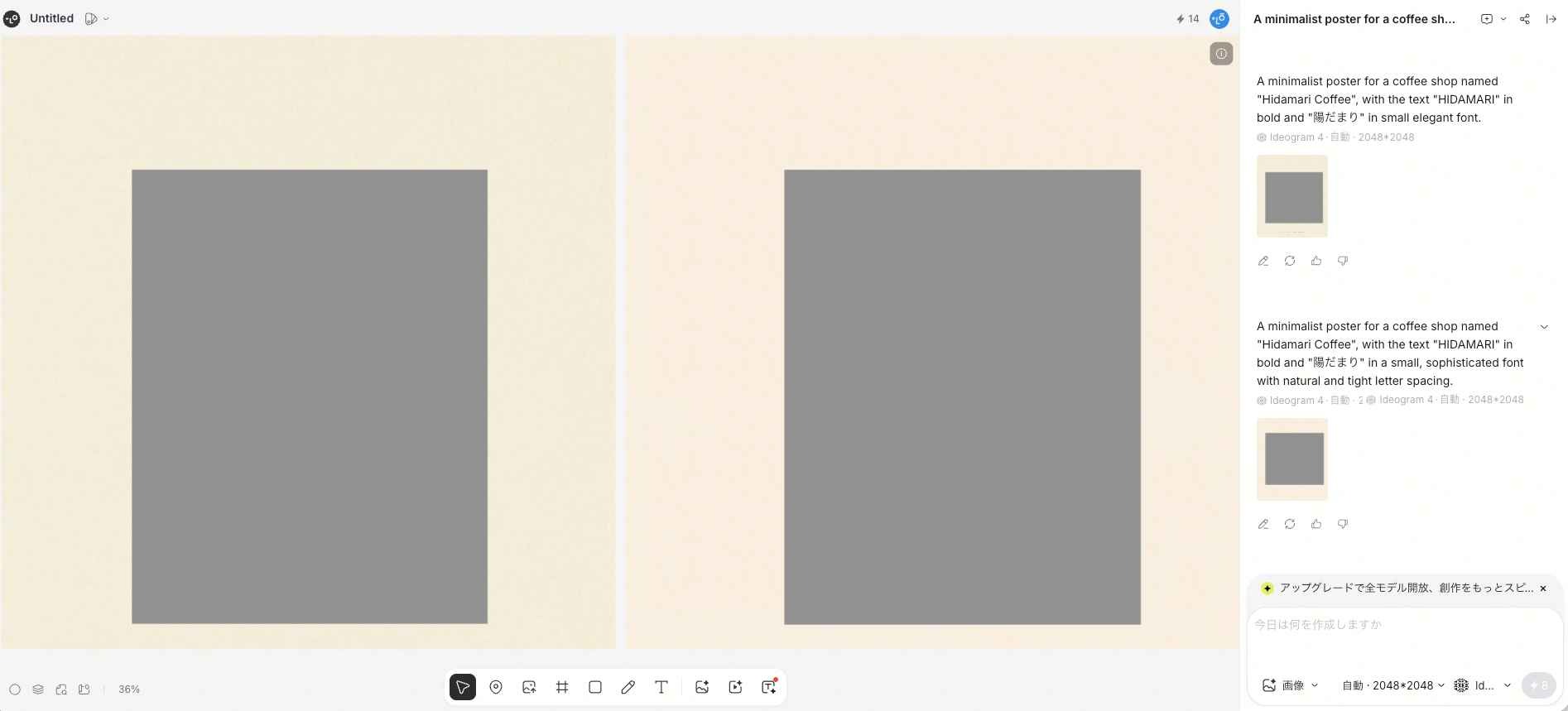
2回目の出力では、「陽だまり」の字間が初回よりも詰まり、イラストと文字の収まりも改善しました。
一方、日本語フォントの線幅や「陽」の字形には若干のばらつきが見られます。
広告や印刷物などに使う場合は、公開前に文字を確認し、必要に応じてデザインツールで整えると安心です。
検証のまとめ
今回の検証では、初回生成で8クレジット、微調整で8クレジットの計16クレジットを消費し、無料枠(30クレジット)でも「生成1回+修正1回」の制作フローを試行できました。
また、英字が指定どおりに再現され、日本語も文字そのものは崩れずに描画されましたが、字間や線幅には調整の余地があり、プロンプトの見直しやデザインツールでの補正が有効だと分かりました。
🎯どっちを使うべき?ユースケース別の使い分け
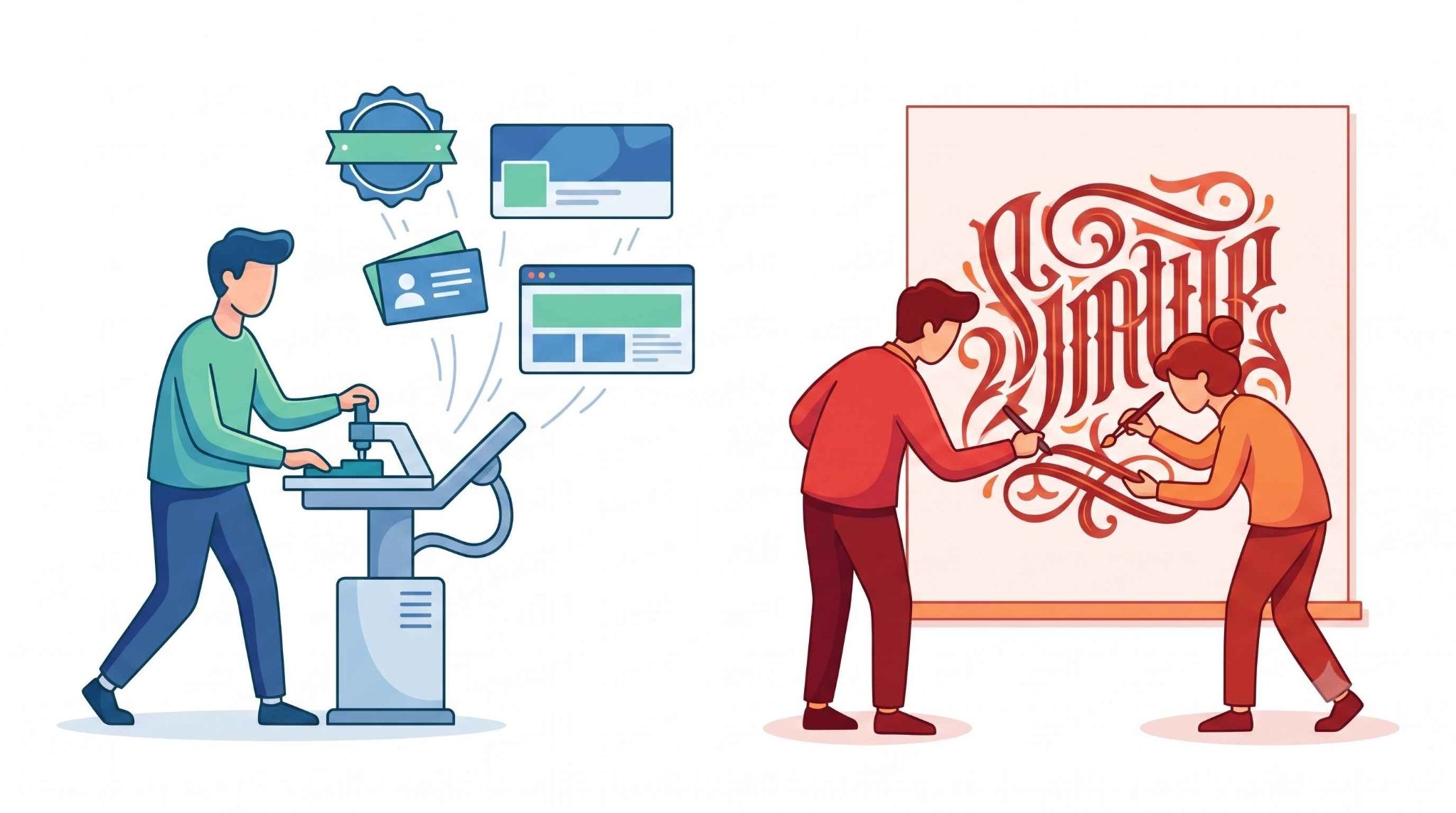
LovartとIdeogram単体のどちらを使うべきかは、あなたの「作りたいもの」の範囲によって決まります。
✔️Lovartが向いているケース
ロゴだけでなく、名刺やSNSのヘッダー、Webサイトのバナーなど、共通のトーンで複数のアセットを作りたい場合は、Lovartが選択肢になります。
同じプロジェクト内で指示や素材を共有しながら制作できるため、個別のツールで作る場合に比べてデザインの方向性をそろえやすいのが利点です。
ただし、最終的な統一感は出力を確認しながら調整する必要があります。
✔️Ideogram単体が向いているケース
1枚の画像をIdeogram上で直接生成・編集したい場合は、Ideogram単体のWebサービスが選択肢になります。
APIも提供されているため、自社サービスや制作フローに画像生成を組み込みたい場合にも利用可能です。
なお、Ideogramではプロンプト編集や文字レイヤーの抽出、背景除去、画像の拡張などの機能が提供されています。
関連記事:Ideogram日本語対応を実務検証!画像生成AIで日本語テキストを使いこなす方法
⚠️Lovart無料版と商用利用の注意点
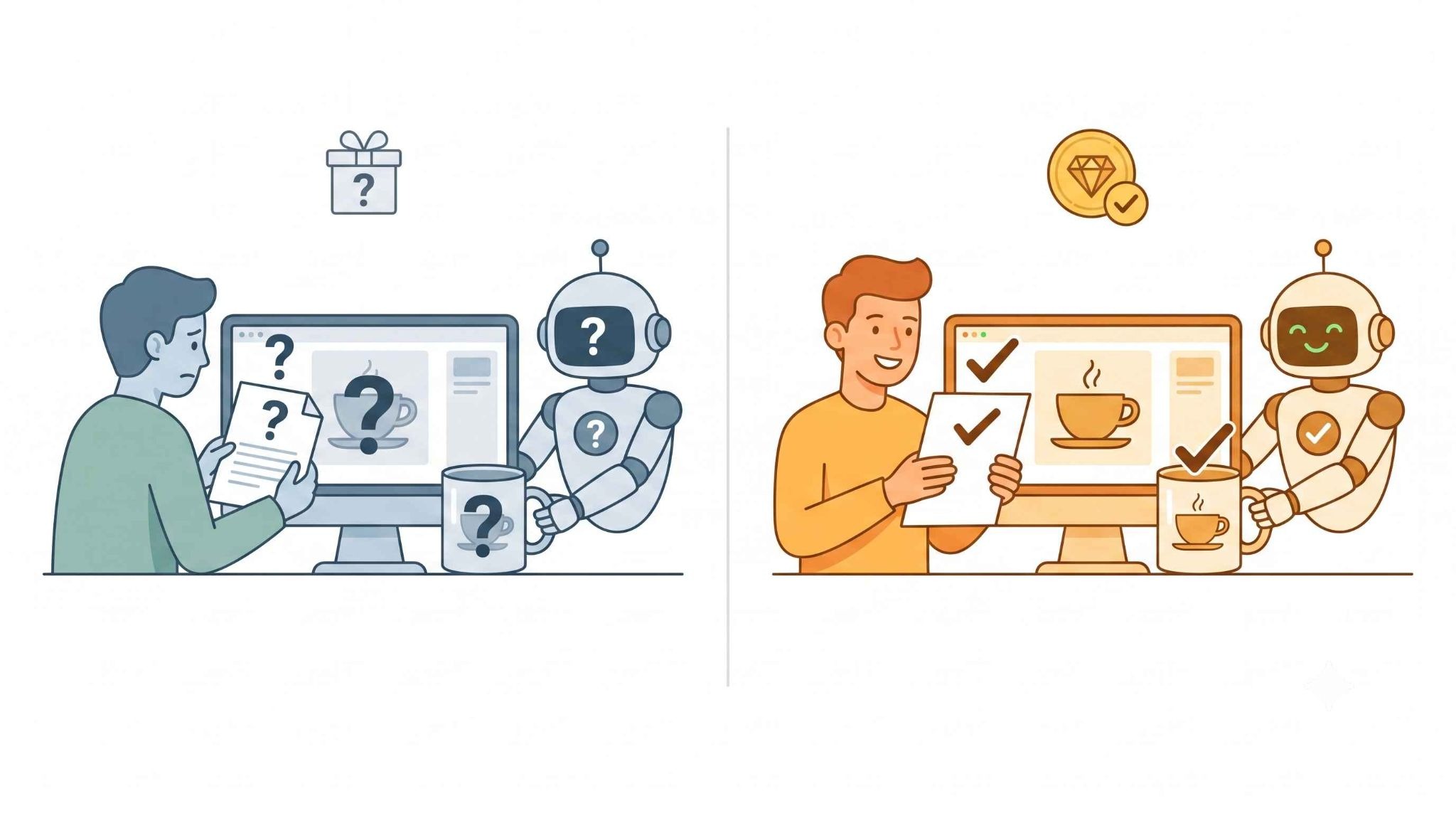
Lovartをビジネスで利用する際には、ライセンス体系に注意が必要です。
✔️無料プラン:商用利用は事前に確認
Lovartの料金ページでは、Starter以上の有料プランに商用ライセンスが明記されています。
一方、無料プランの商用利用については、公式サイト内でも説明が一致していません。
そのため、無料プランで生成したコンテンツを広告や収益化コンテンツなどに使う場合は、公開前に最新の利用規約と使用モデルのライセンスを確認してください。
用途が明確なビジネス利用であれば、商用ライセンスが明記された有料プランを選ぶと安心です。
関連記事:Lovart AI 料金を比較検証!無料プランで広告クリエイティブ制作はどこまで可能?
✔️有料プラン:Starter以上に商用ライセンスを明記
Lovartの料金ページでは、Starter、Basic、Pro、Ultimateの各プランに商用ライセンスが含まれています。
クライアントワークや自社広告、収益化しているメディアなどで使う場合は、これらの有料プランが選択肢になります。
ただし、利用できる範囲はLovartの利用規約に加え、生成に使ったモデルのライセンスにも従います。
また、有料プランであっても、第三者の著作権や商標権、肖像権などを侵害しないよう、公開前の確認が必要です。
❓よくある質問

LovartでIdeogramを利用する際の料金体系や無料枠での作成目安、日本語テキストの再現性に関するよくある疑問に回答します。
Q.Lovart内でIdeogramは無料で使える?
本記事の検証時点では、無料アカウントに表示されたデイリークレジットを使ってIdeogram 4モデルを利用できました(2026年8月時点)。
利用可能なモデルや消費クレジットは変更される可能性があるため、生成前にLovartの画面で確認してください。
Q.日本語の文字入りデザインはどちらが向いている?
日本語の再現性は、選択するモデルやプロンプト、文字数によって変わります。
Ideogramは多言語テキストに対応していますが、日本語でも誤字や字間の乱れが生じる可能性があります。
今回の検証では「陽だまり」という文字自体は正しく生成されたものの、字間や線幅には調整の余地がありました。
Q.無料プランのクレジットだけでどこまで検証できる?
この記事の検証では、Ideogram 4モデルでの1回の画像生成と1回の微調整で合計16クレジット(無料枠30クレジットの約半分)を消費しました。
今回と同じく1回8クレジットの設定であれば、30クレジットのうち16クレジットを使ったあと、さらに1回生成できます。
ただし、実際の消費量はモデルや画像サイズ、品質などの設定によって変わります。
✅まとめ
LovartとIdeogramの組み合わせは、デザインの民主化を象徴する便利なツールです。
文字を含む画像生成を得意とするIdeogramをLovart上で利用すれば、専門的なデザインソフトに慣れていない方でも、ロゴやポスターの案を手軽に作成できます。
ただし、日本語の字形や字間が不自然になることもあるため、公開前には文字を確認し、必要に応じて修正しましょう。
まずは無料プランで試し、Ideogramモデルが文字をどこまで再現できるか、自分の作りたいデザインで確かめてみてください。
🚀Yoomでできること
作成したデザインを、実際のビジネスシーンで活用するには「管理」と「共有」の自動化が欠かせません。
YoomのAIワーカーを使えば、「Google スプレッドシートで行が追加されたら、AIワーカーで画像 一括生成する」「Google Driveに画像が保存されたら、AIワーカーが内容を自動検証してSlackに結果を通知する」といった連携が可能です。
これらのテンプレートを起点にして、ぜひ業務の効率化を体験してみてください。
■概要AIを活用した画像生成は便利ですが、複数の画像を一度に作成したい場合、一つずつプロンプトを入力するのは手間がかかるのではないでしょうか。特に、似たようなパターンの画像を大量に用意する必要がある業務では、作業が非効率になりがちです。このワークフローを活用すれば、Google スプレッドシートに行を追加するだけで、AIによる画像の一括生成を自動化でき、こうした課題をスムーズに解消できます。■このテンプレートをおすすめする方- Google スプレッドシートで管理している情報をもとに、AI画像の一括生成を行いたい方
- ブログ記事やSNS投稿用の画像を、手作業ではなく効率的に作成したいマーケティング担当者の方
- プロンプト入力や画像生成の繰り返し作業を自動化し、クリエイティブな業務に集中したい方
■このテンプレートを使うメリット- Google スプレッドシートへの情報追加を起点にAI画像が自動で生成されるため、手作業でのプロンプト入力や生成作業にかかる時間を短縮できます。
- プロンプトの生成ルールを標準化できるため、担当者による品質のばらつきを防ぎ、AI画像の一括生成プロセスにおける属人化を解消します。
■フローボットの流れ- はじめに、Google スプレッドシートとOpenAIをYoomと連携します。
- 次に、トリガーでGoogle スプレッドシートを選択し、「行が追加されたら」というアクションを設定します。
- 最後に、オペレーションでAIワーカーを選択し、Google スプレッドシートの情報をもとに画像生成プロンプトの最適化と安全性チェック、画像生成、記録を行うためのマニュアル(指示)を作成します。
※「トリガー」:フロー起動のきっかけとなるアクション、「オペレーション」:トリガー起動後、フロー内で処理を行うアクション
■このワークフローのカスタムポイント- Google スプレッドシートのトリガー設定で、監視対象としたい任意のスプレッドシートIDとシート名を指定してください。
- AIワーカーのオペレーション設定では、利用したい任意のAIモデルを選択し、実行したい内容に合わせた指示を設定してください。
■注意事項- Google スプレッドシート、OpenAIのそれぞれとYoomを連携してください。AIワーカー内で使用するツール(アプリ)についてもマイアプリ連携が必要です。
- OpenAIのアクションを実行するには、OpenAIのAPI有料プランの契約が必要です。(APIが使用されたときに支払いができる状態)
- OpenAIのAPIはAPI疎通時のトークンにより従量課金される仕組みとなっています。そのため、API使用時にお支払いが行える状況でない場合エラーが発生しますのでご注意ください。
- AIワーカーの基本設定は「【AIワーカー】基本的な設定方法」をご参照ください。
- AIワーカーの同時実行数・作成可能なAIワーカー数・利用可能なAIモデルはご契約中のプランによって異なります。
- AIワーカー内でご利用いただけるアプリやオペレーション等はフローボットの利用制限と同様です。
- AIワーカーは、テスト実行でも本番実行と同様にタスクを消費しますのでご注意ください。詳細は「【AIワーカー】タスク実行数の計算方法」ご参照ください。
- AIワーカーはマニュアルを詳細に設定することで適切な処理を実行しやすくなります。詳細は「【AIワーカー】マニュアルの作成方法」をご参照ください。
- Google スプレッドシートをアプリトリガーとして使用する際の注意事項は「【アプリトリガー】Google スプレッドシートのトリガーにおける注意事項」を参照してください。
- トリガーは5分、10分、15分、30分、60分の間隔で起動間隔を選択できます。
- プランによって最短の起動間隔が異なりますので、ご注意ください。
■概要アップロードされた画像の目視チェックに、多くの時間と手間がかかっていませんか。 特に、大量の画像を扱う業務では、確認漏れや判断基準のブレといった課題も発生しがちです。 このワークフローを活用すれば、Google Driveに保存された画像をトリガーに、AIによる画像検証の自動化が可能です。検証結果はSlackに通知されるため、一連のチェック業務を効率化し、人的ミスを減らすことに繋がります。■このテンプレートをおすすめする方- Google Driveにアップロードされる大量の画像の目視確認に追われている方
- AIを活用して画像検証を自動化し、チェック業務の精度を高めたい方
- 画像チェック後のSlackへの報告作業を効率化し、コア業務に集中したい方
■このテンプレートを使うメリット- Google Driveへの画像保存を起点に、AIによる検証からSlack通知までが自動で実行されるため、これまで手作業に費やしていた時間を短縮できます
- AIが一定の基準で検証を行うため、目視による確認漏れや判断の揺れといったヒューマンエラーを防ぎ、検証品質の安定化に繋がります
■フローボットの流れ- はじめに、Google DriveとSlackをYoomと連携します
- 次に、トリガーでGoogle Driveを選択し、「特定のフォルダ内に新しくファイル・フォルダが作成されたら」というアクションを設定します
- 最後に、オペレーションでAIワーカーを選択し、アップロードされた画像の検証とSlackへの通知を行うためのマニュアル(指示)を作成します
※「トリガー」:フロー起動のきっかけとなるアクション、「オペレーション」:トリガー起動後、フロー内で処理を行うアクション■このワークフローのカスタムポイント- Google Driveのトリガー設定では、自動化の起動対象としたいフォルダのIDを任意で設定してください
- AIワーカーオペレーションでは、検証に使用したい任意のAIモデルを選択し、具体的な検証内容やSlackへの通知内容に関する指示を任意で設定してください
■注意事項- Google Drive、SlackのそれぞれとYoomを連携してください。AIワーカー内で使用するツール(アプリ)についてもマイアプリ連携が必要です。
- AIワーカーの基本設定は「【AIワーカー】基本的な設定方法」をご参照ください。
- AIワーカーの同時実行数・作成可能なAIワーカー数・利用可能なAIモデルはご契約中のプランによって異なります。
- AIワーカー内でご利用いただけるアプリやオペレーション等はフローボットの利用制限と同様です。
- AIワーカーは、テスト実行でも本番実行と同様にタスクを消費しますのでご注意ください。詳細は「【AIワーカー】タスク実行数の計算方法」ご参照ください。
- AIワーカーはマニュアルを詳細に設定することで適切な処理を実行しやすくなります。詳細は「【AIワーカー】マニュアルの作成方法」をご参照ください。
- トリガーは5分、10分、15分、30分、60分の間隔で起動間隔を選択できます。
- プランによって最短の起動間隔が異なりますので、ご注意ください。
- ダウンロード可能なファイル容量は最大300MBまでです。アプリの仕様によっては300MB未満になる可能性があるので、ご注意ください。
- トリガー、各オペレーションでの取り扱い可能なファイル容量の詳細は「ファイルの容量制限について」をご参照ください。

- Google スプレッドシートで管理している情報をもとに、AI画像の一括生成を行いたい方
- ブログ記事やSNS投稿用の画像を、手作業ではなく効率的に作成したいマーケティング担当者の方
- プロンプト入力や画像生成の繰り返し作業を自動化し、クリエイティブな業務に集中したい方
- Google スプレッドシートへの情報追加を起点にAI画像が自動で生成されるため、手作業でのプロンプト入力や生成作業にかかる時間を短縮できます。
- プロンプトの生成ルールを標準化できるため、担当者による品質のばらつきを防ぎ、AI画像の一括生成プロセスにおける属人化を解消します。
- はじめに、Google スプレッドシートとOpenAIをYoomと連携します。
- 次に、トリガーでGoogle スプレッドシートを選択し、「行が追加されたら」というアクションを設定します。
- 最後に、オペレーションでAIワーカーを選択し、Google スプレッドシートの情報をもとに画像生成プロンプトの最適化と安全性チェック、画像生成、記録を行うためのマニュアル(指示)を作成します。
■このワークフローのカスタムポイント
- Google スプレッドシートのトリガー設定で、監視対象としたい任意のスプレッドシートIDとシート名を指定してください。
- AIワーカーのオペレーション設定では、利用したい任意のAIモデルを選択し、実行したい内容に合わせた指示を設定してください。
- Google スプレッドシート、OpenAIのそれぞれとYoomを連携してください。AIワーカー内で使用するツール(アプリ)についてもマイアプリ連携が必要です。
- OpenAIのアクションを実行するには、OpenAIのAPI有料プランの契約が必要です。(APIが使用されたときに支払いができる状態)
- OpenAIのAPIはAPI疎通時のトークンにより従量課金される仕組みとなっています。そのため、API使用時にお支払いが行える状況でない場合エラーが発生しますのでご注意ください。
- AIワーカーの基本設定は「【AIワーカー】基本的な設定方法」をご参照ください。
- AIワーカーの同時実行数・作成可能なAIワーカー数・利用可能なAIモデルはご契約中のプランによって異なります。
- AIワーカー内でご利用いただけるアプリやオペレーション等はフローボットの利用制限と同様です。
- AIワーカーは、テスト実行でも本番実行と同様にタスクを消費しますのでご注意ください。詳細は「【AIワーカー】タスク実行数の計算方法」ご参照ください。
- AIワーカーはマニュアルを詳細に設定することで適切な処理を実行しやすくなります。詳細は「【AIワーカー】マニュアルの作成方法」をご参照ください。
- Google スプレッドシートをアプリトリガーとして使用する際の注意事項は「【アプリトリガー】Google スプレッドシートのトリガーにおける注意事項」を参照してください。
- トリガーは5分、10分、15分、30分、60分の間隔で起動間隔を選択できます。
- プランによって最短の起動間隔が異なりますので、ご注意ください。
- Google Driveにアップロードされる大量の画像の目視確認に追われている方
- AIを活用して画像検証を自動化し、チェック業務の精度を高めたい方
- 画像チェック後のSlackへの報告作業を効率化し、コア業務に集中したい方
- Google Driveへの画像保存を起点に、AIによる検証からSlack通知までが自動で実行されるため、これまで手作業に費やしていた時間を短縮できます
- AIが一定の基準で検証を行うため、目視による確認漏れや判断の揺れといったヒューマンエラーを防ぎ、検証品質の安定化に繋がります
- はじめに、Google DriveとSlackをYoomと連携します
- 次に、トリガーでGoogle Driveを選択し、「特定のフォルダ内に新しくファイル・フォルダが作成されたら」というアクションを設定します
- 最後に、オペレーションでAIワーカーを選択し、アップロードされた画像の検証とSlackへの通知を行うためのマニュアル(指示)を作成します
- Google Driveのトリガー設定では、自動化の起動対象としたいフォルダのIDを任意で設定してください
- AIワーカーオペレーションでは、検証に使用したい任意のAIモデルを選択し、具体的な検証内容やSlackへの通知内容に関する指示を任意で設定してください
- Google Drive、SlackのそれぞれとYoomを連携してください。AIワーカー内で使用するツール(アプリ)についてもマイアプリ連携が必要です。
- AIワーカーの基本設定は「【AIワーカー】基本的な設定方法」をご参照ください。
- AIワーカーの同時実行数・作成可能なAIワーカー数・利用可能なAIモデルはご契約中のプランによって異なります。
- AIワーカー内でご利用いただけるアプリやオペレーション等はフローボットの利用制限と同様です。
- AIワーカーは、テスト実行でも本番実行と同様にタスクを消費しますのでご注意ください。詳細は「【AIワーカー】タスク実行数の計算方法」ご参照ください。
- AIワーカーはマニュアルを詳細に設定することで適切な処理を実行しやすくなります。詳細は「【AIワーカー】マニュアルの作成方法」をご参照ください。
- トリガーは5分、10分、15分、30分、60分の間隔で起動間隔を選択できます。
- プランによって最短の起動間隔が異なりますので、ご注意ください。
- ダウンロード可能なファイル容量は最大300MBまでです。アプリの仕様によっては300MB未満になる可能性があるので、ご注意ください。
- トリガー、各オペレーションでの取り扱い可能なファイル容量の詳細は「ファイルの容量制限について」をご参照ください。
プログラミング知識なしで手軽に構築できます。




