









・
NotebookLMで議事録を作成する方法|複数資料を横断した会議整理の精度はどうか

会議の議事録作成は、多くの時間を要する業務の一つです。
議論の内容を正確に記録し、参加者間で認識を合わせるためには、手作業でのメモ取りや文字起こしに大きな手間がかかります。こうした課題を解決する手段として、Googleが提供するAIノートツール「NotebookLM」を活用した議事録作成が有効です。
本記事では、NotebookLMを用いて議事録作成を圧倒的に効率化する方法や、実践的なプロンプト例、具体的なビジネス活用シーンについて詳しく解説します!
💻NotebookLMとは?

NotebookLMを活用した議事録作成について、サービスの概要や強み、料金体系について解説します。
▶基本概要
NotebookLMは、Googleが開発した言語モデル「Gemini」を基盤とするAIノートツールです。
ユーザーがノートブックに追加した資料をAIが分析し、質問への回答や要約の作成、情報整理を行います。一般的な生成AIツールとの大きな違いは、ユーザーが指定したソースのみを情報源として回答を生成する点にあります。
▶料金体系
NotebookLMは、Googleアカウントを保有しているユーザーであれば、基本機能を無料で利用開始できます。一方で、ビジネス利用や頻度の高いユーザー向けに、利用制限を拡張した有料プランも展開されています。
なお、NotebookLMの有料機能は、単体プランではなく、個人向けのGoogle AIプラン(Plus/Pro/Ultraなど)や、法人・教育機関向けのGoogle Workspace / Google Cloud経由のプランに含まれる形で提供されています。
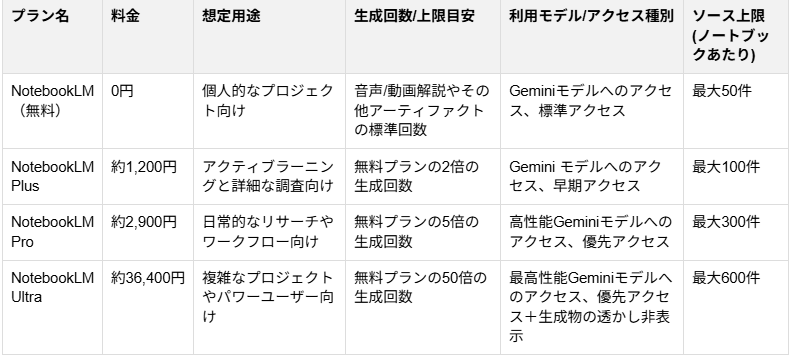
※本ページに記載の料金は、執筆時点の「参考価格」です。実際の料金・提供内容は地域や時期、キャンペーン等により変更される場合があります。
▶議事録作成における強み
議事録作成において、音声ファイルを取り込むと自動で文字起こしし、その内容をもとに分析できるという強みを持ちます。
通常の議事録作成ツールと比較してみましょう。
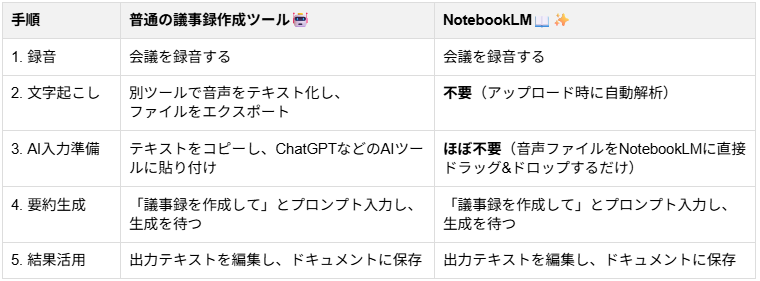
このシームレスな機能により、議事録作成にかかる時間を大幅に削減できます。
※長時間の会議や高音質のデータは、サイズ制限によりそのままアップロードできない場合があります。
🪄NotebookLMを活用した議事録作成のメリット

NotebookLMを用いた議事録作成には、ハルシネーションの防止や複数資料の統合など、多くのメリットがあります。
1.ハルシネーションの少なさ
一般的なAIツールに議事録の要約を依頼すると、AIが過去に学習した外部情報と会議の内容を混同し、事実と異なる内容を生成してしまう(ハルシネーション)リスクがあります。
しかし、NotebookLMは「グラウンディング」という技術を用いており、ユーザーがアップロードしたソース資料(音声データやメモ)のみを参照して回答を生成します。外部の不確かな情報が混入しないため、会議で実際に発言された内容に基づいた正確な議事録を作成できます。事実確認の手間が減り、信頼性の高いドキュメントを素早く仕上げられます。
2.複数の資料を統合できる
一つのノートブックに対して複数のソース資料をアップロードし、それらを統合して分析する機能を備えています。議事録作成の場面では、この機能が役立ちます。
例えば、会議の録音データだけでなく、会議で使用したプレゼンテーション資料、参加者のメモなどを同時にアップロードします。AIはこれら複数の資料を横断的に読み込み、会議での発言と資料の内容を照らし合わせた深い考察や要約を生成します。
3.ポッドキャスト風の音声要約機能
「Audio Overviews(音声要約)」という独自の機能が搭載されています。これは、ソース資料の内容をもとに、AIホストが対話や解説を行うポッドキャスト風の音声を自動生成する機能です。2人の対話形式のほか、1人による要約など複数の形式が用意されています。
作成した議事録のテキストを読むだけでなく、音声コンテンツとして聞くことができるため、移動中や他の作業をしながらでも会議の要点を復習できます。テキストより直感的に内容を伝えられる新しい情報共有の手段として活用できます。
⭐Yoomは議事録に関連する業務を自動化できます
NotebookLMなどのAIツールは議事録の作成や要約において強力な機能を発揮しますが、作成した議事録を関係者に共有したり、タスク管理ツールに登録したりする作業は手動で行う必要があります。そこで活躍するのが、毎日の業務をノーコードで自動化できるプラットフォーム「Yoom」です。
[Yoomとは]
たとえば、議事録ファイルが作成されたら、AIワーカーで分析し最適なメールをGmailで送信するといった自動化も可能です。気になる方はぜひチェックしてみてくださいね👀
■概要会議後の議事録の整理や、参加者へのフォローアップメールの作成は、重要ですが時間のかかる業務の一つです。このワークフローを活用すれば、Google Driveの指定フォルダに議事録ファイルを保存するだけで、AIエージェントが自動で内容を分析し、最適なフォローアップメールを作成してGmailから送信するため、迅速かつ正確な情報共有が可能になります。■このテンプレートをおすすめする方- 会議後のフォローアップメールの作成業務に多くの時間を費やしている方
- AIエージェントを活用し、議事録の要約からフォローアップまでを自動化したいと考えている方
- Google DriveとGmailを日常的に利用し、手作業による連携に非効率を感じている方
■このテンプレートを使うメリット- Google Driveへのファイル保存を起点に、AIによる議事録分析からメール送信までが自動化され、フォローアップ業務にかかる時間を短縮できます。
- AIエージェントが議事録に基づいてメールを作成するため、手作業で発生しがちな要点の抜け漏れや誤りを防ぎ、コミュニケーションの品質向上に繋がります。
■フローボットの流れ- はじめに、GmailとGoogle DriveをYoomと連携します。
- 次に、トリガーでGoogle Driveを選択し、「特定のフォルダ内に新しくファイル・フォルダが作成されたら」というアクションを設定します。
- 次に、オペレーションで、AIワーカーで議事録を分析し、フォローアップメールの件名や本文を作成するためのマニュアル(指示)を作成します。
- 最後に、オペレーションでGmailの「メールを送信する」アクションを設定し、AIワーカーが生成した内容でメールを送信します。
※「トリガー」:フロー起動のきっかけとなるアクション、「オペレーション」:トリガー起動後、フロー内で処理を行うアクション
■このワークフローのカスタムポイント- Google Driveのトリガー設定では、議事録ファイルを保存する対象のフォルダIDを任意で設定してください。
- AIワーカーの設定では、利用したいAIモデルを選択し、目的に応じたフォローアップメールを生成するように指示(プロンプト)を任意で設定してください。
■注意事項- Google Drive、GmailのそれぞれとYoomを連携してください。
- トリガーは5分、10分、15分、30分、60分の間隔で起動間隔を選択できます。
- プランによって最短の起動間隔が異なりますので、ご注意ください。
- ダウンロード可能なファイル容量は最大300MBまでです。アプリの仕様によっては300MB未満になる可能性があるので、ご注意ください。
- トリガー、各オペレーションでの取り扱い可能なファイル容量の詳細は「ファイルの容量制限について」をご参照ください。
- AIワーカー内で使用するツール(アプリ)についてもマイアプリ連携が必要です。
- AIワーカーの基本設定は「【AIワーカー】基本的な設定方法」をご参照ください。
- AIワーカーの同時実行数・作成可能なAIワーカー数・利用可能なAIモデルはご契約中のプランによって異なります。
- AIワーカー内でご利用いただけるアプリやオペレーション等はフローボットの利用制限と同様です。
- AIワーカーは、テスト実行でも本番実行と同様にタスクを消費しますのでご注意ください。詳細は「【AIワーカー】タスク実行数の計算方法」ご参照ください。
- AIワーカーはマニュアルを詳細に設定することで適切な処理を実行しやすくなります。詳細は「【AIワーカー】マニュアルの作成方法」をご参照ください。
■概要議事録を活用したブログでの情報発信に際して、内容の編集や投稿作業に手間を感じていませんか?会議やイベントの記録を、スピーディに価値あるコンテンツへ転換するのは骨が折れる作業です。 このワークフローを活用すれば、指定のGoogle Driveフォルダに議事録ファイルを保存するだけで、AIによって内容の精査からWordPress.orgへの記事投稿までが自動化され、こうした課題を解決に導きます。こうした課題を解決に導きます。■このテンプレートをおすすめする方- 作成した議事録をもとに、ブログで定期的に情報発信を行っている方
- Google DriveとWordPress.orgを利用しており、手作業でのコンテンツ投稿を効率化したい方
- 会議の内容をスピーディにコンテンツ化し、社内外へ共有したい広報・マーケティング担当者の方
■このテンプレートを使うメリット- 議事録の保存を起点にコンテンツ生成と投稿が自動化され、記事作成や投稿作業にかかる時間を削減できます。
- 手動での転記や投稿作業が減るため、コピー&ペーストのミスや投稿漏れといったヒューマンエラーを防ぎます。
■フローボットの流れ- はじめに、Google DriveとWordPress.orgをYoomと連携します。
- 次に、トリガーでGoogle Driveを選択し、「特定のフォルダ内に新しくファイルが作成されたら」というアクションを設定します。
- 最後に、オペレーションでAIワーカーを設定し、保存された議事録の内容を精査してブログ記事を生成しWordPress.orgに投稿するためのマニュアル(指示)を作成します。
※「トリガー」:フロー起動のきっかけとなるアクション、「オペレーション」:トリガー起動後、フロー内で処理を行うアクション
■このワークフローのカスタムポイント- Google Driveのトリガー設定では、ファイル名に特定のキーワードが含まれるファイルのみを対象とするなど、フローの起動条件を任意で設定できます。
- AIワーカーに与える指示(プロンプト)は自由にカスタマイズしてください。機密情報の排除、記事のトーンや文字数指定、ブログ向けの要約など、運用に合わせて内容を設定できます。
- 連携するWordPress.orgの投稿カテゴリなども任意で設定してください。
■注意事項- Google Drive、Wordpress.orgのそれぞれとYoomを連携してください。AIワーカー内で使用するツール(アプリ)についてもマイアプリ連携が必要です。
- トリガーは5分、10分、15分、30分、60分の間隔で起動間隔を選択できます。
- プランによって最短の起動間隔が異なりますので、ご注意ください。
- ダウンロード可能なファイル容量は最大300MBまでです。アプリの仕様によっては300MB未満になる可能性があるので、ご注意ください。
- トリガー、各オペレーションでの取り扱い可能なファイル容量の詳細は「ファイルの容量制限について」をご参照ください。
- AIワーカーの基本設定は「【AIワーカー】基本的な設定方法」をご参照ください。
- AIワーカーの同時実行数・作成可能なAIワーカー数・利用可能なAIモデルはご契約中のプランによって異なります。
- AIワーカー内でご利用いただけるアプリやオペレーション等はフローボットの利用制限と同様です。
- AIワーカーは、テスト実行でも本番実行と同様にタスクを消費しますのでご注意ください。詳細は「【AIワーカー】タスク実行数の計算方法」ご参照ください。
- AIワーカーはマニュアルを詳細に設定することで適切な処理を実行しやすくなります。詳細は「【AIワーカー】マニュアルの作成方法」をご参照ください。


- 会議後のフォローアップメールの作成業務に多くの時間を費やしている方
- AIエージェントを活用し、議事録の要約からフォローアップまでを自動化したいと考えている方
- Google DriveとGmailを日常的に利用し、手作業による連携に非効率を感じている方
- Google Driveへのファイル保存を起点に、AIによる議事録分析からメール送信までが自動化され、フォローアップ業務にかかる時間を短縮できます。
- AIエージェントが議事録に基づいてメールを作成するため、手作業で発生しがちな要点の抜け漏れや誤りを防ぎ、コミュニケーションの品質向上に繋がります。
- はじめに、GmailとGoogle DriveをYoomと連携します。
- 次に、トリガーでGoogle Driveを選択し、「特定のフォルダ内に新しくファイル・フォルダが作成されたら」というアクションを設定します。
- 次に、オペレーションで、AIワーカーで議事録を分析し、フォローアップメールの件名や本文を作成するためのマニュアル(指示)を作成します。
- 最後に、オペレーションでGmailの「メールを送信する」アクションを設定し、AIワーカーが生成した内容でメールを送信します。
■このワークフローのカスタムポイント
- Google Driveのトリガー設定では、議事録ファイルを保存する対象のフォルダIDを任意で設定してください。
- AIワーカーの設定では、利用したいAIモデルを選択し、目的に応じたフォローアップメールを生成するように指示(プロンプト)を任意で設定してください。
- Google Drive、GmailのそれぞれとYoomを連携してください。
- トリガーは5分、10分、15分、30分、60分の間隔で起動間隔を選択できます。
- プランによって最短の起動間隔が異なりますので、ご注意ください。
- ダウンロード可能なファイル容量は最大300MBまでです。アプリの仕様によっては300MB未満になる可能性があるので、ご注意ください。
- トリガー、各オペレーションでの取り扱い可能なファイル容量の詳細は「ファイルの容量制限について」をご参照ください。
- AIワーカー内で使用するツール(アプリ)についてもマイアプリ連携が必要です。
- AIワーカーの基本設定は「【AIワーカー】基本的な設定方法」をご参照ください。
- AIワーカーの同時実行数・作成可能なAIワーカー数・利用可能なAIモデルはご契約中のプランによって異なります。
- AIワーカー内でご利用いただけるアプリやオペレーション等はフローボットの利用制限と同様です。
- AIワーカーは、テスト実行でも本番実行と同様にタスクを消費しますのでご注意ください。詳細は「【AIワーカー】タスク実行数の計算方法」ご参照ください。
- AIワーカーはマニュアルを詳細に設定することで適切な処理を実行しやすくなります。詳細は「【AIワーカー】マニュアルの作成方法」をご参照ください。

- 作成した議事録をもとに、ブログで定期的に情報発信を行っている方
- Google DriveとWordPress.orgを利用しており、手作業でのコンテンツ投稿を効率化したい方
- 会議の内容をスピーディにコンテンツ化し、社内外へ共有したい広報・マーケティング担当者の方
- 議事録の保存を起点にコンテンツ生成と投稿が自動化され、記事作成や投稿作業にかかる時間を削減できます。
- 手動での転記や投稿作業が減るため、コピー&ペーストのミスや投稿漏れといったヒューマンエラーを防ぎます。
- はじめに、Google DriveとWordPress.orgをYoomと連携します。
- 次に、トリガーでGoogle Driveを選択し、「特定のフォルダ内に新しくファイルが作成されたら」というアクションを設定します。
- 最後に、オペレーションでAIワーカーを設定し、保存された議事録の内容を精査してブログ記事を生成しWordPress.orgに投稿するためのマニュアル(指示)を作成します。
■このワークフローのカスタムポイント
- Google Driveのトリガー設定では、ファイル名に特定のキーワードが含まれるファイルのみを対象とするなど、フローの起動条件を任意で設定できます。
- AIワーカーに与える指示(プロンプト)は自由にカスタマイズしてください。機密情報の排除、記事のトーンや文字数指定、ブログ向けの要約など、運用に合わせて内容を設定できます。
- 連携するWordPress.orgの投稿カテゴリなども任意で設定してください。
- Google Drive、Wordpress.orgのそれぞれとYoomを連携してください。AIワーカー内で使用するツール(アプリ)についてもマイアプリ連携が必要です。
- トリガーは5分、10分、15分、30分、60分の間隔で起動間隔を選択できます。
- プランによって最短の起動間隔が異なりますので、ご注意ください。
- ダウンロード可能なファイル容量は最大300MBまでです。アプリの仕様によっては300MB未満になる可能性があるので、ご注意ください。
- トリガー、各オペレーションでの取り扱い可能なファイル容量の詳細は「ファイルの容量制限について」をご参照ください。
- AIワーカーの基本設定は「【AIワーカー】基本的な設定方法」をご参照ください。
- AIワーカーの同時実行数・作成可能なAIワーカー数・利用可能なAIモデルはご契約中のプランによって異なります。
- AIワーカー内でご利用いただけるアプリやオペレーション等はフローボットの利用制限と同様です。
- AIワーカーは、テスト実行でも本番実行と同様にタスクを消費しますのでご注意ください。詳細は「【AIワーカー】タスク実行数の計算方法」ご参照ください。
- AIワーカーはマニュアルを詳細に設定することで適切な処理を実行しやすくなります。詳細は「【AIワーカー】マニュアルの作成方法」をご参照ください。
📈NotebookLMで議事録を作成する手順
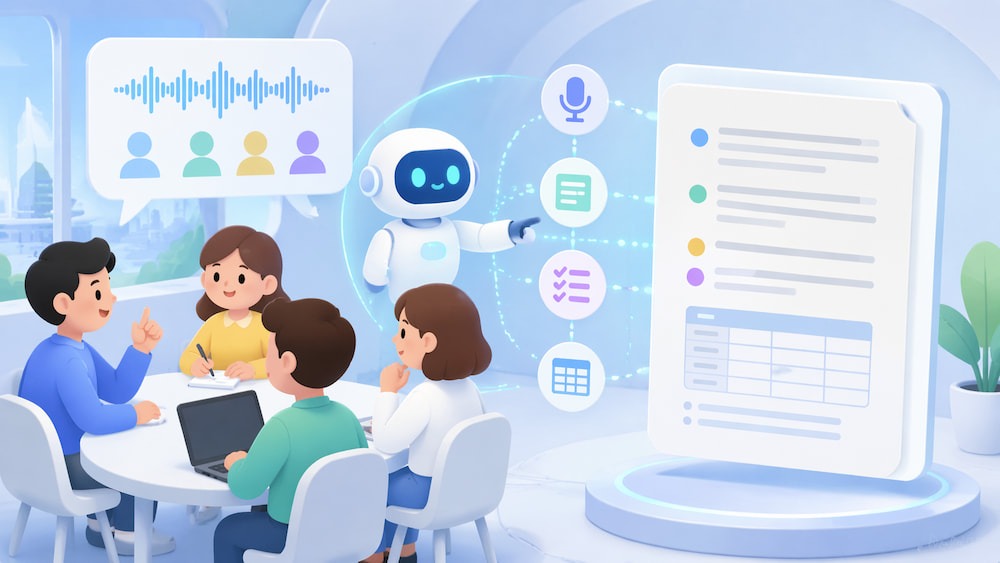
NotebookLMで実際に議事録を作成するための基本的な手順を4つのステップで解説します。
手順1:アクセスと作成
まずは、NotebookLMにアクセスし、新しいノートブックを作成します。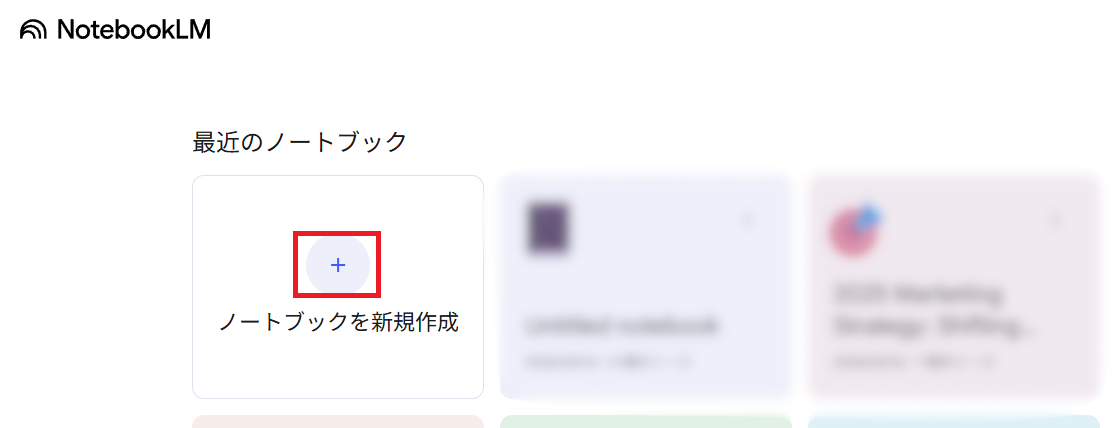
手順2:データのアップロード
会議の音声データを直接アップロードします。
あわせて、会議で使用したPDF資料やテキストメモがあれば、追加のソースとして一緒に読み込ませます。
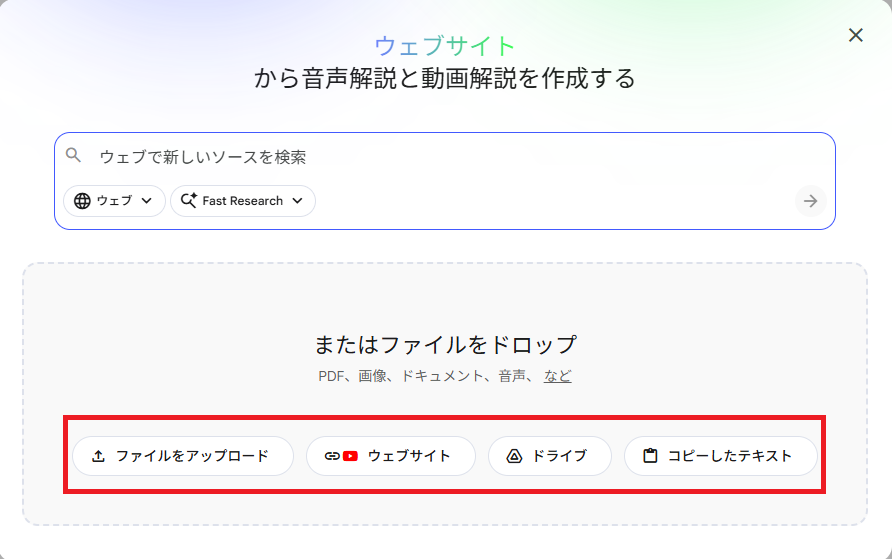
AIがバックグラウンドで音声データの解析と文字起こしを実行し、対話の準備が整います。
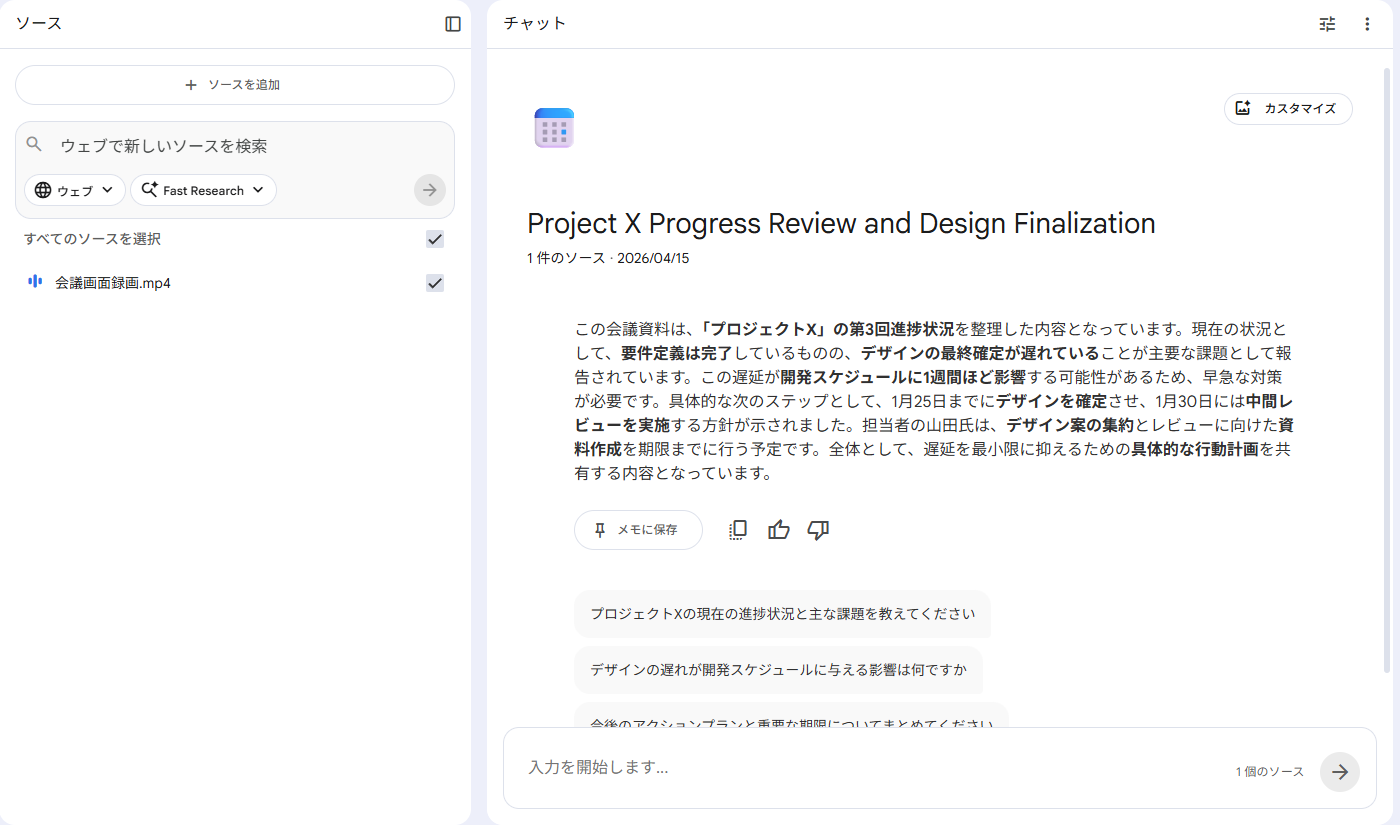
手順3:プロンプトの入力と生成
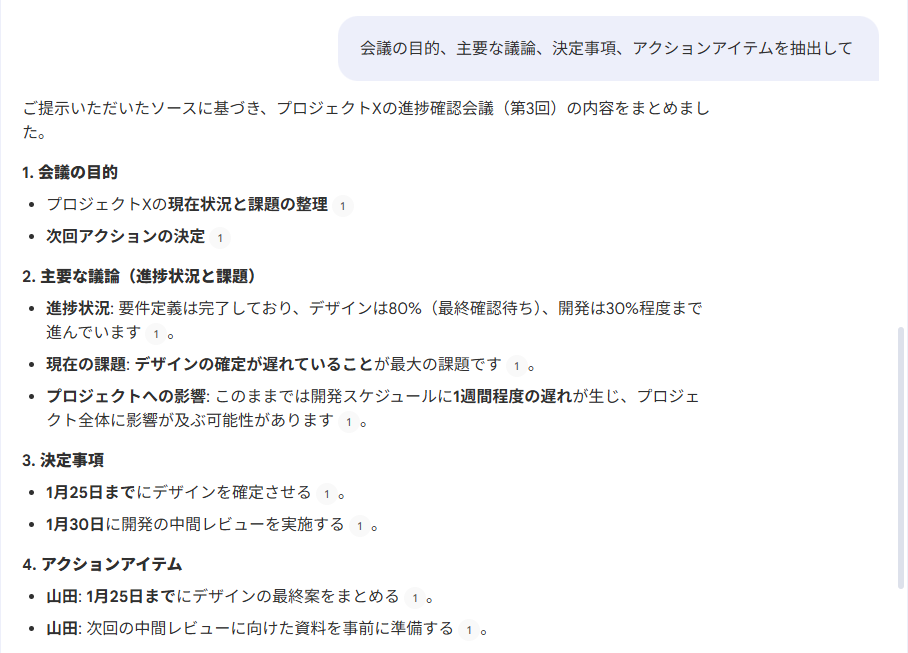
資料のアップロードが完了したら、画面下部のチャットボックスに議事録作成の指示(プロンプト)を入力します。
ここで重要なのは、出力してほしい項目を具体的に指定することです。例えば「会議の目的、主要な議論、決定事項、アクションアイテムを抽出して」と箇条書きで指示を出します。
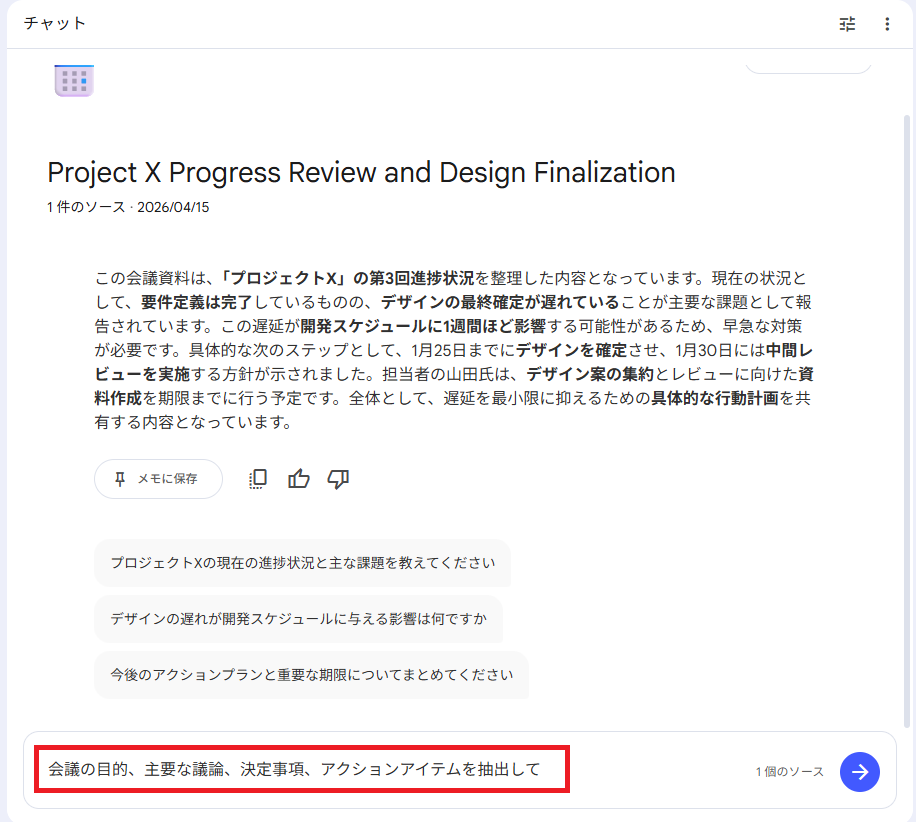
送信ボタンを押すと、AIがアップロードした音声データや資料の内容を分析し、指定したフォーマットに沿って構造化された議事録をテキストで出力します。
手順4:メモとして保存
回答左下にある「メモに保存」ボタンをクリックし、固定のメモとしてノートブック内に保存できます。なお、メモ化された情報はいつでも一覧から確認可能です。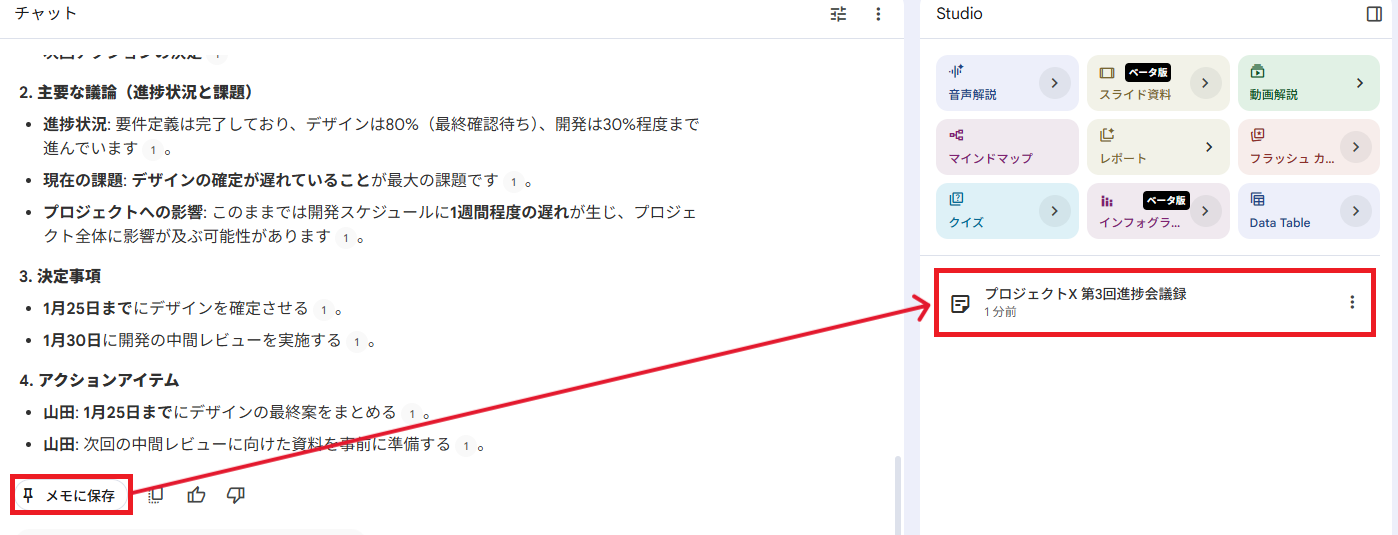
📋高精度な議事録を作るおすすめプロンプト例
ここで、議事録の精度を高めるための具体的なプロンプト例を紹介します。
▶会議の要点とアクションアイテムを整理するプロンプト
会議の全体像を把握し、必要な情報を漏れなく記録するための標準的なプロンプトです。
出力形式を明確に定義することで、修正の手間が少ない議事録を作成できます。
【プロンプト】
アップロードした会議の音声データをもとに、以下の形式で議事録を作成してください。
【形式】
・会議の目的と議題
・議論の要点(賛成意見や懸念点があれば明記すること)
・決定事項
・アクションアイテム(誰が、いつまでに、何をするか)
このプロンプトにより、単なる会話の羅列ではなく、ビジネス文書として整理された見やすい議事録が出力されます。
▶複数会議の横断分析を行うプロンプト
過去の複数回の会議データをもとに、内容を時系列で整理し、議論の流れや決定事項を一つの議事録としてまとめるためのプロンプトです。
【プロンプト】
アップロードした複数回分の会議データをもとに、全体を統合した議事録を作成してください。各回の内容を時系列で整理し、議論の流れが分かるようにまとめてください。
【形式】
・会議の目的と全体テーマ
・各回の議題と要点(回ごとに整理)
・議論の要点(重要な変化や継続論点を明記)
・決定事項
・アクションアイテム(誰が、いつまでに、何をするか)
このプロンプトを使うことで、各回の議事録を個別に確認することなく、プロジェクト全体の経緯を効率的に把握できます。
🤔【検証】NotebookLMの議事録作成能力

ここからは、実際にNotebookLMを使用して、音声データからの文字起こし・複数資料を跨いだ高度なタスク抽出・議事録の作成の精度を徹底検証しました。
検証1:音声データからの文字起こしと議事録の精度
まずは、約3分間の定例会議の録音データをアップロードし、文字起こしの精度を確かめました。
ステップ1:文字起こしの実行
「要約せず、聞こえた内容をそのまま文章化する」「不明な点は『聞き取り不可』と明示する」という厳しい条件で指示を出します。
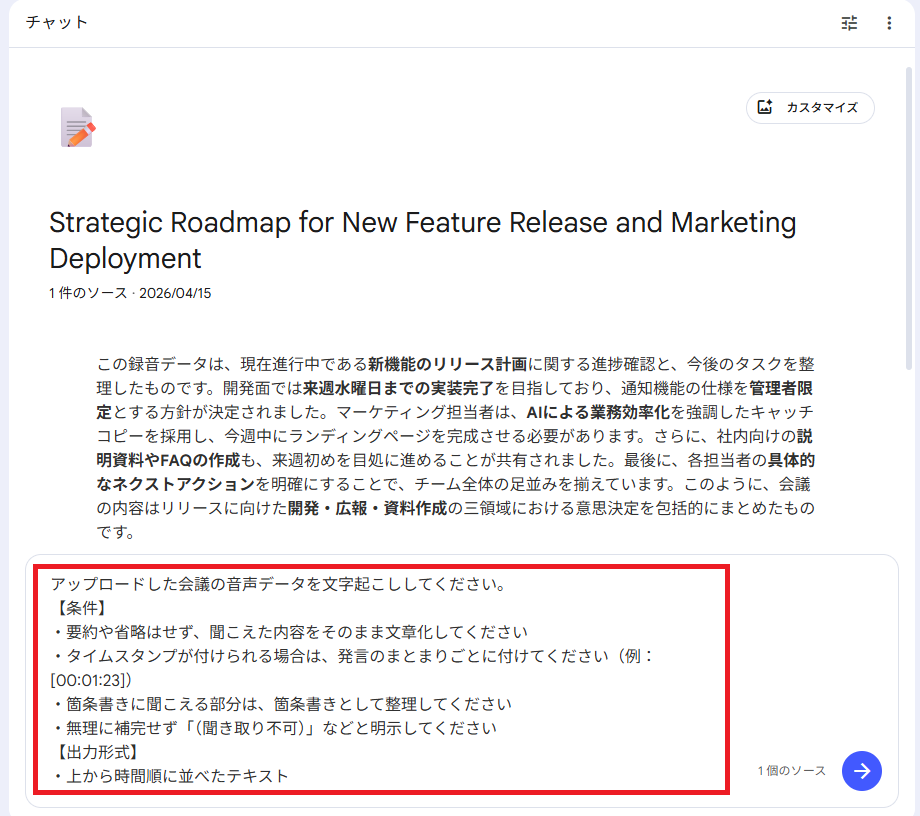
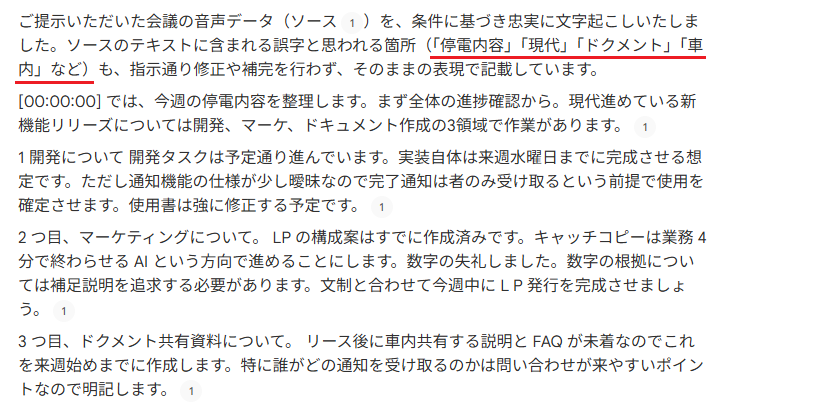
検証結果:一部誤変換が見られたものの、議論の大筋は正確に捉えられていました。
一方で、タイムスタンプが付けられていないことや、約3分ほどの音声データでの誤変換状況を鑑みると、より長い音声データを扱う場合には、精度面でやや心配が残る結果です。
ステップ2:文字起こしデータからの議事録作成
次に、この文字起こし結果をベースに、社内向けの議事録作成(概要、議題、決定事項、ToDo、リスク)を指示しました。
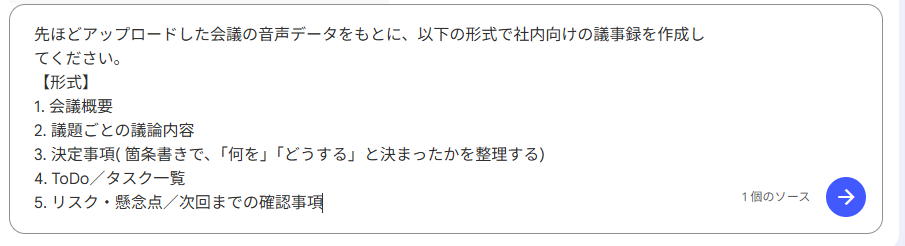
検証結果: 文字起こしでは誤字が見受けられましたが、議事録の作成・要約は優秀です。
構成がわかりやすく、決定事項やToDoの抜け漏れ・誤解もありませんでした。
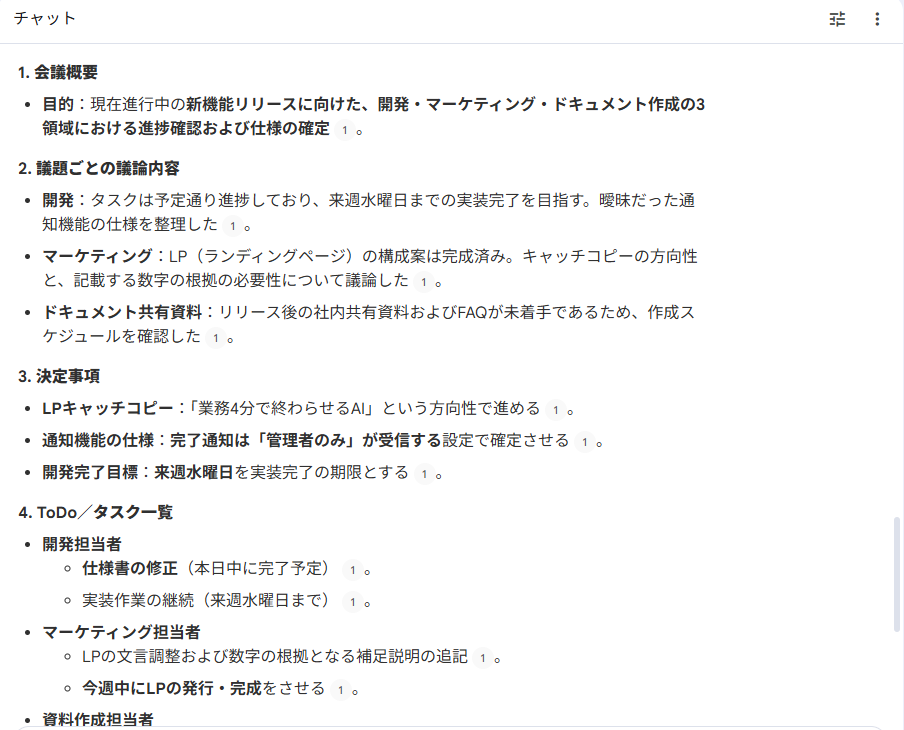
検証2:複数資料をまたいだタスク抽出と議事録の精度
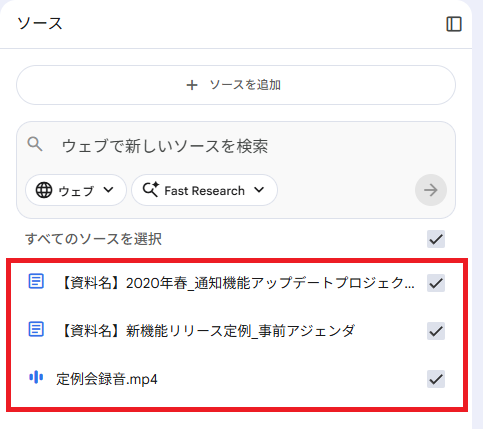
次に、音声データに加えて「会議の事前アジェンダ」と「過去の類似プロジェクトの企画書」の計3つのソースを読み込ませ、資料をまたいだ情報抽出を検証しました。
「+ソースを追加」をクリックします。
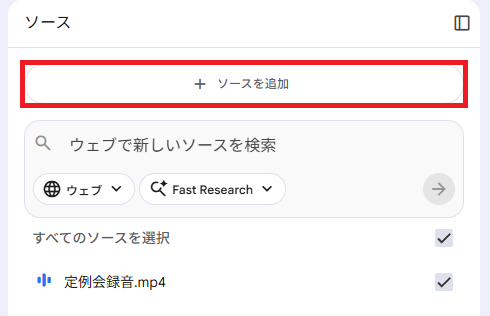
追加したいソースをアップロードし、チェックマークが表示されたら読み込み完了です。
ステップ1:資料横断型のタスク抽出と分析
単なる書き起こしではなく、過去の失敗要因を踏まえたタスク分析を指示しました。
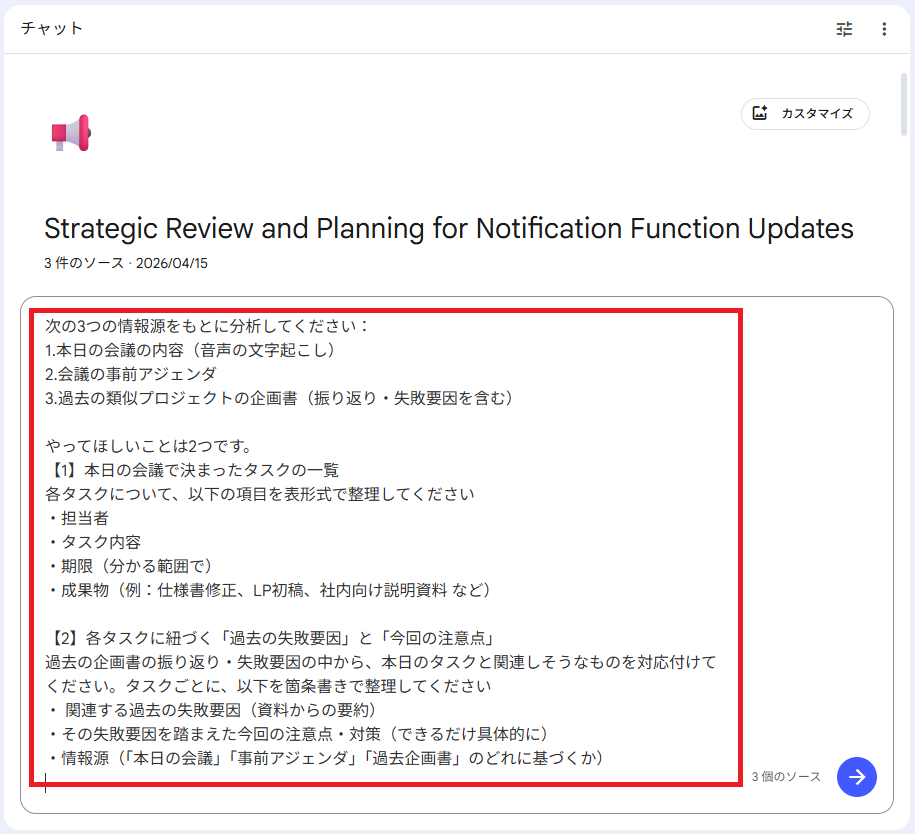
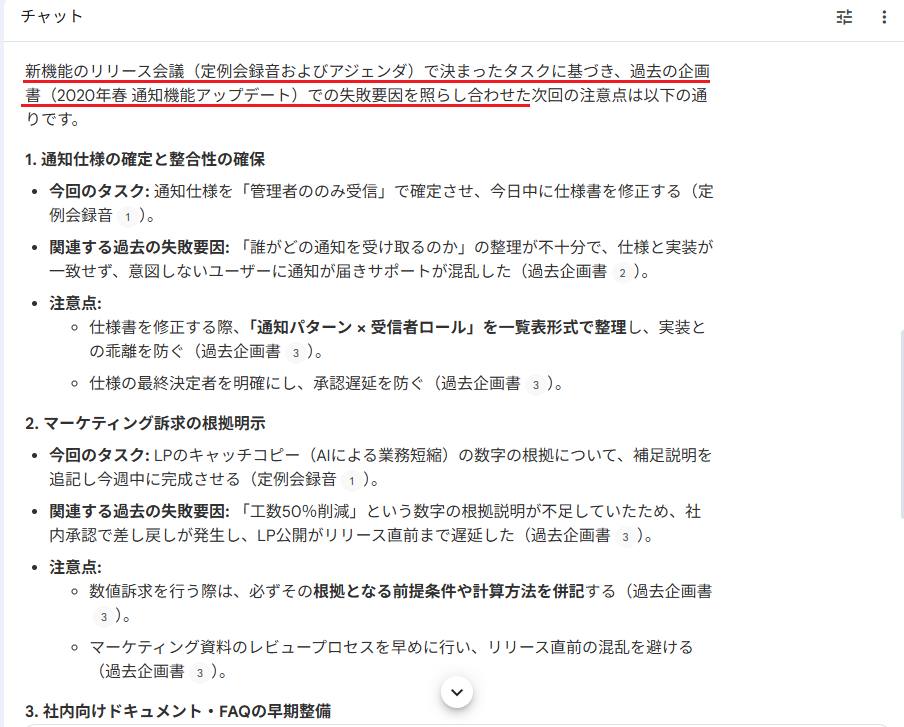
検証結果:各資料の情報をリンクさせた精度の高い回答が返ってきました。
それぞれ元になった資料名も併記されており、今回のタスクと過去の失敗要因が論理的に紐づけられています。そこから導き出された具体的なアクション指針が注意点に盛り込まれており、かなり質の高い分析となりました。
ステップ2:全情報を統合した議事録の作成
最後に、これまでの分析結果すべてを統合し、社内共有向けの議事録を生成させました。
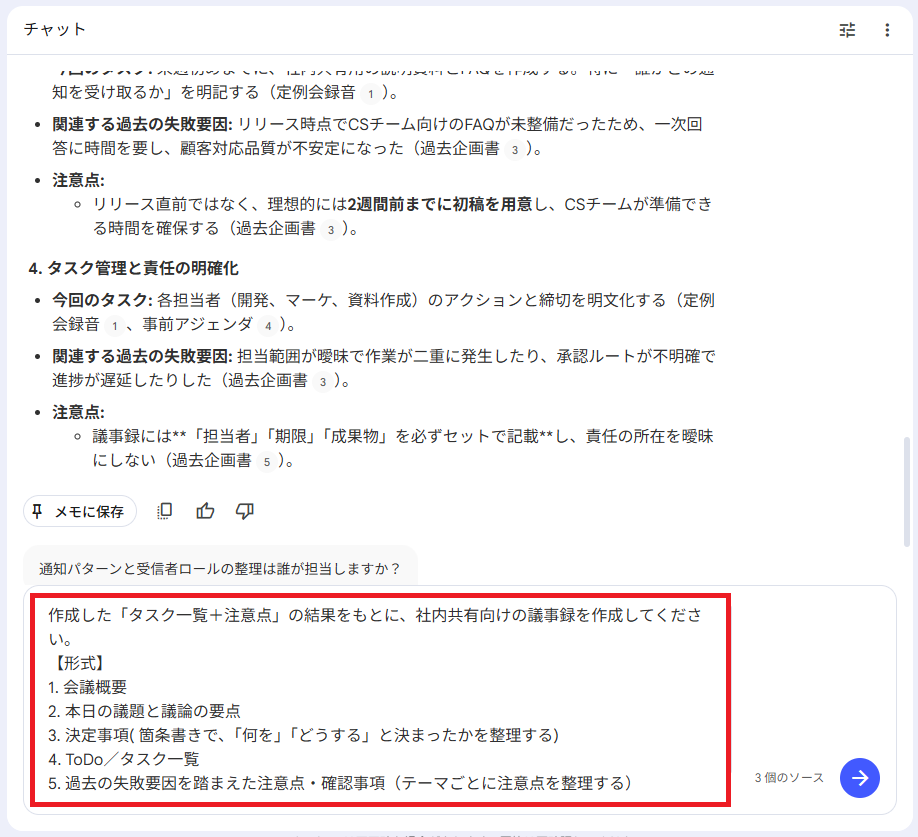
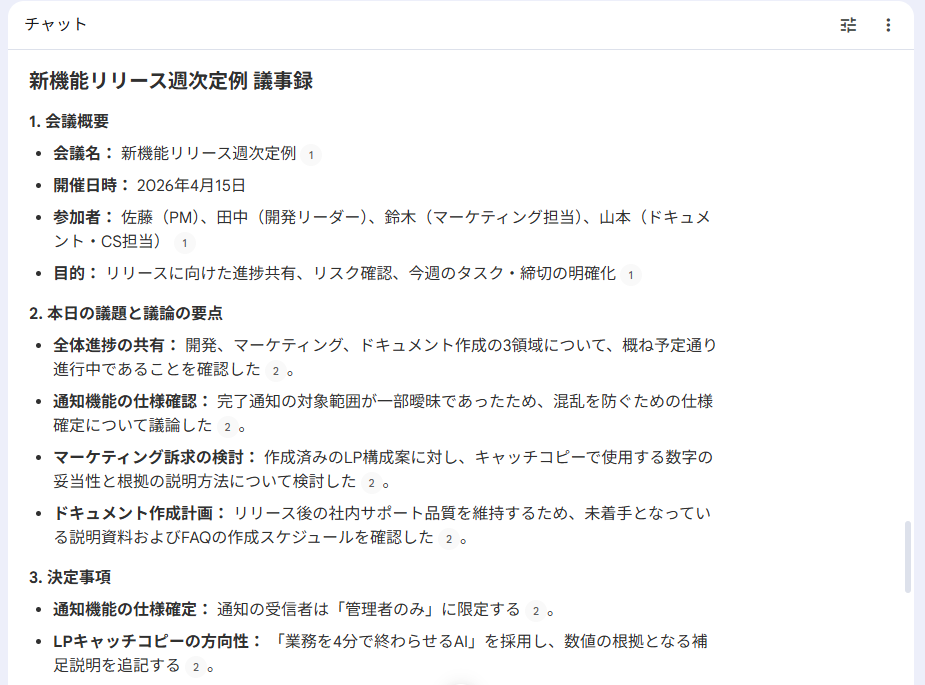
検証結果:会議の流れが分かりやすく再構成されている議事録が完成しました。
単なる議論の記録に留まらず、「決定事項」と「議論の要点」が明確に分離されていたりと、後から見返す際の視認性が抜群です。さらに、アクション指針なども組み込まれており、実務に直結する内容となりました。
⚠️NotebookLMを利用する際の注意点

NotebookLMを活用する上で知っておくべき仕様の違いや、データ取り扱いに関する注意点を解説します。
1⃣専用文字起こしツールとの仕様の違い
NotebookLMは、文字起こし専用ツールのような話者分離(誰が話したかの識別)を正確に行う機能は確認されていません。
そのため、声の似ている参加者が多い会議や、大人数での議論では、発言者の特定に誤差が生じることがあります。正確な発言者の記録が必要な場合は、ソースとして参加者名簿を追加した上で、プロンプトで「発言内容や文脈から推測して担当者名を記載して」と指示を工夫するか、議事録生成後に人間の目で確認・修正を行う手順が必要です。
2⃣データを扱う際のセキュリティ
社内の機密情報や個人情報を含む会議音声をアップロードする際は、データ取り扱いの仕様を正しく理解しておく必要があります。
Googleの公式ポリシーにおいて、NotebookLMにアップロードされたデータは、原則としてAIモデルの学習には使用されないとされています(ただしフィードバック送信時はその内容がレビュー対象となる場合があります。Google Workspaceユーザーにはフィードバック時を含めより強い保護が適用されます)。つまり、機密情報が他のユーザーへの回答として流用されるリスクを抑えた設計となっています。
ただし、クラウドサービスへのデータアップロード自体を制限している企業も存在するため、自社のセキュリティガイドラインに照らし合わせ、必要に応じて固有名詞を伏せるなどの運用ルールを策定することが推奨されます。
【運用ルールの例】
- 機密性の高い情報(数値・契約内容など)は要約・抽象化して入力する
- アップロードするデータの範囲を業務上必要な内容に限定する
- 生成された内容に機密情報が含まれていないか最終確認を行う
🖊️まとめ
NotebookLMは、議事録作成の手間を大きく減らしながら、実務で使える形に整理できるツールです。これまで時間がかかっていた文字起こしや要点整理も、プロンプト次第で効率化できます。
まずは実際の会議データを使って試してみることで、その精度や使いどころが見えてきます。
自分の業務に合った形に調整しながら活用すれば、議事録作成の負担を着実に軽減できるはずです!
💡Yoomでできること
Yoomは、業務を自動化するハイパーオートメーションプラットフォームです。
これまで手動で利用していた各ツールをメインとした自動化フローが、直感的な操作で実現可能です。もし自動化に少しでも興味を持っていただけたなら、ぜひ登録フォームから無料登録して、Yoomによる業務効率化を体験してみてください。
■概要Google Driveに保存された議事録や資料の数が増えるにつれて、内容の確認や整理に時間がかかってしまうことはないでしょうか。 このワークフローは、指定したGoogle Driveのフォルダに新しいファイルが追加されると、OCR機能でテキストを抽出し、AIが自動で内容を要約、新規Googleドキュメントに記録します。 AIを活用したGoogle Drive内のファイル要約を自動化し、情報管理の手間を省きます。■このテンプレートをおすすめする方- Google Driveに保存したドキュメントをAIで要約し、情報共有を効率化したいと考えている方
- 会議の議事録や参考資料など、大量のファイルの内容を素早く把握したいチームリーダーの方
- 手作業でのファイル確認や要約作成に時間がかかり、本来の業務を圧迫しているビジネスパーソンの方
■このテンプレートを使うメリット- ファイルが追加されるだけで要約が自動生成されるため、内容確認やまとめ作業の時間を短縮できます
- AIによるGoogle Drive内のファイル要約が自動で行われるため、人による読み飛ばしや要約の質のばらつきを防ぎ、業務の標準化に繋がります
■フローボットの流れ- はじめに、Google DriveとGoogleドキュメントをYoomと連携します
- 次に、トリガーでGoogle Driveを選択し、「特定のフォルダ内に新しくファイル・フォルダが作成されたら」というアクションを設定します
- 最後に、オペレーションでAIワーカーを選択し、「Google Driveに追加された画像・PDFをOCRで読み取り、要約を自動生成して新規Googleドキュメントに整理する」ためのマニュアル(指示)を作成します
※「トリガー」:フロー起動のきっかけとなるアクション、「オペレーション」:トリガー起動後、フロー内で処理を行うアクション ■このワークフローのカスタムポイント- Google Driveのトリガー設定では、自動化の対象としたいフォルダをIDで任意に指定してください
- AIワーカーでは、ファイル解析の条件や要約の文字数、フォーマット、Googleドキュメントのタイトルなど、目的に応じてAIへのマニュアル(指示)を自由に設定することが可能です
■注意事項- Google Drive、GoogleドキュメントのそれぞれとYoomを連携してください。AIワーカー内で使用するツール(アプリ)についてもマイアプリ連携が必要です。
- AIワーカーの基本設定は「【AIワーカー】基本的な設定方法」をご参照ください。
- AIワーカーの同時実行数・作成可能なAIワーカー数・利用可能なAIモデルはご契約中のプランによって異なります。
- AIワーカー内でご利用いただけるアプリやオペレーション等はフローボットの利用制限と同様です。
- AIワーカーは、テスト実行でも本番実行と同様にタスクを消費しますのでご注意ください。詳細は「【AIワーカー】タスク実行数の計算方法」ご参照ください。
- AIワーカーはマニュアルを詳細に設定することで適切な処理を実行しやすくなります。詳細は「【AIワーカー】マニュアルの作成方法」をご参照ください。
- トリガーは5分、10分、15分、30分、60分の間隔で起動間隔を選択できます。
- プランによって最短の起動間隔が異なりますので、ご注意ください。
- ダウンロード可能なファイル容量は最大300MBまでです。アプリの仕様によっては300MB未満になる可能性があるので、ご注意ください。
- トリガー、各オペレーションでファイルを使用する際は、ファイルの容量制限についてをご参照ください。
- OCRデータは6,500文字以上のデータや文字が小さい場合などは読み取れない場合があるので、ご注意ください。
- Google Driveに保存したドキュメントをAIで要約し、情報共有を効率化したいと考えている方
- 会議の議事録や参考資料など、大量のファイルの内容を素早く把握したいチームリーダーの方
- 手作業でのファイル確認や要約作成に時間がかかり、本来の業務を圧迫しているビジネスパーソンの方
- ファイルが追加されるだけで要約が自動生成されるため、内容確認やまとめ作業の時間を短縮できます
- AIによるGoogle Drive内のファイル要約が自動で行われるため、人による読み飛ばしや要約の質のばらつきを防ぎ、業務の標準化に繋がります
- はじめに、Google DriveとGoogleドキュメントをYoomと連携します
- 次に、トリガーでGoogle Driveを選択し、「特定のフォルダ内に新しくファイル・フォルダが作成されたら」というアクションを設定します
- 最後に、オペレーションでAIワーカーを選択し、「Google Driveに追加された画像・PDFをOCRで読み取り、要約を自動生成して新規Googleドキュメントに整理する」ためのマニュアル(指示)を作成します
- Google Driveのトリガー設定では、自動化の対象としたいフォルダをIDで任意に指定してください
- AIワーカーでは、ファイル解析の条件や要約の文字数、フォーマット、Googleドキュメントのタイトルなど、目的に応じてAIへのマニュアル(指示)を自由に設定することが可能です
- Google Drive、GoogleドキュメントのそれぞれとYoomを連携してください。AIワーカー内で使用するツール(アプリ)についてもマイアプリ連携が必要です。
- AIワーカーの基本設定は「【AIワーカー】基本的な設定方法」をご参照ください。
- AIワーカーの同時実行数・作成可能なAIワーカー数・利用可能なAIモデルはご契約中のプランによって異なります。
- AIワーカー内でご利用いただけるアプリやオペレーション等はフローボットの利用制限と同様です。
- AIワーカーは、テスト実行でも本番実行と同様にタスクを消費しますのでご注意ください。詳細は「【AIワーカー】タスク実行数の計算方法」ご参照ください。
- AIワーカーはマニュアルを詳細に設定することで適切な処理を実行しやすくなります。詳細は「【AIワーカー】マニュアルの作成方法」をご参照ください。
- トリガーは5分、10分、15分、30分、60分の間隔で起動間隔を選択できます。
- プランによって最短の起動間隔が異なりますので、ご注意ください。
- ダウンロード可能なファイル容量は最大300MBまでです。アプリの仕様によっては300MB未満になる可能性があるので、ご注意ください。
- トリガー、各オペレーションでファイルを使用する際は、ファイルの容量制限についてをご参照ください。
- OCRデータは6,500文字以上のデータや文字が小さい場合などは読み取れない場合があるので、ご注意ください。
プログラミング知識なしで手軽に構築できます。




