









・
NotebookLMでPDFをどう使う?膨大な情報を音声&研修資料にできるか検証

「PDFを読み込んで、要約したり質問に答えてもらえるツールがあるって聞いたけど、実際どうやって使えばいいの?」
「NotebookLMが気になっているけど、本当に業務で使えるレベルなの?」
そんな疑問を持っている方、多いのではないでしょうか。
NotebookLMはPDFをアップロードすると、AIが資料の内容を解析し、要約を作成したり質問に答えたりできるツールです。
とはいえ、「どんな機能があるの?」「実際の精度はどうなの?」と気になるところですよね。
本記事では、NotebookLMにPDFを読み込む手順から、音声解説・学習ガイドといった主要機能の実践的な使い方まで、実際に検証した結果をもとにわかりやすく解説します。
PDFを活用した業務効率化に興味がある方は、ぜひ最後まで読んでみてください。
NotebookLMの主な機能
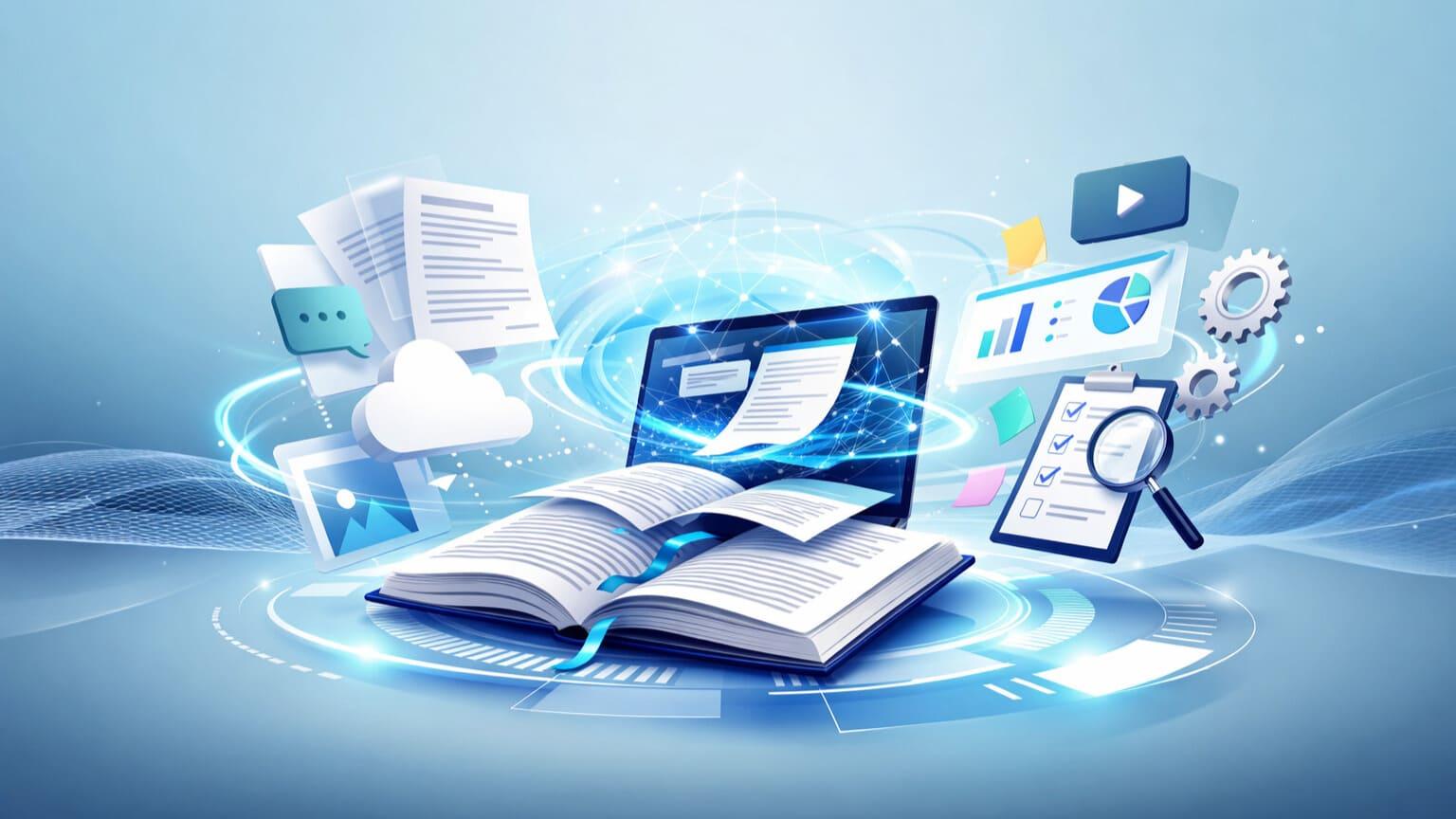
NotebookLMにPDF資料を読み込ませるとAIが内容を解析し、さまざまな機能を使えるようになります。
ここでは、代表的な5つの機能を紹介します。
要約とQ&Aを生成
資料を読み込むと、概要やキーポイントが自動で生成されるのが基本の機能です。
「Q&A機能」を使えば、「このプロジェクトの予算上限は?」「第3章の結論は?」といった具体的な質問にも答えてもらえます。しかも、回答の根拠となる資料内の箇所(引用元)もあわせて表示してくれるので、情報の確認がしやすいのが嬉しいポイントです。
音声解説(Audio Overview)と動画解説(Video Overview)
資料を「聴いて・観て」理解できる機能も揃っています。
音声解説では、2人のAIホストがポッドキャスト形式で資料の内容を対話しながら解説してくれます。移動中や作業の合間に耳から情報をインプットしたいときに向いています。
動画解説では、資料をもとにしたスライドとAIのナレーションを組み合わせた動画が自動で作られます。全体の流れや構成を視覚的につかみたいときに役立ちます。
Deep Research(詳細調査モード)
手元の資料だけでは情報が足りないとき、AIが自動でWeb検索を行い、不足している情報を補ってくれる機能です。社内資料とWeb上の新しい情報をあわせて活用できるので、より幅広い視点で分析したい場面で重宝します。
なお、無料プランでは月10回程度までという利用制限があります。業務の重要な場面で制限に達してしまわないよう、使いどころを絞って活用するのがおすすめです。制限なく使いたい場合は、有料版の「NotebookLM Plus」へのアップグレードを検討してみてください。
学習ガイド(Study Guide)の自動作成
資料の内容をもとに、「よくある質問(FAQ)」「用語集」「学習ガイド(テスト問題)」などをボタン一つで自動生成できます。内容の理解度を確認したいときや、試験勉強の準備をしたいときに活用しやすい機能です。
✍️NotebookLMにPDFやその他の資料を読み込む手順
NotebookLMはPDF以外にも、さまざまな形式のファイルやデータに対応しています。操作方法はシンプルで、はじめての方でも迷わず進められます。
1.新しいノートブックを作成
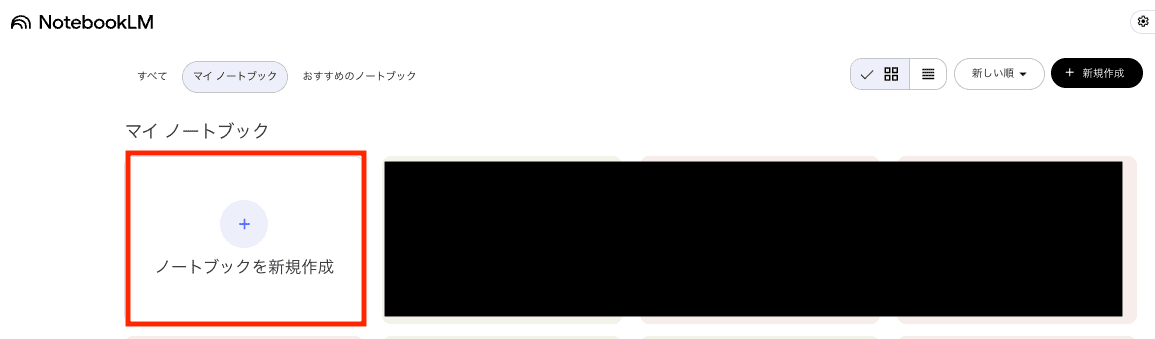
NotebookLMのトップページから「ノートブックを新規作成」を選び、タイトルを入力するだけでスタートできます。
2.資料(ソース)を追加する
「ソースを追加」メニューから、読み込みたい資料の形式を選んでアップロードします。対応している形式は以下のとおりです。
- PDF:PCまたはGoogleドライブから追加
- Webサイト:URLを貼り付ける
- YouTube動画:URLを貼り付けると字幕情報をもとに解析される
- 音声ファイル:MP3・WAVなどの議事録データ
- 画像ファイル:JPG・PNGなどの図表データ
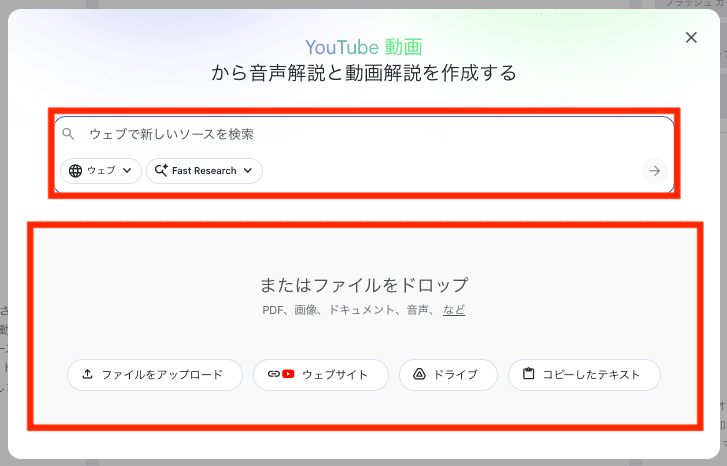
スキャンして画像化されたPDFや図表が多く含まれる資料も、基本的にはそのままアップロードするだけで内容を認識・解析できます。マルチモーダルAIを採用しているため、テキストだけでなく画像情報も読み取れます。
3.指示を出す
後はチャット欄でソースに基づいて「どうしてほしいか?」を文章で指示するだけです。
または「Studio」から音声解説やマインドマップなど、作成したい資料を選択すればあとは待っているだけで情報がまとまります!
🌟YoomでPDFの情報整理・収集を自動化
NotebookLMは読み込んだ資料を分析するツールですが、その資料を集めて整理する作業は意外と手間がかかるものです。そこで活躍するのがYoomです。
Yoomを使えば、メールで届いたPDFを自動でGoogle Driveへ保存したり、チャットツールへ通知したりといった作業をプログラミング不要で自動化できます。
資料の収集・整理にかかる手間を減らして、NotebookLMでの分析により集中できる環境を整えましょう。


このワークフローは、Outlookで特定のメールを受信した際に、添付されたPDFファイルを自動でGoogleドキュメント形式に変換してGoogle Driveに保存します。手作業によるPDFからGoogleドキュメントへの変換プロセスを自動化し、ファイル管理と内容確認の効率を高めます。
■このテンプレートをおすすめする方
- Outlookで受け取るPDFの管理や共有に手間を感じている総務や経理部門の担当者の方
- 受信したPDFをGoogle ドキュメントに変換し、チームで内容を確認、編集している方
- PDFからGoogleドキュメントへの変換作業など、メールを起点とした定型業務を自動化したい方
■このテンプレートを使うメリット
- Outlookでのメール受信をトリガーに、添付PDFの保存からGoogleドキュメントへの変換までが自動処理されるため、手作業の時間を削減できます
- 手動でのファイル保存や変換作業が不要になることで、保存先の指定ミスや変換漏れといったヒューマンエラーの発生を防ぎます
■フローボットの流れ
- はじめに、OutlookとGoogle DriveをYoomと連携します
- 次に、トリガーでOutlookを選択し、「特定の件名のメールを受信したら」というアクションを設定し、検知したい件名のキーワードなどを指定します
- 次に、オペレーションでOutlookの「メールの添付ファイルを取得する」アクションと「メールの添付ファイルをダウンロード」アクションを設定します
- 続いて、オペレーションでデータ変換機能の「正規表現によるデータの置換」を設定し、保存ファイル名に用いる情報を整えることも可能です
- 次に、ダウンロードしたPDFファイルをGoogle Driveにアップロードするアクションを設定します
- 最後に、Google Driveの「PDFファイルをGoogleドキュメントに変換する」アクションを設定し、保存先などを指定します
■このワークフローのカスタムポイント
- Outlookのトリガー設定では、メールを検知するフォルダのIDや、件名に含まれるキーワードを任意で設定できます
- Google Driveのオペレーション設定では、PDFファイルをアップロードする際、またGoogleドキュメントへ変換する際のいずれの工程でも、任意の保存先フォルダとファイル名を指定することが可能です
■注意事項
- Outlook、Google DriveのそれぞれとYoomを連携してください。
- Microsoft365(旧Office365)には、家庭向けプランと一般法人向けプラン(Microsoft365 Business)があり、一般法人向けプランに加入していない場合には認証に失敗する可能性があります。
- トリガーは5分、10分、15分、30分、60分の間隔で起動間隔を選択できます。
- プランによって最短の起動間隔が異なりますので、ご注意ください。
- 分岐はパーソナルプラン以上のプランでご利用いただける機能(オペレーション)となっております。フリープランの場合は設定しているフローボットのオペレーションはエラーとなりますので、ご注意ください。
- パーソナルプランなどの有料プランは、2週間の無料トライアルを行うことが可能です。無料トライアル中には制限対象のアプリや機能(オペレーション)を使用することができます。
- ダウンロード可能なファイル容量は最大300MBまでです。アプリの仕様によっては300MB未満になる可能性があるので、ご注意ください。
- トリガー、各オペレーションでの取り扱い可能なファイル容量の詳細は「ファイルの容量制限について」をご参照ください。

■概要
フォームで受け取る申込書や請求書などのPDFファイル、その内容の確認や要約に手間を感じていませんか。手作業での確認や、内容をコピーしてAIに分析を依頼する作業は、時間もかかり非効率になりがちです。このワークフローを活用すれば、フォームに添付されたPDFを自動で読み取り、DeepSeekが内容を分析、その結果をSlackへ即座に通知します。一連の確認・分析作業を自動化し、業務の迅速化を実現します。
■このテンプレートをおすすめする方
- フォームで受信するPDF書類の確認や内容の転記に時間を要しているご担当者の方
- 受信した書類の内容をAIで要約し、チームへ迅速に共有したいと考えている方
- 手作業によるデータ処理をなくし、Slackでの情報共有を自動化したい方
■このテンプレートを使うメリット
- フォーム送信からPDFの読み取り、AIでの分析、Slack通知までを自動化し、手作業での確認や転記に費やしていた時間を短縮できます。
- 手作業での情報確認や転記作業が不要になるため、内容の見落としや入力ミスといったヒューマンエラーの発生を防ぎます。
■フローボットの流れ
- はじめに、DeepSeekとSlackをYoomと連携します。
- 次に、トリガーでフォームトリガーを選択し、PDFファイルが添付される受付フォームを設定します。
- 続いて、オペレーションでOCR機能を選択し、「任意の画像やPDFを読み取る」アクションで、フォームで受信したPDFファイルを指定します。
- その後、オペレーションでDeepSeekを選択し、「テキストを生成」アクションで、OCR機能によって抽出したテキストデータを分析・要約するよう指示します。
- 最後に、オペレーションでSlackの「チャンネルにメッセージを送る」アクションを設定し、DeepSeekが生成した内容を指定のチャンネルに通知します。
※「トリガー」:フロー起動のきっかけとなるアクション、「オペレーション」:トリガー起動後、フロー内で処理を行うアクション
■このワークフローのカスタムポイント
- DeepSeekのオペレーションでは、どのような分析や要約をさせたいか、指示内容(プロンプト)をテキストで自由に設定することが可能です。
- Slackへの通知先は、特定のチャンネルや個人へのダイレクトメッセージなど、任意で設定できます。また、メッセージ本文には、フォームの回答内容やDeepSeekによる分析結果を変数として含めたり、定型文を追加したりと、柔軟なカスタマイズが可能です。
■注意事項
- DeepSeek、SlackのそれぞれとYoomを連携してください。
- トリガーは5分、10分、15分、30分、60分の間隔で起動間隔を選択できます。プランによって最短の起動間隔が異なりますので、ご注意ください。
- OCRまたは音声を文字起こしするAIオペレーションはチームプラン・サクセスプランでのみご利用いただける機能となっております。フリープラン・ミニプランの場合は設定しているフローボットのオペレーションはエラーとなりますので、ご注意ください。
- チームプランやサクセスプランなどの有料プランは、2週間の無料トライアルを行うことが可能です。無料トライアル中には制限対象のアプリやAI機能(オペレーション)を使用することができます。
🤔【検証内容と項目】NotebookLMでPDFを解析してみた
実際にNotebookLMを使って、2つの異なるシチュエーションで機能を検証してみました。
検証条件
- 環境:NotebookLM(無料プラン)
検証内容と検証項目一覧
検証内容と確認ポイントをまとめます。
シナリオ1:難しい技術資料を「音声解説」でポッドキャスト風に聴く
【想定されるユースケース】
専門用語が並ぶ難解な技術マニュアルのPDFを読み込ませ、通勤中の学習ツールを作る。
【検証項目】
- PDFに書かれていない内容を過度に創作していないか
- PDFの構成がある程度反映されており、「どこを話しているのか」がリスナーに分かりやすいか
- 対話の流れの中で、実務イメージを持ちやすくする例や比喩が適切に挿入されているか
シナリオ2:学習ガイド機能で理解度チェック
【想定されるユースケース】
業務マニュアルを読み込ませ、新人向けの研修資料を作成する。
【検証項目】
- マニュアル全体の重要ポイントが、バランスよく問題として取り上げられているか
- 「用語理解」「手順の再現」「ケーススタディ」といった複数タイプの問題が生成されているか
- 記述式のテスト問題が、業務内容と整合しているか
🧪【実践】NotebookLMでPDFを読み込んで音声解説&資料作成してみた

各シナリオの検証方法をまとめます。
シナリオ1:難しい技術資料を「音声解説」でポッドキャスト風に聴く
PDF資料から音声解説を作成する検証の手順を解説します。
STEP1:NotebookLMに読み込ませるPDFを用意する
検証に用いるPDFを用意します。
今回は、以下のデモデータを作成しました。
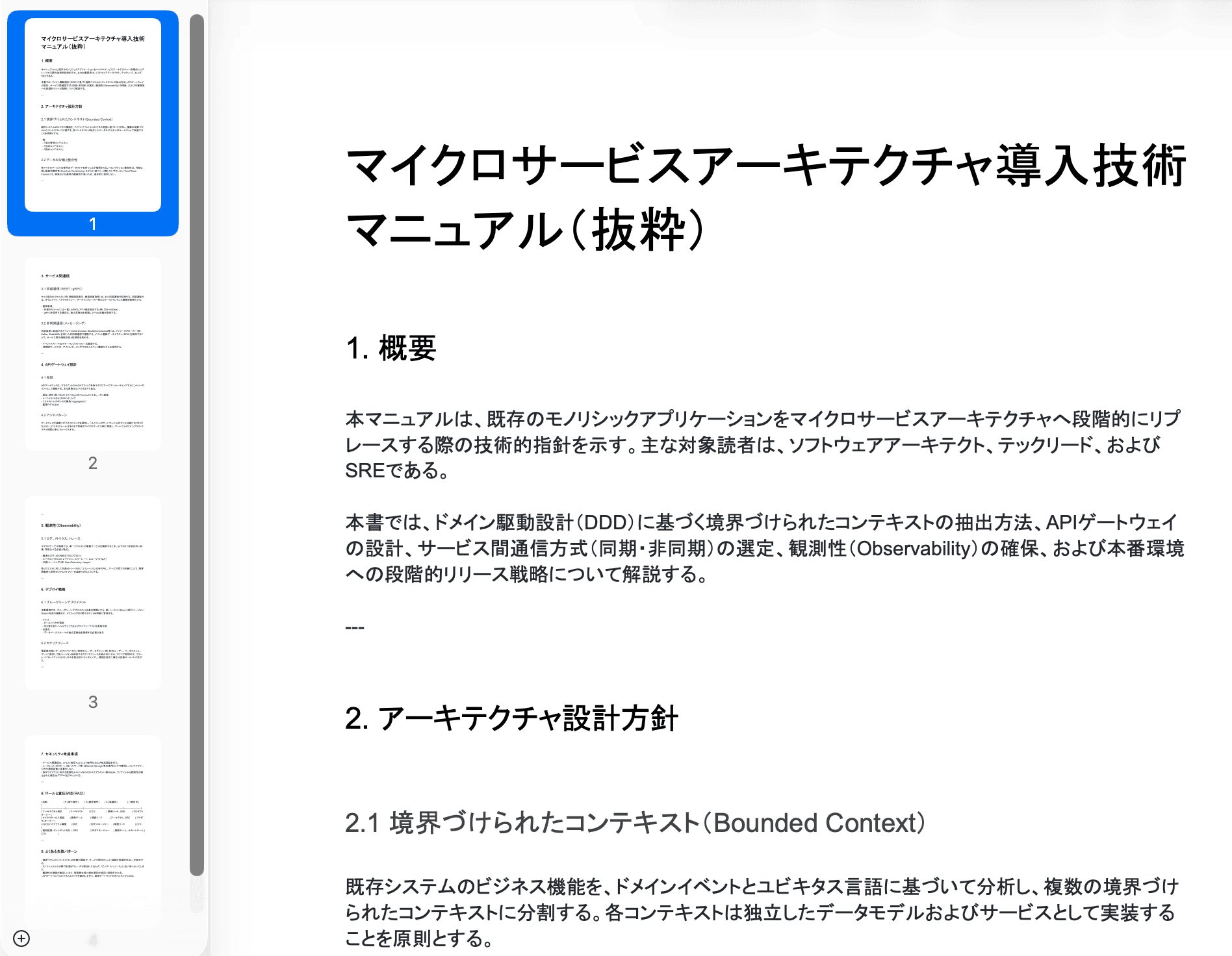
STEP2:NotebookLMにPDFを読み込ませる
新しいノートブックを作成し、STEP1で用意したPDFをアップロードします。
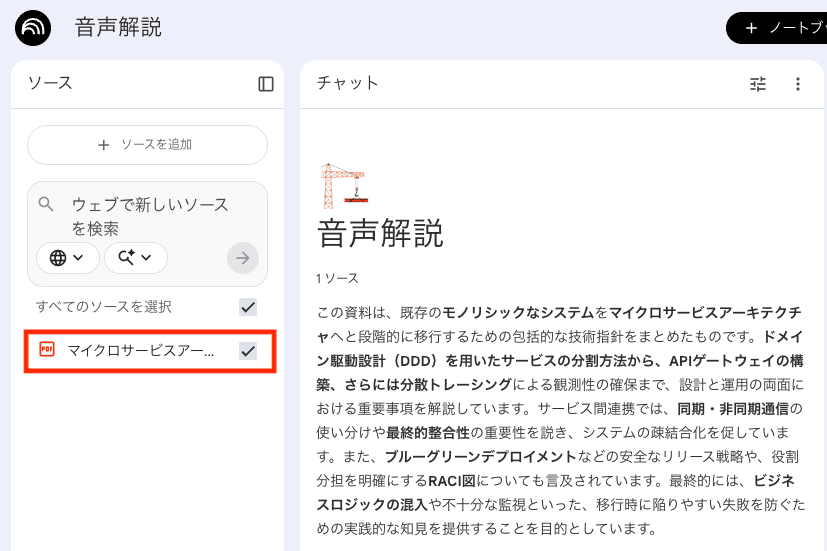
STEP3:音声解説を作成する
画面右側の「Studio」にある「音声解説」の鉛筆アイコンをクリックします。
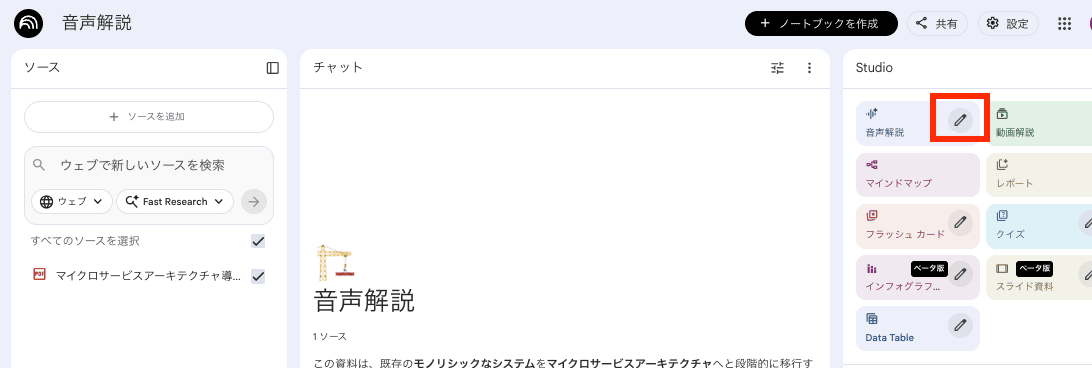
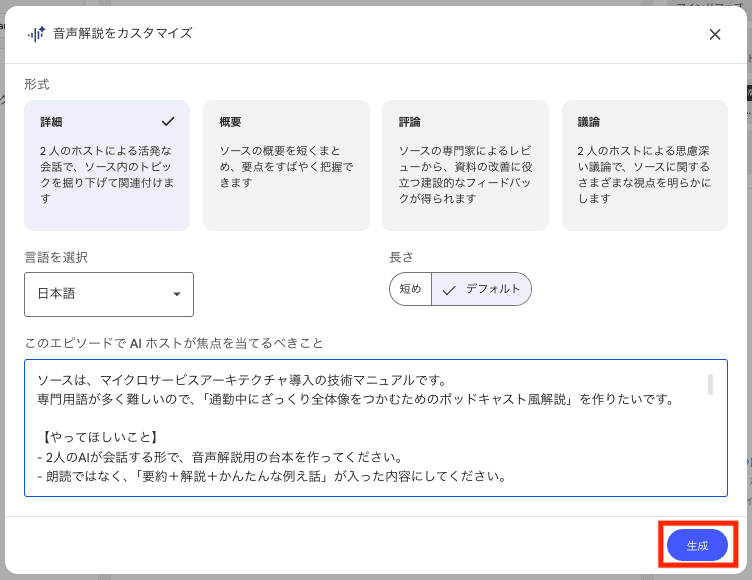
以下3つを設定します。
- フォーマット(形式)
- 言語
- 長さ(短め/デフォルトから選択可能)
以下のようなプロンプトを入力し、「生成」をクリックします!
ソースは、マイクロサービスアーキテクチャ導入の技術マニュアルです。
専門用語が多く難しいので、「通勤中にざっくり全体像をつかむためのポッドキャスト風解説」を作りたいです。
【やってほしいこと】
- 2人のAIが会話する形で、音声解説用の台本を作ってください。
- 朗読ではなく、「要約+解説+かんたんな例え話」が入った内容にしてください。
【話し手のイメージ】
- A:経験豊富なアーキテクト(概念や設計の意図を説明する人)
- B:現場寄りのエンジニア(実務でのイメージや注意点を補足する人)
【重視してほしい内容】
PDFの内容に沿って、特に次のポイントを分かりやすく話してください。
- 境界づけられたコンテキストと、サービスごとのデータ分離
- 同期/非同期のサービス間通信、イベント駆動の考え方
- APIゲートウェイの役割と、やりがちなアンチパターン
- 観測性(ログ・メトリクス・トレース、トレースID)の重要性
- ブルーグリーンデプロイメントとカナリアリリースの違いと使いどころ
- よくある失敗パターン(どこでつまずきやすいか)
【トーンと長さ】
- 口調:カジュアル寄りだがビジネスでも違和感のない丁寧さ
- 「一言でいうと〜」「ざっくり言うと〜」のように専門用語をかみ砕いて説明してください。
- 再生時間5〜10分くらいを想定した分量で、導入→本編→かんたんなまとめ、という流れにしてください。
PDFに書かれていない具体的な数値や事実は、勝手に作らず、一般論として表現してください。
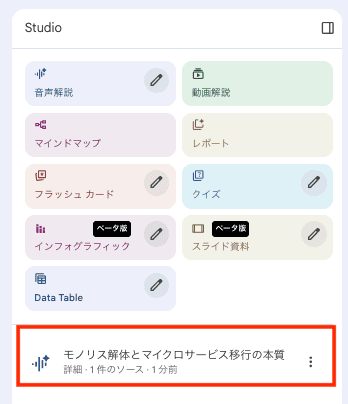
STEP4:出力結果を確認する
出力された音声を聴き、各検証項目をチェックします。
結果については後程まとめてお伝えします!
シナリオ2:学習ガイド機能で理解度チェック
学習ガイド機能を使い、PDF資料からテストを作成する検証の手順を解説します。
STEP1:NotebookLMに読み込ませるPDFを用意する
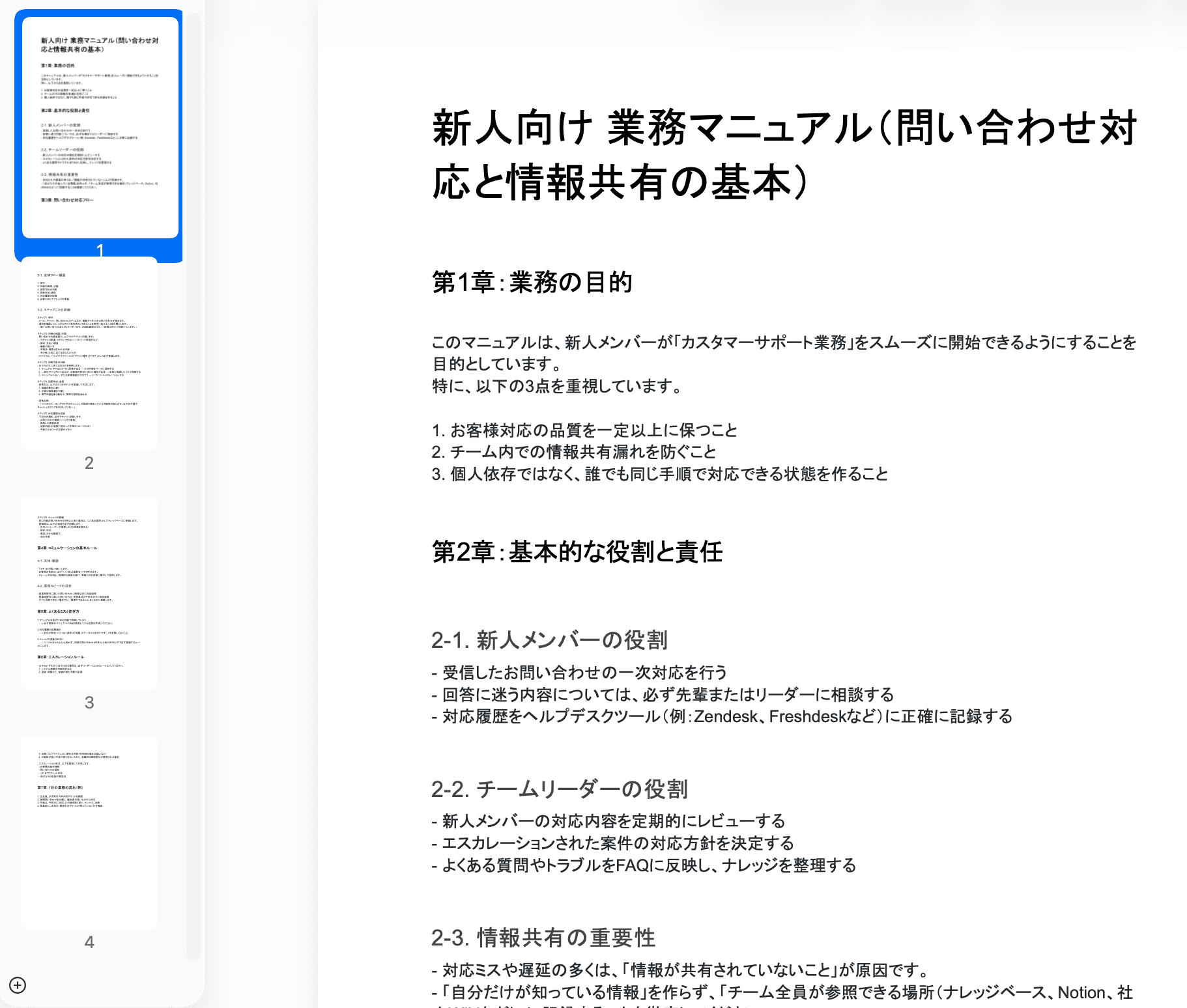
検証に用いるPDFを用意します。
ここでは、新入社員向けの業務マニュアルを準備しました。
STEP2:NotebookLMにPDFを読み込ませる
新しいノートブックを作成し、あらかじめ用意したPDFをアップロードします。
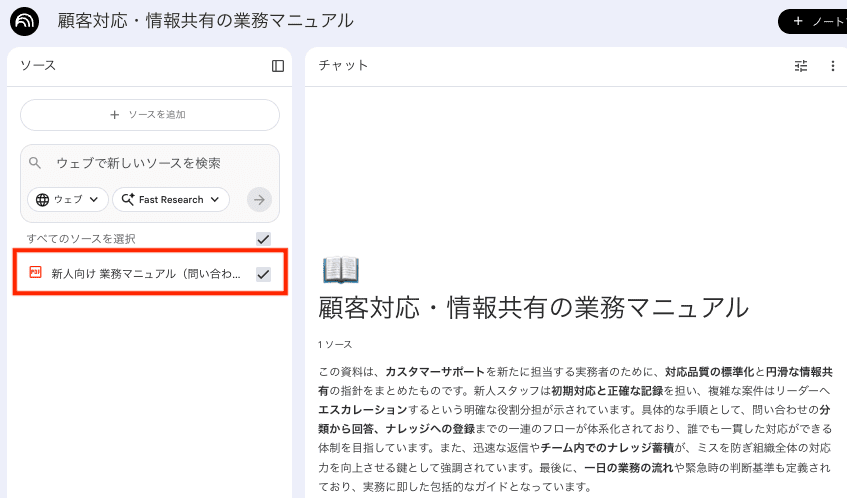
STEP3:学習ガイドを作成する
画面右側の「Studio」にある「レポート」を選択します。
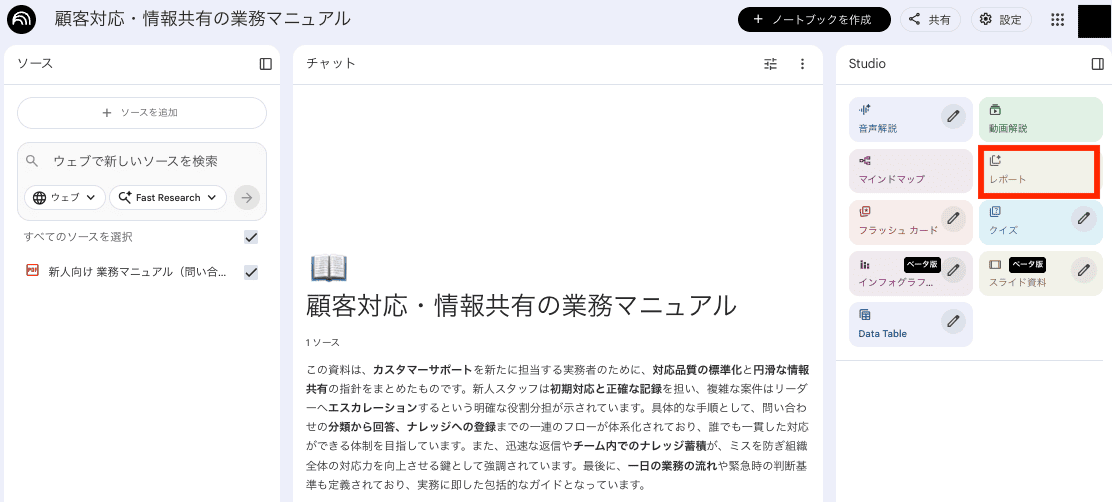
「学習ガイド」の鉛筆アイコンをクリックします。
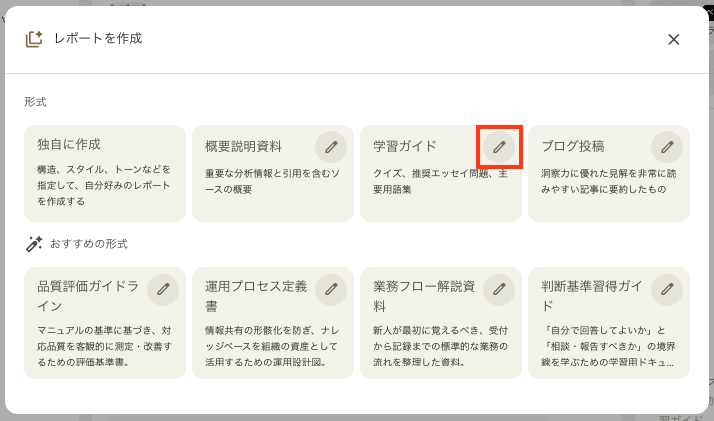
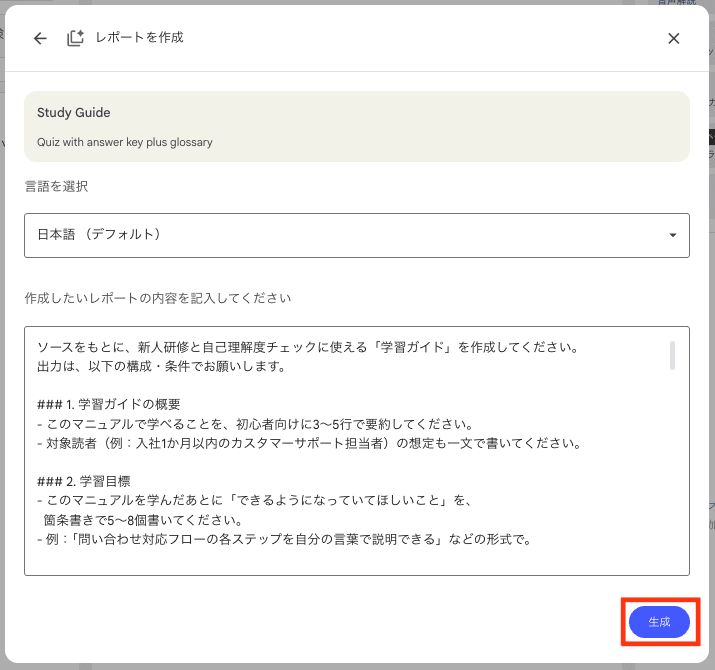
以下のようなプロンプトを入力し、「生成」をクリックします。
ソースをもとに、新人研修と自己理解度チェックに使える「学習ガイド」を作成してください。
出力は、以下の構成・条件でお願いします。
### 1. 学習ガイドの概要
- このマニュアルで学べることを、初心者向けに3~5行で要約してください。
- 対象読者(例:入社1か月以内のカスタマーサポート担当者)の想定も一文で書いてください。
### 2. 学習目標
- このマニュアルを学んだあとに「できるようになっていてほしいこと」を、 箇条書きで5~8個書いてください。
- 例:「問い合わせ対応フローの各ステップを自分の言葉で説明できる」などの形式で。
### 3. 記述式テスト問題
新人の理解度チェック用に、記述式問題を10問作成してください。
条件:
- マニュアルの重要項目をバランスよく含めてください。 - 役割・責任(新人/リーダー) - 問い合わせ対応フロー(6ステップ) - コミュニケーションの基本ルール - エスカレーション条件 - ナレッジ更新のルール
- 問題タイプの内訳: - 用語やルールの説明を求める問題 … 4問前後 - 手順やフローを順番で説明させる問題 … 3問前後 - ケーススタディ形式(こういう問い合わせが来たらどう対応するか) … 3問前後
- 各問題のあとに、「模範解答例」を必ず記載してください。
- 問題と模範解答例は、以下の形式で出力してください。
書式例:
1. 【問題】〇〇とは何か、マニュアルの内容を踏まえて説明してください。【模範解答例】……
### 4. キーワード解説
新人がつまずきやすい、重要キーワードを10個選び、解説してください。
条件:
- マニュアルから抽出してほしいキーワードの例: - 一次対応 - エスカレーション - ナレッジベース - 対応履歴 - チケット種別/タグ - 返信スピードの目安 - システム障害 - FAQ - 保留ステータス - クレーム対応
- 1つのキーワードにつき、 - 「定義(1~2文)」 - 「現場での具体例(1文)」 をセットで書いてください。
書式例:
- キーワード:エスカレーション - 定義:…… - 現場での具体例:……
### 5. 自習用チェックリスト
新人が自分の理解度をセルフチェックできるチェックリストを作成してください。
条件:
- 「はい/いいえ」で回答できる形式で10~15項目。
- マニュアルの重要ポイントを網羅するようにしてください。
- 各項目は、「私は〜できる」「私は〜を説明できる」の形式で書いてください。
### 6. Google ドキュメント用の体裁
Google ドキュメントにそのまま貼り付けて使えるよう、
以下のルールで見出しや箇条書きを整えてください。
- 大きな章タイトル:行頭に「## 」をつける(例:## 1. 学習ガイドの概要)
- 章内の小見出し:行頭に「### 」をつける
- 箇条書きは「- 」を使用
- 問題番号は「1. 」「2. 」のように番号付きリストで記載
以上の条件に従って、「新人向け 業務マニュアル(問い合わせ対応と情報共有の基本)」の内容のみを根拠にした学習ガイドを作成してください。
マニュアルに書かれていない内容は推測で付け足さず、わからない場合はその旨を明記してください。
STEP4:出力結果を確認する
出力結果を確認し、各検証項目をチェックします。
✅NotebookLMにPDFを読み込ませてみた結果
各シナリオの検証結果をまとめます!
シナリオ1:難しい技術資料を「音声解説」でポッドキャスト風に聴く
PDFをもとに、音声解説を作成してみた結果をまとめます。
検証結果
①PDFに書かれていない内容を過度に創作していないか
判定:◎
PDFの内容に忠実で、過度な創作は見られませんでした。
注目したいのは、元の資料には記載のない「各技術のメリット」や「なぜそうする必要があるのか」といった背景情報まで補足してくれていた点です。これは、理解を深めるための自然な肉付けといえます。
文字だけで読むより内容が頭に入りやすくなるので、学習ツールとしての完成度は高いと感じました。
②PDFの構成がある程度反映されており、「どこを話しているのか」がリスナーにわかりやすいか
判定:◎
リスナーが迷子にならないという点では、優秀な結果でした。
PDFの構成に沿った流れで会話が展開されているため、話の位置づけを把握しながら聴き進められます。通勤中のながら学習でも内容を追いやすく、実用的な仕上がりといえます。
③対話の流れの中で、実務イメージを持ちやすくする例や比喩が適切に挿入されているか
判定:◎
難しい専門用語を、初心者でもすっと理解できる言葉に置き換える力が際立っていました。
たとえば「最終的整合性」という技術用語を、「今すぐ完璧じゃなくても、後で辻褄があえばOKという割り切りのこと」と言い換えるなど、抽象的な概念を日常感覚で捉えられる表現に変換してくれています。
専門知識のない方でもなんとなくの理解で終わらず、実務での使いどころをイメージしながら学べるのは、音声学習ツールとして強みです。
わかったこと
今回の検証を通して、NotebookLMは「難解な技術資料を、初心者でも聴いて理解できる音声コンテンツに自然に変換できるツール」であることがわかりました。
特に印象的だったのは、以下2点です。
- PDFの構成に沿った話の展開で、リスナーが迷子にならない
- 専門用語を的確な比喩で言い換え、理解をぐっと引き上げてくれる
資料の内容に忠実でありながら、背景知識や理由まで自然に補足してくれるため、「読む」から「聴いて理解する」への変換がスムーズです。通勤中のながら学習ツールとして、実用的なクオリティといえます。
シナリオ2:学習ガイド機能で理解度チェック
新入社員向け業務マニュアルのPDFをもとに、学習ガイドを作成した結果をまとめます。
検証結果
①マニュアル全体の重要ポイントが、バランスよく問題として取り上げられているか
判定:◯
全体として、マニュアルの大事なポイントはきちんと問題に落とし込まれています。
特に評価できるのは、実務でつまずきやすい部分にしっかり焦点が当たっていることです。
- 問い合わせ対応6ステップ
- エスカレーションの判断基準
- ナレッジ更新のルール
これらは、現場でそのまま使う判断・記録・報告に直結する内容です。記述式問題とチェックリストの両方で確認できる点も、実践を意識した設計だと感じました。
一方で、「よくあるミスとその防ぎ方」や「1日の業務全体の流れ」は、主にチェックリストでの確認にとどまっています。業務を俯瞰して説明させるような設問が少し加わると、より理解が深まりそうです。
②「用語理解」「手順の再現」「ケーススタディ」といった複数タイプの問題が生成されているか
判定:◎
問題形式は一種類に偏らず、バランスよく設計されています。
キーワード解説では用語の理解を促し、6ステップを書き出す問題では手順の再現力を確認できます。また、クレーム対応や障害発生時の判断を問う設問もあり、状況を想定したケース問題も含まれています。
知識を覚えるだけでなく、「説明できるか」「判断できるか」まで見られる構成になっている点は、実務研修として心強いポイントです。
③記述式のテスト問題が、業務内容と整合しているか
判定:◎
記述式の問題は、業務内容とつながっています。
出題内容は、以下のように日々の業務でそのまま求められる内容ばかりです。
- 6ステップの再現
- 返信スピード基準
- エスカレーション条件
- 対応履歴の記録項目
ただの知識確認ではなく、「実際に説明できるか」「正しく判断できるか」を問う設計になっています。
学習内容と現場業務の間に大きなズレはなく、実務に入る前の準備として活用しやすい内容です。
わかったこと
今回の検証を通して、NotebookLMは業務マニュアルの重要なポイントを整理し、学習ガイドとして構造化するのが得意なツールだと感じました。
特に印象的だったのは、以下の3点です。
- 重要な実務領域を問題として整理できること
- 用語理解/手順再現/ケース判断といった複数形式を組み合わせられること
- チェックリストまで含めた実践的な構成をつくれること
一方で、1日の業務全体像やミスの再発防止といった俯瞰的な視点はやや弱めです。土台づくりには十分役立ちますが、最終的なブラッシュアップには人の視点があるとより安心できそうです。
👩🔧NotebookLMでPDFが読み込めないときの対処法
NotebookLMは画像PDFを含む多くのファイルに対応していますが、まれに読み取りの精度が下がることがあります。そんなときは、以下の方法を試してみてください。
画像スキャンされたPDFの精度が低い場合
手書き文字が含まれていたり、スキャンの状態が良くないPDFは、AIが内容をうまく読み取れないことがあります。
そのような場合は、一度GoogleドライブでそのPDFを「Google ドキュメント」として開いてみてください。自動でOCR(文字認識)処理が行われ、テキストデータに変換されます。そのデータをNotebookLMに読み込ませることで、解析の精度を上げられることがあります。
ファイルサイズが大きすぎる場合
NotebookLMでは、1ソースあたり200MBの上限が設けられていますが、PDFファイルに限っては実質的にそれより小さいサイズで制限がかかるケースがあります。
特に画像主体のPDFは50MBを超えると読み取り精度が低下することもあるため、100MB以下を目安に分割してアップロードするのがおすすめです。PDF分割ツールを使ってファイルを複数に分けるか、圧縮してからアップロードしてみてください。
💽NotebookLMの出力をエクスポートする方法
NotebookLMで生成した内容は、外部ツールへ書き出して活用できます。コピー&ペーストする手間がかからないのは、地味に助かるポイントです。
1.Google ドキュメントやGoogle スプレッドシートへ保存する
生成された回答や学習ガイドには「エクスポート」ボタンが用意されています。ボタンを押すだけでGoogle ドキュメントとして直接保存され、そのまま編集や共有ができます。
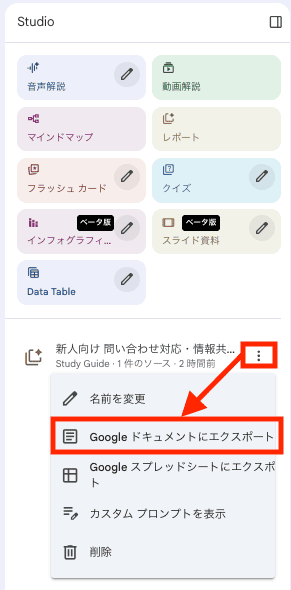
なお、Google スプレッドシートへの直接エクスポートは、主に「Data Table(データ表)」機能で生成された構造化データが対象です。文章主体の学習ガイドやチャットの回答は、Google ドキュメントへの保存がメインとなります。表形式のデータを作成した場合は、Google スプレッドシートへのエクスポートも活用してみてください。
2.プレゼン資料として活用(Googleスライド・PPTX形式)
Studioパネルで生成した「プレゼン資料(スライド)」は、PowerPoint形式(PPTX)で書き出せます。
※「動画解説(Video Overview)」機能で作成したものは、MP4形式の動画ファイルとして保存されます。
※スライド資料として活用したい場合は、同じくStudio内にある『プレゼン資料(スライド)』機能を使用することで、編集可能なPPTX形式として書き出すことができます。
※Google スライドで利用したい場合は、一度PPTXをダウンロードしてGoogleドライブにアップロードしてください。
🖊️まとめ:NotebookLMで資料を聴く学習に変えて、スキマ時間を活かそう
今回の検証を通して、NotebookLMはPDFなどの静止した情報を生きた知識へと変換する頼れるパートナーになると実感しました。
特に印象に残ったのは、難しい技術資料をわかりやすい音声に変えてくれる表現力です。専門用語を身近な例えに言い換えてくれるので、通勤中や家事のスキマ時間が、ちょっとした学びの時間に変わります。
今回確認できた主な活用ポイントはこちらです。
- 音声で「聴く」学習スタイルへの切り替え
- 難解な資料を読み解くコストを抑えられる
- PDFだけでなく、さまざまな形式のソースに対応
「資料は手元にあるけど、じっくり読む時間が取れない…」という方は、まずPDFを1枚アップロードして、AIと対話するところから始めてみてください。
💡Yoomでできること
Yoomは、業務を自動化するハイパーオートメーションプラットフォームです。
これまで手動で利用していた各ツールをメインとした自動化フローが、直感的な操作で実現可能です。
もし自動化に少しでも興味を持っていただけたなら、ぜひ登録フォームから無料登録して、Yoomによる業務効率化を体験してみてください!

このワークフローを活用すれば、Google DriveにPDFファイルが保存されるだけで、Difyが自動で内容を要約し、結果をMicrosoft Teamsに通知します。情報収集や資料の整理を効率化し、手作業による確認の手間を減らします。
- Google DriveでPDFファイルを管理しており、Difyを使って情報整理を自動化したいと考えている方
- リサーチ業務などで多くのPDF資料を確認し、内容の要約作業に負担を感じている方
- AIを活用して、日々の定型的な情報収集や資料作成業務を効率化したいと考えている方
- Google Driveへのファイル保存をきっかけに、DifyによるPDFの要約から保存までが自動処理されるため、手作業での確認や転記に費やしていた時間を短縮できます。
- 手作業による情報の転記が減ることで、要約内容のコピーミスや記載漏れといったヒューマンエラーの発生を防ぎ、情報の正確性を保ちます。
- はじめに、Google Drive、Dify、Microsoft TeamsをYoomと連携します。
- 次に、トリガーでGoogle Driveを選択し、「特定のフォルダ内に新しくファイル・フォルダが作成されたら」というアクションを設定します。
- 次に、オペレーションの分岐機能で、作成されたファイルがPDFの場合のみ後続の処理に進むようにします。
- 次に、オペレーションでGoogle Driveの「ファイルをダウンロードする」アクションを設定します。
- 音声ファイルの場合は、音声文字起こし機能でテキストデータに変換します。
- 次に、オペレーションでDifyの「チャットメッセージを送信」を設定し、ファイルの内容を要約させます。
- 最後に、オペレーションでMicrosoft Teamsの「チャネルにメッセージを送る」を設定し、Difyが生成した要約結果を通知します。
- Google Driveのトリガー設定では、監視対象としたいフォルダをIDで任意に指定してください。
- Google Driveのダウンロードアクションでは、ファイルIDを固定値で指定するだけでなく、トリガーで取得した情報を変数として設定することも可能です。
- 音声文字起こし機能では、前段のオペレーションで取得した音声ファイルを変数として設定できます。
- Difyに送信するプロンプトは自由にカスタマイズでき、前段で取得した情報を変数として組み込むことで、より具体的な指示を出すことが可能です。
- Microsoft Teamsで送信する内容は任意のチャンネルを設定でき、Difyのアウトプットを設定することも可能です
- Google Drive、Dify、Microsoft TeamsのそれぞれとYoomを連携してください。
- トリガーは5分、10分、15分、30分、60分の間隔で起動間隔を選択できます。
- プランによって最短の起動間隔が異なりますので、ご注意ください。
- 分岐はパーソナルプラン以上のプランでご利用いただける機能(オペレーション)となっております。フリープランの場合は設定しているフローボットのオペレーションはエラーとなりますので、ご注意ください。
- パーソナルプランなどの有料プランは、2週間の無料トライアルを行うことが可能です。無料トライアル中には制限対象のアプリや機能(オペレーション)を使用することができます。詳しくは、料金プランのページをご参照ください。
- ダウンロード可能なファイル容量は最大300MBまでです。アプリの仕様によっては300MB未満になる可能性があるので、ご注意ください。
- トリガー、各オペレーションでの取り扱い可能なファイル容量の詳細は「ファイルの容量制限について」をご参照ください。
- OCRデータは6,500文字以上のデータや文字が小さい場合などは読み取れない場合があるので、ご注意ください。
- Difyのマイアプリ連携方法は「Difyマイアプリ登録方法と連携するとできること」をご参照ください。

■このテンプレートをおすすめする方
- Google Driveで受け取るPDF書類のデータ入力に手間を感じている経理や営業事務の方
- OCRツールを導入しているが、その後の確認や通知作業が手動で行われている方
- 紙やPDFで届く書類の管理を効率化し、ペーパーレス化を推進したいと考えている方
■このテンプレートを使うメリット
- PDFが格納されると自動でOCR処理が実行され、手作業での転記が不要になるため、データ入力にかかる時間を短縮できます。
- 手作業でのデータ転記による、入力間違いや項目漏れといったヒューマンエラーのリスクを軽減し、データの正確性を高めます。
■フローボットの流れ
- はじめに、Google DriveとLINE WORKSをYoomと連携します。
- 次に、トリガーでGoogle Driveを選択し、「特定のフォルダ内に新しくファイル・フォルダが作成されたら」を設定します。
- 続いて、オペレーションでGoogle Driveの「ファイルをダウンロードする」を設定し、トリガーで取得したファイルを指定します。
- 次に、OCR機能の「任意の画像やPDFを読み取る」で、ダウンロードしたファイルからテキストデータを抽出します。
- 次に、「担当者に対応依頼」を設定し、抽出したデータの内容確認とYoomのデータベースへの登録を依頼します。
- 最後に、LINE WORKSの「指定のトークルームに通知する」を設定し、処理が完了した旨を関係者に通知します。
■このワークフローのカスタムポイント
- Google Driveのトリガー設定では、監視対象としたいフォルダのIDを任意で設定してください。
- OCR機能では、読み取りたいPDFのフォーマットに合わせて、抽出するテキスト項目を任意で設定できます。
- 担当者への対応依頼では、依頼する担当者や確認・登録を依頼する内容などを自由にカスタマイズしてください。
- Yoomのデータベースは、管理したい項目に合わせて任意のプロジェクトやデータベースを設定することが可能です。
- LINE WORKSへの通知では、通知先のトークルームや送信するメッセージ内容を任意で設定してください。
- Google Drive、LINE WORKSのそれぞれとYoomを連携してください。
- トリガーは5分、10分、15分、30分、60分の間隔で起動間隔を選択できます。
- プランによって最短の起動間隔が異なりますので、ご注意ください。
- OCRデータは6,500文字以上のデータや文字が小さい場合などは読み取れない場合があるので、ご注意ください。
- ダウンロード可能なファイル容量は最大300MBまでです。アプリの仕様によっては300MB未満になる可能性があるので、ご注意ください。
- トリガー、各オペレーションでの取り扱い可能なファイル容量の詳細は「ファイルの容量制限について」をご参照ください。
- LINE WORKSのマイアプリ登録方法の詳細は、「LINE WORKS(API2.0)のマイアプリ登録方法」をご覧ください。
【出典】
プログラミング知識なしで手軽に構築できます。




