









・
プロンプト構造化でAIの回答精度を高める方法【テンプレート付】

ChatGPTやClaudeを使っていて、「回答が的を射ない」「指示通りのフォーマットで出力されない」「毎回同じような修正指示を出している」といった悩みをお持ちではありませんか?
その原因の多くは、AIへの指示、つまり「プロンプト」の書き方にあります。人間同士の会話と同じように、曖昧な指示ではAIも意図を正確に汲み取ることができません。そこで重要になるのが「プロンプトの構造化」です。
この記事では、AIの回答精度を劇的に向上させるための具体的な構造化テクニックや、今日からすぐに使えるテンプレート(深津式など)を詳しく解説します。
これらをマスターすれば、プロンプト作成にかかる時間を短縮しつつ、期待以上の成果物を得られるようになるでしょう。ぜひ最後までお読みいただき、日々の業務効率化にお役立てください。
#️⃣ プロンプト構造化とは?なぜ重要なのか

プロンプト構造化とは、AIへの指示を単なる文章の羅列ではなく、「命令」「制約」「入力データ」などの要素に分解し、見出しや記号を使って整理・記述することを指します。
人間がビジネス文書を作成する際に、見出しや箇条書きを使って読みやすくするのと全く同じ考え方です。
構造化が重要視される理由は主に3つあります。
1. 回答精度の向上
第一に、回答精度の向上です。
AIに対して「何を」「どのように」「どの情報を元に」処理すべきかを明確に区分けして伝えることで、AIの解釈ミスを防ぎます。特に、複雑なタスクにおいては、構造化の有無が成果物の品質を左右します。
2. 再利用性(テンプレート化)の向上
第二に、再利用性(テンプレート化)の向上です。
一度構造化されたプロンプトを作成すれば、あとは「入力データ」の部分を差し替えるだけで、さまざまな場面に応用できます。これにより、毎回ゼロからプロンプトを考える手間がなくなります。
3. トークンの節約
第三に、トークンの節約です。
構造化することで不要な接続詞や冗長な説明を省き、要点を的確に伝えられるため、AIモデルに入力するトークン数を削減できる場合があります。これはAPIコストの削減や、処理速度の向上にも寄与します。
👉 すぐに使える3つの構造化テクニック
ここでは、誰でもすぐに実践できる具体的な構造化テクニックをご紹介します。これらを組み合わせるだけで、プロンプトの質が上がります。
1. 7つの構造化記号を使いこなす
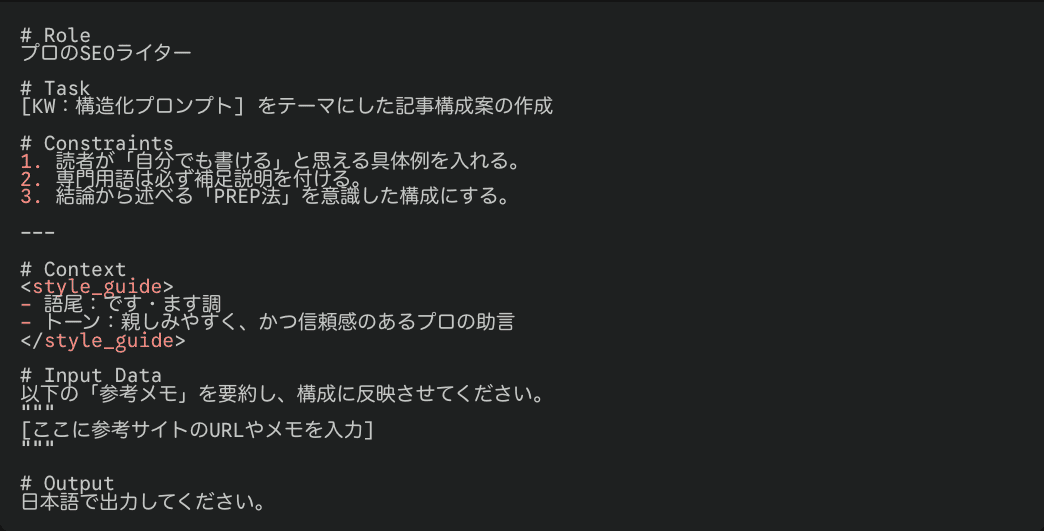
note記事などで提唱され、広く使われているのが「記号」による視覚的な構造化です。
これらの記号を使うだけでも、AIは「ここは指示」「ここはデータ」「ここは後で埋める場所」と明確に区別できるようになります。
1. #
見出し:セクション(役割、指示、制約など)を明確にするために使用します。
2. - または *
箇条書き:情報を並列に伝える際に使用します。
3. 1.
番号付きリスト:手順や優先順位など、順序が重要な情報に使用します。
4. """
区切り文字:入力テキストの開始と終了を示し、指示文と処理対象のデータを明確に分けます。
5. ---
セクション区切り:話題の転換や、大きく要素を分ける際に使用します。
6. <>
タグ付け:<role>や<constraint>のように、要素の意味や役割を定義します。
7. []
変数・プレースホルダー:[ここにテキストを入力]のように、後から可変で入力する部分を明示します。
2. 「深津式」フレームワーク
note株式会社の深津氏が考案した、汎用性の高いプロンプトの「型」です。以下の4要素を基本構成とします。
- 命令書(Instructions)
「あなたはプロの編集者です」といった役割定義と、「以下のテキストを要約してください」という具体的なタスクを記述します。
- 制約条件(Constraints)
文字数、文体、出力フォーマット、禁止事項などを箇条書きで明記します。ここが最も重要です。
- 入力文(Input)
処理対象となるテキストやデータを記述します。
- 出力文 (Output)
最終的なゴールとなる出力形式(例:見出し、要約、重要ポイントの3構成など)を示します。
3. Markdown vs XMLタグ
AIモデルによって得意な記法があります。
Markdown(#や**など)は人間にも読みやすく、ChatGPTなどの多くのモデルで標準的に理解されます。
一方、XMLタグ(<instruction><input>など)は、データの開始と終了が厳密であるため、Claudeなどのモデルで特に推奨されています。長文を扱う際や、複数の異なるデータを入力する際はXMLタグを使うと混同を防げます。
💡 YoomはAIモデルと連携・自動化できます
Yoomは、ChatGPTやClaudeなどのAIモデルと連携し、日々の業務フローをノーコードで自動化するプラットフォームです。
例えば、Microsoft Teamsから抽出したデータをもとに、ChatGPTで返答するフローを自動化できます。
情報収集やリサーチ業務に時間を取られている方は、ぜひ以下のテンプレートを活用してみてください。
■概要Microsoft Teamsの特定のチャンネルには、日々同じような質問が寄せられ、その対応に手間を感じている方も多いのではないでしょうか。手動での回答は時間がかかるだけでなく、担当者によって回答内容にばらつきが生じることもあります。このワークフローを活用すれば、Microsoft Teamsへの投稿をきっかけに、投稿内容から必要なデータを抽出し、ChatGPTが自動で回答を生成・投稿するため、こうした課題を円滑に解消します。
■このテンプレートをおすすめする方- Microsoft Teamsでの定型的な問い合わせ対応に時間を取られている担当者の方
- ChatGPTを活用して、社内ヘルプデスクやナレ-ジ共有の効率化を図りたい方
- 手作業による情報共有のタイムラグや対応漏れをなくしたいと考えている方
■このテンプレートを使うメリット- Microsoft Teamsへの質問投稿をトリガーに自動で回答が投稿されるため、手作業での対応時間を短縮できます。
- ChatGPTが一次回答を担うことで担当者による回答のばらつきを防ぎ、業務の標準化と属人化の解消に繋がります。
■フローボットの流れ- はじめに、Microsoft TeamsとChatGPTをYoomに連携します。
- 次に、トリガーでMicrosoft Teamsを選択し、「チャネルにメッセージが送信されたら」というアクションを設定し、対象のチームやチャネルを指定します。
- 続いて、オペレーションでAI機能の「テキストからデータを抽出する」を選択し、Microsoft Teamsの投稿内容からChatGPTに連携するデータを抽出するよう設定します。
- 次に、オペレーションでChatGPTを選択し、「質問内容の回答」のアクションを設定し、抽出したデータをもとに回答を生成するよう指示します。
- 最後に、オペレーションでMicrosoft Teamsの「チャネルに投稿されたメッセージに返信する」アクションを設定し、ChatGPTが生成した回答を指定したチャネルに投稿するように設定します。
※「トリガー」:フロー起動のきっかけとなるアクション、「オペレーション」:トリガー起動後、フロー内で処理を行うアクション
■このワークフローのカスタムポイント- AI機能によるデータ抽出設定では、質問の本文から抽出したい情報の種類(テキスト、日付、数値など)を任意で選択し、抽出する項目を具体的に指定してください。
- ChatGPTのアクションでは、生成する回答のトーンや内容を調整するため、回答に含める情報やChatGPTへの指示(ロール)を任意でカスタマイズしてください。
- Microsoft Teamsの回答アクションでは、回答を投稿する先のチャネルやチーム、メッセージの本文、メンションするユーザーなどを任意で設定できます。
■注意事項- Microsoft Teams、ChatGPTをYoomと連携してください。
- トリガーは5分、10分、15分、30分、60分の間隔で起動間隔を選択できます。プランによって最短の起動間隔が異なりますので、ご注意ください。
- ChatGPT(OpenAI)のアクションを実行するには、OpenAIのAPI有料プランの契約が必要です。(APIが使用されたときに支払いができる状態)
- 詳しくはこちらをご確認ください。
- ChatGPTのAPI利用はOpenAI社が有料で提供しており、API疎通時のトークンにより従量課金される仕組みとなっています。そのため、API使用時にお支払いが行える状況でない場合エラーが発生しますのでご注意ください。
- Microsoft365(旧Office365)には、家庭向けプランと一般法人向けプラン(Microsoft365 Business)があり、一般法人向けプランに加入していない場合には認証に失敗する可能性があります。
■概要フォームからの問い合わせ対応に追われ、回答作成や内容の記録に手間を感じていませんか?手作業での対応は時間がかかるだけでなく、対応漏れや転記ミスの原因にもなり得ます。 このワークフローを活用すれば、フォームで問い合わせを受信したタイミングで、自動でAnthropic(Claude)が回答案を作成し、Google スプレッドシートへ内容を記録します。Anthropic(Claude)による自動化を実現し、問い合わせ対応の初動を効率化することが可能です。■このテンプレートをおすすめする方- Webサイトのフォームからの問い合わせ対応に多くの時間を費やしているご担当者の方
- Anthropic(Claude)を活用した自動化によって、定型業務を効率化したい方
- 問い合わせ履歴とAIが生成した回答を一元管理し、対応品質の向上を目指す方
■このテンプレートを使うメリット- フォーム受信から回答案の作成、内容の記録までが自動化されるため、手作業に費やしていた時間を短縮し、より重要な業務に集中できます
- 問い合わせ内容とAIが生成した回答案が自動でシートに蓄積されるため、ナレッジの共有が進み、対応品質の均一化に繋がります
■フローボットの流れ- はじめに、Anthropic(Claude)とGoogle スプレッドシートをYoomと連携します
- 次に、トリガーでフォームトリガーを選択し、「フォームが送信されたら」というアクションを設定します
- 次に、オペレーションでAnthropic(Claude)の「テキストを生成する」アクションを設定し、フォームの入力内容をもとに回答案を作成します
- 最後に、オペレーションでGoogle スプレッドシートの「レコードを追加する」アクションを設定し、問い合わせ内容と生成された回答案を指定のシートに追加します
※「トリガー」:フロー起動のきっかけとなるアクション、「オペレーション」:トリガー起動後、フロー内で処理を行うアクション
■このワークフローのカスタムポイント- Anthropic(Claude)のテキスト生成アクションでは、生成したい文章の要件や用途に応じて、任意のモデルを設定することが可能です
- Google スプレッドシートへのレコード追加アクションでは、記録先となる任意のスプレッドシートIDと、対象のシート名(タブ名)をそれぞれ設定してください
■注意事項- Anthropic(Claude)、Google スプレッドシートのそれぞれとYoomを連携してください。


■このテンプレートをおすすめする方
- Microsoft Teamsでの定型的な問い合わせ対応に時間を取られている担当者の方
- ChatGPTを活用して、社内ヘルプデスクやナレ-ジ共有の効率化を図りたい方
- 手作業による情報共有のタイムラグや対応漏れをなくしたいと考えている方
■このテンプレートを使うメリット
- Microsoft Teamsへの質問投稿をトリガーに自動で回答が投稿されるため、手作業での対応時間を短縮できます。
- ChatGPTが一次回答を担うことで担当者による回答のばらつきを防ぎ、業務の標準化と属人化の解消に繋がります。
■フローボットの流れ
- はじめに、Microsoft TeamsとChatGPTをYoomに連携します。
- 次に、トリガーでMicrosoft Teamsを選択し、「チャネルにメッセージが送信されたら」というアクションを設定し、対象のチームやチャネルを指定します。
- 続いて、オペレーションでAI機能の「テキストからデータを抽出する」を選択し、Microsoft Teamsの投稿内容からChatGPTに連携するデータを抽出するよう設定します。
- 次に、オペレーションでChatGPTを選択し、「質問内容の回答」のアクションを設定し、抽出したデータをもとに回答を生成するよう指示します。
- 最後に、オペレーションでMicrosoft Teamsの「チャネルに投稿されたメッセージに返信する」アクションを設定し、ChatGPTが生成した回答を指定したチャネルに投稿するように設定します。
■このワークフローのカスタムポイント
- AI機能によるデータ抽出設定では、質問の本文から抽出したい情報の種類(テキスト、日付、数値など)を任意で選択し、抽出する項目を具体的に指定してください。
- ChatGPTのアクションでは、生成する回答のトーンや内容を調整するため、回答に含める情報やChatGPTへの指示(ロール)を任意でカスタマイズしてください。
- Microsoft Teamsの回答アクションでは、回答を投稿する先のチャネルやチーム、メッセージの本文、メンションするユーザーなどを任意で設定できます。
■注意事項
- Microsoft Teams、ChatGPTをYoomと連携してください。
- トリガーは5分、10分、15分、30分、60分の間隔で起動間隔を選択できます。プランによって最短の起動間隔が異なりますので、ご注意ください。
- ChatGPT(OpenAI)のアクションを実行するには、OpenAIのAPI有料プランの契約が必要です。(APIが使用されたときに支払いができる状態)
- 詳しくはこちらをご確認ください。
- ChatGPTのAPI利用はOpenAI社が有料で提供しており、API疎通時のトークンにより従量課金される仕組みとなっています。そのため、API使用時にお支払いが行える状況でない場合エラーが発生しますのでご注意ください。
- Microsoft365(旧Office365)には、家庭向けプランと一般法人向けプラン(Microsoft365 Business)があり、一般法人向けプランに加入していない場合には認証に失敗する可能性があります。


- Webサイトのフォームからの問い合わせ対応に多くの時間を費やしているご担当者の方
- Anthropic(Claude)を活用した自動化によって、定型業務を効率化したい方
- 問い合わせ履歴とAIが生成した回答を一元管理し、対応品質の向上を目指す方
- フォーム受信から回答案の作成、内容の記録までが自動化されるため、手作業に費やしていた時間を短縮し、より重要な業務に集中できます
- 問い合わせ内容とAIが生成した回答案が自動でシートに蓄積されるため、ナレッジの共有が進み、対応品質の均一化に繋がります
- はじめに、Anthropic(Claude)とGoogle スプレッドシートをYoomと連携します
- 次に、トリガーでフォームトリガーを選択し、「フォームが送信されたら」というアクションを設定します
- 次に、オペレーションでAnthropic(Claude)の「テキストを生成する」アクションを設定し、フォームの入力内容をもとに回答案を作成します
- 最後に、オペレーションでGoogle スプレッドシートの「レコードを追加する」アクションを設定し、問い合わせ内容と生成された回答案を指定のシートに追加します
■このワークフローのカスタムポイント
- Anthropic(Claude)のテキスト生成アクションでは、生成したい文章の要件や用途に応じて、任意のモデルを設定することが可能です
- Google スプレッドシートへのレコード追加アクションでは、記録先となる任意のスプレッドシートIDと、対象のシート名(タブ名)をそれぞれ設定してください
- Anthropic(Claude)、Google スプレッドシートのそれぞれとYoomを連携してください。
✅ 【実践検証】メール作成タスクを比較
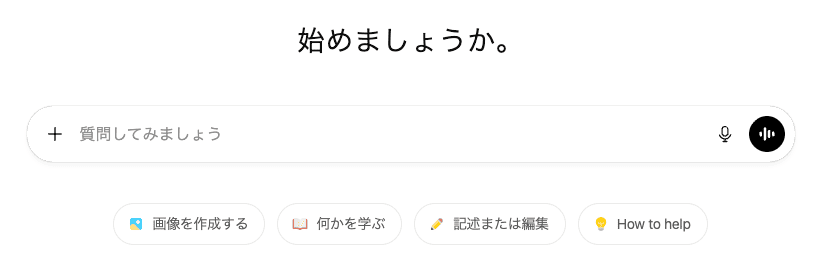
「謝罪メールの作成」を題材に、非構造化プロンプトと構造化プロンプトで出力結果にどのような差が出るのかをChatGPTで検証してみました。
Before|非構造化プロンプト
多くのユーザーが無意識に行っている依頼方法です。事実・指示・要望が一つの段落に詰め込まれており、情報の優先順位の判断をAIの解釈に委ねてしまっている状態です。
【プロンプト】
田中様宛に、システム障害のお詫びメールを作成してください。原因はサーバー機器の故障で、今日の14時には復旧したことを伝えてください。
丁寧なビジネス敬語で、再発防止についても触れてほしいです。あまり形式的すぎず、誠実さが伝わるようなトーンにしてください。
【出力結果(ChatGPT 5.2 Instant)】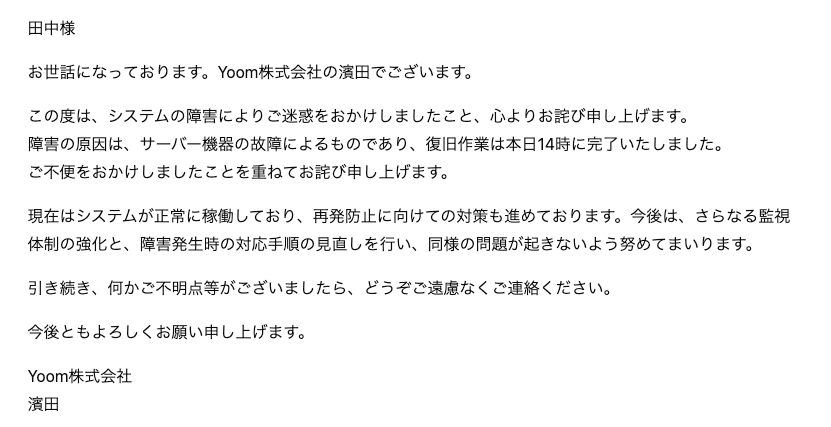
After|構造化プロンプト
情報の役割をタグや見出しで整理したプロンプトです。AIが処理しやすい形式に整えることで、迷いを排除し、出力の精度と再現性を高めます。
【プロンプト】
# Role
カスタマーサポート部門のシニアマネージャー
# Task
システム障害の影響を受けた顧客(田中様)への、誠実かつ論理的なお詫びメールの起案。
# Context
- トラブル内容:システム障害によるサービスの一時アクセス不可
- 発生原因:データセンター内のサーバー機器故障
- 現在の状況:完全復旧済み(2026/02/19 14:00)
# Constraints
- 【件名】は「いつ、何が起きたか」が即座にわかる構成にする。
- 【本文】は「謝罪→原因→現状→再発防止策」の論理構成で作成する。
- 誠実さを重視しつつ、過度な二重敬語を避けた洗練されたビジネス文章にする。
- 復旧時刻は太字にするなど、顧客の利便性を考慮する。
# Output
日本語のメール本文のみを出力
【出力結果(ChatGPT 5.2 Instant)】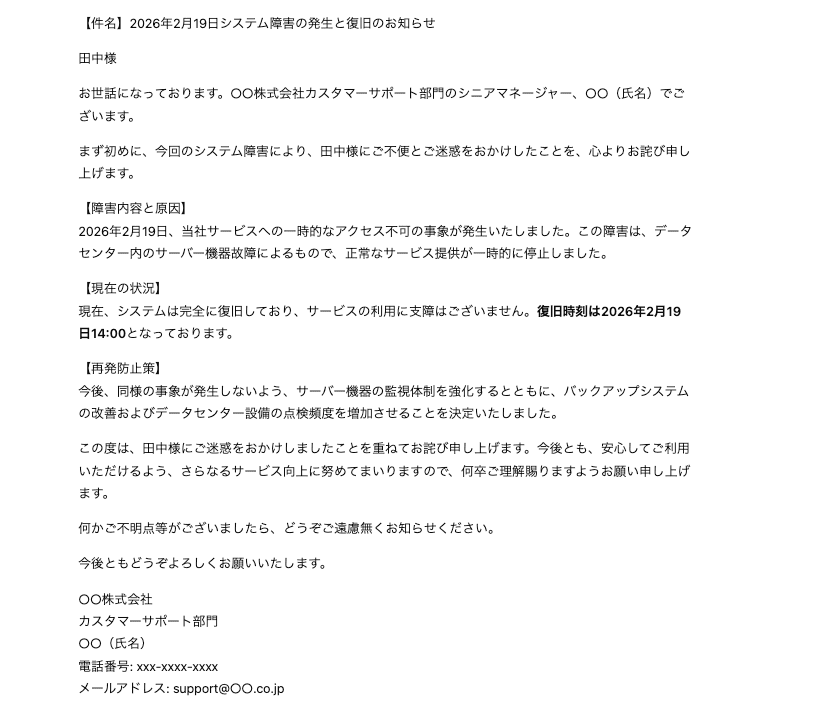
検証結果
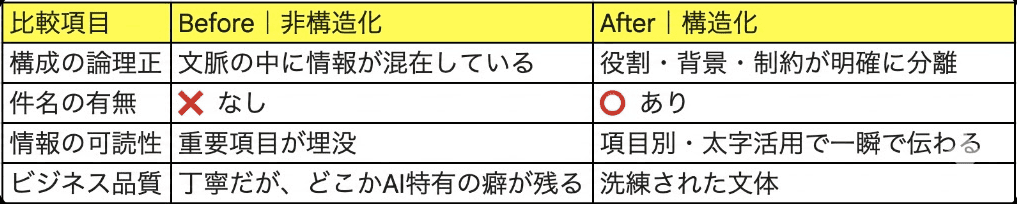
❗️出力の情報解像度と即戦力性に差が出ました。
Beforeの非構造化プロンプトでは、文章自体は丁寧ですが、ビジネスメールに不可欠な「件名」が欠落し、重要な復旧時刻も本文に埋もれてしまっています。これでは受信側が内容を瞬時に把握できず、二度手間が発生します。
一方、Afterの構造化プロンプトでは、件名に日付と状況が明記され、本文も「原因」「現状」「対策」が項目別に整理された、論理的で美しい構成になりました。特に、復旧時刻の太字化など、細かい制約(Constraints)を遵守している点が優秀です。
GPT-5.2 Instantのような高速モデルでも、構造化によってAIの思考を正しくガイドすれば、人間がほとんど手直しする必要のない回答を瞬時に引き出せます。
構造化は、AIに「迷わせないための設計図」を渡す作業なのです。
🤖 【AIモデル別】最適な構造化スタイル

AIモデルはそれぞれ学習データや設計思想が異なるため、好むプロンプトの形式も微妙に異なります。
ここでは、代表的なモデルであるChatGPTとClaude、それぞれに最適化された構造化のベストプラクティスを紹介します。
ChatGPT(GPT-5.2)の場合
Markdown記法をベースとした構造化を継続して推奨します。見出しや箇条書きによる階層構造を深く理解するため、基本はMarkdownで十分です。
# Instructions, # Constraintsといった英語の見出しを使用すると、言語モデルの特性上、指示の遵守率が高まります。
また、「思考プロセス(Chain of Thought)」を明示的に予約する構造を組み込むことが重要です。
例えば、<thought>タグをシミュレートし、「回答を出力する前に、まずステップバイステップで論理的に考えてその思考プロセスを<thought>内に記述してください」と指示します。これにより、複雑な推論を要するタスクの精度が向上します。
Claude(Claude 4.6 Sonnet)の場合
Claudeは、XMLタグによるセマンティックな構造理解に特化して調整されているため、XMLタグを推奨します。
特に、長文資料(100万トークン対応)を読み込ませる際は、単なる<document>だけでなく、役割ごとにXMLを細分化することが効果的です。
例えば、<context>(背景情報)、<source_data>(参照すべき資料)、<output_schema>(出力形式の定義)のようにタグを使い分けることで、指示(Instruction)と情報(Data)の混同を防げます。
🚩 まとめ
プロンプトの構造化は、AIという強力なエンジンの性能をフルに引き出すための「ハンドル」のようなものです。
曖昧な指示で何度もやり取りを繰り返すよりも、最初に少し時間をかけて構造化されたプロンプトを作成するほうが、トータルの時間は短縮されます。
まずは今回ご紹介した「7つの記号」や「深津式」といった基本的な型から始めてみてください。
そして、慣れてきたら使用するAIモデルにあわせて、MarkdownやXMLタグを使い分けてみましょう。
構造化されたプロンプトをテンプレートとして蓄積していけば、あなただけの強力な業務効率化ツールとなるはずです。
⚙️ Yoomでできること
プロンプト構造化で作成した「型」は、Yoomを使うことで自動化ワークフローにそのまま組み込むことができます。
例えば、Googleフォームからのお問い合わせ内容をトリガーにして、あらかじめ用意した構造化プロンプトに内容を挿入し、ChatGPTで一次返信案を自動作成してSlackに通知するといったことが可能です。毎回プロンプトをコピペする必要すらなくなります。
Yoomには、すぐに使える便利なテンプレートが多数用意されています。ぜひ以下のテンプレートから、業務自動化の第一歩を踏み出してみてください。
■概要Googleフォームから届くお問い合わせへの返信文作成に、毎回時間を要していませんか。内容を把握し、適切な文章を作成する作業は、件数が増えるほど大きな負担になりがちです。このワークフローを活用すれば、Googleフォームに回答が送信されると、その内容を元にChatGPTが返信文案を自動で作成し、Slackに通知します。これにより、問い合わせ対応の初動を効率化し、担当者の作業負荷を軽減できます。
■このテンプレートをおすすめする方- Googleフォームで受け付けたお問い合わせへの一次対応を効率化したい方
- ChatGPTを活用して、返信文作成などの定型的なタスクを自動化したい方
- Slackを中心としたコミュニケーションの中で、問い合わせ管理を効率的に行いたい方
■このテンプレートを使うメリット- フォームの回答を基に返信文案が自動生成されるため、文面作成に費やしていた時間を短縮できます。
- ChatGPTが生成した文案を元に対応することで、担当者ごとの表現のばらつきを抑え、応対品質の標準化に繋がります。
■フローボットの流れ- はじめに、Googleフォーム、ChatGPT、SlackをYoomと連携します
- 次に、トリガーでGoogleフォームを選択し、「フォームに回答が送信されたら」というアクションを設定します
- 次に、オペレーションでChatGPTを選択し、「テキストを生成」アクションを設定して、フォームの回答内容を基に文章を作成するよう指示します
- 最後に、オペレーションでSlackを選択し、「チャンネルにメッセージを送る」アクションを設定して、ChatGPTが生成した内容を任意のチャンネルに通知します
※「トリガー」:フロー起動のきっかけとなるアクション、「オペレーション」:トリガー起動後、フロー内で処理を行うアクション
■このワークフローのカスタムポイント- Googleフォームのトリガー設定では、連携するフォームや取得する回答項目を任意で設定してください。
- ChatGPTのオペレーションでは、生成したい文章のトーン&マナーなどをプロンプトで細かく指定でき、Googleフォームから取得した回答内容を変数として埋め込めます。
- Slackへの通知アクションでは、通知先のチャンネルやダイレクトメッセージを任意で設定できるほか、本文に固定テキストや、前段のフローで取得した情報を変数として自由に組み合わせることが可能です。
■注意事項- Googleフォーム、Slack、ChatGPTのそれぞれとYoomを連携してください。
- トリガーは5分、10分、15分、30分、60分の間隔で起動間隔を選択できます。
- プランによって最短の起動間隔が異なりますので、ご注意ください。
- ChatGPT(OpenAI)のアクションを実行するには、OpenAIのAPI有料プランの契約が必要です。(APIが使用されたときに支払いができる状態)
- ChatGPTのAPI利用はOpenAI社が有料で提供しており、API疎通時のトークンにより従量課金される仕組みとなっています。そのため、API使用時にお支払いが行える状況でない場合エラーが発生しますのでご注意ください。
- Googleフォームをトリガーとして使用した際の回答内容を取得する方法は「Googleフォームトリガーで、回答内容を取得する方法」を参照ください。
■概要
Telegramを活用した顧客対応や社内からの問い合わせに、一件ずつ手動で返信していては時間がかかり、本来の業務を圧迫することはありませんか。このワークフローは、Telegramでメッセージを受信した際に、AIのAnthropic(Claude)が自動で最適な回答を生成し、返信までを行う一連の流れを自動化します。ClaudeとTelegramを連携させることで、定型的な問い合わせ対応から解放され、業務の効率化を実現します。
■このテンプレートをおすすめする方
- Telegramを顧客からの問い合わせ窓口として活用しているカスタマーサポート担当者の方
- Anthropic(Claude)とTelegramを連携させ、社内外のコミュニケーションを自動化したい方
- 定型的な問い合わせ対応の工数を削減し、より重要な業務に集中したいと考えている方
■このテンプレートを使うメリット
- Telegramのメッセージ受信をトリガーとして、Anthropic(Claude)が回答を自動生成し返信するため、手作業での対応時間を短縮できます。
- 担当者による対応のばらつきや返信の遅れを防ぎ、コミュニケーション品質の均一化と属人化の解消に繋がります。
■フローボットの流れ
- はじめに、Anthropic(Claude)とTelegramをYoomと連携します
- 次に、トリガーでTelegramを選択し、「ボットがメッセージを受け取ったら」というアクションを設定します
- 次に、オペレーションでAnthropic(Claude)を選択し、「テキストを生成」アクションを設定し、受信したメッセージに対する回答を生成するように設定します
- 最後に、オペレーションでTelegramの「メッセージを送信」アクションを設定し、生成されたテキストを返信します
※「トリガー」:フロー起動のきっかけとなるアクション、「オペレーション」:トリガー起動後、フロー内で処理を行うアクション
■このワークフローのカスタムポイント
- Telegramのトリガー設定では、特定のユーザーやグループからのメッセージにのみ反応するよう、任意のチャットIDを設定してください。
- Anthropic(Claude)のオペレーションでは、生成したい回答の形式やトーンなどをプロンプトで具体的に指定することで、より目的に沿ったテキストを生成できます。
■注意事項
- Telegram、Anthropic(Claude)のそれぞれとYoomを連携してください。

■このテンプレートをおすすめする方
- Googleフォームで受け付けたお問い合わせへの一次対応を効率化したい方
- ChatGPTを活用して、返信文作成などの定型的なタスクを自動化したい方
- Slackを中心としたコミュニケーションの中で、問い合わせ管理を効率的に行いたい方
■このテンプレートを使うメリット
- フォームの回答を基に返信文案が自動生成されるため、文面作成に費やしていた時間を短縮できます。
- ChatGPTが生成した文案を元に対応することで、担当者ごとの表現のばらつきを抑え、応対品質の標準化に繋がります。
■フローボットの流れ
- はじめに、Googleフォーム、ChatGPT、SlackをYoomと連携します
- 次に、トリガーでGoogleフォームを選択し、「フォームに回答が送信されたら」というアクションを設定します
- 次に、オペレーションでChatGPTを選択し、「テキストを生成」アクションを設定して、フォームの回答内容を基に文章を作成するよう指示します
- 最後に、オペレーションでSlackを選択し、「チャンネルにメッセージを送る」アクションを設定して、ChatGPTが生成した内容を任意のチャンネルに通知します
■このワークフローのカスタムポイント
- Googleフォームのトリガー設定では、連携するフォームや取得する回答項目を任意で設定してください。
- ChatGPTのオペレーションでは、生成したい文章のトーン&マナーなどをプロンプトで細かく指定でき、Googleフォームから取得した回答内容を変数として埋め込めます。
- Slackへの通知アクションでは、通知先のチャンネルやダイレクトメッセージを任意で設定できるほか、本文に固定テキストや、前段のフローで取得した情報を変数として自由に組み合わせることが可能です。
■注意事項
- Googleフォーム、Slack、ChatGPTのそれぞれとYoomを連携してください。
- トリガーは5分、10分、15分、30分、60分の間隔で起動間隔を選択できます。
- プランによって最短の起動間隔が異なりますので、ご注意ください。
- ChatGPT(OpenAI)のアクションを実行するには、OpenAIのAPI有料プランの契約が必要です。(APIが使用されたときに支払いができる状態)
- ChatGPTのAPI利用はOpenAI社が有料で提供しており、API疎通時のトークンにより従量課金される仕組みとなっています。そのため、API使用時にお支払いが行える状況でない場合エラーが発生しますのでご注意ください。
- Googleフォームをトリガーとして使用した際の回答内容を取得する方法は「Googleフォームトリガーで、回答内容を取得する方法」を参照ください。

■概要
Telegramを活用した顧客対応や社内からの問い合わせに、一件ずつ手動で返信していては時間がかかり、本来の業務を圧迫することはありませんか。このワークフローは、Telegramでメッセージを受信した際に、AIのAnthropic(Claude)が自動で最適な回答を生成し、返信までを行う一連の流れを自動化します。ClaudeとTelegramを連携させることで、定型的な問い合わせ対応から解放され、業務の効率化を実現します。
■このテンプレートをおすすめする方
- Telegramを顧客からの問い合わせ窓口として活用しているカスタマーサポート担当者の方
- Anthropic(Claude)とTelegramを連携させ、社内外のコミュニケーションを自動化したい方
- 定型的な問い合わせ対応の工数を削減し、より重要な業務に集中したいと考えている方
■このテンプレートを使うメリット
- Telegramのメッセージ受信をトリガーとして、Anthropic(Claude)が回答を自動生成し返信するため、手作業での対応時間を短縮できます。
- 担当者による対応のばらつきや返信の遅れを防ぎ、コミュニケーション品質の均一化と属人化の解消に繋がります。
■フローボットの流れ
- はじめに、Anthropic(Claude)とTelegramをYoomと連携します
- 次に、トリガーでTelegramを選択し、「ボットがメッセージを受け取ったら」というアクションを設定します
- 次に、オペレーションでAnthropic(Claude)を選択し、「テキストを生成」アクションを設定し、受信したメッセージに対する回答を生成するように設定します
- 最後に、オペレーションでTelegramの「メッセージを送信」アクションを設定し、生成されたテキストを返信します
※「トリガー」:フロー起動のきっかけとなるアクション、「オペレーション」:トリガー起動後、フロー内で処理を行うアクション
■このワークフローのカスタムポイント
- Telegramのトリガー設定では、特定のユーザーやグループからのメッセージにのみ反応するよう、任意のチャットIDを設定してください。
- Anthropic(Claude)のオペレーションでは、生成したい回答の形式やトーンなどをプロンプトで具体的に指定することで、より目的に沿ったテキストを生成できます。
■注意事項
- Telegram、Anthropic(Claude)のそれぞれとYoomを連携してください。
プログラミング知識なしで手軽に構築できます。




