









・
Geminiでマインドマップを作成する方法|PDF資料の構造整理で見えた使いどころ

日々の業務や学習において、膨大な情報を整理する作業は負担になります。
複雑なデータを直感的に理解するためには、情報を視覚化するマインドマップの作成が効果的です。なかでも、GoogleのAIモデルであるGeminiの技術を活用したツールを用いると、マインドマップの作成を効率化できます。
この記事では、情報を構造化しマインドマップとして整理する具体的な手順や実践的な活用方法について解説します!
💻Geminiとマインドマップの相性が良い理由

Geminiがマインドマップの作成に適している理由について、複数の機能的な観点から解説します。
1.マルチモーダル機能による多様なデータ処理
Geminiのマルチモーダル機能は、テキストだけでなく、画像、音声、動画、コードなど複数の形式を理解・処理できます。これにより、単に文章を要約するだけでなく、複数の異なる情報源から重要なキーワードを抽出し、それらがどのように関連しているかを論理的に構造化できます。
2.優れた自然言語処理による文脈理解
高度な自然言語処理能力を備えており、入力されたテキストの文脈を深く理解します。
そのため、マインドマップの作成において、単語の表面的な意味だけでなく、文章全体の意図や論理構造を把握し、階層的に整理します。長文のマニュアルや録音データの文字起こしなど、情報量の多い資料からでも、中心となるテーマと派生するトピックを正確に分類します。
3.対話形式での柔軟な編集
対話形式での情報整理が可能な点も、マインドマップの作成において適しています。
出力されたテキスト構造に対して、対話を通じて修正や追加を指示できます。「このトピックをさらに深掘りして具体的な項目を追加して」といった具体的なプロンプトを入力するだけで、構成を柔軟に調整します。人間の思考プロセスに合わせてやり取りを重ねることで、徐々に詳細な構成へと洗練させることが可能であり、思考の整理ツールとして機能します。
📖Geminiを活用したマインドマップの活用例

Geminiとマインドマップの連携は、ビジネスや学習の場面で役立ちます。
ここでは、具体的な活用シーンを解説します。
①会議の議事録整理とタスクの抽出
長時間のミーティングで交わされた複雑な議論をまとめる際に活用できます。
②プロジェクトのブレインストーミング
新規事業の企画やマーケティング施策を考える際のブレインストーミングに役立ちます。

ここからさらに、生成されたマップを見ながら深掘りしたい項目を指定し、対話形式で枝葉を伸ばしていくことで、多様なアイデアの創出が実現し、企画の骨組みを効率的に固められます。
③難解な専門書や学習資料の要約
学生や資格取得を目指す社会人にとって、難解な学習資料の読解に役立ちます。
情報の全体像を把握してから細部の学習に進むことで記憶の定着を助け、効率的な学習をサポートします。業務上の新しい知識をインプットする際にも、短時間で要点を把握する手段として機能します。
⭐YoomはGeminiを活用した業務を自動化できます
Geminiは、情報の要約や議事録・レポート作成ができる非常に優秀なツールです。
しかし、実際の業務では生成物をGoogleドキュメントに転記したり、ChatworkやSlackなどのチャットツールで共有したりする手間が残ります。そこで活躍するのが、毎日の業務をノーコードで自動化できるプラットフォーム「Yoom」です。
[Yoomとは]
たとえば、Googleフォームで回答が送信されたら、AIワーカーでGeminiによる旅行プランを作成しGmailで送信するといった自動化も可能です。
気になる方はぜひチェックしてみてくださいね👀
■概要旅行のプランニングに関する問い合わせに対し、毎回手作業でプランを作成する手間や時間にお悩みではないでしょうか。Geminiを活用したAIでの効率的な旅行プランの作成方法を模索しているものの、リクエストごとに対応するのは骨が折れる作業です。このワークフローを活用すれば、Googleフォームで受け付けた要望をもとに、AIが自動で旅行プランを作成しGmailで返信する一連の流れを自動化できるため、こうした課題をスムーズに解消できます。■このテンプレートをおすすめする方- Geminiを活用した旅行プランの作成方法を自動化したいと考えている方
- Googleフォームで受け付けた問い合わせへの返信対応を効率化したい方
- 旅行代理店や社内イベントの担当者で、プラン作成業務に時間を要している方
■このテンプレートを使うメリット- フォーム回答を起点にプラン作成からメール送信までが自動化されるため、手作業での対応時間を短縮することができます
- AIが指示に基づいて一定の品質でプランを生成するため、担当者による品質のばらつきを防ぎ、業務の標準化が可能です
■フローボットの流れ- はじめに、GoogleフォームとGmailをYoomと連携します
- 次に、トリガーでGoogleフォームを選択し、「フォームに回答が送信されたら」というアクションを設定します
- 最後に、オペレーションでAIワーカーを選択し、Googleフォームの回答内容を基に旅行プランを作成し、最適化を行ったうえでGmailで通知するためのマニュアル(指示)を作成します
※「トリガー」:フロー起動のきっかけとなるアクション、「オペレーション」:トリガー起動後、フロー内で処理を行うアクション■このワークフローのカスタムポイント- Googleフォームのトリガー設定では、自動化の対象としたい任意のフォームIDを指定してください
- AIワーカーのオペレーションでは、利用したいAIモデルを任意で選択し、どのような旅行プランを作成させたいかなど、具体的な指示内容を自由に設定してください
■注意事項- Googleフォーム、GmailのそれぞれとYoomを連携してください。AIワーカー内で使用するツール(アプリ)についてもマイアプリ連携が必要です。
- AIワーカーの基本設定は「【AIワーカー】基本的な設定方法」をご参照ください。
- AIワーカーの同時実行数・作成可能なAIワーカー数・利用可能なAIモデルはご契約中のプランによって異なります。
- AIワーカー内でご利用いただけるアプリやオペレーション等はフローボットの利用制限と同様です。
- AIワーカーは、テスト実行でも本番実行と同様にタスクを消費しますのでご注意ください。詳細は「【AIワーカー】タスク実行数の計算方法」ご参照ください。
- AIワーカーはマニュアルを詳細に設定することで適切な処理を実行しやすくなります。詳細は「【AIワーカー】マニュアルの作成方法」をご参照ください。
- AIワーカーで大容量のデータを処理する場合、処理件数に応じて膨大なタスクを消費する可能性があるためご注意ください。
- Googleフォームをトリガーとして使用した際の回答内容を取得する方法は「Googleフォームトリガーで、回答内容を取得する方法」を参照ください。
- トリガーは5分、10分、15分、30分、60分の間隔で起動間隔を選択できます。
- プランによって最短の起動間隔が異なりますので、ご注意ください。
■概要Discordで受け取った請求書の処理を手作業で行っていませんか? 添付ファイルを開き、内容を確認してGoogle スプレッドシートに転記する作業は、手間がかかる上にミスも発生しがちです。 このワークフローを活用すれば、Discordに投稿された請求書をトリガーに、AIワーカー(AIエージェント)のGeminiモデルが内容を自動で読み取り処理を実行します。
面倒な請求書の処理業務から解放され、より重要な業務に集中できるようになります。■このテンプレートをおすすめする方- Geminiを活用して、Discordで受け取る請求書の処理を自動化したい経理担当者の方
- 請求書の転記作業における入力ミスや確認漏れなどのヒューマンエラーを防ぎたい方
- 定型的な請求書処理業務の工数を削減し、チームの生産性を高めたいと考えている方
■このテンプレートを使うメリット- Discordに請求書が投稿されると自動で処理が開始されるため、これまで手作業で行っていた転記などの時間を短縮できます
- Geminiが請求書の内容を正確に読み取るため、手作業による入力間違いや確認漏れといったヒューマンエラーの防止に繋がります
■フローボットの流れ- はじめに、Discord、Google スプレッドシートをYoomと連携する
- 次に、トリガーでDiscordを選択し、「チャンネルでメッセージが送信されたら」というアクションを設定する
- 最後に、オペレーションでAIワーカーを設定し、 AIモデルでGeminiを選択して請求書の自動判定、データ記帳を行うためのマニュアル(指示)を作成する
※「トリガー」:フロー起動のきっかけとなるアクション、「オペレーション」:トリガー起動後、フロー内で処理を行うアクション
■このワークフローのカスタムポイント- Discordのトリガー設定では、請求書の通知を受け取るサーバーIDやチャンネルIDを任意で設定してください
- AIワーカーのオペレーションでは、自社の運用に合わせて請求書の読み取り項目や転記ルールなど、AIへの指示内容を任意で設定してください
■注意事項- Discord、Google スプレッドシートのそれぞれとYoomを連携してください。AIワーカー内で使用するツール(アプリ)についてもマイアプリ連携が必要です。
- AIワーカーの基本設定は「【AIワーカー】基本的な設定方法」をご参照ください。
- AIワーカーの同時実行数・作成可能なAIワーカー数・利用可能なAIモデルはご契約中のプランによって異なります。
- AIワーカー内でご利用いただけるアプリやオペレーション等はフローボットの利用制限と同様です。
- AIワーカーは、テスト実行でも本番実行と同様にタスクを消費しますのでご注意ください。詳細は「【AIワーカー】タスク実行数の計算方法」ご参照ください。
- AIワーカーはマニュアルを詳細に設定することで適切な処理を実行しやすくなります。詳細は「【AIワーカー】マニュアルの作成方法」をご参照ください。
- トリガーは5分、10分、15分、30分、60分の間隔で起動間隔を選択できます。
- プランによって最短の起動間隔が異なりますので、ご注意ください。


- Geminiを活用した旅行プランの作成方法を自動化したいと考えている方
- Googleフォームで受け付けた問い合わせへの返信対応を効率化したい方
- 旅行代理店や社内イベントの担当者で、プラン作成業務に時間を要している方
- フォーム回答を起点にプラン作成からメール送信までが自動化されるため、手作業での対応時間を短縮することができます
- AIが指示に基づいて一定の品質でプランを生成するため、担当者による品質のばらつきを防ぎ、業務の標準化が可能です
- はじめに、GoogleフォームとGmailをYoomと連携します
- 次に、トリガーでGoogleフォームを選択し、「フォームに回答が送信されたら」というアクションを設定します
- 最後に、オペレーションでAIワーカーを選択し、Googleフォームの回答内容を基に旅行プランを作成し、最適化を行ったうえでGmailで通知するためのマニュアル(指示)を作成します
- Googleフォームのトリガー設定では、自動化の対象としたい任意のフォームIDを指定してください
- AIワーカーのオペレーションでは、利用したいAIモデルを任意で選択し、どのような旅行プランを作成させたいかなど、具体的な指示内容を自由に設定してください
- Googleフォーム、GmailのそれぞれとYoomを連携してください。AIワーカー内で使用するツール(アプリ)についてもマイアプリ連携が必要です。
- AIワーカーの基本設定は「【AIワーカー】基本的な設定方法」をご参照ください。
- AIワーカーの同時実行数・作成可能なAIワーカー数・利用可能なAIモデルはご契約中のプランによって異なります。
- AIワーカー内でご利用いただけるアプリやオペレーション等はフローボットの利用制限と同様です。
- AIワーカーは、テスト実行でも本番実行と同様にタスクを消費しますのでご注意ください。詳細は「【AIワーカー】タスク実行数の計算方法」ご参照ください。
- AIワーカーはマニュアルを詳細に設定することで適切な処理を実行しやすくなります。詳細は「【AIワーカー】マニュアルの作成方法」をご参照ください。
- AIワーカーで大容量のデータを処理する場合、処理件数に応じて膨大なタスクを消費する可能性があるためご注意ください。
- Googleフォームをトリガーとして使用した際の回答内容を取得する方法は「Googleフォームトリガーで、回答内容を取得する方法」を参照ください。
- トリガーは5分、10分、15分、30分、60分の間隔で起動間隔を選択できます。
- プランによって最短の起動間隔が異なりますので、ご注意ください。
面倒な請求書の処理業務から解放され、より重要な業務に集中できるようになります。
- Geminiを活用して、Discordで受け取る請求書の処理を自動化したい経理担当者の方
- 請求書の転記作業における入力ミスや確認漏れなどのヒューマンエラーを防ぎたい方
- 定型的な請求書処理業務の工数を削減し、チームの生産性を高めたいと考えている方
- Discordに請求書が投稿されると自動で処理が開始されるため、これまで手作業で行っていた転記などの時間を短縮できます
- Geminiが請求書の内容を正確に読み取るため、手作業による入力間違いや確認漏れといったヒューマンエラーの防止に繋がります
- はじめに、Discord、Google スプレッドシートをYoomと連携する
- 次に、トリガーでDiscordを選択し、「チャンネルでメッセージが送信されたら」というアクションを設定する
- 最後に、オペレーションでAIワーカーを設定し、 AIモデルでGeminiを選択して請求書の自動判定、データ記帳を行うためのマニュアル(指示)を作成する
■このワークフローのカスタムポイント
- Discordのトリガー設定では、請求書の通知を受け取るサーバーIDやチャンネルIDを任意で設定してください
- AIワーカーのオペレーションでは、自社の運用に合わせて請求書の読み取り項目や転記ルールなど、AIへの指示内容を任意で設定してください
- Discord、Google スプレッドシートのそれぞれとYoomを連携してください。AIワーカー内で使用するツール(アプリ)についてもマイアプリ連携が必要です。
- AIワーカーの基本設定は「【AIワーカー】基本的な設定方法」をご参照ください。
- AIワーカーの同時実行数・作成可能なAIワーカー数・利用可能なAIモデルはご契約中のプランによって異なります。
- AIワーカー内でご利用いただけるアプリやオペレーション等はフローボットの利用制限と同様です。
- AIワーカーは、テスト実行でも本番実行と同様にタスクを消費しますのでご注意ください。詳細は「【AIワーカー】タスク実行数の計算方法」ご参照ください。
- AIワーカーはマニュアルを詳細に設定することで適切な処理を実行しやすくなります。詳細は「【AIワーカー】マニュアルの作成方法」をご参照ください。
- トリガーは5分、10分、15分、30分、60分の間隔で起動間隔を選択できます。
- プランによって最短の起動間隔が異なりますので、ご注意ください。
🔎NotebookLMを活用したマインドマップの自動生成

Geminiの技術をベースにしたNotebookLMを活用して、マインドマップを自動生成する機能と使い方を解説します。
▶NotebookLMとは
NotebookLMとは、Geminiを基盤モデルとして活用した、資料特化型のAIリサーチアシスタントです。ユーザーがノートブックに追加したソースを情報源として読み込み、それに基づいた回答や整理を行う点が特徴です。PDFファイル、Googleドキュメント、テキストファイル、YouTubeのURLなど、多様なソースに対応しています。
▶NotebookLMの使い方(マインドマップ生成)
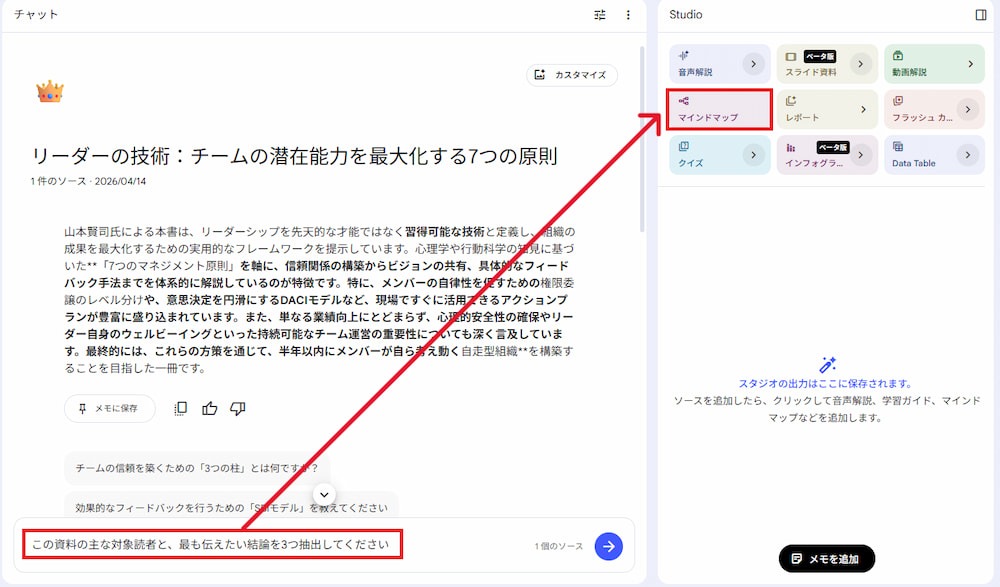
①まずNotebookLMにアクセスし、新しいノートブックを作成します。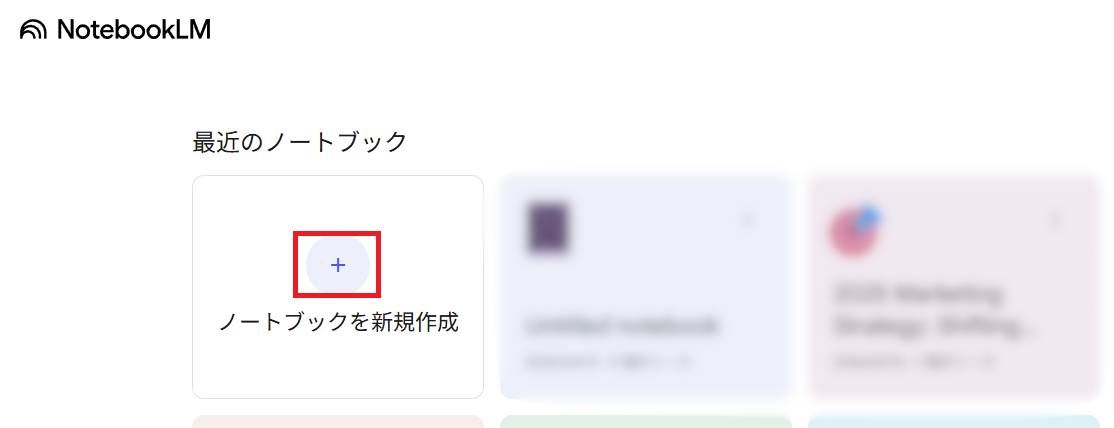
②マインドマップの情報源となる資料をアップロードします。
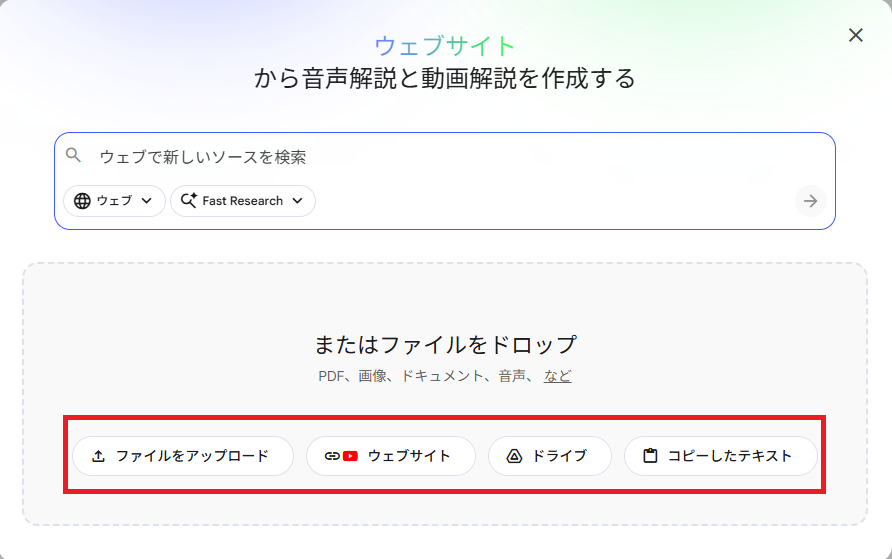
③読み込みが完了した後、NotebookLMの画面上にあるマインドマップの生成ボタンをクリックすると、自動的にマインドマップが描画されます。
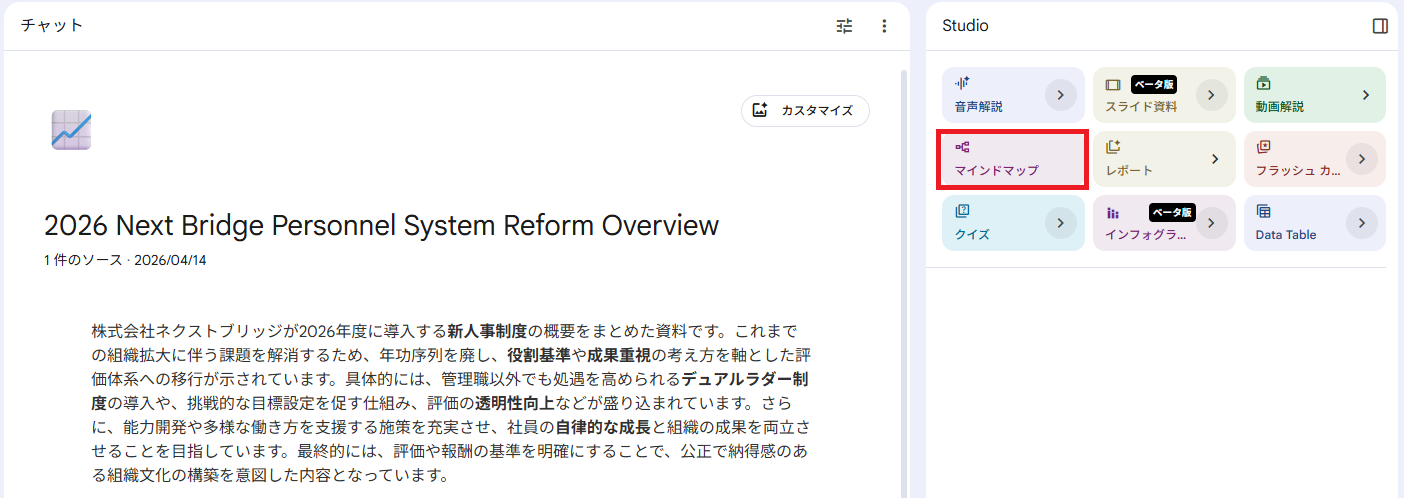
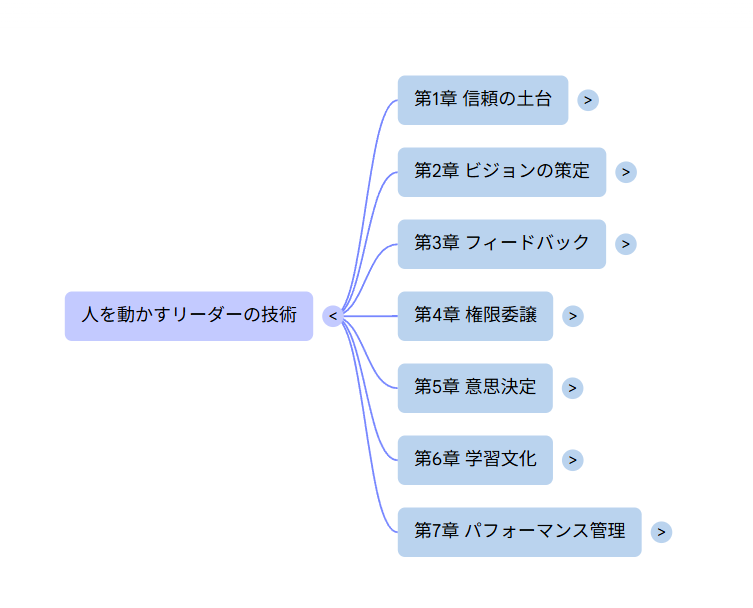
AIがアップロードされた資料の全体像を解析し、中心となるテーマから枝分かれする形式で情報を視覚化します。
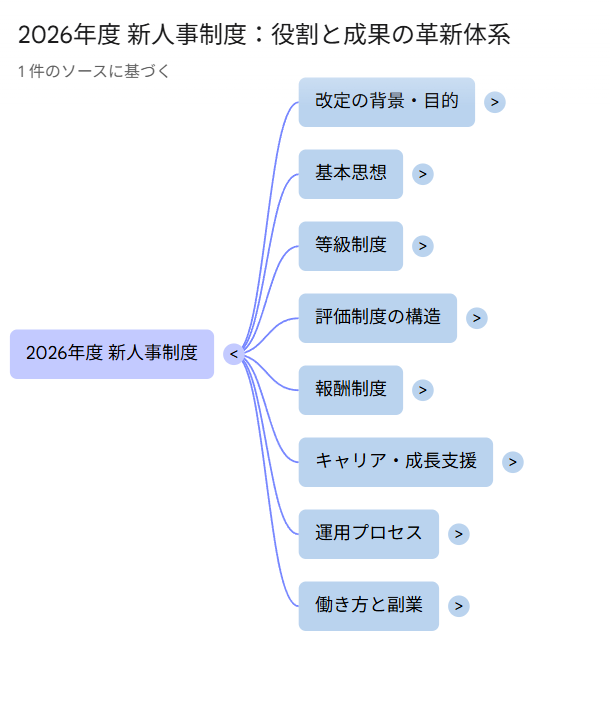
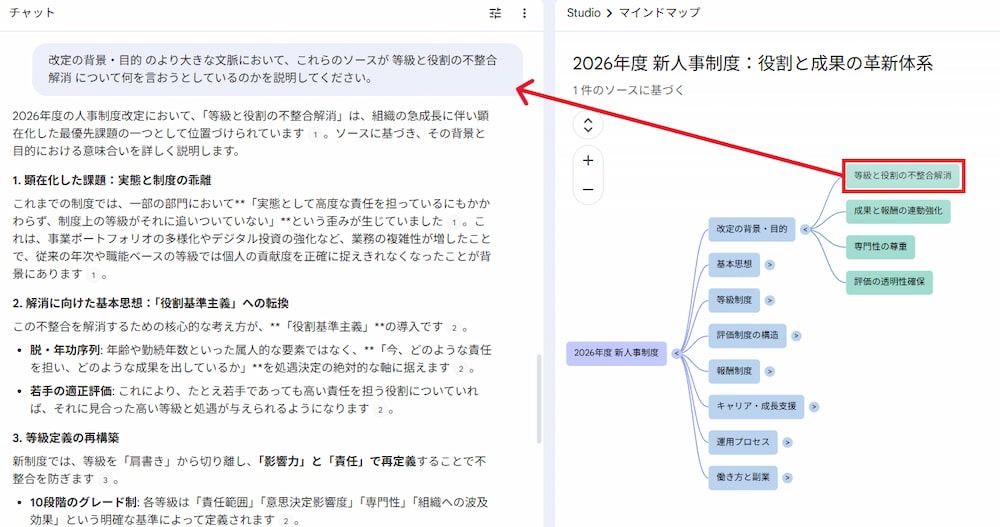
マップ上のノード(節)をクリックすると、サブトピックの枝が展開されます。
概要から詳細へと段階的に情報を閲覧できるため、複雑な資料の読解や分析作業において、効率的な情報収集が実現します。
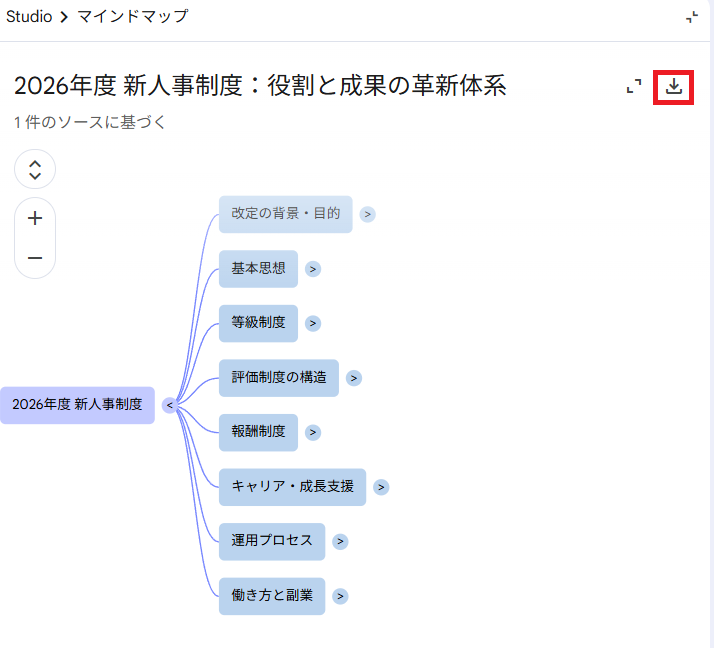
④完成したマインドマップは、画像としてダウンロードも可能です。
🪄NotebookLMでマインドマップの精度を上げるコツ

より実用的で精度の高いマインドマップを作成するためのコツを解説します。
1.適切なソース資料の選択と整理
精度の高いマインドマップを作成するには、アップロードするソース資料の質が重要です。
余分な情報が多すぎる資料を入れると、マインドマップの論理構造が散漫になる傾向があります。AIに処理させる前に人間が最低限のスクリーニングを行うことで、抽出されるキーワードが洗練され、一目で要点が伝わるマインドマップが生成されます。
【具体例】
- 会議の議事録→無駄な雑談部分を削除したテキストにする
- マニュアル→必要な章だけを抜粋したPDFにする
- Web記事 → 広告や関連記事を除いた本文のみのテキストにする
2.チャット機能を併用した指示出し
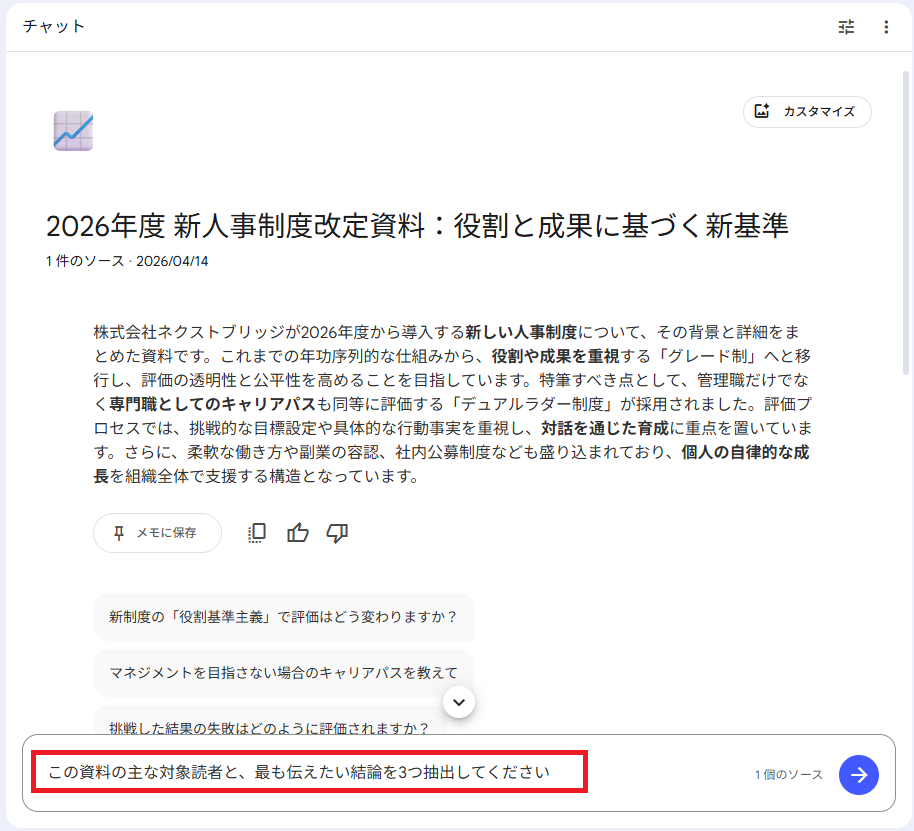
マインドマップの自動生成ボタンを押す前に、チャット機能を使って資料に対する前提条件を与えると精度が向上します。
たとえば、資料を読み込ませた直後に「この資料の主な対象読者と、最も伝えたい結論を3つ抽出してください」と対話を行います。AIに資料の要点を事前に整理させた上でマインドマップ生成を実行すると、AIが重要度を正しく認識した状態で構造化を行うため、的外れなトピックが中心にくることを防げます。
🤔【検証】マインドマップを作成してみた

ここからは、実際にNotebookLMを使い、PDF資料の解析とマインドマップの深掘り操作を検証していきます。
検証1:ビジネス書PDFの読み込み
数十ページあるビジネス書のPDFをNotebookLMに読み込ませて検証します。
前述で紹介した「精度を上げるコツ」を活用し、資料の要点を事前に整理させた上でマインドマップ生成を実行します。
マインドマップ生成ボタンをクリックすると、目次構成が綺麗に階層化されて表示されました。
情報の全体像を一目で理解できる状態になり、手作業で本を読み込んで構造をノートにまとめる時間を大幅に削減できました。
検証2:ノード展開機能によるトピックの深掘り
生成されたマインドマップの特定の項目(ノード)を操作する検証を行いました。
「フィードバック」というノードをクリックすると、その項目が展開され「SBIモデル」「黄金比率」といった詳細な枝葉が自動で生成されました。更にそこから深堀もできます。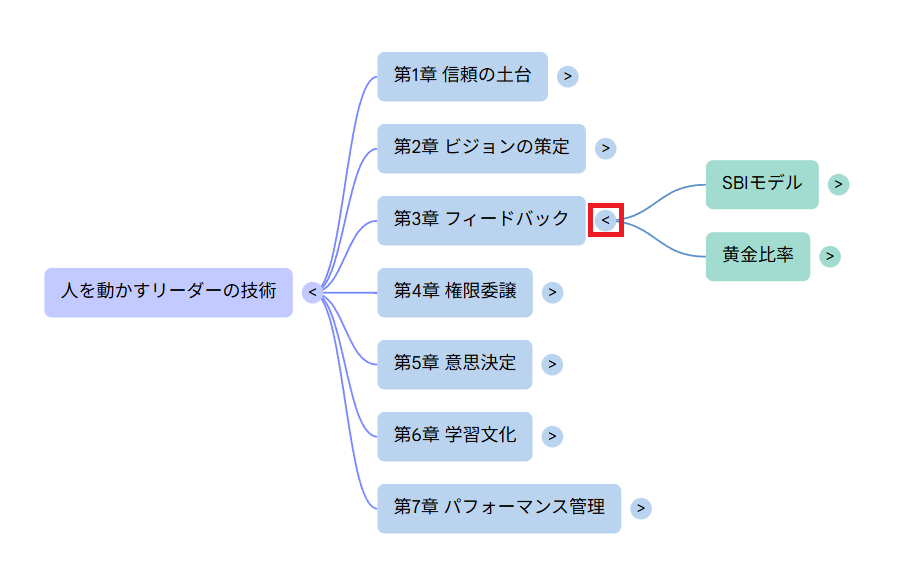
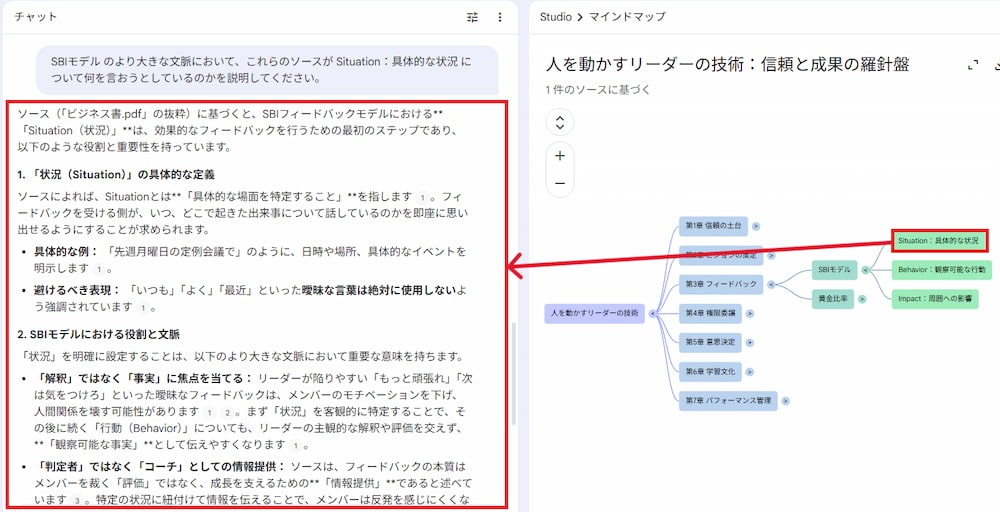
🖊️まとめ:Geminiを駆使してスマートな情報整理を実現
膨大なデータや難解な資料を読み解き、視覚的な情報へと構造化するプロセスにおいて、AIの力は強力なサポートとなります。NotebookLMを使用することで、特定の資料に基づいた精度の高いマインドマップを素早く生成でき、ノードの展開によって情報の深掘りも容易に行えます。ゼロから構成を考える手間を省ける恩恵は大きいです。
ぜひマインドマップ作成を日々の業務や学習に取り入れ、効率的な情報整理を実践してください!
💡Yoomでできること
Yoomは、業務を自動化するハイパーオートメーションプラットフォームです。
これまで手動で利用していた各ツールをメインとした自動化フローが、直感的な操作で実現可能です。もし自動化に少しでも興味を持っていただけたなら、ぜひ登録フォームから無料登録して、Yoomによる業務効率化を体験してみてください。
■概要Slackでの活発なアイデア共有は素晴らしい反面、投稿された内容の整理や質の向上に手間を感じることはありませんか。このワークフローを活用すれば、Slackに投稿されたアイデアや課題を、OpenAIとGeminiを用いたAIのマルチエージェントが自動で分析・洗練させ、Google スプレッドシートに集約できます。煩雑な手作業をなくし、チームから生まれた貴重なアイデアを体系的に管理することが可能です。■このテンプレートをおすすめする方- Slackでのアイデアや課題の管理をより効率的に行いたいと考えているチームリーダーの方
- AIを活用したマルチエージェントシステムを導入し、業務の質を向上させたいDX推進担当者の方
- 複数のAIを連携させて、より高度なアウトプットを自動で生成したいと考えている企画担当者の方
■このテンプレートを使うメリット- Slackへの投稿後、マルチエージェントによる内容の洗練から転記までを自動化するため、手作業での集約や整理に費やしていた時間を短縮できます。
- 複数のAIが多角的にアイデアを評価・具体化することで、アウトプットの質を高め、属人化の解消にも繋がります。
■フローボットの流れ- はじめに、Google スプレッドシート、OpenAI、SlackをYoomと連携します。
- 次に、トリガーでSlackを選択し、「メッセージがチャンネルに投稿されたら(Webhook)」というアクションを設定します。
- 次に、オペレーションでAIワーカーを設定し、Slackの投稿内容をもとにアイデアを評価・具体化するためのマニュアル(指示)を作成します。
- 最後に、オペレーションでGoogle スプレッドシートを選択し、「行を追加する」アクションで、AIによって洗練された内容を指定のスプレッドシートに追加します。
※「トリガー」:フロー起動のきっかけとなるアクション、「オペレーション」:トリガー起動後、フロー内で処理を行うアクション
■このワークフローのカスタムポイント- Google スプレッドシートで行を追加するアクションを設定する際に、アウトプット先となる任意のスプレッドシートIDとタブ(シート)名を設定してください。
- AIワーカーの設定では、利用したいGeminiのAIモデルを選択できます。また、どのような観点でアイデアを評価・具体化してほしいか、AIワーカーへの指示を任意の内容に設定してください。
■注意事項- Slack、OpenAI、Google スプレッドシートのそれぞれとYoomを連携してください。AIワーカー内で使用するツール(アプリ)についてもマイアプリ連携が必要です。
- AIワーカーの基本設定は「【AIワーカー】基本的な設定方法」をご参照ください。
- AIワーカーの同時実行数・作成可能なAIワーカー数・利用可能なAIモデルはご契約中のプランによって異なります。
- AIワーカー内でご利用いただけるアプリやオペレーション等はフローボットの利用制限と同様です。
- AIワーカーは、テスト実行でも本番実行と同様にタスクを消費しますのでご注意ください。詳細は「【AIワーカー】タスク実行数の計算方法」ご参照ください。
- AIワーカーはマニュアルを詳細に設定することで適切な処理を実行しやすくなります。詳細は「【AIワーカー】マニュアルの作成方法」をご参照ください。
- ChatGPT(OpenAI)のアクションを実行するには、OpenAIのAPI有料プランの契約が必要です。(APIが使用されたときに支払いができる状態)
■概要Reddit上の自社サービスや競合に関する投稿を常にチェックし、その内容を把握するのは手間がかかる作業ではないでしょうか。手作業での情報収集や分析は、時間もかかり、重要な意見を見逃す可能性もあります。 このワークフローを活用すれば、Redditでキーワードにマッチする投稿が行われた際に、AIワーカーがGeminiによる感情分析を自動で行い、その結果をGoogle スプレッドシートに記録することが可能です。顧客の声や市場の反応を効率的に収集できます。■このテンプレートをおすすめする方- Reddit上の自社や競合に関する言及を効率的に収集したいマーケティング担当者の方
- AIワーカーのGeminiモデルを活用し、投稿の感情分析を自動で行い、顧客インサイトを得たい方
- 分析結果をGoogle スプレッドシートに記録し、チームで共有・活用したいと考えている方
■このテンプレートを使うメリット- Redditの投稿監視からGeminiによる感情分析、Google スプレッドシートへの記録までを自動化し、情報収集にかかる時間を削減します。
- 手作業による転記ミスや確認漏れを防ぎ、AIによる客観的な感情分析で、データの品質と一貫性を保つことができます。
■フローボットの流れ- はじめに、Google スプレッドシートとRedditをYoomと連携します。
- 次に、トリガーでRedditを選択し、「キーワードにマッチする投稿が行われたら」というアクションを設定します。
- 最後に、オペレーションでAIワーカーを設定し、Redditの投稿内容を基に感情分析を行い、Google スプレッドシートに記録するためのマニュアル(指示)を作成します。
※「トリガー」:フロー起動のきっかけとなるアクション、「オペレーション」:トリガー起動後、フロー内で処理を行うアクション
■このワークフローのカスタムポイント- Redditのトリガー設定では、監視したい自社サービス名や競合名などのキーワードを任意で設定してください。
- AIワーカーのオペレーションでは、Geminiの任意のAIモデルを選択し、感情分析の精度を高めるために最適な指示(プロンプト)やGoogle スプレッドシートへの記録設定を任意でカスタマイズしてください。
■注意事項- Reddit、Google スプレッドシートのそれぞれとYoomを連携してください。AIワーカー内で使用するツール(アプリ)についてもマイアプリ連携が必要です。
- AIワーカーの基本設定は「【AIワーカー】基本的な設定方法」をご参照ください。
- AIワーカーの同時実行数・作成可能なAIワーカー数・利用可能なAIモデルはご契約中のプランによって異なります。
- AIワーカー内でご利用いただけるアプリやオペレーション等はフローボットの利用制限と同様です。
- AIワーカーは、テスト実行でも本番実行と同様にタスクを消費しますのでご注意ください。詳細は「【AIワーカー】タスク実行数の計算方法」ご参照ください。
- AIワーカーはマニュアルを詳細に設定することで適切な処理を実行しやすくなります。詳細は「【AIワーカー】マニュアルの作成方法」をご参照ください。
- トリガーは5分、10分、15分、30分、60分の間隔で起動間隔を選択できます。
- プランによって最短の起動間隔が異なりますので、ご注意ください。
- Slackでのアイデアや課題の管理をより効率的に行いたいと考えているチームリーダーの方
- AIを活用したマルチエージェントシステムを導入し、業務の質を向上させたいDX推進担当者の方
- 複数のAIを連携させて、より高度なアウトプットを自動で生成したいと考えている企画担当者の方
- Slackへの投稿後、マルチエージェントによる内容の洗練から転記までを自動化するため、手作業での集約や整理に費やしていた時間を短縮できます。
- 複数のAIが多角的にアイデアを評価・具体化することで、アウトプットの質を高め、属人化の解消にも繋がります。
- はじめに、Google スプレッドシート、OpenAI、SlackをYoomと連携します。
- 次に、トリガーでSlackを選択し、「メッセージがチャンネルに投稿されたら(Webhook)」というアクションを設定します。
- 次に、オペレーションでAIワーカーを設定し、Slackの投稿内容をもとにアイデアを評価・具体化するためのマニュアル(指示)を作成します。
- 最後に、オペレーションでGoogle スプレッドシートを選択し、「行を追加する」アクションで、AIによって洗練された内容を指定のスプレッドシートに追加します。
■このワークフローのカスタムポイント
- Google スプレッドシートで行を追加するアクションを設定する際に、アウトプット先となる任意のスプレッドシートIDとタブ(シート)名を設定してください。
- AIワーカーの設定では、利用したいGeminiのAIモデルを選択できます。また、どのような観点でアイデアを評価・具体化してほしいか、AIワーカーへの指示を任意の内容に設定してください。
- Slack、OpenAI、Google スプレッドシートのそれぞれとYoomを連携してください。AIワーカー内で使用するツール(アプリ)についてもマイアプリ連携が必要です。
- AIワーカーの基本設定は「【AIワーカー】基本的な設定方法」をご参照ください。
- AIワーカーの同時実行数・作成可能なAIワーカー数・利用可能なAIモデルはご契約中のプランによって異なります。
- AIワーカー内でご利用いただけるアプリやオペレーション等はフローボットの利用制限と同様です。
- AIワーカーは、テスト実行でも本番実行と同様にタスクを消費しますのでご注意ください。詳細は「【AIワーカー】タスク実行数の計算方法」ご参照ください。
- AIワーカーはマニュアルを詳細に設定することで適切な処理を実行しやすくなります。詳細は「【AIワーカー】マニュアルの作成方法」をご参照ください。
- ChatGPT(OpenAI)のアクションを実行するには、OpenAIのAPI有料プランの契約が必要です。(APIが使用されたときに支払いができる状態)
- Reddit上の自社や競合に関する言及を効率的に収集したいマーケティング担当者の方
- AIワーカーのGeminiモデルを活用し、投稿の感情分析を自動で行い、顧客インサイトを得たい方
- 分析結果をGoogle スプレッドシートに記録し、チームで共有・活用したいと考えている方
- Redditの投稿監視からGeminiによる感情分析、Google スプレッドシートへの記録までを自動化し、情報収集にかかる時間を削減します。
- 手作業による転記ミスや確認漏れを防ぎ、AIによる客観的な感情分析で、データの品質と一貫性を保つことができます。
- はじめに、Google スプレッドシートとRedditをYoomと連携します。
- 次に、トリガーでRedditを選択し、「キーワードにマッチする投稿が行われたら」というアクションを設定します。
- 最後に、オペレーションでAIワーカーを設定し、Redditの投稿内容を基に感情分析を行い、Google スプレッドシートに記録するためのマニュアル(指示)を作成します。
■このワークフローのカスタムポイント
- Redditのトリガー設定では、監視したい自社サービス名や競合名などのキーワードを任意で設定してください。
- AIワーカーのオペレーションでは、Geminiの任意のAIモデルを選択し、感情分析の精度を高めるために最適な指示(プロンプト)やGoogle スプレッドシートへの記録設定を任意でカスタマイズしてください。
- Reddit、Google スプレッドシートのそれぞれとYoomを連携してください。AIワーカー内で使用するツール(アプリ)についてもマイアプリ連携が必要です。
- AIワーカーの基本設定は「【AIワーカー】基本的な設定方法」をご参照ください。
- AIワーカーの同時実行数・作成可能なAIワーカー数・利用可能なAIモデルはご契約中のプランによって異なります。
- AIワーカー内でご利用いただけるアプリやオペレーション等はフローボットの利用制限と同様です。
- AIワーカーは、テスト実行でも本番実行と同様にタスクを消費しますのでご注意ください。詳細は「【AIワーカー】タスク実行数の計算方法」ご参照ください。
- AIワーカーはマニュアルを詳細に設定することで適切な処理を実行しやすくなります。詳細は「【AIワーカー】マニュアルの作成方法」をご参照ください。
- トリガーは5分、10分、15分、30分、60分の間隔で起動間隔を選択できます。
- プランによって最短の起動間隔が異なりますので、ご注意ください。
プログラミング知識なしで手軽に構築できます。









