・
【スライド生成AIのプロンプト設計術】新入社員向け資料を作って検証

スライド作成はビジネスや教育の現場で頻繁に発生する業務ですが、構成の検討や文章の調整に多くの時間を要します。そこでスライド生成AIを活用すると、テキストの指示だけで短時間でスライドのベースを作成できます。しかし、AIにどのような指示(プロンプト)を出せば実用的な資料になるのか、迷う人も少なくありません。
本記事では、スライド生成AIから質の高い出力を引き出すプロンプトの書き方や、目的に合わせたツールの選び方について解説します。汎用的に使えるプロンプトの型や、実務で役立つ具体的な指示方法、さらに活用時の注意点まで詳しく紹介します!
💻スライド生成AIのプロンプト作成でよくある課題

スライド生成AIを導入したものの、思い通りの資料が完成せず悩むケースは少なくありません。
ここでは、多くのビジネスパーソンが直面しやすい代表的な課題を3つご紹介します。
①実用的なスライドを作るプロンプト設計の難しさ
スライド生成AIを利用する際、多くのユーザーが直面するのがプロンプト設計の難しさです。
単に「営業資料を作って」と指示するだけでは、ターゲット読者やアピールしたいポイントがAIに伝わらず、一般的な内容しか出力されません。
実務で使えるレベルのスライドを生成するには、誰に向けた資料か、どの程度の情報量が必要かといった条件を具体的に言語化してAIに伝える必要があります。しかし、プロンプトの構成方法が分からないため、何度もAIとやり取りを繰り返すことになり、結果として一から自分で作成した方が早かったという事態に陥りやすい傾向があります。
②用途に合わせたツールの選び方に関する疑問
スライド生成AIと一口に言っても、ツールごとに得意とする領域や出力の形式は異なります。
そのため、自身の目的に合ったツールを正しく選定できないという課題があります。
たとえば、デザイン性に優れたツールは社外向けの営業資料に向いていますが、専門的な内容を正確に伝える必要のある研究報告には適さない場合があります。また、社内会議で共有するだけのシンプルな資料であれば、過度な装飾よりも箇条書きで論理的に構成されるツールの方が適しています。それぞれのツールの特性を理解し、用途に応じて最適なサービスを選択することが、質の高いスライドを効率的に作成するための第一歩となります。
③長文レポートをスライド化する際の「内容が薄くなる」問題
AIに既存の長文レポートやテキストを読み込ませてスライド化する際、出力される情報が極端に省略され、内容が薄くなってしまう問題が頻繁に発生します。
これは、スライドという形式に合わせてAIがテキストを無理に要約しようとするためです。重要な数値や具体例、論理の展開が削られてしまい、プレゼンテーションの台本として機能しない資料が生成されることが少なくありません。
この問題を解決するには、いきなりスライド形式での出力を求めるのではなく、AIの処理プロセスを分割するアプローチが求められます。伝えるべき要点をしっかりと残すための工夫が、プロンプト設計において不可欠な要素です。
⭐Yoomはスライド生成の関連業務を自動化できます
スライド生成AIを使用すれば資料のベースは完成しますが、その前後の工程には手作業が残ります。たとえば、フォームから依頼を受け取ってAIに指示を出す作業や、完成した文章をGoogleドキュメントなどに転記し、チャットツールでチームに共有する作業です。
Yoomを使えば、AI単体では完結しない「アプリ間のデータ移動」や「情報収集から通知までのフロー」を自動化できます。
[Yoomとは]
たとえば、Microsoft SharePointに資料が追加されたら、AIワーカーで内容を解析しSlackに通知するといったことも可能です。気になる方はぜひチェックしてみてくださいね👀
■概要Microsoft SharePointに新しい資料が追加されるたび、内容を確認して関係者に通知する作業は手間がかかる業務ではないでしょうか。 このワークフローを活用すれば、まるで専属のMicrosoft SharePoint AIエージェントのように、追加された資料の内容をAIが自動で解析し、要約や関連情報をSlackへ通知するため、情報共有の迅速化と工数削減を実現します。■このテンプレートをおすすめする方- Microsoft SharePointにアップロードされた資料の確認や共有に手間を感じている方
- Microsoft SharePointと連携するAIエージェントのような仕組みで、ドキュメント管理を効率化したい方
- 手作業による情報共有の漏れや、通知先の誤りをなくしたいと考えているチームリーダーの方
■このテンプレートを使うメリット- 資料の内容確認からSlackへの通知までが自動処理されるため、これまで手作業に費やしていた時間を短縮できます。
- AIが資料の内容を判断して通知するため、通知先のチャンネル間違いや共有漏れといったヒューマンエラーの防止に繋がります。
■フローボットの流れ- はじめに、Microsoft SharePointとSlackをYoomに連携します。
- 次に、トリガーでMicrosoft SharePointを選択し、「サイト内の指定フォルダにファイルが作成または更新されたら」というアクションを設定します。
- 続いて、オペレーションでMicrosoft SharePointの「ファイルをダウンロード」アクションを設定し、トリガーで検知したファイルを指定します。
- 最後に、AIワーカーで、ダウンロードした資料の内容を解析し、最適なSlackチャンネルへの通知内容を作成するためのマニュアル(指示)を作成します。
※「トリガー」:フロー起動のきっかけとなるアクション、「オペレーション」:トリガー起動後、フロー内で処理を行うアクション
■このワークフローのカスタムポイント- Microsoft SharePointのトリガー設定では、自動化の起点としたいサイトやフォルダを任意で指定してください。
- AIワーカーに与えるマニュアル(指示)は、資料をどのような観点で要約・解析するか、また通知メッセージの形式など、業務要件に応じて柔軟な設定が可能です。
- AIへの指示には固定のテキストだけでなく、前段のトリガーで取得したファイル名などの情報を変数として埋め込むことで、状況に応じた通知文を作成できます。
■注意事項- Microsoft SharePoint、SlackのそれぞれとYoomを連携してください。AIワーカー内で使用するツール(アプリ)についてもマイアプリ連携が必要です。
- Microsoft365(旧Office365)には、家庭向けプランと一般法人向けプラン(Microsoft365 Business)があり、一般法人向けプランに加入していない場合には認証に失敗する可能性があります。
- トリガーは5分、10分、15分、30分、60分の間隔で起動間隔を選択できます。
- プランによって最短の起動間隔が異なりますので、ご注意ください。
- ダウンロード可能なファイル容量は最大300MBまでです。アプリの仕様によっては300MB未満になる可能性があるので、ご注意ください。
- トリガー、各オペレーションでの取り扱い可能なファイル容量の詳細は「ファイルの容量制限について」をご参照ください。
- AIワーカーの基本設定は「【AIワーカー】基本的な設定方法」をご参照ください。
- AIワーカーの同時実行数・作成可能なAIワーカー数・利用可能なAIモデルはご契約中のプランによって異なります。
- AIワーカー内でご利用いただけるアプリやオペレーション等はフローボットの利用制限と同様です。
- AIワーカーは、テスト実行でも本番実行と同様にタスクを消費しますのでご注意ください。詳細は「【AIワーカー】タスク実行数の計算方法」ご参照ください。
- AIワーカー内で使用するツール(アプリ)についてもマイアプリ連携が必要です。
- AIワーカーはマニュアルを詳細に設定することで適切な処理を実行しやすくなります。詳細は「【AIワーカー】マニュアルの作成方法」をご参照ください。
■概要クライアントから受領したプロジェクト概要資料など、複雑なドキュメントから作業工程を書き出す業務に負担を感じていませんか。資料の内容を理解し、適切なタスク分割や工数見積もりを行う作業には専門的な知識と時間を要します。このワークフローは、Google Driveに資料を保存するだけで、AIエージェント(AIワーカー)が文脈を解析してWBSを自律的に作成します。プロジェクトのセットアップが迅速化され、円滑なタスク管理を開始することが可能です。 ■このテンプレートをおすすめする方- 案件資料から必要なタスクを洗い出し、WBSを構築する作業を効率化したいコンサルタントの方
- AIエージェントを活用して、客観的な視点でタスクの優先度や工数を判定させたい方
- Google DriveとNotionを連携させ、プロジェクト管理の初期設定を自動化したいプロジェクトマネージャーの方
■このテンプレートを使うメリット- 資料をGoogle Driveに保存するだけでAIがタスク一覧を構成するため、ゼロからWBSを作成する手間を省き、プロジェクトの始動を早めることができます
- AIが資料の文脈に沿って各タスクの重要度を判定するため、担当者による判断のばらつきを抑え、精度の高いプロジェクト計画の策定を支援します
■フローボットの流れ- はじめに、Google DriveとNotionをYoomと連携します
- 次に、トリガーでGoogle Driveを選択し、「特定のフォルダ内に新しくファイル・フォルダが作成されたら」というアクションを設定します
- 最後に、オペレーションで、プロジェクト資料の解析やWBSの自動生成を行うためのAIワーカーへのマニュアル(指示)を作成します
※「トリガー」:フロー起動のきっかけとなるアクション、「オペレーション」:トリガー起動後、フロー内で処理を行うアクション■このワークフローのカスタムポイント- Google Driveのトリガー設定では、処理の対象としたいフォルダを任意のフォルダIDで指定してください
- AIワーカーのオペレーションでは、利用したい任意のAIモデルを選択し、実行させたい内容に合わせてAIワーカーへの指示を自由に設定することが可能です
■注意事項- Google Drive、NotionのそれぞれとYoomを連携してください。AIワーカー内で使用するツール(アプリ)についてもマイアプリ連携が必要です。
- トリガーは5分、10分、15分、30分、60分の間隔で起動間隔を選択できます。
- プランによって最短の起動間隔が異なりますので、ご注意ください。
- ダウンロード可能なファイル容量は最大300MBまでです。アプリの仕様によっては300MB未満になる可能性があるので、ご注意ください。
- トリガー、各オペレーションでの取り扱い可能なファイル容量の詳細は「ファイルの容量制限について」をご参照ください。
- AIワーカーの基本設定は「【AIワーカー】基本的な設定方法」をご参照ください。
- AIワーカーの同時実行数・作成可能なAIワーカー数・利用可能なAIモデルはご契約中のプランによって異なります。
- AIワーカー内でご利用いただけるアプリやオペレーション等はフローボットの利用制限と同様です。
- AIワーカーは、テスト実行でも本番実行と同様にタスクを消費しますのでご注意ください。詳細は「【AIワーカー】タスク実行数の計算方法」ご参照ください。
- AIワーカーはマニュアルを詳細に設定することで適切な処理を実行しやすくなります。詳細は「【AIワーカー】マニュアルの作成方法」をご参照ください。


- Microsoft SharePointにアップロードされた資料の確認や共有に手間を感じている方
- Microsoft SharePointと連携するAIエージェントのような仕組みで、ドキュメント管理を効率化したい方
- 手作業による情報共有の漏れや、通知先の誤りをなくしたいと考えているチームリーダーの方
- 資料の内容確認からSlackへの通知までが自動処理されるため、これまで手作業に費やしていた時間を短縮できます。
- AIが資料の内容を判断して通知するため、通知先のチャンネル間違いや共有漏れといったヒューマンエラーの防止に繋がります。
- はじめに、Microsoft SharePointとSlackをYoomに連携します。
- 次に、トリガーでMicrosoft SharePointを選択し、「サイト内の指定フォルダにファイルが作成または更新されたら」というアクションを設定します。
- 続いて、オペレーションでMicrosoft SharePointの「ファイルをダウンロード」アクションを設定し、トリガーで検知したファイルを指定します。
- 最後に、AIワーカーで、ダウンロードした資料の内容を解析し、最適なSlackチャンネルへの通知内容を作成するためのマニュアル(指示)を作成します。
■このワークフローのカスタムポイント
- Microsoft SharePointのトリガー設定では、自動化の起点としたいサイトやフォルダを任意で指定してください。
- AIワーカーに与えるマニュアル(指示)は、資料をどのような観点で要約・解析するか、また通知メッセージの形式など、業務要件に応じて柔軟な設定が可能です。
- AIへの指示には固定のテキストだけでなく、前段のトリガーで取得したファイル名などの情報を変数として埋め込むことで、状況に応じた通知文を作成できます。
- Microsoft SharePoint、SlackのそれぞれとYoomを連携してください。AIワーカー内で使用するツール(アプリ)についてもマイアプリ連携が必要です。
- Microsoft365(旧Office365)には、家庭向けプランと一般法人向けプラン(Microsoft365 Business)があり、一般法人向けプランに加入していない場合には認証に失敗する可能性があります。
- トリガーは5分、10分、15分、30分、60分の間隔で起動間隔を選択できます。
- プランによって最短の起動間隔が異なりますので、ご注意ください。
- ダウンロード可能なファイル容量は最大300MBまでです。アプリの仕様によっては300MB未満になる可能性があるので、ご注意ください。
- トリガー、各オペレーションでの取り扱い可能なファイル容量の詳細は「ファイルの容量制限について」をご参照ください。
- AIワーカーの基本設定は「【AIワーカー】基本的な設定方法」をご参照ください。
- AIワーカーの同時実行数・作成可能なAIワーカー数・利用可能なAIモデルはご契約中のプランによって異なります。
- AIワーカー内でご利用いただけるアプリやオペレーション等はフローボットの利用制限と同様です。
- AIワーカーは、テスト実行でも本番実行と同様にタスクを消費しますのでご注意ください。詳細は「【AIワーカー】タスク実行数の計算方法」ご参照ください。
- AIワーカー内で使用するツール(アプリ)についてもマイアプリ連携が必要です。
- AIワーカーはマニュアルを詳細に設定することで適切な処理を実行しやすくなります。詳細は「【AIワーカー】マニュアルの作成方法」をご参照ください。

- 案件資料から必要なタスクを洗い出し、WBSを構築する作業を効率化したいコンサルタントの方
- AIエージェントを活用して、客観的な視点でタスクの優先度や工数を判定させたい方
- Google DriveとNotionを連携させ、プロジェクト管理の初期設定を自動化したいプロジェクトマネージャーの方
- 資料をGoogle Driveに保存するだけでAIがタスク一覧を構成するため、ゼロからWBSを作成する手間を省き、プロジェクトの始動を早めることができます
- AIが資料の文脈に沿って各タスクの重要度を判定するため、担当者による判断のばらつきを抑え、精度の高いプロジェクト計画の策定を支援します
- はじめに、Google DriveとNotionをYoomと連携します
- 次に、トリガーでGoogle Driveを選択し、「特定のフォルダ内に新しくファイル・フォルダが作成されたら」というアクションを設定します
- 最後に、オペレーションで、プロジェクト資料の解析やWBSの自動生成を行うためのAIワーカーへのマニュアル(指示)を作成します
- Google Driveのトリガー設定では、処理の対象としたいフォルダを任意のフォルダIDで指定してください
- AIワーカーのオペレーションでは、利用したい任意のAIモデルを選択し、実行させたい内容に合わせてAIワーカーへの指示を自由に設定することが可能です
- Google Drive、NotionのそれぞれとYoomを連携してください。AIワーカー内で使用するツール(アプリ)についてもマイアプリ連携が必要です。
- トリガーは5分、10分、15分、30分、60分の間隔で起動間隔を選択できます。
- プランによって最短の起動間隔が異なりますので、ご注意ください。
- ダウンロード可能なファイル容量は最大300MBまでです。アプリの仕様によっては300MB未満になる可能性があるので、ご注意ください。
- トリガー、各オペレーションでの取り扱い可能なファイル容量の詳細は「ファイルの容量制限について」をご参照ください。
- AIワーカーの基本設定は「【AIワーカー】基本的な設定方法」をご参照ください。
- AIワーカーの同時実行数・作成可能なAIワーカー数・利用可能なAIモデルはご契約中のプランによって異なります。
- AIワーカー内でご利用いただけるアプリやオペレーション等はフローボットの利用制限と同様です。
- AIワーカーは、テスト実行でも本番実行と同様にタスクを消費しますのでご注意ください。詳細は「【AIワーカー】タスク実行数の計算方法」ご参照ください。
- AIワーカーはマニュアルを詳細に設定することで適切な処理を実行しやすくなります。詳細は「【AIワーカー】マニュアルの作成方法」をご参照ください。
📖スライド生成AIで使えるプロンプト設計

スライド生成AIから実用的な出力を得るためには、プロンプトに必須の要素を盛り込み、AIが理解しやすい手順で指示を出すことが重要です。ここでは、どのようなツールを使用する場合でも応用できるプロンプトの基本要素と、情報量を保ったまま質の高いスライドを生成するための2段階の指示方法について解説します。
▶基本編:プロンプトに含めるべき5つの項目
AIに意図通りのスライドを作らせるためには、以下の5つの項目をプロンプトに明記します。
- 目的:社内報告、営業提案、学会発表など、何のための資料かを明確にします。
- 想定読者:経営層、現場担当者、学生など、誰に向けて話すのかを定義します。
- トーン・難易度:ビジネスライクに、専門用語は少なめで、など文体を指定します。
- 分量:15枚前後、20分の発表用など、スライドの枚数や時間を指定します。
- 出力形式:タイトルと箇条書き3行、Markdown形式など、出力の見た目を指定します。
これらを指定することで、AIの出力のブレを防ぎ、実務で使える品質を担保します。
【プロンプト例】
あなたはBtoB SaaS企業の営業企画担当です。
営業部門向けに、生成AI活用研修の提案資料を作成してください。
#目的
社内向けのAI活用研修を提案し、導入承認を得ること
#想定読者
営業部門のマネージャーおよび経営層
#トーン・難易度
専門用語はできるだけ避け、ビジネス向けに簡潔かつ論理的に説明してください。
#分量
・10枚前後のスライド構成
・発表時間は15分程度を想定
#出力形式
・各スライドにタイトルを付ける
・本文は箇条書き3〜5点で整理する
・最後に導入メリットをまとめる
▶応用編:構成案と中身を「2段階」で出力させる
いきなり全てのスライドのテキストを出力させると、構成が破綻したり文字数が不足したりします。これを防ぐには、出力を2段階に分ける指示が効果的です。
プロンプト内で
まずスライド全体の構成案(章立てと各章の概要)を出力し、その後に各スライドの中身を出力してください
と指定します。この手順を踏むことで、AIは資料全体の論理展開を整理してから詳細の執筆に移るため、内容の重複や情報の抜け漏れが減少します。また、構成案の段階で人間が目を通し、修正の指示を出すことで、最終的な出力結果をコントロールしやすくなります。
この方法は長文資料の作成全般に有効です。
📒コピペで使える!スライド生成AIプロンプト集

ここでは、実務の様々なシーンですぐに活用できる具体的なプロンプトのテンプレートを紹介します。
①営業提案スライド用プロンプト
営業提案では、市場の背景や競合との比較、自社製品の優位性を論理的に提示することが求められます。以下のプロンプトは、レポートの内容をもとに説得力のある構成を作成する指示です。
【プロンプト例】
あなたはビジネスコンサルタントです。
以下のレポートをもとに、顧客企業への営業提案スライドを作成してください。
・想定読者:決裁権を持つ事業部長クラス
・トーン:論理的でビジネスライク
・分量:15枚程度
・構成指示:市場環境、競合比較、自社製品の優位性、導入スケジュールの順
・出力形式:まず構成案を出し、次に各スライドを「タイトル」と「3〜5行の箇条書き」で出力
・図解が適切な箇所は「図解案:〜」と記載
②学会・講義スライド用プロンプト
研究発表や講義では、専門用語を適切に使用し、背景から結論までの論理展開を正確に保つ必要があります。以下のプロンプトは、長文の論文要約からスライドを作る際の指示です。
【プロンプト例】
あなたは大学の研究者です。
以下のテキストをもとに、学会発表用のスライドを作成してください。
・想定読者:同分野の研究者(専門用語はそのまま使用してよい)
・トーン:学術的で客観的
・分量:20枚程度(発表時間30分)
・構成指示:背景、目的、方法、結果、考察、結論の順
・出力要件:背景と考察のパートを厚めに記載すること
・出力形式:まずスライド構成案を提示し、次に各スライドの中身を出力してください
③社内研修・勉強会用プロンプト
社内研修では、参加者の理解度を深める工夫が重要になります。
専門用語を避け、具体的な例や図解、クイズなどを盛り込むプロンプトです。
【プロンプト例】
あなたは社内研修の講師です。
以下のテーマについて、新入社員向けの研修スライドを作成してください。
・テーマ:自社の事業内容と業界の基本構造
・想定読者:業界未経験の新入社員
・トーン:親しみやすく、専門用語はなるべく避けて比喩を多くする
・分量:20枚程度
・特殊な指示:スライド構成の途中に「理解度チェッククイズ」を2箇所挿入してください
・出力形式:各スライドを「# Slide タイトル」と「箇条書きの解説」で出力し、図解案も文章で併記してください
🤖スライド生成AIの種類と代表的なツール

スライド生成AIと一口に言っても、得意とする領域や想定される利用シーンはツールによって異なります。ここでは、実務で役立つ代表的なAIサービスを、大きく4つのカテゴリーに分けてご紹介します。
1.リサーチ・構成一体型ツール
事前のWeb調査から骨太な構成案の作成までを一貫して行うAIエージェントです。
- Manus:大量のWeb検索を並列で実行し、市場調査や競合分析といったリサーチ結果を踏まえた提案書の作成に強みがあります。
- Genspark:学生のレポートや発表資料作成にも適しており、リサーチから分析、スライド構成の作成までをサポートします。
これらのツールは、手元に十分な情報がない状態からでも、テーマを与えるだけで説得力のあるスライドのベースを構築できる点が特徴です。
【おすすめの利用シーン】
- 市場調査を含む提案資料の作成
- 競合分析を踏まえた企画書作成
- 新規事業の構成案を短時間で整理したい場合
2.レポートや長文の変換に強いツール
既存の長文レポートや会議の議事録など、テキストの分量が多いデータをスライド形式に変換するのに適しているのが、Gammaやイルシルといったツールです。
- Gamma:テキストや既存コンテンツをもとに、デザイン性の高いWebスライドやプレゼン資料を作成できます。
- イルシル:日本発のサービスで、日本語特有のニュアンスや国内ビジネス向けのデザインテンプレートに強みを持ちます。
これらのツールは、長文の要約とスライドデザインへの落とし込みを同時に行ってくれるため、既存資料の再利用に大変便利です。
【おすすめの利用シーン】
- 議事録やレポートのスライド化
- 長文コンテンツの要約資料作成
- 既存資料をベースにプレゼン資料を作りたい場合
3.大手LLMの連携ツール
普段使い慣れたオフィスソフトの延長線上で手軽にスライドを自動生成できるのが、大手IT企業が提供するLLM(大規模言語モデル)の連携機能です。
- Microsoft 365 Copilot:Wordのドキュメントを直接PowerPointのプレゼンテーションに変換したり、簡単なプロンプトからスライドを追加したりすることが可能です。
- Google WorkspaceのGemini機能:Googleスライド上で指示内容に応じた資料のたたき台となるスライドのドラフト生成や画像生成などを行えます。日常業務のワークフローを変えずにAIを導入できる点が大きな魅力です。
【おすすめの利用シーン】
- 日常業務の資料作成を効率化したい場合
- WordやGoogleドキュメントからスライドを作成したい場合
- 既存の業務フローを変えずにAIを導入したい場合
4.企業向け特化型ツール
法人での利用を前提とし、セキュリティや運用支援に特化したAI活用サービスです。
「ChatSense」は、セキュアな環境でAIを活用でき、プロンプト共有やテンプレート機能を通じて、資料作成時の指示内容を社内で再利用しやすい仕組みを備えています。そのため、スライド作成を含む生成AI活用の品質をそろえやすく、組織全体でのスキル標準化にもつながります。
また、前述の「イルシル」にもセキュリティチェック対応や自社テンプレートの登録が可能な法人プランが用意されています。こうした企業向けツールは、情報漏洩リスクに配慮しながら全社的にスライド生成AIを導入したい場合に有力な選択肢です。
【おすすめの利用シーン】
- 社内で安全に生成AIを活用したい場合
- プロンプトや資料作成ルールを組織で共有したい場合
- セキュリティを重視して全社導入を進めたい場合
🤔スライド生成AIでプロンプトを検証してみた

ここからは、プロンプト設計で紹介した「目的」「想定読者」「トーン」「分量」「出力形式」の指定が、実際のスライド生成にどの程度反映されるのかを検証します。
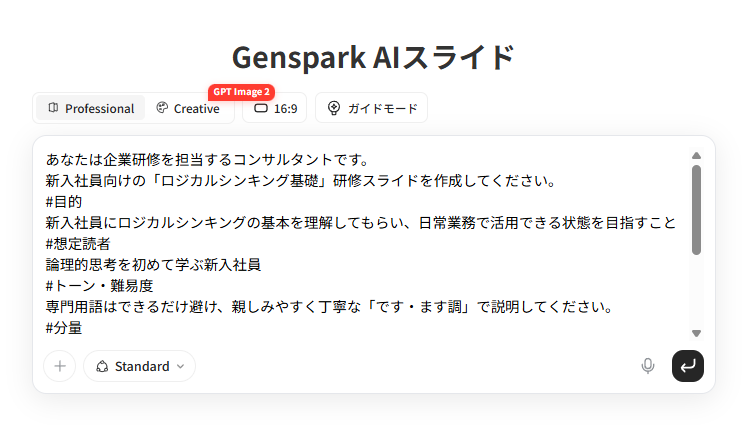
今回は、リサーチから構成設計まで対応できるAIツール「Genspark」を使用していきます。
【検証プロンプト】
あなたは企業研修を担当するコンサルタントです。
新入社員向けの「ロジカルシンキング基礎」研修スライドを作成してください。
#目的
新入社員にロジカルシンキングの基本を理解してもらい、日常業務で活用できる状態を目指すこと
#想定読者
論理的思考を初めて学ぶ新入社員
#トーン・難易度
専門用語はできるだけ避け、親しみやすく丁寧な「です・ます調」で説明してください。
#分量
・全5枚構成
・目次、導入、本編(2枚)、まとめの流れ
#出力形式
・各スライドにタイトルを付ける
・本文は箇条書き3〜4点
・1行30文字以内で簡潔にまとめる
検証結果
Gensparkは、指定した構成・読者層・トーンを踏まえた一貫性のあるスライド案を生成しました。出力されたスライドは、「なぜ倫理的に考えるのか」という導入から始まり、「結論→理由→具体例」の考え方や、業務での活用イメージへと自然につながる構成になっています。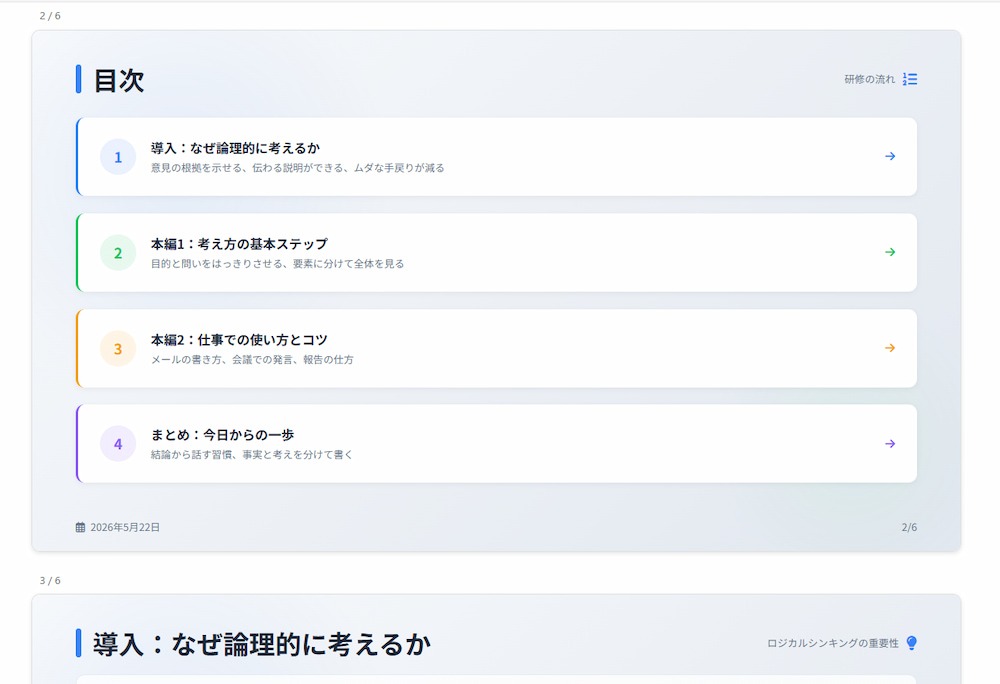
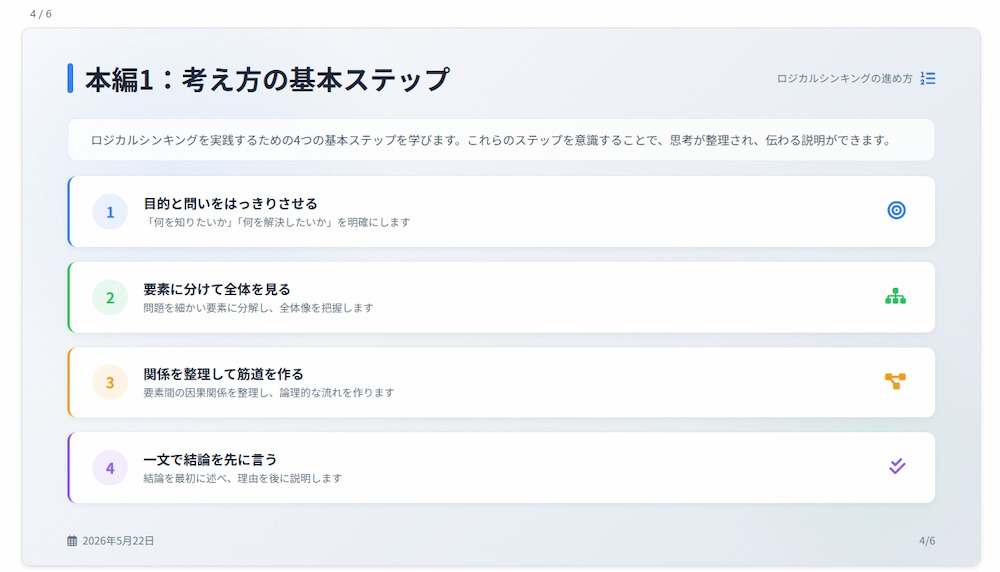
今回の検証で、プロンプト内で目的や読者、出力形式を具体的に指定すると、スライド全体の構成や内容のブレを抑えられることが分かりました。
特にGensparkのようなリサーチ・構成一体型ツールでは、1回の指示でも実務レベルに近いたたき台を短時間で作成できるため、研修資料や提案資料の初稿作成を効率化したい場面で有効です。
⚠️スライド生成AIを活用する上での注意

AIは便利な反面、使い方を誤るとかえって修正の手間が増えたり、思わぬトラブルに発展したりする可能性があります。ここでは、業務で活用する際に必ず押さえておきたい2つの注意点を解説します。
1⃣自動リサーチにおけるファクトチェック
リサーチ機能を備えたAIツールを使用して資料を作成する場合、出力された情報のファクトチェックが不可欠です。AIはWeb上の情報を要約して提示しますが、その過程で市場規模の数値、企業の固有名詞、提供されているサービスの仕様などを誤って出力することがあります。
もっともらしい文章で書かれていても、重要なデータに関しては元の情報源を必ず確認するプロセスを設けてください。不正確な情報を社外向けの提案書や学会発表で使用してしまうと、信頼を大きく損なう結果につながるため、最終確認は人間の責任で行う必要があります。
【確認ポイント】
- 市場規模や統計データは、官公庁や調査会社などの一次情報を確認する
- 企業名、サービス名、料金情報などは公式サイトで再確認する
- 古い情報を参照している場合があるため、情報の公開日をチェックする
2⃣セキュリティと社内情報の取り扱い
業務で使用する機密情報や顧客データを含むレポートをAIに読み込ませる場合、セキュリティへの配慮が不可欠です。無料の汎用AIツールの一部は、入力されたデータをAIの学習に利用する規約になっていることがあります。
そのため、社内情報を含む資料を作成する際は、入力データが学習に利用されない設定が可能なツールや、エンタープライズ向けのセキュアな環境を提供するサービスを選択してください。企業内でAIを利用するためのガイドラインを策定し、取り扱ってよい情報の範囲を明確に定義することが求められます。
【対策例】
- 契約金額や未公開情報などの機密データは伏せ字やダミー化を行う
- 入力内容をAI学習に利用しない設定が可能か事前に確認する
- 社内で利用ルールやガイドラインを定めておく
🖊️まとめ
スライド生成AIは、単なる文章の要約ツールから、構成案の立案やデザインの基盤作りまで担う強力なパートナーへと進化しています。しかし、AI任せにしてしまうと、誰にでも書ける一般的な内容や、文字が詰まった読みにくい資料になってしまいがちです。だからこそ、目的や想定読者を明確に定義し、構成と中身を段階的に作成させるプロンプトの工夫が非常に重要になります。
今回ご紹介したプロンプトの基本要素やテンプレートをベースに、ご自身の業務に合った指示を少しずつ調整してみてください。最初は試行錯誤が必要かもしれませんが、最適なプロンプトを見つけ出せば、資料作成にかかる時間を大幅に削減し、より本質的な企画やアイデア出しに集中できる環境が手に入るはずです。ぜひ日々の業務に取り入れて、その効果を実感してください!
💡Yoomでできること
Yoomは、業務を自動化するハイパーオートメーションプラットフォームです。
これまで手動で利用していた各ツールをメインとした自動化フローが、直感的な操作で実現可能です。もし自動化に少しでも興味を持っていただけたなら、ぜひ登録フォームから無料登録して、Yoomによる業務効率化を体験してみてください。
■概要Google Driveに蓄積された資料から、FAQを作成する作業に時間を取られていませんか?特に、Google DriveのドキュメントでQAシステムを構築しようとしても、手動での更新作業は抜け漏れの原因にもなります。このワークフローを活用すれば、Google Driveに新しい資料が追加されると、AIが自動で内容を読み取り、GoogleドキュメントにFAQを生成するため、こうした手間を解消できます。■このテンプレートをおすすめする方- Google Driveの資料を基にした社内FAQの作成・更新を手作業で行っている方
- Google DriveのドキュメントでQAシステムを構築し、ナレッジ共有を効率化したい方
- AIを活用して、ドキュメント作成業務の自動化を検討している情報システム担当の方
■このテンプレートを使うメリット- Google Driveへの資料追加をトリガーにFAQが自動生成され、手作業での資料確認やドキュメント作成の時間を短縮できます
- AIによる自動生成でFAQ作成プロセスが標準化され、担当者による品質のばらつきや更新漏れといったリスクの軽減に繋がります
■フローボットの流れ- はじめに、Google DriveとGoogleドキュメントをYoomと連携します
- 次に、トリガーでGoogle Driveを選択し、「特定のフォルダ内に新しくファイル・フォルダが作成されたら」というアクションを設定します
- 最後に、オペレーションでAIワーカーを選択し、トリガーで取得したファイルの内容を基にFAQを生成し、新規Googleドキュメントに反映するためのマニュアル(指示)を作成します
※「トリガー」:フロー起動のきっかけとなるアクション、「オペレーション」:トリガー起動後、フロー内で処理を行うアクション
■このワークフローのカスタムポイント- Google Driveのトリガー設定では、FAQ生成の対象となる資料が格納されるフォルダをIDで任意に指定してください
- AIワーカーのオペレーション設定では、FAQを生成する設定や作成するGoogleドキュメントのタイトル、記載内容などを任意で設定することが可能です
■注意事項- Google Drive、GoogleドキュメントのそれぞれとYoomを連携してください。 AIワーカー内で使用するツール(アプリ)についてもマイアプリ連携が必要です。
- AIワーカーの基本設定は「【AIワーカー】基本的な設定方法」をご参照ください。
- AIワーカーの同時実行数・作成可能なAIワーカー数・利用可能なAIモデルはご契約中のプランによって異なります。
- AIワーカー内でご利用いただけるアプリやオペレーション等はフローボットの利用制限と同様です。
- AIワーカーは、テスト実行でも本番実行と同様にタスクを消費しますのでご注意ください。詳細は「【AIワーカー】タスク実行数の計算方法」ご参照ください。
- トリガーは5分、10分、15分、30分、60分の間隔で起動間隔を選択できます。
- プランによって最短の起動間隔が異なりますので、ご注意ください。
- AIワーカーはマニュアルを詳細に設定することで適切な処理を実行しやすくなります。詳細は「【AIワーカー】マニュアルの作成方法」をご参照ください。
- ダウンロード可能なファイル容量は最大300MBまでです。アプリの仕様によっては300MB未満になる可能性があるので、ご注意ください。
- トリガー、各オペレーションでの取り扱い可能なファイル容量の詳細は「ファイルの容量制限について」をご参照ください。
■概要日々の業務における改善点の洗い出しや、その内容を資料化する作業に時間を要していませんか。手作業での情報収集や整理は手間がかかるだけでなく、チームへの共有も遅れがちです。このワークフローを活用すれば、Google Driveに資料を保存するだけで、AI agentが自動で業務改善コンサルティングを実行し、その結果をNotionに集約します。手動での分析や情報整理から解放され、効率的な業務改善プロセスを構築できます。■このテンプレートをおすすめする方- AI agentを活用して、業務改善コンサルティングのプロセス自体を効率化したいと考えている方
- Google DriveやNotion、Slackを日常的に利用しており、情報共有の自動化に関心がある方
- 業務改善案の立案や資料作成の手間を省き、より戦略的な企画業務に注力したい担当者の方
■このテンプレートを使うメリット- Google Driveへの資料保存を起点に、AIによる分析からNotionへの記録までを自動化し、これまで分析や資料作成にかかっていた時間を短縮します
- AI agentが業務改善コンサルティングを担うことで、担当者による提案の質のばらつきを抑え、業務プロセスの標準化を促進します
■フローボットの流れ- はじめに、Google Drive、Notion、SlackをYoomと連携します
- 次に、トリガーでGoogle Driveを選択し、「特定のフォルダ内に新しくファイル・フォルダが作成されたら」というアクションを設定します
- オペレーションでAIワーカーを設定し、アップロードされた資料を基に業務改善コンサルタントとして提案を行うためのマニュアル(指示)を作成します
- 続けて、オペレーションでNotionを選択し、AIワーカーが出力した内容をデータベースにページとして追加するよう設定します
- 最後に、オペレーションでSlackを選択し、Notionにページが作成されたことを指定のチャンネルに通知するよう設定します
※「トリガー」:フロー起動のきっかけとなるアクション、「オペレーション」:トリガー起動後、フロー内で処理を行うアクション
■このワークフローのカスタムポイント- Google Driveのトリガー設定では、監視対象としたいフォルダを任意で指定してください
- AIワーカーの設定では、利用したいAIモデルを任意で選択し、どのような観点で業務改善コンサルティングを行わせるか、具体的な指示内容を業務に合わせて設定してください
■注意事項- Google Dive、Notion、SlackのそれぞれとYoomを連携してください。
- トリガーは5分、10分、15分、30分、60分の間隔で起動間隔を選択できます。
- プランによって最短の起動間隔が異なりますので、ご注意ください。
- ダウンロード可能なファイル容量は最大300MBまでです。アプリの仕様によっては300MB未満になる可能性があるので、ご注意ください。
- トリガー、各オペレーションでの取り扱い可能なファイル容量の詳細は「ファイルの容量制限について」をご参照ください。
- AIワーカー内で使用するツール(アプリ)についてもマイアプリ連携が必要です。
- AIワーカーの基本設定は「【AIワーカー】基本的な設定方法」をご参照ください。
- AIワーカーの同時実行数・作成可能なAIワーカー数・利用可能なAIモデルはご契約中のプランによって異なります。
- AIワーカー内でご利用いただけるアプリやオペレーション等はフローボットの利用制限と同様です。
- AIワーカーは、テスト実行でも本番実行と同様にタスクを消費しますのでご注意ください。詳細は「【AIワーカー】タスク実行数の計算方法」ご参照ください。
- AIワーカーはマニュアルを詳細に設定することで適切な処理を実行しやすくなります。詳細は「【AIワーカー】マニュアルの作成方法」をご参照ください。

- Google Driveの資料を基にした社内FAQの作成・更新を手作業で行っている方
- Google DriveのドキュメントでQAシステムを構築し、ナレッジ共有を効率化したい方
- AIを活用して、ドキュメント作成業務の自動化を検討している情報システム担当の方
- Google Driveへの資料追加をトリガーにFAQが自動生成され、手作業での資料確認やドキュメント作成の時間を短縮できます
- AIによる自動生成でFAQ作成プロセスが標準化され、担当者による品質のばらつきや更新漏れといったリスクの軽減に繋がります
- はじめに、Google DriveとGoogleドキュメントをYoomと連携します
- 次に、トリガーでGoogle Driveを選択し、「特定のフォルダ内に新しくファイル・フォルダが作成されたら」というアクションを設定します
- 最後に、オペレーションでAIワーカーを選択し、トリガーで取得したファイルの内容を基にFAQを生成し、新規Googleドキュメントに反映するためのマニュアル(指示)を作成します
■このワークフローのカスタムポイント
- Google Driveのトリガー設定では、FAQ生成の対象となる資料が格納されるフォルダをIDで任意に指定してください
- AIワーカーのオペレーション設定では、FAQを生成する設定や作成するGoogleドキュメントのタイトル、記載内容などを任意で設定することが可能です
- Google Drive、GoogleドキュメントのそれぞれとYoomを連携してください。 AIワーカー内で使用するツール(アプリ)についてもマイアプリ連携が必要です。
- AIワーカーの基本設定は「【AIワーカー】基本的な設定方法」をご参照ください。
- AIワーカーの同時実行数・作成可能なAIワーカー数・利用可能なAIモデルはご契約中のプランによって異なります。
- AIワーカー内でご利用いただけるアプリやオペレーション等はフローボットの利用制限と同様です。
- AIワーカーは、テスト実行でも本番実行と同様にタスクを消費しますのでご注意ください。詳細は「【AIワーカー】タスク実行数の計算方法」ご参照ください。
- トリガーは5分、10分、15分、30分、60分の間隔で起動間隔を選択できます。
- プランによって最短の起動間隔が異なりますので、ご注意ください。
- AIワーカーはマニュアルを詳細に設定することで適切な処理を実行しやすくなります。詳細は「【AIワーカー】マニュアルの作成方法」をご参照ください。
- ダウンロード可能なファイル容量は最大300MBまでです。アプリの仕様によっては300MB未満になる可能性があるので、ご注意ください。
- トリガー、各オペレーションでの取り扱い可能なファイル容量の詳細は「ファイルの容量制限について」をご参照ください。
- AI agentを活用して、業務改善コンサルティングのプロセス自体を効率化したいと考えている方
- Google DriveやNotion、Slackを日常的に利用しており、情報共有の自動化に関心がある方
- 業務改善案の立案や資料作成の手間を省き、より戦略的な企画業務に注力したい担当者の方
- Google Driveへの資料保存を起点に、AIによる分析からNotionへの記録までを自動化し、これまで分析や資料作成にかかっていた時間を短縮します
- AI agentが業務改善コンサルティングを担うことで、担当者による提案の質のばらつきを抑え、業務プロセスの標準化を促進します
- はじめに、Google Drive、Notion、SlackをYoomと連携します
- 次に、トリガーでGoogle Driveを選択し、「特定のフォルダ内に新しくファイル・フォルダが作成されたら」というアクションを設定します
- オペレーションでAIワーカーを設定し、アップロードされた資料を基に業務改善コンサルタントとして提案を行うためのマニュアル(指示)を作成します
- 続けて、オペレーションでNotionを選択し、AIワーカーが出力した内容をデータベースにページとして追加するよう設定します
- 最後に、オペレーションでSlackを選択し、Notionにページが作成されたことを指定のチャンネルに通知するよう設定します
■このワークフローのカスタムポイント
- Google Driveのトリガー設定では、監視対象としたいフォルダを任意で指定してください
- AIワーカーの設定では、利用したいAIモデルを任意で選択し、どのような観点で業務改善コンサルティングを行わせるか、具体的な指示内容を業務に合わせて設定してください
- Google Dive、Notion、SlackのそれぞれとYoomを連携してください。
- トリガーは5分、10分、15分、30分、60分の間隔で起動間隔を選択できます。
- プランによって最短の起動間隔が異なりますので、ご注意ください。
- ダウンロード可能なファイル容量は最大300MBまでです。アプリの仕様によっては300MB未満になる可能性があるので、ご注意ください。
- トリガー、各オペレーションでの取り扱い可能なファイル容量の詳細は「ファイルの容量制限について」をご参照ください。
- AIワーカー内で使用するツール(アプリ)についてもマイアプリ連携が必要です。
- AIワーカーの基本設定は「【AIワーカー】基本的な設定方法」をご参照ください。
- AIワーカーの同時実行数・作成可能なAIワーカー数・利用可能なAIモデルはご契約中のプランによって異なります。
- AIワーカー内でご利用いただけるアプリやオペレーション等はフローボットの利用制限と同様です。
- AIワーカーは、テスト実行でも本番実行と同様にタスクを消費しますのでご注意ください。詳細は「【AIワーカー】タスク実行数の計算方法」ご参照ください。
- AIワーカーはマニュアルを詳細に設定することで適切な処理を実行しやすくなります。詳細は「【AIワーカー】マニュアルの作成方法」をご参照ください。
プログラミング知識なしで手軽に構築できます。