









・
【簡単設定】HubSpotに登録されたリード宛にOutlookで定型メールを送信する方法

■概要HubSpotに登録された新しいコンタクトに対して、一件ずつOutlookを開いて定型メールを送る作業は、手間がかかる上に送信漏れなどのミスも起こりがちではないでしょうか。特に、リードへの迅速なアプローチが求められる場面では、こうした手作業が機会損失に繋がることもあります。このワークフローを活用すれば、HubSpotのコンタクト詳細ページからワンクリックでOutlookのメール送信を自動化でき、こうした課題をスムーズに削減できます。
Chrome拡張機能を使用したトリガーを使用することで、HubSpot上から直接トリガーを起動させることができます。
■このテンプレートをおすすめする方- HubSpotで管理しているリードに対し、Outlookでアプローチメールを手動で送信している方
- 手作業によるメールの宛先間違いや送信漏れなどのミスを減らしたいと考えている方
- 営業活動における定型的なメール送信業務を自動化し、コア業務に集中したい方
■このテンプレートを使うメリット- HubSpotの画面上からメール送信が完結するため、アプリ間を移動する手間がなくなり、これまで手作業に費やしていた時間を短縮することができます。
- 手作業による宛先の設定ミスや、定型文の入力漏れといったヒューマンエラーを防ぎ、コミュニケーションの質を維持することに繋がります。
■フローボットの流れ- はじめに、HubSpotとOutlookをYoomと連携します。
- 次に、トリガーとしてYoomのChrome拡張機能を設定し、HubSpotのコンタクト詳細ページからフローボットを起動できるようにします。
- 最後に、オペレーションでOutlookの「メールを送る」アクションを設定し、HubSpotから取得したコンタクト情報を元に定型メールを送信します。
※「トリガー」:フロー起動のきっかけとなるアクション、「オペレーション」:トリガー起動後、フロー内で処理を行うアクション
■このワークフローのカスタムポイント- Outlookの「メールを送る」オペレーションでは、メールの宛先、件名、本文などを任意の内容に設定できます。HubSpotから取得した担当者名や会社名などを本文に差し込むことで、よりパーソナライズされたメールの送信が可能です。
■注意事項- HubSpot、OutlookのそれぞれとYoomを連携してください。
- Chrome拡張機能によるトリガーを使えば、HubSpotの画面上からワンクリックでトリガーを起動できるようになります。アプリページに戻らなくても簡単に操作できるので、よりスムーズに業務を進めていただけます。
- Chrome拡張機能を使ったトリガーの設定方法は「Chrome拡張機能を使ったトリガーの設定方法」をご参照ください。
- Microsoft365(旧Office365)には、家庭向けプランと一般法人向けプラン(Microsoft365 Business)があり、一般法人向けプランに加入していない場合には認証に失敗する可能性があります。


Chrome拡張機能を使用したトリガーを使用することで、HubSpot上から直接トリガーを起動させることができます。
- HubSpotで管理しているリードに対し、Outlookでアプローチメールを手動で送信している方
- 手作業によるメールの宛先間違いや送信漏れなどのミスを減らしたいと考えている方
- 営業活動における定型的なメール送信業務を自動化し、コア業務に集中したい方
- HubSpotの画面上からメール送信が完結するため、アプリ間を移動する手間がなくなり、これまで手作業に費やしていた時間を短縮することができます。
- 手作業による宛先の設定ミスや、定型文の入力漏れといったヒューマンエラーを防ぎ、コミュニケーションの質を維持することに繋がります。
- はじめに、HubSpotとOutlookをYoomと連携します。
- 次に、トリガーとしてYoomのChrome拡張機能を設定し、HubSpotのコンタクト詳細ページからフローボットを起動できるようにします。
- 最後に、オペレーションでOutlookの「メールを送る」アクションを設定し、HubSpotから取得したコンタクト情報を元に定型メールを送信します。
■このワークフローのカスタムポイント
- Outlookの「メールを送る」オペレーションでは、メールの宛先、件名、本文などを任意の内容に設定できます。HubSpotから取得した担当者名や会社名などを本文に差し込むことで、よりパーソナライズされたメールの送信が可能です。
- HubSpot、OutlookのそれぞれとYoomを連携してください。
- Chrome拡張機能によるトリガーを使えば、HubSpotの画面上からワンクリックでトリガーを起動できるようになります。アプリページに戻らなくても簡単に操作できるので、よりスムーズに業務を進めていただけます。
- Chrome拡張機能を使ったトリガーの設定方法は「Chrome拡張機能を使ったトリガーの設定方法」をご参照ください。
- Microsoft365(旧Office365)には、家庭向けプランと一般法人向けプラン(Microsoft365 Business)があり、一般法人向けプランに加入していない場合には認証に失敗する可能性があります。
とにかく早く試したい方へ
YoomにはHubSpotに登録されたリード宛にOutlookで定型メールを送信するなどのテンプレートが豊富に用意されています。
今すぐ試したい方は、以下のバナーの「試してみる」をクリックしてさっそくスタートしましょう!
■概要HubSpotに登録された新しいコンタクトに対して、一件ずつOutlookを開いて定型メールを送る作業は、手間がかかる上に送信漏れなどのミスも起こりがちではないでしょうか。特に、リードへの迅速なアプローチが求められる場面では、こうした手作業が機会損失に繋がることもあります。このワークフローを活用すれば、HubSpotのコンタクト詳細ページからワンクリックでOutlookのメール送信を自動化でき、こうした課題をスムーズに削減できます。
Chrome拡張機能を使用したトリガーを使用することで、HubSpot上から直接トリガーを起動させることができます。
■このテンプレートをおすすめする方- HubSpotで管理しているリードに対し、Outlookでアプローチメールを手動で送信している方
- 手作業によるメールの宛先間違いや送信漏れなどのミスを減らしたいと考えている方
- 営業活動における定型的なメール送信業務を自動化し、コア業務に集中したい方
■このテンプレートを使うメリット- HubSpotの画面上からメール送信が完結するため、アプリ間を移動する手間がなくなり、これまで手作業に費やしていた時間を短縮することができます。
- 手作業による宛先の設定ミスや、定型文の入力漏れといったヒューマンエラーを防ぎ、コミュニケーションの質を維持することに繋がります。
■フローボットの流れ- はじめに、HubSpotとOutlookをYoomと連携します。
- 次に、トリガーとしてYoomのChrome拡張機能を設定し、HubSpotのコンタクト詳細ページからフローボットを起動できるようにします。
- 最後に、オペレーションでOutlookの「メールを送る」アクションを設定し、HubSpotから取得したコンタクト情報を元に定型メールを送信します。
※「トリガー」:フロー起動のきっかけとなるアクション、「オペレーション」:トリガー起動後、フロー内で処理を行うアクション
■このワークフローのカスタムポイント- Outlookの「メールを送る」オペレーションでは、メールの宛先、件名、本文などを任意の内容に設定できます。HubSpotから取得した担当者名や会社名などを本文に差し込むことで、よりパーソナライズされたメールの送信が可能です。
■注意事項- HubSpot、OutlookのそれぞれとYoomを連携してください。
- Chrome拡張機能によるトリガーを使えば、HubSpotの画面上からワンクリックでトリガーを起動できるようになります。アプリページに戻らなくても簡単に操作できるので、よりスムーズに業務を進めていただけます。
- Chrome拡張機能を使ったトリガーの設定方法は「Chrome拡張機能を使ったトリガーの設定方法」をご参照ください。
- Microsoft365(旧Office365)には、家庭向けプランと一般法人向けプラン(Microsoft365 Business)があり、一般法人向けプランに加入していない場合には認証に失敗する可能性があります。
Chrome拡張機能を使用したトリガーを使用することで、HubSpot上から直接トリガーを起動させることができます。
- HubSpotで管理しているリードに対し、Outlookでアプローチメールを手動で送信している方
- 手作業によるメールの宛先間違いや送信漏れなどのミスを減らしたいと考えている方
- 営業活動における定型的なメール送信業務を自動化し、コア業務に集中したい方
- HubSpotの画面上からメール送信が完結するため、アプリ間を移動する手間がなくなり、これまで手作業に費やしていた時間を短縮することができます。
- 手作業による宛先の設定ミスや、定型文の入力漏れといったヒューマンエラーを防ぎ、コミュニケーションの質を維持することに繋がります。
- はじめに、HubSpotとOutlookをYoomと連携します。
- 次に、トリガーとしてYoomのChrome拡張機能を設定し、HubSpotのコンタクト詳細ページからフローボットを起動できるようにします。
- 最後に、オペレーションでOutlookの「メールを送る」アクションを設定し、HubSpotから取得したコンタクト情報を元に定型メールを送信します。
■このワークフローのカスタムポイント
- Outlookの「メールを送る」オペレーションでは、メールの宛先、件名、本文などを任意の内容に設定できます。HubSpotから取得した担当者名や会社名などを本文に差し込むことで、よりパーソナライズされたメールの送信が可能です。
- HubSpot、OutlookのそれぞれとYoomを連携してください。
- Chrome拡張機能によるトリガーを使えば、HubSpotの画面上からワンクリックでトリガーを起動できるようになります。アプリページに戻らなくても簡単に操作できるので、よりスムーズに業務を進めていただけます。
- Chrome拡張機能を使ったトリガーの設定方法は「Chrome拡張機能を使ったトリガーの設定方法」をご参照ください。
- Microsoft365(旧Office365)には、家庭向けプランと一般法人向けプラン(Microsoft365 Business)があり、一般法人向けプランに加入していない場合には認証に失敗する可能性があります。
「HubSpotとOutlook、両方使っているけど、データの行き来が手作業で面倒…」
「HubSpotで管理しているコンタクト情報と、Outlookでのメールのやり取りを紐付けて管理したいけど、手間がかかりすぎる…」
このように、日常的に利用するHubSpotとOutlookのデータ連携において、非効率な手作業や入力ミスに悩まされていませんか?
そこで活用したいのが、HubSpotとOutlook間で発生する定型的な作業を自動化する仕組み!これにより、日々の煩わしい業務から解放され、より戦略的な顧客対応や営業活動といったコア業務に集中できる貴重な時間を生み出すことができるでしょう。
今回ご紹介する方法は、専門的な知識がなくても驚くほど簡単に設定できるので、ぜひこの機会に日々の業務を効率化させ、作業をもっと楽にしましょう!
HubSpotとOutlookを連携してできること
HubSpotとOutlookのAPIを連携させることで、これまで手動で行っていた多くの定型業務を自動化し、業務効率を大幅に向上させることが可能になるでしょう。
具体的にどのような自動化が実現できるのか、Yoomに用意されているテンプレートの中からいくつかご紹介します。
気になる内容があれば、ぜひ気軽にクリックしてみてくださいね!
HubSpotのコンタクトに登録されたリード宛にOutlookで定型メールを送信する
HubSpotに登録されたコンタクト情報をもとに、自動でOutlookから定型メールを送信することができることで、リードへの迅速なアプローチを可能にし、効率的な営業活動をサポートします。
■概要HubSpotに登録された新しいコンタクトに対して、一件ずつOutlookを開いて定型メールを送る作業は、手間がかかる上に送信漏れなどのミスも起こりがちではないでしょうか。特に、リードへの迅速なアプローチが求められる場面では、こうした手作業が機会損失に繋がることもあります。このワークフローを活用すれば、HubSpotのコンタクト詳細ページからワンクリックでOutlookのメール送信を自動化でき、こうした課題をスムーズに削減できます。
Chrome拡張機能を使用したトリガーを使用することで、HubSpot上から直接トリガーを起動させることができます。
■このテンプレートをおすすめする方- HubSpotで管理しているリードに対し、Outlookでアプローチメールを手動で送信している方
- 手作業によるメールの宛先間違いや送信漏れなどのミスを減らしたいと考えている方
- 営業活動における定型的なメール送信業務を自動化し、コア業務に集中したい方
■このテンプレートを使うメリット- HubSpotの画面上からメール送信が完結するため、アプリ間を移動する手間がなくなり、これまで手作業に費やしていた時間を短縮することができます。
- 手作業による宛先の設定ミスや、定型文の入力漏れといったヒューマンエラーを防ぎ、コミュニケーションの質を維持することに繋がります。
■フローボットの流れ- はじめに、HubSpotとOutlookをYoomと連携します。
- 次に、トリガーとしてYoomのChrome拡張機能を設定し、HubSpotのコンタクト詳細ページからフローボットを起動できるようにします。
- 最後に、オペレーションでOutlookの「メールを送る」アクションを設定し、HubSpotから取得したコンタクト情報を元に定型メールを送信します。
※「トリガー」:フロー起動のきっかけとなるアクション、「オペレーション」:トリガー起動後、フロー内で処理を行うアクション
■このワークフローのカスタムポイント- Outlookの「メールを送る」オペレーションでは、メールの宛先、件名、本文などを任意の内容に設定できます。HubSpotから取得した担当者名や会社名などを本文に差し込むことで、よりパーソナライズされたメールの送信が可能です。
■注意事項- HubSpot、OutlookのそれぞれとYoomを連携してください。
- Chrome拡張機能によるトリガーを使えば、HubSpotの画面上からワンクリックでトリガーを起動できるようになります。アプリページに戻らなくても簡単に操作できるので、よりスムーズに業務を進めていただけます。
- Chrome拡張機能を使ったトリガーの設定方法は「Chrome拡張機能を使ったトリガーの設定方法」をご参照ください。
- Microsoft365(旧Office365)には、家庭向けプランと一般法人向けプラン(Microsoft365 Business)があり、一般法人向けプランに加入していない場合には認証に失敗する可能性があります。
Chrome拡張機能を使用したトリガーを使用することで、HubSpot上から直接トリガーを起動させることができます。
- HubSpotで管理しているリードに対し、Outlookでアプローチメールを手動で送信している方
- 手作業によるメールの宛先間違いや送信漏れなどのミスを減らしたいと考えている方
- 営業活動における定型的なメール送信業務を自動化し、コア業務に集中したい方
- HubSpotの画面上からメール送信が完結するため、アプリ間を移動する手間がなくなり、これまで手作業に費やしていた時間を短縮することができます。
- 手作業による宛先の設定ミスや、定型文の入力漏れといったヒューマンエラーを防ぎ、コミュニケーションの質を維持することに繋がります。
- はじめに、HubSpotとOutlookをYoomと連携します。
- 次に、トリガーとしてYoomのChrome拡張機能を設定し、HubSpotのコンタクト詳細ページからフローボットを起動できるようにします。
- 最後に、オペレーションでOutlookの「メールを送る」アクションを設定し、HubSpotから取得したコンタクト情報を元に定型メールを送信します。
■このワークフローのカスタムポイント
- Outlookの「メールを送る」オペレーションでは、メールの宛先、件名、本文などを任意の内容に設定できます。HubSpotから取得した担当者名や会社名などを本文に差し込むことで、よりパーソナライズされたメールの送信が可能です。
- HubSpot、OutlookのそれぞれとYoomを連携してください。
- Chrome拡張機能によるトリガーを使えば、HubSpotの画面上からワンクリックでトリガーを起動できるようになります。アプリページに戻らなくても簡単に操作できるので、よりスムーズに業務を進めていただけます。
- Chrome拡張機能を使ったトリガーの設定方法は「Chrome拡張機能を使ったトリガーの設定方法」をご参照ください。
- Microsoft365(旧Office365)には、家庭向けプランと一般法人向けプラン(Microsoft365 Business)があり、一般法人向けプランに加入していない場合には認証に失敗する可能性があります。
HubSpotでコンタクトが作成されたら、Outlookに自動で通知する
HubSpotで新規コンタクトが作成されると、その情報がタイムリーにOutlookに通知されるため、チーム内の情報共有が迅速化され、対応漏れのリスクを大幅に削減できるでしょう。
■概要HubSpotで新しいコンタクトが作成されるたびに、手動でOutlookから関係者に通知メールを送る作業は手間がかかり、時には情報共有の遅れや対応漏れに繋がるのではないでしょうか。このワークフローを活用すれば、HubSpotにコンタクトが登録されるとOutlookへ自動で通知が送信されるため、情報共有の迅速化と手作業による連絡ミスの削減が期待でき、こうした課題をスムーズに解消できます。
■このテンプレートをおすすめする方- HubSpotとOutlookを日常的に利用し、情報連携の効率化を求めている営業担当者
- 新規コンタクトへの迅速なアプローチやフォローアップ体制を強化したいマーケティング担当者
- チーム内での情報共有を自動化し、顧客対応の質とスピードを向上させたいマネージャー
■このテンプレートを使うメリット- HubSpotに新しいコンタクトが追加されると、自動でOutlookに通知メールが送信されるため、これまで手作業で行っていた通知作成や送信の時間を削減できます。
- システムが自動で通知を行うため、連絡漏れや遅延といったヒューマンエラーを防ぎ、確実な情報伝達と迅速な顧客対応の実現に貢献します。
■フローボットの流れ- はじめに、マイアプリ連携ページでHubSpotアカウントとOutlookアカウントをYoomに登録し、連携を完了させます。
- 次に、フローボットのトリガーとしてHubSpotを選択し、「新しいコンタクトが作成されたら」というアクションを設定します。これにより、HubSpotに新しいコンタクトデータが登録されたことを検知してフローが起動します。
- 最後に、オペレーションとしてOutlookを選択し、「メールを送る」アクションを設定します。ここで、HubSpotで取得したコンタクト情報(氏名、会社名、メールアドレスなど)をメールの本文や件名に含めるように設定し、指定した宛先に自動で通知メールを送信します。
※「トリガー」:フロー起動のきっかけとなるアクション、「オペレーション」:トリガー起動後、フロー内で処理を行うアクション
■このワークフローのカスタムポイント- Outlookで送信するメールの通知先(To, Cc, Bcc)は、特定のメールアドレスやグループメーリングリストなど、任意の宛先を設定することが可能です。
- メールの件名や本文には、固定のテキストメッセージを設定するだけでなく、HubSpotのトリガーで取得した新しいコンタクトの情報(例:コンタクトの氏名、会社名、作成日時など)を変数として柔軟に埋め込み、通知内容を具体的にカスタマイズできます。
■注意事項- HubSpot、OutlookのそれぞれとYoomを連携してください。
- トリガーは5分、10分、15分、30分、60分の間隔で起動間隔を選択できます。
- プランによって最短の起動間隔が異なりますので、ご注意ください。
- Microsoft365(旧Office365)には、家庭向けプランと一般法人向けプラン(Microsoft365 Business)があり、一般法人向けプランに加入していない場合には認証に失敗する可能性があります。
■このテンプレートをおすすめする方
- HubSpotとOutlookを日常的に利用し、情報連携の効率化を求めている営業担当者
- 新規コンタクトへの迅速なアプローチやフォローアップ体制を強化したいマーケティング担当者
- チーム内での情報共有を自動化し、顧客対応の質とスピードを向上させたいマネージャー
■このテンプレートを使うメリット
- HubSpotに新しいコンタクトが追加されると、自動でOutlookに通知メールが送信されるため、これまで手作業で行っていた通知作成や送信の時間を削減できます。
- システムが自動で通知を行うため、連絡漏れや遅延といったヒューマンエラーを防ぎ、確実な情報伝達と迅速な顧客対応の実現に貢献します。
■フローボットの流れ
- はじめに、マイアプリ連携ページでHubSpotアカウントとOutlookアカウントをYoomに登録し、連携を完了させます。
- 次に、フローボットのトリガーとしてHubSpotを選択し、「新しいコンタクトが作成されたら」というアクションを設定します。これにより、HubSpotに新しいコンタクトデータが登録されたことを検知してフローが起動します。
- 最後に、オペレーションとしてOutlookを選択し、「メールを送る」アクションを設定します。ここで、HubSpotで取得したコンタクト情報(氏名、会社名、メールアドレスなど)をメールの本文や件名に含めるように設定し、指定した宛先に自動で通知メールを送信します。
■このワークフローのカスタムポイント
- Outlookで送信するメールの通知先(To, Cc, Bcc)は、特定のメールアドレスやグループメーリングリストなど、任意の宛先を設定することが可能です。
- メールの件名や本文には、固定のテキストメッセージを設定するだけでなく、HubSpotのトリガーで取得した新しいコンタクトの情報(例:コンタクトの氏名、会社名、作成日時など)を変数として柔軟に埋め込み、通知内容を具体的にカスタマイズできます。
■注意事項
- HubSpot、OutlookのそれぞれとYoomを連携してください。
- トリガーは5分、10分、15分、30分、60分の間隔で起動間隔を選択できます。
- プランによって最短の起動間隔が異なりますので、ご注意ください。
- Microsoft365(旧Office365)には、家庭向けプランと一般法人向けプラン(Microsoft365 Business)があり、一般法人向けプランに加入していない場合には認証に失敗する可能性があります。
HubSpotとOutlookの連携フローを作ってみよう
それでは、実際にHubSpotとOutlookを連携したフローを作成してみましょう!
今回はYoomを使用して、ノーコードでHubSpotとOutlookの連携を進めていきますので、もしまだYoomのアカウントをお持ちでない場合は、こちらの登録フォームからアカウントを作成しておきましょう。
[Yoomとは]
フローの作成方法
今回は「HubSpotのコンタクトに登録されたリード宛にOutlookで定型メールを送信する」フローを作成していきます!
作成の流れは大きく分けて以下です。
- HubSpotとOutlookをマイアプリ登録
- テンプレートをコピー
- Chrome拡張機能トリガー、Outlookのメール送信設定
- トリガーをONにしてフローの動作確認
■概要HubSpotに登録された新しいコンタクトに対して、一件ずつOutlookを開いて定型メールを送る作業は、手間がかかる上に送信漏れなどのミスも起こりがちではないでしょうか。特に、リードへの迅速なアプローチが求められる場面では、こうした手作業が機会損失に繋がることもあります。このワークフローを活用すれば、HubSpotのコンタクト詳細ページからワンクリックでOutlookのメール送信を自動化でき、こうした課題をスムーズに削減できます。
Chrome拡張機能を使用したトリガーを使用することで、HubSpot上から直接トリガーを起動させることができます。
■このテンプレートをおすすめする方- HubSpotで管理しているリードに対し、Outlookでアプローチメールを手動で送信している方
- 手作業によるメールの宛先間違いや送信漏れなどのミスを減らしたいと考えている方
- 営業活動における定型的なメール送信業務を自動化し、コア業務に集中したい方
■このテンプレートを使うメリット- HubSpotの画面上からメール送信が完結するため、アプリ間を移動する手間がなくなり、これまで手作業に費やしていた時間を短縮することができます。
- 手作業による宛先の設定ミスや、定型文の入力漏れといったヒューマンエラーを防ぎ、コミュニケーションの質を維持することに繋がります。
■フローボットの流れ- はじめに、HubSpotとOutlookをYoomと連携します。
- 次に、トリガーとしてYoomのChrome拡張機能を設定し、HubSpotのコンタクト詳細ページからフローボットを起動できるようにします。
- 最後に、オペレーションでOutlookの「メールを送る」アクションを設定し、HubSpotから取得したコンタクト情報を元に定型メールを送信します。
※「トリガー」:フロー起動のきっかけとなるアクション、「オペレーション」:トリガー起動後、フロー内で処理を行うアクション
■このワークフローのカスタムポイント- Outlookの「メールを送る」オペレーションでは、メールの宛先、件名、本文などを任意の内容に設定できます。HubSpotから取得した担当者名や会社名などを本文に差し込むことで、よりパーソナライズされたメールの送信が可能です。
■注意事項- HubSpot、OutlookのそれぞれとYoomを連携してください。
- Chrome拡張機能によるトリガーを使えば、HubSpotの画面上からワンクリックでトリガーを起動できるようになります。アプリページに戻らなくても簡単に操作できるので、よりスムーズに業務を進めていただけます。
- Chrome拡張機能を使ったトリガーの設定方法は「Chrome拡張機能を使ったトリガーの設定方法」をご参照ください。
- Microsoft365(旧Office365)には、家庭向けプランと一般法人向けプラン(Microsoft365 Business)があり、一般法人向けプランに加入していない場合には認証に失敗する可能性があります。
Chrome拡張機能を使用したトリガーを使用することで、HubSpot上から直接トリガーを起動させることができます。
- HubSpotで管理しているリードに対し、Outlookでアプローチメールを手動で送信している方
- 手作業によるメールの宛先間違いや送信漏れなどのミスを減らしたいと考えている方
- 営業活動における定型的なメール送信業務を自動化し、コア業務に集中したい方
- HubSpotの画面上からメール送信が完結するため、アプリ間を移動する手間がなくなり、これまで手作業に費やしていた時間を短縮することができます。
- 手作業による宛先の設定ミスや、定型文の入力漏れといったヒューマンエラーを防ぎ、コミュニケーションの質を維持することに繋がります。
- はじめに、HubSpotとOutlookをYoomと連携します。
- 次に、トリガーとしてYoomのChrome拡張機能を設定し、HubSpotのコンタクト詳細ページからフローボットを起動できるようにします。
- 最後に、オペレーションでOutlookの「メールを送る」アクションを設定し、HubSpotから取得したコンタクト情報を元に定型メールを送信します。
■このワークフローのカスタムポイント
- Outlookの「メールを送る」オペレーションでは、メールの宛先、件名、本文などを任意の内容に設定できます。HubSpotから取得した担当者名や会社名などを本文に差し込むことで、よりパーソナライズされたメールの送信が可能です。
- HubSpot、OutlookのそれぞれとYoomを連携してください。
- Chrome拡張機能によるトリガーを使えば、HubSpotの画面上からワンクリックでトリガーを起動できるようになります。アプリページに戻らなくても簡単に操作できるので、よりスムーズに業務を進めていただけます。
- Chrome拡張機能を使ったトリガーの設定方法は「Chrome拡張機能を使ったトリガーの設定方法」をご参照ください。
- Microsoft365(旧Office365)には、家庭向けプランと一般法人向けプラン(Microsoft365 Business)があり、一般法人向けプランに加入していない場合には認証に失敗する可能性があります。
ステップ1:HubSpotとOutlookをマイアプリ登録
ここでは、Yoomとそれぞれのアプリを連携して、操作が行えるようにしていきます。
まずは基本的な設定方法を解説しているナビをご覧ください!
それではここから今回のフローで使用するアプリのマイアプリ登録方法を解説します。
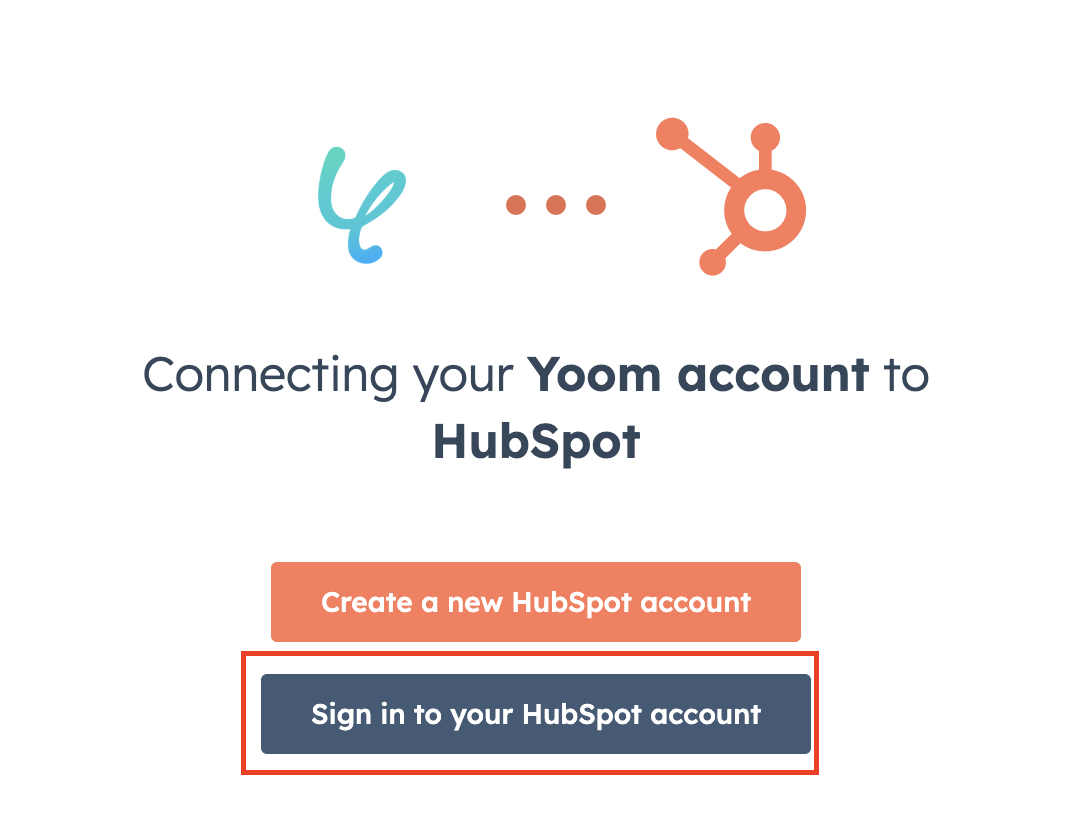
【HubSpotのマイアプリ登録】
検索窓にHubSpotと入力し、表示された候補から選択します。

「Sign in to your HubSpot account」をクリックしてください。
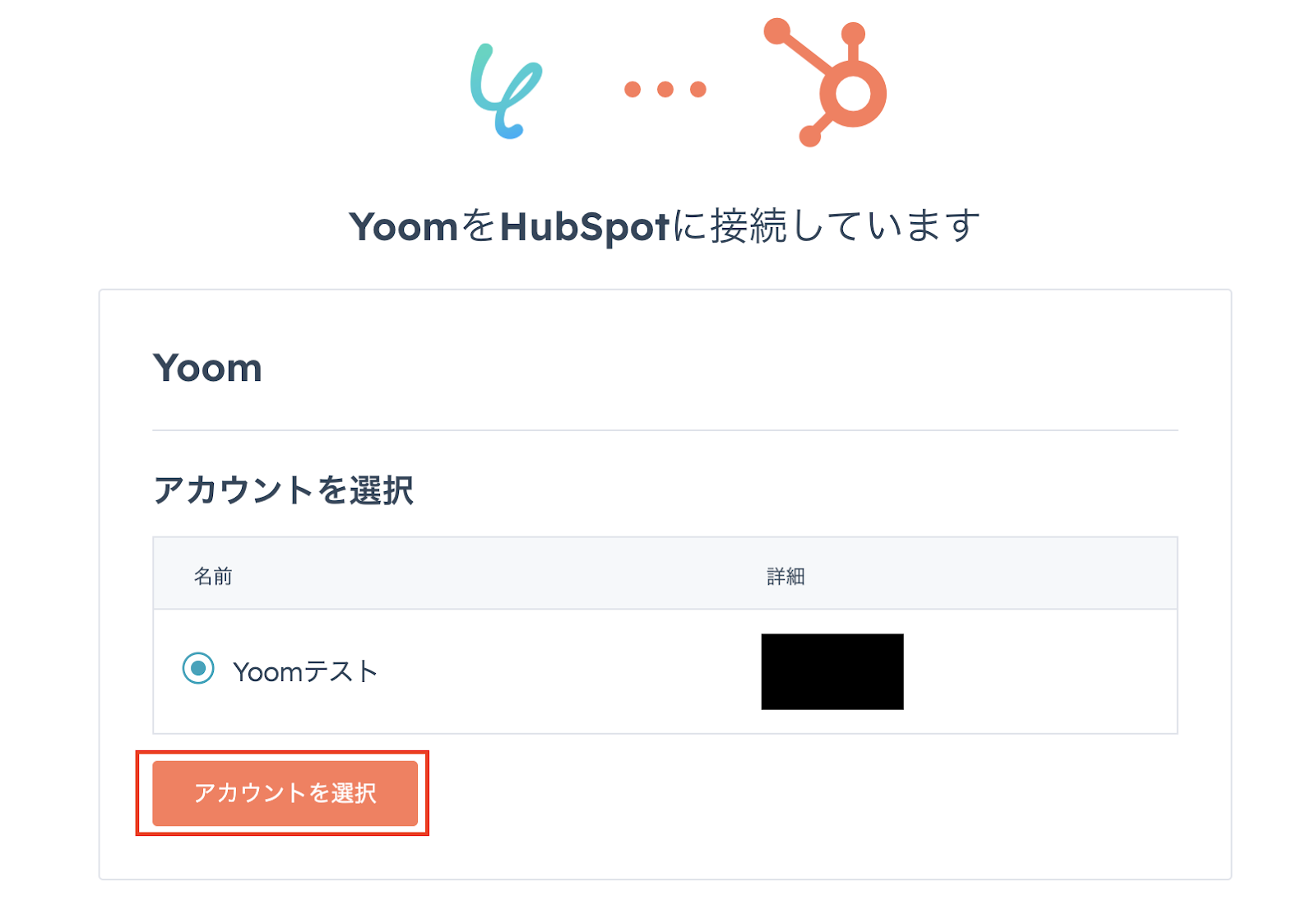
Yoomと連携するアカウントを選択したら連携完了です!
【Outlookのマイアプリ登録】
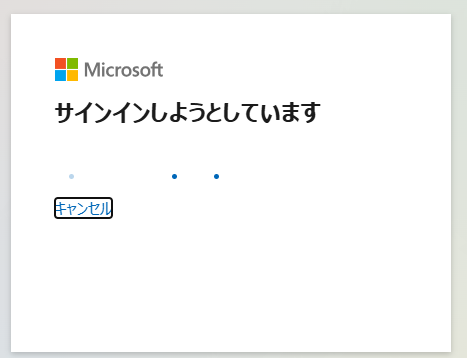
先ほど同様に検索窓にOutlookと入力し、表示された候補からOutlookを選択します。

Yoomと連携するMicrosoftアカウント情報を入力すると、自動的にYoomとの連携が完了しますよ!
※Microsoft 365(旧称:Office 365)には、家庭向けプランと一般法人向けプラン(Microsoft 365 Business)があり、一般法人向けプランに加入していない場合にはYoomとの連携が失敗する可能性があるので、ご注意ください。
ステップ2:テンプレートをコピー
ここから実際に、フローを作成していきます。
簡単に設定できるよう、テンプレートを使用しましょう!以下のバナーの「試してみる」をクリックして、テンプレートをコピーしてください。
■概要HubSpotに登録された新しいコンタクトに対して、一件ずつOutlookを開いて定型メールを送る作業は、手間がかかる上に送信漏れなどのミスも起こりがちではないでしょうか。特に、リードへの迅速なアプローチが求められる場面では、こうした手作業が機会損失に繋がることもあります。このワークフローを活用すれば、HubSpotのコンタクト詳細ページからワンクリックでOutlookのメール送信を自動化でき、こうした課題をスムーズに削減できます。
Chrome拡張機能を使用したトリガーを使用することで、HubSpot上から直接トリガーを起動させることができます。
■このテンプレートをおすすめする方- HubSpotで管理しているリードに対し、Outlookでアプローチメールを手動で送信している方
- 手作業によるメールの宛先間違いや送信漏れなどのミスを減らしたいと考えている方
- 営業活動における定型的なメール送信業務を自動化し、コア業務に集中したい方
■このテンプレートを使うメリット- HubSpotの画面上からメール送信が完結するため、アプリ間を移動する手間がなくなり、これまで手作業に費やしていた時間を短縮することができます。
- 手作業による宛先の設定ミスや、定型文の入力漏れといったヒューマンエラーを防ぎ、コミュニケーションの質を維持することに繋がります。
■フローボットの流れ- はじめに、HubSpotとOutlookをYoomと連携します。
- 次に、トリガーとしてYoomのChrome拡張機能を設定し、HubSpotのコンタクト詳細ページからフローボットを起動できるようにします。
- 最後に、オペレーションでOutlookの「メールを送る」アクションを設定し、HubSpotから取得したコンタクト情報を元に定型メールを送信します。
※「トリガー」:フロー起動のきっかけとなるアクション、「オペレーション」:トリガー起動後、フロー内で処理を行うアクション
■このワークフローのカスタムポイント- Outlookの「メールを送る」オペレーションでは、メールの宛先、件名、本文などを任意の内容に設定できます。HubSpotから取得した担当者名や会社名などを本文に差し込むことで、よりパーソナライズされたメールの送信が可能です。
■注意事項- HubSpot、OutlookのそれぞれとYoomを連携してください。
- Chrome拡張機能によるトリガーを使えば、HubSpotの画面上からワンクリックでトリガーを起動できるようになります。アプリページに戻らなくても簡単に操作できるので、よりスムーズに業務を進めていただけます。
- Chrome拡張機能を使ったトリガーの設定方法は「Chrome拡張機能を使ったトリガーの設定方法」をご参照ください。
- Microsoft365(旧Office365)には、家庭向けプランと一般法人向けプラン(Microsoft365 Business)があり、一般法人向けプランに加入していない場合には認証に失敗する可能性があります。
Chrome拡張機能を使用したトリガーを使用することで、HubSpot上から直接トリガーを起動させることができます。
- HubSpotで管理しているリードに対し、Outlookでアプローチメールを手動で送信している方
- 手作業によるメールの宛先間違いや送信漏れなどのミスを減らしたいと考えている方
- 営業活動における定型的なメール送信業務を自動化し、コア業務に集中したい方
- HubSpotの画面上からメール送信が完結するため、アプリ間を移動する手間がなくなり、これまで手作業に費やしていた時間を短縮することができます。
- 手作業による宛先の設定ミスや、定型文の入力漏れといったヒューマンエラーを防ぎ、コミュニケーションの質を維持することに繋がります。
- はじめに、HubSpotとOutlookをYoomと連携します。
- 次に、トリガーとしてYoomのChrome拡張機能を設定し、HubSpotのコンタクト詳細ページからフローボットを起動できるようにします。
- 最後に、オペレーションでOutlookの「メールを送る」アクションを設定し、HubSpotから取得したコンタクト情報を元に定型メールを送信します。
■このワークフローのカスタムポイント
- Outlookの「メールを送る」オペレーションでは、メールの宛先、件名、本文などを任意の内容に設定できます。HubSpotから取得した担当者名や会社名などを本文に差し込むことで、よりパーソナライズされたメールの送信が可能です。
- HubSpot、OutlookのそれぞれとYoomを連携してください。
- Chrome拡張機能によるトリガーを使えば、HubSpotの画面上からワンクリックでトリガーを起動できるようになります。アプリページに戻らなくても簡単に操作できるので、よりスムーズに業務を進めていただけます。
- Chrome拡張機能を使ったトリガーの設定方法は「Chrome拡張機能を使ったトリガーの設定方法」をご参照ください。
- Microsoft365(旧Office365)には、家庭向けプランと一般法人向けプラン(Microsoft365 Business)があり、一般法人向けプランに加入していない場合には認証に失敗する可能性があります。
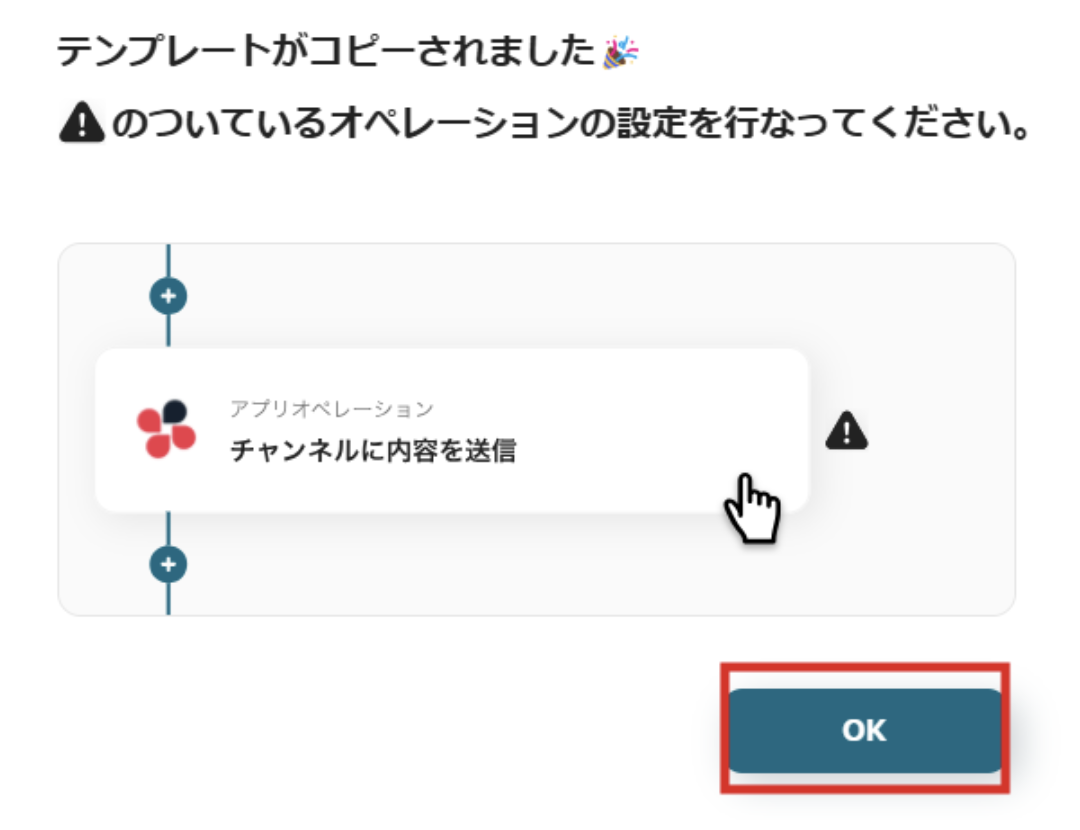
クリックすると、自動的にテンプレートがお使いのYoom画面にコピーされます。「OK」を押して設定を進めましょう!
ステップ3:Chrome拡張機能トリガーの設定
最初の設定です!
まずは、Chrome拡張機能を使って、HubSpotの画面上からワンクリックでフローを起動できるように設定を行います。
Chrome拡張機能によるトリガーを使えば、アプリページに戻らなくても簡単に操作できるので、よりスムーズに業務を進めることができそうですね!
コピーしたテンプレートの、「コンタクト詳細ページから起動」をクリックしてください。
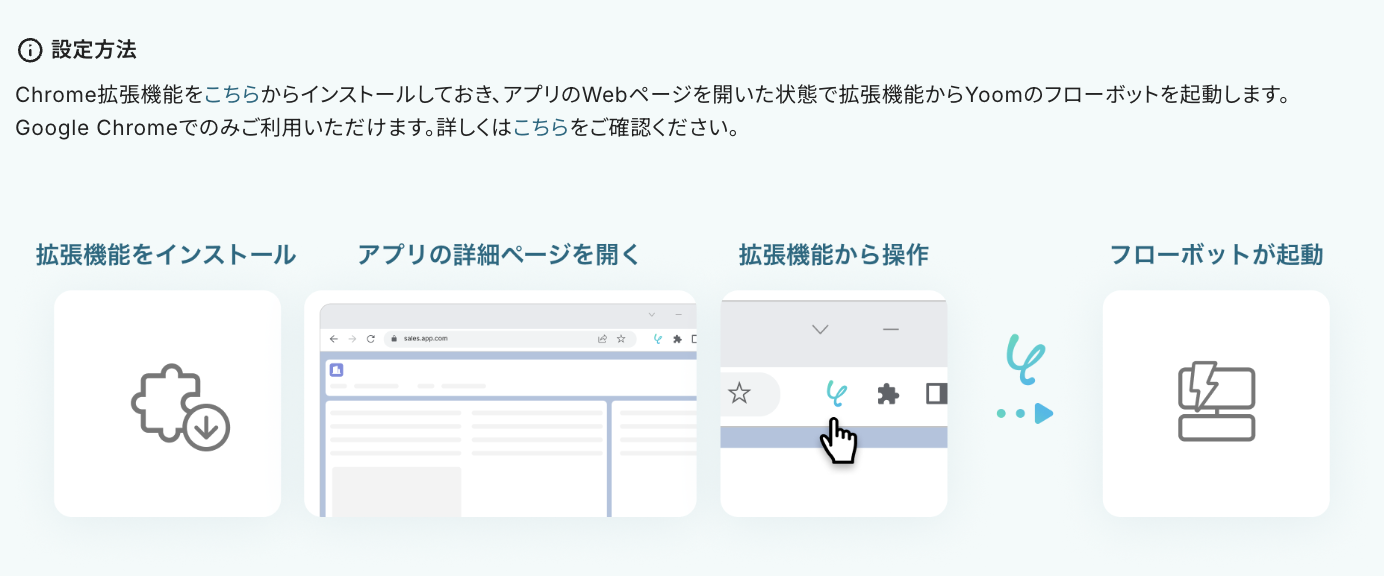
※Chrome拡張機能を使ったトリガーの設定方法はこちらをご参照ください。

今回はトリガーにChrome拡張機能を使用するので、あらかじめChrome拡張機能をこちらからインストールしておいてくださいね!
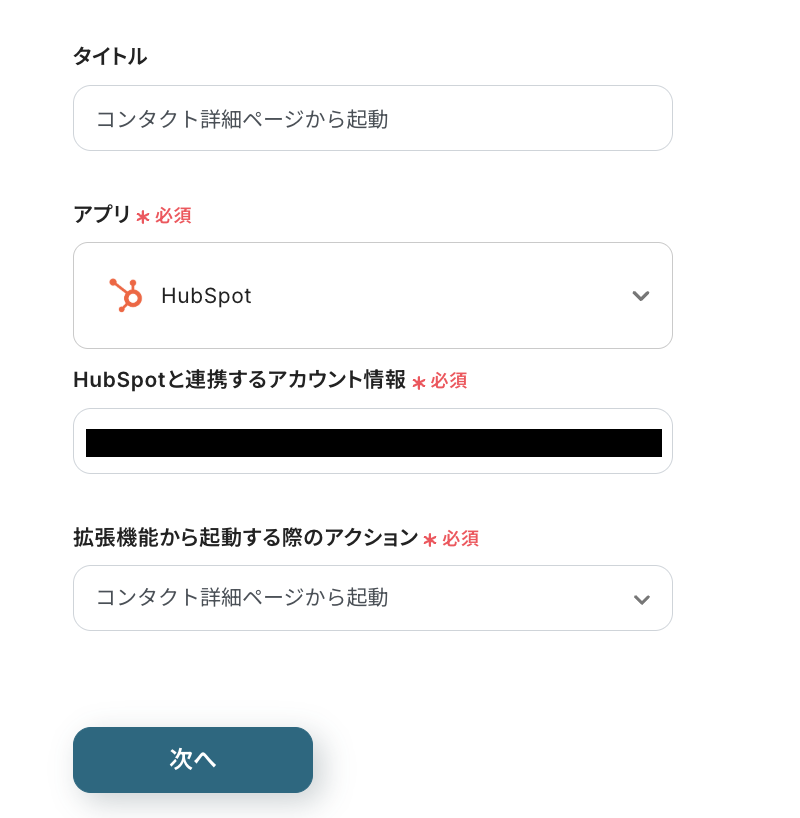
タイトルは自由に編集できるので、必要に応じて変更しましょう。
連携するアカウント情報は、フローで使用するアカウントであることを確認します。基本的には、ステップ1で入力した情報が反映されていますよ!
拡張機能から起動する際のアクションは変更せず、「次へ」を押してください。
次に、「起動ページのURLサンプル」欄に、フローボットを起動する起点となるページURLを設定します。

今回は、コンタクトページに新しくコンタクトが作成された際にフローボットを起動させたいので、HubSpotに登録されているコンタクトのうち、任意の1件の詳細ページURLをサンプルとして設定しました!

設定が完了したら「テスト」をクリックします。
テストが成功するとHubSpotに登録されているコンタクト情報が、「取得した値」にアウトプットとして抽出されるので、内容を確認しましょう。
※アウトプットとは?
アウトプットとは、トリガーやオペレーション設定時に、「テスト」を実行して取得した値のことを指します。
取得したアウトプットは、後続のオペレーション設定時の値として利用でき、フローボットを起動する度に、変動した値となります。詳しくはこちらをご参照ください。
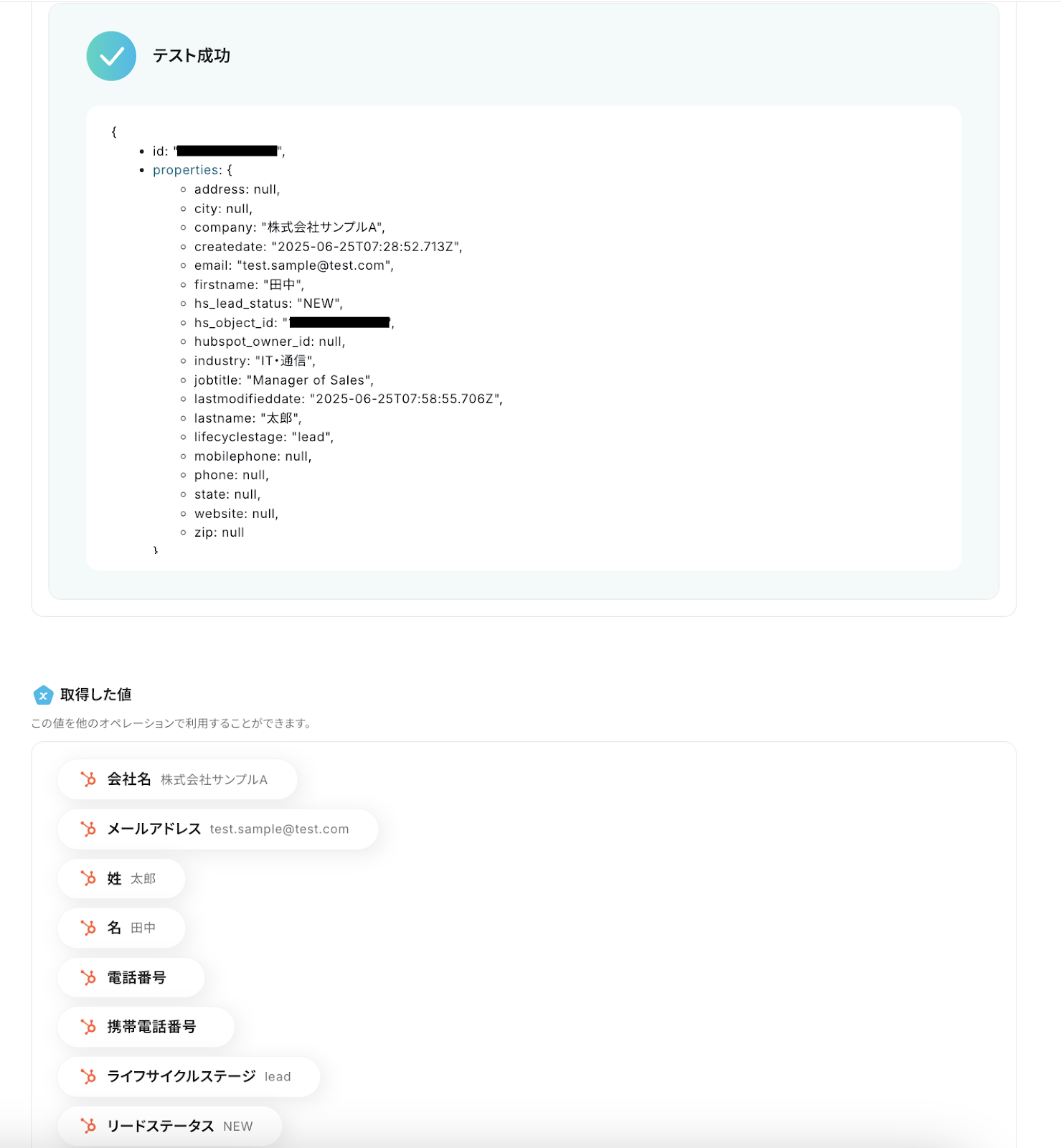
確認後、「保存する」を押して次の設定に進みます。
ステップ4:Outlookのメール送信設定
続いて、ステップ3で取得したHubSpotのコンタクト情報を使って、Outlookからメールを送信する設定です。
「メールを送る」をクリックしてください。
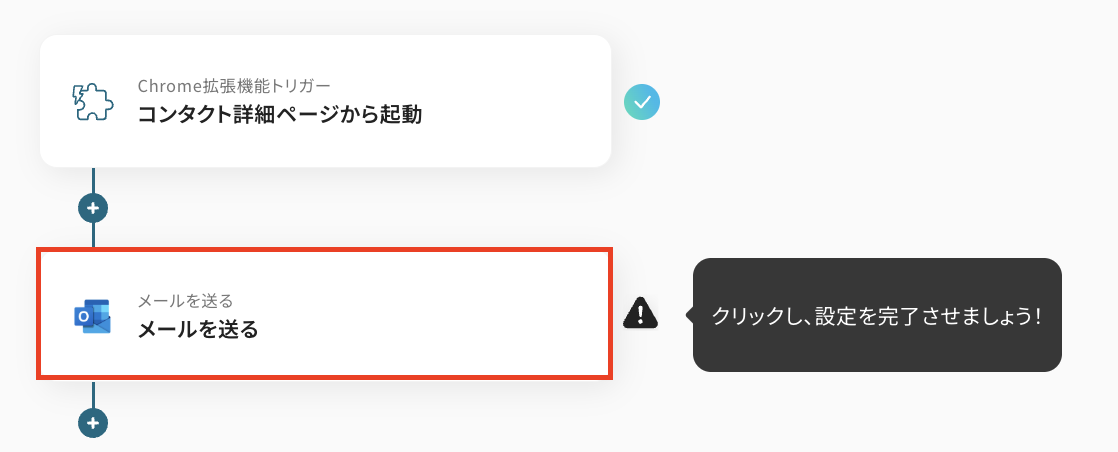
タイトルは任意で編集し、連携するアカウント情報がフローで使用するアカウントであるかを確認しましょう。

次に、メール送信の詳細設定です。
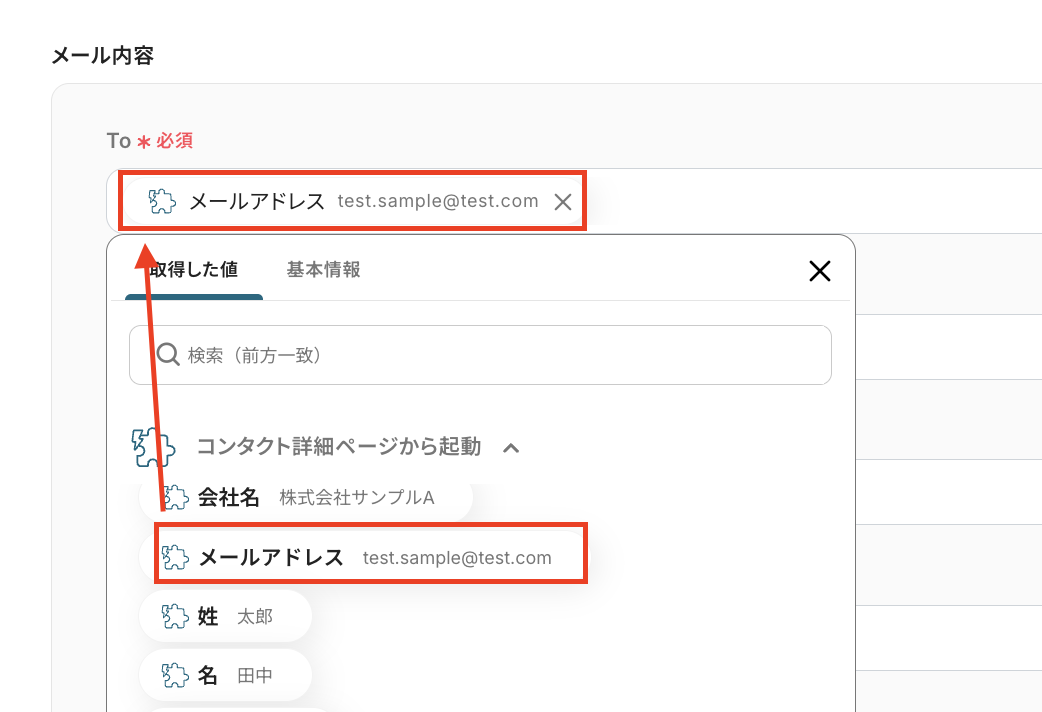
「To」にメール送信先のアドレスを設定しましょう。
例えば、社内共有用として活用する場合は、社内共有用のメールアドレスを設定します。
新規コンタクトへのフォローアップメールの自動送信として活用する場合は、入力欄をクリックして表示されるアウトプットから、下図のように「メールアドレス」を選択して設定してくださいね!
「CC」「BCC」を必要に応じて設定し、「件名」を活用する業務シーンに合わせて設定しましょう。
今回は新規コンタクトへのフォローアップメールに活用することを想定して、「【イベントのご案内】」と設定してみました!

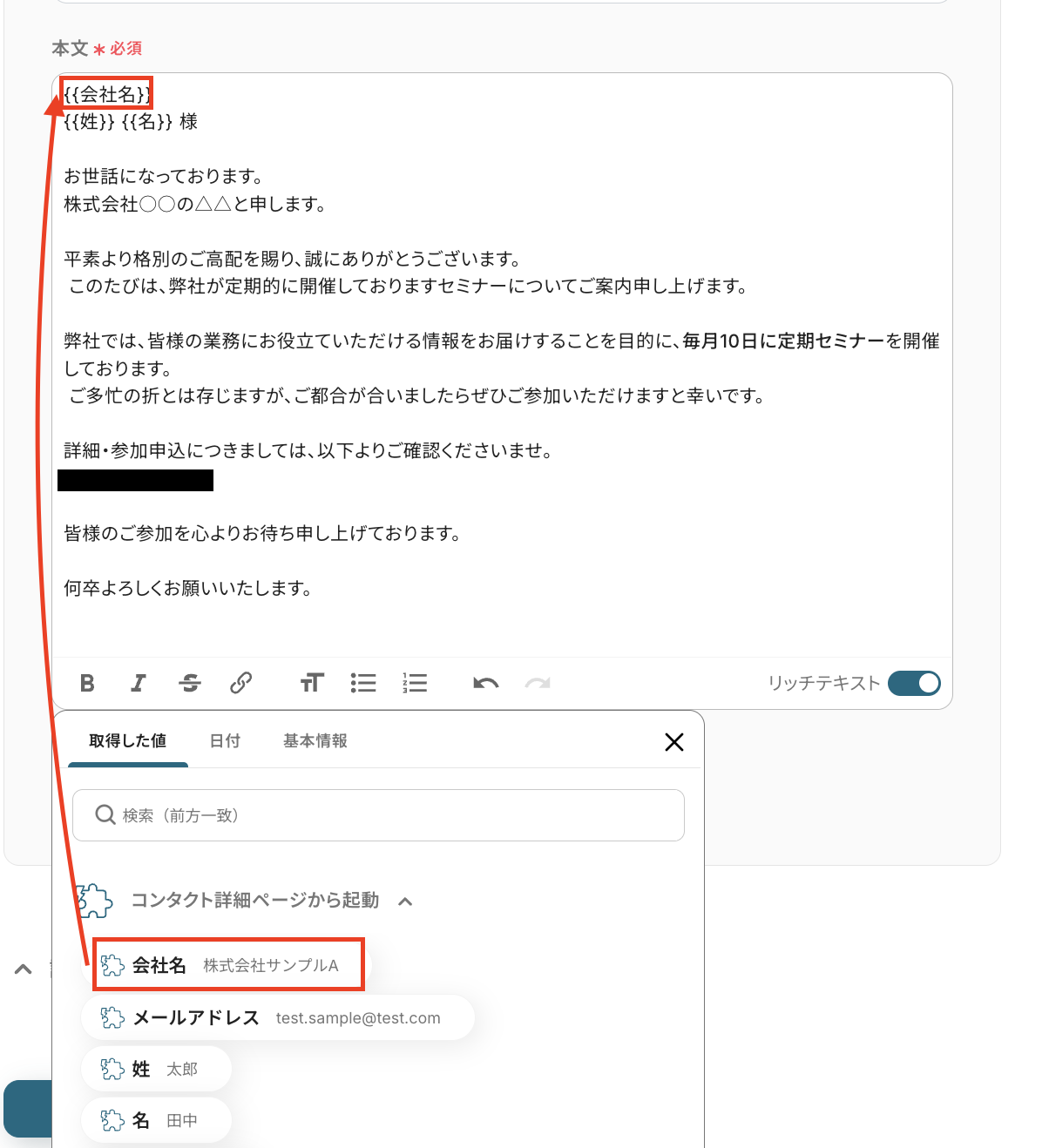
「メッセージ」には、メールを送信する内容を設定していきます。
「お世話になっております。」など、定型的な文章は直接入力し、「会社名」や「氏名」など、HubSpotに登録されたコンタクト情報を引用したい部分はアウトプットを用いて設定しましょう!
設定が完了したら「次へ」をクリックし、設定したメールの内容を確認します。
内容に問題がなければ「テスト」をクリックして、動作チェックを行いましょう。
この際、実際に「To」に設定したメールアドレス宛にメールが送信されるため、テスト用のメールを送信しても差し支えのないメールアドレスに一旦変更しておいてくださいね!
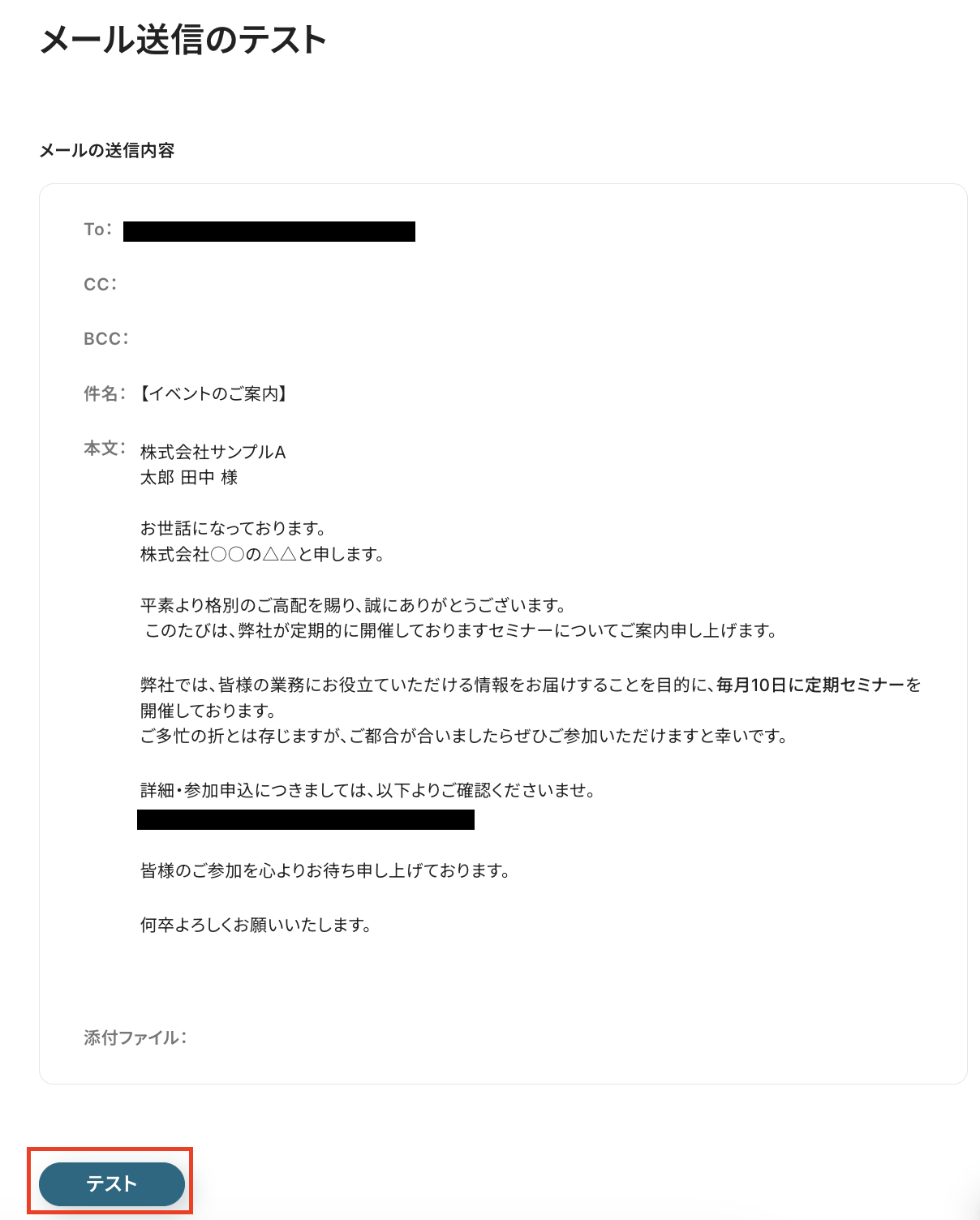
「テスト成功」と表示されると、「To」に設定したメールアドレス宛にメールが届いているはずなので、確認してみてくださいね!

HubSpotのコンタクト情報が反映された状態で、設定したメッセージの通りにメールが届いていましたよ!
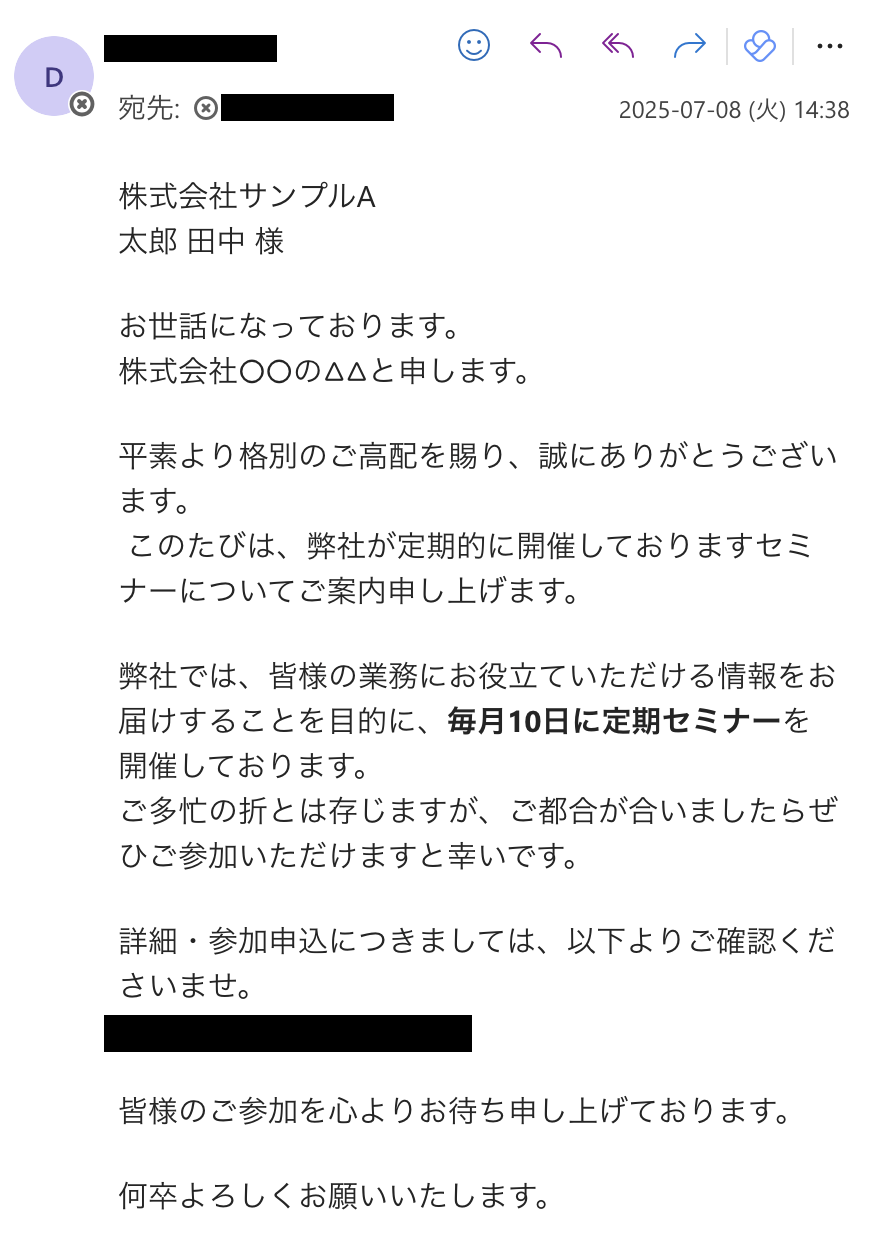
確認後はYoomの画面に戻って「保存する」をクリックしましょう。
ステップ5:トリガーをONにしてフローの動作確認
これで全ての設定が完了しました。「トリガーをON」にし、設定したフローの動作確認をしてみてくださいね!
以上が、「HubSpotのコンタクトに登録されたリード宛にOutlookで定型メールを送信する」フローの作成手順でした!
OutlookのデータをHubSpotに連携したい場合
今回はHubSpotからOutlookへデータを連携する方法をご紹介しましたが、逆にOutlookからHubSpotへのデータ連携を実施したい場合は、下記のテンプレートも併せてご利用ください。
Outlookで受信したメールの署名情報からHubSpotにコンタクトを登録する
Outlookで受信したメールの署名部分をAIが自動で解析・抽出し、HubSpotに新しいコンタクトとして登録することができます。
これにより、手作業での面倒なデータ入力から解放され、正確な顧客情報をスピーディに蓄積できるようになるでしょう。
■概要Outlookで受信したメールに記載されている署名情報を見て、HubSpotに手動でコンタクト情報を登録する作業に手間を感じてはいないでしょうか。この作業は重要な一方で、入力ミスや登録漏れが発生しやすく、営業機会の損失に繋がりかねません。このワークフローを活用すれば、Outlookで特定のメールを受信した際に、AIが署名情報を自動で抽出し、HubSpotへコンタクトを自動で登録できるため、こうした課題をスムーズに解消できます。
■このテンプレートをおすすめする方- Outlookで受け取った署名情報を基に、HubSpotへ手動でコンタクト登録をしている方
- メールからの顧客情報登録を自動化し、営業やマーケティング活動を効率化したい方
- 手作業によるデータ入力のミスをなくし、正確な顧客情報管理を実現したい方
■このテンプレートを使うメリット- メール受信からHubSpotへのコンタクト登録が自動化されるため、これまで手作業での転記に費やしていた時間を短縮することができます。
- 署名情報からの手作業によるデータ転記がなくなるため、入力間違いや登録漏れといったヒューマンエラーのリスク軽減に繋がります。
■フローボットの流れ- はじめに、OutlookとHubSpotをYoomと連携します。
- 次に、トリガーでOutlookを選択し、「メールを受信したら」というアクションを設定します。
- 次に、オペレーションでAI機能の「テキスト抽出」を設定し、受信したメールの本文から署名情報を抽出します。
- 最後に、オペレーションでHubSpotの「コンタクトの作成」を設定し、抽出した情報を基に新しいコンタクトを登録します。
※「トリガー」:フロー起動のきっかけとなるアクション、「オペレーション」:トリガー起動後、フロー内で処理を行うアクション
■このワークフローのカスタムポイント- Outlookのトリガー設定では、特定のラベルが付いたメールのみを対象とするなど、処理を実行する条件を任意で設定できます。
- AI機能のテキスト抽出では、メール本文から「会社名」「氏名」「電話番号」など、抽出したいテキスト項目を任意で設定可能です。
- HubSpotへのコンタクト登録では、前段のAI機能で抽出した情報を、HubSpot上のどのフィールドに登録するかを自由に設定できます。
■注意事項- Outlook、HubSpotのそれぞれとYoomを連携してください。
- トリガーは5分、10分、15分、30分、60分の間隔で起動間隔を選択できます。
- プランによって最短の起動間隔が異なりますので、ご注意ください。
- Microsoft365(旧Office365)には、家庭向けプランと一般法人向けプラン(Microsoft365 Business)があり、一般法人向けプランに加入していない場合には認証に失敗する可能性があります。
■このテンプレートをおすすめする方
- Outlookで受け取った署名情報を基に、HubSpotへ手動でコンタクト登録をしている方
- メールからの顧客情報登録を自動化し、営業やマーケティング活動を効率化したい方
- 手作業によるデータ入力のミスをなくし、正確な顧客情報管理を実現したい方
■このテンプレートを使うメリット
- メール受信からHubSpotへのコンタクト登録が自動化されるため、これまで手作業での転記に費やしていた時間を短縮することができます。
- 署名情報からの手作業によるデータ転記がなくなるため、入力間違いや登録漏れといったヒューマンエラーのリスク軽減に繋がります。
■フローボットの流れ
- はじめに、OutlookとHubSpotをYoomと連携します。
- 次に、トリガーでOutlookを選択し、「メールを受信したら」というアクションを設定します。
- 次に、オペレーションでAI機能の「テキスト抽出」を設定し、受信したメールの本文から署名情報を抽出します。
- 最後に、オペレーションでHubSpotの「コンタクトの作成」を設定し、抽出した情報を基に新しいコンタクトを登録します。
■このワークフローのカスタムポイント
- Outlookのトリガー設定では、特定のラベルが付いたメールのみを対象とするなど、処理を実行する条件を任意で設定できます。
- AI機能のテキスト抽出では、メール本文から「会社名」「氏名」「電話番号」など、抽出したいテキスト項目を任意で設定可能です。
- HubSpotへのコンタクト登録では、前段のAI機能で抽出した情報を、HubSpot上のどのフィールドに登録するかを自由に設定できます。
■注意事項
- Outlook、HubSpotのそれぞれとYoomを連携してください。
- トリガーは5分、10分、15分、30分、60分の間隔で起動間隔を選択できます。
- プランによって最短の起動間隔が異なりますので、ご注意ください。
- Microsoft365(旧Office365)には、家庭向けプランと一般法人向けプラン(Microsoft365 Business)があり、一般法人向けプランに加入していない場合には認証に失敗する可能性があります。
Outlookのメール内容をもとにHubSpotにメモを追加する
Outlookで受信した顧客からの重要なメール内容をAIが自動で要約し、HubSpotの該当コンタクトにメモとして追加することも可能です。
やり取りの記録・共有が効率化され、顧客対応の質を向上を期待できます。
■概要Outlookで受信した顧客からの重要なメールを、都度HubSpotにコピー&ペーストで転記する作業は手間がかかるだけでなく、情報の入力漏れや遅延の原因にもなりがちです。このワークフローを活用すれば、Outlookで特定の件名のメールを受信した際に、関連するHubSpotのコンタクト情報へ自動でメモを追加し、顧客情報の一元管理と迅速な対応を支援します。
■このテンプレートをおすすめする方- OutlookとHubSpotを併用し、メールからの情報転記を手作業で行っている方
- 顧客とのやり取りをHubSpotに集約し、対応履歴の管理を効率化したい営業担当者の方
- 手作業による連絡漏れや対応遅れを防ぎ、顧客対応の質を高めたいチームリーダーの方
■このテンプレートを使うメリット- Outlookのメール情報をHubSpotへ自動で記録するため、転記作業にかかっていた時間を短縮し、より重要な業務に集中できます。
- 手作業によるコピー&ペーストが不要になるため、情報の入力漏れや間違いといったヒューマンエラーの発生を防ぎます。
■フローボットの流れ- はじめに、OutlookとHubSpotをYoomと連携します。
- 次に、トリガーでOutlookを選択し、「特定の件名のメールを受信したら」というアクションを設定し、自動化の対象となるメールの件名を指定します。
- 続いて、オペレーションの「テキストを生成する」で、受信日時をHubSpotに適した形式に変換します。
- 次に、オペレーションでHubSpotを選択し、「コンタクトを検索」アクションでメールの送信元アドレスをもとに該当コンタクトを検索します。
- 最後に、オペレーションでHubSpotの「コンタクトにメモを追加」アクションを設定し、検索したコンタクトに対して受信したメールの内容を記録します。
※「トリガー」:フロー起動のきっかけとなるアクション、「オペレーション」:トリガー起動後、フロー内で処理を行うアクション
■このワークフローのカスタムポイント- Outlookのトリガー設定では、特定のメールフォルダを監視対象とする場合、対象のメールフォルダIDを任意で設定してください。
- HubSpotの「コンタクトにメモを追加」アクションでは、メモを追加する対象のコンタクトIDを、前のステップで取得した情報などをもとに動的に設定してください。
■注意事項- Outlook、HubSpotのそれぞれとYoomを連携してください。
- Microsoft365(旧Office365)には、家庭向けプランと一般法人向けプラン(Microsoft365 Business)があり、一般法人向けプランに加入していない場合には認証に失敗する可能性があります。
- トリガーは5分、10分、15分、30分、60分の間隔で起動間隔を選択できます。
- プランによって最短の起動間隔が異なりますので、ご注意ください。
■このテンプレートをおすすめする方
- OutlookとHubSpotを併用し、メールからの情報転記を手作業で行っている方
- 顧客とのやり取りをHubSpotに集約し、対応履歴の管理を効率化したい営業担当者の方
- 手作業による連絡漏れや対応遅れを防ぎ、顧客対応の質を高めたいチームリーダーの方
■このテンプレートを使うメリット
- Outlookのメール情報をHubSpotへ自動で記録するため、転記作業にかかっていた時間を短縮し、より重要な業務に集中できます。
- 手作業によるコピー&ペーストが不要になるため、情報の入力漏れや間違いといったヒューマンエラーの発生を防ぎます。
■フローボットの流れ
- はじめに、OutlookとHubSpotをYoomと連携します。
- 次に、トリガーでOutlookを選択し、「特定の件名のメールを受信したら」というアクションを設定し、自動化の対象となるメールの件名を指定します。
- 続いて、オペレーションの「テキストを生成する」で、受信日時をHubSpotに適した形式に変換します。
- 次に、オペレーションでHubSpotを選択し、「コンタクトを検索」アクションでメールの送信元アドレスをもとに該当コンタクトを検索します。
- 最後に、オペレーションでHubSpotの「コンタクトにメモを追加」アクションを設定し、検索したコンタクトに対して受信したメールの内容を記録します。
■このワークフローのカスタムポイント
- Outlookのトリガー設定では、特定のメールフォルダを監視対象とする場合、対象のメールフォルダIDを任意で設定してください。
- HubSpotの「コンタクトにメモを追加」アクションでは、メモを追加する対象のコンタクトIDを、前のステップで取得した情報などをもとに動的に設定してください。
■注意事項
- Outlook、HubSpotのそれぞれとYoomを連携してください。
- Microsoft365(旧Office365)には、家庭向けプランと一般法人向けプラン(Microsoft365 Business)があり、一般法人向けプランに加入していない場合には認証に失敗する可能性があります。
- トリガーは5分、10分、15分、30分、60分の間隔で起動間隔を選択できます。
- プランによって最短の起動間隔が異なりますので、ご注意ください。
HubSpotやOutlookのAPIを使ったその他の自動化例
HubSpotとOutlookの連携だけでなく、チャットツールやデータベース、プロジェクト管理システム、労務管理クラウドなど多様なサービスとの組み合わせも可能です。
Yoomには連携例が数多く用意されているため、既存のワークフローに合ったものを探して新たな業務効率化を発見してみてください!
HubSpotを使った便利な自動化例
新たな顧客情報が登録された時にメール通知を送ったり、外部フォームやデータベースと柔軟に連携させることで入力作業の省力化を図れます。
また、営業管理システムやメールサービスとの双方向の連携によって、情報伝達や記録作成を自動化することも可能です。日常的な業務負担をぐっと減らせるでしょう。
■概要HubSpotに新しいコンタクトが登録されるたびに、担当者への通知やサンクスメールなどを手動で送信するのは手間ではないでしょうか。特に迅速な対応が求められる場面では、対応漏れや遅延が機会損失に繋がることもあります。このワークフローを活用すれば、HubSpotへのコンタTクト登録をきっかけにGmailからのメール送信を自動化でき、こうした課題をスムーズに解消します。
■このテンプレートをおすすめする方- HubSpotのコンタクト情報を基に、Gmailで手動メール送信を行っている営業担当者の方
- 新規コンタクト登録後のフォローアップを自動化し、顧客対応を迅速化したいマーケティング担当者の方
- HubSpotとGmailを連携させ、定型的なメール送信業務を効率化したいと考えている方
■このテンプレートを使うメリット- HubSpotにコンタクトが登録されると自動でGmailからメールが送信されるため、手作業での対応時間を短縮できます。
- 手作業による宛先の入力間違いや、重要な通知の送信漏れといったヒューマンエラーのリスクを軽減し、確実な情報伝達に繋がります。
■フローボットの流れ- はじめに、HubSpotとGmailをYoomと連携します。
- 次に、トリガーでHubSpotを選択し、「新しいコンタクトが作成されたら」というアクションを設定します。
- 最後に、オペレーションでGmailの「メールを送る」アクションを設定し、送信先や本文などを指定します。
※「トリガー」:フロー起動のきっかけとなるアクション、「オペレーション」:トリガー起動後、フロー内で処理を行うアクション
■このワークフローのカスタムポイント- Gmailのメール送信設定では、送信先(To, Cc, Bcc)や件名、本文を任意の内容で設定できます。
- メールの本文には、トリガーで取得したHubSpotのコンタクト情報(氏名や会社名など)を変数として埋め込むことが可能です。
■注意事項- HubSpot、GmailのそれぞれとYoomを連携してください。
- トリガーは5分、10分、15分、30分、60分の間隔で起動間隔を選択できます。
- プランによって最短の起動間隔が異なりますので、ご注意ください。
■概要
Hubspotのフォームから送信された情報をkintoneのデータベースに格納するフローです。
■このテンプレートをおすすめする方
1. HubSpotとkintoneを利用している企業やチーム
- HubSpotを活用してマーケティングや顧客管理を行っているマーケティング担当者
- kintoneを用いてデータベース管理を行っているIT担当者や業務管理担当者
- 両方のツールを連携させて業務効率化を図りたい企業の社員
2.データ入力や管理業務を効率化したい方
- フォームからの情報を手動で入力する手間を省きたい事務職員
- 顧客情報やリード情報を自動的にデータベースに保存したい営業担当者
- 業務プロセスの自動化を推進しているビジネスマネージャー
3.顧客情報の一元管理を目指している方
- 異なるシステム間でのデータの一貫性を保ちたいデータアナリスト
- 顧客情報を一元管理することで、迅速かつ的確な対応をしたいカスタマーサポート担当者
- 複数のツールを統合して顧客情報を活用したいマーケティング戦略担当者
■このテンプレートを使うメリット
・手動でのデータ入力の手間を省き、リアルタイムで正確なデータ管理が可能となり、顧客情報の一元管理が実現し、業務の効率を大幅に向上させることができます。
・データの一貫性を保つことで、マーケティングや営業活動の質も向上します。
■注意事項
・Hubspot、kintoneのそれぞれとYoomを連携してください。
■概要Salesforceで管理しているリード情報を、マーケティング施策で利用するHubSpotへ手作業で転記していませんか?別々のツールへ同じ情報を入力する作業は手間がかかるだけでなく、転記ミスなどのヒューマンエラーの原因にもなり得ます。このワークフローを活用すれば、Salesforceに新しいリードが作成されると、その情報をもとにHubSpotへコンタクトが自動で作成されるため、二重入力の手間を解消し、営業とマーケティング部門間のスムーズな情報連携を実現します。
■このテンプレートをおすすめする方- SalesforceとHubSpotの両方を利用し、顧客情報の二重入力に手間を感じている営業担当者の方
- Salesforceで獲得したリード情報を、手動でHubSpotに連携し活用しているマーケティング担当者の方
- 営業とマーケティング部門間のデータ連携を自動化し、業務効率を改善したいと考えている方
■このテンプレートを使うメリット- Salesforceにリード情報が登録されると、自動でHubSpotへコンタクトが作成されるため、これまで手作業で行っていたデータ入力の時間を短縮できます。
- 手作業でのデータ転記が不要になるため、入力間違いや更新漏れといったヒューマンエラーを防ぎ、データの正確性を保つことに繋がります。
■フローボットの流れ- はじめに、SalesforceとHubSpotをYoomと連携します。
- 次に、トリガーでSalesforceを選択し、「リードオブジェクトに新規レコードが登録されたら」というアクションを設定します。
- 最後に、オペレーションでHubSpotの「コンタクトの作成」アクションを設定し、トリガーで取得したリード情報を紐付けます。
※「トリガー」:フロー起動のきっかけとなるアクション、「オペレーション」:トリガー起動後、フロー内で処理を行うアクション
■このワークフローのカスタムポイント- HubSpotでコンタクトを作成する際に、Salesforceから取得したリード情報を変数として埋め込むだけでなく、特定の項目に固定のテキストや数値を入力するなど、柔軟な設定が可能です。
■注意事項- HubSpot、SalesforceのそれぞれとYoomを連携させてください。
- トリガーは5分、10分、15分、30分、60分の間隔で起動間隔を選択できます。
- プランによって最短の起動間隔が異なりますので、ご注意ください。
- Salesforceはミニプラン以上でご利用いただけるアプリとなっております。フリープラン・パーソナルプランの場合は設定しているフローボットのオペレーションやデータコネクトはエラーとなりますので、ご注意ください。
- ミニプラン・チームプラン・サクセスプランなどの有料プランは、2週間の無料トライアルを行うことが可能です。無料トライアル中には制限対象のアプリを使用することができます。
■概要Googleフォームで受け付けたお問い合わせやイベントの申込情報を、手作業でHubSpotに転記する作業に手間を感じていませんか?この作業は時間がかかるだけでなく、コピー&ペーストのミスで大切な顧客情報を誤って登録してしまうリスクも伴います。このワークフローを活用すれば、Googleフォームに新しい回答が送信されたタイミングで、その情報を基にHubSpotへコンタ-クトを自動で作成するため、こうした課題をスムーズに削減できます。
■このテンプレートをおすすめする方- Googleフォームで獲得したリード情報をHubSpotへ手作業で転記しているマーケティング担当者の方
- フォームからの問い合わせ対応を効率化し、顧客へのアプローチを迅速化したい営業担当者の方
- HubSpotへのデータ入力作業を自動化し、ヒューマンエラーを防止したいと考えている方
■このテンプレートを使うメリット- Googleフォームへの回答を基に、HubSpotへコンタクトが自動で作成されるため、これまで手作業で行っていたデータ入力の時間を短縮できます。
- 手作業でのデータ転記が減るため、入力間違いや登録漏れといったヒューマンエラーのリスク軽減に繋がります。
■フローボットの流れ- はじめに、GoogleフォームとHubSpotをYoomと連携します。
- 次に、トリガーでGoogleフォームを選択し、「フォームに回答が送信されたら」というアクションを設定します。
- 最後に、オペレーションでHubSpotを選択し、「コンタクトの作成」アクションを設定し、フォームの回答内容をHubSpotの各項目に紐付けます。
※「トリガー」:フロー起動のきっかけとなるアクション、「オペレーション」:トリガー起動後、フロー内で処理を行うアクション
■このワークフローのカスタムポイント- Googleフォームのトリガー設定では、自動化の対象としたいフォームを任意で設定してください。
- HubSpotのオペレーション設定では、フォームのどの回答をHubSpotのどの項目(氏名、メールアドレス、会社名など)に連携するかを任意で設定できます。
■注意事項- Googleフォーム、HubSpotのそれぞれとYoomを連携してください。
- トリガーは5分、10分、15分、30分、60分の間隔で起動間隔を選択できます。
- プランによって最短の起動間隔が異なりますので、ご注意ください。
- Googleフォームをトリガーとして使用した際の回答内容を取得する方法は「Googleフォームトリガーで、回答内容を取得する方法」を参照ください。

■このテンプレートをおすすめする方
- HubSpotのコンタクト情報を基に、Gmailで手動メール送信を行っている営業担当者の方
- 新規コンタクト登録後のフォローアップを自動化し、顧客対応を迅速化したいマーケティング担当者の方
- HubSpotとGmailを連携させ、定型的なメール送信業務を効率化したいと考えている方
■このテンプレートを使うメリット
- HubSpotにコンタクトが登録されると自動でGmailからメールが送信されるため、手作業での対応時間を短縮できます。
- 手作業による宛先の入力間違いや、重要な通知の送信漏れといったヒューマンエラーのリスクを軽減し、確実な情報伝達に繋がります。
■フローボットの流れ
- はじめに、HubSpotとGmailをYoomと連携します。
- 次に、トリガーでHubSpotを選択し、「新しいコンタクトが作成されたら」というアクションを設定します。
- 最後に、オペレーションでGmailの「メールを送る」アクションを設定し、送信先や本文などを指定します。
■このワークフローのカスタムポイント
- Gmailのメール送信設定では、送信先(To, Cc, Bcc)や件名、本文を任意の内容で設定できます。
- メールの本文には、トリガーで取得したHubSpotのコンタクト情報(氏名や会社名など)を変数として埋め込むことが可能です。
■注意事項
- HubSpot、GmailのそれぞれとYoomを連携してください。
- トリガーは5分、10分、15分、30分、60分の間隔で起動間隔を選択できます。
- プランによって最短の起動間隔が異なりますので、ご注意ください。

■概要
Hubspotのフォームから送信された情報をkintoneのデータベースに格納するフローです。
■このテンプレートをおすすめする方
1. HubSpotとkintoneを利用している企業やチーム
- HubSpotを活用してマーケティングや顧客管理を行っているマーケティング担当者
- kintoneを用いてデータベース管理を行っているIT担当者や業務管理担当者
- 両方のツールを連携させて業務効率化を図りたい企業の社員
2.データ入力や管理業務を効率化したい方
- フォームからの情報を手動で入力する手間を省きたい事務職員
- 顧客情報やリード情報を自動的にデータベースに保存したい営業担当者
- 業務プロセスの自動化を推進しているビジネスマネージャー
3.顧客情報の一元管理を目指している方
- 異なるシステム間でのデータの一貫性を保ちたいデータアナリスト
- 顧客情報を一元管理することで、迅速かつ的確な対応をしたいカスタマーサポート担当者
- 複数のツールを統合して顧客情報を活用したいマーケティング戦略担当者
■このテンプレートを使うメリット
・手動でのデータ入力の手間を省き、リアルタイムで正確なデータ管理が可能となり、顧客情報の一元管理が実現し、業務の効率を大幅に向上させることができます。
・データの一貫性を保つことで、マーケティングや営業活動の質も向上します。
■注意事項
・Hubspot、kintoneのそれぞれとYoomを連携してください。

■このテンプレートをおすすめする方
- SalesforceとHubSpotの両方を利用し、顧客情報の二重入力に手間を感じている営業担当者の方
- Salesforceで獲得したリード情報を、手動でHubSpotに連携し活用しているマーケティング担当者の方
- 営業とマーケティング部門間のデータ連携を自動化し、業務効率を改善したいと考えている方
■このテンプレートを使うメリット
- Salesforceにリード情報が登録されると、自動でHubSpotへコンタクトが作成されるため、これまで手作業で行っていたデータ入力の時間を短縮できます。
- 手作業でのデータ転記が不要になるため、入力間違いや更新漏れといったヒューマンエラーを防ぎ、データの正確性を保つことに繋がります。
■フローボットの流れ
- はじめに、SalesforceとHubSpotをYoomと連携します。
- 次に、トリガーでSalesforceを選択し、「リードオブジェクトに新規レコードが登録されたら」というアクションを設定します。
- 最後に、オペレーションでHubSpotの「コンタクトの作成」アクションを設定し、トリガーで取得したリード情報を紐付けます。
■このワークフローのカスタムポイント
- HubSpotでコンタクトを作成する際に、Salesforceから取得したリード情報を変数として埋め込むだけでなく、特定の項目に固定のテキストや数値を入力するなど、柔軟な設定が可能です。
■注意事項
- HubSpot、SalesforceのそれぞれとYoomを連携させてください。
- トリガーは5分、10分、15分、30分、60分の間隔で起動間隔を選択できます。
- プランによって最短の起動間隔が異なりますので、ご注意ください。
- Salesforceはミニプラン以上でご利用いただけるアプリとなっております。フリープラン・パーソナルプランの場合は設定しているフローボットのオペレーションやデータコネクトはエラーとなりますので、ご注意ください。
- ミニプラン・チームプラン・サクセスプランなどの有料プランは、2週間の無料トライアルを行うことが可能です。無料トライアル中には制限対象のアプリを使用することができます。

- Googleフォームで獲得したリード情報をHubSpotへ手作業で転記しているマーケティング担当者の方
- フォームからの問い合わせ対応を効率化し、顧客へのアプローチを迅速化したい営業担当者の方
- HubSpotへのデータ入力作業を自動化し、ヒューマンエラーを防止したいと考えている方
- Googleフォームへの回答を基に、HubSpotへコンタクトが自動で作成されるため、これまで手作業で行っていたデータ入力の時間を短縮できます。
- 手作業でのデータ転記が減るため、入力間違いや登録漏れといったヒューマンエラーのリスク軽減に繋がります。
- はじめに、GoogleフォームとHubSpotをYoomと連携します。
- 次に、トリガーでGoogleフォームを選択し、「フォームに回答が送信されたら」というアクションを設定します。
- 最後に、オペレーションでHubSpotを選択し、「コンタクトの作成」アクションを設定し、フォームの回答内容をHubSpotの各項目に紐付けます。
■このワークフローのカスタムポイント
- Googleフォームのトリガー設定では、自動化の対象としたいフォームを任意で設定してください。
- HubSpotのオペレーション設定では、フォームのどの回答をHubSpotのどの項目(氏名、メールアドレス、会社名など)に連携するかを任意で設定できます。
- Googleフォーム、HubSpotのそれぞれとYoomを連携してください。
- トリガーは5分、10分、15分、30分、60分の間隔で起動間隔を選択できます。
- プランによって最短の起動間隔が異なりますので、ご注意ください。
- Googleフォームをトリガーとして使用した際の回答内容を取得する方法は「Googleフォームトリガーで、回答内容を取得する方法」を参照ください。
Outlookを使った便利な自動化例
受信したメールをもとに必要な情報をデータベースに記録したり、チャットツールやタスク管理システムにスムーズにタスクを生成する自動化フローです。
オンラインストアの商品登録や各種フォームと連動したタスク管理も自動化できるため、手作業の手間が大幅に削減され、ミスの防止にもつながります。
■概要Outlookで受信した重要なメールを、都度Notionに手作業で転記していませんか?この作業は手間がかかるだけでなく、コピー&ペーストのミスや情報の転記漏れといったヒューマンエラーの原因にもなり得ます。このワークフローを活用すれば、Outlookでのメール受信をきっかけに、AIがメール内容を解析しNotionへ自動でページを作成するため、情報集約の効率化とミスの防止を両立できます。
■このテンプレートをおすすめする方- Outlookで受信したメールを手作業でNotionに転記・管理している方
- 問い合わせや報告メールなど、定型的な内容の情報をNotionで一元管理したい方
- メールを起点としたタスク作成や情報共有のプロセスを自動化したいチームの方
■このテンプレートを使うメリット- Outlookで特定のメールを受信すると自動でNotionにページが作成されるため、これまで手作業で行っていた転記業務の時間を短縮できます。
- 手作業によるコピー&ペーストが不要になるため、情報の転記ミスや重要な項目の記載漏れといったヒューマンエラーの発生を防ぎます。
■フローボットの流れ- はじめに、OutlookとNotionをYoomと連携します。
- 次に、トリガーでOutlookを選択し、「特定の件名のメールを受信したら」というアクションを設定します。
- 続いて、オペレーションでAI機能の「テキストからデータを抽出する」を選択し、受信したメール本文から必要な情報を抽出するよう設定します。
- 最後に、オペレーションでNotionの「ページを作成」アクションを設定し、前のステップで抽出したデータを埋め込んでページを作成します。
※「トリガー」:フロー起動のきっかけとなるアクション、「オペレーション」:トリガー起動後、フロー内で処理を行うアクション
■このワークフローのカスタムポイント- Outlookのトリガー設定では、フローボットを起動させたいメールの件名に含まれるキーワードを任意で設定できます。
- AI機能のオペレーションで、メール本文から抽出したい項目(例:会社名、担当者名、問い合わせ内容など)を自由にカスタマイズできます。
- Notionのオペレーションでは、ページを作成する先のデータベースIDを任意で設定することが可能です。
Notionで作成するページのコンテンツには、トリガーで取得した情報やデータの抽出結果を変数として埋め込むことができます。
■注意事項- Outlook、NotionのそれぞれとYoomを連携してください。
- Microsoft365(旧Office365)には、家庭向けプランと一般法人向けプラン(Microsoft365 Business)があり、一般法人向けプランに加入していない場合には認証に失敗する可能性があります。
- トリガーは5分、10分、15分、30分、60分の間隔で起動間隔を選択できます。
- プランによって最短の起動間隔が異なりますので、ご注意ください。
■概要Outlookで受信したメールの内容をもとに、都度Google スプレッドシートにデータを転記し、数式を手入力する作業に時間を取られていませんか。こうした手作業は、入力ミスや計算間違いの原因にもなりかねません。このワークフローを活用すれば、特定のメール受信をきっかけに、AIが内容に応じた数式を自動で生成し、Google スプレッドシートに新しい行として追加するため、データ入力と計算のプロセスを効率化できます。
■このテンプレートをおすすめする方- OutlookとGoogle スプレッドシートを連携させ、手作業でのデータ入力をなくしたい方
- メールで受信する数値データをもとに、計算や集計業務を自動化したいと考えている方
- AIを活用してデータ処理の精度を高め、コア業務に集中したいと考えているビジネスパーソン
■このテンプレートを使うメリット- メール受信からデータ入力、数式生成までを自動化し、これまで手作業に費やしていた時間を短縮します。
- 手作業でのデータ転記や数式入力で起こりがちな、入力間違いや計算ミスといったヒューマンエラーを防止します。
■フローボットの流れ- はじめに、OutlookとGoogle スプレッドシートをYoomと連携します。
- 次に、トリガーでOutlookを選択し、「メールを受信したら」アクションを設定します。
- 次に、オペレーションでAI機能の「テキストを生成する」アクションを設定し、受信したメール本文からGoogle スプレッドシートに挿入したい数式を生成します。
- 最後に、オペレーションでGoogle スプレッドシートの「レコードを追加する」アクションを設定し、前段で生成した数式を含むデータを指定のシートに行として追加します。
※「トリガー」:フロー起動のきっかけとなるアクション、「オペレーション」:トリガー起動後、フロー内で処理を行うアクション
■このワークフローのカスタムポイント- Outlookのトリガー設定では、特定の差出人や件名を含むメールのみを対象にするなど、条件を任意で設定できます。
- AI機能への指示(プロンプト)を編集し、生成したい数式の種類やフォーマットを業務内容に合わせて自由にカスタムできます。
- Google スプレッドシートに追加する際、AIが生成した数式だけでなく、メールの件名や受信日時といった値を任意で指定の列に追加できます。
■注意事項- Outlook、Google スプレッドシートのそれぞれとYoomを連携してください。
- トリガーは5分、10分、15分、30分、60分の間隔で起動間隔を選択できます。
- プランによって最短の起動間隔が異なりますので、ご注意ください。
- Microsoft365(旧Office365)には、家庭向けプランと一般法人向けプラン(Microsoft365 Business)があり、一般法人向けプランに加入していない場合には認証に失敗する可能性があります。
■概要
Outlookで受信したメールの内容を、手作業でTogglにタスクとして登録する際、手間や入力ミスが発生していませんか? このワークフローを活用すれば、Outlookで特定のメールを受信すると、AIが内容を解析しTogglへ自動でタスクを作成するため、これらの課題を解消し、業務の効率化に貢献します。
■このテンプレートをおすすめする方
- Outlookで受信した依頼を基にTogglでタスク管理を行っている方
- メールからの手動でのタスク登録作業に手間を感じ、効率化を考えている方
- タスクの登録漏れや入力ミスを防ぎ、業務の正確性を向上させたい方
■このテンプレートを使うメリット
- Outlookのメール受信からTogglへのタスク作成までを自動化するため、手作業に費やしていた時間を削減できます。
- AIがメール内容から情報を抽出してタスクを作成するため、転記ミスやタスクの登録漏れといったヒューマンエラーの防止に繋がります。
■フローボットの流れ
- はじめに、OutlookとTogglをYoomと連携します。
- 次に、トリガーでOutlookを選択し、「特定の件名のメールを受信したら」というアクションを設定し、タスク作成のきっかけとなるメールの条件を指定します。
- 続いて、オペレーションでAI機能を選択し、「テキストからデータを抽出する」アクションを設定し、受信メールの本文などからタスクに必要な情報を抽出するように指定します。
- 最後に、オペレーションでTogglの「Create Task」アクションを設定し、AI機能で抽出した情報をもとにTogglに新しいタスクを作成します。
※「トリガー」:フロー起動のきっかけとなるアクション、「オペレーション」:トリガー起動後、フロー内で処理を行うアクション
■このワークフローのカスタムポイント
- AI機能の「テキストからデータを抽出する」オペレーションでは、Outlookのメール本文や件名など、どのテキストを処理対象とするか、そしてタスク名や期限といった、どの項目を抽出するか、AIへの指示内容(プロンプト)を具体的に設定してください。
- Togglの「Create Task」オペレーションでは、作成するタスクの名称(Task Name)、関連付けるプロジェクトのID(Project Id)、対象のワークスペースID(Workspace Id)などを、ユーザーのToggl環境に合わせて適切に設定してください。
■注意事項
- Google スプレッドシート、Google ChatのそれぞれとYoomを連携してください。
- トリガーは5分、10分、15分、30分、60分の間隔で起動間隔を選択できます。
- プランによって最短の起動間隔が異なりますので、ご注意ください。
- Microsoft365(旧Office365)には、家庭向けプランと一般法人向けプラン(Microsoft365 Business)があり、一般法人向けプランに加入していない場合には認証に失敗する可能性があります。
■概要Outlookで受信した商品情報をECプラットフォームのBASEへ手作業で登録する際、手間や入力ミスが課題となることはないでしょうか。このワークフローを活用すれば、Outlookで特定のメールを受信した際にそのメッセージ内容からAI機能が商品情報を抽出し、BASEへ自動で商品を作成できるため、これらの課題解消に貢献し、商品登録業務の効率化を進めることができます。
■このテンプレートをおすすめする方- Outlookで受信する情報をもとに、BASEへ手作業で商品登録を行っているEC運営担当者の方
- 繰り返しの商品登録作業における時間的コストや、ヒューマンエラーを削減したい事業者の方
- 手動でのデータ入力を自動化し、より付加価値の高い業務へ集中したいと考えている方
■このテンプレートを使うメリット- Outlookのメール内容をAI機能が解析し、BASEへ自動で商品情報を登録するため、これまで手作業に費やしていた時間を短縮することができます。
- 手作業によるデータ入力で起こりうる、商品名や価格の誤入力、記載漏れといったヒューマンエラーのリスク軽減に繋がります。
■フローボットの流れ- はじめに、OutlookとBASEをYoomと連携します。
- 次に、トリガーでOutlookを選択し、「メールを受信したら」というアクションを設定します。ここで、特定の件名や送信者など、商品情報が含まれるメールを特定するための条件を指定します。
- 続いて、オペレーションでAI機能の「テキストからデータを抽出する」アクションを設定し、受信したOutlookのメール本文から、BASEに登録したい商品名、価格、商品説明などの情報を抽出するよう指示します。
- 最後に、オペレーションでBASEの「商品情報を登録する」アクションを設定し、前のステップでAI機能が抽出した各種データや、必要に応じて固定値をマッピングし、商品を登録します。
※「トリガー」:フロー起動のきっかけとなるアクション、「オペレーション」:トリガー起動後、フロー内で処理を行うアクション
■このワークフローのカスタムポイント- AI機能の「テキストからデータを抽出する」オペレーションでは、Outlookのメールメッセージ内容のどの部分から、どのような商品データを抽出するかを、プロンプト等を活用して柔軟に設定することが可能です。
- BASEの「商品情報を登録する」オペレーションでは、商品名、価格、商品説明、在庫数といった各項目に対して、前段のAI機能で取得したデータを動的な値として埋め込むだけでなく、固定値を入力するなどの詳細なカスタムが可能です。
■注意事項- BASE、OutlookのそれぞれとYoomを連携してください。
- トリガーは5分、10分、15分、30分、60分の間隔で起動間隔を選択できます。
- プランによって最短の起動間隔が異なりますので、ご注意ください。
- Microsoft365(旧Office365)には、家庭向けプランと一般法人向けプラン(Microsoft365 Business)があり、一般法人向けプランに加入していない場合には認証に失敗する可能性があります。
■概要Typeformで収集した問い合わせやアンケートの回答を、都度Outlookでタスク化していませんか?この手作業は時間がかかるだけでなく、コピー&ペーストのミスや対応漏れの原因にもなりかねません。このワークフローを活用すれば、Typeformのフォームが送信されると同時にOutlookにタスクを自動作成するため、こうした課題を解消してスムーズな業務連携を実現します。
■このテンプレートをおすすめする方- Typeformで受けた問い合わせや依頼内容をOutlookでタスク管理している方
- 手作業でのデータ転記による対応漏れや入力ミスを防ぎたいと考えているチーム
- フォームからのリード情報を迅速かつ確実に担当者へ割り振りたいと考えている方
■このテンプレートを使うメリット- Typeformへのフォーム送信後、自動でOutlookにタスクが作成されるため、手作業での転記やタスク作成にかかる時間を削減できます。
- 手動での対応で起こりがちなタスクの作成漏れや、内容の入力間違いといったヒューマンエラーを防ぎ、確実なタスク管理を実現します。
■フローボットの流れ- はじめに、TypeformとOutlookをYoomと連携します。
- 次に、トリガーでTypeformを選択し、「フォームが送信されたら」アクションを設定します。
- 最後に、オペレーションでOutlookの「タスクを作成する」アクションを設定し、Typeformから取得した情報をもとにタスクを作成します。
※「トリガー」:フロー起動のきっかけとなるアクション、「オペレーション」:トリガー起動後、フロー内で処理を行うアクション
■このワークフローのカスタムポイント- Typeformのトリガー設定で、自動化の対象としたい任意のフォームを指定してください。
- Outlookのタスク作成オペレーションでは、件名や本文、期日などの各項目に、固定のテキストやTypeformで取得した回答内容などを自由に設定できます。
■注意事項- Typeform、OutlookのそれぞれとYoomを連携してください。
- Typeformの回答内容を取得する方法は「『取得する値』を追加する方法」をご参照ください。
- Microsoft365(旧Office365)には、家庭向けプランと一般法人向けプラン(Microsoft365 Business)があり、一般法人向けプランに加入していない場合には認証に失敗する可能性があります。

■このテンプレートをおすすめする方
- Outlookで受信したメールを手作業でNotionに転記・管理している方
- 問い合わせや報告メールなど、定型的な内容の情報をNotionで一元管理したい方
- メールを起点としたタスク作成や情報共有のプロセスを自動化したいチームの方
■このテンプレートを使うメリット
- Outlookで特定のメールを受信すると自動でNotionにページが作成されるため、これまで手作業で行っていた転記業務の時間を短縮できます。
- 手作業によるコピー&ペーストが不要になるため、情報の転記ミスや重要な項目の記載漏れといったヒューマンエラーの発生を防ぎます。
■フローボットの流れ
- はじめに、OutlookとNotionをYoomと連携します。
- 次に、トリガーでOutlookを選択し、「特定の件名のメールを受信したら」というアクションを設定します。
- 続いて、オペレーションでAI機能の「テキストからデータを抽出する」を選択し、受信したメール本文から必要な情報を抽出するよう設定します。
- 最後に、オペレーションでNotionの「ページを作成」アクションを設定し、前のステップで抽出したデータを埋め込んでページを作成します。
■このワークフローのカスタムポイント
- Outlookのトリガー設定では、フローボットを起動させたいメールの件名に含まれるキーワードを任意で設定できます。
- AI機能のオペレーションで、メール本文から抽出したい項目(例:会社名、担当者名、問い合わせ内容など)を自由にカスタマイズできます。
- Notionのオペレーションでは、ページを作成する先のデータベースIDを任意で設定することが可能です。
Notionで作成するページのコンテンツには、トリガーで取得した情報やデータの抽出結果を変数として埋め込むことができます。
■注意事項
- Outlook、NotionのそれぞれとYoomを連携してください。
- Microsoft365(旧Office365)には、家庭向けプランと一般法人向けプラン(Microsoft365 Business)があり、一般法人向けプランに加入していない場合には認証に失敗する可能性があります。
- トリガーは5分、10分、15分、30分、60分の間隔で起動間隔を選択できます。
- プランによって最短の起動間隔が異なりますので、ご注意ください。

- OutlookとGoogle スプレッドシートを連携させ、手作業でのデータ入力をなくしたい方
- メールで受信する数値データをもとに、計算や集計業務を自動化したいと考えている方
- AIを活用してデータ処理の精度を高め、コア業務に集中したいと考えているビジネスパーソン
■このテンプレートを使うメリット
- メール受信からデータ入力、数式生成までを自動化し、これまで手作業に費やしていた時間を短縮します。
- 手作業でのデータ転記や数式入力で起こりがちな、入力間違いや計算ミスといったヒューマンエラーを防止します。
■フローボットの流れ
- はじめに、OutlookとGoogle スプレッドシートをYoomと連携します。
- 次に、トリガーでOutlookを選択し、「メールを受信したら」アクションを設定します。
- 次に、オペレーションでAI機能の「テキストを生成する」アクションを設定し、受信したメール本文からGoogle スプレッドシートに挿入したい数式を生成します。
- 最後に、オペレーションでGoogle スプレッドシートの「レコードを追加する」アクションを設定し、前段で生成した数式を含むデータを指定のシートに行として追加します。
■このワークフローのカスタムポイント
- Outlookのトリガー設定では、特定の差出人や件名を含むメールのみを対象にするなど、条件を任意で設定できます。
- AI機能への指示(プロンプト)を編集し、生成したい数式の種類やフォーマットを業務内容に合わせて自由にカスタムできます。
- Google スプレッドシートに追加する際、AIが生成した数式だけでなく、メールの件名や受信日時といった値を任意で指定の列に追加できます。
■注意事項
- Outlook、Google スプレッドシートのそれぞれとYoomを連携してください。
- トリガーは5分、10分、15分、30分、60分の間隔で起動間隔を選択できます。
- プランによって最短の起動間隔が異なりますので、ご注意ください。
- Microsoft365(旧Office365)には、家庭向けプランと一般法人向けプラン(Microsoft365 Business)があり、一般法人向けプランに加入していない場合には認証に失敗する可能性があります。

■概要
Outlookで受信したメールの内容を、手作業でTogglにタスクとして登録する際、手間や入力ミスが発生していませんか? このワークフローを活用すれば、Outlookで特定のメールを受信すると、AIが内容を解析しTogglへ自動でタスクを作成するため、これらの課題を解消し、業務の効率化に貢献します。
■このテンプレートをおすすめする方
- Outlookで受信した依頼を基にTogglでタスク管理を行っている方
- メールからの手動でのタスク登録作業に手間を感じ、効率化を考えている方
- タスクの登録漏れや入力ミスを防ぎ、業務の正確性を向上させたい方
■このテンプレートを使うメリット
- Outlookのメール受信からTogglへのタスク作成までを自動化するため、手作業に費やしていた時間を削減できます。
- AIがメール内容から情報を抽出してタスクを作成するため、転記ミスやタスクの登録漏れといったヒューマンエラーの防止に繋がります。
■フローボットの流れ
- はじめに、OutlookとTogglをYoomと連携します。
- 次に、トリガーでOutlookを選択し、「特定の件名のメールを受信したら」というアクションを設定し、タスク作成のきっかけとなるメールの条件を指定します。
- 続いて、オペレーションでAI機能を選択し、「テキストからデータを抽出する」アクションを設定し、受信メールの本文などからタスクに必要な情報を抽出するように指定します。
- 最後に、オペレーションでTogglの「Create Task」アクションを設定し、AI機能で抽出した情報をもとにTogglに新しいタスクを作成します。
※「トリガー」:フロー起動のきっかけとなるアクション、「オペレーション」:トリガー起動後、フロー内で処理を行うアクション
■このワークフローのカスタムポイント
- AI機能の「テキストからデータを抽出する」オペレーションでは、Outlookのメール本文や件名など、どのテキストを処理対象とするか、そしてタスク名や期限といった、どの項目を抽出するか、AIへの指示内容(プロンプト)を具体的に設定してください。
- Togglの「Create Task」オペレーションでは、作成するタスクの名称(Task Name)、関連付けるプロジェクトのID(Project Id)、対象のワークスペースID(Workspace Id)などを、ユーザーのToggl環境に合わせて適切に設定してください。
■注意事項
- Google スプレッドシート、Google ChatのそれぞれとYoomを連携してください。
- トリガーは5分、10分、15分、30分、60分の間隔で起動間隔を選択できます。
- プランによって最短の起動間隔が異なりますので、ご注意ください。
- Microsoft365(旧Office365)には、家庭向けプランと一般法人向けプラン(Microsoft365 Business)があり、一般法人向けプランに加入していない場合には認証に失敗する可能性があります。

■このテンプレートをおすすめする方
- Outlookで受信する情報をもとに、BASEへ手作業で商品登録を行っているEC運営担当者の方
- 繰り返しの商品登録作業における時間的コストや、ヒューマンエラーを削減したい事業者の方
- 手動でのデータ入力を自動化し、より付加価値の高い業務へ集中したいと考えている方
■このテンプレートを使うメリット
- Outlookのメール内容をAI機能が解析し、BASEへ自動で商品情報を登録するため、これまで手作業に費やしていた時間を短縮することができます。
- 手作業によるデータ入力で起こりうる、商品名や価格の誤入力、記載漏れといったヒューマンエラーのリスク軽減に繋がります。
■フローボットの流れ
- はじめに、OutlookとBASEをYoomと連携します。
- 次に、トリガーでOutlookを選択し、「メールを受信したら」というアクションを設定します。ここで、特定の件名や送信者など、商品情報が含まれるメールを特定するための条件を指定します。
- 続いて、オペレーションでAI機能の「テキストからデータを抽出する」アクションを設定し、受信したOutlookのメール本文から、BASEに登録したい商品名、価格、商品説明などの情報を抽出するよう指示します。
- 最後に、オペレーションでBASEの「商品情報を登録する」アクションを設定し、前のステップでAI機能が抽出した各種データや、必要に応じて固定値をマッピングし、商品を登録します。
■このワークフローのカスタムポイント
- AI機能の「テキストからデータを抽出する」オペレーションでは、Outlookのメールメッセージ内容のどの部分から、どのような商品データを抽出するかを、プロンプト等を活用して柔軟に設定することが可能です。
- BASEの「商品情報を登録する」オペレーションでは、商品名、価格、商品説明、在庫数といった各項目に対して、前段のAI機能で取得したデータを動的な値として埋め込むだけでなく、固定値を入力するなどの詳細なカスタムが可能です。
■注意事項
- BASE、OutlookのそれぞれとYoomを連携してください。
- トリガーは5分、10分、15分、30分、60分の間隔で起動間隔を選択できます。
- プランによって最短の起動間隔が異なりますので、ご注意ください。
- Microsoft365(旧Office365)には、家庭向けプランと一般法人向けプラン(Microsoft365 Business)があり、一般法人向けプランに加入していない場合には認証に失敗する可能性があります。

■このテンプレートをおすすめする方
- Typeformで受けた問い合わせや依頼内容をOutlookでタスク管理している方
- 手作業でのデータ転記による対応漏れや入力ミスを防ぎたいと考えているチーム
- フォームからのリード情報を迅速かつ確実に担当者へ割り振りたいと考えている方
■このテンプレートを使うメリット
- Typeformへのフォーム送信後、自動でOutlookにタスクが作成されるため、手作業での転記やタスク作成にかかる時間を削減できます。
- 手動での対応で起こりがちなタスクの作成漏れや、内容の入力間違いといったヒューマンエラーを防ぎ、確実なタスク管理を実現します。
■フローボットの流れ
- はじめに、TypeformとOutlookをYoomと連携します。
- 次に、トリガーでTypeformを選択し、「フォームが送信されたら」アクションを設定します。
- 最後に、オペレーションでOutlookの「タスクを作成する」アクションを設定し、Typeformから取得した情報をもとにタスクを作成します。
■このワークフローのカスタムポイント
- Typeformのトリガー設定で、自動化の対象としたい任意のフォームを指定してください。
- Outlookのタスク作成オペレーションでは、件名や本文、期日などの各項目に、固定のテキストやTypeformで取得した回答内容などを自由に設定できます。
■注意事項
- Typeform、OutlookのそれぞれとYoomを連携してください。
- Typeformの回答内容を取得する方法は「『取得する値』を追加する方法」をご参照ください。
- Microsoft365(旧Office365)には、家庭向けプランと一般法人向けプラン(Microsoft365 Business)があり、一般法人向けプランに加入していない場合には認証に失敗する可能性があります。
まとめ
いかがでしたか?HubSpotとOutlookの連携を自動化することで、これまで日常的に発生していたアプリケーション間のデータ転記作業をなくし、入力ミスや共有漏れといったヒューマンエラーを防ぐことができるでしょう。これにより、担当者は常に最新の正確な情報に基づいて行動でき、顧客対応や営業活動など、本来注力すべきコア業務に集中できる環境が整うはずですよ!
今回ご紹介したような業務自動化の実現は、ノーコードツールYoomを使うことで、プログラミングの知識がなくても、まるでブロックを組み合わせるように直感的な操作で簡単にできます。
「本当に設定は簡単なの?」「ちょっと気になる...」と思った方は、ぜひまずは無料アカウントを作成してみてください。登録は30秒ほどで完了!その後すぐに様々な業務プロセスの自動化設定を体験できます。
関連記事:【簡単設定】Outlookで受信したメールの署名情報からHubSpotに登録する方法
よくあるご質問
Q:連携に必要なMicrosoft 365のプランは何ですか?
A:Microsoft365(旧Office365)には、家庭向けプランと一般法人向けプラン(Microsoft365 Business)があり、一般法人向けプランに加入していない場合には認証に失敗する可能性があります。
Q:記事で紹介されたYoomの機能は無料で使い続けられますか?
Yoomには、無料で利用できるフリープランをはじめ、有料プランのミニプラン・チームプラン・サクセスプランがあります。
ご紹介したHubSpotとOutlookの連携は無料プランで利用できます。
ただし、無料プランでは毎月100タスクまでの利用に限られるため、ご紹介した連携では毎月50件のキャンペーン作成が上限です。
100件より多くのキャンペーンを作成する場合は、有料プランの利用がおすすめです。
Q:連携が失敗した時にエラーに気づけますか?
A:連携エラーが発生すると通知が行われます。連携エラーが発生した場合は、フローボットが停止しYoomに登録されているメールアドレスへ通知が届きます。
通知内にエラー原因などを記載しておりますので、エラー原因をご確認ください。対処方法が分からないなどでお困りの際はヘルプページまたは、こちらをご確認ください。
フローは自由にカスタマイズできるので、アイデア次第で活用方法は無数に広がります。自社の業務に合った最適なフローを、ぜひ構築してみてください。
Yoomで日々の業務をもっとラクに、もっと効率的に。業務効率の改善は小さな改善の積み重ねです。まずは本記事を参考に、HubSpotとOutlookの連携からぜひスタートしてみてくださいね!
プログラミング知識なしで手軽に構築できます。










