









・
【簡単設定】SquarespaceのデータをHubSpotに自動的に連携する方法

■概要Squarespaceで運営するECサイトの商品情報と、HubSpotの製品データベースを手作業で同期するのは、手間がかかり更新漏れのリスクも伴います。特に、新商品の追加が頻繁にある場合、この二重入力は大きな負担になりがちです。このワークフローを活用すれば、Squarespaceで商品情報を作成・更新するだけで、HubSpotに製品情報が自動で作成されるため、データ連携を効率化し、常に正確な情報を保つことができます。■このテンプレートをおすすめする方- Squarespaceで商品登録を行い、HubSpotで顧客管理をしているEC担当者の方
- HubSpotとSquarespace間のデータ転記作業に、手間やミスを感じている方
- ECサイトの商品情報とCRMの製品データベースの連携を自動化したいと考えている方
■このテンプレートを使うメリット- Squarespaceで商品情報が作成されると、自動でHubSpotに製品が作成されるため、これまで手作業で行っていた登録作業の時間を短縮できます
- 手作業によるデータ転記がなくなることで、入力間違いや更新漏れといったヒューマンエラーを防ぎ、データの正確性を保つことにつながります
■フローボットの流れ- はじめに、HubSpotとSquarespaceをYoomと連携します
- 次に、トリガーでSquarespaceを選択し、「商品情報が作成・更新されたら」というアクションを設定します
- 次に、オペレーションで分岐機能を設定し、商品が新規で作成された場合のみ次の処理に進むように条件を指定します
- 最後に、オペレーションでHubSpotの「製品を作成」アクションを設定し、Squarespaceから取得した商品名や価格などの情報を紐付けます
■このワークフローのカスタムポイント- HubSpotで製品を作成するオペレーションにおいて、ご自身のHubSpot環境で設定している任意の製品タイプを指定することが可能です
※「トリガー」:フロー起動のきっかけとなるアクション、「オペレーション」:トリガー起動後、フロー内で処理を行うアクション■注意事項- Squarespace、HubSpotのそれぞれとYoomを連携してください。
- トリガーは5分、10分、15分、30分、60分の間隔で起動間隔を選択できます。
- プランによって最短の起動間隔が異なりますので、ご注意ください。
- 分岐はパーソナルプラン以上のプランでご利用いただける機能(オペレーション)となっております。フリープランの場合は設定しているフローボットのオペレーションはエラーとなりますので、ご注意ください。
- パーソナルプランなどの有料プランは、2週間の無料トライアルを行うことが可能です。無料トライアル中には制限対象のアプリや機能(オペレーション)を使用することができます。詳しくは、料金プランのページをご参照ください。


- Squarespaceで商品登録を行い、HubSpotで顧客管理をしているEC担当者の方
- HubSpotとSquarespace間のデータ転記作業に、手間やミスを感じている方
- ECサイトの商品情報とCRMの製品データベースの連携を自動化したいと考えている方
- Squarespaceで商品情報が作成されると、自動でHubSpotに製品が作成されるため、これまで手作業で行っていた登録作業の時間を短縮できます
- 手作業によるデータ転記がなくなることで、入力間違いや更新漏れといったヒューマンエラーを防ぎ、データの正確性を保つことにつながります
- はじめに、HubSpotとSquarespaceをYoomと連携します
- 次に、トリガーでSquarespaceを選択し、「商品情報が作成・更新されたら」というアクションを設定します
- 次に、オペレーションで分岐機能を設定し、商品が新規で作成された場合のみ次の処理に進むように条件を指定します
- 最後に、オペレーションでHubSpotの「製品を作成」アクションを設定し、Squarespaceから取得した商品名や価格などの情報を紐付けます
- HubSpotで製品を作成するオペレーションにおいて、ご自身のHubSpot環境で設定している任意の製品タイプを指定することが可能です
- Squarespace、HubSpotのそれぞれとYoomを連携してください。
- トリガーは5分、10分、15分、30分、60分の間隔で起動間隔を選択できます。
- プランによって最短の起動間隔が異なりますので、ご注意ください。
- 分岐はパーソナルプラン以上のプランでご利用いただける機能(オペレーション)となっております。フリープランの場合は設定しているフローボットのオペレーションはエラーとなりますので、ご注意ください。
- パーソナルプランなどの有料プランは、2週間の無料トライアルを行うことが可能です。無料トライアル中には制限対象のアプリや機能(オペレーション)を使用することができます。詳しくは、料金プランのページをご参照ください。
「Squarespaceで管理している商品や注文情報を、HubSpotにも連携したい!」
「Squarespaceに新しい情報が登録されるたびに、HubSpotに手作業で転記していて手間がかかっている…」
このように、SquarespaceとHubSpotのデータ連携を手作業で行うことに、非効率や限界を感じていませんか?
繰り返し発生する単純作業は、時間がかかるだけでなく、コピー&ペーストのミスや入力漏れといったヒューマンエラーの原因にもなり得ます。
もし、Squarespaceのデータを自動的にHubSpotに登録したり、更新したりする仕組みがあれば、こうした日々の定型業務から解放され、より戦略的なマーケティング活動や顧客対応といった重要な業務に集中できる貴重な時間を生み出すことができます。
今回ご紹介する自動化の設定は、プログラミングの知識がなくてもノーコードで簡単に設定できるため、手間や時間をかけずに導入することが可能です。
ぜひこの機会に、業務の自動化を実現して作業をもっと楽にしましょう!
とにかく早く試したい方へ
YoomにはSquarespaceとHubSpotを連携するためのテンプレートが用意されています。
今すぐ試したい方は以下よりバナーをクリックしてスタートしましょう!
■概要Squarespaceで運営するECサイトの商品情報と、HubSpotの製品データベースを手作業で同期するのは、手間がかかり更新漏れのリスクも伴います。特に、新商品の追加が頻繁にある場合、この二重入力は大きな負担になりがちです。このワークフローを活用すれば、Squarespaceで商品情報を作成・更新するだけで、HubSpotに製品情報が自動で作成されるため、データ連携を効率化し、常に正確な情報を保つことができます。■このテンプレートをおすすめする方- Squarespaceで商品登録を行い、HubSpotで顧客管理をしているEC担当者の方
- HubSpotとSquarespace間のデータ転記作業に、手間やミスを感じている方
- ECサイトの商品情報とCRMの製品データベースの連携を自動化したいと考えている方
■このテンプレートを使うメリット- Squarespaceで商品情報が作成されると、自動でHubSpotに製品が作成されるため、これまで手作業で行っていた登録作業の時間を短縮できます
- 手作業によるデータ転記がなくなることで、入力間違いや更新漏れといったヒューマンエラーを防ぎ、データの正確性を保つことにつながります
■フローボットの流れ- はじめに、HubSpotとSquarespaceをYoomと連携します
- 次に、トリガーでSquarespaceを選択し、「商品情報が作成・更新されたら」というアクションを設定します
- 次に、オペレーションで分岐機能を設定し、商品が新規で作成された場合のみ次の処理に進むように条件を指定します
- 最後に、オペレーションでHubSpotの「製品を作成」アクションを設定し、Squarespaceから取得した商品名や価格などの情報を紐付けます
■このワークフローのカスタムポイント- HubSpotで製品を作成するオペレーションにおいて、ご自身のHubSpot環境で設定している任意の製品タイプを指定することが可能です
※「トリガー」:フロー起動のきっかけとなるアクション、「オペレーション」:トリガー起動後、フロー内で処理を行うアクション■注意事項- Squarespace、HubSpotのそれぞれとYoomを連携してください。
- トリガーは5分、10分、15分、30分、60分の間隔で起動間隔を選択できます。
- プランによって最短の起動間隔が異なりますので、ご注意ください。
- 分岐はパーソナルプラン以上のプランでご利用いただける機能(オペレーション)となっております。フリープランの場合は設定しているフローボットのオペレーションはエラーとなりますので、ご注意ください。
- パーソナルプランなどの有料プランは、2週間の無料トライアルを行うことが可能です。無料トライアル中には制限対象のアプリや機能(オペレーション)を使用することができます。詳しくは、料金プランのページをご参照ください。
- Squarespaceで商品登録を行い、HubSpotで顧客管理をしているEC担当者の方
- HubSpotとSquarespace間のデータ転記作業に、手間やミスを感じている方
- ECサイトの商品情報とCRMの製品データベースの連携を自動化したいと考えている方
- Squarespaceで商品情報が作成されると、自動でHubSpotに製品が作成されるため、これまで手作業で行っていた登録作業の時間を短縮できます
- 手作業によるデータ転記がなくなることで、入力間違いや更新漏れといったヒューマンエラーを防ぎ、データの正確性を保つことにつながります
- はじめに、HubSpotとSquarespaceをYoomと連携します
- 次に、トリガーでSquarespaceを選択し、「商品情報が作成・更新されたら」というアクションを設定します
- 次に、オペレーションで分岐機能を設定し、商品が新規で作成された場合のみ次の処理に進むように条件を指定します
- 最後に、オペレーションでHubSpotの「製品を作成」アクションを設定し、Squarespaceから取得した商品名や価格などの情報を紐付けます
- HubSpotで製品を作成するオペレーションにおいて、ご自身のHubSpot環境で設定している任意の製品タイプを指定することが可能です
- Squarespace、HubSpotのそれぞれとYoomを連携してください。
- トリガーは5分、10分、15分、30分、60分の間隔で起動間隔を選択できます。
- プランによって最短の起動間隔が異なりますので、ご注意ください。
- 分岐はパーソナルプラン以上のプランでご利用いただける機能(オペレーション)となっております。フリープランの場合は設定しているフローボットのオペレーションはエラーとなりますので、ご注意ください。
- パーソナルプランなどの有料プランは、2週間の無料トライアルを行うことが可能です。無料トライアル中には制限対象のアプリや機能(オペレーション)を使用することができます。詳しくは、料金プランのページをご参照ください。
SquarespaceとHubSpotを連携してできること
SquarespaceとHubSpotのAPIを連携させることで、これまで手作業で行っていたデータ入力を自動化し、業務を効率化できます。
例えば、Squarespaceの商品情報をHubSpotの製品情報として同期したり、注文情報を基にHubSpotでサポートチケットを自動発行したりすることが可能です。
ここでは、具体的な自動化の例をいくつかご紹介しますので、気になる内容があれば、ぜひクリックしてみてください!
Squarespaceで商品情報が作成されたら、HubSpotに製品を作成する
Squarespaceで新しい商品を登録するたびに、HubSpotにも手動で製品情報を登録するのは二度手間であり、入力ミスも起こりがちです。
この連携を使えば、Squarespaceの商品作成をトリガーに、HubSpotに製品情報が自動で作成されるため、手作業による登録漏れやミスを防ぎ、常に最新の製品情報を両システムで同期させることができます。
■概要Squarespaceで運営するECサイトの商品情報と、HubSpotの製品データベースを手作業で同期するのは、手間がかかり更新漏れのリスクも伴います。特に、新商品の追加が頻繁にある場合、この二重入力は大きな負担になりがちです。このワークフローを活用すれば、Squarespaceで商品情報を作成・更新するだけで、HubSpotに製品情報が自動で作成されるため、データ連携を効率化し、常に正確な情報を保つことができます。■このテンプレートをおすすめする方- Squarespaceで商品登録を行い、HubSpotで顧客管理をしているEC担当者の方
- HubSpotとSquarespace間のデータ転記作業に、手間やミスを感じている方
- ECサイトの商品情報とCRMの製品データベースの連携を自動化したいと考えている方
■このテンプレートを使うメリット- Squarespaceで商品情報が作成されると、自動でHubSpotに製品が作成されるため、これまで手作業で行っていた登録作業の時間を短縮できます
- 手作業によるデータ転記がなくなることで、入力間違いや更新漏れといったヒューマンエラーを防ぎ、データの正確性を保つことにつながります
■フローボットの流れ- はじめに、HubSpotとSquarespaceをYoomと連携します
- 次に、トリガーでSquarespaceを選択し、「商品情報が作成・更新されたら」というアクションを設定します
- 次に、オペレーションで分岐機能を設定し、商品が新規で作成された場合のみ次の処理に進むように条件を指定します
- 最後に、オペレーションでHubSpotの「製品を作成」アクションを設定し、Squarespaceから取得した商品名や価格などの情報を紐付けます
■このワークフローのカスタムポイント- HubSpotで製品を作成するオペレーションにおいて、ご自身のHubSpot環境で設定している任意の製品タイプを指定することが可能です
※「トリガー」:フロー起動のきっかけとなるアクション、「オペレーション」:トリガー起動後、フロー内で処理を行うアクション■注意事項- Squarespace、HubSpotのそれぞれとYoomを連携してください。
- トリガーは5分、10分、15分、30分、60分の間隔で起動間隔を選択できます。
- プランによって最短の起動間隔が異なりますので、ご注意ください。
- 分岐はパーソナルプラン以上のプランでご利用いただける機能(オペレーション)となっております。フリープランの場合は設定しているフローボットのオペレーションはエラーとなりますので、ご注意ください。
- パーソナルプランなどの有料プランは、2週間の無料トライアルを行うことが可能です。無料トライアル中には制限対象のアプリや機能(オペレーション)を使用することができます。詳しくは、料金プランのページをご参照ください。
- Squarespaceで商品登録を行い、HubSpotで顧客管理をしているEC担当者の方
- HubSpotとSquarespace間のデータ転記作業に、手間やミスを感じている方
- ECサイトの商品情報とCRMの製品データベースの連携を自動化したいと考えている方
- Squarespaceで商品情報が作成されると、自動でHubSpotに製品が作成されるため、これまで手作業で行っていた登録作業の時間を短縮できます
- 手作業によるデータ転記がなくなることで、入力間違いや更新漏れといったヒューマンエラーを防ぎ、データの正確性を保つことにつながります
- はじめに、HubSpotとSquarespaceをYoomと連携します
- 次に、トリガーでSquarespaceを選択し、「商品情報が作成・更新されたら」というアクションを設定します
- 次に、オペレーションで分岐機能を設定し、商品が新規で作成された場合のみ次の処理に進むように条件を指定します
- 最後に、オペレーションでHubSpotの「製品を作成」アクションを設定し、Squarespaceから取得した商品名や価格などの情報を紐付けます
- HubSpotで製品を作成するオペレーションにおいて、ご自身のHubSpot環境で設定している任意の製品タイプを指定することが可能です
- Squarespace、HubSpotのそれぞれとYoomを連携してください。
- トリガーは5分、10分、15分、30分、60分の間隔で起動間隔を選択できます。
- プランによって最短の起動間隔が異なりますので、ご注意ください。
- 分岐はパーソナルプラン以上のプランでご利用いただける機能(オペレーション)となっております。フリープランの場合は設定しているフローボットのオペレーションはエラーとなりますので、ご注意ください。
- パーソナルプランなどの有料プランは、2週間の無料トライアルを行うことが可能です。無料トライアル中には制限対象のアプリや機能(オペレーション)を使用することができます。詳しくは、料金プランのページをご参照ください。
Squarespaceで注文情報が作成されたら、HubSpotにチケットを作成する
Squarespaceで受けた注文に関する問い合わせや対応履歴をHubSpotで管理している場合、手動でのチケット作成は非常に手間がかかります。
この自動化フローを活用すれば、Squarespaceの注文情報を基に、HubSpotのサポートチケットを自動で作成できるので、迅速な顧客対応を実現し、対応漏れを防ぐことにも繋がります。
■概要
Squarespaceで受けた注文情報を、手作業でHubSpotに転記する作業に手間を感じていませんか。この作業は単純ですが、件数が増えると大きな負担となり、入力ミスなどのヒューマンエラーも起こりやすくなります。このワークフローは、Squarespaceでの新規注文をトリガーに、HubSpotへ自動でチケットを作成します。HubSpotとSquarespaceをAPI連携させることで、注文後の顧客対応を円滑にし、業務効率化を実現します。
■このテンプレートをおすすめする方
- Squarespaceで運営するECサイトの注文管理を効率化したい方
- HubSpotとSquarespace間のデータ連携を手作業で行っている方
- 注文から顧客サポートまでの一連の対応を自動化し、迅速化したいと考えている方
■このテンプレートを使うメリット
- Squarespaceで注文が入ると、自動でHubSpotにチケットが作成されるため、手作業での転記やチケット作成の時間を短縮できます。
- システムが自動で処理を行うため、手作業による情報入力の漏れや間違いといったヒューマンエラーを防ぎ、顧客対応の品質維持に繋がります。
■フローボットの流れ
- はじめに、HubSpotとSquarespaceをYoomと連携します。
- 次に、トリガーでSquarespaceを選択し、「注文情報が作成・更新されたら」というアクションを設定します。
- 次に、オペレーションで分岐機能を設定し、新規注文の場合のみ後続の処理に進むよう条件を設定します。
- 最後に、オペレーションでHubSpotを選択し、「チケットを作成する」アクションを設定し、Squarespaceの注文情報を紐付けます。
※「トリガー」:フロー起動のきっかけとなるアクション、「オペレーション」:トリガー起動後、フロー内で処理を行うアクション
■このワークフローのカスタムポイント
- HubSpotでチケットを作成するアクションでは、チケットが割り当てられるパイプラインやステージを任意で設定できます。例えば、「新規問い合わせ」などの特定のステージに自動で振り分けることが可能です。
■注意事項
- Squarespace、HubSpotのそれぞれとYoomを連携してください。
- トリガーは5分、10分、15分、30分、60分の間隔で起動間隔を選択できます。
- プランによって最短の起動間隔が異なりますので、ご注意ください。
- 分岐はミニプラン以上のプランでご利用いただける機能(オペレーション)となっております。フリープランの場合は設定しているフローボットのオペレーションはエラーとなりますので、ご注意ください。
- ミニプランなどの有料プランは、2週間の無料トライアルを行うことが可能です。無料トライアル中には制限対象のアプリや機能(オペレーション)を使用することができます。
■概要
Squarespaceで受けた注文情報を、手作業でHubSpotに転記する作業に手間を感じていませんか。この作業は単純ですが、件数が増えると大きな負担となり、入力ミスなどのヒューマンエラーも起こりやすくなります。このワークフローは、Squarespaceでの新規注文をトリガーに、HubSpotへ自動でチケットを作成します。HubSpotとSquarespaceをAPI連携させることで、注文後の顧客対応を円滑にし、業務効率化を実現します。
■このテンプレートをおすすめする方
- Squarespaceで運営するECサイトの注文管理を効率化したい方
- HubSpotとSquarespace間のデータ連携を手作業で行っている方
- 注文から顧客サポートまでの一連の対応を自動化し、迅速化したいと考えている方
■このテンプレートを使うメリット
- Squarespaceで注文が入ると、自動でHubSpotにチケットが作成されるため、手作業での転記やチケット作成の時間を短縮できます。
- システムが自動で処理を行うため、手作業による情報入力の漏れや間違いといったヒューマンエラーを防ぎ、顧客対応の品質維持に繋がります。
■フローボットの流れ
- はじめに、HubSpotとSquarespaceをYoomと連携します。
- 次に、トリガーでSquarespaceを選択し、「注文情報が作成・更新されたら」というアクションを設定します。
- 次に、オペレーションで分岐機能を設定し、新規注文の場合のみ後続の処理に進むよう条件を設定します。
- 最後に、オペレーションでHubSpotを選択し、「チケットを作成する」アクションを設定し、Squarespaceの注文情報を紐付けます。
※「トリガー」:フロー起動のきっかけとなるアクション、「オペレーション」:トリガー起動後、フロー内で処理を行うアクション
■このワークフローのカスタムポイント
- HubSpotでチケットを作成するアクションでは、チケットが割り当てられるパイプラインやステージを任意で設定できます。例えば、「新規問い合わせ」などの特定のステージに自動で振り分けることが可能です。
■注意事項
- Squarespace、HubSpotのそれぞれとYoomを連携してください。
- トリガーは5分、10分、15分、30分、60分の間隔で起動間隔を選択できます。
- プランによって最短の起動間隔が異なりますので、ご注意ください。
- 分岐はミニプラン以上のプランでご利用いただける機能(オペレーション)となっております。フリープランの場合は設定しているフローボットのオペレーションはエラーとなりますので、ご注意ください。
- ミニプランなどの有料プランは、2週間の無料トライアルを行うことが可能です。無料トライアル中には制限対象のアプリや機能(オペレーション)を使用することができます。
SquarespaceとHubSpotの連携フローを作ってみよう
それでは、さっそく実際にSquarespaceとHubSpotを連携したフローを作成してみましょう!
今回はYoomを使用して、ノーコードでSquarespaceとHubSpotの連携を進めていきます。
もしまだYoomのアカウントをお持ちでない場合は、こちらの登録フォームからアカウントを発行しておきましょう。
[Yoomとは]
フローの作成方法
今回はSquarespaceで商品情報が作成されたら、HubSpotに製品を作成するフローを作成していきます!
作成の流れは大きく分けて以下です。
- SquarespaceとHubSpotをマイアプリ連携
- 該当のテンプレートをコピー
- Squarespaceのトリガー設定およびHubSpotのアクション設定
- トリガーをONにし、フローが起動するかを確認
■概要Squarespaceで運営するECサイトの商品情報と、HubSpotの製品データベースを手作業で同期するのは、手間がかかり更新漏れのリスクも伴います。特に、新商品の追加が頻繁にある場合、この二重入力は大きな負担になりがちです。このワークフローを活用すれば、Squarespaceで商品情報を作成・更新するだけで、HubSpotに製品情報が自動で作成されるため、データ連携を効率化し、常に正確な情報を保つことができます。■このテンプレートをおすすめする方- Squarespaceで商品登録を行い、HubSpotで顧客管理をしているEC担当者の方
- HubSpotとSquarespace間のデータ転記作業に、手間やミスを感じている方
- ECサイトの商品情報とCRMの製品データベースの連携を自動化したいと考えている方
■このテンプレートを使うメリット- Squarespaceで商品情報が作成されると、自動でHubSpotに製品が作成されるため、これまで手作業で行っていた登録作業の時間を短縮できます
- 手作業によるデータ転記がなくなることで、入力間違いや更新漏れといったヒューマンエラーを防ぎ、データの正確性を保つことにつながります
■フローボットの流れ- はじめに、HubSpotとSquarespaceをYoomと連携します
- 次に、トリガーでSquarespaceを選択し、「商品情報が作成・更新されたら」というアクションを設定します
- 次に、オペレーションで分岐機能を設定し、商品が新規で作成された場合のみ次の処理に進むように条件を指定します
- 最後に、オペレーションでHubSpotの「製品を作成」アクションを設定し、Squarespaceから取得した商品名や価格などの情報を紐付けます
■このワークフローのカスタムポイント- HubSpotで製品を作成するオペレーションにおいて、ご自身のHubSpot環境で設定している任意の製品タイプを指定することが可能です
※「トリガー」:フロー起動のきっかけとなるアクション、「オペレーション」:トリガー起動後、フロー内で処理を行うアクション■注意事項- Squarespace、HubSpotのそれぞれとYoomを連携してください。
- トリガーは5分、10分、15分、30分、60分の間隔で起動間隔を選択できます。
- プランによって最短の起動間隔が異なりますので、ご注意ください。
- 分岐はパーソナルプラン以上のプランでご利用いただける機能(オペレーション)となっております。フリープランの場合は設定しているフローボットのオペレーションはエラーとなりますので、ご注意ください。
- パーソナルプランなどの有料プランは、2週間の無料トライアルを行うことが可能です。無料トライアル中には制限対象のアプリや機能(オペレーション)を使用することができます。詳しくは、料金プランのページをご参照ください。
- Squarespaceで商品登録を行い、HubSpotで顧客管理をしているEC担当者の方
- HubSpotとSquarespace間のデータ転記作業に、手間やミスを感じている方
- ECサイトの商品情報とCRMの製品データベースの連携を自動化したいと考えている方
- Squarespaceで商品情報が作成されると、自動でHubSpotに製品が作成されるため、これまで手作業で行っていた登録作業の時間を短縮できます
- 手作業によるデータ転記がなくなることで、入力間違いや更新漏れといったヒューマンエラーを防ぎ、データの正確性を保つことにつながります
- はじめに、HubSpotとSquarespaceをYoomと連携します
- 次に、トリガーでSquarespaceを選択し、「商品情報が作成・更新されたら」というアクションを設定します
- 次に、オペレーションで分岐機能を設定し、商品が新規で作成された場合のみ次の処理に進むように条件を指定します
- 最後に、オペレーションでHubSpotの「製品を作成」アクションを設定し、Squarespaceから取得した商品名や価格などの情報を紐付けます
- HubSpotで製品を作成するオペレーションにおいて、ご自身のHubSpot環境で設定している任意の製品タイプを指定することが可能です
- Squarespace、HubSpotのそれぞれとYoomを連携してください。
- トリガーは5分、10分、15分、30分、60分の間隔で起動間隔を選択できます。
- プランによって最短の起動間隔が異なりますので、ご注意ください。
- 分岐はパーソナルプラン以上のプランでご利用いただける機能(オペレーション)となっております。フリープランの場合は設定しているフローボットのオペレーションはエラーとなりますので、ご注意ください。
- パーソナルプランなどの有料プランは、2週間の無料トライアルを行うことが可能です。無料トライアル中には制限対象のアプリや機能(オペレーション)を使用することができます。詳しくは、料金プランのページをご参照ください。
ステップ1: SquarespaceとHubSpotをマイアプリ連携
ここでは、Yoomとそれぞれのアプリを連携して、操作が行えるようにしていきます。
まずは基本的な設定方法を解説しているナビをご覧ください!
それではここから今回のフローで使用するアプリのマイアプリ登録方法を解説します。
Squarespaceの場合
新規接続をクリックしたあと、アプリのメニュー一覧が表示されるのでSquarespaceと検索し対象アプリをクリックしてください。

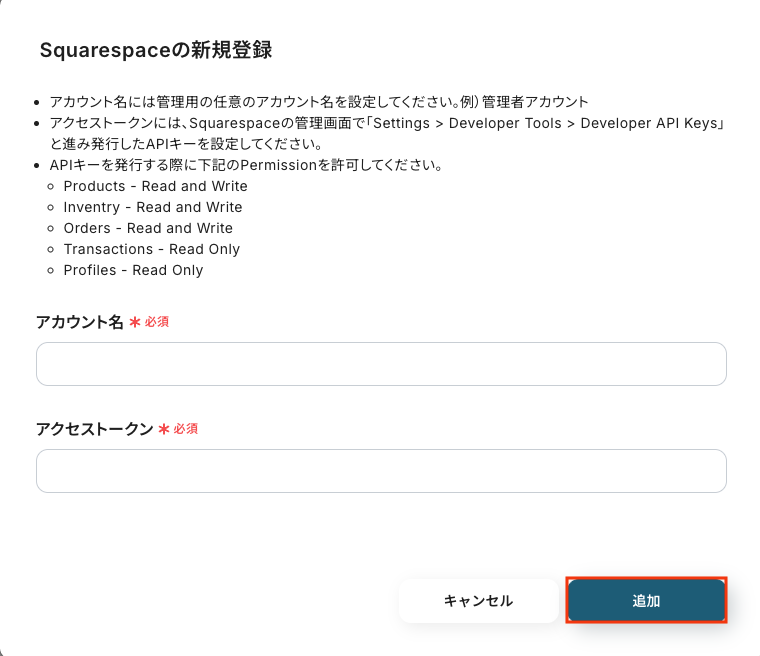
以下の画面が表示されるので、アカウント名とアクセストークンを注釈に従ってそれぞれ入力し、「追加」をクリックしましょう。
HubSpotの場合
新規接続をクリックしたあと、アプリのメニュー一覧が表示されるのでHubSpotと検索し対象アプリをクリックしてください。

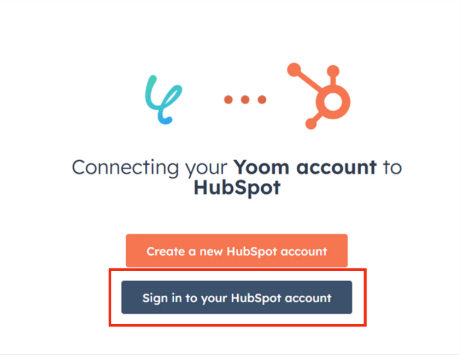
以下の画面が表示されるので、アカウントをお持ちの方は「Sign in to your HubSpot account」をクリックします。
詳しい設定方法については、こちらのヘルプページをご参照ください。
また、HubSpotはOAuth認証を利用して、1つのYoomアカウントに対して複数のHubSpotアカウントを連携することが可能です。
詳しい設定方法については、こちらのヘルプページをご参照ください。
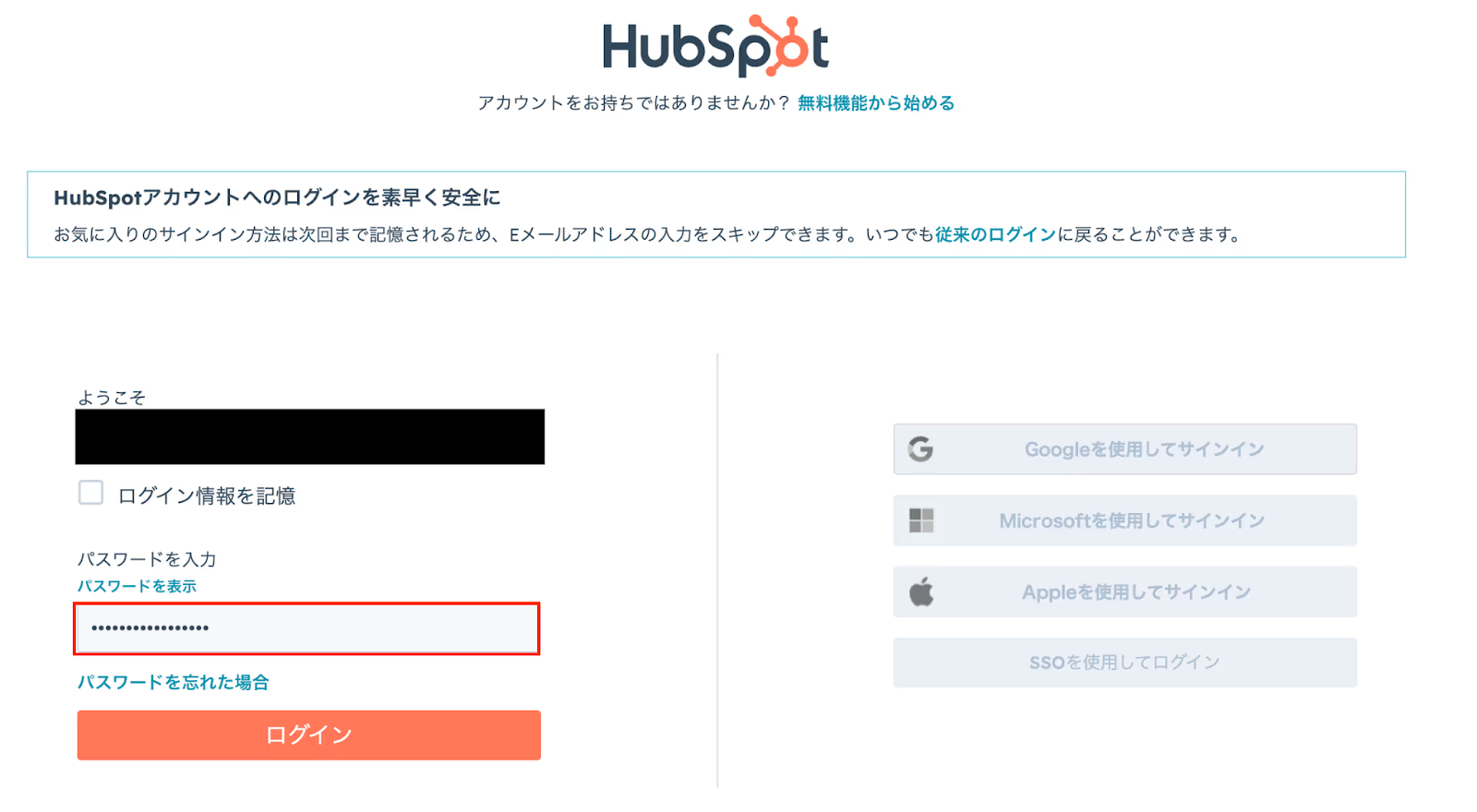
メールアドレスとパスワードを入力し、「ログイン」をクリックします。
連携したいアカウントを選択しましょう。
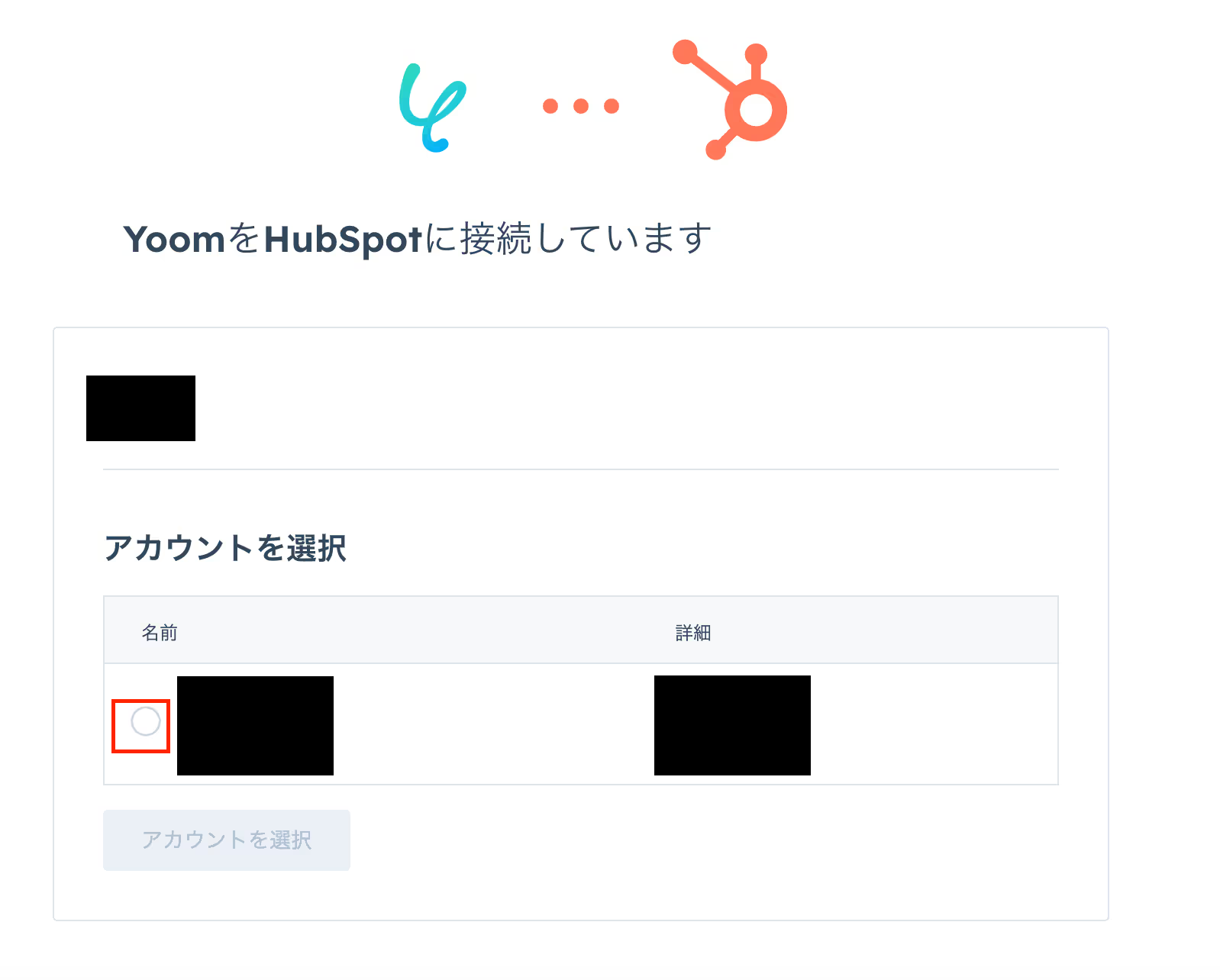
以上でマイアプリ登録は完了です!
ステップ2: 該当のテンプレートをコピー
ここからいよいよフローの作成に入ります。
簡単に設定できるようテンプレートを用意しているので、まずはコピーします。
Yoomにログイン後、以下バナーの「試してみる」をクリックしてください。
■概要Squarespaceで運営するECサイトの商品情報と、HubSpotの製品データベースを手作業で同期するのは、手間がかかり更新漏れのリスクも伴います。特に、新商品の追加が頻繁にある場合、この二重入力は大きな負担になりがちです。このワークフローを活用すれば、Squarespaceで商品情報を作成・更新するだけで、HubSpotに製品情報が自動で作成されるため、データ連携を効率化し、常に正確な情報を保つことができます。■このテンプレートをおすすめする方- Squarespaceで商品登録を行い、HubSpotで顧客管理をしているEC担当者の方
- HubSpotとSquarespace間のデータ転記作業に、手間やミスを感じている方
- ECサイトの商品情報とCRMの製品データベースの連携を自動化したいと考えている方
■このテンプレートを使うメリット- Squarespaceで商品情報が作成されると、自動でHubSpotに製品が作成されるため、これまで手作業で行っていた登録作業の時間を短縮できます
- 手作業によるデータ転記がなくなることで、入力間違いや更新漏れといったヒューマンエラーを防ぎ、データの正確性を保つことにつながります
■フローボットの流れ- はじめに、HubSpotとSquarespaceをYoomと連携します
- 次に、トリガーでSquarespaceを選択し、「商品情報が作成・更新されたら」というアクションを設定します
- 次に、オペレーションで分岐機能を設定し、商品が新規で作成された場合のみ次の処理に進むように条件を指定します
- 最後に、オペレーションでHubSpotの「製品を作成」アクションを設定し、Squarespaceから取得した商品名や価格などの情報を紐付けます
■このワークフローのカスタムポイント- HubSpotで製品を作成するオペレーションにおいて、ご自身のHubSpot環境で設定している任意の製品タイプを指定することが可能です
※「トリガー」:フロー起動のきっかけとなるアクション、「オペレーション」:トリガー起動後、フロー内で処理を行うアクション■注意事項- Squarespace、HubSpotのそれぞれとYoomを連携してください。
- トリガーは5分、10分、15分、30分、60分の間隔で起動間隔を選択できます。
- プランによって最短の起動間隔が異なりますので、ご注意ください。
- 分岐はパーソナルプラン以上のプランでご利用いただける機能(オペレーション)となっております。フリープランの場合は設定しているフローボットのオペレーションはエラーとなりますので、ご注意ください。
- パーソナルプランなどの有料プランは、2週間の無料トライアルを行うことが可能です。無料トライアル中には制限対象のアプリや機能(オペレーション)を使用することができます。詳しくは、料金プランのページをご参照ください。
- Squarespaceで商品登録を行い、HubSpotで顧客管理をしているEC担当者の方
- HubSpotとSquarespace間のデータ転記作業に、手間やミスを感じている方
- ECサイトの商品情報とCRMの製品データベースの連携を自動化したいと考えている方
- Squarespaceで商品情報が作成されると、自動でHubSpotに製品が作成されるため、これまで手作業で行っていた登録作業の時間を短縮できます
- 手作業によるデータ転記がなくなることで、入力間違いや更新漏れといったヒューマンエラーを防ぎ、データの正確性を保つことにつながります
- はじめに、HubSpotとSquarespaceをYoomと連携します
- 次に、トリガーでSquarespaceを選択し、「商品情報が作成・更新されたら」というアクションを設定します
- 次に、オペレーションで分岐機能を設定し、商品が新規で作成された場合のみ次の処理に進むように条件を指定します
- 最後に、オペレーションでHubSpotの「製品を作成」アクションを設定し、Squarespaceから取得した商品名や価格などの情報を紐付けます
- HubSpotで製品を作成するオペレーションにおいて、ご自身のHubSpot環境で設定している任意の製品タイプを指定することが可能です
- Squarespace、HubSpotのそれぞれとYoomを連携してください。
- トリガーは5分、10分、15分、30分、60分の間隔で起動間隔を選択できます。
- プランによって最短の起動間隔が異なりますので、ご注意ください。
- 分岐はパーソナルプラン以上のプランでご利用いただける機能(オペレーション)となっております。フリープランの場合は設定しているフローボットのオペレーションはエラーとなりますので、ご注意ください。
- パーソナルプランなどの有料プランは、2週間の無料トライアルを行うことが可能です。無料トライアル中には制限対象のアプリや機能(オペレーション)を使用することができます。詳しくは、料金プランのページをご参照ください。
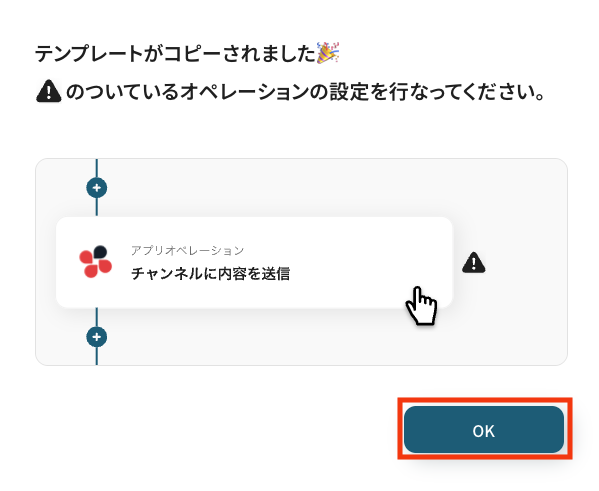
テンプレートがコピーされると、以下のような画面が表示されますので、「OK」をクリックして設定を進めましょう。
ステップ3: Squarespaceのトリガー設定
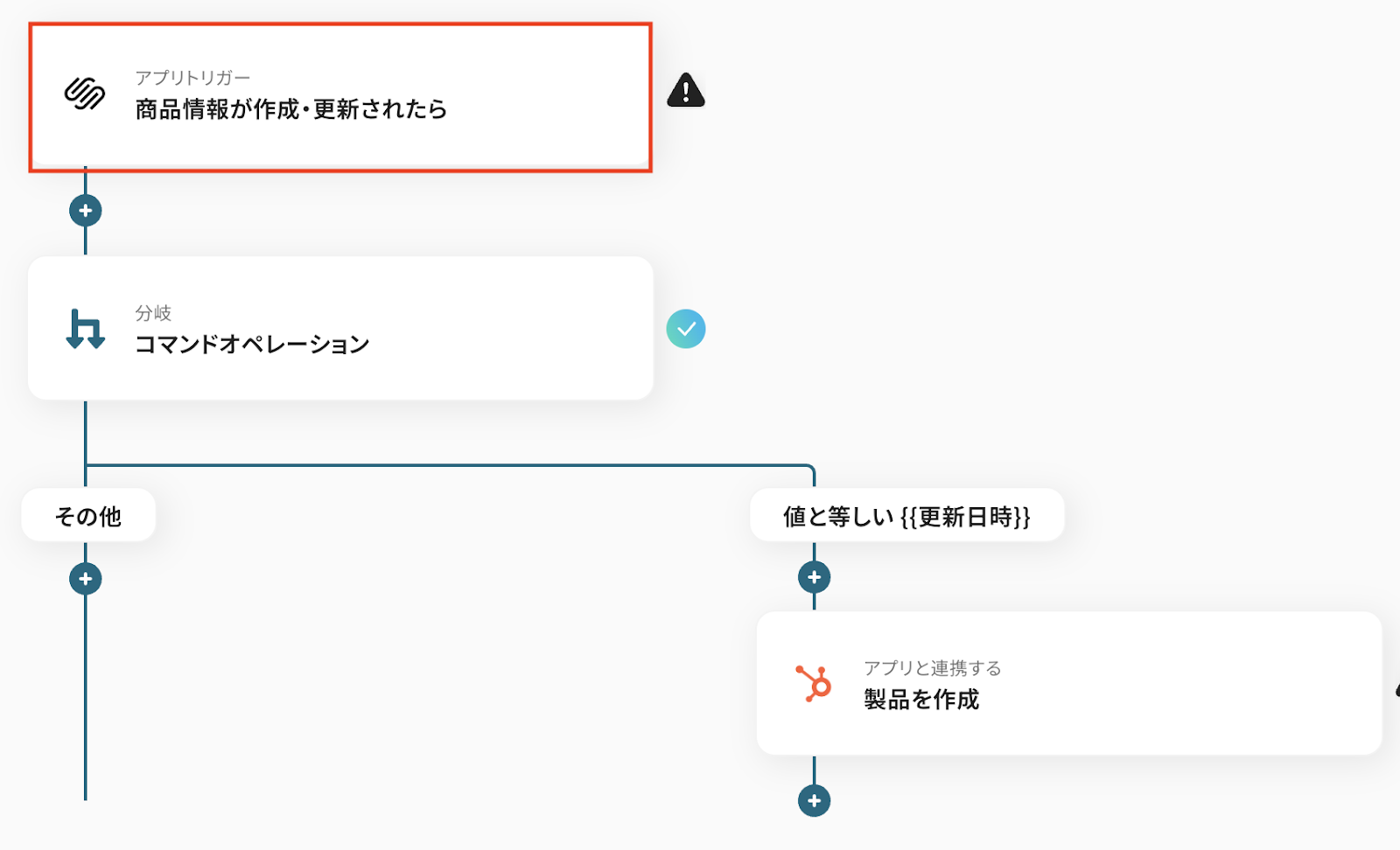
「商品情報が作成・更新されたら」をクリックします。
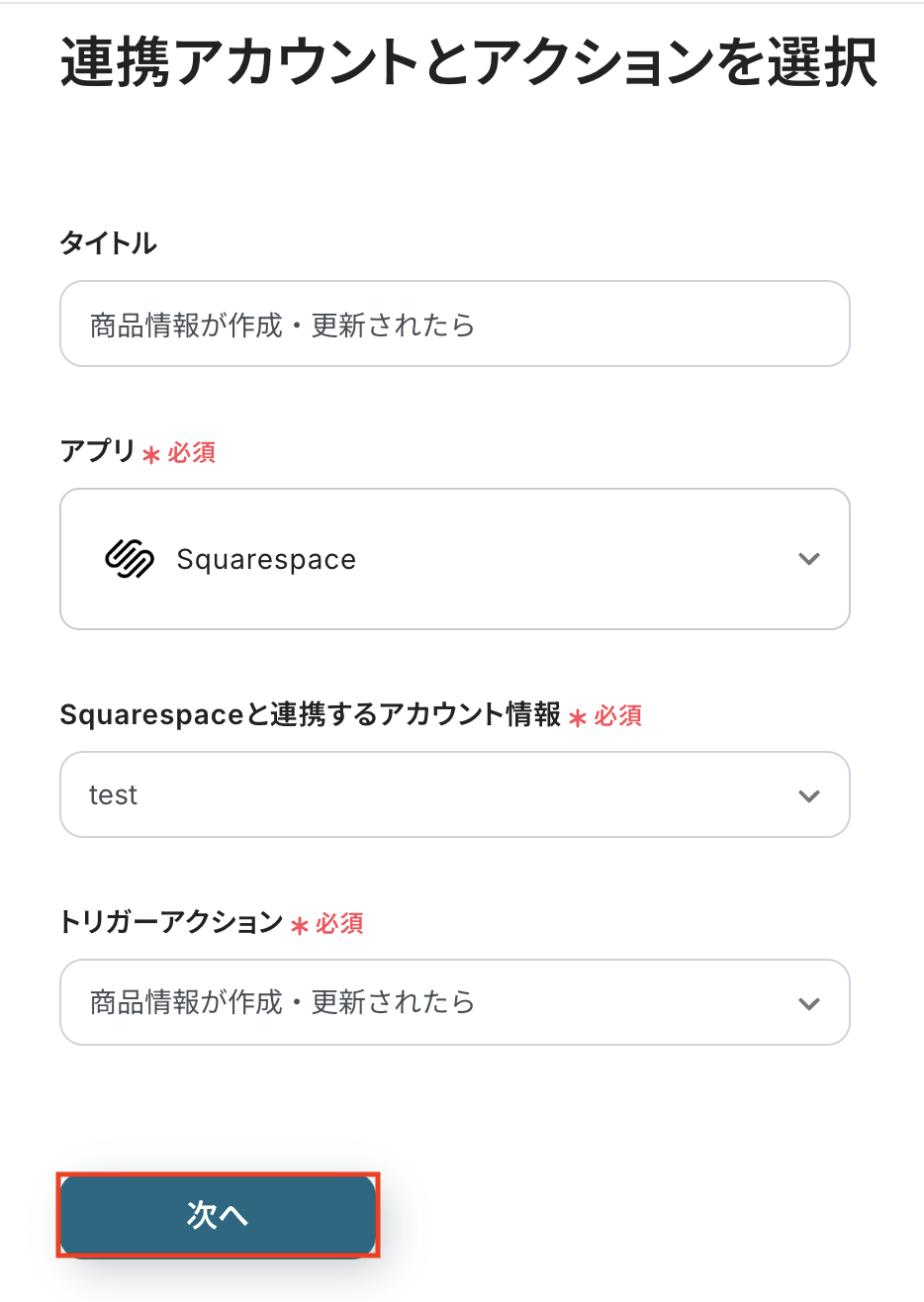
タイトルは任意で変更できます。
アプリとアクションはあらかじめ設定されているため、そのまま内容を確認してください。
Squarespaceと連携するアカウント情報に問題がなければ、「次へ」をクリックします。
事前準備としてSquarespaceで商品情報を作成しておきましょう。
Yoomの操作画面に戻り、トリガーの設定を行います。
指定した間隔でSquarespaceをチェックし、トリガーとなるアクション(今回は商品情報の作成)を検知すると、フローボットが自動で起動します。
トリガーの起動タイミングは、5分、10分、15分、30分、60分のいずれかで設定できます。
ご利用プランによって、設定できるトリガーの最短間隔が違うので、その点は要チェックです。
なお、基本的にはそのプランの最短の起動間隔にしてお使いいただくことをおすすめします。
入力が完了したら、設定内容とトリガーの動作を確認するため「テスト」をクリックします。
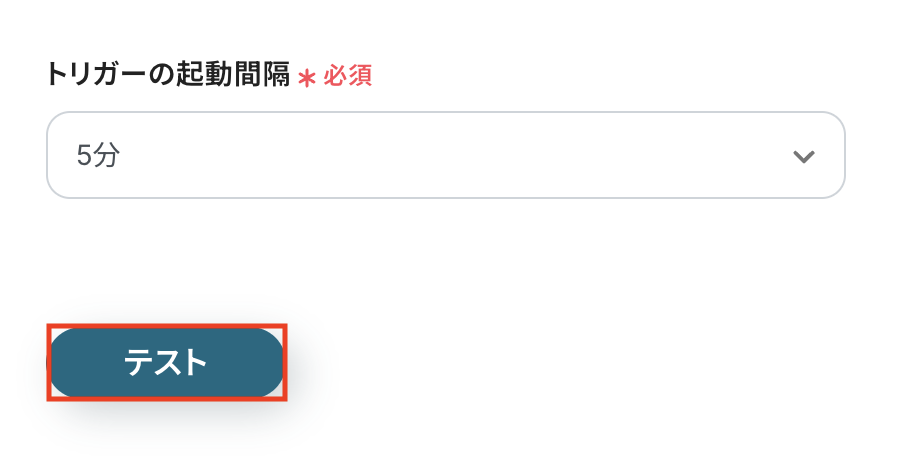
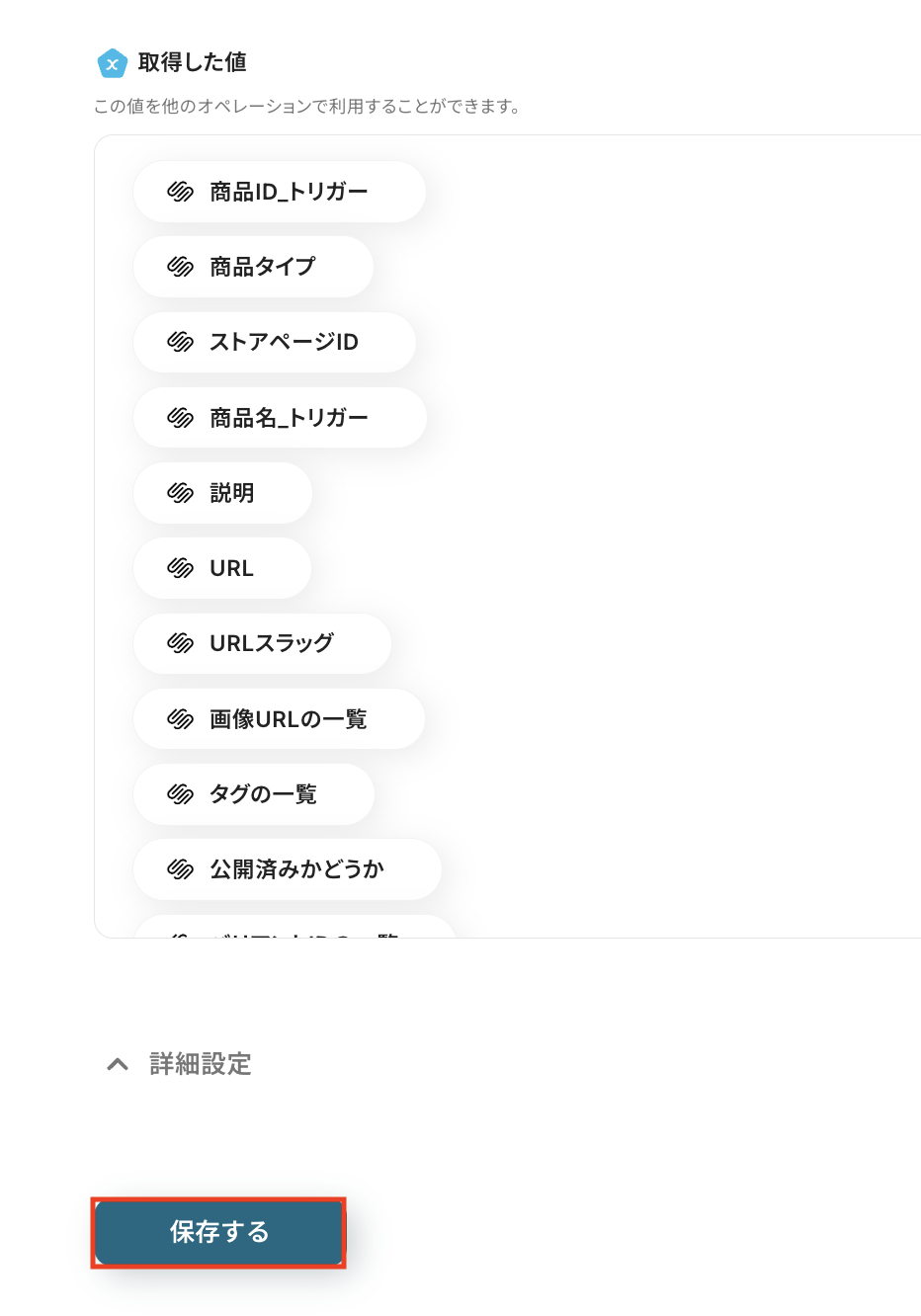
テストに成功すると、Squarespaceに作成された商品情報が一覧で表示されます。
以下の画像の取得した値(=アウトプット)は、後続のステップで使用可能です。
※画像では項目名のみ表示されていますが、実際の連携時には各項目の横に具体的な値が表示されます。
内容を確認し、「保存する」をクリックします。
ステップ4: 分岐の設定
「コマンドオペレーション」をクリックします。
※分岐はミニプラン以上のプランでご利用いただける機能(オペレーション)となっております。
フリープランの場合は設定しているフローボットのオペレーションはエラーとなりますので、ご注意ください。
※ミニプランなどの有料プランは、2週間の無料トライアルを行うことが可能です。
無料トライアル中には制限対象のアプリや機能(オペレーション)を使用することができます。
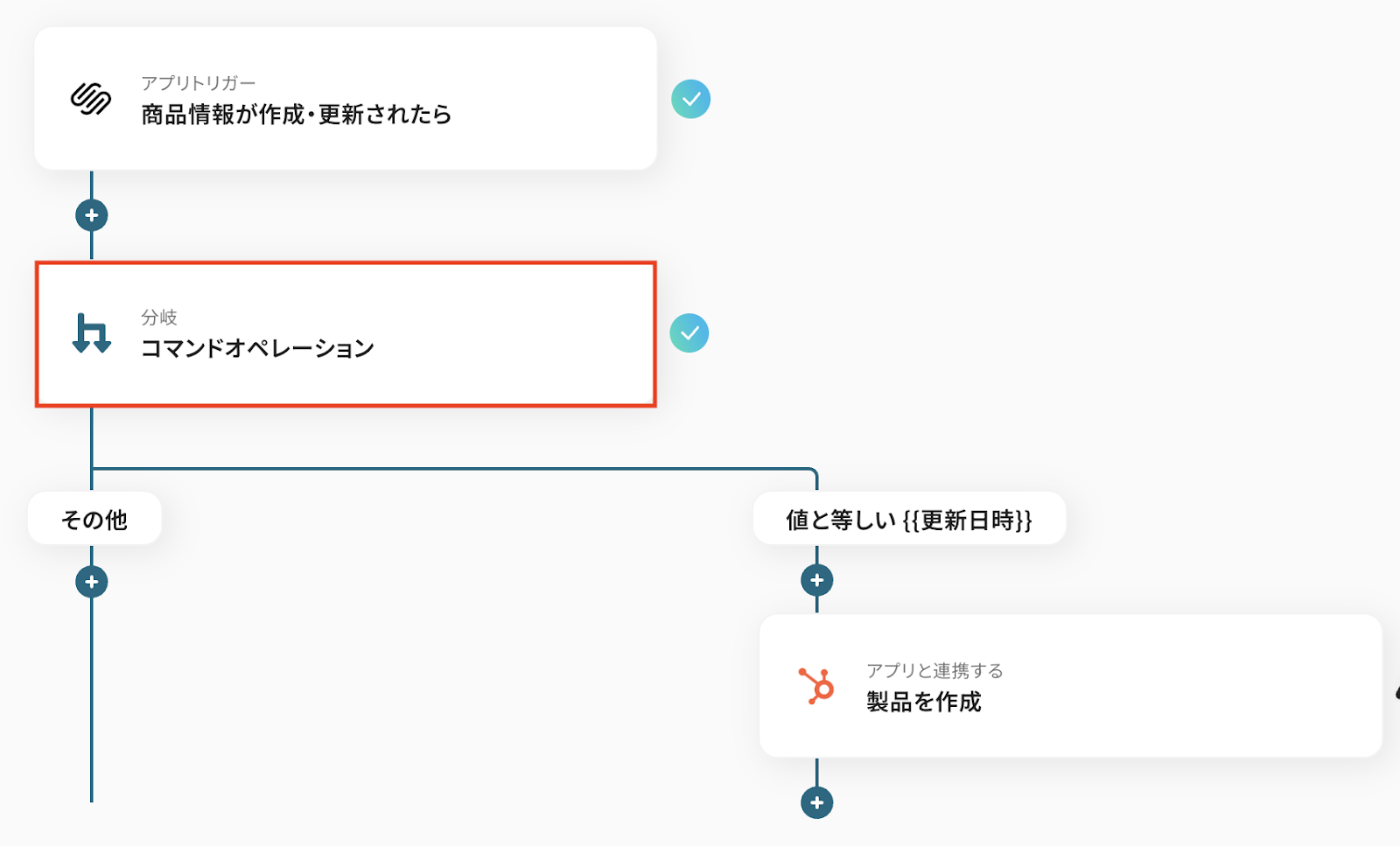
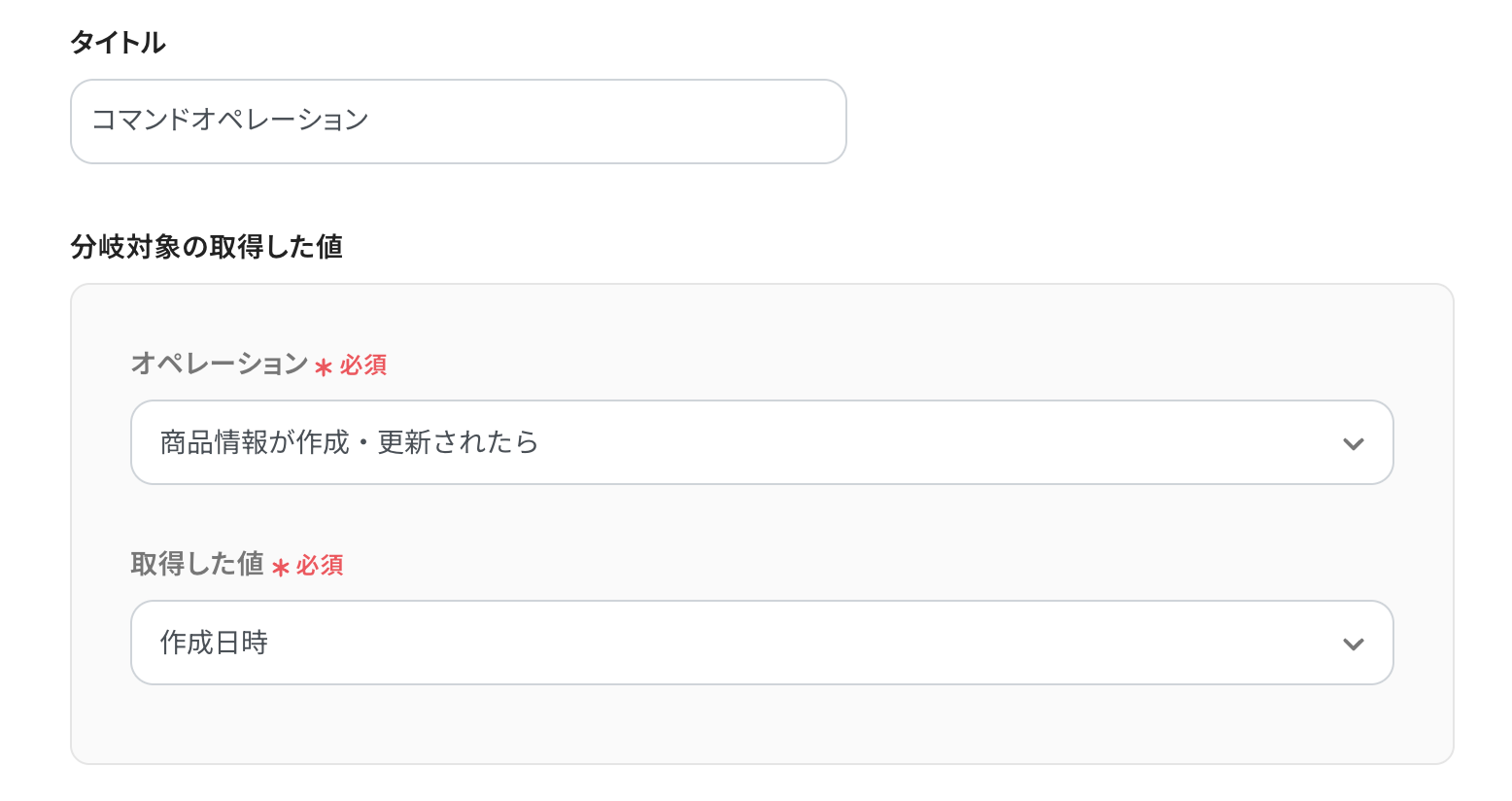
トリガーイベントで受信した商品情報の内容に応じて、処理を分岐させるための設定を行います。
以下の画面では基本的に内容を確認するだけでOKです。
- オペレーション
Squarespaceで商品情報が作成されたタイミングをトリガーとして、処理を開始するように設定されています。 - 取得した値
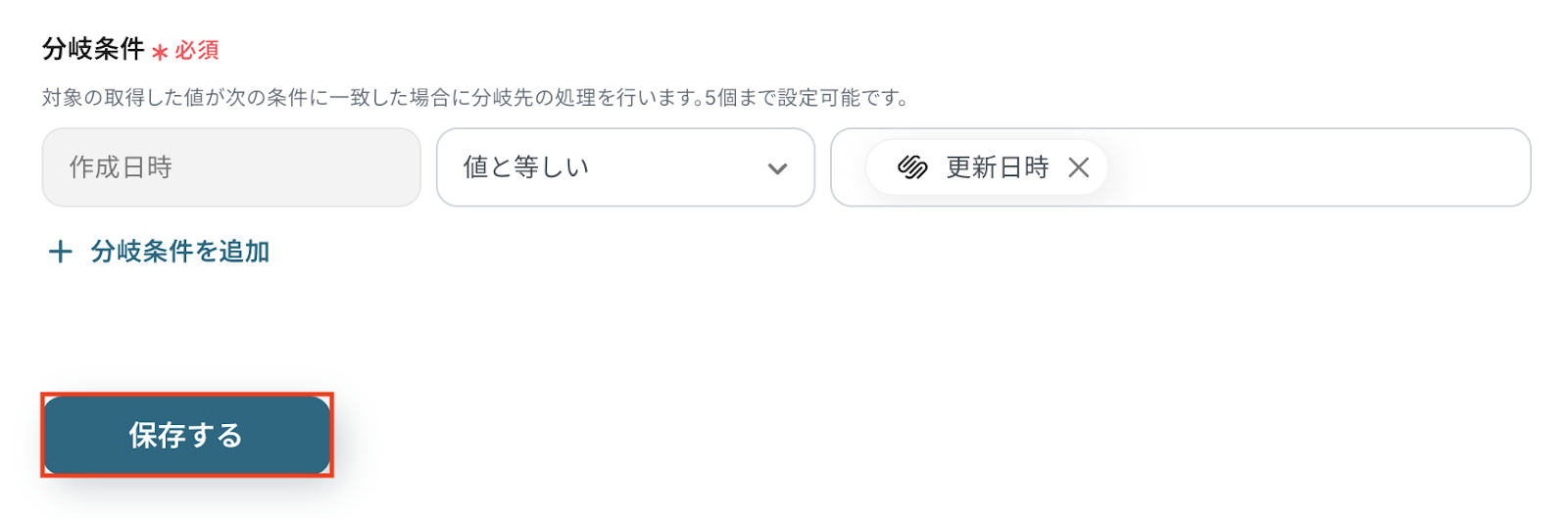
今回は「作成日時」が対象として設定されています。
- 分岐条件
分岐条件として、「作成日時」と「更新日時」が一致する場合を条件にしており、
これによりSquarespace上で商品情報が新規作成された場合にのみ後続の処理が実行されるようになります。
分岐の詳しい設定方法についてはこちらをご確認ください。
設定に問題がなければ「保存する」をクリックします。
ステップ5: HubSpotのアクション設定
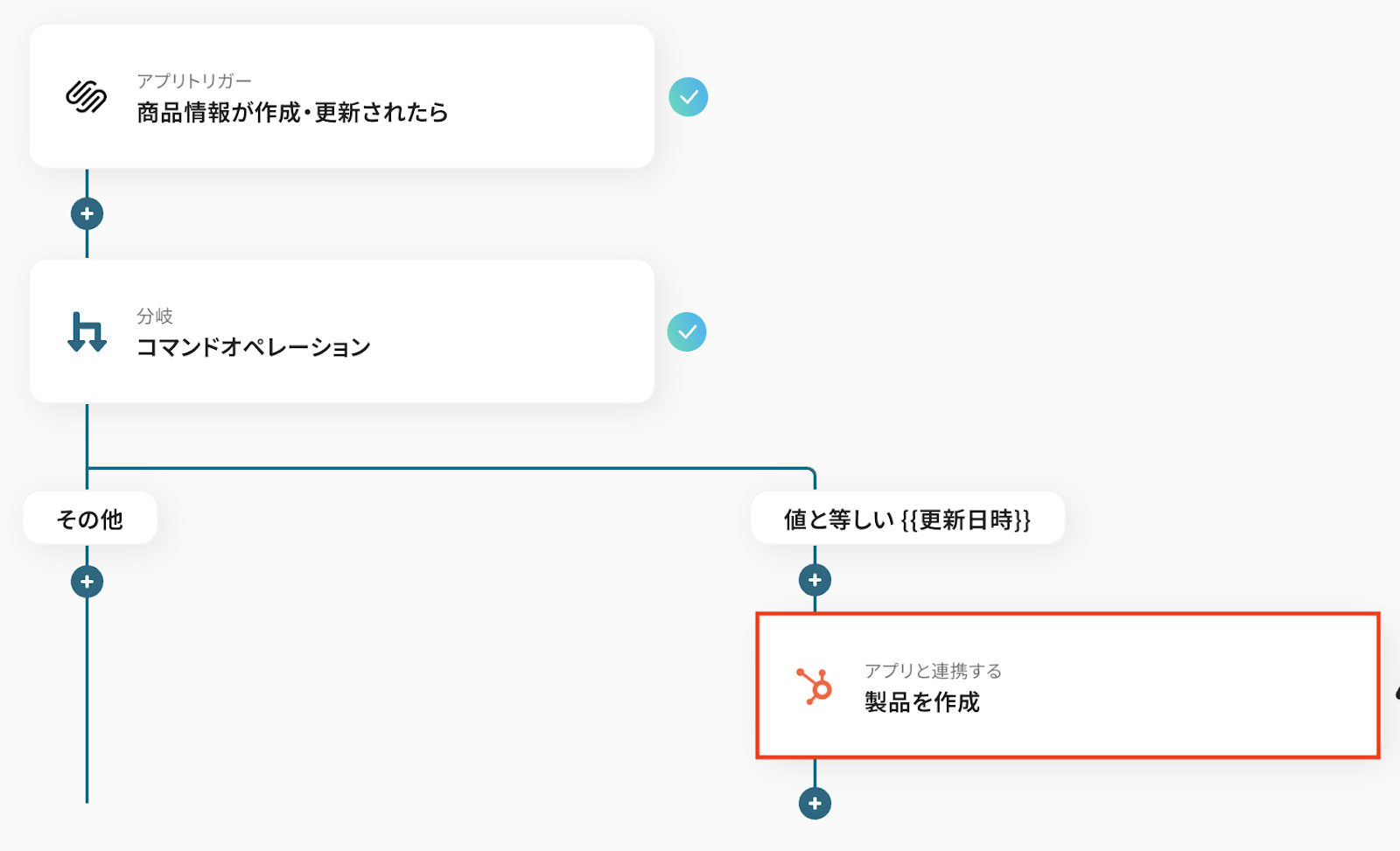
「製品を登録」をクリックします。
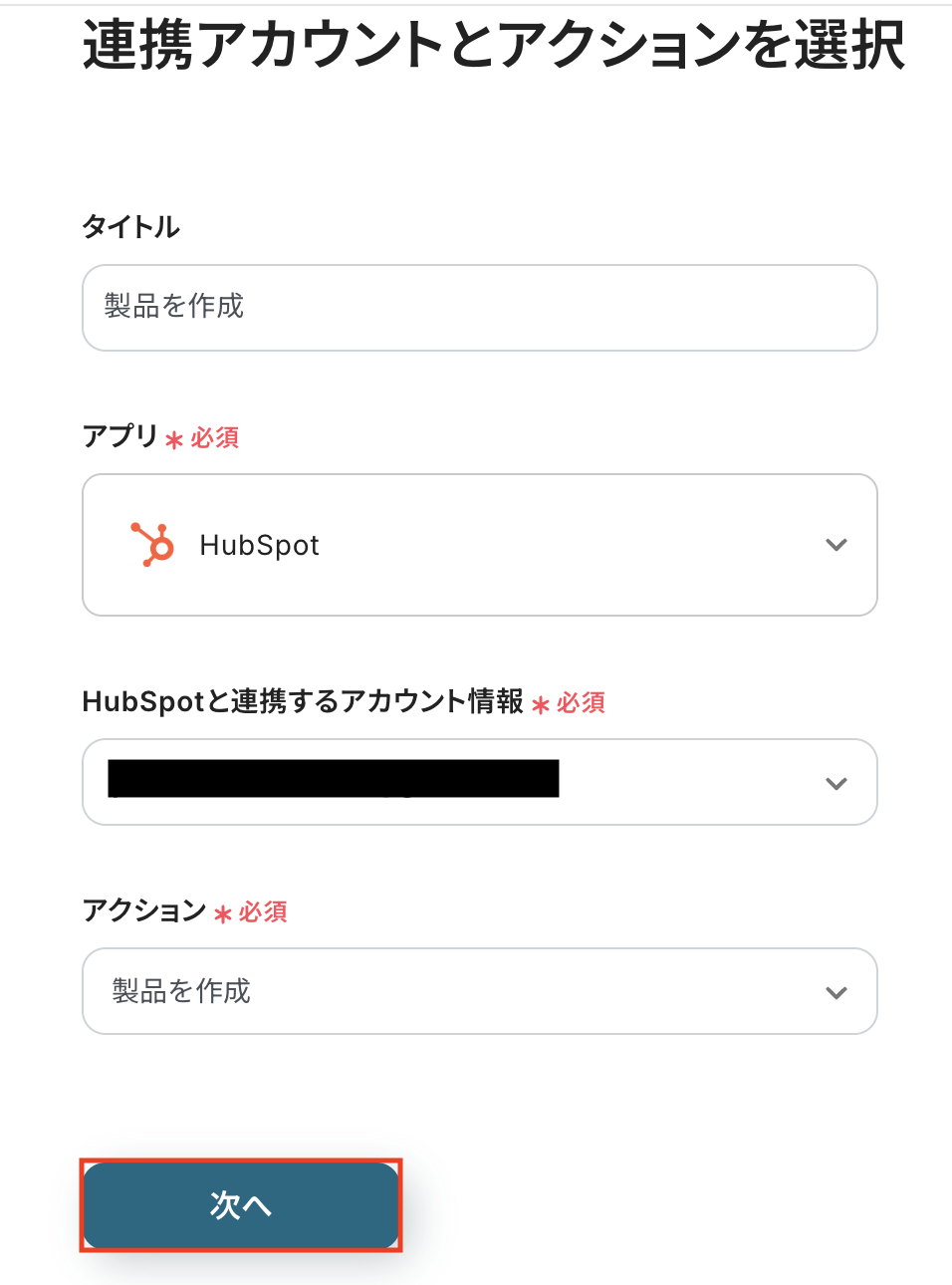
タイトルは任意で変更できます。
アプリとアクションはあらかじめ設定されているため、そのまま内容を確認してください。
HubSpotと連携するアカウント情報に問題がなければ、「次へ」をクリックします。
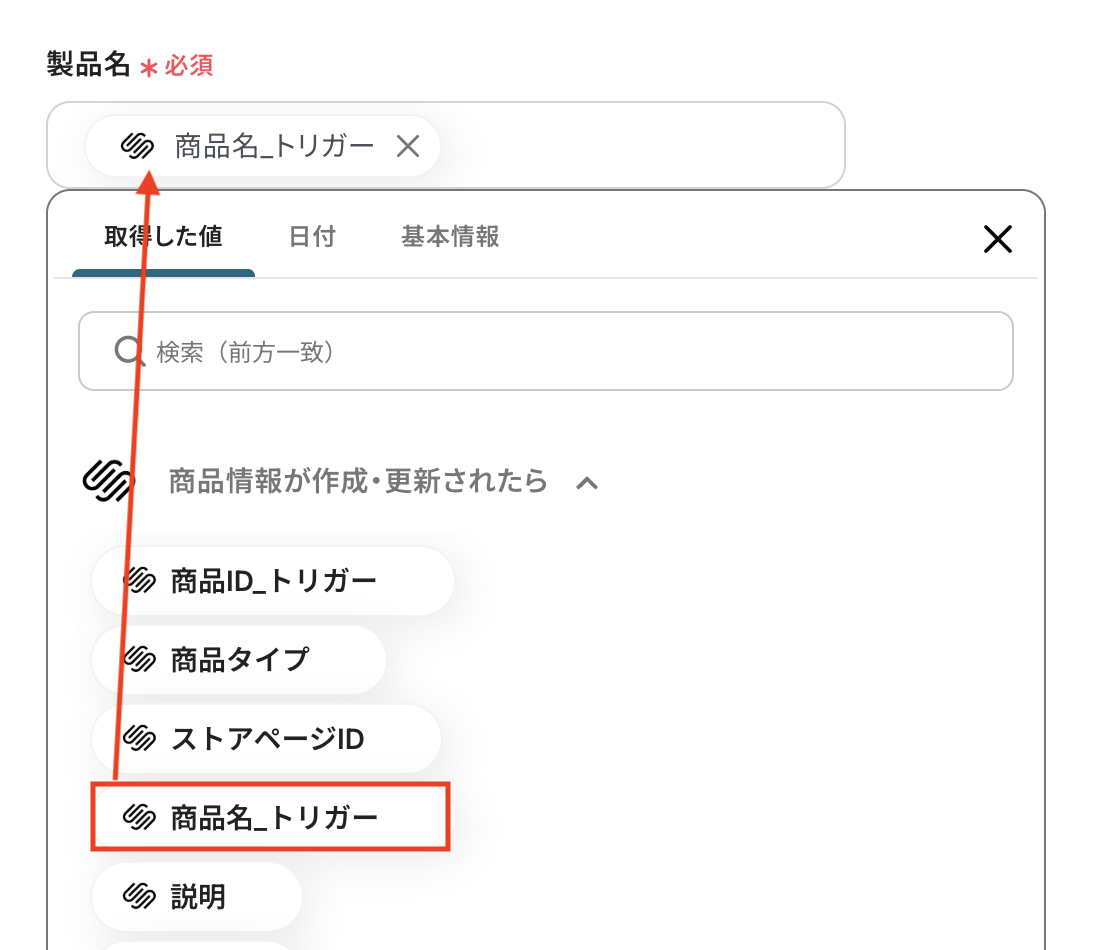
- 製品名
- 価格
入力欄をクリックすると、前のステップでSquarespaceから取得済みのアウトプットが表示されるので、選択して入力しましょう。
アウトプットを活用することで、値が固定化されず、毎回最新の情報を反映できます。
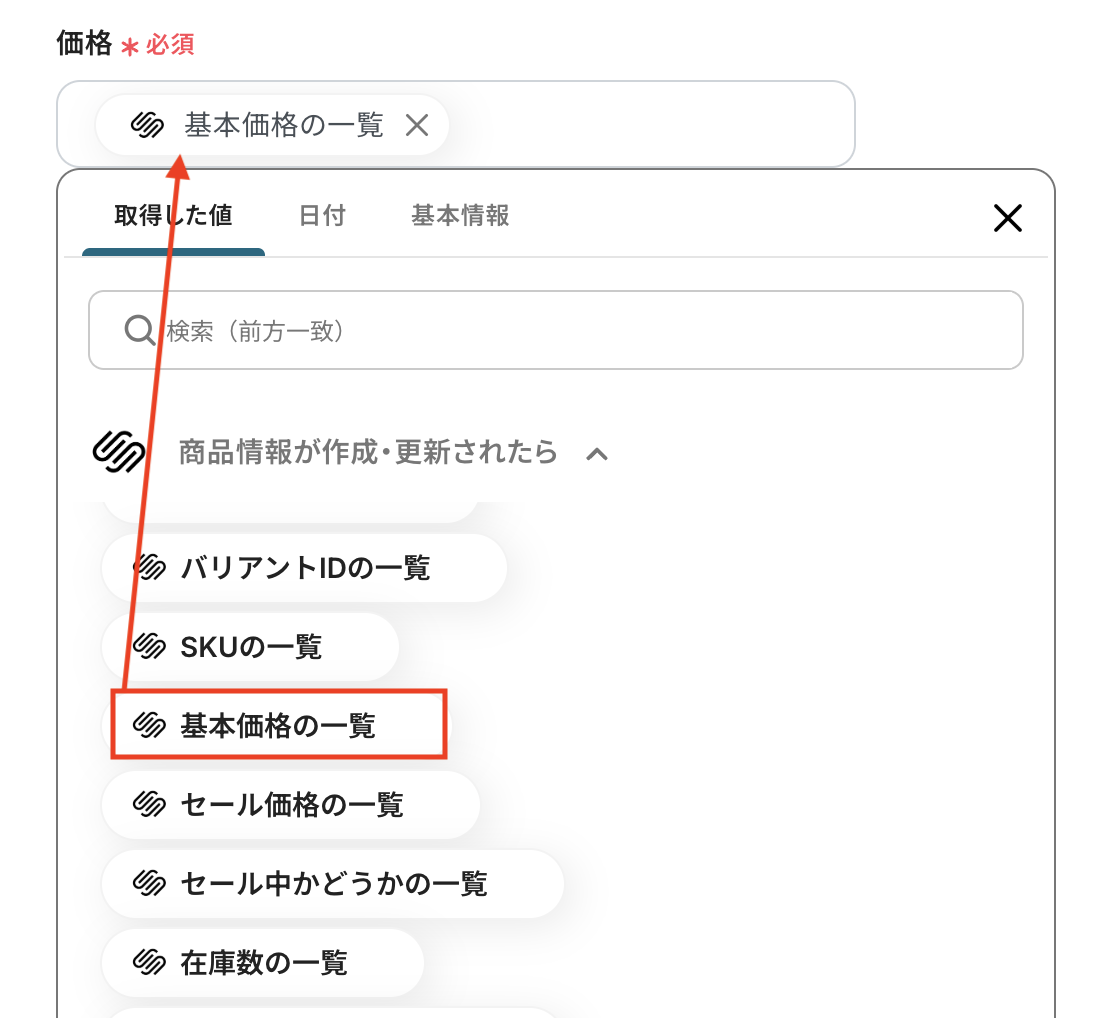
その他の項目もお好みで設定可能です。
注釈を参考に、必要に応じて設定してみてくださいね。
入力が完了したら「テスト」をクリックして、設定した内容でHubSpotに製品が作成されるか確認しましょう。
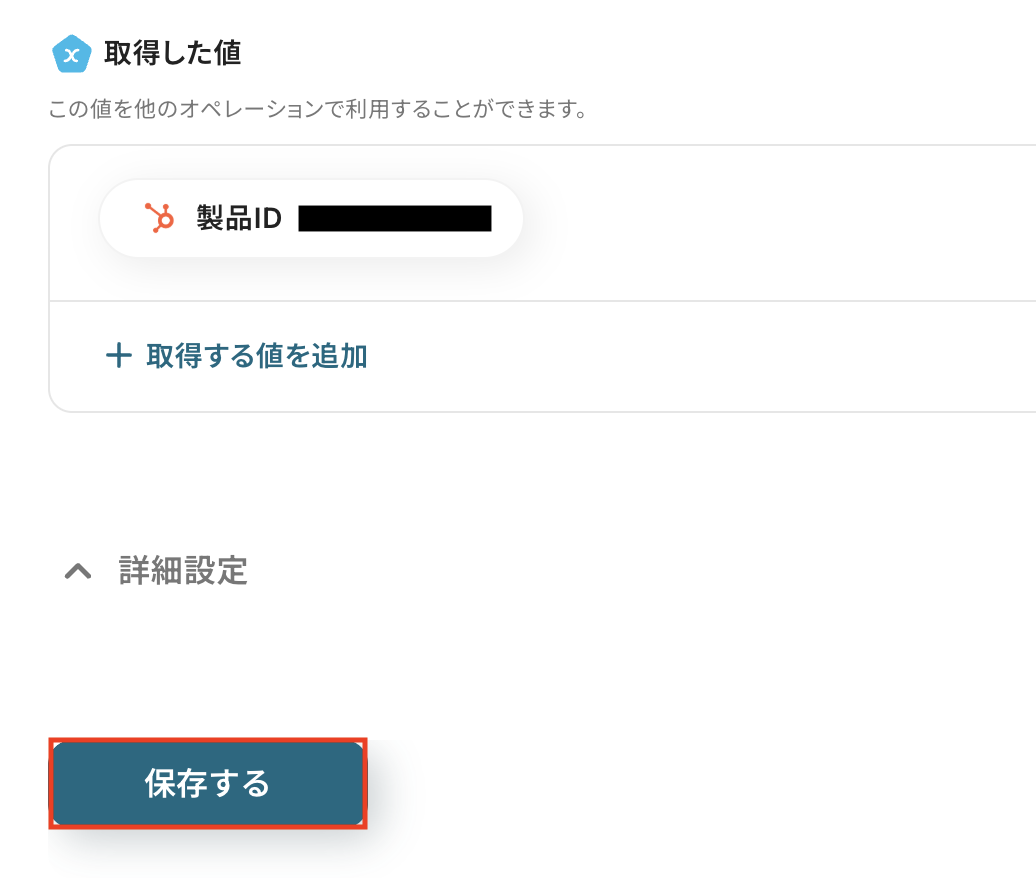
テストが成功すると、作成された製品の情報が一覧で表示されます。
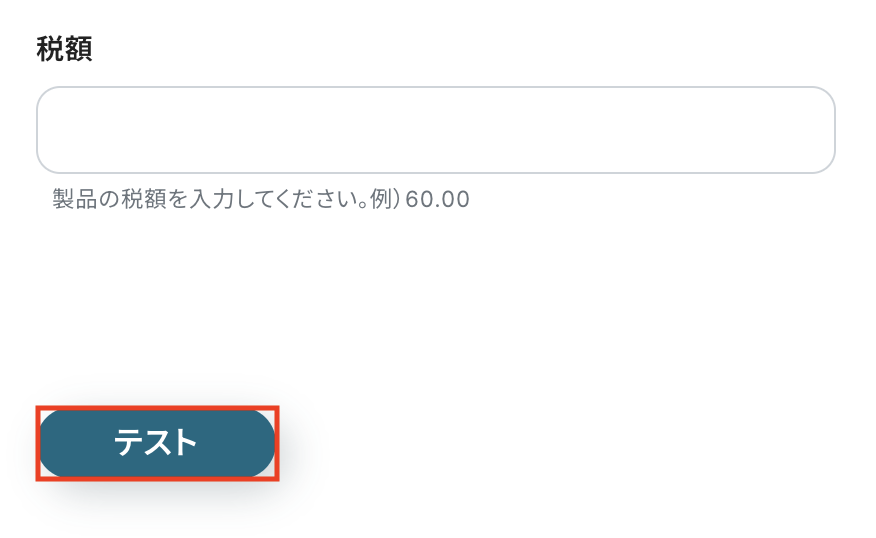
あわせて、HubSpotの画面を開き、指定した内容で製品が実際に作成されているかを確認してみましょう。
問題がなければYoomの操作画面に戻り、「保存する」をクリックします。
以上ですべての設定が完了しました!
ステップ6: トリガーをONにし、フローが起動するかを確認
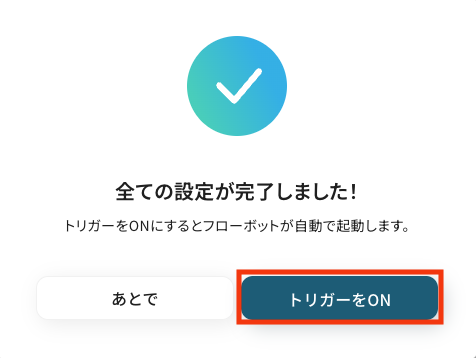
設定が完了すると、画面上に以下のようなメニューが表示されます。
トリガーをONにすることで、Squarespaceで商品情報が作成されたタイミングでフローが起動し、分岐処理によって商品情報が作成された場合のみHubSpotにその詳細が自動で登録されるようになります。
実際にSquarespaceで商品を作成し、HubSpotに製品情報が正しく反映されるかを確認してみましょう。
HubSpotのデータをSquarespaceに連携したい場合
今回はSquarespaceからHubSpotへデータを連携する方法をご紹介しましたが、逆にHubSpotの情報を基にSquarespaceのデータを操作したいというケースもあるかと思います。
Yoomではそうした逆方向の連携も可能ですので、下記のテンプレートもぜひ参考にしてみてください。
HubSpotで製品が作成されたら、Squarespaceに商品を作成する
HubSpotを製品マスタとして管理しており、そこで作成された製品情報をSquarespaceのECサイトにも反映させたい場合に最適な連携です。
この自動化により、HubSpotでの製品作成と同時にSquarespaceにも商品が自動で登録されるため、手動での二重登録の手間を省き、販売機会の損失を防ぎます。
■概要HubSpotで製品情報を管理し、SquarespaceでECサイトを運営している場合、新製品の登録作業が二重に発生し、手間がかかることはないでしょうか。手作業による登録は、時間的な負担だけでなく、入力ミスといったヒューマンエラーの原因にもなり得ます。このワークフローを活用すれば、HubSpotとSquarespaceをスムーズに連携し、製品登録のプロセスを自動化できます。HubSpotに製品を作成するだけで、Squarespaceへ商品情報が自動で反映されるため、業務効率の向上が見込めます。■このテンプレートをおすすめする方- HubSpotとSquarespaceの両方を利用しており、製品情報の二重入力に課題を感じている方
- HubSpotでの製品作成からSquarespaceへの商品登録までの一連の流れを自動化したいと考えている方
- 手作業による情報登録ミスを防ぎ、HubSpotとSquarespaceの連携で業務品質を高めたい方
■このテンプレートを使うメリット- HubSpotに製品情報を登録するだけで、Squarespaceに商品が自動で作成されるため、これまで手作業で行っていた登録業務の時間を短縮することができます。
- システムが自動でデータ連携を行うため、HubSpotからSquarespaceへの情報転記ミスや登録漏れといったヒューマンエラーの発生を防ぎます。
■フローボットの流れ- はじめに、HubSpotとSquarespaceをYoomと連携します。
- 次に、トリガーでHubSpotを選択し、「製品が作成されたら」というアクションを設定します。
- 最後に、オペレーションでSquarespaceを選択し、「商品を作成」アクションを設定し、トリガーで取得した製品情報をマッピングします。
※「トリガー」:フロー起動のきっかけとなるアクション、「オペレーション」:トリガー起動後、フロー内で処理を行うアクション■このワークフローのカスタムポイント- Squarespaceで商品を作成するアクションを設定する際に、商品を登録したいストアページのID(storePageId)を任意で指定してください。
■注意事項- HubSpot、SquarespaceのそれぞれとYoomを連携してください。
- トリガーは5分、10分、15分、30分、60分の間隔で起動間隔を選択できます。
- プランによって最短の起動間隔が異なりますので、ご注意ください。
- Squarespaceはミニプラン以上でご利用いただけるアプリとなっております。フリープラン・パーソナルプランの場合は設定しているフローボットのオペレーションやデータコネクトはエラーとなりますので、ご注意ください。
- パーソナルプラン・ミニプラン・チームプラン・サクセスプランなどの有料プランは、2週間の無料トライアルを行うことが可能です。無料トライアル中には制限対象のアプリを使用することができます。詳しくは、料金プランのページをご参照ください。
- HubSpotとSquarespaceの両方を利用しており、製品情報の二重入力に課題を感じている方
- HubSpotでの製品作成からSquarespaceへの商品登録までの一連の流れを自動化したいと考えている方
- 手作業による情報登録ミスを防ぎ、HubSpotとSquarespaceの連携で業務品質を高めたい方
- HubSpotに製品情報を登録するだけで、Squarespaceに商品が自動で作成されるため、これまで手作業で行っていた登録業務の時間を短縮することができます。
- システムが自動でデータ連携を行うため、HubSpotからSquarespaceへの情報転記ミスや登録漏れといったヒューマンエラーの発生を防ぎます。
- はじめに、HubSpotとSquarespaceをYoomと連携します。
- 次に、トリガーでHubSpotを選択し、「製品が作成されたら」というアクションを設定します。
- 最後に、オペレーションでSquarespaceを選択し、「商品を作成」アクションを設定し、トリガーで取得した製品情報をマッピングします。
- Squarespaceで商品を作成するアクションを設定する際に、商品を登録したいストアページのID(storePageId)を任意で指定してください。
- HubSpot、SquarespaceのそれぞれとYoomを連携してください。
- トリガーは5分、10分、15分、30分、60分の間隔で起動間隔を選択できます。
- プランによって最短の起動間隔が異なりますので、ご注意ください。
- Squarespaceはミニプラン以上でご利用いただけるアプリとなっております。フリープラン・パーソナルプランの場合は設定しているフローボットのオペレーションやデータコネクトはエラーとなりますので、ご注意ください。
- パーソナルプラン・ミニプラン・チームプラン・サクセスプランなどの有料プランは、2週間の無料トライアルを行うことが可能です。無料トライアル中には制限対象のアプリを使用することができます。詳しくは、料金プランのページをご参照ください。
HubSpotで特定条件の製品が作成されたら、Squarespaceに商品を作成する
HubSpotで管理している製品の中から、特定のカテゴリやステータスを持つ製品だけをSquarespaceに登録したい、といったより高度なニーズにも対応できます。
このテンプレートを使えば、特定の条件を満たす製品がHubSpotで作成された場合にのみ、Squarespaceに商品を作成するといった分岐処理を自動で行えるため、柔軟な商品管理が実現します。
■概要
HubSpotで管理している製品情報を、Squarespaceで構築したオンラインストアに手作業で登録していませんか?
この二重入力は手間がかかるだけでなく、入力ミスや登録漏れの原因にもなりかねません。このワークフローを活用すれば、HubSpotで特定の製品が作成されると、Squarespaceへ自動で商品情報が作成されます。HubSpotとSquarespace間の連携を自動化し、ECサイトの商品登録業務を効率化できます。
■このテンプレートをおすすめする方
- HubSpotの製品情報を手作業でSquarespaceに登録しているECサイト担当者の方
- HubSpotとSquarespaceを連携させ、製品登録に伴うヒューマンエラーを防止したい方
- 製品の市場投入までの時間を短縮し、より効率的なサイト運営を目指すマネージャーの方
■このテンプレートを使うメリット
- HubSpotへの製品登録を起点に、Squarespaceへの商品作成が自動で実行されるため、これまで手作業で行っていた登録業務の時間を短縮します。
- 手動でのデータ転記作業が不要になることで、製品名や価格などの入力間違いや登録漏れといったヒューマンエラーのリスクを軽減できます。
■フローボットの流れ
- はじめに、HubSpotとSquarespaceをYoomと連携します。
- 次に、トリガーでHubSpotを選択し、「製品が作成されたら」というアクションを設定します。
- 次に、オペレーションの分岐機能を設定し、特定の条件を満たした製品のみ後続の処理に進むよう設定します。
- 最後に、オペレーションでSquarespaceの「商品を作成」アクションを設定し、HubSpotの製品情報をもとにSquarespaceに商品が作成されるように設定します。
※「トリガー」:フロー起動のきっかけとなるアクション、「オペレーション」:トリガー起動後、フロー内で処理を行うアクション
■このワークフローのカスタムポイント
- 分岐機能では、HubSpotから取得した製品情報をもとに「特定のカテゴリの製品のみ」や「特定の価格以上の製品のみ」といった実行条件を任意で設定してください。
- Squarespaceで商品を作成するアクションでは、商品を登録したいページのID(storePageId)を任意で指定してください。
■注意事項
- HubSpot、SquarespaceのそれぞれとYoomを連携してください。
- トリガーは5分、10分、15分、30分、60分の間隔で起動間隔を選択できます。
- プランによって最短の起動間隔が異なりますので、ご注意ください。
- 分岐はミニプラン以上のプランでご利用いただける機能(オペレーション)となっております。フリープランの場合は設定しているフローボットのオペレーションはエラーとなりますので、ご注意ください。
- ミニプランなどの有料プランは、2週間の無料トライアルを行うことが可能です。無料トライアル中には制限対象のアプリや機能(オペレーション)を使用することができます。
■概要
HubSpotで管理している製品情報を、Squarespaceで構築したオンラインストアに手作業で登録していませんか?
この二重入力は手間がかかるだけでなく、入力ミスや登録漏れの原因にもなりかねません。このワークフローを活用すれば、HubSpotで特定の製品が作成されると、Squarespaceへ自動で商品情報が作成されます。HubSpotとSquarespace間の連携を自動化し、ECサイトの商品登録業務を効率化できます。
■このテンプレートをおすすめする方
- HubSpotの製品情報を手作業でSquarespaceに登録しているECサイト担当者の方
- HubSpotとSquarespaceを連携させ、製品登録に伴うヒューマンエラーを防止したい方
- 製品の市場投入までの時間を短縮し、より効率的なサイト運営を目指すマネージャーの方
■このテンプレートを使うメリット
- HubSpotへの製品登録を起点に、Squarespaceへの商品作成が自動で実行されるため、これまで手作業で行っていた登録業務の時間を短縮します。
- 手動でのデータ転記作業が不要になることで、製品名や価格などの入力間違いや登録漏れといったヒューマンエラーのリスクを軽減できます。
■フローボットの流れ
- はじめに、HubSpotとSquarespaceをYoomと連携します。
- 次に、トリガーでHubSpotを選択し、「製品が作成されたら」というアクションを設定します。
- 次に、オペレーションの分岐機能を設定し、特定の条件を満たした製品のみ後続の処理に進むよう設定します。
- 最後に、オペレーションでSquarespaceの「商品を作成」アクションを設定し、HubSpotの製品情報をもとにSquarespaceに商品が作成されるように設定します。
※「トリガー」:フロー起動のきっかけとなるアクション、「オペレーション」:トリガー起動後、フロー内で処理を行うアクション
■このワークフローのカスタムポイント
- 分岐機能では、HubSpotから取得した製品情報をもとに「特定のカテゴリの製品のみ」や「特定の価格以上の製品のみ」といった実行条件を任意で設定してください。
- Squarespaceで商品を作成するアクションでは、商品を登録したいページのID(storePageId)を任意で指定してください。
■注意事項
- HubSpot、SquarespaceのそれぞれとYoomを連携してください。
- トリガーは5分、10分、15分、30分、60分の間隔で起動間隔を選択できます。
- プランによって最短の起動間隔が異なりますので、ご注意ください。
- 分岐はミニプラン以上のプランでご利用いただける機能(オペレーション)となっております。フリープランの場合は設定しているフローボットのオペレーションはエラーとなりますので、ご注意ください。
- ミニプランなどの有料プランは、2週間の無料トライアルを行うことが可能です。無料トライアル中には制限対象のアプリや機能(オペレーション)を使用することができます。
SquarespaceやHubSpotを活用したその他の自動化テンプレート
Yoomでは、SquarespaceとHubSpotに関しての様々な業務効率化テンプレートを提供しています。
SquarespaceとHubSpotでの操作をトリガーに、様々な業務工程を自動化することで業務の効率化と人的ミスの削減が可能です。
ご自身の業務に合わせて、これらのテンプレートもぜひ活用してみてくださいね!
Squarespaceを使った便利な自動化例
Squarespaceで注文情報が作成されたらSlackに通知したり、GoogleスプレッドシートやSalesforceに注文者情報を自動登録したりと、ECサイトの顧客管理を自動化できます。
■概要Squarespaceで新しい注文が入った際、都度管理画面を確認したり、メールをチェックしたりする作業は手間がかかるのではないでしょうか。特にチームで情報を共有する場合、タイムラグや伝達漏れが発生する可能性もあります。このワークフローを活用すれば、Squarespaceで注文情報が作成されると、Slackへ自動で通知することが可能になり、こうした課題をスムーズに解消できます。
■このテンプレートをおすすめする方- SquarespaceでECサイトを運営しており、注文の確認作業を効率化したい方
- Slackを活用してチーム内の情報共有を迅速に行いたいと考えているEC担当者の方
- 手作業による注文情報の確認や連絡に手間や漏れを感じているチームの方
■このテンプレートを使うメリット- Squarespaceで注文が発生すると即座にSlackへ通知が飛ぶため、確認作業にかかる時間を短縮し、迅速な対応が可能になります。
- 手動での確認や連絡による見落としや伝達漏れを防ぎ、チーム全体で正確な注文情報をリアルタイムに共有できるようになります。
■フローボットの流れ- はじめに、SquarespaceとSlackをYoomと連携します。
- 次に、トリガーでSquarespaceを選択し、「注文情報が作成・更新されたら」というアクションを設定します。
- 最後に、オペレーションでSlackを選択し、「チャンネルにメッセージを送る」アクションを設定します。ここで通知先のチャンネルやメッセージ内容を自由に設定できます。
※「トリガー」:フロー起動のきっかけとなるアクション、「オペレーション」:トリガー起動後、フロー内で処理を行うアクション
■このワークフローのカスタムポイント- Slackへの通知先は、任意のチャンネルや個人に設定することが可能です。
- 通知メッセージの本文は、固定のテキストだけでなく、Squarespaceのトリガーで取得した注文番号や顧客名、商品情報などの値を埋め込んで、動的に作成することができます。
■注意事項- Slack、SquarespaceのそれぞれとYoomを連携してください。
- トリガーは5分、10分、15分、30分、60分の間隔で起動間隔を選択できます。
- プランによって最短の起動間隔が異なりますので、ご注意ください。
- Squarespaceはミニプラン以上でご利用いただけるアプリとなっております。フリープラン・パーソナルプランの場合は設定しているフローボットのオペレーションやデータコネクトはエラーとなりますので、ご注意ください。
- パーソナルプラン・ミニプラン・チームプラン・サクセスプランなどの有料プランは、2週間の無料トライアルを行うことが可能です。無料トライアル中には制限対象のアプリを使用することができます。
■概要
Squarespaceで注文情報作成されたらGoogle スプレッドシートに注文者情報を登録するフローです。
■このテンプレートをおすすめする方
1.業務でSquarespaceを利用している方
・SquarespaceでECサイトの構築や運営を行っている方
・ECサイトの注文情報をGoogle スプレッドシートに手動で追加している方
2.Google スプレッドシートで注文情報を管理している方
・Google スプレッドシートで注文情報の一元管理をしている方
・Google スプレッドシートへの注文情報の入力を効率化したい方
■このテンプレートを使うメリット
SquarespaceはECサイトの構築や運営に役立つツールで、オンラインでの商品販売やサービスの提供を手軽に行うことができます。
しかし、注文情報の一元管理をGoogle スプレッドシートで行っている場合、手動による登録作業が必要となり、非効率的だと感じているかもしれません。
Google スプレッドシートへの注文情報の登録を効率化したい方に、このテンプレートは適しています。
Squarespaceで注文情報が作成されるとGoogle スプレッドシートに自動で登録することができるため、手動による登録作業を効率化することができます。
また、Google スプレッドシートの内容は常に最新化されるため、顧客対応や在庫管理をスムーズに進めることが可能です。
■注意事項
・Squarespace、Google スプレッドシートのそれぞれとYoomを連携してください。
■概要
Squarespaceで注文情報作成されたらSalesforceに注文者情報を登録するフローです。
■このテンプレートをおすすめする方
1.業務でSquarespaceを利用してECサイトを運営している方
・自社サイトの管理や運営を担当している方
2.業務でSalesforceを利用している方
・SquarespaceとSalesforceを連携して業務の効率化をしたい方
■このテンプレートを使うメリット
SquarespaceはEC機能が充実しており商品販売や顧客管理を効率的に行うことができるため、スムーズにECサイトの運営をすることができます。
しかし、Squarespaceの注文情報をSalesforceで一元管理している場合、注文情報が作成される度にSalesforceへの手動追加が必要となり、非効率的です。
このテンプレートを利用することで、Squarespaceで注文情報が作成されるとSalesforceのオブジェクトに自動で追加することができます。
Salesforceへの手動による追加作業が不要となるため、注文情報が大量に発生した場合でも効率的に業務を進めることが可能です。
また、Salesforceに注文情報が集約されるためメンバーとの共有も容易となり、業務連携をスムーズにすることができます。
■注意事項
・Squarespace、SalesforceのそれぞれとYoomを連携してください。
・Salesforceはチームプラン・サクセスプランでのみご利用いただけるアプリとなっております。フリープラン・ミニプランの場合は設定しているフローボットのオペレーションやデータコネクトはエラーとなりますので、ご注意ください。
・チームプランやサクセスプランなどの有料プランは、2週間の無料トライアルを行うことが可能です。無料トライアル中には制限対象のアプリを使用することができます。
■概要
Googleフォームで受け付けた新商品の情報や注文内容を、都度手作業でSquarespaceに登録していませんか?この作業は時間がかかるだけでなく、コピー&ペーストの際に価格や商品名を間違えるといったヒューマンエラーの原因にもなりかねません。このワークフローを活用すれば、Googleフォームへの回答送信をきっかけに、Squarespaceでの商品作成が自動で実行されるため、こうした課題をスムーズに解消できます。
■このテンプレートをおすすめする方
- Googleフォーム経由の情報を基に、手作業でSquarespaceに商品を登録している方
- ECサイトの商品登録作業を効率化し、入力ミスをなくしたいと考えている担当者の方
- 手作業による定型業務から解放され、企画などのコア業務に集中したいと考えている方
■このテンプレートを使うメリット
- Googleフォームに回答が送信されると自動でSquarespaceに商品が作成されるため、これまで手作業で行っていた登録作業の時間を短縮できます。
- 手作業による情報の転記がなくなることで、商品名や価格の入力間違いといったヒューマンエラーのリスクを軽減し、正確な商品登録を実現します。
■フローボットの流れ
- はじめに、GoogleフォームとSquarespaceをYoomと連携します。
- 次に、トリガーでGoogleフォームを選択し、「フォームに回答が送信されたら」というアクションを設定し、対象のフォームを指定します。
- 最後に、オペレーションでSquarespaceの「商品を作成」アクションを設定し、トリガーで取得したフォームの回答内容を、作成する商品の各項目に設定します。
※「トリガー」:フロー起動のきっかけとなるアクション、「オペレーション」:トリガー起動後、フロー内で処理を行うアクション
■このワークフローのカスタムポイント
- Googleフォームのトリガー設定では、連携対象となるフォームのIDを正確に指定してください。これにより、特定のフォームからの回答送信のみをきっかけに、このワークフローを起動させることができます。
■注意事項
- Googleフォーム、SquarespaceとYoomを連携してください。
- トリガーは5分、10分、15分、30分、60分の間隔で起動間隔を選択できます。
- プランによって最短の起動間隔が異なりますので、ご注意ください。
■概要
Squarespaceで作成したECサイトとStripeを連携させているものの、商品が増えるたびに両方のサービスに情報を手動で登録するのは手間がかかる作業です。また、二重入力はミスの原因にもなりかねません。このワークフローは、Squarespaceで商品情報を作成・更新するだけで、Stripeにも自動で商品情報が作成されるように設定できるため、こうした商品管理に関する課題を解消し、作業の効率化を実現します。
■このテンプレートをおすすめする方
- StripeとSquarespaceを連携してECサイトを運営し、商品登録を手作業で行っている方
- 複数のサービスへの情報入力を自動化し、本来のコア業務に集中したいと考えている方
- 手作業によるデータ入力のミスをなくし、正確な商品管理を実現したい事業者の方
■このテンプレートを使うメリット
- Squarespaceへの商品登録を一度行うだけでStripeにも情報が自動で作成されるため、二重入力の手間を省き、作業時間を短縮できます
- 手作業でのデータ転記が不要になることで、価格や商品情報の入力間違いといったヒューマンエラーの発生を防ぎ、運用の安定化に繋がります
■フローボットの流れ
- はじめに、SquarespaceとStripeをYoomと連携します
- 次に、トリガーでSquarespaceを選択し、「商品情報が作成・更新されたら」というアクションを設定します
- 次に、オペレーションで分岐機能を設定し、Squarespaceから取得した情報をもとに、後続の処理を特定の条件で実行するように設定します
- 最後に、オペレーションでStripeの「商品を作成」アクションを設定し、トリガーで取得した情報を紐付けて商品を作成します
※「トリガー」:フロー起動のきっかけとなるアクション、「オペレーション」:トリガー起動後、フロー内で処理を行うアクション
■このワークフローのカスタムポイント
- 分岐機能では、Squarespaceから取得した情報をもとに、「新規作成された商品のみを対象にする」など、後続のオペレーションを実行する条件を自由に設定可能です
- Stripeで商品を作成するアクションでは、商品名や価格といった各項目に、固定の値を入力したり、前段のオペレーションで取得した情報を変数として設定したりできます
■注意事項
- Squarespace、StripeのそれぞれとYoomを連携してください。
- トリガーは5分、10分、15分、30分、60分の間隔で起動間隔を選択できます。
- プランによって最短の起動間隔が異なりますので、ご注意ください。
- 分岐はミニプラン以上のプランでご利用いただける機能(オペレーション)となっております。フリープランの場合は設定しているフローボットのオペレーションはエラーとなりますので、ご注意ください。
- ミニプランなどの有料プランは、2週間の無料トライアルを行うことが可能です。無料トライアル中には制限対象のアプリや機能(オペレーション)を使用することができます。
- Stripeはチームプラン・サクセスプランでのみご利用いただけるアプリとなっております。フリープラン・ミニプランの場合は設定しているフローボットのオペレーションやデータコネクトはエラーとなりますので、ご注意ください。
- チームプランやサクセスプランなどの有料プランは、2週間の無料トライアルを行うことが可能です。無料トライアル中には制限対象のアプリを使用することができます。

■このテンプレートをおすすめする方
- SquarespaceでECサイトを運営しており、注文の確認作業を効率化したい方
- Slackを活用してチーム内の情報共有を迅速に行いたいと考えているEC担当者の方
- 手作業による注文情報の確認や連絡に手間や漏れを感じているチームの方
■このテンプレートを使うメリット
- Squarespaceで注文が発生すると即座にSlackへ通知が飛ぶため、確認作業にかかる時間を短縮し、迅速な対応が可能になります。
- 手動での確認や連絡による見落としや伝達漏れを防ぎ、チーム全体で正確な注文情報をリアルタイムに共有できるようになります。
■フローボットの流れ
- はじめに、SquarespaceとSlackをYoomと連携します。
- 次に、トリガーでSquarespaceを選択し、「注文情報が作成・更新されたら」というアクションを設定します。
- 最後に、オペレーションでSlackを選択し、「チャンネルにメッセージを送る」アクションを設定します。ここで通知先のチャンネルやメッセージ内容を自由に設定できます。
■このワークフローのカスタムポイント
- Slackへの通知先は、任意のチャンネルや個人に設定することが可能です。
- 通知メッセージの本文は、固定のテキストだけでなく、Squarespaceのトリガーで取得した注文番号や顧客名、商品情報などの値を埋め込んで、動的に作成することができます。
■注意事項
- Slack、SquarespaceのそれぞれとYoomを連携してください。
- トリガーは5分、10分、15分、30分、60分の間隔で起動間隔を選択できます。
- プランによって最短の起動間隔が異なりますので、ご注意ください。
- Squarespaceはミニプラン以上でご利用いただけるアプリとなっております。フリープラン・パーソナルプランの場合は設定しているフローボットのオペレーションやデータコネクトはエラーとなりますので、ご注意ください。
- パーソナルプラン・ミニプラン・チームプラン・サクセスプランなどの有料プランは、2週間の無料トライアルを行うことが可能です。無料トライアル中には制限対象のアプリを使用することができます。

■概要
Squarespaceで注文情報作成されたらGoogle スプレッドシートに注文者情報を登録するフローです。
■このテンプレートをおすすめする方
1.業務でSquarespaceを利用している方
・SquarespaceでECサイトの構築や運営を行っている方
・ECサイトの注文情報をGoogle スプレッドシートに手動で追加している方
2.Google スプレッドシートで注文情報を管理している方
・Google スプレッドシートで注文情報の一元管理をしている方
・Google スプレッドシートへの注文情報の入力を効率化したい方
■このテンプレートを使うメリット
SquarespaceはECサイトの構築や運営に役立つツールで、オンラインでの商品販売やサービスの提供を手軽に行うことができます。
しかし、注文情報の一元管理をGoogle スプレッドシートで行っている場合、手動による登録作業が必要となり、非効率的だと感じているかもしれません。
Google スプレッドシートへの注文情報の登録を効率化したい方に、このテンプレートは適しています。
Squarespaceで注文情報が作成されるとGoogle スプレッドシートに自動で登録することができるため、手動による登録作業を効率化することができます。
また、Google スプレッドシートの内容は常に最新化されるため、顧客対応や在庫管理をスムーズに進めることが可能です。
■注意事項
・Squarespace、Google スプレッドシートのそれぞれとYoomを連携してください。

■概要
Squarespaceで注文情報作成されたらSalesforceに注文者情報を登録するフローです。
■このテンプレートをおすすめする方
1.業務でSquarespaceを利用してECサイトを運営している方
・自社サイトの管理や運営を担当している方
2.業務でSalesforceを利用している方
・SquarespaceとSalesforceを連携して業務の効率化をしたい方
■このテンプレートを使うメリット
SquarespaceはEC機能が充実しており商品販売や顧客管理を効率的に行うことができるため、スムーズにECサイトの運営をすることができます。
しかし、Squarespaceの注文情報をSalesforceで一元管理している場合、注文情報が作成される度にSalesforceへの手動追加が必要となり、非効率的です。
このテンプレートを利用することで、Squarespaceで注文情報が作成されるとSalesforceのオブジェクトに自動で追加することができます。
Salesforceへの手動による追加作業が不要となるため、注文情報が大量に発生した場合でも効率的に業務を進めることが可能です。
また、Salesforceに注文情報が集約されるためメンバーとの共有も容易となり、業務連携をスムーズにすることができます。
■注意事項
・Squarespace、SalesforceのそれぞれとYoomを連携してください。
・Salesforceはチームプラン・サクセスプランでのみご利用いただけるアプリとなっております。フリープラン・ミニプランの場合は設定しているフローボットのオペレーションやデータコネクトはエラーとなりますので、ご注意ください。
・チームプランやサクセスプランなどの有料プランは、2週間の無料トライアルを行うことが可能です。無料トライアル中には制限対象のアプリを使用することができます。
■概要
Googleフォームで受け付けた新商品の情報や注文内容を、都度手作業でSquarespaceに登録していませんか?この作業は時間がかかるだけでなく、コピー&ペーストの際に価格や商品名を間違えるといったヒューマンエラーの原因にもなりかねません。このワークフローを活用すれば、Googleフォームへの回答送信をきっかけに、Squarespaceでの商品作成が自動で実行されるため、こうした課題をスムーズに解消できます。
■このテンプレートをおすすめする方
- Googleフォーム経由の情報を基に、手作業でSquarespaceに商品を登録している方
- ECサイトの商品登録作業を効率化し、入力ミスをなくしたいと考えている担当者の方
- 手作業による定型業務から解放され、企画などのコア業務に集中したいと考えている方
■このテンプレートを使うメリット
- Googleフォームに回答が送信されると自動でSquarespaceに商品が作成されるため、これまで手作業で行っていた登録作業の時間を短縮できます。
- 手作業による情報の転記がなくなることで、商品名や価格の入力間違いといったヒューマンエラーのリスクを軽減し、正確な商品登録を実現します。
■フローボットの流れ
- はじめに、GoogleフォームとSquarespaceをYoomと連携します。
- 次に、トリガーでGoogleフォームを選択し、「フォームに回答が送信されたら」というアクションを設定し、対象のフォームを指定します。
- 最後に、オペレーションでSquarespaceの「商品を作成」アクションを設定し、トリガーで取得したフォームの回答内容を、作成する商品の各項目に設定します。
※「トリガー」:フロー起動のきっかけとなるアクション、「オペレーション」:トリガー起動後、フロー内で処理を行うアクション
■このワークフローのカスタムポイント
- Googleフォームのトリガー設定では、連携対象となるフォームのIDを正確に指定してください。これにより、特定のフォームからの回答送信のみをきっかけに、このワークフローを起動させることができます。
■注意事項
- Googleフォーム、SquarespaceとYoomを連携してください。
- トリガーは5分、10分、15分、30分、60分の間隔で起動間隔を選択できます。
- プランによって最短の起動間隔が異なりますので、ご注意ください。

■概要
Squarespaceで作成したECサイトとStripeを連携させているものの、商品が増えるたびに両方のサービスに情報を手動で登録するのは手間がかかる作業です。また、二重入力はミスの原因にもなりかねません。このワークフローは、Squarespaceで商品情報を作成・更新するだけで、Stripeにも自動で商品情報が作成されるように設定できるため、こうした商品管理に関する課題を解消し、作業の効率化を実現します。
■このテンプレートをおすすめする方
- StripeとSquarespaceを連携してECサイトを運営し、商品登録を手作業で行っている方
- 複数のサービスへの情報入力を自動化し、本来のコア業務に集中したいと考えている方
- 手作業によるデータ入力のミスをなくし、正確な商品管理を実現したい事業者の方
■このテンプレートを使うメリット
- Squarespaceへの商品登録を一度行うだけでStripeにも情報が自動で作成されるため、二重入力の手間を省き、作業時間を短縮できます
- 手作業でのデータ転記が不要になることで、価格や商品情報の入力間違いといったヒューマンエラーの発生を防ぎ、運用の安定化に繋がります
■フローボットの流れ
- はじめに、SquarespaceとStripeをYoomと連携します
- 次に、トリガーでSquarespaceを選択し、「商品情報が作成・更新されたら」というアクションを設定します
- 次に、オペレーションで分岐機能を設定し、Squarespaceから取得した情報をもとに、後続の処理を特定の条件で実行するように設定します
- 最後に、オペレーションでStripeの「商品を作成」アクションを設定し、トリガーで取得した情報を紐付けて商品を作成します
※「トリガー」:フロー起動のきっかけとなるアクション、「オペレーション」:トリガー起動後、フロー内で処理を行うアクション
■このワークフローのカスタムポイント
- 分岐機能では、Squarespaceから取得した情報をもとに、「新規作成された商品のみを対象にする」など、後続のオペレーションを実行する条件を自由に設定可能です
- Stripeで商品を作成するアクションでは、商品名や価格といった各項目に、固定の値を入力したり、前段のオペレーションで取得した情報を変数として設定したりできます
■注意事項
- Squarespace、StripeのそれぞれとYoomを連携してください。
- トリガーは5分、10分、15分、30分、60分の間隔で起動間隔を選択できます。
- プランによって最短の起動間隔が異なりますので、ご注意ください。
- 分岐はミニプラン以上のプランでご利用いただける機能(オペレーション)となっております。フリープランの場合は設定しているフローボットのオペレーションはエラーとなりますので、ご注意ください。
- ミニプランなどの有料プランは、2週間の無料トライアルを行うことが可能です。無料トライアル中には制限対象のアプリや機能(オペレーション)を使用することができます。
- Stripeはチームプラン・サクセスプランでのみご利用いただけるアプリとなっております。フリープラン・ミニプランの場合は設定しているフローボットのオペレーションやデータコネクトはエラーとなりますので、ご注意ください。
- チームプランやサクセスプランなどの有料プランは、2週間の無料トライアルを行うことが可能です。無料トライアル中には制限対象のアプリを使用することができます。
HubSpotを使った便利な自動化例
WebflowやWixのフォーム送信をトリガーにHubSpotにチケットやコンタクトを作成したり、Shopifyの注文情報を基にHubSpotで取引を作成したりと、顧客管理や営業活動を自動化できます。
■概要Webサイトに設置したWebflowのフォームから問い合わせがあった際、手作業でHubSpotにチケットを作成していませんか?この手作業は時間がかかるだけでなく、対応漏れや入力ミスといったヒューマンエラーの原因にもなり得ます。このワークフローを活用すれば、Webflowのフォーム送信をきっかけに、HubSpotへ自動でチケットが作成されるため、顧客対応の初動を迅速かつ正確に行うことが可能です。
■このテンプレートをおすすめする方- Webflowのフォームからの問い合わせ対応を、より迅速にしたいマーケティングや営業担当者の方
- HubSpotでチケットを手動作成しており、業務の効率化を目指しているカスタマーサポート担当者の方
- フォームからのリード情報を正確に管理し、顧客対応の品質向上を図りたいチームリーダーの方
■このテンプレートを使うメリット- Webflowのフォームが送信されると自動でHubSpotにチケットが作成されるため、手作業の時間を短縮できます。
- 手作業によるチケットの作成漏れや、顧客情報の転記ミスといったヒューマンエラーの防止に繋がります。
■フローボットの流れ- はじめに、WebflowとHubSpotをYoomと連携します
- 次に、トリガーでWebflowを選択し、「フォームが送信されたら」というアクションを設定します
- 最後に、オペレーションでHubSpotの「チケットを作成」アクションを設定し、フォームの送信内容を反映させます
※「トリガー」:フロー起動のきっかけとなるアクション、「オペレーション」:トリガー起動後、フロー内で処理を行うアクション
■このワークフローのカスタムポイント- Webflowのトリガー設定で、連携の対象としたいサイトIDを任意で設定してください。
- HubSpotでチケットを作成する際、Webflowのフォームから取得した情報を、チケットの件名や内容などの各項目に自由に設定してください。
■注意事項- Webflow、HubSpotのそれぞれとYoomを連携してください。
■概要Wixのフォームから新しい問い合わせやリード情報を獲得した際、手作業でHubSpotにコンタクト情報を転記していませんか?この作業は手間がかかるだけでなく、入力ミスや登録漏れの原因にもなりかねません。このワークフローを活用すれば、Wixでフォームが送信されると、その情報をもとにHubSpotへ自動でコンタクトを登録できるため、手作業による転記作業をなくし、リード管理を効率化します。
■このテンプレートをおすすめする方- Wixで作成したWebサイトのフォームからリード獲得を行っているマーケティング担当者の方
- HubSpotを顧客管理システムとして利用しており、手作業でのコンタクト登録を効率化したい方
- フォームからの問い合わせ対応の初動を早め、営業活動をスムーズにしたいと考えている方
■このテンプレートを使うメリット- Wixのフォーム送信をきっかけにHubSpotへ自動でコンタクトが登録されるため、これまで手作業で行っていた転記作業の時間を短縮できます。
- 手作業でのデータ転記がなくなることで、入力間違いや登録漏れといったヒューマンエラーを防ぎ、データの正確性を保ちます。
■フローボットの流れ- はじめに、お使いのWixとHubSpotをYoomと連携します。
- 次に、トリガーでWixを選択し、「フォームが送信されたら」というアクションを設定します。
- 最後に、オペレーションでHubSpotの「コンタクトの作成」アクションを設定し、Wixフォームから取得した情報をマッピングします。
※「トリガー」:フロー起動のきっかけとなるアクション、「オペレーション」:トリガー起動後、フロー内で処理を行うアクション
■このワークフローのカスタムポイント- HubSpotでコンタクトを作成する際、Wixのフォームから取得した氏名やメールアドレスなどの値を引用し、HubSpotの各プロパティ(フィールド)に自由に設定してください。
■注意事項- Wix、HubSpotのそれぞれとYoomを連携してください。
- Wixのフォーム回答のアウトプットはJSONPathから取得可能です。取得方法は「『取得する値』を追加する方法」をご参照ください。
■概要
Shopifyで発生した新しい注文情報を、手作業でHubSpotに入力し直していませんか?このような繰り返し作業は、時間がかかるだけでなく、入力ミスといったヒューマンエラーの原因にもなりがちです。
このワークフローを活用すれば、ShopifyとHubSpotの連携が自動化されるため、注文情報が作成されるとHubSpotで取引が自動で作成され、こうした課題を円滑に解決し、業務の正確性を高めることが可能です。
■このテンプレートをおすすめする方
- ShopifyとHubSpotを利用し、注文情報を手作業で連携させているEC担当者の方
- Shopifyの注文データをHubSpotで管理しており、入力の手間を削減したい方
- 2つのアプリ間のデータ連携を自動化し、業務効率を改善したいと考えている事業責任者の方
■このテンプレートを使うメリット
- Shopifyの注文情報が自動でHubSpotに連携されるため、これまで手作業でのデータ入力に費やしていた時間を短縮できます。
- 手動での転記作業がなくなることで、入力間違いや情報の反映漏れといったヒューマンエラーを防ぐことに繋がります。
■フローボットの流れ
- はじめに、ShopifyとHubSpotをYoomと連携します。
- 次に、トリガーでShopifyを選択し、「注文情報が作成されたら」というアクションを設定します。
- 続いて、オペレーションでShopifyの「注文情報を取得」アクションを設定し、トリガーで発生した注文の詳細情報を取得します。
- 最後に、オペレーションでHubSpotの「取引の作成」アクションを設定し、取得した情報を基に取引を作成します。
※「トリガー」:フロー起動のきっかけとなるアクション、「オペレーション」:トリガー起動後、フロー内で処理を行うアクション
■このワークフローのカスタムポイント
- Shopifyのトリガー設定では、連携の対象としたい任意のサブドメインのストアでWebhookを設定してください。
- HubSpotで取引を作成するアクションでは、取引名や金額などの各項目に、固定のテキストやShopifyから取得した値を埋め込むなど、自由に設定ができます。
■注意事項
- Shopify、HubSpotのそれぞれとYoomを連携してください。
- Shopifyはチームプラン・サクセスプランでのみご利用いただけるアプリとなっております。フリープラン・ミニプランの場合は設定しているフローボットのオペレーションやデータコネクトはエラーとなりますので、ご注意ください。
- チームプランやサクセスプランなどの有料プランは、2週間の無料トライアルを行うことが可能です。無料トライアル中には制限対象のアプリを使用することができます。
■概要HubSpotで製品情報を管理する際、リストをGoogle スプレッドシートで作成してから手作業で転記する手間や、入力ミスに課題を感じていませんか。このワークフローは、そうしたGoogle スプレッドシートとHubSpot間でのデータ登録に関する課題を削減します。Google スプレッドシートに特定の製品情報が追加されるだけで、HubSpotに自動で製品が作成されるため、手作業による手間やヒューマンエラーを減らし、効率的な製品管理を実現します。■このテンプレートをおすすめする方- Google スプレッドシートで管理している製品情報をHubSpotに手動で登録している方
- HubSpotの製品登録における入力ミスや転記漏れを防止し、作業を自動化したい方
- マーケティングや営業活動で扱う製品情報の管理を、より効率化したいと考えている担当者の方
■このテンプレートを使うメリット- Google スプレッドシートに行が追加されると自動でHubSpotに製品が作成されるため、これまで手作業での転記に費やしていた時間を短縮できます。
- 手動でのデータ入力作業が減ることで、入力ミスや登録漏れといったヒューマンエラーのリスクを軽減し、データの正確性を保つことに繋がります。
■フローボットの流れ- はじめに、Google スプレッドシートとHubSpotをYoomと連携します。
- 次に、トリガーでGoogle スプレッドシートを選択し、「行が追加されたら」というアクションを設定します。
- 次に、オペレーションで分岐機能を設定し、特定の条件を満たした場合のみ後続の処理が実行されるようにします。
- 最後に、オペレーションでHubSpotの「製品を作成」アクションを設定し、Google スプレッドシートから取得した情報をもとに製品を作成します。
※「トリガー」:フロー起動のきっかけとなるアクション、「オペレーション」:トリガー起動後、フロー内で処理を行うアクション■このワークフローのカスタムポイント- Google スプレッドシートのトリガー設定では、連携の対象としたい任意のスプレッドシートID、シートIDを設定してください。
- 分岐機能では、例えば「特定の列に『登録対象』と入力された場合のみ」といったように、HubSpotへ製品を作成する条件を任意で設定できます。
■注意事項- Google スプレッドシート、HubSpotのそれぞれとYoomを連携してください。
- トリガーは5分、10分、15分、30分、60分の間隔で起動間隔を選択できます。
- プランによって最短の起動間隔が異なりますので、ご注意ください。
- Googleスプレッドシートをアプリトリガーとして使用する際の注意事項は「【アプリトリガー】Googleスプレッドシートのトリガーにおける注意事項」を参照してください。
- 分岐はパーソナルプラン以上のプランでご利用いただける機能(オペレーション)となっております。フリープランの場合は設定しているフローボットのオペレーションはエラーとなりますので、ご注意ください。
- パーソナルプランなどの有料プランは、2週間の無料トライアルを行うことが可能です。無料トライアル中には制限対象のアプリや機能(オペレーション)を使用することができます。詳しくは、料金プランのページをご参照ください。
■概要
HubSpotで新しい製品情報を登録するたびに、Canvaでデザインアセットを管理するためのフォルダを手作業で作成していませんか?
この定型的な作業は手間がかかるだけでなく、フォルダの作成漏れや命名規則の不統一といったヒューマンエラーの原因にもなり得ます。
このワークフローを活用することで、HubSpotに製品が作成されると同時に、Canvaに指定したフォルダが自動で作成され、製品管理とデザイン制作の連携をスムーズにします。
■このテンプレートをおすすめする方
- HubSpotとCanvaを併用し、製品ごとにデザインアセットを管理している方
- 手作業によるフォルダ作成に手間を感じており、作成漏れなどのミスを防ぎたい方
- 製品登録からマーケティング素材作成までの一連の流れを効率化したい方
■このテンプレートを使うメリット
- HubSpotでの製品作成をトリガーにCanvaのフォルダが自動で作成されるため、これまで手作業に費やしていた時間を短縮できます。
- 手作業で起こりうるフォルダの作成忘れや命名ミスを防ぎ、製品とデザインアセットの管理体制を整えることに繋がります。
■フローボットの流れ
- はじめに、HubSpotとCanvaをYoomと連携します。
- 次に、トリガーでHubSpotの「製品が作成されたら」というアクションを設定します。
- 最後に、オペレーションでCanvaの「フォルダの作成」アクションを設定することで、Canvaに自動でフォルダが作成されます。
※「トリガー」:フロー起動のきっかけとなるアクション、「オペレーション」:トリガー起動後、フロー内で処理を行うアクション
■このワークフローのカスタムポイント
- 「フォルダの作成」では、HubSpotのトリガーで取得した「製品名」などの情報を動的に含めることで、どの製品のフォルダか一目でわかるようになります。
■注意事項
- Canva、HubSpotのそれぞれとYoomを連携してください。
- トリガーは5分、10分、15分、30分、60分の間隔で起動間隔を選択できます。
- プランによって最短の起動間隔が異なりますので、ご注意ください。

■このテンプレートをおすすめする方
- Webflowのフォームからの問い合わせ対応を、より迅速にしたいマーケティングや営業担当者の方
- HubSpotでチケットを手動作成しており、業務の効率化を目指しているカスタマーサポート担当者の方
- フォームからのリード情報を正確に管理し、顧客対応の品質向上を図りたいチームリーダーの方
■このテンプレートを使うメリット
- Webflowのフォームが送信されると自動でHubSpotにチケットが作成されるため、手作業の時間を短縮できます。
- 手作業によるチケットの作成漏れや、顧客情報の転記ミスといったヒューマンエラーの防止に繋がります。
■フローボットの流れ
- はじめに、WebflowとHubSpotをYoomと連携します
- 次に、トリガーでWebflowを選択し、「フォームが送信されたら」というアクションを設定します
- 最後に、オペレーションでHubSpotの「チケットを作成」アクションを設定し、フォームの送信内容を反映させます
■このワークフローのカスタムポイント
- Webflowのトリガー設定で、連携の対象としたいサイトIDを任意で設定してください。
- HubSpotでチケットを作成する際、Webflowのフォームから取得した情報を、チケットの件名や内容などの各項目に自由に設定してください。
■注意事項
- Webflow、HubSpotのそれぞれとYoomを連携してください。

■このテンプレートをおすすめする方
- Wixで作成したWebサイトのフォームからリード獲得を行っているマーケティング担当者の方
- HubSpotを顧客管理システムとして利用しており、手作業でのコンタクト登録を効率化したい方
- フォームからの問い合わせ対応の初動を早め、営業活動をスムーズにしたいと考えている方
■このテンプレートを使うメリット
- Wixのフォーム送信をきっかけにHubSpotへ自動でコンタクトが登録されるため、これまで手作業で行っていた転記作業の時間を短縮できます。
- 手作業でのデータ転記がなくなることで、入力間違いや登録漏れといったヒューマンエラーを防ぎ、データの正確性を保ちます。
■フローボットの流れ
- はじめに、お使いのWixとHubSpotをYoomと連携します。
- 次に、トリガーでWixを選択し、「フォームが送信されたら」というアクションを設定します。
- 最後に、オペレーションでHubSpotの「コンタクトの作成」アクションを設定し、Wixフォームから取得した情報をマッピングします。
■このワークフローのカスタムポイント
- HubSpotでコンタクトを作成する際、Wixのフォームから取得した氏名やメールアドレスなどの値を引用し、HubSpotの各プロパティ(フィールド)に自由に設定してください。
■注意事項
- Wix、HubSpotのそれぞれとYoomを連携してください。
- Wixのフォーム回答のアウトプットはJSONPathから取得可能です。取得方法は「『取得する値』を追加する方法」をご参照ください。

■概要
Shopifyで発生した新しい注文情報を、手作業でHubSpotに入力し直していませんか?このような繰り返し作業は、時間がかかるだけでなく、入力ミスといったヒューマンエラーの原因にもなりがちです。
このワークフローを活用すれば、ShopifyとHubSpotの連携が自動化されるため、注文情報が作成されるとHubSpotで取引が自動で作成され、こうした課題を円滑に解決し、業務の正確性を高めることが可能です。
■このテンプレートをおすすめする方
- ShopifyとHubSpotを利用し、注文情報を手作業で連携させているEC担当者の方
- Shopifyの注文データをHubSpotで管理しており、入力の手間を削減したい方
- 2つのアプリ間のデータ連携を自動化し、業務効率を改善したいと考えている事業責任者の方
■このテンプレートを使うメリット
- Shopifyの注文情報が自動でHubSpotに連携されるため、これまで手作業でのデータ入力に費やしていた時間を短縮できます。
- 手動での転記作業がなくなることで、入力間違いや情報の反映漏れといったヒューマンエラーを防ぐことに繋がります。
■フローボットの流れ
- はじめに、ShopifyとHubSpotをYoomと連携します。
- 次に、トリガーでShopifyを選択し、「注文情報が作成されたら」というアクションを設定します。
- 続いて、オペレーションでShopifyの「注文情報を取得」アクションを設定し、トリガーで発生した注文の詳細情報を取得します。
- 最後に、オペレーションでHubSpotの「取引の作成」アクションを設定し、取得した情報を基に取引を作成します。
※「トリガー」:フロー起動のきっかけとなるアクション、「オペレーション」:トリガー起動後、フロー内で処理を行うアクション
■このワークフローのカスタムポイント
- Shopifyのトリガー設定では、連携の対象としたい任意のサブドメインのストアでWebhookを設定してください。
- HubSpotで取引を作成するアクションでは、取引名や金額などの各項目に、固定のテキストやShopifyから取得した値を埋め込むなど、自由に設定ができます。
■注意事項
- Shopify、HubSpotのそれぞれとYoomを連携してください。
- Shopifyはチームプラン・サクセスプランでのみご利用いただけるアプリとなっております。フリープラン・ミニプランの場合は設定しているフローボットのオペレーションやデータコネクトはエラーとなりますので、ご注意ください。
- チームプランやサクセスプランなどの有料プランは、2週間の無料トライアルを行うことが可能です。無料トライアル中には制限対象のアプリを使用することができます。
- Google スプレッドシートで管理している製品情報をHubSpotに手動で登録している方
- HubSpotの製品登録における入力ミスや転記漏れを防止し、作業を自動化したい方
- マーケティングや営業活動で扱う製品情報の管理を、より効率化したいと考えている担当者の方
- Google スプレッドシートに行が追加されると自動でHubSpotに製品が作成されるため、これまで手作業での転記に費やしていた時間を短縮できます。
- 手動でのデータ入力作業が減ることで、入力ミスや登録漏れといったヒューマンエラーのリスクを軽減し、データの正確性を保つことに繋がります。
- はじめに、Google スプレッドシートとHubSpotをYoomと連携します。
- 次に、トリガーでGoogle スプレッドシートを選択し、「行が追加されたら」というアクションを設定します。
- 次に、オペレーションで分岐機能を設定し、特定の条件を満たした場合のみ後続の処理が実行されるようにします。
- 最後に、オペレーションでHubSpotの「製品を作成」アクションを設定し、Google スプレッドシートから取得した情報をもとに製品を作成します。
- Google スプレッドシートのトリガー設定では、連携の対象としたい任意のスプレッドシートID、シートIDを設定してください。
- 分岐機能では、例えば「特定の列に『登録対象』と入力された場合のみ」といったように、HubSpotへ製品を作成する条件を任意で設定できます。
- Google スプレッドシート、HubSpotのそれぞれとYoomを連携してください。
- トリガーは5分、10分、15分、30分、60分の間隔で起動間隔を選択できます。
- プランによって最短の起動間隔が異なりますので、ご注意ください。
- Googleスプレッドシートをアプリトリガーとして使用する際の注意事項は「【アプリトリガー】Googleスプレッドシートのトリガーにおける注意事項」を参照してください。
- 分岐はパーソナルプラン以上のプランでご利用いただける機能(オペレーション)となっております。フリープランの場合は設定しているフローボットのオペレーションはエラーとなりますので、ご注意ください。
- パーソナルプランなどの有料プランは、2週間の無料トライアルを行うことが可能です。無料トライアル中には制限対象のアプリや機能(オペレーション)を使用することができます。詳しくは、料金プランのページをご参照ください。

■概要
HubSpotで新しい製品情報を登録するたびに、Canvaでデザインアセットを管理するためのフォルダを手作業で作成していませんか?
この定型的な作業は手間がかかるだけでなく、フォルダの作成漏れや命名規則の不統一といったヒューマンエラーの原因にもなり得ます。
このワークフローを活用することで、HubSpotに製品が作成されると同時に、Canvaに指定したフォルダが自動で作成され、製品管理とデザイン制作の連携をスムーズにします。
■このテンプレートをおすすめする方
- HubSpotとCanvaを併用し、製品ごとにデザインアセットを管理している方
- 手作業によるフォルダ作成に手間を感じており、作成漏れなどのミスを防ぎたい方
- 製品登録からマーケティング素材作成までの一連の流れを効率化したい方
■このテンプレートを使うメリット
- HubSpotでの製品作成をトリガーにCanvaのフォルダが自動で作成されるため、これまで手作業に費やしていた時間を短縮できます。
- 手作業で起こりうるフォルダの作成忘れや命名ミスを防ぎ、製品とデザインアセットの管理体制を整えることに繋がります。
■フローボットの流れ
- はじめに、HubSpotとCanvaをYoomと連携します。
- 次に、トリガーでHubSpotの「製品が作成されたら」というアクションを設定します。
- 最後に、オペレーションでCanvaの「フォルダの作成」アクションを設定することで、Canvaに自動でフォルダが作成されます。
※「トリガー」:フロー起動のきっかけとなるアクション、「オペレーション」:トリガー起動後、フロー内で処理を行うアクション
■このワークフローのカスタムポイント
- 「フォルダの作成」では、HubSpotのトリガーで取得した「製品名」などの情報を動的に含めることで、どの製品のフォルダか一目でわかるようになります。
■注意事項
- Canva、HubSpotのそれぞれとYoomを連携してください。
- トリガーは5分、10分、15分、30分、60分の間隔で起動間隔を選択できます。
- プランによって最短の起動間隔が異なりますので、ご注意ください。
まとめ
SquarespaceとHubSpotの連携を自動化することで、これまで手作業で行っていた商品登録やチケット作成といったデータ転記作業から解放され、ヒューマンエラーのリスクをなくすことができます。
これにより、担当者は単純作業に追われることなく、顧客分析やマーケティング施策の立案といった、より付加価値の高い業務に集中できる時間を確保できるようになります!
今回ご紹介したような業務自動化は、ノーコードツール「Yoom」を使えば、プログラミングの知識がない方でも直感的な操作で簡単に業務フローを構築できます。
もし日々の業務の非効率に少しでも課題を感じているなら、ぜひこちらから無料登録して、Yoomによる業務効率化を体験してみてください!
よくあるご質問
Q:連携できるデータ項目はもっと増やせますか?
A:はい、可能です。
HubSpotに製品を作成する際、製品名や価格といった必須項目に加えて、説明、SKU、単位コストなど、Squarespaceのトリガーイベントで取得した商品情報に含まれる詳細な項目も任意でマッピングし、製品作成時に反映させることができます。
Q:連携処理がエラーになった場合はどうなりますか?
A:フローボットでエラーが発生すると、Yoomに登録したメールアドレス宛に通知が届きます。
通知にはエラーが起きたオペレーションや詳細のリンクが記載されており、すぐに原因を確認できます。
まずは通知内容を確認し、設定の修正が必要な場合はYoomヘルプページを参照してください。
それでも解決しない場合は、お問い合わせ窓口からサポートにご連絡ください。
Q:もっと複雑な条件で処理を分岐できますか?
A:はい、可能です。
今回のテンプレートでは「新規作成のみ」の分岐がデフォルトで設定されていますが、例えば「商品情報が更新されたら」や「商品IDを指定」といったように、複数条件を組み合わせた分岐設定も行えます。
ただし、1つの「分岐」オペレーションで分けられるルートは最大2つまでです。
詳しい分岐の設定方法については、こちらのヘルプページをご参照ください。
プログラミング知識なしで手軽に構築できます。










