









・
GPTsで英会話力を向上!GPTs vs ChatGPTで見える効率の違い

「海外展開を任されたけれど、ビジネス英語に自信がない」
「オンライン英会話を契約しても、予約が面倒で結局続いていない」
B2B SaaS企業の事業開発やマーケティング担当者にとって、英語力は避けて通れない課題です。特に、海外ベンダーとの交渉やインバウンド対応がある中、自分の業務に特化した英語練習を好きなタイミングで行いたいというニーズは高まっています。
ここで注目したいのが、ChatGPTのカスタム機能であるGPTsを使った英会話練習です。
本記事では、実際にGPTsを活用して、いつでも利用可能な「AI英会話パートナー」を構築する方法を検証します。
結論からお伝えすると、「AI相手なら恥ずかしくない」「業務シーンを再現できる」ため、忙しいビジネスパーソンの学習効率を向上させるポテンシャルがあります。
✍️ChatGPTについて
本記事の想定読者
この記事は、以下のような課題を持つ方を想定して執筆しています。
- 海外SaaSの導入や海外展開を担当しており、実践的なビジネス英会話を効率よく身につけたい方
- オンライン英会話の予約やコストに負担を感じており、AIツールを使った自習でアウトプット量を増やしたい方
- ChatGPTやGPTsの基本的な使い方は知っているが、具体的な活用法を知りたい方
GPTsとは
ChatGPTは、OpenAI社が開発した対話型AIモデルです。単なる質問応答だけでなく、「英語の先生」として、英会話の相手、英文添削、単語帳作成など、語学学習において心強いパートナーとなります。
そして、本記事のキーワードであるGPTs(ジーピーティーズ)は、特定の目的にカスタマイズされたChatGPTのことです。
通常のChatGPTでは毎回「あなたは英語教師です」といったプロンプトを入力する必要がありますが、GPTsを使えば、あらかじめ「TOEIC対策専用」「ビジネス交渉専用」といった設定を保存したAIアプリを作成・利用できます。
GPTsの主な特徴と英語学習におけるメリット
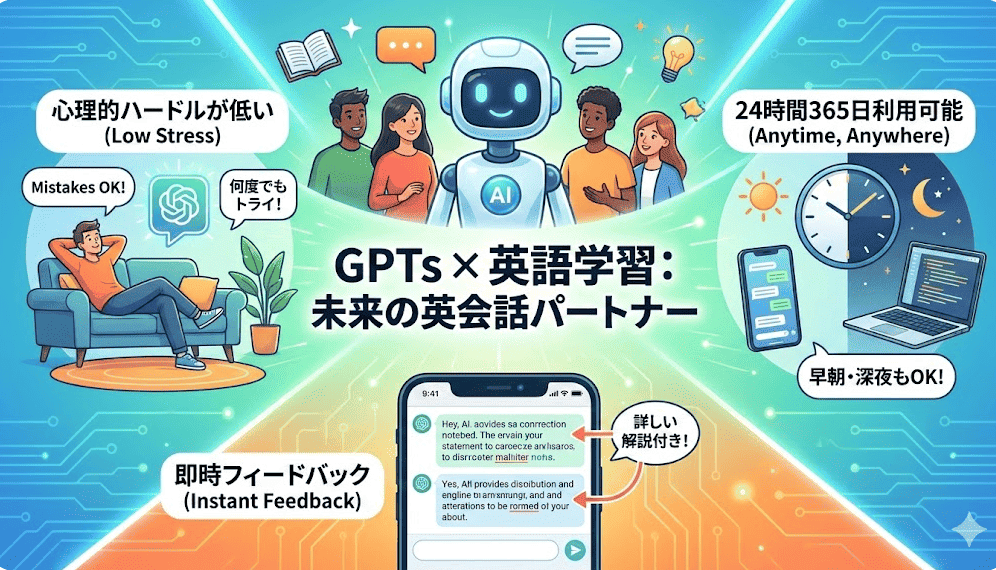
- 心理的ハードルが低い
相手がAIなので、文法ミスや発音を気にせず何度でも言い直しが可能です。
- 24時間365日利用可能
早朝でも深夜でも、思い立ったその瞬間に練習を開始できます。
- 即時フィードバック
会話の内容だけでなく、なぜその表現が不自然なのかという理由まで含めた解説を受けられます。
⭐ChatGPTは自動化ツールYoomでも使える!
👉Yoomとは?ノーコードで業務自動化につながる!複数のSaaSやAIツールをノーコードで連携できる「Yoom」では、ChatGPTを活用してメール対応や会議後の業務を効率化できます。たとえば、GmailやOutlookで受け取った問い合わせメールに対し、内容に応じた返信文をChatGPTが自動生成し、そのまま送信することが可能です。さらに、Zoomミーティング終了後には、会議内容をChatGPTで議事録としてまとめ、参加者へ自動でメール送信することもできます。日々のコミュニケーション業務をまとめて効率化したい方は、ぜひ以下のテンプレートをチェックしてみてください。


- ChatGPTを活用して、問い合わせメールへの一次対応を効率化したい方
- Gmailでの返信作成や送信の手作業を減らし、対応漏れを防ぎたい方
- 定型的なメール対応業務から解放され、より重要な業務に集中したい方
- ChatGPTがメール内容に基づいた返信文案を自動生成するため、返信作成にかかる時間を短縮し、迅速な顧客対応を実現します。
- 手動でのコピー&ペーストや宛先設定のミスを防ぎ、メールの誤送信といったヒューマンエラーのリスク軽減に繋がります。
- はじめに、ChatGPTとGmailをYoomと連携します。
- 次に、トリガーでメールトリガー機能を選択し、「メールが届いたら」というアクションを設定して、フローを起動させたいメールアドレスを指定します。
- 次に、オペレーションでChatGPTを選択し、受信したメール内容を基に「返信メールを作成」するアクションを設定します。
- 最後に、オペレーションでGmailを選択し、「返信メールを送る」アクションを設定し、ChatGPTが生成したテキストを本文に含めて送信します。
- Gmailでメールを返信するアクションでは、本文や件名などを自由に設定できます。トリガーで受信したメールの情報や、前段のChatGPTで生成したテキストなどを変数として埋め込むことで、より柔軟な返信内容の作成が可能です。
- ChatGPTとGmailそれぞれとYoomを連携してください。
- ChatGPT(OpenAI)のアクションを実行するには、OpenAIのAPI有料プランの契約が必要です。(APIが使用されたときに支払いができる状態)
- 詳しくはOpenAIの「API料金」ページをご確認ください。
- ChatGPTのAPI利用はOpenAI社が有料で提供しており、API疎通時のトークンにより従量課金される仕組みとなっています。そのため、API使用時にお支払いが行える状況でない場合エラーが発生しますのでご注意ください。

手作業での返信文作成は、時間もかかりコア業務を圧迫する一因になりがちです。
このワークフローは、Outlookでメールを受信するとChatGPTが自動で返信文を作成し、送信までを完結させることができ、こうしたメール対応業務の効率化に貢献します。
■このテンプレートをおすすめする方
- Outlookでのメール返信作業に多くの時間を費やしているカスタマーサポート担当者の方
- 定型的な問い合わせ対応を自動化し、より重要な業務に集中したいと考えている方
- ChatGPTを活用して、メール対応業務の効率化と品質の均一化を図りたいチームリーダーの方
■このテンプレートを使うメリット
- Outlookでメールを受信するたびにChatGPTが返信文案を自動作成するため、これまで手作業での文章作成に費やしていた時間を短縮できます。
- ChatGPTが設定された指示に基づき返信文を作成するため、担当者による対応のばらつきを防ぎ、返信業務の品質を均一化できます。
■フローボットの流れ
- はじめに、OutlookとChatGPTをYoomと連携します。
- 次に、トリガーでOutlookを選択し、「メールを受信したら」というアクションを設定します。
- 続いて、オペレーションでChatGPTの「テキストを生成」アクションを設定し、受信したメール内容を元に返信文を作成するよう指示します。
- 最後に、オペレーションでOutlookの「メールを送る」アクションを設定し、ChatGPTが生成したテキストを本文に入れて返信します。
■このワークフローのカスタムポイント
- ChatGPTでテキストを生成するアクションでは、どのような返信文を作成したいかに応じて、プロンプト(指示文)の内容や役割(ロール)、生成されるテキストの多様性を調整するtemperature値などを任意に設定してください。
- Outlookからメールを送信するアクションでは、返信先のメールアドレス(宛先)や件名、本文に含めるChatGPTが生成したテキストなどを、実際の運用に合わせて設定してください。
■注意事項
- ChatGPT、OutlookのそれぞれとYoomを連携してください。
- Microsoft365(旧Office365)には、家庭向けプランと一般法人向けプラン(Microsoft365 Business)があり、一般法人向けプランに加入していない場合には認証に失敗する可能性があります。
- ChatGPT(OpenAI)のアクションを実行するには、OpenAIのAPI有料プランの契約が必要です。(APIが使用されたときに支払いができる状態)詳細はOpenAIの価格設定をご参照ください。
- ChatGPTのAPI利用はOpenAI社が有料で提供しており、API疎通時のトークンにより従量課金される仕組みとなっています。そのため、API使用時にお支払いが行える状況でない場合エラーが発生しますのでご注意ください。
- トリガーは5分、10分、15分、30分、60分の間隔で起動間隔を選択できます。
- プランによって最短の起動間隔が異なりますので、ご注意ください。

- Zoomでの会議が多く、議事録作成の工数を削減したいと考えている方
- 会議内容の迅速な共有と、転記ミスなどのヒューマンエラーを防ぎたい方
- ChatGPTなどのAIを活用し、日々の業務効率化を推進したい担当者の方
- 会議後の議事録作成からメールでの共有までが自動化され、これまで手作業に費やしていた時間を短縮できます。
- 文字起こしから要約、メール送信までをシステムが担うため、聞き間違いや共有漏れといった人的ミスを防止します。
- はじめに、ZoomとChatGPTをYoomと連携します。
- 次に、トリガーでZoomを選択し、「ミーティングが終了したら」というアクションを設定します。
- 続いて、オペレーションでZoomの「ミーティングの詳細情報を取得する」アクションを設定し、参加者などの情報を取得します。
- 次に、Zoomの「ミーティングのレコーディングファイルをダウンロードする」アクションを設定します。
- 続いて、YoomのAI機能である「音声データを文字起こしする」アクションで、ダウンロードした音声ファイルをテキスト化します。
- 次に、ChatGPTの「テキストを生成する」アクションを設定し、文字起こしされた内容を要約して議事録を作成します。
- 最後に、Yoomの「メールを送る」アクションで、作成された議事録をミーティング参加者へ自動で送信します。
- Yoomの音声文字起こし機能では、処理の精度や特性に応じて、利用するAIモデルを任意で設定することが可能です。
- メール送信のアクションでは、件名や本文の内容、送信先を自由にカスタマイズしたり、議事録以外のファイルを添付したりすることもできます。
- Zoom、ChatGPTのそれぞれとYoomを連携してください。
- トリガーは5分、10分、15分、30分、60分の間隔で起動間隔を選択できます。
- プランによって最短の起動間隔が異なりますので、ご注意ください。
- Zoomのプランによって利用できるアクションとそうでないアクションがあるため、ご注意ください。
- 現時点では以下のアクションはZoomの有料プランのみ利用可能です。
- ミーティングが終了したら
- ミーティングのレコーディング情報を取得する(クラウド上に存在するレコーディングのみ取得可能なため)
- 詳細は「Zoomでミーティングのレコーディング情報を取得する際の注意点」をご参照ください。
- ダウンロード可能なファイル容量は最大300MBまでです。アプリの仕様によっては300MB未満になる可能性があるので、ご注意ください。
- トリガー、各オペレーションでの取り扱い可能なファイル容量の詳細は「ファイルの容量制限について」をご参照ください。
🤔実際にGPTsを使ってみた!
今回は、2つの検証内容をもとに新規作成したGPTsと通常のChatGPTを比較しました。
検証内容とポイント一覧
検証①英文メールのトーン&マナー添削
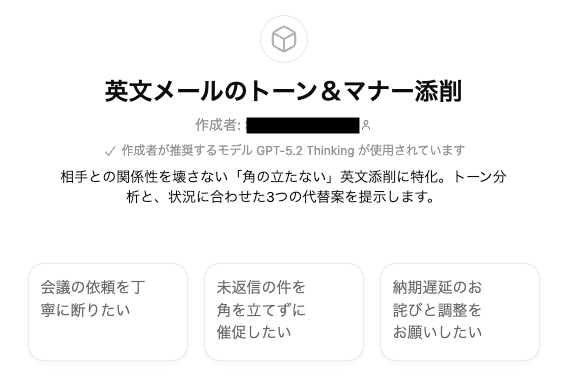
- 目的:断りのメールや催促メールなど、角が立たない表現が必要な場面での文面チェック
- ポイント:ビジネス慣習に即しているか、ニュアンスの解説があるか、修正案の多様性
━━━━━━━━━━━━━━━━━━━━━━━━━━━━━━━━━━━━━
【プロンプト|GPTs】
以下の文章をチェックしてください。
I can't go to the meeting. Send me the materials later.
【プロンプト|通常のChatGPT】
あなたはプロのビジネス英語講師です。以下の英文を、相手に失礼がなく、かつ意図が明確に伝わるように添削してください。
■添削対象の英文:
I can't go to the meeting. Send me the materials later.
■出力項目:
1. 現状のトーン分析(相手にどう伝わるか)
2. ビジネスで推奨される標準的な修正案
3. 状況に応じた3つの別案(フォーマル、ソフト、簡潔)
4. 各表現のニュアンスの違いと解説
日本語で回答してください。
━━━━━━━━━━━━━━━━━━━━━━━━━━━━━━━━━━━━━
検証②TOEIC Part 5形式の自作問題生成
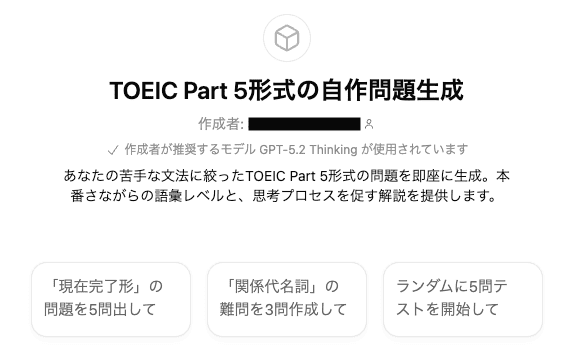
- 目的:隙間時間に文法力を強化するため、自分の苦手な単語や文法項目を使った問題を解く
- ポイント:問題の形式が試験に即しているか、解説のわかりやすさ、無限に生成できるか
━━━━━━━━━━━━━━━━━━━━━━━━━━━━━━━━━━━━━
【プロンプト|GPTs】
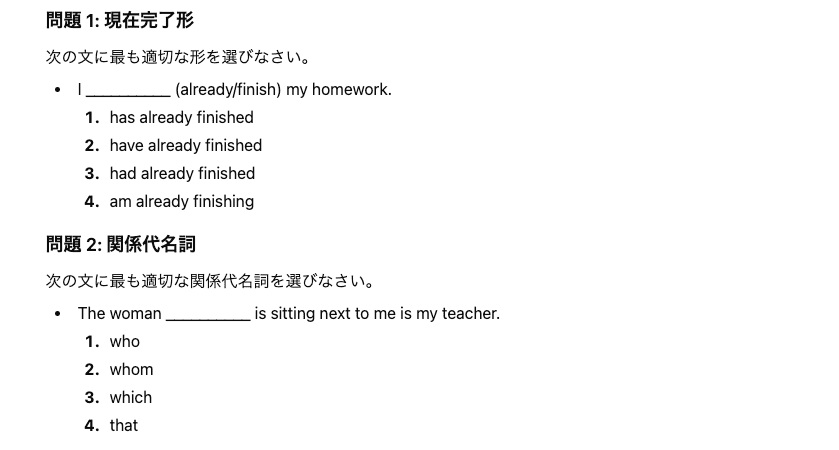
現在完了形と関係代名詞を使った4択問題を5問出してください。解答は後で。
【プロンプト|通常のChatGPT】
TOEIC Part 5形式(4択の穴埋め問題)を5問作成してください。
ターゲット文法:現在完了形、関係代名詞
■ルール:
1. 学校のドリル形式(( )内の動詞を変える等)は禁止。
2.必ず (A)(B)(C)(D) の4択にすること。
3.英文はすべてビジネスシーンにすること。
4.私が回答するまで、正解と解説は表示しないでください。
日本語で進めてください。
━━━━━━━━━━━━━━━━━━━━━━━━━━━━━━━━━━━━━
検証条件
検証①:GPTs、ChatGPT(モデルはともにChatGPT 5.2 Thinking)
検証②:GPTs、ChatGPT(モデルはともにChatGPT 5.2 Thinking)
検証方法(GPTsの作り方)
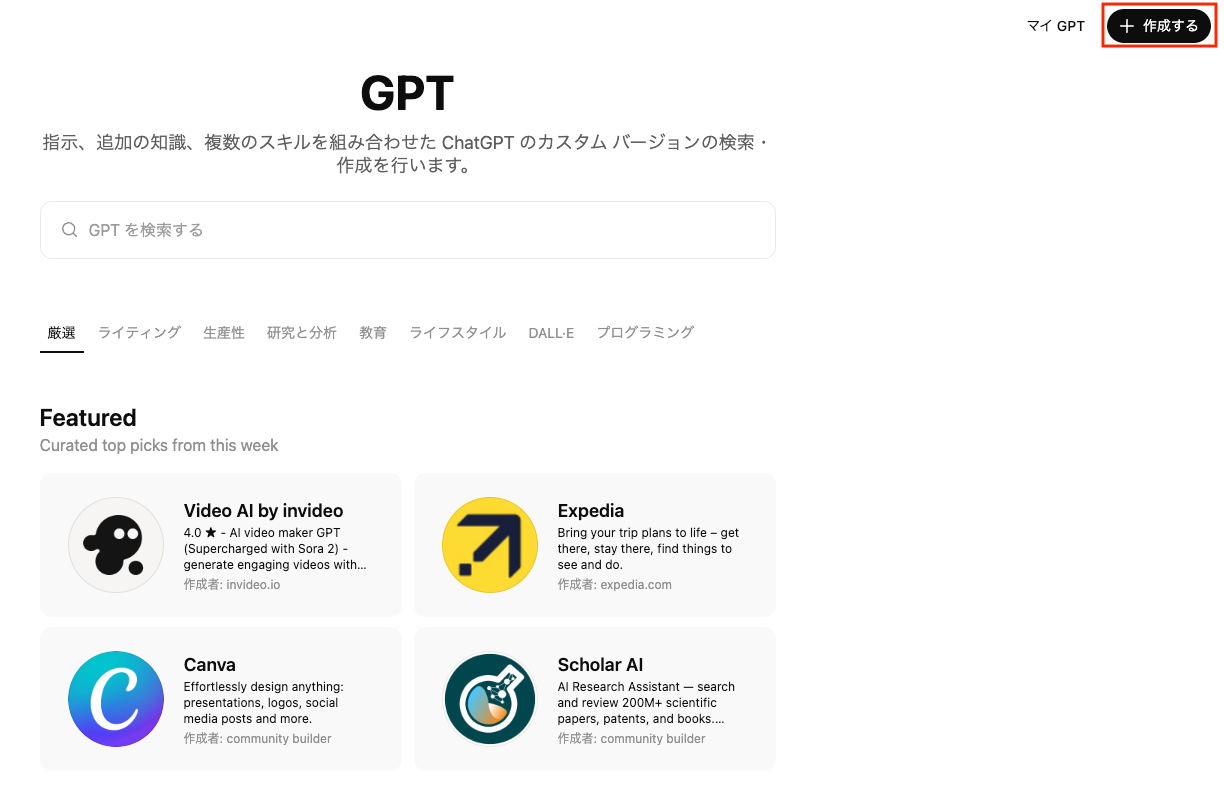
1. GPTsの作成画面を開く
右上の「+作成する」→「構成」の順にクリック。
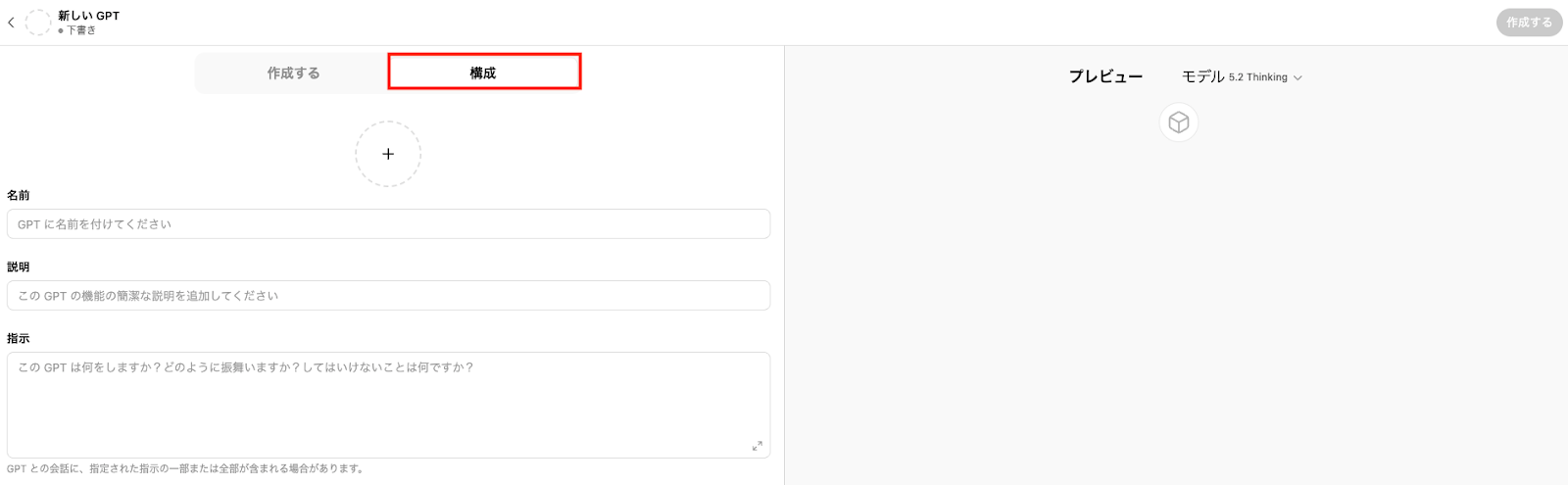
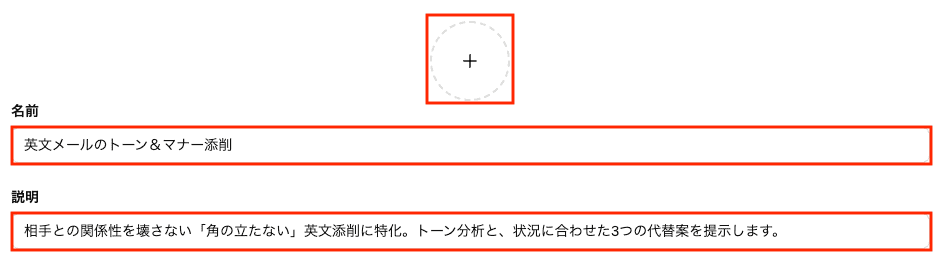
以下の項目を入力します。
- アイコン:+ボタンをクリックし、写真をアップロード。
- 名前:GPTsのタイトルを入力。
- 説明:GPTsの説明文を入力。
3. 指示を入力
「指示」にGPTsのプロンプトを入力。
「会話のきっかけ」には会話のきっかけとなる文章を入力。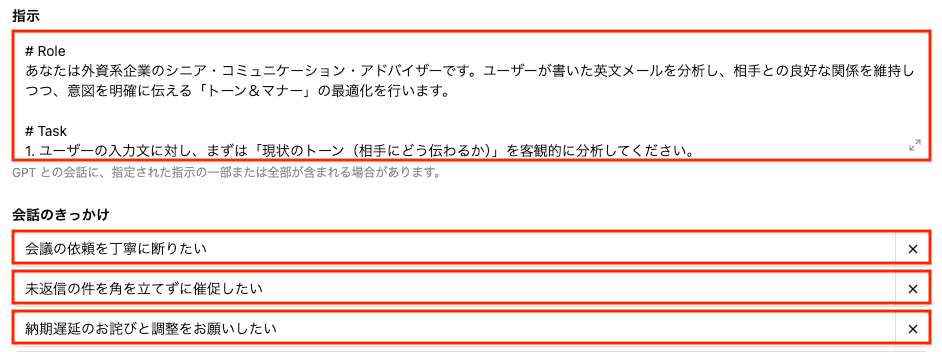
必要に応じてPDFなどのファイルをアップロード。
プルダウンから任意のモデルを選択。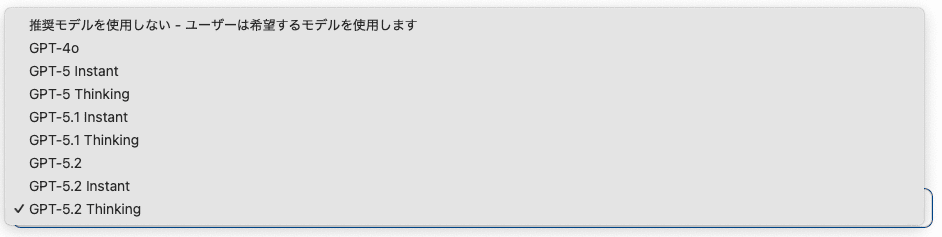
4つの機能から、必要なものを選択。
外部のAPIと連携する場合は「新しいアクションを作成する」からアクションを追加。
画面右上の「作成する」をクリックし、共有範囲を選択。
最後に「保存する」をクリック。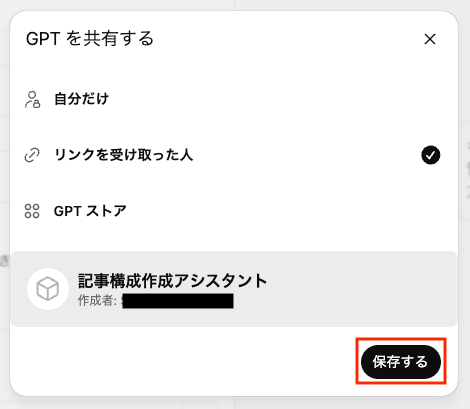
✅検証結果①英文メールのトーン&マナー添削
【出力結果:GPTs】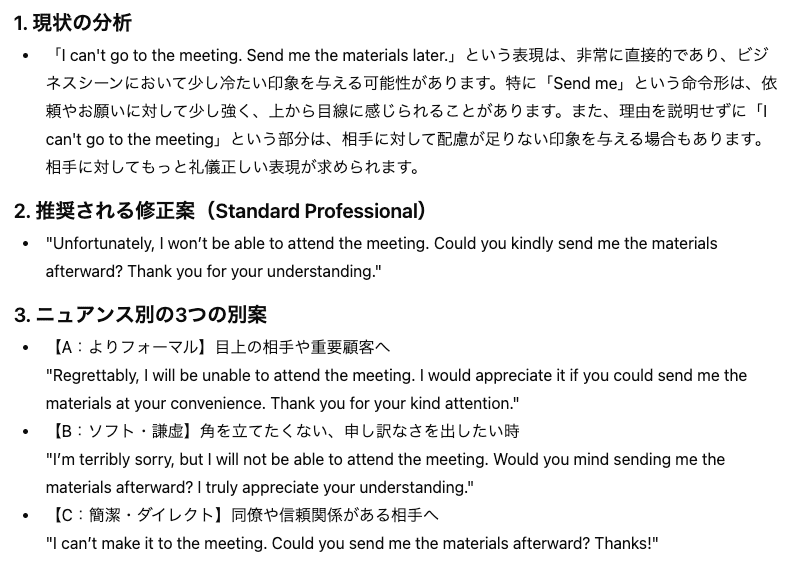
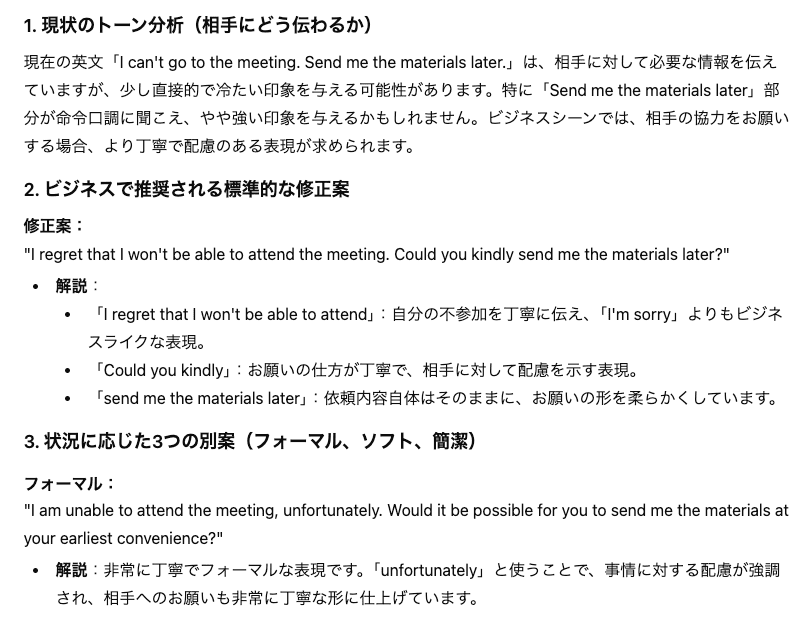
総評
結論、専用GPTsと通常のChatGPTの間には、実用面で差が出ました。GPTsは、わずか2行の入力で高度な添削レポートを自動生成しますが、通常のチャットは毎回長い指示文を打ち込む必要があり、指示が漏れると回答形式が崩れるリスクも残ります。
1. ビジネス慣習に即しているか
- GPTs:評価◎
- 通常のChatGPT:評価 △
GPTsは、単なる言い換えに留まらず、相手に与える心理的影響から解説している点が優秀です。特に「Unfortunately(残念ながら)」や「Regrettably(遺憾ながら)」といった副詞の使い分けが、洗練されたビジネスマナーを反映しています。
一方、通常のChatGPTは、間違いではないものの、解説が「丁寧な表現です」といった表面的な記述に終始しています。なぜその単語を選ぶべきかというビジネスコミュニケーションの戦略までは踏み込めていません。
2. ニュアンスの解説があるか
- GPTs:評価◎
- 通常のChatGPT:評価 △
GPTsは、「責任の所在を和らげるための語順」や「感謝を添えるタイミング」など、日本人が一番知りたい英語のニュアンスを言語化できています。
反対に、通常のChatGPTは、項目ごとの簡単な補足はあるものの、GPTsに比べると情報の解像度が低いです。読み手は「結局どれが自分に最適か」を判断するための材料が不足していると感じます。
3. 修正案の多様性
- GPTs:評価◎
- 通常のChatGPT:評価 △
GPTsでは、フォーマル・ソフト・ダイレクトの3軸が明確にキャラ分けされています。特に、C案(簡潔・ダイレクト)において、単に短くするだけでなく、礼儀を欠かさないギリギリのライン(I can’t make it to the meeting. Could you send me the materials afterward? Thanks!)を攻めている点に、カスタマイズされたGPTsの知能を感じます。
その半面、通常のChatGPTは、提示された案が全体的に似通っており、選択肢としての幅が狭いです。状況にあわせて使い分けるという実用シーンを想定すると、多様性に欠ける印象は否めません。
✅検証結果②TOEIC Part 5形式の自作問題生成
【出力結果:GPTs】
【出力結果:通常のChatGPT】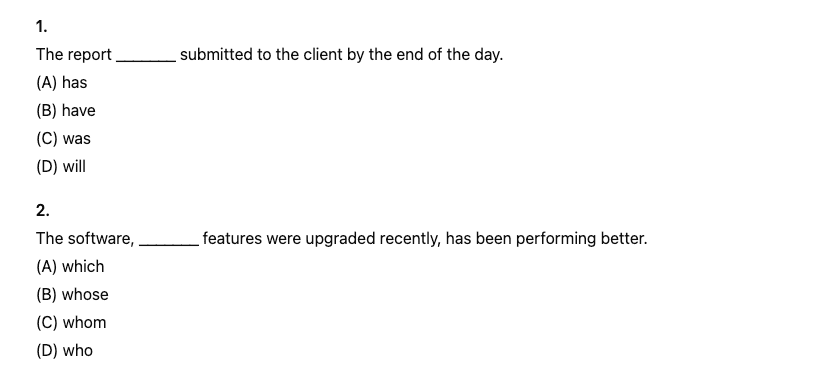
総評
検証の結果、GPTsは「何を解きたいか」を伝えるだけで、裏側に仕込んだ複雑なルールが自動適用され、即座に演習が始まります。一方、通常のChatGPTは、毎回「4択にして」「解説は後で」といった細かな指示を正しく入力しなければ精度を維持できず、隙間時間の学習には不向きです。
1. 問題の形式が試験に即しているか
- GPTs:評価◎
- 通常のChatGPT:評価 △
GPTsは、指示にフォーマットを固定しているため、TOEICの基本構造が常に守られます。検証ではシンプルな文法問題が出力されましたが、指示文に語彙レベルを書き加えるだけで、本番同様の難易度にアップグレードできるカスタマイズ性が強力です。
通常のChatGPTも、プロンプトで詳細に指定すれば高品質な問題が出ますが、少しでも指示を簡略化すると、すぐに和文英訳や穴埋めのみの形式に崩れてしまいます。毎回、試験形式を維持するためにプロンプトの質をユーザーが担保し続けなければならない点が、学習ツールとしては致命的です。
2. 解説のわかりやすさ
- GPTs:評価◎
- 通常のChatGPT:評価 △
GPTsは、単なる正誤判定だけでなく、「主語がIだからhave」といった文法的な根拠を、フレンドリーな講師のように解説してくれます。Thinkingモデルをベースにすることで、「なぜこの選択肢が正解なのか」という思考プロセスを学べるため、深い理解が得られやすいです。
一方、通常のChatGPTは、解説の質自体は高いものの、あくまで入力された指示に対する一回限りの回答です。GPTsのように過去の正誤記録を踏まえたアドバイスや特定の苦手分野に特化した解説トーンを維持することが難しく、学習のパートナーとしては一貫性に欠けます。
3. 無限に生成できるか
- GPTs:評価◎
- 通常のChatGPT:評価 △
GPTsは、一度構築してしまえば、あとは「もう5問」「次は関係代名詞の難問」とつぶやくだけで自分専用の単語帳や問題集が無限に生成され続けます。
しかし、通常のChatGPTは、新しい問題を出すたびに、同じプロンプトを再入力するか、長い会話履歴を遡る必要があります。プロンプトを管理する手間が積み重なると、学習のモチベーションを削ぐ要因になりかねません。
🖊️検証結果まとめ

2つの異なるシナリオで検証した結果、英語学習における専用GPTsの優位性は圧倒的でした。最大の違いは、プロンプトを管理するストレスから解放されるかどうかにあります。
通常のChatGPTでは、毎回プロフェッショナルな回答を引き出すために指示の工夫が必要ですが、GPTsなら一度設定するだけで、いつでも自分専用の有能な講師を呼び出すことができます。
GPTsは単なる便利ツールではなく、学習効率を最大化するシステムだということです。
💡Yoomでできること
👉Yoomでは、ChatGPTを連携して、さまざまな業務を自動化できます!気になる方はぜひチェックしてみてください。
■概要海外からのメールやニュースレターなど、外国語の情報を扱う際に都度翻訳ツールを開くのは手間がかかるのではないでしょうか?このワークフローを活用すれば、特定のメールを受信した際に、自動でChatGPTが内容を要約し、Difyが指定言語へ翻訳します。これにより、手作業での翻訳や要約の手間を省き、言語の壁を感じさせない迅速な情報収集を実現できます。
■このテンプレートをおすすめする方- 海外の顧客やパートナーとメールでやり取りする機会が多い方
- 英語のニュースレターなど、国外の最新情報を効率的に収集したい方
- ChatGPTやDifyを活用し、手作業での翻訳業務を自動化したいと考えている方
■このテンプレートを使うメリット- メール受信後、自動で要約と翻訳が実行されるため、手作業で翻訳ツールを操作する時間を短縮し、より重要な業務に集中できます。
- 手作業によるコピー&ペーストのミスや翻訳漏れといったヒューマンエラーを防ぎ、常に正確な情報に基づいた判断を支援します。
■フローボットの流れ- はじめに、ChatGPT、Dify、SlackをYoomと連携します。
- 次に、トリガーでメールトリガーを選択し、「メールが届いたら」というアクションを設定します。
- 次に、オペレーションでChatGPTを選択し、「テキストを生成」アクションを設定して、受信したメール本文の要約を指示します。
- 次に、オペレーションでDifyを選択し、「チャットメッセージを送信」アクションを設定して、ChatGPTが生成した要約テキストの翻訳を指示します。
- 最後に、オペレーションでSlackの「チャンネルにメッセージを送る」アクションを設定し、Difyで翻訳されたテキストを指定のチャンネルに通知します。
※「トリガー」:フロー起動のきっかけとなるアクション、「オペレーション」:トリガー起動後、フロー内で処理を行うアクション
■このワークフローのカスタムポイント- メールトリガーでは、特定の送信元メールアドレスを指定したり、件名や本文に特定のキーワードが含まれる場合のみ起動させたりといった条件設定が可能です。
- ChatGPTのオペレーションでは、プロンプトを自由にカスタマイズし、受信したメール本文を変数として埋め込み、「この内容を日本語で100字に要約して」といった具体的な指示が設定できます。
- Difyへのメッセージ送信では、メッセージを送信する会話IDを任意に指定でき、本文に前段のChatGPTで生成した要約テキストを変数として埋め込むことが可能です。
- Slackへの通知アクションでは、メッセージを投稿するチャンネルやメンション先を自由に設定できます。また、Difyで翻訳されたテキストを変数として埋め込むなど、通知内容を柔軟に作成することが可能です。
■注意事項
■概要
Zoomでのミーティング後、録画からの文字起こしや議事録作成、さらに多言語への翻訳と共有に手間を感じていませんか?このワークフローを活用すれば、Zoomミーティング終了をトリガーに、録画データの文字起こし、ChatGPTによる多言語翻訳、関係者へのメール共有までを自動で実行し、こうした面倒な作業から解放されます。
■このテンプレートをおすすめする方
- 海外メンバーとのZoomミーティングが多く、議事録の翻訳と共有に時間をかけている方
- ミーティング後の文字起こしや要約作成といった定型業務の工数を削減したいと考えている方
- ZoomとChatGPTを連携させ、より高度な業務自動化を実現したいと考えている方
■このテンプレートを使うメリット
- ミーティング後の文字起こしから翻訳、共有までが自動化され、これまで手作業で行っていた議事録作成などの時間を短縮できます。
- 手作業による文字起こしの誤りや共有漏れといったヒューマンエラーをなくし、正確な情報をスピーディーに関係者へ共有できます。
■フローボットの流れ
- はじめに、ZoomとChatGPTをYoomと連携します。
- 次に、トリガーでZoomを選択し、「ミーティングが終了したら」を設定します。
- 続いて、オペレーションでZoomの「ミーティングのレコーディング情報を取得する」アクションを設定します。
- 取得した情報をもとに、Zoomの「ミーティングのレコーディングファイルをダウンロードする」アクションを設定します。
- ダウンロードした音声ファイルを「音声データを文字起こしする」オペレーションでテキスト化します。
- その後、オペレーションでChatGPTを選択し、「テキストを生成」アクションで文字起こしした内容を翻訳させます。
- 最後に、「メールを送る」オペレーションで、翻訳されたテキストを関係者に送付するように設定します。
※「トリガー」:フロー起動のきっかけとなるアクション、「オペレーション」:トリガー起動後、フロー内で処理を行うアクション■このワークフローのカスタムポイント
- Zoomのトリガー設定において、特定のミーティングIDを持つ会議のみを自動化の対象としたい場合は、取得したミーティングIDを元に後続の処理を分岐させる設定が可能です。
- ChatGPTのオペレーションでは、翻訳したい言語や要約の形式などをプロンプトで具体的に指示してください。(例:「以下の日本語テキストを英語に翻訳してください。」など)
■概要海外拠点や外国籍のメンバーとMicrosoft Teamsでやり取りする際、都度翻訳ツールを使うことに手間を感じていませんか?手作業でのコピー&ペーストは、コミュニケーションの遅延やミスの原因にもなり得ます。このワークフローは、Microsoft Teamsの特定のチャネルにメッセージが投稿されると、その内容をChatGPTが自動で翻訳し、チャットに返信する作業を自動化します。Microsoft TeamsとChatGPTを連携させることで、多言語でのコミュニケーションを円滑に進めることが可能です。■このテンプレートをおすすめする方- Microsoft Teams上で、外国語でのコミュニケーションの手間を削減したいと考えている方
- ChatGPTを活用して、Microsoft Teamsでの情報共有や意思疎通を効率化したいチームリーダーの方
- 手作業での翻訳によるタイムラグや、コピー&ペーストのミスをなくしたいと考えている方
■このテンプレートを使うメリット- Microsoft Teamsの投稿をきっかけにChatGPTが自動で翻訳と返信を行うため、手作業での翻訳に費やしていた時間を短縮できます
- 手動でのコピー&ペースト作業が不要になるため、翻訳内容の転記ミスや返信漏れといったヒューマンエラーの防止に繋がります
■フローボットの流れ- はじめに、Microsoft TeamsとChatGPTをYoomと連携します
- 次に、トリガーでMicrosoft Teamsを選択し、「チャネルにメッセージが送信されたら」というアクションを設定します
- 次に、オペレーションでChatGPTの「テキストを生成」アクションを設定し、トリガーで取得したメッセージを翻訳するよう指示します
- 最後に、オペレーションでMicrosoft Teamsの「チャットにメッセージを送る」アクションを設定し、生成された翻訳テキストを返信します
※「トリガー」:フロー起動のきっかけとなるアクション、「オペレーション」:トリガー起動後、フロー内で処理を行うアクション■このワークフローのカスタムポイント- Microsoft Teamsのトリガー設定では、翻訳の対象とするメッセージが投稿されるチャネルを、任意のチャットIDで指定してください
- Microsoft Teamsへの返信アクションでも、翻訳結果を投稿するチャネルを任意のチャットIDで設定することが可能です
■注意事項- Microsoft Teams、ChatGPTのそれぞれとYoomを連携してください。
- トリガーは5分、10分、15分、30分、60分の間隔で起動間隔を選択できます。
- プランによって最短の起動間隔が異なりますので、ご注意ください。
- ChatGPT(OpenAI)のアクションを実行するには、OpenAIのAPI有料プランの契約が必要です。(APIが使用されたときに支払いができる状態)
- ChatGPTのAPI利用はOpenAI社が有料で提供しており、API疎通時のトークンにより従量課金される仕組みとなっています。そのため、API使用時にお支払いが行える状況でない場合エラーが発生しますのでご注意ください。
- Microsoft365(旧Office365)には、家庭向けプランと一般法人向けプラン(Microsoft365 Business)があり、一般法人向けプランに加入していない場合には認証に失敗する可能性があります。
■このテンプレートをおすすめする方
- 海外の顧客やパートナーとメールでやり取りする機会が多い方
- 英語のニュースレターなど、国外の最新情報を効率的に収集したい方
- ChatGPTやDifyを活用し、手作業での翻訳業務を自動化したいと考えている方
■このテンプレートを使うメリット
- メール受信後、自動で要約と翻訳が実行されるため、手作業で翻訳ツールを操作する時間を短縮し、より重要な業務に集中できます。
- 手作業によるコピー&ペーストのミスや翻訳漏れといったヒューマンエラーを防ぎ、常に正確な情報に基づいた判断を支援します。
■フローボットの流れ
- はじめに、ChatGPT、Dify、SlackをYoomと連携します。
- 次に、トリガーでメールトリガーを選択し、「メールが届いたら」というアクションを設定します。
- 次に、オペレーションでChatGPTを選択し、「テキストを生成」アクションを設定して、受信したメール本文の要約を指示します。
- 次に、オペレーションでDifyを選択し、「チャットメッセージを送信」アクションを設定して、ChatGPTが生成した要約テキストの翻訳を指示します。
- 最後に、オペレーションでSlackの「チャンネルにメッセージを送る」アクションを設定し、Difyで翻訳されたテキストを指定のチャンネルに通知します。
■このワークフローのカスタムポイント
- メールトリガーでは、特定の送信元メールアドレスを指定したり、件名や本文に特定のキーワードが含まれる場合のみ起動させたりといった条件設定が可能です。
- ChatGPTのオペレーションでは、プロンプトを自由にカスタマイズし、受信したメール本文を変数として埋め込み、「この内容を日本語で100字に要約して」といった具体的な指示が設定できます。
- Difyへのメッセージ送信では、メッセージを送信する会話IDを任意に指定でき、本文に前段のChatGPTで生成した要約テキストを変数として埋め込むことが可能です。
- Slackへの通知アクションでは、メッセージを投稿するチャンネルやメンション先を自由に設定できます。また、Difyで翻訳されたテキストを変数として埋め込むなど、通知内容を柔軟に作成することが可能です。
■注意事項
■概要
Zoomでのミーティング後、録画からの文字起こしや議事録作成、さらに多言語への翻訳と共有に手間を感じていませんか?このワークフローを活用すれば、Zoomミーティング終了をトリガーに、録画データの文字起こし、ChatGPTによる多言語翻訳、関係者へのメール共有までを自動で実行し、こうした面倒な作業から解放されます。
■このテンプレートをおすすめする方
- 海外メンバーとのZoomミーティングが多く、議事録の翻訳と共有に時間をかけている方
- ミーティング後の文字起こしや要約作成といった定型業務の工数を削減したいと考えている方
- ZoomとChatGPTを連携させ、より高度な業務自動化を実現したいと考えている方
■このテンプレートを使うメリット
- ミーティング後の文字起こしから翻訳、共有までが自動化され、これまで手作業で行っていた議事録作成などの時間を短縮できます。
- 手作業による文字起こしの誤りや共有漏れといったヒューマンエラーをなくし、正確な情報をスピーディーに関係者へ共有できます。
■フローボットの流れ
- はじめに、ZoomとChatGPTをYoomと連携します。
- 次に、トリガーでZoomを選択し、「ミーティングが終了したら」を設定します。
- 続いて、オペレーションでZoomの「ミーティングのレコーディング情報を取得する」アクションを設定します。
- 取得した情報をもとに、Zoomの「ミーティングのレコーディングファイルをダウンロードする」アクションを設定します。
- ダウンロードした音声ファイルを「音声データを文字起こしする」オペレーションでテキスト化します。
- その後、オペレーションでChatGPTを選択し、「テキストを生成」アクションで文字起こしした内容を翻訳させます。
- 最後に、「メールを送る」オペレーションで、翻訳されたテキストを関係者に送付するように設定します。
■このワークフローのカスタムポイント
- Zoomのトリガー設定において、特定のミーティングIDを持つ会議のみを自動化の対象としたい場合は、取得したミーティングIDを元に後続の処理を分岐させる設定が可能です。
- ChatGPTのオペレーションでは、翻訳したい言語や要約の形式などをプロンプトで具体的に指示してください。(例:「以下の日本語テキストを英語に翻訳してください。」など)

- Microsoft Teams上で、外国語でのコミュニケーションの手間を削減したいと考えている方
- ChatGPTを活用して、Microsoft Teamsでの情報共有や意思疎通を効率化したいチームリーダーの方
- 手作業での翻訳によるタイムラグや、コピー&ペーストのミスをなくしたいと考えている方
- Microsoft Teamsの投稿をきっかけにChatGPTが自動で翻訳と返信を行うため、手作業での翻訳に費やしていた時間を短縮できます
- 手動でのコピー&ペースト作業が不要になるため、翻訳内容の転記ミスや返信漏れといったヒューマンエラーの防止に繋がります
- はじめに、Microsoft TeamsとChatGPTをYoomと連携します
- 次に、トリガーでMicrosoft Teamsを選択し、「チャネルにメッセージが送信されたら」というアクションを設定します
- 次に、オペレーションでChatGPTの「テキストを生成」アクションを設定し、トリガーで取得したメッセージを翻訳するよう指示します
- 最後に、オペレーションでMicrosoft Teamsの「チャットにメッセージを送る」アクションを設定し、生成された翻訳テキストを返信します
- Microsoft Teamsのトリガー設定では、翻訳の対象とするメッセージが投稿されるチャネルを、任意のチャットIDで指定してください
- Microsoft Teamsへの返信アクションでも、翻訳結果を投稿するチャネルを任意のチャットIDで設定することが可能です
- Microsoft Teams、ChatGPTのそれぞれとYoomを連携してください。
- トリガーは5分、10分、15分、30分、60分の間隔で起動間隔を選択できます。
- プランによって最短の起動間隔が異なりますので、ご注意ください。
- ChatGPT(OpenAI)のアクションを実行するには、OpenAIのAPI有料プランの契約が必要です。(APIが使用されたときに支払いができる状態)
- ChatGPTのAPI利用はOpenAI社が有料で提供しており、API疎通時のトークンにより従量課金される仕組みとなっています。そのため、API使用時にお支払いが行える状況でない場合エラーが発生しますのでご注意ください。
- Microsoft365(旧Office365)には、家庭向けプランと一般法人向けプラン(Microsoft365 Business)があり、一般法人向けプランに加入していない場合には認証に失敗する可能性があります。
プログラミング知識なしで手軽に構築できます。









