










・
市場のデータ分析をAIエージェントで自動化!テンプレートを活用した設定方法

経営企画担当の方の中には、毎月の経営会議前、社内データの集計だけで息切れしている方もいるのではないでしょうか?
責任重大なポジションだからこそ、自社データと市場トレンドの分析にかける工数やレポート作成の負担を減らしたいですよね。
この記事では、AIエージェントを活用して、Google スプレッドシートの実績データと最新の市場動向から、経営会議向けの分析レポートを自動作成してメール配信する具体的な手順をご紹介します。
とにかく早く試したい方へ
データ集計や市場リサーチの手間を省き、すぐに経営会議レポートの作成を自動化したい方は、以下のテンプレートをご利用ください。 クリックするだけで、あなたのYoom環境にAIエージェントがコピーされます。 すでに完成されたフローなので、すぐに効果を実感できます!
AIエージェントをまず試したい方はこちら
集計データとWeb検索で得た業界トレンドを統合し、経営会議で活用可能な分析レポートを作成するAIワーカーです。



 市場トレンド分析担当
自社データとSerpApiで調査した市場トレンドを統合・分析し、Google ドキュメントへのレポート作成やGmail共有までを自律的に行うAIワーカーです。精度の高い売上予測やリスク分析を効率化し、情報の共有スピードを向上させたい経営企画やマネジメント層の方におすすめです。
試してみる
■概要経営判断に必要な市場分析に、膨大な時間と労力を費やしていませんか?自社の実績データと、日々刻々と変化する外部の市場トレンドを照らし合わせ、精度の高いレポートをまとめ上げる作業は非常に大きな負担となります。このAIワーカーは、Google スプレッドシートから取得した自社の集計データと、SerpApiで調査した業界の最新トレンドを自ら統合・分析し、経営会議でそのまま活用できるレベルのレポートを作成します。実績とトレンドの相関関係から、将来の売上予測やリスク要因、具体的な次の一手を導き出し、Googleドキュメントへの集約やGmailでの共有までを自律的に遂行します。
■このAIワーカーをおすすめする方- 市場調査と自社データの照合に時間がかかり、戦略立案に集中できていない経営企画担当の方
- 最新の業界動向を踏まえた精度の高い売上予測やリスク分析を、効率的に行いたいマネジメント層の方
- 社内データと外部情報の統合レポート作成を自動化し、情報の共有スピードを上げたいチームリーダーの方
■AIワーカー設定の流れ- AIワーカーの「名前」や「役割」などの基本設定を行います。
- Gmail、Google スプレッドシート、Googleドキュメント、SerpApiをYoomとマイアプリ連携し、AIワーカーが使用するツールとして設定します。
- AIワーカーへの指示書となる「マニュアル」を作成します。マニュアルは、分析対象の業界や自社の運用ルールに合わせて自由に調整が可能です。
■このAIワーカーのカスタムポイント- マニュアル内の「#リスク重要度」という項目に、自社の事業規模や判断基準に合わせた定義を設定してください。これにより、AIが自社の基準に沿ってリスクを評価し、より実務に即したアラートが得られるようになります。
- マニュアル内の「#レポートのフォーマット」という項目に、自社で規定されている出力形式を記載してください。結論、市場トレンド、売上予測、リスク要因、ネクストアクションといった構成を具体的に指示することで、AIが常に社内で求められる品質のレポートを自動生成します。
■注意事項- Gmail、Google スプレッドシート、Googleドキュメント、SerpApiとYoomを連携してください。
- 検索の際は複数のキーワードを組み合わせることで、比較的正確な情報を取得することが可能です。
- AIワーカーの基本設定は「【AIワーカー】基本的な設定方法」をご参照ください。
- AIワーカーの同時実行数・作成可能なAIワーカー数・利用可能なAIモデルはご契約中のプランによって異なります。
- AIワーカー内でご利用いただけるアプリやオペレーション等はフローボットの利用制限と同様です。
- AIワーカーは、テスト実行でも本番実行と同様にタスクを消費しますのでご注意ください。詳細は「【AIワーカー】タスク実行数の計算方法」ご参照ください。
- AIワーカーはマニュアルを詳細に設定することで適切な処理を実行しやすくなります。詳細は「【AIワーカー】マニュアルの作成方法」をご参照ください。
自社データとSerpApiで調査した市場トレンドを統合・分析し、Google ドキュメントへのレポート作成やGmail共有までを自律的に行うAIワーカーです。精度の高い売上予測やリスク分析を効率化し、情報の共有スピードを向上させたい経営企画やマネジメント層の方におすすめです。
■このAIワーカーをおすすめする方
- 市場調査と自社データの照合に時間がかかり、戦略立案に集中できていない経営企画担当の方
- 最新の業界動向を踏まえた精度の高い売上予測やリスク分析を、効率的に行いたいマネジメント層の方
- 社内データと外部情報の統合レポート作成を自動化し、情報の共有スピードを上げたいチームリーダーの方
■AIワーカー設定の流れ
- AIワーカーの「名前」や「役割」などの基本設定を行います。
- Gmail、Google スプレッドシート、Googleドキュメント、SerpApiをYoomとマイアプリ連携し、AIワーカーが使用するツールとして設定します。
- AIワーカーへの指示書となる「マニュアル」を作成します。マニュアルは、分析対象の業界や自社の運用ルールに合わせて自由に調整が可能です。
■このAIワーカーのカスタムポイント
- マニュアル内の「#リスク重要度」という項目に、自社の事業規模や判断基準に合わせた定義を設定してください。これにより、AIが自社の基準に沿ってリスクを評価し、より実務に即したアラートが得られるようになります。
- マニュアル内の「#レポートのフォーマット」という項目に、自社で規定されている出力形式を記載してください。結論、市場トレンド、売上予測、リスク要因、ネクストアクションといった構成を具体的に指示することで、AIが常に社内で求められる品質のレポートを自動生成します。
■注意事項
- Gmail、Google スプレッドシート、Googleドキュメント、SerpApiとYoomを連携してください。
- 検索の際は複数のキーワードを組み合わせることで、比較的正確な情報を取得することが可能です。
- AIワーカーの基本設定は「【AIワーカー】基本的な設定方法」をご参照ください。
- AIワーカーの同時実行数・作成可能なAIワーカー数・利用可能なAIモデルはご契約中のプランによって異なります。
- AIワーカー内でご利用いただけるアプリやオペレーション等はフローボットの利用制限と同様です。
- AIワーカーは、テスト実行でも本番実行と同様にタスクを消費しますのでご注意ください。詳細は「【AIワーカー】タスク実行数の計算方法」ご参照ください。
- AIワーカーはマニュアルを詳細に設定することで適切な処理を実行しやすくなります。詳細は「【AIワーカー】マニュアルの作成方法」をご参照ください。
業務フローを丸ごと自動化したい方はこちら
Google スプレッドシートのデータ取得から市場分析、Gmailでのレポート自動送信までを行うフローボットです。
■概要経営会議に向けたレポート作成において、数値の集計だけでなく市場動向を踏まえた考察の作成に多くの時間を費やしていませんか?実績データの集計と最新の市場トレンドを組み合わせた分析は、担当者にとって大きな負担となることがあります。このワークフローを活用すれば、Google スプレッドシートの集計データを元に、AIワーカーが自動で市場分析を行い、レポート作成からGmailでの送信までを一貫して自動化できます。これにより、データの転記やリサーチの手間を省き、スムーズな意思決定を支援する環境を構築できます。
■このテンプレートをおすすめする方- 経営会議レポート作成において、数値の集計や市場動向のリサーチに時間がかかっている経営企画担当者の方
- Google スプレッドシートの実績データと最新の市場動向を紐づけた分析を自動で行いたいと考えているマネージャーの方
- 定期的なレポート作成とGmailによる共有を自動化し、分析業務の効率化を図りたいチームリーダーの方
■このテンプレートを使うメリット- AIワーカーがGoogle スプレッドシートからデータを取得し、最新の市場トレンドと統合して分析するため、レポート作成の工数を削減できます。
- 決まったスケジュールで自動的に分析からGmailでの送信までが完了するため、共有漏れを防ぎ、常に最新の情報に基づいた経営判断が可能になります。
■フローボットの流れ- はじめに、Google スプレッドシート、Googleドキュメント、Gmail、SerpApiをYoomと連携します。
- 次に、スケジュールトリガーで、レポートを作成したい定期的な実行日時を設定します。
- 最後に、集計データと市場トレンドを統合して分析レポートを作成して送信するためのマニュアル(指示)を作成します。
※「トリガー」:フロー起動のきっかけとなるアクション、「オペレーション」:トリガー起動後、フロー内で処理を行うアクション
■このワークフローのカスタムポイント- Google スプレッドシートの設定では、分析対象となるデータが格納されたシートや範囲を正しく指定してください。
- AIワーカーへの指示内容を調整することで、自社の業界に特化した分析視点やレポートのトーン&マナーを指定することが可能です。
- Gmailの設定では、送信先のメールアドレスや件名を組織の運用に合わせてカスタマイズしてください。
■注意事項- Google スプレッドシート、Gmail、Googleドキュメント、SerpApiのそれぞれとYoomを連携してください。AIワーカー内で使用するツール(アプリ)についてもマイアプリ連携が必要です。
- 検索の際は複数のキーワードを組み合わせることで、比較的正確な情報を取得することが可能です。
- AIワーカーの基本設定は「【AIワーカー】基本的な設定方法」をご参照ください。
- AIワーカーの同時実行数・作成可能なAIワーカー数・利用可能なAIモデルはご契約中のプランによって異なります。
- AIワーカー内でご利用いただけるアプリやオペレーション等はフローボットの利用制限と同様です。
- AIワーカーは、テスト実行でも本番実行と同様にタスクを消費しますのでご注意ください。詳細は「【AIワーカー】タスク実行数の計算方法」ご参照ください。
- AIワーカーはマニュアルを詳細に設定することで適切な処理を実行しやすくなります。詳細は「【AIワーカー】マニュアルの作成方法」をご参照ください。

■このテンプレートをおすすめする方
- 経営会議レポート作成において、数値の集計や市場動向のリサーチに時間がかかっている経営企画担当者の方
- Google スプレッドシートの実績データと最新の市場動向を紐づけた分析を自動で行いたいと考えているマネージャーの方
- 定期的なレポート作成とGmailによる共有を自動化し、分析業務の効率化を図りたいチームリーダーの方
■このテンプレートを使うメリット
- AIワーカーがGoogle スプレッドシートからデータを取得し、最新の市場トレンドと統合して分析するため、レポート作成の工数を削減できます。
- 決まったスケジュールで自動的に分析からGmailでの送信までが完了するため、共有漏れを防ぎ、常に最新の情報に基づいた経営判断が可能になります。
■フローボットの流れ
- はじめに、Google スプレッドシート、Googleドキュメント、Gmail、SerpApiをYoomと連携します。
- 次に、スケジュールトリガーで、レポートを作成したい定期的な実行日時を設定します。
- 最後に、集計データと市場トレンドを統合して分析レポートを作成して送信するためのマニュアル(指示)を作成します。
■このワークフローのカスタムポイント
- Google スプレッドシートの設定では、分析対象となるデータが格納されたシートや範囲を正しく指定してください。
- AIワーカーへの指示内容を調整することで、自社の業界に特化した分析視点やレポートのトーン&マナーを指定することが可能です。
- Gmailの設定では、送信先のメールアドレスや件名を組織の運用に合わせてカスタマイズしてください。
■注意事項
- Google スプレッドシート、Gmail、Googleドキュメント、SerpApiのそれぞれとYoomを連携してください。AIワーカー内で使用するツール(アプリ)についてもマイアプリ連携が必要です。
- 検索の際は複数のキーワードを組み合わせることで、比較的正確な情報を取得することが可能です。
- AIワーカーの基本設定は「【AIワーカー】基本的な設定方法」をご参照ください。
- AIワーカーの同時実行数・作成可能なAIワーカー数・利用可能なAIモデルはご契約中のプランによって異なります。
- AIワーカー内でご利用いただけるアプリやオペレーション等はフローボットの利用制限と同様です。
- AIワーカーは、テスト実行でも本番実行と同様にタスクを消費しますのでご注意ください。詳細は「【AIワーカー】タスク実行数の計算方法」ご参照ください。
- AIワーカーはマニュアルを詳細に設定することで適切な処理を実行しやすくなります。詳細は「【AIワーカー】マニュアルの作成方法」をご参照ください。
データ分析にAIエージェントを活用するメリットと活用シーン
自社の実績データを集計するだけでも時間がかかり、外部の市場トレンドと照らし合わせて考察をまとめる作業には多大な労力が必要ですよね。
YoomのAIエージェントは、単なるデータの抽出にとどまらず、実績データとWeb上のトレンドを自動で掛け合わせ、経営判断に直結するレポート作成そのものを自動化する点で大きく異なります。
1.複数のデータの照合や手作業でのリサーチから解放される
毎月のレポート作成で、社内の数値をまとめつつ、並行してブラウザで競合の動向や市場トレンドを検索し、それらを自力で一つの資料に落とし込む作業に頭を悩ませている方も多いのではないでしょうか。
AIエージェントを活用すれば、自社の集計データとSerpApiを経由して得た情報を自動で読み込み、手作業で行っていた情報の掛け合わせをスムーズに実行してくれます。
あらかじめ「ポジティブな要因とネガティブな要因に分けて出力する」といった細かな指示を出しておくことも可能です。
これにより、担当者のスキルによってバラつきが出やすかった考察の質を均一化し、毎月のリサーチにかかっていた手間を削減できます。
2.分析データを経営にどう活かすべきかを考えやすくなる
経営陣が本当に知りたいのは、「結果として数字がどうだったか」だけでなく「なぜ未達だったのか」「今後何に気をつけるべきか」という一歩踏み込んだインサイトです。とはいえ、これを毎月ひねり出すのは至難の業ですよね。
AIエージェントなら、自社データと市場トレンドをクロス分析し、「外部環境の変化が自社の数値にどう影響したか」といった具体的な内容を自動で書き上げてくれます。
あらかじめ要点だけをまとめたサマリーを共有することで、経営会議の場を「資料を読み込む時間」からではなく、「どう戦略を打つか議論する時間」からスタートできるようになると考えられます。
3. 資料作成の工数を削減し、本来の業務に集中できる
毎月のデータ集計や、抜け漏れがないように行う外部環境のリサーチは、経営企画やマネージャー層にとって精神的にも大きな負担ですよね。
これらの工程からレポートの作成までを丸ごとAIエージェントに任せることで、「あちこちから情報をかき集めて資料の体裁を整える」という事務的な作業から担当者を解放できます。
浮いた時間を活用して、AIが出した分析結果をベースに経営陣とより深いディスカッションを行ったり、次の打ち手を考えたりと、人間ならではの本質的な業務にしっかりとリソースを注げるようになるでしょう。
データ分析担当のAIワーカーを作ってみよう
それでは、実際にYoomを使って市場トレンド分析担当を行うAIワーカーを作成してみましょう。
YoomのAIワーカーはノーコードの直感的な操作で作成できますよ。
Yoomのアカウントをお持ちでない方はこちらの登録フォームから発行しておきましょう。
※今回連携するアプリの公式サイト:Gmail/Googleドキュメント/Google スプレッドシート/SerpApi
[Yoomとは]
【AIワーカー設定の全体像】
- テンプレートをコピーする
- 基本設定を行う
- AIへのマニュアルを作成する
- 使用ツールを連携する
- 挙動を確認する
ステップ1:AIワーカーをコピー
以下のバナーの「試してみる」をクリックして、AIワーカーのテンプレートを自分のワークスペースにコピーしましょう。
市場トレンド分析担当
自社データとSerpApiで調査した市場トレンドを統合・分析し、Google ドキュメントへのレポート作成やGmail共有までを自律的に行うAIワーカーです。精度の高い売上予測やリスク分析を効率化し、情報の共有スピードを向上させたい経営企画やマネジメント層の方におすすめです。
試してみる
■概要経営判断に必要な市場分析に、膨大な時間と労力を費やしていませんか?自社の実績データと、日々刻々と変化する外部の市場トレンドを照らし合わせ、精度の高いレポートをまとめ上げる作業は非常に大きな負担となります。このAIワーカーは、Google スプレッドシートから取得した自社の集計データと、SerpApiで調査した業界の最新トレンドを自ら統合・分析し、経営会議でそのまま活用できるレベルのレポートを作成します。実績とトレンドの相関関係から、将来の売上予測やリスク要因、具体的な次の一手を導き出し、Googleドキュメントへの集約やGmailでの共有までを自律的に遂行します。
■このAIワーカーをおすすめする方- 市場調査と自社データの照合に時間がかかり、戦略立案に集中できていない経営企画担当の方
- 最新の業界動向を踏まえた精度の高い売上予測やリスク分析を、効率的に行いたいマネジメント層の方
- 社内データと外部情報の統合レポート作成を自動化し、情報の共有スピードを上げたいチームリーダーの方
■AIワーカー設定の流れ- AIワーカーの「名前」や「役割」などの基本設定を行います。
- Gmail、Google スプレッドシート、Googleドキュメント、SerpApiをYoomとマイアプリ連携し、AIワーカーが使用するツールとして設定します。
- AIワーカーへの指示書となる「マニュアル」を作成します。マニュアルは、分析対象の業界や自社の運用ルールに合わせて自由に調整が可能です。
■このAIワーカーのカスタムポイント- マニュアル内の「#リスク重要度」という項目に、自社の事業規模や判断基準に合わせた定義を設定してください。これにより、AIが自社の基準に沿ってリスクを評価し、より実務に即したアラートが得られるようになります。
- マニュアル内の「#レポートのフォーマット」という項目に、自社で規定されている出力形式を記載してください。結論、市場トレンド、売上予測、リスク要因、ネクストアクションといった構成を具体的に指示することで、AIが常に社内で求められる品質のレポートを自動生成します。
■注意事項- Gmail、Google スプレッドシート、Googleドキュメント、SerpApiとYoomを連携してください。
- 検索の際は複数のキーワードを組み合わせることで、比較的正確な情報を取得することが可能です。
- AIワーカーの基本設定は「【AIワーカー】基本的な設定方法」をご参照ください。
- AIワーカーの同時実行数・作成可能なAIワーカー数・利用可能なAIモデルはご契約中のプランによって異なります。
- AIワーカー内でご利用いただけるアプリやオペレーション等はフローボットの利用制限と同様です。
- AIワーカーは、テスト実行でも本番実行と同様にタスクを消費しますのでご注意ください。詳細は「【AIワーカー】タスク実行数の計算方法」ご参照ください。
- AIワーカーはマニュアルを詳細に設定することで適切な処理を実行しやすくなります。詳細は「【AIワーカー】マニュアルの作成方法」をご参照ください。
自社データとSerpApiで調査した市場トレンドを統合・分析し、Google ドキュメントへのレポート作成やGmail共有までを自律的に行うAIワーカーです。精度の高い売上予測やリスク分析を効率化し、情報の共有スピードを向上させたい経営企画やマネジメント層の方におすすめです。
■このAIワーカーをおすすめする方
- 市場調査と自社データの照合に時間がかかり、戦略立案に集中できていない経営企画担当の方
- 最新の業界動向を踏まえた精度の高い売上予測やリスク分析を、効率的に行いたいマネジメント層の方
- 社内データと外部情報の統合レポート作成を自動化し、情報の共有スピードを上げたいチームリーダーの方
■AIワーカー設定の流れ
- AIワーカーの「名前」や「役割」などの基本設定を行います。
- Gmail、Google スプレッドシート、Googleドキュメント、SerpApiをYoomとマイアプリ連携し、AIワーカーが使用するツールとして設定します。
- AIワーカーへの指示書となる「マニュアル」を作成します。マニュアルは、分析対象の業界や自社の運用ルールに合わせて自由に調整が可能です。
■このAIワーカーのカスタムポイント
- マニュアル内の「#リスク重要度」という項目に、自社の事業規模や判断基準に合わせた定義を設定してください。これにより、AIが自社の基準に沿ってリスクを評価し、より実務に即したアラートが得られるようになります。
- マニュアル内の「#レポートのフォーマット」という項目に、自社で規定されている出力形式を記載してください。結論、市場トレンド、売上予測、リスク要因、ネクストアクションといった構成を具体的に指示することで、AIが常に社内で求められる品質のレポートを自動生成します。
■注意事項
- Gmail、Google スプレッドシート、Googleドキュメント、SerpApiとYoomを連携してください。
- 検索の際は複数のキーワードを組み合わせることで、比較的正確な情報を取得することが可能です。
- AIワーカーの基本設定は「【AIワーカー】基本的な設定方法」をご参照ください。
- AIワーカーの同時実行数・作成可能なAIワーカー数・利用可能なAIモデルはご契約中のプランによって異なります。
- AIワーカー内でご利用いただけるアプリやオペレーション等はフローボットの利用制限と同様です。
- AIワーカーは、テスト実行でも本番実行と同様にタスクを消費しますのでご注意ください。詳細は「【AIワーカー】タスク実行数の計算方法」ご参照ください。
- AIワーカーはマニュアルを詳細に設定することで適切な処理を実行しやすくなります。詳細は「【AIワーカー】マニュアルの作成方法」をご参照ください。
以下のようなチャット画面が表示されていればコピーは成功です!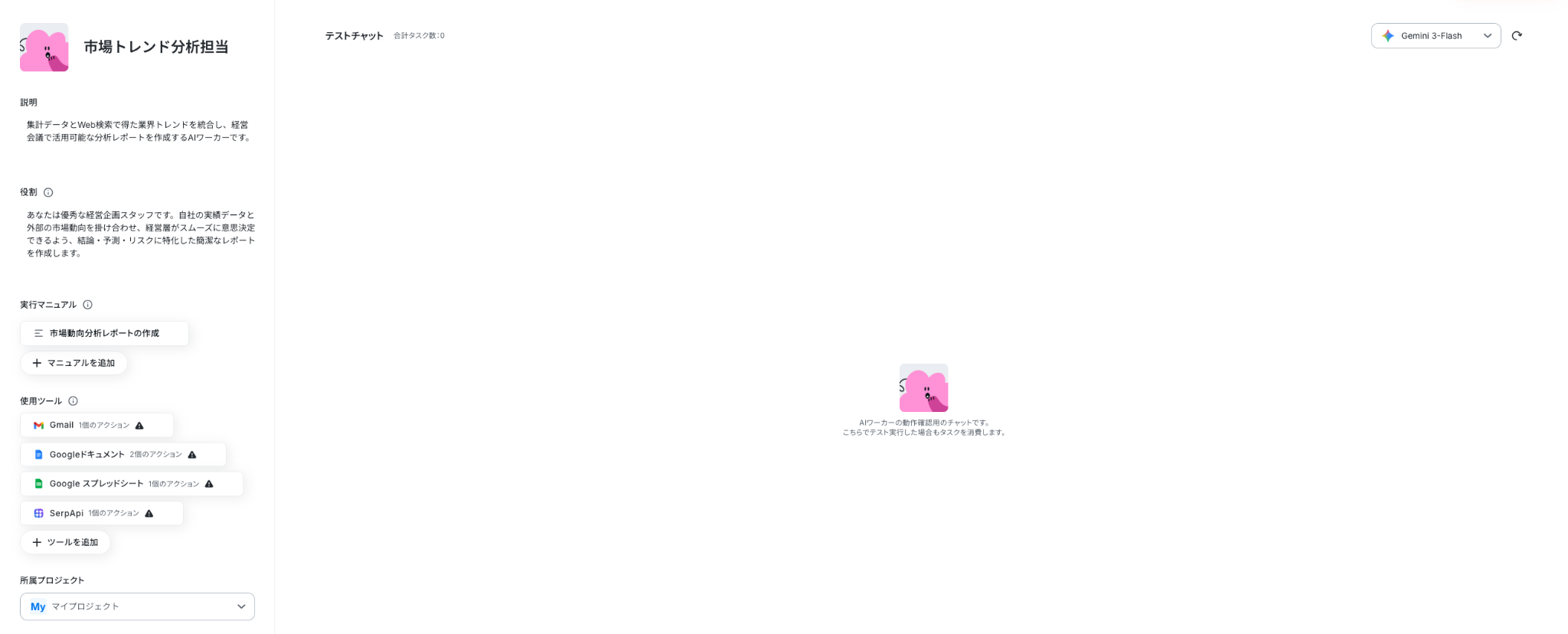
なお、作成する場合は、以下の手順で実行してください。
Yoomのワークスペース左上のAIワーカーメニューをクリックします。
すると、以下のような画面が表示されるので画面右上の「+作成」ボタンを押してください。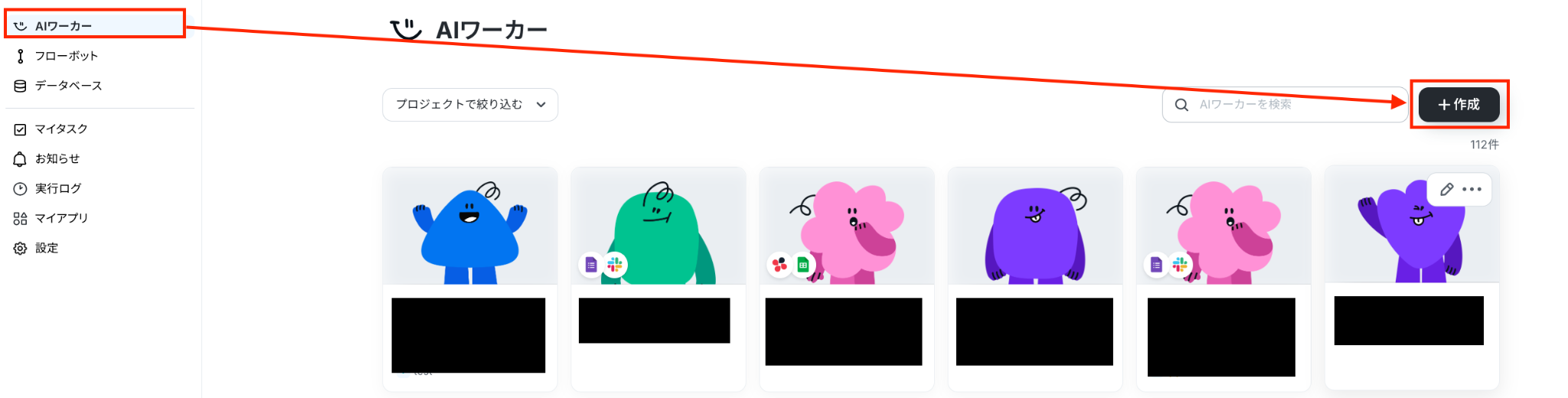
ステップ2:AIワーカーの基本設定
AIワーカーの名前や説明、役割を設定しましょう。
テンプレートで設定されている内容をそのまま使っても大丈夫です。
参考:【AIワーカー】基本的な設定方法
①名前
AIワーカーの名前を設定します。
後からAIワーカーを修正することもあるので、わかりやすい名前にしておきましょう。
今回は「市場トレンド分析担当」としました!
②説明
メモ書きとして使用するイメージです。実際の処理には関係しません。
ここでは、どんなAIワーカーなのかを入力しています。
③役割
ここに設定した内容がAIワーカーの処理やアウトプットに影響するため、具体的な役割や作業内容を記載しておきましょう。
今回は「あなたは優秀な経営企画スタッフです。自社の実績データと外部の市場動向を掛け合わせ、経営層がスムーズに意思決定できるよう、結論・予測・リスクに特化した簡潔なレポートを作成します。」と入力します。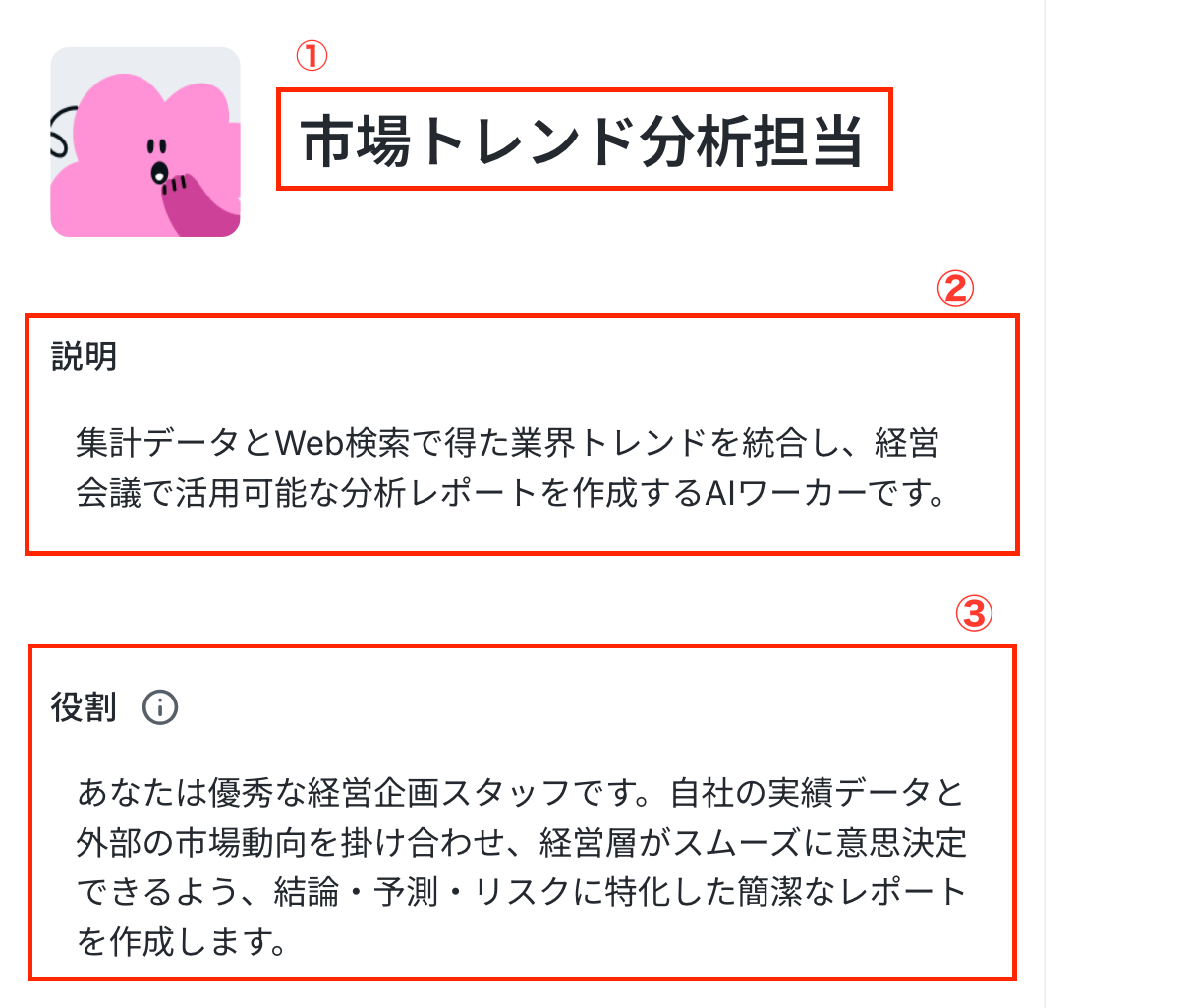
ステップ3:AIワーカーのマニュアル設定
ここが最も重要なステップです。
AIへの指示(プロンプト)を具体的に設定するとより精度が高くなるので、できるだけ具体的な手順を記載しておくことをおすすめします!
マニュアルの作り方については、【AIワーカー】マニュアルの作成方法で詳しく解説していますので、ぜひ参考にしてください。
※テンプレートでもマニュアルは設定されていますが、分析するデータなどを運用に合わせて変更する必要があります。
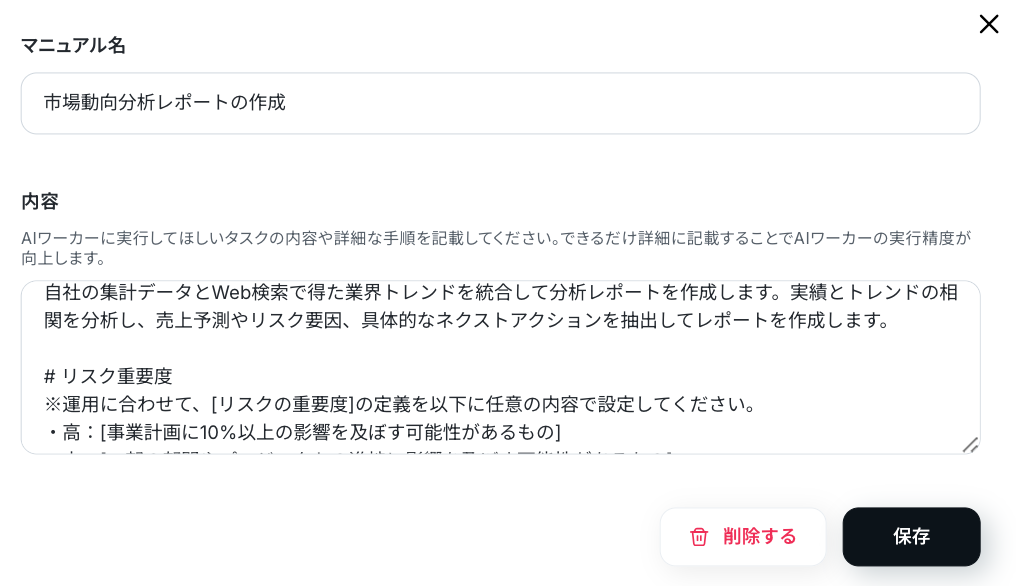
マニュアル名の右側にあるマークをクリックしてマニュアルの編集を行いましょう。
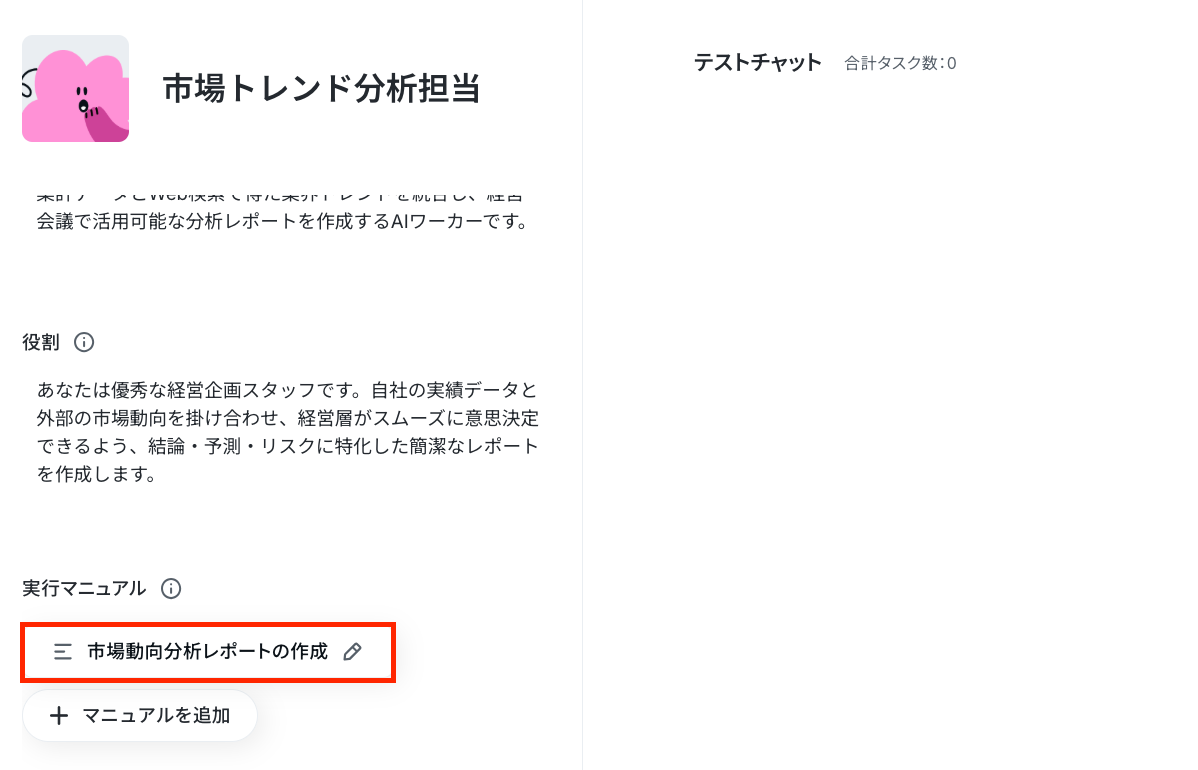
まずは「マニュアル名」を入力します。
「内容」は処理精度を決める肝となる部分なので、なるべく具体的に記載しましょう。
AIワーカーの精度を高めるためには、マニュアルの書き方を工夫することが大切です。
具体的には、手順をなるべく細かく切り分け、それぞれの手順についてできる限り詳細に説明するのがおすすめです。
普段自分がやっている業務を思い浮かべながら、「どのような手順を踏んでいるか」「何に気をつけているか」といったことを整理し、マニュアルに落とし込むイメージです。
各手順でやるべきことや注意点などを細かく記載することで、AIワーカーの精度を高められます。
ステップ4:AIワーカーの使用ツール設定
ここでは、「Google スプレッドシート」・「Gmail」・「Googleドキュメント」・「SerpApi」を連携します。
【Google スプレッドシートの追加方法】
まずは、Google スプレッドシートを追加する方法を解説します。
使用ツールのGoogle スプレッドシートをクリック後、「連携アカウントを追加」をクリックしてください。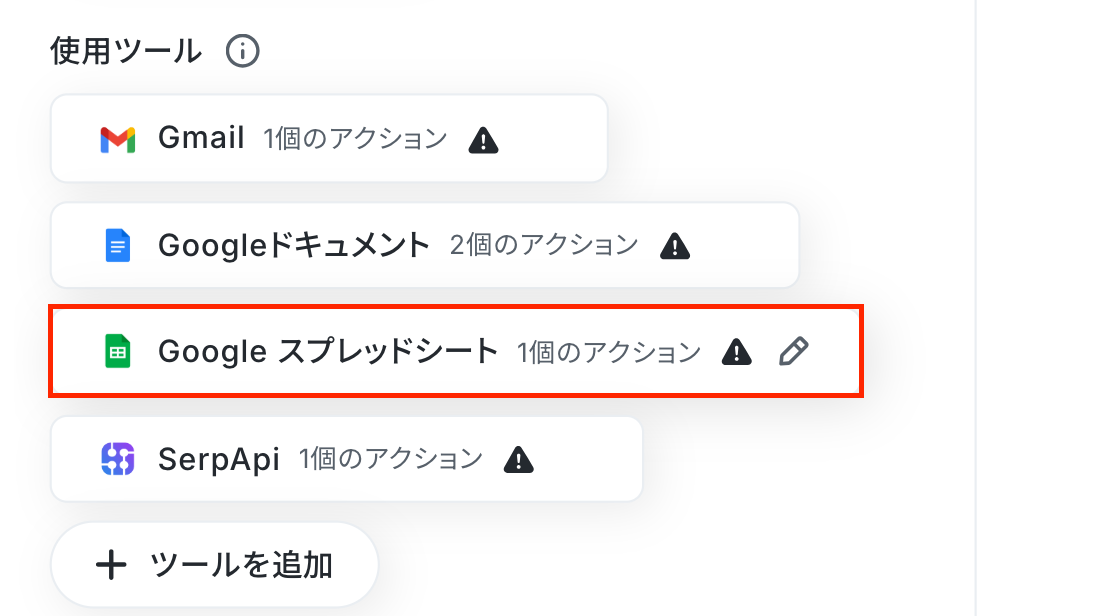
※基本的な設定方法は以下の解説ナビをご覧ください!
下記のナビはフローボットからマイアプリを連携する内容ですが「連携アカウントを追加」をクリックする手順からは同じ流れのため、ナビの内容に従って連携を進められます。
アカウントにログインしたら、アクションを選択します。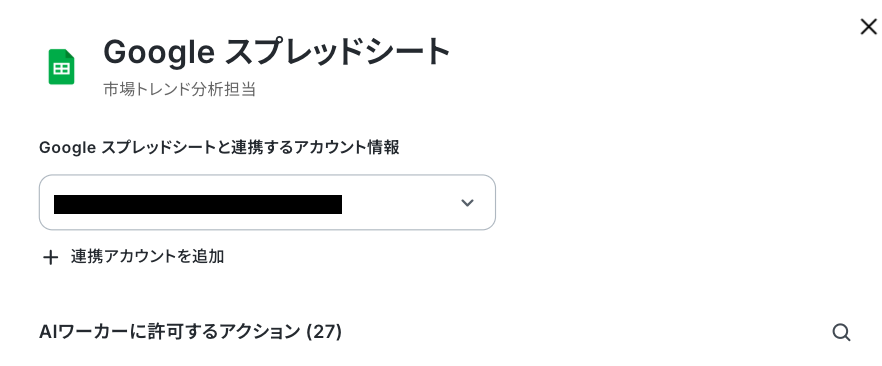
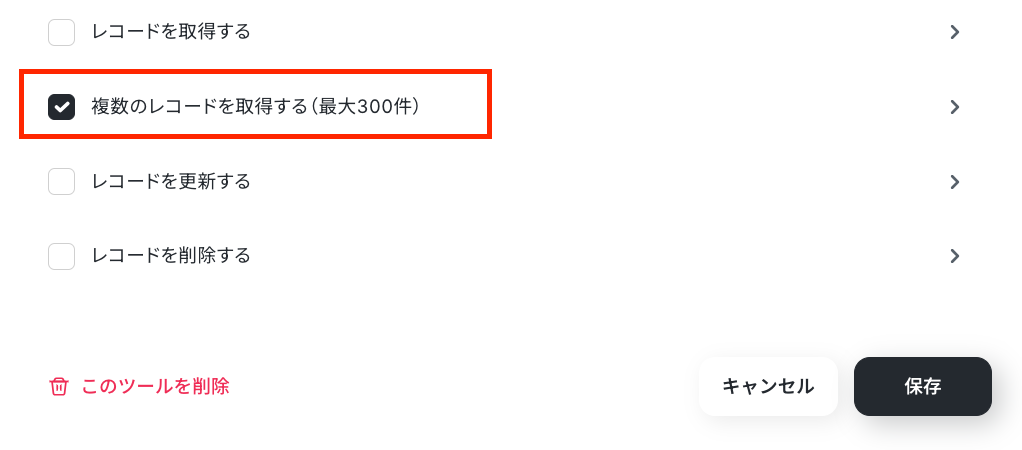
次に、AIワーカーに許可するアクションの詳細設定を行います
まずは赤枠部分をクリックしてください。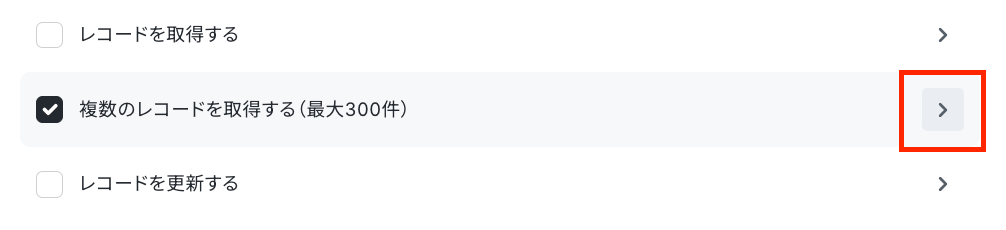
マニュアルにシートIDなどを記載している場合は指定しなくても動作します。
今回は、特定のシートからデータを取得する想定のため、「AIが設定」のトグルをOFFにして、入力欄をクリックして表示される候補から「スプレッドシートID」と「スプレッドシートのタブ名」を設定してください。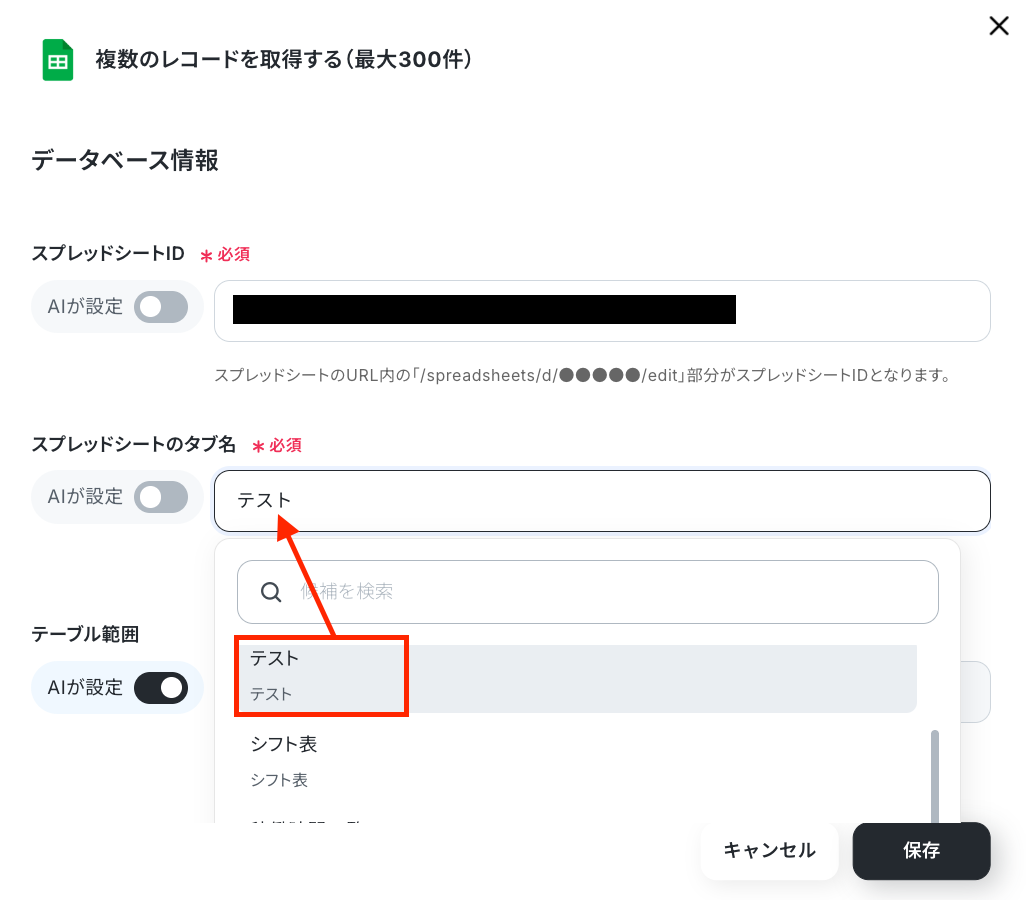
【Gmailの追加方法】
続いて、Gmailを追加しましょう。
追加方法は、【Google スプレッドシートの追加方法】のナビを参照して連携を行ってください。
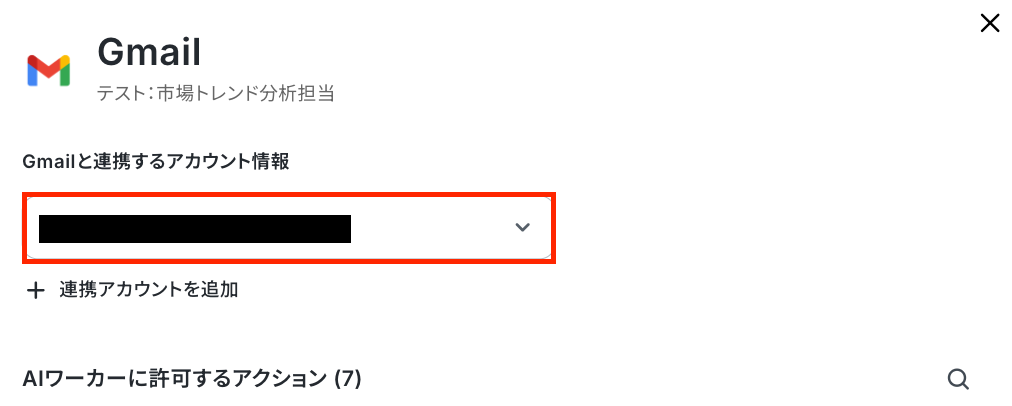
下図のように、連携するアカウント情報に自分のアカウントが入っていればOKです。
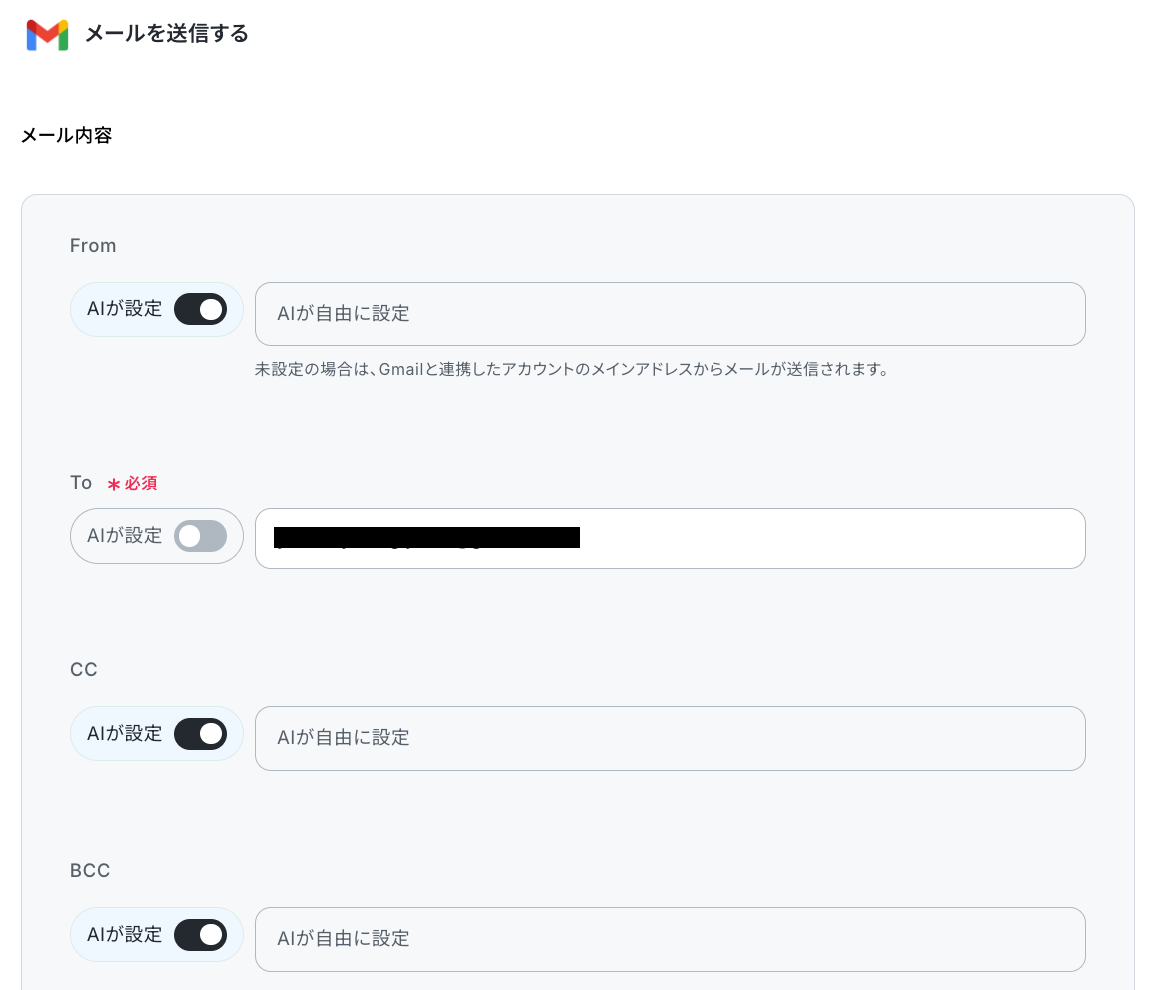
アクションを選択します。
「メールを送る」を選択してください。
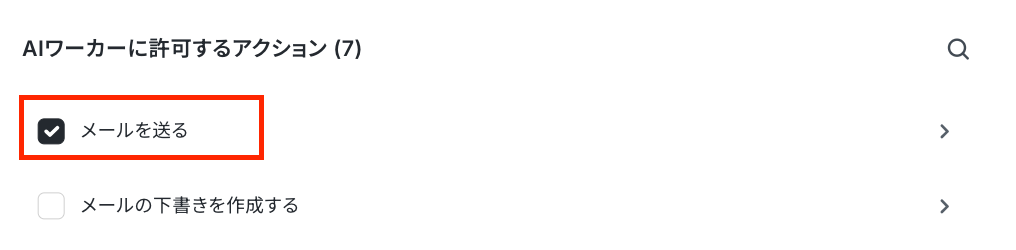
宛先(To)を任意で設定し、保存をしましょう。
【Googleドキュメントの追加方法】
続いて、Googleドキュメントを追加しましょう。
追加方法は、【Google スプレッドシートの追加方法】のナビを参照して連携を行ってください。
下図のように、連携するアカウント情報に自分のアカウントが入っていればOKです。
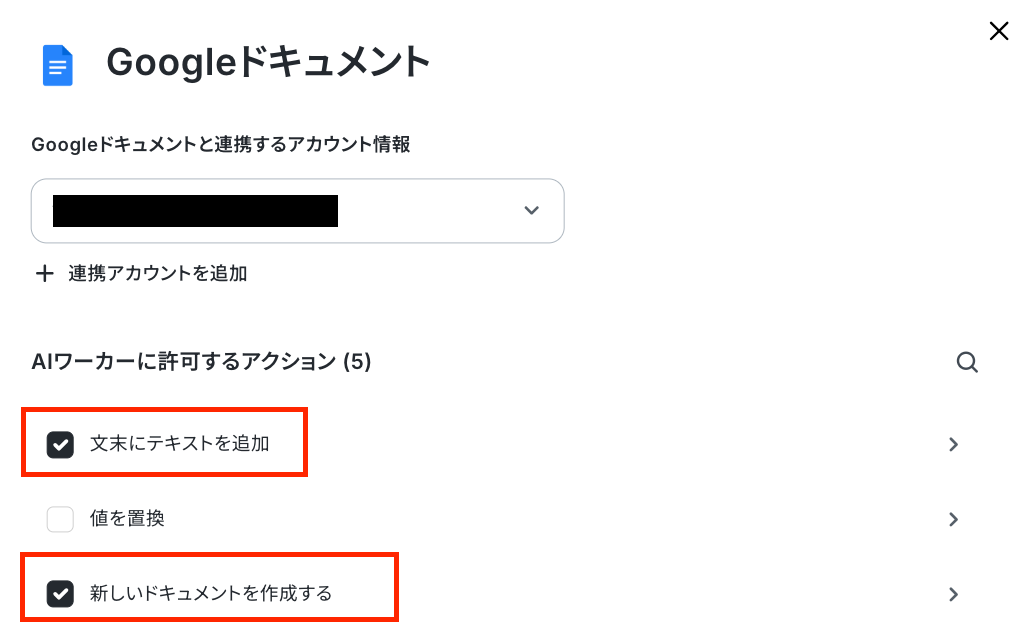
アクションは、「新しいドキュメントを作成する」・「文末にテキストを追加」を選択します。
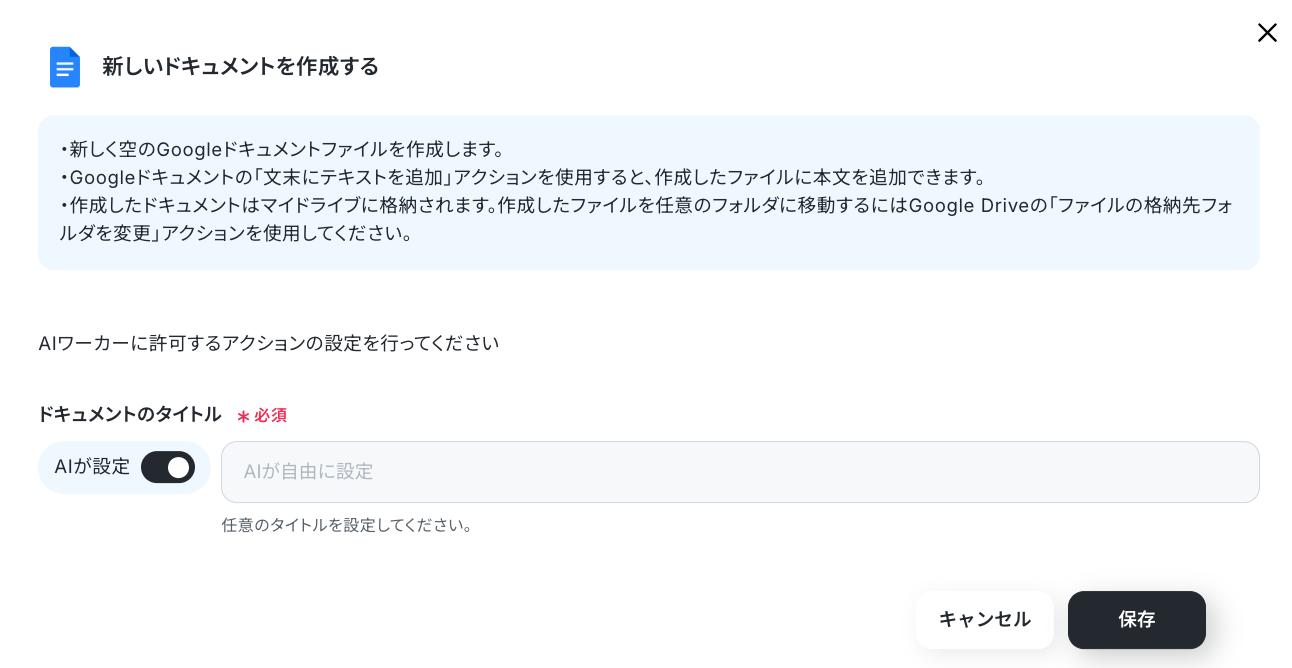
まずは、「新しいドキュメントを作成」アクションをクリックします。
ここでは「AIが設定」のトグルをONにしておきましょう。
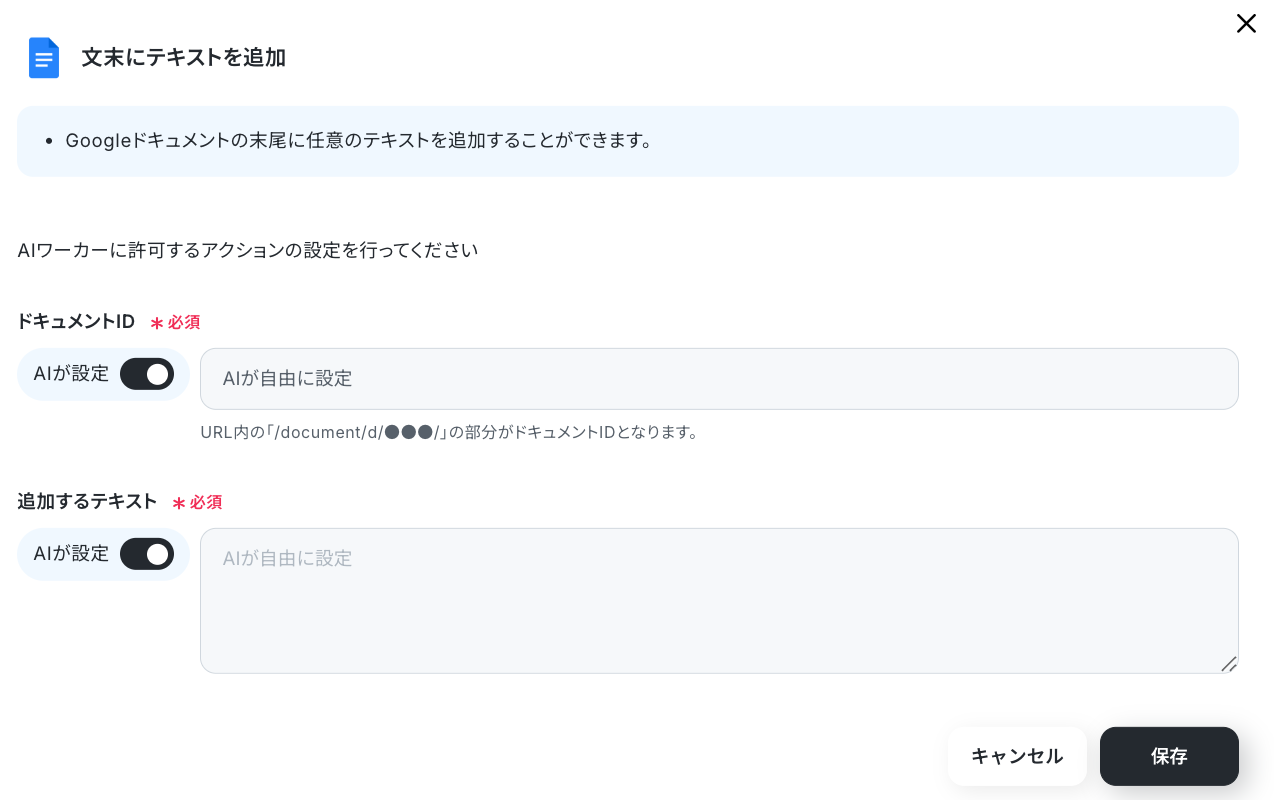
次に、「文末にテキストを追加」アクションをクリックします。
以下のように設定したら、保存します。
【SerpApiの追加方法】
最後に、SerpApiを追加しましょう。
まずは、「連携アカウントを追加」をクリックします。
以下の画面で、「アカウント名」には任意の名称を入力し、「APIキー」はSeraApiで取得したAPIキーを入力してください。
入力したら、「追加」をクリックします。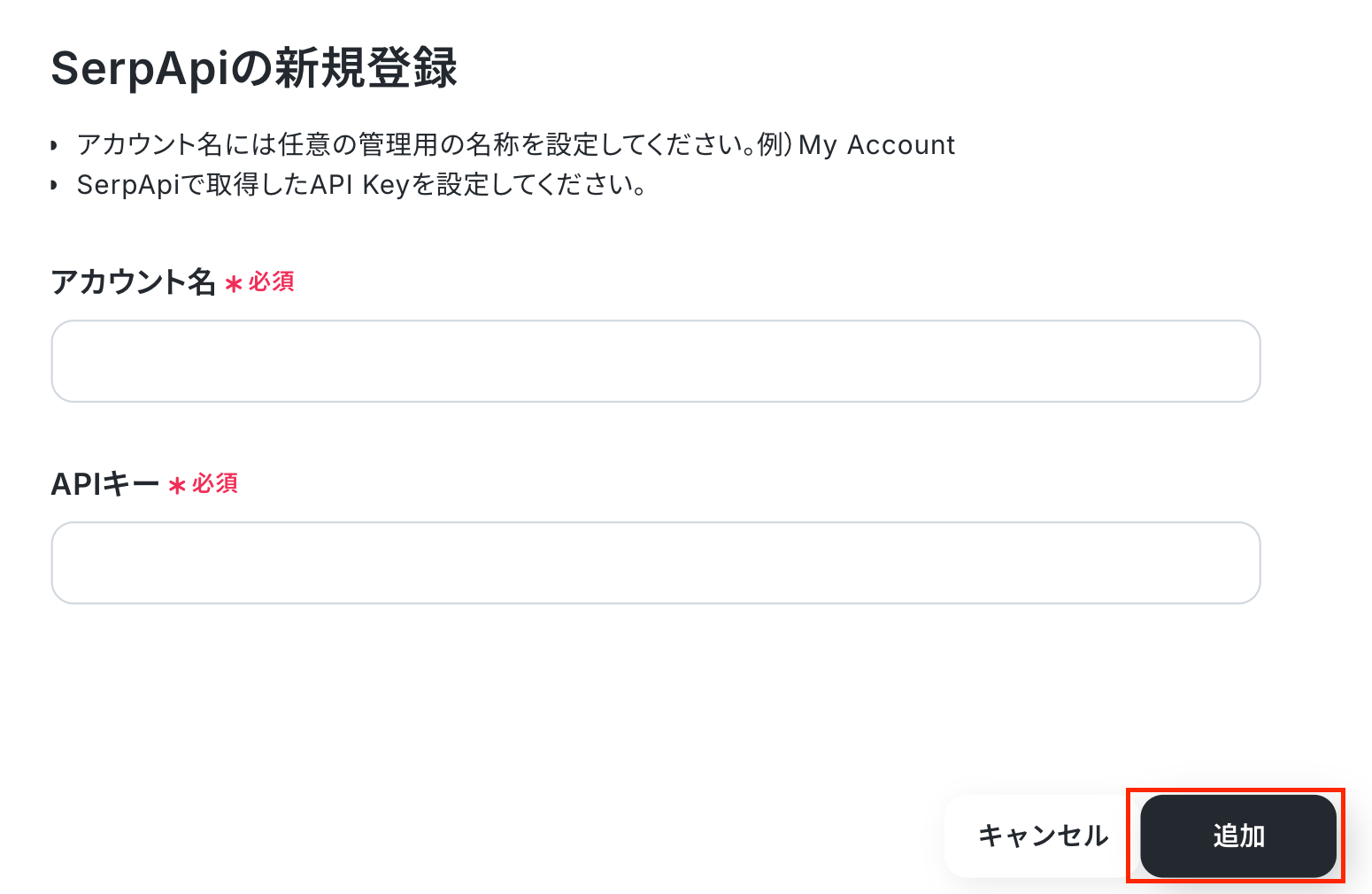
下図のように、連携するアカウント情報に自分のアカウントが入っていればOKです。
アクションは、「Google検索の結果を取得」を選択します。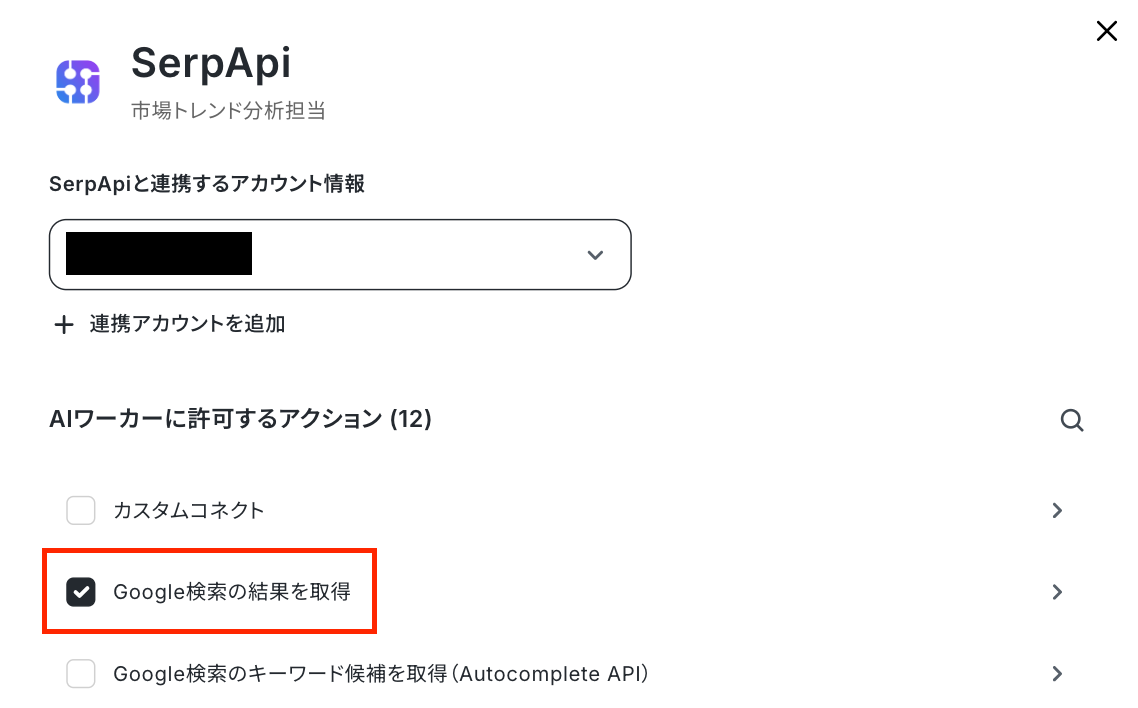
次に、AIワーカーに許可するアクションの設定を行います。
ここでは、「AIが設定」のトグルをONにして保存しました。
※必要に応じて「AIが設定」のトグルをOFFにして設定してください。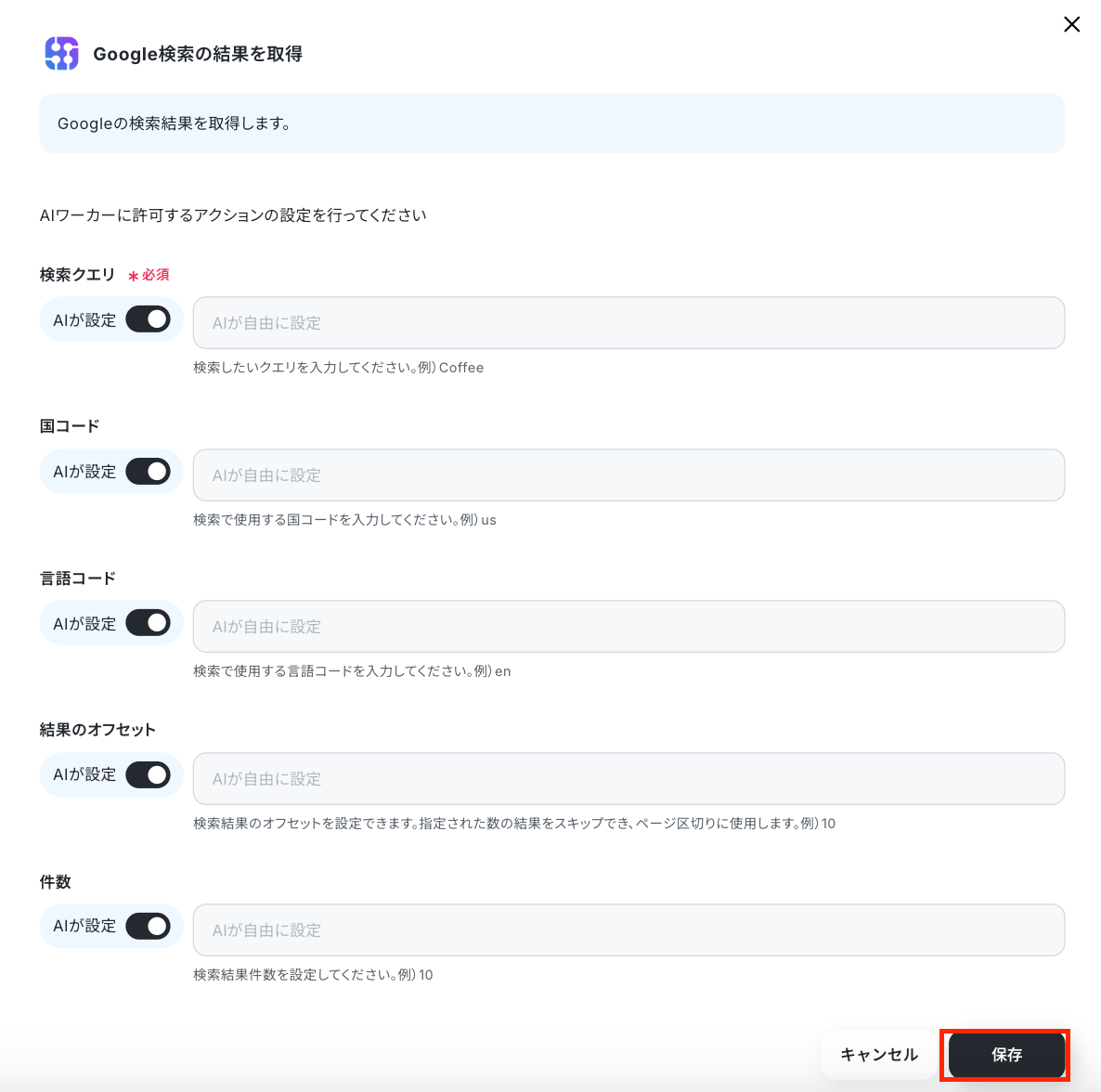
以上で、AIワーカーが使用するツールの設定が完了しました!
ステップ5:チャットにテスト指示を送信
プレビュー画面のチャットでテストしてみましょう。
今回は例として以下の月間売上実績からデータを取得していきます。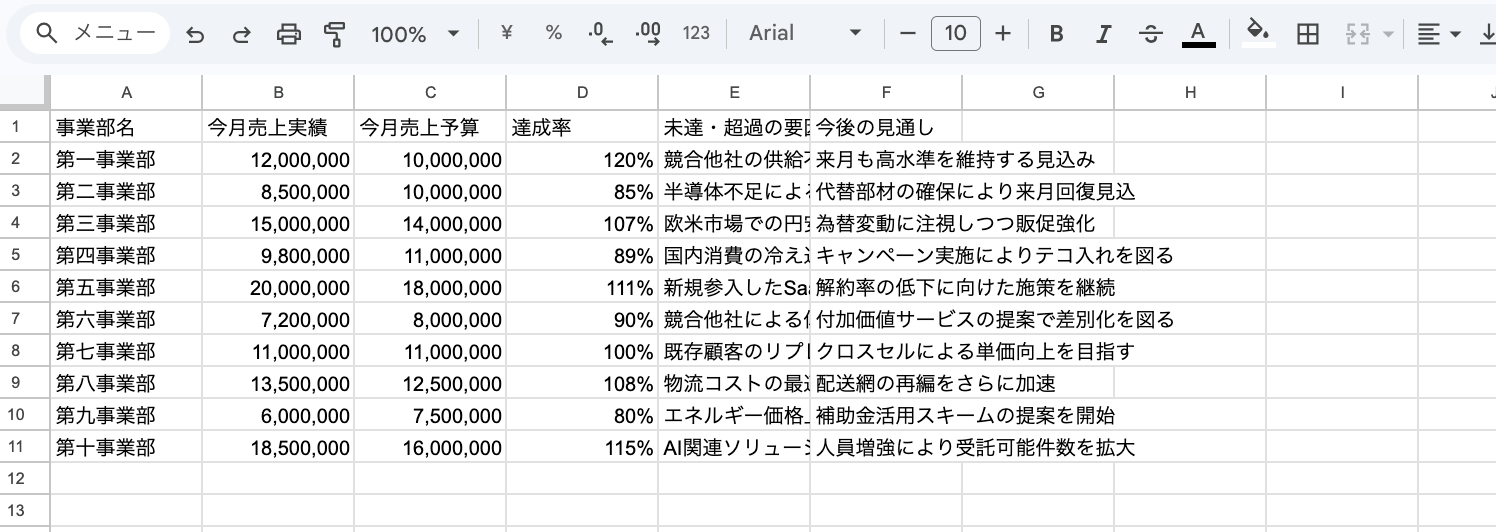
Google スプレッドシートの準備ができたら、チャットに「Google スレッドシートの月次売上データをもとに、レポート作成とGmail送信をしてください。」などと入力して送信します。
テスト結果に問題なければ成功です。
満足した結果が得られない場合は、マニュアルを適宜変更してください。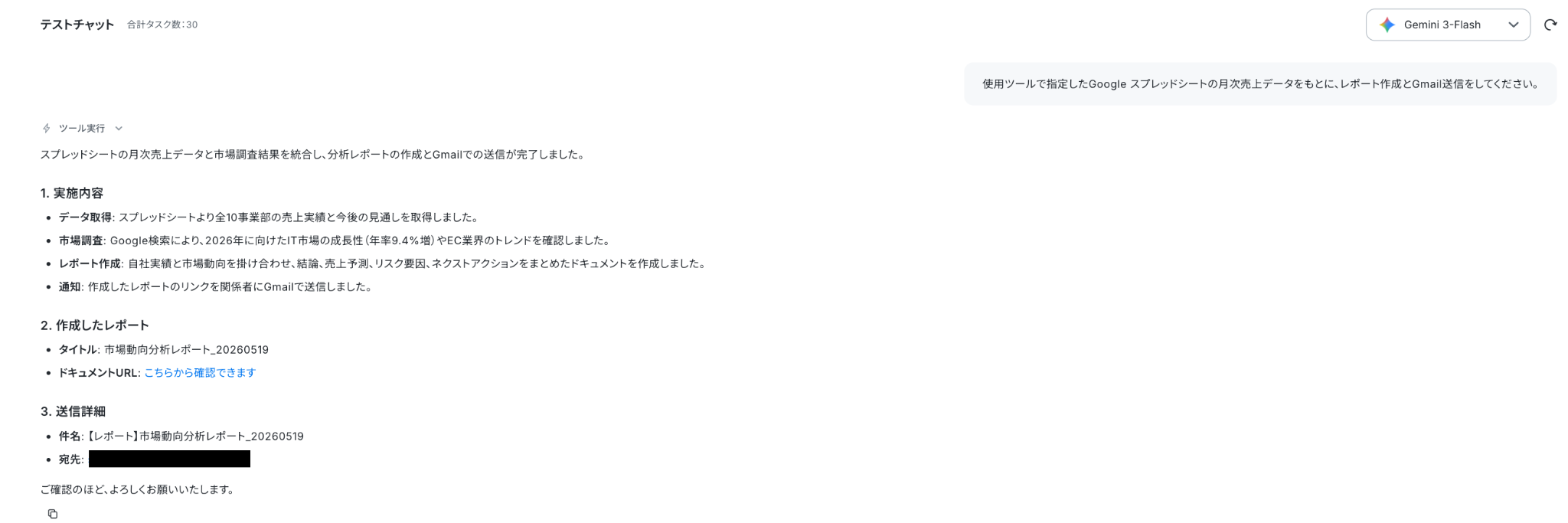
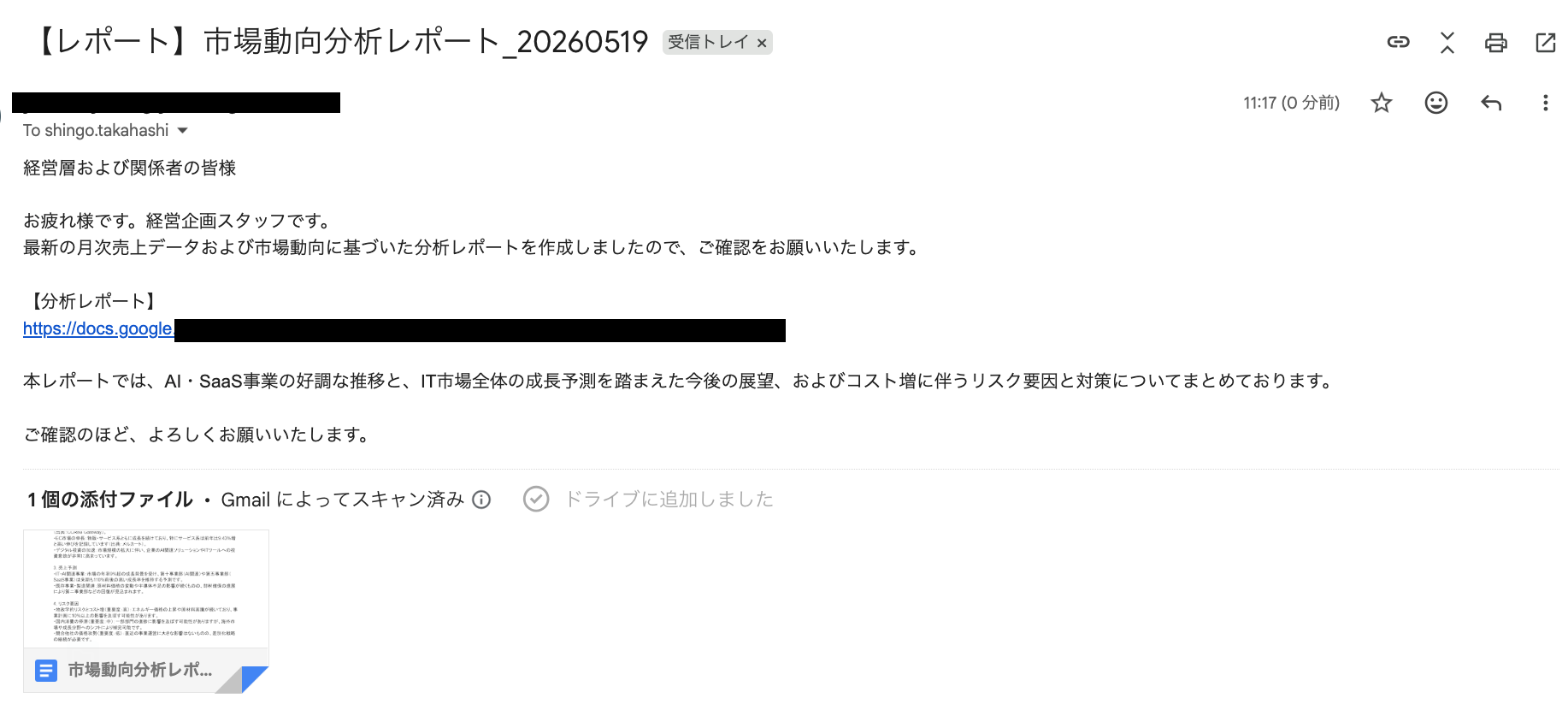
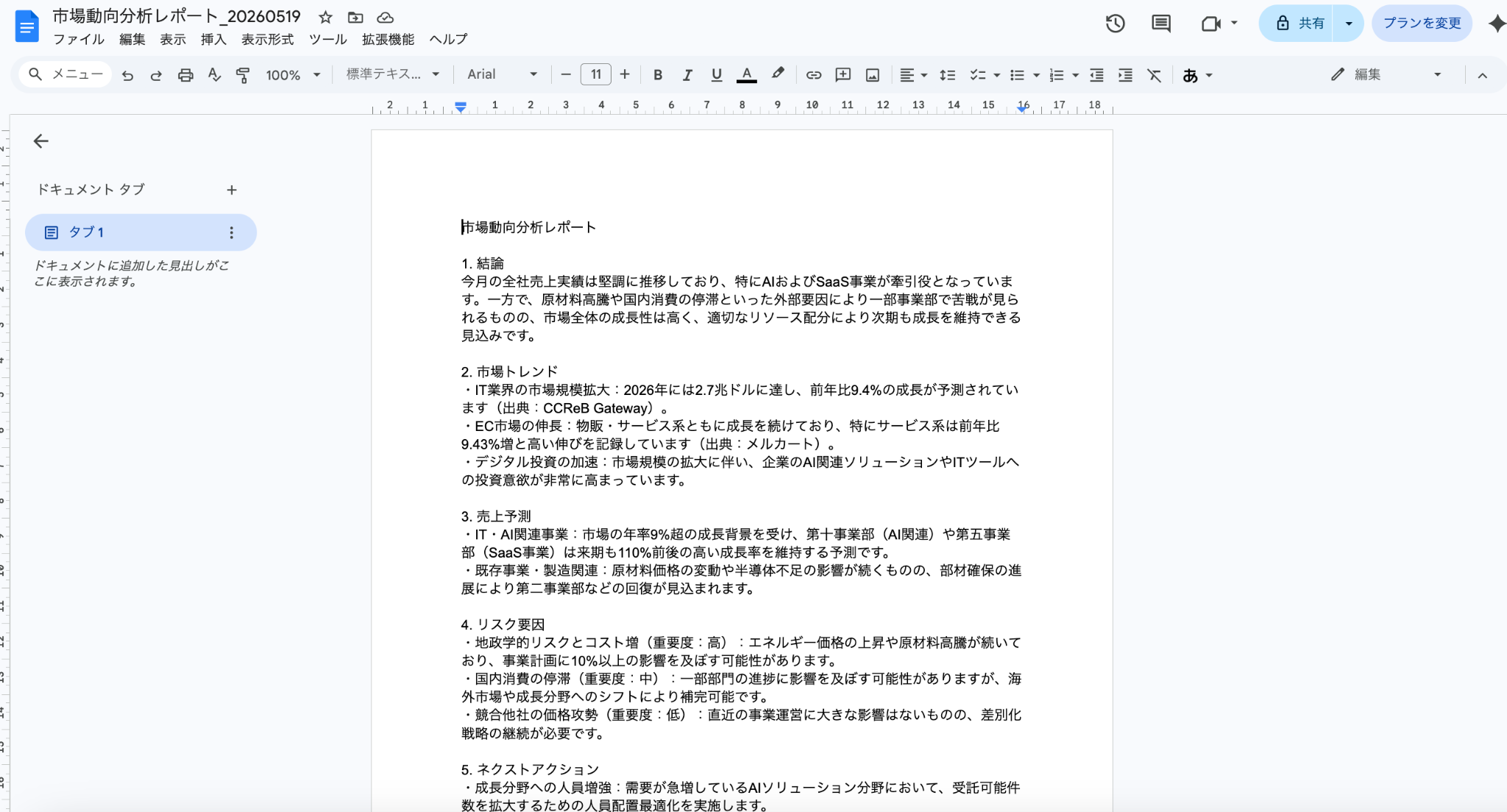
レポート作成・Gmail通知が完了しましたね!これで、AIワーカーが完成しました。
- Gmail
- Googleドキュメント
AIワーカーをフローに組み込んでレポート配信まで自動化してみよう
AIワーカーが完成したら、次はYoomのスケジュールトリガーとつなげて、実際の業務フローとして動くように設定します。
フロー設定の全体像
- テンプレートをコピーする
- トリガーを設定する
- AIワーカーの処理内容を指定する
- トリガーをONにする
ステップ1:テンプレートをコピー
以下のテンプレートを使えば、フロー全体が一括で設定できます。
■概要経営会議に向けたレポート作成において、数値の集計だけでなく市場動向を踏まえた考察の作成に多くの時間を費やしていませんか?実績データの集計と最新の市場トレンドを組み合わせた分析は、担当者にとって大きな負担となることがあります。このワークフローを活用すれば、Google スプレッドシートの集計データを元に、AIワーカーが自動で市場分析を行い、レポート作成からGmailでの送信までを一貫して自動化できます。これにより、データの転記やリサーチの手間を省き、スムーズな意思決定を支援する環境を構築できます。
■このテンプレートをおすすめする方- 経営会議レポート作成において、数値の集計や市場動向のリサーチに時間がかかっている経営企画担当者の方
- Google スプレッドシートの実績データと最新の市場動向を紐づけた分析を自動で行いたいと考えているマネージャーの方
- 定期的なレポート作成とGmailによる共有を自動化し、分析業務の効率化を図りたいチームリーダーの方
■このテンプレートを使うメリット- AIワーカーがGoogle スプレッドシートからデータを取得し、最新の市場トレンドと統合して分析するため、レポート作成の工数を削減できます。
- 決まったスケジュールで自動的に分析からGmailでの送信までが完了するため、共有漏れを防ぎ、常に最新の情報に基づいた経営判断が可能になります。
■フローボットの流れ- はじめに、Google スプレッドシート、Googleドキュメント、Gmail、SerpApiをYoomと連携します。
- 次に、スケジュールトリガーで、レポートを作成したい定期的な実行日時を設定します。
- 最後に、集計データと市場トレンドを統合して分析レポートを作成して送信するためのマニュアル(指示)を作成します。
※「トリガー」:フロー起動のきっかけとなるアクション、「オペレーション」:トリガー起動後、フロー内で処理を行うアクション
■このワークフローのカスタムポイント- Google スプレッドシートの設定では、分析対象となるデータが格納されたシートや範囲を正しく指定してください。
- AIワーカーへの指示内容を調整することで、自社の業界に特化した分析視点やレポートのトーン&マナーを指定することが可能です。
- Gmailの設定では、送信先のメールアドレスや件名を組織の運用に合わせてカスタマイズしてください。
■注意事項- Google スプレッドシート、Gmail、Googleドキュメント、SerpApiのそれぞれとYoomを連携してください。AIワーカー内で使用するツール(アプリ)についてもマイアプリ連携が必要です。
- 検索の際は複数のキーワードを組み合わせることで、比較的正確な情報を取得することが可能です。
- AIワーカーの基本設定は「【AIワーカー】基本的な設定方法」をご参照ください。
- AIワーカーの同時実行数・作成可能なAIワーカー数・利用可能なAIモデルはご契約中のプランによって異なります。
- AIワーカー内でご利用いただけるアプリやオペレーション等はフローボットの利用制限と同様です。
- AIワーカーは、テスト実行でも本番実行と同様にタスクを消費しますのでご注意ください。詳細は「【AIワーカー】タスク実行数の計算方法」ご参照ください。
- AIワーカーはマニュアルを詳細に設定することで適切な処理を実行しやすくなります。詳細は「【AIワーカー】マニュアルの作成方法」をご参照ください。
■このテンプレートをおすすめする方
- 経営会議レポート作成において、数値の集計や市場動向のリサーチに時間がかかっている経営企画担当者の方
- Google スプレッドシートの実績データと最新の市場動向を紐づけた分析を自動で行いたいと考えているマネージャーの方
- 定期的なレポート作成とGmailによる共有を自動化し、分析業務の効率化を図りたいチームリーダーの方
■このテンプレートを使うメリット
- AIワーカーがGoogle スプレッドシートからデータを取得し、最新の市場トレンドと統合して分析するため、レポート作成の工数を削減できます。
- 決まったスケジュールで自動的に分析からGmailでの送信までが完了するため、共有漏れを防ぎ、常に最新の情報に基づいた経営判断が可能になります。
■フローボットの流れ
- はじめに、Google スプレッドシート、Googleドキュメント、Gmail、SerpApiをYoomと連携します。
- 次に、スケジュールトリガーで、レポートを作成したい定期的な実行日時を設定します。
- 最後に、集計データと市場トレンドを統合して分析レポートを作成して送信するためのマニュアル(指示)を作成します。
■このワークフローのカスタムポイント
- Google スプレッドシートの設定では、分析対象となるデータが格納されたシートや範囲を正しく指定してください。
- AIワーカーへの指示内容を調整することで、自社の業界に特化した分析視点やレポートのトーン&マナーを指定することが可能です。
- Gmailの設定では、送信先のメールアドレスや件名を組織の運用に合わせてカスタマイズしてください。
■注意事項
- Google スプレッドシート、Gmail、Googleドキュメント、SerpApiのそれぞれとYoomを連携してください。AIワーカー内で使用するツール(アプリ)についてもマイアプリ連携が必要です。
- 検索の際は複数のキーワードを組み合わせることで、比較的正確な情報を取得することが可能です。
- AIワーカーの基本設定は「【AIワーカー】基本的な設定方法」をご参照ください。
- AIワーカーの同時実行数・作成可能なAIワーカー数・利用可能なAIモデルはご契約中のプランによって異なります。
- AIワーカー内でご利用いただけるアプリやオペレーション等はフローボットの利用制限と同様です。
- AIワーカーは、テスト実行でも本番実行と同様にタスクを消費しますのでご注意ください。詳細は「【AIワーカー】タスク実行数の計算方法」ご参照ください。
- AIワーカーはマニュアルを詳細に設定することで適切な処理を実行しやすくなります。詳細は「【AIワーカー】マニュアルの作成方法」をご参照ください。
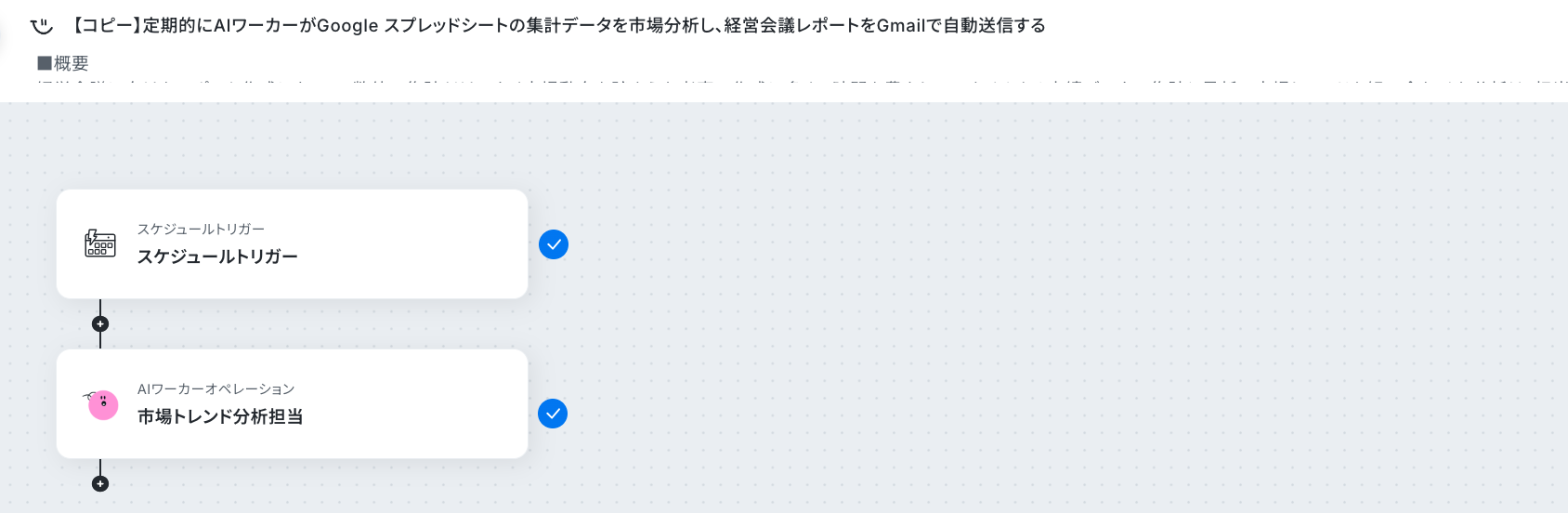
以下の画面が表示されていればOKです!
ステップ2:トリガー設定
フローボットの編集画面を開き、最初のアイコン(トリガー)をクリックします。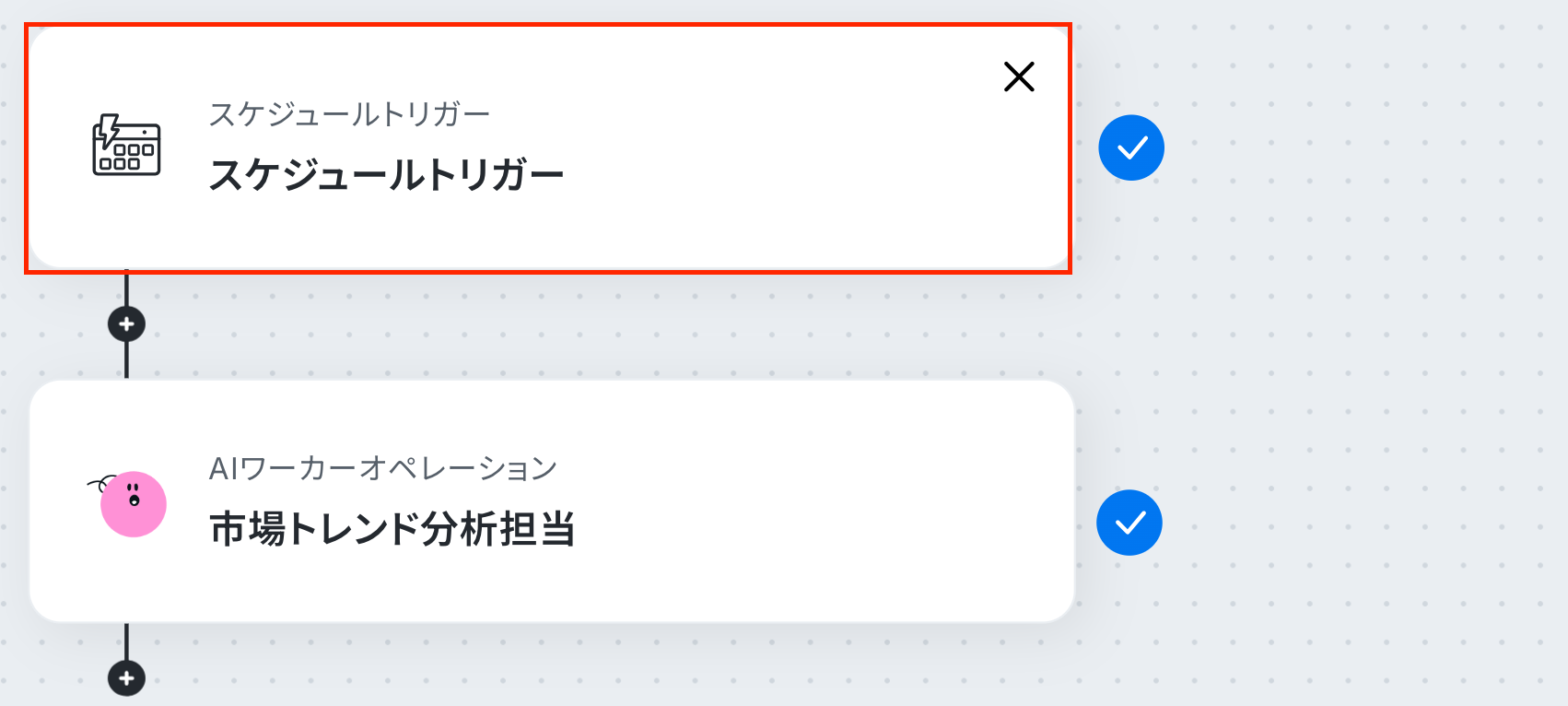
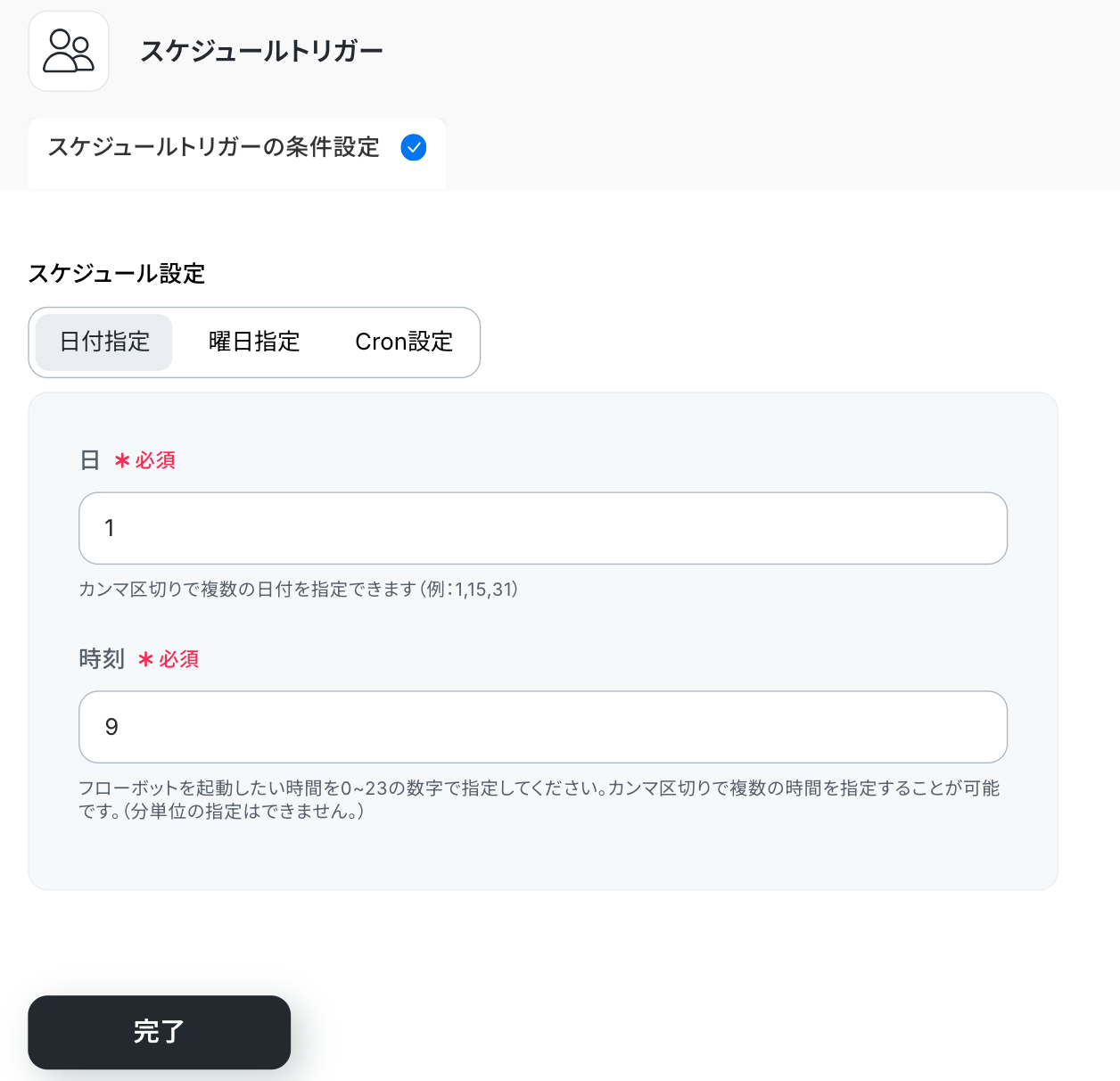
以下の画面で、フローボットを起動したい日付や時刻を設定しましょう。
今回はコピーしたテンプレートの既存設定のままにしますが、自由に設定してOKです。
設定できたら「完了」をクリックしましょう!
詳細については、スケジュールトリガーの設定方法を参考にしてください。
ステップ3:AIワーカーの設定
次に、AIワーカーのアイコンをクリックします。
先ほど設定したAIワーカーが処理できるかを確認します!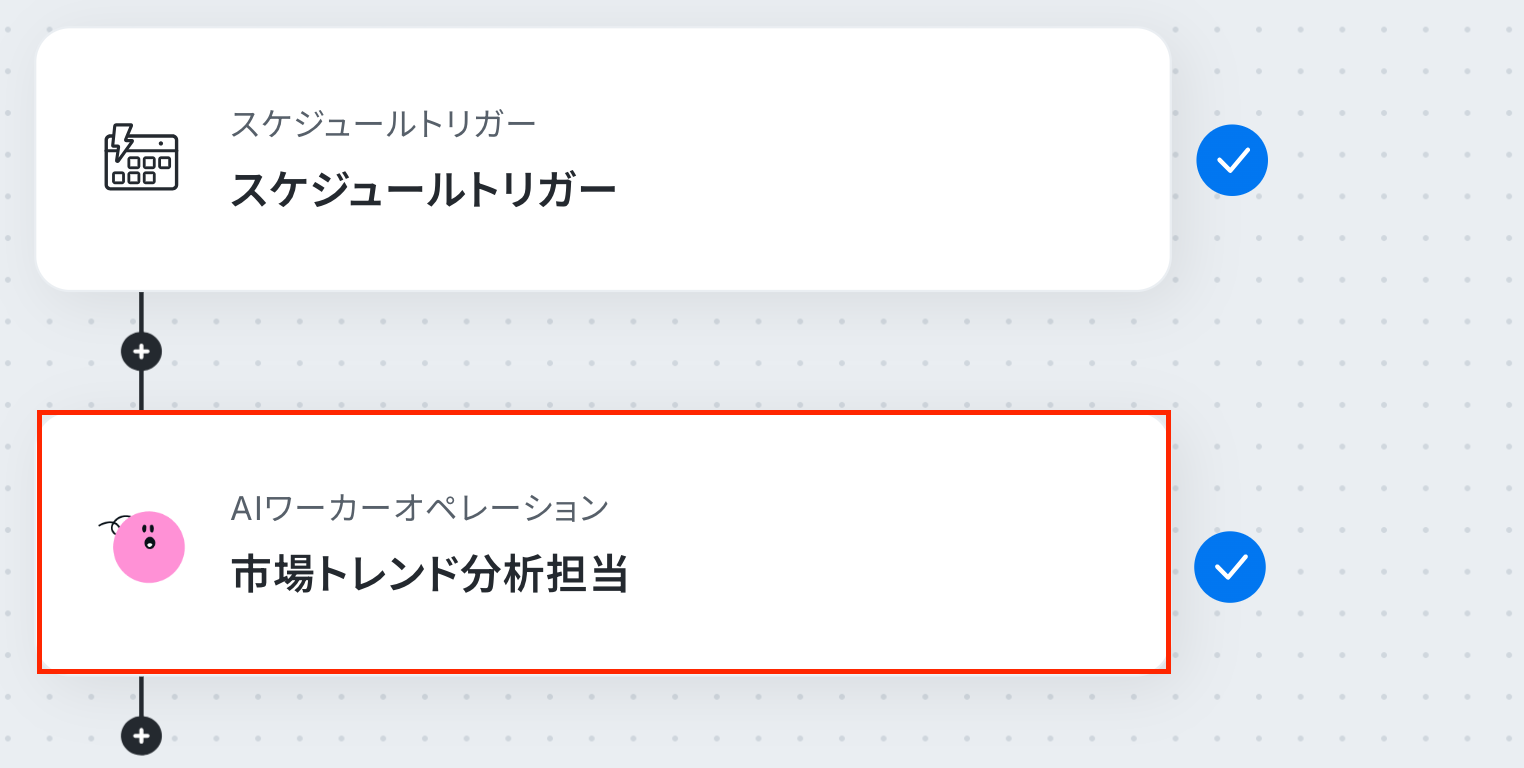
まずは、AIモデルを任意で指定します。
処理精度が高いうえタスク消費が少ないので、おすすめはGemini 3 Flashです。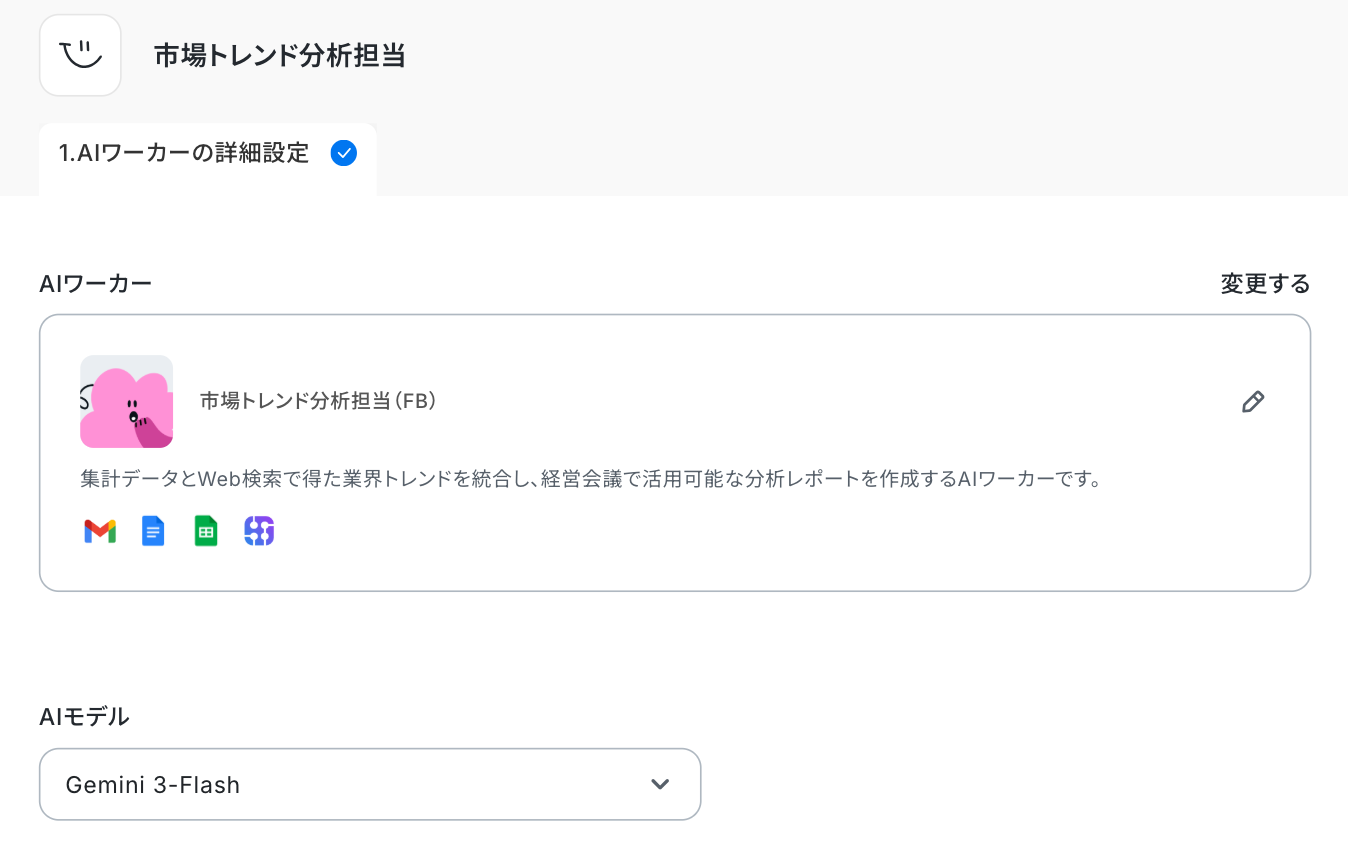
「AIワーカーへの指示」を設定しましょう。
役割やマニュアルはAIワーカー自体に設定されているため、ここではAIワーカーを起動させるために命令を設定していきます。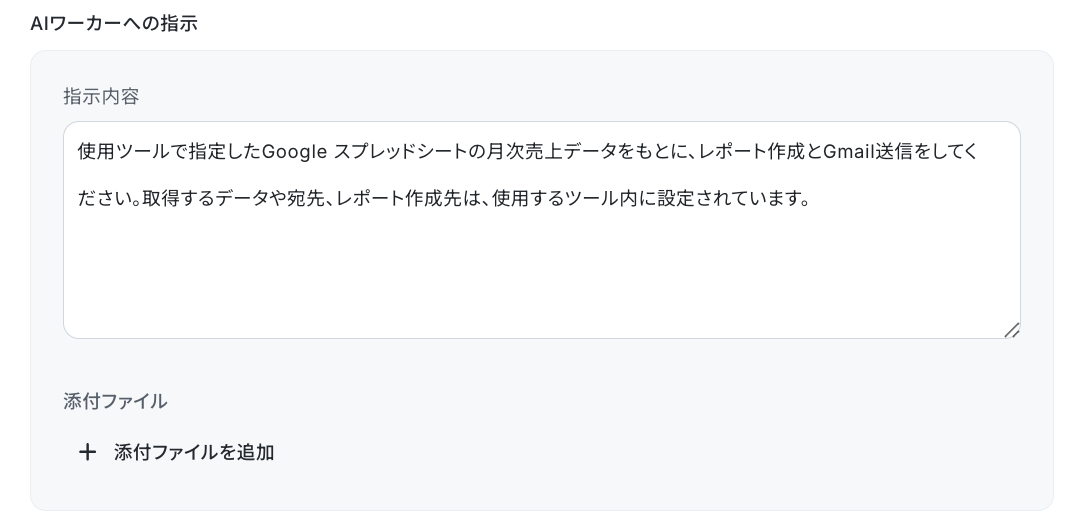
テストをクリックしましょう!
テストに成功すると、取得した値として表示されます。
※取得した値とは?
トリガーやオペレーション設定時に「テスト」を実行して取得した値のことです。後続のオペレーション設定時の値として利用でき、フローボットを起動する度に変動した値となります。
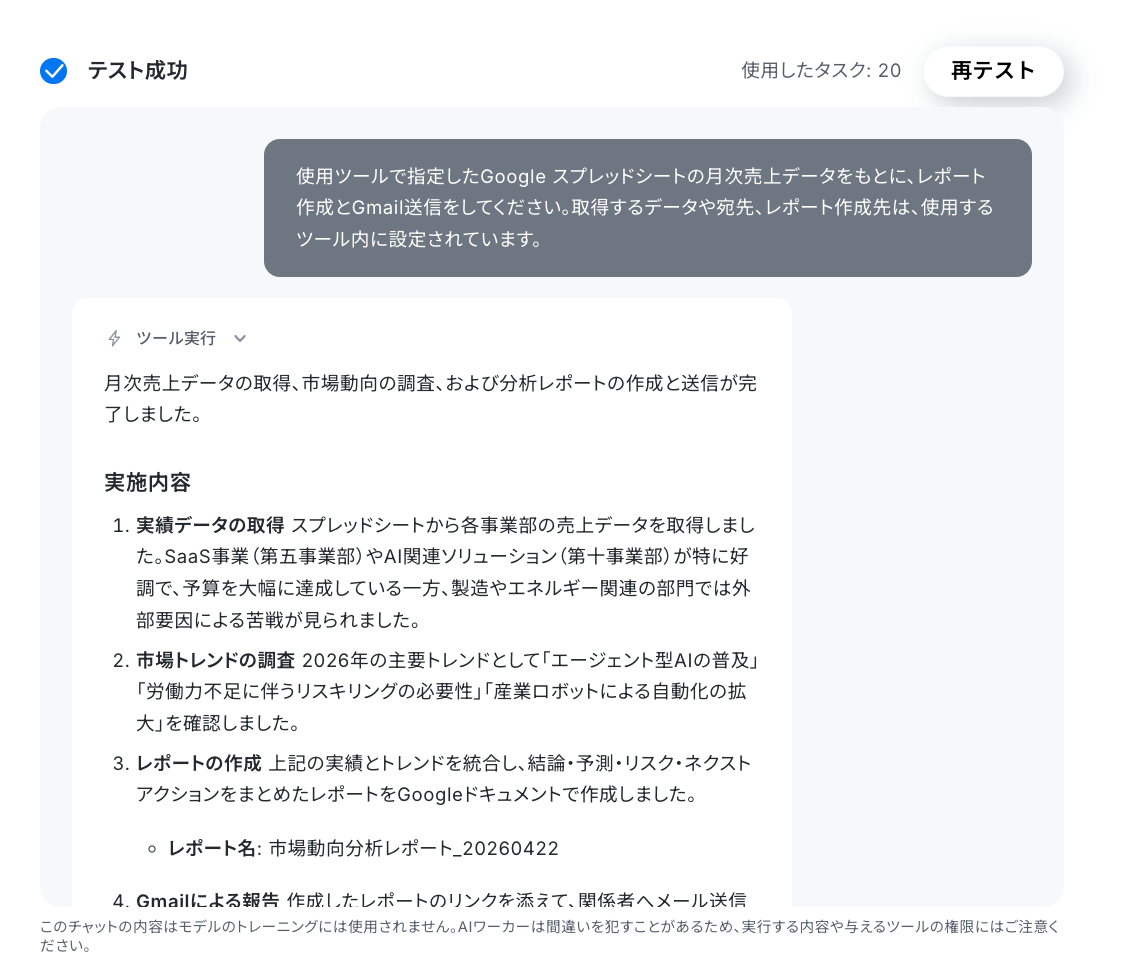
最後にGmailに通知されたか確認してみましょう!
これで設定は完了です!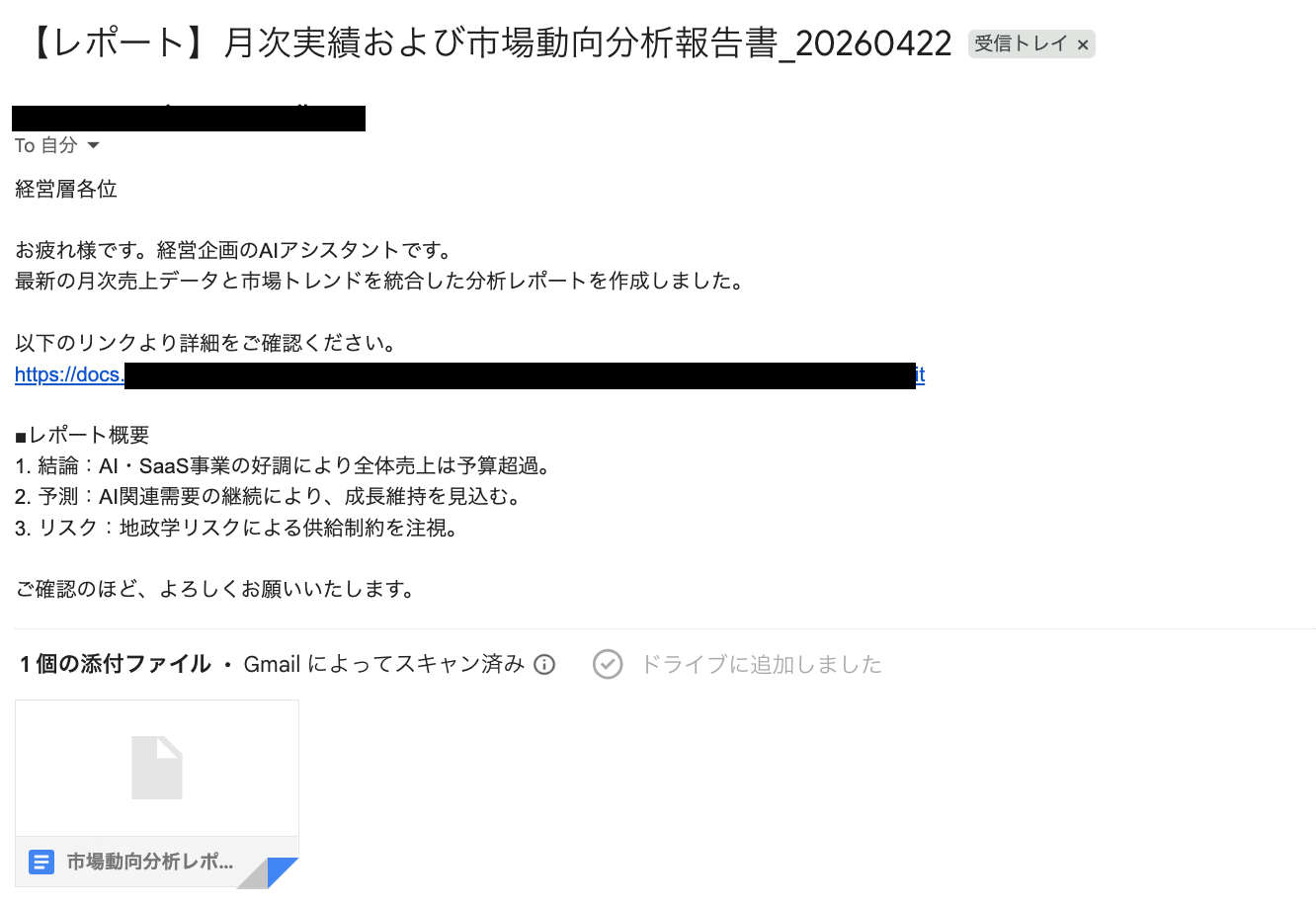
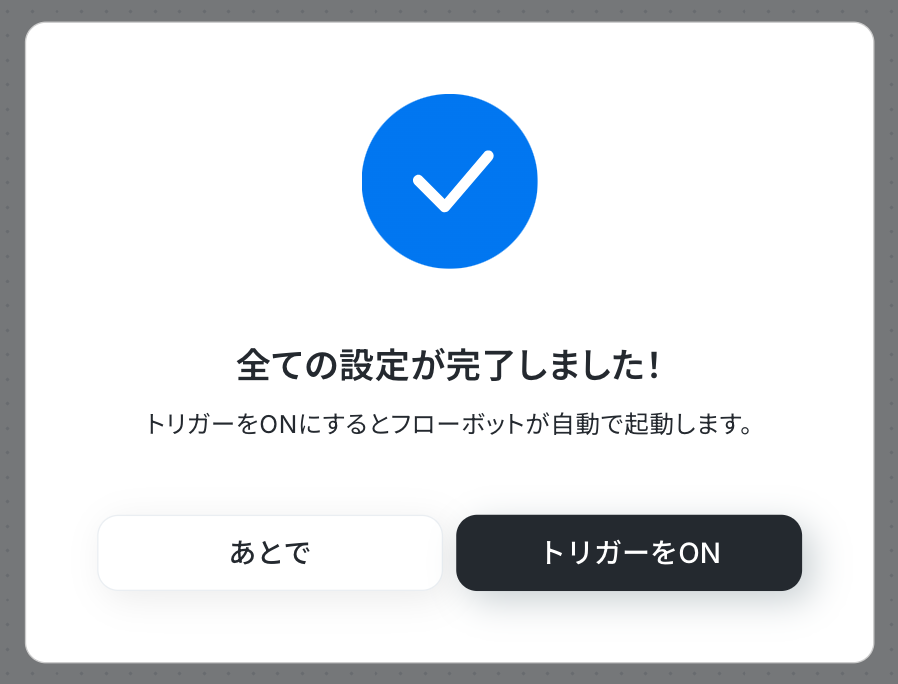
ステップ4:トリガーON
最後にフローボットのトリガーを「ON」にすれば完了です。
以上が、市場トレンド分析担当のAIワーカーを活用したフローボットの設定方法でした!
実務で役立つ!さらに便利にするアレンジTips
基本のフローに少し手を加えるだけで、さらに業務範囲を広げることができます。
Yoomの柔軟性を活かしたアレンジ例をご紹介します。
生成されたレポートをNotionにストックする
レポートを自動送信する前に、一度人間の目でチェックしたい場合に有効なカスタマイズです。
【手順】
1.赤枠をクリックし、設定の変更に進みます。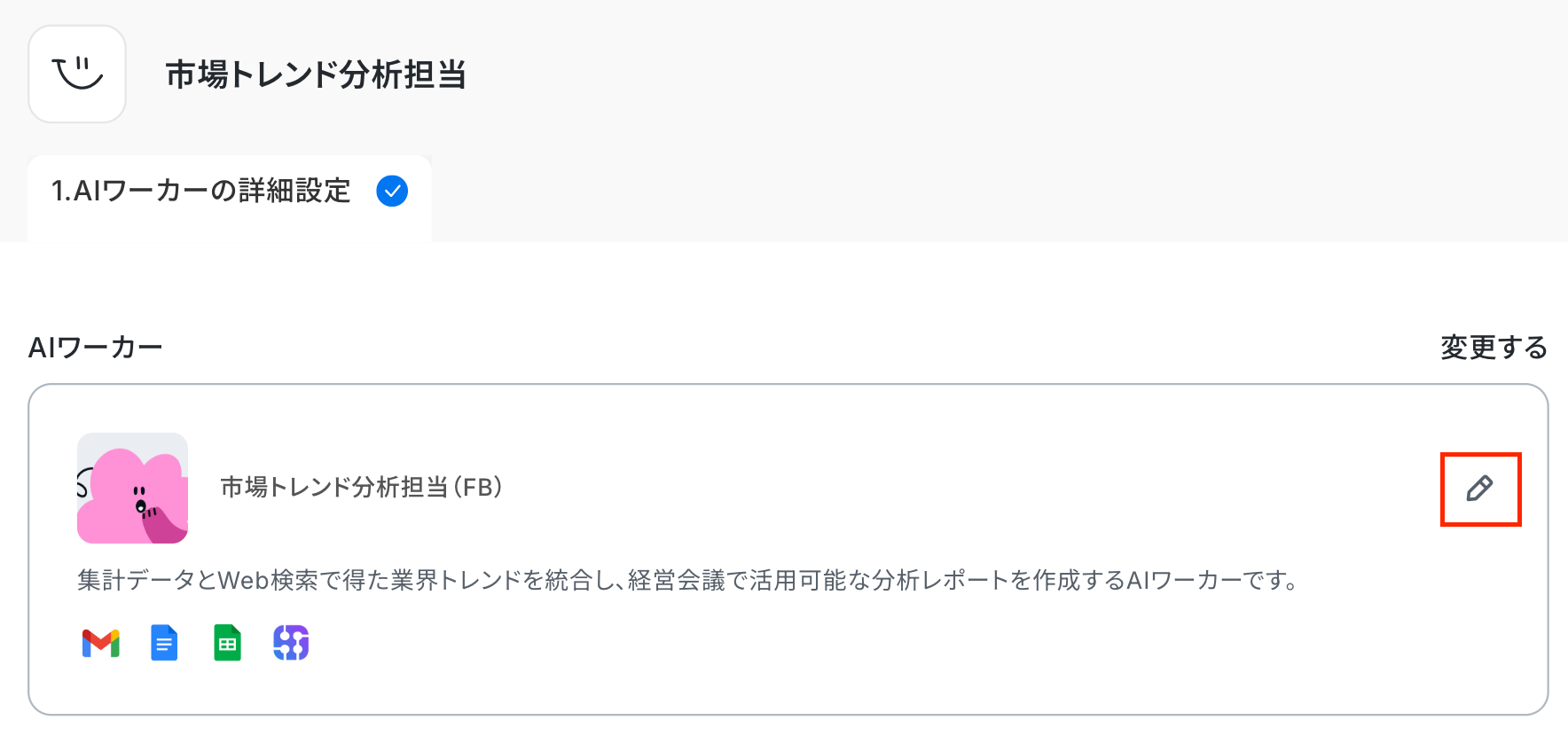
2.使用するツールに、Notionを追加します。
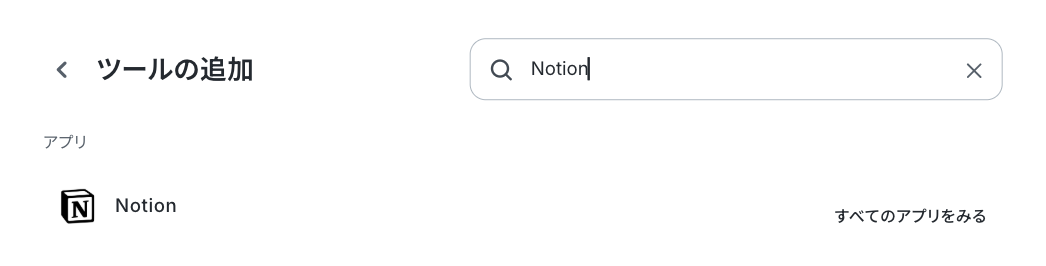
3.Notionの連携方法は以下のナビをご覧ください。
4.「ページを作成」・「ページにコンテンツを追加」にチェックを入れて、取得したいデータのクエリを設定します。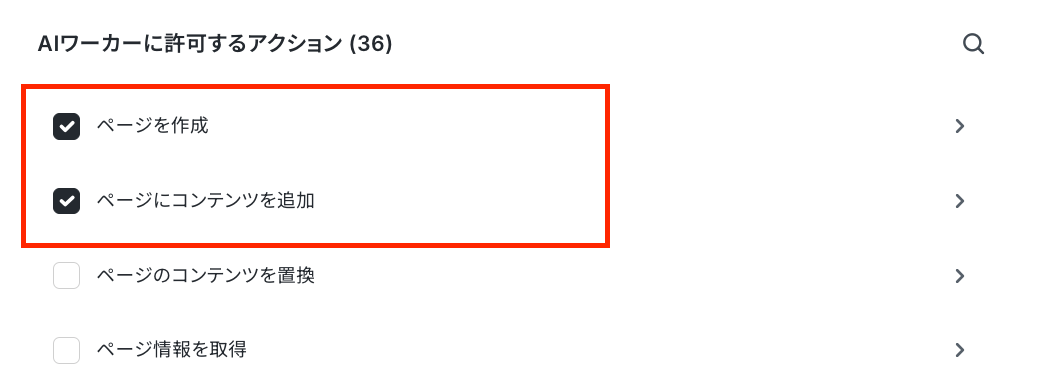
5.マニュアルを編集し、Notionにデータを追加するように変更します。
テストをクリックし、テスト結果を確認してください。
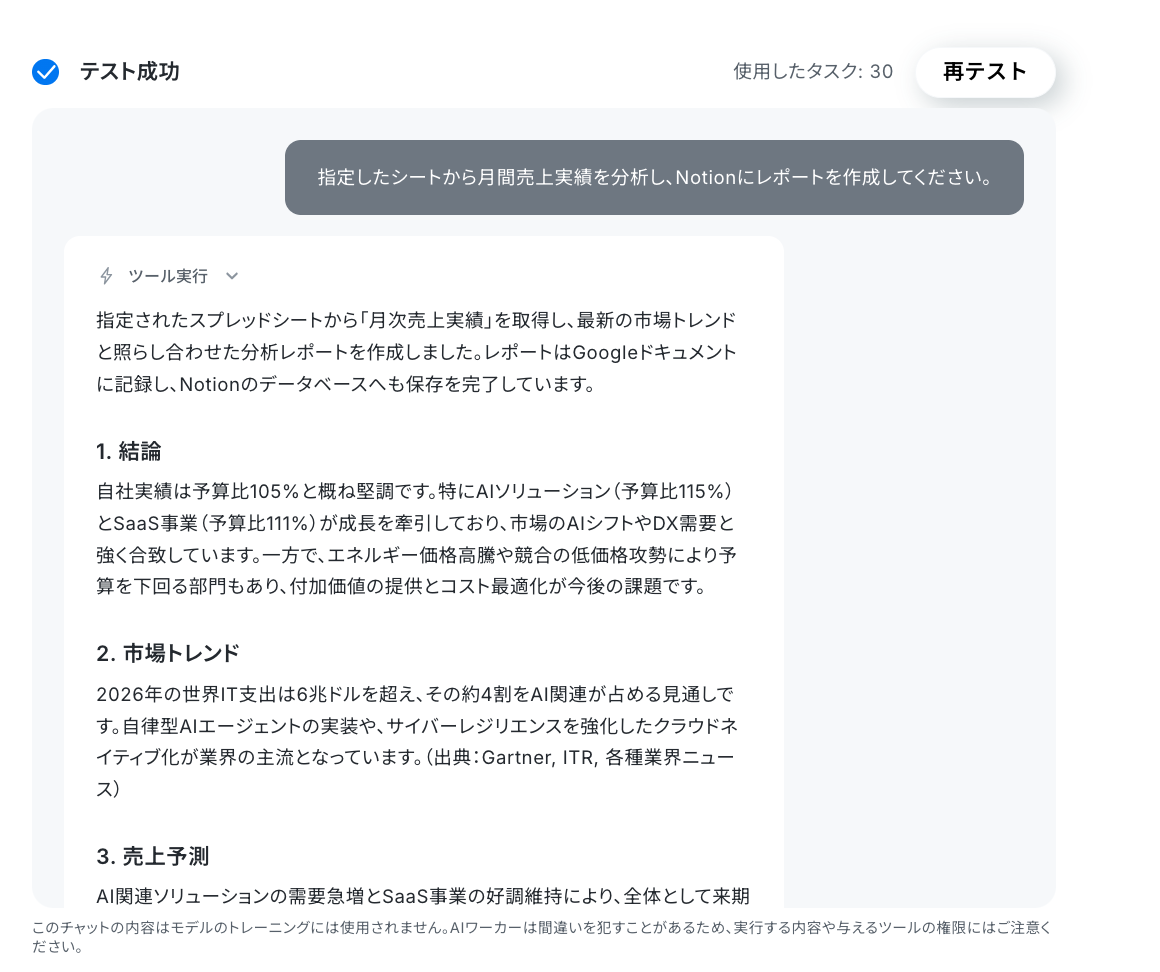
以上が、生成したレポートをNotionにストックする方法でした。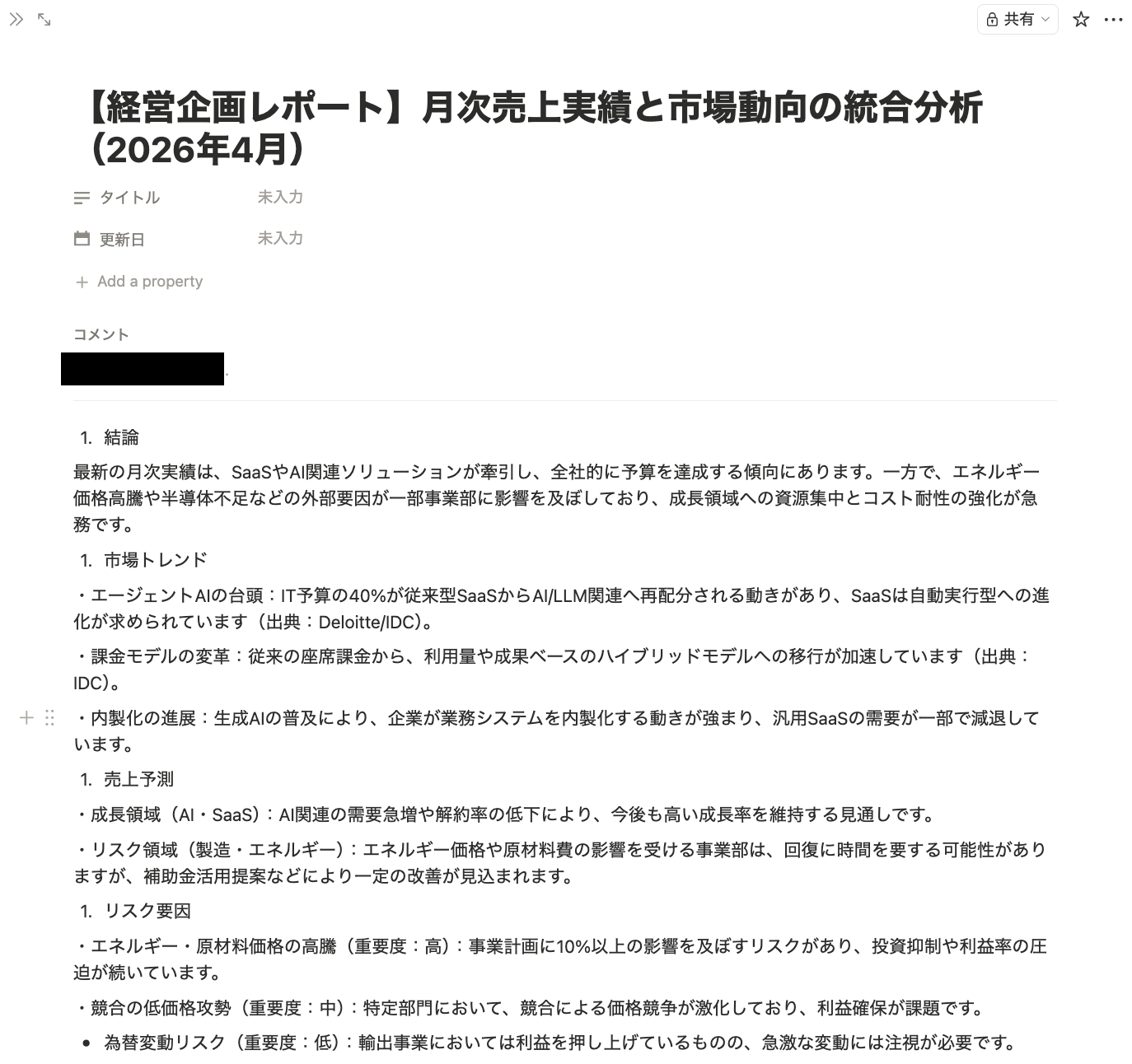
SlackやChatworkなどのチャットツールへの通知構成
メールよりもチャットツールをメインのコミュニケーション手段としている方におすすめのカスタマイズです。
【手順】
1.赤枠をクリックし、設定の変更に進みます。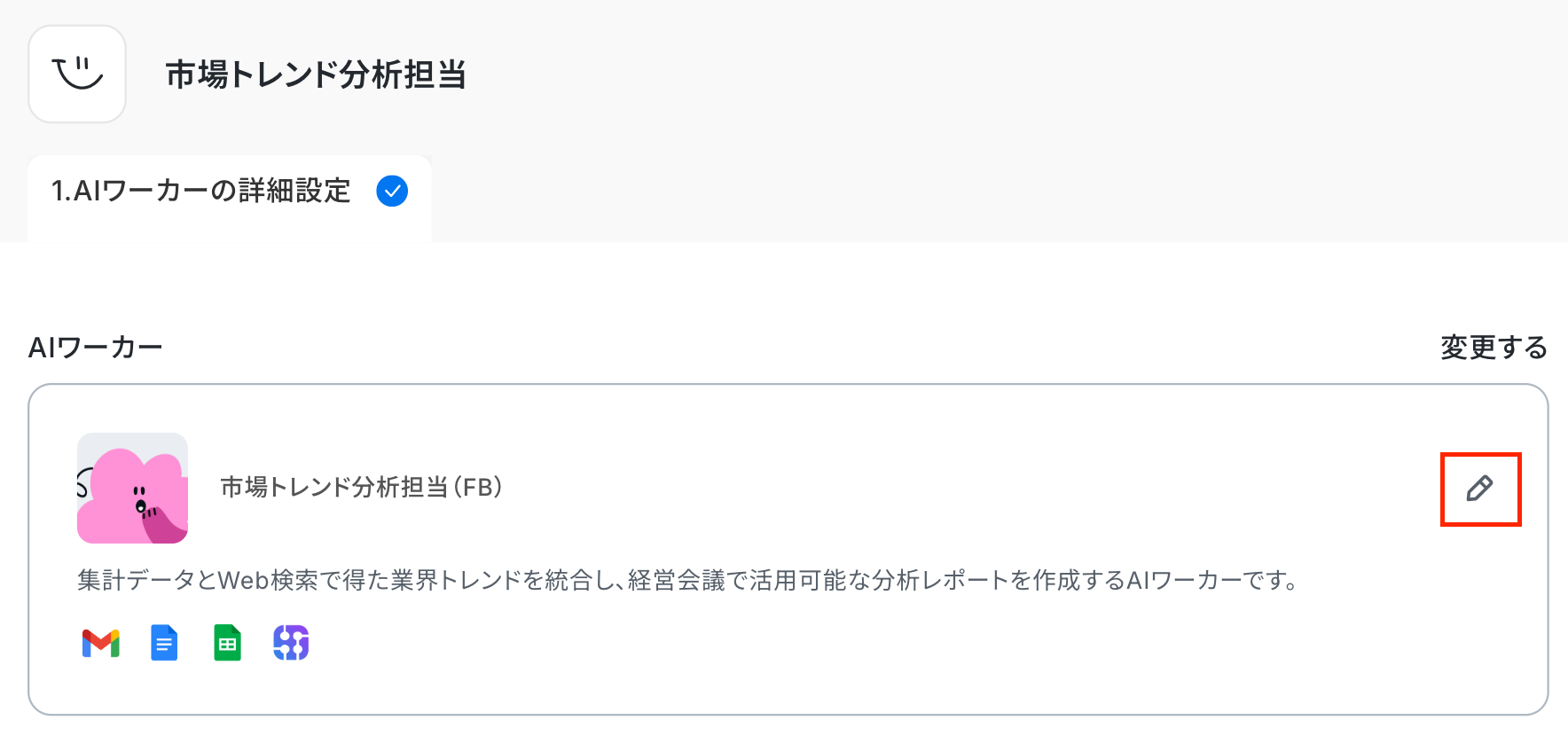
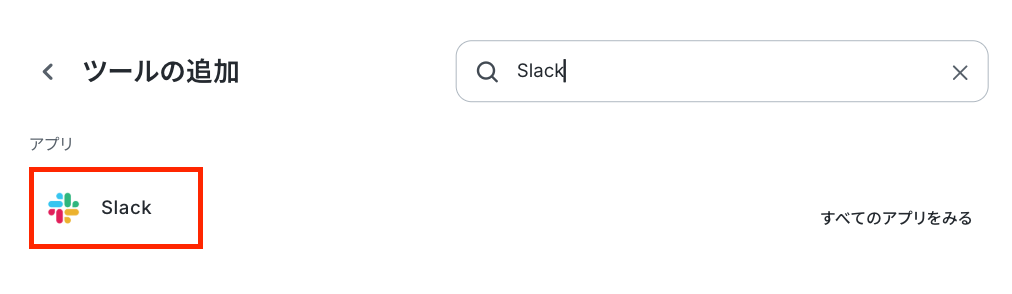
3.Slackの連携方法は以下のナビをご覧ください。
4.「チャンネルにメッセージを送る」にチェックを入れます。
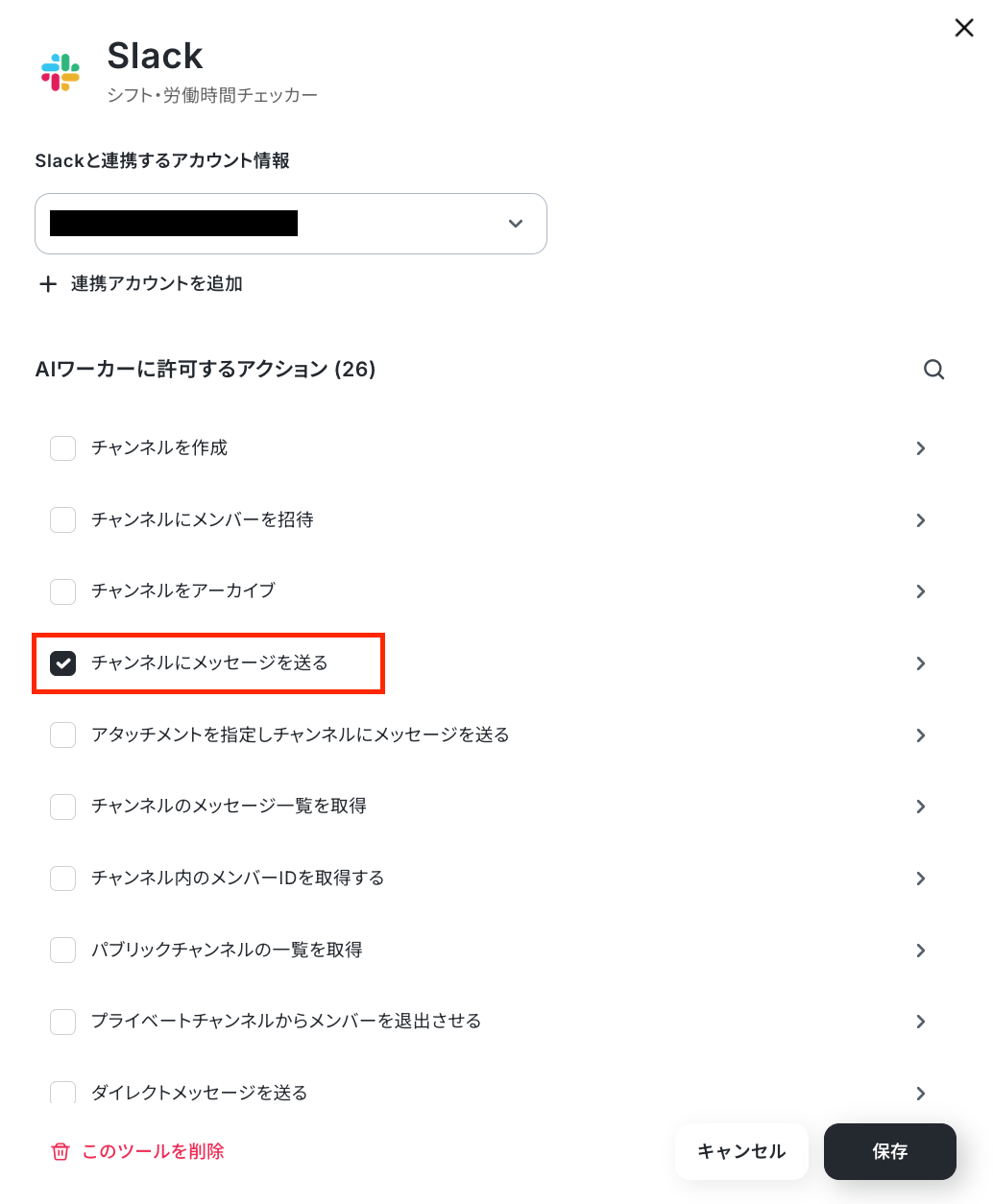
5.「チャンネルにメッセージを送る」アクションの設定画面が表示されるので、メッセージを送信したいチャンネルのIDとメッセージ内容を入力します。
「投稿先のチャンネルID」は入力欄をクリックして表示される候補から選択しましょう。
毎回同じチャンネルにメッセージを送りたい場合はここで設定しておくと便利です。
「メッセージ」には、実際に送信する内容を記入できます。
特定の誰かをメンションしたい場合は、<@メンバーID>と入力することでメンションが可能です。
メンバーIDは、メンションしたいメンバーのプロフィールから確認できます。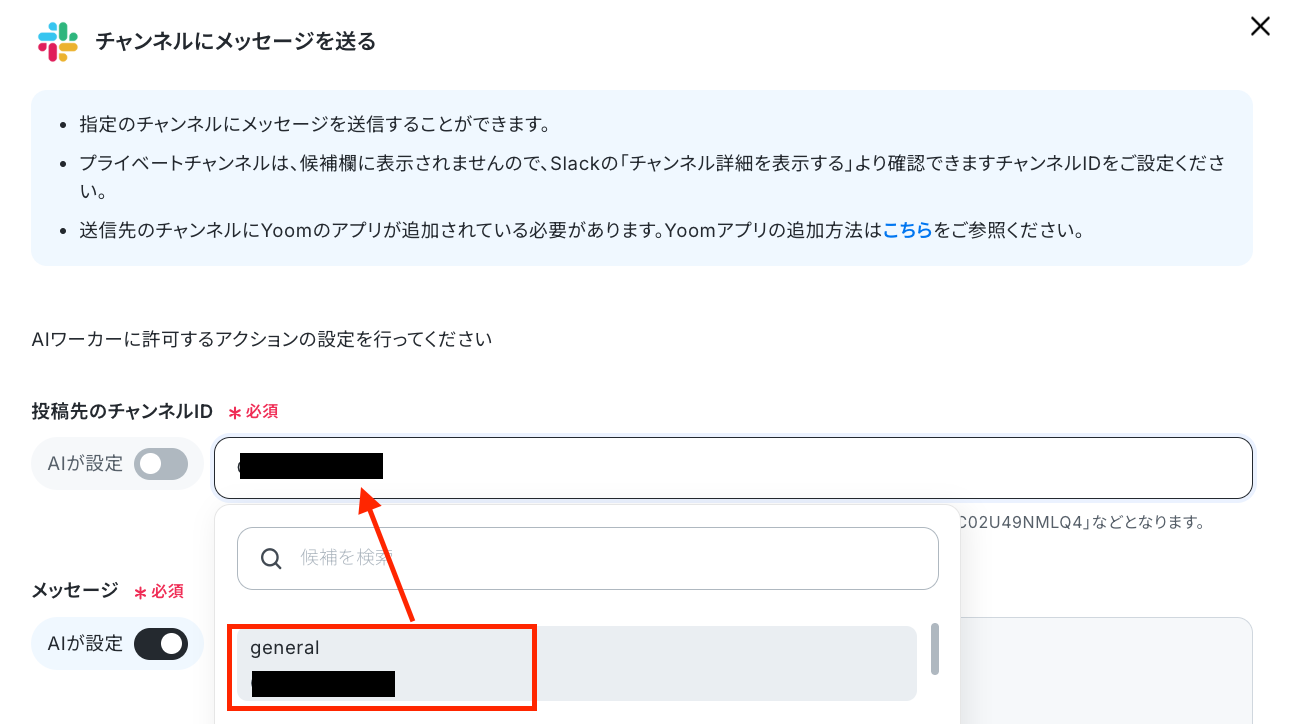
6.マニュアルを編集したら、指示内容を入力し「テスト」をクリックしましょう。
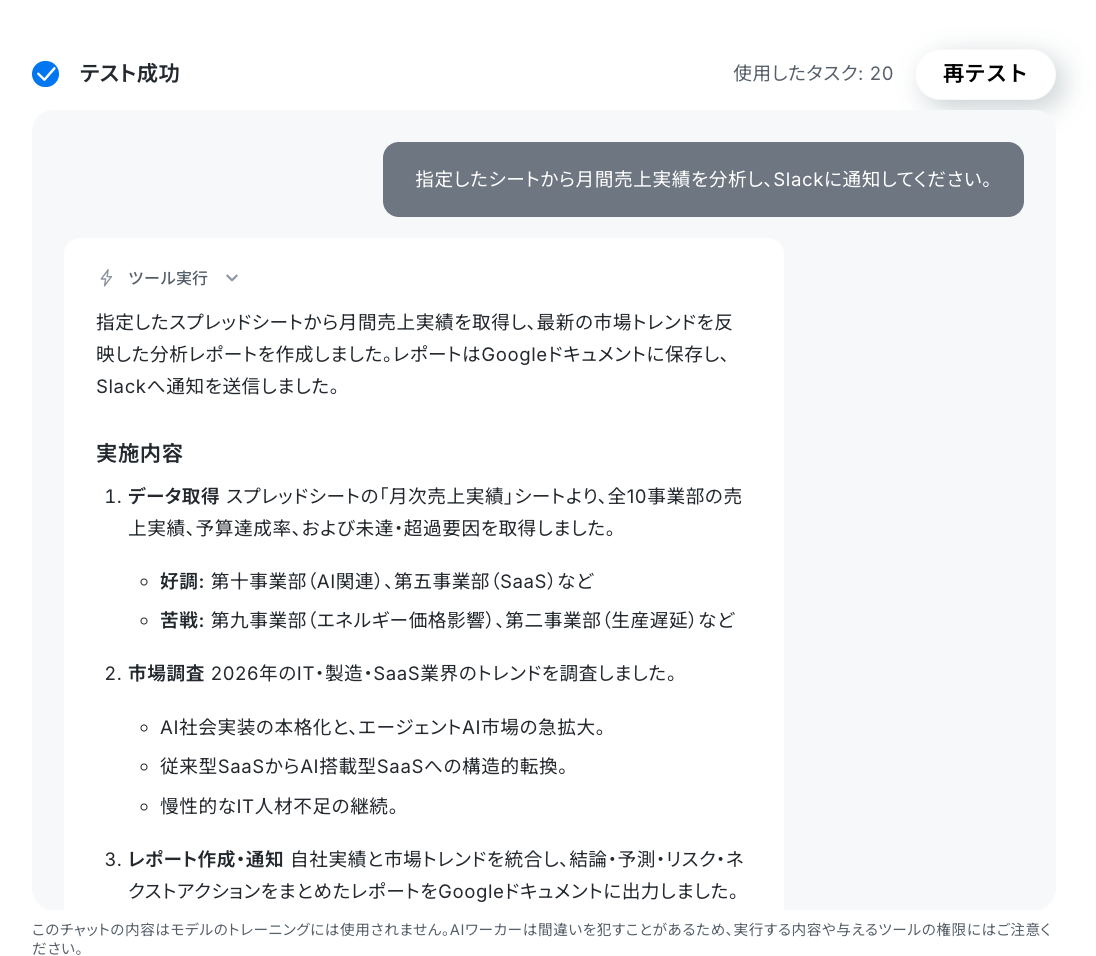
Slackにも通知されましたね!
以上が、通知先をSlackに差し替える方法でした。
導入時の注意点と運用ルール
AIエージェントは非常に強力な分析アシスタントですが、完璧ではありません。
経営会議という重要な場で活用するためにも、スムーズかつ安全に運用するためのポイントを押さえておきましょう。
1. 人間による最終確認フローを設ける
AIワーカーはWeb検索を活用して最新の市場トレンドを抽出・統合しますが、収集した情報に事実誤認(ハルシネーション)が含まれるリスクはゼロではありません。 重要な経営判断の根拠となるレポートであるため、AIの作成した文章をそのまま経営陣へ自動配信するのではなく、必ず参照したニュースソース(URL)を記載するようマニュアルで指示してください。
導入初期は、担当者宛に下書きとして通知し、人間の目で裏付けとニュアンスを確認してから共有する承認ステップを設けることを推奨します。
2. シートデータの整備と集計ルールを明確にする
Google スプレッドシートやMicrosoft Excelに実績データをまとめている場合、元となるデータが崩れていると、的外れなレポートが生成される原因となります。
売上やKPIの集計シートでは、列の追加・削除や関数エラーが発生しないよう社内での運用ルールを統一することが重要です。
AIが正しくデータを読み取れるよう、「AI読み取り用」のシートを別で作成して整備しておくのも効果的です。
3. 通知範囲と機密情報の取り扱いに配慮する
経営会議向けの分析レポートには、売上実績や利益率、今後の戦略に関わる社外秘の重要な機密情報が含まれます。
GmailやSlackなどで自動配信を設定する際は、宛先のメーリングリストや送信先チャンネルが「経営陣や関係者のみ」に正しく限定されているかを十分に確認してください。
誤送信や情報漏洩リスクを防ぐためにテスト運用や権限管理を徹底することで、安心して運用しやすくなります。
まとめ
Yoomを活用すれば、ノーコードで自社に最適な「市場トレンド分析・レポート作成AI」を構築することができます。
これまで人手で行っていた実績データの集計や市場リサーチの統合、経営陣へのメール送信も、AIが自動で判定し、レポート作成から配信まで一気通貫で実行できるようになります。
まずはテンプレートをコピーして、その効率化を体感してみてください。AIエージェントを活用し、分析作業そのものを自動化する仕組みを構築していきましょう。
よくあるご質問
Q:AIが生成した市場分析レポートの正確性はどのように担保すればよいですか?
A:
AIはハルシネーション(誤情報)を起こす可能性があるため、元のニュースソースや参照URLを出力させるようマニュアルで指示します。
重要な経営判断の材料とする前に、担当者がそのURLを確認し、裏付けをとるルールを設けることが推奨されます。これにより、情報の信頼性を保ちながら自動化のメリットを享受できます。
Q:Google スプレッドシートのデータ量が多い場合でも対応可能ですか?
A:
Yoomの「複数のレコードを取得する」アクションでは、最大300件などの条件でデータを取得可能です。
それ以上の大量データを扱う場合は、事前にGoogle スプレッドシート側でピボットテーブルや関数を用いて月次サマリ等の集計行を作成し、その集計結果のみをAIワーカーに読み込ませることでスムーズに分析できます。
Q:特定の競合企業の動向だけをピンポイントで分析させることはできますか?
A:
はい、可能です。
AIワーカーへのマニュアル(プロンプト)で「特定の企業名」と「関連キーワード」を明確に指定することで、対象を絞ったリサーチが実行できます。
自社の注力領域に合わせたカスタマイズ設定を行うことで、より精度の高い分析レポートが作成されます。
プログラミング知識なしで手軽に構築できます。










