


・
Intelligent Workflow Platformとは?仕組み・AIエージェントとの違い・選び方

Intelligent Workflow Platformとは、ルール型の自動化・AI・人の判断を1つの基盤で組み合わせ、複数のシステムにまたがる業務を進める仕組みです。
問い合わせや申請などの業務を例に、仕組みや選び方、導入時の注意点を解説します。
🧭Intelligent Workflow Platformとは?
「intelligent workflow platform」は、定義や含まれる機能が提供元によって異なる用語です。本記事では、ルール型の自動化・AI・人の判断を組み合わせる仕組みとして説明します。
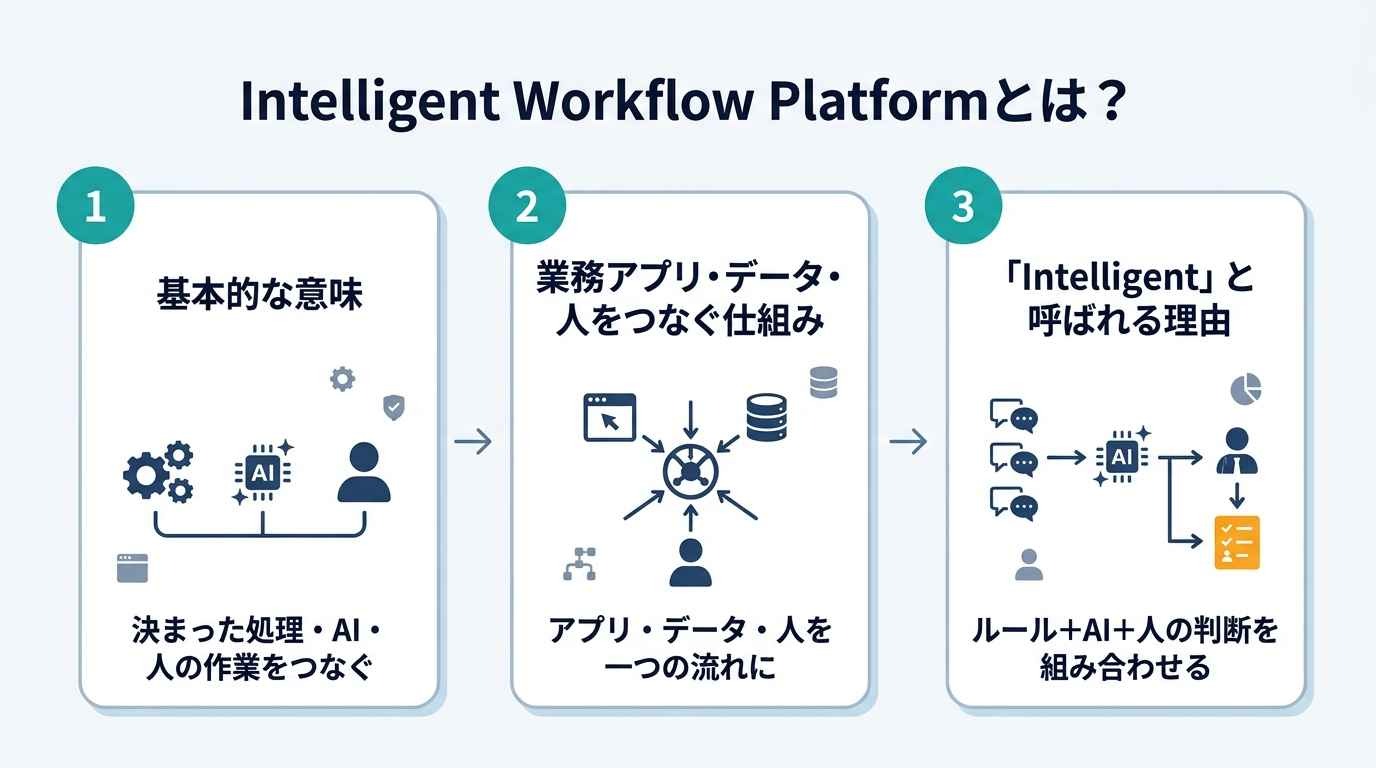
基本的な意味
Intelligent Workflow Platformとは、業務アプリやデータを連携し、決められた処理、AIによる情報処理、人の作業をつないで業務プロセスを進めるプラットフォームのことです。
例えば、問い合わせフォームの送信をきっかけに、内容を分類し、記録を作成して担当者へ知らせる一連の流れを設計できます。
単一の作業だけでなく、複数の工程を一つの業務フローとして組み立て、実行・管理できる点が特徴です。
業務アプリ・データ・人をつなぐ仕組み
複数のシステムを使う業務では、担当者がアプリ間で情報を転記したり、次の担当者へ連絡したりする工程が発生します。
しかし、Intelligent Workflow Platformは、アプリやデータを連携させ、情報の受け渡しと処理の順序をワークフローとしてつなぎます。
「Intelligent」と呼ばれる理由
「Intelligent」と呼ばれるのは、あらかじめ決めたルールによる自動化に加え、複数の情報から文脈を読み取るAI処理や、人による判断を業務フローに組み込むためです。
例えば、問い合わせの文章をAIが分類し、定型的な内容は所定の担当へ振り分け、判断が必要な内容は確認依頼へ進める構成が考えられます。
つまり、決められた処理・AIによる処理・人の作業を、業務の目的にあわせて組み合わせる考え方です。
⚙️Intelligent Workflow Platformの仕組み
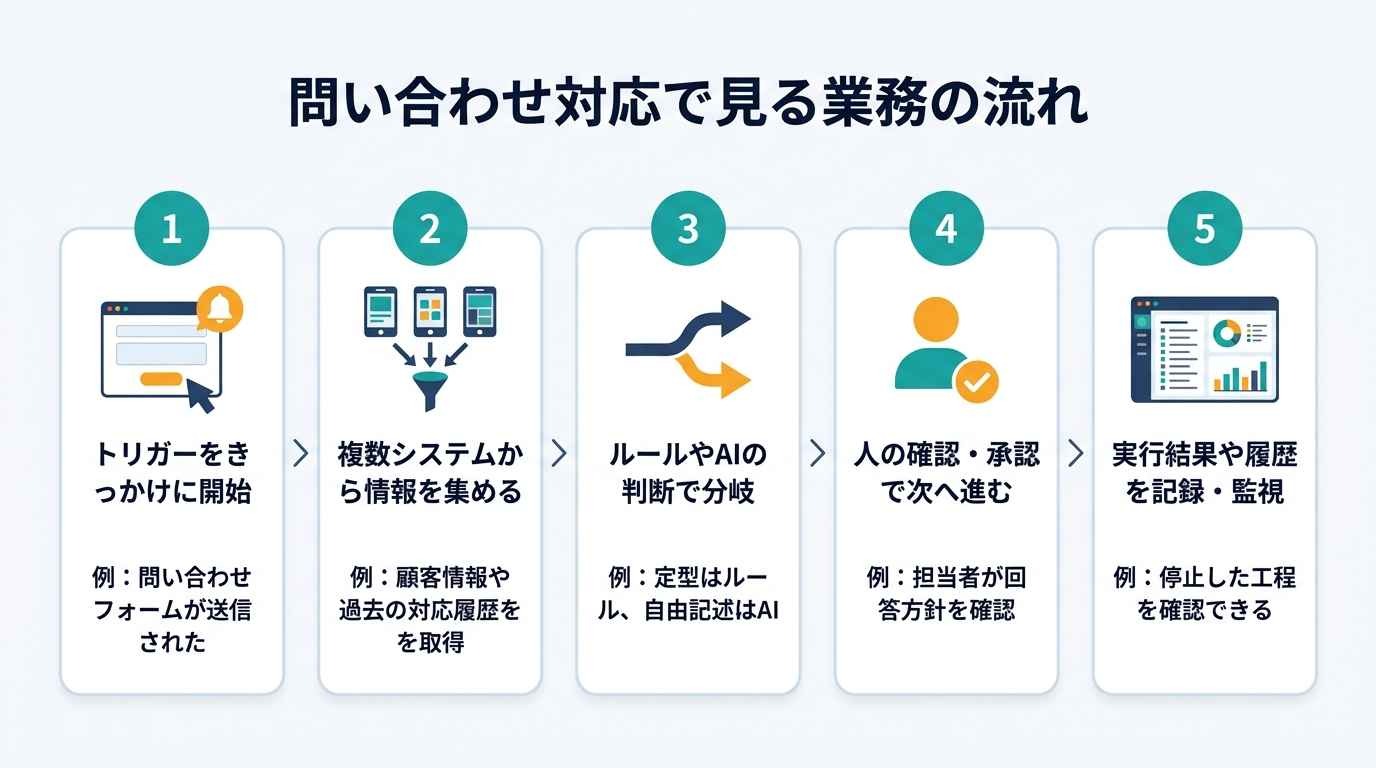
問い合わせ対応を例に、受付から完了までの流れを時系列で見てみましょう。
[流れ1]トリガーをきっかけに開始する
ワークフローは、フォームへの回答、メールの受信、アプリへのデータ登録、決まった時刻の到来などをトリガーとして開始します。
問い合わせ対応なら「問い合わせフォームが送信されたとき」が開始条件です。
[流れ2]複数のシステムから情報を集める
問い合わせを受け取った後、フォームの回答や顧客情報、過去の対応履歴など、処理に必要な情報を関連するシステムから集めます。
その情報を使って、問い合わせ内容を記録したり、担当者へ通知したりする流れを作れます。
[流れ3]ルールやAIの判断で分岐する
集めた情報は、設定したルールやAIによって処理します。
問い合わせ対応であれば、選択されたカテゴリやキーワードに基づく振り分けはルールで行い、自由記述文の分類や要約にはAIを使う構成が考えられます。
その結果に応じて、異なる担当者や処理へ分岐することも可能です。
[流れ4]人の確認・承認を経て次へ進める
問い合わせの例では、AIが分類や要約を行った後、担当者が内容を確認して回答方針を決め、対応結果を記録する工程を設けられます。
確認後に、顧客への連絡や別部門への引き継ぎへ進む流れです。
[流れ5]実行結果や履歴を記録・監視する
ワークフローの実行履歴が残ると、問い合わせがどこまで処理されたか、どの工程で停止したかを確認できます。
エラーや通知漏れが発生したときに、原因を調べて修正するための手がかりになり、処理時間や引き継ぎ状況を見られれば、業務のボトルネックを把握する助けにもなります。
🧱主な構成要素
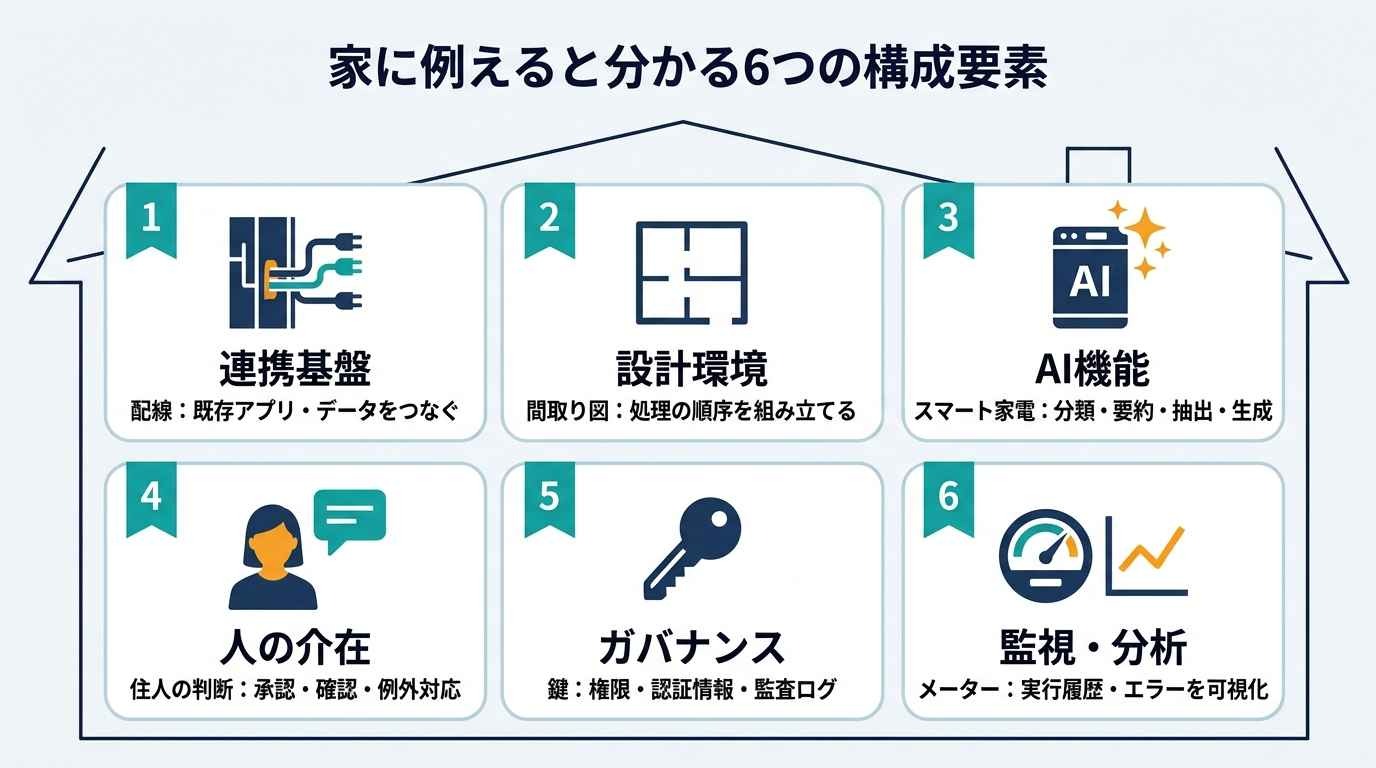
Intelligent Workflow Platformは、単一のAI機能ではなく、業務を動かすための複数の要素で構成されます。
家に例えると、配線が「連携」、間取り図が「設計」、スマート家電が「AI」、住人の判断が「人の介在」です。鍵が「ガバナンス」、メーターが「監視」にあたります。
✔️連携基盤(SaaS・データベース・API)
連携基盤は、既存のSaaS、データベース、APIなどをつなぐ部分です。
業務に必要な情報を取得し、別のシステムへ渡すことで、データの受け渡しをワークフローの中に組み込めます。
✔️設計環境(ノーコード・ローコード)
ワークフロー設計環境は、処理の順序、条件分岐、通知などを組み立てる部分です。
ノーコード・ローコードに対応した環境では、プログラミングを専門としない担当者も画面上でフローを構築できます。
✔️AI機能(分類・要約・抽出・生成)
AI機能は、文章の分類・要約・情報抽出・生成などを担います。
AIエージェント型の処理では、役割や利用可能なツールに沿って複数の処理を行う場合もあります。
👉あわせて読みたい:AIワークフローとAIエージェントの違いとは?情報収集・判断を任せる使い分け
✔️人の介在(承認・確認・例外対応)
すべての処理を自動で完結させるのではなく、判断や承認が必要な工程をワークフローの一部として扱います。
誰が何を確認し、その結果が次のどの処理につながるかを設計します。
✔️ガバナンス(権限・認証情報・監査ログ)
ガバナンスは、ワークフローや連携アプリを誰が利用・編集できるか、認証情報や実行記録をどう管理するかに関わります。
アクセス権限、認証情報、監査ログを適切に扱うことは、業務を継続的に運用するための土台です。
✔️監視・分析(実行履歴・エラー・ボトルネック)
監視・分析は、ワークフローの実行状況やエラー、処理時間などを把握する要素です。
実行履歴を追えると、処理が止まった場所や改善が必要な工程を見つけやすくなります。
🔍従来の自動化・AIエージェントとの違い
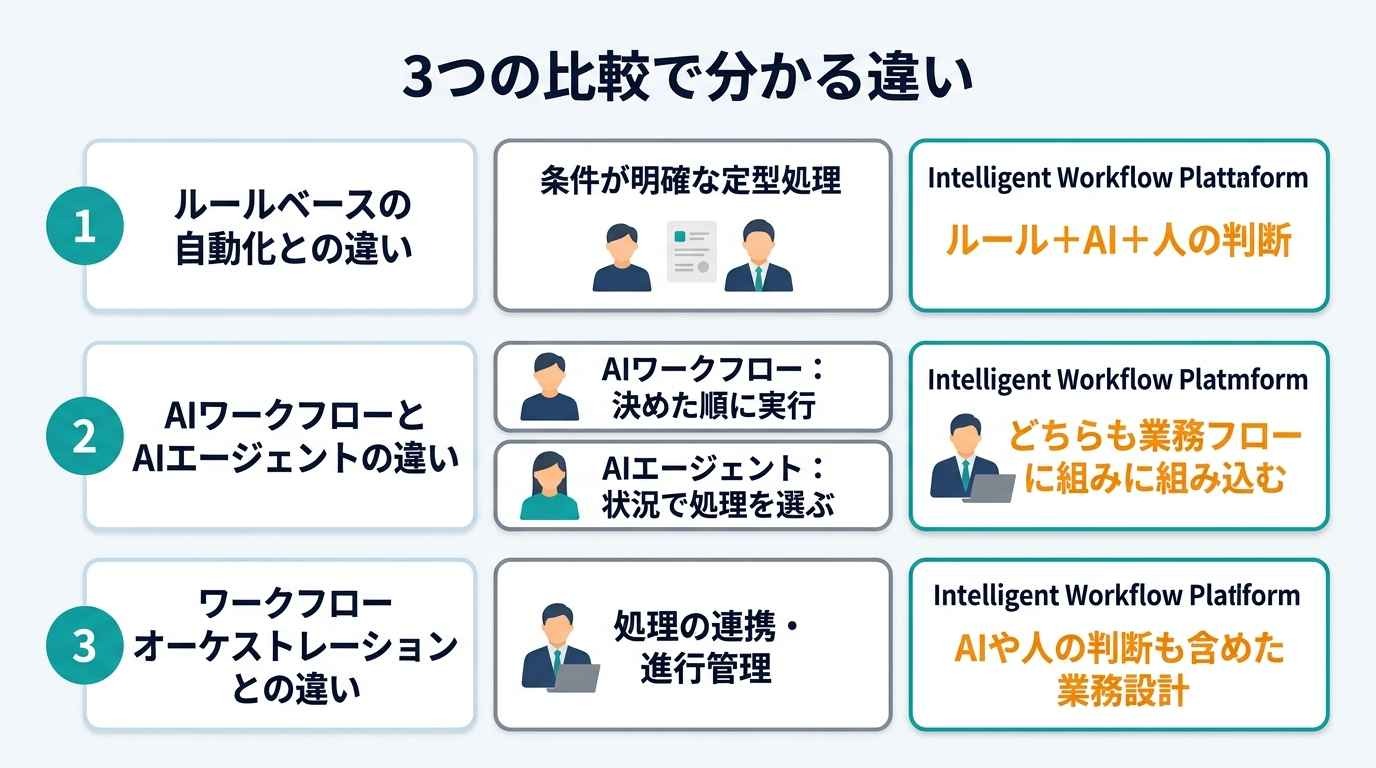
Intelligent Workflow Platformは、単独の自動化ツールやAIエージェントと同じものではありません。
製品の機能は重なることがありますが、それぞれの考え方や主な役割には違いがあります。
ルールベースの自動化との違い
ルールベースのワークフロー自動化は、事前に設定した条件と手順に沿って処理を実行します。
「申請金額が一定以下なら担当者Aへ通知する」といった、条件が明確な業務に向いています。
同じ条件には同じ処理を行うため、定型業務の流れを設計しやすい方法です。
Intelligent Workflow Platformは、こうしたルール型の自動化に加え、AIによる情報処理や人の判断を同じ業務フローに組み込む考え方です。
定型処理だけでは扱いにくい文章の分類なども含めて、業務全体の処理を設計できる点が違いです。
AIワークフローとAIエージェントの違い
AIワークフローは、AIを含む処理をあらかじめ定めた順番で実行する考え方です。
例えば、文章を要約し、分類結果を台帳に記録する流れを設計します。
AIエージェントは、設定された役割や利用可能なツールに基づき、状況に応じて情報を取得したり処理を選んだりする仕組みとして使われます。
Intelligent Workflow Platformは、AIワークフローやAIエージェントを単独で使うのではなく、ルール型処理やアプリ連携、人の作業とともに業務フローへ組み込む考え方です。
RPA・iPaaS・BPMとの違い
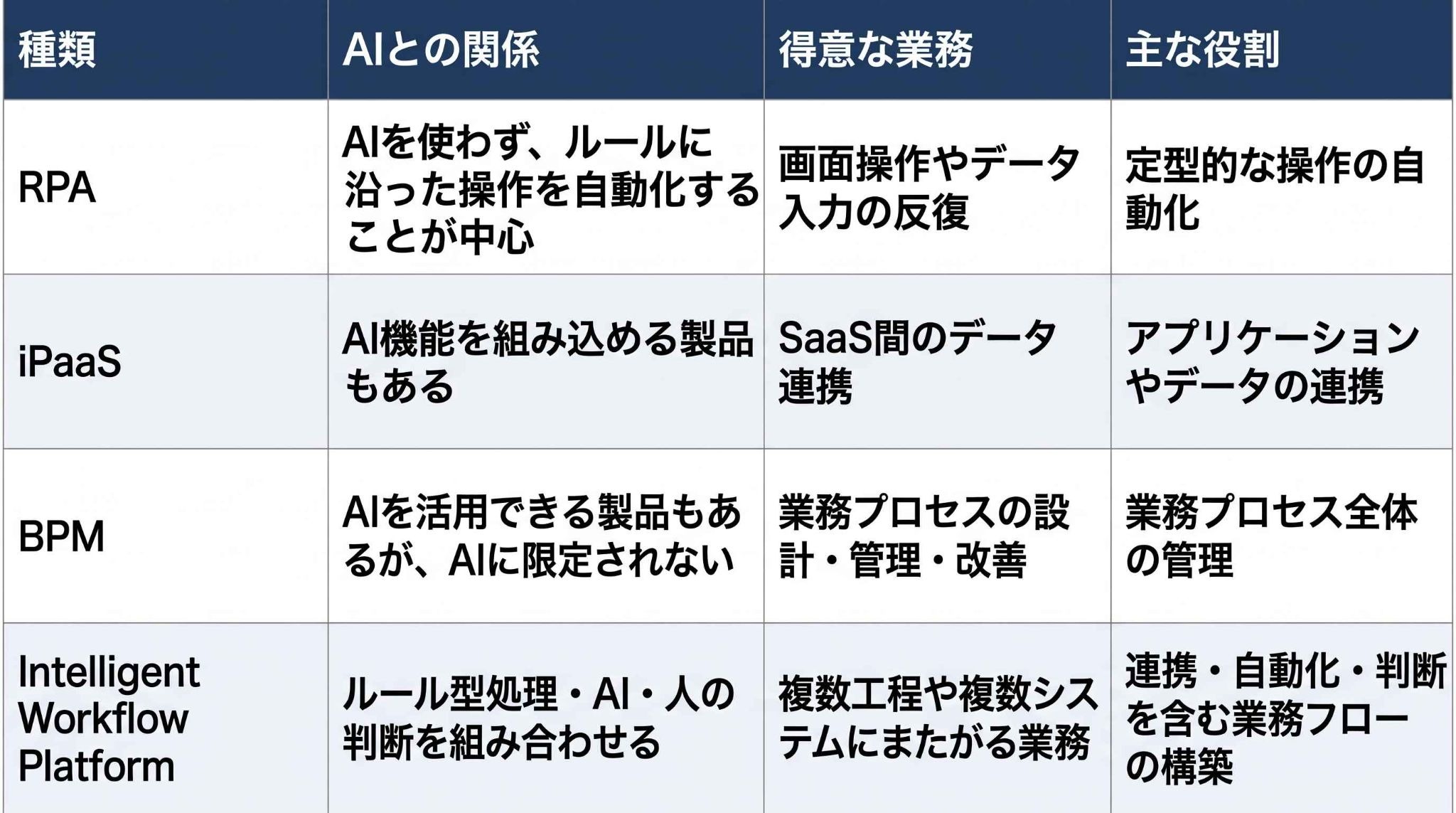
RPA、iPaaS、BPMは、それぞれ異なる課題を中心に扱います。
ワークフローオーケストレーションとの違い
ワークフローオーケストレーションは、複数のタスクやシステムを、順序や依存関係に沿って調整する考え方です。
Intelligent Workflow Platformは、その処理の調整に加え、AIによる判断や人の確認まで業務フローに含めて扱う点が違います。
両者は重なる機能を持ちますが、オーケストレーションは処理の連携・進行管理、Intelligent Workflow Platformは連携に加えてAIや人の判断も含めた業務設計に軸足を置く、と整理できます。
👉あわせて読みたい:Intelligent Workflowの導入ガイド|変化する業務プロセスの未来
💡メリット
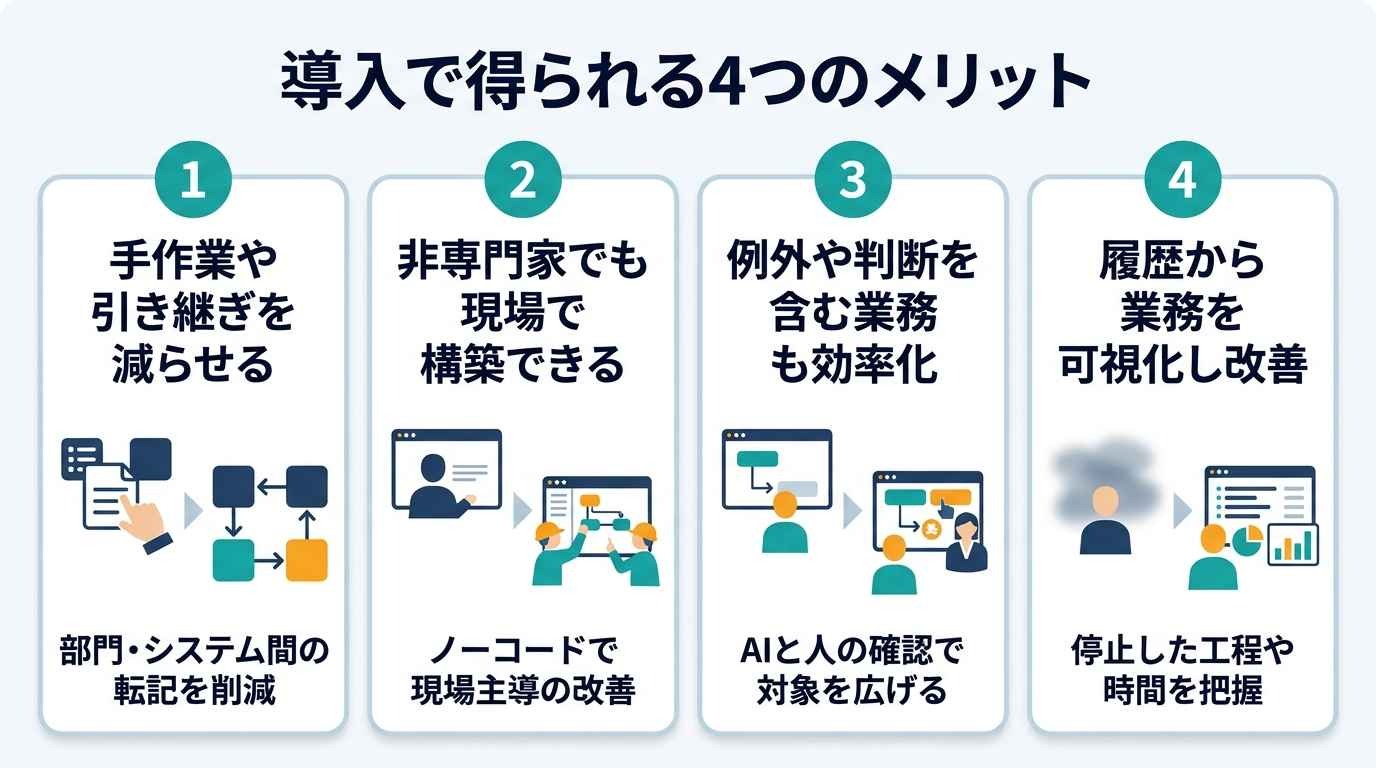
Intelligent Workflow Platformのメリットは、複数システムをまたぐ手作業を減らし、現場での構築や業務改善を進めやすくすることです。
[1]部門・システム間の手作業や引き継ぎを減らせる
複数のアプリを使う業務では、情報を転記したり、次の担当者へ連絡したりする作業が発生します。
データ連携や通知をワークフローに組み込むことで、同じ情報を繰り返し入力する手間や、手作業で引き継ぐ工程を減らせます。
[2]非専門家でも現場主導で構築できる
ノーコード・ローコードの設計環境があれば、業務を理解している現場担当者がワークフローの作成や修正に関わりやすくなります。
現場の課題をもとに小さな改善を試み、業務の変更にあわせてフローを見直せることも利点です。
[3]例外処理や判断を含む業務も効率化できる
ルールだけでは扱いにくい文章の分類や要約も、AIを組み込むことで業務フローの中で処理できます。
ルール型の自動化、AIによる情報整理、人の確認を組み合わせることで、定型処理にとどまらない業務も効率化の対象として検討できます。
[4]実行履歴から業務を可視化し、改善できる
実行履歴を確認できると、処理の進行状況やエラーが発生した工程を把握しやすくなります。
原因を調べて必要な修正を行えるほか、処理時間や引き継ぎの状況を見て、改善が必要な工程を検討する材料にもなります。
🏢活用シーン
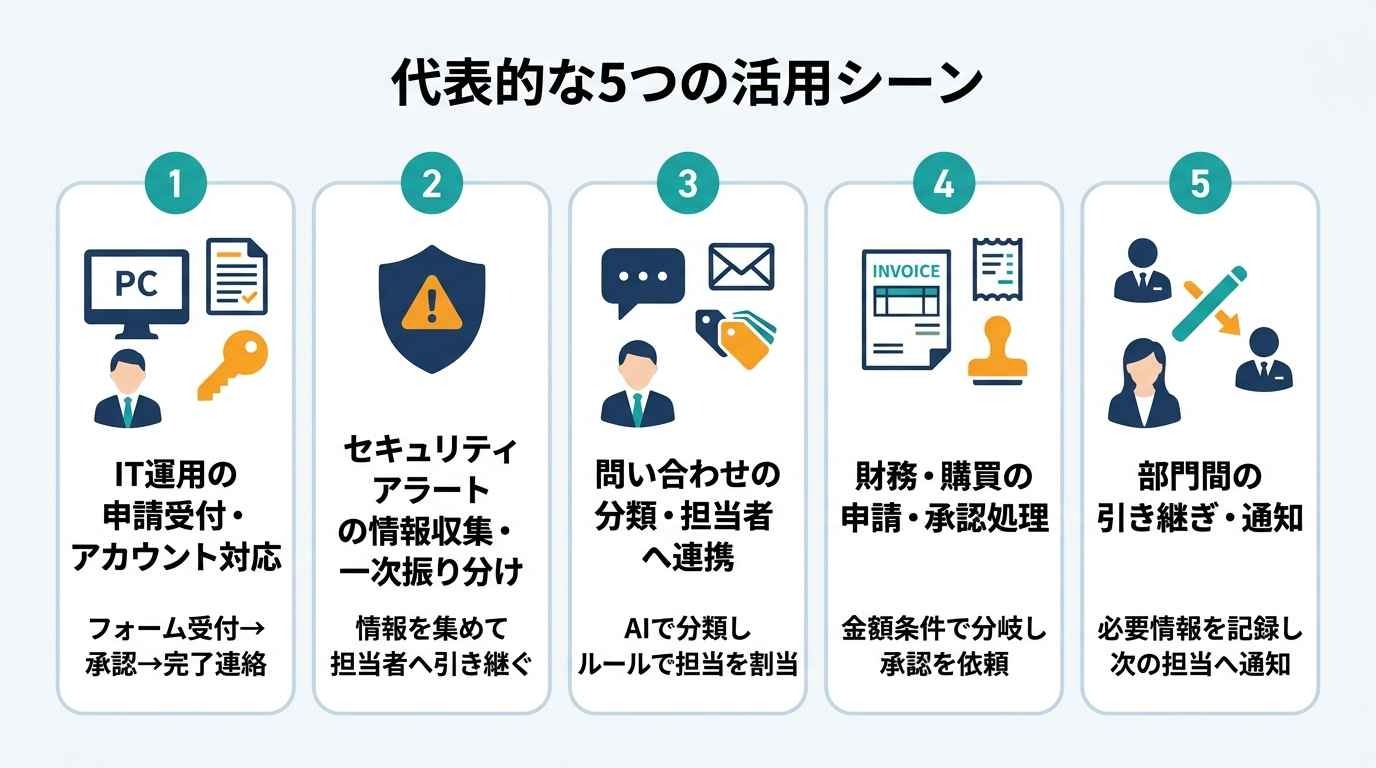
IT運用、セキュリティ、問い合わせ対応、財務・購買、部門間の引き継ぎなどが代表的な対象です。
✔️IT運用の申請受付・アカウント対応
ITツールの利用申請では、フォーム受付、申請情報の記録、承認依頼、処理担当者への通知、完了連絡などを一連の流れにできます。
申請内容の整理や不足情報の確認をAIに支援させ、台帳への記録や通知はルールに沿って行う構成も考えられます。
✔️セキュリティアラートの情報収集・一次振り分け
セキュリティアラートでは、情報を集め、関連データと照合し、担当者へ引き継ぐ流れを作れます。
ルールに基づく通知先の振り分けや、AIによるアラート内容の要約・分類を組み合わせることで、担当者が情報を確認する際の補助になります。
✔️問い合わせの分類・担当者への連携
フォームやメール、チャットで受け付けた問い合わせを分類し、担当者へつなぐ業務に利用できます。
AIによる文章の分類・要約と、ルールに基づく担当先の割り当て、対応状況の記録を組み合わせることで、問い合わせ受付後の流れを整理できます。
✔️財務・購買の申請・承認処理
経費や購買の申請では、申請内容の受付、必要項目の確認、承認依頼、結果の記録などをつなげられます。
金額や部門など明確な条件はルールで分岐し、申請理由や添付書類の要点整理にAIを使う構成も検討可能です。
✔️部門間の引き継ぎ・通知
営業からサポートへの顧客情報の引き継ぎや、採用から人事への入社手続きなど、部門をまたぐ業務にも活用できます。
必要な情報を関連システムに記録し、次の担当者へ通知することで、情報の転記や連絡の工程を整理できます。
✅Intelligent Workflow Platformを選ぶときの確認ポイント
選定では、製品の機能を並べるだけでなく、自社の業務で必要な処理を実現できるかを確かめます。
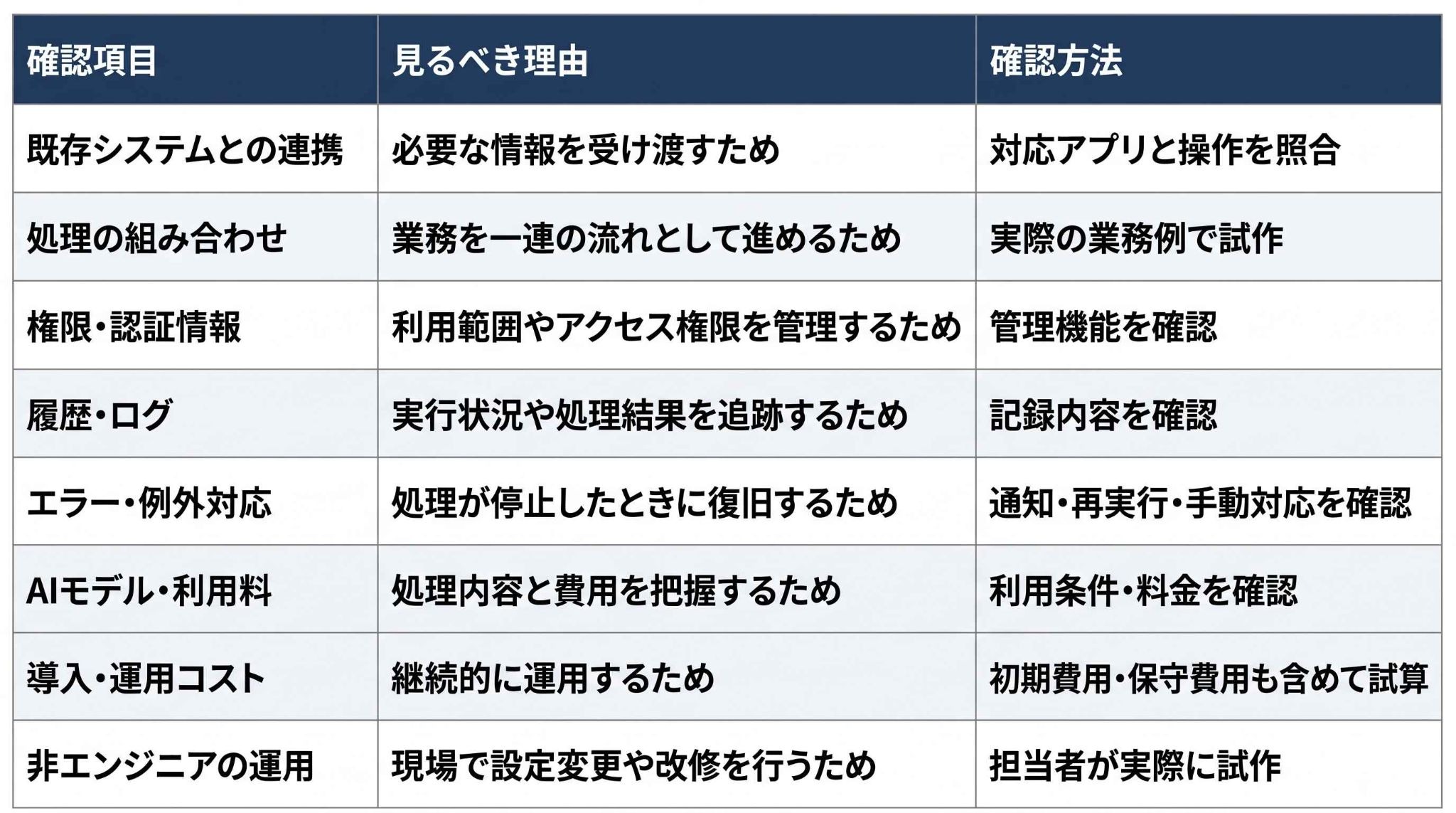
[1]既存システムと連携できるか
アプリ名だけでなく、必要なデータを取得・作成・更新できるかなど、実際に必要な操作まで照合しましょう。
標準連携で不足する場合は、APIやWebhookなどで補えるかも確認対象です。
[2]ルール・AI・人を組み合わせられるか
条件分岐やAIの出力を後続処理に使えるか、担当者への引き継ぎや承認を設定できるかを、具体的な業務例に沿って試してみましょう。
確認時は、通常の処理だけでなく、情報不足や想定外の入力があったときにフローをどう進めるかも見ます。必要な工程が無理なく一連のワークフローになるかが判断基準です。
[3]権限・認証情報を管理できるか
ワークフローを誰が作成・編集できるか、連携アプリのアカウントをどの権限で使うかを確認します。
担当者の異動や退職後も接続を維持できるか、部門やプロジェクトごとに閲覧・編集範囲を制御できるかも重要です。
[4]AIの判断や実行履歴を確認できるか
実行履歴から、処理がどこまで進んだか、エラーがどこで発生したかを把握できるか確認します。
AIを使う場合は、入力や結果をどの程度振り返れるか、必要な担当者が確認できるかも見ておきましょう。
[5]エラー・例外に対応できるか
エラー発生時に担当者へ通知できるか、処理を再実行できるか、手作業へ切り替えられるかを確認します。
入力不足や連携先の停止など、想定される例外を使ってテストすると、復旧の手順を確認できます。
[6]AIモデルと利用料を把握できるか
利用できるAIモデル、利用条件、実行回数や同時実行数などの制限を確認します。
対象業務で必要な処理にあうモデルを選べるか、AIに入力するデータの扱いが社内ルールに適合するかも確認しましょう。
費用はAI利用料だけでなく、プラットフォームの料金や連携先サービスの契約費用も含めて試算します。
[7]導入・保守を含む総コストを見積もれるか
利用料に加えて、初期設定、連携、テスト、担当者教育、保守にかかる時間や費用を見積もります。
費用対効果は、削減できる作業時間だけでなく、エラー対応や承認にかかる負担も含めて評価しましょう。
小規模な業務で試し、実際の運用コストと効果を確認してから対象を広げる方法もあります。
[8]非エンジニアでも運用・改修できるか
実際に運用する担当者が、処理の流れを理解し、通知先や条件を変更できるか試します。
ノーコード・ローコードを掲げる製品でも、複雑な連携や例外処理には技術知識が必要な場合があります。
利用者自身でどこまで設定・保守できるかを確かめましょう。
👉あわせて読みたい:AIワークフローツールおすすめ10選を比較|選び方とタイプ別の特徴を解説
🚀Yoomは問い合わせの返信案作成や申請の一次審査を自動化できます
問い合わせ対応やITツールの利用申請は、内容の確認、台帳への記録、担当者への連絡と、手作業が続きがちです。
Yoomでは、アプリ連携とAIワーカーを組み合わせ、こうした業務の情報整理や通知、記録を自動化する構成を作成できます。


問い合わせへの返信草案の作成やSlack通知、ITツール申請の内容確認や台帳への記録など、業務に応じた自動化を検討できます。
AIワーカーを組み込んだテンプレートを活用して、日常業務の自動化を試してみてください。



 問い合わせ返信アシスタント
受信メールを解析し、Google スプレッドシートのFAQや対応履歴を基にOutlookで返信草案を作成するAIワーカーです。Slack通知まで行い、対応の停滞や負担を軽減します。迅速で丁寧な顧客対応を叶え、チーム内の情報共有を円滑にしたいカスタマーサポート担当の方におすすめです。
試してみる
■概要日々届く多くの問い合わせメールに対し、内容の把握やFAQの確認、返信文の作成に時間がかかり、対応の遅れや担当者の負担が大きくなっていませんか?このAIワーカーは、受信したメールの内容を自律的に解析し、Google スプレッドシートに蓄積されたFAQや過去の対応履歴を参照して、最適な返信草案を作成します。さらにOutlookでの下書き保存やSlackへの通知までを指示に従い遂行するため、対応業務の停滞を防ぎ、スムーズな顧客対応を実現します。
■このAIワーカーをおすすめする方- 毎日多くの問い合わせメールに対応しており、返信文の作成や過去事例の確認に追われているカスタマーサポート担当の方
- OutlookやSlack、Google スプレッドシートを活用して顧客対応を行っており、チーム内での情報共有を円滑にしたい方
- 問い合わせへのレスポンス速度を向上させ、顧客へのサポート体制をより手厚くしたいと考えている責任者の方
■AIワーカー設定の流れ- AIワーカーの「名前」や「役割」などの基本設定を行います。
- 使用ツールであるOutlook、Google スプレッドシート、SlackをYoomと連携し、アクションを設定します。普段お使いの他のアプリに変更して設定することも可能です。
- AIワーカーへの指示書となる「マニュアル」を、自社の運用ルールに合わせて作成・編集します。マニュアルの内容は、業務内容や対応方針に応じて自由に調整してください。
■このAIワーカーのカスタムポイント- マニュアル内の「# 表現チェック基準」という項目に、自社で定めている言葉遣いやトーン&マナーを設定してください。これにより、AIが自社のブランドイメージに沿った一貫性のある返信草案を作成できるようになります。
- マニュアル内の「# 緊急度と重要度の判定」という項目に、自社の優先順位に基づいた判断基準を設定してください。AIが適切な優先度を判定することで、Slackでの通知を通じて迅速な状況把握が可能になります。
- Google スプレッドシートのアクションにおいて、参照するシート名を任意で設定し、既存のFAQや過去の対応履歴のデータをそのまま活用して精度の高い回答を導き出すことができます。
■注意事項- Outlook、Google スプレッドシート、SlackとYoomを連携してください。
- Microsoft365(旧Office365)には、家庭向けプランと一般法人向けプラン(Microsoft365 Business)があり、一般法人向けプランに加入していない場合には認証に失敗する可能性があります。
- AIワーカーの基本設定は「【AIワーカー】基本的な設定方法」をご参照ください。
- AIワーカーの同時実行数・作成可能なAIワーカー数・利用可能なAIモデルはご契約中のプランによって異なります。
- AIワーカー内でご利用いただけるアプリやオペレーション等はワークフローの利用制限と同様です。
- AIワーカーは、テスト実行でも本番実行と同様にタスクを消費しますのでご注意ください。詳細は「【AIワーカー】タスク実行数の計算方法」ご参照ください。
- AIワーカーはマニュアルを詳細に設定することで適切な処理を実行しやすくなります。詳細は「【AIワーカー】マニュアルの作成方法」をご参照ください。
■概要新しいITツールの導入は業務効率化に欠かせませんが、申請のたびに社内規定と照らし合わせ、管理台帳へ記録するのは担当者にとって大きな負担ではないでしょうか。確認作業に時間がかかると、現場の導入スピードが落ちるだけでなく、手作業による記録漏れや通知忘れも発生しやすくなります。このワークフローを活用すれば、Googleフォームからの申請内容をAIワーカーが社内規定と照らし合わせ、審査の一次チェックからGoogle スプレッドシートへの記録、Slackへの通知までを自動で完結できます。
■このテンプレートをおすすめする方- ITツールの利用申請が増え、社内規定との適合性チェックを手作業で行うのが負担になっている情報システム担当者の方
- 申請内容の管理台帳への転記や、関係者へのチャット通知を自動化し、連絡漏れを防ぎたいチームリーダーの方
- AIを活用した一次審査を取り入れることで、承認フロー全体のスピードを向上させたいと考えている管理職の方
■このテンプレートを使うメリット- Googleフォームから申請が届くと、AIワーカーがガイドラインとの適合判定を自動的に行うため、管理者がゼロから内容を確認する手間を省けます。
- 判定結果は自動でGoogle スプレッドシートに蓄積されるため、台帳への転記ミスを防ぎ、常に最新の申請状況を正確に把握できます。
■ワークフローの流れ- はじめに、Googleフォーム、Google スプレッドシート、Google ドキュメント、SlackをYoomと連携します。
- 次に、トリガーとしてGoogleフォームの「フォームに回答が送信されたら」というアクションを設定します。
- 最後に、オペレーションでAIワーカーを配置し、社内ガイドラインと照合してリスク抽出と適合判定を行い、結果を記録・通知するためのスキルを作成し、Googleドキュメントの「ドキュメントを取得する」アクション、Google スプレッドシートの「レコードを追加する」アクション、Slackの「チャンネルにメッセージを送る」アクションを使用ツールとして設定します。
※「トリガー」:フロー起動のきっかけとなるアクション、「オペレーション」:トリガー起動後、フロー内で処理を行うアクション
■このワークフローのカスタムポイント- AIワーカーのスキル設定では、社内のITツール利用ガイドラインの内容を読み込ませることで、自社のルールに基づいた精度の高い判定が可能になります。
- Google スプレッドシートの書き込み設定では、申請日、申請者名、AIによる判定結果など、管理台帳に必要な項目を自由に追加してください。
- Slackの通知先を申請内容(部署など)に応じて柔軟に変更するように設定することも可能です。
■注意事項- Googleフォーム、Gogole スプレッドシート、Googleドキュメント、SlackのそれぞれとYoomを連携してください。AIワーカー内で使用するツール(アプリ)についてもマイアプリ連携が必要です。
- トリガーは5分、10分、15分、30分、60分の間隔で起動間隔を選択できます。
- プランによって最短の起動間隔が異なりますので、ご注意ください。
- Googleフォームをトリガーとして使用した際の回答内容を取得する方法は「Googleフォームトリガーで、回答内容を取得する方法」を参照ください。
- AIワーカーの基本設定は「【AIワーカー】基本的な設定方法」をご参照ください。
- AIワーカーの同時実行数・作成可能なAIワーカー数・利用可能なAIモデルはご契約中のプランによって異なります。
- AIワーカー内でご利用いただけるアプリやオペレーション等はワークフローの利用制限と同様です。
- AIワーカーは、テスト実行でも本番実行と同様にタスクを消費しますのでご注意ください。詳細は「【AIワーカー】タスク実行数の計算方法」ご参照ください。
- AIワーカーはスキルを詳細に設定することで適切な処理を実行しやすくなります。詳細は「【AIワーカー】スキル(旧マニュアル)の作成方法」をご参照ください。
受信メールを解析し、Google スプレッドシートのFAQや対応履歴を基にOutlookで返信草案を作成するAIワーカーです。Slack通知まで行い、対応の停滞や負担を軽減します。迅速で丁寧な顧客対応を叶え、チーム内の情報共有を円滑にしたいカスタマーサポート担当の方におすすめです。
- 毎日多くの問い合わせメールに対応しており、返信文の作成や過去事例の確認に追われているカスタマーサポート担当の方
- OutlookやSlack、Google スプレッドシートを活用して顧客対応を行っており、チーム内での情報共有を円滑にしたい方
- 問い合わせへのレスポンス速度を向上させ、顧客へのサポート体制をより手厚くしたいと考えている責任者の方
- AIワーカーの「名前」や「役割」などの基本設定を行います。
- 使用ツールであるOutlook、Google スプレッドシート、SlackをYoomと連携し、アクションを設定します。普段お使いの他のアプリに変更して設定することも可能です。
- AIワーカーへの指示書となる「マニュアル」を、自社の運用ルールに合わせて作成・編集します。マニュアルの内容は、業務内容や対応方針に応じて自由に調整してください。
- マニュアル内の「# 表現チェック基準」という項目に、自社で定めている言葉遣いやトーン&マナーを設定してください。これにより、AIが自社のブランドイメージに沿った一貫性のある返信草案を作成できるようになります。
- マニュアル内の「# 緊急度と重要度の判定」という項目に、自社の優先順位に基づいた判断基準を設定してください。AIが適切な優先度を判定することで、Slackでの通知を通じて迅速な状況把握が可能になります。
- Google スプレッドシートのアクションにおいて、参照するシート名を任意で設定し、既存のFAQや過去の対応履歴のデータをそのまま活用して精度の高い回答を導き出すことができます。
■注意事項
- Outlook、Google スプレッドシート、SlackとYoomを連携してください。
- Microsoft365(旧Office365)には、家庭向けプランと一般法人向けプラン(Microsoft365 Business)があり、一般法人向けプランに加入していない場合には認証に失敗する可能性があります。
- AIワーカーの基本設定は「【AIワーカー】基本的な設定方法」をご参照ください。
- AIワーカーの同時実行数・作成可能なAIワーカー数・利用可能なAIモデルはご契約中のプランによって異なります。
- AIワーカー内でご利用いただけるアプリやオペレーション等はワークフローの利用制限と同様です。
- AIワーカーは、テスト実行でも本番実行と同様にタスクを消費しますのでご注意ください。詳細は「【AIワーカー】タスク実行数の計算方法」ご参照ください。
- AIワーカーはマニュアルを詳細に設定することで適切な処理を実行しやすくなります。詳細は「【AIワーカー】マニュアルの作成方法」をご参照ください。

- ITツールの利用申請が増え、社内規定との適合性チェックを手作業で行うのが負担になっている情報システム担当者の方
- 申請内容の管理台帳への転記や、関係者へのチャット通知を自動化し、連絡漏れを防ぎたいチームリーダーの方
- AIを活用した一次審査を取り入れることで、承認フロー全体のスピードを向上させたいと考えている管理職の方
- Googleフォームから申請が届くと、AIワーカーがガイドラインとの適合判定を自動的に行うため、管理者がゼロから内容を確認する手間を省けます。
- 判定結果は自動でGoogle スプレッドシートに蓄積されるため、台帳への転記ミスを防ぎ、常に最新の申請状況を正確に把握できます。
- はじめに、Googleフォーム、Google スプレッドシート、Google ドキュメント、SlackをYoomと連携します。
- 次に、トリガーとしてGoogleフォームの「フォームに回答が送信されたら」というアクションを設定します。
- 最後に、オペレーションでAIワーカーを配置し、社内ガイドラインと照合してリスク抽出と適合判定を行い、結果を記録・通知するためのスキルを作成し、Googleドキュメントの「ドキュメントを取得する」アクション、Google スプレッドシートの「レコードを追加する」アクション、Slackの「チャンネルにメッセージを送る」アクションを使用ツールとして設定します。
■このワークフローのカスタムポイント
- AIワーカーのスキル設定では、社内のITツール利用ガイドラインの内容を読み込ませることで、自社のルールに基づいた精度の高い判定が可能になります。
- Google スプレッドシートの書き込み設定では、申請日、申請者名、AIによる判定結果など、管理台帳に必要な項目を自由に追加してください。
- Slackの通知先を申請内容(部署など)に応じて柔軟に変更するように設定することも可能です。
- Googleフォーム、Gogole スプレッドシート、Googleドキュメント、SlackのそれぞれとYoomを連携してください。AIワーカー内で使用するツール(アプリ)についてもマイアプリ連携が必要です。
- トリガーは5分、10分、15分、30分、60分の間隔で起動間隔を選択できます。
- プランによって最短の起動間隔が異なりますので、ご注意ください。
- Googleフォームをトリガーとして使用した際の回答内容を取得する方法は「Googleフォームトリガーで、回答内容を取得する方法」を参照ください。
- AIワーカーの基本設定は「【AIワーカー】基本的な設定方法」をご参照ください。
- AIワーカーの同時実行数・作成可能なAIワーカー数・利用可能なAIモデルはご契約中のプランによって異なります。
- AIワーカー内でご利用いただけるアプリやオペレーション等はワークフローの利用制限と同様です。
- AIワーカーは、テスト実行でも本番実行と同様にタスクを消費しますのでご注意ください。詳細は「【AIワーカー】タスク実行数の計算方法」ご参照ください。
- AIワーカーはスキルを詳細に設定することで適切な処理を実行しやすくなります。詳細は「【AIワーカー】スキル(旧マニュアル)の作成方法」をご参照ください。
🛠導入の進め方
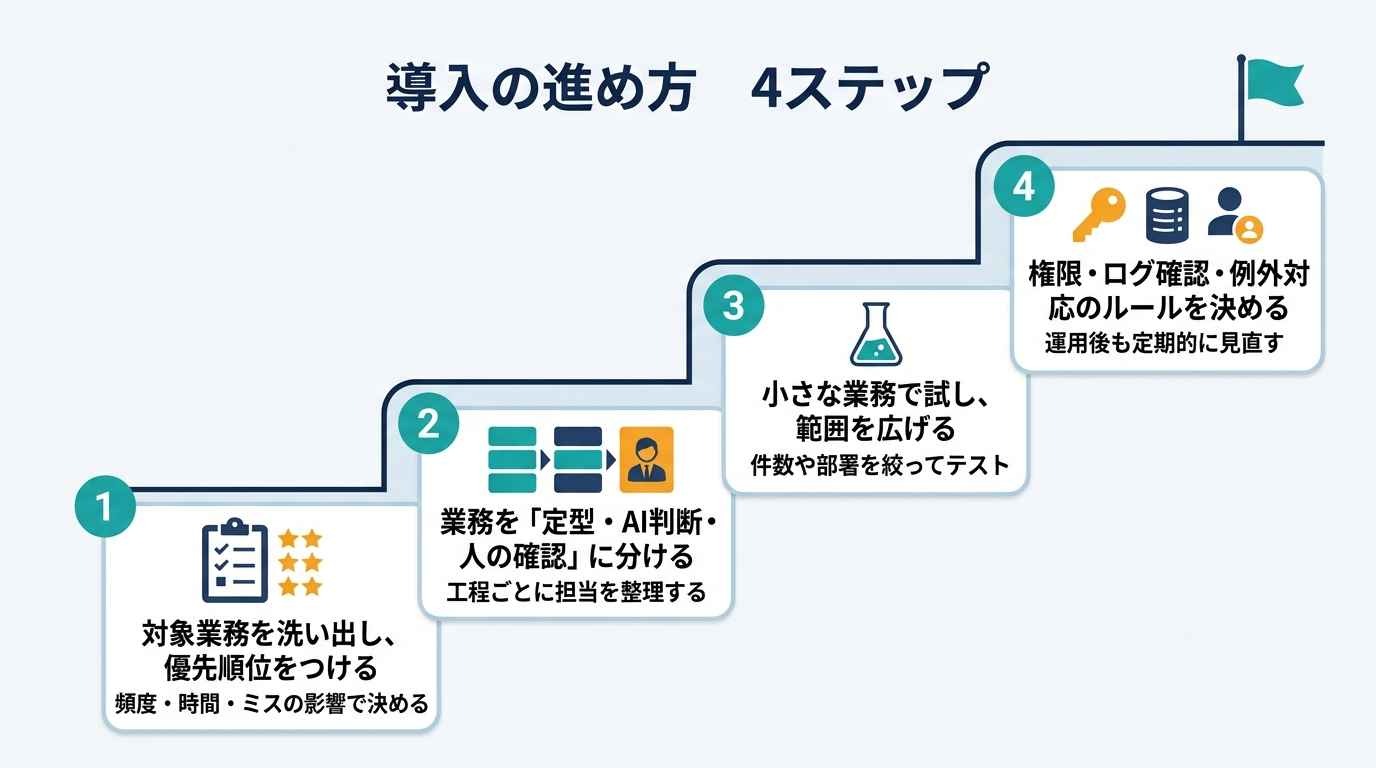
導入前に現状の作業や例外を把握しておくと、実装後の手戻りを減らせます。
対象業務を洗い出し、優先順位をつける
処理頻度、作業時間、ミスの影響、関係するシステムの数などを基準に、試す業務の優先順位を決めましょう。
判断基準や手順がまだ整理されていない業務は、先に現状を把握します。
担当者に通常処理だけでなく例外対応も確認し、導入前の作業時間や件数を記録すると、後から効果を比較できます。
業務を「定型・AI判断・人の確認」に分けて設計する
対象業務を開始から完了までの工程に分け、ルールで処理できる作業、AIを使う作業、人が判断する作業を整理します。
必要なアプリ、データ、分岐条件、通知先も洗い出し、各工程のつながりを明確にしましょう。
小さな業務で試し、範囲を広げる
最初は処理件数や対象部署を限定し、連携、分岐、通知、エラー時の動きをテストします。
通常ケースだけでなく、入力不足や想定外のデータも試し、運用担当者が結果を確認できるかを見ましょう。
試行後は、導入前に決めた指標と比較し、効果や運用負荷を振り返ります。
権限・ログ確認・例外対応の運用ルールを決める
運用開始前に、作成・編集権限、認証情報の管理者、ログの確認担当、エラー時の対応責任者を決めます。
利用するデータやAIへの入力範囲、例外が起きた場合の連絡先も整理しておきましょう。
運用後は、アプリの仕様や業務手順の変更にあわせて、接続情報や通知先、権限を見直します。
⚠️導入時の注意点
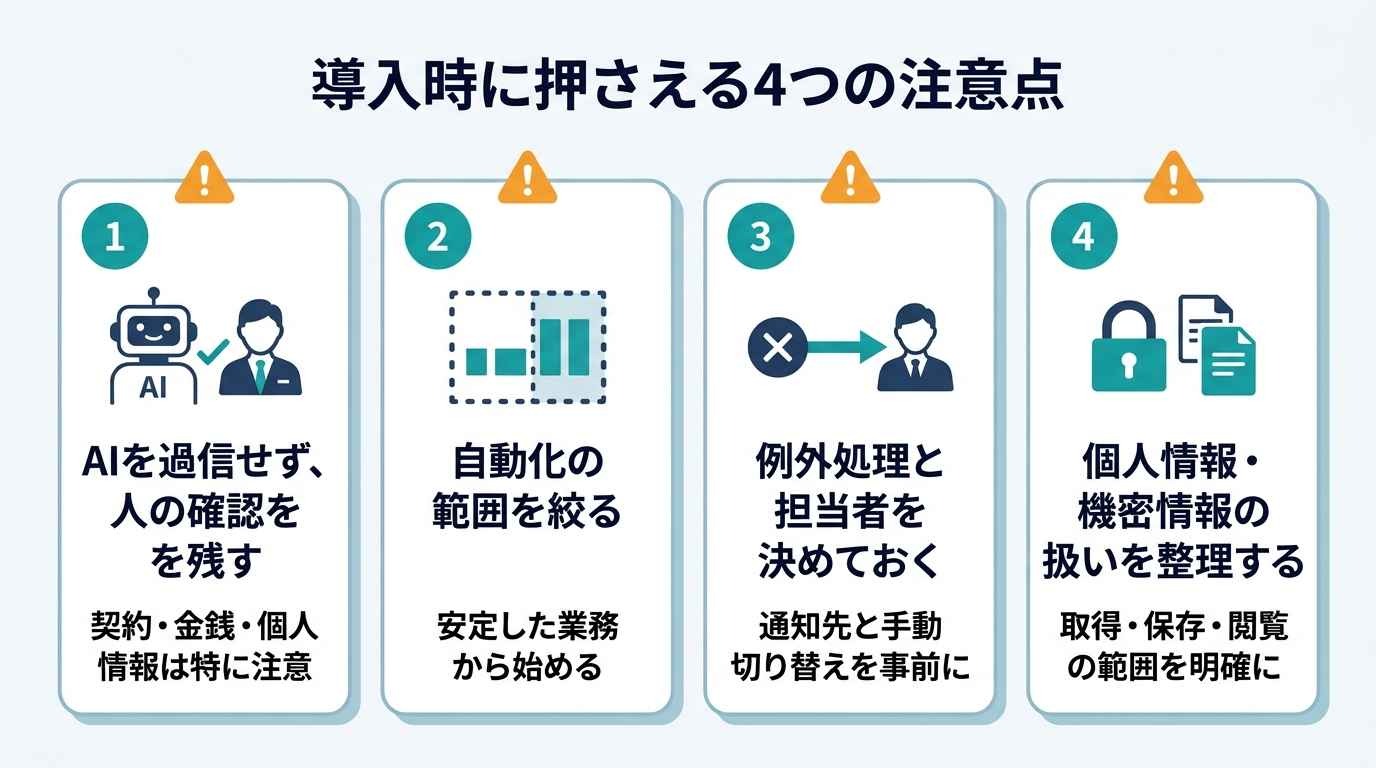
Intelligent Workflow Platformは業務の手間を減らす一方、設計を誤ると誤処理や運用負荷を招きます。
AIを過信せず、人の確認を残す
AIは入力や文脈によって誤った分類や不正確な回答を出すことがあります。
契約・金銭・個人情報・セキュリティなど、誤りの影響が大きい業務では、AIの出力だけで確定処理しない運用を検討しましょう。
自動化の範囲を絞る
業務全体を一度に自動化すると、例外や連携先の違いを把握しきれず、テストや保守の負担が大きくなることがあります。
まずは手順が安定していて、処理結果を確認しやすい範囲から始めましょう。自動化しない工程を残すことも、適切な設計の一部です。
例外処理と担当者を決めておく
例外が発生したときの通知先、手動処理への切り替え、再実行の要否を事前に決めておきましょう。
担当者が不在の場合の代替先も明確にします。
個人情報・機密情報の扱いを整理する
個人情報や機密情報を扱う場合は、どの情報を取得し、どこへ保存し、誰が閲覧できるかを明確にします。
AIに入力するデータや、連携先サービスでの取り扱いも、社内規程や契約条件に照らして確認しましょう。
📝まとめ
Intelligent Workflow Platformとは、ルール型の自動化、AI、人の判断を組み合わせ、複数のシステムにまたがる業務を進めるための基盤です。
導入時は、対象業務の洗い出しから始め、必要な連携や処理を整理し、小規模なテストを経て運用範囲を広げます。
AIの誤判断、例外対応、権限、ログ、情報管理も含めて設計し、実行履歴をもとに改善を続けることが大切です。
🌱Yoomでできること
Yoomでは、複数のSaaSをつないだワークフローを作成し、アプリ間の情報連携や業務の自動化・効率化を検討できます。
AIワーカーをワークフローの一工程に組み込み、スキルや使用ツールを設定することで、業務にあわせた処理の構成が可能です。
社内ナレッジの検索や、フォームで受けた質問への規定参照・Slack回答など、AIワーカーとアプリ連携を組み合わせた活用も構築できます。
以下のようなテンプレートを起点に、まずは小さな業務から効率化を試してみてください。
 社内ナレッジ検索エージェント
ユーザーが質問すると、ストレージから関連情報を検索・抽出し、要約と参照元URLをセットで回答するAIワーカーです。社内に蓄積されたPDFや商談メモ、マニュアル等を一つひとつ確認する手間を省けるので、情報収集にかかる時間を減らしたい営業・業務担当の方や、検索結果をチャットツールやデータベースなどに共有・記録したいチームの方におすすめです。
試してみる
■概要このAIワーカーは、ストレージ内のドキュメントを対象に、質問の意図を汲み取って関連する情報を検索・抽出し、要約した回答と参照元URLをセットで提示してくれます。内容の確認・修正を経た後は、チャットツールやデータベースへの共有・記録までを自動で行います。
■事前準備AIワーカーが正確に情報を検索・抽出できるよう、参照の対象となるPDFや商談メモ、マニュアルなどの書類を、あらかじめ普段お使いのストレージに保存しておきましょう。ファイルが最新の状態に保たれているほど、より精度の高い回答が得られます。
■AIワーカーの設定方法チャットで指示を出すだけで自社の運用に合わせて自動で設定・アップデートされていきます。まずは、AIワーカーが処理を正しく実行できるよう「スキル」と「使用ツール」をカスタマイズしましょう。- 「スキル」とは:
- AIワーカーが処理を行うための手順書です。詳しい設定方法は「【AIワーカー】スキル(旧マニュアル)の作成方法」をご参照ください。
- 「使用ツール」とは:
- AIワーカーが処理を行う際に使用するツールです。自社で普段使っているツールをAIに指示するだけで、データの取得先や出力先を自由に組み替えることができます。
AIワーカーの基本設定については「【AIワーカー】基本的な設定方法」でもご確認いただけます。
■注意事項- AIワーカーの同時実行数・作成可能なAIワーカー数・利用可能なAIモデルはご契約中のプランによって異なります。
- AIワーカー内でご利用いただけるアプリやオペレーション等はワークフローの利用制限と同様です。
- AIワーカーは、テスト実行でも本番実行と同様にタスクを消費しますのでご注意ください。詳細は「【AIワーカー】タスク実行数の計算方法」をご参照ください。
■概要新入社員にとって、業務上の疑問を誰に聞くべきか迷ったり、周囲の手を止めることに気兼ねしたりする場面は少なくありません。また、人事や総務などの担当部署も、同じような質問への対応に追われ、本来の業務に集中できないという課題を抱えがちです。このワークフローを活用すれば、フォームから送信された質問に対して、AIワーカーが社内規定やマニュアルを自動で参照し、Slackで回答します。根拠に基づいた回答をSlackで行います。回答はFAQ形式でオープンチャンネルに蓄積されるため、質問者本人だけでなく他の新入社員も過去の内容を参照できます。また、情報の確信度が低い場合や複雑な内容については担当部署へ連携し、あわせて改善要望を通知することで、継続的なマニュアル整備にもつなげることができます。
■このテンプレートをおすすめする方- 新入社員が周囲に気を遣うことなく、匿名で疑問を解消できる環境を整えたいと考えている人事・採用担当者の方
- 社内規定やマニュアルに基づいた定型的な問い合わせ対応を自動化し、担当部署の負担を軽減したいチームリーダーの方
- 社内に散らばっているナレッジをSlackなどの公開チャンネルに集約し、情報共有を効率化したい経営者の方
■このテンプレートを使うメリット- AIがマニュアルをもとに回答を生成するため、新入社員の待ち時間をなくし、オンボーディングをスムーズに進めることができます。
- 回答内容がSlackのオープンチャンネルへ自動的に投稿されることで、同じ悩みを持つ他の社員へのナレッジ共有が自然と行われ、組織全体で再利用できるFAQとして活用できます。
■ワークフローの流れ- はじめに、Google Drive、Googleドキュメント、SlackをYoomと連携します
- 次に、トリガーで、Yoomのフォームを選択し「フォームが送信されたら」というアクションを設定します
- 次に、AIワーカーで、Google Drive内の社内規定やマニュアルから回答を生成しSlackに通知するためのマニュアル(指示)を作成します
※「トリガー」:フロー起動のきっかけとなるアクション、「オペレーション」:トリガー起動後、フロー内で処理を行うアクション
■このワークフローのカスタムポイント- Google Driveのフォルダ指定では、AIに参照させたい最新の社内規定やマニュアルが格納されているフォルダIDを設定してください。
- AIワーカーへの指示出し(プロンプト)を調整することで、回答のトーン(丁寧な表現にする、箇条書きにするなど)を自由に変更できます。
- Slackの投稿先チャンネルを、全社員が見られる公開チャンネルや特定のヘルプデスク用チャンネルなど、用途に合わせて設定してください。
■注意事項- Googleドキュメント、Google Drive、SlackのそれぞれとYoomを連携してください。AIワーカー内で使用するツール(アプリ)についてもマイアプリ連携が必要です。
- ダウンロード可能なファイル容量は最大300MBまでです。アプリの仕様によっては300MB未満になる可能性があるので、ご注意ください。
- トリガー、各オペレーションでファイルを使用する際は、「ファイルの容量制限について」をご参照ください。
- AIワーカーの基本設定は「【AIワーカー】基本的な設定方法」をご参照ください。
- AIワーカーの同時実行数・作成可能なAIワーカー数・利用可能なAIモデルはご契約中のプランによって異なります。
- AIワーカー内でご利用いただけるアプリやオペレーション等はワークフローの利用制限と同様です。
- AIワーカーは、テスト実行でも本番実行と同様にタスクを消費しますのでご注意ください。詳細は「【AIワーカー】タスク実行数の計算方法」ご参照ください。
- AIワーカーはマニュアルを詳細に設定することで適切な処理を実行しやすくなります。詳細は「【AIワーカー】マニュアルの作成方法」をご参照ください。
ユーザーが質問すると、ストレージから関連情報を検索・抽出し、要約と参照元URLをセットで回答するAIワーカーです。社内に蓄積されたPDFや商談メモ、マニュアル等を一つひとつ確認する手間を省けるので、情報収集にかかる時間を減らしたい営業・業務担当の方や、検索結果をチャットツールやデータベースなどに共有・記録したいチームの方におすすめです。
- 「スキル」とは:
- AIワーカーが処理を行うための手順書です。詳しい設定方法は「【AIワーカー】スキル(旧マニュアル)の作成方法」をご参照ください。
- 「使用ツール」とは:
- AIワーカーが処理を行う際に使用するツールです。自社で普段使っているツールをAIに指示するだけで、データの取得先や出力先を自由に組み替えることができます。
- AIワーカーの同時実行数・作成可能なAIワーカー数・利用可能なAIモデルはご契約中のプランによって異なります。
- AIワーカー内でご利用いただけるアプリやオペレーション等はワークフローの利用制限と同様です。
- AIワーカーは、テスト実行でも本番実行と同様にタスクを消費しますのでご注意ください。詳細は「【AIワーカー】タスク実行数の計算方法」をご参照ください。

■このテンプレートをおすすめする方
- 新入社員が周囲に気を遣うことなく、匿名で疑問を解消できる環境を整えたいと考えている人事・採用担当者の方
- 社内規定やマニュアルに基づいた定型的な問い合わせ対応を自動化し、担当部署の負担を軽減したいチームリーダーの方
- 社内に散らばっているナレッジをSlackなどの公開チャンネルに集約し、情報共有を効率化したい経営者の方
■このテンプレートを使うメリット
- AIがマニュアルをもとに回答を生成するため、新入社員の待ち時間をなくし、オンボーディングをスムーズに進めることができます。
- 回答内容がSlackのオープンチャンネルへ自動的に投稿されることで、同じ悩みを持つ他の社員へのナレッジ共有が自然と行われ、組織全体で再利用できるFAQとして活用できます。
■ワークフローの流れ
- はじめに、Google Drive、Googleドキュメント、SlackをYoomと連携します
- 次に、トリガーで、Yoomのフォームを選択し「フォームが送信されたら」というアクションを設定します
- 次に、AIワーカーで、Google Drive内の社内規定やマニュアルから回答を生成しSlackに通知するためのマニュアル(指示)を作成します
■このワークフローのカスタムポイント
- Google Driveのフォルダ指定では、AIに参照させたい最新の社内規定やマニュアルが格納されているフォルダIDを設定してください。
- AIワーカーへの指示出し(プロンプト)を調整することで、回答のトーン(丁寧な表現にする、箇条書きにするなど)を自由に変更できます。
- Slackの投稿先チャンネルを、全社員が見られる公開チャンネルや特定のヘルプデスク用チャンネルなど、用途に合わせて設定してください。
■注意事項
- Googleドキュメント、Google Drive、SlackのそれぞれとYoomを連携してください。AIワーカー内で使用するツール(アプリ)についてもマイアプリ連携が必要です。
- ダウンロード可能なファイル容量は最大300MBまでです。アプリの仕様によっては300MB未満になる可能性があるので、ご注意ください。
- トリガー、各オペレーションでファイルを使用する際は、「ファイルの容量制限について」をご参照ください。
- AIワーカーの基本設定は「【AIワーカー】基本的な設定方法」をご参照ください。
- AIワーカーの同時実行数・作成可能なAIワーカー数・利用可能なAIモデルはご契約中のプランによって異なります。
- AIワーカー内でご利用いただけるアプリやオペレーション等はワークフローの利用制限と同様です。
- AIワーカーは、テスト実行でも本番実行と同様にタスクを消費しますのでご注意ください。詳細は「【AIワーカー】タスク実行数の計算方法」ご参照ください。
- AIワーカーはマニュアルを詳細に設定することで適切な処理を実行しやすくなります。詳細は「【AIワーカー】マニュアルの作成方法」をご参照ください。
プログラミング知識なしで手軽に構築できます。




