









・
AIワークフローとAIエージェントの違いとは?情報収集・判断を任せる使い分け

AI技術の急速な進展により、業務自動化の選択肢が広がっています。
特に「AIワークフロー」と「AIエージェント」という2つの概念は混同されがちですが、それぞれの特性を理解して使い分けることが、組織の生産性を最大化するための鍵となります。この記事では、両者の明確な違いと、どのような業務にどちらが適しているのかを具体的に解説します!
✅AIワークフローとは?定義と特徴
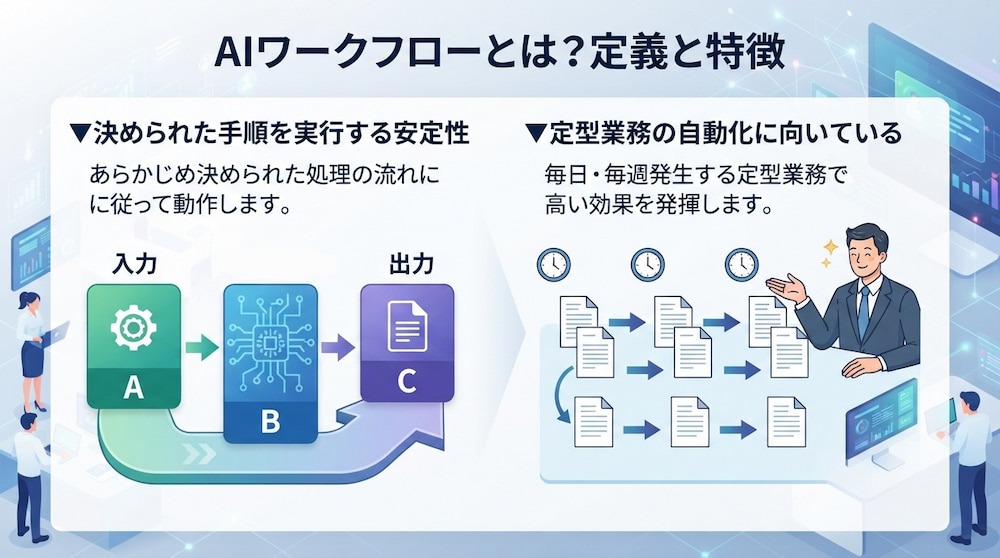
この章では、あらかじめ決められた手順に従って処理を行うAIワークフローの基本的な仕組みと、実務における具体的な強みについて解説します。
▼決められた手順を実行する安定性
AIワークフローは、人間が設計した「Aという入力があれば、AIがBという処理を行い、その結果をCに送る」といった、あらかじめ定義された処理の流れに基づいて動作します。
また大きな特徴は、事前に設定された手順や条件に沿って、タスクを安定して実行できる点にあります。例えば、受け取ったメールの本文から特定の情報を抽出してデータベースに登録する作業では、抽出結果の確認工程などを組み合わせることで、入力業務の効率化と品質管理を両立できます。このように、予測可能な結果が求められる環境において、ワークフロー形式の自動化は高い信頼性を誇り、プロセスの透明性が確保されているため組織的な運用に適しています。
📖 関連するブログ記事はこちら
・【簡単設定】Trelloのワークフローを自動化しタスク管理を効率化する方法
▼定型業務の自動化に向いている
この仕組みは、毎日あるいは毎週発生するような、手順が決まりきった定型業務において高い効果を発揮します。
- 請求書のデータ入力
- 定期的なレポート作成
- 社内のワークフロー申請の一次チェック
など、判断基準が明確で繰り返しの多い作業をAIに任せることで、人間が介在する時間を削減できます。ワークフローとして構造化されているため、どこでどのような処理が行われているかが一目で分かり、万が一エラーが発生した場合でも原因の特定と修正が容易であるという実務上のメリットも備えています。
📖 関連するブログ記事はこちら
・Google Driveの承認ワークフローを最適化!ファイル追加→承認→通知を自動化する方法
☑️AIエージェントとは?定義と特徴
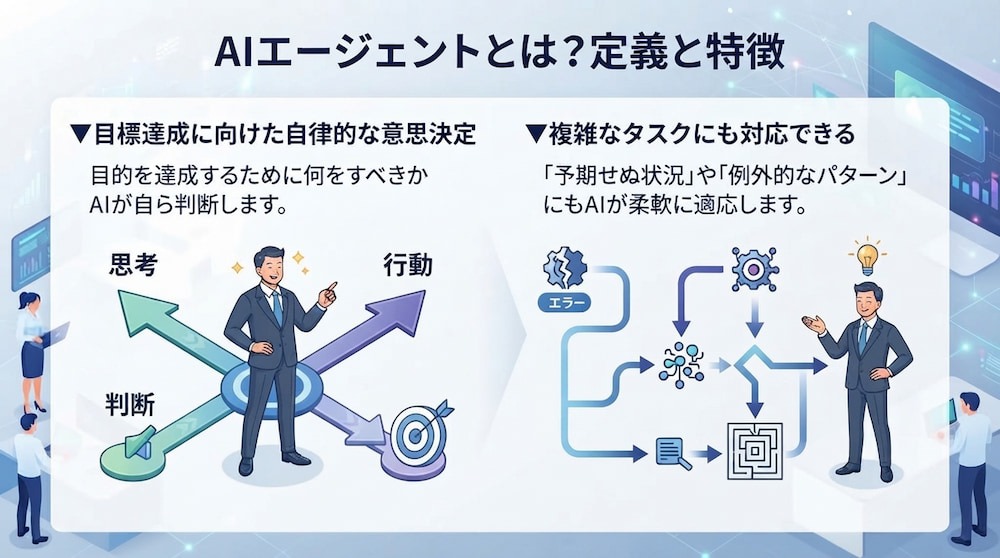
この章では、目標達成に向けて自律的にプロセスを構築するAIエージェントの特性について解説します。
▼目標達成に向けた自律的な意思決定
AIエージェントは、AIワークフローが「手順」を重視するのに対し、「結果」にフォーカスして自律的に行動を選択するシステムです。単に命令を待つだけでなく、目的を達成するために何が必要かを自ら判断して行動します。
例えば「競合他社の最新の動向を調査して要約を作成する」という指示に対し、
- 検索エンジンの使用
- 関連サイトの閲覧
- 情報の選別
といったステップを自律的に構成します。AIエージェントは、与えられた指示や利用可能なツール、参照できる情報をもとに、状況に応じた処理手順を動的に組み立てます。そのため、人間が細かな手順を一つずつ指定する負担を軽減し、目標達成に向けた複数の作業をまとめて実行しやすくなります。
📖 関連するブログ記事はこちら
・【Manusの実力】ChatGPTと徹底比較!自律型AIエージェントの実力とは
・PerplexityのAIエージェント機能「Perplexity Assistant」の実力は?使い方も徹底解説
▼複雑なタスクにも対応できる
従来のプログラムや単純なAIワークフローでは対応が難しかった「予期せぬ状況」や「例外的なパターン」に対しても、AIエージェントは柔軟に適応できる場合があります。
入力されたデータの形式が異なっていたり、参照すべき情報源に予期せぬ変化があったりしても、AIエージェントはその場で情報を読み取り、状況に応じた処理方法を選択できます。このように、
- 明確なルール化が困難な非定型業務
- 状況が刻々と変化するプロジェクト管理
といった領域において、AIエージェントの自律的な判断力は大きな価値をもたらします。
📖 関連するブログ記事はこちら
・ルールや事例を参照してコードレビューできるAIエージェントを作ってみた
🤖YoomはAIワークフローとAIエージェントを統合できます
AIを活用した業務効率化は非常に便利な反面、複数のツールをまたぐ設定や、状況に応じた柔軟な判断を自動化の中に組み込むのは手間がかかりますね。そんな問題もYoomなら解決できます!
Yoomを活用することで、複雑な連携設定や高度な判断が必要なステップからも解放され、本来注力すべき戦略立案や顧客対応といったコア業務に集中できるようになります。
「これなら自分でもできそう!」と感じた方は、ぜひ以下から試してみてください。


以下は、すぐに開始できるテンプレートです👀
■概要Gmailでアポイント依頼のメールを受信するたびに、Googleカレンダーを開いて空き時間を確認し、返信を作成する作業に手間を感じていませんか。このワークフローを活用すれば、Gmailでのメール受信をきっかけに、AIがGoogleカレンダーの空き状況を自動で判断し、アポイント調整の返信案を作成するまでの一連の流れを自動化できます。面倒な日程調整業務から解放され、スムーズなコミュニケーションを実現します。■このテンプレートをおすすめする方- GmailとGoogleカレンダーを使った日程調整の自動化に関心がある方
- アポイント調整のメール対応に多くの時間を費やしている営業担当者や秘書の方
- AIを活用して、手作業でのスケジュール確認や返信作成を効率化したい方
■このテンプレートを使うメリット- Gmailの受信からGoogleカレンダーの確認、返信案作成までが自動化されるため、日程調整にかかる時間を短縮できます
- 手作業によるスケジュールの確認ミスや返信漏れを防ぎ、スムーズで確実なアポイント調整の実現に繋がります
■フローボットの流れ- はじめに、GmailとGoogleカレンダーをYoomと連携します
- 次に、トリガーでGmailを選択し、「特定のキーワードに一致するメールを受信したら」というアクションを設定します
- 次に、オペレーションでAIワーカーを選択し、Googleカレンダーの空き時間確認および予定登録、返信案の生成を行う指示(マニュアル)を作成します
- 次に、オペレーションで対応依頼機能を設定し、AIが作成した返信案を担当者が確認し承認するフローを追加します
- 最後に、オペレーションでGmailを選択し、承認された内容でメールを送信するよう設定します
※「トリガー」:フロー起動のきっかけとなるアクション、「オペレーション」:トリガー起動後、フロー内で処理を行うアクション
■このワークフローのカスタムポイント- Gmailのトリガー設定では、アポイント依頼メールを判別するためのキーワード(例:「日程調整」「お打ち合わせ」など)を任意で設定してください
- AIワーカーへの指示内容は、返信メールの文面や候補日の提示方法など、自社の運用に合わせて詳細にカスタマイズできます
- 対応依頼機能では、AIが作成した返信案の承認を依頼する担当者や、依頼時のメッセージ内容を任意で設定することが可能です
■注意事項- Gmail、GoogleカレンダーのそれぞれとYoomを連携してください。AIワーカー内で使用するツール(アプリ)についてもマイアプリ連携が必要です。
- AIワーカーの基本設定は「【AIワーカー】基本的な設定方法」をご参照ください。
- AIワーカーの同時実行数・作成可能なAIワーカー数・利用可能なAIモデルはご契約中のプランによって異なります。
- AIワーカー内でご利用いただけるアプリやオペレーション等はフローボットの利用制限と同様です。
- AIワーカーは、テスト実行でも本番実行と同様にタスクを消費しますのでご注意ください。詳細は「【AIワーカー】タスク実行数の計算方法」ご参照ください。
- AIワーカーはマニュアルを詳細に設定することで適切な処理を実行しやすくなります。詳細は「【AIワーカー】マニュアルの作成方法」をご参照ください。
- トリガーは5分、10分、15分、30分、60分の間隔で起動間隔を選択できます。
- プランによって最短の起動間隔が異なりますので、ご注意ください。
■概要旅行出発前の案内は、顧客満足度を高めるために重要ですが、毎日の対象者抽出や案内文の作成には多くの工数がかかります。特に予約数が増えるほど、手作業による情報の確認漏れや誤送信のリスクが高まり、担当者の大きな負担となってしまいます。このワークフローを活用すれば、Google スプレッドシートからリマインド対象者を自動で抽出し、AIワーカーがパーソナライズされた案内メールの文案を作成します。担当者は内容を確認・承認するだけでOutlookからメール送信を完了できるため、作業効率を高めながら、きめ細やかな顧客フォローを実現できます。
■このテンプレートをおすすめする方- 旅行出発前の顧客対応において、手作業による対象者の抽出作業を効率化したい旅行代理店の担当者の方
- 顧客一人ひとりに合わせた案内を送りたいが、メール文案の作成工数を削減したいカスタマーサポートの方
- 情報の確認漏れや送信ミスを防止し、確実なリマインド体制を構築したいチームリーダーの方
■このテンプレートを使うメリット- AIが毎日自動でリマインド対象者の抽出と文案作成を行うため、これまでルーチンワークに費やしていた時間を短縮し、本来の接客業務に注力できます。
- 担当者の承認ステップを設けることで、AIが作成した内容の正確性を担保しつつ、ワンクリックでOutlookからメールを送信できるため、確実な案内送付が可能になります。
■フローボットの流れ- はじめに、Google スプレッドシートとOutlookをYoomと連携します。
- 次に、スケジュール設定で、リマインドを起動させる時間を設定します。
- 最後に、AIワーカーで、Google スプレッドシートからリマインド対象者の情報を取得し、パーソナライズされた案内文を作成して担当者に承認を依頼した後、承認を受けたらOutlookでメールを送信するというスキル(指示)を作成し、Google スプレッドシートの「行を検索する」アクションと「行を更新する」アクション、およびOutlookの「メールを送る」アクションを使用ツールとして設定します。
※「トリガー」:フロー起動のきっかけとなるアクション、「オペレーション」:トリガー起動後、フロー内で処理を行うアクション
■このワークフローのカスタムポイント- Google スプレッドシートの検索条件を調整することで、「出発日の3日前」や「前日」など、最適なタイミングでリマインドを送るように設定できます。
- AIワーカーへの指示を調整して、宿泊先やアクティビティの内容を含めるなど、よりパーソナライズされた案内文を作成させることが可能です。
- メール送信後にGoogle スプレッドシートのステータスを更新する設定にすることで、送信履歴を確実に管理台帳へ反映できます。
■注意事項- Google スプレッドシート、OutlookのそれぞれとYoomを連携してください。AIワーカー内で使用するツール(アプリ)についてもマイアプリ連携が必要です。
- Microsoft365(旧Office365)には、家庭向けプランと一般法人向けプラン(Microsoft365 Business)があり、一般法人向けプランに加入していない場合には認証に失敗する可能性があります。
- AIワーカー内で20件を超える大容量データの取得やループ処理を行うと、タスクを著しく消費する可能性があるためご注意ください。
- AIワーカーの基本設定は「【AIワーカー】基本的な設定方法」をご参照ください。
- AIワーカーの同時実行数・作成可能なAIワーカー数・利用可能なAIモデルはご契約中のプランによって異なります。
- AIワーカー内でご利用いただけるアプリやオペレーション等はフローボットの利用制限と同様です。
- AIワーカーは、テスト実行でも本番実行と同様にタスクを消費しますのでご注意ください。詳細は「【AIワーカー】タスク実行数の計算方法」ご参照ください。
- AIワーカーはスキルを詳細に設定することで適切な処理を実行しやすくなります。詳細は「【AIワーカー】スキル(旧マニュアル)の作成方法」をご参照ください。
- このテンプレートでは、あらかじめ「チームメイト」を設定するようにしてください。設定したチームメイトに対し、AIワーカーが自ら判断して承認・確認の依頼を送ってくれます。


- GmailとGoogleカレンダーを使った日程調整の自動化に関心がある方
- アポイント調整のメール対応に多くの時間を費やしている営業担当者や秘書の方
- AIを活用して、手作業でのスケジュール確認や返信作成を効率化したい方
- Gmailの受信からGoogleカレンダーの確認、返信案作成までが自動化されるため、日程調整にかかる時間を短縮できます
- 手作業によるスケジュールの確認ミスや返信漏れを防ぎ、スムーズで確実なアポイント調整の実現に繋がります
- はじめに、GmailとGoogleカレンダーをYoomと連携します
- 次に、トリガーでGmailを選択し、「特定のキーワードに一致するメールを受信したら」というアクションを設定します
- 次に、オペレーションでAIワーカーを選択し、Googleカレンダーの空き時間確認および予定登録、返信案の生成を行う指示(マニュアル)を作成します
- 次に、オペレーションで対応依頼機能を設定し、AIが作成した返信案を担当者が確認し承認するフローを追加します
- 最後に、オペレーションでGmailを選択し、承認された内容でメールを送信するよう設定します
■このワークフローのカスタムポイント
- Gmailのトリガー設定では、アポイント依頼メールを判別するためのキーワード(例:「日程調整」「お打ち合わせ」など)を任意で設定してください
- AIワーカーへの指示内容は、返信メールの文面や候補日の提示方法など、自社の運用に合わせて詳細にカスタマイズできます
- 対応依頼機能では、AIが作成した返信案の承認を依頼する担当者や、依頼時のメッセージ内容を任意で設定することが可能です
- Gmail、GoogleカレンダーのそれぞれとYoomを連携してください。AIワーカー内で使用するツール(アプリ)についてもマイアプリ連携が必要です。
- AIワーカーの基本設定は「【AIワーカー】基本的な設定方法」をご参照ください。
- AIワーカーの同時実行数・作成可能なAIワーカー数・利用可能なAIモデルはご契約中のプランによって異なります。
- AIワーカー内でご利用いただけるアプリやオペレーション等はフローボットの利用制限と同様です。
- AIワーカーは、テスト実行でも本番実行と同様にタスクを消費しますのでご注意ください。詳細は「【AIワーカー】タスク実行数の計算方法」ご参照ください。
- AIワーカーはマニュアルを詳細に設定することで適切な処理を実行しやすくなります。詳細は「【AIワーカー】マニュアルの作成方法」をご参照ください。
- トリガーは5分、10分、15分、30分、60分の間隔で起動間隔を選択できます。
- プランによって最短の起動間隔が異なりますので、ご注意ください。


- 旅行出発前の顧客対応において、手作業による対象者の抽出作業を効率化したい旅行代理店の担当者の方
- 顧客一人ひとりに合わせた案内を送りたいが、メール文案の作成工数を削減したいカスタマーサポートの方
- 情報の確認漏れや送信ミスを防止し、確実なリマインド体制を構築したいチームリーダーの方
- AIが毎日自動でリマインド対象者の抽出と文案作成を行うため、これまでルーチンワークに費やしていた時間を短縮し、本来の接客業務に注力できます。
- 担当者の承認ステップを設けることで、AIが作成した内容の正確性を担保しつつ、ワンクリックでOutlookからメールを送信できるため、確実な案内送付が可能になります。
- はじめに、Google スプレッドシートとOutlookをYoomと連携します。
- 次に、スケジュール設定で、リマインドを起動させる時間を設定します。
- 最後に、AIワーカーで、Google スプレッドシートからリマインド対象者の情報を取得し、パーソナライズされた案内文を作成して担当者に承認を依頼した後、承認を受けたらOutlookでメールを送信するというスキル(指示)を作成し、Google スプレッドシートの「行を検索する」アクションと「行を更新する」アクション、およびOutlookの「メールを送る」アクションを使用ツールとして設定します。
■このワークフローのカスタムポイント
- Google スプレッドシートの検索条件を調整することで、「出発日の3日前」や「前日」など、最適なタイミングでリマインドを送るように設定できます。
- AIワーカーへの指示を調整して、宿泊先やアクティビティの内容を含めるなど、よりパーソナライズされた案内文を作成させることが可能です。
- メール送信後にGoogle スプレッドシートのステータスを更新する設定にすることで、送信履歴を確実に管理台帳へ反映できます。
- Google スプレッドシート、OutlookのそれぞれとYoomを連携してください。AIワーカー内で使用するツール(アプリ)についてもマイアプリ連携が必要です。
- Microsoft365(旧Office365)には、家庭向けプランと一般法人向けプラン(Microsoft365 Business)があり、一般法人向けプランに加入していない場合には認証に失敗する可能性があります。
- AIワーカー内で20件を超える大容量データの取得やループ処理を行うと、タスクを著しく消費する可能性があるためご注意ください。
- AIワーカーの基本設定は「【AIワーカー】基本的な設定方法」をご参照ください。
- AIワーカーの同時実行数・作成可能なAIワーカー数・利用可能なAIモデルはご契約中のプランによって異なります。
- AIワーカー内でご利用いただけるアプリやオペレーション等はフローボットの利用制限と同様です。
- AIワーカーは、テスト実行でも本番実行と同様にタスクを消費しますのでご注意ください。詳細は「【AIワーカー】タスク実行数の計算方法」ご参照ください。
- AIワーカーはスキルを詳細に設定することで適切な処理を実行しやすくなります。詳細は「【AIワーカー】スキル(旧マニュアル)の作成方法」をご参照ください。
- このテンプレートでは、あらかじめ「チームメイト」を設定するようにしてください。設定したチームメイトに対し、AIワーカーが自ら判断して承認・確認の依頼を送ってくれます。
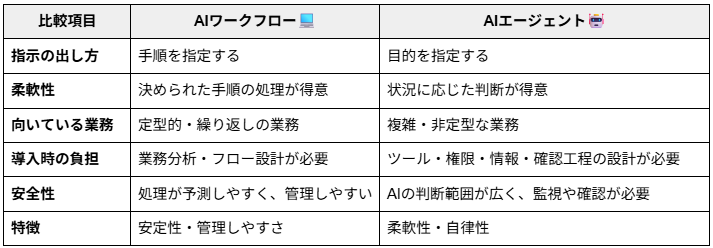
📊AIワークフローとAIエージェントの違い
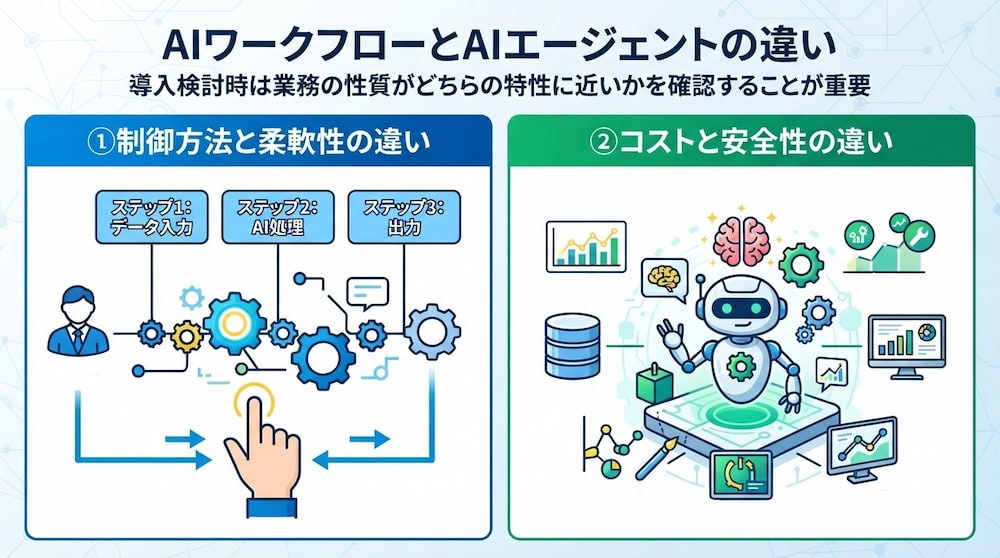
自動化を実現する上での違いを、制御方式やコスト、安全性といった視点から整理します。
導入を検討する際は、業務の性質がどちらの特性に近いかを確認することが重要です。
✔️制御方法と柔軟性の違い
AIワークフローは、人間が決めた手順どおりにAIを動かす仕組みです。一方、AIエージェントは、「何を達成するか」だけを人間が決め、具体的な進め方はAIが判断します。
つまり、
- AIワークフローは「手順を指定する」
- AIエージェントは「目的を指定する」
という違いです。そのため、AIワークフローは決まった業務を正確かつ安定して処理することに向いており、AIエージェントは状況に応じて手順を変える必要がある複雑な業務に向いています。ただし、AIエージェントはAI自身が行動を判断する範囲が広いため、想定外の処理を行う可能性も高くなります。そのため、柔軟性が高い一方で、権限設定や監視などの管理も重要になります。
✔️コストと安全性の違い
導入にかかるコストについては、AIワークフローは詳細な業務分析とフロー設計が必要となるため、初期段階である程度の時間とリソースを要します。対してAIエージェントは、自然言語で指示を出せるため処理内容を試しやすいですが、業務で安定して利用するには使用ツールや権限、参照情報、確認工程などの設計が必要です。
また、運用の安全性という観点では、AIワークフローは振る舞いが予測可能であるためリスク管理が容易ですが、AIエージェントはブラックボックス的な判断を含む可能性があるため、適切な監視体制や人間による事後確認などの工夫が必要となります。
💡AIワークフローとAIエージェントの使い分け
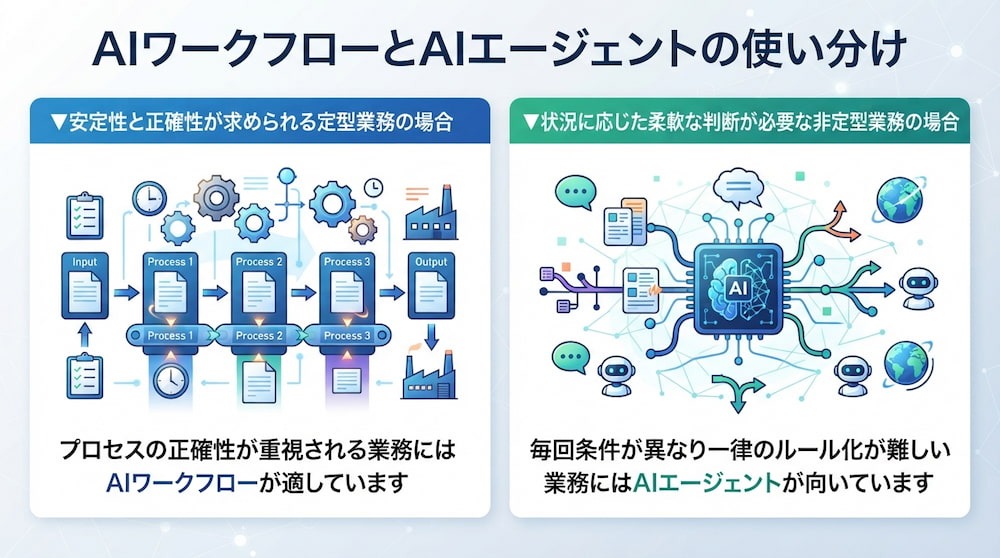
自動化の手法を選択する際は、その業務が「定型」か「非定型」かという軸で判断するのがシンプルで効果的です。
▼安定性と正確性が求められる定型業務の場合
- 財務処理
- 勤怠管理
- データの定期バックアップ
- 形式が決まった問い合わせ対応
など、プロセスの正確性が重視される業務にはAIワークフローが適しています。
これらの業務では、あらかじめ定めたルールや処理手順に沿って業務を進めることが重要であるため、人間が設計した流れに基づいて安定して動作するAIワークフローが力を発揮します。定型業務にAIワークフローの仕組みを取り入れることで、処理品質を保ちながら業務を効率化し、継続的に運用できる強固な業務基盤を構築することができます。
📖 関連するブログ記事はこちら
▼状況に応じた柔軟な判断が必要な非定型業務の場合
- 市場調査
- 競合分析
- クリエイティブな文章の下書き
- 顧客からの多様な相談への一次回答
など、毎回条件が異なり一律のルール化が難しい業務にはAIエージェントが向いています。
AIエージェントは文脈を汲み取って情報を提示することができるため、人間の思考を補助する良きパートナーとなります。判断の余地が大きい業務をAIエージェントに任せ、人間はそのアウトプットを最終確認・調整する立場に回ることで、全体の作業時間を短縮することが可能になります。
📖 関連するブログ記事はこちら
・AIエージェントで文章校正を効率化!社内ルールに則った校正を自動化する方法
🤝AIワークフローとAIエージェントを組み合わせた運用
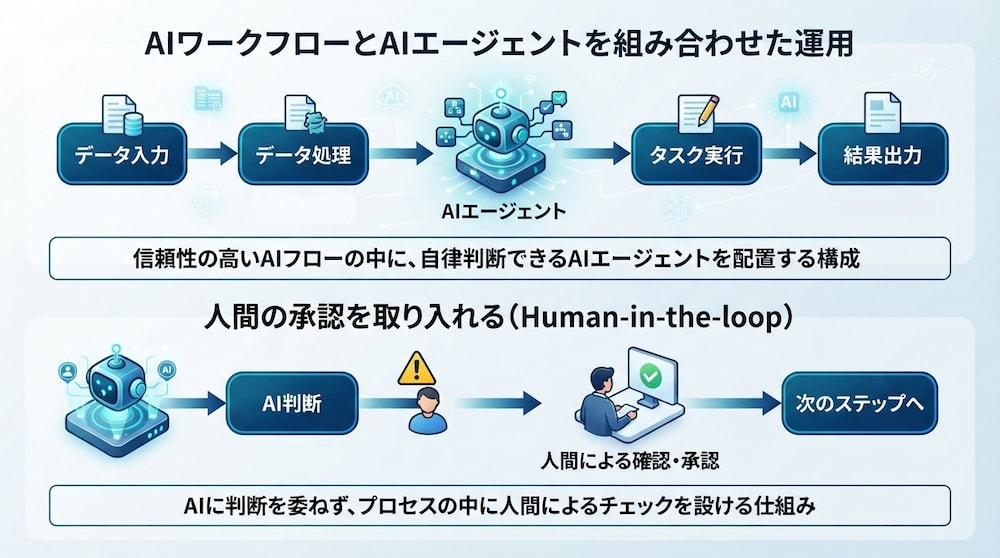
現代の業務環境において、どちらか一方だけを選ぶ必要はありません。
最も賢い選択は、両者の長所を組み合わせた「ハイブリッド運用」を実現することです。
✔️AIワークフローにAIエージェントを組み込む
信頼性の高いAIワークフローの流れの中に、特定のステップだけ「自律的な判断ができるAIエージェント」を配置する構成が理想的です。
例えば、
- 情報の収集と加工はAIエージェントが行う
- その結果を承認して次のアクションへ進めるための全体の管理はAIワークフローが行う
といった形です。これにより、自由度の高いAIの能力を活用しつつ、システム全体としては人間が意図した通りの管理下に置くことができるため、安全性と革新性を高い次元で両立させることが可能になります。
✔️人間の承認を取り入れる
AIにすべての判断を委ねるのではなく、プロセスの中に「人間によるチェック」を設ける仕組み(Human-in-the-loop)が重要です。AIエージェントが作成したドラフトを人間が確認し、承認後にAIワークフローの次のステップへ進めるように設計することで、誤情報の発信や意図しない処理の実行を防ぎやすくなります。AIに「作業」を任せ、人間に「判断の責任」を置く構造こそが、組織が安心してAIによる自動化を大規模に推進するための正解と言えます。
📖 関連するブログ記事はこちら
・【ノーコードで実現】申請・承認プロセスを自動化し、業務を効率化する方法
🚀AIエージェントを活用した自動化テンプレート
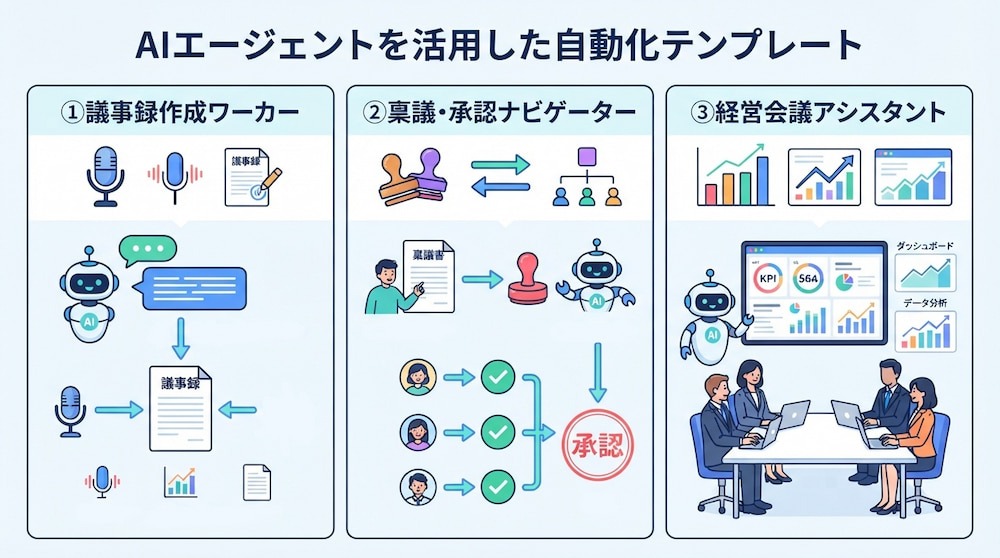
①議事録作成ワーカー
会議の音声や文字起こしテキストをもとに、AIが会議の基本情報、議論の流れ、決定事項、担当者や期日付きのToDoを整理し、議事録として出力します。Notionなどのドキュメントツールにそのまま貼り付けられる形式で出力するため、議事録作成の手間を減らすことができます。
👉こんな方におすすめ
- 議事録の作成・整理に時間を取られている方
- 音声データや文字起こしから漏れなく情報を整理したいプロジェクト担当者の方
- チームでの情報共有をスムーズにしたいリーダーの方
 議事録作成ワーカー
会議の音声データや文字起こしテキストをもとに、基本情報・議論の流れ・決定事項・担当者や期日つきのToDoを整理し、議事録として出力するAIワーカーです。発言量の多い会議や複数議題が重なる場面でも、記録・整理の手間を減らせるため、議事録作成の時間を本来の業務に充てたい方や、決定事項・ToDoを漏れなく管理したいプロジェクト担当者の方におすすめです。
試してみる
■概要会議のたびに議事録の作成や内容の整理に時間がかかってしまう、という声は少なくありません。発言量が多い会議や複数の議題が重なる場合には、決定事項やToDoを整理するだけでもひと苦労です。このAIワーカーは、会議の音声データや文字起こしテキストをもとに、会議の基本情報・議論の流れ・決定事項・担当者や期日つきのToDoを整理し、読みやすい議事録として仕上げます。Notionなどのドキュメントツールにそのまま貼り付けられる形式で出力するため、議事録作成の手間を減らすことができます。
■このAIワーカーをおすすめする方- 会議のたびに議事録の作成・整理に時間を取られており、本来の業務にもっと集中したい方
- 音声データや文字起こしから、決定事項・担当者・期日つきのToDoを漏れなく整理したいプロジェクト担当者の方
- 自社のフォーマットや運用ルールに沿った議事録をまとめ、チームでの情報共有をスムーズにしたいリーダーの方
■AIワーカーの設定方法チャットで指示を出すだけで自社の運用に合わせて自動で設定・アップデートされていきます。まずは、AIワーカーが処理を正しく実行できるよう「スキル」と「使用ツール」をカスタマイズしましょう。- 「スキル」とは:
- AIワーカーが処理を行うための手順書です。詳しい設定方法は「【AIワーカー】スキル(旧マニュアル)の作成方法」をご参照ください。
- 「使用ツール」とは:
- AIワーカーが処理を行う際に使用するツールです。自社で普段使っているツールをAIに指示するだけで、データの取得先や出力先を自由に組み替えることができます。
AIワーカーの基本設定については「【AIワーカー】基本的な設定方法」 でもご確認いただけます。
■注意事項- AIワーカーの同時実行数・作成可能なAIワーカー数・利用可能なAIモデルはご契約中のプランによって異なります。
- AIワーカー内でご利用いただけるアプリやオペレーション等はフローボットの利用制限と同様です。
- AIワーカーは、テスト実行でも本番実行と同様にタスクを消費しますのでご注意ください。詳細は「【AIワーカー】タスク実行数の計算方法」をご参照ください。
会議の音声データや文字起こしテキストをもとに、基本情報・議論の流れ・決定事項・担当者や期日つきのToDoを整理し、議事録として出力するAIワーカーです。発言量の多い会議や複数議題が重なる場面でも、記録・整理の手間を減らせるため、議事録作成の時間を本来の業務に充てたい方や、決定事項・ToDoを漏れなく管理したいプロジェクト担当者の方におすすめです。
- 会議のたびに議事録の作成・整理に時間を取られており、本来の業務にもっと集中したい方
- 音声データや文字起こしから、決定事項・担当者・期日つきのToDoを漏れなく整理したいプロジェクト担当者の方
- 自社のフォーマットや運用ルールに沿った議事録をまとめ、チームでの情報共有をスムーズにしたいリーダーの方
- 「スキル」とは:
- AIワーカーが処理を行うための手順書です。詳しい設定方法は「【AIワーカー】スキル(旧マニュアル)の作成方法」をご参照ください。
- 「使用ツール」とは:
- AIワーカーが処理を行う際に使用するツールです。自社で普段使っているツールをAIに指示するだけで、データの取得先や出力先を自由に組み替えることができます。
- AIワーカーの同時実行数・作成可能なAIワーカー数・利用可能なAIモデルはご契約中のプランによって異なります。
- AIワーカー内でご利用いただけるアプリやオペレーション等はフローボットの利用制限と同様です。
- AIワーカーは、テスト実行でも本番実行と同様にタスクを消費しますのでご注意ください。詳細は「【AIワーカー】タスク実行数の計算方法」をご参照ください。
②稟議・承認ナビゲーター
受け付けた申請内容をAIが読み取り、あらかじめ用意した承認ルールに照らし合わせて、承認ルートを自動的に判定します。承認金額や申請種別などのルールをドキュメントにまとめてAIワーカーへ設定することで、内容に応じた承認者への依頼や次の担当者への引き継ぎを自動化できます。
👉こんな方におすすめ
- 申請内容の確認や承認ルートの判断に時間を取られているバックオフィス担当者
- 承認ルールが属人化しており、担当者によって判断がばらついている企業
- 承認後の担当者への回付や引き継ぎをスムーズにしたい方
 稟議・承認ナビゲーター
申請内容をもとに承認ルートを自動判定し、承認依頼の通知や次の承認者への回付、否認時の連絡、完了報告と承認履歴の記録まで一連の手続きをまとめて処理するAIワーカーです。経費精算や購買申請の承認フローを手作業で管理しており、対応漏れや回付の煩雑さを解消したい総務・経理担当の方や、複数の承認ステップがある稟議フローの進捗管理の手間を減らしたいマネージャーの方におすすめです。
試してみる
■概要このAIワーカーは、申請内容をもとに設定されたルール通りに適切な承認ルートを自動で判断します。 承認依頼から次の担当者への引き継ぎ、却下された際の申請者への連絡、最終的な保存・記録まで、一連の流れを全て自動化。社内の承認ルール管理の負担をぐっと減らせます。
■事前準備AIワーカーが自社のルールに沿って承認ルートを判定できるよう、承認ルール(例:「10万円以上は部長承認が必要」など)をまとめたドキュメントをあらかじめ準備しておきましょう。ドキュメントはGoogle ドキュメントやMicrosoft Wordなど、普段お使いのツールで作成できます。作成したドキュメントをAIワーカーの「スキル」に記載するか、チャット上で直接渡すことで、AIワーカーが内容を読み取って処理に活かしてくれます。
また、承認者となる方を「チームメイト」として事前に設定しておくと、AIワーカーが判断した承認者に対して自動で承認依頼を送ることができます。
■AIワーカーの設定方法チャットで指示を出すだけで自社の運用に合わせて自動で設定・アップデートされていきます。まずは、AIワーカーが処理を正しく実行できるよう「スキル」と「使用ツール」をカスタマイズしましょう。- 「スキル」とは:
AIワーカーが処理を行うための手順書です。詳しい設定方法は「【AIワーカー】スキル(旧マニュアル)の作成方法」をご参照ください。 - 「使用ツール」とは:
AIワーカーが処理を行う際に使用するツールです。自社で普段使っているツールをAIに指示するだけで、データの取得先や出力先を自由に組み替えることができます。
AIワーカーの基本設定については「【AIワーカー】基本的な設定方法」 でもご確認いただけます。
■注意事項- AIワーカーの同時実行数・作成可能なAIワーカー数・利用可能なAIモデルはご契約中のプランによって異なります。
- AIワーカー内でご利用いただけるアプリやオペレーション等はフローボットの利用制限と同様です。
- AIワーカーは、テスト実行でも本番実行と同様にタスクを消費しますのでご注意ください。詳細は「【AIワーカー】タスク実行数の計算方法」をご参照ください。
申請内容をもとに承認ルートを自動判定し、承認依頼の通知や次の承認者への回付、否認時の連絡、完了報告と承認履歴の記録まで一連の手続きをまとめて処理するAIワーカーです。経費精算や購買申請の承認フローを手作業で管理しており、対応漏れや回付の煩雑さを解消したい総務・経理担当の方や、複数の承認ステップがある稟議フローの進捗管理の手間を減らしたいマネージャーの方におすすめです。
また、承認者となる方を「チームメイト」として事前に設定しておくと、AIワーカーが判断した承認者に対して自動で承認依頼を送ることができます。
- 「スキル」とは:
AIワーカーが処理を行うための手順書です。詳しい設定方法は「【AIワーカー】スキル(旧マニュアル)の作成方法」をご参照ください。 - 「使用ツール」とは:
AIワーカーが処理を行う際に使用するツールです。自社で普段使っているツールをAIに指示するだけで、データの取得先や出力先を自由に組み替えることができます。
- AIワーカーの同時実行数・作成可能なAIワーカー数・利用可能なAIモデルはご契約中のプランによって異なります。
- AIワーカー内でご利用いただけるアプリやオペレーション等はフローボットの利用制限と同様です。
- AIワーカーは、テスト実行でも本番実行と同様にタスクを消費しますのでご注意ください。詳細は「【AIワーカー】タスク実行数の計算方法」をご参照ください。
③経営会議アシスタント
経営層による重要な会議の記録をAIが整理し、必要な報告資料の素案作成や、各部署への通達事項の作成までをサポートします。単なる記録に留まらず、次の具体的なアクションへつなげるための準備をAIが肩代わりすることで、組織全体のスピード感ある経営判断を支えることができます。
👉こんな方におすすめ
- 経営会議後の議事録作成や、関係各所への報告資料作成に追われている経営企画の方
- 会議で決まったネクストアクションを、タスク管理ツールへ入力する手間を削減したい方
- 会議内容から機密情報を適切に除外し、他部署向けの共有資料を効率的に作成したい管理職の方



 経営会議アシスタント
会議の音声や画像から議事録を自律的に生成し、Asanaへのタスク登録やGoogleドキュメントでの資料作成まで完結させるAIワーカーです。事務作業の自動化により経営判断のスムーズな実行を支援するため、会議後の報告業務やタスク管理の負担を軽減し、意思決定の質を高めたい方におすすめです。
試してみる
■概要経営会議は企業の意思決定を行う重要な場ですが、会議後の議事録作成やタスクの整理、次回の準備には多くの時間と労力がかかりがちです。特に、機密情報の精査や複数のツールへの情報入力は、担当者にとって大きな心理的・実務的負荷となります。このAIワーカーは、会議の音声データやホワイトボードの画像などから、指示に基づき自律的に議事録を生成します。さらに、決定事項をAsanaへタスクとして登録したり、Googleドキュメントで次回のアジェンダや社内報告書のドラフトを作成したりといった一連の業務を、自ら判断して遂行します。これにより、経営判断を素早く実行に移すための強力なサポートを実現します。
■このAIワーカーをおすすめする方- 経営会議後の議事録作成や、関係各所への報告資料作成に追われている経営企画や事務局の方
- 会議で決まったネクストアクションを、Asanaなどのタスク管理ツールへ入力する手間を削減したい方
- 会議内容から機密情報を適切に除外し、他部署向けの共有資料を効率的に作成したい管理職の方
■AIワーカー設定の流れ- まず最初に、AIワーカーの「名前」や「役割」などの基本設定を行います。
- 次に、AIワーカー内で使用するAsana、Googleドキュメント、Google DriveをYoomと連携し、必要なアクションを設定します。これらは普段お使いの他のアプリに変更することも可能です。
- 最後に、AIワーカーへの指示書となる「マニュアル」を、自社の会議運営ルールや報告形式に合わせて作成・編集します。
■このAIワーカーのカスタムポイント- 「議事録作成」マニュアル内の「# 議事録フォーマット」や「資料作成」マニュアル内の「# 会議資料のフォーマット」、「# アジェンダのフォーマット」を自社で利用している形式に書き換えてください。これにより、AIが自社の慣習に沿った構造でドキュメントを作成できるようになります。
- 「タスク管理」マニュアル内の「# 優先度判定基準」を自社の運用ルールに合わせて調整してください。タスク登録時に、AIがより実務に即した優先度をAsana上で付与できるようになります。
- 「報告書ドラフト作成」マニュアル内の「# 機密情報の定義」に、社外や他部署へ公開すべきでない特定のキーワードや項目を設定してください。情報の重要度をAIが理解し、社内報告書作成時の精査精度が向上します。
■注意事項- Asana、Googleドキュメント、Google DriveとYoomを連携してください。
- AIワーカーの基本設定は「【AIワーカー】基本的な設定方法」をご参照ください。
- AIワーカーの同時実行数・作成可能なAIワーカー数・利用可能なAIモデルはご契約中のプランによって異なります。
- AIワーカー内でご利用いただけるアプリやオペレーション等はフローボットの利用制限と同様です。
- AIワーカーは、テスト実行でも本番実行と同様にタスクを消費しますのでご注意ください。詳細は「【AIワーカー】タスク実行数の計算方法」ご参照ください。
- AIワーカーはマニュアルを詳細に設定することで適切な処理を実行しやすくなります。詳細は「【AIワーカー】マニュアルの作成方法」をご参照ください。
- AIワーカー内で20件を超える大容量データの取得やループ処理を行うと、タスクを著しく消費する可能性があるためご注意ください。
会議の音声や画像から議事録を自律的に生成し、Asanaへのタスク登録やGoogleドキュメントでの資料作成まで完結させるAIワーカーです。事務作業の自動化により経営判断のスムーズな実行を支援するため、会議後の報告業務やタスク管理の負担を軽減し、意思決定の質を高めたい方におすすめです。
■このAIワーカーをおすすめする方
- 経営会議後の議事録作成や、関係各所への報告資料作成に追われている経営企画や事務局の方
- 会議で決まったネクストアクションを、Asanaなどのタスク管理ツールへ入力する手間を削減したい方
- 会議内容から機密情報を適切に除外し、他部署向けの共有資料を効率的に作成したい管理職の方
■AIワーカー設定の流れ
- まず最初に、AIワーカーの「名前」や「役割」などの基本設定を行います。
- 次に、AIワーカー内で使用するAsana、Googleドキュメント、Google DriveをYoomと連携し、必要なアクションを設定します。これらは普段お使いの他のアプリに変更することも可能です。
- 最後に、AIワーカーへの指示書となる「マニュアル」を、自社の会議運営ルールや報告形式に合わせて作成・編集します。
■このAIワーカーのカスタムポイント
- 「議事録作成」マニュアル内の「# 議事録フォーマット」や「資料作成」マニュアル内の「# 会議資料のフォーマット」、「# アジェンダのフォーマット」を自社で利用している形式に書き換えてください。これにより、AIが自社の慣習に沿った構造でドキュメントを作成できるようになります。
- 「タスク管理」マニュアル内の「# 優先度判定基準」を自社の運用ルールに合わせて調整してください。タスク登録時に、AIがより実務に即した優先度をAsana上で付与できるようになります。
- 「報告書ドラフト作成」マニュアル内の「# 機密情報の定義」に、社外や他部署へ公開すべきでない特定のキーワードや項目を設定してください。情報の重要度をAIが理解し、社内報告書作成時の精査精度が向上します。
■注意事項
- Asana、Googleドキュメント、Google DriveとYoomを連携してください。
- AIワーカーの基本設定は「【AIワーカー】基本的な設定方法」をご参照ください。
- AIワーカーの同時実行数・作成可能なAIワーカー数・利用可能なAIモデルはご契約中のプランによって異なります。
- AIワーカー内でご利用いただけるアプリやオペレーション等はフローボットの利用制限と同様です。
- AIワーカーは、テスト実行でも本番実行と同様にタスクを消費しますのでご注意ください。詳細は「【AIワーカー】タスク実行数の計算方法」ご参照ください。
- AIワーカーはマニュアルを詳細に設定することで適切な処理を実行しやすくなります。詳細は「【AIワーカー】マニュアルの作成方法」をご参照ください。
- AIワーカー内で20件を超える大容量データの取得やループ処理を行うと、タスクを著しく消費する可能性があるためご注意ください。
✅まとめ
AIワークフローは「正確なプロセス管理」に優れ、AIエージェントは「柔軟な目的達成」に強みを持ちます。大切なのは、業務の性質を見極め、適切なツールを適材適所で配置すること、そして両者を連携させることです。この違いを理解し、一歩ずつ自動化を進めることで、組織全体の働き方はより付加価値の高いものへと進化していくでしょう!
🌟Yoomでできること
業務自動化の設計は便利な反面、プログラミングや複雑なツールの設定に時間を取られてしまうといった手間がかかりますね。そんな問題もYoomなら解決できます!
Yoomを活用することで、専門知識がなくても視覚的な操作でAIワークフローを構築でき、AIワーカーと連携させることで本来注力すべき創造的な仕事や重要な決断に集中できるようになります。
「これなら自分でもできそう!」と感じた方は、ぜひ以下からYoomを試してみてください。
■概要日々の問い合わせメールへの返信業務に、多くの時間を費やしている方も多いのではないでしょうか。一つ一つのメールを確認し、適切な文面を作成する作業は、丁寧さが求められる一方で、定型的な業務になりがちです。このワークフローを活用すれば、Gmailに特定の問い合わせが届くと、AIエージェントがマニュアルを元に自動でメールの下書きを作成し、担当者の承認を経て返信するまでの一連の流れを自動化するため、こうした課題をスムーズに解消できます。■このテンプレートをおすすめする方- Gmailでの問い合わせ対応に多くの時間を費やしているカスタマーサポート担当者の方
- AIエージェントによるメール下書き作成の自動化で、返信の質と速度を両立させたい方
- 属人化しがちなメール対応を標準化し、チーム全体の業務効率を改善したいマネージャーの方
■このテンプレートを使うメリット- Gmailに問い合わせが届くとAIが自動でメールの下書きを作成するため、返信文面の考案や入力にかかる時間を短縮することが可能です。
- マニュアルに基づいた下書き作成と承認フローを経ることで、担当者による対応内容のバラつきや記載ミスなどのヒューマンエラーを防ぎ、業務品質の標準化に繋がります。
■フローボットの流れ- はじめに、GmailとGoogleドキュメントをYoomと連携します。
- 次に、トリガーでGmailを選択し、「特定のキーワードに一致するメールを受信したら」というアクションを設定します。
- 次に、オペレーションでAIワーカーを選択し、問い合わせへの返信メールの下書きを作成するためのマニュアル(指示)を作成します。
- 次に、オペレーションで担当者依頼機能を選択し、AIが作成した下書きを担当者が確認・承認するための依頼を設定します。
- 最後に、オペレーションでGmailの「メールを送る」アクションを設定し、承認された内容でメールを返信します。
※「トリガー」:フロー起動のきっかけとなるアクション、「オペレーション」:トリガー起動後、フロー内で処理を行うアクション■このワークフローのカスタムポイント- Gmailのトリガー設定では、自動化の対象としたい問い合わせメールに含まれるキーワード(「料金について」「資料請求」など)を任意で設定してください。
- AIワーカーの設定では、利用したいAIモデルを任意で選択し、参照させたいマニュアルや返信文のトーンなど、メールの下書きを作成するための指示を任意で設定してください。
- 担当者依頼機能では、承認を依頼する際の内容の詳細や、確認事項といったフォーム項目を任意で設定してください。
■注意事項- Gmail、GoogleドキュメントのそれぞれとYoomを連携してください。
- トリガーは5分、10分、15分、30分、60分の間隔で起動間隔を選択できます。
- プランによって最短の起動間隔が異なりますので、ご注意ください。
- AIワーカー内で使用するツール(アプリ)についてもマイアプリ連携が必要です。
- AIワーカーの基本設定は「【AIワーカー】基本的な設定方法」をご参照ください。
- AIワーカーの同時実行数・作成可能なAIワーカー数・利用可能なAIモデルはご契約中のプランによって異なります。
- AIワーカー内でご利用いただけるアプリやオペレーション等はフローボットの利用制限と同様です。
- AIワーカーは、テスト実行でも本番実行と同様にタスクを消費しますのでご注意ください。詳細は「【AIワーカー】タスク実行数の計算方法」ご参照ください。
- AIワーカーはマニュアルを詳細に設定することで適切な処理を実行しやすくなります。詳細は「【AIワーカー】マニュアルの作成方法」をご参照ください。
■概要BowNowで獲得したリードへのアプローチ、一件一件手作業でメールを作成していませんか。 リード情報に合わせて最適な内容を考えるのは時間がかかり、対応が遅れてしまうこともあります。 このワークフローを活用すれば、BowNowにリード情報が登録されると、まるで優秀なAIエージェントのように最適なメール文面を自動で作成し、承認後にGmailから送信までを自動化できるため、迅速で質の高いアプローチを実現します。■このテンプレートをおすすめする方- BowNowで獲得したリードへのメールアプローチに時間がかかり、効率化したいと考えている方
- BowNowと連携可能なAIエージェントのような仕組みで、リードナーチャリングを強化したい方
- 担当者によるメールの品質のばらつきをなくし、アプローチを標準化したいと考えている方
■このテンプレートを使うメリット- BowNowへのリード登録からメール送信までが自動化されるため、これまで手作業で行っていた時間を他の重要な業務に充てることができます
- AIがリード情報に基づいてパーソナライズされたメール文面を生成するため、属人化を防ぎ、アプローチの質を高めることに繋がります
■フローボットの流れ- はじめに、BowNowとGmailをYoomと連携します
- 次に、トリガーでBowNowを選択し、「リード情報更新通知を受け取ったら(Webhook)」というアクションを設定します
- 続いて、オペレーションでAIワーカーを設定し、受け取ったリード情報をもとにパーソナライズされたメール文面を作成するためのマニュアル(指示)を作成します
- 次に、AIが作成したメール文面を社内の担当者が確認するための「担当者へ対応を依頼する」アクションを設定します
- 最後に、オペレーションでGmailの「メールを送る」アクションを設定し、承認された内容でリードにメールを送信します
※「トリガー」:フロー起動のきっかけとなるアクション、「オペレーション」:トリガー起動後、フロー内で処理を行うアクション
■このワークフローのカスタムポイント- AIワーカーのオペレーションでは、利用したいAIモデルを任意で選択し、どのようなメールを作成させたいか、具体的な指示(プロンプト)を自由に設定してください
- Gmailでメールを送信するオペレーションでは、宛先や件名、本文などに、事前のアクションで取得したリード情報やAIが生成したテキストなどを活用して任意の設定を行ってください
■注意事項- BowNow、GmailのそれぞれとYoomを連携してください。AIワーカー内で使用するツール(アプリ)についてもマイアプリ連携が必要です。
- AIワーカーの基本設定は「【AIワーカー】基本的な設定方法」をご参照ください。
- AIワーカーの同時実行数・作成可能なAIワーカー数・利用可能なAIモデルはご契約中のプランによって異なります。
- AIワーカー内でご利用いただけるアプリやオペレーション等はフローボットの利用制限と同様です。
- AIワーカーは、テスト実行でも本番実行と同様にタスクを消費しますのでご注意ください。詳細は「【AIワーカー】タスク実行数の計算方法」ご参照ください。
- AIワーカーはマニュアルを詳細に設定することで適切な処理を実行しやすくなります。詳細は「【AIワーカー】マニュアルの作成方法」をご参照ください。
- Gmailでの問い合わせ対応に多くの時間を費やしているカスタマーサポート担当者の方
- AIエージェントによるメール下書き作成の自動化で、返信の質と速度を両立させたい方
- 属人化しがちなメール対応を標準化し、チーム全体の業務効率を改善したいマネージャーの方
- Gmailに問い合わせが届くとAIが自動でメールの下書きを作成するため、返信文面の考案や入力にかかる時間を短縮することが可能です。
- マニュアルに基づいた下書き作成と承認フローを経ることで、担当者による対応内容のバラつきや記載ミスなどのヒューマンエラーを防ぎ、業務品質の標準化に繋がります。
- はじめに、GmailとGoogleドキュメントをYoomと連携します。
- 次に、トリガーでGmailを選択し、「特定のキーワードに一致するメールを受信したら」というアクションを設定します。
- 次に、オペレーションでAIワーカーを選択し、問い合わせへの返信メールの下書きを作成するためのマニュアル(指示)を作成します。
- 次に、オペレーションで担当者依頼機能を選択し、AIが作成した下書きを担当者が確認・承認するための依頼を設定します。
- 最後に、オペレーションでGmailの「メールを送る」アクションを設定し、承認された内容でメールを返信します。
- Gmailのトリガー設定では、自動化の対象としたい問い合わせメールに含まれるキーワード(「料金について」「資料請求」など)を任意で設定してください。
- AIワーカーの設定では、利用したいAIモデルを任意で選択し、参照させたいマニュアルや返信文のトーンなど、メールの下書きを作成するための指示を任意で設定してください。
- 担当者依頼機能では、承認を依頼する際の内容の詳細や、確認事項といったフォーム項目を任意で設定してください。
- Gmail、GoogleドキュメントのそれぞれとYoomを連携してください。
- トリガーは5分、10分、15分、30分、60分の間隔で起動間隔を選択できます。
- プランによって最短の起動間隔が異なりますので、ご注意ください。
- AIワーカー内で使用するツール(アプリ)についてもマイアプリ連携が必要です。
- AIワーカーの基本設定は「【AIワーカー】基本的な設定方法」をご参照ください。
- AIワーカーの同時実行数・作成可能なAIワーカー数・利用可能なAIモデルはご契約中のプランによって異なります。
- AIワーカー内でご利用いただけるアプリやオペレーション等はフローボットの利用制限と同様です。
- AIワーカーは、テスト実行でも本番実行と同様にタスクを消費しますのでご注意ください。詳細は「【AIワーカー】タスク実行数の計算方法」ご参照ください。
- AIワーカーはマニュアルを詳細に設定することで適切な処理を実行しやすくなります。詳細は「【AIワーカー】マニュアルの作成方法」をご参照ください。

- BowNowで獲得したリードへのメールアプローチに時間がかかり、効率化したいと考えている方
- BowNowと連携可能なAIエージェントのような仕組みで、リードナーチャリングを強化したい方
- 担当者によるメールの品質のばらつきをなくし、アプローチを標準化したいと考えている方
- BowNowへのリード登録からメール送信までが自動化されるため、これまで手作業で行っていた時間を他の重要な業務に充てることができます
- AIがリード情報に基づいてパーソナライズされたメール文面を生成するため、属人化を防ぎ、アプローチの質を高めることに繋がります
- はじめに、BowNowとGmailをYoomと連携します
- 次に、トリガーでBowNowを選択し、「リード情報更新通知を受け取ったら(Webhook)」というアクションを設定します
- 続いて、オペレーションでAIワーカーを設定し、受け取ったリード情報をもとにパーソナライズされたメール文面を作成するためのマニュアル(指示)を作成します
- 次に、AIが作成したメール文面を社内の担当者が確認するための「担当者へ対応を依頼する」アクションを設定します
- 最後に、オペレーションでGmailの「メールを送る」アクションを設定し、承認された内容でリードにメールを送信します
■このワークフローのカスタムポイント
- AIワーカーのオペレーションでは、利用したいAIモデルを任意で選択し、どのようなメールを作成させたいか、具体的な指示(プロンプト)を自由に設定してください
- Gmailでメールを送信するオペレーションでは、宛先や件名、本文などに、事前のアクションで取得したリード情報やAIが生成したテキストなどを活用して任意の設定を行ってください
- BowNow、GmailのそれぞれとYoomを連携してください。AIワーカー内で使用するツール(アプリ)についてもマイアプリ連携が必要です。
- AIワーカーの基本設定は「【AIワーカー】基本的な設定方法」をご参照ください。
- AIワーカーの同時実行数・作成可能なAIワーカー数・利用可能なAIモデルはご契約中のプランによって異なります。
- AIワーカー内でご利用いただけるアプリやオペレーション等はフローボットの利用制限と同様です。
- AIワーカーは、テスト実行でも本番実行と同様にタスクを消費しますのでご注意ください。詳細は「【AIワーカー】タスク実行数の計算方法」ご参照ください。
- AIワーカーはマニュアルを詳細に設定することで適切な処理を実行しやすくなります。詳細は「【AIワーカー】マニュアルの作成方法」をご参照ください。
プログラミング知識なしで手軽に構築できます。




