









・
AIワークフローツールおすすめ10選を比較|選び方とタイプ別の特徴を解説

ノーコードで使えるものや、自社サーバーで運用できるものなど、AIワークフローツールは種類が多く、選ぶのは簡単ではありません。
本記事では、主要ツールをタイプ別に比較し、選び方の基準とセキュリティの確認点まで解説します。
🛠️AIワークフローツールとは?従来の自動化との違い
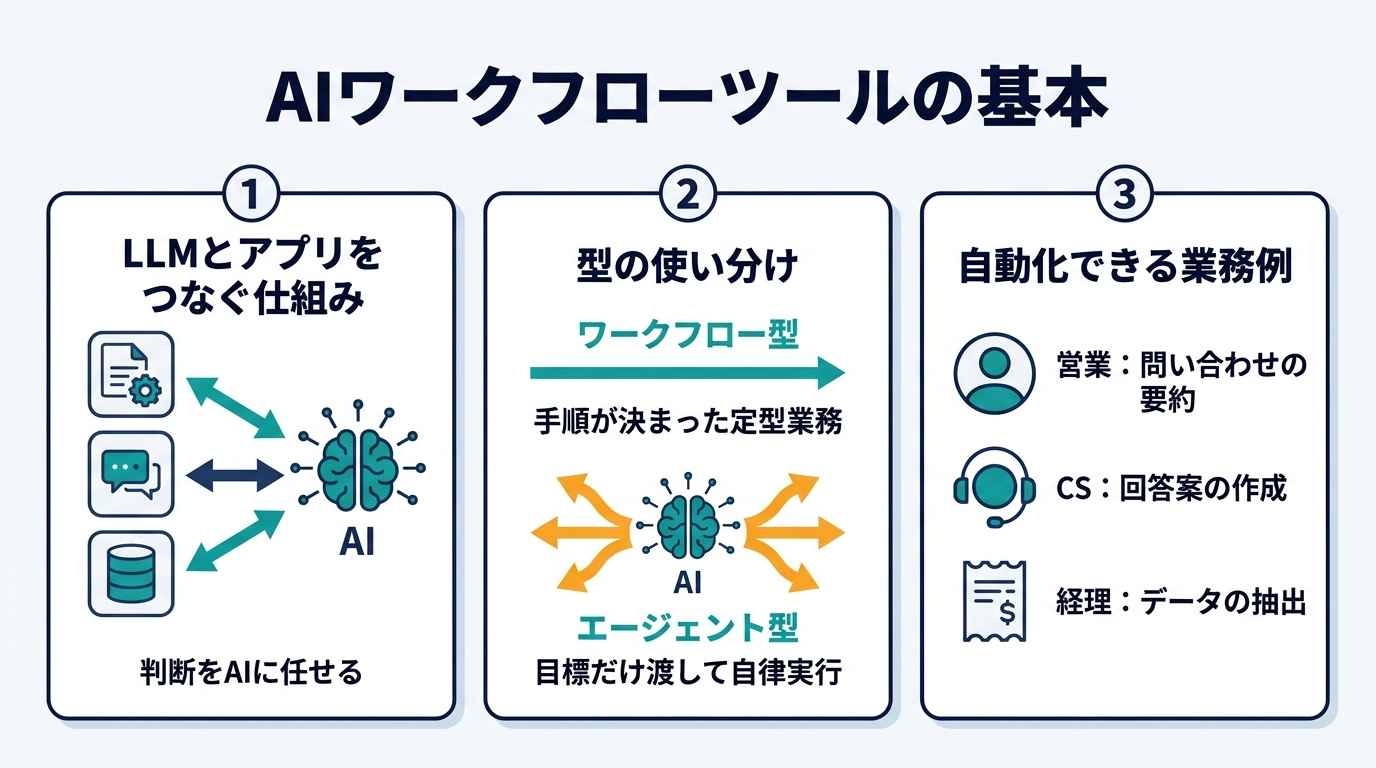
AIワークフローツールとは、ChatGPTなどの大規模言語モデル(LLM)と、各種ビジネスアプリ(Slack、Salesforceなど)を連携させ、一連の業務プロセスを自動化する仕組みのことです。
LLMとアプリを接続し、判断を任せる仕組み
最大の特徴は、従来のツールでは困難だった「文脈の理解」や「データの分類・要約」といった知的判断をAIに代行させられる点にあります。
iPaaS・RPAとの比較
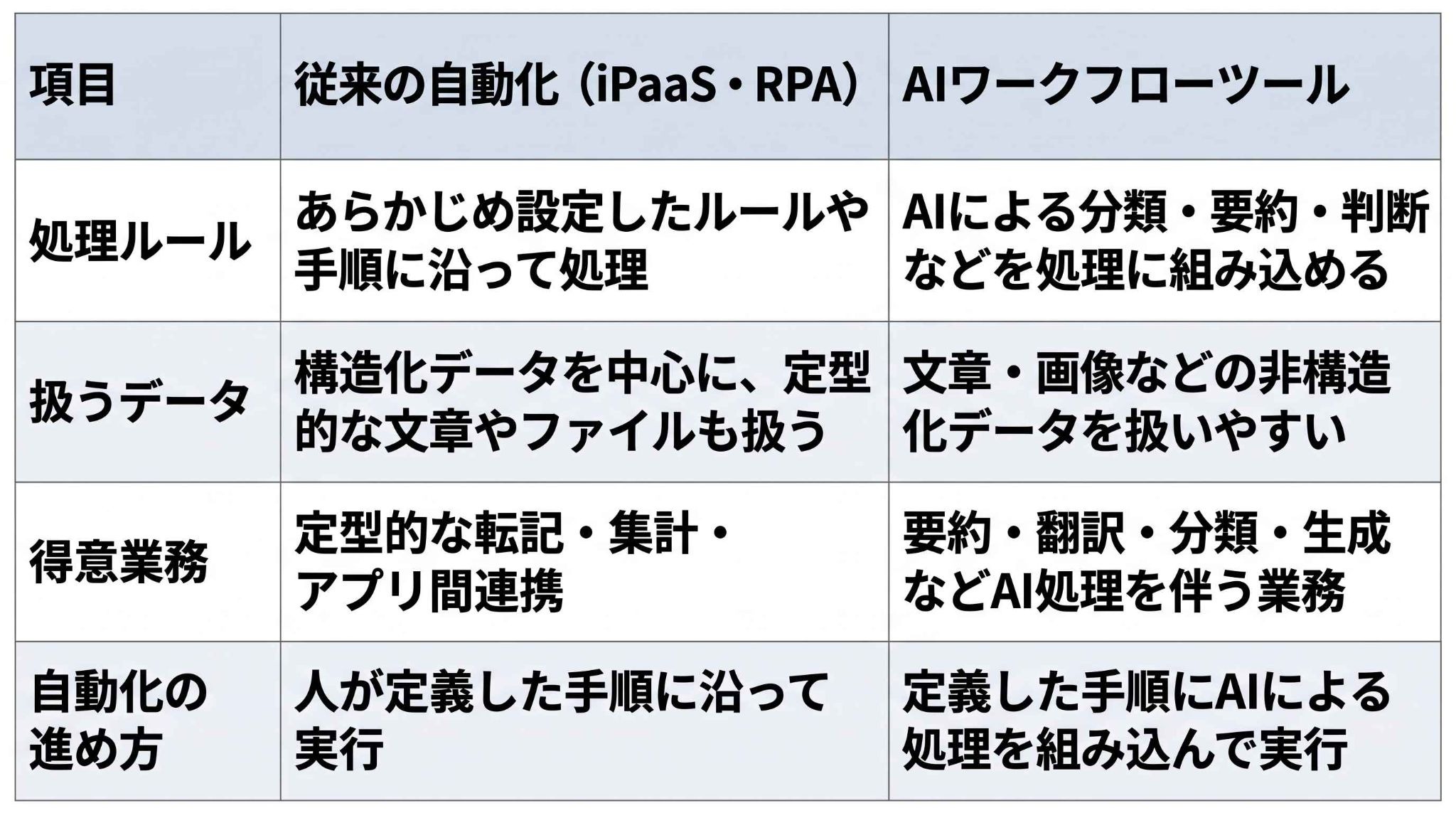
従来のiPaaS(ZapierやMakeなど)やRPAは、あらかじめ決められた「AならばBをする」というルールベースの処理に特化していました。
一方、AIワークフローツールは、メールの文面から緊急度を判定したり、画像の内容を説明したりといった、非構造化データの処理が可能です。
ワークフロー型とエージェント型の使い分け
AI自動化には大きく分けて2つのアプローチがあります。
🛠️ワークフロー型
手順が厳密に決まっている定型業務には、ステップを定義する「ワークフロー型」が適しています。
🛠️エージェント型
一方で、目標だけを与えてAIが自律的に手順を考えて実行する「エージェント型」は、より複雑で動的な判断が必要な業務に向いています。
自動化できる業務例
- 営業:届いた問い合わせの要約とリードスコアリングの自動化
- カスタマーサポート(CS):FAQに基づいた回答案の自動作成
- 経理:バラバラな形式の領収書からのデータ抽出
など、幅広い職種で活用が進んでいます。
📋AIワークフローツールの選び方|比較すべき6つの基準
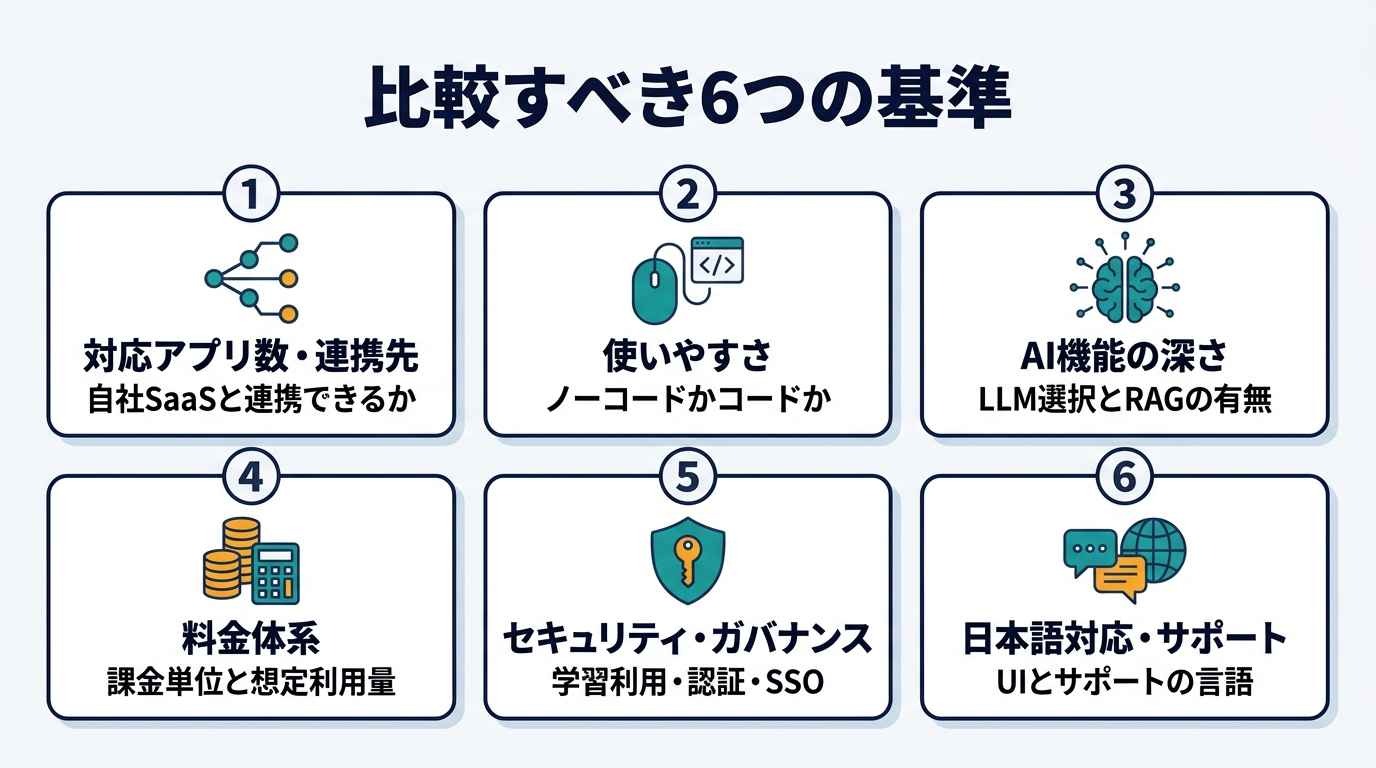
自社に最適なツールを選ぶためには、機能やコストだけでなく、運用のしやすさや安全性も考慮する必要があります。
✔️対応アプリ数・連携先
自社ですでに利用しているSaaS(kintone、Slack、Chatworkなど)とスムーズに連携できるかを確認してください。
特に、国内独自のツールを利用している場合、海外ツールでは標準連携に対応していないケースがあるため注意が必要です。
✔️使いやすさ
ツールの操作性も重要です。
非エンジニアが主導で導入する場合は、ドラッグ&ドロップで直感的に構築できるノーコードツールが最適です。
一方で、複雑なカスタマイズが必要な場合は、コードが書ける開発者向けのツールが選択肢に入ります。
✔️AI機能の深さ
利用できるLLMの種類(Claude、Geminiなど)を複数の選択肢から選べるか、自社のナレッジ(PDFやドキュメント)を検索して回答に利用できるRAG機能があるかなど、AI活用の幅広さをチェックしましょう。
✔️料金体系
課金単位はツールによって大きく異なります。
- 1実行ごとのタスク課金
- AIのトークン消費に応じたクレジット制
- 月額固定のサブスクリプション
など、自社の想定利用量にあわせたコスト試算が必要です。
✔️セキュリティ・ガバナンス
- ビジネス利用では、入力したデータがAIの学習に利用されないか
- SOC2の報告書やISO/IEC 27001など、第三者による監査・認証を取得しているか
- シングルサインオン(SSO)に対応しているか
の3つが重要です。
✔️日本語対応・サポート
UIが日本語に対応しているか、困ったときに日本語でサポートを受けられるかは、スムーズな社内浸透を左右します。
日本の商習慣にあわせた機能があるかも確認ポイントです。
📊【タイプ別】AIワークフローツール10選を比較
ここでは、代表的なツールを比較します。それぞれのツールの立ち位置を把握するための参考にしてください。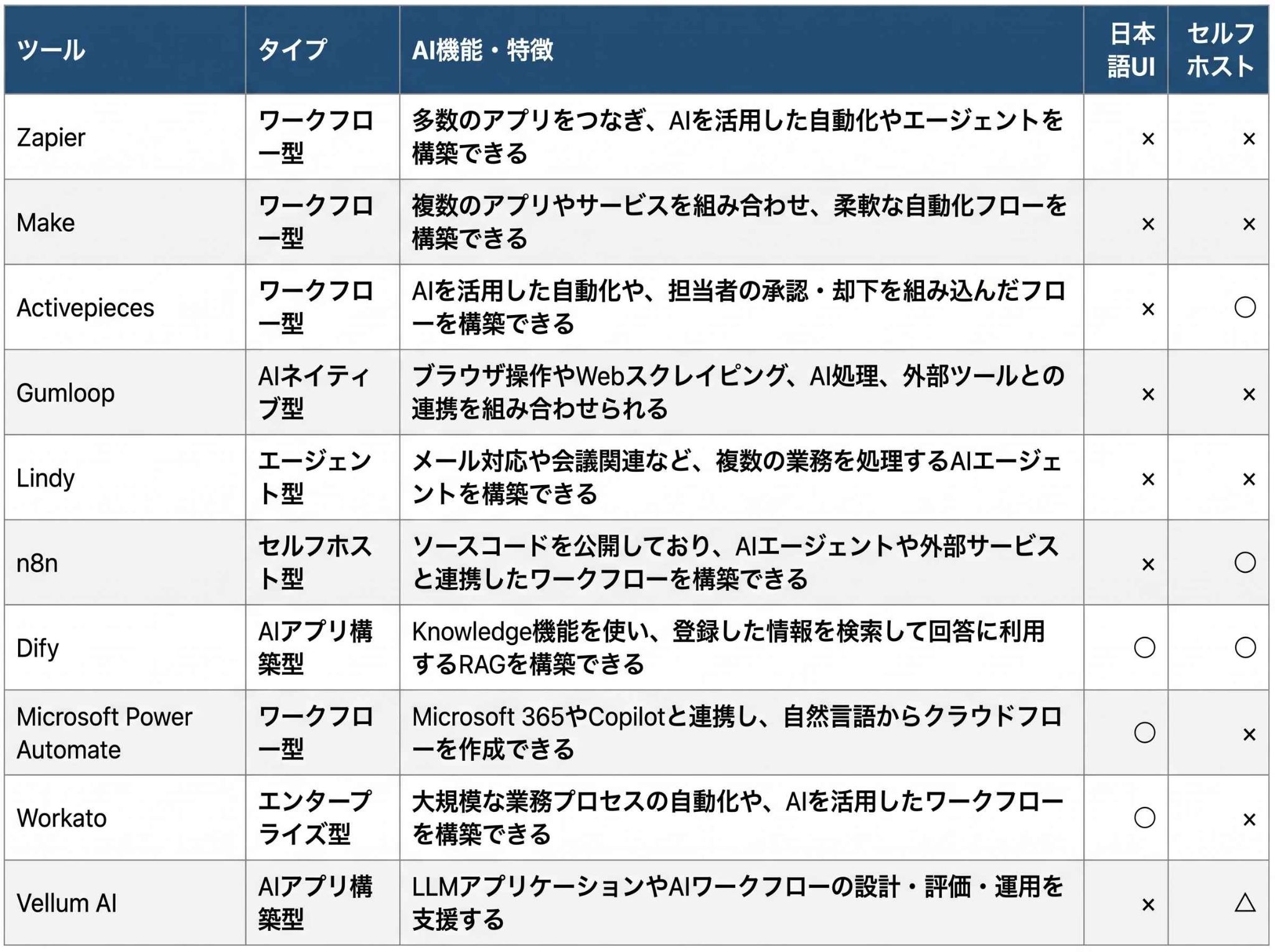
※2026年10月時点の情報です。最新の仕様は公式サイトをご確認ください。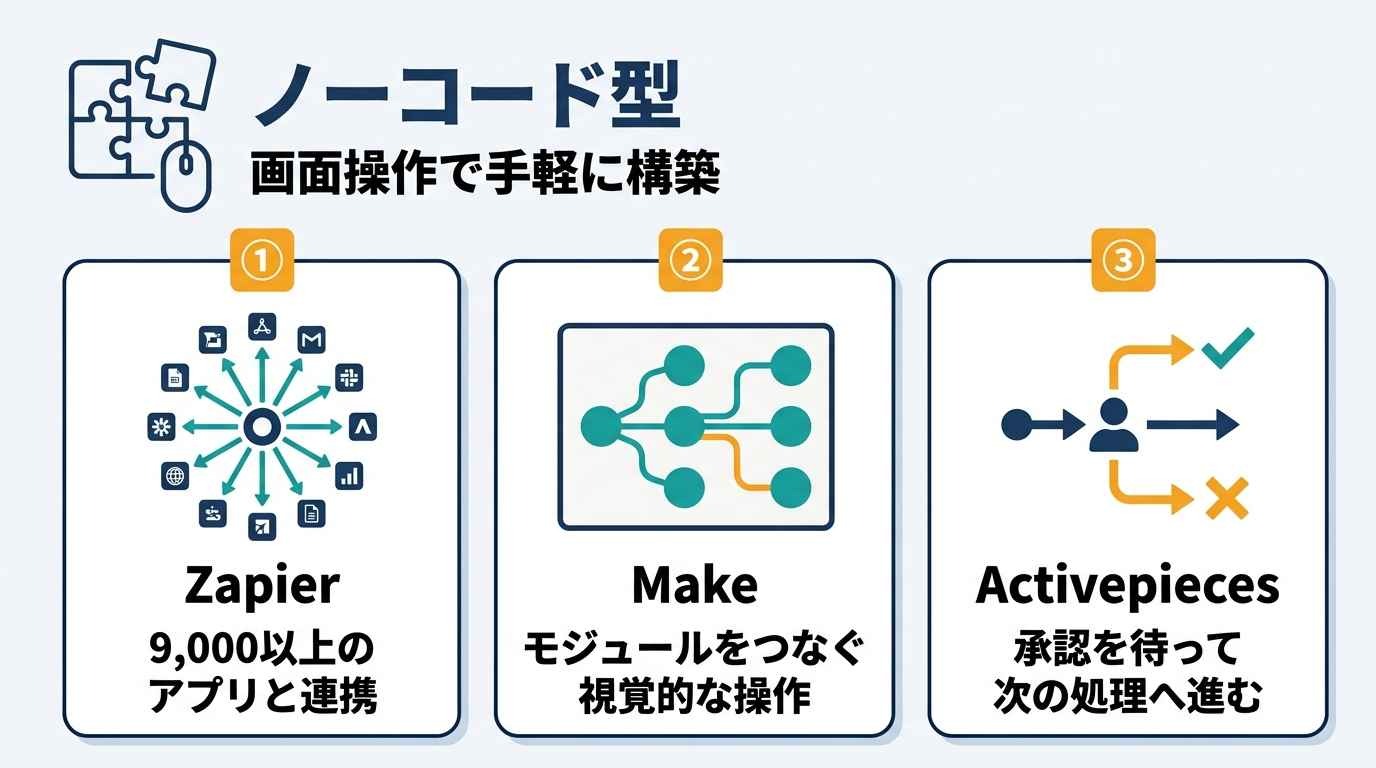
[1]Zapier|連携数の多さと安定性
多くのユーザーに利用されている代表的なiPaaSの一つです。9,000以上のアプリと連携でき、「AI by Zapier」機能により、フローの中にAIの処理を組み込めます。
📈メリット:圧倒的な連携アプリ数、情報が豊富。
⚠️デメリット:UIは英語で、コストが高くなりやすい。
👉あわせて読みたい:Zapierは日本語で充分に使える?注目の主要機能と活用法を探る
[2]Make|視覚的な操作とコスパ
キャンバス上でモジュールをつなぎ合わせて構築する、視覚的な操作が特徴のツールです。分岐やループを含む複雑なシナリオも構築でき、プランによっては少ない費用から始められます。
📈メリット:高度な論理設計が可能、低コスト。
⚠️デメリット:操作の習熟に少し時間がかかる。
👉あわせて読みたい:iPaaSツールのMake(旧Integromat)|コストの最適化や他ツールとの違いを探る
[3]Activepieces|人の承認を組み込めるワークフロー
ノーコードのビルダーでAIを使ったフローを構築できる、オープンソースのワークフローツールです。
承認ステップを使い、担当者の承認・却下を待ってから次の処理へ進むフローを構築できます。
📈メリット:承認ステップを組み込んだワークフローを構築できる。
⚠️デメリット:連携できるアプリ数は、Zapierなどの大手iPaaSより少ない。
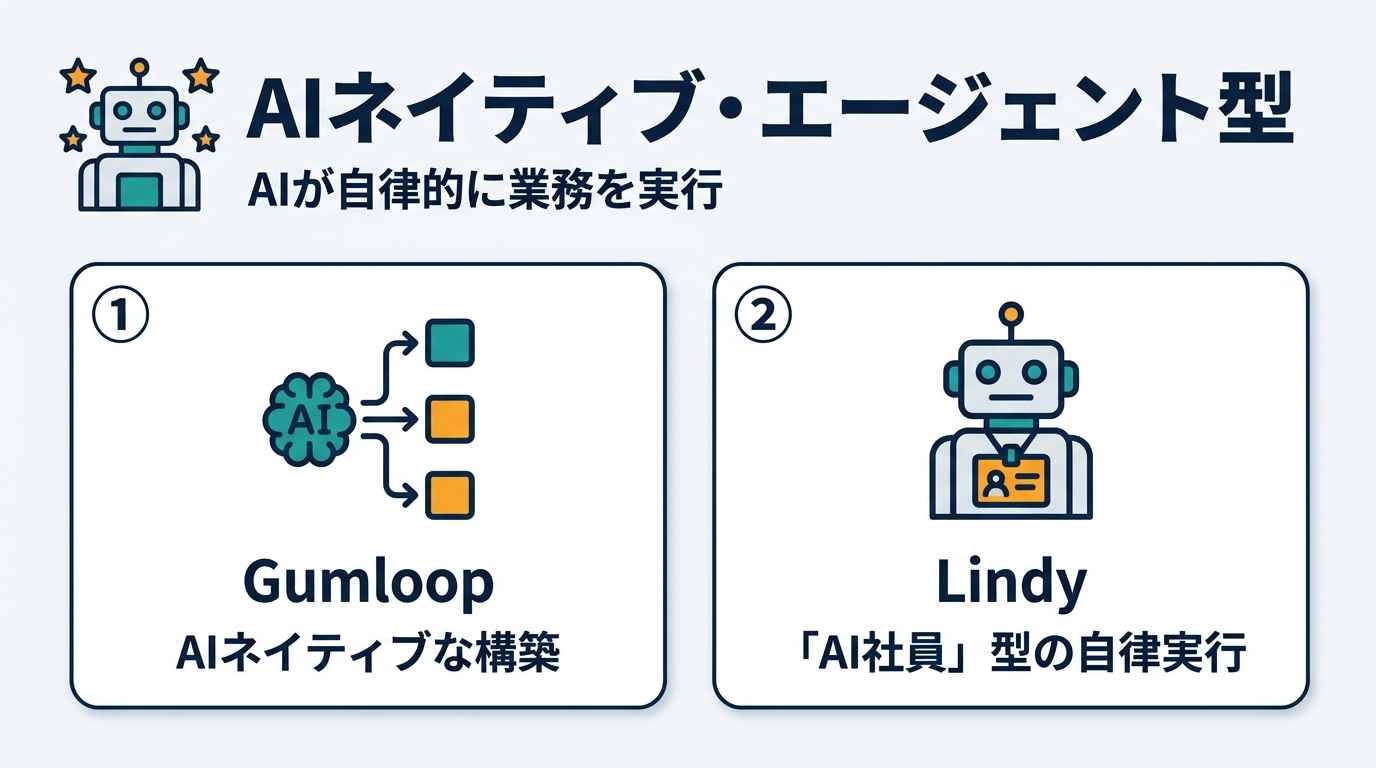
[4]Gumloop|AIネイティブなワークフロー構築
AIを活用したワークフローを構築できるツールです。ブラウザ操作やWebスクレイピングで取得した情報をAIで処理し、他のツールに連携できます。
📈メリット:ブラウザ操作の自動化とAIの親和性が高い。
⚠️デメリット:比較的エンジニア向けの知識が必要。
[5]Lindy|「AI社員」型の自律エージェント
特定の業務をこなす「AI社員」を作成できるツールです。自然言語で指示を出し、カレンダーの調整やメール対応などの業務を自動化できます。
📈メリット:設定が簡単、エージェント機能が強力。
⚠️デメリット:日本語のニュアンス対応に課題がある場合も。
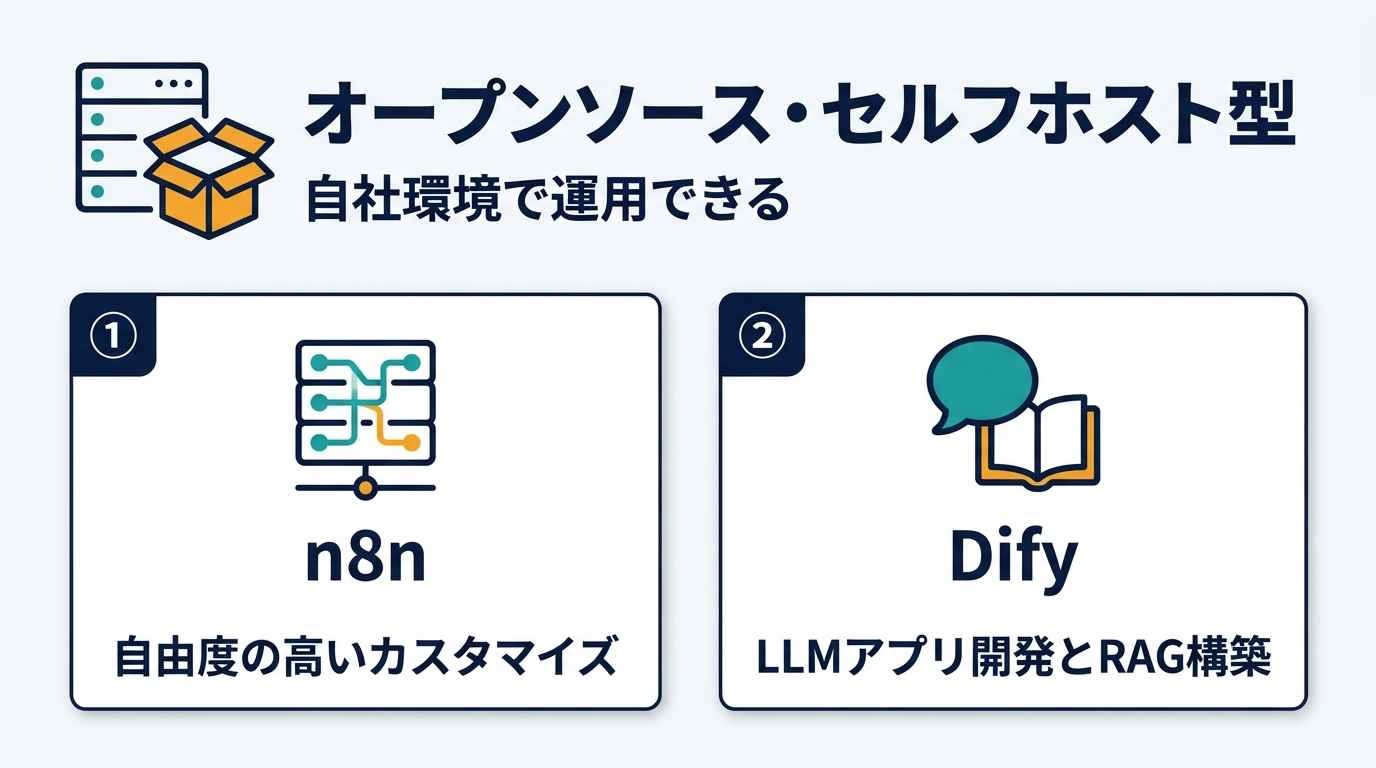
[6]n8n|自由度の高いカスタマイズとセルフホスト
ソースコードを公開しているワークフローツールで、自社の環境にセルフホストできます。外部サービスにデータを送信しない構成を検討でき、RAG(検索拡張生成)を組み込んだワークフローも構築できます。
📈メリット:セルフホスト可能。Community Editionでは、n8n側の実行回数制限なしで利用可能。
⚠️デメリット:サーバー構築・運用の知識が必要。
👉あわせて読みたい:n8nの使い方・料金・活用事例を徹底解説!ZapierやDifyとの違いは?
[7]Dify|LLMアプリ開発とRAG構築
LLMアプリの開発から運用までをカバーするプラットフォームです。Knowledge機能を使って自社データを検索対象として登録し、データを参照するAIチャットボットやワークフローを構築できます。
📈メリット:日本語の公式ドキュメントあり。Knowledge機能を使ってRAGを構築できる。
⚠️デメリット:ワークフローの「つなぎ込み」より、LLMアプリやAI処理の構築に向いている。
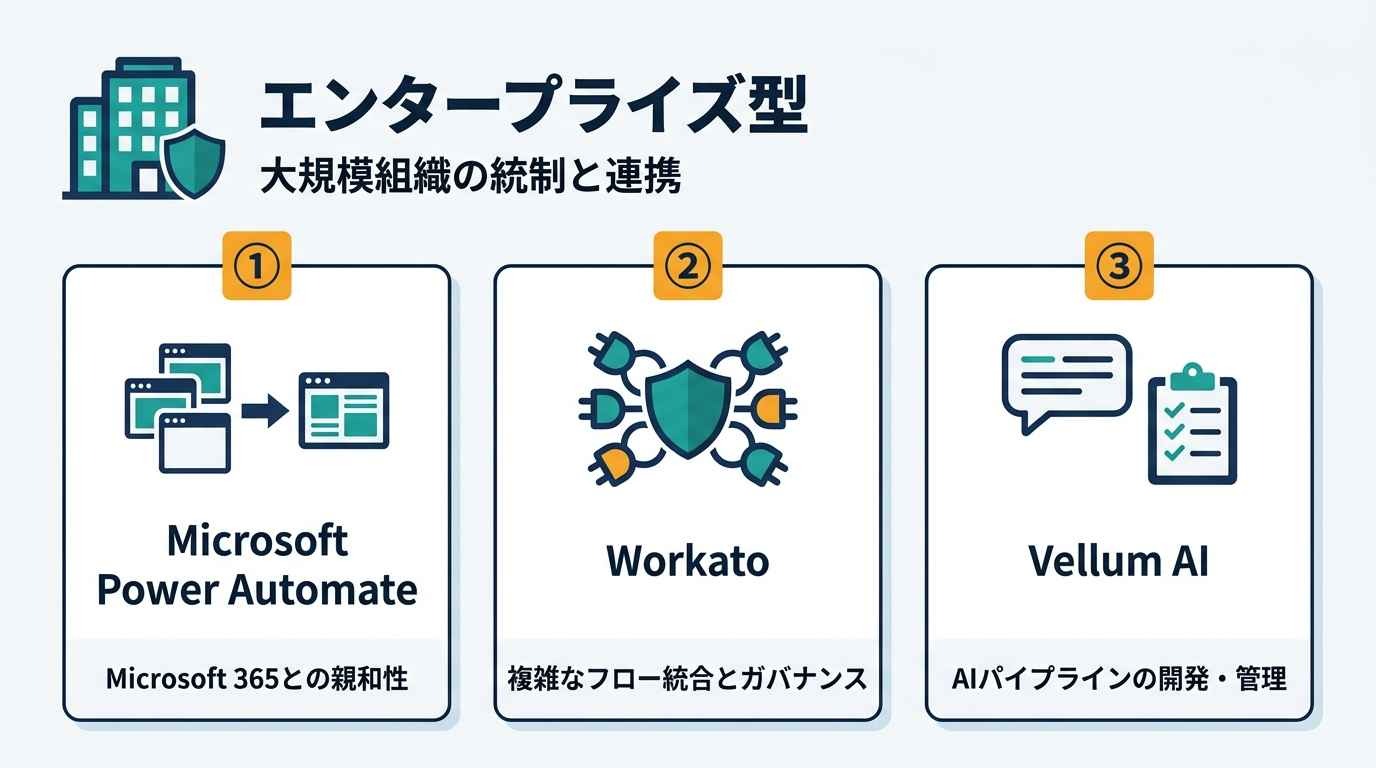
[8]Microsoft Power Automate|Microsoft 365との親和性
Microsoft 365(Excel、Teamsなど)を利用している企業では、既存環境と組み合わせて導入しやすいツールです。Copilotを使い、自然言語でクラウドフローの作成を支援してもらうこともできます。
📈メリット:Microsoft製品との連携機能が豊富。
⚠️デメリット:利用するアプリによっては、コネクタの確認や追加設定が必要になる。
👉あわせて読みたい:Power Automateの使い方を完全解説!初心者が今日からできる自動化の手順
[9]Workato|複雑なフロー統合とガバナンス
エンタープライズ向けのiPaaSで、権限管理や監査ログなどのガバナンス機能を備えています。複数の部門やシステムをまたぐ連携を、管理機能とあわせて構築したい企業に適しています。
📈メリット:権限管理や監査ログなどのガバナンス機能、日本語のWebサイト・ドキュメント・サポートに対応。
⚠️デメリット:料金が公開されておらず、導入時に個別見積もりが必要。
[10]Vellum AI|AIパイプラインの開発・管理
複数のLLMのプロンプト管理やテスト、評価に特化したプラットフォームです。ワークフローの中に「どのプロンプトが最適か」を検証するプロセスを組み込みたい開発チーム向けです。
📈メリット:AIの出力精度の管理・評価が強力。
⚠️デメリット:一般的な業務自動化というより開発支援に近い。
🚀Yoomなら、AIの判断から記録・通知まで業務プロセス全体を自動化できます
ツールでAIによる判断を組み込めても、判断結果の転記や関係者への通知といった作業は、手作業のまま残りがちです。
しかし、Yoomの「AIワーカー」なら、AIが内容を判断し、kintoneやSlackなどへの記録・通知まで自律的に進めてくれます。


「これなら自社でも使えそう!」と感じた方は、ぜひ以下からYoomを試してみてください。
■概要新しいITツールの導入は業務効率化に欠かせませんが、申請のたびに社内規定と照らし合わせ、管理台帳へ記録するのは担当者にとって大きな負担ではないでしょうか。確認作業に時間がかかると、現場の導入スピードが落ちるだけでなく、手作業による記録漏れや通知忘れも発生しやすくなります。このワークフローを活用すれば、Googleフォームからの申請内容をAIワーカーが社内規定と照らし合わせ、審査の一次チェックからGoogle スプレッドシートへの記録、Slackへの通知までを自動で完結できます。
■このテンプレートをおすすめする方- ITツールの利用申請が増え、社内規定との適合性チェックを手作業で行うのが負担になっている情報システム担当者の方
- 申請内容の管理台帳への転記や、関係者へのチャット通知を自動化し、連絡漏れを防ぎたいチームリーダーの方
- AIを活用した一次審査を取り入れることで、承認フロー全体のスピードを向上させたいと考えている管理職の方
■このテンプレートを使うメリット- Googleフォームから申請が届くと、AIワーカーがガイドラインとの適合判定を自動的に行うため、管理者がゼロから内容を確認する手間を省けます。
- 判定結果は自動でGoogle スプレッドシートに蓄積されるため、台帳への転記ミスを防ぎ、常に最新の申請状況を正確に把握できます。
■フローボットの流れ- はじめに、Googleフォーム、Google スプレッドシート、Google ドキュメント、SlackをYoomと連携します。
- 次に、トリガーとしてGoogleフォームの「フォームに回答が送信されたら」というアクションを設定します。
- 最後に、オペレーションでAIワーカーを配置し、社内ガイドラインと照合してリスク抽出と適合判定を行い、結果を記録・通知するためのスキルを作成し、Googleドキュメントの「ドキュメントを取得する」アクション、Google スプレッドシートの「レコードを追加する」アクション、Slackの「チャンネルにメッセージを送る」アクションを使用ツールとして設定します。
※「トリガー」:フロー起動のきっかけとなるアクション、「オペレーション」:トリガー起動後、フロー内で処理を行うアクション
■このワークフローのカスタムポイント- AIワーカーのスキル設定では、社内のITツール利用ガイドラインの内容を読み込ませることで、自社のルールに基づいた精度の高い判定が可能になります。
- Google スプレッドシートの書き込み設定では、申請日、申請者名、AIによる判定結果など、管理台帳に必要な項目を自由に追加してください。
- Slackの通知先を申請内容(部署など)に応じて柔軟に変更するように設定することも可能です。
■注意事項- Googleフォーム、Gogole スプレッドシート、Googleドキュメント、SlackのそれぞれとYoomを連携してください。AIワーカー内で使用するツール(アプリ)についてもマイアプリ連携が必要です。
- トリガーは5分、10分、15分、30分、60分の間隔で起動間隔を選択できます。
- プランによって最短の起動間隔が異なりますので、ご注意ください。
- Googleフォームをトリガーとして使用した際の回答内容を取得する方法は「Googleフォームトリガーで、回答内容を取得する方法」を参照ください。
- AIワーカーの基本設定は「【AIワーカー】基本的な設定方法」をご参照ください。
- AIワーカーの同時実行数・作成可能なAIワーカー数・利用可能なAIモデルはご契約中のプランによって異なります。
- AIワーカー内でご利用いただけるアプリやオペレーション等はフローボットの利用制限と同様です。
- AIワーカーは、テスト実行でも本番実行と同様にタスクを消費しますのでご注意ください。詳細は「【AIワーカー】タスク実行数の計算方法」ご参照ください。
- AIワーカーはスキルを詳細に設定することで適切な処理を実行しやすくなります。詳細は「【AIワーカー】スキル(旧マニュアル)の作成方法」をご参照ください。
■概要毎日の在庫確認や過去のデータに基づいた発注量の判断は、手間がかかる上に属人化しやすい業務ではないでしょうか。
このワークフローを活用すれば、kintoneに蓄積された在庫データを基に、まるで発注管理専門のAIエージェントのようにAIが自律的に需要を予測し、発注管理業務を自動化できるため、データに基づいた安定的な運用を実現します。■このテンプレートをおすすめする方- kintoneを利用した在庫管理を行っており、より効率的な発注管理を模索している方
- AIを活用して需要予測の精度を高め、属人化した発注業務を改善したいと考えている方
- AIエージェントのように自律的に動く仕組みで、発注業務の自動化を実現したい方
■このテンプレートを使うメリット- 毎日決まった時間に在庫データをAIが自動分析するため、これまで手作業での確認や判断業務に費やしていた時間を短縮できます
- データに基づいた客観的な発注管理が可能となり、担当者の経験則による判断のブレやヒューマンエラーの発生を防ぎます
■フローボットの流れ- はじめに、kintoneとboardをYoomと連携します
- 次に、トリガーで「スケジュールトリガー」を選択し、フローボットを起動したい日時を設定します
- 最後に、オペレーションで「AIワーカー」を選択し、kintoneの在庫データを分析して需要予測を行いboardに発注登録するためのマニュアル(指示)を作成します
※「トリガー」:フロー起動のきっかけとなるアクション、「オペレーション」:トリガー起動後、フロー内で処理を行うアクション
■このワークフローのカスタムポイント- スケジュールトリガーでは、このワークフローを起動する頻度や時刻を「毎日午前9時」や「毎週月曜日の午前10時」など、業務に合わせて任意で設定してください
- AIワーカーに与える指示内容は、分析対象となるkintoneのアプリやフィールド、需要予測のロジック、発注の閾値などを任意で設定することが可能です
■注意事項- kintone、boardのそれぞれとYoomを連携してください。AIワーカー内で使用するツール(アプリ)についてもマイアプリ連携が必要です。
- AIワーカーの基本設定は「【AIワーカー】基本的な設定方法」をご参照ください。
- AIワーカーの同時実行数・作成可能なAIワーカー数・利用可能なAIモデルはご契約中のプランによって異なります。
- AIワーカー内でご利用いただけるアプリやオペレーション等はフローボットの利用制限と同様です。
- AIワーカーは、テスト実行でも本番実行と同様にタスクを消費しますのでご注意ください。詳細は「【AIワーカー】タスク実行数の計算方法」ご参照ください。
- AIワーカーはマニュアルを詳細に設定することで適切な処理を実行しやすくなります。詳細は「【AIワーカー】マニュアルの作成方法」をご参照ください。

- ITツールの利用申請が増え、社内規定との適合性チェックを手作業で行うのが負担になっている情報システム担当者の方
- 申請内容の管理台帳への転記や、関係者へのチャット通知を自動化し、連絡漏れを防ぎたいチームリーダーの方
- AIを活用した一次審査を取り入れることで、承認フロー全体のスピードを向上させたいと考えている管理職の方
- Googleフォームから申請が届くと、AIワーカーがガイドラインとの適合判定を自動的に行うため、管理者がゼロから内容を確認する手間を省けます。
- 判定結果は自動でGoogle スプレッドシートに蓄積されるため、台帳への転記ミスを防ぎ、常に最新の申請状況を正確に把握できます。
- はじめに、Googleフォーム、Google スプレッドシート、Google ドキュメント、SlackをYoomと連携します。
- 次に、トリガーとしてGoogleフォームの「フォームに回答が送信されたら」というアクションを設定します。
- 最後に、オペレーションでAIワーカーを配置し、社内ガイドラインと照合してリスク抽出と適合判定を行い、結果を記録・通知するためのスキルを作成し、Googleドキュメントの「ドキュメントを取得する」アクション、Google スプレッドシートの「レコードを追加する」アクション、Slackの「チャンネルにメッセージを送る」アクションを使用ツールとして設定します。
■このワークフローのカスタムポイント
- AIワーカーのスキル設定では、社内のITツール利用ガイドラインの内容を読み込ませることで、自社のルールに基づいた精度の高い判定が可能になります。
- Google スプレッドシートの書き込み設定では、申請日、申請者名、AIによる判定結果など、管理台帳に必要な項目を自由に追加してください。
- Slackの通知先を申請内容(部署など)に応じて柔軟に変更するように設定することも可能です。
- Googleフォーム、Gogole スプレッドシート、Googleドキュメント、SlackのそれぞれとYoomを連携してください。AIワーカー内で使用するツール(アプリ)についてもマイアプリ連携が必要です。
- トリガーは5分、10分、15分、30分、60分の間隔で起動間隔を選択できます。
- プランによって最短の起動間隔が異なりますので、ご注意ください。
- Googleフォームをトリガーとして使用した際の回答内容を取得する方法は「Googleフォームトリガーで、回答内容を取得する方法」を参照ください。
- AIワーカーの基本設定は「【AIワーカー】基本的な設定方法」をご参照ください。
- AIワーカーの同時実行数・作成可能なAIワーカー数・利用可能なAIモデルはご契約中のプランによって異なります。
- AIワーカー内でご利用いただけるアプリやオペレーション等はフローボットの利用制限と同様です。
- AIワーカーは、テスト実行でも本番実行と同様にタスクを消費しますのでご注意ください。詳細は「【AIワーカー】タスク実行数の計算方法」ご参照ください。
- AIワーカーはスキルを詳細に設定することで適切な処理を実行しやすくなります。詳細は「【AIワーカー】スキル(旧マニュアル)の作成方法」をご参照ください。
このワークフローを活用すれば、kintoneに蓄積された在庫データを基に、まるで発注管理専門のAIエージェントのようにAIが自律的に需要を予測し、発注管理業務を自動化できるため、データに基づいた安定的な運用を実現します。
- kintoneを利用した在庫管理を行っており、より効率的な発注管理を模索している方
- AIを活用して需要予測の精度を高め、属人化した発注業務を改善したいと考えている方
- AIエージェントのように自律的に動く仕組みで、発注業務の自動化を実現したい方
- 毎日決まった時間に在庫データをAIが自動分析するため、これまで手作業での確認や判断業務に費やしていた時間を短縮できます
- データに基づいた客観的な発注管理が可能となり、担当者の経験則による判断のブレやヒューマンエラーの発生を防ぎます
- はじめに、kintoneとboardをYoomと連携します
- 次に、トリガーで「スケジュールトリガー」を選択し、フローボットを起動したい日時を設定します
- 最後に、オペレーションで「AIワーカー」を選択し、kintoneの在庫データを分析して需要予測を行いboardに発注登録するためのマニュアル(指示)を作成します
■このワークフローのカスタムポイント
- スケジュールトリガーでは、このワークフローを起動する頻度や時刻を「毎日午前9時」や「毎週月曜日の午前10時」など、業務に合わせて任意で設定してください
- AIワーカーに与える指示内容は、分析対象となるkintoneのアプリやフィールド、需要予測のロジック、発注の閾値などを任意で設定することが可能です
- kintone、boardのそれぞれとYoomを連携してください。AIワーカー内で使用するツール(アプリ)についてもマイアプリ連携が必要です。
- AIワーカーの基本設定は「【AIワーカー】基本的な設定方法」をご参照ください。
- AIワーカーの同時実行数・作成可能なAIワーカー数・利用可能なAIモデルはご契約中のプランによって異なります。
- AIワーカー内でご利用いただけるアプリやオペレーション等はフローボットの利用制限と同様です。
- AIワーカーは、テスト実行でも本番実行と同様にタスクを消費しますのでご注意ください。詳細は「【AIワーカー】タスク実行数の計算方法」ご参照ください。
- AIワーカーはマニュアルを詳細に設定することで適切な処理を実行しやすくなります。詳細は「【AIワーカー】マニュアルの作成方法」をご参照ください。
💰料金体系の違い|コストで失敗しないための基礎知識
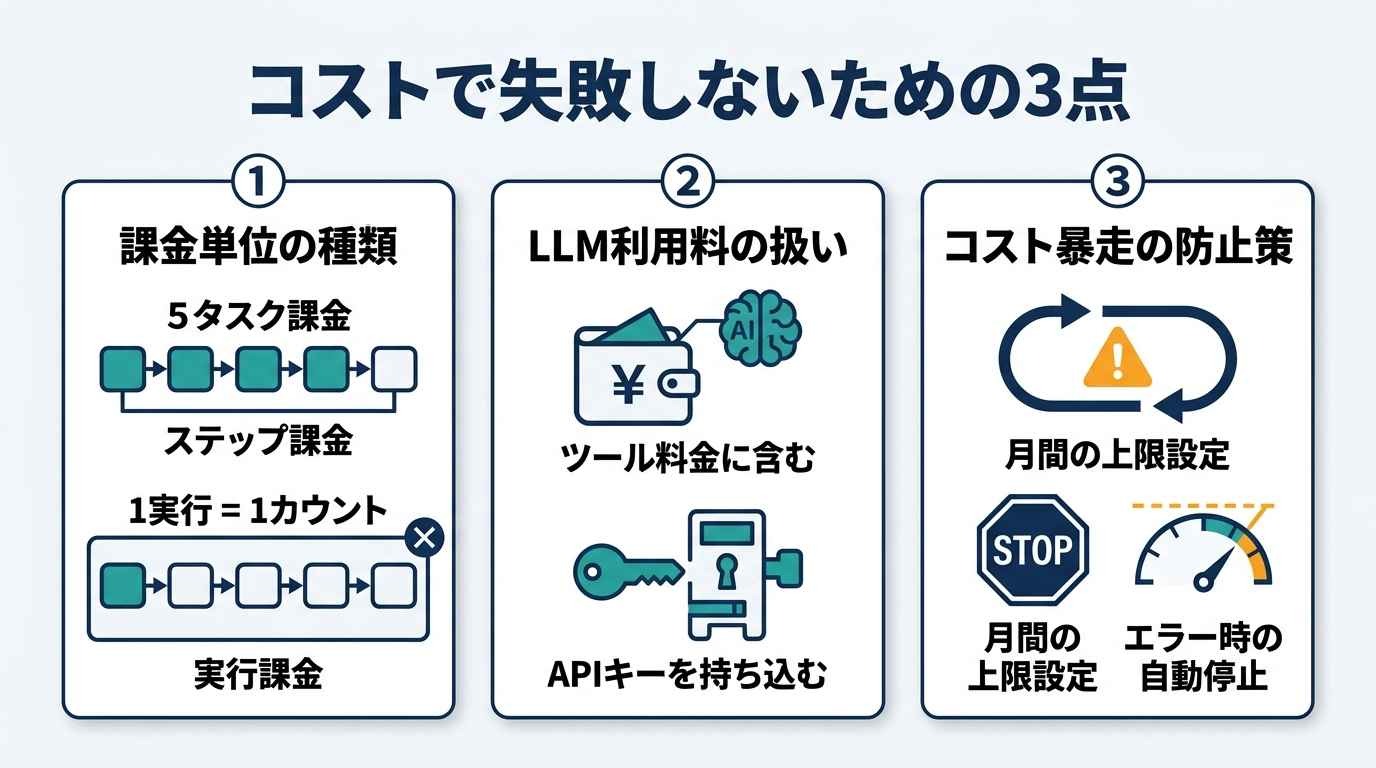
AIワークフローツールのコストは、月額料金だけでなく、AIの利用頻度によって大きく変動します。
課金単位の種類
多くのツールは「ステップ数」や「実行回数」で課金されます。
例えば、1つのワークフローが5つのステップで構成されている場合、1回の実行で「5タスク」が消費されるツールもあります。
これに対し、実行回数そのものを数えるツールもあり、構成によってどちらがお得かが変わります。
LLM利用料の扱い
ツール代金の中にAIの利用料が含まれている場合と、別途OpenAIなどのAPIキーを用意して、使った分だけ直接支払う場合があります。
後者は、利用するAIモデルを選べるため、構成によってはコストを抑えられる場合があります。
コスト暴走の防止策
AIワークフローは、設定ミスによって無限ループが発生し、短時間で多額の費用が発生するリスクがあります。
導入時には、利用するツールやAI APIで設定できる範囲に応じて「月間の利用上限」や「エラー時の自動停止」を設定しておくことが重要です。
🛡️導入前に確認したいセキュリティとガバナンス
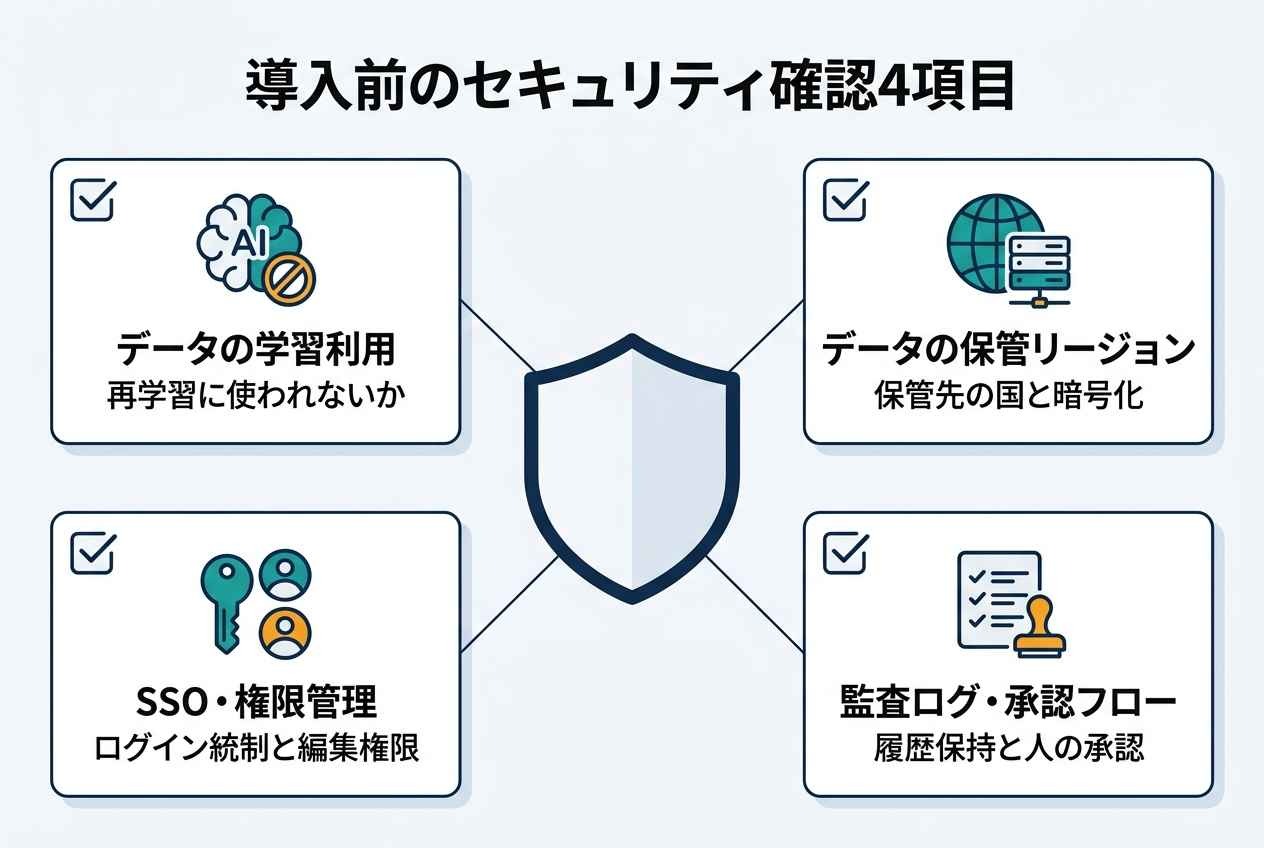
企業でAIツールを導入する際、高いハードルとなるのがセキュリティです。以下のチェックリストを確認してください。
データの学習利用
入力したプロンプトや社内データがAIモデルの再学習に使用されない設定か、商用契約で保証されているかを確認します。
データの保管リージョン
データがどこの国のサーバーに保管され、どのような暗号化基準で保護されているか、自社の基準に照らして評価します。
SSO・権限管理
OktaなどのSSO連携の可否や、ユーザーごとにフローの編集権限を制限できるガバナンス機能を備えているかチェックします。
監査ログ・承認フロー
誰がいつAIに指示を出したかの履歴保持や、AIの実行前に人間が確認する承認ステップを構築できるかを確認してください。
⚠️AIワークフロー導入でよくある失敗と対策
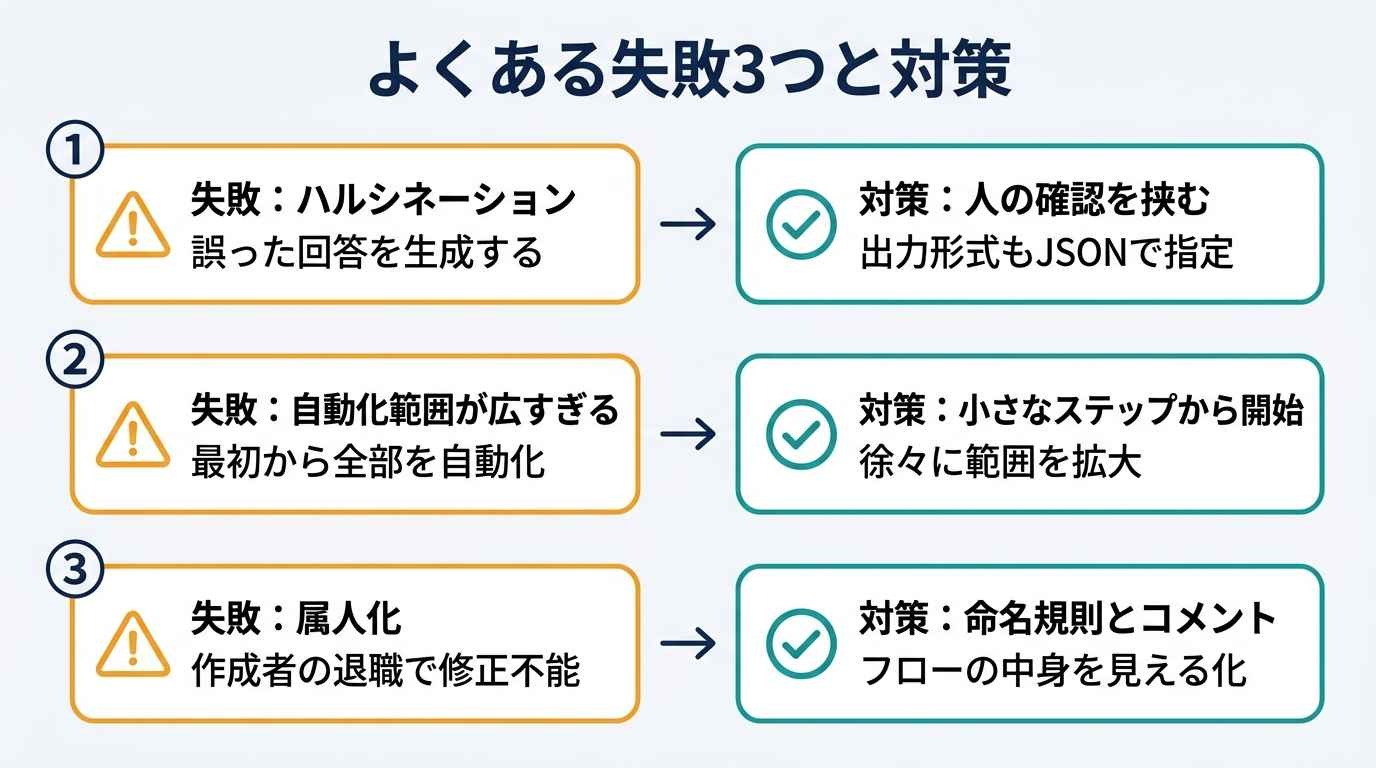
自動化を成功させるためには、ツール選び以上に運用の設計が重要です。
ハルシネーションへの対策
AIは時に事実と異なる回答を生成します。
これを防ぐには、AIの回答をそのまま実行せず、必ず「人間の確認」をフローに挟むことや、出力形式をJSONなどで厳密に指定することが有効です。
自動化範囲の絞り込み
最初からすべての業務を自動化しようとすると、構築が複雑になりすぎて失敗します。
まずは「メールの要約だけ」「データの転記だけ」といった、小さく明確なステップから始め、徐々に範囲を広げるのが鉄則です。
属人化の防止
ノーコードツールは個人でも簡単に作れる半面、作成者が退職した後に「誰も中身がわからず修正できない」という事態になりがちです。
共通の命名規則を決め、フローの中にコメントを残す習慣をつけましょう。
🧠AIワークフロー自動化のトレンド
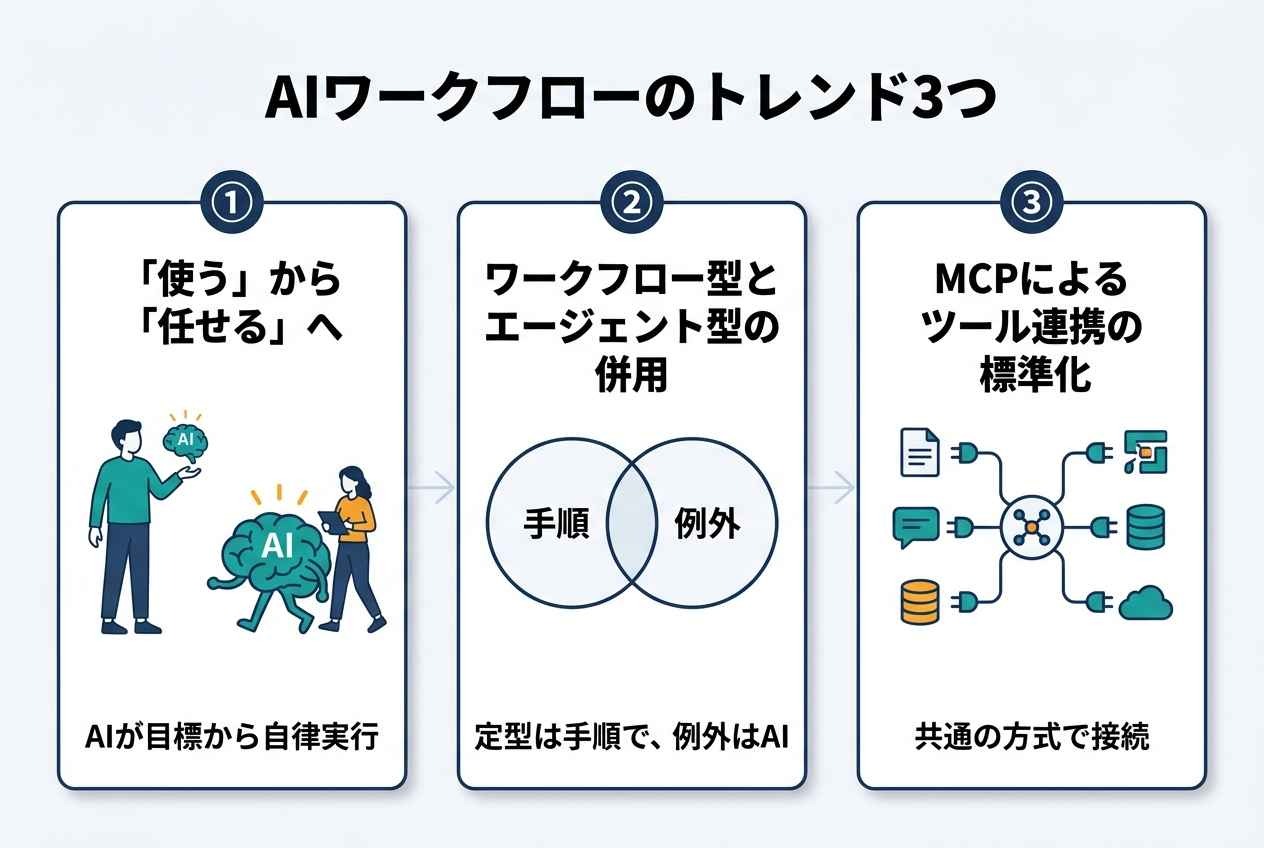
AIワークフローの世界は、今この瞬間も進化しています。
「使う」から「任せる」への移行
これまでは「人間が組んだフローの一部でAIを使う」のが主流でしたが、これからは「目標だけ伝えれば、AIが最適なツールを組み合わせて勝手に業務を完結させる」エージェント型へのシフトが加速します。
ワークフロー型とエージェント型の併用
すべてをAIに任せるのはまだリスクが伴います。
手順が明確な部分は従来のワークフローで固め、例外処理や創造的な部分だけをAIエージェントに任せる「ハイブリッド運用」が、多くの企業にとっての現実的な正解となるでしょう。
👉あわせて読みたい:【AI orchestration】単体AIではできない業務を完全自動化!仕組みと導入4ステップ
MCPなどによるツール連携の標準化
Anthropic社が提唱した「Model Context Protocol(MCP)」は、AIアプリケーションと外部のデータソースやツールを接続するためのオープンなプロトコルです。
対応するサービスが増えることで、AIツールとビジネスアプリを共通の方式で接続しやすくなることが期待されています。
ツールの壁を超えた、より高度な連携が容易になっていきます。
❓よくある質問(FAQ)
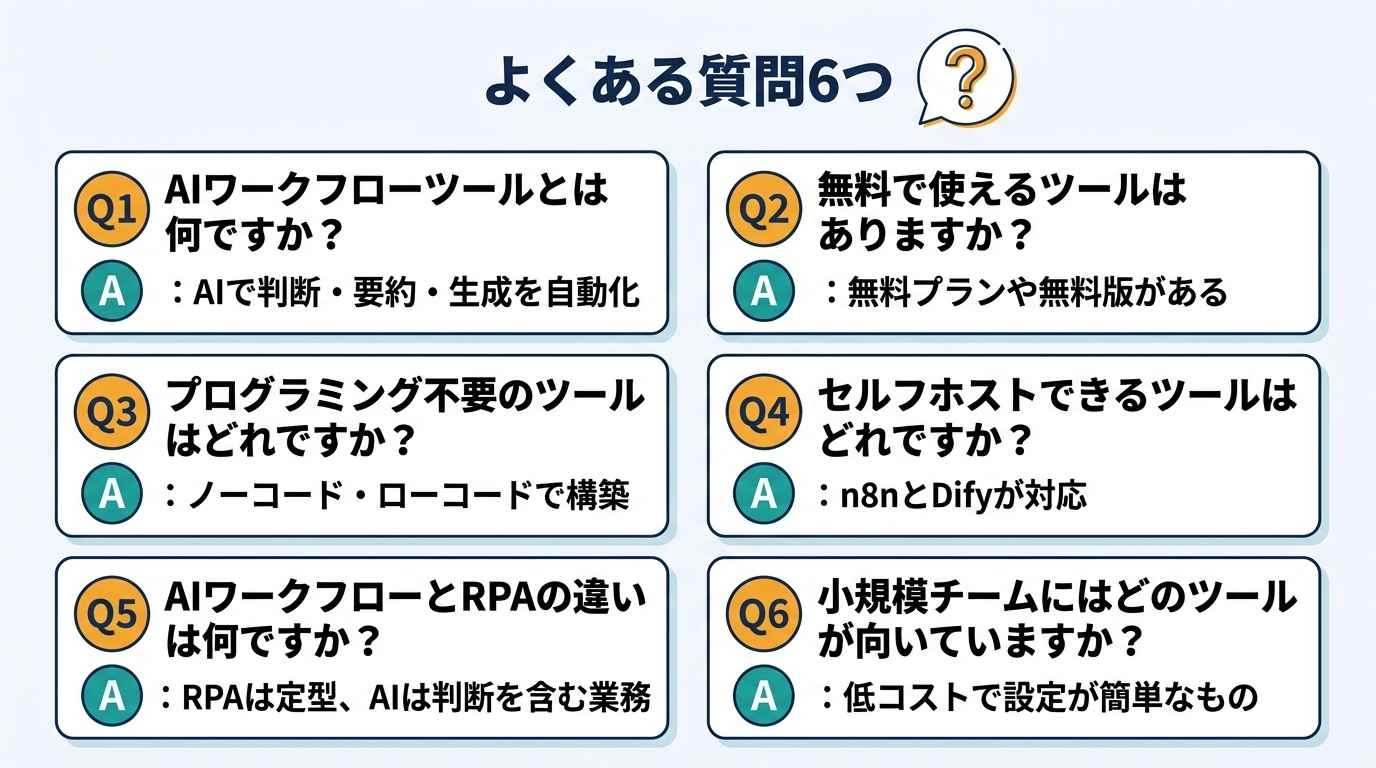
AIワークフローツールの導入にあたって、多くの方が抱く疑問をまとめました。
Q. AIワークフローツールとは何ですか?
AI(主に大規模言語モデル)を業務プロセスに組み込み、データの判断、要約、生成などを自動化するツールのことです。
従来のiPaaSよりも柔軟な処理が可能です。
Q. 無料で使えるツールはありますか?
ZapierやMakeには無料プランがあり、Difyはセルフホスト型のCommunity Editionを無料で利用できます。
プランや提供形態によって、実行回数、利用できる機能、接続できるAIモデルなどに違いがあるため、試したい構成にあう条件を確認しましょう。
Q. プログラミング不要のツールはどれですか?
本記事で紹介したツールには、ノーコードまたはローコードで構築できるものがあります。
特にYoom、Zapier、Microsoft Power Automateは、画面上の操作で業務フローを構築しやすいツールです。
Q. セルフホストできるツールはどれですか?
n8nやDifyは、セルフホスト型の構成に対応しています。
自社の環境で運用することで、データを外部のクラウドに保存しない構成も検討できます。
Q. AIワークフローとRPAの違いは何ですか?
RPAは、画面操作やファイル処理など、手順が決まった定型業務の自動化に向いています。
AIワークフローは、文章や画像の理解・分類・生成など、AIによる処理を組み込んだ業務の自動化に向いています。
Q. 小規模チームにはどのツールが向いていますか?
低コストで始められ、かつ設定が簡単なZapierやMake、国内ツールとの連携が豊富なYoomがおすすめです。
📝まとめ
AIワークフローツールの導入は、単なる時間短縮ではなく、働き方そのものをアップデートするチャンスです。
- まずは無料プランで、小さな業務を一つ自動化してみる
- 自社のデータの安全性(学習利用の有無)を最優先で確認する
- 「AIにすべてを任せる」のではなく、「AIと協業する」フローを設計する
この記事を参考に、自社にあったツールを一つ手に取ってみてください。そこから業務の変化が始まります。
💎Yoomでできること
AIツールを導入しているものの、照合や一次判断、返信案づくりが結局人の手に残り、思ったほど楽にならない……。
そのような悩みは、Yoomで解決できます!
Yoomを活用することで、「データの読み取り」「内容の判断」「ツールへの入力」をAIワーカーが担い、人は最終確認に集中できます。
コードは不要なので、まずは1つの業務から試してみてください。


 証憑データ突合担当
Google スプレッドシートの帳簿データとBox内の証憑ファイルを自動で照合し、一致確認やステータス更新を行うAIワーカーです。OCRによる解析と自律的な探索により、目視確認の手間やミスを抑えて経理業務を効率化できるため、突合作業の負担を軽減し、事務処理の精度を向上させたい方におすすめです。
試してみる
■概要帳簿データと証憑ファイルの照合は、目視による確認作業が多く、手間や負担がかかりやすい業務です。特に、大量の書類の中から該当するファイルを探し出し、日付や金額を一つずつ突き合わせる作業は、人為的なミスも発生しやすく、担当者の大きなストレスとなります。このAIワーカーは、Google スプレッドシートの帳簿データに基づき、Box内の証憑ファイルを自ら探索・取得し、OCRで内容を解析します。その後、解析結果と帳簿データを自ら照合し、一致確認やステータスの更新までを指示に従い遂行します。これにより、確認作業の精度を高めつつ、業務負担を軽減することが可能です。
■このAIワーカーをおすすめする方- Google スプレッドシートで管理している帳簿データとBox上の証憑を照合する作業に課題を感じている経理担当の方
- 証憑ファイルを探してOCRで読み取り、突合結果を手入力で反映している業務を効率化したい事務スタッフの方
- 自社の運用ルールに基づき、帳簿と証憑の整合性をAIに判断させて事務処理の精度を向上させたいチームリーダーの方
■AIワーカー設定の流れ- AIワーカーの「名前」や「役割」などの基本設定を行います。
- Google スプレッドシートやBoxなど、AIワーカーが使用するアプリのマイアプリ連携を行い、アクションを設定します。
- 最後に、AIワーカーへの指示書となる「スキル」を、自社の運用ルールや業務フローに合わせて作成・編集します。
スキルの内容は企業や業務内容に合わせて自由に調整が可能です。また、使用ツールは普段お使いの他のストレージアプリ等に変更して活用することもできます。
■このAIワーカーのカスタムポイント- スキル内の「# 分類・判定基準」に、自社で「一致」とみなす定義を「一致: 日付(誤差1日以内)、金額(完全一致)、取引先名(部分一致含む)がすべて整合している状態」のように具体的に設定してください。日付の許容誤差や取引先名の表記揺れの扱いを細かく指定することで、AIの判断精度が向上します。
- スキル内の「# 不一致理由の出力フォーマット」に、備考欄へ出力したい文言を「【金額相違】: 金額が一致しません(帳簿: {帳簿金額} / 証憑: {OCR金額})」のように設定してください。自社の運用で重視するポイントを項目として追加することで、後続の確認作業がスムーズになります。
- スキル内の「# 使用するGoogle スプレッドシート」と「# 検索対象のBoxフォルダ」に、特定のフォルダIDやシートIDを自社の環境に合わせて指定することで、実務に即した正確なデータ処理が可能になります。
■注意事項- Google スプレッドシート、BoxとYoomを連携してください。
- Boxはミニプラン以上でご利用いただけるアプリとなっております。フリープラン・パーソナルプランの場合は設定しているフローボットのオペレーションやデータコネクトはエラーとなりますので、ご注意ください。
- パーソナルプラン・ミニプラン・チームプラン・サクセスプランなどの有料プランは、2週間の無料トライアルを行うことが可能です。無料トライアル中には制限対象のアプリを使用することができます。詳しくは、料金プランのページをご参照ください。
- AIワーカー内で20件を超える大容量データの取得やループ処理を行うと、タスクを著しく消費する可能性があるためご注意ください。
- ダウンロード可能なファイル容量は最大300MBまでです。アプリの仕様によっては300MB未満になる可能性があるので、ご注意ください。
- トリガー、各オペレーションでの取り扱い可能なファイル容量の詳細は「ファイルの容量制限について」をご参照ください。
- AIワーカーの基本設定は「【AIワーカー】基本的な設定方法」をご参照ください。
- AIワーカーの同時実行数・作成可能なAIワーカー数・利用可能なAIモデルはご契約中のプランによって異なります。
- AIワーカー内でご利用いただけるアプリやオペレーション等はフローボットの利用制限と同様です。
- AIワーカーは、テスト実行でも本番実行と同様にタスクを消費しますのでご注意ください。詳細は「【AIワーカー】タスク実行数の計算方法」をご参照ください。
- AIワーカーはスキルを詳細に設定することで適切な処理を実行しやすくなります。詳細は「【AIワーカー】スキル(旧マニュアル)の作成方法」をご参照ください。

 問い合わせ感情分析・返信案作成担当
Google スプレッドシートのキーワードリストに基づき、Zendeskに届いた問い合わせをスコアリングして最適な返信案を作成するAIワーカーです。感情に寄り添った対応と迅速な優先度判断により、担当者の心理的負荷を抑えつつ顧客満足度を向上させたい方におすすめです。
試してみる
■概要日々寄せられる多くの問い合わせに対し、一つひとつ感情を汲み取りながら丁寧な返信を作成することは、カスタマーサポート担当者にとって大きな負担ではないでしょうか。特に、緊急性の高いクレームや重要な要望を見落としてしまうと、顧客満足度の低下に繋がる恐れもあります。このAIワーカーを活用すれば、Google スプレッドシートに蓄積されたキーワードリストに基づき、Zendeskに届いた問い合わせ内容を自ら判断してスコアリングし、感情に寄り添った最適な返信案やタグを自動で構成します。これにより、担当者の心理的負荷を抑えつつ、迅速かつ質の高い顧客対応を実現します。
■このAIワーカーをおすすめする方- Zendeskを用いた顧客対応において、日々大量の問い合わせ対応に追われており、業務を効率化したいカスタマーサポート担当者
- 問い合わせの緊急度や感情を客観的に判断する基準を設け、チーム全体での対応品質を安定させたいと考えているマネージャー
- 顧客からの声をGoogle スプレッドシートなどで管理し、データに基づいた精度の高い返信を迅速に行いたいチームリーダー
■AIワーカー設定の流れ- まず最初に、AIワーカーの「名前」や「役割」などの基本設定を行います。
- 次に、AIワーカー内で使用するGoogle スプレッドシートやZendeskをYoomとマイアプリ連携し、必要なアクションを設定します。これらはお使いの他のアプリに変更することも可能です。
- 最後に、AIワーカーへの指示書となる「マニュアル」を、自社の運用ルールや返信のトーンに合わせて作成・編集してください。マニュアルを詳細に設定することで、より実務に即した自律的な処理が可能になります。
■このAIワーカーのカスタムポイント- マニュアル内の「# 分類・判定基準」にある「感情スコア」の定義を、「【スコア:高(不満・緊急)】:強い不満、怒りの表現、解約の示唆、または「至急」等の緊急要望が含まれる場合」などのように自社のサービス内容や顧客属性に合わせて調整してください。これにより、AIが自社の基準に沿って緊急度をより正確に判断できるようになります。
- Google スプレッドシートで管理する「注意すべきキーワード例」のリストを更新することで、最新のトラブル事例や禁止事項をAIの判断に即座に反映させることが可能です。
- マニュアル内の「# 手順」の返信文案の作成項目に、自社指定の定型文やブランドイメージに合わせた言葉遣いを設定することで、より自然で適切なアウトプットが得られるようになります。
■注意事項- Google スプレッドシート、ZendeskとYoomを連携してください。
- AIワーカーの基本設定は「【AIワーカー】基本的な設定方法」をご参照ください。
- AIワーカーの同時実行数・作成可能なAIワーカー数・利用可能なAIモデルはご契約中のプランによって異なります。
- AIワーカー内でご利用いただけるアプリやオペレーション等はフローボットの利用制限と同様です。
- AIワーカーは、テスト実行でも本番実行と同様にタスクを消費しますのでご注意ください。詳細は「【AIワーカー】タスク実行数の計算方法」をご参照ください。
- AIワーカーはマニュアルを詳細に設定することで適切な処理を実行しやすくなります。詳細は「【AIワーカー】マニュアルの作成方法」をご参照ください。
Google スプレッドシートの帳簿データとBox内の証憑ファイルを自動で照合し、一致確認やステータス更新を行うAIワーカーです。OCRによる解析と自律的な探索により、目視確認の手間やミスを抑えて経理業務を効率化できるため、突合作業の負担を軽減し、事務処理の精度を向上させたい方におすすめです。
- Google スプレッドシートで管理している帳簿データとBox上の証憑を照合する作業に課題を感じている経理担当の方
- 証憑ファイルを探してOCRで読み取り、突合結果を手入力で反映している業務を効率化したい事務スタッフの方
- 自社の運用ルールに基づき、帳簿と証憑の整合性をAIに判断させて事務処理の精度を向上させたいチームリーダーの方
- AIワーカーの「名前」や「役割」などの基本設定を行います。
- Google スプレッドシートやBoxなど、AIワーカーが使用するアプリのマイアプリ連携を行い、アクションを設定します。
- 最後に、AIワーカーへの指示書となる「スキル」を、自社の運用ルールや業務フローに合わせて作成・編集します。
- スキル内の「# 分類・判定基準」に、自社で「一致」とみなす定義を「一致: 日付(誤差1日以内)、金額(完全一致)、取引先名(部分一致含む)がすべて整合している状態」のように具体的に設定してください。日付の許容誤差や取引先名の表記揺れの扱いを細かく指定することで、AIの判断精度が向上します。
- スキル内の「# 不一致理由の出力フォーマット」に、備考欄へ出力したい文言を「【金額相違】: 金額が一致しません(帳簿: {帳簿金額} / 証憑: {OCR金額})」のように設定してください。自社の運用で重視するポイントを項目として追加することで、後続の確認作業がスムーズになります。
- スキル内の「# 使用するGoogle スプレッドシート」と「# 検索対象のBoxフォルダ」に、特定のフォルダIDやシートIDを自社の環境に合わせて指定することで、実務に即した正確なデータ処理が可能になります。
- Google スプレッドシート、BoxとYoomを連携してください。
- Boxはミニプラン以上でご利用いただけるアプリとなっております。フリープラン・パーソナルプランの場合は設定しているフローボットのオペレーションやデータコネクトはエラーとなりますので、ご注意ください。
- パーソナルプラン・ミニプラン・チームプラン・サクセスプランなどの有料プランは、2週間の無料トライアルを行うことが可能です。無料トライアル中には制限対象のアプリを使用することができます。詳しくは、料金プランのページをご参照ください。
- AIワーカー内で20件を超える大容量データの取得やループ処理を行うと、タスクを著しく消費する可能性があるためご注意ください。
- ダウンロード可能なファイル容量は最大300MBまでです。アプリの仕様によっては300MB未満になる可能性があるので、ご注意ください。
- トリガー、各オペレーションでの取り扱い可能なファイル容量の詳細は「ファイルの容量制限について」をご参照ください。
- AIワーカーの基本設定は「【AIワーカー】基本的な設定方法」をご参照ください。
- AIワーカーの同時実行数・作成可能なAIワーカー数・利用可能なAIモデルはご契約中のプランによって異なります。
- AIワーカー内でご利用いただけるアプリやオペレーション等はフローボットの利用制限と同様です。
- AIワーカーは、テスト実行でも本番実行と同様にタスクを消費しますのでご注意ください。詳細は「【AIワーカー】タスク実行数の計算方法」をご参照ください。
- AIワーカーはスキルを詳細に設定することで適切な処理を実行しやすくなります。詳細は「【AIワーカー】スキル(旧マニュアル)の作成方法」をご参照ください。
Google スプレッドシートのキーワードリストに基づき、Zendeskに届いた問い合わせをスコアリングして最適な返信案を作成するAIワーカーです。感情に寄り添った対応と迅速な優先度判断により、担当者の心理的負荷を抑えつつ顧客満足度を向上させたい方におすすめです。
■このAIワーカーをおすすめする方
- Zendeskを用いた顧客対応において、日々大量の問い合わせ対応に追われており、業務を効率化したいカスタマーサポート担当者
- 問い合わせの緊急度や感情を客観的に判断する基準を設け、チーム全体での対応品質を安定させたいと考えているマネージャー
- 顧客からの声をGoogle スプレッドシートなどで管理し、データに基づいた精度の高い返信を迅速に行いたいチームリーダー
■AIワーカー設定の流れ
- まず最初に、AIワーカーの「名前」や「役割」などの基本設定を行います。
- 次に、AIワーカー内で使用するGoogle スプレッドシートやZendeskをYoomとマイアプリ連携し、必要なアクションを設定します。これらはお使いの他のアプリに変更することも可能です。
- 最後に、AIワーカーへの指示書となる「マニュアル」を、自社の運用ルールや返信のトーンに合わせて作成・編集してください。マニュアルを詳細に設定することで、より実務に即した自律的な処理が可能になります。
■このAIワーカーのカスタムポイント
- マニュアル内の「# 分類・判定基準」にある「感情スコア」の定義を、「【スコア:高(不満・緊急)】:強い不満、怒りの表現、解約の示唆、または「至急」等の緊急要望が含まれる場合」などのように自社のサービス内容や顧客属性に合わせて調整してください。これにより、AIが自社の基準に沿って緊急度をより正確に判断できるようになります。
- Google スプレッドシートで管理する「注意すべきキーワード例」のリストを更新することで、最新のトラブル事例や禁止事項をAIの判断に即座に反映させることが可能です。
- マニュアル内の「# 手順」の返信文案の作成項目に、自社指定の定型文やブランドイメージに合わせた言葉遣いを設定することで、より自然で適切なアウトプットが得られるようになります。
■注意事項
- Google スプレッドシート、ZendeskとYoomを連携してください。
- AIワーカーの基本設定は「【AIワーカー】基本的な設定方法」をご参照ください。
- AIワーカーの同時実行数・作成可能なAIワーカー数・利用可能なAIモデルはご契約中のプランによって異なります。
- AIワーカー内でご利用いただけるアプリやオペレーション等はフローボットの利用制限と同様です。
- AIワーカーは、テスト実行でも本番実行と同様にタスクを消費しますのでご注意ください。詳細は「【AIワーカー】タスク実行数の計算方法」をご参照ください。
- AIワーカーはマニュアルを詳細に設定することで適切な処理を実行しやすくなります。詳細は「【AIワーカー】マニュアルの作成方法」をご参照ください。
プログラミング知識なしで手軽に構築できます。




