









・
ChatGPTのCanvasって使えるの?対話形式での編集機能について実証した結果

ChatGPTでは、文章やコードをチャットの回答内で直接編集できるWriting BlocksとCode Blocksが提供されています。
従来はCanvasと呼ばれる専用ワークスペースが文章作成やコーディングを支えていましたが、現在の主要モデルでは、Writing BlocksとCode Blocksがその役割を担っています。
これまでのチャット形式では難しかった特定箇所の修正や生成物を見ながらの編集がしやすくなり、ライティングや開発の現場でも活用しやすい機能です。
この記事では、従来のCanvasとの違いから、Writing BlocksとCode Blocksの基本的な使い方、利用時の注意点まで分かりやすく解説します。
🚀YoomはChatGPTを使った定型業務を自動化できます
ChatGPTのWriting BlocksやCode Blocksは、文章の推敲やコードの編集を効率化してくれる便利な機能です。
しかし、完成した内容を別のサービスへ転記したり、関係者へ共有したりする作業には、意外と手間がかかるものです。
そんな定型的な作業も、Yoomを使えば自動化可能!
転記作業から解放され、あなたはよりクリエイティブな企画や設計に集中できるようになります。
[Yoomとは]
YoomのAIワーカーを活用した以下のテンプレートを使って、まずは自動化の第一歩を踏み出してみましょう。
業務をサポートする自動化フローボット
■概要Google スプレッドシートで管理しているキーワードリストなどから、ChatGPTを使ってコンテンツを生成する際、一つひとつ手作業でプロンプトを入力し、結果を貼り付けていないでしょうか。このワークフローを活用すれば、Google スプレッドシートに行を追加するだけでChatGPTとの連携が実現し、指定した複数のプロンプトから自動でテキストを生成してシートに反映させることが可能です。■このテンプレートをおすすめする方- ChatGPTとGoogle スプレッドシートを連携させ、コンテンツ生成を効率化したい方
- Google スプレッドシート上の大量のデータに対し、複数のプロンプトで処理を行いたい方
- 手作業でのコピー&ペーストによる時間ロスやミスをなくしたいと考えている方
■このテンプレートを使うメリット- Google スプレッドシートへの行追加をトリガーに、ChatGPTが自動でテキストを生成するため、これまで手作業でのプロンプト入力やコピペに費やしていた時間を短縮できます。
- 手作業によるプロンプトの入力ミスや、生成結果の転記漏れといったヒューマンエラーを防止し、作業の正確性を高めることに繋がります。
■フローボットの流れ- はじめに、Google スプレッドシートとChatGPTをYoomと連携します。
- 次に、トリガーでGoogle スプレッドシートを選択し、「行が追加されたら」というアクションを設定します。
- 続いて、オペレーションでChatGPTの「テキストを生成」アクションを設定し、1つ目のプロンプトを実行します。
- さらに、オペレーションでChatGPTの「テキストを生成」アクションを追加し、2つ目のプロンプトを実行します。
- 最後に、オペレーションでGoogle スプレッドシートの「レコードを更新する」を設定し、ChatGPTで生成された2つのテキストを指定のセルに反映させます。
※「トリガー」:フロー起動のきっかけとなるアクション、「オペレーション」:トリガー起動後、フロー内で処理を行うアクション■このワークフローのカスタムポイント- Google スプレッドシートのトリガーおよび更新アクションでは、対象としたい任意のスプレッドシートIDやシート名(タブ名)を設定してください。
- ChatGPTのテキスト生成アクションでは、生成したい内容に合わせてプロンプトを自由にカスタマイズすることが可能です。
■注意事項- Google スプレッドシート、ChatGPTのそれぞれとYoomを連携してください。
- トリガーは5分、10分、15分、30分、60分の間隔で起動間隔を選択できます。
- プランによって最短の起動間隔が異なりますので、ご注意ください。
- Google スプレッドシートをアプリトリガーとして使用する際の注意事項は「【アプリトリガー】Google スプレッドシートのトリガーにおける注意事項」を参照してください。
- ChatGPT(OpenAI)のアクションを実行するには、OpenAIのAPI有料プランの契約が必要です。(APIが使用されたときに支払いができる状態)
- ChatGPTのAPI利用はOpenAI社が有料で提供しており、API疎通時のトークンにより従量課金される仕組みとなっています。そのため、API使用時にお支払いが行える状況でない場合エラーが発生しますのでご注意ください。
■概要プレスリリースの作成は、構成の検討や文章の推敲に時間がかかり、広報担当者の負担になりがちではないでしょうか。毎回ゼロから作成する手間や、担当者による品質のばらつきも課題となり得ます。 このワークフローを活用すれば、Trello上のタスク管理と連携し、ChatGPTが自動でプレスリリースの草案を作成するため、効果的なプレスリリースの作成方法を模索している担当者の業務を効率化し、本来注力すべき戦略業務などに集中できる環境を構築します。
■このテンプレートをおすすめする方- 毎回時間をかけてプレスリリースを作成している広報・マーケティング担当者の方
- Trelloを活用しており、プレスリリース作成のプロセスを効率化したいと考えている方
- ChatGPTなどを活用し、文章作成業務の新しい方法を検討しているチームリーダーの方
■このテンプレートを使うメリット- Trelloでカードを移動させるだけで草案作成が自動で開始されるため、これまで手作業で行っていたプレスリリース作成の時間を短縮できます。
- ChatGPTへの指示内容を予め設定することで、担当者による品質のばらつきを防ぎ、プレスリリース作成業務の属人化を解消します。
■フローボットの流れ- はじめに、Trello、ChatGPT、GoogleドキュメントをYoomと連携します。
- 次に、トリガーでTrelloを選択し、「カードが指定のリストへ移動されたら」というアクションを設定します。
- 続いて、オペレーションでTrelloの「カードの情報を取得」アクションを設定し、トリガーとなったカードの詳細情報を取得します。
- 次に、オペレーションでChatGPTの「テキストを生成」アクションを設定し、取得したカード情報を基にプレスリリースの草案を作成するよう指示します。
- 続いて、オペレーションでGoogleドキュメントの「新しいドキュメントを作成する」アクションを設定します。
- 最後に、同じくGoogleドキュメントの「文末にテキストを追加」アクションで、ChatGPTが生成したテキストを新規作成したドキュメントに追加します。
※「トリガー」:フロー起動のきっかけとなるアクション、「オペレーション」:トリガー起動後、フロー内で処理を行うアクション
■このワークフローのカスタムポイント- Trelloのトリガー設定では、自動化の対象としたいボードIDやリストIDを任意で設定してください。
- ChatGPTへの指示内容は、生成したいプレスリリースの構成やトーン&マナーに合わせて任意の内容に設定できます。
- Googleドキュメントのオペレーションでは、作成されるドキュメントのタイトルを、Trelloのカード名などの動的な情報を用いて任意に設定できます。
■注意事項- Trello、ChatGPT、GoogleドキュメントのそれぞれとYoomを連携してください。
- ChatGPT(OpenAI)のアクションを実行するには、OpenAIのAPI有料プランの契約が必要です。(APIが使用されたときに支払いができる状態)
- 詳しくはOpenAIの「API料金」ページをご確認ください。


- ChatGPTとGoogle スプレッドシートを連携させ、コンテンツ生成を効率化したい方
- Google スプレッドシート上の大量のデータに対し、複数のプロンプトで処理を行いたい方
- 手作業でのコピー&ペーストによる時間ロスやミスをなくしたいと考えている方
- Google スプレッドシートへの行追加をトリガーに、ChatGPTが自動でテキストを生成するため、これまで手作業でのプロンプト入力やコピペに費やしていた時間を短縮できます。
- 手作業によるプロンプトの入力ミスや、生成結果の転記漏れといったヒューマンエラーを防止し、作業の正確性を高めることに繋がります。
- はじめに、Google スプレッドシートとChatGPTをYoomと連携します。
- 次に、トリガーでGoogle スプレッドシートを選択し、「行が追加されたら」というアクションを設定します。
- 続いて、オペレーションでChatGPTの「テキストを生成」アクションを設定し、1つ目のプロンプトを実行します。
- さらに、オペレーションでChatGPTの「テキストを生成」アクションを追加し、2つ目のプロンプトを実行します。
- 最後に、オペレーションでGoogle スプレッドシートの「レコードを更新する」を設定し、ChatGPTで生成された2つのテキストを指定のセルに反映させます。
- Google スプレッドシートのトリガーおよび更新アクションでは、対象としたい任意のスプレッドシートIDやシート名(タブ名)を設定してください。
- ChatGPTのテキスト生成アクションでは、生成したい内容に合わせてプロンプトを自由にカスタマイズすることが可能です。
- Google スプレッドシート、ChatGPTのそれぞれとYoomを連携してください。
- トリガーは5分、10分、15分、30分、60分の間隔で起動間隔を選択できます。
- プランによって最短の起動間隔が異なりますので、ご注意ください。
- Google スプレッドシートをアプリトリガーとして使用する際の注意事項は「【アプリトリガー】Google スプレッドシートのトリガーにおける注意事項」を参照してください。
- ChatGPT(OpenAI)のアクションを実行するには、OpenAIのAPI有料プランの契約が必要です。(APIが使用されたときに支払いができる状態)
- ChatGPTのAPI利用はOpenAI社が有料で提供しており、API疎通時のトークンにより従量課金される仕組みとなっています。そのため、API使用時にお支払いが行える状況でない場合エラーが発生しますのでご注意ください。

■このテンプレートをおすすめする方
- 毎回時間をかけてプレスリリースを作成している広報・マーケティング担当者の方
- Trelloを活用しており、プレスリリース作成のプロセスを効率化したいと考えている方
- ChatGPTなどを活用し、文章作成業務の新しい方法を検討しているチームリーダーの方
■このテンプレートを使うメリット
- Trelloでカードを移動させるだけで草案作成が自動で開始されるため、これまで手作業で行っていたプレスリリース作成の時間を短縮できます。
- ChatGPTへの指示内容を予め設定することで、担当者による品質のばらつきを防ぎ、プレスリリース作成業務の属人化を解消します。
■フローボットの流れ
- はじめに、Trello、ChatGPT、GoogleドキュメントをYoomと連携します。
- 次に、トリガーでTrelloを選択し、「カードが指定のリストへ移動されたら」というアクションを設定します。
- 続いて、オペレーションでTrelloの「カードの情報を取得」アクションを設定し、トリガーとなったカードの詳細情報を取得します。
- 次に、オペレーションでChatGPTの「テキストを生成」アクションを設定し、取得したカード情報を基にプレスリリースの草案を作成するよう指示します。
- 続いて、オペレーションでGoogleドキュメントの「新しいドキュメントを作成する」アクションを設定します。
- 最後に、同じくGoogleドキュメントの「文末にテキストを追加」アクションで、ChatGPTが生成したテキストを新規作成したドキュメントに追加します。
■このワークフローのカスタムポイント
- Trelloのトリガー設定では、自動化の対象としたいボードIDやリストIDを任意で設定してください。
- ChatGPTへの指示内容は、生成したいプレスリリースの構成やトーン&マナーに合わせて任意の内容に設定できます。
- Googleドキュメントのオペレーションでは、作成されるドキュメントのタイトルを、Trelloのカード名などの動的な情報を用いて任意に設定できます。
■注意事項
- Trello、ChatGPT、GoogleドキュメントのそれぞれとYoomを連携してください。
- ChatGPT(OpenAI)のアクションを実行するには、OpenAIのAPI有料プランの契約が必要です。(APIが使用されたときに支払いができる状態)
- 詳しくはOpenAIの「API料金」ページをご確認ください。
AIワーカーを活用した自動化フローボット
■概要最新情報のキャッチアップや社内共有のために、定期的なニュースレター配信は有効ですが、その作成には手間がかかるものです。特にトレンドの収集から要約、配信までを手作業で行うと、多くの時間を費やしてしまいます。このワークフローを活用すれば、AIエージェント(AIワーカー)がChatGPTで定期的にトレンド情報を収集し、要約・整形してGmailでAIニュースレターを配信する一連の流れを自動化し、情報共有の効率化を実現します。■このテンプレートをおすすめする方- 最新トレンドの収集や社内共有のプロセスに、手間や時間を要していると感じている方
- AIエージェントやChatGPTを活用し、ニュースレターの作成・配信業務を効率化したいと考えている方
- 定期的な情報発信を通じて、チームや組織内の情報共有を活性化させたいと考えている方
■このテンプレートを使うメリット- スケジュールに合わせて自動で情報収集から配信までが完了するため、手作業でニュースレターを作成していた時間を短縮し、コア業務に集中できます。
- AIがトレンド収集と要約を担うことで、担当者のスキルに依存せず、安定した品質の情報共有が定期的に行えるため、業務の属人化を防ぎます。
■フローボットの流れ- はじめに、ChatGPTとGmailをYoomと連携します。
- 次に、トリガーでスケジュールトリガーを選択し、フローボットを起動したい日時や頻度を設定します。
- 最後に、オペレーションでAIワーカーを選択し、トレンドの収集、内容の要約、そしてGmailでの配信を行うための一連のマニュアル(指示)を作成します。
※「トリガー」:フロー起動のきっかけとなるアクション、「オペレーション」:トリガー起動後、フロー内で処理を行うアクション
■このワークフローのカスタムポイント- スケジュールトリガーでは、ニュースレターを配信したいタイミングに合わせて、毎日、毎週、毎月など、フローボットが起動する日時や頻度を任意で設定してください。
- AIワーカーへの指示内容は、収集したい情報のジャンルやキーワード、要約の文字数、配信先のメールアドレス、件名や本文のトーンなど、目的に応じて自由にカスタマイズが可能です。
■注意事項- ChatGPT、GmailのそれぞれとYoomを連携してください。AIワーカー内で使用するツール(アプリ)についてもマイアプリ連携が必要です。
- AIワーカーの基本設定は「【AIワーカー】基本的な設定方法」をご参照ください。
- AIワーカーの同時実行数・作成可能なAIワーカー数・利用可能なAIモデルはご契約中のプランによって異なります。
- AIワーカー内でご利用いただけるアプリやオペレーション等はフローボットの利用制限と同様です。
- AIワーカーは、テスト実行でも本番実行と同様にタスクを消費しますのでご注意ください。詳細は「【AIワーカー】タスク実行数の計算方法」ご参照ください。
- AIワーカーはマニュアルを詳細に設定することで適切な処理を実行しやすくなります。詳細は「【AIワーカー】マニュアルの作成方法」をご参照ください。
- ChatGPT(OpenAI)のアクションを実行するには、OpenAIのAPI有料プランの契約が必要です。(APIが使用されたときに支払いができる状態)
- ChatGPTのAPI利用はOpenAI社が有料で提供しており、API疎通時のトークンにより従量課金される仕組みとなっています。そのため、API使用時にお支払いが行える状況でない場合エラーが発生しますのでご注意ください。
■概要Googleカレンダーに新しい予定が登録されるたびに、その内容を確認してTelegramでチームに共有する作業に手間を感じていませんか? このワークフローを活用すれば、Googleカレンダーへの予定登録をトリガーとして、GPTモデルのAIが予定の概要を自動で分析・要約し、最適化された内容をTelegramへ通知する一連の流れを自動化できます。これにより、手作業による情報共有の手間を省き、迅速で正確なコミュニケーションを実現します。■このテンプレートをおすすめする方- Googleカレンダーの予定を手作業でコピーし、Telegramで共有している方
- GPTを活用して、会議の議題や目的などを分かりやすく要約し、通知したい方
- スケジュール共有の抜け漏れを防ぎ、チームの連携をスムーズにしたいと考えている方
■このテンプレートを使うメリット- Googleカレンダーに予定が登録されると、GPTモデルのAIによる分析からTelegramへの通知までが自動で実行されるため、手作業の時間を削減できます。
- 手動での転記や通知作業が減ることで、情報の伝達漏れや内容の誤りといったヒューマンエラーを防ぎ、コミュニケーションの質を高めます。
■フローボットの流れ- はじめに、GoogleカレンダーとTelegramをYoomと連携します。
- 次に、トリガーでGoogleカレンダーを選択し、「予定が作成されたら」というアクションを設定します。
- 最後に、オペレーションでAIワーカーを設定し、作成された予定の情報をGPTが分析・要約した上で、最適化された内容をTelegramに自動で送信するためのマニュアル(指示)を作成します。
※「トリガー」:フロー起動のきっかけとなるアクション、「オペレーション」:トリガー起動後、フロー内で処理を行うアクション
■このワークフローのカスタムポイント- Googleカレンダーのトリガー設定では、自動化の対象としたいカレンダーをIDで任意に指定することが可能です。
- AIワーカー(GPTモデル)への指示内容(プロンプト)は自由に編集できるため、要約の形式や文章のトーンなどを、用途に合わせて最適化できます。
- 通知先となるTelegramのチャットやメッセージも任意で設定、変更が可能です。
■注意事項- Googleカレンダー、TelegramのそれぞれとYoomを連携してください。AIワーカー内で使用するツール(アプリ)についてもマイアプリ連携が必要です。
- トリガーは5分、10分、15分、30分、60分の間隔で起動間隔を選択できます。
- プランによって最短の起動間隔が異なりますので、ご注意ください。
- AIワーカーの基本設定は「【AIワーカー】基本的な設定方法」をご参照ください。
- AIワーカーの同時実行数・作成可能なAIワーカー数・利用可能なAIモデルはご契約中のプランによって異なります。
- AIワーカー内でご利用いただけるアプリやオペレーション等はフローボットの利用制限と同様です。
- AIワーカーは、テスト実行でも本番実行と同様にタスクを消費しますのでご注意ください。詳細は「【AIワーカー】タスク実行数の計算方法」ご参照ください。
- AIワーカーはマニュアルを詳細に設定することで適切な処理を実行しやすくなります。詳細は「【AIワーカー】マニュアルの作成方法」をご参照ください。

- 最新トレンドの収集や社内共有のプロセスに、手間や時間を要していると感じている方
- AIエージェントやChatGPTを活用し、ニュースレターの作成・配信業務を効率化したいと考えている方
- 定期的な情報発信を通じて、チームや組織内の情報共有を活性化させたいと考えている方
- スケジュールに合わせて自動で情報収集から配信までが完了するため、手作業でニュースレターを作成していた時間を短縮し、コア業務に集中できます。
- AIがトレンド収集と要約を担うことで、担当者のスキルに依存せず、安定した品質の情報共有が定期的に行えるため、業務の属人化を防ぎます。
- はじめに、ChatGPTとGmailをYoomと連携します。
- 次に、トリガーでスケジュールトリガーを選択し、フローボットを起動したい日時や頻度を設定します。
- 最後に、オペレーションでAIワーカーを選択し、トレンドの収集、内容の要約、そしてGmailでの配信を行うための一連のマニュアル(指示)を作成します。
■このワークフローのカスタムポイント
- スケジュールトリガーでは、ニュースレターを配信したいタイミングに合わせて、毎日、毎週、毎月など、フローボットが起動する日時や頻度を任意で設定してください。
- AIワーカーへの指示内容は、収集したい情報のジャンルやキーワード、要約の文字数、配信先のメールアドレス、件名や本文のトーンなど、目的に応じて自由にカスタマイズが可能です。
- ChatGPT、GmailのそれぞれとYoomを連携してください。AIワーカー内で使用するツール(アプリ)についてもマイアプリ連携が必要です。
- AIワーカーの基本設定は「【AIワーカー】基本的な設定方法」をご参照ください。
- AIワーカーの同時実行数・作成可能なAIワーカー数・利用可能なAIモデルはご契約中のプランによって異なります。
- AIワーカー内でご利用いただけるアプリやオペレーション等はフローボットの利用制限と同様です。
- AIワーカーは、テスト実行でも本番実行と同様にタスクを消費しますのでご注意ください。詳細は「【AIワーカー】タスク実行数の計算方法」ご参照ください。
- AIワーカーはマニュアルを詳細に設定することで適切な処理を実行しやすくなります。詳細は「【AIワーカー】マニュアルの作成方法」をご参照ください。
- ChatGPT(OpenAI)のアクションを実行するには、OpenAIのAPI有料プランの契約が必要です。(APIが使用されたときに支払いができる状態)
- ChatGPTのAPI利用はOpenAI社が有料で提供しており、API疎通時のトークンにより従量課金される仕組みとなっています。そのため、API使用時にお支払いが行える状況でない場合エラーが発生しますのでご注意ください。

- Googleカレンダーの予定を手作業でコピーし、Telegramで共有している方
- GPTを活用して、会議の議題や目的などを分かりやすく要約し、通知したい方
- スケジュール共有の抜け漏れを防ぎ、チームの連携をスムーズにしたいと考えている方
- Googleカレンダーに予定が登録されると、GPTモデルのAIによる分析からTelegramへの通知までが自動で実行されるため、手作業の時間を削減できます。
- 手動での転記や通知作業が減ることで、情報の伝達漏れや内容の誤りといったヒューマンエラーを防ぎ、コミュニケーションの質を高めます。
- はじめに、GoogleカレンダーとTelegramをYoomと連携します。
- 次に、トリガーでGoogleカレンダーを選択し、「予定が作成されたら」というアクションを設定します。
- 最後に、オペレーションでAIワーカーを設定し、作成された予定の情報をGPTが分析・要約した上で、最適化された内容をTelegramに自動で送信するためのマニュアル(指示)を作成します。
■このワークフローのカスタムポイント
- Googleカレンダーのトリガー設定では、自動化の対象としたいカレンダーをIDで任意に指定することが可能です。
- AIワーカー(GPTモデル)への指示内容(プロンプト)は自由に編集できるため、要約の形式や文章のトーンなどを、用途に合わせて最適化できます。
- 通知先となるTelegramのチャットやメッセージも任意で設定、変更が可能です。
- Googleカレンダー、TelegramのそれぞれとYoomを連携してください。AIワーカー内で使用するツール(アプリ)についてもマイアプリ連携が必要です。
- トリガーは5分、10分、15分、30分、60分の間隔で起動間隔を選択できます。
- プランによって最短の起動間隔が異なりますので、ご注意ください。
- AIワーカーの基本設定は「【AIワーカー】基本的な設定方法」をご参照ください。
- AIワーカーの同時実行数・作成可能なAIワーカー数・利用可能なAIモデルはご契約中のプランによって異なります。
- AIワーカー内でご利用いただけるアプリやオペレーション等はフローボットの利用制限と同様です。
- AIワーカーは、テスト実行でも本番実行と同様にタスクを消費しますのでご注意ください。詳細は「【AIワーカー】タスク実行数の計算方法」ご参照ください。
- AIワーカーはマニュアルを詳細に設定することで適切な処理を実行しやすくなります。詳細は「【AIワーカー】マニュアルの作成方法」をご参照ください。
▼1つで10人分の働き⁉️ Yoom「AIワーカー」解説動画はこちら
🎨ChatGPT Canvasとは?文章やコードを編集できる従来のワークスペース
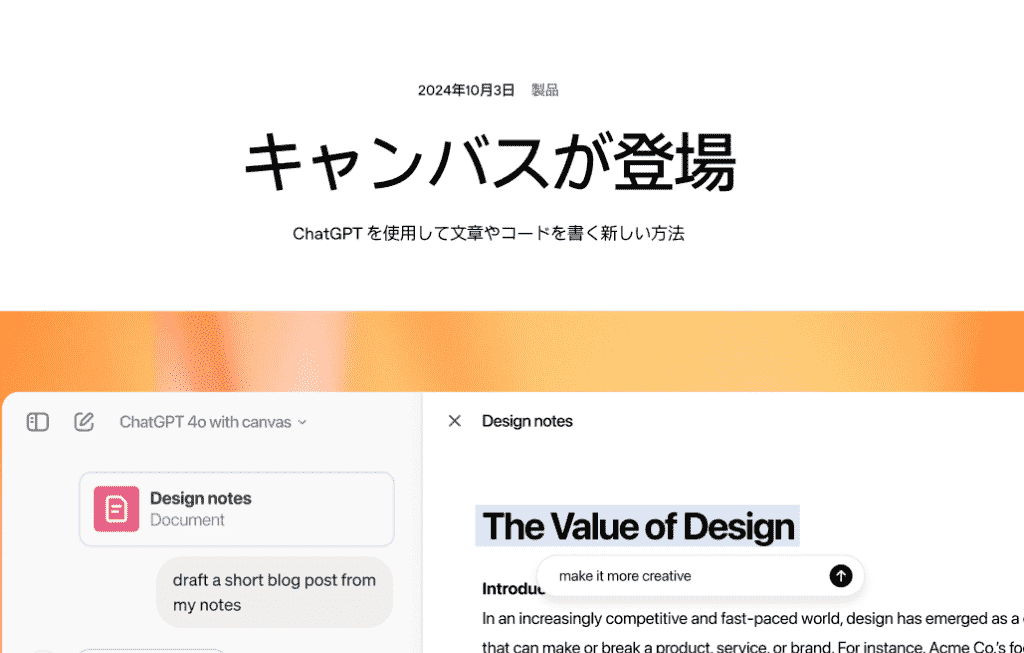
ChatGPT Canvasは、文章やコードをChatGPTと一緒に編集するための専用ワークスペースとして、2024年10月に登場した機能です。
通常のチャットとは別の編集領域が開き、ユーザー自身が文章やコードを直接書き換えたり、修正したい範囲を選択してChatGPTへ指示することができました。
従来のチャットとの違い
従来のChatGPTは、一問一答の対話型が基本でした。
長文のレポートや複雑なソースコードを作成している際、「この一部分だけ直してほしい」と依頼しても、文章やコードの全体が再生成され、変更箇所を確認しにくくなることがありました。
Canvasでは、同じ文章やコードを見ながら一部分だけを修正できるため、ChatGPTを単なる回答者ではなく、編集作業を支える共同作業者として扱いやすくなりました。
Canvasの現在の提供状況
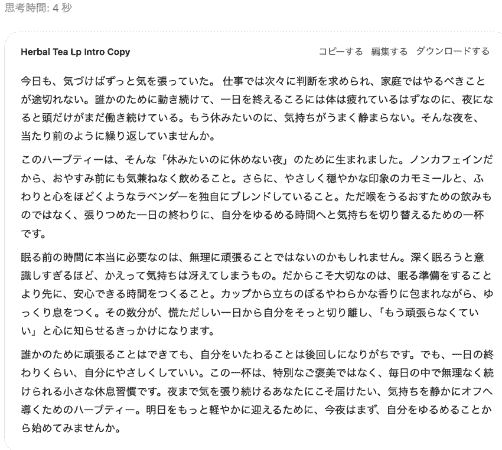
2026年5月以降、GPT-5.5 InstantとGPT-5.5 Thinkingでは、従来のCanvasを利用できなくなりました。
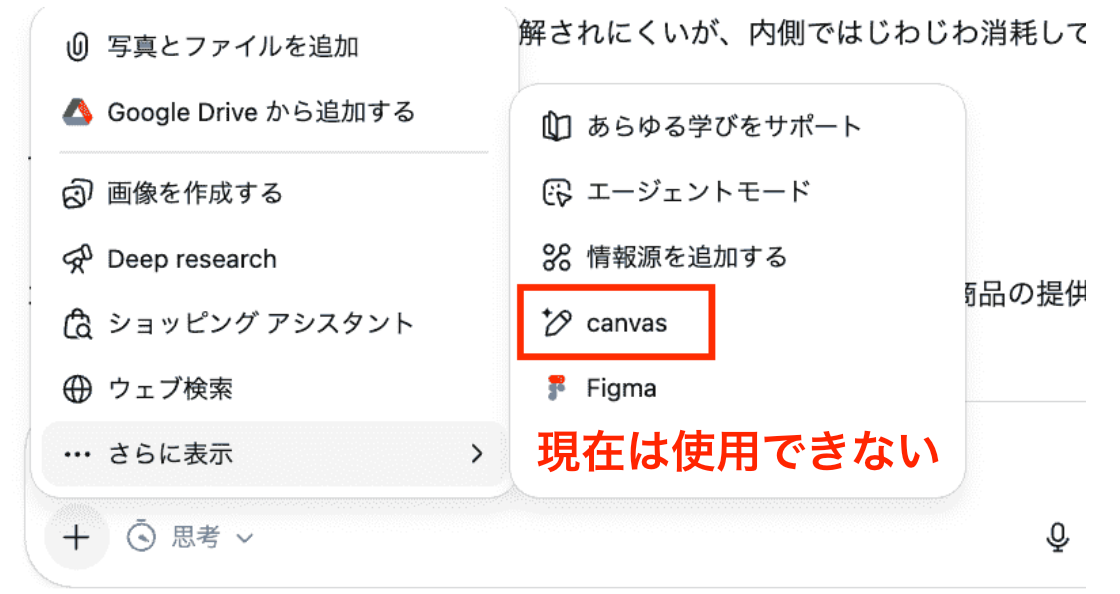
現在の主要モデルでは、文章やコードの編集機能がチャットの回答内に統合され、Writing BlocksとCode Blocksを通じて利用できるようになっています。
有料ユーザーは、対応するレガシーモデルを通じて従来のCanvasを利用できる場合がありますが、この提供を期間限定と案内しています。
そのため、これからChatGPTで文章やコードを編集する場合は、Writing BlocksとCode Blocksの使い方を押さえておくとよいでしょう。
Canvasに代わるWriting BlocksとCode Blocks
Writing BlocksとCode Blocksは、文章やコードをChatGPTの回答内で直接扱える機能です。
- Writing Blocks
- メール
- SNS投稿
- ブログ記事
- 文書
下書きを編集する領域で能力を発揮。
- Code Blocks
- コードを読み取り
- 編集
- コピー
- プレビュー
プログラムコードを実行しやすくする領域で役立ちます。
従来のCanvasのように、チャットの横へ専用の編集画面を開くことを前提とせず、会話の流れを保ったまま生成物を修正できるのが特徴です。
編集した内容は少し時間を置いて会話とともに保存され、その後に追加の指示を出すと、ChatGPTは編集後の内容を使って作業を続けられます。
Writing BlocksとCode Blocksは、Canvasにあったすべての専用メニューをそのまま引き継いだ機能ではないことを留意しておきましょう。
📝文章作成を効率化するWriting Blocksの使い方

Writing Blocksは、メール、メッセージ、SNS投稿、ブログ記事、レポートなどの下書きを編集できる領域です。
Writing Blockを作成する
Writing Blockを使いたい場合は、文章の用途とともに、編集可能な下書きとして作成してほしいことを伝えてみましょう。
「上司への返信メールを、Writing Blockを使って編集可能な下書きとして作成してください」
「チーム向けの短いSlack投稿をWriting Blockで書いてください」
「このメモをWriting Blockを使って1ページの文書にまとめてください」
「以下の構成でブログ記事の下書きをWriting Blockを使って作成してください」
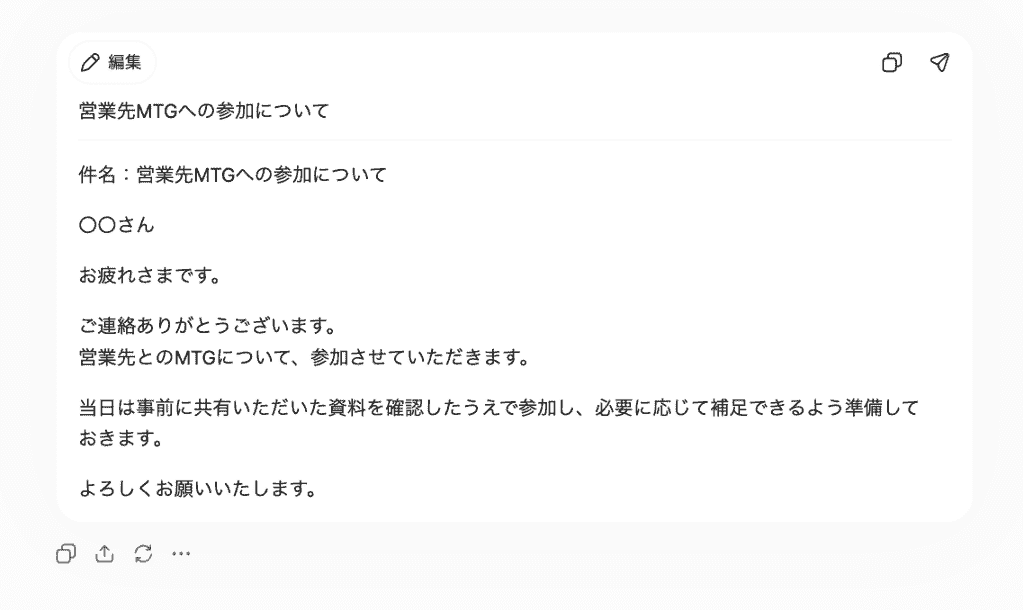
この際、用途や成果物の形式を明確にするのがコツです。
文章を直接編集する
対応するWriting Blockでは、表示された文章をユーザー自身が直接書き換えられます。
ChatGPTに再生成を依頼しなくても、言い回しや固有名詞、数字などを自分で修正できるため、細かな調整をスムーズに進められます。
文章全体を書き直したくない場合は、修正したい部分を選択して、ChatGPTに変更を依頼することも可能です。
「選択した部分だけ、初心者向けに書き換えて」
「この段落を半分程度の長さにまとめて」
「本文は変えず、選択した箇所だけ丁寧な表現にして」
「この部分に具体例を1つ追加して」
修正対象を限定して伝えることで、意図しない部分まで変更されるリスクを抑えられます。
全画面で長文を編集する
対応するWriting Blockは、全画面の編集ビューで開けます。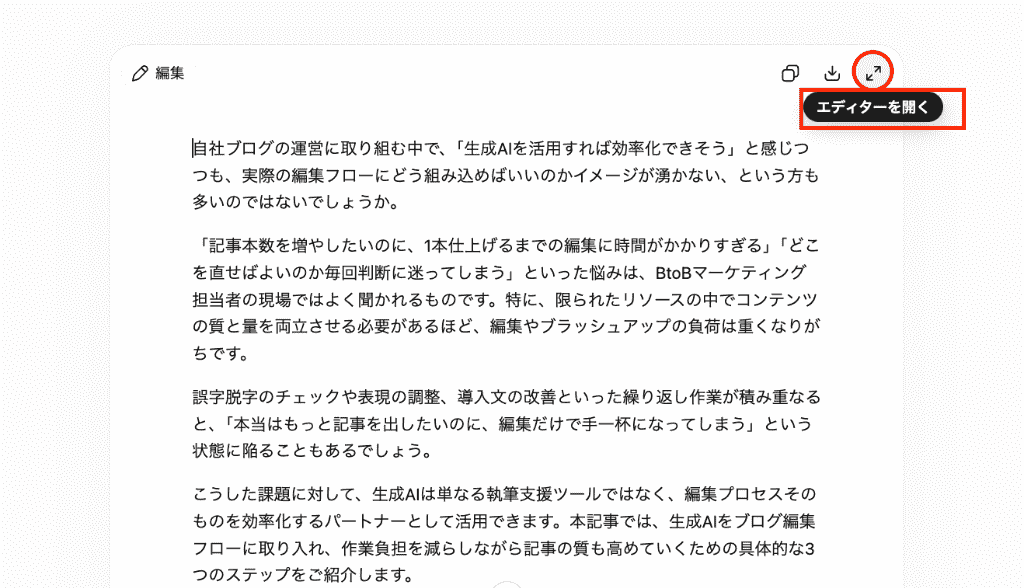
- ブログ記事
- レポート
- エッセイ
- PRD
- メモ
などの長文を扱う際に、文章全体を確認しながら編集できるのが便利なポイントです。
長文向けの編集画面では、対応状況に応じて、目次の表示、文書のダウンロード、Libraryへの保存などを利用できる場合もあります。
書式を整える
Writing Blocksでは、一般的な書式を利用できます。
使用可能な書式一例
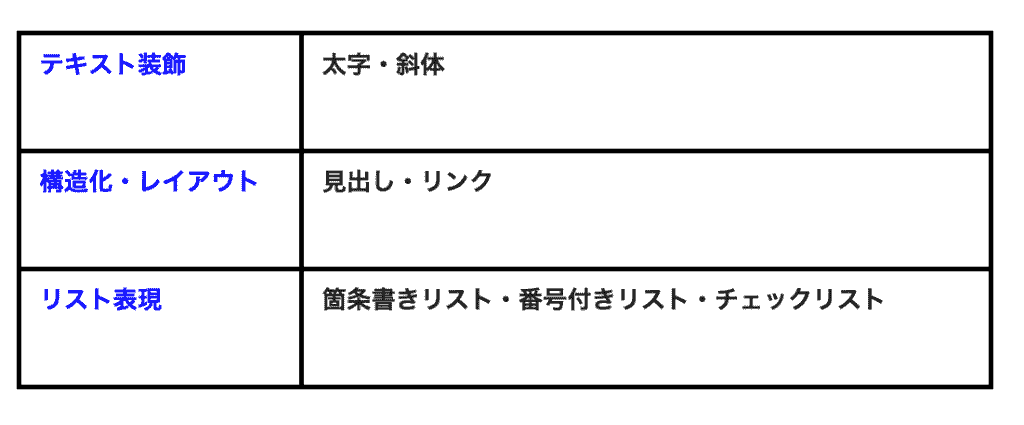
文章の内容だけでなく、読みやすい構成へ整えられるため、メールや社内文書、ブログ記事の下書きにも活用しやすいでしょう。
※書式設定の種類や表示される操作は、利用環境によって異なります。
AIによる編集を元に戻す
対応するWriting Blockでは、直近に行ったAI支援による編集を元に戻したり、やり直すことができます。
「修正前の表現の方がよかった」という場合でも戻せるため、複数の表現を試しながら文章を仕上げられます。
ただし、すべての変更に対して同じ履歴操作が使えるとは限りません。
重要な文章を大きく修正する場合は、元の文章を別途保存しておくと安心です。
💻プログラミングで役立つCode Blocksの使い方

Code Blocksは、ChatGPTが生成したコードを通常の説明文から切り離し、読み取りや編集をしやすくする領域です。
コードのコピーや直接編集に加え、対応するコンテンツのプレビューやPythonコードの実行にも対応しています。
Code Blocksで出力したい場合には、「〇〇を、Code Blocks形式で出力してください。」とプロンプトの冒頭や末尾に記載しましょう。
コードを直接編集する
対応するCode Blocksでは、生成されたコードをその場で編集できます。
変数名や表示テキストを自分で書き換えることはもちろん、ChatGPTへ次のような修正を依頼することも可能です。
「入力値が空の場合の処理を追加して」
「この関数だけTypeScriptに書き換えて」
「エラーの原因を説明してから修正して」
「処理内容が分かるコメントを追加して」
「デバッグ用のログを追加して」
Canvasにあった「コードレビュー」や「ログの追加」と同じ名前の専用メニューが常に表示されるとは限りませんが、プロンプトで具体的に依頼することで、同様の作業を進められます。
コードの言語を確認する
Code Blocksには、Python、JavaScript、HTMLなどの言語ラベルが表示される場合があります。
どの言語のコードなのかを確認しやすく、コピーしたコードを適切な開発環境へ移す際にも役立ちます。
ただし、表示された言語ラベルや生成されたコードが必ず正しいとは限りません。
実際に利用する前に、構文や依存関係、実行環境を確認しましょう。
HTMLやReactをプレビューする
対応するCode Blocksでは、「Code」と「Preview」を切り替え、コードの実行結果をChatGPT内で確認できます。
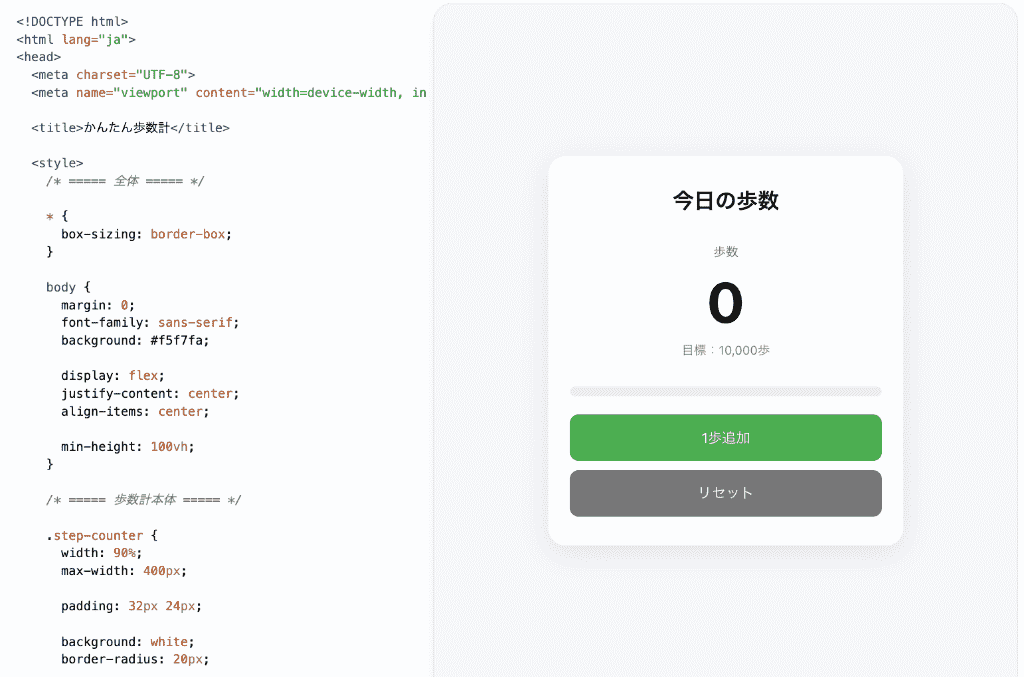
プレビューに対応する例として、以下が挙げられています。
- HTMLページ
- Reactコンポーネント
- SVG画像
- Mermaid図
- Vega/Vega-Liteグラフ
コードを書き換えながら表示結果を確認できるため、Webページの構成や簡単なUI、図表などを試作する際に便利です。
ただし、「Preview」が表示されないCode Blocksはプレビューに対応していません。
また、ブラウザや本番環境での動作を保証するものではないため、公開前には実際の利用環境でも確認しましょう。
Pythonコードを実行する
対応するPythonのCode Blocksでは、「実行」を選択してコードを動かせます。
コードワークスペースが開くと、コンソールで出力やエラーを確認でき、実行中のコードを停止することも可能です。
- 計算処理の確認
- リストや辞書の操作
- データ加工
- エラー内容の確認
- 修正前後の実行結果の比較
公式情報で実行機能が明記されているのは、対応するPythonコードです。
JavaScriptやHTMLなどはプレビューできる場合がありますが、すべての言語をPythonと同じ方法で実行できるわけではありません。
また、コードの実行結果が正しいことをChatGPTが保証するものではありません。
重要な処理では、別途テストやコードレビューを行いましょう。
コードの共有
共有機能が利用できる場合は、対応するCode Blocksの読み取り専用リンクを作成できます。
コード全体をコピーして送らなくても、表示内容を関係者へ共有しやすくなります。
ただし、機密情報、認証情報、個人情報などがコードに含まれていないか、共有前に必ず確認してください。
🧪Writing BlocksとCode Blocksの活用例
ここでは、Writing BlocksとCode Blocksを実務で使う場合の具体例を紹介します。
※実際の表示や操作は、プラン、端末、モデル、アカウントへの提供状況によって異なる点に注意してください。
①ブログ記事の一部分だけを修正する
まずはWriting Blocksの機能を活用すべく、以下のプロンプトを投稿しました!
投稿プロンプト(一部抜粋)
あなたは、BtoB企業のコンテンツマーケティングを支援するプロの編集者です。
以下の条件で、ブログ記事を編集してください。
【やってほしいこと】
これから貼り付けるブログ記事を、編集しやすい下書きとして整えてください。
記事の「導入文(最初の3〜4段落)」だけを、読者の悩みにより寄り添った内容になるように書き換えてください。
「##」から始まるH2見出し以降の本文(見出し・本文・箇条書きなど)は、一切変更せずにそのまま残してください。
〜〜
【出力フォーマット】
タイトル → 導入文 → H2見出し以降、という構成を維持してください。
H2見出し以降のテキストは、元の文章を一字一句変更せず、そのまま出力してください。
導入文だけが変更された状態が分かるように、本文全体をまとめて出力してください。
それでは、元記事のテキストを以下に貼り付けます。指示に従って編集してください。
出力結果
まずはWriting Blockが表示されたので、導入文だけを選択して修正を依頼します。
追加プロンプト
選択されているこの導入文だけを、次の条件で書き換えてください。
課題感:「編集に時間がかかりすぎている」「AIを使いたいが、うまく使えるか不安」
読者のモヤモヤに共感し、「この記事を読めば、生成AIを編集フローに取り入れるイメージが持てそう」と感じてもらえる導入にしてください。
文章量は、元の導入文と同程度のボリュームを目安にしてください。
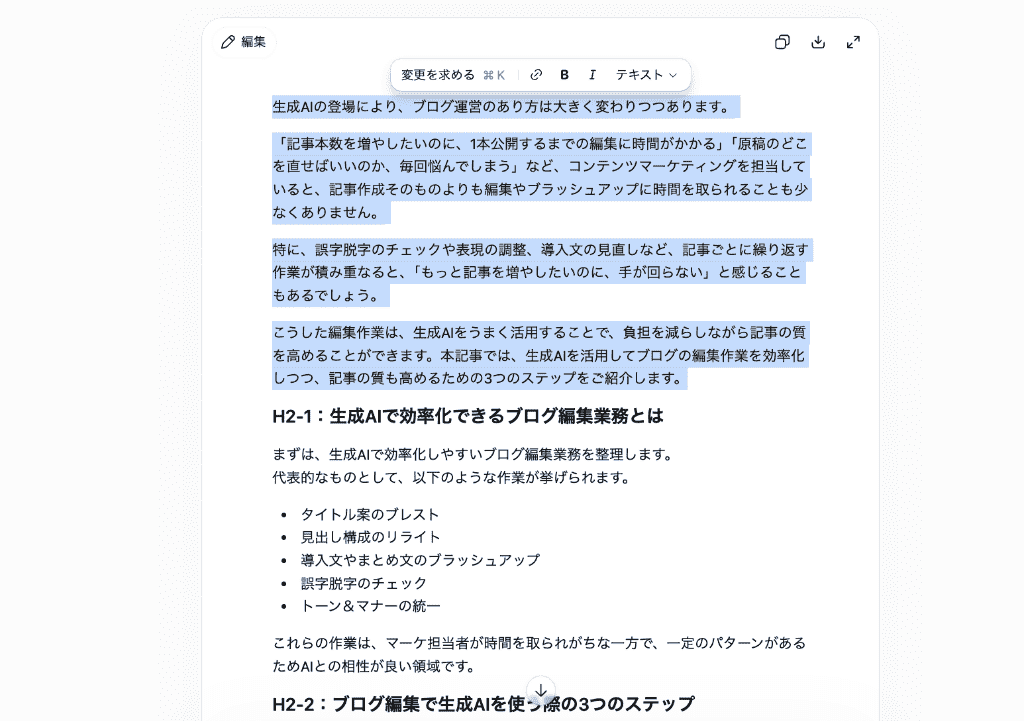
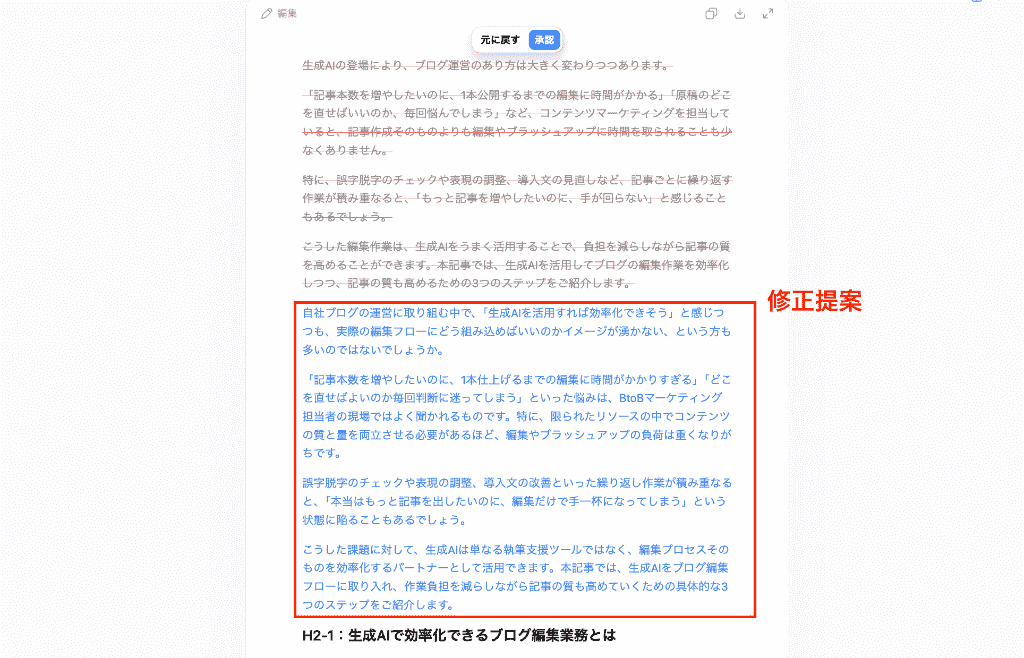
プロンプト投稿後、10秒ともたたずに修正の提案が青文字で表示されました!
文量がちょっと増えた印象を持ちますが、内容がより秀逸になったと感じます。
このように、修正対象を明確に指定することで、本文全体を再生成するよりも変更箇所を確認しやすくなるのです。
軽微な修正が必要な場合は、この編集画面で直接手を加えられるので、従来の対話方式よりも圧倒的にテキスト調整が行いやすくなりました!
②Pythonコードのエラーを確認する
次は、出力されたプログラムコードをスムーズに実行でき、かつエラーの解決方法を的確に提示できるかを確認していきましょう。
今回は、あえてエラーが出るPythonコードを用意し、Code Blocksで出力してみます。
投稿プロンプト(一部抜粋)
Pythonでリストを処理するコードをCode Blocksに作成してください。
次の条件を満たしてください。
・数値のリストを受け取り、合計値と平均値を計算する process_numbers 関数を定義する
・メイン処理でこの関数を呼び出し、結果を print で表示する
・入力リストが空の場合に、平均値の計算でエラー(ZeroDivisionError)が発生するようなコードにしてください(あえてバグを残してください)
・そのうえで、Code Blocksからコードを実行し、発生したエラー内容をコンソールに表示してください。
出力結果
まずは、以下のようなエラーが発生するコードが出力されました!
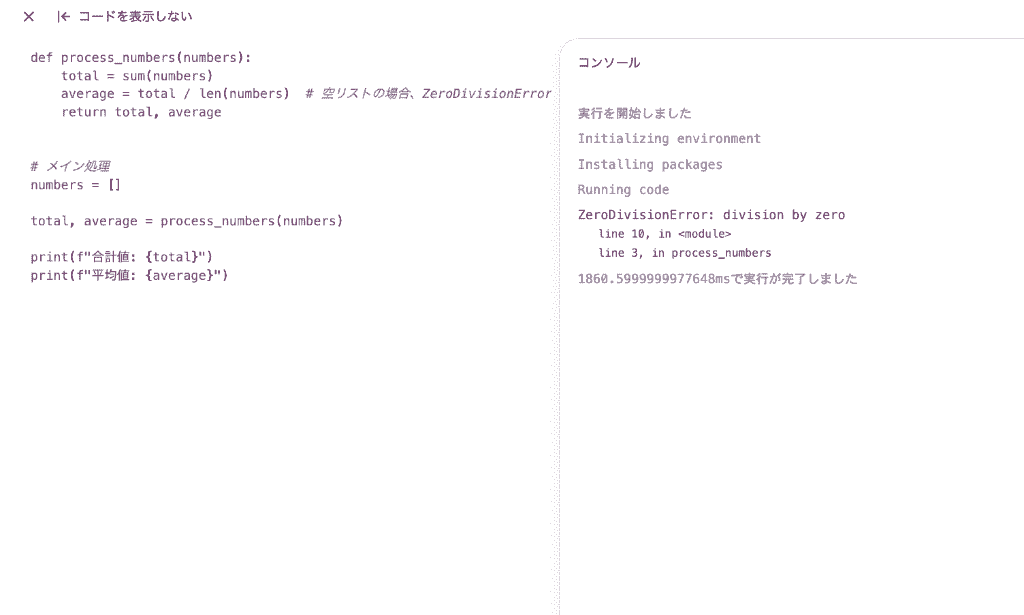
この状態で追加指示を出します。
追加プロンプト(一部抜粋)
先ほどのPythonコードを実行したところ、次のエラーが表示されました。ZeroDivisionError: division by zero
1. このエラーが発生している原因を、Python初心者にも分かるように日本語で説明してください。
2. エラーを解消するために「必要な箇所だけ」コードを修正してください。
3. 修正後のコード全体を、Code Blocks形式で出力してください。
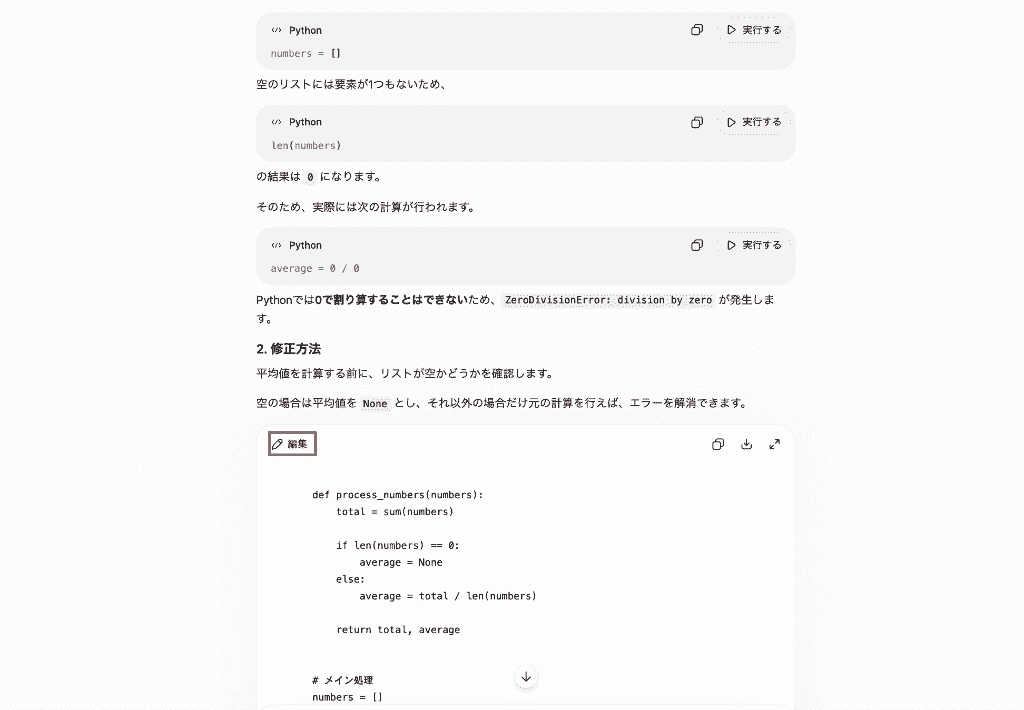
こちらも1つ目の検証と同じく、数秒でエラーの原因と修正コードを提示。
コード構造を詳しく説明しているだけでなく、編集可能な形式で修正後のコードを出力してくれました!
この状態のままエンジニアに確認してもらうことで、コードの加筆・修正も従来フローより行いやすくなりそうです。
総評
これまでの対話方式とは違う、編集画面の出力によって、生成結果の修正プロセスが圧倒的に行いやすくなりました!
「AIの文章って硬くなりがちで、調整の工数が地味にかかるんだよなあ」とこれまで感じていましたが、この機能を応用することで、ストレスフリーに作業が進みます。
なお、ChatGPTによる修正内容が必ず正しいとは限らないため、人によるレビューは必須。
それでも、Writing Blocks・Code Blocksともに業務をサポートしてくれる有用な機能だと評価できます!
💰Writing BlocksとCode Blocksの利用条件

Writing BlocksとCode Blocksで利用できる操作は、プランによって異なる場合があります。
また、同じプランでも、デバイスやワークスペース設定など、状況によって表示されるボタンや操作が異なることがあるので、事前に公式サイトの情報を確認しましょう。
無料プランでも使える?
Writing BlocksとCode Blocksの利用可否や操作範囲は、アカウントへの提供状況によって異なります。
無料プランでもチャット回答内に文章やコードが表示されますが、
- 全画面編集
- Libraryへの保存
- プレビュー
- コード実行
- 共有
など、すべての操作が利用できるとは限りません。
利用できるかどうかは、実際のChatGPT画面で確認してください。
有料プランならすべて使える?
有料プランでも、すべての会話やCode Blocksで全操作が表示されるわけではありません。
利用可能な機能は、以下の条件によって変わります。
- 使用しているプラン
- 選択しているモデル
- Web、デスクトップ、モバイルなどの利用環境
- BusinessやEnterpriseのワークスペース設定
- アカウントへの機能提供状況
- 文章やコードの種類
また、BusinessやEnterpriseなどの組織向けプランでは、管理者がコード実行やネットワークアクセスを制限している場合があります。
「有料プランなら必ずすべて使える」とは限らないため、利用画面とワークスペースの設定を確認しましょう。
❓Writing BlocksやCode Blocksが表示されないときの対処法
「指示したのに編集可能なブロックが出てこない」という場合は、以下を確認してみましょう。
成果物の形式を明確に伝える
通常の質問として認識されると、一般的なテキスト回答だけが表示されることがあります。
Writing Blockを使いたい場合は、次のように成果物を明確に指定しましょう。
「編集可能なメールの下書きをWriting Blockで作成して」
「Writing Blockを使って、1ページの文書としてまとめて」
「Writing Blockを利用して、あとから直接編集できるブログ記事の下書きにして」
Code Blocksを使いたい場合は、プログラミング言語や目的を具体的に伝えます。
「PythonのCode Blocksとして作成して」
「プレビューできるHTMLをCode Blocksで作成して」
「Code Blocksを使って、Mermaid形式でフローチャートを作成して」
すべての操作が表示されるとは限らない
Writing Blockが表示されても、全画面編集やLibraryへの保存が利用できない場合があります。
同様に、Code Blocksが表示されても、プレビューや実行ボタンが出ないことがあります。
これは不具合とは限らず、ブロックの種類、プラン、デバイス、モデル、ワークスペース設定などによる仕様の違いである可能性があります。
Python以外のコードを実行しようとしていないか確認する
公式で実行機能が案内されているのは、対応するPythonコードです。
- HTML
- React
- SVG
- Mermaid
- Vega
などはプレビューできる場合がありますが、Pythonと同じ実行ボタンが表示されるとは限りません。
実行したいコードの言語と、表示されている操作を確認しましょう。
ワークスペースの設定を確認する
BusinessやEnterpriseなどの組織アカウントでは、管理者がコード実行や外部ネットワークへのアクセスを無効にしている場合があります。
個人アカウントでは利用できる機能が組織のワークスペースでは表示されないこともあるため、必要に応じて管理者へ確認してください。
一時チャットを利用していないか確認する
一時チャットでは、会話の終了後にWriting BlocksやCode Blocksの編集内容が保持されない場合があります。
あとから修正・再利用する予定がある場合は、通常のチャットで作業しましょう。
✅まとめ
従来のChatGPT Canvasは、文章やコードを専用のワークスペースで編集する便利な機能でした。
現在の主要モデルでは、その役割をWriting BlocksとCode Blocksが担っています。
まずは、
- メール
- 短いブログ記事
- 簡単なPythonコード
などから試して、チャット内で編集できる便利さを体験してみてください。
🛠️Yoomでできること
ChatGPTのWriting BlocksやCode Blocksで高品質な文章やコードを作成できるようになった後は、その成果物をどのように保存・共有するかが次の課題です。
Yoomを活用すれば、生成AIで作成したコンテンツを対応する外部サービスへ転記したり、保存後に関係者へ通知するワークフローを自動化できます。
文章やコードを作るだけで終わらせず、管理や共有を含めたワークフロー全体の効率化へ広げてみませんか?
以下のテンプレートを使って、あなたの業務をさらに加速させましょう。
■概要日々のタスク管理に追われ、全体像の把握や優先順位付けに時間を要していませんか。特に社内通知を目的とするメール業務と並行してのタスク管理は、手作業が多くなりがちです。このワークフローを活用すれば、Todoistに登録されたタスクを毎日定時にChatGPTが自動で分析・要約し、指定のメールアドレスへ通知することが可能になります。手動での確認作業を減らし、効率的なタスク管理を実現します。
■このテンプレートをおすすめする方- Todoistを活用しており、日々のタスク管理をさらに効率化したいと考えている方
- 業務内容のメール連絡が多く、タスクの進捗状況をメールで受け取りたい方
- 日々のタスクをChatGPTで自動的に分析・要約し、業務報告などに活用したい方
■このテンプレートを使うメリット- 毎朝Todoistのタスクを確認・整理する手間を減らし、ChatGPTによる分析結果を自動でメール受信できるため、タスク管理にかかる時間を短縮します。
- 手作業でのタスク集計や報告作成による抜け漏れや内容のバラつきを防ぎ、チーム内での情報共有の質を一定に保つことに繋がります。
■フローボットの流れ- はじめに、TodoistとChatGPTをYoomと連携します。
- 次に、トリガーでスケジュールトリガーを選択し、「毎日午前8時」など、ワークフローを起動したい任意のスケジュールを設定します。
- 次に、オペレーションでTodoistの「クエリフィルターでタスクを検索」アクションを設定し、分析対象とするタスク情報を取得します。
- 次に、オペレーションでChatGPTの「テキストを生成」アクションを設定し、取得したタスク情報をもとに、分析・要約したテキストを生成させます。
- 最後に、オペレーションで「メールを送る」アクションを設定し、ChatGPTが生成したテキストを本文に含めて指定の宛先に送付します。
※「トリガー」:フロー起動のきっかけとなるアクション、「オペレーション」:トリガー起動後、フロー内で処理を行うアクション
■このワークフローのカスタムポイント- スケジュールトリガーでは、ワークフローを起動させたい曜日や時間帯を任意で設定してください。「平日の毎朝9時」などに変更が可能です。
- Todoistから取得するタスクの条件は任意で設定できます。「今日が期限のタスク」や「特定のプロジェクトのタスク」など、分析したい内容に合わせてカスタマイズしてください。
- ChatGPTへの指示内容は任意で設定可能です。「タスクを緊急度別に分類して」や「箇条書きで簡潔に要約して」など、目的に応じた指示を追加・変更してください。
- 「メールを送る」オペレーションでは、通知を受け取りたいメールアドレスや、メールの件名、本文のフォーマットなどを任意で設定してください。
■注意事項- Todoist、ChatGPTのそれぞれとYoomを連携してください。
- ChatGPT(OpenAI)のアクションを実行するには、OpenAIのAPI有料プランの契約が必要です。(APIが使用されたときに支払いができる状態)
- 詳しくはOpenAIの「API料金」ページをご確認ください。
- ChatGPTのAPI利用はOpenAI社が有料で提供しており、API疎通時のトークンにより従量課金される仕組みとなっています。そのため、API使用時にお支払いが行える状況でない場合エラーが発生しますのでご注意ください。
■概要海外の最新情報を収集する際、Redditのような巨大掲示板サイトの動向を追うことは重要ですが、膨大な投稿の中から有益な情報を見つけ出すのは大変な作業ではないでしょうか。このワークフローを活用することで、Redditの特定キーワードを含む投稿を自動で検知し、AIエージェント(AIワーカー)がGPTモデルを用いてトレンド分析と要約を行い、結果をSlackへ通知する一連の流れを自動化できます。これにより、手作業での情報収集から解放され、効率的な情報収集を実現します。■このテンプレートをおすすめする方- AIとRedditを活用したトレンド分析に多くの時間を費やしているマーケティング担当者の方
- 海外の最新動向や市場の声を迅速にキャッチアップしたい事業開発担当者の方
- 情報収集や分析業務を自動化し、より戦略的な業務に集中したいと考えている方
■このテンプレートを使うメリット- Redditの投稿監視からAIによるトレンド分析、Slackへの通知までが自動化され、情報収集やレポーティングにかかる時間を削減できます
- システムが常時監視するため、人力では起こりうる重要な投稿の見逃しを防ぎ、迅速な情報把握と対応に繋がります
■フローボットの流れ- はじめに、RedditとSlackをYoomと連携します
- 次に、トリガーでRedditを選択し、「キーワードにマッチする投稿が行われたら」というアクションを設定します
- 最後に、オペレーションでAIワーカーを選択し、Redditの投稿内容をもとにトレンド分析を行い、緊急度を判定し、結果をSlackへ通知するためのマニュアル(指示)を作成します
※「トリガー」:フロー起動のきっかけとなるアクション、「オペレーション」:トリガー起動後、フロー内で処理を行うアクション
■このワークフローのカスタムポイント- Redditのトリガー設定では、監視対象としたいキーワードを任意で設定してください。自社サービス名や競合名、特定の業界用語などを設定することが可能です。
- AIワーカーへの指示内容は任意で設定できます。例えば、投稿の要約方法や分析の観点、Slackへの通知フォーマットなどを自由にカスタマイズしてください。
■注意事項- Reddit、SlackのそれぞれとYoomを連携してください。AIワーカー内で使用するツール(アプリ)についてもマイアプリ連携が必要です。
- AIワーカーの基本設定は「【AIワーカー】基本的な設定方法」をご参照ください。
- AIワーカーの同時実行数・作成可能なAIワーカー数・利用可能なAIモデルはご契約中のプランによって異なります。
- AIワーカー内でご利用いただけるアプリやオペレーション等はフローボットの利用制限と同様です。
- AIワーカーは、テスト実行でも本番実行と同様にタスクを消費しますのでご注意ください。詳細は「【AIワーカー】タスク実行数の計算方法」ご参照ください。
- AIワーカーはマニュアルを詳細に設定することで適切な処理を実行しやすくなります。詳細は「【AIワーカー】マニュアルの作成方法」をご参照ください。
- トリガーは5分、10分、15分、30分、60分の間隔で起動間隔を選択できます。
- プランによって最短の起動間隔が異なりますので、ご注意ください。
■概要新規事業のアイデアや施策案を考える際、具体的なペルソナ設定やビジネスモデルの構築には多くの時間と労力が必要です。せっかくのアイデアも、詳細を詰める作業が後回しになり、形にならないまま埋もれてしまうことも少なくありません。このワークフローを活用すれば、Google スプレッドシートにアイデアの断片を追記するだけで、AIワーカーが情報を深掘りし、Notionへ構造化された企画ドラフトを自動生成します。企画の具体化をスムーズに進め、チームへの共有も自動化できるため、新規事業の検討を効率的に加速させることが可能です。
■このテンプレートをおすすめする方- Google スプレッドシートに溜まったアイデアを、効率的に具体的な企画書へと昇華させたいと考えている新規事業担当者の方
- Notionを活用して企画案を管理しており、情報の深掘りやドキュメント作成の手間を軽減したいマーケティングチームの方
- アイデアの具体化からSlackでのチーム共有までのサイクルを早め、フィードバックを活性化させたいプロジェクトマネージャーの方
■このテンプレートを使うメリット- Google スプレッドシートへ入力するだけでAIワーカーがビジネスモデルの深掘りを行うため、リサーチや構成案の作成に費やしていた時間を短縮できます。
- Notionへのドラフト作成とSlack通知が自動で連携されるため、情報の転記漏れを防ぎ、チーム内での迅速な情報共有と意思決定を促進します。
■フローボットの流れ- はじめに、Google スプレッドシート、Notion、Slack、SerpApiをYoomと連携します。
- 次に、トリガーでGoogle スプレッドシートの「行が追加されたら」というアクションを設定します。
- 次に、AIワーカーで、Notion、Slack、SerpApiのアクションを使用ツールとして設定し、アイデアの概要からペルソナやビジネスモデルを深掘りし、Notionへ新規ページとして詳細を書き出すためのマニュアル(指示)を作成します。
- 次に、オペレーションで、Notionの「ページを作成」アクションを設定します。
- 最後に、Slackで「チャンネルにメッセージを送る」アクションを設定し、企画書のドラフトの完成をチームに通知します。
※「トリガー」:フロー起動のきっかけとなるアクション、「オペレーション」:トリガー起動後、フロー内で処理を行うアクション
■このワークフローのカスタムポイント- Google スプレッドシートのトリガー設定では、任意のGoogle スプレッドシートやシートを設定することが可能です。
- AIワーカーへの指示内容を調整することで、深掘りしたい項目の優先順位や、企画ドラフトのトーン&マナーを自社の基準に合わせることが可能です。
- Notionの設定では、企画書を格納するデータベースIDと、生成された内容を流し込むプロパティを任意に設定してください。
- Slackの通知設定では、通知先のチャンネルや、メンバーが即座に確認しやすいメッセージ内容を自由にカスタマイズしてください。
■注意事項- Google スプレッドシート、SerpApi、Notion、SlackのそれぞれとYoomを連携してください。AIワーカー内で使用するツール(アプリ)についてもマイアプリ連携が必要です。
- 検索の際は複数のキーワードを組み合わせることで、比較的正確な情報を取得することが可能です。
- Google スプレッドシートをアプリトリガーとして使用する際の注意事項は「【アプリトリガー】Google スプレッドシートのトリガーにおける注意事項」を参照してください。
- トリガーは5分、10分、15分、30分、60分の間隔で起動間隔を選択できます。
- プランによって最短の起動間隔が異なりますので、ご注意ください。
- AIワーカーの基本設定は「【AIワーカー】基本的な設定方法」をご参照ください。
- AIワーカーの同時実行数・作成可能なAIワーカー数・利用可能なAIモデルはご契約中のプランによって異なります。
- AIワーカー内でご利用いただけるアプリやオペレーション等はフローボットの利用制限と同様です。
- AIワーカーは、テスト実行でも本番実行と同様にタスクを消費しますのでご注意ください。詳細は「【AIワーカー】タスク実行数の計算方法」ご参照ください。
- AIワーカーはマニュアルを詳細に設定することで適切な処理を実行しやすくなります。詳細は「【AIワーカー】マニュアルの作成方法」をご参照ください。

- Todoistを活用しており、日々のタスク管理をさらに効率化したいと考えている方
- 業務内容のメール連絡が多く、タスクの進捗状況をメールで受け取りたい方
- 日々のタスクをChatGPTで自動的に分析・要約し、業務報告などに活用したい方
- 毎朝Todoistのタスクを確認・整理する手間を減らし、ChatGPTによる分析結果を自動でメール受信できるため、タスク管理にかかる時間を短縮します。
- 手作業でのタスク集計や報告作成による抜け漏れや内容のバラつきを防ぎ、チーム内での情報共有の質を一定に保つことに繋がります。
- はじめに、TodoistとChatGPTをYoomと連携します。
- 次に、トリガーでスケジュールトリガーを選択し、「毎日午前8時」など、ワークフローを起動したい任意のスケジュールを設定します。
- 次に、オペレーションでTodoistの「クエリフィルターでタスクを検索」アクションを設定し、分析対象とするタスク情報を取得します。
- 次に、オペレーションでChatGPTの「テキストを生成」アクションを設定し、取得したタスク情報をもとに、分析・要約したテキストを生成させます。
- 最後に、オペレーションで「メールを送る」アクションを設定し、ChatGPTが生成したテキストを本文に含めて指定の宛先に送付します。
■このワークフローのカスタムポイント
- スケジュールトリガーでは、ワークフローを起動させたい曜日や時間帯を任意で設定してください。「平日の毎朝9時」などに変更が可能です。
- Todoistから取得するタスクの条件は任意で設定できます。「今日が期限のタスク」や「特定のプロジェクトのタスク」など、分析したい内容に合わせてカスタマイズしてください。
- ChatGPTへの指示内容は任意で設定可能です。「タスクを緊急度別に分類して」や「箇条書きで簡潔に要約して」など、目的に応じた指示を追加・変更してください。
- 「メールを送る」オペレーションでは、通知を受け取りたいメールアドレスや、メールの件名、本文のフォーマットなどを任意で設定してください。
- Todoist、ChatGPTのそれぞれとYoomを連携してください。
- ChatGPT(OpenAI)のアクションを実行するには、OpenAIのAPI有料プランの契約が必要です。(APIが使用されたときに支払いができる状態)
- 詳しくはOpenAIの「API料金」ページをご確認ください。
- ChatGPTのAPI利用はOpenAI社が有料で提供しており、API疎通時のトークンにより従量課金される仕組みとなっています。そのため、API使用時にお支払いが行える状況でない場合エラーが発生しますのでご注意ください。

- AIとRedditを活用したトレンド分析に多くの時間を費やしているマーケティング担当者の方
- 海外の最新動向や市場の声を迅速にキャッチアップしたい事業開発担当者の方
- 情報収集や分析業務を自動化し、より戦略的な業務に集中したいと考えている方
- Redditの投稿監視からAIによるトレンド分析、Slackへの通知までが自動化され、情報収集やレポーティングにかかる時間を削減できます
- システムが常時監視するため、人力では起こりうる重要な投稿の見逃しを防ぎ、迅速な情報把握と対応に繋がります
- はじめに、RedditとSlackをYoomと連携します
- 次に、トリガーでRedditを選択し、「キーワードにマッチする投稿が行われたら」というアクションを設定します
- 最後に、オペレーションでAIワーカーを選択し、Redditの投稿内容をもとにトレンド分析を行い、緊急度を判定し、結果をSlackへ通知するためのマニュアル(指示)を作成します
■このワークフローのカスタムポイント
- Redditのトリガー設定では、監視対象としたいキーワードを任意で設定してください。自社サービス名や競合名、特定の業界用語などを設定することが可能です。
- AIワーカーへの指示内容は任意で設定できます。例えば、投稿の要約方法や分析の観点、Slackへの通知フォーマットなどを自由にカスタマイズしてください。
- Reddit、SlackのそれぞれとYoomを連携してください。AIワーカー内で使用するツール(アプリ)についてもマイアプリ連携が必要です。
- AIワーカーの基本設定は「【AIワーカー】基本的な設定方法」をご参照ください。
- AIワーカーの同時実行数・作成可能なAIワーカー数・利用可能なAIモデルはご契約中のプランによって異なります。
- AIワーカー内でご利用いただけるアプリやオペレーション等はフローボットの利用制限と同様です。
- AIワーカーは、テスト実行でも本番実行と同様にタスクを消費しますのでご注意ください。詳細は「【AIワーカー】タスク実行数の計算方法」ご参照ください。
- AIワーカーはマニュアルを詳細に設定することで適切な処理を実行しやすくなります。詳細は「【AIワーカー】マニュアルの作成方法」をご参照ください。
- トリガーは5分、10分、15分、30分、60分の間隔で起動間隔を選択できます。
- プランによって最短の起動間隔が異なりますので、ご注意ください。
■このテンプレートをおすすめする方
- Google スプレッドシートに溜まったアイデアを、効率的に具体的な企画書へと昇華させたいと考えている新規事業担当者の方
- Notionを活用して企画案を管理しており、情報の深掘りやドキュメント作成の手間を軽減したいマーケティングチームの方
- アイデアの具体化からSlackでのチーム共有までのサイクルを早め、フィードバックを活性化させたいプロジェクトマネージャーの方
■このテンプレートを使うメリット
- Google スプレッドシートへ入力するだけでAIワーカーがビジネスモデルの深掘りを行うため、リサーチや構成案の作成に費やしていた時間を短縮できます。
- Notionへのドラフト作成とSlack通知が自動で連携されるため、情報の転記漏れを防ぎ、チーム内での迅速な情報共有と意思決定を促進します。
■フローボットの流れ
- はじめに、Google スプレッドシート、Notion、Slack、SerpApiをYoomと連携します。
- 次に、トリガーでGoogle スプレッドシートの「行が追加されたら」というアクションを設定します。
- 次に、AIワーカーで、Notion、Slack、SerpApiのアクションを使用ツールとして設定し、アイデアの概要からペルソナやビジネスモデルを深掘りし、Notionへ新規ページとして詳細を書き出すためのマニュアル(指示)を作成します。
- 次に、オペレーションで、Notionの「ページを作成」アクションを設定します。
- 最後に、Slackで「チャンネルにメッセージを送る」アクションを設定し、企画書のドラフトの完成をチームに通知します。
■このワークフローのカスタムポイント
- Google スプレッドシートのトリガー設定では、任意のGoogle スプレッドシートやシートを設定することが可能です。
- AIワーカーへの指示内容を調整することで、深掘りしたい項目の優先順位や、企画ドラフトのトーン&マナーを自社の基準に合わせることが可能です。
- Notionの設定では、企画書を格納するデータベースIDと、生成された内容を流し込むプロパティを任意に設定してください。
- Slackの通知設定では、通知先のチャンネルや、メンバーが即座に確認しやすいメッセージ内容を自由にカスタマイズしてください。
■注意事項
- Google スプレッドシート、SerpApi、Notion、SlackのそれぞれとYoomを連携してください。AIワーカー内で使用するツール(アプリ)についてもマイアプリ連携が必要です。
- 検索の際は複数のキーワードを組み合わせることで、比較的正確な情報を取得することが可能です。
- Google スプレッドシートをアプリトリガーとして使用する際の注意事項は「【アプリトリガー】Google スプレッドシートのトリガーにおける注意事項」を参照してください。
- トリガーは5分、10分、15分、30分、60分の間隔で起動間隔を選択できます。
- プランによって最短の起動間隔が異なりますので、ご注意ください。
- AIワーカーの基本設定は「【AIワーカー】基本的な設定方法」をご参照ください。
- AIワーカーの同時実行数・作成可能なAIワーカー数・利用可能なAIモデルはご契約中のプランによって異なります。
- AIワーカー内でご利用いただけるアプリやオペレーション等はフローボットの利用制限と同様です。
- AIワーカーは、テスト実行でも本番実行と同様にタスクを消費しますのでご注意ください。詳細は「【AIワーカー】タスク実行数の計算方法」ご参照ください。
- AIワーカーはマニュアルを詳細に設定することで適切な処理を実行しやすくなります。詳細は「【AIワーカー】マニュアルの作成方法」をご参照ください。
出典1:ChatGPT Canvas/出典2:OpenAI
プログラミング知識なしで手軽に構築できます。










