









・
Geminiの要約は実務で使える?動画と会議データで精度を検証

日々の業務において、大量のドキュメントに目を通したり、長時間の動画講義を視聴して情報をインプットしたりする時間は決して少なくありません。
「もっと短時間で要点だけを把握したい」と感じることは誰しもあるはずです。
生成AIのGeminiは、そんなビジネスパーソンの悩みを解決する強力なツールになります。
テキストデータだけでなく、PDFファイルやYouTube動画の内容まで要約できるため、情報収集のスピードを向上させることができます。
本記事では、Geminiを使った基本的な要約手順から、実際の動画やドキュメントを用いた要約精度の検証結果までを詳しく解説するので、ぜひ参考にしてみてください。
✍️Geminiの要約機能とは?3つの主要な使い方

Geminiは、テキストだけでなく画像、音声、動画など、異なる形式の情報を同時に理解し処理することができる「マルチモーダルAI」です。
その中でも、ビジネスシーンで特に重宝されているのが、膨大な情報を短時間で圧縮して伝える「要約機能」です。
Geminiで要約を行うための、基本的な3つの方法とその詳細を解説します。
1.テキストを直接貼り付けて要約
最も基本的かつ手軽な使い方は、Geminiのチャット画面にある入力欄に、要約したい文章を直接貼り付ける方法です。
ニュース記事の本文、メールの長文、あるいは自分で書いたメモなど、テキストデータであれば何でも対応可能です。
使い方は非常にシンプルです。
まず、要約したい文章をコピーします。
次にGeminiの画面を開き、「以下の文章を3行で要約してください」「このメールの重要なポイントを箇条書きにして」といった指示(プロンプト)と共に、コピーした文章をペーストして送信します。
わずか数秒〜数分で、指定した形式にまとめられた回答が返ってきます。
外出先でスマートフォンから長文メールの内容を確認したい時や、Web記事の概要をサッと掴みたい時に最適な方法です。
2.ファイルをアップロードして要約(PDF・画像など)
Geminiは、ファイルを直接アップロードして解析させることも可能です。
数百ページに及ぶマニュアル、決算資料のPDF、あるいは会議でホワイトボードに書かれた文字の画像などを読み込ませ、その内容を要約させることができます。
-
Google Driveから直接アップロードが可能
GeminiはGoogleのサービスであるため、Google Driveとの連携が非常にスムーズです。
チャット入力欄にある「+(プラス)」アイコンをクリックし、「Googleドライブ」を選択すると、自分のドライブ内に保存されているファイルを選択して直接読み込ませることができます。
ただし、事前に「設定とヘルプ > アプリ連携 > Google Workspace」をオンにしておく必要があります。
わざわざパソコンのローカルフォルダにファイルをダウンロードしてから再アップロードする手間が省けるため、普段からGoogle Workspaceを利用しているユーザーにとっては非常に便利な機能です。
もちろん、ローカルフォルダからのアップロードにも対応しています。 -
添付できるファイルの制限について
ファイルをアップロードする際には、いくつかの制限事項に注意が必要です。
まず、1回のプロンプトにつきアップロードできるファイル数とサイズは、最大10ファイルまでで、1ファイルあたり最大100MBまでという制限があります。
一般的に、画像ファイルやPDFファイルは問題なく読み込めますが、パスワードで保護されたPDFファイルは解析できない場合があります。
また、手書き文字が含まれる画像やスキャンデータのPDFなどは、文字の解読精度によっては正しく認識されないことがあります。
重要な数値や固有名詞が含まれる場合は、要約結果だけでなく元のファイルも必ず確認するようにしましょう。
3.URLを読み込んで要約(Web記事・YouTube)
Geminiの大きな特徴の1つが、URLを貼り付けるだけでそのコンテンツの中身を理解してくれる機能です。
Webサイトの記事URLや、YouTube動画のURLを入力し、「このページの内容を要約して」「この動画の要点を教えて」と指示するだけで要約が生成されます。
-
Web記事の要約
Web上のニュースやブログ記事などを要約したい場合、そのページのURLをチャット欄に貼り付けます。
Geminiはページ内のテキスト情報を読み取り、指定された文字数や形式で要約を作成します。
英語の記事URLを貼り付けて、「日本語で要約して」と指示すれば、翻訳と要約を同時に行うことも可能です。
海外の最新情報をリサーチする際には非常に強力な武器となります。 -
YouTube動画の要約
特に画期的なのがYouTube動画の要約です。
ビジネス系YouTuberの解説動画や企業のセミナー動画など、情報収集のために動画を見る機会は増えていますが、全ての動画を最初から最後まで視聴するには時間がかかります。
動画のURLをGeminiに渡し、要約を依頼すれば、動画の内容(音声や字幕情報)を解析し、どんなことが話されているかをテキストで教えてくれます。
「この動画を見るべきかどうか」の判断材料としても役立ちます。 -
要約できないケース(制限事項)
全てのURLが要約できるわけではありません。
Web記事の場合、有料会員限定の記事やログインが必要なページなど、Geminiがアクセスできないコンテンツは読み取ることができません。
YouTube動画に関しても、字幕(キャプション)が付与されていない動画や、限定公開の動画、あるいは音楽のミュージックビデオなど音声での会話情報が少ない動画は、正確に要約できない場合があります。
また、数時間におよぶ極端に長い動画の場合も、処理しきれないことがあるため注意が必要です。
⭐YoomはGeminiを用いた要約業務を自動化できます
Geminiで要約できるのは便利ですが、実務で使うとなると、チャットを開いてテキストを貼って、結果をコピーして別のツールに転記して…と、手作業がけっこう残ります。
この"要約まわりの作業"をまとめて自動化できるのが、ノーコードツールのYoomです!
[Yoomとは]
たとえば、届いたメールをAIワーカーが自動で要約・重要度判定し、Telegramに自動通知してくれるテンプレートなどが用意されています。
Geminiの要約を日々の業務にもっと活かしたい方は、ぜひチェックしてみてください👀


- Gmailに届く大量のメールから重要な情報を即座に把握したいと考えている方
- 手作業でのメール確認や要約作成に時間を取られているビジネスパーソンの方
- メールの見落としを防ぎ、チームでの迅速な情報共有を実現したいマネージャーの方
- Gmailで受信したメールをAIが自動で要約し通知するため、内容確認の時間を短縮し、本来の業務に集中できます
- 自動で重要度を判定し通知することで、人的な確認漏れや見落としといったヒューマンエラーの防止に繋がります
- はじめに、GmailとTelegramをYoomと連携する
- 次に、トリガーでGmailを選択し、「特定のキーワードに一致するメールを受信したら」というアクションを設定する
- 最後に、オペレーションでAIワーカーを選択し、受信したGmailメールの重要度を判定し、内容を要約した上でTelegramに通知するためのマニュアル(指示)を作成する
■このワークフローのカスタムポイント
- Gmailのトリガー設定では、自動化の対象としたいメールを絞り込むためのキーワードを任意で設定してください
- AIワーカーへの指示内容は任意で設定できるため、要約の形式や重要度判定の基準、通知文言などを自由にカスタマイズできます
- Gmail、TelegramとYoomを連携してください。AIワーカー内で使用するツール(アプリ)についてもマイアプリ連携が必要です。
- AIワーカーの基本設定は「【AIワーカー】基本的な設定方法」をご参照ください。
- AIワーカーの同時実行数・作成可能なAIワーカー数・利用可能なAIモデルはご契約中のプランによって異なります。
- AIワーカー内でご利用いただけるアプリやオペレーション等はフローボットの利用制限と同様です。
- AIワーカーは、テスト実行でも本番実行と同様にタスクを消費しますのでご注意ください。詳細は「【AIワーカー】タスク実行数の計算方法」ご参照ください。
- AIワーカーはマニュアルを詳細に設定することで適切な処理を実行しやすくなります。詳細は「【AIワーカー】マニュアルの作成方法」をご参照ください。
- トリガーは5分、10分、15分、30分、60分の間隔で起動間隔を選択できます。
- プランによって最短の起動間隔が異なりますので、ご注意ください。

- Google Driveに保存したドキュメントをAIで要約し、情報共有を効率化したいと考えている方
- 会議の議事録や参考資料など、大量のファイルの内容を素早く把握したいチームリーダーの方
- 手作業でのファイル確認や要約作成に時間がかかり、本来の業務を圧迫しているビジネスパーソンの方
- ファイルが追加されるだけで要約が自動生成されるため、内容確認やまとめ作業の時間を短縮できます
- AIによるGoogle Drive内のファイル要約が自動で行われるため、人による読み飛ばしや要約の質のばらつきを防ぎ、業務の標準化に繋がります
- はじめに、Google DriveとGoogleドキュメントをYoomと連携します
- 次に、トリガーでGoogle Driveを選択し、「特定のフォルダ内に新しくファイル・フォルダが作成されたら」というアクションを設定します
- 最後に、オペレーションでAIワーカーを選択し、「Google Driveに追加された画像・PDFをOCRで読み取り、要約を自動生成して新規Googleドキュメントに整理する」ためのマニュアル(指示)を作成します
- Google Driveのトリガー設定では、自動化の対象としたいフォルダをIDで任意に指定してください
- AIワーカーでは、ファイル解析の条件や要約の文字数、フォーマット、Googleドキュメントのタイトルなど、目的に応じてAIへのマニュアル(指示)を自由に設定することが可能です
- Google Drive、GoogleドキュメントのそれぞれとYoomを連携してください。AIワーカー内で使用するツール(アプリ)についてもマイアプリ連携が必要です。
- AIワーカーの基本設定は「【AIワーカー】基本的な設定方法」をご参照ください。
- AIワーカーの同時実行数・作成可能なAIワーカー数・利用可能なAIモデルはご契約中のプランによって異なります。
- AIワーカー内でご利用いただけるアプリやオペレーション等はフローボットの利用制限と同様です。
- AIワーカーは、テスト実行でも本番実行と同様にタスクを消費しますのでご注意ください。詳細は「【AIワーカー】タスク実行数の計算方法」ご参照ください。
- AIワーカーはマニュアルを詳細に設定することで適切な処理を実行しやすくなります。詳細は「【AIワーカー】マニュアルの作成方法」をご参照ください。
- トリガーは5分、10分、15分、30分、60分の間隔で起動間隔を選択できます。
- プランによって最短の起動間隔が異なりますので、ご注意ください。
- ダウンロード可能なファイル容量は最大300MBまでです。アプリの仕様によっては300MB未満になる可能性があるので、ご注意ください。
- トリガー、各オペレーションでファイルを使用する際は、ファイルの容量制限についてをご参照ください。
- OCRデータは6,500文字以上のデータや文字が小さい場合などは読み取れない場合があるので、ご注意ください。
🤔【検証】Geminiの要約機能を実際に使ってみた
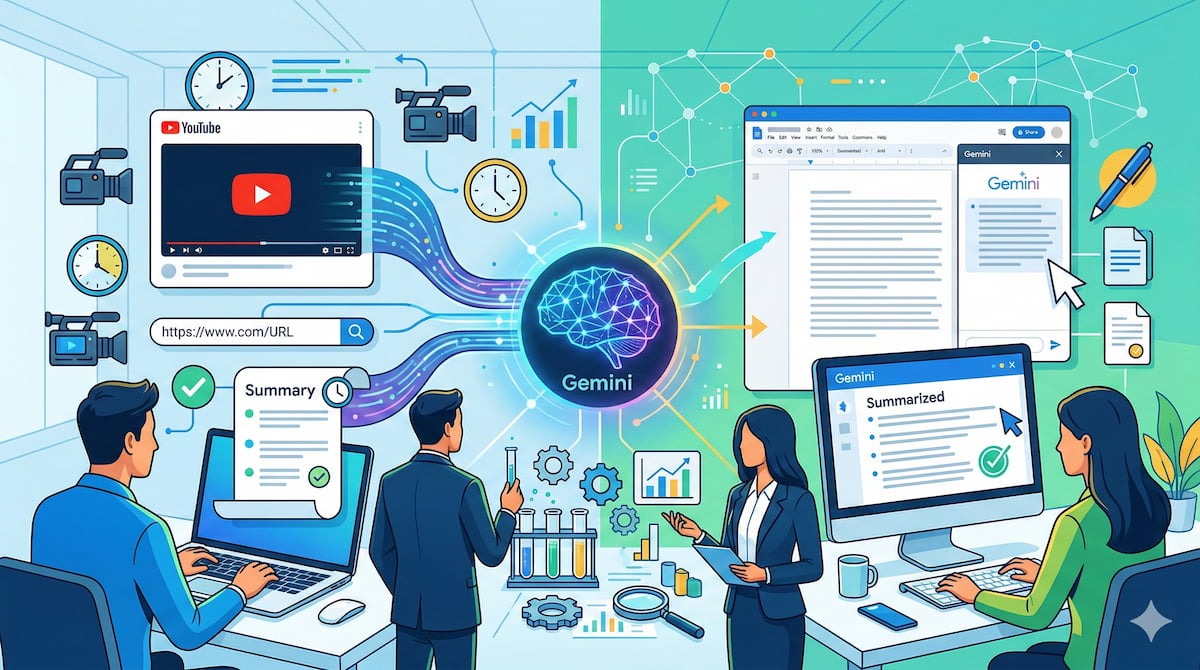
ここからは、実際にGeminiを使ってその要約精度を検証していきます。
今回は、より高度な処理能力を持つ「Google AI Proプラン」のアカウントを使用し、ビジネスでの利用頻度が高い「YouTube動画」と「Googleドキュメント」の要約を試しました。
検証1:YouTube動画をURLだけでサクッと要約
まずはYouTube動画の要約です。
検証には、Yoomの公式YouTubeチャンネルで公開されている活用事例動画を使用しました。
動画タイトルは「【初心者もOK】1つで10人分働くAIエージェントが登場!?色んなアプリを使いこなす「仕事」をするAIが登場しました【Yoom/AIワーカー】」です。
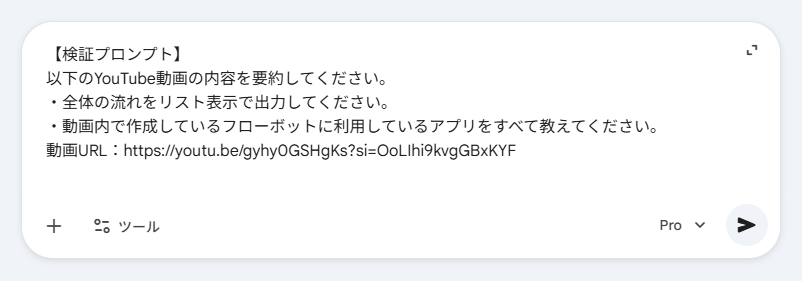
今回は、単に音声内容を拾うだけでなく、画面に映っている操作内容まで理解できているかを確認するため、以下のプロンプトで指示を出しました。
【検証プロンプト】
以下のYouTube動画の内容を要約してください。動画URL:https://youtu.be/gyhy0GSHgKs?si=OoLIhi9kvgGBxKYF
- 全体の流れをリスト表示で出力してください。
- 動画内で作成しているフローボットに利用しているアプリをすべて教えてください。
検証結果と考察
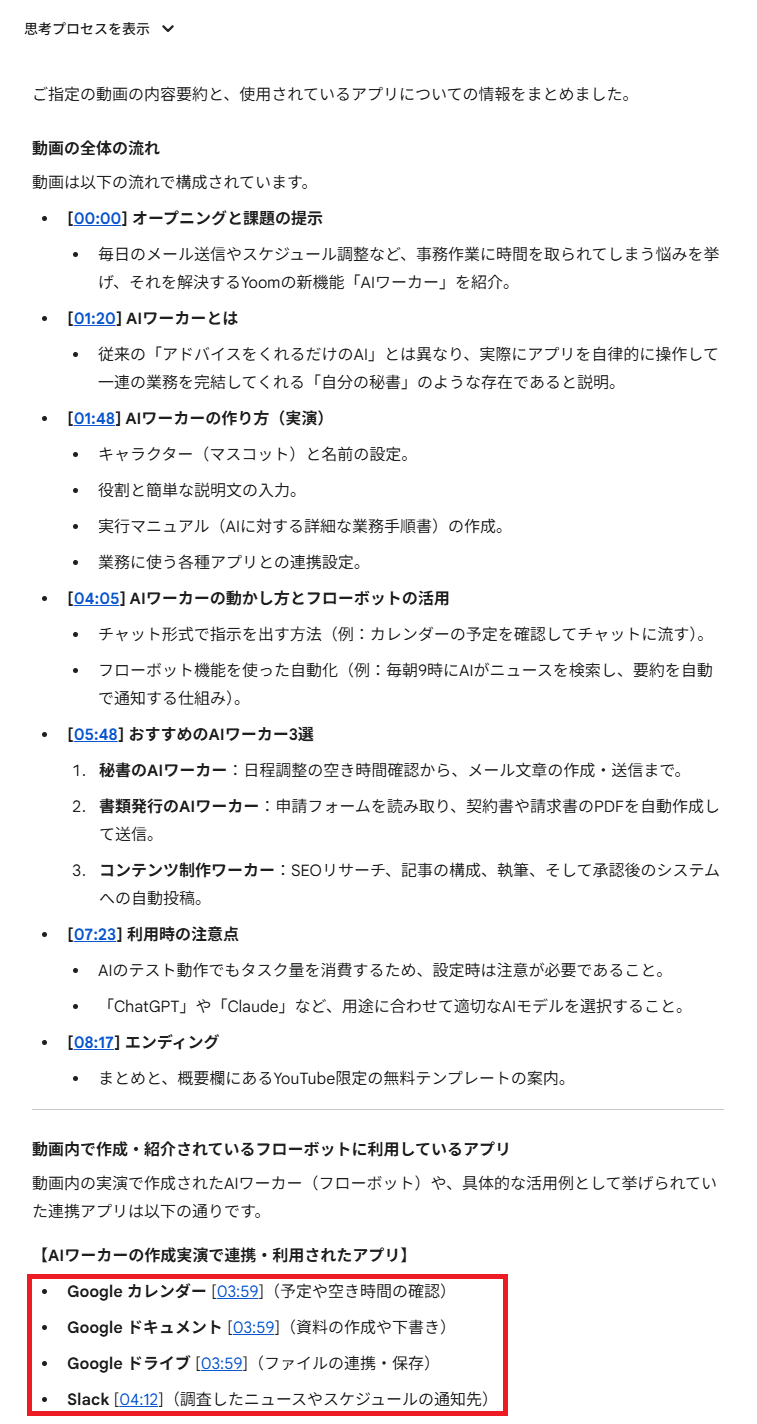
上記のプロンプトで要約してもらった結果は、以下の通りです。
【YouTube動画の概要欄と映像】
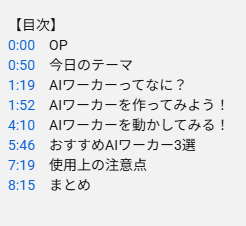
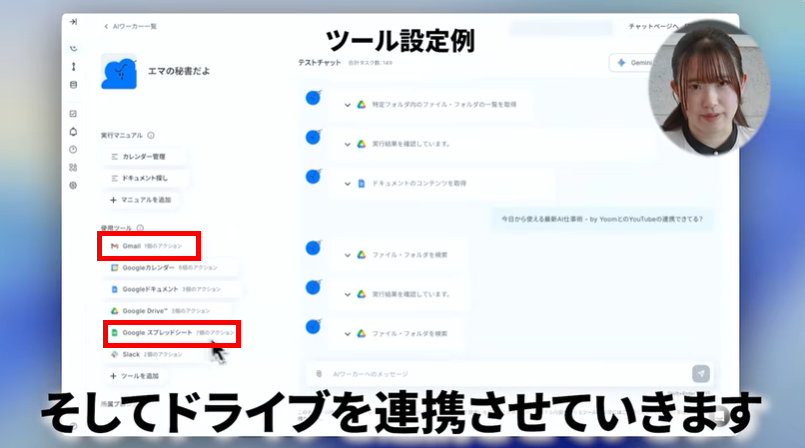
生成された結果から、以下のことがわかりました。
- 動画URLから約1分で全体の流れをほぼ正確に要約できる
- 直訳ではなく、ユーザーにわかりやすい自然な言い回しに変換して出力される
- 音声や字幕の理解度は高いが、映像のみの情報の読み取りには課題がある
GeminiにYouTube動画のURLを読み込ませたところ、わずか1分ほどで全体の流れをほぼ正確に要約できました。
単に概要欄やスピーカーの言葉をそのまま抜粋するのではなく、「AIワーカー作成手順」を「AIワーカーの作り方(実演)」と言い換えるなど、人が理解しやすい自然な表現に調整されている点が非常に優秀です。
長時間の動画でも、音声や字幕データを元に素早く内容を把握できるため、情報収集の効率化に大きく貢献します。
一方で、映像の理解については課題も残りました。
動画内で音声として言及された「Google Drive」などのアプリは認識できましたが、画面上にのみ表示されていた「Gmail」や「Google スプレッドシート」などの情報は抽出から漏れていました。
これは、URL入力による要約が主に字幕や音声データを参照しているためと考えられ、視覚情報が重要な動画では目視での補完が必要です。
検証2:Googleドキュメント上で直接要約
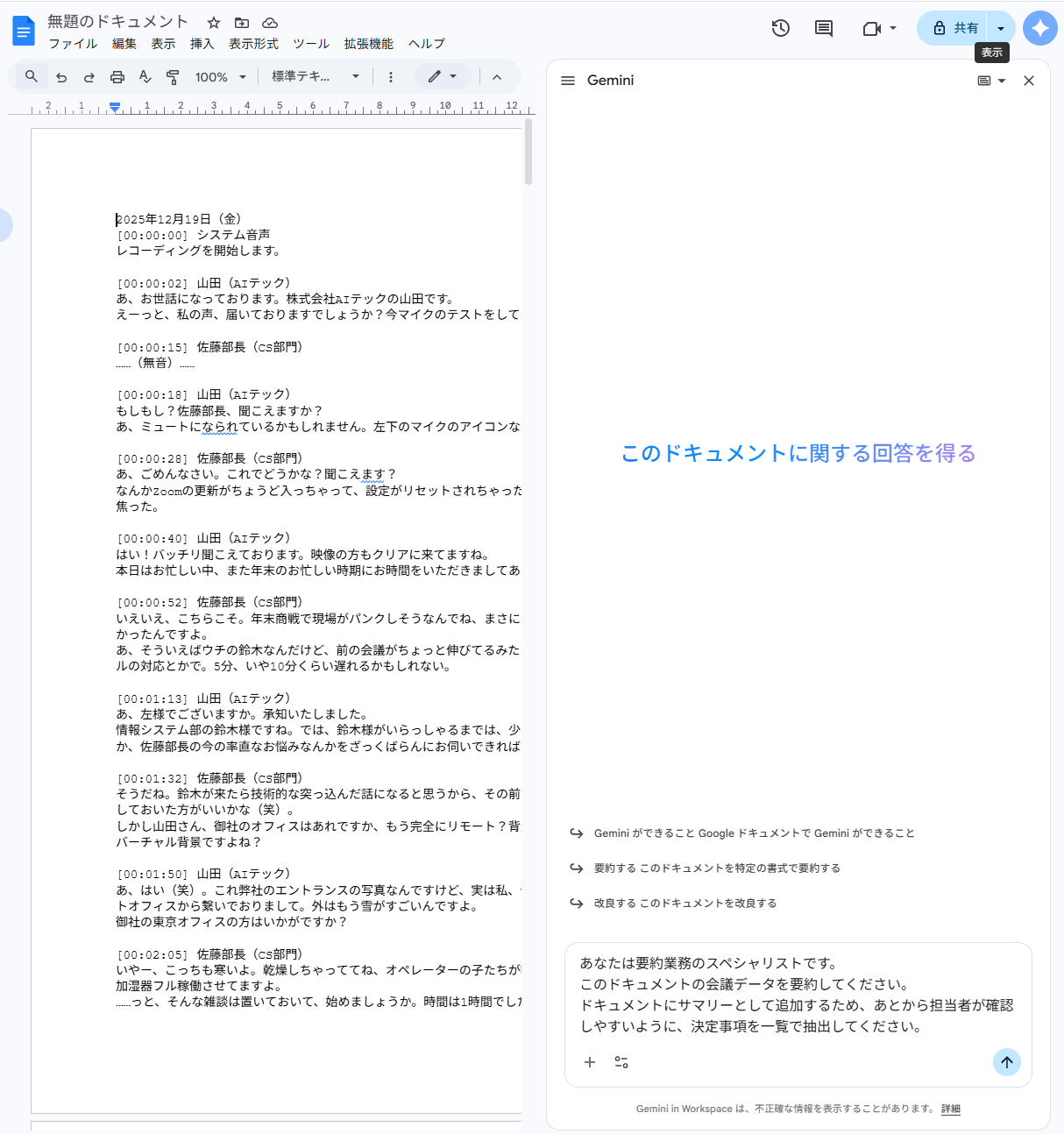
次に、Googleドキュメント上での要約機能を検証します。Google AI Proプランを契約していると、Googleドキュメントの画面内に「Gemini」のアイコンが表示されます。
これをクリックすることで、文書作成画面から離れることなくAIの支援を受けることができます。
今回は、30分のウェブ会議データの文字起こしテキストをドキュメントにコピーして、決定事項を要約してもらいました。
【検証プロンプト】
あなたは要約業務のスペシャリストです。
このドキュメントの会議データを要約してください。
ドキュメントにサマリーとして追加するため、あとから担当者が確認しやすいように、決定事項を一覧で抽出してください。
検証結果と考察
上記のプロンプトで、以下のように出力されました。
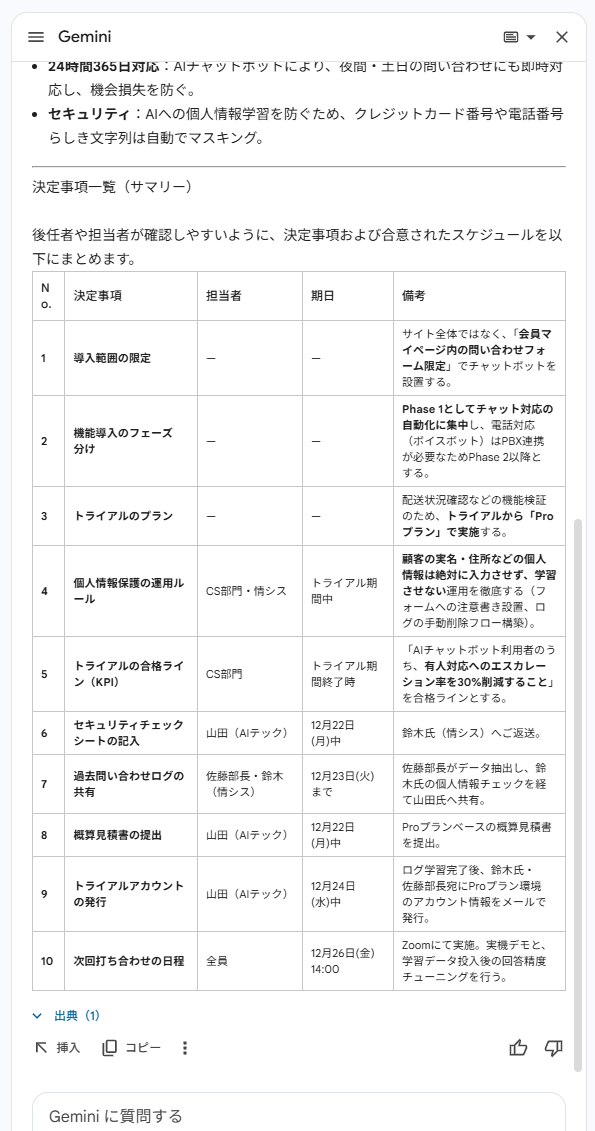
- ドキュメント全体の解析と要約がスムーズに行われ、決定事項を漏れなく抽出
- タスクの抽出など気の利いた出力が可能だが、一部抜け漏れがあるため目視確認は必須
- 「ドキュメントに挿入」機能により文書作成のフローを中断せずに要約を追記できる
GoogleドキュメントのサイドパネルからGeminiを実行すると、即座にドキュメント全体が解析され、正確な要約文が生成されました。
指示した会議の決定事項が漏れなく抽出されただけでなく、会議内で発生したタスクまで自発的にピックアップしてくれるなど、実用性の高さが伺えます。
ただし、タスクに関しては2件ほどの抽出漏れが見られたため、AIの出力を鵜呑みにせず、最終的な目視チェックは必ず行うようにしましょう。
また、特に便利だと感じたのが、生成された要約をワンクリックで本文へ追記できる「ドキュメントに挿入」ボタンの存在です。
この機能を使えば、議事録やレポートの冒頭にサマリーを追加する作業がほんの数秒で完了します。
別のタブやアプリを立ち上げる必要がなく、文書作成の業務フローを一切中断せずにシームレスにAIのサポートを受けられるのは、ビジネスにおいて非常に大きなメリットと言えます。
🖊️Geminiで質の高い要約結果を得るためのコツ
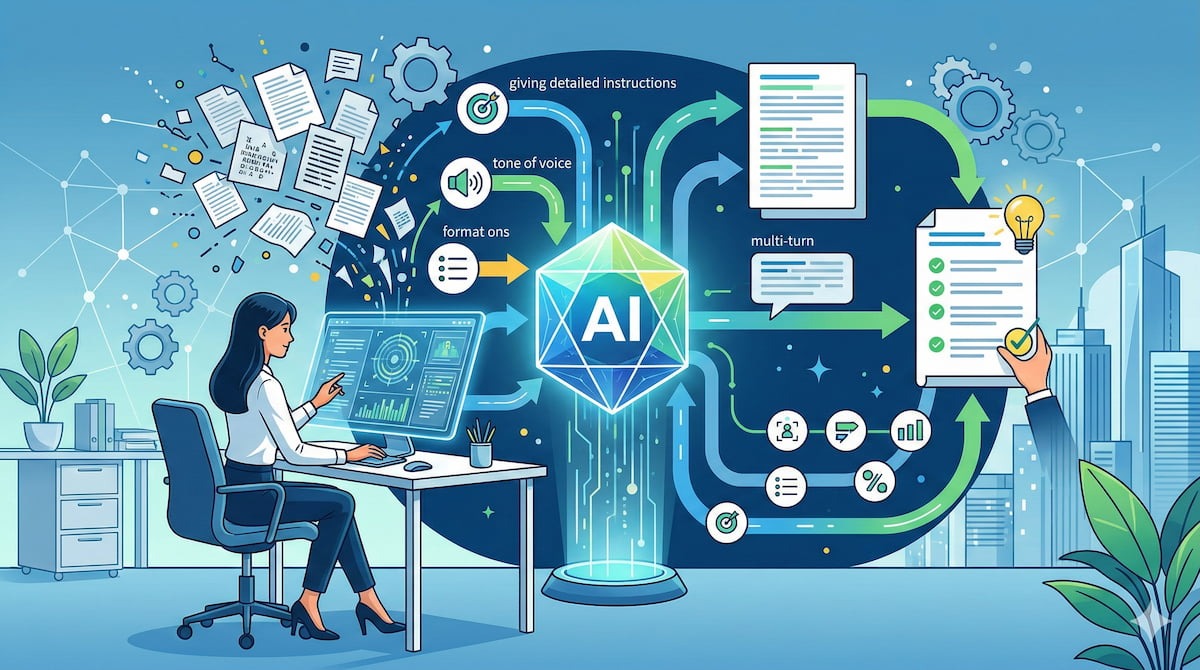
Geminiは優秀ですが、指示の出し方で出力される結果の質は大きく変わります。
より精度の高い、自分の意図に沿った要約を引き出すためのコツを紹介します。
具体的な指示(プロンプト)の出し方
「要約して」という一言だけでは、Geminiも「誰に向けて」「どのくらいの分量で」まとめれば良いのか迷ってしまいます。
プロンプトには、以下の要素を含めると、求める結果を得られやすくなります。
-
役割を与える
「あなたはプロの編集者です」「企業の広報担当として」など、AIに役割を与えると、文体や視点が定まります。 -
ターゲットを明確にする
「小学生でもわかるように」「専門家向けに」など、誰が読む文章なのかを指定します。 -
出力形式を指定する
「300文字以内で」「箇条書きで」「表形式でメリットとデメリットを対比して」など、具体的なフォーマットを指定します。
例えば、「あなたは優秀な秘書です。この議事録を読み、参加していない社長にも内容が伝わるように、決定事項と未決事項をそれぞれ箇条書きでまとめてください」と指示すれば、非常に実用的な要約が得られます。
続けて質問する(マルチターン)活用法
一度の回答で完璧な要約が得られなくても諦める必要はありません。
Geminiは対話型のAIなので、前の会話の内容を記憶しています。
出力された要約に対して、「もう少し詳しく説明して」「専門用語が難しすぎるので噛み砕いて」「この部分について、元の資料にはどう書いてあった?」と追加で質問(マルチターン)を投げかけてみましょう。
対話を重ねることで、徐々に自分の求めている情報の粒度やニュアンスに近づけていくことができます。
要約結果を鵜呑みにせず、AIとディスカッションしながら理解を深める使い方がおすすめです。
✅Geminiで要約するメリットと注意点
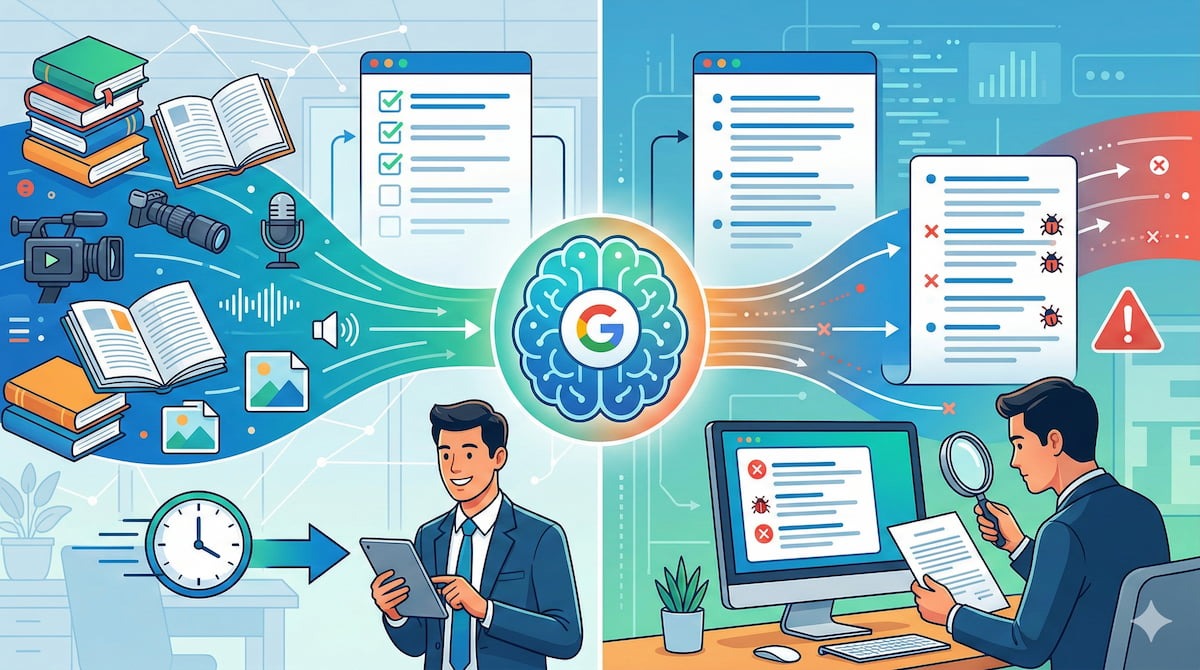
検証結果や活用のコツを踏まえ、Geminiを要約業務に導入するメリットと、運用上の注意点を整理します。
メリット:マルチモーダル対応で「読む・見る」時間を短縮
最大のメリットは、やはり情報のインプットにかかる時間を短縮できる点です。
従来の「要約」といえばテキストの読み込みが主流でしたが、Geminiは動画や音声、画像といった非構造化データもそのまま扱えます。
「動画を見る時間がないから、要点だけ教えてもらう」「会議の録音データから決定事項だけ抜き出す」といった使い方は、時間の有限なビジネスパーソンにとって革命的とも言える効率化をもたらします。
人間は情報の「整理」にかかる時間をAIに任せ、整理された情報に基づく「判断」や「行動」という、より付加価値の高い業務に集中できるようになります。
注意点:ハルシネーション(嘘の情報)への対策
生成AI全般に言えることですが、もっともらしい嘘(ハルシネーション)を出力するリスクはゼロではありません。
特に、元のテキストや動画に書かれていない情報を、AIが推測して勝手に付け加えてしまうことがあります。
また、今回の検証でもあったように、重要な情報が漏れてしまう場合もあります。
Geminiには、回答の根拠となる情報ソースを表示する機能もありますが、重要な意思決定に関わる数値や事実関係については、必ず元のファイルや動画の該当箇所を自分の目で確認する習慣をつけましょう。
AIはあくまで「サポーター」であり、最終的な責任者は人間であることを忘れてはいけません。
📉まとめ
Geminiは、単なる文章の要約にとどまらず、動画やファイルを含めた膨大な情報の処理をサポートしてくれる強力なビジネスパートナーです。
無料版でも十分な機能を持っていますが、有料プランを活用すれば、Google Workspaceアプリとのシームレスな連携により、さらなる生産性向上が期待できます。
まずは身近なYouTube動画や、手元の長文ドキュメントの要約から試してみてはいかがでしょうか。
AIに「読む・見る」を任せることで生まれる時間の余裕を、ぜひ体感してください。
💡Yoomでできること
Geminiの要約はたしかに便利ですが、要約した情報って、整理・蓄積してはじめて業務に活きてきますよね。
YoomのAIワーカーを活用すれば、そこもまるっと任せられます!
たとえば、YouTubeで特定キーワードの動画が公開されたら、AIワーカーがGeminiで自動分析してスプレッドシートに記録するところまで、一気通貫で自動化が可能です。
Geminiの要約力 × AIワーカーの自動化で、情報収集まわりをもっとラクにしたい方は、ぜひ試してみてくださいね。

- Reddit上の自社や競合に関する言及を効率的に収集したいマーケティング担当者の方
- AIワーカーのGeminiモデルを活用し、投稿の感情分析を自動で行い、顧客インサイトを得たい方
- 分析結果をGoogle スプレッドシートに記録し、チームで共有・活用したいと考えている方
- Redditの投稿監視からGeminiによる感情分析、Google スプレッドシートへの記録までを自動化し、情報収集にかかる時間を削減します。
- 手作業による転記ミスや確認漏れを防ぎ、AIによる客観的な感情分析で、データの品質と一貫性を保つことができます。
- はじめに、Google スプレッドシートとRedditをYoomと連携します。
- 次に、トリガーでRedditを選択し、「キーワードにマッチする投稿が行われたら」というアクションを設定します。
- 最後に、オペレーションでAIワーカーを設定し、Redditの投稿内容を基に感情分析を行い、Google スプレッドシートに記録するためのマニュアル(指示)を作成します。
■このワークフローのカスタムポイント
- Redditのトリガー設定では、監視したい自社サービス名や競合名などのキーワードを任意で設定してください。
- AIワーカーのオペレーションでは、Geminiの任意のAIモデルを選択し、感情分析の精度を高めるために最適な指示(プロンプト)やGoogle スプレッドシートへの記録設定を任意でカスタマイズしてください。
- Reddit、Google スプレッドシートのそれぞれとYoomを連携してください。AIワーカー内で使用するツール(アプリ)についてもマイアプリ連携が必要です。
- AIワーカーの基本設定は「【AIワーカー】基本的な設定方法」をご参照ください。
- AIワーカーの同時実行数・作成可能なAIワーカー数・利用可能なAIモデルはご契約中のプランによって異なります。
- AIワーカー内でご利用いただけるアプリやオペレーション等はフローボットの利用制限と同様です。
- AIワーカーは、テスト実行でも本番実行と同様にタスクを消費しますのでご注意ください。詳細は「【AIワーカー】タスク実行数の計算方法」ご参照ください。
- AIワーカーはマニュアルを詳細に設定することで適切な処理を実行しやすくなります。詳細は「【AIワーカー】マニュアルの作成方法」をご参照ください。
- トリガーは5分、10分、15分、30分、60分の間隔で起動間隔を選択できます。
- プランによって最短の起動間隔が異なりますので、ご注意ください。

- 競合や市場の動向を把握するため、YouTubeの動画を常にチェックしているマーケティング担当者の方
- Geminiを活用し、YouTube動画の分析を効率化したいと考えている方
- 動画コンテンツからの情報収集を自動化し、リサーチ業務の生産性を高めたいと考えている方
- 指定したキーワードの動画が投稿されると自動で分析が実行されるため、手動での検索や内容確認に費やしていた時間を短縮できます
- AIへの指示をあらかじめ設定しておくことで、分析の基準が統一され、担当者による判断のブレがなくなり、属人化を防ぎます
- はじめに、Google スプレッドシートとYouTube Data APIをYoomと連携します
- 次に、トリガーでYouTube Data APIを選択し、「特定のキーワードに一致する動画が公開されたら」というアクションを設定します
- 最後に、オペレーションでAIワーカーを起動し、取得したYouTube動画の分析やカテゴリ判定などを行ってGoogle スプレッドシートに記録するためのマニュアル(指示)を作成します
- YouTube Data APIのトリガー設定では、監視対象としたい検索キーワードを任意で設定してください。競合の製品名や特定のトピックなどを設定することが可能です
- AIワーカーでは、Gemini 3-Flashなど任意のAIモデルを選択し、動画の要約やポジネガ判定、キーワードの抽出など、目的に合わせた指示(プロンプト)を自由に設定してください
- YouTube Data API、Google スプレッドシートのそれぞれとYoomを連携してください。AIワーカー内で使用するツール(アプリ)についてもマイアプリ連携が必要です。
- トリガーは5分、10分、15分、30分、60分の間隔で起動間隔を選択できます。
- プランによって最短の起動間隔が異なりますので、ご注意ください。
- AIワーカーの基本設定は「【AIワーカー】基本的な設定方法」をご参照ください。
- AIワーカーの同時実行数・作成可能なAIワーカー数・利用可能なAIモデルはご契約中のプランによって異なります。
- AIワーカー内でご利用いただけるアプリやオペレーション等はフローボットの利用制限と同様です。
- AIワーカーは、テスト実行でも本番実行と同様にタスクを消費しますのでご注意ください。詳細は「【AIワーカー】タスク実行数の計算方法」ご参照ください。
- AIワーカーはマニュアルを詳細に設定することで適切な処理を実行しやすくなります。詳細は「【AIワーカー】マニュアルの作成方法」をご参照ください。
【出典】
Google Gemini/Gemini in Google ドキュメントを活用する - Android/Gemini アプリでファイルをアップロードして分析する - Android
プログラミング知識なしで手軽に構築できます。










