・
Teams議事録のCopilot活用は実用的?タスク抽出から共有メール作成まで実務で検証

日々の業務において、会議の議事録作成に膨大な時間を奪われていないでしょうか。
議論に集中しながら正確にメモを取るのは難しく、会議後に記憶を頼りに内容をまとめるのも大きな負担です。
そこで注目されているのが、Microsoft TeamsとCopilotを組み合わせた業務効率化のアプローチです。
Copilotを活用することで、会議の音声をテキスト化するだけでなく、重要なポイントや決定事項、さらに次に取り組むべきタスクまでをAIが瞬時に整理してくれます。
本記事では、Teamsにおける議事録の作成手順や、他のMicrosoft 365アプリとのシームレスな連携方法、そして実際の使用感に関する検証結果について詳しく解説していきます。
✍️Copilotのライセンス形態と機能の違い
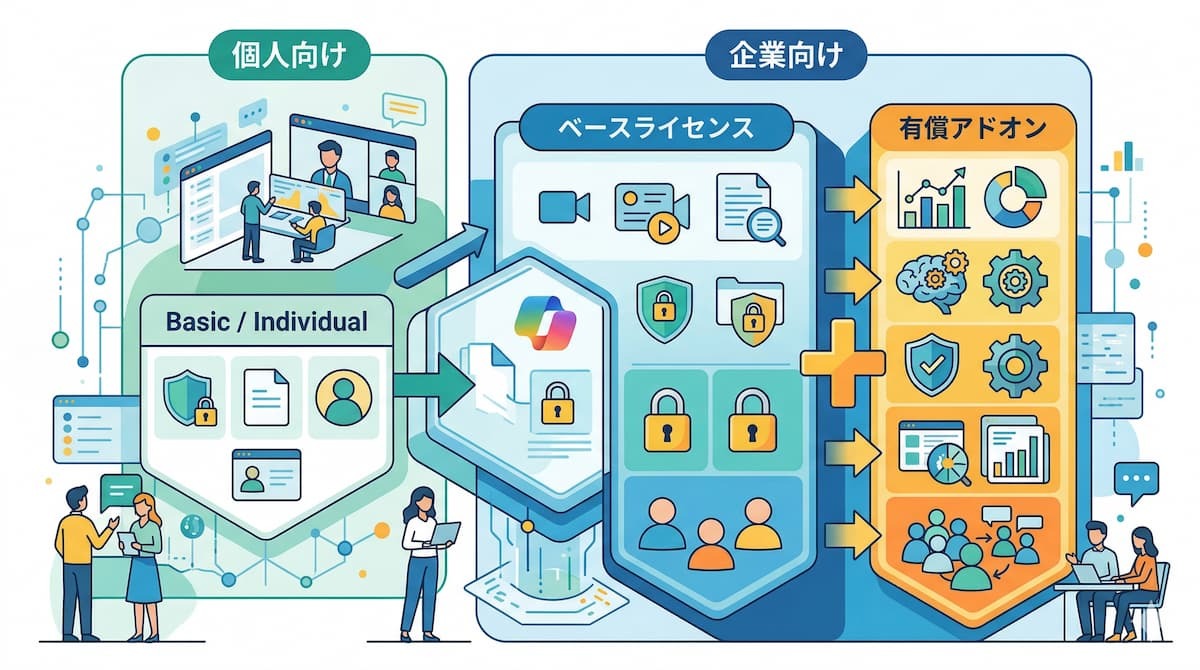
MicrosoftのAIアシスタントであるCopilotを業務で活用するにあたり、自社の環境でどのような機能が利用できるのかを正確に把握しておくことが重要です。
ここでは、具体的なライセンスごとの特徴や、Teamsの議事録作成に直結する機能の差異について詳しく解説していきます。
個人向けと企業向けにおけるセキュリティや機能の違い
Copilotのライセンスは、大きく個人向けと企業向けに分かれており、それぞれ目的やセキュリティ基準が異なります。個人向けのライセンス(Microsoft 365 Personalなど)は、主にプライベートな利用を想定しており、WordやExcelでの文章作成、アイデア出しの補助など、日常的な作業のサポートに特化しています。
対して企業向け(Microsoft 365 Copilot Businessなど)は、高度なセキュリティ環境とデータ保護の仕組みが標準で備わっているのが最大の特徴です。
企業向けの環境では、ユーザーが入力したプロンプトや社内データがAIの学習モデルに利用されることはなく、機密情報の漏洩を防ぎながら安全にAIを活用できます。
また、SharePointなどに保存された社内の膨大なドキュメントを横断して検索し、自社のデータに基づいた精度の高い回答を引き出すグラウンディング機能も、企業向けライセンスならではの強力なメリットです。
企業向けにおける「ベースライセンスのみ」と「有償アドオン」の違い
企業向けの環境において最も注意すべきなのが、ベースライセンスのみの利用と、有償のアドオン( Microsoft 365 Copilot / Microsoft 365 Copilot Business / Teams Premium )を追加した場合の違いです。Microsoft 365 E3やE5、Business Standardといったベースライセンスのみでも、商用データ保護が適用された安全なWebチャット機能は利用可能です。
しかし、こうしたMicrosoft 365のベースライセンスのみでは、会議の自動要約(インテリジェント Recap)など、Teamsの高度な統合機能は使用できません。(標準的なCopilot Chat機能は利用可能ですが、会議データとの深い連動には有償アドオンが必要です)
Teams標準のトランスクリプト(文字起こし)で取得したテキストを自身でコピーし、別画面のチャットに貼り付けて要約させる手間がかかります。
一方、有償アドオンを契約すると、Teamsの画面内にCopilotが統合されます。
会議中のリアルタイムな質問や、会議終了直後に自動で議事録・決定事項・タスクを生成する高度な要約機能(インテリジェント Recap)がシームレスに利用できるようになり、業務の自動化レベルが向上します。
⭐YoomはTeamsの関連業務を自動化できます
Copilotによる議事録の自動生成やドキュメント作成のサポートは非常に強力ですが、Teamsを使ったその他の業務の更なる効率化を目指す場合、外部ツールとの連携が必要になる場面が多く存在します。例えば、チャネルに送信された情報をもとにAIでリサーチや分析を行う際は、都度プロンプトを入力して、結果を転記する必要があります。
Yoomを利用することで、AIとSaaSツール間の情報連携がシームレスになり、手作業を削減できます。
[Yoomとは]
Yoomには、Teamsを使った業務を自動化するテンプレートが豊富に用意されています。
プログラミング知識がなくても簡単に設定できるので、まずは気軽に試してみてください。


- 社内ヘルプデスクで、繰り返される質問への対応を効率化したいと考えているご担当者の方
- Microsoft Teamsを活用し、AIワーカーによる自動的な社内情報検索の仕組みを構築したい方
- 属人化しがちなナレッジを共有し、問い合わせ対応業務を自動化したいと考えている方
- Microsoft Teams上の質問に対し、AI agentが社内情報を検索して自動回答するため、担当者の対応工数を削減し、コア業務に集中できます。
- これまで担当者個人が対応していた問い合わせ業務を自動化することで、業務の属人化を防ぎ、ナレッジのスムーズな共有を促進します。
- はじめに、社内情報の格納先であるGoogleドキュメントと、質問を受け付けるMicrosoft TeamsをYoomと連携します。
- 次に、トリガーでMicrosoft Teamsを選択し、「チャネルにメッセージが送信されたら」というアクションを設定します。
- 最後に、オペレーションでAIワーカーを選択し、Googleドキュメント内の情報を参照して質問に回答するためのマニュアル(指示)を作成します。
■このワークフローのカスタムポイント
- Microsoft Teamsのトリガー設定では、どのチームのどのチャネルに投稿されたメッセージをきっかけにフローを起動するか、任意のチームIDおよびチャネルIDを設定してください。
- AIワーカーの設定では、回答を生成するAIモデルを任意で選択し、どのような役割で、どの情報を参照して回答を生成するのか、といった具体的な指示を設定してください。
- Microsoft Teams、GoogleドキュメントのそれぞれとYoomを連携してください。
- トリガーは5分、10分、15分、30分、60分の間隔で起動間隔を選択できます。
- プランによって最短の起動間隔が異なりますので、ご注意ください。
- Microsoft365(旧Office365)には、家庭向けプランと一般法人向けプラン(Microsoft365 Business)があり、一般法人向けプランに加入していない場合には認証に失敗する可能性があります。
- AIワーカー内で使用するツール(アプリ)についてもマイアプリ連携が必要です。
- AIワーカーの基本設定は「【AIワーカー】基本的な設定方法」をご参照ください。
- AIワーカーの同時実行数・作成可能なAIワーカー数・利用可能なAIモデルはご契約中のプランによって異なります。
- AIワーカー内でご利用いただけるアプリやオペレーション等はフローボットの利用制限と同様です。
- AIワーカーは、テスト実行でも本番実行と同様にタスクを消費しますのでご注意ください。詳細は「【AIワーカー】タスク実行数の計算方法」ご参照ください。
- AIワーカーはマニュアルを詳細に設定することで適切な処理を実行しやすくなります。詳細は「【AIワーカー】マニュアルの作成方法」をご参照ください。

- Webサイトからのデータ収集やリサーチ業務に多くの時間を費やしている方
- AIエージェントを活用して、効率的な情報収集の仕組みを構築したいと考えている方
- Microsoft Teamsをハブとして、情報収集プロセスを自動化したい方
- Microsoft Teamsへの投稿を起点にAIがデータ収集を行うため、手作業での検索や情報整理にかかる時間を削減できます
- AIが一定の指示に基づきリサーチを実行するため、担当者による情報の質や範囲のばらつきを抑え、業務の標準化に繋がります
- はじめに、Google 検索とMicrosoft TeamsをYoomと連携します
- 次に、トリガーでMicrosoft Teamsを選択し、「チャネルにメッセージが送信されたら」というアクションを設定します
- 最後に、オペレーションでAIワーカーを設定し、Web上のデータを収集し信頼性を判定して回答を行うためのマニュアル(指示)を作成します
■このワークフローのカスタムポイント
- Microsoft Teamsのトリガー設定では、監視の対象としたいチームIDおよびチャネルIDを任意で設定してください
- AIワーカーの設定では、利用するAIモデルや、データ収集および信頼性判定に関する具体的な指示内容を任意で設定してください
- Microsoft Teams、Google 検索のそれぞれとYoomを連携してください。
- トリガーは5分、10分、15分、30分、60分の間隔で起動間隔を選択できます。
- プランによって最短の起動間隔が異なりますので、ご注意ください。
- Microsoft365(旧Office365)には、家庭向けプランと一般法人向けプラン(Microsoft365 Business)があり、一般法人向けプランに加入していない場合には認証に失敗する可能性があります。
- AIワーカー内で使用するツール(アプリ)についてもマイアプリ連携が必要です。
- AIワーカーの基本設定は「【AIワーカー】基本的な設定方法」をご参照ください。
- AIワーカーの同時実行数・作成可能なAIワーカー数・利用可能なAIモデルはご契約中のプランによって異なります。
- AIワーカー内でご利用いただけるアプリやオペレーション等はフローボットの利用制限と同様です。
- AIワーカーは、テスト実行でも本番実行と同様にタスクを消費しますのでご注意ください。詳細は「【AIワーカー】タスク実行数の計算方法」ご参照ください。
- AIワーカーはマニュアルを詳細に設定することで適切な処理を実行しやすくなります。詳細は「【AIワーカー】マニュアルの作成方法」をご参照ください。
- 検索の際は複数のキーワードを組み合わせることで、比較的正確な情報を取得することが可能です。
🖊️TeamsでCopilotを使って議事録を作成する2つの方法

TeamsとCopilotを連携させた議事録作成には、大きく分けて2つのアプローチが用意されています。
目的や会議の性質に応じて2つの作成方法を使い分けることで、より正確で実用性の高いドキュメントを効率よく残すことが可能となります。
ここでは、2つのアプローチの特徴と手順について詳しく掘り下げていきます。
会議終了後の自動生成機能を活用する
最も手軽で強力な方法が、会議終了後に自動で生成される要約機能(Recap機能)の活用です。この機能を利用すると、会議が終了した直後に専用のタブを開くだけで、AIが整理した議事録がすでに完成した状態で提示されます。
プロンプトを一切入力する手間がかからず、会議中の膨大な会話データから「誰がどのような意見を述べたか」「最終的に何が決定したのか」「今後誰がいつまでに何を行うべきか(アクションアイテム)」といった重要な要素が構造化されて表示されます。
ただし、期限などの一部の情報が漏れることがある点には注意が必要です。
それでも、会議に遅れて参加したメンバーや、やむを得ず欠席したメンバーであっても、この自動生成されたタブを確認するだけで、数分で議論の全体像と結論を把握することができます。
手軽さと網羅性のバランスに優れた、業務効率化の核となる機能です。
チャットペインでプロンプトを手動入力する
もう一つのアプローチは、Teamsの画面内に用意されたCopilotのチャットペインを開き、ユーザー自身でプロンプトを入力して議事録を作成させる方法です。自動生成機能が定型的なフォーマットで出力されるのに対し、手動入力では自社の文化や報告の目的に合わせた柔軟な出力が可能です。
例えば、「会議の冒頭で提示されたアジェンダに沿って、各項目の結論を箇条書きでまとめてください」といった指示や、「決定事項と今後の課題を、担当者名を含めた表形式で整理して出力してください」といった具体的な条件付けを行えます。
また、会議の途中で「現在までの議論の争点は何ですか?」と質問を投げかけることもでき、会議のファシリテーションを補助する役割としても非常に有効に機能します。
📜Teamsの議事録をCopilotで活用する方法

Teamsで行った会議の議事録は、単に保存して終わりではなく、関係者への共有や次の業務プロセスへいかに素早く繋げるかが重要です。
ここでは、生成された議事録のデータをWordなどのドキュメント作成ツールへ展開する方法や、フォローアップメールの作成手順について具体的に解説していきます。
Microsoft 365アプリへのシームレスな情報連携
Teamsで生成された議事録やアクションアイテムは、他のMicrosoft 365アプリへスムーズに展開できます。- Wordへの展開:Wordを開き、Copilotのチャット画面から議事録を作成できます。ただし、生成されたトランスクリプトをWordファイルとして一度保存するか、プロンプトに会議ファイル(mp4など)を参照するように指示する必要があります。
- OneNoteへの展開:プロジェクトの管理用ノートブックに議事録をコピーし、さらにCopilotを用いて過去の会議データと統合した要約を作成させることができます。
- Loopでの共同編集:Teamsのチャットペインから出力された要約をLoopコンポーネントとして貼り付けることで、複数のメンバーがリアルタイムでタスクの進捗を更新・追記できる環境を素早く構築できます。
フォローアップメールの作成
会議終了後の迅速な情報共有は、プロジェクトを円滑に進める上で欠かせません。Copilotを活用すれば、Teamsでまとめられた議事録の決定事項やアクションアイテムをベースにして、フォローアップメール作成を短時間で完了させることができます。
Teams上でCopilotを使って議事録を作成した後、続けて、「この議事録の内容をもとに、社外のクライアントに向けた丁寧なトーンのフォローアップメールを作成してください」と指示を出します。
すると、挨拶文から決定事項の箇条書き、今後のスケジュールの案内までが含まれた完璧なドラフトが数秒で生成されます。
あとは、Outlookなどのメールツールに貼り付けて送信するだけで完了です。
🤔【検証】Teamsの議事録をCopilotで作成・活用してみた!

理論上の機能だけでなく、実際の業務シーンでCopilotがどれほどのパフォーマンスを発揮するのかを確認するため、模擬的なTeams会議を実施し、議事録の作成から他アプリへの連携までの一連のフローを検証してみました。
まずは、何も指示せずに自動で生成される機能の精度と、細かくプロンプトを指定した際の出力の柔軟性の比較を行いました。
その後、作成した議事録をもとにフォローアップメールの作成も行っています。
なお、検証にはMicrosoft 365 Copilot Businessのアドオンを契約している企業アカウントを利用しています。
検証1:Teams会議の議事録作成(自動作成 vs プロンプト入力)
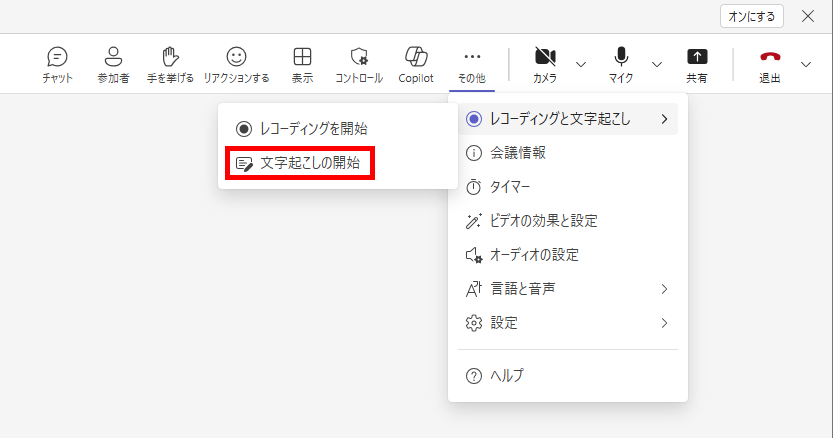
まず、会議終了後に自動で生成されるRecap機能の議事録と、プロンプトを入力して作成する議事録を比較してみます。Teamsで会議を行い、「文字起こしの開始」をクリックします。
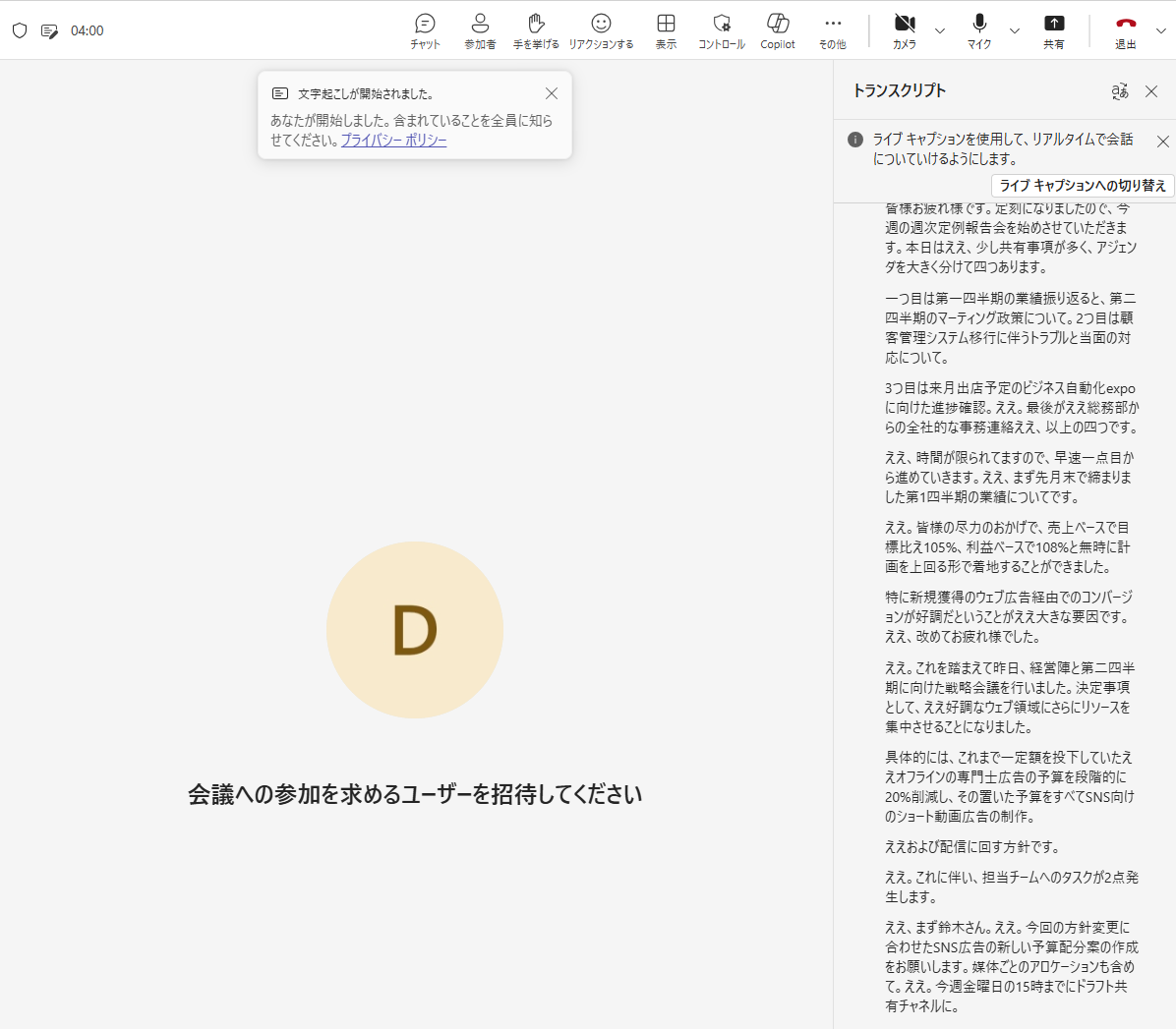
その後、今回は定例会議を想定して、架空の進捗報告を行いました。
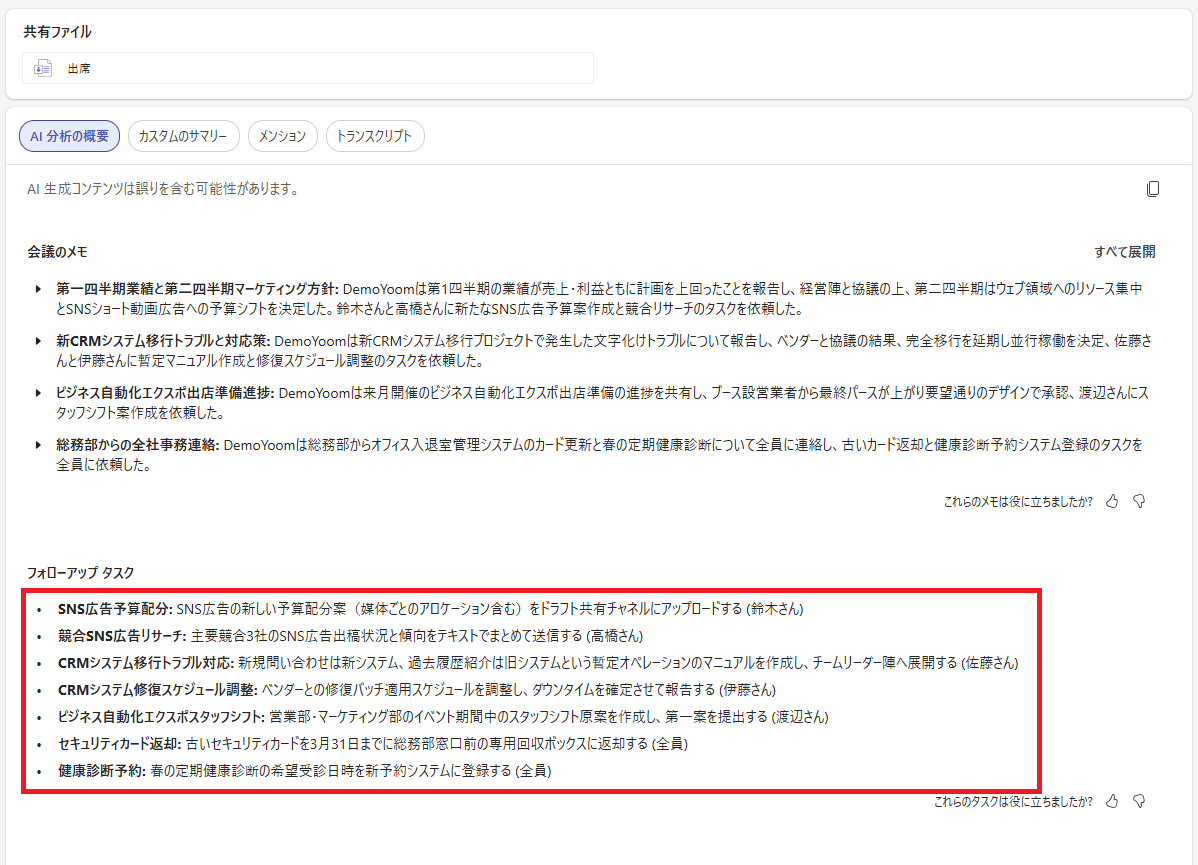
会議の終了後、自動で作成された議事録は以下の通りです。
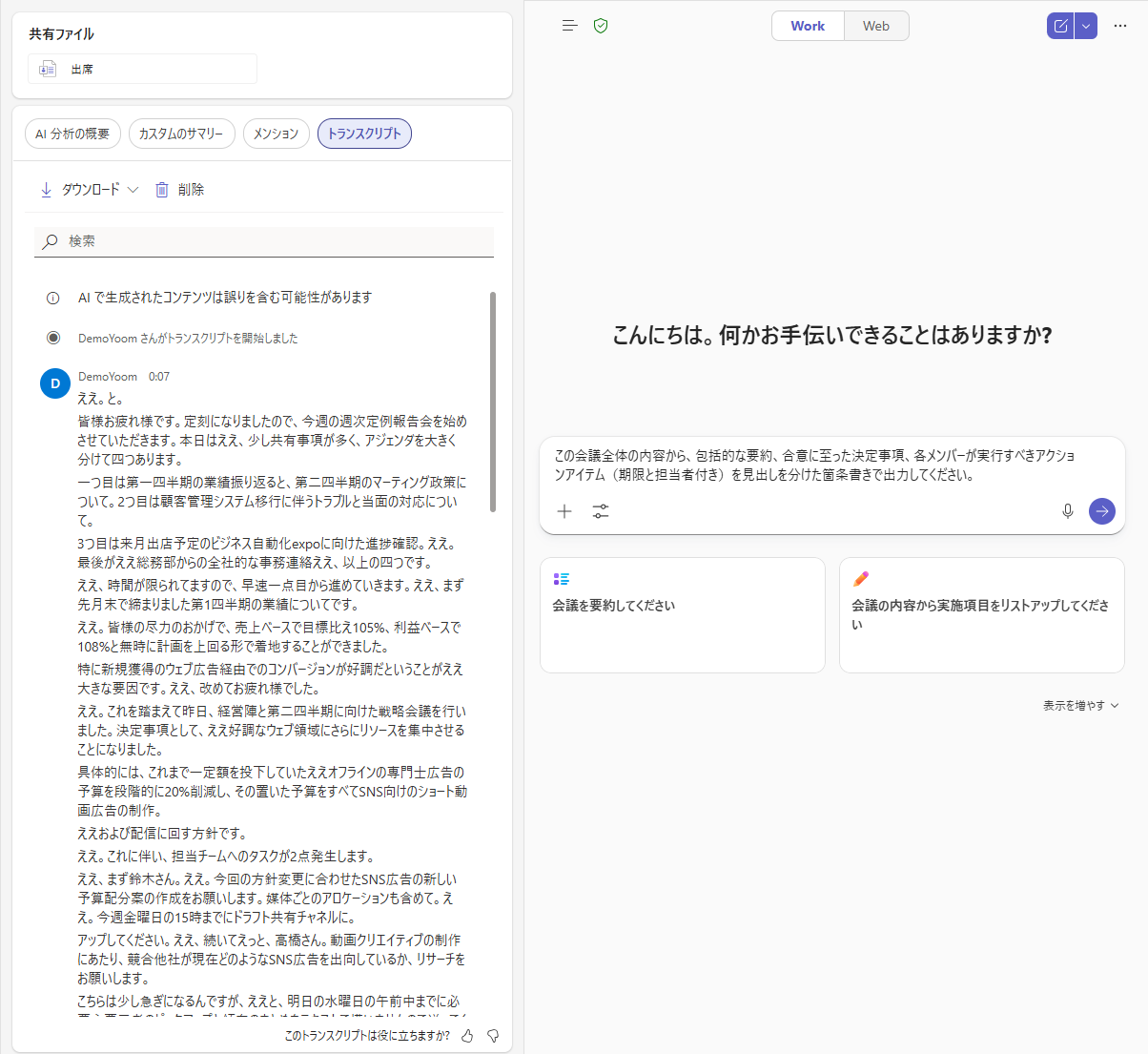
続いて、Copilotのプロンプトを送信して議事録を作成してもらいます。
トランスクリプトの画面に移動してCopilotを開き、以下のプロンプトを送信しました。
【検証プロンプト】
この会議全体の内容から、包括的な要約、合意に至った決定事項、各メンバーが実行すべきアクションアイテム(期限と担当者付き)を見出しを分けた箇条書きで出力してください。
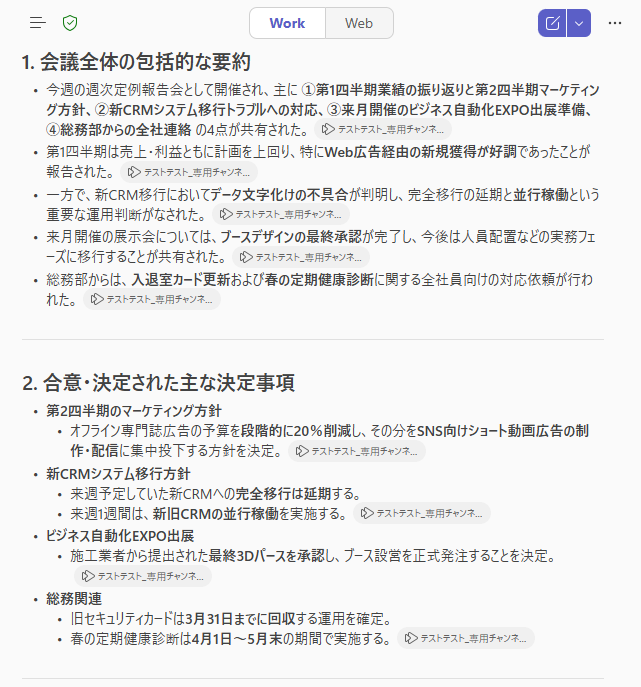
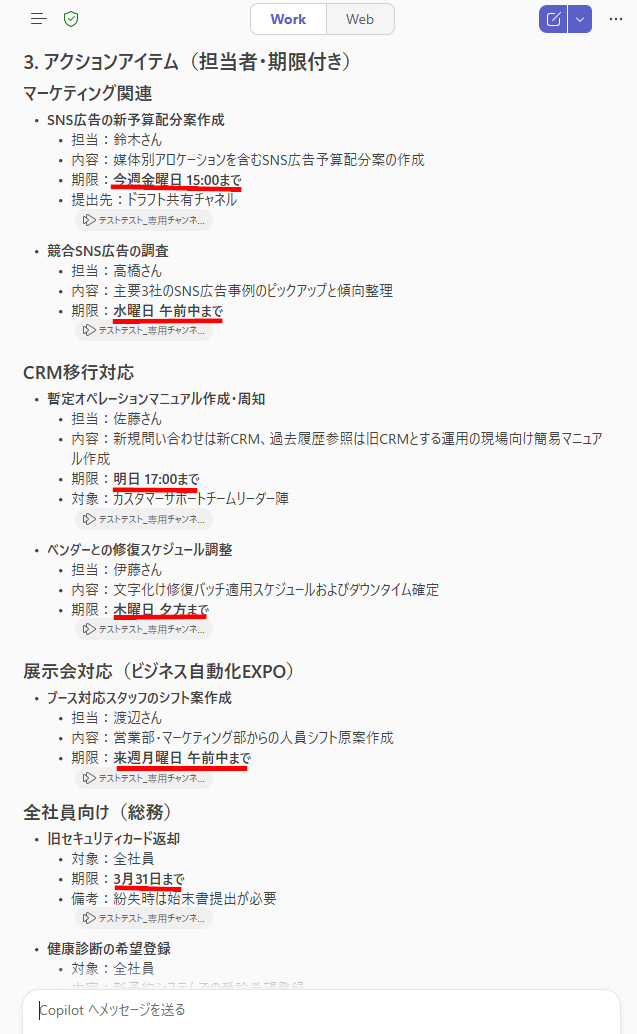
上記のプロンプトで作成された議事録は、以下の通りです。
検証結果
議事録作成を比較してみて、以下のことがわかりました。- 自動生成機能は内容を簡潔に把握するのに便利
- 自動生成ではタスクの期限などが記載されないことがある
- プロンプトを入力して抽出させた方が正確な議事録が得られる
会議終了後に自動生成される要約(Recap)は、会議の全体像を簡潔に把握するうえで非常に便利です。
プロンプトを入力する手間なく概要を掴めるため、ざっくりとした内容確認であれば自動生成だけでも十分実用的です。
一方で、定例会議などで担当者に期限付きのタスクを割り振った場合でも、自動生成された要約には期限が正確に記載されないケースが見受けられました。
そのため、自動生成されたものをそのまま正式な議事録として採用すると、重要な情報の抜け漏れが発生するリスクがあります。
対して、Copilotのチャット機能を利用し、直接プロンプトで条件を指定して抽出してもらうアプローチでは、ひと手間かかるものの、期限や担当者などの求める情報が正確に反映された議事録を作成できます。
情報の正確性が求められる実務においては、プロンプト入力による手動作成がおすすめです。
検証2:Teamsの議事録からCopilotでメール作成する検証
次に、先ほどの検証でCopilotにプロンプトを送信して作成したTeamsの議事録データを活用し、会議に参加していない関係者へ向けた共有・フォローアップメールを作成する検証を行いました。Teamsの議事録を作成したCopilotのチャットで、以下のプロンプトを送信しました。
【検証プロンプト】
上記の議事録の決定事項とアクションアイテムをもとに、会議に参加していない関係者へ向けた進捗報告のフォローアップメールを作成してください。トーンは丁寧かつ簡潔にし、社内向けに送るメールであることを前提としてください。
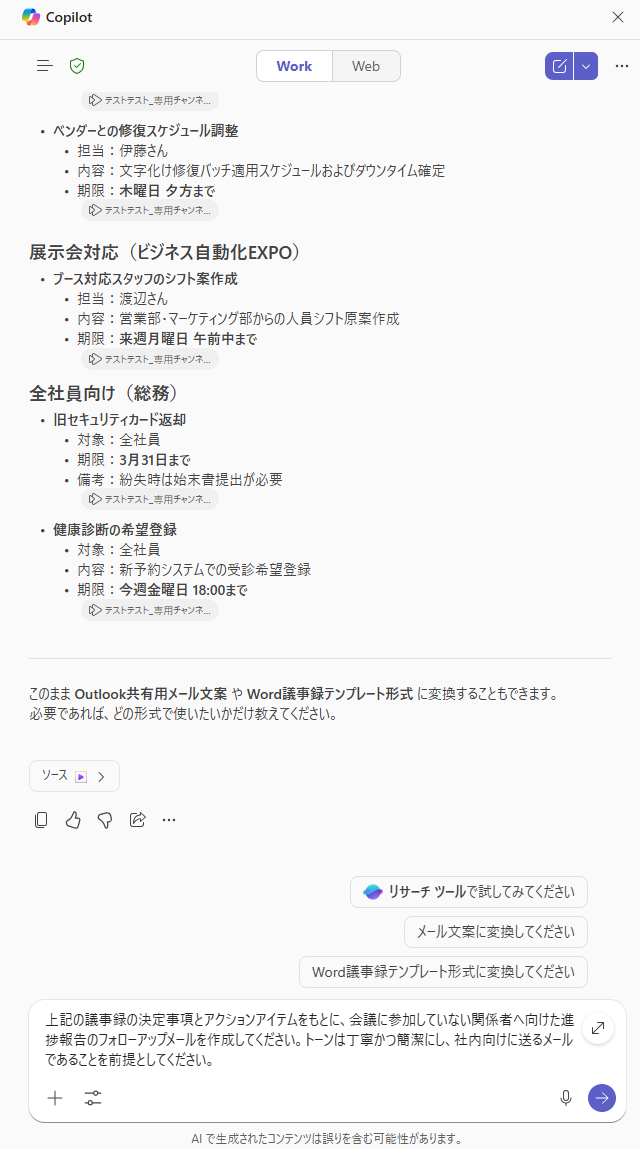
上記のプロンプトで作成されたメール案は、以下の通りです。
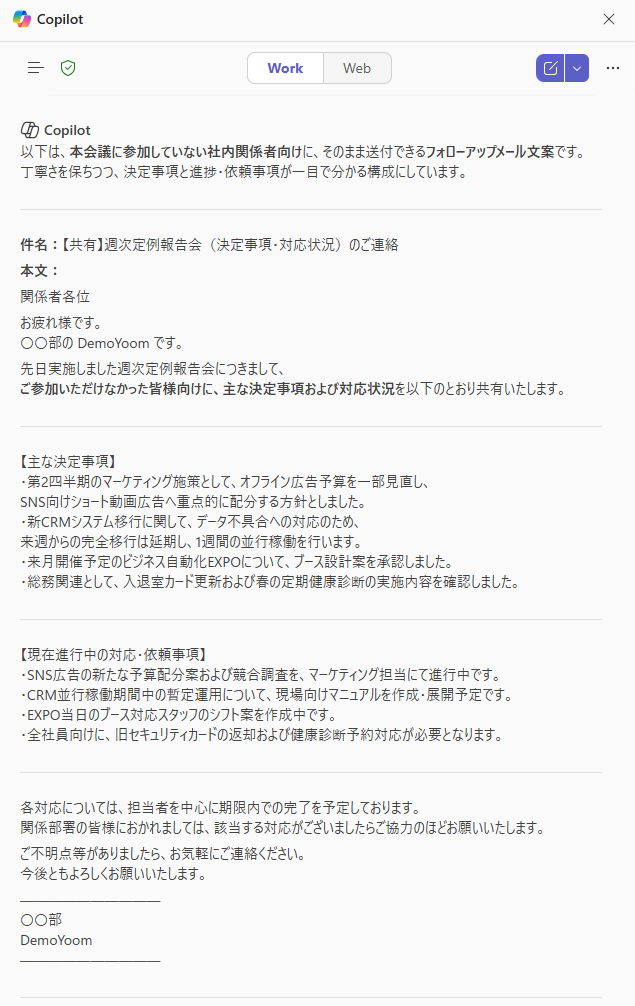
検証結果
議事録をもとにメール文の作成を依頼して、以下のことがわかりました。- 議事録の文脈を踏襲して自然な日本語のメール文を作成できる
- 作成したメール文を直接Outlookの下書きに保存できないため手動でのコピペが必要
Copilotを用いて議事録を作成した流れで、そのまま共有用のメール文まで作成できる点は非常に便利です。
前段の議事録作成の文脈や会議の前提条件をAIが正確に認識してくれるため、会議情報が適切に反映された精度の高いメール文が生成されます。
社内向けという条件を指定すれば、日本語も自然で違和感がなく、内容を軽く確認するだけでそのまま送信できるレベルの仕上がりです。
また、議事録をWordに保存してメールに添付したり、メール本文に直接貼り付けたりと、状況に合わせて使い分けができます。
ただし、執筆時点の仕様ではTeams上のCopilotで作成したメール文を直接Outlookの下書きとして保存する連携機能は備わっていません。
そのため、メールソフトへは手動でコピー&ペーストを行う必要があり、今後のアップデートでこのシームレスな連携が実現すれば、さらなる業務効率化が期待できます。
✅TeamsでCopilotを利用する際の前提条件と注意点
強力なアシスト機能を持つCopilotですが、Teams上でそのポテンシャルを最大限に引き出すためには、いくつかの前提条件を満たす必要があります。
ここでは、実際に利用する前に必ず押さえておくべき重要なポイントを4つの視点から解説します。
会議後にデータを利用するなら文字起こし機能をオンにする
CopilotがTeamsでの会議後に内容を理解し、議事録や要約を生成するための大前提となるのが、トランスクリプト(文字起こし)機能です。Copilotが会議後にデータを扱うときは、テキスト化されたトランスクリプトのデータを読み込んで処理を行っています。
会議中であれば、文字起こし機能がオフでもCopilotを利用して議論のキャッチアップが可能です。
しかし、会議終了後に議事録を作成するなどデータを二次利用する場合は、あらかじめ文字起こし機能をオンにしておく必要があります。
全社的に活用を進める場合は、会議のオプション設定で「レコーディングと文字起こしを自動的に行う」ようデフォルト設定を変更しておくことをおすすめします。
マイクの品質や参加者の発声によって文字起こしの精度が左右される
Copilotが生成する議事録のクオリティは、元となるトランスクリプトの正確さに依存しています。そのため、会議に参加するメンバーの通信環境や、使用しているマイクの品質が直接的にデータに影響を及ぼします。
ノイズの多い環境からの参加や、複数人が同時に被せて発言するような場面では、音声認識システムが正しく単語を拾いきれず、トランスクリプトに誤字や脱字が発生しやすくなります。
元のテキストが不正確であれば、当然ながらAIによる要約や決定事項の抽出にもズレが生じます。
精度の高い議事録を自動生成させるためには、性能の良いヘッドセットを使用する、発言の際はゆっくりと明確に話す、他の人が話している時はマイクをミュートにするといった、基本的な会議のマナーを守ることが重要です。
AI特有の事実誤認(ハルシネーション)の可能性
生成AIを活用する上で常に留意しておかなければならないのが、ハルシネーション(事実誤認)です。Copilotは優秀な言語モデルを搭載していますが、文脈の解釈を誤ったり、存在しない事実をもっともらしく生成してしまったりするリスクを完全にゼロにすることはできません。
特に、専門用語が飛び交う会議や、冗談、皮肉といった人間特有のニュアンスを含む会話においては、AIが意図を正確に汲み取れず、実際の決定事項とは異なる内容を議事録として出力してしまうケースがあります。
そのため、Copilotが自動生成した議事録やタスクリストをそのまま鵜呑みにして共有するのではなく、必ず会議に参加した人間が内容に目を通し、事実と相違がないかを最終チェックするプロセスを設けることが不可欠です。
機密情報や人事情報を扱う会議におけるセキュリティ上の配慮
企業向けのCopilotは商用データ保護が適用されており、データが外部の学習に利用されることはありません。しかし、社内であっても情報共有の範囲には細心の注意を払う必要があります。
例えば、未公開のプロジェクト情報や、個人の評価に関する人事会議など、極めて機密性の高い内容を扱う場合です。
Teamsのトランスクリプトや録画データを不用意に残してしまうと、本来アクセスすべきでない社内の別のメンバーが、SharePointや検索経由でその情報に触れてしまうリスクが生じます。
このような機密会議においては、Copilotのアクセス権を「会議中のみ」に制限し、終了後にトランスクリプトや録画のデータを一切残さない運用オプションを選択するなど、厳格なセキュリティルールの適用が求められます。
📉まとめ
本記事では、TeamsにおけるCopilotを活用した議事録の作成手順から、他アプリへの展開、そして実際の検証に基づく使用感や注意点まで解説しました。自動生成機能とプロンプト入力を使い分けることで、従来の手作業に比べて時間を短縮し、正確なタスク管理が可能になります。
導入にあたってはライセンスの違いを理解し、トランスクリプトのオンや発声環境の整備といった前提条件を整えることが成功の鍵となります。
AIはあくまで補助ツールです。最終確認は人が行う前提で、自社の業務フローにCopilotを取り入れてください。
💡Yoomでできること
Yoomは、日常的に使用している様々なSaaSツールを繋ぎ合わせ、業務の自動化を実現するプラットフォームです。例えば、AIとTeamsを使った業務プロセスを自動化することで、AIに指示したり、生成結果を転記したりする手間を省けます。
フォームアプリなどで設定したアクションが起きると、自動で一連の業務が完了するため、Teamsに通知される結果を確認するだけで作業は完了です。
AIを活用した業務をさらに効率化できる可能性を秘めています。
自身の業務に合わせて自動化フローを柔軟に設定することもできるので、ぜひ試してみてください。

- Googleフォームの回答をトリガーにしたWeb情報収集を手作業で行っている方
- AIエージェントを活用してWeb情報収集を自動化し、業務効率を改善したい方
- 収集した情報を迅速にMicrosoft Teamsでチームに共有したいと考えている方
- フォーム回答からWeb情報収集、通知までを自動化し、手作業での調査にかかる時間を短縮することができます
- 人の手による作業をなくすことで、情報収集の漏れやチームへの共有忘れといったヒューマンエラーを防ぎます
- はじめに、GoogleフォームとMicrosoft TeamsをYoomと連携します
- 次に、トリガーでGoogleフォームを選択し、「フォームに回答が送信されたら」というアクションを設定します
- 最後に、オペレーションでAIワーカーを選択し、Web上の情報を収集して重要度を判断しMicrosoft Teamsに通知するためのマニュアル(指示)を作成します
■このワークフローのカスタムポイント
- Googleフォームのトリガー設定では、連携の対象としたい任意のフォームIDを設定してください
- AIワーカーのオペレーションでは、利用したいAIモデルの選択や、Web情報収集と重要度判断に関する具体的な指示を任意で設定してください
- Googleフォーム、Microsoft TeamsのそれぞれとYoomを連携してください。AIワーカー内で使用するツール(アプリ)についてもマイアプリ連携が必要です。
- Microsoft365(旧Office365)には、家庭向けプランと一般法人向けプラン(Microsoft365 Business)があり、一般法人向けプランに加入していない場合には認証に失敗する可能性があります。
- トリガーは5分、10分、15分、30分、60分の間隔で起動間隔を選択できます。
- プランによって最短の起動間隔が異なりますので、ご注意ください。
- Googleフォームをトリガーとして使用した際の回答内容を取得する方法は「Googleフォームトリガーで、回答内容を取得する方法」を参照ください。
- AIワーカーの基本設定は「【AIワーカー】基本的な設定方法」をご参照ください。
- AIワーカーの同時実行数・作成可能なAIワーカー数・利用可能なAIモデルはご契約中のプランによって異なります。
- AIワーカー内でご利用いただけるアプリやオペレーション等はフローボットの利用制限と同様です。
- AIワーカーは、テスト実行でも本番実行と同様にタスクを消費しますのでご注意ください。詳細は「【AIワーカー】タスク実行数の計算方法」ご参照ください。
- AIワーカーはマニュアルを詳細に設定することで適切な処理を実行しやすくなります。詳細は「【AIワーカー】マニュアルの作成方法」をご参照ください。
- AIを活用した財務報告の作成に興味があり、業務を効率化したい財務・経理担当者の方
- 定期的な財務分析や報告書作成の工数を削減し、コア業務に集中したいと考えている方
- 迅速なデータに基づいた意思決定のため、財務状況の分析と報告を自動化したい経営者の方
- OneDriveへのファイル保存を起点にAIによる財務報告の生成までを自動化し、これまで分析や資料作成にかかっていた時間を短縮することができます。
- AIが定めた基準で分析と報告を行うため、担当者のスキルに依存しない標準化されたアウトプットを実現し、業務の属人化を防ぐことに繋がります。
- はじめに、OneDriveとMicrosoft TeamsをYoomと連携します。
- 次に、トリガーでOneDriveを選択し、「特定フォルダ内にファイルが作成または更新されたら」というアクションを設定します。
- 最後に、オペレーションでAIワーカーを選択し、財務書類を取得し、財務報告の生成、リスク分析、投資評価などを行ったうえでMicrosoft Teamsへ通知するためのマニュアル(指示)を作成します。
■このワークフローのカスタムポイント
- OneDriveのトリガー設定では、監視対象としたいドライブIDおよびフォルダIDを任意で設定してください。
- AIワーカーの設定では、利用したいAIモデルを選択し、財務報告の形式や分析の観点など、アウトプットに関する指示を任意で設定してください。
- Microsoft Teamsの通知先のチャネルやメンション先、メッセージ内容なども任意で設定してください。
- OneDrive、Microsoft TeamsのそれぞれとYoomを連携してください。AIワーカー内で使用するツール(アプリ)についてもマイアプリ連携が必要です。
- Microsoft365(旧Office365)には、家庭向けプランと一般法人向けプラン(Microsoft365 Business)があり、一般法人向けプランに加入していない場合には認証に失敗する可能性があります。
- AIワーカーの基本設定は「【AIワーカー】基本的な設定方法」をご参照ください。
- AIワーカーの同時実行数・作成可能なAIワーカー数・利用可能なAIモデルはご契約中のプランによって異なります。
- AIワーカー内でご利用いただけるアプリやオペレーション等はフローボットの利用制限と同様です。
- AIワーカーは、テスト実行でも本番実行と同様にタスクを消費しますのでご注意ください。詳細は「【AIワーカー】タスク実行数の計算方法」ご参照ください。
- AIワーカーはマニュアルを詳細に設定することで適切な処理を実行しやすくなります。詳細は「【AIワーカー】マニュアルの作成方法」をご参照ください。
- トリガーは5分、10分、15分、30分、60分の間隔で起動間隔を選択できます。
- プランによって最短の起動間隔が異なりますので、ご注意ください。
- ダウンロード可能なファイル容量は最大300MBまでです。アプリの仕様によっては300MB未満になる可能性があるので、ご注意ください。
- トリガー、各オペレーションでの取り扱い可能なファイル容量の詳細は「ファイルの容量制限について」をご参照ください。
【出典】
Microsoft Teams 会議で Copilot を使用する/Microsoft Copilot Studioの新機能と計画/ロールベースのCopilot提案 2026年リリースウェーブ1計画 | Microsoft Learn
プログラミング知識なしで手軽に構築できます。