・
kintoneとAdobe Acrobat Signを連携して、kintoneからAdobe Acrobat Signで契約書を送信する方法

スピードを求められるのが現代のビジネスですが、手動で契約書を送信するプロセスに時間と労力を費やしている企業は多いのではないでしょうか。
手動での契約書の送信は、時間がかかる上、人的ミスが発生するリスクもあります。
kintoneとAdobe Acrobat Signを連携すれば、kintoneからワンクリックで契約書の送信が可能になります。
これにより、迅速な契約書の送信が可能になりヒューマンエラーの防止にもつながります。
本記事では、kintoneとAdobe Acrobat Signをノーコードで連携する方法を紹介します。
専門知識がなくても連携できるため、参考にしてみてください。
こんな方におすすめ
- kintoneとAdobe Acrobat Signを利用している方
- kintoneとAdobe Acrobat Signを利用しており、業務の効率化を検討している方
- kintoneとAdobe Acrobat Signを連携して人的エラーを減らしたい方
- kintoneとAdobe Acrobat Signを連携して迅速な契約書の送信プロセスを実現したい方
kintoneとAdobe Acrobat Signを連携するメリットと具体例
メリット1:契約業務の効率化
kintoneに登録された特定の顧客に契約書を送信する場合、手作業が一般的です。
メールを開き、文章を作成し、契約書を添付する必要があり、効率化が難しいプロセスです。
そこでkintoneとAdobe Acrobat Signを連携すれば、kintoneの顧客ページからワンクリックで契約書を送信できるため、担当者の業務効率の向上が期待できます。
例えば、多くの契約書を扱う営業部門では、契約書を作成・送信する作業だけで膨大な工数になります。
契約書の送信を効率化すれば、担当者の時間を削減でき、その分を他の営業活動に充てることができるでしょう。
メリット2:人的エラーの回避
手動で契約書を送信すると、人的エラーが発生する場合があります。
メールの宛先ミス、誤字脱字、契約書の添付漏れは、いずれも手動での作業だからこそ発生するエラーです。
kintoneとAdobe Acrobat Signを連携すれば、ワンクリックで設定済みのメッセージに契約書を添付して送信できるため、人的エラーを防止でき、正確な業務進行が可能になるでしょう。
例えば、複数の業務に追われて忙しい担当者でも、この連携を利用すれば、契約書送信時のミスを防止できます。
また、送信時の確認作業もなくなるため、負担を大幅に軽減できるでしょう。
メリット3:迅速な契約プロセス
手動での契約書の送付は、慣れていないと時間がかかることがあります。
迅速に契約を締結したい場合、手動での送信作業は時間がかかります。
連携によりワンクリックで契約書を送信できれば、契約締結プロセスの迅速化が期待できます。
例えば、短納期での契約の場合、締結が遅れると、納期に遅れが生じることがあります。
しかし、ツール同士の連携により契約書の送信が素早く行われることで、最短での契約締結が可能になるでしょう。
それではここから、ノーコードツールYoomを使って、「kintoneからAdobe Acrobat Signで契約書を送信する」方法を紹介します。
[Yoomとは]
kintoneからAdobe Acrobat Signで契約書を送信する方法
この方法は、Chromeの拡張機能を利用し、kintoneに登録された顧客情報をkintoneのAPIを利用して受け取り、Adobe Acrobat Signが提供するAPIを用いて契約書を送信することで実現可能です。
一般的に実現にはプログラミングの知識が必要ですが、ノーコードツールのYoomを用いることでプログラミング知識がなくても簡単に実現できます。
今回は大きく分けて以下のプロセスで作成していきます。
- kintoneとAdobe Acrobat Signをマイアプリ登録
- テンプレートをコピー
- フローの起点となるChrome拡張機能とkintoneのトリガー設定、その後に続くAdobe Acrobat Signの設定
- トリガーボタンをONにして、kintoneとAdobe Acrobat Signの連携動作を確認
Yoomを利用していない方は、こちらから無料登録をしてください。
すでにYoomを利用している方は、ログインしてください。
■概要
kintoneで顧客情報を管理し、Adobe Acrobat Signで契約書を送信する際、アプリ間で情報を手作業で転記する手間や入力ミスに課題を感じていないでしょうか。このワークフローを活用すれば、kintoneのレコード詳細ページからワンクリックでAdobe Acrobat Signを起動し、kintone上の情報を引用して契約書を自動で送信できます。これにより、契約業務の効率化と正確性の向上を実現します。
■このテンプレートをおすすめする方
- kintoneとAdobe Acrobat Signを利用し、契約締結業務を行っている営業や法務担当者の方
- kintone上の情報を手作業で契約書に転記しており、入力ミスや手間を削減したい方
- kintoneを起点とした業務フローの自動化で、生産性を向上させたいと考えている方
■このテンプレートを使うメリット
- kintoneの画面から直接操作できるため、アプリ間の画面遷移やデータ入力の手間を省き、作業時間を短縮できます。
- kintoneの正確なデータを契約書に自動で反映させることで、手作業による転記ミスや宛先間違いなどのヒューマンエラーを防ぎます。
■フローボットの流れ
- はじめに、kintoneとAdobe Acrobat SignをYoomと連携します。
- 次に、トリガーとしてYoomのChrome拡張機能を設定し、kintoneのレコード詳細ページでフローを起動できるようにします。
- 最後に、オペレーションでAdobe Acrobat Signの「電子サインを依頼(テンプレートを使用)」アクションを設定し、kintoneから取得した情報をもとに契約書を送信します。
※「トリガー」:フロー起動のきっかけとなるアクション、「オペレーション」:トリガー起動後、フロー内で処理を行うアクション
■このワークフローのカスタムポイント
- Adobe Acrobat Signのオペレーション設定では、送信時に使用したい契約書のテンプレートを任意で選択してください。
- kintoneのレコードから取得した顧客情報や契約金額などの各値を、契約書テンプレートのどのフィールドに反映させるかをそれぞれ設定してください。
■注意事項
- kintone、Adobe Acrobat SignとYoomを連携してください。
- Chrome拡張機能を使ったトリガーの設定方法はこちらをご参照ください。


■概要
kintoneで顧客情報を管理し、Adobe Acrobat Signで契約書を送信する際、アプリ間で情報を手作業で転記する手間や入力ミスに課題を感じていないでしょうか。このワークフローを活用すれば、kintoneのレコード詳細ページからワンクリックでAdobe Acrobat Signを起動し、kintone上の情報を引用して契約書を自動で送信できます。これにより、契約業務の効率化と正確性の向上を実現します。
■このテンプレートをおすすめする方
- kintoneとAdobe Acrobat Signを利用し、契約締結業務を行っている営業や法務担当者の方
- kintone上の情報を手作業で契約書に転記しており、入力ミスや手間を削減したい方
- kintoneを起点とした業務フローの自動化で、生産性を向上させたいと考えている方
■このテンプレートを使うメリット
- kintoneの画面から直接操作できるため、アプリ間の画面遷移やデータ入力の手間を省き、作業時間を短縮できます。
- kintoneの正確なデータを契約書に自動で反映させることで、手作業による転記ミスや宛先間違いなどのヒューマンエラーを防ぎます。
■フローボットの流れ
- はじめに、kintoneとAdobe Acrobat SignをYoomと連携します。
- 次に、トリガーとしてYoomのChrome拡張機能を設定し、kintoneのレコード詳細ページでフローを起動できるようにします。
- 最後に、オペレーションでAdobe Acrobat Signの「電子サインを依頼(テンプレートを使用)」アクションを設定し、kintoneから取得した情報をもとに契約書を送信します。
※「トリガー」:フロー起動のきっかけとなるアクション、「オペレーション」:トリガー起動後、フロー内で処理を行うアクション
■このワークフローのカスタムポイント
- Adobe Acrobat Signのオペレーション設定では、送信時に使用したい契約書のテンプレートを任意で選択してください。
- kintoneのレコードから取得した顧客情報や契約金額などの各値を、契約書テンプレートのどのフィールドに反映させるかをそれぞれ設定してください。
■注意事項
- kintone、Adobe Acrobat SignとYoomを連携してください。
- Chrome拡張機能を使ったトリガーの設定方法はこちらをご参照ください。
ステップ1:kintoneとAdobe Acrobat Signをマイアプリ連携
まずkintoneとAdobe Acrobat SignをYoomに連携するために、マイアプリに登録します。
1.Yoom管理画面の左側で「マイアプリ」を選択し、「+新規接続」をクリックします。

2.続く画面で、kintoneとAdobe Acrobat Signを検索して進むと、次の画面に遷移します。
<kintoneの場合>
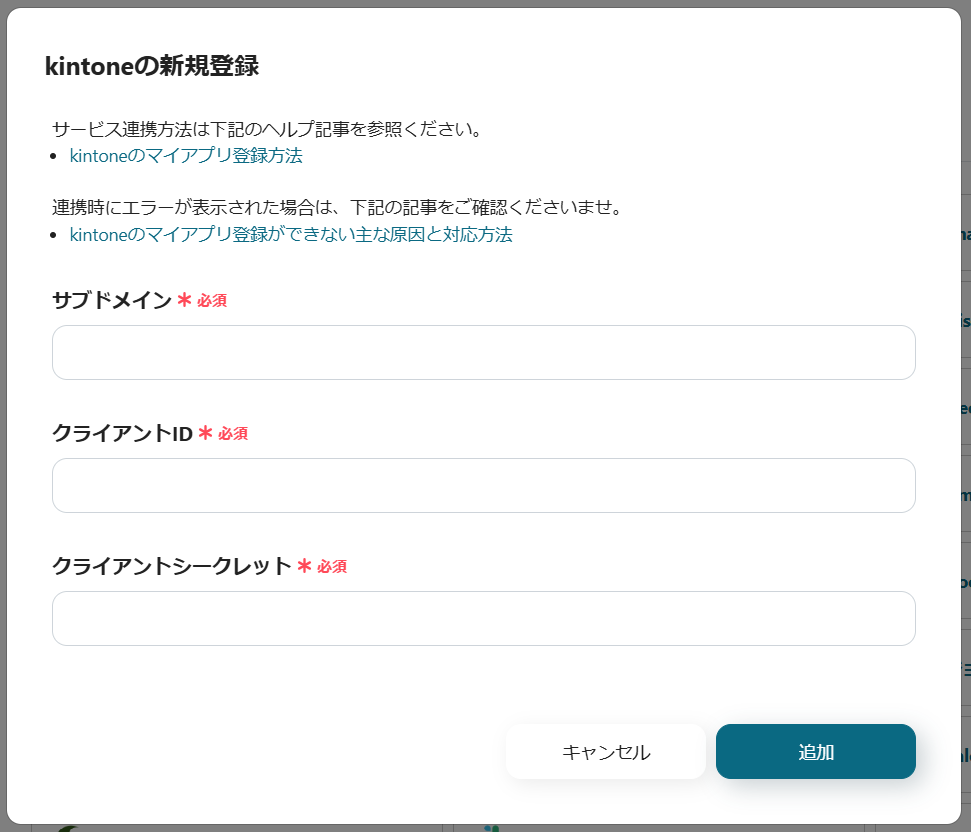
・上記画面でサブドメイン、クライアントID、クライアントシークレットを入力して「追加」をクリックします。
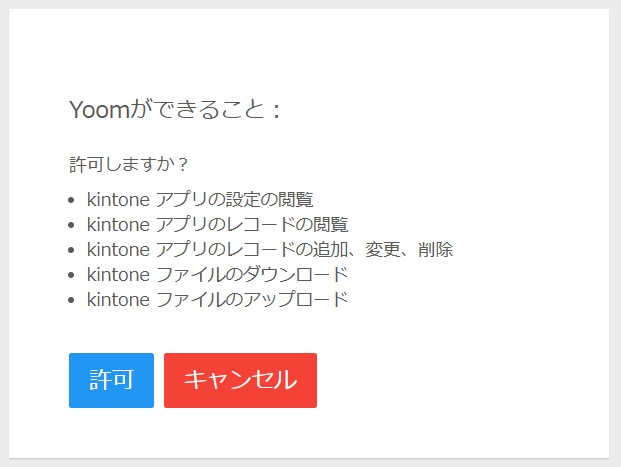
その後、下記画面で「許可」を選択すると、マイアプリに登録が完了します。
※マイアプリ登録に必要な各項目の取得方法は、こちらのヘルプページで解説しています。
※マイアプリ登録ができないときは、こちらの対処法を確認してください。
<Adobe Acrobat Signの場合>
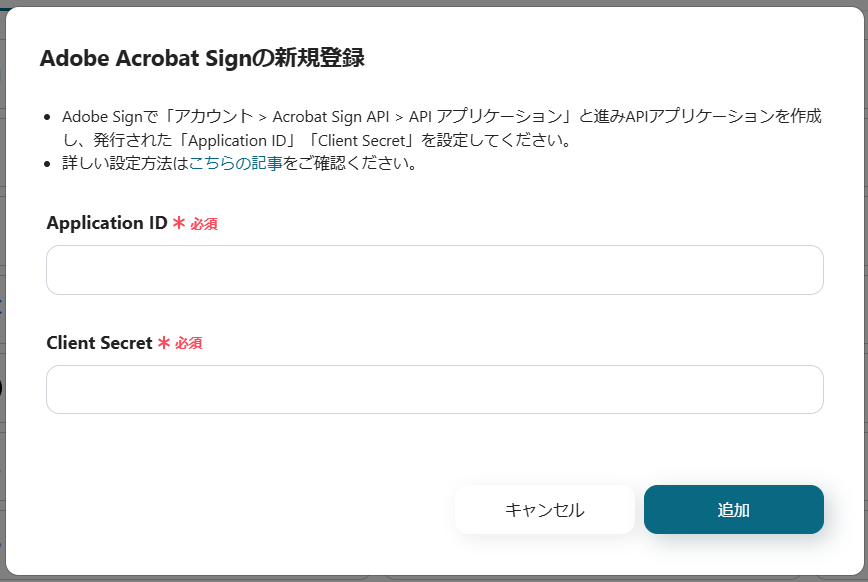
・Application ID、Client Secretを入力し、「追加」をクリックすると、マイアプリに登録が完了します。
※マイアプリ登録の詳しい方法は、こちらのヘルプページで解説しています。
3.kintoneとAdobe Acrobat Signを連携するためのテンプレートをコピーします。
・下記のリンクを開きます。
■概要
kintoneで顧客情報を管理し、Adobe Acrobat Signで契約書を送信する際、アプリ間で情報を手作業で転記する手間や入力ミスに課題を感じていないでしょうか。このワークフローを活用すれば、kintoneのレコード詳細ページからワンクリックでAdobe Acrobat Signを起動し、kintone上の情報を引用して契約書を自動で送信できます。これにより、契約業務の効率化と正確性の向上を実現します。
■このテンプレートをおすすめする方
- kintoneとAdobe Acrobat Signを利用し、契約締結業務を行っている営業や法務担当者の方
- kintone上の情報を手作業で契約書に転記しており、入力ミスや手間を削減したい方
- kintoneを起点とした業務フローの自動化で、生産性を向上させたいと考えている方
■このテンプレートを使うメリット
- kintoneの画面から直接操作できるため、アプリ間の画面遷移やデータ入力の手間を省き、作業時間を短縮できます。
- kintoneの正確なデータを契約書に自動で反映させることで、手作業による転記ミスや宛先間違いなどのヒューマンエラーを防ぎます。
■フローボットの流れ
- はじめに、kintoneとAdobe Acrobat SignをYoomと連携します。
- 次に、トリガーとしてYoomのChrome拡張機能を設定し、kintoneのレコード詳細ページでフローを起動できるようにします。
- 最後に、オペレーションでAdobe Acrobat Signの「電子サインを依頼(テンプレートを使用)」アクションを設定し、kintoneから取得した情報をもとに契約書を送信します。
※「トリガー」:フロー起動のきっかけとなるアクション、「オペレーション」:トリガー起動後、フロー内で処理を行うアクション
■このワークフローのカスタムポイント
- Adobe Acrobat Signのオペレーション設定では、送信時に使用したい契約書のテンプレートを任意で選択してください。
- kintoneのレコードから取得した顧客情報や契約金額などの各値を、契約書テンプレートのどのフィールドに反映させるかをそれぞれ設定してください。
■注意事項
- kintone、Adobe Acrobat SignとYoomを連携してください。
- Chrome拡張機能を使ったトリガーの設定方法はこちらをご参照ください。
■概要
kintoneで顧客情報を管理し、Adobe Acrobat Signで契約書を送信する際、アプリ間で情報を手作業で転記する手間や入力ミスに課題を感じていないでしょうか。このワークフローを活用すれば、kintoneのレコード詳細ページからワンクリックでAdobe Acrobat Signを起動し、kintone上の情報を引用して契約書を自動で送信できます。これにより、契約業務の効率化と正確性の向上を実現します。
■このテンプレートをおすすめする方
- kintoneとAdobe Acrobat Signを利用し、契約締結業務を行っている営業や法務担当者の方
- kintone上の情報を手作業で契約書に転記しており、入力ミスや手間を削減したい方
- kintoneを起点とした業務フローの自動化で、生産性を向上させたいと考えている方
■このテンプレートを使うメリット
- kintoneの画面から直接操作できるため、アプリ間の画面遷移やデータ入力の手間を省き、作業時間を短縮できます。
- kintoneの正確なデータを契約書に自動で反映させることで、手作業による転記ミスや宛先間違いなどのヒューマンエラーを防ぎます。
■フローボットの流れ
- はじめに、kintoneとAdobe Acrobat SignをYoomと連携します。
- 次に、トリガーとしてYoomのChrome拡張機能を設定し、kintoneのレコード詳細ページでフローを起動できるようにします。
- 最後に、オペレーションでAdobe Acrobat Signの「電子サインを依頼(テンプレートを使用)」アクションを設定し、kintoneから取得した情報をもとに契約書を送信します。
※「トリガー」:フロー起動のきっかけとなるアクション、「オペレーション」:トリガー起動後、フロー内で処理を行うアクション
■このワークフローのカスタムポイント
- Adobe Acrobat Signのオペレーション設定では、送信時に使用したい契約書のテンプレートを任意で選択してください。
- kintoneのレコードから取得した顧客情報や契約金額などの各値を、契約書テンプレートのどのフィールドに反映させるかをそれぞれ設定してください。
■注意事項
- kintone、Adobe Acrobat SignとYoomを連携してください。
- Chrome拡張機能を使ったトリガーの設定方法はこちらをご参照ください。
・「このテンプレートを試す」をクリックすると、コピーが完了します。
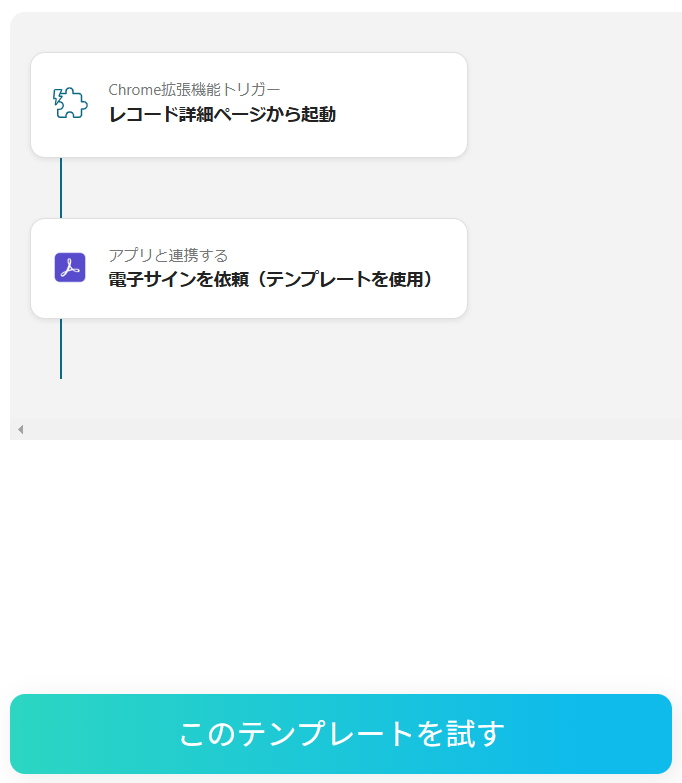
ステップ2:Chrome拡張機能のインストール設定
次に、Chrome拡張機能をインストールする設定を行います。
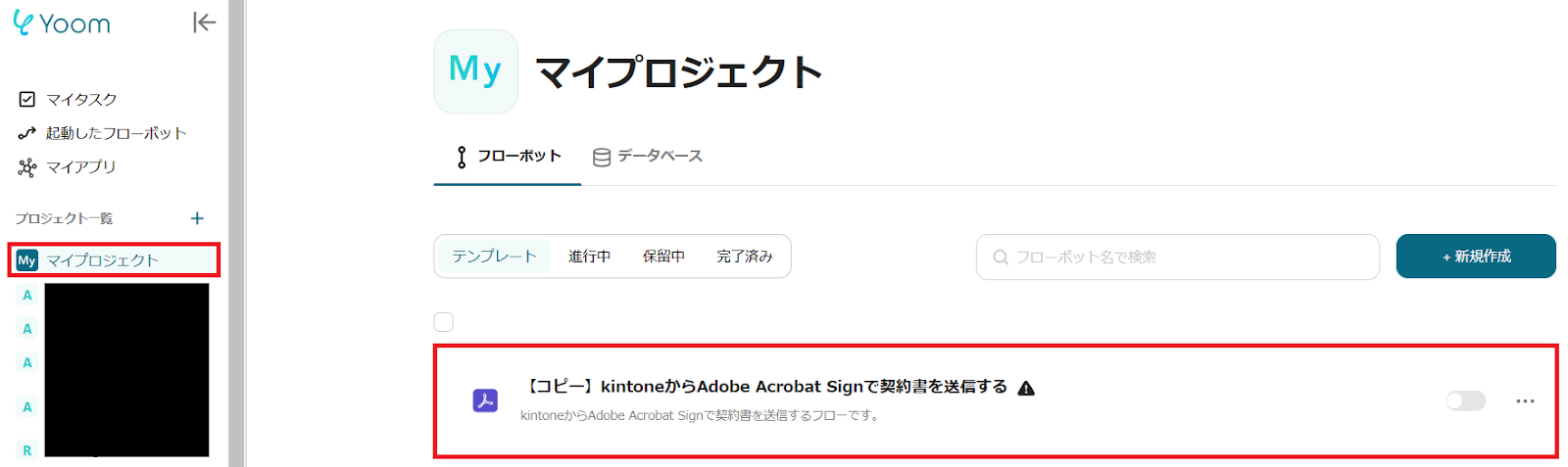
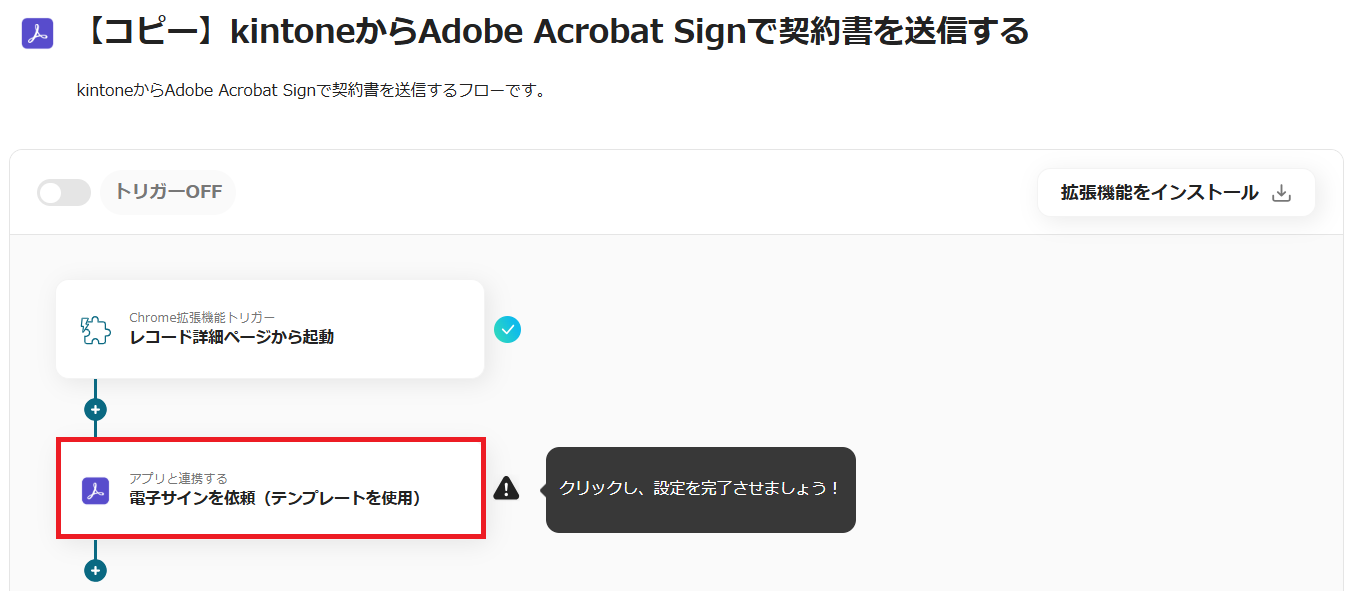
1.Yoom管理画面の「マイプロジェクト」を選択し、「【コピー】kintoneからAdobe Acrobat Signで契約書を送信する」をクリックします。
※テンプレートのタイトルは次の画面で任意に変更できます。
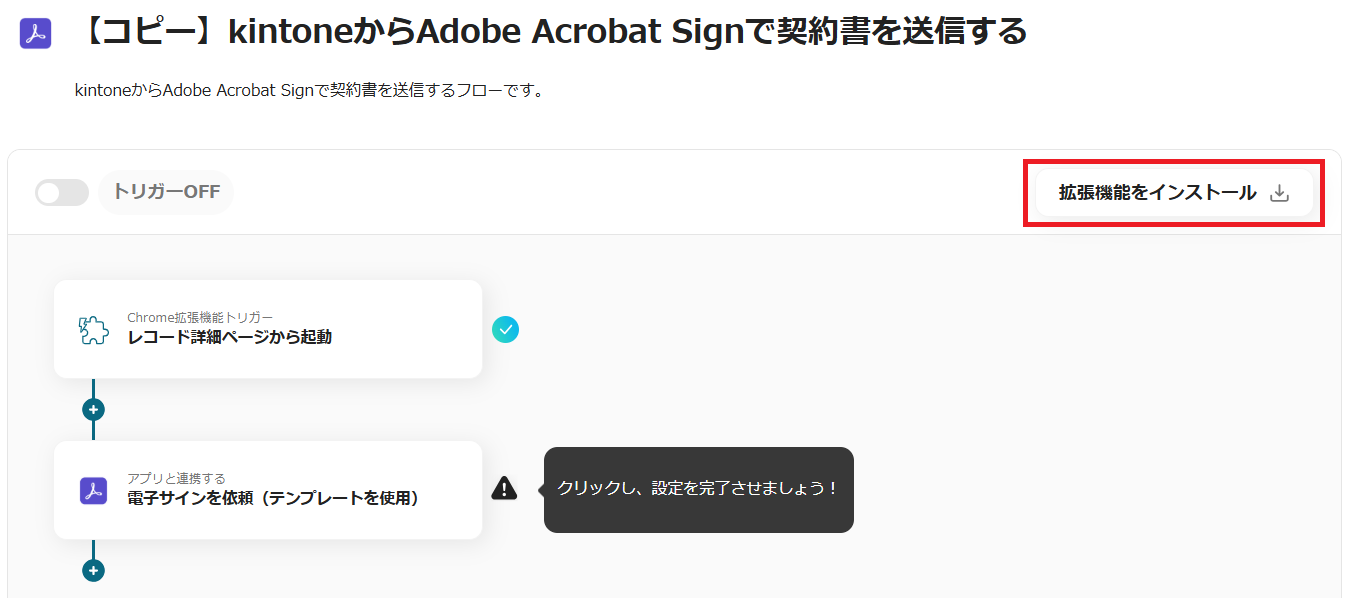
2.「拡張機能をインストール」をクリックします。
※Chrome拡張機能については、こちらを確認してください。
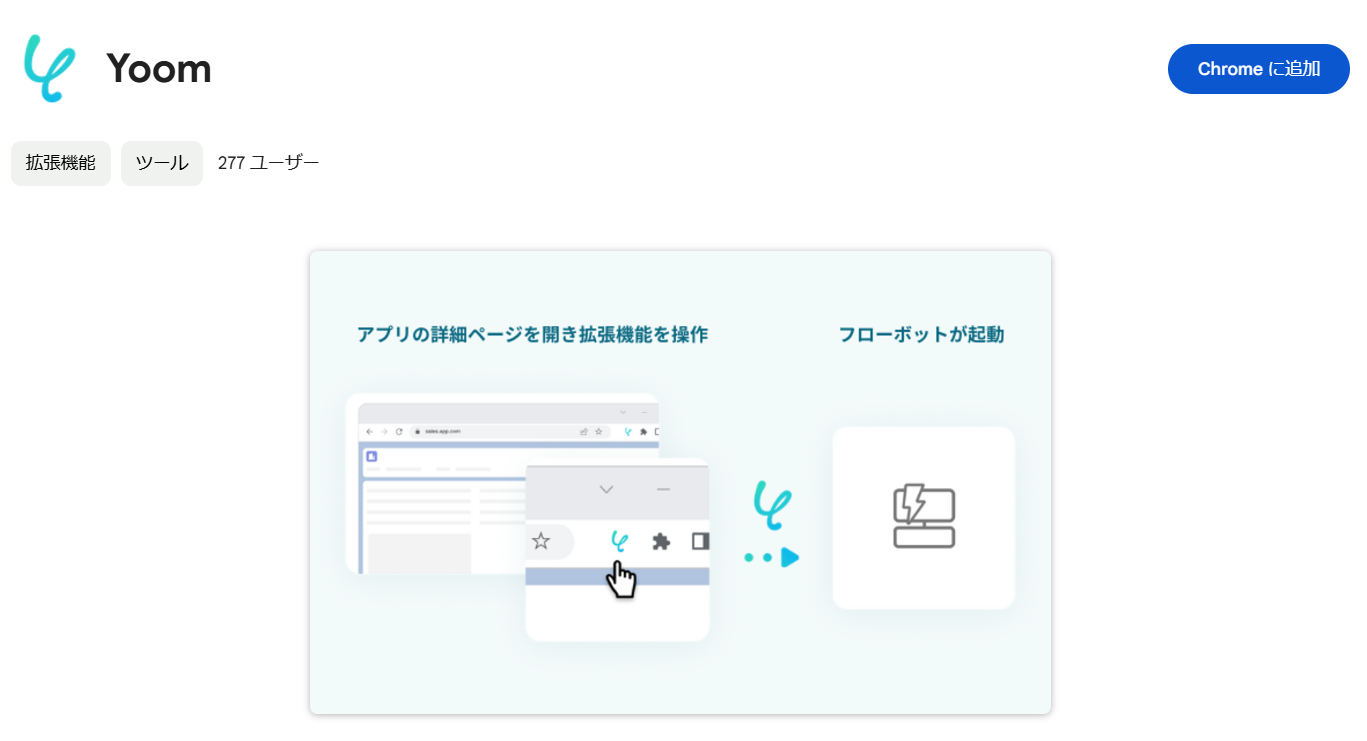
3.「Chromeに追加」をクリックします。
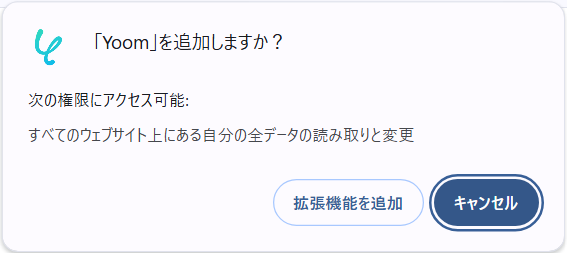
4.「拡張機能を追加」をクリックすると、拡張機能の設定が完了します。
ステップ3:トリガーとなるkintoneの設定
このフローは、Chrome拡張機能をトリガーに使用することで、kintone上から直接トリガーを起動させることができます。
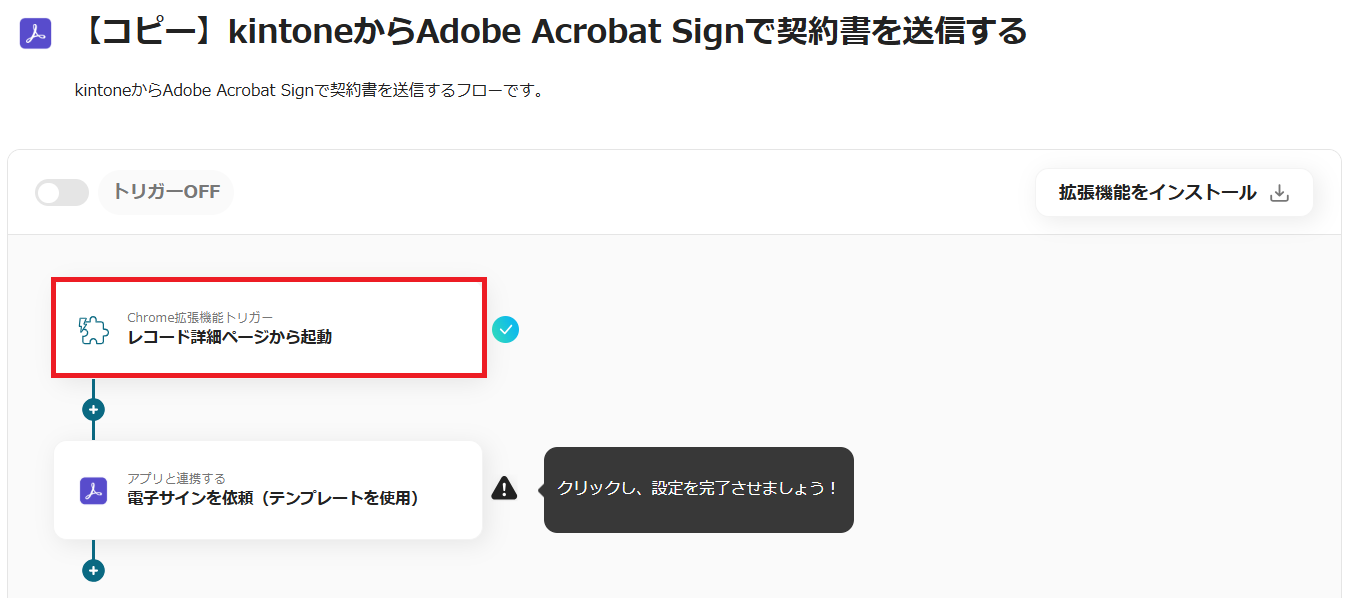
1.「Chrome拡張機能トリガー レコード詳細ページから起動」をクリックします。
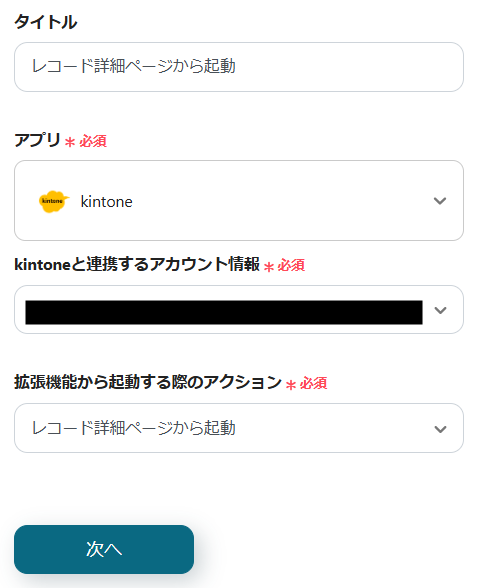
2.kintoneと連携するアカウントを確認し、「次へ」をクリックします。
※その他の項目はデフォルトで設定されています。
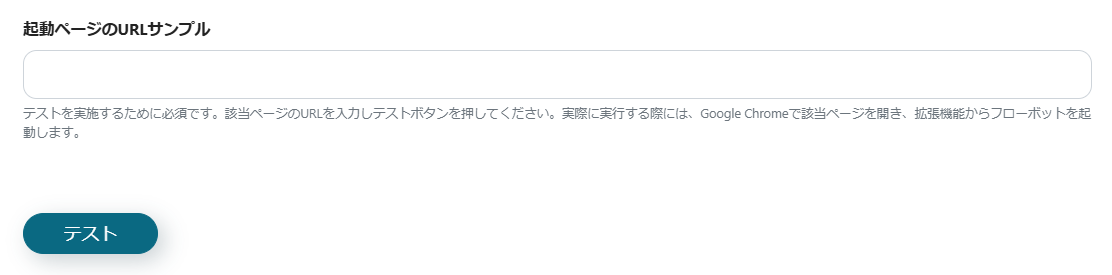
3.起動ページのURLサンプルを入力し、「テスト」をクリックします。
※起動ページのURLサンプルは、Adobe Acrobat Signで契約書を送信したい顧客ページのリンクを設定します。詳細は、こちらのヘルプページで解説しています。
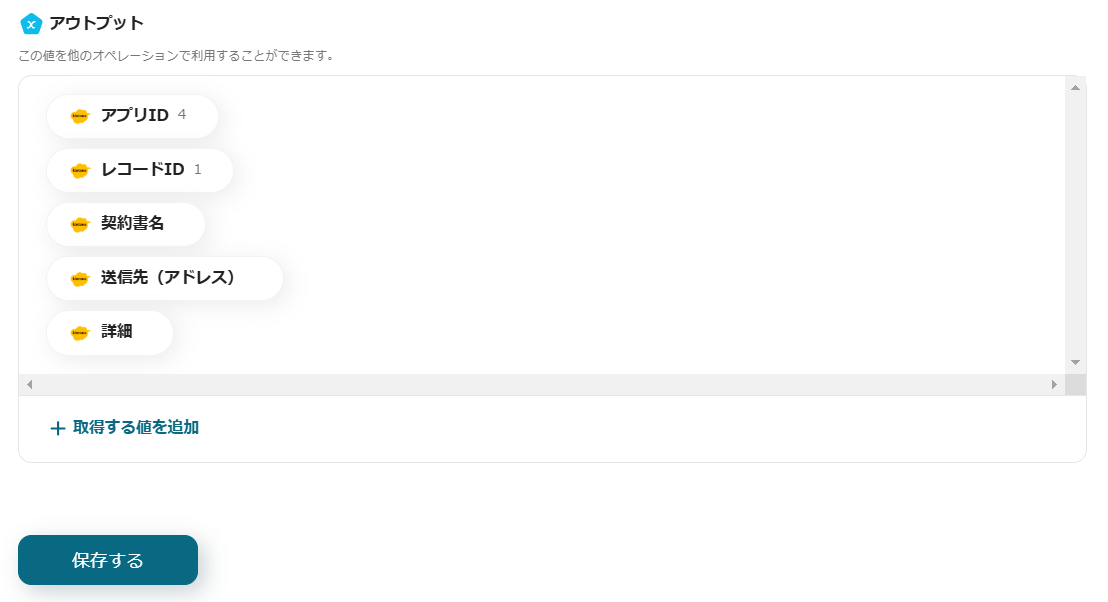
4.テストが成功すると、アウトプットにkintoneから取得した情報が取得されます。
問題がなければ保存します。
ステップ4:Adobe Acrobat Signで契約書を送信する設定
1.「アプリと連携する 電子サインを依頼(テンプレートを使用)」をクリックします。
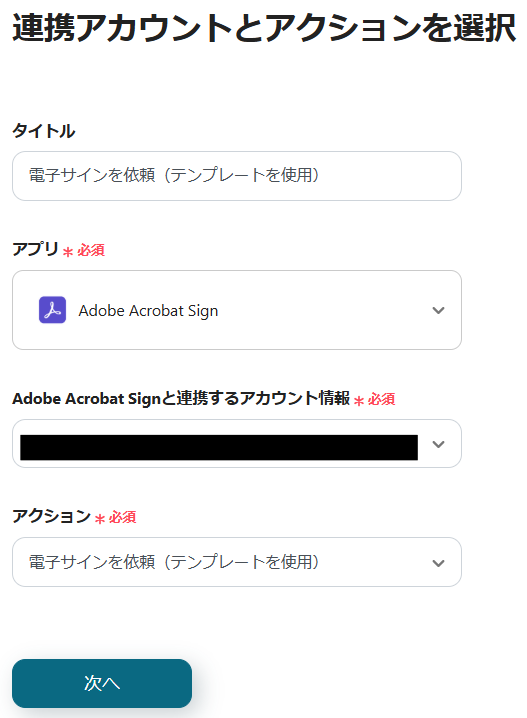
2.Adobe Acrobat Signと連携するアカウントを確認し、「次へ」をクリックします。
※その他の項目はデフォルトで設定されています。
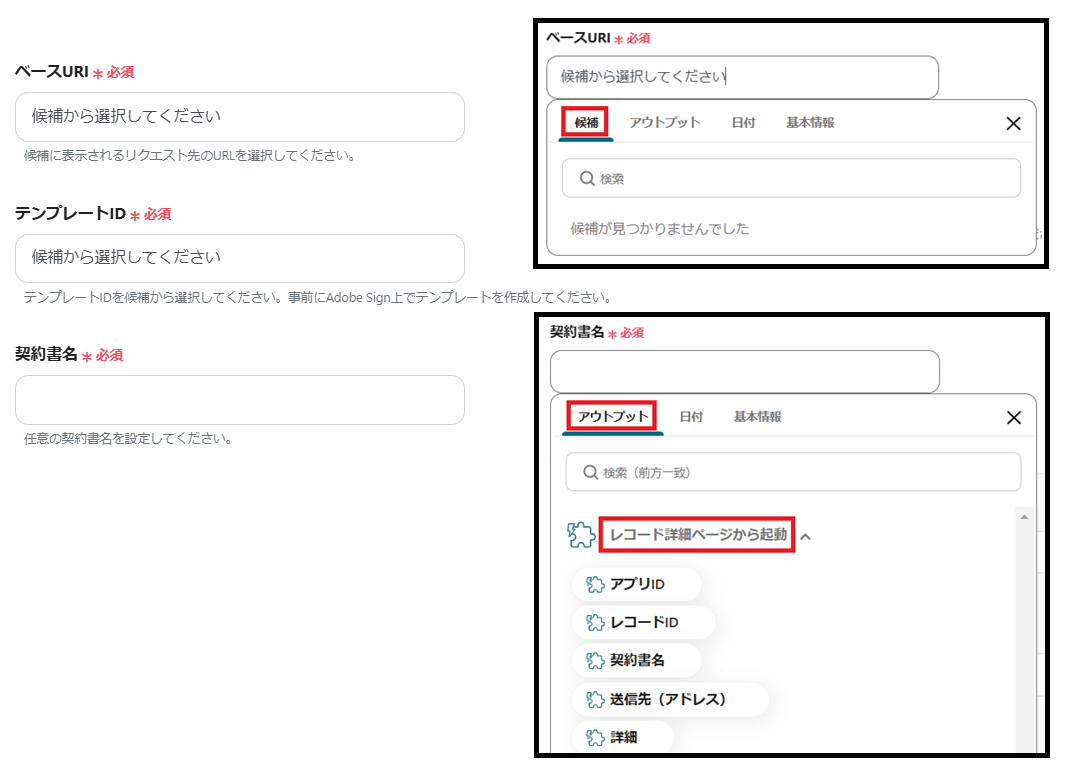
3.送信する契約書の設定を行います。
※ベースURI、テンプレートIDは、枠をクリックして表示される「候補」から選択できます。
※契約書名は、定型文を直接入力できます。また、枠をクリックして表示されるアウトプットの「レコード詳細ページから起動」からも設定できます。(値は二重括弧で表示されます)これにより、顧客ごとに変わる内容を動的に反映できます。
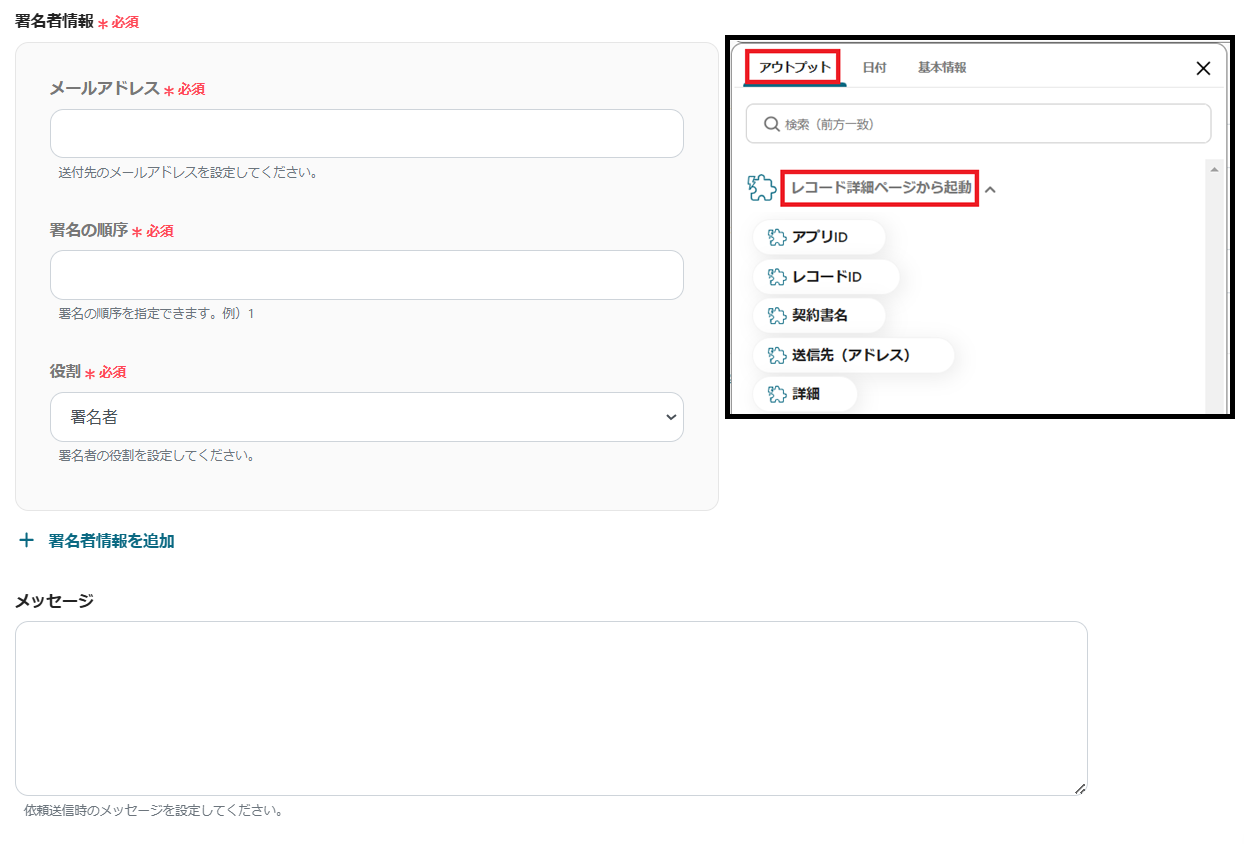
4.メールアドレス、署名の順序、役割、メッセージを設定します。
※メールアドレス、メッセージは、枠をクリックして表示されるアウトプットの「レコード詳細ページから起動」から選択できます。(値は二重括弧で表示されます)これにより、顧客ごとに変わる内容を動的に反映できます。また、メッセージは定型文を直接入力できます。
※役割はデフォルトで「署名者」になっています。
※複数名に署名を依頼する場合、「+署名者情報を追加」から設定できます。
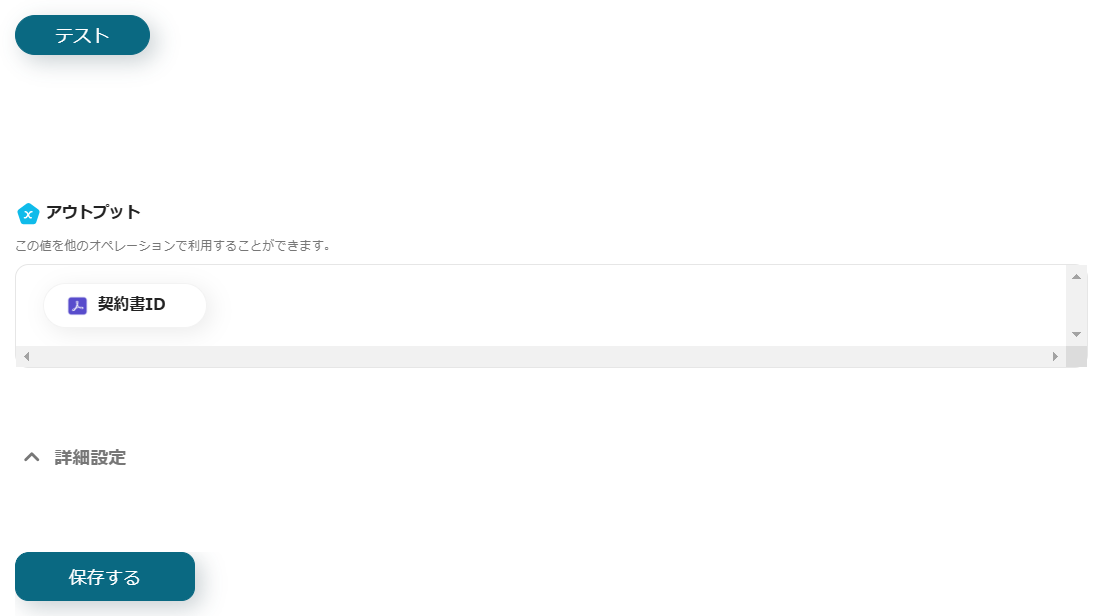
5.テストを行い、成功するとAdobe Acrobat Signで契約書が送信されます。
問題がなければ保存します。
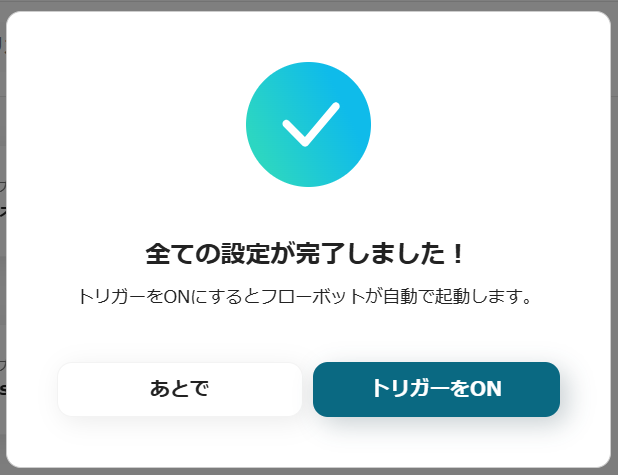
6.トリガーをONにして、フローボットを有効化します。
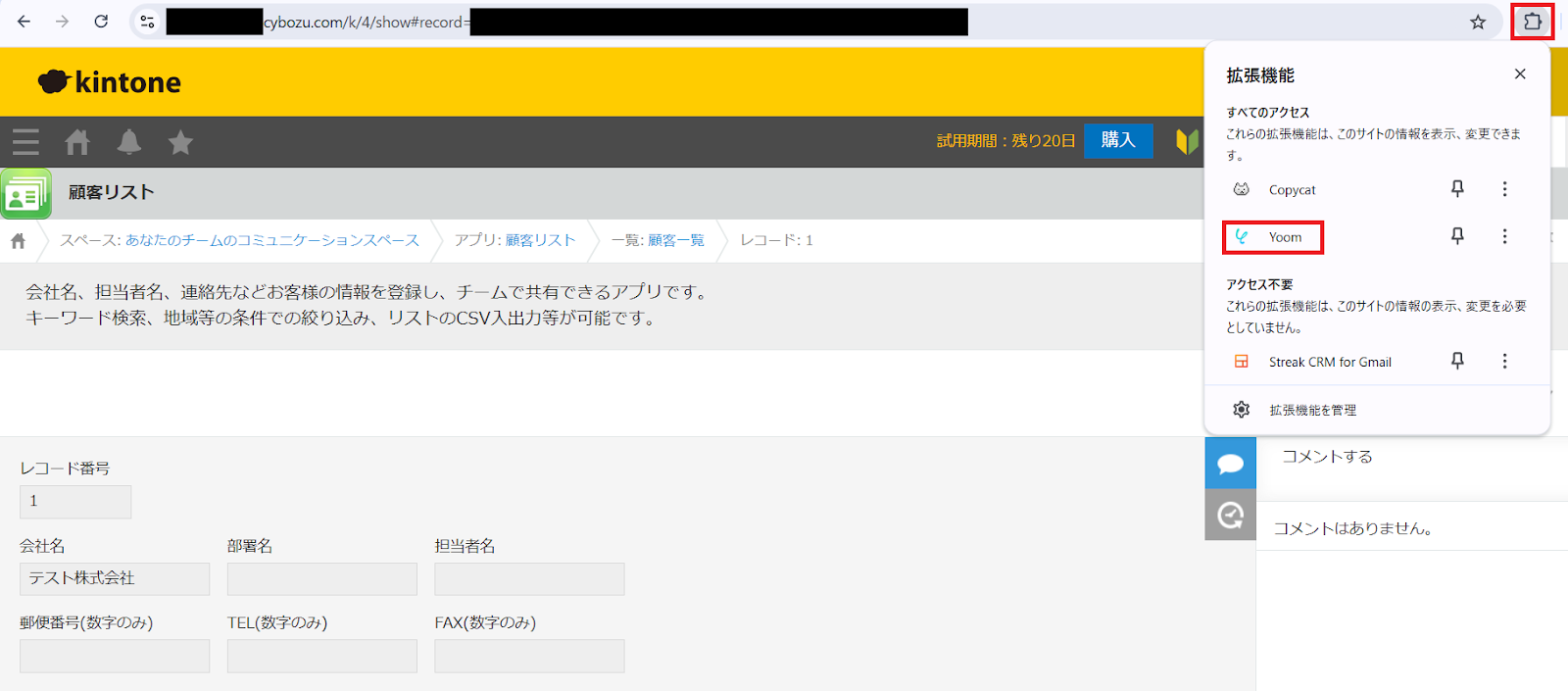
7.フローボットを起動するときは、kintoneで契約書を送信したい顧客のページを開きます。
その後、右上の拡張機能のアイコンをクリックし、Yoomを選択します。
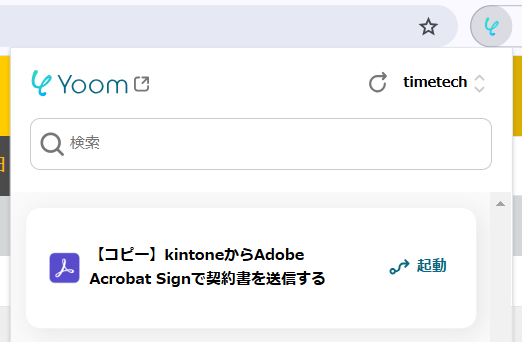
8.作成したフローが表示されるため、「起動」をクリックします。
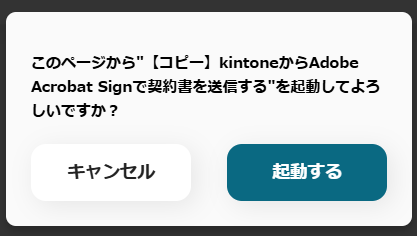
9.「起動する」をクリックすると、kintoneから指定の顧客にAdobe Acrobat Signで契約書を送信できます。
紹介したフローに不明点があれば、こちらのヘルプページを確認してみてください。
■概要
kintoneで顧客情報を管理し、Adobe Acrobat Signで契約書を送信する際、アプリ間で情報を手作業で転記する手間や入力ミスに課題を感じていないでしょうか。このワークフローを活用すれば、kintoneのレコード詳細ページからワンクリックでAdobe Acrobat Signを起動し、kintone上の情報を引用して契約書を自動で送信できます。これにより、契約業務の効率化と正確性の向上を実現します。
■このテンプレートをおすすめする方
- kintoneとAdobe Acrobat Signを利用し、契約締結業務を行っている営業や法務担当者の方
- kintone上の情報を手作業で契約書に転記しており、入力ミスや手間を削減したい方
- kintoneを起点とした業務フローの自動化で、生産性を向上させたいと考えている方
■このテンプレートを使うメリット
- kintoneの画面から直接操作できるため、アプリ間の画面遷移やデータ入力の手間を省き、作業時間を短縮できます。
- kintoneの正確なデータを契約書に自動で反映させることで、手作業による転記ミスや宛先間違いなどのヒューマンエラーを防ぎます。
■フローボットの流れ
- はじめに、kintoneとAdobe Acrobat SignをYoomと連携します。
- 次に、トリガーとしてYoomのChrome拡張機能を設定し、kintoneのレコード詳細ページでフローを起動できるようにします。
- 最後に、オペレーションでAdobe Acrobat Signの「電子サインを依頼(テンプレートを使用)」アクションを設定し、kintoneから取得した情報をもとに契約書を送信します。
※「トリガー」:フロー起動のきっかけとなるアクション、「オペレーション」:トリガー起動後、フロー内で処理を行うアクション
■このワークフローのカスタムポイント
- Adobe Acrobat Signのオペレーション設定では、送信時に使用したい契約書のテンプレートを任意で選択してください。
- kintoneのレコードから取得した顧客情報や契約金額などの各値を、契約書テンプレートのどのフィールドに反映させるかをそれぞれ設定してください。
■注意事項
- kintone、Adobe Acrobat SignとYoomを連携してください。
- Chrome拡張機能を使ったトリガーの設定方法はこちらをご参照ください。
■概要
kintoneで顧客情報を管理し、Adobe Acrobat Signで契約書を送信する際、アプリ間で情報を手作業で転記する手間や入力ミスに課題を感じていないでしょうか。このワークフローを活用すれば、kintoneのレコード詳細ページからワンクリックでAdobe Acrobat Signを起動し、kintone上の情報を引用して契約書を自動で送信できます。これにより、契約業務の効率化と正確性の向上を実現します。
■このテンプレートをおすすめする方
- kintoneとAdobe Acrobat Signを利用し、契約締結業務を行っている営業や法務担当者の方
- kintone上の情報を手作業で契約書に転記しており、入力ミスや手間を削減したい方
- kintoneを起点とした業務フローの自動化で、生産性を向上させたいと考えている方
■このテンプレートを使うメリット
- kintoneの画面から直接操作できるため、アプリ間の画面遷移やデータ入力の手間を省き、作業時間を短縮できます。
- kintoneの正確なデータを契約書に自動で反映させることで、手作業による転記ミスや宛先間違いなどのヒューマンエラーを防ぎます。
■フローボットの流れ
- はじめに、kintoneとAdobe Acrobat SignをYoomと連携します。
- 次に、トリガーとしてYoomのChrome拡張機能を設定し、kintoneのレコード詳細ページでフローを起動できるようにします。
- 最後に、オペレーションでAdobe Acrobat Signの「電子サインを依頼(テンプレートを使用)」アクションを設定し、kintoneから取得した情報をもとに契約書を送信します。
※「トリガー」:フロー起動のきっかけとなるアクション、「オペレーション」:トリガー起動後、フロー内で処理を行うアクション
■このワークフローのカスタムポイント
- Adobe Acrobat Signのオペレーション設定では、送信時に使用したい契約書のテンプレートを任意で選択してください。
- kintoneのレコードから取得した顧客情報や契約金額などの各値を、契約書テンプレートのどのフィールドに反映させるかをそれぞれ設定してください。
■注意事項
- kintone、Adobe Acrobat SignとYoomを連携してください。
- Chrome拡張機能を使ったトリガーの設定方法はこちらをご参照ください。
kintoneを使ったその他の自動化例
他にもkintoneを使った自動化の例がYoomにはたくさんあるので、いくつか紹介します。
1.kintoneにレコードが登録されたらChatworkに通知する
kintoneにレコードが登録されたら、Chatworkに自動通知できます。
この連携により、手動での通知作業を削減し、情報共有の円滑化が期待できます。
そのため、業務が効率化され、チーム間の連携が強化されるでしょう。
■概要kintoneで顧客情報や案件情報を管理しているものの、新しいレコードが登録されるたびに関係者へ手動で通知するのは手間がかかる作業ではないでしょうか。また、手作業での連絡は通知の遅れや共有漏れといったミスにつながる可能性もあります。このワークフローを活用すれば、kintoneにレコードが登録されたタイミングを検知して、Chatworkへ自動で通知を送信できるため、こうした情報共有に関する課題を円滑に削減します。■このテンプレートをおすすめする方- kintoneの更新情報を、手作業でChatworkに都度転記している方
- チーム内での情報共有のスピードを上げ、対応の迅速化を図りたいと考えている方
- 手作業による通知の遅れや連絡漏れを防ぎ、確実な情報伝達を実現したい方
■このテンプレートを使うメリット- kintoneへのレコード登録と同時にChatworkへ通知が送信されるため、これまで手作業での連絡に費やしていた時間を短縮できます。
- 手作業による連絡漏れや共有の遅延といったヒューマンエラーを防ぎ、重要情報の伝達を実現します。
■フローボットの流れ- はじめに、kintoneとChatworkをYoomと連携します。
- 次に、トリガーでkintoneを選択し、「レコードが登録されたら(即時起動)」というアクションを設定します。
- 続いて、オペレーションでkintoneの「レコードを取得する」アクションを設定し、登録されたレコード情報を取得します。
- 最後に、オペレーションでChatworkの「メッセージを送る」アクションを設定し、取得したレコード情報を指定のチャットに送信します。
※「トリガー」:フロー起動のきっかけとなるアクション、「オペレーション」:トリガー起動後、フロー内で処理を行うアクション
■このワークフローのカスタムポイント- kintoneのトリガー設定では、通知の検知対象としたいアプリ(データベース)を任意で設定できます。
- Chatworkに通知するメッセージには、kintoneから取得したレコード情報の中から、案件名や担当者名など、共有したい項目を自由に組み込んで設定できます。
■注意事項- kintone、ChatworkのそれぞれとYoomを連携してください。
- kintoneはミニプラン以上でご利用いただけるアプリとなっております。フリープラン・パーソナルプランの場合は設定しているフローボットのオペレーションやデータコネクトはエラーとなりますので、ご注意ください。
- ミニプラン・チームプラン・サクセスプランなどの有料プランは、2週間の無料トライアルを行うことが可能です。無料トライアル中には制限対象のアプリを使用することができます。 詳しくは、料金プランのページをご参照ください。
- kintoneの更新情報を、手作業でChatworkに都度転記している方
- チーム内での情報共有のスピードを上げ、対応の迅速化を図りたいと考えている方
- 手作業による通知の遅れや連絡漏れを防ぎ、確実な情報伝達を実現したい方
- kintoneへのレコード登録と同時にChatworkへ通知が送信されるため、これまで手作業での連絡に費やしていた時間を短縮できます。
- 手作業による連絡漏れや共有の遅延といったヒューマンエラーを防ぎ、重要情報の伝達を実現します。
- はじめに、kintoneとChatworkをYoomと連携します。
- 次に、トリガーでkintoneを選択し、「レコードが登録されたら(即時起動)」というアクションを設定します。
- 続いて、オペレーションでkintoneの「レコードを取得する」アクションを設定し、登録されたレコード情報を取得します。
- 最後に、オペレーションでChatworkの「メッセージを送る」アクションを設定し、取得したレコード情報を指定のチャットに送信します。
■このワークフローのカスタムポイント
- kintoneのトリガー設定では、通知の検知対象としたいアプリ(データベース)を任意で設定できます。
- Chatworkに通知するメッセージには、kintoneから取得したレコード情報の中から、案件名や担当者名など、共有したい項目を自由に組み込んで設定できます。
- kintone、ChatworkのそれぞれとYoomを連携してください。
- kintoneはミニプラン以上でご利用いただけるアプリとなっております。フリープラン・パーソナルプランの場合は設定しているフローボットのオペレーションやデータコネクトはエラーとなりますので、ご注意ください。
- ミニプラン・チームプラン・サクセスプランなどの有料プランは、2週間の無料トライアルを行うことが可能です。無料トライアル中には制限対象のアプリを使用することができます。 詳しくは、料金プランのページをご参照ください。
2.kintoneにレコードが登録されたらGoogle Driveにフォルダを作成する
kintoneにレコードが登録されたら、Google Driveに専用フォルダを自動作成できます。
この連携により、担当者の作業負担を軽減し、フォルダの作成漏れを防止できるため、効率的で正確なフォルダ管理が可能になるでしょう。
■概要kintoneで案件や顧客情報を管理する際に、関連資料を保管するためのGoogle Driveフォルダを手作業で作成していませんか?
この手作業は、対応漏れやフォルダ名の入力ミスといったヒューマンエラーの原因にもなりかねません。
このワークフローを活用すれば、kintoneへのレコード登録をトリガーとして、Google Driveに自動でフォルダが作成されるため、こうした定型業務を効率化し、より重要な業務に集中できます。
■このテンプレートをおすすめする方- kintoneとGoogle Driveを併用し、案件や顧客情報の管理を手作業で行っている方
- 手動でのフォルダ作成による、対応漏れや命名規則の間違いなどのミスをなくしたい方
- バックオフィス業務の自動化を推進し、チーム全体の生産性を向上させたいと考えている方
■このテンプレートを使うメリット- kintoneにレコードが登録されると、Google Driveに自動でフォルダが作成されるため、これまで手作業に費やしていた時間を短縮できます。
- 手作業によるフォルダの作成漏れや、レコード情報との紐付け間違いといったヒューマンエラーの防止に繋がります。
■フローボットの流れ- はじめに、kintoneとGoogle DriveをYoomと連携します。
- 次に、トリガーでkintoneを選択し、「レコードが登録されたら(Webhook起動)」というアクションを設定します。
- 次に、オペレーションでkintoneの「レコードを取得する」アクションを設定し、登録されたレコード情報を取得します。
- 次に、オペレーションでGoogle Driveの「フォルダを作成する」アクションを設定し、取得した情報をもとにフォルダを作成します。
- 最後に、オペレーションでkintoneの「レコードを更新する」アクションを設定し、作成したフォルダ情報などを元のレコードに反映させます。
※「トリガー」:フロー起動のきっかけとなるアクション、「オペレーション」:トリガー起動後、フロー内で処理を行うアクション
■このワークフローのカスタムポイント- kintoneのトリガーおよびオペレーション設定では、対象としたいアプリIDやレコードIDを任意で設定してください。
- Google Driveでフォルダを作成する設定では、フォルダ名や作成先の親フォルダIDを任意で設定してください。
■注意事項- kintone、Google DriveのそれぞれとYoomを連携してください。
- kintoneはミニプラン以上でご利用いただけるアプリとなっております。フリープラン・パーソナルプランの場合は設定しているフローボットのオペレーションやデータコネクトはエラーとなりますので、ご注意ください。
- ミニプラン・チームプラン・サクセスプランなどの有料プランは、2週間の無料トライアルを行うことが可能です。無料トライアル中には制限対象のアプリを使用することができます。 詳しくは、料金プランのページをご参照ください。

この手作業は、対応漏れやフォルダ名の入力ミスといったヒューマンエラーの原因にもなりかねません。
このワークフローを活用すれば、kintoneへのレコード登録をトリガーとして、Google Driveに自動でフォルダが作成されるため、こうした定型業務を効率化し、より重要な業務に集中できます。
- kintoneとGoogle Driveを併用し、案件や顧客情報の管理を手作業で行っている方
- 手動でのフォルダ作成による、対応漏れや命名規則の間違いなどのミスをなくしたい方
- バックオフィス業務の自動化を推進し、チーム全体の生産性を向上させたいと考えている方
- kintoneにレコードが登録されると、Google Driveに自動でフォルダが作成されるため、これまで手作業に費やしていた時間を短縮できます。
- 手作業によるフォルダの作成漏れや、レコード情報との紐付け間違いといったヒューマンエラーの防止に繋がります。
- はじめに、kintoneとGoogle DriveをYoomと連携します。
- 次に、トリガーでkintoneを選択し、「レコードが登録されたら(Webhook起動)」というアクションを設定します。
- 次に、オペレーションでkintoneの「レコードを取得する」アクションを設定し、登録されたレコード情報を取得します。
- 次に、オペレーションでGoogle Driveの「フォルダを作成する」アクションを設定し、取得した情報をもとにフォルダを作成します。
- 最後に、オペレーションでkintoneの「レコードを更新する」アクションを設定し、作成したフォルダ情報などを元のレコードに反映させます。
■このワークフローのカスタムポイント
- kintoneのトリガーおよびオペレーション設定では、対象としたいアプリIDやレコードIDを任意で設定してください。
- Google Driveでフォルダを作成する設定では、フォルダ名や作成先の親フォルダIDを任意で設定してください。
- kintone、Google DriveのそれぞれとYoomを連携してください。
- kintoneはミニプラン以上でご利用いただけるアプリとなっております。フリープラン・パーソナルプランの場合は設定しているフローボットのオペレーションやデータコネクトはエラーとなりますので、ご注意ください。
- ミニプラン・チームプラン・サクセスプランなどの有料プランは、2週間の無料トライアルを行うことが可能です。無料トライアル中には制限対象のアプリを使用することができます。 詳しくは、料金プランのページをご参照ください。
3.kintoneにレコードが登録されたらfreee人事労務に社員を登録する
kintoneに従業員情報を登録した際に、freee人事労務に自動で反映できます。
この連携により、人事担当者の登録作業が削減され、登録時のミスも防止でき、従業員情報の管理精度向上が期待できます。
■概要
kintoneにレコードが登録されたら、freee人事労務に社員を登録するフローです。
■このテンプレートをおすすめする方
1.kintoneで従業員管理を行う方
・従業員の情報登録を行い手続きを行う方
・配属や部署ごとに登録の変更を行う方
2.freee人事労務で人事業務を行なっている方
・勤怠管理に使用している企業の担当者
■このテンプレートを使うメリット
kintoneは従業員情報の一元管理として活用できるツールです。
さらにfreee人事労務で労務手続きを行うことで、業務進行を円滑にします。
しかし、kintoneに登録された従業員情報を改めてfreee人事労務に手入力するのは、非効率な働き方を継続することになります。
効率のいい業務進行を行いたい方は、このフローが適しています。
このフローでは、kintoneに従業員情報の登録があったら自動でfreee人事労務にも登録を行うため、手入力の手間を省きます。
また情報を引用して登録を行うため、手入力で起きていたヒューマンエラーのリスクを大幅に省くことができます。
これまで入力やミスの修正にかかっていた時間を他の業務に充てることで、業務の効率化を行います。
■注意事項
・kintone、freee人事労務のそれぞれとYoomを連携してください。

■概要
kintoneにレコードが登録されたら、freee人事労務に社員を登録するフローです。
■このテンプレートをおすすめする方
1.kintoneで従業員管理を行う方
・従業員の情報登録を行い手続きを行う方
・配属や部署ごとに登録の変更を行う方
2.freee人事労務で人事業務を行なっている方
・勤怠管理に使用している企業の担当者
■このテンプレートを使うメリット
kintoneは従業員情報の一元管理として活用できるツールです。
さらにfreee人事労務で労務手続きを行うことで、業務進行を円滑にします。
しかし、kintoneに登録された従業員情報を改めてfreee人事労務に手入力するのは、非効率な働き方を継続することになります。
効率のいい業務進行を行いたい方は、このフローが適しています。
このフローでは、kintoneに従業員情報の登録があったら自動でfreee人事労務にも登録を行うため、手入力の手間を省きます。
また情報を引用して登録を行うため、手入力で起きていたヒューマンエラーのリスクを大幅に省くことができます。
これまで入力やミスの修正にかかっていた時間を他の業務に充てることで、業務の効率化を行います。
■注意事項
・kintone、freee人事労務のそれぞれとYoomを連携してください。
まとめ
手動での契約書の送信は、時間と労力がかかり、迅速な締結を難しくします。
また、送信時に人的エラーが発生するリスクもあります。
kintoneとAdobe Acrobat Signを連携すれば、ワンクリックで契約書を送信できるため、正確かつ迅速な業務進行が可能になるでしょう。
kintoneとAdobe Acrobat Signの連携は、Yoomを利用するとプログラミング知識がなくても導入できます。
本記事で解説した手順に沿って設定するだけで済むので、この機会にツール同士の連携を実現してみてください。
プログラミング知識なしで手軽に構築できます。